- Категория: Intel Xeon E5-2600 v1
|
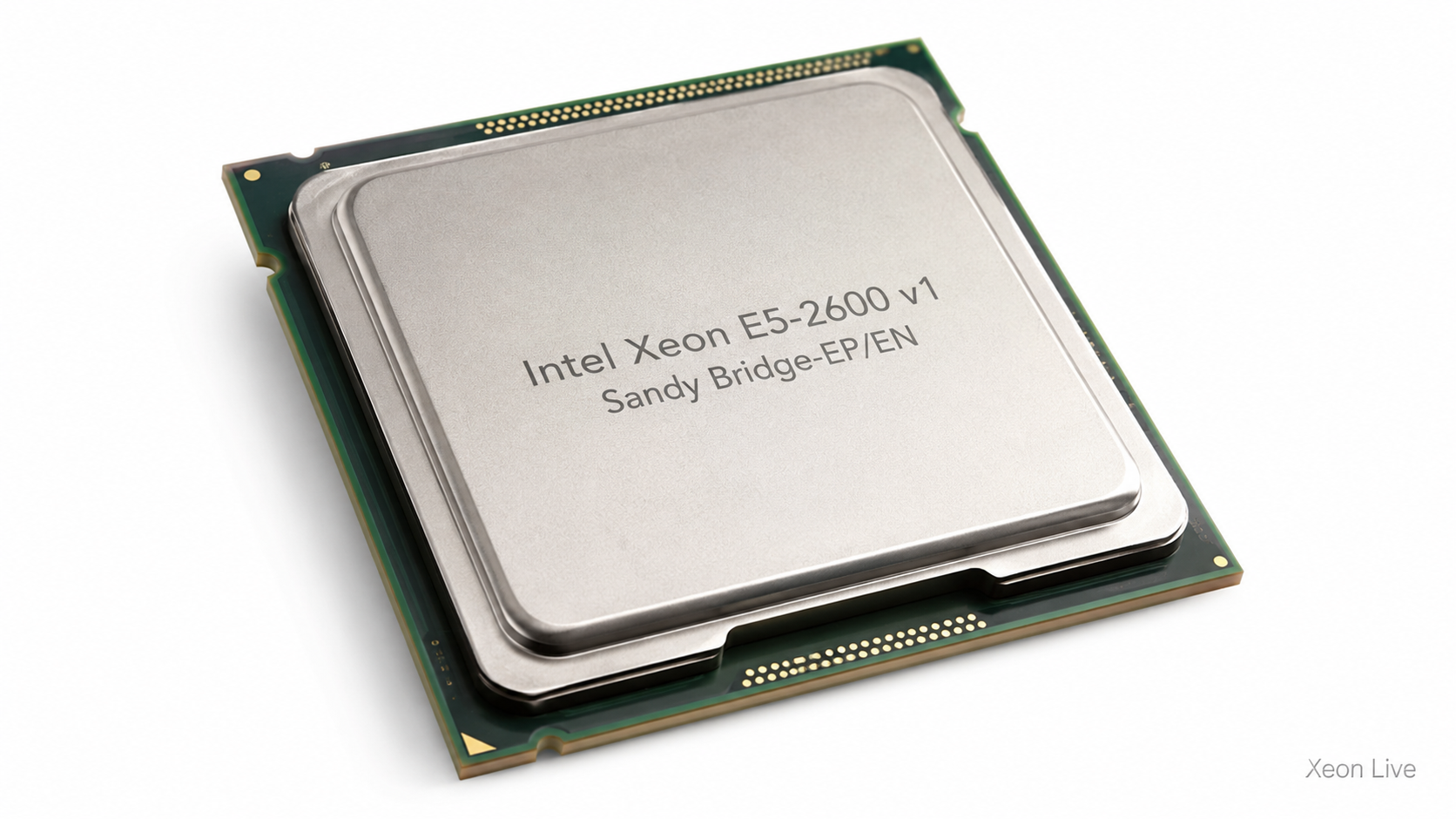
Intel Xeon E5-2670 — серверный процессор поколения Sandy Bridge-EP, выпущенный в первом квартале 2012 года для двухсокетных платформ LGA2011. Модель получила восемь физических ядер, шестнадцать вычислительных потоков, 20 МБ кеша третьего уровня и базовую частоту 2,6 ГГц. Максимальная частота Turbo Boost достигает 3,3 ГГц, однако это верхний режим для ограниченного числа активных ядер, а не постоянная частота при полной многопоточной нагрузке. Изначально Intel Xeon E5-2670 относился к дорогим серверным решениям: рекомендованная стоимость составляла 1552 доллара. Процессор применялся в вычислительных узлах, серверах виртуализации, системах хранения данных, рабочих станциях и двухпроцессорных машинах. В нём сочетаются полноценный четырёхканальный контроллер DDR3, поддержка ECC, 40 линий PCI Express 3.0 и две линии Intel QPI для связи с другим процессором и компонентами серверной платформы. Intel указывает для модели статус Discontinued, а обслуживание продукта завершено. |
- Категория: Intel Xeon E5-2600 v1
|
Intel Xeon E5-2680 — восьмиядерный серверный процессор поколения Sandy Bridge-EP для платформы LGA2011. Модель вышла в первом квартале 2012 года и предназначалась для производительных двухсокетных серверов, вычислительных узлов и профессиональных рабочих станций. Она получила 16 вычислительных потоков, базовую частоту 2,7 ГГц, Turbo Boost до 3,5 ГГц, 20 МБ кэша третьего уровня, четырёхканальный контроллер DDR3 и 40 линий PCI Express 3.0. В названии процессора нет суффикса v1. Обозначение Intel Xeon E5-2680 v1 появилось позднее как неофициальный способ отделить исходную модель от E5-2680 v2, v3 и v4. Эти процессоры относятся к разным поколениям, различаются количеством ядер, архитектурой, типом памяти и даже сокетом. В этом материале рассматривается только первый E5-2680 с частотой 2,7 ГГц и маркировкой SR0KH. |
- Категория: Intel Xeon E5-2600 v1
|
Intel Xeon E5-2687W — восьмиядерный процессор с поддержкой шестнадцати потоков, выпущенный в первом квартале 2012 года. Модель относится к поколению Sandy Bridge-EP, устанавливается в разъём FCLGA2011 и изначально предназначалась для производительных рабочих станций, включая двухпроцессорные системы. Её главной особенностью стала необычно высокая для первых Xeon E5 базовая частота 3,1 ГГц при сохранении восьми физических ядер, Hyper-Threading, четырёхканального контроллера DDR3 и двух интерфейсов QPI. На момент выхода E5-2687W занимал особое положение. Большинство восьмиядерных Xeon E5-2600 работало на заметно более низких частотах, поскольку Intel старалась удерживать тепловыделение серверных моделей в пределах 95–130 Вт. У E5-2687W тепловой пакет увеличили до 150 Вт, зато базовая частота достигла 3,1 ГГц, а максимальная частота Turbo Boost — 3,8 ГГц. Такая комбинация делала процессор подходящим для рабочих нагрузок, которым одновременно требовались высокая скорость одного ядра и хорошая многопоточная производительность. |
- Категория: Intel Xeon E5-2400 v2
|
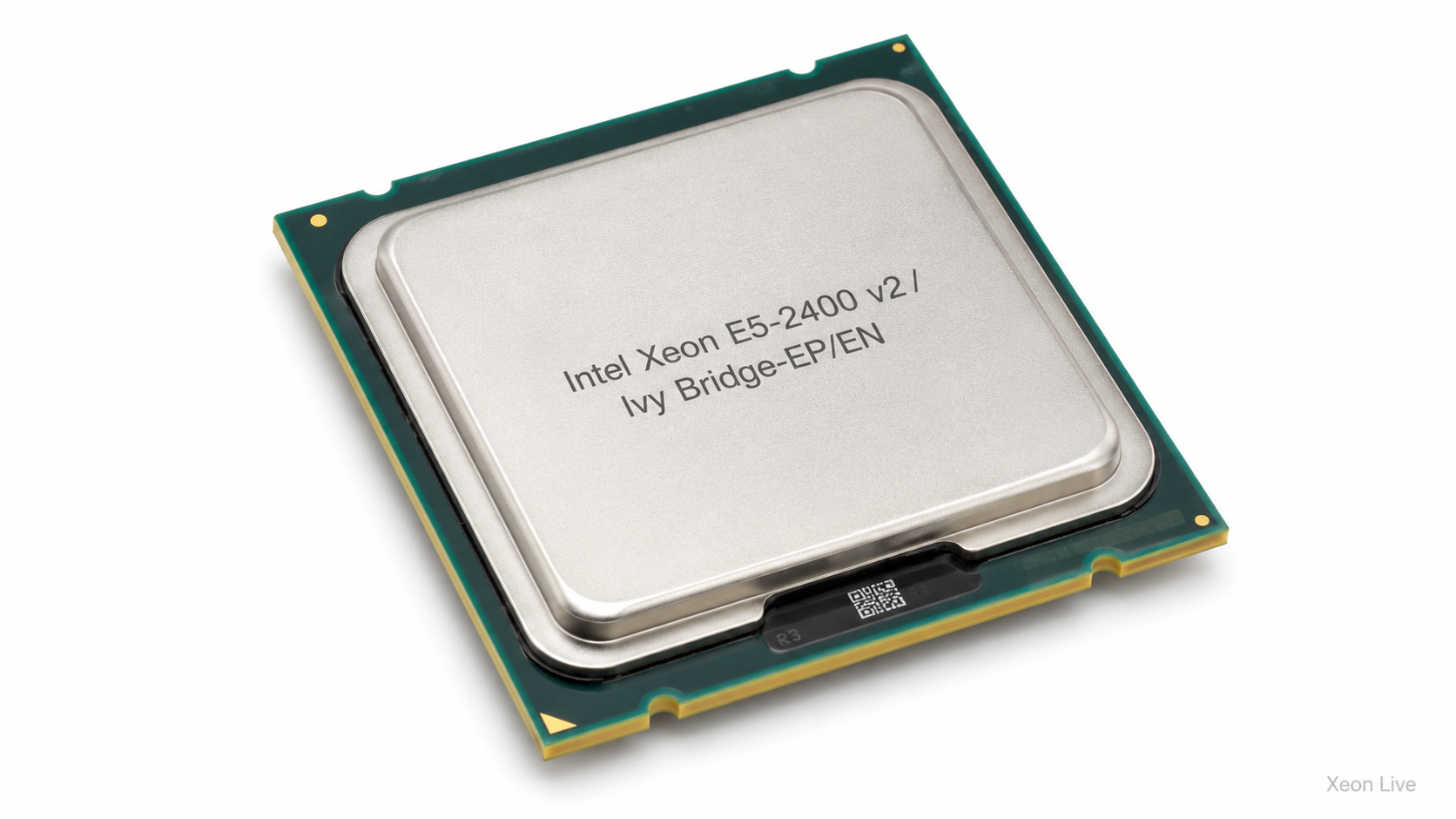
Intel Xeon E5-2450L v2 — серверный процессор семейства Xeon E5 v2 для платформы LGA1356. Это не массовый домашний CPU и не модель для игровых систем своего времени, а энергоэффективный серверный чип Ivy Bridge-EN для двухпроцессорных стоечных серверов, файловых хранилищ, виртуализации, терминальных служб и инфраструктурных задач, где важны многопоточность, ECC-память и умеренное тепловыделение. Главная особенность модели — сочетание 10 ядер, 20 потоков и TDP 60 Вт. Для старой платформы LGA1356 это сильная конфигурация: процессор даёт много потоков на сокет, поддерживает DDR3 ECC, работает в двухсокетных системах и при этом не требует такого охлаждения, как более частотные Xeon E5-2470 v2 или Xeon E5-2450 v2. Для E5-2450L v2 заявлены кодовое имя Ivy Bridge EN, 22-нм техпроцесс, 10 ядер, 20 потоков, базовая частота 1,70 ГГц, Turbo Boost до 2,10 ГГц, 25 МБ Intel Smart Cache, шина 7,2 GT/s и TDP 60 Вт. |
- Категория: Intel Xeon E5-2400 v2
|
Intel Xeon E5-2470 v2 — старший 10-ядерный процессор для платформы LGA1356 на архитектуре Ivy Bridge-EN. Это не массовый настольный CPU, а серверная модель с 10 ядрами, 20 потоками, частотой 2,4 ГГц, турбо-режимом до 3,2 ГГц, 25 МБ Intel Smart Cache и теплопакетом 95 Вт. По спецификациям Intel процессор имеет 1 QPI link, шину 8 GT/s, поддерживает DDR3-память и рассчитан на серверный сегмент. Главная особенность Xeon E5-2470 v2 — сочетание большого количества потоков и относительно умеренного TDP для старой серверной платформы. В 2026 году он интересен не как универсальная замена современным Core i5, Ryzen 5 или Xeon Scalable, а как недорогая основа для задач, где важны многопоточность, ECC-память, большой объём ОЗУ и работа 24/7. |
- Категория: Intel Xeon E5-2400 v1
|
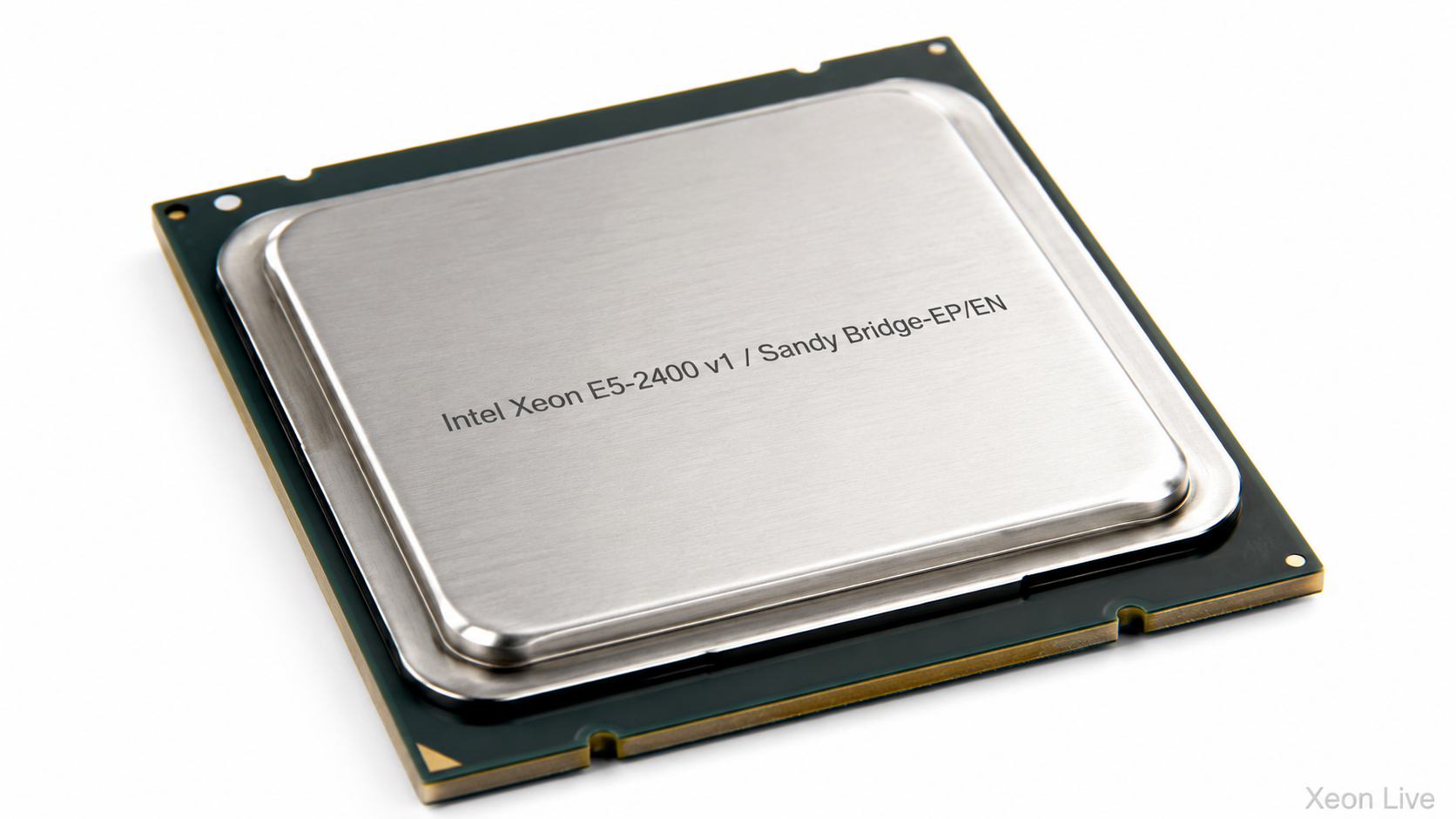
Intel Xeon E5-2403 — младший четырёхъядерный серверный процессор семейства Xeon E5-2400 первого поколения. Модель вышла во втором квартале 2012 года и предназначалась для недорогих односокетных и двухсокетных серверов на платформе LGA1356. Процессор получил четыре физических ядра, четыре потока, фиксированную частоту 1,8 ГГц, 10 МБ кэша третьего уровня, трёхканальный контроллер DDR3 с поддержкой ECC и один интерфейс QPI со скоростью 6,4 GT/s. По современным меркам характеристики Intel Xeon E5-2403 выглядят скромно. У процессора отсутствуют Turbo Boost и Hyper-Threading, поэтому его частота не поднимается выше 1,8 ГГц, а каждое физическое ядро обслуживает только один программный поток. Это непосредственно ограничивает скорость операционной системы, веб-интерфейсов, игровых движков, компиляции и большинства задач, чувствительных к однопоточной производительности. |
- Категория: Intel Xeon E5-2400 v1
|
Intel Xeon E5-2407 — четырёхъядерный серверный процессор первого поколения Xeon E5-2400, выпущенный во втором квартале 2012 года. Модель построена на 32-нм микроархитектуре Sandy Bridge-EN, рассчитана на разъём FCLGA1356 и поддерживает установку в одно- и двухпроцессорные серверы. Рабочая частота составляет 2,2 ГГц, объём кеша третьего уровня — 10 Мбайт, а расчётная тепловая мощность — 80 Вт. Технологии Hyper-Threading и Turbo Boost отсутствуют, поэтому процессор постоянно располагает четырьмя физическими ядрами и четырьмя вычислительными потоками. Модель создавалась не для максимальной вычислительной производительности, а для недорогих серверов начального уровня, файловых хранилищ, контроллеров домена, внутренних корпоративных служб и базовых систем виртуализации. В момент выпуска Xeon E5-2407 позволял получить преимущества серверной платформы — ECC-память, Registered DIMM, аппаратную виртуализацию, двухсокетную конфигурацию и расширенные интерфейсы ввода-вывода — без покупки более дорогих представителей семейства E5-2400. |
Страница 132 из 667