- Категория: Intel Xeon E3 v4
|
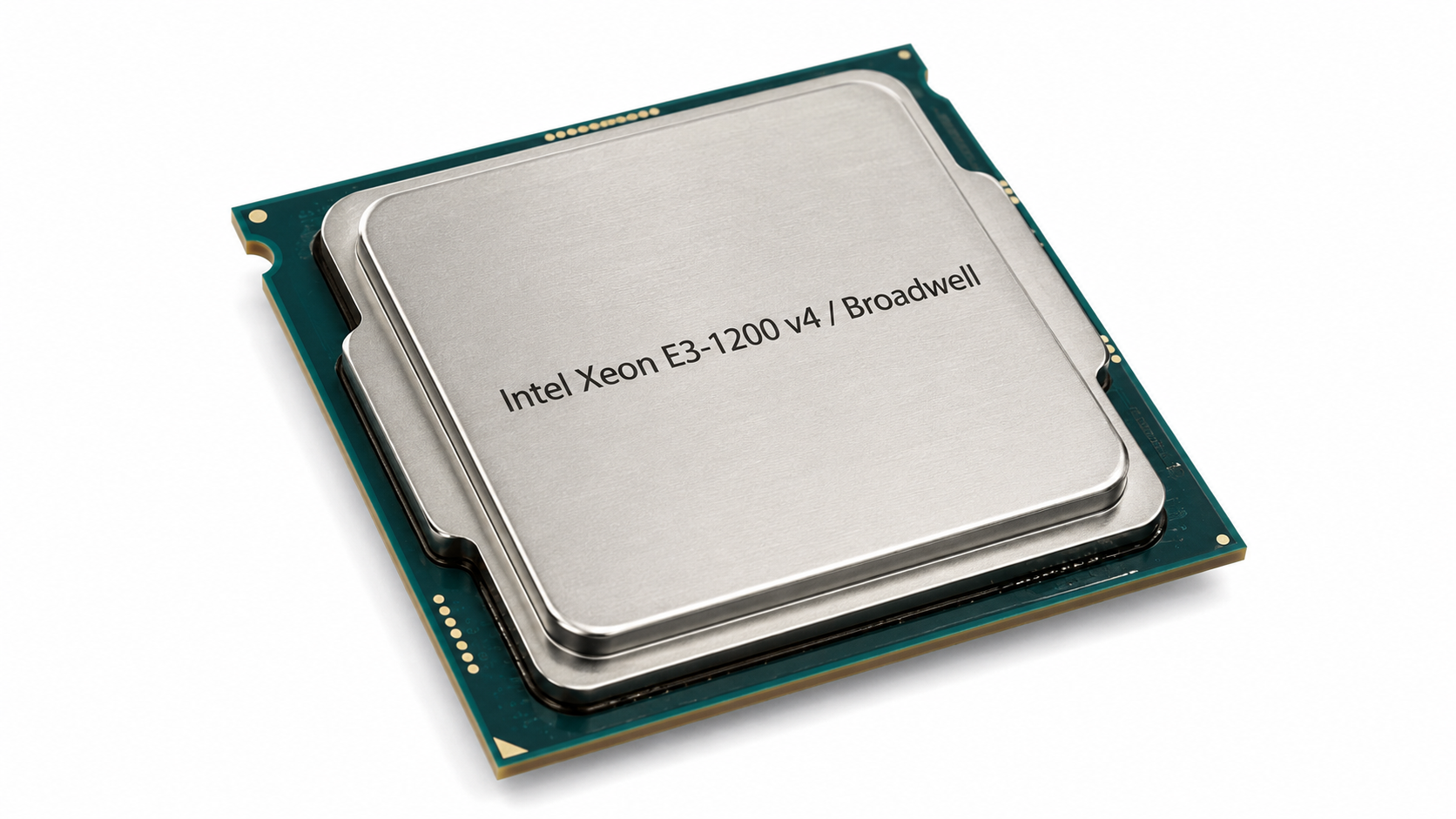
Intel Xeon E3-1265L v4 занимает необычное место в истории серверных процессоров. Это четырёхъядерная модель Broadwell для сокета LGA1150, которая объединяет восемь вычислительных потоков, поддержку ECC, полноценную аппаратную виртуализацию, тепловой пакет 35 Вт и одно из наиболее производительных встроенных графических ядер своего поколения — Intel Iris Pro Graphics P6300. Главная особенность процессора заключается не только в низком энергопотреблении. Вместе с графическим ядром на корпусе размещены 128 Мбайт памяти eDRAM, также известной как Crystal Well. Она работает как высокоскоростной буфер для графической подсистемы и ряда вычислительных операций. Благодаря этому Xeon E3-1265L v4 заметно отличается от большинства моделей Xeon E3 v3, оснащённых более простой графикой и не имеющих дополнительного кэша eDRAM. |
- Категория: Intel Xeon E3 v4
|
Процессор вышел во втором квартале 2015 года и относится к архитектуре Broadwell. Это 14-нм развитие Haswell, сохранившее четыре вычислительных ядра, двухканальный контроллер DDR3 и 16 линий PCI Express 3.0. E3-1285 v4 создавался не как массовый игровой процессор, а как основа компактных рабочих станций, серверов обработки медиаконтента, удалённых графических узлов и односокетных систем, где требовались ECC, аппаратная виртуализация и мощное для своего времени встроенное видеоядро. Intel относит модель к серверному сегменту, указывает статус Discontinued и дату завершения сервисных обновлений 30 июня 2021 года. Основное отличие от широко распространённых Xeon E3-1230 v3, E3-1240 v3 и E3-1270 v3 заключается не только в переходе на Broadwell. Внутри корпуса E3-1285 v4 размещена графика класса GT3e с 48 исполнительными блоками и eDRAM. В результате процессор пригоден для работы без отдельной видеокарты, аппаратного транскодирования, удалённой графической станции и компактного медиасервера. |
- Категория: Intel Xeon E3 v4
|
Intel Xeon E3-1285L v4 — один из самых необычных процессоров для платформы LGA1150. Он сочетает четыре производительных ядра Broadwell, восемь вычислительных потоков, частоту до 3,8 ГГц, поддержку ECC, расширенные средства виртуализации и встроенную графику Iris Pro Graphics P6300 с отдельным кристаллом eDRAM объёмом 128 МБ. Такая конфигурация заметно отличается от большинства серверных Xeon E3, где графическая часть либо отсутствовала, либо была значительно слабее. Модель вышла во втором квартале 2015 года, производилась по 14-нм техпроцессу и относилась к односокетным серверным решениям. Сейчас процессор снят с производства и встречается преимущественно на вторичном рынке, в остатках складских запасов и разобранных рабочих станциях. Его главная практическая ценность сегодня заключается в модернизации совместимой системы LGA1150, создании компактного домашнего сервера, медиасервера с Quick Sync или недорогой рабочей станции с ECC-памятью. |
- Категория: Intel Xeon E3-1200 v5
|
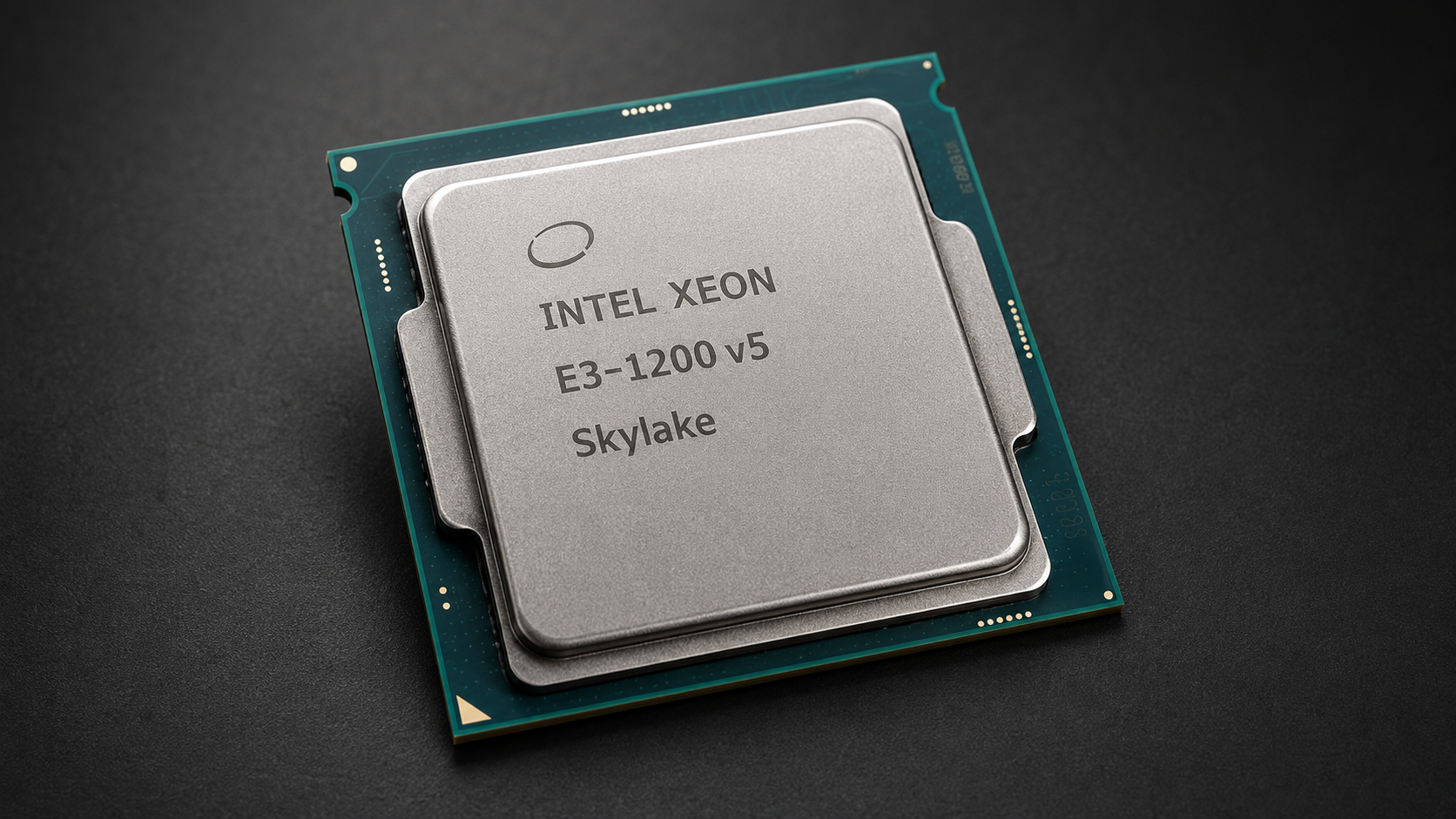
Intel Xeon E3-1220 v5 — серверный процессор начального уровня, выпущенный в четвёртом квартале 2015 года. Он относится к архитектуре Skylake, производится по 14-нанометровому техпроцессу и предназначен для односокетных систем на платформе LGA1151. Модель получила четыре физических ядра, четыре вычислительных потока, базовую частоту 3,0 ГГц, автоматическое ускорение до 3,5 ГГц и 8 МБ общей кэш-памяти третьего уровня. |
- Категория: Intel Xeon E3-1200 v5
|
Intel Xeon E3-1235L v5 занимает необычное место среди серверных процессоров поколения Skylake. Это четырёхъядерная модель для сокета LGA1151, которая сочетает поддержку ECC, аппаратную виртуализацию, встроенную графику Intel HD Graphics P530 и тепловой пакет всего 25 Вт. При этом процессор не поддерживает Hyper-Threading и работает на заметно более низких частотах, чем большинство представителей семейства Xeon E3-1200 v5. Подобное сочетание делает E3-1235L v5 специализированным решением. Он не рассчитан на максимальную скорость рендеринга, тяжёлую многопоточную обработку или современный игровой компьютер с производительной видеокартой. Его сильные стороны раскрываются в компактных серверах, сетевых хранилищах, домашних лабораториях, терминальных системах, малошумных рабочих станциях и медиасерверах, где важны ECC, низкое тепловыделение, полноценные серверные платы и встроенный аппаратный видеодвижок. |
- Категория: Intel Xeon E3-1200 v5
|
Intel Xeon E3-1240 v5 вышел в четвёртом квартале 2015 года как производительный односокетный процессор для серверов начального уровня и рабочих станций. В его основе лежит 14-нм архитектура Skylake: четыре физических ядра обрабатывают восемь потоков, базовая частота составляет 3,5 ГГц, максимальная частота Turbo Boost достигает 3,9 ГГц, а общий кэш третьего уровня имеет объём 8 МБ. Внутри линейки E3-1200 v5 эта модель занимает удачное промежуточное положение. Она быстрее E3-1230 v5, почти не уступает более дорогим E3-1270 v5 и E3-1275 v5, поддерживает ECC, VT-d и другие серверные технологии, но обходится без встроенного графического ядра. Для вывода изображения требуется дискретная видеокарта либо материнская плата с отдельным серверным видеоконтроллером. |
- Категория: Intel Xeon E3-1200 v5
|
Intel Xeon E3-1240L v5 представляет собой редкую низковольтную модификацию серверного процессора поколения Skylake. Модель получила четыре физических ядра, восемь потоков, 8 Мбайт кеша третьего уровня и тепловой пакет всего 25 Вт. При этом она сохранила поддержку ECC, аппаратной виртуализации, проброса устройств через VT-d, шифрования AES-NI и других функций, характерных для односокетных серверных платформ Intel того периода. Базовая частота 2,10 ГГц выглядит скромно даже по меркам 2015 года, однако Turbo Boost поднимает её до 3,20 ГГц. Такой баланс создавался не для рекордов в рендеринге или играх, а для компактных серверов, сетевых хранилищ, систем с ограниченным охлаждением и машин, работающих круглосуточно. В отличие от Xeon E3-1235L v5, процессор поддерживает Hyper-Threading, но не имеет встроенного графического ядра. |
Страница 138 из 655