- Категория: Intel Core i9 13000 series (13-е поколение)
|
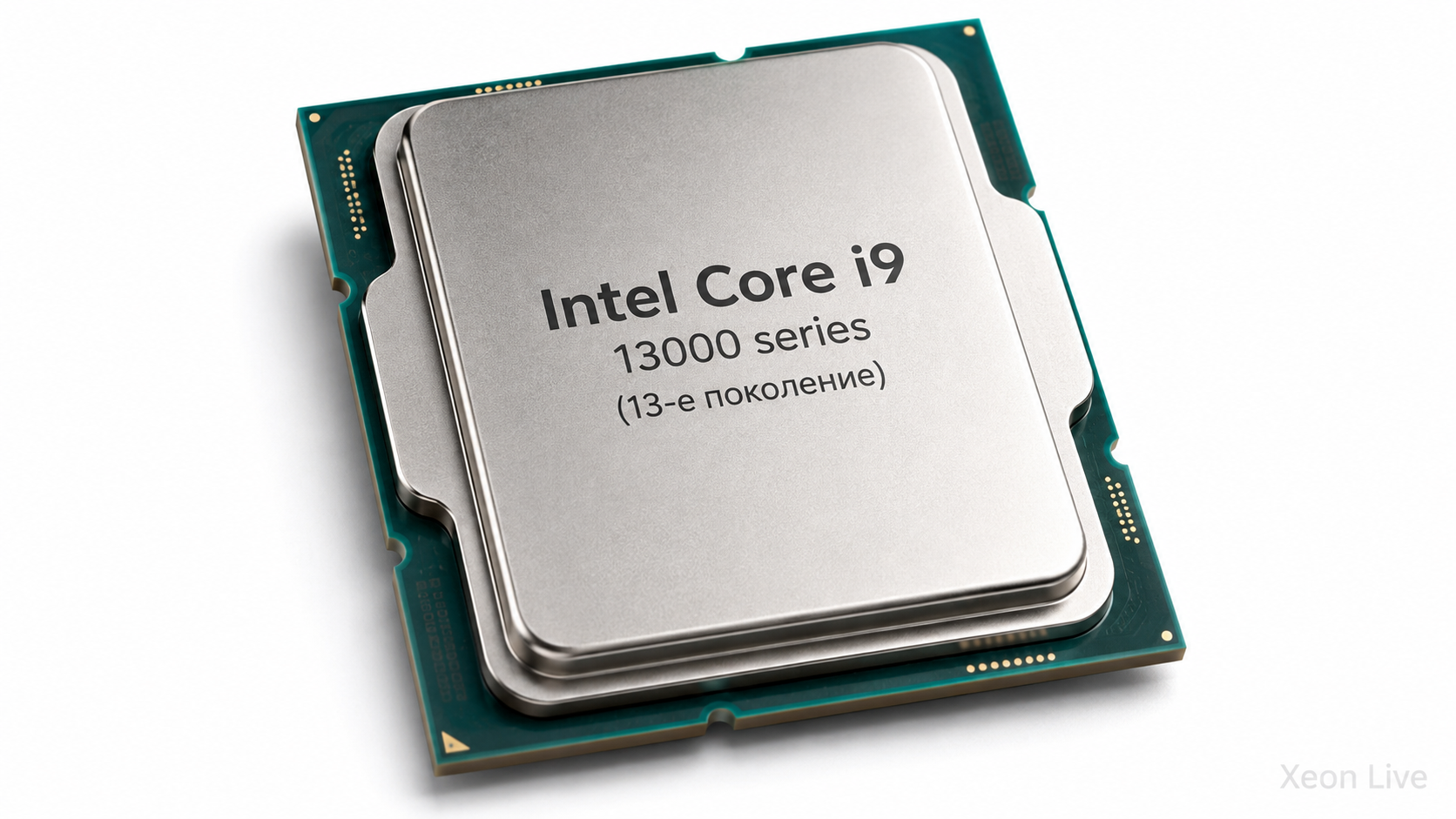
Intel Core i9-13900T — необычная настольная версия флагманской по числу ядер конфигурации Raptor Lake, рассчитанная не на максимальный лимит мощности, а на плотные, тихие и управляемые по питанию системы. В одном корпусе LGA1700 здесь находятся 24 вычислительных ядра — 8 производительных P-ядер и 16 эффективных E-ядер — и 32 аппаратных потока. При этом официальная базовая мощность составляет всего 35 Вт, а максимальная турбомощность ограничена 106 Вт. Сочетание столь большого числа ядер с низким штатным энергетическим профилем делает модель интересной для компактных рабочих станций, корпоративных ПК, домашней виртуализации, медиасерверов и производительных систем малого форм-фактора. Важно, однако, не путать паспортный лимит с обещанием постоянной производительности уровня Core i9-13900K: длительная многопоточная скорость у T-версии определяется прежде всего доступным пакету питанием, температурой и настройками BIOS конкретной платы или OEM-системы. В исходной каталожной строке есть две распространённые упрощённые записи, которые требуют исправления. Значение 106 Вт — это не Processor Base Power: у Intel Core i9-13900T базовая мощность равна 35 Вт, а 106 Вт обозначены как Maximum Turbo Power. Техпроцесс также корректнее называть официальным коммерческим именем Intel 7, а не просто 7 нм. Именно Intel 7 указано в актуальной карточке процессора. Такие уточнения принципиальны: путаница между 35 и 106 Вт меняет требования к охлаждению и смысл суффикса T, а попытка напрямую переводить маркетинговое название узла Intel в геометрическое число нанометров создаёт ложное сравнение с нормами других фабрик. |
Intel Core i9-13900KS: подробный обзор 24-ядерного Raptor Lake Special Edition с частотой до 6,0 ГГц
- Категория: Intel Core i9 13000 series (13-е поколение)
|
Intel Core i9-13900KS — настольный флагман 13-го поколения Core, выпущенный в январе 2023 года как специально отобранная, полностью разблокированная версия Raptor Lake-S. Его главная паспортная особенность — максимальная частота до 6,0 ГГц без ручного разгона, которую Intel реализовала через Thermal Velocity Boost на наиболее удачных P-ядрах. При этом модель сохраняет ту же базовую гибридную конфигурацию, что и Core i9-13900K: 8 производительных P-ядер, 16 эффективных E-ядер, 24 физических ядра и 32 потока, 36 МБ общего L3-кэша, 32 МБ L2, контроллер DDR5/DDR4, 20 процессорных линий PCI Express и встроенную графику Intel UHD Graphics 770. Важная поправка к распространённым каталогам: для i9-13900KS нельзя корректно записывать 253 Вт как TDP или Base Power. В актуальной карточке Intel указано Processor Base Power 150 Вт, а Maximum Turbo Power 253 Вт. Аналогично техпроцесс следует обозначать официальным именем Intel 7. Цифра 7 в названии узла не означает, что все физические размеры транзистора буквально равны 7 нм. В статье ниже эти параметры приведены в официальной терминологии Intel, а отличающиеся значения из ранних обзоров и старых баз разобраны отдельно. |
- Категория: Intel Core i9 13000 series (13-е поколение)
|
Intel Core i9-13900HX — конкретный мобильный процессор 13-го поколения Intel Core i9 семейства Raptor Lake, рассчитанный на самые производительные ноутбуки и мобильные рабочие станции. Его процессорный номер — i9-13900HX, идентификатор в Intel ARK — 232171. Для этой позиции Intel публикует точную строку заказа CM8071505158805, S-Spec SRMEC, MM# 99C65A, степпинг B0 и поставку FC-BGA16F, Tray. Эта комбинация идентификаторов важнее одного только коммерческого названия: она позволяет отделить настоящий i9-13900HX от соседних i9-13950HX, i9-13980HX, i9-13900H, i9-13900HK и позднего i9-14900HX. |
- Категория: Intel Core i9 13000 series (13-е поколение)
|
Intel Core i9-13900HK — конкретный мобильный процессор 13-го поколения Intel Core, представленный в первом квартале 2023 года для высокопроизводительных ноутбуков и компактных систем. Его официальный номер процессора — i9-13900HK, кодовое имя платформы — Raptor Lake, сегмент — Mobile. Это 14-ядерный гибридный CPU с шестью производительными P-ядрами и восемью энергоэффективными E-ядрами, суммарно с 20 потоками, 24 МБ Intel Smart Cache и максимальной частотой до 5,40 ГГц. Суффикс HK здесь принципиален: он обозначает высокопроизводительный мобильный вариант с разблокированным CPU-множителем. Подмена на i9-13900H, i9-13905H, i9-13900HX или настольный i9-13900K недопустима, даже когда часть частот или маркетинговое название выглядят близко. |
- Категория: Intel Core i9 13000 series (13-е поколение)
|
Intel Core i9-13900H — высокопроизводительный мобильный процессор 13-го поколения Core, выпущенный в первом квартале 2023 года для производительных ноутбуков, мобильных рабочих станций и компактных систем. Это конкретный SKU с номером процессора i9-13900H и ARK Product ID 232135, а не общее обозначение всей линейки Raptor Lake-H. Его вычислительная часть содержит 14 ядер — 6 производительных P-ядер и 8 эффективных E-ядер — и исполняет до 20 потоков. Максимальная частота P-ядер достигает 5,40 ГГц, E-ядер — 4,10 ГГц, объём Intel Smart Cache составляет 24 МБ. Процессор рассчитан на мобильную платформу с корпусом FCBGA1744 и припаивается к плате, поэтому обычной замены в сокете у него нет. Две цифры из исходной каталожной строки требуют обязательного уточнения. Значение 115 Вт относится не к базовой мощности, а к Maximum Turbo Power: базовая мощность Processor Base Power у i9-13900H равна 45 Вт, минимальная гарантированная мощность — 35 Вт. Обозначение Intel 7 — фирменное имя технологического узла; техническая документация по 13-му поколению описывает этот процесс как 10-нанометровую технологию. Поэтому запись «7 нм» как буквальный геометрический размер некорректна. Ещё одна важная особенность — формулировка Intel Iris Xe Graphics eligible: интегрированный графический блок содержит 96 исполнительных модулей и достигает 1,50 ГГц, но бренд Iris Xe для этой конфигурации связан с двухканальной 128-битной организацией памяти; в иной конфигурации система обозначает графику как Intel UHD Graphics. |
- Категория: Intel Core i9 13000 series (13-е поколение)
|
Intel Core i9-13900F — настольный процессор 13-го поколения Core i9 для сокета LGA1700, построенный на Raptor Lake и выпущенный в первом квартале 2023 года. Его конфигурация состоит из 24 физических ядер: восьми производительных P-ядер и шестнадцати эффективных E-ядер. Благодаря Hyper-Threading на P-ядрах процессор одновременно обрабатывает 32 потока. Максимальная заявленная частота достигает 5,60 ГГц, объём Intel Smart Cache составляет 36 МБ, суммарный L2 — 32 МБ. Базовая мощность процессора равна 65 Вт, а Maximum Turbo Power — 219 Вт. Суффикс F означает отсутствие доступной процессорной графики: для вывода изображения системе нужна дискретная видеокарта. |
- Категория: Intel Core i9 13000 series (13-е поколение)
|
Intel Core i9-13900E — отдельный встраиваемый процессор 13-го поколения Intel Core на базе Raptor Lake, а не другое обозначение обычного Core i9-13900. Его официальная конфигурация включает 24 физических ядра, 32 потока, восемь производительных P-ядер, шестнадцать эффективных E-ядер, 36 МБ Intel Smart Cache, 32 МБ кэша L2, базовую мощность 65 Вт и встроенную Intel UHD Graphics 770. Максимальная заявленная частота P-ядер достигает 5,20 ГГц, E-ядер — 4,00 ГГц. Модель относится к сегменту Embedded, выпускается для сокета FCLGA1700 и рассчитана на однопроцессорные системы. Ниже характеристики и результаты относятся именно к Intel Core i9-13900E с ARK Product ID 232099, ordering code CM8071505103602, S-Spec SRMG2 и степпингом B0. Данные обычного Core i9-13900, 35-ваттного Core i9-13900TE, разблокированного Core i9-13900K и мобильных Core i9-13900HX к этой модели не переносятся. Там, где для i9-13900E нет опубликованного значения — например, официальной частоты всех ядер под длительной нагрузкой или Maximum Turbo Power, — оно так и обозначено, без подстановки числа от соседнего SKU. |
Страница 15 из 976