Запись экрана телефона нужна, когда нужно показать действия в приложении, сохранить игровой момент, объяснить настройку родственнику, подготовить короткую инструкцию, зафиксировать ошибку или записать видеоурок. На современных смартфонах это делается без компьютера: на Android кнопка записи обычно находится в быстрых настройках, на iPhone — в Пункте управления, а у Samsung, Xiaomi, HONOR и HUAWEI есть собственные варианты запуска и дополнительные настройки.
Главное отличие записи экрана от обычного скриншота — результат сохраняется не картинкой, а видеороликом. В него попадают переходы между экранами, нажатия, прокрутка, звук приложений и голос с микрофона, когда такая запись включена. Поэтому перед стартом важно настроить звук, убрать личные уведомления и проверить свободное место в памяти.
Что нужно проверить перед записью экрана телефона
Перед тем как записать экран телефона, подготовьте устройство. Это избавит от типичных проблем: ролик без звука, внезапная остановка записи, личные уведомления в кадре, черные полосы по бокам, лишний шум с микрофона.
Свободная память
Запись экрана создает видеофайл. Чем выше разрешение, частота кадров и битрейт, тем больше места занимает ролик. Короткая инструкция на 1–2 минуты обычно занимает немного памяти, а запись игры в 60 FPS быстро превращается в тяжелый файл.
Перед стартом:
-
Откройте настройки памяти телефона.
-
Удалите ненужные видео, кэш мессенджеров или временные файлы.
-
Закройте приложения, которые не участвуют в записи.
-
Проверьте, что в галерее достаточно места для нового ролика.
На телефонах с небольшим объемом памяти лучше не запускать длинную запись в максимальном качестве. Для инструкций достаточно 1080p и 30 FPS. Для игр подходит 1080p и 60 FPS, но такой режим сильнее нагружает устройство.
Звук
Запись экрана со звуком работает по-разному в зависимости от платформы и приложения. Обычно есть три режима:
| Режим | Что попадает в видео | Когда использовать |
|---|---|---|
| Без звука | Только изображение | Демонстрация меню, настроек, интерфейса |
| Микрофон | Ваш голос и внешние звуки вокруг телефона | Инструкции с комментариями |
| Системный звук | Звуки приложения, игры, видео, интерфейса | Игры, демонстрация приложения, запись звуковых уведомлений |
| Системный звук и микрофон | Звук телефона и ваш голос | Обзоры, уроки, игровые ролики |
Системный звук не записывается в некоторых приложениях. Банковские приложения, видеосервисы, защищенные экраны авторизации, отдельные мессенджеры и сервисы с ограничением захвата контента блокируют запись полностью или частично. В результате получается черный экран, тишина вместо звука или уведомление о запрете записи.
Уведомления и личные данные
Перед записью включите режим Не беспокоить. Так в кадр не попадут сообщения, коды подтверждения, банковские уведомления, имена контактов и личная переписка.
Лучший порядок подготовки:
-
Включите Не беспокоить.
-
Закройте мессенджеры.
-
Уберите с рабочего стола виджеты с личной информацией.
-
Очистите список последних приложений.
-
Откройте только то приложение, которое нужно показать.
-
Проверьте, что в адресной строке браузера нет личных ссылок и учетных данных.
Ориентация экрана
Начинайте запись в той ориентации, в которой будет проходить основное действие. Для мессенджеров, настроек и социальных сетей удобнее вертикальный формат. Для игр, видеоплееров и демонстрации широких интерфейсов — горизонтальный.
Смена ориентации во время записи часто портит ролик: появляются черные поля, кадр дергается, интерфейс перестраивается, а зрителю сложнее следить за действиями. Перед записью игры включите автоповорот и заранее переверните смартфон горизонтально.
Яркость и масштаб
Для обучающего ролика важна читаемость. Если текст мелкий, зритель не увидит названия пунктов меню. Перед записью увеличьте масштаб шрифта или масштаб интерфейса.
На Android это делается через Настройки → Экран → Размер текста или Размер отображения. На iPhone откройте Настройки → Экран и яркость → Масштаб дисплея или Настройки → Универсальный доступ → Дисплей и размер текста.
Как записать экран встроенной функцией Android
На Android запись экрана запускается из панели быстрых настроек. На большинстве современных устройств кнопка называется Запись экрана или Screen Record. Она открывается свайпом сверху вниз.
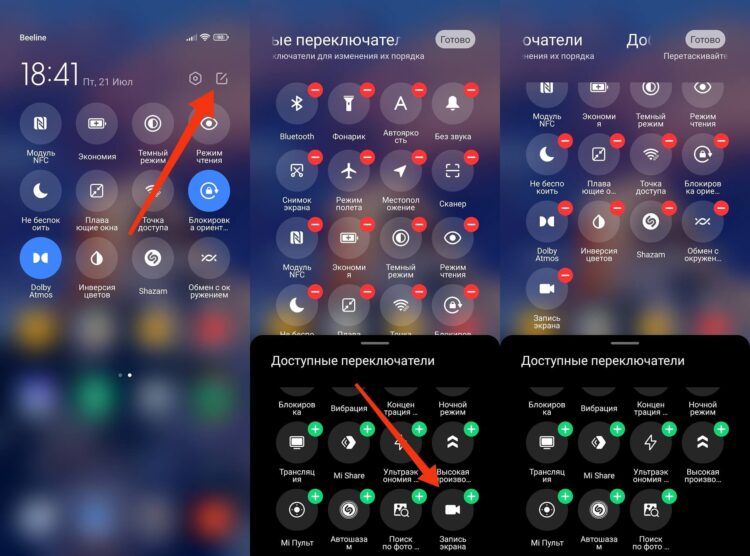
Как включить запись экрана на Android
-
Проведите пальцем вниз от верхнего края экрана.
-
Повторите жест, чтобы полностью раскрыть панель быстрых настроек.
-
Найдите плитку Запись экрана или Screen Record.
-
Нажмите на плитку.
-
Выберите источник звука.
-
Включите отображение касаний, когда нужно показать нажатия.
-
Нажмите Начать.
-
Дождитесь обратного отсчета.
После старта на экране появляется индикатор записи. На одних смартфонах это уведомление в шторке, на других — плавающая панель с кнопками паузы и остановки. Чтобы завершить запись, откройте шторку уведомлений и нажмите Остановить или коснитесь красной кнопки на панели записи.
Как добавить кнопку записи, когда ее нет
Кнопка записи часто спрятана среди неактивных плиток. Это не означает, что функции нет.
Сделайте так:
-
Откройте быстрые настройки двумя свайпами сверху вниз.
-
Нажмите значок карандаша, Изменить, Редактировать или кнопку с тремя точками.
-
Найдите плитку Запись экрана в нижней части списка.
-
Зажмите плитку пальцем.
-
Перетащите ее в активную область.
-
Нажмите Готово или сохраните изменения.
После этого запись экрана на Android будет запускаться из шторки так же быстро, как Wi-Fi, фонарик или Bluetooth.
Как записать экран Android со звуком
Перед стартом система показывает окно выбора звука. На телефонах с чистым Android обычно доступны варианты:
-
Без звука.
-
Звук с устройства.
-
Микрофон.
-
Звук с устройства и микрофон.
Для инструкции выбирайте микрофон или микрофон вместе с системным звуком. Для записи игры выбирайте звук с устройства и микрофон, когда нужен голосовой комментарий. Для демонстрации настроек часто достаточно записи без звука, чтобы не записывать шум в комнате.
Где сохраняется запись экрана на Android
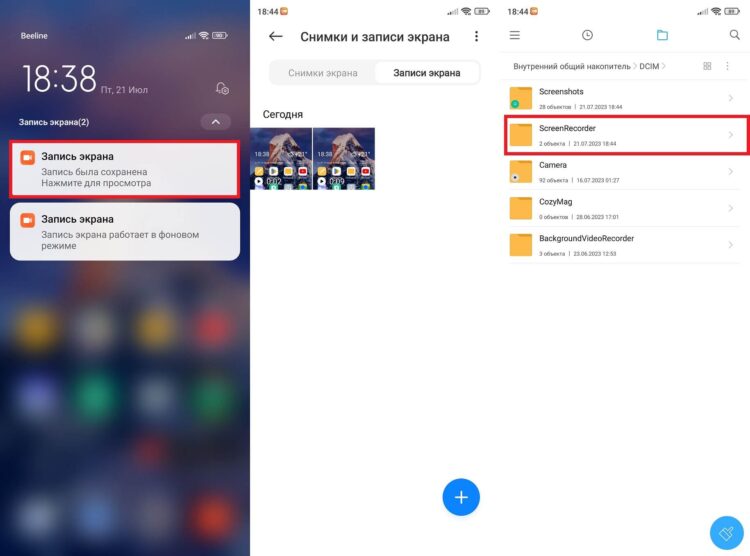
Готовое видео сохраняется в Галерее, Google Фото или другом приложении для просмотра медиа. В файловом менеджере такие ролики обычно лежат в папках:
-
Movies;
-
Screen recordings;
-
ScreenRecorder;
-
DCIM;
-
Pictures;
-
Videos.
Название папки зависит от производителя и версии оболочки. На большинстве устройств файл появляется в галерее сразу после остановки записи.
Когда встроенной записи Android достаточно
Встроенная запись подходит для большинства задач: показать настройки, записать короткую инструкцию, зафиксировать ошибку, объяснить действия в приложении, сделать демонстрацию интерфейса. Она не требует установки стороннего приложения, не показывает рекламу и не добавляет водяные знаки.
Плюсы
-
Не нужно устанавливать сторонние приложения.
-
Запись запускается из панели быстрых настроек.
-
Есть выбор источника звука.
-
Можно показать касания на экране.
-
Готовый ролик сразу появляется в галерее.
-
Способ подходит для инструкций, настроек, приложений и коротких демонстраций.
Минусы
-
На старых версиях Android кнопка отсутствует.
-
Названия пунктов отличаются у разных производителей.
-
Защищенные приложения блокируют запись.
-
Настройки качества зависят от модели смартфона.
-
На слабых устройствах высокая частота кадров вызывает рывки.
Запись экрана через Быструю панель One UI на Samsung Galaxy
На смартфонах Samsung Galaxy запись экрана встроена в One UI. Кнопка находится в Быстрой панели и называется Запись экрана. На поддерживаемых моделях Samsung дает больше инструментов, чем базовый Android: выбор звука, отображение касаний, рисование поверх экрана, пауза и добавление изображения с фронтальной камеры.
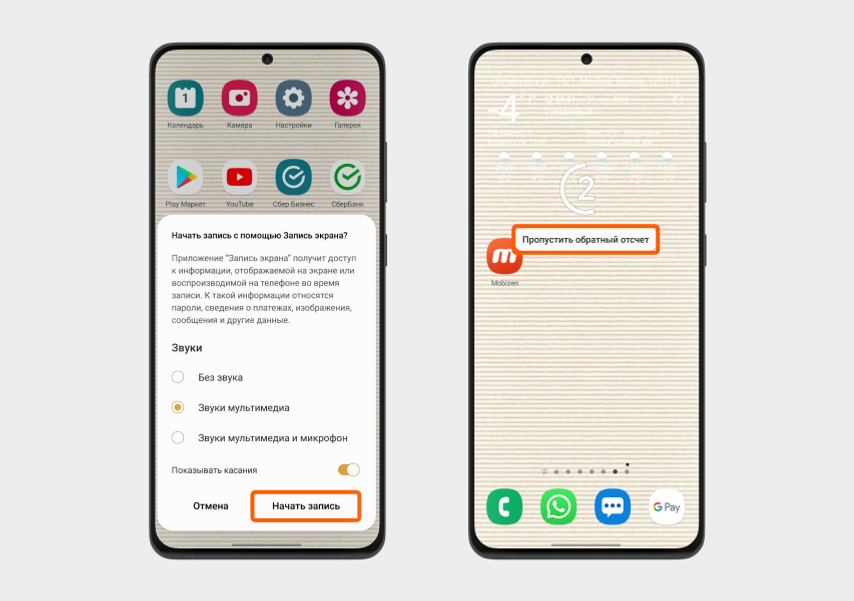
Как запустить запись экрана Samsung
-
Проведите пальцем вниз от верхнего края экрана.
-
Повторите жест, чтобы раскрыть Быструю панель полностью.
-
Найдите кнопку Запись экрана.
-
Нажмите ее.
-
Выберите звук: Без звука, Звуки мультимедиа или Звуки мультимедиа и микрофон.
-
Включите Показывать касания, когда нужно показать действия пальцем.
-
Нажмите Начать запись.
-
Дождитесь обратного отсчета.
После начала записи сверху появляется панель управления. С ее помощью можно остановить ролик, поставить запись на паузу, включить рисование, использовать указку или добавить окно с фронтальной камерой.
Что означают кнопки на панели записи Samsung
На Samsung панель записи обычно содержит несколько инструментов:
| Кнопка | Назначение |
|---|---|
| Карандаш | Рисование поверх экрана во время записи |
| Указка | Выделение элементов интерфейса |
| Селфи-видео | Добавление изображения с фронтальной камеры |
| Пауза | Временная остановка записи без сохранения отдельного файла |
| Стоп | Завершение записи и сохранение ролика |
Карандаш удобен для обучающих роликов: можно обвести кнопку, подчеркнуть пункт меню, показать нужную область. Селфи-видео подходит для обзоров игр, реакций, уроков и комментариев.
Как добавить кнопку Запись экрана на Samsung
Когда кнопки нет в Быстрой панели, добавьте ее вручную:
-
Полностью откройте Быструю панель.
-
Нажмите кнопку редактирования.
-
Откройте список доступных кнопок.
-
Найдите Запись экрана.
-
Перетащите ее в активную область.
-
Нажмите Готово.
После этого кнопка появится рядом с Wi-Fi, Bluetooth, фонариком и другими быстрыми переключателями.
Где находятся настройки записи экрана Samsung
Откройте Настройки → Функции расширения → Снимки и запись экрана. В этом разделе настраиваются параметры записи. В зависимости от версии One UI доступны качество видео, запись звука, размер селфи-видео, отображение касаний и другие параметры.
Для обучающих видео выставьте высокое качество и включите отображение касаний. Для длинной записи снизьте качество, чтобы файл занимал меньше места.
Где найти запись на Samsung
После остановки ролик сохраняется в Галерее. Обычно он попадает в альбом Записи экрана или Screen recordings. Из галереи его можно обрезать, отправить в мессенджер, загрузить в облако или открыть в видеоредакторе.
Плюсы
-
Запись запускается из Быстрой панели.
-
Есть системный звук и микрофон.
-
Можно рисовать поверх экрана.
-
Есть пауза без завершения ролика.
-
На поддерживаемых моделях доступно селфи-видео.
-
Удобно записывать инструкции, игры и обзоры.
Минусы
-
Функция записи экрана есть не на всех старых Galaxy.
-
Набор настроек зависит от версии One UI.
-
Защищенные приложения дают черный экран.
-
Селфи-видео занимает часть кадра.
-
Высокое качество быстро увеличивает размер файла.
Запись экрана в MIUI и HyperOS (Xiaomi, Redmi и POCO)
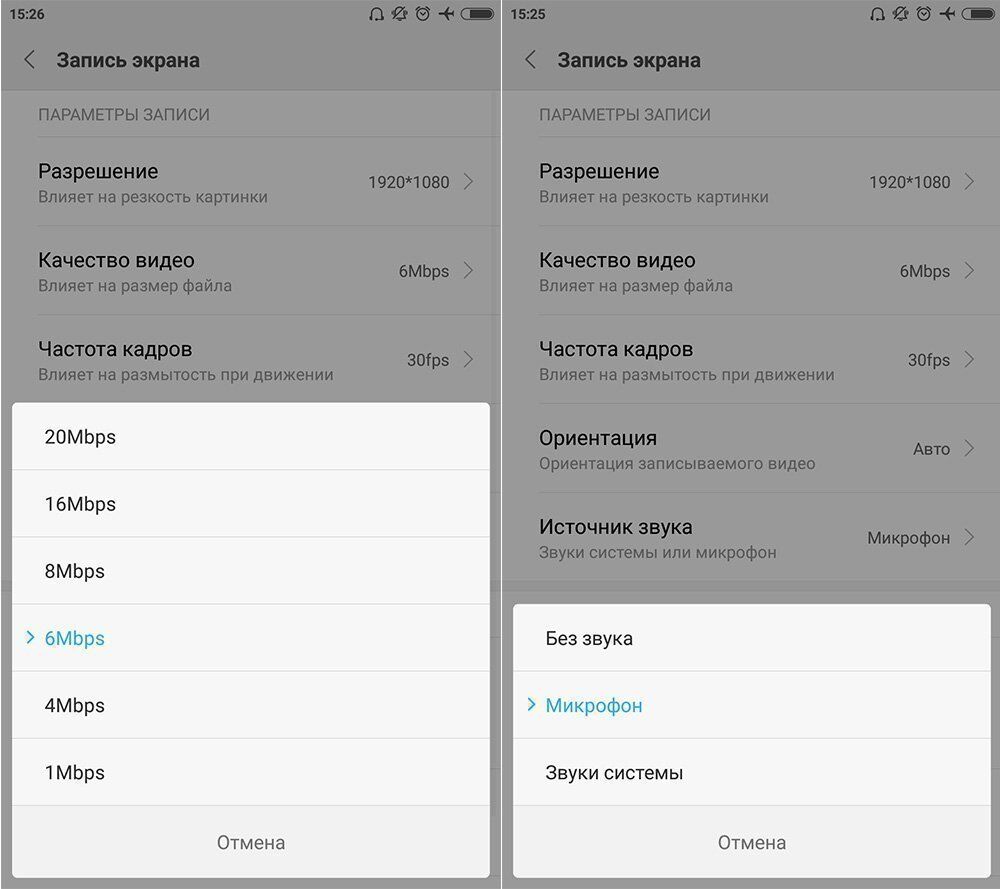
На Xiaomi, Redmi и POCO запись экрана обычно доступна из Центра управления и отдельного системного приложения. В MIUI и HyperOS этот инструмент удобен тем, что у него много настроек качества: разрешение, битрейт, частота кадров, источник звука, ориентация, касания и завершение записи при блокировке.
Как включить запись экрана Xiaomi из Центра управления
-
Смахните вниз от верхнего правого угла экрана, чтобы открыть Центр управления.
-
Найдите плитку Запись экрана.
-
Нажмите ее.
-
На экране появится плавающая панель.
-
Нажмите красную кнопку записи.
-
Дождитесь старта.
Когда запись идет, плавающая панель показывает время. Чтобы остановить ролик, нажмите кнопку остановки на этой панели. После завершения файл сохраняется в галерею.
Как открыть настройки записи экрана Xiaomi
На Xiaomi настройки можно открыть через системное приложение:
-
Откройте Настройки.
-
Перейдите в Расширенные настройки.
-
Откройте Запись экрана.
-
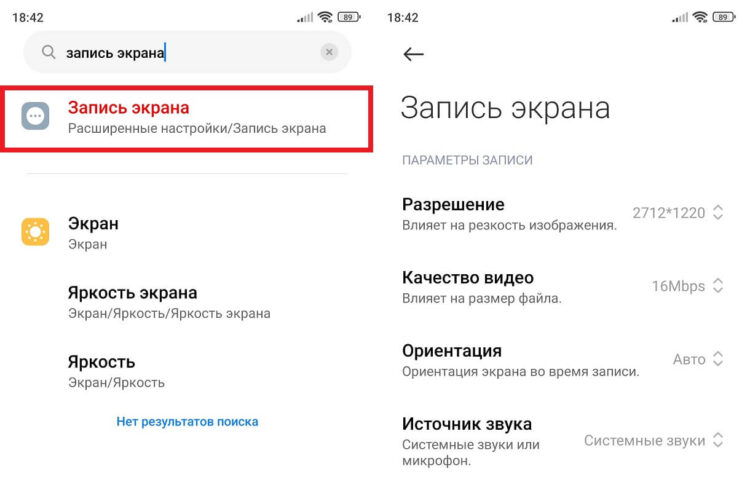
Настройте качество и звук.
На некоторых моделях приложение Запись экрана находится в папке Инструменты на рабочем столе. Также настройки открываются долгим нажатием на плитку Запись экрана в Центре управления.
Какие параметры настроить
В MIUI и HyperOS обычно доступны:
| Параметр | Что меняет |
|---|---|
| Разрешение | Четкость ролика |
| Качество видео | Детализация и размер файла |
| Частота кадров | Плавность движения |
| Источник звука | Микрофон, системный звук или отключение звука |
| Ориентация | Вертикальная или горизонтальная запись |
| Показывать касания | Отображение нажатий |
| Завершать при блокировке | Автоматическая остановка при выключении экрана |
Для инструкций выставьте 1080p, 30 FPS и включите показы касаний. Для игр используйте 60 FPS, когда смартфон стабильно справляется с нагрузкой. Для длинных роликов снизьте качество, чтобы не получить слишком тяжелый файл.
Как записать экран Xiaomi со звуком
В настройках записи откройте Источник звука. Для голосовых пояснений выберите микрофон. Для игры или приложения выберите системный звук. Для обзора с комментариями используйте режим, где записывается и звук телефона, и микрофон.
Перед стартом проверьте громкость мультимедиа. Если звук телефона выключен, в ролике тоже будет тишина, даже когда выбран системный источник.
Где найти запись экрана Xiaomi
Запись сохраняется в Галерее. В файловом менеджере ее обычно можно найти в папке ScreenRecorder или Movies. На некоторых версиях оболочки создается отдельный альбом с записями экрана.
Плюсы
-
Много настроек качества.
-
Есть выбор источника звука.
-
Удобная плавающая кнопка.
-
Можно включить отображение касаний.
-
Подходит для инструкций, игр и демонстрации приложений.
-
Файлы быстро открываются в Галерее.
Минусы
-
Названия пунктов отличаются в MIUI и HyperOS.
-
Плавающая панель попадает в кадр при неаккуратном запуске.
-
60 FPS быстро увеличивает размер файла.
-
На слабых моделях высокая нагрузка вызывает рывки.
-
Защищенные экраны не записываются.
Запись экрана через панель управления MagicOS (HONOR)
На HONOR запись экрана запускается из панели быстрых функций. В разных версиях MagicOS пункт называется Запись экрана или Запись с экрана. После старта появляется небольшой индикатор с таймером и кнопкой остановки. Голос записывается через значок микрофона.
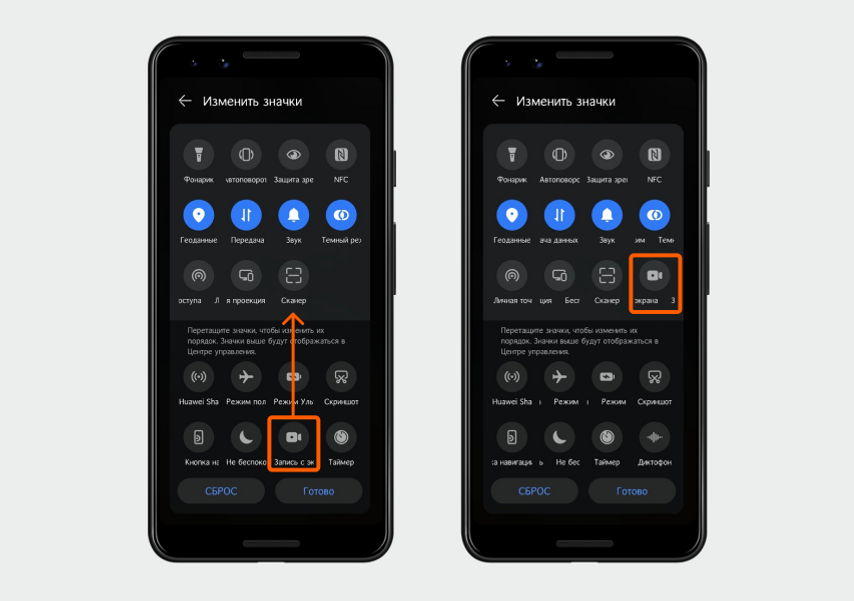
Как включить запись экрана HONOR
-
Проведите пальцем вниз от верхнего края экрана.
-
Раскройте панель быстрых переключателей полностью.
-
Нажмите Запись экрана или Запись с экрана.
-
Проверьте значок микрофона.
-
Начните демонстрацию нужного приложения.
-
Для остановки нажмите красный квадрат или кнопку остановки на панели записи.
Запись сохраняется в Галерее. После остановки ее можно открыть, обрезать начало и конец, отправить в мессенджер или перенести на компьютер.
Как добавить кнопку записи на HONOR
Если кнопки нет:
-
Откройте панель быстрых переключателей.
-
Нажмите значок редактирования.
-
Найдите Запись экрана среди скрытых элементов.
-
Перетащите значок в верхнюю активную область.
-
Нажмите Готово.
На разных моделях значок редактирования выглядит как карандаш, блокнот или кнопка Изменить. Смысл один: нужно перенести плитку записи в активную панель.
Как записать голос на HONOR
Во время записи на экране отображается значок микрофона. Включенный микрофон записывает ваш голос и окружающие звуки. Отключенный микрофон оставляет только изображение и системное аудио, когда оно доступно.
Для чистого голосового комментария держите телефон ближе к себе, выключите музыку в комнате и не закрывайте микрофон рукой. Для записи игры лучше использовать наушники с микрофоном: голос будет ближе, а звук динамика не попадет обратно в микрофон с эхом.
Плюсы
-
Запись запускается без установки приложений.
-
Кнопка находится в панели быстрых функций.
-
Есть управление микрофоном.
-
Ролик сохраняется в Галерее.
-
Способ удобен для коротких инструкций и демонстрации приложений.
Минусы
-
Расположение кнопки зависит от версии MagicOS.
-
На старых моделях функцию приходится искать в скрытых плитках.
-
Защищенные приложения блокируют запись.
-
Параметров качества меньше, чем в отдельных рекордерах.
-
При включенном микрофоне записываются посторонние шумы.
Запись экрана через панель, кнопки и жест костяшками HUAWEI
На HUAWEI запись экрана запускается несколькими способами: из панели управления, сочетанием кнопок и жестом двумя костяшками на моделях с поддержкой такого жеста. Это удобно, когда кнопку в панели искать долго или нужно быстро начать запись.
Как запустить запись через панель управления HUAWEI
-
Проведите пальцем вниз от верхнего правого края экрана.
-
Откройте панель управления.
-
Разверните список быстрых переключателей.
-
Нажмите Screen Recorder или Запись экрана.
-
Дождитесь начала записи.
-
Нажмите кнопку остановки на таймере, когда ролик готов.
Как записать экран HUAWEI кнопками
На HUAWEI используется сочетание кнопки питания и громкости вверх. Нажмите их одновременно, чтобы начать запись. Для остановки повторите сочетание или нажмите кнопку остановки на экране.
Этот способ удобен, когда нужно быстро записать происходящее и нет времени искать плитку в панели управления. Нажимайте кнопки коротко и одновременно: длительное удержание кнопки питания открывает меню выключения.
Как записать экран HUAWEI жестом костяшками
На моделях с жестами костяшками запись запускается двойным постукиванием по экрану двумя костяшками. Тем же жестом запись останавливается. Перед использованием включите жесты в настройках управления.
Жест удобен для обучающих роликов и демонстраций, когда экран уже открыт на нужном месте. Он не занимает место в панели и не требует плавающих кнопок до начала записи.
Как включить микрофон на HUAWEI
После старта записи на экране отображается значок микрофона. Нажмите его, чтобы включить или выключить запись голоса. Для роликов с пояснениями микрофон включают заранее. Для записи чистого интерфейса без комментариев микрофон выключают.
Где сохраняются записи HUAWEI
Готовые ролики сохраняются в Галерее. В файловом менеджере они находятся в папке с видео или записями экрана. После сохранения ролик можно обрезать в стандартном редакторе галереи.
Плюсы
-
Есть запуск из панели управления.
-
Есть запуск сочетанием кнопок.
-
На поддерживаемых моделях работает жест двумя костяшками.
-
Управление микрофоном доступно во время записи.
-
Видео сохраняется в Галерею.
Минусы
-
Жест костяшками доступен не на всех моделях.
-
Названия пунктов отличаются по версии EMUI.
-
Сочетание кнопок требует аккуратного нажатия.
-
Защищенный контент не записывается.
-
При записи микрофона слышны внешние шумы.
Запись экрана через Пункт управления iOS (iPhone)
На iPhone запись экрана встроена в iOS и запускается из Пункта управления. Кнопка выглядит как круг внутри кольца. Перед первым использованием ее нужно добавить в Пункт управления, после этого запись запускается за несколько секунд.
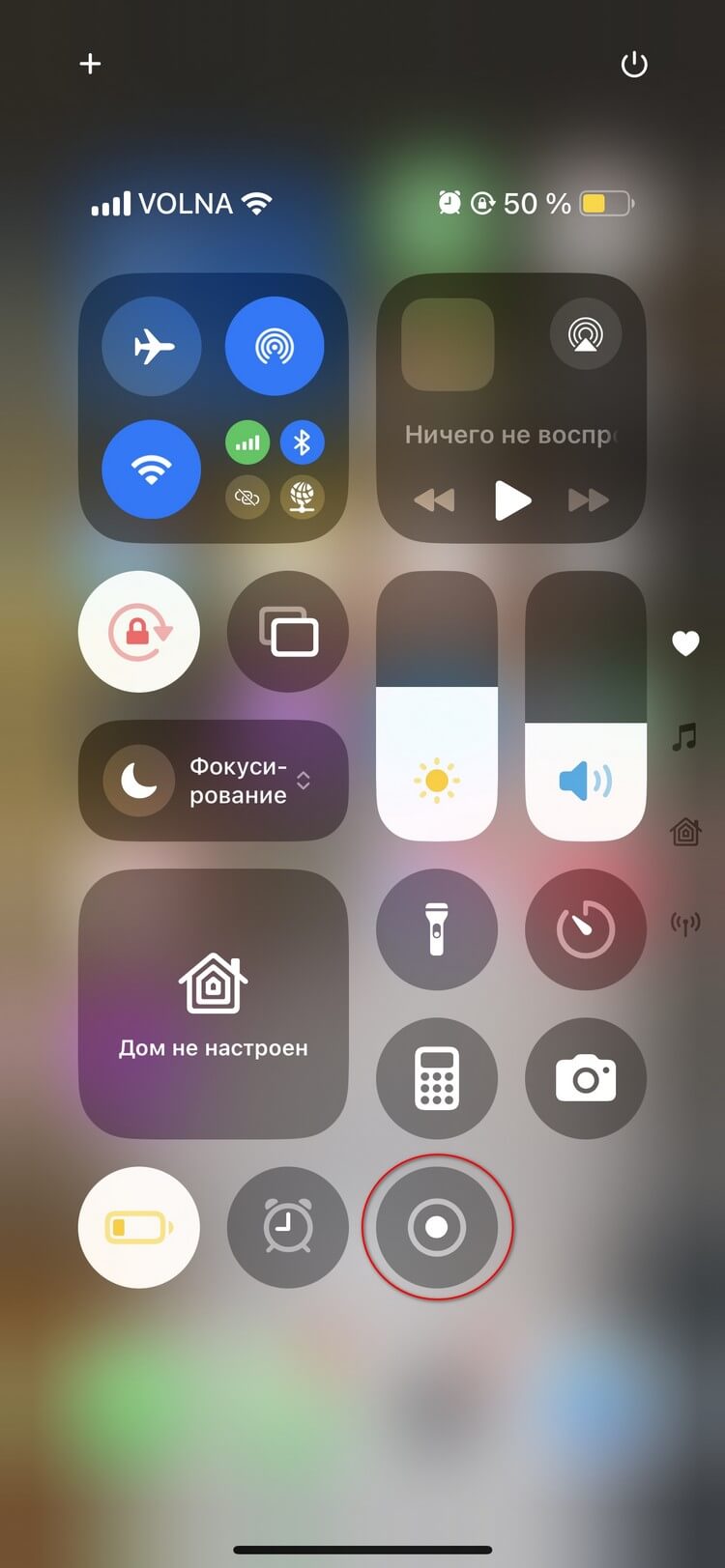
Как добавить Запись экрана в Пункт управления
-
Откройте Настройки.
-
Перейдите в Пункт управления.
-
Найдите элемент Запись экрана.
-
Нажмите плюс рядом с ним.
-
Проверьте, что кнопка появилась среди активных элементов.
После добавления кнопка будет доступна в Пункте управления. На iPhone с Face ID он открывается свайпом вниз из правого верхнего угла. На iPhone с кнопкой Домой — свайпом вверх от нижнего края экрана.
Как начать запись экрана на iPhone
-
Откройте Пункт управления.
-
Нажмите кнопку Запись экрана.
-
Дождитесь трехсекундного обратного отсчета.
-
Закройте Пункт управления.
-
Выполните нужные действия на экране.
Во время записи вверху отображается красный индикатор или таймер. На iPhone с Dynamic Island запись отображается в области островка.
Как записать экран iPhone с микрофоном
По умолчанию iPhone записывает изображение и звуки приложений, которые разрешают захват аудио. Для голосового комментария включите микрофон:
-
Откройте Пункт управления.
-
Нажмите и удерживайте кнопку Запись экрана.
-
Нажмите Микрофон.
-
Убедитесь, что значок стал активным.
-
Нажмите Начать запись.
Микрофон записывает ваш голос, звук вокруг телефона и все внешние шумы. Для чистого звука записывайте в тихой комнате или используйте гарнитуру.
Как остановить запись на iPhone
Есть два способа:
-
Нажмите красный индикатор вверху экрана и подтвердите остановку.
-
Откройте Пункт управления и снова нажмите кнопку записи.
После остановки iPhone сохраняет ролик в Фото. Уведомление о сохранении появляется сверху. Откройте Фото, найдите последний видеоролик и при необходимости обрежьте начало или конец.
Где найти запись экрана на iPhone
Запись находится в приложении Фото. Для быстрого поиска откройте Альбомы → Типы медиа → Записи экрана. В старых версиях iOS запись отображается просто среди последних видео.
Что не записывается на iPhone
iOS блокирует запись некоторых защищенных экранов. Видеосервисы, банковские приложения, окна оплаты, отдельные звонки и приложения с ограничениями показывают черный экран или не передают звук. Это системная защита, а не ошибка записи.
Плюсы
-
Запись встроена в iOS.
-
Не нужны сторонние приложения.
-
Кнопка запускается из Пункта управления.
-
Есть микрофон для комментариев.
-
Видео сразу сохраняется в Фото.
-
Удобно записывать инструкции, настройки и демонстрации приложений.
Минусы
-
Кнопку сначала нужно добавить в Пункт управления.
-
Системные ограничения iOS не обходятся сторонними приложениями.
-
Некоторые приложения блокируют изображение или звук.
-
При включенном микрофоне записываются внешние шумы.
-
Нельзя получить расширенные настройки битрейта и FPS штатными средствами.
Android-приложения: когда нужны сторонние рекордеры
Сторонние приложения нужны на старых Android-смартфонах, где нет встроенной функции, а также в задачах, где требуются расширенные настройки: плавающая кнопка, быстрый монтаж, сжатие, рисование, таймер, выбор битрейта, фронтальная камера и удобное управление файлами.
Перед установкой проверяйте разрешения. Рекордеру нужны доступ к экрану, микрофону и файлам. Это нормальная часть работы приложения, но доступ к контактам, SMS и звонкам для записи экрана не нужен.
AZ Screen Recorder
AZ Screen Recorder — один из самых известных рекордеров для Android. Он запускается через плавающую кнопку, дает доступ к настройкам качества, записывает микрофон, позволяет ставить запись на паузу и использовать дополнительные инструменты после сохранения ролика.
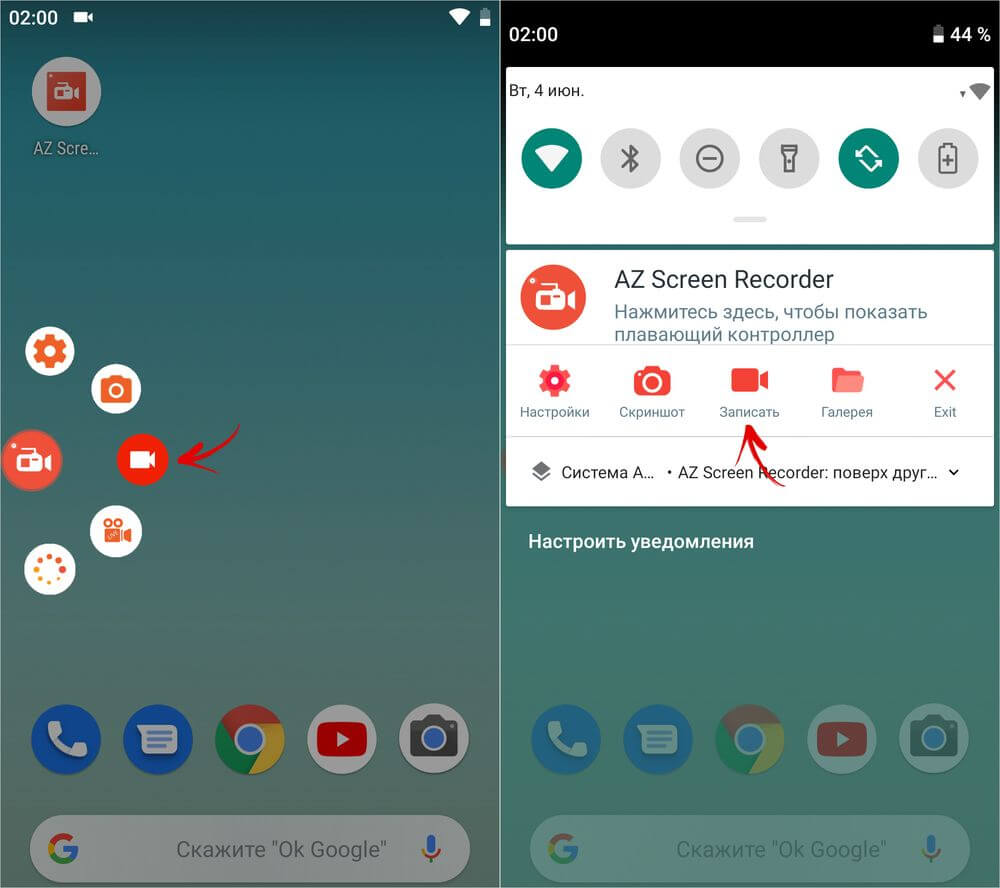
Как записать экран через AZ Screen Recorder
-
Установите приложение.
-
Откройте AZ Screen Recorder.
-
Выдайте разрешение на отображение поверх других окон.
-
Разрешите доступ к микрофону, когда нужен голос.
-
Нажмите плавающую кнопку приложения.
-
Нажмите значок записи.
-
Подтвердите захват экрана.
-
Дождитесь обратного отсчета.
-
Остановите запись через плавающую кнопку или уведомление.
Что настроить перед записью
В настройках AZ Screen Recorder обычно доступны разрешение, частота кадров, битрейт, ориентация, таймер, запись микрофона, папка сохранения и поведение плавающей кнопки.
Для обычной инструкции выставьте 1080p, 30 FPS и средний битрейт. Для записи игры используйте 60 FPS и повышенный битрейт. Для отправки ролика в мессенджер снизьте качество, чтобы файл не был слишком тяжелым.
Когда AZ Screen Recorder удобен
Приложение подходит для старых Android-устройств, где нет системной записи. Также оно полезно, когда нужно быстро открыть редактор, обрезать ролик, сжать видео или записывать с дополнительными параметрами.
Плюсы
-
Удобная плавающая кнопка.
-
Есть настройки качества.
-
Есть таймер перед стартом.
-
Поддерживается пауза.
-
Можно записывать голос с микрофона.
-
Есть дополнительные инструменты для обработки ролика.
Минусы
-
Нужно выдавать разрешения приложению.
-
Плавающая кнопка иногда мешает в кадре.
-
На слабых смартфонах высокое качество вызывает рывки.
-
Бесплатная версия содержит ограничения.
-
Системные запреты защищенных приложений не обходятся.
XRecorder
XRecorder используется для записи экрана, игр и коротких инструкций. Приложение предлагает плавающую панель, настройки качества, управление звуком, быстрый доступ к сохраненным роликам и простые инструменты редактирования.
Как записать экран через XRecorder
-
Установите XRecorder.
-
Откройте приложение.
-
Разрешите отображение поверх других окон.
-
Разрешите запись экрана.
-
Настройте звук в разделе аудио.
-
Нажмите кнопку записи.
-
Подтвердите старт захвата.
-
Остановите запись через плавающую панель или уведомление.
Настройки XRecorder
В XRecorder настраиваются разрешение, качество, FPS, ориентация, запись микрофона, отображение касаний и управление плавающей кнопкой. Для обучающих роликов включите показ касаний. Для игр выберите плавность 60 FPS, когда смартфон справляется с нагрузкой.
Что делать после записи
После остановки ролик открывается в списке записей. Его можно просмотреть, обрезать, переименовать, удалить или отправить. Для коротких инструкций часто достаточно обрезать первые секунды, где открывалась панель записи, и последние секунды перед остановкой.
Плюсы
-
Быстрый запуск с плавающей панели.
-
Есть настройки качества.
-
Удобно записывать игры.
-
Есть управление микрофоном.
-
Есть базовое редактирование после записи.
-
Подходит для старых телефонов без встроенной записи.
Минусы
-
Требуется разрешение на отображение поверх окон.
-
Плавающая кнопка мешает при записи чистого интерфейса.
-
Реклама отвлекает в бесплатной версии.
-
Высокие настройки нагружают смартфон.
-
Защищенные приложения блокируют картинку и звук.
Mobizen Screen Recorder
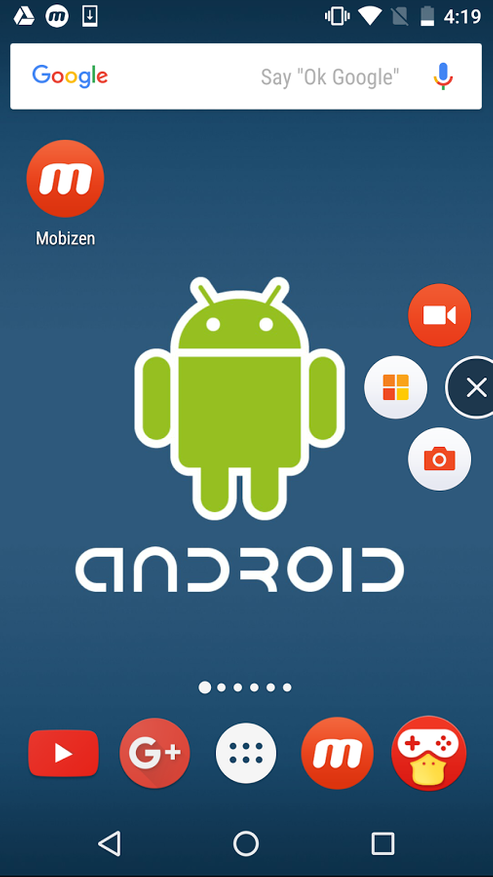
Mobizen Screen Recorder работает через плавающий виджет. После настройки на экране появляется круглая кнопка, через которую запускается запись, открываются параметры и выполняется остановка. Приложение подходит для инструкций, игр и записей с быстрым доступом к управлению.
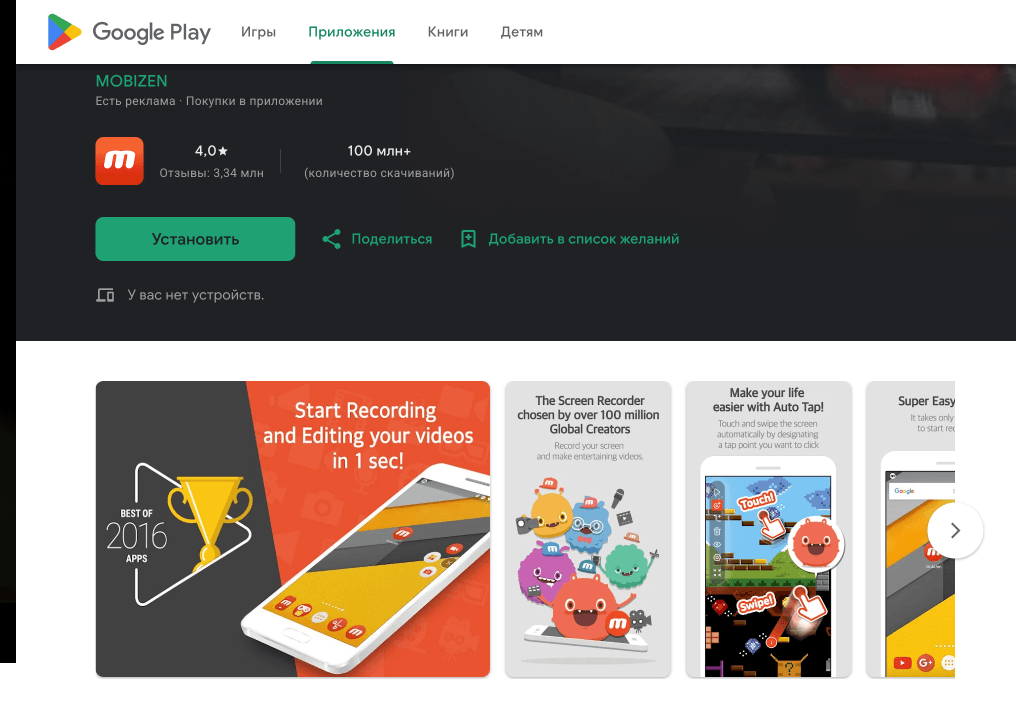
Как записать экран через Mobizen
-
Установите Mobizen Screen Recorder.
-
Запустите приложение.
-
Выдайте необходимые разрешения.
-
Дождитесь появления плавающего виджета.
-
Нажмите виджет.
-
Выберите значок записи.
-
Подтвердите захват экрана.
-
Завершите запись через виджет или уведомление.
Как включить звук в Mobizen
Откройте настройки приложения и перейдите в раздел звука. Включите запись микрофона или системного звука, когда этот режим доступен на вашем Android. Для голосовых инструкций используйте микрофон. Для игр включайте системный звук и дополнительно микрофон, когда нужен комментарий.
Когда Mobizen удобен
Mobizen подходит тем, кто хочет управлять записью одной плавающей кнопкой. Такой формат удобен на старых Android-смартфонах, где системной записи нет, а также в играх, когда нужно быстро нажать старт, паузу или стоп.
Плюсы
-
Удобный плавающий виджет.
-
Быстрый старт записи.
-
Поддерживается запись микрофона.
-
Есть управление роликами после записи.
-
Подходит для старых Android-устройств.
-
Удобен для игровых роликов.
Минусы
-
Виджет попадает в кадр.
-
Нужно выдавать разрешения приложению.
-
Бесплатная версия содержит ограничения.
-
На слабых смартфонах запись нагружает систему.
-
Системные ограничения защищенных приложений сохраняются.
Google Play Games
Google Play Games подходит для записи игрового процесса. Это не универсальный рекордер для любого приложения, а инструмент для игр. Он удобен, когда нужно записать прохождение, момент из игры или короткий игровой ролик с комментарием.
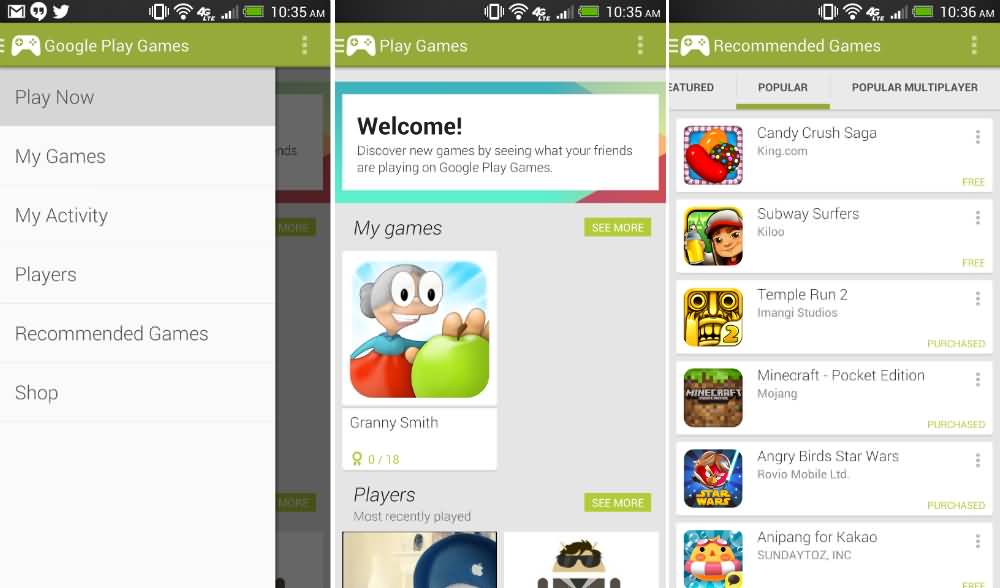
Как записать игру через Google Play Games
-
Откройте Google Play Games.
-
Выберите установленную игру.
-
Найдите кнопку записи игрового процесса.
-
Выберите качество.
-
Запустите игру.
-
Начните запись через появившуюся панель.
-
Остановите запись после нужного момента.
Что записывает Google Play Games
Инструмент записывает игру, звук и, при включении соответствующих параметров, голос с микрофона. На некоторых устройствах доступно изображение с фронтальной камеры. Это удобно для летсплеев и коротких игровых комментариев.
Когда этот способ не подходит
Для записи настроек, мессенджеров, браузера, банковского приложения или обычного интерфейса используйте встроенную запись Android или отдельный рекордер. Google Play Games ориентирован именно на игры.
Плюсы
-
Хорошо подходит для игрового процесса.
-
Есть выбор качества.
-
Удобно записывать прохождения.
-
Поддерживается голосовой комментарий.
-
Не нужен отдельный универсальный рекордер для игр.
Минусы
-
Способ ориентирован на игры.
-
Не подходит для записи всех приложений.
-
Набор функций зависит от устройства.
-
Запись нагружает смартфон во время игры.
-
Защищенные экраны не записываются.
iPhone через Mac: запись экрана телефона в QuickTime
Встроенной записи iPhone достаточно почти всегда. Но для длинных уроков удобнее записывать экран телефона через Mac: изображение выводится в QuickTime, файл сохраняется на компьютере, а ролик проще сразу обработать в монтажной программе.
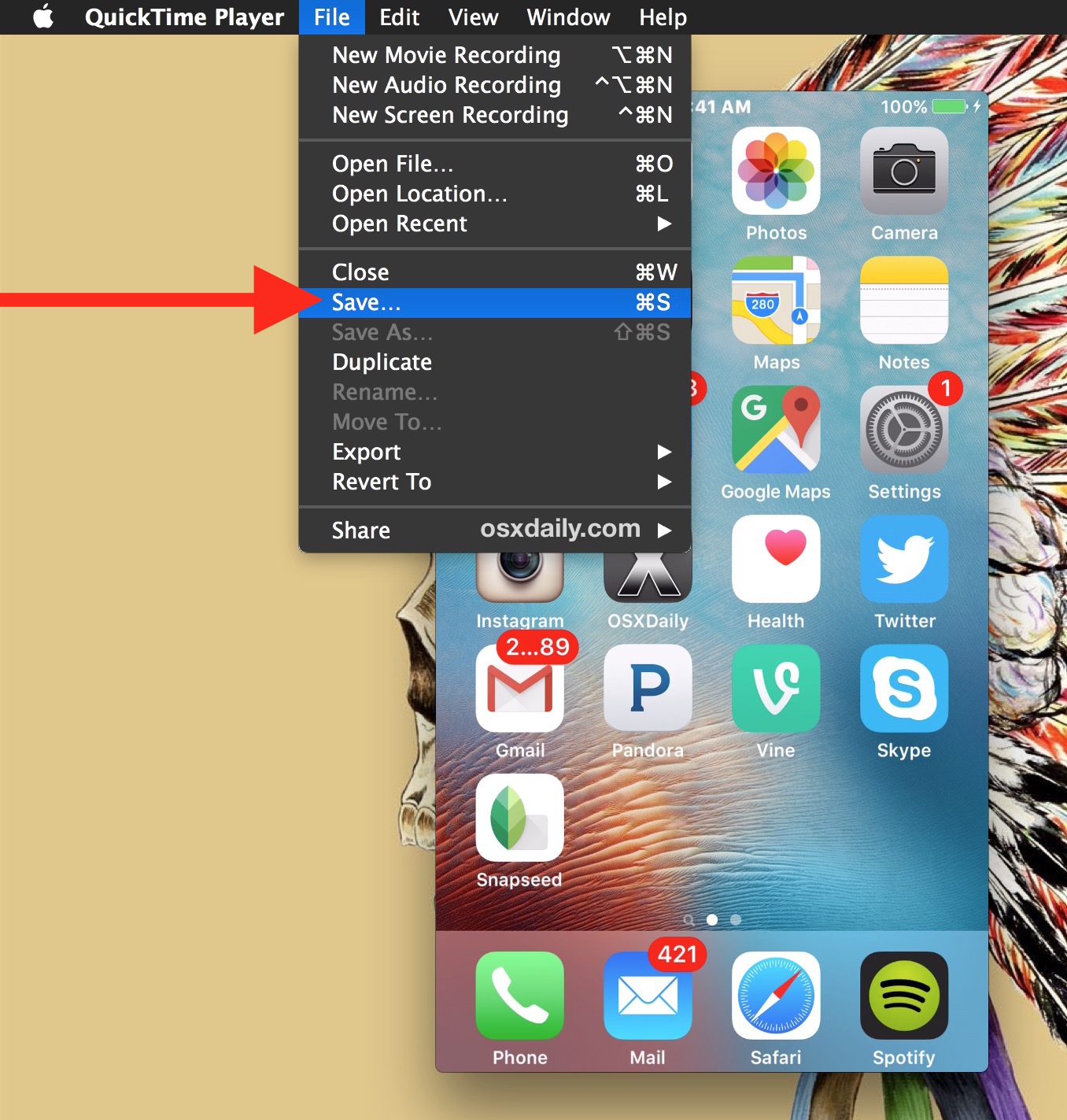
Как записать iPhone через QuickTime
-
Подключите iPhone к Mac кабелем.
-
Разблокируйте iPhone.
-
Подтвердите доверие к компьютеру.
-
Откройте QuickTime Player.
-
Выберите Файл → Новая видеозапись.
-
Рядом с кнопкой записи откройте список источников.
-
Выберите iPhone как камеру.
-
Выберите микрофон, когда нужен голос.
-
Нажмите кнопку записи.
-
Остановите запись и сохраните файл на Mac.
Когда этот способ лучше записи на самом iPhone
QuickTime удобен для длинных учебных роликов, записи интерфейса с дальнейшим монтажом, подготовки видеоуроков и демонстраций, где нужно получить файл сразу на компьютере. Еще этот способ помогает, когда на iPhone мало свободной памяти.
Плюсы
-
Файл сохраняется на Mac.
-
Удобно записывать длинные ролики.
-
Легко сразу перейти к монтажу.
-
Экран iPhone отображается крупно.
-
Можно выбрать внешний микрофон на Mac.
Минусы
-
Нужен Mac и кабель.
-
Способ не такой быстрый, как Пункт управления.
-
Защищенный контент по-прежнему блокируется.
-
Требуется разблокированный iPhone.
-
Для коротких записей проще использовать встроенный способ iOS.
Android через компьютер и ADB
На Android запись через компьютер используется реже, но этот вариант полезен для технических задач. Например, нужно записать длинный ролик, получить файл сразу на ПК, захватить демонстрацию с внешним микрофоном или работать с телефоном через отладку.
Что нужно для записи через компьютер
Для обычного пользователя проще использовать встроенную запись телефона. Запись через компьютер требует кабеля, разрешения отладки, программы для вывода экрана или ADB. Такой способ подходит опытным пользователям, тестировщикам, разработчикам и авторам длинных видеоуроков.
Как работает ADB-запись
ADB позволяет запустить запись экрана Android командой с компьютера. Телефон подключается по USB, на нем включается отладка, затем команда запускает запись и сохраняет файл на устройстве. После этого ролик копируется на компьютер.
Когда не стоит использовать ADB
Для записи мессенджера, инструкции для родственника, короткого ролика или игры ADB не нужен. Гораздо быстрее открыть шторку и нажать Запись экрана. ADB стоит использовать только тогда, когда нужен технический контроль и пользователь понимает работу с отладкой.
Плюсы
-
Подходит для технических задач.
-
Можно автоматизировать запись.
-
Удобно тестировать приложения.
-
Файл можно быстро перенести на компьютер.
-
Работает без установки рекордера на телефон.
Минусы
-
Требуется отладка по USB.
-
Нужны драйверы и ADB на компьютере.
-
Способ сложнее встроенной записи.
-
Не подходит новичкам.
-
Системные ограничения защищенного контента не обходятся.
Как записать экран телефона со звуком
Звук — главный источник ошибок при записи. Пользователь видит нормальное видео, но после сохранения получает тишину, слишком тихий голос, эхо, шум комнаты или отсутствие системного звука.
Как записать только системный звук
Выберите звук устройства, звуки мультимедиа или системный звук. Название зависит от телефона. Такой режим записывает игру, интерфейс, видео и аудио приложения, когда оно не блокирует захват.
Подходит для:
-
записи игры;
-
демонстрации музыкального приложения без голоса;
-
показа видеоурока внутри приложения;
-
записи звуков интерфейса;
-
фиксации ошибки со звуковым сигналом.
Как записать голос через микрофон
Выберите микрофон перед стартом записи. В этом режиме смартфон пишет ваш голос и окружающие звуки. Для чистого результата записывайте в тихой комнате, держите телефон на одинаковом расстоянии и не закрывайте микрофон пальцами.
Подходит для:
-
инструкций;
-
комментариев;
-
объяснения настроек;
-
обзоров приложений;
-
демонстрации ошибки для техподдержки.
Как записать системный звук и микрофон вместе
Этот режим нужен, когда зритель должен слышать и приложение, и ваш голос. Например, вы записываете игру и комментируете действия, объясняете настройку в приложении со звуковыми уведомлениями или делаете обзор функции.
Перед записью проверьте баланс: звук приложения не должен перекрывать голос. Уменьшите громкость мультимедиа и говорите ближе к микрофону. В наушниках с микрофоном голос получается чище, а звук из динамика не попадает обратно в запись.
Где сохраняется запись экрана
После остановки видео обычно появляется в галерее. Но точная папка зависит от системы и производителя.
| Устройство | Где искать запись |
|---|---|
| Android | Галерея, Google Фото, Movies, Videos, Screen recordings |
| Samsung | Галерея, альбом Записи экрана |
| Xiaomi / Redmi / POCO | Галерея, ScreenRecorder, Movies |
| HONOR | Галерея, Видео, Записи экрана |
| HUAWEI | Галерея, Видео, Screen recordings |
| iPhone | Фото, Альбомы, Типы медиа, Записи экрана |
Если ролик не появился в галерее, откройте файловый менеджер и проверьте папки Movies, DCIM, Video, ScreenRecorder и Screen recordings. На Android также помогает поиск по расширению MP4.
Как улучшить качество записи экрана
Качество записи зависит не только от смартфона. Важны разрешение, частота кадров, битрейт, ориентация, масштаб интерфейса, яркость и стабильность устройства.
Разрешение
Для большинства инструкций достаточно 1080p. Более низкое разрешение ухудшает читаемость текста. Более высокое разрешение увеличивает размер файла и нагрузку.
Используйте:
-
720p — для быстрых роликов и отправки в мессенджер;
-
1080p — для инструкций, обзоров и обычных демонстраций;
-
1440p и выше — для мощных смартфонов и роликов, где важна максимальная четкость.
Частота кадров
30 FPS достаточно для настроек, меню, мессенджеров, браузера и большинства приложений. 60 FPS лучше для игр, плавной прокрутки и динамичных сцен.
Чем выше FPS, тем тяжелее файл и выше нагрузка на процессор. На слабом смартфоне 60 FPS приводит к рывкам и перегреву.
Битрейт
Битрейт влияет на детализацию. Слишком низкий битрейт дает мыло, артефакты и плохо читаемый текст. Слишком высокий битрейт создает огромный файл без заметной пользы для простой инструкции.
Для текстовых инструкций выбирайте средний или высокий битрейт. Для игр — высокий. Для роликов, которые будут отправлены в мессенджер, используйте средний битрейт и 30 FPS.
Показы касаний
Показы касаний полезны в обучающих роликах. Зритель видит, куда нажимает автор, и легче повторяет действия. Для чистой демонстрации интерфейса касания лучше отключить.
Масштаб интерфейса
Если ролик предназначен для инструкции, увеличьте размер текста. Особенно это важно на смартфонах с высоким разрешением: на экране телефона текст выглядит нормально, а после загрузки в мессенджер или на сайт становится мелким.
Почему не записывается экран телефона
Ошибки записи обычно связаны с системными ограничениями, отсутствием свободной памяти, выключенным звуком, скрытой кнопкой или конфликтом с приложением.
Нет кнопки Запись экрана
Причины:
-
кнопка скрыта в быстрых настройках;
-
телефон работает на старой версии Android;
-
производитель убрал функцию из конкретной прошивки;
-
включен упрощенный режим интерфейса;
-
системное приложение записи отключено.
Что сделать:
-
Откройте редактирование быстрых настроек.
-
Перетащите плитку записи в активную область.
-
Проверьте обновления системы.
-
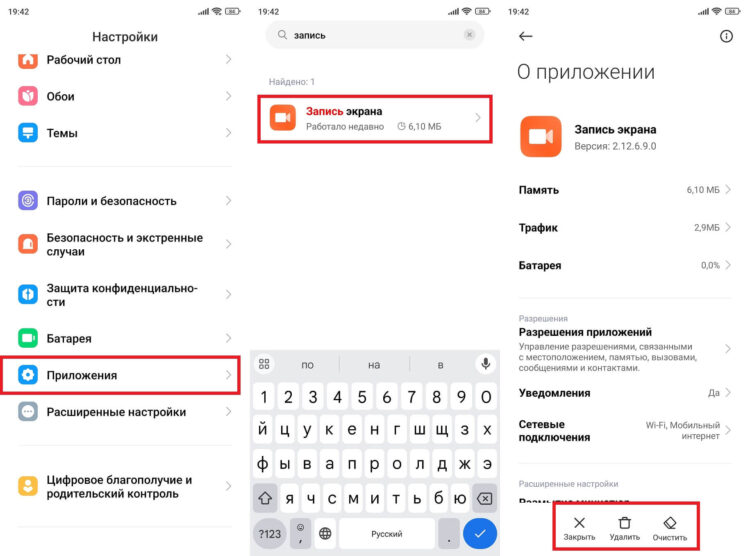
Откройте настройки приложений и найдите системную запись экрана.
-
Используйте сторонний рекордер, когда встроенной функции нет.
Получается черный экран
Черный экран появляется при записи защищенных приложений. Так работают видеосервисы, банковские приложения, окна оплаты, некоторые мессенджеры, защищенные документы и отдельные корпоративные приложения.
Решение простое: такие экраны штатно не записываются. Для инструкции используйте тестовый аккаунт, демонстрационный режим приложения, скриншоты без конфиденциальных данных или переснимите действия на незащищенном экране.
Нет звука в записи
Причины:
-
выбран режим Без звука;
-
микрофон выключен;
-
громкость мультимедиа на нуле;
-
приложение запрещает запись аудио;
-
используется Bluetooth-гарнитура с конфликтом микрофона;
-
система записывает только микрофон, но не звук приложения.
Что сделать:
-
Перед стартом выберите нужный источник звука.
-
Проверьте громкость мультимедиа.
-
Включите микрофон долгим нажатием на кнопку записи.
-
Сделайте короткий тестовый ролик на 10 секунд.
-
Прослушайте файл перед основной записью.
Запись тормозит
Причины:
-
слишком высокое разрешение;
-
60 FPS на слабом смартфоне;
-
мало свободной памяти;
-
телефон перегрелся;
-
одновременно работает тяжелая игра;
-
открыто много фоновых приложений.
Что сделать:
-
Закройте лишние приложения.
-
Снизьте качество записи.
-
Установите 30 FPS.
-
Освободите память.
-
Дайте смартфону остыть.
-
Отключите режим энергосбережения, когда он ограничивает производительность.
Ролик не сохранился
Причины:
-
закончилась память;
-
телефон выключился;
-
запись была остановлена системой;
-
приложение записи выгрузилось из памяти;
-
файл сохранялся в другую папку;
-
смартфон был заблокирован при включенной автоостановке.
Что сделать:
-
Проверьте Галерею и Google Фото.
-
Откройте файловый менеджер.
-
Найдите папки Movies, Videos, ScreenRecorder.
-
Проверьте свободное место.
-
Сделайте короткую тестовую запись.
-
Отключите автоматическую остановку при блокировке экрана, когда такой пункт есть в настройках.
Сравнение способов записи экрана телефона
| Способ | Платформа | Звук | Сложность | Лучшее применение |
|---|---|---|---|---|
| Встроенная запись Android | Android | Системный звук, микрофон | Низкая | Инструкции, приложения, настройки |
| Samsung Galaxy | One UI | Системный звук, микрофон, селфи-видео | Низкая | Уроки, игры, объяснения с рисованием |
| Xiaomi / Redmi / POCO | MIUI, HyperOS | Системный звук, микрофон | Низкая | Запись с гибкими настройками качества |
| HONOR | MagicOS | Микрофон, системный звук | Низкая | Быстрая запись из панели |
| HUAWEI | EMUI | Микрофон, системный звук | Низкая | Запуск панелью, кнопками или жестом |
| iPhone | iOS | Микрофон, разрешенный звук приложений | Низкая | Инструкции, демонстрации, короткие ролики |
| AZ Screen Recorder | Android | Микрофон, системный звук на поддерживаемых версиях | Средняя | Старые смартфоны, расширенные настройки |
| XRecorder | Android | Микрофон, системный звук на поддерживаемых версиях | Средняя | Игры, ролики с быстрым редактированием |
| Mobizen Screen Recorder | Android | Микрофон, системный звук на поддерживаемых версиях | Средняя | Плавающее управление, игровые записи |
| Google Play Games | Android | Игровой звук, микрофон | Средняя | Запись игр |
| QuickTime | iPhone + Mac | Микрофон Mac или iPhone | Средняя | Длинные уроки и запись сразу на компьютер |
| ADB | Android + ПК | Зависит от настроек | Высокая | Тестирование и технические задачи |
Частые вопросы
Можно ли записать экран телефона без приложения?
Да. На современных Android-смартфонах запись экрана встроена в систему и запускается через быстрые настройки. На iPhone запись встроена в iOS и запускается через Пункт управления. Сторонние приложения нужны старым Android-устройствам и пользователям, которым требуются расширенные настройки.
Как записать экран телефона со звуком?
Перед стартом записи выберите источник звука. На Android это делается в окне перед запуском записи или в настройках рекордера. На iPhone микрофон включается долгим нажатием на кнопку записи в Пункте управления. Для системного звука используйте режим звука устройства, когда он доступен.
Почему запись экрана идет без звука?
Чаще всего выбран режим Без звука, выключен микрофон, громкость мультимедиа установлена на ноль или приложение запрещает запись аудио. Перед основной записью сделайте тестовый ролик и проверьте звук.
Почему вместо видео черный экран?
Черный экран означает, что приложение защищает содержимое от записи. Так работают банковские приложения, видеосервисы, окна оплаты, авторизация, отдельные корпоративные приложения и защищенные медиаплееры.
Можно ли записывать звонки через запись экрана?
Запись звонков через запись экрана ограничивается системой, регионом, приложением звонков и правилами конфиденциальности. Во многих сценариях звук звонка не попадает в ролик. Для рабочих и личных разговоров заранее соблюдайте правила записи и согласия участников.
Как убрать плавающую кнопку из записи?
Во встроенной записи плавающая панель обычно не попадает в итоговый файл или исчезает после старта. В сторонних приложениях откройте настройки плавающей кнопки и включите скрытие при записи. В AZ Screen Recorder, XRecorder и Mobizen этот параметр находится в настройках панели управления.
Как уменьшить размер записи экрана?
Снизьте разрешение, частоту кадров и битрейт. Для инструкций используйте 1080p и 30 FPS. Для мессенджеров подойдет 720p. После записи обрежьте лишние секунды в начале и конце.
Что лучше: встроенная запись или отдельное приложение?
Встроенная запись лучше для большинства задач: она быстрее, безопаснее и не требует разрешений стороннему приложению. Отдельный рекордер нужен для старых Android-смартфонов, расширенных настроек, плавающей панели, дополнительного редактирования и удобного управления роликами.
Итоги
Для Android первым делом используйте встроенную запись через шторку быстрых настроек. Для Samsung Galaxy удобнее штатная Запись экрана в Быстрой панели One UI: там есть звук, микрофон, рисование, пауза и селфи-видео. На Xiaomi, Redmi и POCO сильная сторона — настройки качества в MIUI и HyperOS. На HONOR запись проще запускать из панели быстрых функций. На HUAWEI удобно использовать панель управления, сочетание кнопок и жест двумя костяшками. На iPhone основной способ — Пункт управления, а для длинных уроков подойдет запись через QuickTime на Mac.
Сторонние приложения оставляйте как запасной вариант. AZ Screen Recorder, XRecorder и Mobizen полезны на старых Android-смартфонах и в задачах, где нужны плавающая кнопка, расширенные настройки и быстрое редактирование. Для игр отдельно подходит Google Play Games. В любой ситуации перед основной записью сделайте короткий тест на 10 секунд: проверьте звук, качество, наличие свободной памяти и отсутствие личных уведомлений в кадре.

Чтобы оставить комментарий, авторизуйтесь или зарегистрируйтесь.