
QuickTime Player давно перестал быть просто окном для запуска роликов. В текущем виде это штатная программа macOS для воспроизведения видео и аудио, записи экрана, записи изображения с камеры, записи голоса, просмотра параметров медиафайлов и быстрого редактирования без таймлайна и сложного монтажа. Внутри одного приложения собраны команды New Movie Recording, New Audio Recording, New Screen Recording, Trim, Split Clip, Show Clips, Show Movie Inspector и Export As, из-за чего QuickTime Player на Mac закрывает большой пласт повседневных задач без установки отдельного софта.
Главное достоинство QuickTime Player — предельная практичность. Когда нужен не монтажный пакет, а инструмент, который за секунды открывает ролик, показывает субтитры, позволяет отрезать лишнее, быстро экспортирует файл в нужное разрешение и умеет записать экран на Mac, программа работает именно так, как от нее ждут. Важно понимать границы: QuickTime Player не заменяет нелинейный видеоредактор, не дает многодорожечный монтаж и не рассчитан на сценовый захват, стриминг или сложную постобработку. Зато как встроенный плеер macOS и базовый видеоредактор Apple он остается одним из самых удобных решений для рутинной работы с медиа.
Скачать QuickTime
- Запись экрана
- Захват со звуком
- Просто новичкам
- Ограничено на Windows
- Устаревшая версия
- Мало функций записи
Что представляет собой QuickTime Player на практике
Если смотреть на программу не по ярлыку, а по реальным задачам, QuickTime Player состоит из пяти основных ролей.
Первая роль — медиаплеер. Приложение открывает видео и аудио, показывает экранные элементы воспроизведения, умеет менять скорость проигрывания, переключать субтитры, закрытые субтитры, альтернативные звуковые дорожки, переводить ролик в режим Picture in Picture и отдавать воспроизведение через AirPlay. Это не набор декоративных опций, а полноценный рабочий функционал для просмотра учебных роликов, фильмов, интервью, лекций и записей созвонов.
Вторая роль — рекордер. QuickTime Player записывает видео с камеры через File > New Movie Recording, записывает голос или внешний источник звука через File > New Audio Recording, а также запускает запись экрана через File > New Screen Recording. Для пользователя Mac это особенно удобно, потому что запись экрана на Mac запускается из знакомого интерфейса и не требует разбираться в сценах, источниках и фильтрах.
Третья роль — быстрый редактор. Внутри QuickTime Player можно обрезать начало и конец ролика, делить видео на фрагменты через Split Clip, переставлять эти фрагменты местами через Show Clips, поворачивать и отражать отдельные клипы, а также полностью удалить из файла либо звук, либо видео. Это как раз тот уровень редактирования, который нужен чаще всего: убрать паузу в начале, вырезать лишний кусок в середине, оставить только аудиодорожку, быстро развернуть записанный не той ориентацией ролик.
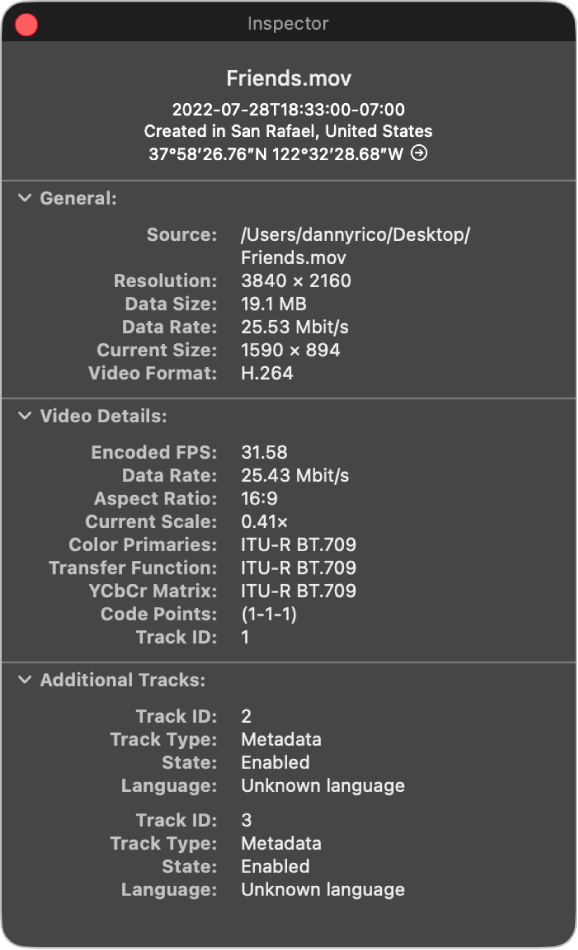
Четвертая роль — инспектор медиафайлов. Окно Window > Show Movie Inspector показывает не абстрактные сведения, а конкретные параметры файла: разрешение, размер, data rate, frame rate, aspect ratio, compression format, bit depth, HDR format и сопутствующие детали по видео и аудио. Когда нужно быстро проверить, что именно вы собираетесь отправить коллеге, загрузить на сайт или отдать в монтаж, эта часть QuickTime Player часто оказывается полезнее, чем сам просмотр.
Пятая роль — конвертер в рамках базового экспорта. Команда File > Export As позволяет вывести ролик в 4K, 1080p, 720p, 480p или только в аудио. QuickTime Player умеет выбирать между H.264 и HEVC в определенных режимах, показывать прогресс экспорта и сохранять прозрачность в HEVC для файлов с alpha channel. Но важный момент: QuickTime Player экспортирует видео как .mov, а не как .mp4.
Интерфейс QuickTime Player
Интерфейс программы устроен предельно прямолинейно. Это одно из тех приложений, где Apple сознательно убрала почти все лишнее. Пока файл не открыт, окно выглядит аскетично. После открытия медиа в центре оказывается сама область просмотра, а управление вызывается при наведении курсора на видео. Основная логика работы распределена между меню File, Edit, View и Window. Именно там находятся все ключевые функции QuickTime Player на Mac.
Меню File отвечает за создание и открытие материала. Здесь находятся команды Open File, Open Location, Open Image Sequence, New Movie Recording, New Audio Recording, New Screen Recording, Save, Export As и Share. По сути, это вход в любую задачу, связанную либо с запуском файла, либо с записью, либо с финальным выводом. Для человека, который впервые открывает QuickTime Player, именно меню File объясняет, что перед ним не просто плеер.
Меню Edit — это зона базового редактирования. Здесь располагаются Trim, Split Clip, Remove Audio, Remove Video, а при работе с клипами через Show Clips становятся востребованы и команды вставки и копирования. В QuickTime Player нет классической монтажной таймлинии, поэтому Apple завязала монтажную логику именно на дискретные клипы и простые действия над ними. Это сильно сокращает порог входа: пользователь не изучает монтаж, он просто редактирует конкретный ролик.
Меню View отвечает за способ отображения и за мультимедийные опции файла. Через него вызываются Show Clips, переключаются Subtitles, выбираются дорожки через Languages, включается Enter Full Screen, а также управляются варианты отображения вроде Actual Size. Если плеер используется не только для воспроизведения, но и для подготовки материала, меню View становится одним из самых посещаемых разделов интерфейса.
Меню Window в QuickTime Player важно по двум причинам. Во-первых, оно дает доступ к Show Movie Inspector, а во-вторых, позволяет смотреть Show Export Progress. Это тот случай, когда маленький раздел меню решает большие практические вопросы: инспектор помогает не гадать насчет параметров файла, а окно прогресса экспорта позволяет понимать, идет ли обработка и насколько она продвинулась.
Для тех, кто работает быстро, у QuickTime Player есть удобные клавиатурные команды: Option-Command-N запускает New Movie Recording, Shift-Command-N — New Audio Recording, Control-Command-N — New Screen Recording, Shift-Command-O — Open Image Sequence, а Command-I открывает Show Movie Inspector. Эти сочетания особенно полезны, когда QuickTime Player используется ежедневно как рабочий инструмент.
Воспроизведение видео и аудио
Как плеер QuickTime Player делает ставку не на экзотику, а на управляемый, аккуратный просмотр. После открытия файла на экране появляются стандартные элементы: кнопки play/pause, перемотка, ползунок позиции, доступ к дополнительным действиям и специализированные кнопки вроде выбора субтитров или Picture in Picture. Интерфейс не перегружен, поэтому на больших роликах, лекциях и интервью внимание не рассеивается на настройки.
Отдельно стоит отметить изменение скорости воспроизведения. QuickTime Player не прячет эту функцию глубоко в меню: скорость регулируется через кнопки Rewind и Fast Forward, а доступные ступени включают 2x, 5x, 10x, 30x и 60x. В реальной работе это полезно по-разному. На 2x удобно смотреть лекции и инструктажи, а высокие значения скорости помогают быстро пробежать по длинной записи в поисках нужного места. Для рутинной навигации по файлу этого достаточно.
QuickTime Player хорошо реализует режим Picture in Picture. Вызов делается прямо из элементов воспроизведения: нужно открыть видео, навести курсор для показа контролов и нажать кнопку Picture-in-Picture Playback. После этого ролик уходит в отдельное плавающее окно, которое можно перемещать и масштабировать. Для работы на Mac это один из самых практичных сценариев: видео остается поверх остальных окон, пока вы параллельно пишете текст, сверяете данные или оформляете отчет.
Есть и поддержка AirPlay. Через элементы воспроизведения QuickTime Player умеет отправлять видео или аудио на AirPlay-совместимое устройство. Это уже не узкая функция для редких сценариев: если Mac подключен к домашней экосистеме Apple, QuickTime Player может выступать нормальной точкой запуска контента на внешнем устройстве без лишних промежуточных шагов.
Работа с субтитрами и дорожками тоже выполнена грамотно. Если в фильме или ролике есть субтитры, их можно выбрать через View > Subtitles, либо через кнопку Subtitles в элементах воспроизведения. Если в файле предусмотрены закрытые субтитры, используется View > Show Closed Captioning. Если у видео есть альтернативная звуковая дорожка, она переключается через View > Languages > [soundtrack], либо через меню, доступное из кнопки субтитров в контролах. Для фильмов, лекций, обучающих материалов и контента на нескольких языках это делает QuickTime Player заметно функциональнее, чем кажется при первом запуске.
Изменение размера окна — еще один элемент, который в QuickTime Player продуман на уровне мелочей. Программа поддерживает View > Actual Size, Window > Fit to Screen, команды увеличения и уменьшения окна, а также полноэкранный режим. Это кажется мелочью до тех пор, пока не приходится постоянно сравнивать реальные размеры ролика, удобство просмотра и доступное место на экране. Здесь QuickTime Player ведет себя как зрелый системный инструмент.
Movie Inspector: почему этот раздел полезнее, чем кажется
В повседневной работе с медиа на Mac часто не хватает не плеера, а нормального быстрого просмотрщика параметров файла. QuickTime Player закрывает эту потребность через Window > Show Movie Inspector или Command-I. В окне Inspector можно увидеть ключевые свойства ролика: разрешение, data size, data rate, current size, video format, encoded FPS, aspect ratio, bit depth, compression format, HDR format и другие детали в зависимости от файла. Для аудио отображаются собственные параметры вроде формата и data rate.
Это особенно полезно в трех сценариях. Первый — проверка перед публикацией: вы сразу видите, что у ролика, например, 3840 × 2160 и какой у него data rate. Второй — диагностика проблем: если файл выглядит иначе, чем ожидается, Movie Inspector быстро показывает, действительно ли у него та частота кадров, размер и кодек, на которые вы рассчитывали. Третий — работа в связке с экспортом: после Export As легко сверить, какой именно результат получился. В этом смысле QuickTime Player удобен не только как плеер, но и как инструмент контроля качества файла.
Запись видео: New Movie Recording
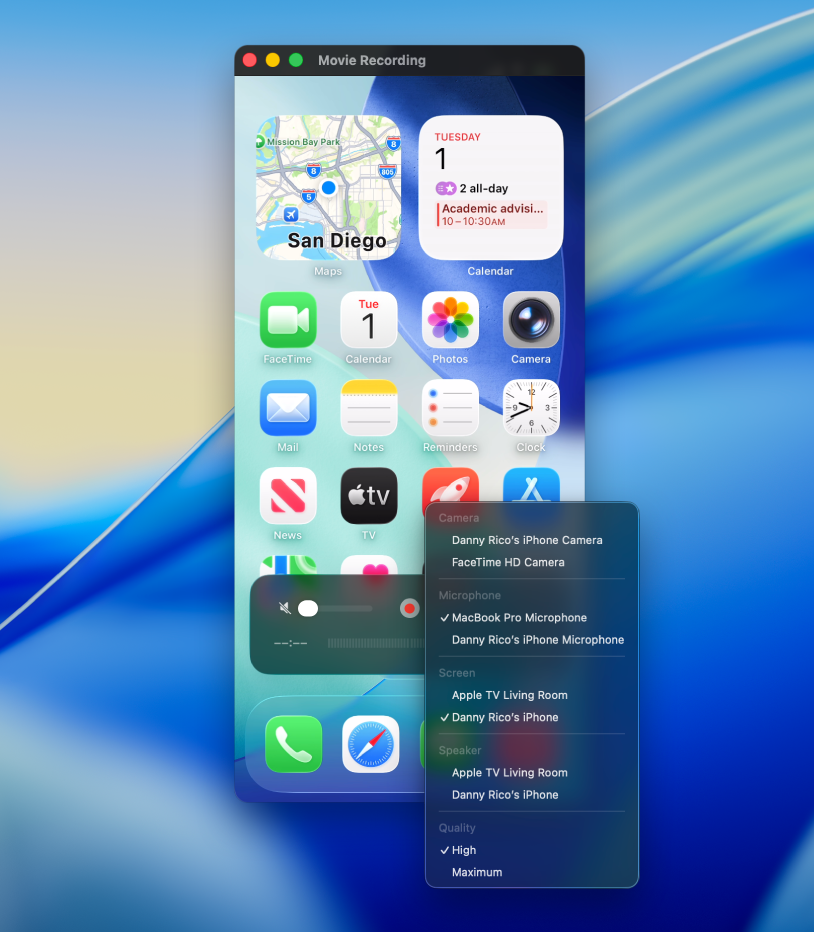
Одна из сильнейших функций QuickTime Player — запись видео с камеры. Запускается она через File > New Movie Recording. После открытия появляется компактная панель управления записью: кнопка старта, регулятор громкости и кнопка выбора устройства. Если Mac оснащен встроенной камерой, рядом загорается зеленый индикатор. Если нужна внешняя камера, ее можно выбрать в меню источников.
Для записи доступны точные параметры, которые важно знать заранее. В меню выбора устройства можно переключить Camera, Microphone и Quality. На встроенной камере режим High записывает H.264 video и 44100 Hz AAC audio, а Maximum — Apple ProRes 422 video и Linear PCM audio. Это принципиальная разница: High подходит для обычных скринкастов, созвонов и записей обращений, а Maximum дает заметно более тяжелый, но и более качественный материал для дальнейшей обработки.
Есть и менее очевидная, но очень сильная возможность: QuickTime Player умеет записывать картинку с подключенного iPhone, iPad или iPod touch. Для этого достаточно подключить устройство к Mac, запустить New Movie Recording и в меню Camera выбрать подключенное устройство. Дополнительно можно настроить Microphone, Screen, Speaker и Quality. Это делает QuickTime Player полезным не только для записи с веб-камеры, но и для демонстрации интерфейса iPhone, записи мобильного приложения или подготовки обучающего ролика по iOS.
Отдельный плюс — пауза записи. Если во время съемки нужно ненадолго остановиться, QuickTime Player поддерживает паузу через Option-click по кнопке старта записи, а повторное нажатие возобновляет процесс. После завершения запись сохраняется обычной командой File > Save. В повседневной работе это заметно удобнее, чем каждый раз перезапускать процесс и потом склеивать фрагменты.
Когда New Movie Recording реально полезен
QuickTime Player особенно удобен в тех случаях, когда запись нужна быстро и без сложной постановки. Сюда относятся:
-
короткие обращения в камеру;
-
запись комментария для клиента или коллеги;
-
демонстрация интерфейса iPhone на Mac;
-
захват видео с внешней камеры без монтажа;
-
быстрый дубль с минимальными настройками.
Для полноценной студийной съемки QuickTime Player, конечно, ограничен. Но как быстрый инструмент для захвата видео на Mac он работает очень точно: открыл, выбрал камеру и микрофон, нажал запись, сохранил результат. Именно в таких задачах программа раскрывается лучше всего.
Запись звука: New Audio Recording
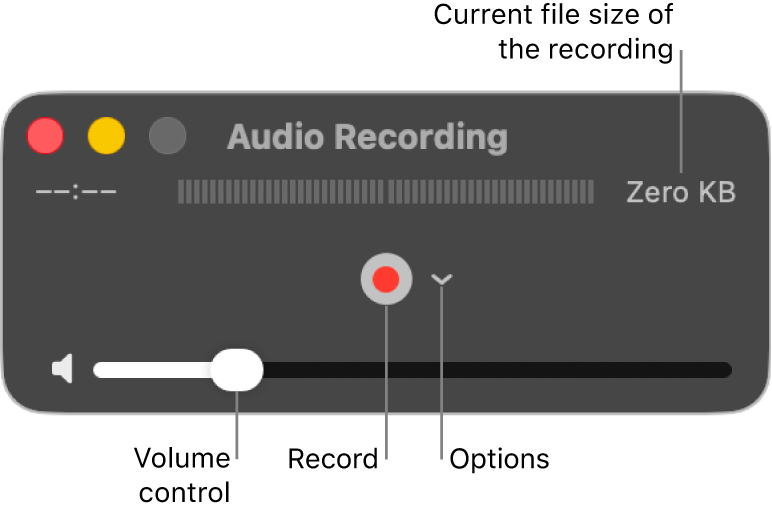
Функция File > New Audio Recording на первый взгляд выглядит вспомогательной, но на практике это одна из самых недооцененных частей QuickTime Player. Программа открывает отдельное окно Audio Recording с кнопкой записи, меню выбора источника и регулятором громкости. Вариантов настроек здесь меньше, чем в аудиоредакторах, но для повседневной записи этого хватает с запасом.
Ключевой момент — доступные режимы качества. High означает 44100 Hz AAC audio, а Maximum — 44100 Hz, uncompressed Linear PCM 24-bit AIFF-C audio. На практике это дает понятный выбор: компактный файл для пересылки и заметок либо более тяжелый несжатый звук для дальнейшей обработки. Для голосовых заметок, озвучки коротких роликов, записи комментариев и захвата звука с внешнего микрофона QuickTime Player работает вполне серьезно, а не формально.
После записи можно сразу перейти к редактированию. QuickTime Player позволяет обрезать аудио, разбивать его на клипы и переставлять фрагменты. То есть это не только диктофон, но и минималистичная рабочая среда, в которой реально можно убрать лишнее начало, паузу, оговорку или ненужный хвост без перехода в другое приложение. Для простых голосовых задач этого более чем достаточно.
Запись экрана: New Screen Recording
Когда речь заходит про запись экрана на Mac, QuickTime Player остается одним из самых удобных штатных способов это сделать. Команда File > New Screen Recording открывает панель Screenshot с инструментами захвата. В текущих версиях macOS именно эта панель берет на себя процесс записи экрана, а не старое отдельное окно QuickTime. Для пользователя это даже лучше: интерфейс понятнее, а логика выбора области записи очевиднее.
Перед стартом записи можно нажать Options и выбрать параметры процесса: место сохранения, отображение указателя, показ кликов и сопутствующие детали. После этого остается нажать Record. Завершение делается через кнопку Stop Recording в строке меню. Если нужен скринкаст с голосом, перед стартом записи выбирается микрофон. Если во время записи идет акустическая обратная связь, достаточно уменьшить громкость мониторинга или использовать наушники с микрофоном.
С практической точки зрения QuickTime Player особенно хорош для трех сценариев. Первый — запись инструкции: показываете, что нажимать на Mac, и сразу получаете готовый файл. Второй — фиксация проблемы: можно быстро записать баг, некорректную работу интерфейса или последовательность действий для техподдержки. Третий — простые обучающие видео и демонстрации. QuickTime Player не дает сцен, наложений, захвата нескольких источников и продвинутой обработки аудио, но когда нужно просто записать экран на Mac без лишних действий, он работает быстрее многих альтернатив.

Создание видео через Open Image Sequence
Эта функция известна далеко не всем, хотя она отличает QuickTime Player от образа просто плеера. Команда File > Open Image Sequence превращает последовательность изображений в movie или time-lapse video. После выбора папки можно задать Resolution, Frame Rate и параметр Encode For, где доступны Greater Compatibility (H.264), Better Compression (HEVC) и Higher Quality (ProRes).
На практике Open Image Sequence полезен в трех типах задач. Первый — таймлапсы из фотографий или кадров. Второй — сборка последовательности экспортированных изображений из 3D, анимации или графического пайплайна в один ролик. Третий — быстрый просмотр серий изображений как единого видео без открытия отдельного редактора. Это узкая, но очень полезная функция, и именно такие детали делают обзор QuickTime Player интереснее, чем кажется по одному названию программы.
Монтаж без таймлайна: как QuickTime Player редактирует видео
QuickTime Player не пытается выглядеть как iMovie, Final Cut Pro или ScreenFlow. У него другая логика. Вместо традиционного монтажа с дорожками приложение работает по принципу прямых действий над текущим файлом и его фрагментами. Это ограничивает программу в сложных проектах, но в простых и средних повседневных задачах дает очень быстрый результат.
Обрезка: Trim
Команда Edit > Trim — один из самых часто используемых инструментов в QuickTime Player. После ее вызова появляется trimming bar с желтыми маркерами. Все, что остается внутри желтых границ, сохраняется, а все, что снаружи, удаляется. Для более точной работы можно удерживать маркер, чтобы видеть отдельные кадры и делать frame-accurate обрезку. Такой подход идеально подходит для удаления тишины в начале, хвоста в конце, долгой паузы перед стартом записи или лишнего вступления.

Разделение на фрагменты: Split Clip
Если нужно убрать кусок не в начале и не в конце, а из середины, QuickTime Player использует Split Clip. Пользователь открывает View > Show Clips, перемещает playhead — красную вертикальную линию — в нужную точку и вызывает Edit > Split Clip. После этого ролик делится на два фрагмента. Действие можно повторять столько раз, сколько нужно. Для точного позиционирования playhead работают стрелки влево и вправо, а с зажатой Option — прыжки к началу или концу клипа. После завершения нажимается Done.
С практической точки зрения Split Clip — это ключ к вырезанию середины. Сначала ставится разрез перед ненужным куском, затем после него, затем выделенный фрагмент удаляется. Такой способ проще, чем кажется, и для базовых задач редактирования видео на Mac его хватает удивительно часто. В том числе поэтому QuickTime Player удобно использовать для быстрого приведения в порядок скринкастов, записей интервью и черновых роликов.

Перестановка клипов: Show Clips
После разделения ролика на части можно использовать View > Show Clips для перестановки фрагментов простым перетаскиванием. Это не монтажный стол в классическом понимании, но для коротких роликов и прямолинейных задач — например, поменять местами два блока объяснения или вынести нужный фрагмент вперед — такой механизм работает быстро и без лишних настроек. Ограничение только одно: если клип в фильме всего один, переставлять нечего.
Добавление клипа к фильму
QuickTime Player умеет не только резать, но и добавлять клип в другой фильм. Логика следующая: открыть фильм-источник, перейти в View > Show Clips, выбрать клип, затем Edit > Copy. После этого открыть целевой ролик, снова вызвать Show Clips и выбрать Edit > Paste. Новый фрагмент появится в начале фильма, после чего его можно перетащить в нужное место. Это простой, но рабочий способ объединить два небольших куска без полноценного редактора.
Поворот и отражение
Если ролик был записан в неправильной ориентации, QuickTime Player решает проблему без отдельной конвертации. Нужно открыть View > Show Clips, выбрать клип и в меню Edit использовать Rotate Left, Rotate Right, Flip Horizontal или Flip Vertical. Это особенно полезно для видео с телефона и быстрых записей, где ошибка ориентации встречается регулярно.
Удаление аудио или видео
Еще одна функция, которая делает QuickTime Player полезным не только как плеер, — команды Edit > Remove Audio и Edit > Remove Video. Первая оставляет video-only file, вторая превращает исходник в audio-only file. Практическая ценность здесь очевидна: можно быстро вынуть звук из ролика, чтобы отправить его как голосовой материал, или наоборот убрать лишнюю аудиодорожку из видео без перекодирования через внешний конвертер.
Пошаговые инструкции
Как записать экран на Mac через QuickTime Player
Порядок действий
-
Откройте QuickTime Player.
-
В верхнем меню выберите
File > New Screen Recording. -
На экране появится панель
Screenshot. -
Нажмите
Optionsи задайте параметры записи: место сохранения, необходимость показывать указатель и клики, а также источник микрофона, если нужен голос поверх экрана. -
Нажмите
Record. -
Выберите запись всего экрана или выделенной области — в зависимости от текущего режима панели.
-
Чтобы остановить запись, нажмите кнопку
Stop Recordingв строке меню. -
Откройте готовый файл в QuickTime Player и при необходимости выполните
Edit > Trimили экспорт черезFile > Export As.
Что важно учитывать
QuickTime Player в этом сценарии хорош именно своей прямолинейностью. Он не заставляет создавать сцену, добавлять источник Display Capture, настраивать микшер и проверять десяток вкладок. Если задача сводится к записи инструкции, фиксации ошибки или созданию скринкаста, QuickTime Player на Mac экономит время. Ограничение в другом: как только нужны наложения, одновременный захват нескольких источников, продвинутая обработка звука или стриминг, придется переходить на OBS Studio или ScreenFlow.
Как записать видео с веб-камеры или iPhone
Веб-камера
-
Откройте QuickTime Player.
-
Выберите
File > New Movie Recording. -
Нажмите кнопку выбора устройства.
-
В пункте
Cameraвыберите нужную камеру. -
В пункте
Microphoneвыберите микрофон. -
В пункте
QualityзадайтеHighилиMaximum. -
Проверьте уровень громкости мониторинга.
-
Нажмите кнопку записи.
-
По окончании нажмите кнопку остановки.
-
Сохраните файл через
File > Save.
iPhone или iPad как источник
-
Подключите устройство к Mac.
-
В QuickTime Player выберите
File > New Movie Recording. -
В меню
Cameraвыберите подключенный iPhone, iPad или iPod touch. -
При необходимости настройте
Microphone,Screen,SpeakerиQuality. -
Нажмите запись и выполните захват экрана устройства или изображения с камеры, в зависимости от выбранного источника.
-
Остановите запись и сохраните результат.
Когда это полезно
QuickTime Player особенно хорошо подходит для записи демонстрации мобильного приложения, показа интерфейса iPhone на большом экране, подготовки обучающего видео по настройке iOS, коротких обращений в кадре и черновых дублей. Для человека, который ищет не видеоредактор вообще, а конкретный инструмент под запись видео на Mac, это одно из самых удобных решений.
Как записать только звук
-
Откройте QuickTime Player.
-
Выберите
File > New Audio Recording. -
В меню источника укажите нужный микрофон.
-
При необходимости смените качество между
HighиMaximum. -
Нажмите кнопку записи.
-
Для паузы используйте
Option-clickпо кнопке записи. -
Завершите запись и сохраните файл через
File > Save.
После этого можно сразу перейти к обрезке или разделению аудиофайла на клипы. В этом и состоит практическая сила QuickTime Player: сценарий записал — быстро почистил — сохранил решается в одной программе.
Как обрезать видео в QuickTime Player
-
Откройте ролик.
-
Выберите
Edit > Trim. -
Потяните левый и правый желтые маркеры trimming bar.
-
Все, что останется между ними, будет сохранено.
-
Для точной обрезки удерживайте маркер и просматривайте отдельные кадры.
-
Нажмите
Trim. -
Сохраните изменения.
Это самый быстрый способ обрезать видео на Mac, если нужно просто убрать начало и конец. Для таких задач QuickTime Player эффективнее многих полноценных редакторов, потому что не заставляет собирать проект и не требует лишнего экспорта с лишними параметрами.
Как вырезать фрагмент из середины ролика
-
Откройте ролик.
-
Выберите
View > Show Clips. -
Поставьте playhead перед ненужным фрагментом.
-
Выполните
Edit > Split Clip. -
Поставьте playhead после ненужного фрагмента.
-
Снова вызовите
Edit > Split Clip. -
Удалите образовавшийся лишний клип.
-
При необходимости перетащите оставшиеся части в нужном порядке.
-
Нажмите
Doneи сохраните ролик.
Здесь QuickTime Player уже выходит за рамки примитивной обрезки. Да, это не монтажная таймлиния, но для удаления середины, перестановки блоков и подготовки чистового файла такая логика часто оказывается быстрее классического монтажа.
Как повернуть ролик
-
Откройте файл.
-
Выберите
View > Show Clips. -
Выделите нужный клип.
-
В меню
EditвыберитеRotate Left,Rotate Right,Flip HorizontalилиFlip Vertical. -
Нажмите
Done.
Как убрать только звук или только видео
-
Откройте ролик.
-
Если нужен файл без звука, выберите
Edit > Remove Audio. -
Если нужен только звук без картинки, выберите
Edit > Remove Video. -
Сохраните результат.
Как экспортировать готовый файл
-
Откройте готовый ролик или запись.
-
Выберите
File > Export As. -
Выберите один из вариантов:
4K,1080p,720p,480pилиAudio Only. -
Если выбран
4Kили1080p, задайтеFormat:Smaller File Sizeдля HEVC илиGreater Compatibilityдля H.264. -
Если файл поддерживает alpha channel, при HEVC можно включить
Preserve Transparency. -
Укажите имя и место сохранения.
-
Нажмите
Save. -
При необходимости откройте
Window > Show Export Progress.
Экспорт, форматы и совместимость
Сильная сторона QuickTime Player в том, что экспорт здесь понятный. Команда Export As не заставляет пользователя разбираться в десятках профилей и контейнеров. Программа показывает только те разрешения, которые имеют смысл для конкретного ролика: более высокие, чем исходник, варианты будут недоступны. Это снижает число ошибок и делает экспорт дружелюбным для обычного пользователя.
Но есть и принципиальные ограничения. QuickTime Player экспортирует видео как QuickTime movie .mov. Для 4K и 1080p доступны H.264 и HEVC, для 720p и 480p — H.264, а Audio Only создает Apple MPEG-4 audio file с AAC audio track. Важный практический вывод: если вам нужен именно .mp4, QuickTime Player напрямую его не отдает. В этой точке программа перестает быть универсальной и показывает, что ориентирована прежде всего на системную экосистему Apple и на базовый экспорт.
С другой стороны, для повседневных задач этих возможностей часто хватает. Если нужно быстро сохранить запись экрана, экспортировать короткий ролик в 1080p, получить аудиофайл из записи или вывести результат в HEVC с меньшим размером, QuickTime Player делает это быстро и без лишних окон. Для базовой работы с видео на Mac это сильная сторона, а не упрощение ради упрощения.
Реальные сценарии использования
1. Быстрая запись инструкции
Нужно показать коллеге, где нажать в интерфейсе, или записать для клиента порядок действий в программе. QuickTime Player здесь почти идеален: New Screen Recording, выбор области, запись, Trim, Export As. Весь цикл занимает минуты.
2. Обрезать длинный ролик перед отправкой
Вы записали экран, но в начале есть пауза, а в конце — лишние секунды. QuickTime Player решает это через Trim за несколько движений. Для таких задач запускать большой видеоредактор обычно просто нерационально.
3. Удалить кусок из середины записи
В скринкасте или созвоне произошла пауза, ошибка, оговорка или лишняя демонстрация. Show Clips и Split Clip позволяют быстро вырезать середину, не строя проект с таймлайном. Это один из самых полезных рабочих сценариев QuickTime Player.
4. Проверить характеристики файла
Перед публикацией ролика, загрузкой в LMS, отправкой клиенту или переносом в другой редактор удобно открыть Movie Inspector и мгновенно проверить разрешение, fps, data rate и формат. QuickTime Player в этом сценарии используется уже не как проигрыватель, а как инструмент контроля файла.
5. Записать голос без лишнего софта
Если требуется записать комментарий, диктовку, короткую озвучку или голосовую пометку, New Audio Recording делает это быстро. Потом можно сразу отрезать тишину и сохранить чистый результат.
6. Показать iPhone на экране Mac
Для обзоров приложений, инструкций по iOS и демонстраций мобильного интерфейса QuickTime Player удобен тем, что умеет использовать подключенное устройство как источник изображения в New Movie Recording. Это одна из наиболее полезных специализированных функций программы.
7. Сделать time-lapse из набора кадров
Через Open Image Sequence можно собрать последовательность изображений в видео и настроить разрешение, fps и кодек. Для базового превращения набора кадров в ролик этого достаточно, и ради такой задачи отдельно открывать сложный редактор не всегда имеет смысл.
Преимущества QuickTime Player
Главный плюс QuickTime Player — скорость. Это приложение быстро запускается, не перегружает интерфейс и не уводит пользователя в настройки, которые ему в конкретной задаче не нужны. Если смотреть на программу как на практический инструмент для Mac, она почти эталонна в классе сделать простую вещь сразу.
Второе преимущество — цельность. Плеер, рекордер, базовый редактор и инспектор файла собраны в одном приложении. Можно открыть ролик, посмотреть параметры, удалить хвост, выключить звук, экспортировать в 1080p и на этом закончить работу. Во многих ситуациях это полностью закрывает задачу.
Третий плюс — интеграция с macOS и устройствами Apple. Поддержка Picture in Picture, AirPlay, запись iPhone или iPad, использование панели Screenshot для захвата экрана, стандартная логика меню и горячих клавиш — все это делает QuickTime Player естественной частью среды, а не сторонним приложением.
Четвертый плюс — точные базовые действия. Trim, Split Clip, Show Clips, Remove Audio, Remove Video, Rotate Left/Right, Flip Horizontal/Vertical — это не декоративные команды, а действительно полезный набор для редактирования видео на Mac в простых сценариях.
Недостатки и ограничения
Ограничение номер один — отсутствие полноценного монтажа. В QuickTime Player нет многодорожечной таймлинии, переходов, титров, продвинутой цветокоррекции, эффектов, автоматизации на уровне видеоредактора и сложной работы со звуком. Если задача выходит за рамки обрезать, разрезать, переставить, экспортировать, программа быстро упирается в собственный потолок.
Ограничение номер два — запись экрана без сложного захвата. Для простого скринкаста QuickTime Player удобен, но он не предназначен для сцено-ориентированной записи, одновременного микширования множества источников, гибкой работы с фильтрами, наложениями и трансляциями. На этом поле QuickTime Player проигрывает OBS Studio и ScreenFlow, потому что просто решает другую задачу.
Ограничение номер три — экспорт. Да, Export As очень удобен, но набор вариантов невелик, а .mp4 напрямую QuickTime Player не создает. Для пользователей, которым нужны разнообразные контейнеры, тонкая настройка кодирования и широкий выбор профилей, этого будет недостаточно.
Ограничение номер четыре — поддержка всего подряд не является философией программы. QuickTime Player лучше всего чувствует себя как системный инструмент macOS и как плеер для типовых медиафайлов в экосистеме Apple. Если работа строится вокруг очень широкого спектра контейнеров, потоков, устройств и специфических форматов, VLC media player ощущается заметно всеяднее.
Сравнение с аналогами
QuickTime Player имеет смысл сравнивать не с абстрактным другим софтом, а с конкретными программами, которые решают соседние задачи: VLC media player, OBS Studio, iMovie и ScreenFlow. Тогда сразу видно, где QuickTime Player действительно силен, а где уступает без вариантов.
QuickTime Player и VLC media player
VLC media player — это прежде всего универсальный мультимедийный комбайн. VLC позиционируется как приложение, которое воспроизводит files, discs, webcams, devices and streams, а также работает с большинством кодеков без codec packs. Именно поэтому VLC часто выбирают как всеядный плеер для нестандартных файлов и сложных случаев совместимости.
QuickTime Player в ответ дает совсем другую ценность. Он не пытается быть максималистом по части воспроизведения всех возможных источников. Зато он встроен в рабочую логику Mac, умеет записывать экран, записывать камеру, записывать звук, показывать Movie Inspector, обрезать и делить клипы. То есть VLC сильнее как плеер широкого охвата, а QuickTime Player — как системный инструмент для повседневной работы с медиа на Mac.
Практический вывод простой. Если задача — открыть практически любой проблемный файл, поток или устройство, чаще выигрывает VLC. Если задача — быстро записать экран на Mac, сделать базовое редактирование и экспорт без лишних программ, быстрее сработает QuickTime Player.
OBS Studio
OBS Studio — это уже другой класс инструмента. OBS описывается как решение для high performance real-time video/audio capturing and mixing, работы со сценами, множественными источниками — окнами, изображениями, текстом, браузерными окнами, веб-камерами, capture cards — и со встроенным аудиомикшером с фильтрами вроде noise gate, noise suppression и gain. OBS позволяет создавать unlimited scenes и строить по-настоящему сложные схемы захвата.
На этом фоне QuickTime Player выглядит проще, но это не автоматически делает его хуже. У него другая специализация. QuickTime Player выигрывает там, где пользователь не хочет и не должен собирать сцены, источники и микшер. Нужно быстро записать экран, сохранить ролик, подрезать начало и конец — QuickTime Player в таком сценарии быстрее. OBS выигрывает тогда, когда требуется профессиональный захват, стриминг, многослойная запись, сложное аудио и гибкая конфигурация источников.
Для большинства офисных, учебных и прикладных скринкастов QuickTime Player удобнее своей краткостью. Для контент-мейкера, стримера, преподавателя с многослойными сценами или техспециалиста, который строит сложный пайплайн записи, QuickTime Player уже узок, и OBS Studio становится более правильным выбором.
iMovie
iMovie — ближайший родственник QuickTime Player по экосистеме Apple, но выполняет совсем другую роль. Apple описывает iMovie как программу со streamlined design, intuitive editing features, созданием фильмов и трейлеров, а также редактированием с разрешением до 4K. Кроме того, iMovie поддерживает сценарий, когда работа начинается на iPhone или iPad и продолжается на Mac.
QuickTime Player на этом фоне не пытается конкурировать напрямую. У него нет философии проекта, библиотеки медиа и нормального монтажного процесса. Его зона — быстрые действия над одним текущим файлом или короткой последовательностью клипов. Поэтому сравнивать их лучше так: iMovie нужен, когда вы уже действительно монтируете; QuickTime Player нужен, когда вы просто приводите ролик в порядок.
На практике это различие очень заметно. Если вам нужно добавить структуру, собрать фильм, управлять форматом и разрешением на уровне отдельного проекта, iMovie логичнее. Если нужно обрезать запись экрана, быстро вырезать ненужный кусок и сохранить результат, переход в iMovie часто только замедляет работу. Здесь QuickTime Player выигрывает именно за счет отсутствия монтажной сложности.
ScreenFlow
ScreenFlow занимает нишу, где запись экрана уже соединяется с полноценной постобработкой. ScreenFlow описывается как video editing and screen recording software for Mac, позволяющее создавать software demos, tutorials и подробные video presentations. Также у него есть picture-in-picture, easy sharing options, batch export, partial screen recording, а из пользовательского руководства видно, что работа строится через media library и timeline.
На этом фоне QuickTime Player проще радикально. И в этом его плюс. ScreenFlow — это уже специализированный инструмент для тех, кто делает скринкасты регулярно и хочет одновременно записывать и монтировать на более серьезном уровне. QuickTime Player хорош в той части спектра, где монтажный пакет еще не нужен: быстро захватить экран, быстро подрезать, быстро экспортировать.
Если смотреть только на запись экрана на Mac, то связка QuickTime Player для быстрых задач, ScreenFlow для системной production-работы описывает реальность точнее всего. QuickTime Player экономит время на короткой дистанции, ScreenFlow дает больше контроля на длинной.
Сводная таблица
| Программа | Сильная сторона | Где QuickTime Player выглядит лучше | Кому подходит |
|---|---|---|---|
| VLC media player | Максимально широкое воспроизведение файлов, потоков и устройств | Быстрая запись экрана, запись камеры, Trim, Split Clip, Movie Inspector |
Тем, кому нужен универсальный плеер |
| OBS Studio | Сцены, множественные источники, аудиофильтры, сложный захват | Простота, скорость старта, отсутствие лишних настроек для обычного скринкаста | Тем, кто пишет сложные скринкасты и стримы |
| iMovie | Полноценный пользовательский монтаж, 4K, проектный подход | Быстрые правки без таймлайна и без сборки проекта | Тем, кто уже именно монтирует |
| ScreenFlow | Специализированная запись экрана + монтаж + экспорт | Легкость, мгновенный запуск, встроенность в macOS | Тем, кто профессионально работает со скринкастами |
Итог по сравнению с аналогами можно сформулировать кратко: QuickTime Player редко оказывается самым мощным инструментом в сравнении, но очень часто — самым быстрым и самым рациональным для конкретной простой задачи. Именно поэтому он не теряет актуальности даже рядом с более функциональными программами.
Кому подойдет QuickTime Player
QuickTime Player лучше всего подходит тем, кто работает на Mac и регулярно решает короткие прикладные задачи с медиафайлами. Это пользователь, которому нужно быстро обрезать видео на Mac, записать экран, сохранить голосовую заметку, проверить параметры ролика или переэкспортировать файл без долгой настройки. Для него QuickTime Player оказывается не временным вариантом, а постоянным рабочим инструментом.
Программа особенно полезна преподавателям, аналитикам, сотрудникам поддержки, менеджерам, разработчикам, тестировщикам и всем, кто часто демонстрирует интерфейсы, фиксирует ошибки и рассылает короткие объясняющие ролики. В этой группе ценится не максимальная функциональность, а скорость выполнения задачи. QuickTime Player на Mac дает именно это.
Менее удачным выбором QuickTime Player будет для тех, кто занимается регулярным монтажом, строит длинные проекты, работает с несколькими дорожками, активно использует титры, переходы, сложный звук и разные форматы вывода. Здесь область применения программы заканчивается, и становятся логичнее iMovie, ScreenFlow или решения уровня OBS Studio плюс отдельный редактор.
Практические советы по работе в QuickTime Player
Первый совет — не игнорировать Movie Inspector. Очень часто пользователи пытаются понять параметры файла по названию, по ощущениям или по данным Finder. В QuickTime Player это решается корректнее и быстрее: открыл Command-I, увидел разрешение, fps, формат и data rate. Это особенно полезно перед загрузкой видео в LMS, CMS, корпоративный портал или облачное хранилище.
Второй совет — использовать Trim как первый этап очистки почти любой записи. Даже если потом потребуется более сложный монтаж, убрать тишину, пустой старт или хвост в QuickTime Player удобно сразу. Это снижает объем лишнего материала и делает последующую работу быстрее.
Третий совет — помнить про Split Clip, когда нужно вырезать середину. Многие пользователи ошибочно считают, что QuickTime Player умеет только отрезать начало и конец. На практике Split Clip плюс Show Clips закрывают существенно больше задач, чем принято думать.
Четвертый совет — заранее понимать ограничения Export As. Если нужен быстрый .mov в 1080p или 4K, QuickTime Player работает отлично. Если нужен строго .mp4, детальная ручная настройка кодирования или иной производственный формат, лучше не тратить время на попытки дожать программу до чужой роли.
Пятый совет — использовать QuickTime Player как стартовую точку, а не как догму. В рабочем процессе это выглядит рационально: записали экран через QuickTime Player, быстро подчистили Trim, проверили параметры через Movie Inspector, а дальше уже решили, нужен ли переход в iMovie, ScreenFlow или другую программу. Такой сценарий часто оказывается быстрее, чем сразу начинать с тяжелого инструмента.
Итог
QuickTime Player for macOS — это не просто стандартный проигрыватель, а очень цельный системный инструмент для воспроизведения, записи и быстрого редактирования медиа. Его сильные стороны лежат в конкретных функциях: New Screen Recording, New Movie Recording, New Audio Recording, Trim, Split Clip, Show Clips, Remove Audio, Show Movie Inspector, Export As. Каждая из них решает реальную повседневную задачу без перегруза интерфейса и без ощущения, что для мелкой операции пришлось запускать целую студию монтажа.
Если нужен обзор QuickTime Player в одном честном выводе, он звучит так: программа очень сильна в быстрых повседневных сценариях на Mac и слабеет там, где начинается полноценное производство контента. Для записи экрана на Mac, простого захвата видео, быстрой правки ролика, экспорта и проверки параметров файла QuickTime Player остается одним из лучших инструментов в своей нише. Для сложного монтажа, сценового захвата и расширенной постобработки нужны уже другие программы. Но именно как конкретная программа под конкретные задачи QuickTime Player сделан очень точно.
