В хороших видеоуроках почти всегда совпадают одни и те же сильные стороны: зритель сразу понимает, что именно он освоит к концу ролика, экран в кадре читается без усилий, голос не тонет в шуме, а монтаж не мешает обучению. Чаще всего качество ломается не на выборе программы, а на сценарии, звуке, масштабе интерфейса и слишком длинной подаче. Поэтому разбирать создание видеоурока правильно не с кнопки записи, а с полной цепочки: цель урока, формат, сценарий, подготовка рабочего места, запись, монтаж, экспорт и публикация. А уже потом — конкретные инструменты под Windows, macOS и браузер.
Видеоурок сегодня — это не обязательно сложный продакшен с камерой, светом и большим монтажом. Во многих рабочих и учебных задачах лучший результат дают как раз понятные форматы: скринкаст с голосом, запись экрана с маленьким окном веб-камеры, объяснение по презентации, пошаговый разбор в интерфейсе программы или короткий инструктаж для коллег и клиентов. Чем яснее структура ролика, тем меньше зритель устает и тем выше шанс, что он реально повторит ваши действия.
Что делает видеоурок сильным
Хороший видеоурок не пытается показать все сразу. Он решает одну задачу за один просмотр. Это может быть установка программы, настройка функции, сборка проекта, работа с формой, экспорт файла, оформление документа или разбор типичной ошибки. Когда тема слишком широкая, ролик распадается на куски, а зритель теряет нить.
Второй критичный момент — читаемость экрана. Очень часто обучающий ролик технически записан нормально, но смотреть его тяжело: масштаб интерфейса мелкий, курсор теряется, окна прыгают, автор переключается между вкладками без объяснения, а на фоне постоянно всплывают уведомления. В результате зритель не учится, а угадывает. Поэтому перед записью нужно не только открыть программу, но и привести экран в учебное состояние.
Третий фактор — звук. Плохой звук ломает урок быстрее, чем средняя картинка. Зритель простит неидеальный фон, но не простит гул, эхо, тихий голос и резкие скачки громкости. Для видеоурока важнее ровная, понятная речь, чем эффектная картинка.
Четвертый фактор — темп. Обучающее видео не должно быть ни скомканным, ни вязким. Слишком быстрая подача делает урок нервным, слишком медленная заставляет искать другой источник. Нормальный ритм в обучающем ролике строится просто: объявили цель, показали шаг, коротко пояснили, зафиксировали результат, перешли дальше.
Подготовка: что сделать до записи
Определите результат урока одной фразой
Не тему, а именно результат. Не «покажу работу в Excel», а «после этого урока зритель сможет построить сводную таблицу и отфильтровать продажи по регионам». Не «разберем OBS», а «после урока зритель сам запишет экран со звуком и сохранит готовый ролик».
Эта формулировка нужна не для красоты. Она определяет, какие действия вообще войдут в урок, а что останется за кадром. Когда у ролика есть один внятный финал, материал автоматически становится чище.
Выберите формат заранее
У видеоурока обычно есть один из пяти базовых форматов.
Скринкаст с озвучкой подходит для инструкций, программ, сервисов, личных кабинетов, таблиц, презентаций и разборов интерфейсов.
Скринкаст плюс веб-камера лучше работает там, где важен контакт со зрителем: онлайн-обучение, корпоративное объяснение, курсы, персональные разборы.
Говорящая голова хороша для теории, но хуже для пошаговых действий внутри программ.
Запись по слайдам удобна, когда нужно провести структурированный мини-урок или учебную лекцию.
Онлайн-запись в браузере полезна, когда урок нужно быстро сделать без установки тяжелого софта.
Напишите сценарий не как статью, а как маршрут
Самая частая ошибка — пытаться говорить по ходу дела. Для короткого рабочего объяснения это еще может сработать, для полноценного видеоурока почти всегда нет. Правильный сценарий выглядит как маршрут:
-
Что зритель получит.
-
Что понадобится до старта.
-
Первый шаг.
-
Второй шаг.
-
Типичная ошибка.
-
Как выглядит правильный результат.
-
Что делать дальше.
Полноценный литературный текст нужен не всегда. Для большинства уроков достаточно опорного листа: заголовок, вступительная фраза, список шагов, формулировки ключевых переходов и финальное резюме. Такой формат удерживает логику и не превращает речь в деревянное чтение.
Подготовьте экран под обучение
Перед записью нужно сделать четыре вещи.
Во-первых, увеличьте масштаб там, где интерфейс слишком мелкий. Это касается браузера, системного масштабирования, размера шрифта в редакторе кода, Excel, CRM и любых сервисов с мелкими кнопками.
Во-вторых, закройте все лишнее. На панели задач, в Dock, в браузере, на рабочем столе и в мессенджерах не должно оставаться ничего, что отвлекает или светит личными данными.
В-третьих, продумайте маршрут окон. Какая вкладка будет открыта первой, какой документ уже должен лежать на рабочем столе, где будет лежать тестовый файл, нужно ли заранее войти в сервис, создана ли нужная демонстрационная запись или проект.
В-четвертых, отключите уведомления. Иначе идеальный дубль легко ломается одним всплывающим баннером.
Настройте звук до первого дубля
Для видеоурока не нужен дорогой студийный тракт, но нужен понятный сигнал. Микрофон должен стоять достаточно близко, уровень громкости — быть стабильным, а голос — не перегружать вход. Лучше сделать короткий тест на 20–30 секунд и прослушать его сразу, чем записать десять минут с гулом.
Если в ролике нужен и голос, и системный звук, проверьте это отдельно. Особенно в случаях, когда урок записывается из браузера, из Zoom, Teams, плеера, LMS или любой программы, где важно сохранить входящий аудиосигнал.
Выберите рабочее разрешение
Для большинства видеоуроков универсальный стандарт — 1920×1080. Он дает нормальную читаемость интерфейса, хорошо смотрится на YouTube, в LMS и в корпоративных базах знаний. Когда экран перегружен мелкими элементами, иногда полезнее записывать не весь рабочий стол, а только выбранное окно или выделенную область, но уже в аккуратной композиции.
Проведите тестовый дубль
Перед основной записью имеет смысл прогнать мини-сценарий:
-
открыть нужную программу;
-
включить запись;
-
произнести 2–3 фразы;
-
переключиться между окнами;
-
нажать те кнопки, которые будете показывать в уроке;
-
остановить запись;
-
проверить картинку, звук и читаемость.
Этот короткий тест экономит массу времени. По нему сразу видно, не слишком ли мелкий интерфейс, не перекрывает ли что-то веб-камера, не пропадает ли звук, не скачет ли курсор и не засвечен ли экран.
Как создать видеоурок на Windows
Экранная Камера
Экранная Камера — самый логичный старт для тех, кому нужен именно обучающий ролик, а не технически сложная студия. В интерфейсе сразу видны три базовых режима записи: Полный экран, Фрагмент экрана и Выбранное окно. Там же находятся настройки размера видео, записи звука, источника аудио и микрофона, а после захвата программа ведет пользователя дальше по рабочей цепочке Проекты → Обрезка → Заставки → Музыка → Создание видео. Для видеоурока это сильная логика: не нужно собирать сцены, искать источники и отдельно открывать другой редактор.

Кому подходит
Этот способ лучше всего работает для преподавателей, авторов курсов, сотрудников поддержки, менеджеров, аналитиков и всех, кто регулярно объясняет работу в программах. Уроки по CRM, 1С, офисным пакетам, браузерным сервисам, настройке личного кабинета, презентациям и простым редакторам в такой программе собираются быстрее всего.
Как записать первый видеоурок
Открываете программу и выбираете режим захвата. Для классического урока по одной программе чаще всего правильнее брать Выбранное окно. Для демонстрации нескольких приложений подряд — Полный экран. Для акцента на небольшом блоке интерфейса — Фрагмент экрана. Затем задаете размер видео, выбираете источник системного звука, при необходимости включаете запись голоса через пункт Записывать звук с микрофона и нажимаете большую кнопку Записать. После остановки ролик сразу можно открыть в редакторе, подрезать, добавить заставку и перейти в блок Создание видео для экспорта.
Что в ней особенно удобно для видеоуроков
Сила Экранной Камеры в том, что она собрана вокруг учебного сценария. После записи не возникает типичный тупик, когда файл уже получен, а дальше непонятно, где резать начало, как вставить заставку и как быстро сохранить результат. Здесь это уже встроено в последовательность вкладок. Программа поддерживает запись системного звука, микрофона, обрезку ролика, добавление заставок и музыки, а сохранять результат позволяет в распространенные форматы вроде MP4, AVI, MOV и MKV. Официальное описание также прямо ориентирует ее на обучающие ролики и работу с Windows.
Какой сценарий записи здесь самый удачный
Оптимальный рабочий сценарий такой: заранее открыть все нужные окна, выбрать Выбранное окно, включить микрофон, записать основной дубль без суеты, затем во вкладке Обрезка убрать паузу перед началом и хвост в конце, во вкладке Заставки добавить название урока, а в Создание видео сохранить готовый файл в MP4. Для коротких уроков и инструкций это один из самых быстрых маршрутов вообще.
Плюсы
-
полностью русскоязычный интерфейс;
-
понятные режимы Полный экран, Фрагмент экрана, Выбранное окно;
-
встроенная доработка ролика сразу после записи;
-
удобно делать уроки, инструкции и поясняющие ролики без отдельного монтажного пакета;
-
низкий порог входа.
Минусы
-
это не студия для сложных многослойных сцен;
-
гибкость по живым трансляциям и микшированию ниже, чем у OBS;
-
продвинутый многодорожечный монтаж здесь не основной сценарий.
Когда выбирать именно этот способ
Экранная Камера — лучший выбор, когда нужен быстрый, аккуратный и понятный учебный ролик под Windows без долгого вхождения в интерфейс.
OBS Studio
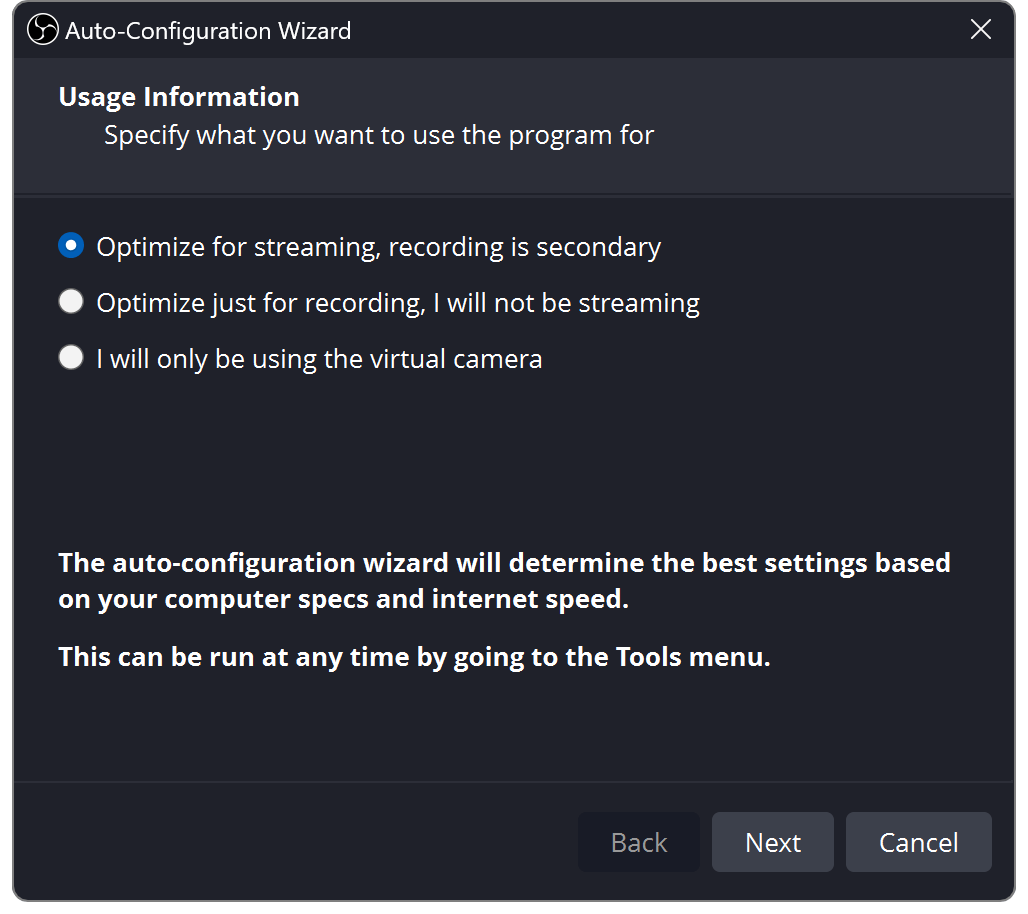
OBS Studio — уже не просто рекордер, а полноценная студия захвата и компоновки. После первого запуска программа обычно предлагает Auto-Configuration Wizard, а основа работы строится на Scenes, Sources, Audio Mixer и кнопке Start Recording. В OBS можно собрать экран, окно программы, веб-камеру, текст, картинки и отдельные аудиоисточники в одну сцену, а затем записывать уроки в более гибком формате, чем в простых рекордерах. Официальное руководство OBS подтверждает, что работа начинается с пустой сцены, а источники добавляются через Sources Dock по кнопке +.
Кому подходит
OBS Studio нужен тогда, когда видеоурок перестает быть просто записью экрана. Например, когда нужно одновременно показывать экран и веб-камеру, собирать несколько сцен, отдельно управлять микрофоном и системным звуком, менять layout урока или писать длинные серийные материалы с повторяемой компоновкой.
Как собрать первый учебный проект
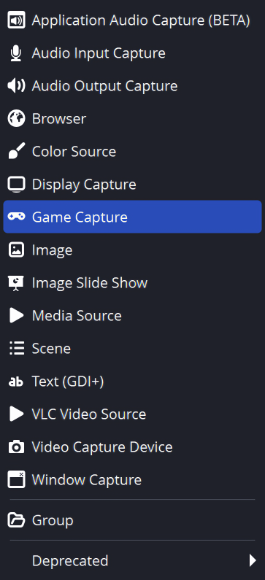
Для обычного видеоурока достаточно одной сцены. После запуска можно пройти Auto-Configuration Wizard и выбрать вариант, ориентированный на запись. Дальше в блоке Sources нажимаете + и добавляете либо Display Capture, либо Window Capture — в зависимости от того, нужен весь экран или конкретное приложение. Если требуется лицо спикера, туда же добавляется Video Capture Device. Для звука используется глобальная настройка через Settings → Audio или отдельные источники Audio Input Capture и Audio Output Capture. После короткой проверки уровня в Audio Mixer остается нажать Start Recording.
Что особенно полезно для видеоуроков
Главное достоинство OBS — контроль. Внутри одного проекта можно сделать отдельную сцену для вступления, сцену для записи экрана, сцену с увеличенным окном веб-камеры, сцену для финального экрана и переключаться между ними без переустройства проекта. Вторая сильная сторона — звук: Audio Mixer показывает все каналы, а к микрофону можно добавлять фильтры вроде Noise Suppression, Noise Gate, Gain, Compressor и Limiter. Это особенно ценно в длинных уроках и записях вебинарного типа.
Где OBS часто мешает новичку
У OBS очень высокий потолок, но и вход выше. Новичок легко запутается в сценах, источниках, дублирующихся аудиоустройствах и настройках вывода. Программа не ведет пользователя по шагам, как Экранная Камера, а ожидает, что тот сам понимает логику сборки кадра. Поэтому для единичных инструкций OBS бывает избыточной, а для системной записи обучающих материалов — наоборот, раскрывается прекрасно.
Плюсы
-
бесплатная и очень гибкая студия записи;
-
сцены и источники подходят для сложных учебных форматов;
-
сильная аудиочасть и фильтры микрофона;
-
легко собрать экран, веб-камеру, текст и дополнительные элементы в одном проекте;
-
хорошо подходит для серийных видеоуроков.
Минусы
-
вход заметно сложнее, чем у простых рекордеров;
-
интерфейс требует времени на привыкание;
-
для быстрой записи одной инструкции часто оказывается тяжелее, чем нужно.
Когда выбирать именно этот способ
OBS Studio — правильный вариант, когда видеоуроки пишутся регулярно, нужен контроль над компоновкой кадра, звуком и сценами, а пользователь готов один раз нормально освоить логику программы.
Camtasia Studio
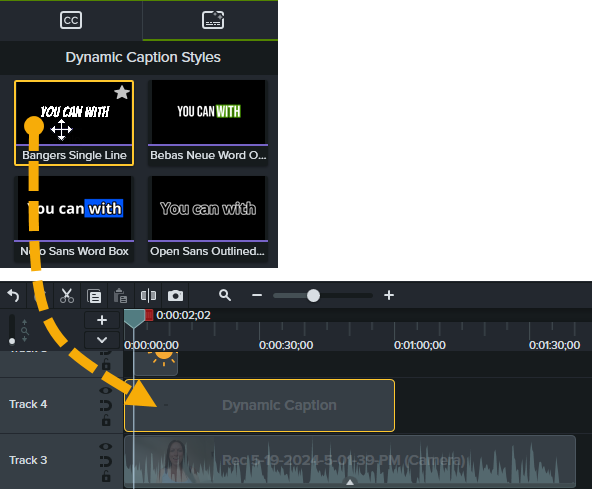
Camtasia Studio сильнее всего раскрывается там, где запись экрана — только половина задачи, а вторая половина — сделать урок визуально понятным. Это программа, которая традиционно сильна именно на стыке скринкаста и учебного монтажа: таймлайн, аннотации, визуальные акценты, работа с курсором, подписи и итоговая сборка ролика в один аккуратный обучающий файл. TechSmith отдельно выделяет у Camtasia работу с таймлайном, текстом и курсорными эффектами, а мы рекомендуем обратить внимание на функции Dynamic Captions, Closed Captions, экспорт SRT и визуальную работу с подписью на таймлайне.
Кому подходит
Camtasia особенно удобна для преподавателей, методистов, корпоративного обучения, продуктовых walkthrough-роликов, базы знаний, онбординга сотрудников и платных курсов. Там, где важны не просто записанные действия, а акценты, подписи, чистая подача и удобная постобработка, она чувствует себя очень уверенно.
Как строить урок в Camtasia
Рациональный подход такой: сначала записать экран, затем сразу собирать учебную структуру на таймлайне. В Camtasia удобно выстраивать короткие смысловые блоки, резать паузы, добавлять текст, аннотации, выноски, увеличения, визуальные акценты и курсорные эффекты. Для современного урока особенно полезны Dynamic Captions, а для доступности и выгрузки субтитров — Closed Captions. Именно эти инструменты помогают превратить сухую запись действий в понятный урок, где зритель не теряет нить.
Что делает Camtasia сильной именно в учебном формате
У нее правильная философия: не просто «снять экран», а помочь оформить объяснение. В обучающих роликах это очень заметно. Когда на экране появляется подпись, курсор получает акцент, а сложный шаг поддержан визуальным маркером, урок резко становится легче для восприятия. В Camtasia именно такие мелочи и дают итоговое качество. Плюс программа хорошо подходит для серийных уроков, где есть повторяющиеся заставки, структура и шаблоны подачи.
Где у Camtasia слабое место
Главное ограничение — она не про быстрый старт любой ценой. Это не тот рекордер, который открывают ради полутораминутной инструкции без монтажа. Camtasia показывает максимальную пользу там, где ролик действительно дорабатывается: выстраивается темп, добавляются подписи, настраиваются акценты, шлифуется подача. Для одноразовых мелких задач такая мощность не всегда нужна.
Плюсы
-
очень сильна именно в учебном монтаже;
-
удобна для работы с текстом, курсором и подписями;
-
подходит для курсов, базы знаний и корпоративного обучения;
-
помогает делать уроки визуально понятнее;
-
хорошо ложится на серийное производство материалов.
Минусы
-
избыточна для совсем простых разовых инструкций;
-
требует больше времени на освоение, чем простые рекордеры;
-
коммерческий инструмент с более высоким порогом входа по сравнению с бесплатными решениями.
Когда выбирать именно этот способ
Camtasia Studio — лучший выбор, когда нужно не просто записать, а именно качественно оформить видеоурок и довести его до уровня учебного продукта.
Movavi Screen Capture
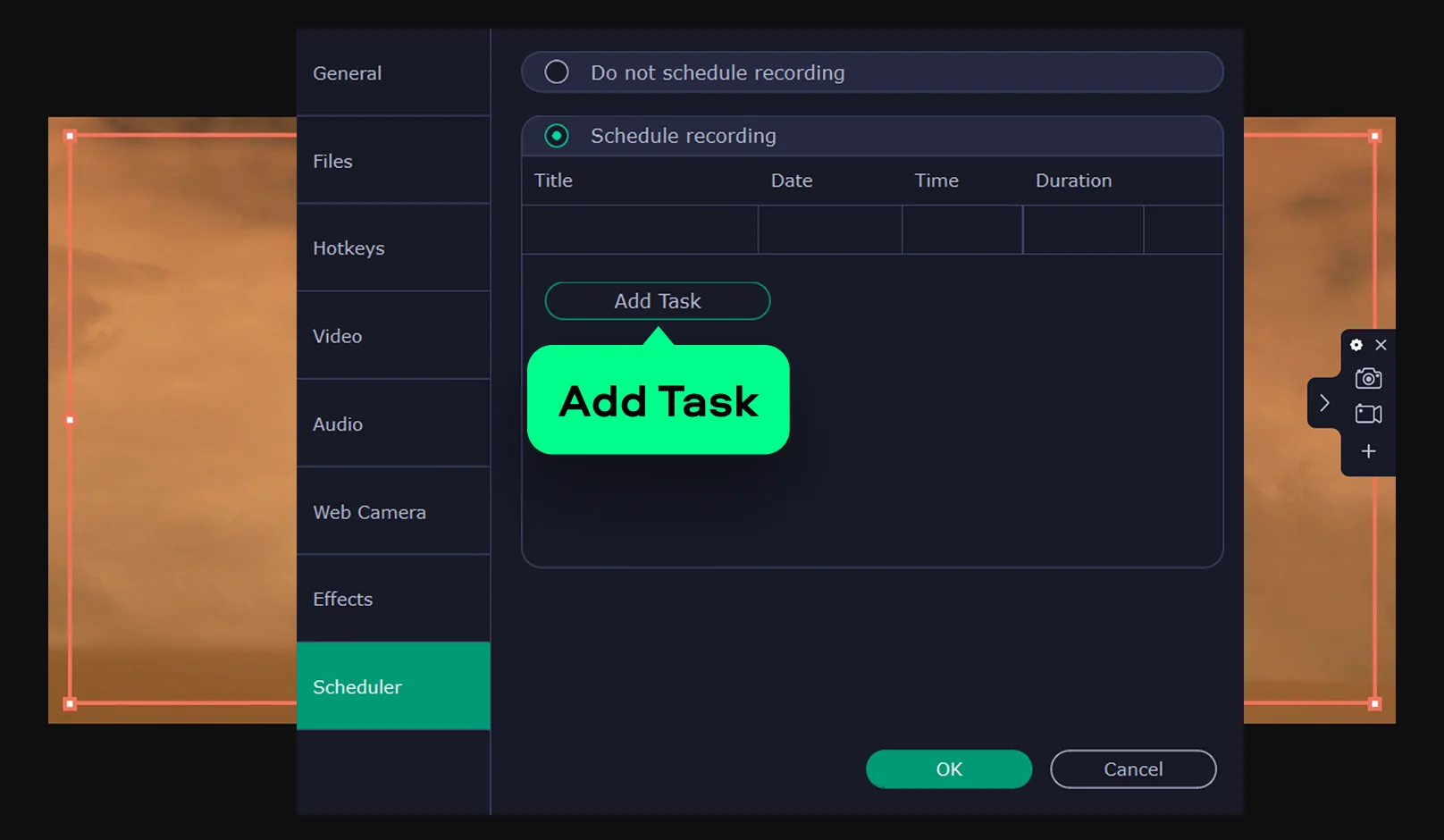
Movavi Screen Capture в актуальной логике — это Movavi Screen Recorder: простой боковой интерфейс, выбор области захвата, переключатели Webcam, Microphone, System audio, кнопка REC, окно Preferences и отдельный Scheduler для записи по расписанию. Официальная страница Movavi показывает тот же базовый маршрут: выбрать режим записи экрана, выделить область и нажать Rec. Для видеоуроков это хороший баланс между простотой и набором полезных функций вроде планировщика, скриншотов и быстрой обрезки после записи.
Кому подходит
Этот способ хорош для рабочих уроков, обучающих роликов, записи презентаций, вебинаров, созвонов, инструкций и любых случаев, где нужно быстро сделать аккуратный скринкаст без студийной сборки проекта.
Как записывать урок в Movavi
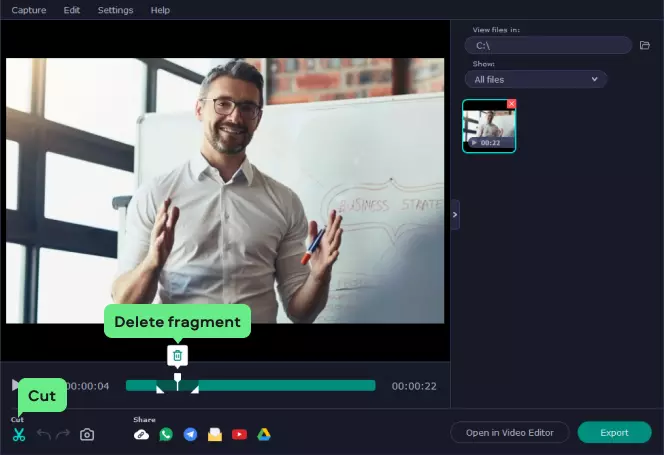
Нажимаете Screen recording, выделяете область, включаете System audio, если нужен звук с компьютера, активируете Microphone, если нужен голос, при необходимости включаете Webcam и жмете REC. После остановки запись открывается в окне предпросмотра, где можно подрезать лишнее, а затем сохранить через Export. Для задач уровня «записать, чуть почистить, сохранить» это очень удобная цепочка.
Что в программе реально полезно
Во-первых, Scheduler. Для лекций, вебинаров и встреч по расписанию это сильная функция: задаете дату, время, длительность и задачу через Add Task, а запись стартует по плану. Во-вторых, нормальная работа со звуком и веб-камерой прямо в главном сценарии. В-третьих, дополнительные мелочи вроде Audio recording, Screenshot и длинных Scrolling screenshot, которые часто полезны рядом с видеоуроками.
Чего ждать от монтажа
Movavi Screen Recorder не претендует на роль полноценного нелинейного редактора. Его сила — в базовой постобработке. Программа открывает запись сразу после остановки, дает убрать ненужный кусок, сохранить файл и при необходимости передать проект дальше в более серьезный монтаж. Для большинства видеоуроков такого объема правок хватает.
Плюсы
-
очень быстрый старт записи;
-
понятные переключатели System audio, Microphone, Webcam;
-
есть планировщик записи;
-
удобен для инструкций, презентаций и рабочих демонстраций;
-
сразу после записи позволяет почистить ролик.
Минусы
-
не рассчитан на сложный учебный монтаж внутри одной программы;
-
по гибкости сцен и источников уступает OBS;
-
коммерческий инструмент.
Когда выбирать именно этот способ
Movavi Screen Capture стоит брать, когда нужен быстрый, комфортный и предсказуемый рекордер для регулярных обучающих роликов без сложной студийной логики.
iSpring Free Cam
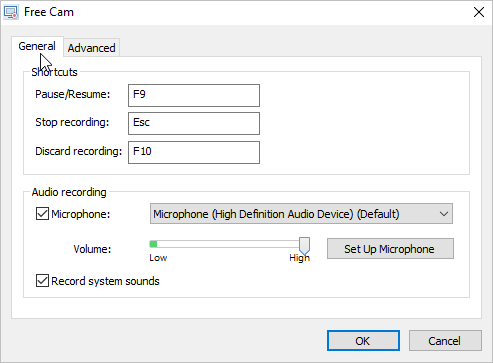
iSpring Free Cam — один из самых удачных бесплатных вариантов именно для учебных скринкастов. Официально сервис подчеркивает, что программа создавалась для screencasts, не ставит водяной знак и не ограничивает длительность, а интерфейс реально заточен под объясняющие ролики: Settings с вкладками General и Advanced, запись микрофона, Record system sounds, подсветка курсора, звуки кликов и встроенный редактор с быстрыми инструментами чистки дубля.
Кому подходит
Это хороший вариант для преподавателей, кураторов, школьных и вузовских объяснений, быстрых разборов интерфейсов и коротких обучающих роликов, где важнее ясность, чем сложный монтаж.
Как работает запись
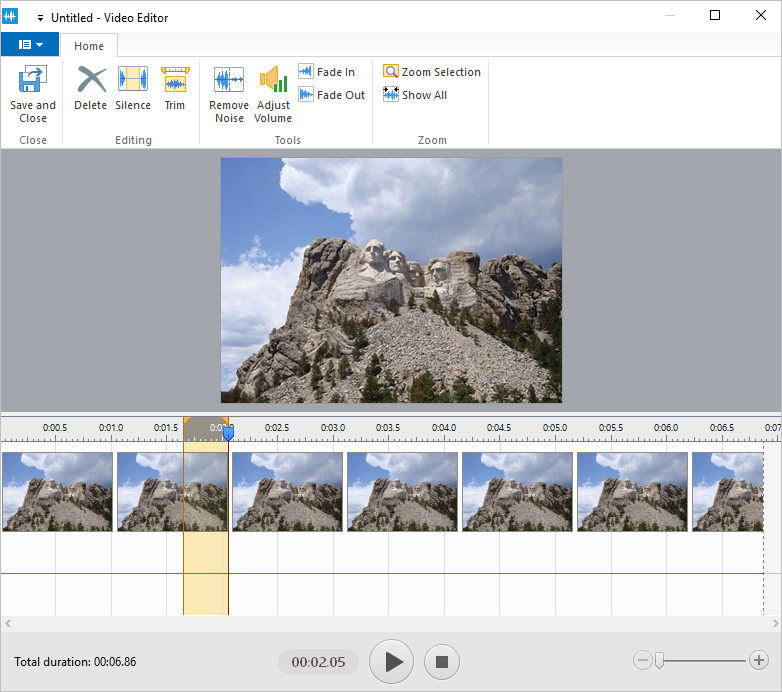
Перед началом стоит зайти в Settings. Во вкладке General включаются Microphone и Record system sounds, а во вкладке Advanced находятся параметры Show mouse cursor, Highlight mouse cursor и Enable mouse click sounds. Для видеоурока это важнейшие настройки: зритель должен ясно видеть, где именно происходит действие. После записи ролик открывается в редакторе, где доступны Delete, Silence, Trim, Remove Noise, Adjust Volume, Fade In, Fade Out и Zoom Selection. Такой набор выглядит очень прикладным именно для скринкастов.
Почему Free Cam так удобна для учебных материалов
Потому что она не размазывает внимание по десятку сценариев. Программа сосредоточена на одном: записать экран, сохранить системный звук и голос, а потом быстро почистить дубль. Для учебного ролика этого достаточно чаще, чем кажется. Когда нужно удалить паузы, приглушить лишний фрагмент, убрать шум и подчистить старт, Free Cam делает это без перегруза интерфейса. Официальная документация также подтверждает простой сценарий сохранения записи через Save as Video.
Где ее границы
Это не монтажная станция и не студия с продвинутой графикой. Когда уроку нужны сложные многослойные вставки, серия фирменных заставок, отдельная камера в сложной композиции или развитая экспортная логика, придется смотреть в сторону Camtasia, OBS или внешнего редактора.
Плюсы
-
бесплатный и очень прикладной инструмент;
-
нет водяного знака и ограничений по времени на базовом уровне;
-
хорошие настройки курсора для учебных роликов;
-
встроенные инструменты быстрой чистки записи;
-
удачный вариант для школы, вуза, корпоративных инструкций.
Минусы
-
слабее по сложному монтажу;
-
меньше гибкости по сценам и компоновке;
-
ориентирована именно на простой учебный скринкаст, а не на широкий видеопродакшен.
Когда выбирать именно этот способ
iSpring Free Cam — сильный выбор, когда нужен бесплатный, понятный и учебно-ориентированный рекордер для коротких и средних видеоуроков.
Как сделать видеоурок на macOS
QuickTime
QuickTime на Mac хорош тем, что он уже под рукой и не требует отдельной установки. В QuickTime Player запись экрана запускается через File → New Screen Recording, после чего открывается панель Screenshot с кнопкой Record и меню Options. Apple рекомендует этот путь в своём руководстве, а мы ниже дополним картину быстрыми сценариями использования и инструментом Trim для простой доработки записи.

Кому подходит
QuickTime — отличный базовый вариант для владельцев Mac, которым нужно быстро записать экран, сделать короткую инструкцию, зафиксировать баг, снять демонстрацию интерфейса или записать простой учебный ролик без установки тяжелого софта.
Как записать урок
Открываете QuickTime Player, в верхнем меню выбираете File → New Screen Recording. После этого появляется панель Screenshot. Через Options можно определить параметры записи, а затем остается нажать Record и выбрать сценарий захвата. Когда запись закончена, остановка происходит через кнопку Stop Recording в строке меню. Затем файл открывается, и его уже можно быстро подрезать.
Что здесь реально удобно
Главное преимущество QuickTime — скорость входа. Никаких сцен, источников, отдельного мастера, установки кодеков и лишних окон. Для простого урока по работе на Mac этого часто достаточно. Плюс QuickTime умеет базово редактировать запись через Trim, что избавляет от лишнего начала и финала без запуска стороннего редактора. Ранее мы отдельно разбирали сценарий Open Image Sequence, но для видеоуроков главное — именно быстрый экранный захват и простая обрезка.

Где начинается предел QuickTime
Как только уроку нужна сложная подача — веб-камера в кадре, богатые аннотации, подписи, акценты, серьезная работа со звуком, шаблоны, серийный монтаж — QuickTime начинает уступать более специализированным инструментам. Но в качестве стартового, встроенного и очень быстрого решения для macOS он работает отлично.
Плюсы
-
встроен в macOS;
-
запускается за секунды;
-
не требует сложной настройки;
-
подходит для коротких инструкций и демонстраций;
-
позволяет быстро подрезать запись.
Минусы
-
слабая монтажная часть по сравнению со специализированными программами;
-
нет студийной логики сцен и источников;
-
ограничен в оформлении учебного ролика.
Когда выбирать именно этот способ
QuickTime — лучший старт на Mac, когда нужно быстро и без лишнего софта записать понятный экранный урок.
Как создать видеокурс онлайн без установки программ
RecordCast
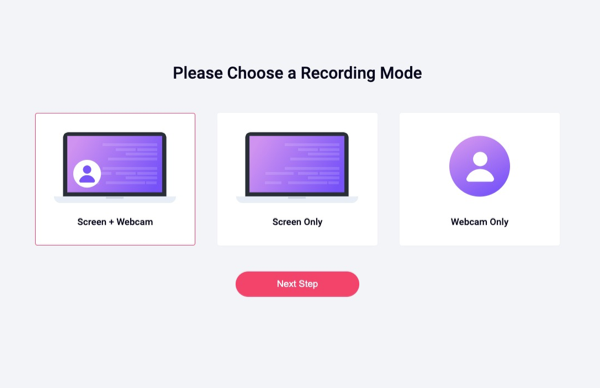
RecordCast — один из самых понятных браузерных способов собрать видеоурок без установки. На официальной странице сервис показывает простой маршрут: сначала выбор режима записи, затем выбор области экрана, после этого встроенное редактирование и финальная выгрузка в MP4 (1080P). Сервис поддерживает три режима записи: Screen + Webcam, Screen Only и Webcam Only, а также подчеркивает, что монтаж и обработка выполняются локально, без выгрузки материалов на сервер во время редактирования.
Кому подходит
Этот способ хорош для быстрых уроков, когда чужой компьютер, рабочий ноутбук под ограничениями, нежелание ставить приложения или задача уровня «нужно записать объяснение прямо сейчас». Также RecordCast удобен для коротких внутренних инструкций и небольших обучающих роликов, которые не требуют тяжелого монтажа.
Как записать урок в RecordCast
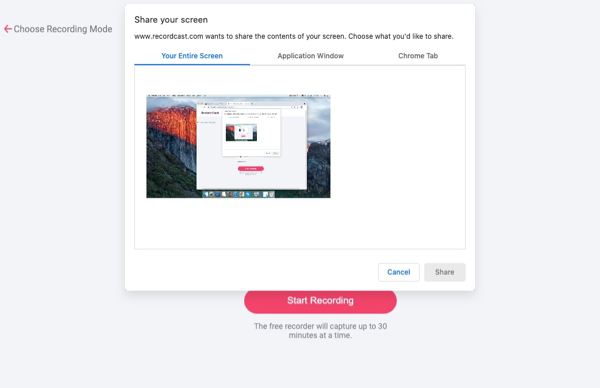
На главной странице выбираете нужный режим: Screen + Webcam, Screen Only или Webcam Only, затем переходите к следующему шагу, выбираете область захвата и запускаете запись. После завершения сервис открывает редактор, где можно подрезать запись, добавить текст, наложения, музыку и другие элементы, а финальный результат скачать в MP4. Официальная страница описывает этот процесс буквально как последовательность из четырех этапов: настройка режима, выбор области, редактирование и скачивание.
В чем его сила именно для видеоуроков
У онлайн-рекордеров часто две проблемы: они слишком бедные или слишком неудобные. RecordCast смотрится удачнее за счет того, что не ограничивается одной записью. После захвата в нем сразу есть базовый редактор: можно резать дубль, добавлять текстовые элементы и собирать аккуратный итог без переезда в другую программу. Для объясняющих роликов, мини-лекций и браузерных уроков это сильное преимущество.
Ограничения, которые нужно помнить
Это все-таки браузерный инструмент. Для длинных, тяжёлых, серийных и очень аккуратно оформленных курсов удобнее настольные решения. Но для быстрого запуска, простого онбординга, демо и оперативной учебной записи RecordCast выглядит очень рационально.
Плюсы
-
не требует установки;
-
понятный пошаговый сценарий;
-
есть режим с экраном и веб-камерой;
-
встроенный редактор прямо после записи;
-
удобно для быстрых уроков и объяснений.
Минусы
-
меньше контроля, чем у настольных студий;
-
для больших серийных курсов уступает десктопным программам;
-
браузерный формат все равно ограничивает глубину работы с проектом.
Когда выбирать именно этот способ
RecordCast — правильный вариант, когда видеоурок нужно сделать быстро, в браузере и без установки программы.
Как выбрать программу под конкретную задачу
Ниже — быстрый ориентир без лишней теории.
| Задача | Лучший выбор |
|---|---|
| Первый видеоурок на Windows | Экранная Камера |
| Гибкая запись экрана, веб-камеры и сложных сцен | OBS Studio |
| Учебный ролик с акцентами, подписями и аккуратным монтажом | Camtasia Studio |
| Быстрая запись под рабочие задачи и вебинары | Movavi Screen Capture |
| Бесплатный учебный скринкаст без перегруза | iSpring Free Cam |
| Самый простой старт на Mac | QuickTime |
| Быстрый урок прямо в браузере | RecordCast |
Практический маршрут: как собрать хороший видеоурок от начала до конца
Теперь самое важное — не просто выбрать программу, а пройти правильную последовательность.
Шаг 1. Зафиксируйте структуру урока
Лучший каркас выглядит так:
-
Короткое обещание результата.
-
Что понадобится до начала.
-
Первый шаг.
-
Второй шаг.
-
Точка контроля.
-
Типичная ошибка.
-
Финальный результат.
-
Что делать дальше.
Эта схема работает почти для всех обучающих тем: программы, сервисы, системы, таблицы, настройки, презентации, внутренние процессы, кабинет клиента, редакторы и CMS.
Шаг 2. Запишите не весь путь, а чистую демонстрацию
Не надо тащить в дубль хаотичный поиск файлов, долгие переключения и мыслительный шум. Хороший видеоурок почти всегда собирается из заранее подготовленного маршрута. Программа уже открыта, нужные окна лежат на местах, логин выполнен, тестовый файл готов, а демонстрационный проект создан до старта записи.
Шаг 3. Комментируйте действия, а не только клики
Плохой видеоурок звучит так: «сюда нажимаем, тут выбираем, дальше открываем». Хороший звучит так: «здесь выбираем экспорт в MP4, потому что этот формат проще всего публиковать и он без проблем открывается в LMS и на видеохостингах». Зрителю нужны не только действия, но и смысл этих действий.
Шаг 4. Покажите контрольный результат
После каждого ключевого этапа нужно фиксировать, как выглядит правильный итог. Например: «в результате в списке источников должен появиться Display Capture», «в окне записи должен быть активен микрофон», «после экспорта у вас появится MP4-файл в выбранной папке». Это сильно повышает учебную ценность.
Шаг 5. Уберите из монтажа все, что не учит
Из ролика почти всегда надо резать:
-
паузы перед стартом;
-
случайные оговорки;
-
загрузки без комментария;
-
лишние переключения между окнами;
-
долгий поиск нужной кнопки;
-
повторы одной и той же мысли.
Урок от этого не становится беднее. Он становится чище.
Шаг 6. Добавьте опорные визуальные элементы
Даже в простом уроке полезны:
-
название шага;
-
подпись к важной кнопке;
-
акцент на курсоре;
-
короткая вставка с предупреждением об ошибке;
-
финальная плашка с результатом.
Вот почему Camtasia и похожие инструменты так хороши для обучения: они помогают не просто записать, а объяснить.
Шаг 7. Экспортируйте без лишней экзотики
Для большинства учебных роликов достаточно MP4 в Full HD. Не стоит усложнять экспорт без причины. Видео должно без проблем загружаться в YouTube, LMS, корпоративную базу знаний, мессенджер или внутренний портал.
Частые ошибки при создании видеоуроков
Слишком широкий замах
Один ролик — одна задача. Не надо в одном уроке одновременно объяснять установку программы, настройку звука, монтаж, экспорт и публикацию, если каждая часть уже тянет на отдельное видео.
Мелкий интерфейс
Это одна из самых раздражающих ошибок. Автор все видит у себя на мониторе, а зритель на ноутбуке или телефоне — уже нет. Для обучающего ролика интерфейс должен быть крупным и читаемым.
Голос тише системного звука
Когда демонстрация звучит громче комментария, урок распадается. Голос всегда должен оставаться главным носителем смысла.
Отсутствие структуры
Ролик без четкого начала, шагов и финала воспринимается как поток действий. Даже хороший инструмент это не исправит.
Лишняя длина
Видеоурок ценят не за длительность, а за ясность. Плотный ролик на 6 минут полезнее размазанного урока на 18.
Плохой финал
Урок не должен заканчиваться в пустоту. В конце зритель должен увидеть результат: что получилось, где лежит файл, как выглядит настроенная функция, что нажимать дальше.
Какой способ выбрать без долгих сомнений
Для новичка на Windows лучший старт — Экранная Камера.
Для гибкой многосценовой записи — OBS Studio.
Для красивого учебного монтажа — Camtasia Studio.
Для быстрого рабочего скринкаста — Movavi Screen Capture.
Для бесплатного и очень понятного обучения — iSpring Free Cam.
Для владельца Mac без лишней установки — QuickTime.
Для записи прямо в браузере — RecordCast.
Итоги
Создание видеоурока почти никогда не упирается только в программу. Программа определяет удобство, но качество урока рождается из другой связки: ясная цель, подготовленный экран, нормальный звук, маршрут записи, чистый монтаж и понятный экспорт.
Поэтому лучший путь выглядит так:
-
сначала определить один учебный результат;
-
потом подготовить экран и сценарий;
-
затем выбрать программу под задачу, а не по громкости бренда;
-
после записи обязательно почистить дубль;
-
в конце показать зрителю конкретный итог.
Именно в этой схеме видеоурок перестает быть просто записью экрана и начинает действительно учить.

Чтобы оставить комментарий, авторизуйтесь или зарегистрируйтесь.