PSP остаётся удобной портативной консолью не только для игр, но и для фильмов, музыки и фотографий. При этом у неё строгие требования к файлам. Простого расширения MP4 недостаточно: консоль проверяет контейнер, видеокодек, профиль кодека, аудиодорожку, разрешение, папку на карте памяти и версию системного ПО. Поэтому два файла с одинаковым расширением ведут себя по-разному: один отображается в меню Video и запускается сразу, второй лежит на карте, но PSP показывает повреждённые данные или вообще не видит ролик.
Главное правило такое: для штатного видеоплеера PSP лучше готовить MP4 для PSP с совместимым MPEG-4 или H.264/AVC и звуком AAC. Для музыки самым простым вариантом остаётся MP3, для фотографий — JPEG и PNG, для игр — UMD и цифровые пакеты из раздела Game. Образы ISO и CSO относятся к резервным копиям и работают только в среде с соответствующей прошивкой; штатная консоль без пользовательских изменений их как обычные игры не запускает.
Ниже — подробный разбор по поколениям PSP, категориям файлов, папкам на карте памяти и способам конвертации. Отдельно разобраны программы для подготовки видео: сначала Windows-варианты ВидеоМАСТЕР, HandBrake, Freemake Video Converter и Online-Convert.
Краткая таблица поддерживаемых форматов PSP
| Категория | Форматы и носители | Что важно учитывать | Куда копировать |
|---|---|---|---|
| Видео | MP4, Memory Stick Video Format, H.264/MPEG-4 AVC, MPEG-4 Simple Profile, AVI Motion JPEG, UMD Video | PSP читает не любой MP4 и не любой AVI. Нужны совместимые кодеки, профиль и аудио | VIDEO, MP_ROOT для старых схем, UMD-диск |
| Музыка | MP3, AAC, ATRAC3, ATRAC3plus, WAVE, WMA | MP3 самый беспроблемный. WMA требует включения поддержки в настройках | MUSIC, PSP/MUSIC на старых прошивках |
| Фото | JPEG, PNG, GIF, TIFF, BMP | Лучше использовать JPEG или PNG с умеренным размером изображения | PICTURE, PHOTO на старых схемах |
| Игры | UMD Game, цифровые игры, EBOOT.PBP, сохранения | UMD запускается штатно. EBOOT.PBP используется в папке PSP/GAME. ISO/CSO относятся к резервным копиям | PSP/GAME, SAVEDATA, ISO для пользовательской прошивки |
| Видео на дисках | UMD Video | Это отдельный дисковый формат, а не файл для копирования в папку VIDEO | UMD-привод PSP-1000/2000/3000/Street |
| PSP Go | Внутренняя память 16 ГБ, Memory Stick Micro M2 | UMD-привода нет, поэтому игры и медиа хранятся в памяти | Внутренняя память или M2 |
Почему PSP не воспроизводит любой MP4
MP4 — это контейнер. Внутри него находится видеопоток, аудиопоток, служебные данные и иногда субтитры. PSP интересует не само расширение, а содержимое контейнера. Совместимый файл для PSP обычно устроен так:
| Параметр | Надёжный вариант |
|---|---|
| Контейнер | MP4 |
| Видео | MPEG-4 Simple Profile или H.264/MPEG-4 AVC |
| Аудио | AAC LC |
| Разрешение | 480×272, 368×208, 320×240 или другое значение в пределах совместимых профилей |
| Соотношение сторон | 16:9 для широкоформатного видео, 4:3 для старых роликов |
| Битрейт | Умеренный, без экстремальных значений |
| Папка | VIDEO на карте памяти или во внутренней памяти PSP Go |
| Имя файла | Латиница, цифры, короткое название без сложных символов |
Типичная ошибка — скачать современный MP4 с H.264 High Profile, несколькими аудиодорожками, высоким битрейтом, B-frames, нестандартным уровнем AVC или звуком AC3. На ПК такой файл открывается без проблем, а PSP показывает ошибку, потому что её декодер рассчитан на более старые профили и параметры.
То же относится к AVI. В бытовом смысле AVI часто означает DivX или Xvid, но штатный плеер PSP работает с AVI Motion JPEG. Поэтому обычный AVI-фильм из старой коллекции не становится совместимым только из-за расширения AVI.
PSP-1000: первое поколение и базовая совместимость
PSP-1000, или Fat, — первая модель линейки. Она получила UMD-привод, экран 480×272, слот Memory Stick Duo и системное меню XMB. Для мультимедиа эта модель поддерживает базовые сценарии: игры на UMD, видео с карты памяти, музыку, фотографии и сохранения.
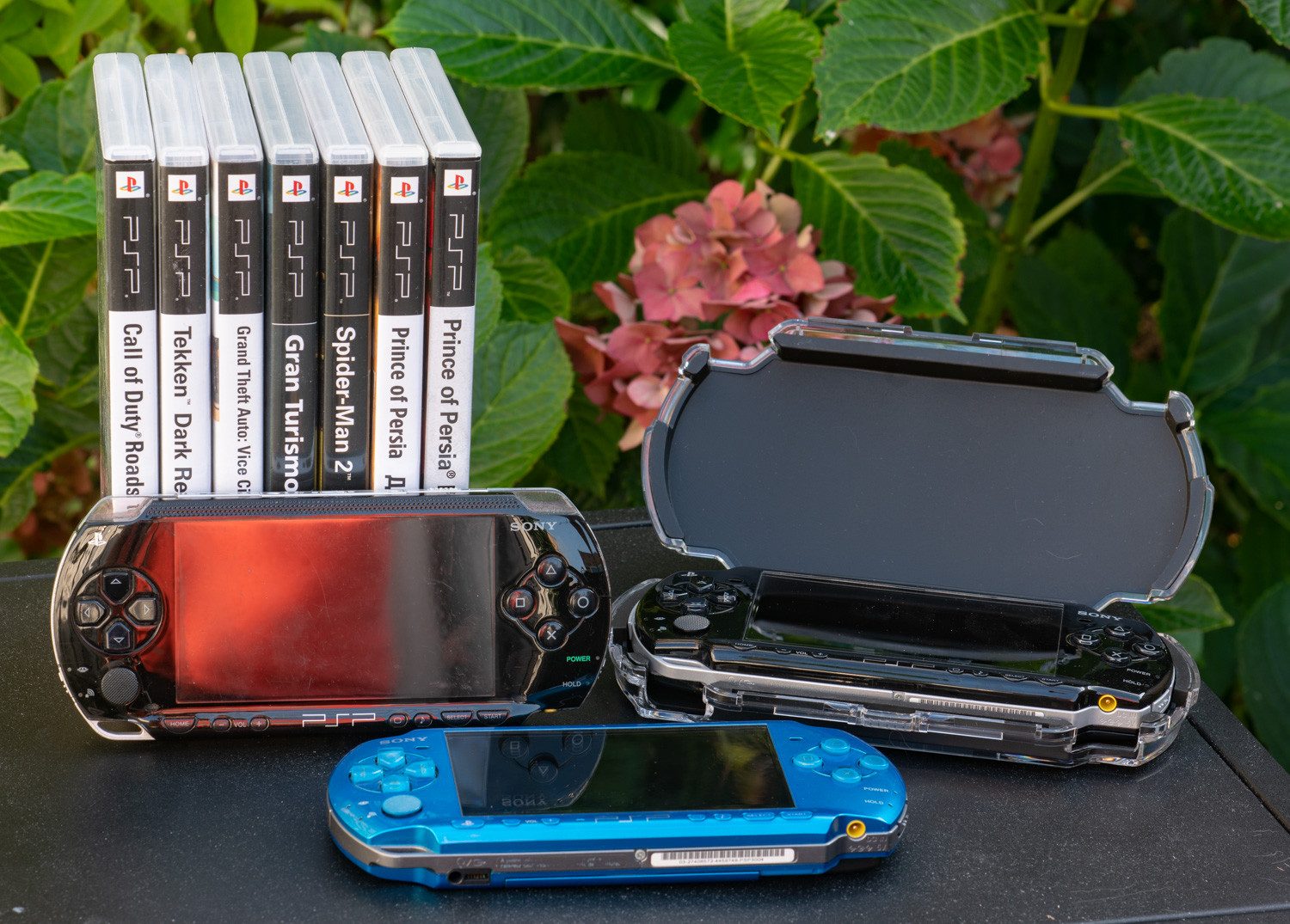
Для PSP-1000 особенно важны аккуратные параметры видео. У модели меньше оперативной памяти, чем у более поздних ревизий, поэтому слишком тяжёлые файлы быстрее приводят к рывкам, долгому открытию и ошибкам. Оптимальный подход — не гнаться за высоким битрейтом, а готовить ролик под экран 480×272. На таком дисплее избыточное разрешение не даёт заметного выигрыша, зато увеличивает нагрузку и размер файла.
Что читает PSP-1000
| Тип данных | Поддержка |
|---|---|
| Игры | UMD Game, цифровой контент в PSP/GAME при поддержке прошивки |
| Видео | MP4 с MPEG-4/H.264, Memory Stick Video Format, UMD Video |
| Музыка | MP3, ATRAC3, ATRAC3plus, AAC, WAVE, WMA при настройке поддержки |
| Фото | JPEG, PNG, GIF, TIFF, BMP |
| Карты памяти | Memory Stick Duo и Memory Stick PRO Duo |
У ранних прошивок были отдельные требования к папкам. Старые инструкции часто используют структуру MP_ROOT и подпапки вида 100MNV01 или 100ANV01. На поздних версиях системного ПО удобнее использовать папку VIDEO в корне карты. Для музыки в старых схемах встречается PSP/MUSIC, но привычный вариант MUSIC также используется в руководствах по копированию контента.
PSP-2000: Slim & Lite и более удобная работа с медиа
PSP-2000 стала тоньше и легче, получила больше оперативной памяти и видеовыход. По набору форматов она не превращается в принципиально другой медиаплеер: базовые требования к MP4, AAC, MPEG-4 и H.264 сохраняются. Разница для владельца проявляется в удобстве и стабильности. Интерфейс работает быстрее, карта памяти обслуживается комфортнее, а видео можно вывести на телевизор через подходящий кабель.
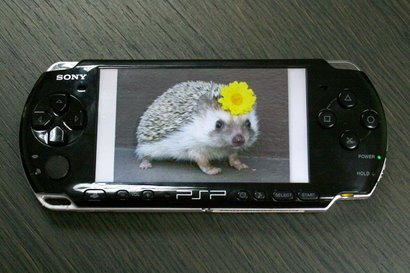
Для просмотра фильмов на PSP-2000 действует тот же практический набор: MP4, H.264 или MPEG-4 Simple Profile, AAC. При подготовке ролика для вывода на телевизор полезно оставить картинку аккуратной, но не стоит кодировать видео в современном Full HD. PSP всё равно работает со своим профилем воспроизведения, а файл сверх нужных параметров только занимает место.
Что учитывать на PSP-2000
| Сценарий | Практический совет |
|---|---|
| Фильм на карте памяти | Кодировать в MP4, разрешение держать около 480×272 |
| Серии и короткие ролики | Использовать умеренный битрейт, чтобы экономить место |
| Музыка | Хранить в MP3 или AAC, раскладывать по папкам внутри MUSIC |
| Фото | Использовать JPEG или PNG, не копировать огромные исходники с камеры без сжатия |
| Видео на ТВ | Проверить кабель и настройки Video Output в меню PSP |
PSP-2000 удобна как дорожный плеер. Карта Memory Stick PRO Duo на несколько гигабайт вмещает сериалы, музыку и сохранения. Правильная подготовка файла важнее, чем номинальный формат расширения.
PSP-3000: самый распространённый набор мультимедийных форматов
PSP-3000 получила улучшенный экран и встроенный микрофон. Для темы форматов это одно из самых важных поколений, потому что именно по нему чаще всего ищут, какой формат видео поддерживает PSP. Набор мультимедиа остаётся знакомым: MP4, H.264/MPEG-4 AVC, MPEG-4 Simple Profile, AVI Motion JPEG, MP3, AAC, ATRAC, WAVE, WMA, JPEG, PNG, GIF, TIFF, BMP.
Видео на PSP-3000
| Формат | Поддержка | Комментарий |
|---|---|---|
| Memory Stick Video Format | Да | Старый формат размещения видео на карте памяти |
| MP4 | Да | Основной вариант для обычного пользователя |
| MPEG-4 Simple Profile | Да | Совместимый вариант для старых файлов и простого кодирования |
| H.264/MPEG-4 AVC | Да | Даёт хорошее качество при небольшом размере, но требует правильного профиля |
| AVI Motion JPEG | Да | Это не DivX/Xvid AVI, а Motion JPEG |
| MKV | Нет в штатном плеере | Нужна конвертация в MP4 |
| MOV | Нет как универсальный вариант | Нужна конвертация |
| WMV | Не основной формат видео для PSP | Для фильмов лучше MP4 |
Музыка на PSP-3000
| Формат | Комментарий |
|---|---|
| MP3 | Самый удобный и совместимый вариант |
| AAC | Хорошо подходит для файлов из MP4/M4A при совместимых параметрах |
| ATRAC3 | Формат Sony для сжатого аудио |
| ATRAC3plus | Расширенный вариант ATRAC |
| WAVE | Несжатый звук, большой размер файла |
| WMA | Требует включения поддержки WMA в настройках |
WMA — отдельный случай. На PSP есть настройка Enable WMA Playback. После её включения консоль воспроизводит WMA-файлы совместимого типа. Для повседневной коллекции проще использовать MP3: он занимает умеренно места, нормально сортируется и не требует дополнительных действий.
Фото на PSP-3000
| Формат | Для чего подходит |
|---|---|
| JPEG | Основной вариант для фотографий |
| PNG | Подходит для картинок, скриншотов и изображений с прозрачностью |
| GIF | Подходит для простых изображений |
| TIFF | Читается, но обычно занимает больше места |
| BMP | Читается, но быстро расходует память на карте |
Для фотографий лучше заранее уменьшить крупные снимки. PSP выводит изображение на экран 480×272, поэтому многомегапиксельные фото с камеры создают лишнюю нагрузку. Для альбомов и обоев достаточно JPEG с разумным разрешением.
PSP Go: внутренняя память, M2 и отсутствие UMD
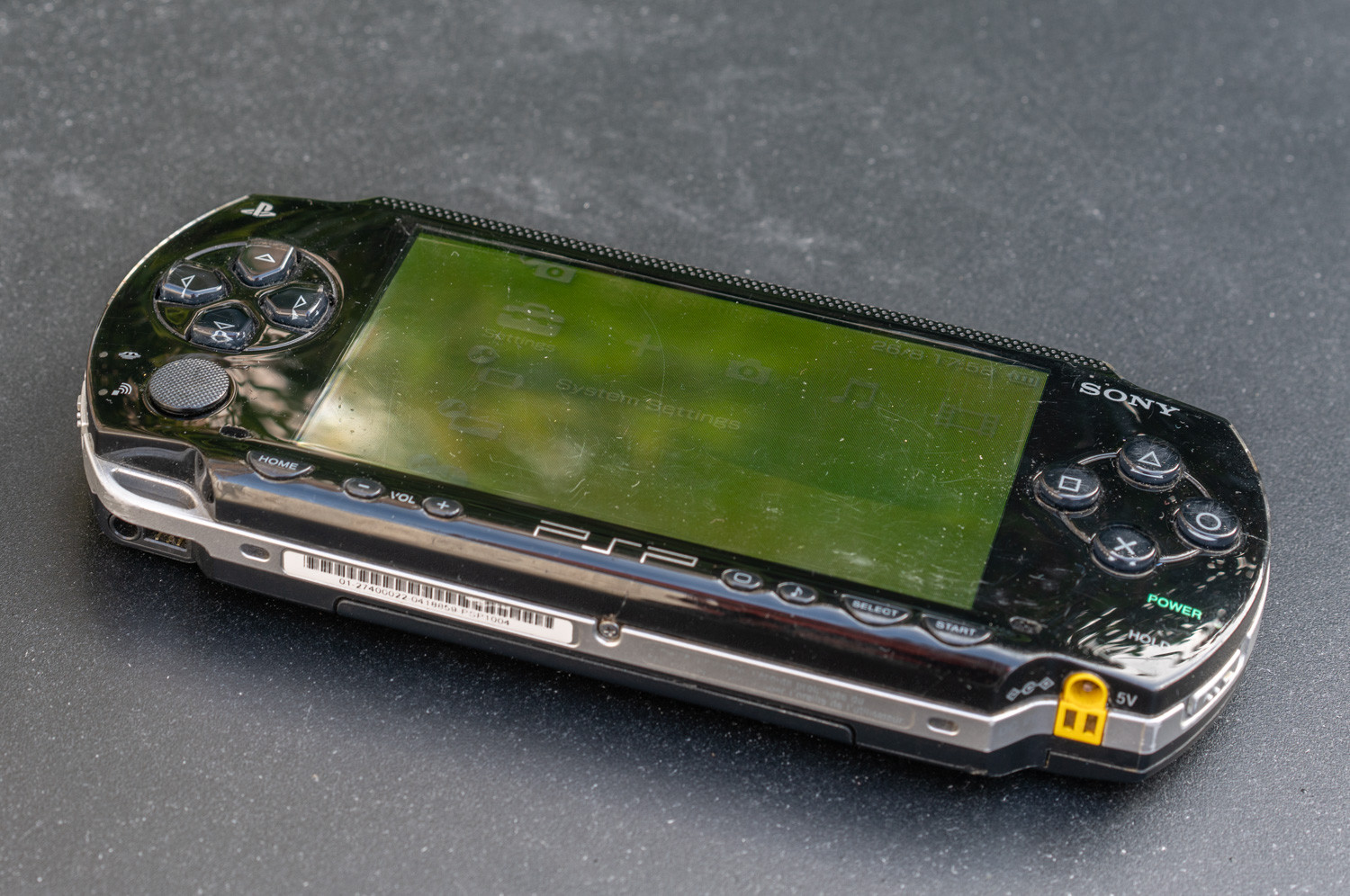
PSP Go отличается от классических моделей сильнее всего. У неё нет UMD-привода, зато есть 16 ГБ встроенной памяти и слот Memory Stick Micro M2. Поэтому вопрос форматов для PSP Go делится на две части: мультимедийные файлы остаются знакомыми, а игры хранятся в цифровом виде.
Что важно для PSP Go
| Особенность | Значение |
|---|---|
| UMD-привода нет | Диски UMD Game и UMD Video физически не используются |
| Встроенная память 16 ГБ | Видео, музыка, фото и игры размещаются без обязательной карты |
| Memory Stick Micro M2 | Используется вместо Memory Stick Duo |
| USB-подключение | Консоль подключается к ПК как накопитель |
| Форматы медиа | MP4, MP3, AAC, JPEG, PNG и другие совместимые форматы сохраняются |
Для фильмов PSP Go удобнее классических моделей: внутренняя память позволяет хранить несколько роликов без карты. Но требования к кодированию не исчезают. MP4 с неподходящим H.264-профилем ведёт себя так же проблемно, как на PSP-3000. Лучший вариант — подготовить отдельный профиль PSP в конвертере и копировать готовый файл в VIDEO.
PSP Street E1000: офлайн-модель и форматы без сетевых функций
PSP Street E1000 — поздняя бюджетная модель. Она рассчитана на автономное использование и лишена Wi-Fi, но локальные файлы с карты памяти воспроизводятся по знакомым правилам. Отсутствие беспроводной связи влияет на сетевые функции, магазин и онлайн-сценарии, а не на обычный MP4 в папке VIDEO или MP3 в MUSIC.
Практический набор для PSP Street
| Данные | Рабочий вариант |
|---|---|
| Фильмы | MP4 для PSP, H.264/MPEG-4 AVC или MPEG-4 Simple Profile |
| Музыка | MP3, AAC, ATRAC |
| Фото | JPEG, PNG |
| Игры | UMD Game, цифровой контент при корректной установке |
| Перенос | USB Connection и карта памяти |
PSP Street хорошо подходит как офлайн-плеер. Для неё особенно удобны короткие имена файлов и заранее подготовленные папки. После форматирования карты средствами PSP структура создаётся корректнее, чем при ручной подготовке полностью пустой карты на ПК.
Форматы видео для PSP: что именно поддерживается
Раздел Video в XMB выглядит простым, но внутри у него строгая логика. Файл должен лежать в правильном месте, иметь совместимый контейнер и быть закодирован в допустимом профиле.
MP4 для PSP
MP4 — основной формат видео для PSP. Для него подходят два варианта видеопотока:
| Видеопоток | Особенность |
|---|---|
| MPEG-4 Simple Profile | Старый, лёгкий и совместимый вариант |
| H.264/MPEG-4 AVC | Более эффективный кодек с лучшим качеством при меньшем размере |
Звук в MP4 лучше кодировать в AAC LC. Формат AC3, DTS, Opus и современные многоканальные дорожки для PSP не подходят. Ролик с несколькими аудиодорожками также создаёт лишние проблемы. Для портативной консоли достаточно одной стереодорожки AAC.
Рекомендуемая настройка для фильма:
| Параметр | Значение |
|---|---|
| Контейнер | MP4 |
| Видео | H.264/AVC |
| Профиль | Baseline или Main с совместимыми ограничениями |
| Разрешение | 480×272 для 16:9 |
| Частота кадров | 23,976, 25 или 29,97 fps по исходнику |
| Аудио | AAC LC, stereo |
| Битрейт аудио | 96–160 кбит/с |
| Битрейт видео | 512–1200 кбит/с по длительности и качеству исходника |
H.264/MPEG-4 AVC
H.264 для PSP полезен тем, что сохраняет хорошую картинку при небольшом размере файла. Но современный H.264 из интернета часто кодируется с настройками, которые для PSP слишком новые или тяжёлые. Проблемы создают High Profile, высокий уровень AVC, чрезмерный битрейт, нестандартные B-frames и сложные параметры энтропийного кодирования.
Для PSP лучше использовать профиль, прямо рассчитанный на портативные устройства. В конвертере это обычно называется PSP, Sony PSP, PSP Video, PlayStation Portable или MP4 H.264. Когда такого пресета нет, выставляют вручную MP4, H.264, AAC и разрешение 480×272.
MPEG-4 Simple Profile
MPEG-4 Simple Profile старше и проще. Он хуже сжимает видео по сравнению с H.264, зато часто создаёт меньше проблем на старых прошивках и слабых картах памяти. Для коротких роликов, клипов и небольших сериалов он остаётся рабочим вариантом.
На практике H.264 лучше для фильмов, а MPEG-4 Simple Profile — для максимальной совместимости. Разница особенно заметна на длинных роликах: H.264 даёт меньший размер при той же визуальной чёткости.
AVI Motion JPEG
AVI на PSP — ловушка для новичков. В характеристиках консоли встречается AVI, но это AVI Motion JPEG, а не обычные DivX/Xvid-фильмы из старых коллекций. В Motion JPEG каждый кадр хранится как отдельное JPEG-изображение, поэтому файлы быстро становятся крупными. Этот вариант полезен для некоторых камерных роликов, но для фильмов он не лучший.
Для кино и сериалов AVI лучше конвертировать в MP4. Так файл занимает меньше места, быстрее копируется и стабильнее воспроизводится.
UMD Video
UMD Video — отдельный формат фильмов на оптических дисках Universal Media Disc. Это не файл, который кладут в VIDEO. Диск вставляется в привод, а фильм запускается через раздел Video. Формат был рассчитан специально на PSP: картинка адаптирована под экран 480×272, звук и меню подготовлены для портативной консоли.
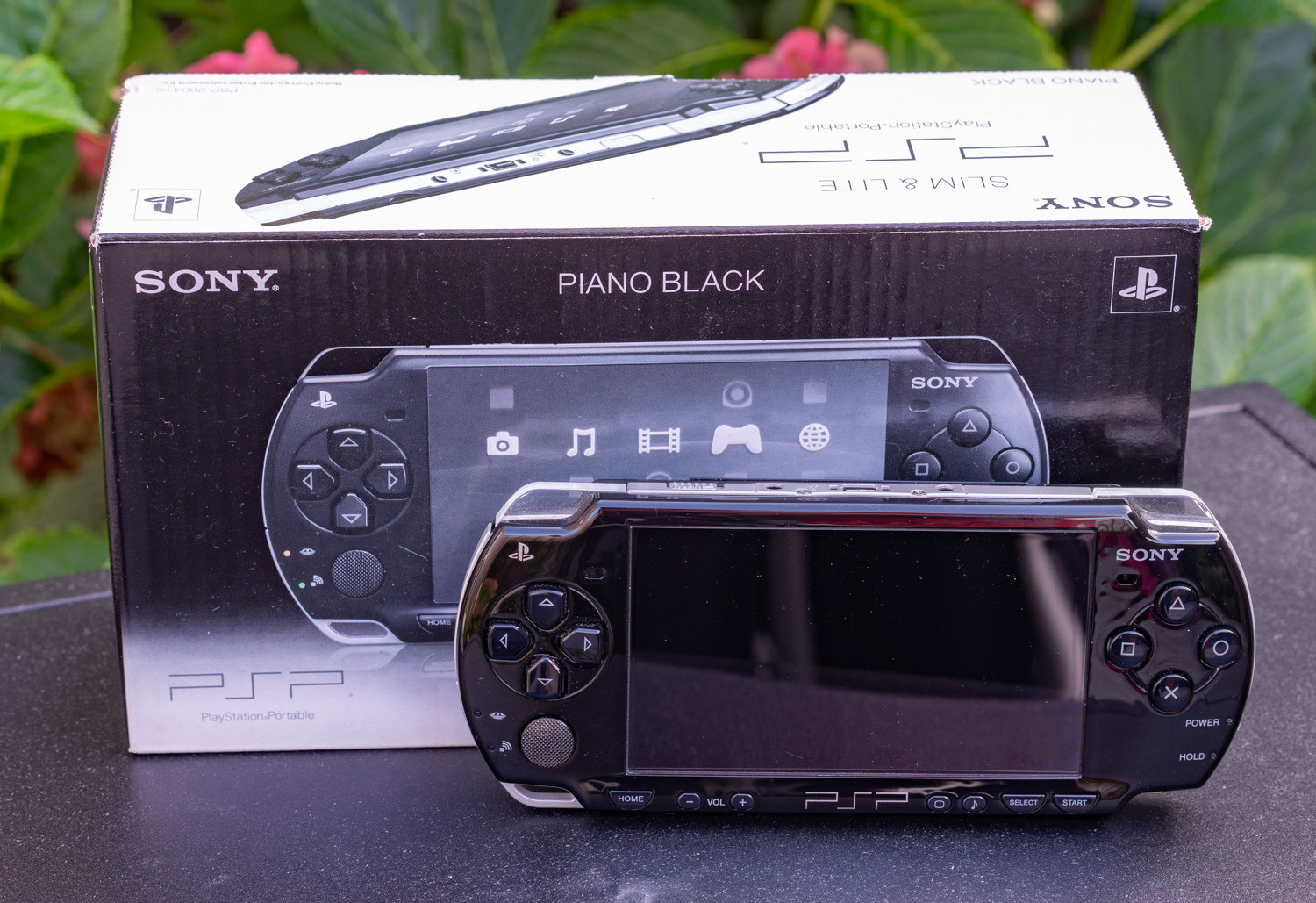
UMD Video работает на PSP-1000, PSP-2000, PSP-3000 и PSP Street. На PSP Go диски UMD не используются, потому что в этой модели нет привода.
Форматы музыки PSP
Раздел Music в XMB менее капризен, чем Video. Музыку проще подготовить, а самым надёжным вариантом остаётся MP3. При этом PSP поддерживает и другие аудиоформаты.
MP3
MP3 — лучший формат для обычной музыкальной коллекции на PSP. Он читается стабильно, занимает умеренно места и без проблем переносится на карту памяти. Для консоли достаточно 128–192 кбит/с. Более высокий битрейт занимает больше места, а на штатных динамиках PSP разница заметна слабо.
Файлы копируют в папку MUSIC. Внутри неё удобно создавать папки по исполнителям или альбомам:
MUSIC
 ├── Artist - Album
 │   ├── 01 Track.mp3
 │   └── 02 Track.mp3
 └── Soundtracks
     └── Game Theme.mp3
AAC
AAC подходит для музыки и звуковых дорожек в MP4. Для PSP нужен совместимый AAC, лучше AAC LC. Файлы M4A и MP4 со звуком AAC часто работают корректно, когда не содержат защиты и нестандартных параметров.
ATRAC3 и ATRAC3plus
ATRAC — семейство аудиоформатов Sony. На PSP оно исторически поддерживалось хорошо, особенно в связке с фирменным ПО и носителями Memory Stick. Сейчас ATRAC встречается реже, поэтому для повседневного использования рациональнее MP3 или AAC.
WAVE
WAVE хранит несжатый звук. Качество высокое, но размер большой. На карте памяти PSP это быстро становится проблемой. WAVE подходит для коротких звуков, тестов и отдельных треков, но не для большой коллекции.
WMA
WMA воспроизводится после включения функции WMA Playback. Для стабильности лучше использовать MP3, но WMA полезен, когда коллекция уже хранится в этом формате и перекодировать всё не хочется.
Форматы фото PSP
Фотографии на PSP открываются в разделе Photo. Консоль читает популярные форматы изображений, но лучше всего для неё подходит JPEG.
JPEG
JPEG — основной формат для фотографий. Он экономит место и быстро открывается. Для просмотра на PSP достаточно уменьшить снимки до разумного разрешения. Огромные файлы с современных камер не дают пользы на экране 480×272 и только замедляют просмотр.
PNG
PNG удобен для скриншотов, картинок с чёткими границами, схем и изображений с прозрачностью. Файлы PNG нередко крупнее JPEG, но качество на графике и тексте выше.
GIF
GIF подходит для простых картинок. Для фотографий он неудачен из-за ограниченной палитры. Анимация в GIF на PSP зависит от конкретного файла и поведения системного просмотрщика, поэтому для обычных изображений лучше JPEG или PNG.
TIFF и BMP
TIFF и BMP читаются, но занимают много места. Их стоит использовать только для отдельных файлов. Для коллекции фото эти форматы нерациональны.
Форматы игр PSP: UMD, EBOOT.PBP, ISO и CSO
Игровой контент у PSP отличается от мультимедиа. В разделе Game отображаются UMD-диски, цифровые игры, демоверсии, homebrew-приложения на совместимой прошивке, сохранения и служебные данные.
UMD Game
UMD Game — штатный физический формат игр для классических моделей PSP. Диск вставляется в привод, после чего игра появляется в разделе Game. Формат не требует ручного копирования файлов.
Цифровые игры и EBOOT.PBP
EBOOT.PBP — формат исполняемого пакета, который используется для цифрового контента, демоверсий, обновлений, некоторых homebrew-приложений и игр PS1, подготовленных для PSP. Обычно файл находится внутри отдельной папки в PSP/GAME:
PSP
 └── GAME
     └── GAME_ID
         └── EBOOT.PBP
Для штатных цифровых игр важны лицензия, привязка к учётной записи и корректная структура папок. Для homebrew нужна соответствующая среда запуска.
ISO и CSO
ISO — полный образ UMD-диска. CSO — сжатый вариант ISO. Эти форматы используются для резервных копий и работают на PSP с пользовательской прошивкой. Штатная PSP без такой прошивки не воспринимает ISO и CSO как обычные игры.
Для корректного хранения образов на совместимой системе обычно используется папка ISO в корне карты памяти:
ISO
 ├── Game.iso
 └── Game.cso
Важно разделять совместимость формата и законность происхождения файла. ISO и CSO стоит использовать только для собственных резервных копий.
Носители PSP и структура папок
Правильная папка так же важна, как и правильный формат. PSP не сканирует карту памяти как современный смартфон. Она ожидает определённую структуру.
Основные носители
| Модель | Носитель |
|---|---|
| PSP-1000 | Memory Stick Duo, Memory Stick PRO Duo |
| PSP-2000 | Memory Stick Duo, Memory Stick PRO Duo |
| PSP-3000 | Memory Stick Duo, Memory Stick PRO Duo |
| PSP Go | Внутренняя память 16 ГБ, Memory Stick Micro M2 |
| PSP Street | Memory Stick Duo, Memory Stick PRO Duo |
Рекомендуемая структура
MEMORY STICK
 ├── MUSIC
 ├── VIDEO
 ├── PICTURE
 ├── PSP
 │   ├── GAME
 │   ├── SAVEDATA
 │   └── SYSTEM
 └── ISO
Папка ISO используется только на системах, где поддерживается запуск резервных копий. Для обычных фильмов нужна VIDEO, для музыки — MUSIC, для фото — PICTURE.
Подключение к ПК через USB
Порядок переноса стандартный:
-
Вставить карту памяти в PSP или использовать внутреннюю память PSP Go.
-
Подключить консоль к компьютеру USB-кабелем Mini-B.
-
На PSP открыть Settings.
-
Выбрать USB Connection.
-
Открыть накопитель на компьютере.
-
Скопировать видео в VIDEO, музыку в MUSIC, фото в PICTURE.
-
Выполнить безопасное извлечение накопителя.
-
На PSP открыть раздел Video, Music или Photo.
При использовании картридера порядок похожий: карту памяти вставляют в адаптер, подключают к ПК, создают нужные папки и копируют файлы. После возврата карты в PSP контент появляется в соответствующем разделе XMB.
Почему PSP не видит видео: диагностика
Когда PSP не видит файл или показывает Corrupted Data, проблему нужно искать по порядку. Быстрая диагностика экономит время и избавляет от повторной конвертации без причины.
| Симптом | Причина | Решение |
|---|---|---|
| Файл не отображается в Video | Неправильная папка | Скопировать в VIDEO |
| Файл отображается как повреждённый | Неподдерживаемый кодек или профиль | Перекодировать в MP4 для PSP |
| Видео запускается без звука | Неподдерживаемая аудиодорожка | Перекодировать звук в AAC LC |
| Видео тормозит | Слишком высокий битрейт или тяжёлый профиль | Уменьшить битрейт и разрешение |
| MP4 не открывается | Внутри High Profile, AC3, нестандартные параметры | Использовать профиль PSP в конвертере |
| AVI не запускается | AVI содержит DivX/Xvid вместо Motion JPEG | Конвертировать в MP4 |
| Файл виден на ПК, но не на PSP | Сложное имя, кириллица, длинный путь | Переименовать латиницей |
| Карта работает нестабильно | Ошибки файловой системы | Скопировать данные и отформатировать карту в PSP |
| WMA не играет | Не включена поддержка WMA | Включить WMA Playback или перевести в MP3 |
Лучшее исправление для любого проблемного ролика — повторная конвертация в MP4 с профилем Sony PSP. Важно не просто выбрать расширение MP4, а выставить совместимые параметры видео и звука.
Рекомендуемые параметры видео для PSP
| Сценарий | Контейнер | Видео | Аудио | Разрешение | Битрейт видео | Комментарий |
|---|---|---|---|---|---|---|
| Фильм 16:9 | MP4 | H.264/AVC | AAC LC stereo | 480×272 | 700–1200 кбит/с | Баланс качества и размера |
| Серия 20–45 минут | MP4 | H.264/AVC | AAC LC stereo | 480×272 | 500–900 кбит/с | Хорошо для карты 4–8 ГБ |
| Старый ролик 4:3 | MP4 | MPEG-4 SP или H.264 | AAC LC stereo | 320×240 | 400–800 кбит/с | Без растягивания картинки |
| Клип | MP4 | H.264/AVC | AAC LC stereo | 480×272 | 800–1200 кбит/с | Можно поднять битрейт |
| Экономия места | MP4 | H.264/AVC | AAC LC stereo | 368×208 | 350–600 кбит/с | Подходит для маленькой карты |
| Максимальная совместимость | MP4 | MPEG-4 Simple Profile | AAC LC stereo | 480×272 | 700–1200 кбит/с | Полезно для старых прошивок |
Разрешение 480×272 совпадает с экраном PSP. Для широкоэкранных фильмов это самый логичный вариант. Для старого видео 4:3 лучше использовать 320×240 или близкое соотношение, чтобы не деформировать изображение.
Как конвертировать видео для PSP
ВидеоМАСТЕР
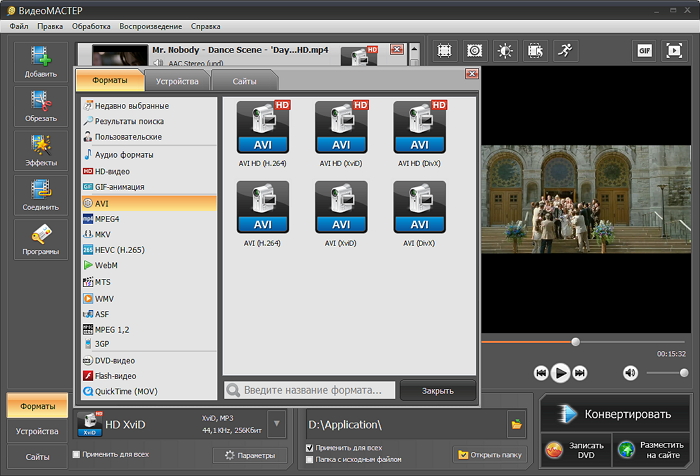
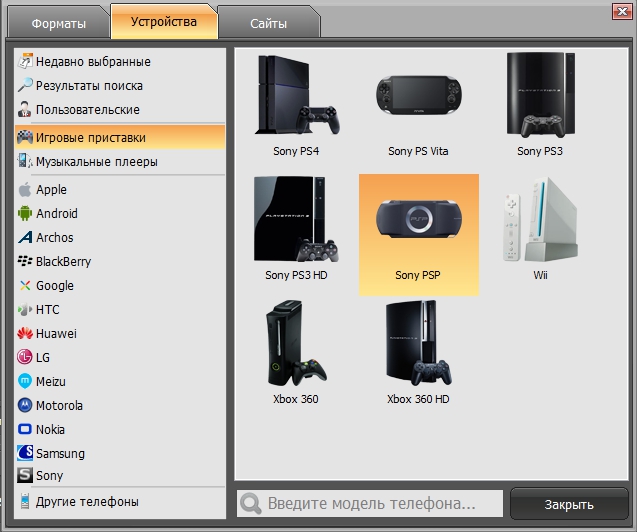
ВидеоМАСТЕР — удобный вариант для Windows, когда нужно быстро подготовить фильм, серию или ролик для PSP без ручного подбора каждого параметра. Программа работает как обычный видеоконвертер: добавляет исходный файл, выбирает формат или устройство, задаёт папку сохранения и запускает обработку.
Когда выбирать ВидеоМАСТЕР
Этот способ подходит для пользователя, которому нужен понятный интерфейс на русском языке, готовые профили устройств, пакетная обработка и контроль размера файла. Он особенно удобен для Windows, потому что вся цепочка помещается в один рабочий сценарий: добавить файл, выбрать MP4 для PSP, проверить качество, нажать старт и перенести готовый ролик в VIDEO.
Как подготовить файл
-
Запустить ВидеоМАСТЕР.
-
Нажать Добавить и выбрать исходный ролик.
-
Открыть раздел с форматами или профилями устройств.
-
Выбрать MP4 или профиль Sony PSP.
-
Проверить параметры видео: H.264 или MPEG-4, разрешение 480×272, звук AAC.
-
Выбрать папку сохранения на компьютере.
-
Запустить конвертацию.
-
Подключить PSP через Settings → USB Connection.
-
Скопировать готовый MP4 в папку VIDEO.
-
Открыть раздел Video на PSP и запустить ролик.
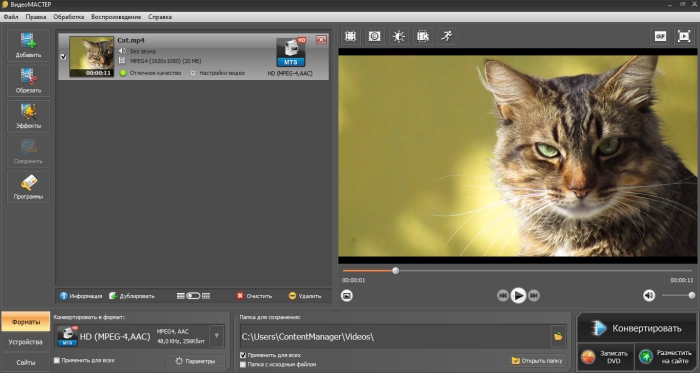
Какие настройки выставить
| Настройка | Рекомендуемое значение |
|---|---|
| Формат | MP4 |
| Видео | H.264/AVC или MPEG-4 |
| Аудио | AAC |
| Разрешение | 480×272 для широкоформатного видео |
| Качество | Среднее или высокое, без чрезмерного битрейта |
| Папка вывода | Любая папка на ПК, затем перенос в VIDEO |
Плюсы
-
Понятный интерфейс для Windows.
-
Есть сценарий конвертации под PSP и MP4.
-
Подходит для пакетной обработки нескольких роликов.
-
Удобно менять качество и размер файла.
-
Не требует ручной работы с командной строкой.
-
Хорошо подходит для пользователей, которые не хотят разбираться в профилях H.264.
Минусы
-
Программа ориентирована на Windows.
-
Для точной настройки кодека опытному пользователю удобнее профессиональные конвертеры.
-
При подготовке длинных фильмов нужно следить за итоговым размером файла.
-
Старые карты памяти замедляют копирование больших роликов независимо от скорости конвертации.
Итог по способу
ВидеоМАСТЕР — первый выбор для Windows, когда нужно получить рабочий MP4 для PSP без экспериментов. Главное — не выбирать абстрактный Full HD MP4, а готовить файл именно под экран и декодер PSP.
HandBrake
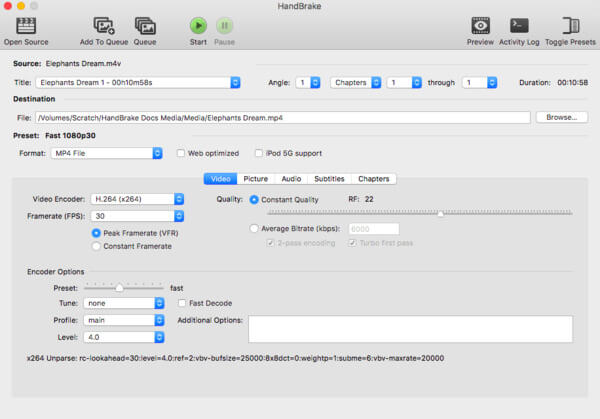
HandBrake — бесплатный видеоконвертер для Windows, macOS и Linux. Он подходит для пользователей, которым нужен контроль над контейнером, кодеком, разрешением, качеством и аудиодорожкой. В нём нет такого же простого бытового сценария, как в русскоязычном конвертере, зато он отлично подходит для аккуратной ручной настройки.
Когда выбирать HandBrake
HandBrake удобен, когда исходник качественный, а результат нужен компактный. Программа хорошо сжимает видео в H.264 и позволяет задать размеры кадра. Для PSP важны три вещи: MP4 на выходе, H.264 с совместимыми параметрами и AAC-звук.
Как подготовить файл
-
Открыть HandBrake.
-
Нажать File и выбрать исходное видео.
-
В Summary выбрать Format: MP4.
-
В Dimensions выставить ширину и высоту под PSP. Для 16:9 удобно 480×272.
-
В Video выбрать Video Encoder: H.264.
-
Установить умеренное качество. Для PSP не нужен сверхвысокий битрейт.
-
В Audio выбрать AAC и Stereo.
-
В поле Save As указать папку и имя файла.
-
Нажать Start Encode.
-
Скопировать готовый файл в VIDEO на PSP.
Настройки для PSP в HandBrake
| Вкладка | Что выбрать |
|---|---|
| Summary | MP4 |
| Dimensions | 480×272 или 320×240 |
| Video | H.264 |
| Framerate | Same as source или постоянная частота кадров |
| Quality | Среднее значение без сильного сжатия |
| Audio | AAC, stereo |
| Subtitles | Лучше не добавлять отдельные дорожки, а использовать вшитые субтитры при необходимости |
Субтитры для PSP лучше вшивать в изображение, потому что штатный плеер не работает как современный медиаплеер с гибкой поддержкой внешних SRT. Для фильмов на небольшом экране стоит использовать крупный шрифт и контрастную обводку.
Плюсы
-
Бесплатный конвертер.
-
Работает на Windows, macOS и Linux.
-
Хорошо сжимает видео в H.264.
-
Даёт полный контроль над разрешением, качеством и звуком.
-
Подходит для пакетной подготовки серий через очередь.
Минусы
-
Интерфейс сложнее для новичка.
-
Готового профиля PSP в новых версиях обычно нет.
-
Ошибка в профиле H.264 приводит к файлу, который PSP не читает.
-
Нужно самостоятельно следить за разрешением и аудиокодеком.
Итог по способу
HandBrake — хороший выбор для тех, кто понимает разницу между контейнером MP4 и кодеком H.264. Для PSP он работает отлично, когда параметры выставлены аккуратно: MP4, H.264, AAC, 480×272.
Freemake Video Converter
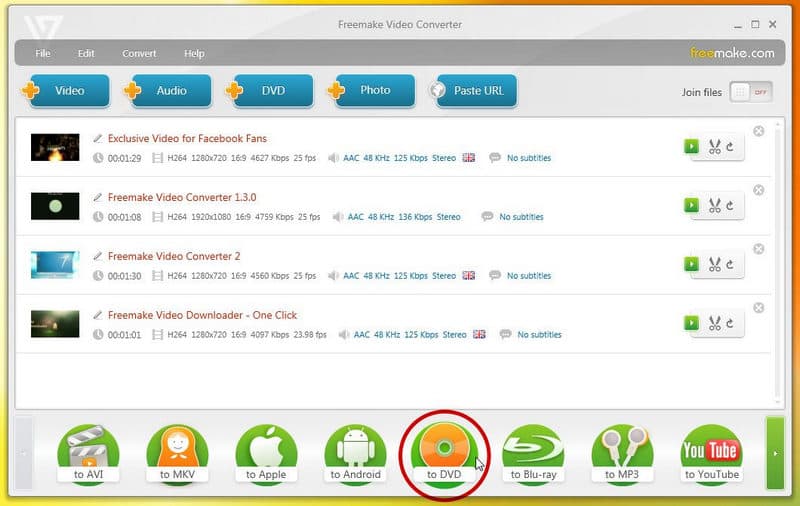
Freemake Video Converter — видеоконвертер для Windows с привычной логикой: добавить файл, выбрать формат, настроить качество и запустить преобразование. Для PSP он подходит как дополнительный способ, когда нужно быстро перевести AVI, MKV, MOV или WMV в MP4.
Когда выбирать Freemake Video Converter
Этот вариант удобен для массового преобразования старой видеоколлекции. Например, на компьютере лежат ролики AVI или WMV, а на PSP нужен MP4 с AAC. Конвертер помогает привести разные исходники к одному формату.
Как подготовить файл
-
Открыть Freemake Video Converter.
-
Нажать Video и выбрать исходный файл.
-
Выбрать MP4 как выходной формат.
-
Открыть настройки профиля.
-
Указать разрешение около 480×272 для широкоформатного ролика.
-
Выбрать H.264 или MPEG-4, когда такая настройка доступна.
-
Проверить аудио: AAC, stereo.
-
Выбрать папку сохранения.
-
Запустить конвертацию.
-
Перенести результат в VIDEO на PSP.
Параметры, которые нужно проверить
| Параметр | Почему важен |
|---|---|
| Контейнер MP4 | PSP лучше работает с MP4, чем со случайными AVI |
| H.264/MPEG-4 | Это основа совместимости |
| AAC | Неподдерживаемый звук даёт видео без аудио |
| 480×272 | Размер соответствует экрану PSP |
| Один аудиопоток | Уменьшает риск ошибок |
Плюсы
-
Понятный интерфейс.
-
Подходит для старых AVI, WMV, MOV и других файлов.
-
Удобен для Windows.
-
Позволяет быстро получить MP4.
-
Подходит для пакетной конвертации.
Минусы
-
Нужно проверять, что итоговый MP4 действительно подходит PSP.
-
В бесплатных сборках встречаются ограничения и дополнительные элементы интерфейса.
-
Для тонкой настройки H.264 HandBrake удобнее.
-
При неправильном выборе профиля файл остаётся несовместимым с PSP.
Итог по способу
Freemake Video Converter полезен как простой универсальный конвертер для Windows. Для PSP в нём важно не останавливаться на выборе MP4, а проверить разрешение, видеокодек и звук.
Online-Convert
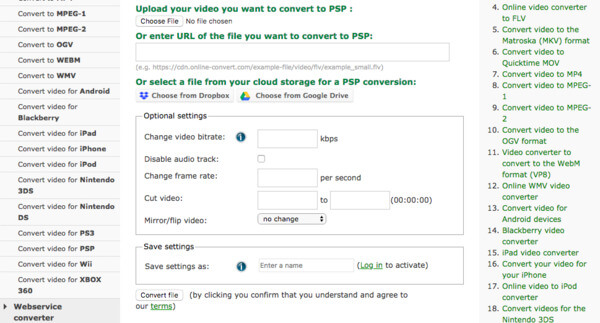
Online-Convert подходит для небольших роликов, когда на компьютере нет отдельной программы. Сервис работает в браузере: файл загружается, выбираются параметры MP4, затем готовый результат скачивается обратно.
Когда выбирать онлайн-конвертацию
Онлайн-способ удобен для короткого видео, клипа, фрагмента лекции или небольшого ролика. Для полнометражных фильмов локальная программа лучше: загрузка и скачивание занимают больше времени, а приватные файлы безопаснее обрабатывать на своём компьютере.
Как подготовить файл
-
Открыть Online-Convert в браузере.
-
Выбрать конвертацию в MP4.
-
Загрузить исходное видео.
-
В настройках указать видео H.264 или MPEG-4.
-
Выбрать аудио AAC.
-
Установить разрешение 480×272 или близкое.
-
Запустить конвертацию.
-
Скачать готовый файл.
-
Скопировать MP4 в папку VIDEO на PSP.
Что проверить после скачивания
| Проверка | Зачем нужна |
|---|---|
| Расширение .mp4 | Файл должен быть в контейнере MP4 |
| Размер кадра | Не стоит оставлять Full HD |
| Аудио | Нужен AAC |
| Размер файла | Карта памяти PSP ограничена |
| Имя файла | Лучше латиница без длинных символов |
Плюсы
-
Работает без установки программы.
-
Подходит для Windows, macOS, Linux и Chromebook.
-
Удобен для коротких роликов.
-
Позволяет быстро получить MP4.
-
Не требует настройки системы.
Минусы
-
Неудобен для больших фильмов.
-
Скорость зависит от интернета.
-
Приватные видео лучше не загружать в браузерный сервис.
-
Настроек меньше, чем в локальных конвертерах.
-
При неправильном выборе параметров PSP не воспроизводит готовый файл.
Итог по способу
Online-Convert стоит использовать для небольших задач. Для постоянной подготовки фильмов и сериалов лучше ВидеоМАСТЕР или HandBrake.
Сравнение способов конвертации для PSP
| Способ | Платформа | Сложность | Лучший сценарий | Сильная сторона | Ограничение |
|---|---|---|---|---|---|
| ВидеоМАСТЕР | Windows | Низкая | Быстро подготовить MP4 для PSP | Понятный интерфейс и профили | Ориентация на Windows |
| HandBrake | Windows, macOS, Linux | Средняя | Точная настройка качества | Контроль кодеков и размера | Требует понимания параметров |
| Freemake Video Converter | Windows | Низкая | Быстро перевести разные файлы в MP4 | Простая логика работы | Нужно проверять совместимость профиля |
| Online-Convert | Браузер | Низкая | Короткие ролики без установки ПО | Доступен с любого ПК | Ограничения по размеру и скорости |
Как перенести готовое видео на PSP
После конвертации файл нужно правильно перенести. Ошибки на этом этапе встречаются так же часто, как ошибки кодирования.
Через USB-кабель
-
Включить PSP.
-
Подключить USB-кабель к консоли и компьютеру.
-
В меню PSP открыть Settings.
-
Выбрать USB Connection.
-
На компьютере открыть появившийся накопитель.
-
В корне карты создать папку VIDEO, когда её нет.
-
Скопировать MP4 в VIDEO.
-
Завершить безопасное извлечение устройства.
-
На PSP открыть Video → Memory Stick.
-
Запустить файл.
Через картридер
-
Выключить PSP.
-
Извлечь Memory Stick.
-
Вставить карту в адаптер или картридер.
-
Открыть карту на ПК.
-
Скопировать файл в VIDEO.
-
Вернуть карту в PSP.
-
Открыть раздел Video.
Для PSP Go
-
Подключить PSP Go к ПК.
-
Включить USB Connection.
-
Открыть внутреннюю память или карту M2.
-
Скопировать видео в VIDEO.
-
Отключить консоль безопасно.
-
Открыть Video в XMB.
PSP Go удобна тем, что видео хранится во встроенной памяти. При наличии M2 можно разделить данные: игры и сохранения оставить во внутренней памяти, а фильмы и музыку держать на карте.
Как перенести музыку на PSP
Музыка копируется проще, чем видео. Основная папка — MUSIC. В неё кладут MP3, AAC, ATRAC и другие поддерживаемые аудиофайлы.
MUSIC
 ├── Album 1
 │   ├── Track 01.mp3
 │   └── Track 02.mp3
 └── Album 2
     └── Song.m4a
Рекомендации:
-
использовать MP3 для максимальной совместимости;
-
не делать слишком длинные имена файлов;
-
избегать редких символов в названиях;
-
хранить альбомы в отдельных папках;
-
не копировать FLAC без конвертации;
-
для WMA включить поддержку в настройках PSP.
Для большой коллекции лучше заранее привести теги в порядок на ПК. PSP отображает музыку удобнее, когда имена файлов и папок читаемые.
Как перенести фото на PSP
Фотографии копируются в PICTURE. Для старых инструкций встречается PHOTO, но PICTURE остаётся понятным и удобным вариантом.
PICTURE
 ├── Wallpapers
 │   ├── psp_wallpaper_01.jpg
 │   └── psp_wallpaper_02.png
 └── Photos
     └── trip.jpg
Для обоев PSP удобно использовать размер 480×272. Для обычных фото можно оставить большее разрешение, но не стоит копировать слишком тяжёлые оригиналы. JPEG с умеренным сжатием выглядит на PSP хорошо и занимает мало места.
Какой формат выбрать для разных задач
| Задача | Лучший формат | Почему |
|---|---|---|
| Смотреть фильм | MP4 H.264 + AAC | Хорошее качество и небольшой размер |
| Перенести сериал | MP4 H.264 + AAC, 480×272 | Экономит место на карте |
| Максимальная совместимость | MP4 MPEG-4 SP + AAC | Меньше проблем на старых системах |
| Слушать музыку | MP3 | Самый простой вариант |
| Слушать аудиокниги | MP3 64–96 кбит/с mono/stereo | Малый размер |
| Смотреть фото | JPEG | Быстро открывается |
| Хранить скриншоты | PNG | Чёткая графика |
| Запускать игру с диска | UMD Game | Штатный формат PSP |
| Цифровой контент | EBOOT.PBP | Структура PSP/GAME |
| Резервная копия игры | ISO или CSO | Только для совместимой пользовательской прошивки |
Ошибки при подготовке видео и как их исправить
PSP не видит MP4
Причина чаще всего в папке или параметрах кодирования. Проверьте, что файл лежит в VIDEO. Затем проверьте, что внутри MP4 находится H.264 или MPEG-4, а не HEVC/H.265, AV1 или другой современный кодек. PSP не рассчитана на такие форматы.
Исправление: перекодировать ролик в MP4 H.264 + AAC с разрешением 480×272.
PSP видит файл, но пишет Corrupted Data
Так происходит при неподдерживаемом профиле, неправильной структуре файла или повреждении при копировании. Иногда помогает переименование латиницей, но чаще нужна повторная конвертация.
Исправление: создать новый MP4 через профиль PSP, удалить старый файл с карты и скопировать заново.
Есть картинка, но нет звука
Видеоряд совместим, а аудиодорожка нет. Часто это AC3, DTS, MP2 или многоканальный звук.
Исправление: перекодировать звук в AAC LC stereo.
Видео тормозит
Причины: высокий битрейт, тяжёлый профиль H.264, слишком большое разрешение, медленная карта памяти. PSP не получает пользы от Full HD, поэтому такие ролики нужно уменьшать.
Исправление: 480×272, H.264, умеренный битрейт, одна аудиодорожка AAC.
AVI не запускается
Обычный AVI с DivX или Xvid не равен AVI Motion JPEG. Штатный плеер PSP не является универсальным AVI-плеером.
Исправление: перевести AVI в MP4 для PSP.
MKV не открывается
MKV не входит в штатный набор PSP. Даже когда внутри MKV лежит H.264, контейнер остаётся неподходящим.
Исправление: конвертировать в MP4, звук перевести в AAC.
Файл не помещается на карту памяти
Полнометражный фильм с высоким битрейтом занимает много места. На PSP лучше готовить файл под экран консоли.
Исправление: уменьшить разрешение до 480×272 и снизить битрейт.
PSP Go не видит файл на M2
Проблема обычно связана с папкой, файловой системой или именем. Проверьте, что файл лежит в VIDEO на нужном накопителе, а карта M2 корректно определяется консолью.
Исправление: отформатировать карту средствами PSP Go после сохранения важных данных, затем снова скопировать файл.
Подробная таблица по моделям PSP
| Модель | Носитель | UMD | Видео | Музыка | Фото | Особенность |
|---|---|---|---|---|---|---|
| PSP-1000 | Memory Stick Duo/PRO Duo | Да | MP4, H.264, MPEG-4, UMD Video | MP3, AAC, ATRAC, WMA, WAVE | JPEG, PNG, GIF, TIFF, BMP | Первая модель, лучше использовать умеренный битрейт |
| PSP-2000 | Memory Stick Duo/PRO Duo | Да | MP4, H.264, MPEG-4, UMD Video | MP3, AAC, ATRAC, WMA, WAVE | JPEG, PNG, GIF, TIFF, BMP | Тоньше, больше памяти, есть видеовыход |
| PSP-3000 | Memory Stick Duo/PRO Duo | Да | MP4, H.264, MPEG-4, AVI Motion JPEG, UMD Video | MP3, AAC, ATRAC, WMA, WAVE | JPEG, PNG, GIF, TIFF, BMP | Распространённая модель с улучшенным экраном |
| PSP Go | Внутренняя память, M2 | Нет | MP4, H.264, MPEG-4, AVI Motion JPEG | MP3, AAC, ATRAC, WMA, WAVE | JPEG, PNG, GIF, TIFF, BMP | 16 ГБ памяти, только цифровой контент |
| PSP Street E1000 | Memory Stick PRO Duo | Да | MP4, H.264, MPEG-4, UMD Video | MP3, AAC, ATRAC, WMA, WAVE | JPEG, PNG, GIF, TIFF, BMP | Офлайн-модель без Wi-Fi |
Как подготовить карту памяти PSP
Перед копированием большого количества файлов карту лучше отформатировать через саму PSP. Так консоль создаёт служебные папки и корректную структуру.
Порядок действий:
-
Вставить карту памяти.
-
Открыть Settings.
-
Перейти в System Settings.
-
Выбрать Format Memory Stick.
-
Подтвердить форматирование.
-
Подключить PSP к ПК через USB Connection.
-
Открыть карту на компьютере.
-
Скопировать файлы в нужные папки.
Форматирование удаляет данные, поэтому сохранения и важные файлы сначала копируют на компьютер. После форматирования структура становится чище, а проблемы с невидимыми файлами встречаются реже.
Имена файлов и кодировка
PSP лучше работает с простыми именами. Для видео и музыки стоит использовать латиницу, цифры, пробелы, дефисы и подчёркивания. Слишком длинные названия, эмодзи, редкие символы, кавычки и нестандартная пунктуация создают лишний риск.
Хорошие примеры:
movie_psp.mp4
episode_01.mp4
music_album_track_01.mp3
wallpaper_480x272.jpg
Плохие примеры:
Фильм!!! финальная версия [1080p][HEVC][AC3].mp4
серия №1 — новая!.mkv
очень-длинное-название-со-сложными-символами-и-скобками.mp4
Переименование не заменяет конвертацию, но помогает исключить простые ошибки отображения.
Разница между контейнером и кодеком
Для PSP это принципиально. Контейнер — это оболочка файла. Кодек — способ сжатия видео или звука.
| Расширение | Что это | Почему важно |
|---|---|---|
| .mp4 | Контейнер | Внутри должен быть совместимый H.264/MPEG-4 и AAC |
| .avi | Контейнер | PSP принимает AVI Motion JPEG, а не любой AVI |
| .mkv | Контейнер | Штатный плеер PSP не использует MKV |
| H.264 | Видеокодек | Подходит при совместимом профиле |
| MPEG-4 SP | Видеокодек | Подходит для PSP |
| AAC | Аудиокодек | Хороший вариант для MP4 |
| AC3 | Аудиокодек | Для PSP лучше перекодировать в AAC |
Именно поэтому PSP не воспроизводит современный ролик, хотя он называется video.mp4. Расширение правильное, но кодек и профиль не подходят.
Что делать с современными форматами
H.265/HEVC
PSP не воспроизводит HEVC. Такие файлы нужно переводить в H.264 или MPEG-4. HEVC распространён в современных фильмах и роликах, потому что хорошо сжимает видео, но для PSP он слишком новый.
AV1
AV1 также не подходит PSP. Его нужно конвертировать в MP4 H.264 + AAC.
MKV
MKV почти всегда нужно перекодировать или хотя бы пересобрать. Для PSP надёжнее полная конвертация, потому что в MKV часто лежат неподдерживаемые аудиодорожки и субтитры.
FLAC
FLAC не относится к удобным штатным аудиоформатам PSP. Для музыки лучше MP3 или AAC.
WebM
WebM не подходит штатному плееру PSP. Для просмотра ролика нужен MP4.
Лучшие настройки качества
Для маленького экрана PSP важен не максимальный битрейт, а аккуратное сжатие. Слишком тяжёлый файл создаёт три проблемы: занимает место, дольше копируется и хуже воспроизводится. Оптимальный профиль зависит от длительности видео.
| Длительность | Рекомендуемый размер | Настройка |
|---|---|---|
| 5 минут | 25–60 МБ | H.264, 480×272, AAC 96–128 |
| 20 минут | 100–250 МБ | H.264, 480×272, AAC 128 |
| 45 минут | 250–500 МБ | H.264, 480×272, AAC 128 |
| 90 минут | 500–900 МБ | H.264, 480×272, AAC 128–160 |
| 120 минут | 700 МБ–1,2 ГБ | H.264, 480×272, умеренный битрейт |
На PSP нет смысла хранить фильм на 4–8 ГБ. Экран маленький, а декодер старый. Лучше сделать компактный файл с правильным соотношением сторон.
Как проверить готовый файл перед копированием
Перед переносом на PSP полезно открыть свойства файла в медиаплеере или анализаторе на ПК. Нужно посмотреть:
-
контейнер MP4;
-
видеокодек H.264 или MPEG-4;
-
разрешение около 480×272;
-
аудио AAC;
-
одна видеодорожка;
-
одна аудиодорожка;
-
отсутствие HEVC, AV1, AC3, DTS;
-
разумный размер файла.
После этого файл копируется в VIDEO. Когда PSP сразу показывает ролик в меню Video, основные требования выполнены.
FAQ
PSP поддерживает MP4?
Да, PSP воспроизводит MP4, когда внутри находятся совместимые видеокодек и аудиокодек. Лучший вариант — MP4 с H.264/MPEG-4 AVC или MPEG-4 Simple Profile и звуком AAC.
Почему PSP не воспроизводит MP4?
Файл содержит неподходящий кодек, профиль H.264, звук или слишком высокое разрешение. MP4 — это контейнер, а не гарантия совместимости. Решение — перекодировать файл в MP4 для PSP.
Какой формат видео поддерживает PSP лучше всего?
Лучший бытовой вариант — MP4 H.264 + AAC с разрешением 480×272. Для старых прошивок и максимальной совместимости подходит MP4 MPEG-4 Simple Profile + AAC.
PSP поддерживает AVI?
PSP поддерживает AVI Motion JPEG. Обычные AVI с DivX или Xvid для штатного плеера не подходят. Их лучше конвертировать в MP4.
PSP читает MKV?
Штатный плеер PSP не читает MKV. Файл нужно конвертировать в MP4.
PSP поддерживает MP3?
Да, MP3 — самый удобный формат музыки для PSP. Файлы копируют в MUSIC.
PSP поддерживает FLAC?
FLAC не подходит для обычного штатного сценария. Для PSP лучше конвертировать музыку в MP3 или AAC.
Какие форматы фото поддерживает PSP?
PSP работает с JPEG, PNG, GIF, TIFF и BMP. Для обычных фотографий лучше JPEG, для скриншотов и графики — PNG.
Куда копировать видео на PSP?
Видео копируют в папку VIDEO в корне карты памяти или внутренней памяти PSP Go. На старых схемах встречается MP_ROOT, но для большинства поздних прошивок удобнее VIDEO.
Куда копировать музыку на PSP?
Музыку копируют в MUSIC. Для старых инструкций встречается PSP/MUSIC, но обычная папка MUSIC удобна и понятна.
Куда копировать фото на PSP?
Фото копируют в PICTURE. Для старых схем встречается PHOTO, но PICTURE остаётся основным практическим вариантом.
Какие форматы игр поддерживает PSP?
Штатно PSP использует UMD Game и цифровой контент в структуре PSP/GAME. EBOOT.PBP применяется для цифровых пакетов, демоверсий и совместимого контента. ISO и CSO используются для резервных копий на пользовательской прошивке.
Чем PSP Go отличается по форматам?
PSP Go не имеет UMD-привода, поэтому диски UMD Game и UMD Video на ней не используются. Мультимедийные форматы остаются теми же: MP4 для видео, MP3/AAC для музыки, JPEG/PNG для фото. Хранение идёт во внутренней памяти или на Memory Stick Micro M2.
Почему видео идёт рывками?
Файл слишком тяжёлый для PSP: высокий битрейт, неподходящий профиль, большое разрешение или медленная карта памяти. Нужно перекодировать ролик под 480×272 с умеренным битрейтом.
Какой конвертер выбрать для Windows?
Для простого сценария на Windows удобен ВидеоМАСТЕР. Он подходит для быстрого перевода видео в MP4 для PSP. Для ручной настройки подходит HandBrake.
Итог
PSP поддерживает много типов файлов, но она не является универсальным современным медиаплеером. Для видео самым надёжным вариантом остаётся MP4 для PSP: H.264/MPEG-4 AVC или MPEG-4 Simple Profile, звук AAC, разрешение около 480×272 и папка VIDEO. Для музыки проще всего использовать MP3, для изображений — JPEG и PNG. Для игр штатной основой остаются UMD и цифровой контент в PSP/GAME, а ISO и CSO относятся к резервным копиям для пользовательских прошивок.
По поколениям различия не меняют базовую логику форматов. PSP-1000, PSP-2000, PSP-3000 и PSP Street используют Memory Stick и UMD, а PSP Go хранит данные во внутренней памяти и на M2 без UMD-привода. Поэтому главный принцип одинаковый: файл нужно не просто скопировать, а подготовить под возможности консоли. Когда видео закодировано в правильный MP4, музыка лежит в MUSIC, фото — в PICTURE, а игры — в корректной структуре, PSP работает стабильно и остаётся удобным портативным устройством для медиа и игр.

Чтобы оставить комментарий, авторизуйтесь или зарегистрируйтесь.