
HandBrake — это не просто очередной конвертер MP4 и не облегчённая программа для пережатия видео. Это полноценный open source видеотранскодер, который умеет брать исходник почти из любого распространённого видеоформата, читать DVD и Blu-ray как источник, перекодировать материал в современные контейнеры и кодеки, управлять качеством через постоянное качество RF или Average Bitrate, работать с несколькими аудиодорожками, главами, субтитрами и очередью задач. У программы есть графический интерфейс для Windows, macOS и Linux, а сама логика работы построена вокруг очень конкретного сценария: открыть источник, выбрать Preset, проверить вкладки Summary, Dimensions, Filters, Video, Audio, Subtitles, Chapters, после чего отправить задачу в кодирование.
Если говорить по сути, обзор HandBrake стоит писать именно как обзор конкретной программы, а не как размышление о классе софта. У HandBrake есть чёткая специализация: он сильнее всего там, где нужно сделать нормальное транскодирование видео с предсказуемым результатом. Он отлично подходит, когда нужно сжать большой MP4, перегнать MKV в MP4, получить H.265 или AV1, уменьшить размер записи экрана, привести домашнее видео к удобному контейнеру, сохранить нужные аудиодорожки и субтитры, а также настроить кодирование без хаоса из сотни ненужных режимов. При этом HandBrake не претендует на роль видеоредактора, монтажной станции или инструмента обхода защиты дисков: он не заменяет монтажный пакет и не снимает DRM или защиту с коммерческих носителей.
В этом и заключается главная причина популярности HandBrake. Программа решает понятную задачу: перекодирование видео с реальным контролем над качеством, совместимостью и размером файла. Здесь есть готовые пресеты, но при желании можно глубоко лезть в параметры кодека, фильтров, битности, контейнера, частоты кадров, дорожек и субтитров. Такой баланс между простотой старта и глубиной настройки — одна из самых сильных сторон HandBrake.
Что такое HandBrake на практике
На практике программа HandBrake — это инструмент для осознанного перекодирования. Она не пытается спрятать логику обработки видео за одной большой кнопкой Улучшить всё. Напротив, HandBrake показывает, из чего состоит будущий файл: какой контейнер выбран, какой Video Encoder используется, как выставлено Constant Quality, какие активны фильтры, какие аудиодорожки пойдут в итоговый файл, как будут обработаны субтитры и главы. Для человека, которому нужен не случайный результат, а контролируемая конвертация видео, это критически важно.
У программы очень ясная философия. HandBrake лучше всего чувствует себя в задачах вроде сделать нормальный архивный файл из тяжёлого исходника, уменьшить размер видео без сильной потери качества, подготовить совместимый MP4 для телевизора или медиаплеера, сохранить surround-дорожку passthru, добавить SRT как soft subtitles, сжать серию роликов через очередь. Когда нужен именно транскодер, а не монтаж, HandBrake работает уверенно и последовательно.
При этом HandBrake не подменяет собой всё подряд. У него нет таймлайна, переходов, сложной нарезки, многослойного монтажа, цветокоррекции уровня полноценного редактора или развитой работы с эффектами поверх видео. Зато в своей нише он очень точен: это один из самых удобных способов перекодирования видео под H.264, H.265 и AV1 с нормальным ручным контролем, понятной системой пресетов и хорошей поддержкой контейнеров MP4, MKV и WebM.
Скачать HandBrake
- Конвертация видео
- Сжатие файлов
- Просто новичкам
- Сложно новичкам
- Нет простых пресетов
- Интерфейс перегружен
Интерфейс HandBrake: как устроено главное окно
После открытия источника HandBrake показывает рабочее окно, в котором почти всё важное находится перед глазами. Верхняя панель — это быстрый доступ к основным действиям: Open Source, Add to Queue, запуск кодирования, окно очереди, Preview, панель пресетов и журнал активности. Названия некоторых кнопок слегка различаются в зависимости от платформы и ветки интерфейса, но логика одна и та же: открыть исходник, настроить кодирование, проверить превью, отправить задачу в очередь и запустить обработку.
Ниже находится область с информацией об источнике. Здесь HandBrake показывает имя файла, параметры видео, выбранный Title, Angle, режим Range, длительность, активный пресет и вкладки детальной настройки. Именно в этом блоке становится ясно, что программа ориентирована не на абстрактную конвертацию всего во всё, а на работу с конкретным видеоматериалом: у одного источника может быть несколько Titles, несколько глав, несколько дорожек, субтитры разных типов и разный способ упаковки в итоговый контейнер.
Набор вкладок — это сердце интерфейса HandBrake. В современных сборках и документации центральными остаются Summary, Dimensions, Filters, Video, Audio, Subtitles, Chapters. Они образуют полный цикл настройки: сначала контейнер и общая сводка, потом геометрия кадра, фильтрация, видеокодек и качество, аудиодорожки, субтитры и главы. Логика очень удачная: даже если пользователь никогда раньше не занимался транскодированием видео, он довольно быстро понимает, где находится нужная ему задача.
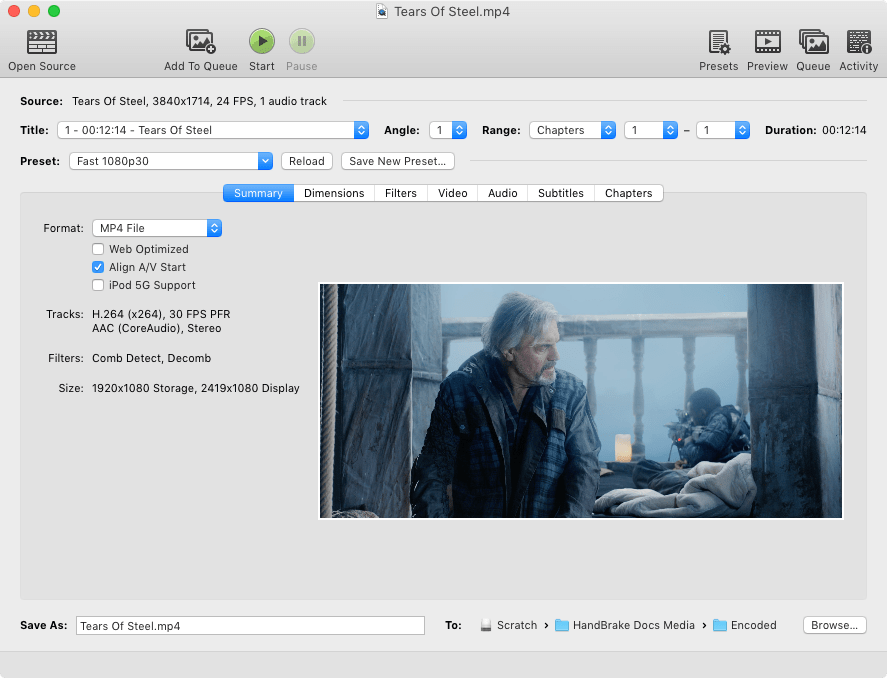
Нижняя часть окна отвечает за место сохранения. Здесь задаётся имя выходного файла и путь назначения. Для повседневной работы это мелочь, но на длинной дистанции именно в HandBrake хорошо видно, что программа рассчитана на системную работу: она умеет автоматически именовать файлы, нормально обращаться с очередью и не заставляет вручную повторять одни и те же действия при пакетной обработке.
Открытие источника: Open Source, Title, Range, Chapters
Первое действие в HandBrake — кнопка Open Source. Программа умеет открыть обычный видеофайл, папку с несколькими роликами, DVD или Blu-ray как источник, а также многие типичные контейнеры и производственные форматы. В числе распространённых источников — MP4, M4V, MOV, MKV, MPEG, AVI, WMV, FLV, WebM, TS/MTS/M2TS, а также ряд более профессиональных форматов вроде MXF, DNxHD, DNxHR, ProRes, XAVC и XDCAM. Для обычного пользователя это означает простую вещь: HandBrake очень редко упирается в формат входного файла уже на старте.
После открытия файла HandBrake сканирует источник и заполняет параметры верхней части окна. Если это обычный ролик, пользователь часто увидит только один Title. Если это DVD, Blu-ray, папка с несколькими роликами или сложный контейнер, Title становится ключевым элементом: через него выбирается конкретный клип или нужная часть диска. Это важная деталь, потому что новичок часто думает, что программа не видит фильм целиком, хотя на самом деле HandBrake просто показывает несколько отдельных Titles, среди которых нужно выбрать правильный.
Range определяет, какую часть материала кодировать. В зависимости от типа источника можно кодировать весь ролик, отдельные главы, конкретный временной диапазон или нужный фрагмент. Для практики это очень удобно: можно быстро проверить настройки только на одной главе, не тратя время на полный проход, а потом запустить финальное кодирование уже на весь исходник. Это особенно полезно в сочетании с Preview, когда нужно понять, как поведут себя фильтры, RF и субтитры на реальном материале.
Вкладка Chapters отвечает за главы. HandBrake умеет переносить chapter markers в итоговый файл и поддерживает главы в MP4 и MKV. Для фильмов, концертов, лекций и длинных архивных записей это не мелочь: наличие нормальных глав делает файл гораздо удобнее в проигрывателях и на телевизорах. В MP4 HandBrake использует chapter format от Apple; MKV тоже поддерживает главы без проблем. Если у источника главы уже есть, HandBrake позволяет сохранить их в новом файле; для библиотек и архивов это действительно важная функция.
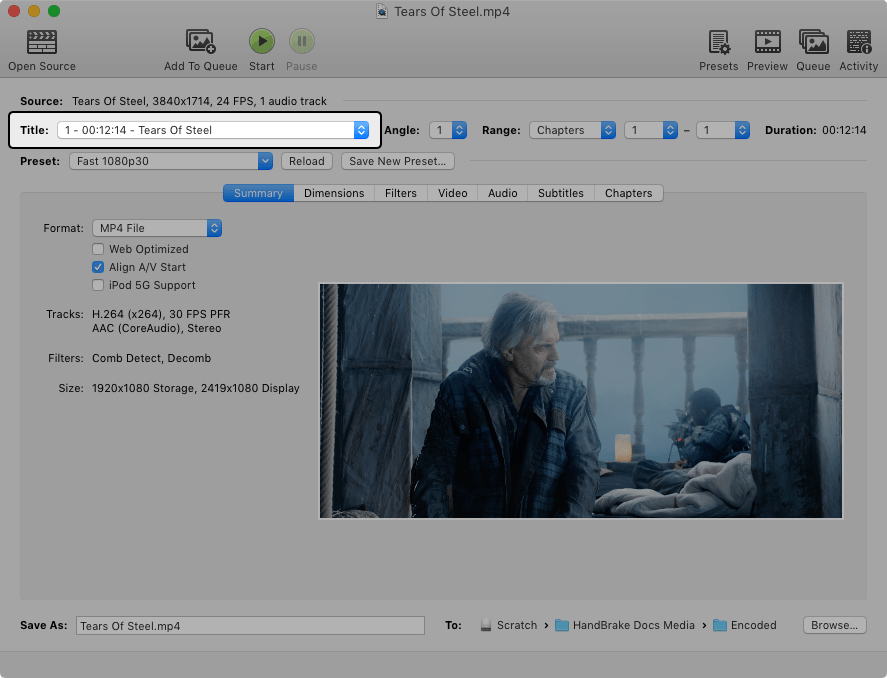
Отдельно важно понимать ограничение программы на дисках. HandBrake может читать DVD и Blu-ray как источник и работать с VIDEO_TS, BDMV, VOB, M2TS, ISO и некоторыми другими дисковыми структурами, но не занимается обходом защиты и не работает как средство снятия DRM. Поэтому обзор HandBrake был бы нечестным, если бы этот момент замалчивался: как транскодер программа сильна, как инструмент обхода защиты — нет.
Какие форматы и кодеки поддерживает HandBrake
Если смотреть на HandBrake как на программу для реальной работы, а не как на теоретический конвертер, то её форматная поддержка выглядит очень достойно. На входе она читает практически весь бытовой набор видеоформатов, ТВ-записи, захваты экранов, WebM, FLV, контейнеры камер и заметную часть профессиональных форматов. Для обычного пользователя это означает, что исходник из телефона, камеры, записи экрана, старого архива или диска почти всегда удаётся открыть без промежуточных шагов.
На выходе у HandBrake три основных контейнера: MP4, MKV и WebM. Из них MP4 — самый универсальный вариант для телевизоров, мобильных устройств, браузеров и большинства медиаплееров. MKV — более гибкий контейнер, который удобнее, когда нужно сохранить несколько субтитров, нестандартные дорожки или более архивную структуру файла. WebM — более узкоспециализированный выбор под веб-сценарии и открытые кодеки; при этом soft subtitles в WebM HandBrake не поддерживает, а значит этот контейнер подходит не для всех задач.
По видео HandBrake умеет кодировать в H.264, H.265/HEVC, AV1, VP9, VP8, а также в ряд более старых вариантов вроде MPEG-4, MPEG-2 и Theora. На практике же основная жизнь программы вращается вокруг трёх направлений: H.264 как наиболее универсальный и совместимый вариант, H.265 как более эффективный по сжатию кодек для современных устройств и архивов, и AV1 как современный выбор для тех, кто готов мириться с более тяжёлым кодированием ради хорошей компрессии и актуального открытого стандарта. VP9 тоже остаётся рабочим вариантом, но в повседневном использовании его обычно выбирают реже.
С аудио у HandBrake всё тоже не формально, а очень практично. В программе есть AAC, MP3, Vorbis, Opus, AC3/E-AC3, FLAC и ALAC в зависимости от контейнера и сценария, плюс passthru для популярных исходных форматов: AC3, E-AC3, DTS, DTS-HD, TrueHD, Opus, Vorbis, MP3, MP2, AAC, FLAC, ALAC. Это позволяет не только приклеить какую-то дорожку, а именно решить, что делать с каждой из них: перекодировать, сохранить как есть, автоматически передавать совместимые дорожки или задать fallback encoder.
Пресеты: зачем они нужны и когда их не хватает
Одна из причин, почему HandBrake остаётся удобным даже для новичка, — система Presets. В программе есть официальные пресеты для общих задач, устройств, веб-сценариев и аппаратного кодирования. Их логика проста: пресет заранее задаёт совместимый набор параметров, включая максимальное разрешение, предельную частоту кадров, контейнер, кодек, аудиологику и часть дополнительных ограничений. Именно поэтому HandBrake удобно использовать даже человеку, который пока не хочет разбираться в каждом параметре кодека вручную.
Стартовый Fast 1080p30 не случайно стал одним из самых известных пресетов HandBrake. Он даёт понятный баланс: H.264, нормальная совместимость, умеренная скорость, предсказуемый результат и отсутствие лишней экзотики. Если пользователь не знает, с чего начать, этот профиль действительно закрывает большую часть повседневных задач. Дальше уже можно двигаться в стороны: брать более быстрые пресеты, более качественные, варианты с surround, устройства под конкретные проигрыватели или hardware presets под NVENC, QSV, VCN и VideoToolbox.
Важно другое: пресет в HandBrake — это не клетка. Это только стартовая точка. После выбора профиля можно спокойно менять контейнер, RF, фильтры, аудио, субтитры, главы и многие другие параметры. Такой подход работает лучше, чем две крайности — либо абсолютный автоматизм, либо полностью пустое окно без ориентиров. HandBrake даёт рабочую основу, а дальше пользователь донастраивает её под задачу.
Если же своих типовых задач много, HandBrake позволяет создать собственный профиль через Save New Preset. Это особенно полезно, когда у пользователя повторяется один и тот же рабочий сценарий: например, архивный H.265 MKV, совместимый MP4 для телевизора, минимальный размер файла для обмена через мессенджеры или определённая схема выбора дорожек и субтитров. Нажатие Save New Preset сохраняет текущий набор параметров как новую заготовку, а на Windows можно назначить его по умолчанию через Set Current as Default, тогда как на macOS и Linux используется Make Default.
Summary и Dimensions: контейнер, геометрия кадра и обрезка чёрных полос
Вкладка Summary — это не декоративная сводка, а реальный контрольный пункт перед кодированием. Здесь задаётся Format, отображается состав будущего файла и доступны важные опции вроде Web Optimized и Align A/V Start. Если нужен MP4 для веб-публикации или прогрессивной загрузки, Web Optimized имеет смысл включать. Если задача бытовая и файл просто будет лежать локально, критической необходимости в этом нет, но сама опция полезна и уместна.
Dimensions — одна из самых недооценённых вкладок HandBrake. Именно здесь решается, будет ли программа кодировать полезную область кадра или потратит место на чёрные полосы, неверную геометрию и бессмысленную пустоту по краям. HandBrake умеет автоматически обрезать чёрные поля, причём автоопределение в большинстве нормальных источников работает хорошо. Если оно промахнулось, пользователь может перейти с Automatic на Custom и задать crop вручную. Для DVD, старых захватов, телевизионных записей и некоторых рипов эта функция особенно полезна.
Здесь же выставляются Resolution Limit, Anamorphic, Pixel Aspect, итоговые размеры и при необходимости Allow Upscaling. С практической точки зрения лучше всего помнить простое правило: HandBrake отлично умеет уменьшать разрешение или корректно ограничивать его сверху, но апскейл нужен редко. Если исходник посредственный, искусственное увеличение в 1080p или 4K не создаст новых деталей, а только увеличит размер файла и иногда ухудшит субъективное восприятие картинки. HandBrake оставляет такую возможность, но это скорее исключение, чем норма.
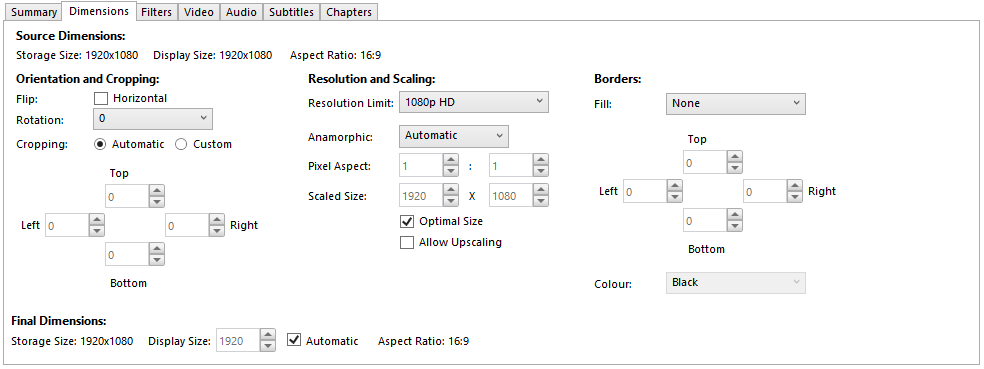
Для реального использования это означает следующее. Если в кадре есть киношные полосы сверху и снизу, их почти всегда стоит убрать. Если исходник уже чистый и геометрия нормальная, лучше довериться автоматике и ничего не ломать вручную. Если речь о старом DVD или нестандартном захвате, Dimensions превращается в один из главных рабочих инструментов, потому что именно здесь HandBrake позволяет навести порядок в размере кадра до запуска кодирования.
Filters: когда фильтры помогают, а когда только вредят
Многие запускают HandBrake и игнорируют вкладку Filters, а потом удивляются, почему старый ТВ-источник или оцифрованная кассета выглядят странно. На самом деле Filters — один из тех блоков, которые либо спасают кодирование, либо портят его, если применять их бездумно. В HandBrake доступны Detelecine, Comb Detect, Deinterlace, Decomb, Deblock, Denoise, Chroma Smooth, Sharpen, Colorspace, Grayscale. Это не набор ради галочки: каждый фильтр решает конкретную проблему, и именно поэтому его нужно включать только по делу.
Detelecine нужен там, где материал пострадал от телесин-процесса и получил характерные comb artifacts. Deinterlace и Decomb работают с чересстрочными источниками. Для старых DVD, ТВ-записей и архивного видео это действительно актуально. При этом не стоит включать эти фильтры для обычных прогрессивных MP4 только потому, что хуже не будет. Будет: лишняя обработка всегда несёт риск потери резкости, искусственных артефактов или хотя бы ненужного снижения скорости кодирования.
Denoise — очень полезный, но опасный инструмент. Документация HandBrake прямо показывает, что фильтр может улучшать эффективность компрессии и помогать получить меньший размер файла, но слишком сильные значения легко уничтожают мелкие детали. Особенно это заметно на коже, волосах, текстурах ткани, зерне плёнки и тонкой фактуре в тёмных сценах. Для шумных VHS-оцифровок и очень грязных захватов denoise иногда оправдан, для нормального современного цифрового видео — чаще нет.
Deblock нужен для борьбы с блочными артефактами у плохих исходников, а Sharpen — не магическая кнопка сделать чётче, а довольно тонкий и рискованный способ вернуть ощущение резкости после мягкой обработки. Чаще всего лучшая стратегия в HandBrake — использовать минимум фильтров: включать только то, что решает реальную проблему источника. Иначе программа будет тратить ресурсы не на нормальное транскодирование видео, а на исправление того, что изначально не требовало исправления.
Video: главный центр управления качеством
Именно вкладка Video делает HandBrake тем, чем он является. Здесь выбирается Video Encoder, тип управления качеством, частота кадров, режим VFR, PFR или CFR, а также связанные параметры кодека: Preset, Tune, Profile, Level и дополнительные настройки. Если упростить до одного тезиса, то HandBrake позволяет не просто перекодировать файл, а выстроить стратегию кодирования под конкретную задачу.
Начинать обычно стоит с выбора кодека. H.264 (x264) — лучший вариант, когда нужен максимально совместимый файл. У него отличный баланс между качеством, размером и скоростью, а сам результат без проблем понимают практически все современные устройства. H.265 (x265) выгоднее там, где хочется более плотного сжатия, особенно на UHD и низких битрейтах, но придётся заплатить либо временем кодирования, либо некоторыми требованиями к совместимости устройств. AV1 выглядит очень современно и действительно интересен для эффективной компрессии, но заметно тяжелее по времени и в бытовых сценариях всё ещё требует осмысленного подхода. VP9 — рабочий вариант, но сегодня чаще уступает место либо H.265, либо AV1.
Главный выбор дальше — Constant Quality или Average Bitrate. В HandBrake сама логика программы и большая часть официальных пресетов ориентированы на постоянное качество. Это правильный подход почти для всех пользователей: задаётся целевой уровень качества, а программа сама подбирает битрейт в зависимости от сложности сцен. В итоге сложные сцены получают больше ресурсов, простые — меньше, а качество остаётся ровнее. Average Bitrate полезен, когда нужно жёстко вписаться в размер или конкретный битрейт под старое устройство, но в обычной жизни Constant Quality почти всегда удобнее и разумнее.
Для x264 и x265 HandBrake использует RF-шкалу, где меньший RF означает более высокое качество. Программа рекомендует ориентироваться примерно на RF 18–22 для SD, RF 19–23 для 720p, RF 20–24 для 1080p и RF 22–28 для 2160p. Для SVT-AV1 диапазоны выше. Это не абсолютная истина на все материалы, но очень хорошая рабочая отправная точка. Если нужен бытовой нормальный результат без охоты на каждый мегабайт, то для 1080p разумно начинать в районе RF 20–22 на x264 и x265, а потом уже корректировать под конкретный контент. Анимация, плёночное зерно и сложные тёмные сцены почти всегда требуют более аккуратной настройки.
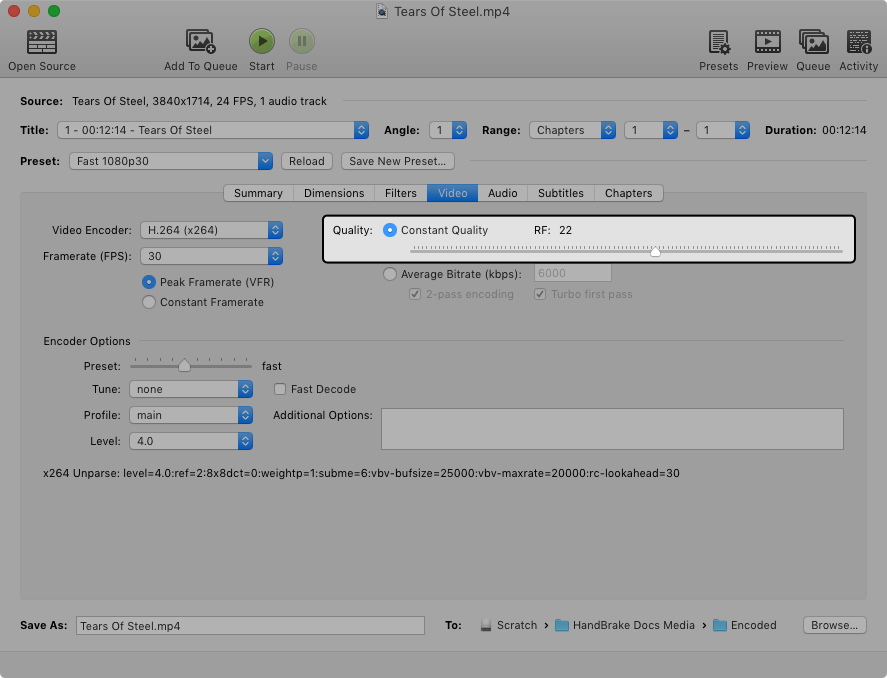
Framerate (FPS) в HandBrake тоже не стоит трогать без причины. При Same as Source программа может сохранить исходную кадровую структуру, а режимы Variable Frame Rate, Peak Frame Rate и Constant Frame Rate позволяют уточнить поведение. Для большинства бытовых сценариев лучший выбор — сохранить исходную частоту кадров и не превращать VFR в CFR без необходимости. Constant Frame Rate обычно нужен для особых случаев, например, если файл потом пойдёт в NLE или на старое устройство с жёсткими требованиями. Peak Frame Rate удобен как компромисс: кадры выше заданного порога ограничиваются, а более низкие остаются как есть.
Блок Encoder Preset управляет уже не пресетами HandBrake, а скоростным профилем самого кодека. На x264 и x265 это классическая развилка: чем медленнее preset, тем обычно лучше эффективность сжатия, но тем дольше кодирование. Tune полезен в более узких сценариях, например для материала с выраженным зерном. Profile и Level важны прежде всего для совместимости с железом и плеерами: если нужно, чтобы файл гарантированно понимал определённый телевизор или медиаплеер, эти ограничения иногда имеют смысл. При этом HandBrake сам умеет довольно грамотно выставлять подходящий Level на основе остальных параметров, так что без особой причины туда лезть не обязательно.
Есть и более современные возможности. HandBrake поддерживает 10-bit и 12-bit encoding для ряда кодеков и умеет работать с HDR10, HDR10+ и Dolby Vision в определённых комбинациях кодеков. Для практики это важно не всем, но сам факт показывает, что программа давно вышла за рамки старого представления о ней как о простом пережиматоре DVD. Это уже зрелый видеоконвертер HandBrake, способный работать и с современным контентом.
Как не испортить видео в HandBrake
Самая частая ошибка при работе с HandBrake — пытаться выиграть всё сразу: минимальный размер файла, максимальное качество, мгновенную скорость и полную совместимость. Так не бывает. И именно HandBrake, как программа с достаточно честным интерфейсом, это хорошо показывает. Если сильно поднимать степень сжатия, деталь уйдёт. Если выбирать экстремально медленный кодек, время кодирования вырастет. Если перейти на hardware encode ради скорости, качество на тот же размер файла обычно будет уступать хорошему software encode.
Практически лучший совет для HandBrake звучит так: не пытаться сразу делать микрофайл. Если исходник хороший, а задача — нормальное сжатие видео без сильной потери качества, гораздо разумнее выбрать адекватный RF, не трогать частоту кадров без нужды, отключить бессмысленные фильтры и сохранить здравый размер кадра. HandBrake очень хорошо вознаграждает такой подход: результаты получаются предсказуемыми, а итоговый файл не превращается в мыльный компромисс.
Второй важный момент — не перекодировать файл многократно без нужды. Если пользователь уже пережал видео в H.264 с заметными потерями, а потом ещё раз прогнал его через HandBrake ради ещё меньшего размера, ухудшение будет накапливаться. Программа тут не виновата: так работает любое транскодирование видео. HandBrake лучше всего показывает себя, когда на вход подаётся либо хороший источник, либо хотя бы максимально близкий к нему материал.
Audio: дорожки, Mixdown, Samplerate, Gain, DRC, passthru
Вкладка Audio в HandBrake устроена очень рационально. Каждая дорожка задаётся отдельной строкой, и для неё можно выбрать кодек, режим качества или битрейта, Mixdown, Samplerate, Gain, DRC, а также удалить лишние треки или добавить дополнительные. Такой подход важен, потому что в реальном видео почти никогда не бывает идеальной ситуации с одной-единственной дорожкой, которую нужно просто оставить как есть. Часто требуется сохранить оригинальную многоканальную дорожку и одновременно сделать совместимую стерео AAC, убрать ненужную озвучку, оставить комментарий режиссёра или, наоборот, исключить мусорные треки.
Mixdown в HandBrake — не формальная настройка. Она определяет, как именно многоканальный звук будет сведён, если пользователь не сохраняет исходную дорожку как passthru. Для стерео-файлов под телефон, ноутбук или обычный телевизор чаще всего достаточно Stereo, а для более серьёзных сценариев можно рассматривать варианты вроде Dolby Pro Logic II или полноценного многоканального выхода, если контейнер и устройство это поддерживают. Логика простая: если нужна совместимость — делаем стерео AAC; если важен домашний кинотеатр — добавляем passthru исходной surround-дорожки или оставляем совместимый многоканальный формат.
DRC в HandBrake полезен для специфических сценариев. Например, когда фильм будет смотреться ночью на ноутбуке или телефоне, и пользователю не хочется бесконечно ловить громкость между тихими диалогами и резкими взрывами. Но включать его наугад не стоит. Если задача — максимально чистое сохранение звуковой картины, особенно для акустики или ресивера, лучше не вносить лишнюю динамическую коррекцию. HandBrake позволяет это контролировать на уровне каждой дорожки, что очень удобно.
Passthru — одна из самых сильных функций аудиоблока. Поддержка AC3, E-AC3, DTS, DTS-HD, TrueHD, AAC, MP3, Opus, Vorbis, FLAC и ALAC даёт возможность не портить уже подходящую звуковую дорожку лишним перекодированием. Особенно это важно для фильмов и концертов, где аудио может занимать заметную часть ценности исходника. Если же выбран Auto Passthru, HandBrake будет автоматически пытаться сохранять поддерживаемые форматы и использовать Fallback Encoder, когда passthru невозможен из-за контейнера или несоответствия формата. Это одно из самых практичных решений программы.

В итоге HandBrake позволяет строить грамотную аудиосхему без лишней возни. Например: оставить английскую 5.1 дорожку passthru, добавить русскую стерео AAC, убрать лишние комментарии, выставить нужные языки для автоматического выбора. Для бытовой программы это очень сильный уровень контроля.
Subtitles: SRT, SSA, PGS, VOBSUB, Forced, Burn In, soft subtitles
Работа с субтитрами в HandBrake — один из тех блоков, где важно понимать ограничения контейнера и тип дорожек. Программа умеет читать субтитры с DVD и Blu-ray, импортировать SRT, работать со встроенными SSA/SRT/CC в файлах и различать hard burn и soft subtitles. Именно поэтому HandBrake подходит не только для тупой конвертации видео, но и для более аккуратной подготовки файлов под разные способы просмотра.
Если нужна дорожка, которую можно включать и выключать в плеере, речь идёт о soft subtitles. Для MP4 и MKV это рабочий сценарий, хотя у контейнеров разные ограничения по типам субтитров. Если же субтитры должны быть видны всегда и на любом устройстве, включается Burn In, и программа жёстко впекает текст или bitmap-субтитры прямо в кадр. Это уже необратимый вариант, но иногда он единственно верный, например для старых телевизоров, презентационных файлов или видеороликов, которые будут проигрываться в непредсказуемой среде.
Опции Forced и Foreign Audio Search (Bitmap) особенно важны для фильмов, где субтитры нужны только для иностранных реплик или отдельных вставок. HandBrake умеет сканировать источник и искать такие случаи, а затем добавлять только нужные субтитры, не перегружая итоговый файл полной дорожкой там, где она не нужна. Это очень удобная функция именно для кино, потому что позволяет сохранить forced only логику, привычную по дискам и хорошим релизам.
SRT в HandBrake можно импортировать вручную, задавать Offset в миллисекундах и выбирать Char Code. Последний параметр многие игнорируют, а зря: неправильная кодировка легко ломает русские, украинские и другие нелатинские символы. Если в файле субтитров проблемы с кодировкой, HandBrake это не угадает волшебно, поэтому внимательность здесь важнее любой автоматизации.
Нужно помнить и о контейнерах. В WebM HandBrake поддерживает только hard burned subtitles; soft subtitles там не работают. В MP4 и MKV возможностей больше, но для bitmap-типов вроде PGS и VOBSUB действуют свои ограничения. MP4, например, не может pass-through PGS; MKV заметно гибче. Поэтому выбор между MP4 и MKV нередко определяется не только совместимостью с проигрывателем, но и тем, как именно пользователь хочет сохранить субтитры.
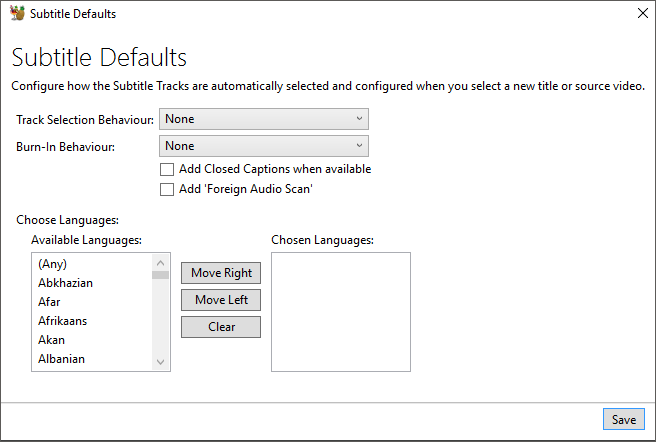
Ещё один сильный момент — Selection Behaviour. HandBrake не привязывает субтитры жёстко к пресету, а использует правила выбора для каждого нового источника. Это удобно, когда пользователь регулярно работает с разными фильмами или сериалами: можно задать предпочтительные языки, поведение Burn-In, добавление closed captions и Foreign Audio Scan, а затем просто обновлять выбор через Reload. Для пакетной обработки это экономит много времени.
Очередь и пакетная обработка: Add to Queue, Show Queue, Start Queue
Одна из причин, по которой HandBrake остаётся удобным не только дома, но и в рутинной работе, — его очередь задач. После настройки конкретного ролика можно нажать Add to Queue, а затем продолжать открывать новые источники, менять Title, подбирать пресеты и собирать целый список будущих кодирований. Это очень удобно, когда нужно перегнать серию лекций, пачку домашних видео, сезон сериала или несколько вариантов одного и того же источника под разные устройства.
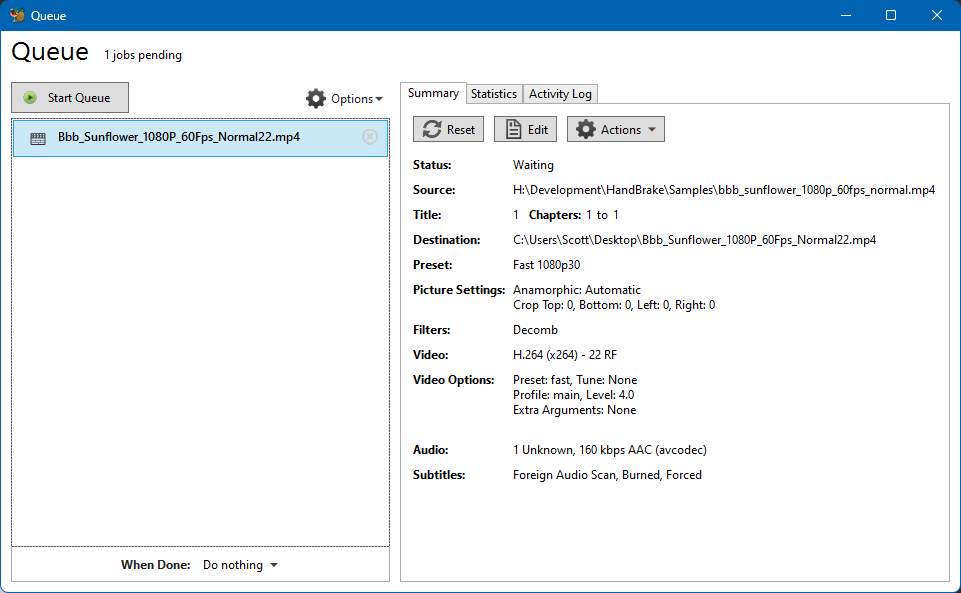
Окно очереди в HandBrake показывает не просто список имён файлов, а реальную структуру job: источник, destination, выбранный Preset, picture settings, filters, video, audio, subtitles. То есть очередь здесь — не чёрный ящик, а понятный список задач, который можно проверить перед запуском. На Windows jobs можно редактировать через кнопку редактирования рядом с задачей; после правки HandBrake возвращает источник в основное окно, и его снова нужно добавить в очередь. Такой подход чуть менее магический, зато очень прозрачный.
HandBrake также умеет добавлять в очередь несколько Titles сразу, что особенно удобно для дисков и папок с несколькими роликами. При этом важно заранее настроить автоматическое именование файлов, чтобы задачи не перезаписали друг друга. Для больших серий это мелочь только на бумаге; в реальной работе такая мелочь экономит часы и нервы.
Preview: почему его стоит использовать всегда
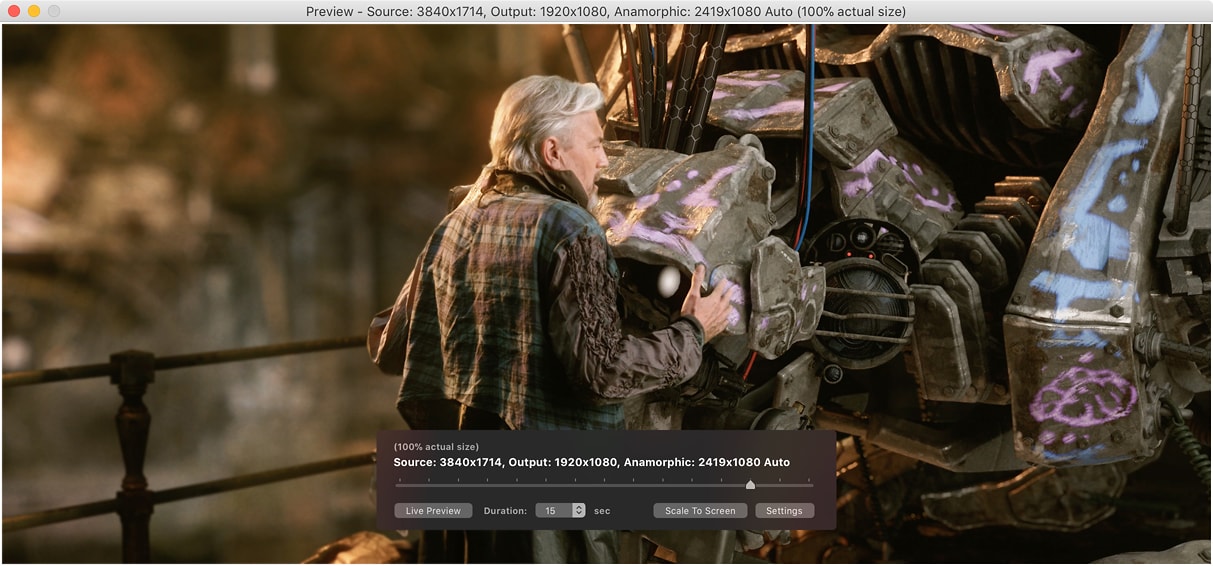
Preview в HandBrake — это не игрушка и не вспомогательная ерунда. Программа позволяет сделать тестовый проход на небольшом фрагменте исходника, чтобы пользователь увидел, как поведут себя выбранные настройки. Можно менять Position, задавать Duration, запускать Live Preview и оценивать результат до полного кодирования. Когда работаешь с фильтрами, нестандартным crop, спорным RF или burn-in субтитрами, эта функция буквально спасает от бессмысленных многочасовых прогонов.
Особенно полезен Preview для сложных источников. Например, старый DVD с чересстрочностью, шумная VHS-оцифровка, файл с тонкими субтитрами, который нужно жёстко впечь, или ролик с проблемным тёмным градиентом. В таких случаях HandBrake позволяет не гадать, а проверять. И это один из тех элементов программы, которые отличают нормальный транскодер от конвертера в один клик.
Аппаратное ускорение: NVENC, Intel Quick Sync, AMD VCN, Apple VideoToolbox
HandBrake давно умеет работать не только через CPU-кодирование, но и через аппаратные энкодеры. Для H.264 и H.265 доступны варианты на базе NVIDIA NVENC, Intel Quick Sync, AMD VCN/VCE, а на macOS — Apple VideoToolbox; для AV1 тоже есть аппаратные варианты в определённых конфигурациях. Это делает программу заметно гибче: пользователь может выбирать не только кодек, но и тип кодирования под своё железо.
Но аппаратное ускорение в HandBrake нужно понимать правильно. Оно резко повышает скорость и очень полезно на слабых или просто загруженных машинах, когда главная цель — быстро получить приемлемый файл. При этом документация HandBrake прямо показывает общий расклад: software x264 остаётся отличным компромиссом по качеству и размеру, а hardware encoders обычно выигрывают по скорости ценой некоторого проигрыша в эффективности сжатия. То есть одинаковое визуальное качество нередко потребует большего размера файла, либо на одинаковом размере качество будет немного ниже.
Есть ещё один важный момент: даже когда выбран NVENC, QSV, VCN или VideoToolbox, CPU всё равно продолжает работать. На процессоре остаются фильтры, часть декодирования, обработка аудио, синхронизация, субтитры и muxing. Поэтому высокая загрузка CPU во время hardware encode — нормальное явление, а не признак того, что ускорение не работает. HandBrake честно распределяет pipeline, а не перекладывает вообще всё на видеокарту.
На практике это означает следующее. Если нужен максимальный баланс качества и размера, лучше чаще смотреть в сторону x264 или x265 на CPU. Если критична скорость — например, нужно быстро пережимать большие записи экрана, партии лекций, рабочие видеофайлы или просто компьютер не очень силён — hardware presets HandBrake становятся отличным вариантом. И именно в такой прагматичной логике программа раскрывается лучше всего.
Что HandBrake умеет плохо или не умеет совсем
Честный обзор HandBrake невозможен без слабых мест. Во-первых, это не видеоредактор. В HandBrake нет нормального нелинейного монтажа, многодорожечного таймлайна, переходов, эффектов, титров, нормальной нарезки по клипам и привычной логики редактора. Всё, что касается реальной творческой сборки ролика, нужно делать в другом софте, а HandBrake оставлять на этап финального транскодирования.
Во-вторых, HandBrake не предназначен для снятия защиты с коммерческих DVD и Blu-ray. Он умеет работать с дисками и их структурами как с источником, но не побеждает DRM и не должен восприниматься как риппер на всё. Это ограничение стоит помнить сразу, чтобы не ждать от программы невозможного.
В-третьих, интерфейс HandBrake при всей своей разумности всё же требует понимания базовых вещей: разницы между контейнером и кодеком, смысла RF, логики bitrate, особенностей Burn In, Passthru, VFR и CFR. Если пользователь ищет инструмент, где вообще не надо думать, HandBrake может показаться избыточным. Но в этом и сила программы: она не превращает серьёзную задачу в иллюзию простоты.
Практические сценарии использования HandBrake
Как сжать большой MP4 без заметной потери качества
Для такой задачи в HandBrake обычно лучше всего открыть исходник через Open Source, выбрать Fast 1080p30 или близкий по смыслу пресет, оставить контейнер MP4, перейти на вкладку Video и работать в режиме Constant Quality. Если исходник 1080p, разумная стартовая точка — RF около 20–22 для x264 или x265. Дальше стоит проверить, не нужно ли убрать чёрные полосы в Dimensions, не включены ли лишние фильтры, и сделать короткий Preview. Такой подход почти всегда даёт более удачный результат, чем слепая погоня за конкретным битрейтом.
Если приоритет — совместимость, стоит оставить H.264 (x264). Если важнее уменьшение размера видео при сопоставимом восприятии качества, можно перейти на H.265 (x265), понимая, что кодирование займёт больше времени. Если ролик потом будет смотреться на старом телевизоре, медиаплеере или в максимально широкой экосистеме устройств, H.264 по-прежнему остаётся самым безопасным выбором.
Как перегнать MKV в MP4
Это одна из самых типичных задач для HandBrake. Нужно открыть исходный MKV, на вкладке Summary выбрать MP4, затем внимательно посмотреть, что происходит на вкладках Audio и Subtitles. Не все виды дорожек и субтитров одинаково удобно переходят в MP4: для некоторых bitmap-субтитров удобнее MKV, а некоторые дорожки придётся не просто копировать, а перекодировать или исключать. Само видео в большинстве случаев можно спокойно перекодировать в H.264 или H.265, а звук — в AAC для максимальной совместимости.
Если исходный MKV содержит сложную структуру дорожек, перевод в MP4 нельзя сводить к мысли поменял расширение и готово. HandBrake как раз хорош тем, что заставляет пользователя осмысленно проверить состав будущего файла. Это занимает на минуту больше, зато избавляет от неприятного сюрприза, когда после кодирования исчезают нужные субтитры или остаётся неподходящая аудиодорожка.
Как подготовить видео для телевизора
Для телевизора обычно нужен максимально совместимый файл: MP4, H.264, AAC stereo или совместимая surround-дорожка, если телевизор или подключённый ресивер это понимают. В HandBrake для этого как раз хороши General presets и сценарий с Fast 1080p30 как базой. При необходимости можно ограничить разрешение через Resolution Limit, сохранить частоту кадров Same as Source, выключить лишние фильтры и оставить только те субтитры, которые действительно нужны.
Если файл будет проигрываться с флешки на не самом свежем телевизоре, лучше не экспериментировать с AV1 и экзотическими наборами дорожек. HandBrake умеет больше, чем нужно такому сценарию, но именно поэтому в нём удобно собирать и очень приземлённые совместимые профили под старое железо.
Как уменьшить размер записи экрана
Записи экрана часто занимают много места из-за высокого битрейта, частоты кадров и не всегда рационального кодирования. В HandBrake их удобно пережимать в MP4 с H.264 или H.265, сохраняя читаемость текста и интерфейса. Здесь важно не переборщить с сжатием: для скринкастов и UI-видео артефакты на мелком тексте особенно заметны. Поэтому RF стоит занижать аккуратно, а Denoise, Sharpen и другие фильтры чаще всего вообще не нужны. Лучше сохранить чистую картинку и разумный размер файла, чем выжать ещё 10–15% за счёт мыла на шрифтах.
Если запись экрана должна быстро кодироваться большими партиями, HandBrake удобно использовать вместе с очередью. Несколько файлов добавляются через Add to Queue, дальше проверяются путь сохранения, имя, пресет и при необходимости один раз тестируются через Preview. Это как раз тот сценарий, где программа показывает себя очень эффективно.
Как сохранить несколько аудиодорожек
HandBrake спокойно умеет делать файлы не с одной, а с несколькими дорожками. Для этого на вкладке Audio добавляются нужные строки, выбираются кодеки или passthru, настраиваются Mixdown, bitrate или quality. Типовой сценарий: оставить оригинальную 5.1 дорожку passthru и параллельно сделать стерео AAC для совместимости с более простыми устройствами. Для коллекции фильмов это один из самых рациональных способов сборки файла.
Как встроить субтитры в HandBrake
Если нужны именно вшитые субтитры, логика такая: открыть видео, перейти в Subtitles, добавить или импортировать нужную дорожку, отметить Burn In, затем обязательно проверить небольшой фрагмент через Preview. Если же субтитры должны оставаться переключаемыми, Burn In отмечать не нужно; вместо этого дорожка идёт как soft subtitles в совместимый контейнер, обычно MP4 или MKV. Для SRT дополнительно проверяются Char Code и при необходимости Offset. Такой сценарий HandBrake выполняет уверенно, но требует внимательности именно на этапе выбора типа субтитров.
Сравнение с аналогами
HandBrake часто сравнивают сразу с несколькими программами, и это нормально: ниша видеоконвертеров переполнена. Но если брать конкретные реальные аналоги, картина получается достаточно ясной.
FFmpeg — это инструмент заметно более широкого класса. Он позиционируется как полноценный мультимедийный framework, умеющий decode, encode, transcode, mux, demux, stream, filter и работать с огромным числом форматов и сценариев. В сравнении с ним HandBrake выглядит уже по охвату, но заметно выигрывает по удобству для GUI-работы именно с перекодированием видеофайлов. Если человеку нужен командный инструмент для сложных пайплайнов, потоков, автоматизации, live-сценариев и очень тонкой фильтрации — FFmpeg сильнее. Если нужен понятный настольный интерфейс для сжатия видео, выбора дорожек, субтитров, RF и очереди — HandBrake для большинства пользователей комфортнее.
Shutter Encoder ближе к HandBrake по духу интерфейса, но заметно шире по набору сопутствующих возможностей. Он строится вокруг FFmpeg, предлагает queue, умеет Cut without re-encoding, замену аудио, rewrap, имеет встроенный subtitle editor, watermark и даже ряд AI-инструментов. На фоне такого набора HandBrake выглядит уже не как универсальный медиапроцессор, а как более сфокусированный транскодер. И в этом нет минуса: HandBrake проще в своей философии и часто чище в ежедневном использовании, когда задача именно в кодировании, а не в сборе всего возможного в одном окне.
XMedia Recode — очень сильный Windows-аналог. Он поддерживает огромное число форматов, GPU acceleration от AMD, Nvidia и Intel, умеет базовое редактирование, работу с аудио и субтитрами, добавление и извлечение subtitle files, а также конвертацию незащищённых Blu-ray и DVD. На его фоне HandBrake выигрывает ясностью и стройностью интерфейса, меньшей склонностью к перегрузке меню и более чистой специализацией на транскодировании. XMedia Recode хорош, когда нужна максимальная гибкость на Windows и широкий форматный охват; HandBrake лучше, когда хочется более прямолинейной и предсказуемой среды под конкретную задачу кодирования.
VidCoder — самый близкий по внутренней природе родственник HandBrake, потому что использует HandBrake как encoding engine. Но у него Windows-only ориентация и заметно иной акцент в интерфейсе: есть simultaneous encodes, folder watcher, customizable pickers, preview clips, более выраженная автоматизация под пакетную работу. Для Windows-пользователя, который хочет максимум автоматизации поверх HandBrake-движка, VidCoder может оказаться удобнее. Но сам HandBrake остаётся более эталонным выбором: он кроссплатформенный, первичный для экосистемы и предлагает классическую логику работы без дополнительного слоя надстройки.
В сухом остатке сравнение выглядит так:
| Программа | Сильная сторона | Где HandBrake лучше |
|---|---|---|
| FFmpeg | Максимальная широта возможностей и автоматизация через CLI | Намного удобнее для ручной настройки кодирования через GUI |
| Shutter Encoder | Более широкий набор медиаопераций, subtitle editor, watermark, cut without re-encoding | Чище фокус на транскодировании, меньше лишней сложности |
| XMedia Recode | Очень широкий форматный охват и гибкость на Windows | Более понятная структура настроек и кроссплатформенность |
| VidCoder | Удобные Windows-надстройки над движком HandBrake, batch и automation | Оригинальный интерфейс, три платформы, более универсальная база |
Эта таблица не означает, что HandBrake лучше всех вообще. Она показывает другое: HandBrake силён именно как конкретная программа для перекодирования видео, а не как попытка заменить все остальные инструменты в медиаработе.
Преимущества HandBrake
У программы HandBrake очень сильный набор реальных плюсов. Она бесплатная, open source, кроссплатформенная, хорошо документированная и при этом не перегруженная случайными функциями. У неё понятный интерфейс, сильная работа с Constant Quality, грамотная система пресетов, хороший контроль дорожек и субтитров, нормальная очередь и поддержка современных кодеков, включая H.265 и AV1. Плюс у HandBrake есть аппаратные энкодеры и достаточная глубина для тех, кто хочет настраивать всё вручную.
Недостатки HandBrake
Минусы тоже есть. HandBrake не заменяет видеоредактор, не снимает защиту с коммерческих дисков, требует понимания базовых принципов кодирования и временами может показаться сухим по сравнению с более медиа-комбайновыми решениями. В нём нет большого количества дополнительных операций вроде нормальной работы без перекодирования, сложной редакторской логики или богатого набора постобработки поверх видео. Для одних это ограничение, для других — как раз достоинство программы.
Итог
HandBrake — это один из самых удачных вариантов, если нужен именно серьёзный видеоконвертер HandBrake, а не случайный GUI поверх пары простых функций. Программа отлично справляется с транскодированием видео, умеет сжимать файлы без сильной потери качества, даёт осмысленный контроль через RF, нормально работает с MP4, MKV и WebM, поддерживает несколько аудиодорожек, главы, субтитры, очередь и аппаратное ускорение. Она не пытается быть всем сразу, и именно поэтому остаётся такой сильной в своей нише.
Если нужна программа для монтажа — это не HandBrake. Если нужен инструмент для снятия защиты с коммерческих дисков — тоже не HandBrake. Но если нужен точный, зрелый, бесплатный и по-настоящему полезный транскодер, который позволяет работать с качеством, совместимостью и размером файла без лишней воды, HandBrake остаётся одним из лучших решений в своём классе.
