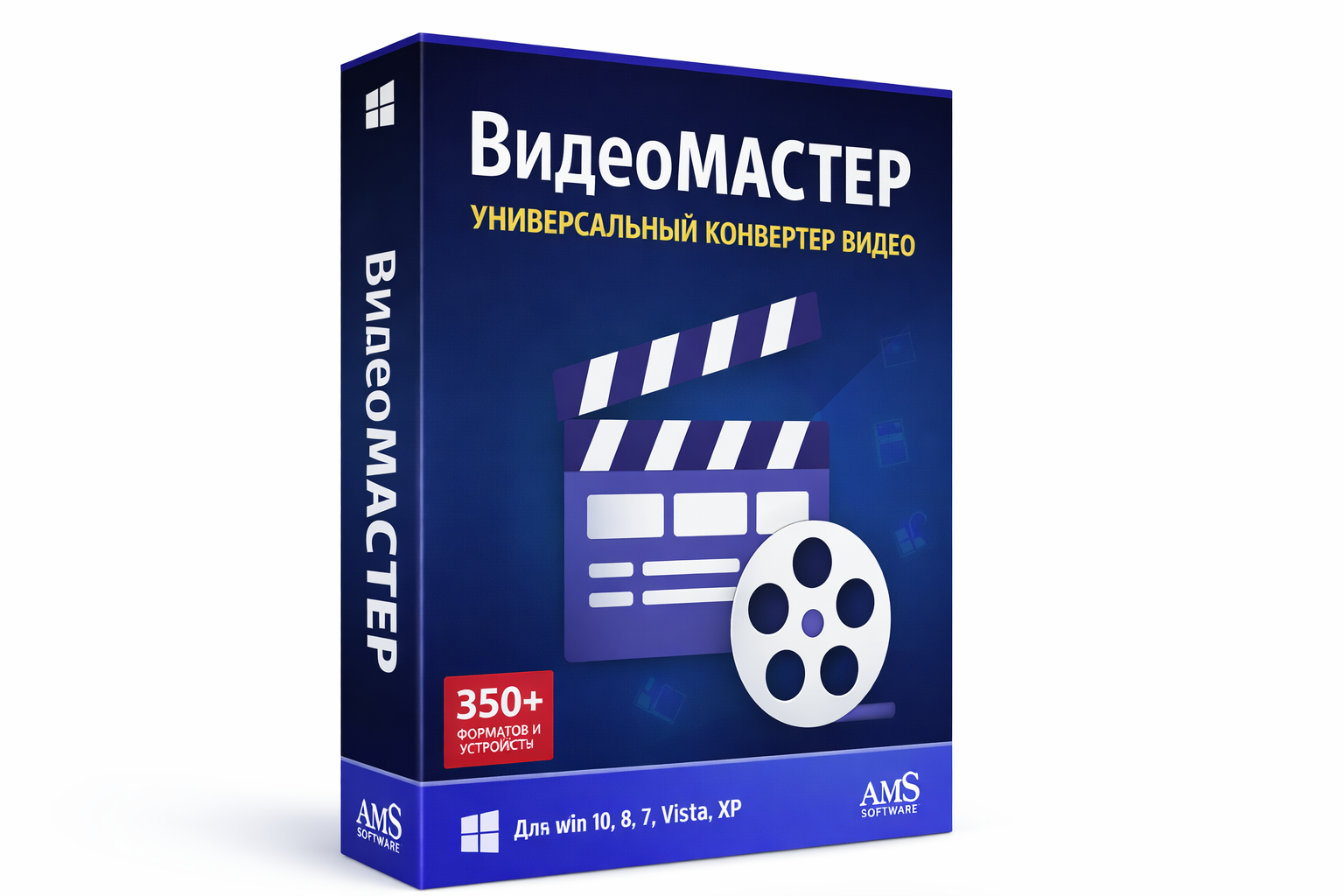
ВидеоМАСТЕР — это программа, которая построена вокруг одной очень понятной идеи: пользователь должен взять любой ролик, быстро привести его в нужный вид и сохранить в подходящем формате без долгой возни с профилями, кодеками и сложным монтажным интерфейсом. В этом и заключается её сильная сторона. Она не пытается быть тяжёлой монтажной станцией, не перегружает экран десятками панелей и не требует разбираться в профессиональной терминологии, чтобы выполнить базовые и полупродвинутые задачи. Программа уверенно закрывает повседневную работу с видео: конвертацию, обрезку, склейку, кадрирование, поворот, наложение текста, замену звука, извлечение аудио, запись DVD, подготовку роликов для устройств и сайтов, а также запись с веб-камеры.
У программы русскоязычный интерфейс, логичная структура главного окна и готовые сценарии работы для тех случаев, когда нужно не просто сохранить как MP4, а, например, уменьшить размер видео, перевести старый AVI в современный формат, убрать чёрные полосы, заменить звуковую дорожку, подготовить файл для телефона, собрать простой DVD-диск с меню или быстро разрезать длинную запись на отдельные части. За счёт этого ВидеоМАСТЕР воспринимается не как узкий конвертер, а как практичный домашний комбайн для видеофайлов.
Программа поддерживает работу с большим числом форматов и устройств, умеет сохранять ролики по готовым профилям и позволяет настраивать параметры вручную через раздел Параметры, когда нужен более точный контроль над качеством, разрешением, кодеком или битрейтом. Это особенно удобно, когда один и тот же исходник нужно подготовить для разных задач: отдельную копию для архива, отдельную — для смартфона, ещё одну — для отправки через мессенджер или загрузки на видеохостинг.
Коротко о программе
| Параметр | Что умеет ВидеоМАСТЕР |
|---|---|
| Основное назначение | Конвертация, базовое редактирование и подготовка видео под разные сценарии |
| Платформа | Windows |
| Интерфейс | Полностью на русском языке |
| Основные задачи | Изменение формата, сжатие, обрезка, склейка, кадрирование, поворот, эффекты, текст, работа со звуком |
| Дополнительные возможности | DVD, запись с веб-камеры, экспорт для сайтов и устройств, GIF, стоп-кадр |
| Подход | Быстрая обработка через готовые пресеты и простые окна настроек |
Что такое ВидеоМАСТЕР и кому он действительно нужен
ВидеоМАСТЕР в первую очередь ориентирован не на студийный монтаж, а на прикладные задачи, которые возникают у обычного пользователя постоянно. Это один из тех случаев, когда программа закрывает не одну функцию, а целый набор бытовых сценариев. Нужно поменять формат видео — программа делает это. Нужно вырезать лишний кусок из записи — делает. Нужно соединить несколько роликов в один файл — тоже делает. Нужно убрать исходный звук и наложить музыку, добавить текст, сохранить ролик для YouTube, телефона или DVD — всё это уже предусмотрено прямо в интерфейсе.
Больше всего программа подходит четырём категориям пользователей.
Первая — это домашние пользователи, у которых накопилось много видео с телефона, старых камер, DVD или скачанных файлов в разных форматах. Для них важнее всего простота: открыть файл, выбрать профиль и получить готовый результат без долгой подготовки. ВидеоМАСТЕР именно так и работает.
Вторая — пользователи, которым нужен видеоконвертер на русском с базовыми функциями редактирования. Не полноценный монтажный пакет, а именно понятная программа для изменения формата видео, обрезки, склейки, поворота, кадрирования, улучшения картинки и простой работы со звуком. В этом сегменте ВидеоМАСТЕР чувствует себя особенно уверенно, потому что объединяет конвертацию и мини-редактор внутри одной оболочки.
Третья — владельцы слабых или старых Windows-ПК, которым неудобно запускать тяжёлые монтажные программы ради одной-двух операций. Когда задача сводится к переводу ролика в MP4, уменьшению размера, удалению лишнего фрагмента или подготовке видео для устройства, простая узкозадачная программа оказывается удобнее любого профессионального редактора. Интерфейс ВидеоМАСТЕР как раз рассчитан на такую работу: всё находится на виду, операции оформлены как отдельные понятные действия, а не как сложный проект на таймлайне.
Четвёртая — пользователи, которым нужно быстро готовить ролики к публикации. Для этого в программе есть отдельные вкладки Устройства и Сайты, где уже собраны профили для техники и интернет-площадок. Такой подход снимает вопрос, в какой формат конвертировать видео, и заметно экономит время. Вместо ручного подбора параметров пользователь просто выбирает конечную цель.
Скачать ВидеоМАСТЕР
- ✓Интуитивно понятный интерфейс, удобный для новичков
- ✓Полностью на русском языке с поддержкой пользователей
- ✓Встроенные инструменты для редактирования, конвертации и улучшения видео
Первое знакомство: как устроен интерфейс
Главное окно ВидеоМАСТЕР производит хорошее впечатление именно потому, что не путает пользователя. Сверху расположено классическое меню: Файл, Правка, Обработка, Воспроизведение, Справка. Это привычная логика настольной Windows-программы, а не упрощённый мобильный стиль, где всё спрятано за абстрактными иконками. Уже по этому меню видно, что разработчики сделали ставку на понятность, а не на визуальные эксперименты.
Слева находится вертикальная колонка главных действий. В ней последовательно расположены крупные кнопки: Добавить, Обрезать, Эффекты, Соединить, Программы. Это важная особенность интерфейса: ключевые задачи отделены друг от друга не вкладками второго уровня и не вложенными окнами, а вынесены на видное место. Пользователь буквально видит весь рабочий сценарий перед глазами: сначала загружает файл, потом при необходимости режет, затем добавляет эффекты, соединяет ролики и только после этого сохраняет результат.
Центральную часть занимает список загруженных файлов. Для каждого ролика программа показывает миниатюру, длительность, параметры аудио и видео, примерный размер, а рядом — текущий выбранный выходной профиль. Под каждым файлом есть строка Настройки видео, что очень удобно: не нужно искать отдельное глобальное окно, чтобы поменять параметры конкретного ролика. Тут же можно быстро понять, какие файлы уже готовы к конвертации, а какие требуют правок.
Справа расположен встроенный плеер предпросмотра. Он нужен не для формальности. Через него действительно удобно просматривать загруженное видео, проверять положение кадра, контролировать эффекты, текст и обрезку. В плеере есть шкала времени, кнопки воспроизведения и управления звуком, а рядом с окном предпросмотра размещены инструменты быстрой работы с изображением. Отдельно полезна кнопка сохранения текущего кадра — она позволяет делать стоп-кадр прямо из ролика, не прибегая к сторонним плеерам.
В нижней части окна сосредоточен блок экспорта. Здесь расположены вкладки Форматы, Устройства и Сайты, строка Конвертировать в формат, кнопка Параметры, поле выбора папки сохранения, флажки Применить для всех и Папка с исходным файлом, а справа — крупная кнопка Конвертировать. Рядом с ней вынесены ещё две важные команды: Записать DVD и Разместить на сайте. За счёт этого интерфейс сразу даёт понять, что программа умеет не только перекодировать видео, но и готовить его к дальнейшему использованию.

Если посмотреть на главное окно внимательно, становится понятно, почему программа подходит новичкам. Здесь нет монтажной ленты, десятков дорожек, отдельных окон проекта и медиабиблиотеки. ВидеоМАСТЕР организован по принципу взял файл — изменил — сохранил. Для повседневной конвертации видео это гораздо удобнее, чем профессиональный редактор, в котором базовая задача превращается в мини-проект.
Как в программе организованы основные возможности
Удобнее всего воспринимать ВидеоМАСТЕР не по абстрактному списку функций, а через конкретные задачи, которые он решает в одном интерфейсе.
Что можно сделать без перехода в другие программы
-
поменять формат видео;
-
перевести AVI, MKV, MOV, WMV, MPEG, VOB и другие файлы в MP4 или другой нужный формат;
-
выбрать готовый профиль для смартфона, планшета, приставки или сайта;
-
сохранить аудио из видео в отдельный файл;
-
убрать звук из ролика;
-
наложить музыку;
-
записать комментарий с микрофона;
-
обрезать фрагмент;
-
разделить длинное видео на части;
-
соединить несколько роликов;
-
повернуть изображение;
-
убрать чёрные полосы;
-
изменить соотношение сторон;
-
добавить текст, логотип или картинку;
-
применить фильтры и визуальные эффекты;
-
скорректировать яркость, контрастность, насыщенность и цветовой тон;
-
изменить скорость воспроизведения;
-
записать DVD с интерактивным меню;
-
сделать стоп-кадр;
-
подготовить файл для публикации на популярных сайтах.
За какими функциями пользователь будет обращаться чаще всего
Первый сценарий — конвертация видео в другой формат.
Это главная специализация программы. Пользователь добавляет ролик, выбирает нужный формат через вкладку Форматы, устройство через Устройства или площадку через Сайты, после чего сохраняет файл. Такой сценарий закрывает подавляющее большинство бытовых задач: подготовить видео для телефона, перевести старую запись в MP4, сделать совместимый файл для телевизора, уменьшить размер перед отправкой.
Второй сценарий — быстрая правка ролика без полноценного монтажа.
Когда нужно убрать лишнее вступление, вырезать паузу, развернуть картинку, подрезать кадр или добавить надпись, открывать тяжёлый видеоредактор нет смысла. В ВидеоМАСТЕР эти действия собраны в одном окне Редактирование видео, где сверху вынесены отдельные разделы: Эффекты, Кадрирование, Текст, Улучшения, Поворот, Скорость. Это очень удачное решение: пользователь видит весь набор правок сразу и не блуждает по настройкам.
Третий сценарий — работа со звуком.
Для роликов из телефона, домашних видео, записей с улицы и простых блоговых клипов это критично. Здесь программа позволяет заменить исходную дорожку, полностью убрать звук, добавить музыку, подстроить громкость и даже записать комментарий с микрофона. Для утилиты, которую обычно воспринимают как видеоконвертер, это очень полезный набор.
Четвёртый сценарий — соединение и разделение видео.
Если нужно собрать несколько коротких фрагментов в один файл или, наоборот, разрезать длинную запись на удобные части, ВидеоМАСТЕР делает это без перегруза интерфейса. Пользователь либо нажимает Соединить, либо открывает Обрезать и работает с фрагментами через отдельное окно. Такой подход особенно удобен для лекций, длинных интервью, записей вебинаров и семейного архива.
Пятый сценарий — DVD и готовые профили вывода.
Программа умеет не просто записать набор файлов на диск, а создать видеодиск с интерактивным меню. Для пользователей, у которых остались DVD-плееры, это по-прежнему полезная функция. А профили для устройств и сайтов избавляют от ручной настройки.
Поддерживаемые форматы и реальные сценарии конвертации
ВидеоМАСТЕР работает с широким набором видеоконтейнеров и кодеков. Среди основных входных и выходных форматов здесь есть 3GP, ASF, AVI, FLV, M2TS, TS, MTS, MKV, MOV, MP4, MPG, MPEG, VOB, MXF, OGV, WebM, WMV, WTV, HEVC, MJPEG, DV и другие. По аудио программа поддерживает популярные форматы вроде MP3, AAC, AC3, FLAC, M4A, OGG, WAV, WMA. Для повседневной работы этого более чем достаточно: программа спокойно закрывает и старые бытовые записи, и современные ролики с телефонов, и видео с камеры, и материал с DVD.
Отдельно стоит отметить систему готовых пресетов. Вкладка Форматы устроена удобно: слева отображается дерево категорий и контейнеров, а справа — конкретные варианты вроде MP4 HD (H.264), MP4 HD (MPEG-4), MP4 (H.265), M4V и других профилей. Это значит, что пользователь не выбирает голый контейнер, а сразу работает с готовыми вариантами кодирования. Именно поэтому программа подходит тем, кто хочет быстро изменить формат видео, не углубляясь в кодеки.

С практической точки зрения у программы есть несколько особенно полезных сценариев конвертации.
Частые задачи, которые решаются здесь быстрее всего
| Сценарий | Как это делается в ВидеоМАСТЕР |
|---|---|
| Перевести AVI в MP4 | Загрузить файл, открыть Форматы, выбрать MP4-профиль, нажать Конвертировать |
| Уменьшить размер видео | Выбрать формат, затем зайти в Параметры и скорректировать разрешение, битрейт и профиль |
| Подготовить ролик для телефона | Открыть вкладку Устройства и выбрать нужный пресет |
| Сохранить видео для сайта | Открыть вкладку Сайты и выбрать площадку |
| Вытащить звук из видео | Настроить выход в аудиоформат и сохранить отдельно |
| Переделать DVD в обычный файл | Добавить содержимое диска и выполнить конвертацию в нужный формат |
Особенно хорошо программа проявляет себя там, где человеку нужен не просто файл в другом формате, а совместимый файл. Это важная разница. Когда пользователь задаётся вопросом, в какой формат конвертировать видео для старого телефона, медиаплеера или сайта, ему не нужен абстрактный список кодеков. Ему нужен готовый рабочий профиль. ВидеоМАСТЕР делает именно это: снимает лишние технические решения и подставляет нужные параметры автоматически.
Как изменить формат видео и уменьшить размер файла
Изменение формата в ВидеоМАСТЕР сделано так, как и должно быть в хорошем массовом видеоконвертере. Вы добавляете файл, выделяете его, внизу выбираете вкладку Форматы, Устройства или Сайты, после чего задаёте папку сохранения и запускаете конвертацию. На этом базовый сценарий заканчивается. Но реальная ценность программы в том, что на этом всё не останавливается: если нужен более точный результат, можно открыть Параметры и уже там управлять деталями.
Чтобы уменьшить размер видео, в программе обычно используют три рычага: формат и профиль, разрешение и битрейт. Логика здесь простая. Если ролик слишком тяжёлый, не обязательно жертвовать всем качеством сразу. Часто достаточно перевести файл в более удобный профиль MP4, снизить разрешение до разумного уровня и скорректировать битрейт. Для мобильного просмотра, отправки через интернет или хранения копии это даёт очень заметный эффект. ВидеоМАСТЕР подходит для таких задач лучше многих сложных редакторов именно потому, что здесь уменьшение размера встроено в обычный сценарий конвертации, а не вынесено в отдельную техническую процедуру.
Пошагово: как уменьшить размер видео
-
Нажать Добавить и выбрать исходный файл.
-
Внизу открыть Форматы и выбрать подходящий MP4-профиль.
-
Нажать Параметры.
-
Установить нужное разрешение и при необходимости скорректировать битрейт.
-
Задать папку сохранения.
-
Нажать Конвертировать.
У такого подхода есть ещё одно преимущество: с его помощью легко сделать несколько версий одного и того же ролика. Одну — в высоком качестве, вторую — для телефона, третью — для быстрой отправки. ВидеоМАСТЕР как раз рассчитан на подобную прикладную работу, а не на единственный экспорт на всякий случай.
Как обрезать видео, разделить длинную запись и соединить ролики
Обрезка в ВидеоМАСТЕР реализована очень наглядно. Пользователь нажимает кнопку Обрезать на левой панели, после чего открывается отдельное окно для работы с фрагментами. В нём есть плеер, временная шкала, чёрные маркеры для выделения нужного диапазона, список созданных частей справа, кнопка Новый фрагмент, а внизу — Применить, Разделить сейчас и Отмена. Это не примитивный ползунок, а полноценный мини-модуль для нарезки видео без путаницы.

Работает это так: вы перемещаете маркеры в нужные точки, выделяете полезный отрезок, затем нажимаете Новый фрагмент, если хотите сохранить несколько частей, или просто подтверждаете изменения. Справа формируется список частей с точным временем начала и конца. Такой режим особенно хорош, когда нужно разделить длинную лекцию, концерт, интервью или запись экрана на несколько отдельных файлов. Обычная обрезка тоже выполняется быстро: отмечаете начало и конец ненужного фрагмента, оставляете только полезную часть и сохраняете результат.
Отдельного внимания заслуживает склейка. ВидеоМАСТЕР позволяет загрузить несколько роликов, после чего использовать кнопку Соединить и собрать их в один файл. Это удобно, когда есть несколько коротких сцен с телефона, нужно склеить нарезку из клипов или просто объединить фрагменты одной съёмки. При этом программа остаётся конвертером, а значит после соединения можно сразу сохранить результат в любом нужном формате, а не только в исходном контейнере.
Когда функция обрезки особенно полезна
-
удалить заставку, титры или лишнее вступление;
-
вырезать паузы, ошибки, технические куски;
-
подготовить короткий фрагмент из длинной записи;
-
сохранить несколько отдельных сцен из одного большого видео;
-
нарезать материал перед публикацией или отправкой;
-
сделать заготовку для GIF.
В бытовой работе именно этот модуль часто делает программу полезнее обычного видеоконвертера. Пользователь не просто меняет расширение файла, а приводит его в рабочее состояние: убирает лишнее, оставляет главное и сразу сохраняет результат. Для домашнего архива, записи уроков, блоговых видео и коротких роликов это одна из самых востребованных функций.
Кадрирование, поворот, соотношение сторон и работа с изображением
Раздел редактирования видео в ВидеоМАСТЕР устроен грамотно. Вместо одного перегруженного окна программа использует набор верхних вкладок: Эффекты, Кадрирование, Текст, Улучшения, Поворот, Скорость. За счёт этого каждая задача изолирована и понятна. Пользователь не ищет нужную функцию среди десятков мелких переключателей, а сразу открывает конкретный инструмент.
Кадрирование
Вкладка Кадрирование предназначена для обрезки изображения по краям, изменения видимой области кадра и исправления композиции. Здесь можно кадрировать видео вручную мышью, задавать размеры области, её положение и выбирать пропорции. Это удобно для трёх распространённых задач: убрать чёрные полосы, превратить горизонтальное видео в более узкий кадр и выровнять композицию, если в исходнике слишком много пустого пространства по краям. Программа позволяет не просто резать по глазам, а задавать точные пропорции вроде 16:9 или 4:3. Это делает инструмент полезным и для подготовки ролика под конкретную платформу, и для исправления старого материала.
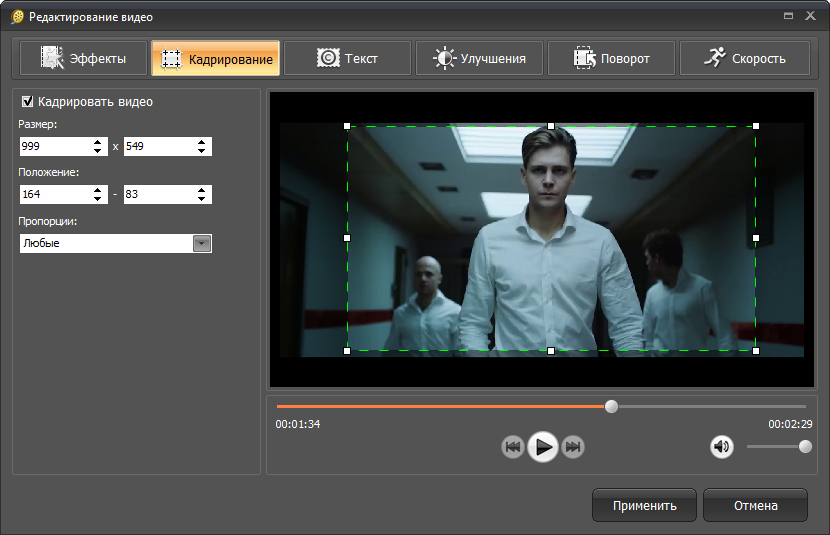
Если нужно убрать чёрные полосы по бокам или сверху и снизу, в ВидеоМАСТЕР это делается буквально в несколько действий: открыть раздел Кадрирование, выставить нужную область, выбрать пропорции и нажать Применить. Для пользователя, который ищет программу для кадрирования видео или способ быстро изменить соотношение сторон, это один из самых удобных сценариев в программе.
Поворот
Неправильно снятые ролики — классическая проблема мобильной съёмки. ВидеоМАСТЕР решает её отдельной вкладкой Поворот. Здесь можно разворачивать изображение на 90° и 180°, приводя ролик к нормальной ориентации без экспорта в сложный редактор. Эта функция особенно полезна для вертикальных записей, случайно сохранённых боком, и для старых домашних видео, где камера была повёрнута в момент съёмки.
Улучшения
Раздел Улучшения нужен для тех случаев, когда ролик выглядит слишком тускло, тёмно или, наоборот, блекло. Здесь настраиваются яркость, контрастность, насыщенность и цветовой тон, а также доступны инструменты улучшения изображения. Это не профессиональная цветокоррекция, но для домашнего использования и повседневной обработки этого хватает с запасом: можно сделать картинку выразительнее, оживить цвет, выправить пересвет или визуально подтянуть неудачную запись.
Эффекты
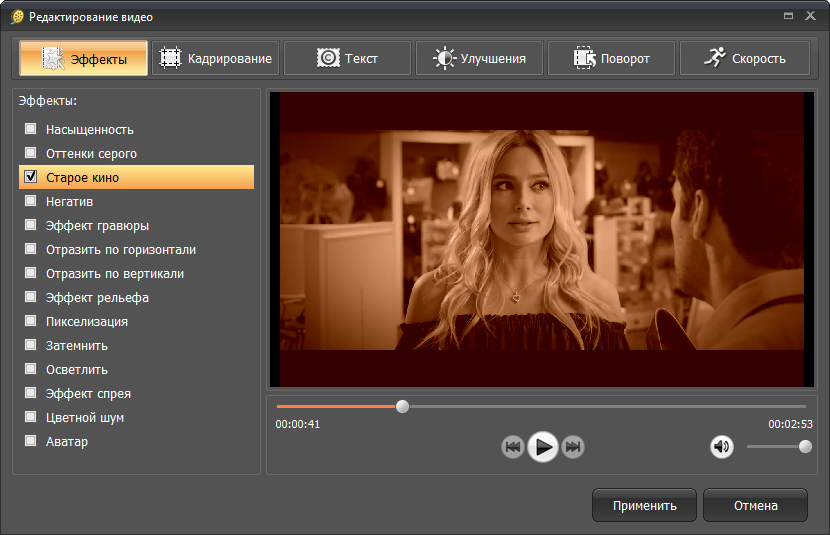
Во вкладке Эффекты собран набор быстрых стилистических фильтров: оттенки серого, старое кино, негатив, пикселизация, затемнение, осветление, отражение по горизонтали и вертикали, цветовой шум и другие варианты. Это не декоративная мелочь. Для коротких роликов, презентационных видео, нарезок, мемов и простых творческих задач такие эффекты часто оказываются полезнее, чем сложный набор профессиональных плагинов. Они применяются быстро, сразу отображаются в плеере и позволяют оценить результат до конвертации.
Скорость
Изменение скорости воспроизведения вынесено в отдельную вкладку Скорость. Это простой, но очень полезный инструмент. Он нужен не только для эффектных ускорений и замедлений, но и для практических задач: сократить длинный однообразный эпизод, ускорить запись процесса, сделать акцент на важном моменте или подготовить короткий динамичный фрагмент для публикации.
Текст, логотипы и визуальное оформление ролика
Наложение текста в ВидеоМАСТЕР сделано понятно даже для пользователя, который никогда раньше не работал с видеоредактором. После добавления файла нужно открыть окно редактирования и перейти в раздел Текст. Далее доступны действия Добавить текст и Добавить изображение. Внутри окна можно выбрать шрифт, цвет, размер, прозрачность, положение надписи и её масштаб. Текст перемещается по кадру, а изменения сразу видны во встроенном плеере. После настройки остаётся нажать Применить.
Это очень полезный модуль, потому что закрывает сразу несколько задач:
-
добавить подпись автора;
-
сделать простой титр;
-
обозначить название ролика;
-
вставить пояснение поверх видео;
-
наложить логотип;
-
поместить картинку или графический элемент поверх кадра.
Важный плюс в том, что текст здесь не выглядит довеском к конвертеру. Его можно нормально оформить и визуально подогнать под ролик. Пользователь видит результат сразу, без промежуточного экспорта. Это удобно и для бытового видео, и для учебных роликов, и для оформления небольших рекламных или презентационных клипов.
Пошагово: как вставить надпись
-
Добавить ролик в программу.
-
Открыть окно редактирования.
-
Перейти в раздел Текст.
-
Нажать Добавить текст.
-
Ввести слова, выбрать шрифт, цвет, размер и расположение.
-
Проверить результат в окне предпросмотра.
-
Нажать Применить.
-
Сохранить видео в нужном формате.
Если нужен логотип, алгоритм почти такой же, только вместо текста выбирается Добавить изображение. Такой способ подходит для простого брендинга роликов, обозначения авторства и оформления видео без обращения к отдельному редактору графики.
Работа со звуком: музыка, удаление дорожки, извлечение аудио, запись комментария
Одна из сильных сторон ВидеоМАСТЕР — нормальная, а не формальная работа со звуком. Многие конвертеры ограничиваются только экспортом аудио в другой формат, а здесь звуковая дорожка рассматривается как полноценная часть видеоролика. Через Настройки видео пользователь может открыть раздел Звуковая дорожка и выбрать нужное действие: Наложить звук, Без звука, Запись с микрофона. Это уже даёт программе серьёзное преимущество перед утилитами, где звук вообще не вынесен в отдельный сценарий.
Замена музыки и наложение аудио
Чтобы вставить музыку в видео, нужно выделить файл, открыть Настройки видео, затем Звуковая дорожка и выбрать Наложить звук. После этого добавляется аудиофайл с компьютера. Программа позволяет подставить новую дорожку поверх ролика, а также управлять громкостью через блок Громкость. Это полезно не только для развлечения. На практике функция решает массу типичных задач: заменить шумную исходную запись, положить фоновую музыку, собрать простой клип, озвучить фрагмент, убрать бытовые шумы и сделать ролик аккуратнее.
Полное удаление звука
Если исходный звук только мешает, его можно убрать через тот же раздел, выбрав пункт Без звука. Это удобно для создания немых фрагментов под дальнейшее оформление, подготовки заготовки под дикторский текст или удаления некачественной дорожки из видео. В сочетании с наложением музыки функция фактически превращает ВидеоМАСТЕР в простой инструмент для переозвучивания роликов.
Запись комментария с микрофона
Ещё одна полезная опция — Запись с микрофона. Она пригодится тем, кто делает инструкции, обзоры, учебные ролики, озвучивает семейное видео или просто хочет быстро добавить собственный комментарий без отдельной программы звукозаписи. Возможность работать с микрофоном прямо внутри конвертера экономит время и избавляет от лишних промежуточных файлов.
Извлечение аудио
Для ситуаций, когда из видео нужна только звуковая дорожка, программа подходит не хуже отдельного аудиоконвертера. Достаточно выбрать аудиоформат в качестве выхода и сохранить файл отдельно. Это пригодится, когда нужно достать музыку, лекцию, речь, подкаст или интервью из видеозаписи. Поддержка популярных аудиоформатов делает такую работу вполне практичной.
DVD, меню дисков и запись с веб-камеры
Для многих пользователей именно DVD-функции становятся тем, что отличает ВидеоМАСТЕР от массы обычных конвертеров. Программа умеет не просто прожигать диск, а формировать видеодиск с интерактивным меню. Это видно уже по отдельной кнопке Записать DVD в главном окне, а также по полноценному мастеру записи, где есть вкладки Страница меню 1, Страница меню 2, панели Фон, Текст, Рисунок, настройки музыки и длительности меню, кнопка Сохранить как шаблон, а также переходы Назад и Далее. То есть речь идёт не о голой записи файлов, а о полноценном DVD-авторинге на базовом уровне.
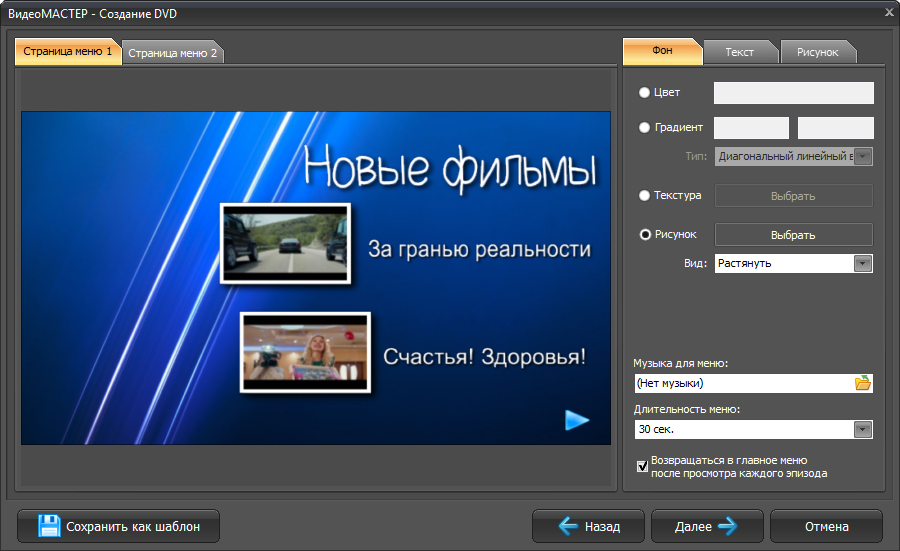
Такой подход особенно полезен в двух случаях. Первый — когда нужно собрать видеодиск для бытового DVD-плеера, родственников или учебного класса, где важна простая навигация по эпизодам. Второй — когда пользователь хочет оформить материал аккуратнее, чем просто записать несколько файлов на носитель. ВидеоМАСТЕР позволяет выбирать фон, текстовую часть, изображения, музыку для меню, настраивать длительность меню и поведение после просмотра эпизода. Для программы класса видеоконвертер это действительно хороший уровень оснащения.
Не менее полезна функция записи с веб-камеры. Она встроена в блок Добавить на левой панели и доступна наряду с обычным добавлением файлов, загрузкой папки, работой с DVD и другими способами импорта. Это значит, что программа может выступать не только как инструмент обработки уже готового материала, но и как простой способ быстро записать видео с камеры и сразу отправить его в дальнейшую обработку. Для домашних обращений, блоговых заготовок, коротких инструкций, ответов клиентам и учебных записей это очень удобный сценарий: не нужно сначала писать в одной программе, потом открывать другую для конвертации.
Дополнительные инструменты, о которых часто забывают
Хотя чаще всего ВидеоМАСТЕР используют как программу для изменения формата видео и обрезки роликов, у него есть ещё несколько полезных возможностей, которые делают программу заметно практичнее.
Создание GIF
Из ролика можно сделать GIF-анимацию. Для этого выбирается нужный фрагмент, задаются параметры анимации и выполняется сохранение. Это хороший дополнительный инструмент для мемов, мини-анимаций, фрагментов из фильмов и наглядных вставок в статьи или презентации.
Стоп-кадр
В плеере главного окна предусмотрено сохранение текущего кадра. Когда нужно получить изображение из видео без поиска внешнего плеера или скриншотера, это оказывается неожиданно полезной функцией. Её удобно использовать для превью, обложек, иллюстраций и вырезания удачного кадра из домашней съёмки.
Размещение на сайтах
Отдельная кнопка Разместить на сайте и вкладка Сайты показывают, что программа рассчитана не только на локальное хранение роликов. Она позволяет подготовить видео для публикации на площадках, где важна совместимость и разумный размер файла. Для пользователя это означает меньше ручной настройки и меньше риска получить неудачный экспорт.
Насколько удобно пользоваться ВидеоМАСТЕР
Главное достоинство программы — последовательность. В ней нет ощущения, что разные функции добавлялись в разное время разными командами и в итоге превратили интерфейс в хаос. Напротив, даже когда программа умеет много, она ведёт пользователя по очень понятной цепочке: добавить файл, при необходимости отредактировать, выбрать профиль, задать папку сохранения, нажать Конвертировать. За счёт этой последовательности ВидеоМАСТЕР быстро осваивается.
Второй сильный момент — наглядность. Каждый основной сценарий закреплён за конкретной кнопкой или вкладкой. Нужно разрезать запись — есть Обрезать. Нужно соединить ролики — есть Соединить. Нужно поправить изображение — есть отдельное окно редактирования с понятными вкладками. Нужно выбрать формат — есть Форматы. Нужно сохранить файл для телефона — Устройства. Нужна подготовка для сайта — Сайты. Благодаря этому программа не превращается в головоломку даже после первого запуска.
Третий плюс — предпросмотр. ВидеоМАСТЕР не заставляет работать вслепую. Это особенно важно для кадрирования, текста, эффектов и обрезки. Пользователь сразу видит, что получится на выходе, а значит реже ошибается и реже делает лишний экспорт. В домашней работе это сильно экономит время.
Что в программе сделано особенно удачно
-
главные действия вынесены на левую панель;
-
экспорт разделён на Форматы, Устройства и Сайты;
-
редактирование изображения разбито по вкладкам, а не свалено в один список;
-
звук управляется отдельными понятными командами;
-
DVD оформлен как отдельный мастер;
-
предпросмотр встроен прямо в основное окно.
Ограничения программы и то, чего от неё ждать не стоит
Чем лучше понимаешь назначение ВидеоМАСТЕР, тем выше вероятность, что программа понравится. Это не нелинейный видеоредактор студийного уровня. Здесь нет многодорожечного монтажа, развитой системы переходов между множеством клипов, глубокой работы со сложными проектами, профессиональной цветокоррекции или композитинга. Если нужен именно монтажный пакет для большого проекта с большим количеством слоёв, титровых композиций и сложной сборки, выбирать стоит другой класс программ. Этот вывод следует уже из самой структуры интерфейса: ВидеоМАСТЕР строится вокруг обработки файла, а не вокруг проектного таймлайна.
Но это ограничение нельзя считать недостатком в прямом смысле. Скорее наоборот: программа честно остаётся тем, чем является — удобным видеоконвертером и редактором для конкретных задач. И именно потому, что она не пытается быть всем сразу, ей удобно пользоваться. Пользователь не тонет в функциях и быстрее доходит до результата.
Сравнение с аналогами
На рынке видеоконвертеров и простых видеоредакторов у ВидеоМАСТЕР есть несколько заметных конкурентов. Сравнивать его лучше не с абстрактными другими программами, а с конкретными решениями: HandBrake, Movavi Video Converter, Format Factory, AVS Video Converter и Wondershare UniConverter. У каждой из них свой характер, и именно на фоне реальных аналогов лучше видно, в чём сильные и слабые стороны ВидеоМАСТЕР.
Общая таблица сравнения
| Программа | Сильная сторона | Где сильнее ВидеоМАСТЕР |
|---|---|---|
| HandBrake | Бесплатность, open source, мультиплатформенность | Намного проще для новичка, есть встроенное редактирование, DVD-меню, текст, эффекты, работа со звуком |
| Movavi Video Converter | Скорость, современный интерфейс, AI upscaling | Более прямолинейная логика, сильный упор на русскоязычный сценарий конвертации и встроенные DVD-функции |
| Format Factory | Универсальность по типам файлов, широкий набор конвертаций | Более цельный видеосценарий, удобнее для работы именно с роликами |
| AVS Video Converter | Пресеты, пакетная обработка, DVD/Blu-ray | Обычно проще вход, нагляднее интерфейс, меньше перегрузки функциями |
| Wondershare UniConverter | Очень широкий набор AI- и мультитул-функций | Проще освоение, меньше ощущение перегруженного комбайна, быстрее для типовых домашних задач |
HandBrake
HandBrake — это открытый и бесплатный видеотранскодер, который работает на Windows, macOS и Linux и предназначен для конвертации видео в современные широко поддерживаемые кодеки. При этом сам HandBrake прямо позиционируется как инструмент постобработки для перекодирования, а не как видеоредактор; его основное назначение — конвертировать поддерживаемые источники в MP4 или MKV.
На фоне HandBrake ВидеоМАСТЕР выигрывает у тех пользователей, которым нужен не только транскодер, но и прикладной редактор. В HandBrake удобно заниматься именно конвертацией, фильтрами и техническими настройками вывода. В ВидеоМАСТЕР проще сделать полный бытовой цикл: разрезать видео, наложить текст, заменить звук, убрать дорожку, повернуть кадр, сделать DVD-меню и сохранить результат в понятном пресете. Поэтому для технически подкованного пользователя HandBrake может быть очень хорош, а для человека, который ищет русскоязычную программу для изменения формата видео и быстрой обработки ролика, ВидеоМАСТЕР обычно удобнее.
Movavi Video Converter
Movavi Video Converter предлагает высокоскоростную конвертацию видео, аудио и изображений, поддерживает большое количество форматов, умеет выполнять базовое редактирование, пакетную обработку, сжатие без лишних потерь и инструменты улучшения изображения.
На его фоне ВидеоМАСТЕР смотрится более прямолинейно и по-хорошему проще. Movavi заметно современнее в акцентах на AI и скорости, но ВидеоМАСТЕР выигрывает там, где человеку нужна максимально понятная русскоязычная логика без лишней многослойности. У ВидеоМАСТЕР очень прозрачная структура: отдельные кнопки для добавления, обрезки, эффектов, соединения, конвертации, записи DVD и размещения на сайте. В бытовом использовании это зачастую удобнее, чем более глянцевый интерфейс, где одни и те же действия распределены по нескольким режимам работы. Кроме того, у ВидеоМАСТЕР хорошо оформлена тема DVD-меню, тогда как многие пользователи Movavi в первую очередь берут его именно как быстрый конвертер.
Format Factory
Format Factory позиционируется как многофункциональный медиакомбайн: видеоконвертер, инструмент для нарезки, объединения, разбиения, мультиплексирования, кадрирования и других операций. Это очень широкий набор возможностей, причём программа работает не только с видео, но и с другими типами файлов.
На этом фоне ВидеоМАСТЕР берёт не шириной, а цельностью. Format Factory хорош, когда нужен универсальный мультимедийный инструмент на все случаи жизни. Но если задача касается именно видео — поменять формат, обрезать ролик, наложить текст, убрать звук, подготовить файл для устройства, записать DVD — ВидеоМАСТЕР обычно воспринимается цельнее и понятнее. Он не выглядит как сборник отдельных утилит, а работает как единая программа для видеообработки. Именно поэтому для тех, кто ищет удобный видеоконвертер на русском, а не универсальный медиапроцессор, ВидеоМАСТЕР часто оказывается комфортнее.
AVS Video Converter
AVS Video Converter умеет пакетную обработку, редактирование перед конвертацией, разбиение и объединение роликов, изменение соотношения сторон, применение эффектов, экспорт аудио и изображений из видео, готовые пресеты для устройств и социальных платформ, а также создание DVD/Blu-ray с меню и разбивкой по главам. Это очень близкий по духу конкурент.
Разница между этими программами скорее в характере подачи. AVS тоже силён в базовом редактировании и конвертации, но ВидеоМАСТЕР во многих сценариях кажется более дружелюбным к новичку за счёт наглядной боковой панели, более разделённой логики основных действий и акцента на простую работу без лишних уровней вложенности. Если выбирать между ними как между программами для домашнего использования, всё упирается в вкус к интерфейсу. Но в чисто субъективном ощущении простоты входа ВидеоМАСТЕР очень силён.
Wondershare UniConverter
Wondershare UniConverter — это полноценный all-in-one-пакет с акцентом на преобразование, улучшение, сжатие, запись и редактирование видео, плюс набор дополнительных инструментов. По широте возможностей это один из самых насыщенных конкурентов.
Но именно эта широта иногда и становится его слабой стороной для обычного пользователя. UniConverter легко производит впечатление мощного универсального пакета, однако для человека, которому нужно быстро решить прикладную задачу вроде обрезать видео, перевести MKV в MP4, убрать звук, добавить надпись или записать DVD, более прямолинейный интерфейс ВидеоМАСТЕР нередко оказывается удобнее. ВидеоМАСТЕР меньше отвлекает лишними разделами и быстрее приводит к нужному действию. То есть UniConverter выигрывает по масштабу экосистемы и набору дополнительных функций, а ВидеоМАСТЕР — по ощущению простой и понятной рабочей среды.
Итог сравнения
Если свести всё к одному выводу, получится простая картина. HandBrake сильнее как бесплатный технический транскодер. Movavi — как современный быстрый коммерческий конвертер с дополнительными функциями улучшения. Format Factory — как универсальный мультимедийный комбайн. AVS — как ещё один мощный Windows-конвертер с DVD/Blu-ray-направлением. UniConverter — как широкий all-in-one-инструмент. А ВидеоМАСТЕР силён именно как понятная русскоязычная программа для повседневной работы с видео, где конвертация, базовое редактирование, звук, DVD и пресеты для устройств объединены в удобную и последовательную систему.
Преимущества программы
Что особенно понравится большинству пользователей
-
очень понятный интерфейс на русском языке;
-
быстрый вход даже без опыта работы с видеоредакторами;
-
хороший набор готовых профилей для форматов, устройств и сайтов;
-
удачное объединение конвертера и редактора в одной программе;
-
удобная обрезка и разделение видео;
-
нормальная работа со звуком, а не только экспорт аудио;
-
отдельный мастер для DVD с меню;
-
встроенный предпросмотр;
-
наличие текста, логотипов, эффектов и кадрирования в одном месте.
Главный плюс ВидеоМАСТЕР в том, что он не заставляет пользователя переключаться между несколькими программами. Часто в бытовой работе приходится делать цепочку действий: изменить формат видео, вырезать кусок, убрать лишний звук, добавить надпись и сохранить под телефон. Во многих случаях для этого понадобилось бы два или три разных инструмента. Здесь всё уже собрано в одном приложении, причём без ощущения перегруженности.
Недостатки и спорные моменты
Где программа уступает более тяжёлым решениям
-
нет ощущения полноценного монтажного проекта с таймлайном и несколькими дорожками;
-
не подходит для сложного профессионального монтажа;
-
не рассчитана на продвинутый композитинг и студийную постобработку;
-
сильнее всего раскрывается именно в прикладных задачах, а не в больших творческих проектах;
-
ориентирована на Windows-среду.
Но в контексте жанра это скорее разумные рамки, чем реальные просчёты. ВидеоМАСТЕР и не должен конкурировать с тяжёлыми монтажными пакетами. Его задача — быстро и удобно обработать ролик, и с этим он справляется хорошо.
Кому программа подойдёт лучше всего
ВидеоМАСТЕР стоит рассматривать тем, кто ищет не абстрактный лучший видеоредактор, а конкретную программу для типовых ежедневных операций с файлами. Он особенно хорошо подходит:
-
для домашнего архива видео;
-
для перевода старых форматов в более удобные;
-
для подготовки роликов под смартфоны и сайты;
-
для быстрой обрезки, склейки и поворота;
-
для замены звука и добавления музыки;
-
для простого оформления роликов текстом и логотипами;
-
для записи DVD с меню;
-
для тех, кому нужен видеоконвертер на русском без сложного входа.
Если же нужен многодорожечный монтаж, сложные проекты, активная работа с несколькими слоями графики и глубокая цветокоррекция, то логичнее сразу смотреть в сторону другого класса программ. ВидеоМАСТЕР силён не в этом, а в том, чтобы быстро довести ролик до нужного состояния и сохранить его в правильном формате.
Итоги
ВидеоМАСТЕР — это удачный пример программы, которая не распыляется и не пытается производить впечатление профессиональной монтажной станцией, а просто хорошо делает свою работу. В ней удобно менять формат видео, уменьшать размер файла, готовить ролики для устройств и сайтов, вырезать лишние куски, склеивать сцены, кадрировать изображение, убирать чёрные полосы, поворачивать неправильно снятые записи, применять эффекты, вставлять текст, заменять звук и собирать DVD с меню. Причём всё это собрано в понятном русскоязычном интерфейсе с нормальным предпросмотром и без лишней перегрузки.
Сильнее всего программа раскрывается в реальных прикладных сценариях. Когда нужна не теоретическая мощность, а конкретный результат за короткое время, ВидеоМАСТЕР оказывается очень удобным инструментом. Это хороший выбор для тех, кто хочет получить универсальный конвертер видео, редактор для базовой обработки и понятную рабочую среду в одном окне. В своём классе программа выглядит собранно, практично и действительно полезно.
