Freemake Video Converter — это настольный видеоконвертер для Windows, рассчитанный не на один узкий сценарий, а на целый набор типовых задач, с которыми регулярно сталкиваются обычные пользователи: перевести видео в MP4, перегнать старый AVI в современный формат, вынуть звук из ролика, подготовить файл для телефона, склеить несколько клипов, встроить субтитры, собрать DVD или сохранить содержимое диска в цифровом виде. Текущая версия программы — 5.0.0, список поддерживаемых систем включает Windows Vista, 7, 8, 8.1, 10 и 11. Программа работает с 500+ форматами, выводит файлы в MP4, AVI, WMV, MKV, DVD, Blu-ray, MP3 и использует готовые профили под Apple, Android, игровые консоли и другую технику.
Главная причина, по которой Freemake Video Converter до сих пор остаётся востребованной, заключается не только в количестве форматов. Намного важнее то, как программа организует работу. Здесь не нужно сначала думать о контейнерах, потом о кодеках, потом о совместимости. Логика построена наоборот: сначала пользователь добавляет файл, затем выбирает внизу конечную цель — to MP4, to AVI, to DVD, to MP3, to Apple и так далее, а уже потом при желании настраивает пресет глубже. Именно поэтому Freemake Video Converter имеет смысл рассматривать как конкретную программу со своей узнаваемой моделью работы, а не просто как один из многих видеоконвертеров.
Freemake Video Converter особенно удобен там, где нужен именно визуальный видеоконвертер для Windows, а не сложный транскодер с десятками технических вкладок. Программа хорошо подходит для домашнего архива, подготовки роликов для смартфона и телевизора, конвертации материалов с камеры, извлечения MP3 из видео, упаковки клипов в более универсальный контейнер и базовой правки перед экспортом. При этом она не претендует на роль полноценного монтажного редактора и не пытается заменить отдельные профессиональные инструменты. Её задача другая: взять повседневные операции с видео и собрать их в понятный рабочий процесс.
Скачать Freemake Video Converter
- Конвертация видео
- Пакетная обработка
- Просто новичкам
- Водяной знак Free
- Реклама в установке
- Платные функции
Что такое Freemake Video Converter на практике
Если убрать общие формулировки и посмотреть на программу в реальной работе, Freemake Video Converter — это универсальный GUI-инструмент для конвертации мультимедиа. Он принимает видео, аудио, фото, DVD-структуры и ссылки через Paste URL, после чего предлагает либо перевести исходник в один из популярных форматов, либо сразу сохранить его под конкретное устройство. Внутри одной программы сосуществуют несколько направлений: классическая конвертация, аудиоэкстракция, DVD/Blu-ray-задачи, простое редактирование, работа с субтитрами, пресеты устройств и пакетная обработка.
Поэтому Freemake Video Converter удобно рассматривать не как просто конвертер MP4, а как бытовой центр обработки видеофайлов. Если пользователю нужно быстро решить задачу без лишней теории, программа даёт прямой сценарий: добавил файл, выбрал назначение, при необходимости подправил параметры, нажал Convert. Если задач несколько, всё это складывается в очередь. Если нужно объединить клипы, включается Join files. Если перед экспортом надо вырезать кусок, рядом с роликом открывается редактор по кнопке с ножницами. Если в видео нужны субтитры, они подключаются отдельной кнопкой и затем просматриваются в редакторе.
Интерфейс Freemake Video Converter: что находится в главном окне
Главное окно Freemake Video Converter устроено просто и очень узнаваемо. В верхней части находится строка меню с пунктами вроде File, Edit, Convert, Help; на некоторых экранах программы также виден пункт Activate Key. Ниже идёт ряд крупных синих кнопок добавления контента: +Video, +Audio, +DVD, +Photo, Paste URL. Центральную часть занимает список загруженных элементов, где по каждой позиции показываются миниатюра, название, длительность, видеокодек, разрешение, частота кадров, аудиопараметры и состояние субтитров. Справа от строки файла расположены кнопки дополнительных действий, включая запуск редактора. Внизу находится главная особенность интерфейса — большая лента форматов и профилей вывода: to AVI, to WMV, to Apple, to DVD, to MPEG, to MP4, to MP3 и другие варианты.
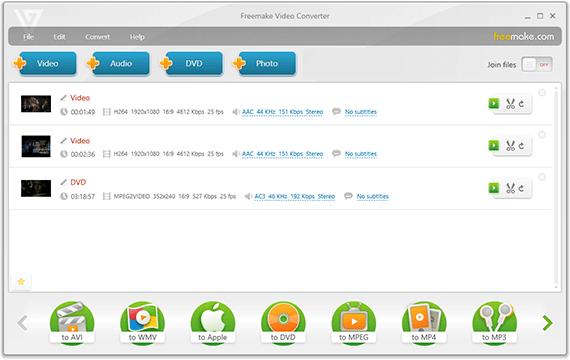
С точки зрения удобства интерфейс здесь выстроен грамотно. Пользователь почти не сталкивается с ситуацией, когда нужно гадать, что делать дальше. Добавление файлов вынесено наверх крупными кнопками. Форматы вывода всегда перед глазами внизу. Текущий файл отображается не просто названием, а с нормальным набором параметров, поэтому сразу видно, что именно загружено: например, H.264, 1920×1080, 25 fps, AAC 44 kHz и так далее. Это важная мелочь, потому что работать намного удобнее, когда свойства ролика видны прямо в очереди, а не спрятаны по вкладкам.
Отдельно стоит отметить нижнюю панель форматов. Это один из самых сильных элементов интерфейса Freemake. Во многих программах пользователь сначала открывает список контейнеров, потом разбирается с профилями, затем вручную назначает кодеки и только после этого доходит до экспорта. Здесь всё построено вокруг целевого результата. Если нужен MP4 — нажимается to MP4. Если нужен MP3 — to MP3. Если конечная цель — DVD-диск, выбирается to DVD. Если ролик делается для iPhone или Android-планшета, используются кнопки устройства. Такой подход сильно снижает порог входа и делает Freemake Video Converter удобным даже для тех, кто редко работает с видеоконвертацией.
Ещё одна полезная деталь — система избранных форматов. Для to MP4 и to MP3 предусмотрено добавление часто используемого формата в Favorites через значок звезды. Для человека, который регулярно делает одно и то же действие, это действительно экономит время: не нужно постоянно пролистывать всю нижнюю ленту.
Какие задачи реально решает программа
Если говорить не общими словами, а предметно, Freemake Video Converter закрывает следующие сценарии:
-
конвертация видео между популярными контейнерами и кодеками;
-
перевод старых форматов в MP4 для смартфонов, ТВ и браузеров;
-
извлечение аудио из видео и сохранение в MP3;
-
пакетная конвертация нескольких файлов сразу;
-
подготовка роликов под Apple, Android, игровые приставки и медиаплееры;
-
риппинг DVD в MP4, AVI, MKV и другие форматы;
-
запись видео на DVD и Blu-ray, а также создание ISO и папок диска;
-
добавление субтитров в SRT, ASS, SSA;
-
обрезка, склейка, поворот и базовая правка роликов перед конвертацией;
-
создание слайд-шоу из фотографий и музыки;
-
работа с готовыми пресетами или ручными пользовательскими профилями.
На практике это означает, что Freemake Video Converter редко устанавливают ради одной-единственной функции. Обычно программу держат на компьютере как универсальный инструмент на разные случаи: когда нужно перекинуть сериал на планшет, перегнать запись в MP4 для Telegram или YouTube, вытащить звуковую дорожку, оцифровать DVD-архив или быстро укоротить клип перед отправкой. В этом и состоит сила программы: она закрывает целую серию бытовых задач, и все они решаются через один и тот же интерфейс.
Поддерживаемые форматы: не только MP4
Freemake Video Converter работает с 500+ форматами, и это не просто красивая цифра. Программа поддерживает популярные контейнеры и медиатипы: MP4, AVI, MKV, WMV, DVD, Blu-ray, MP3, 3GP, FLV, MOV, MTS, а также набор кодеков вроде H.264, H.265/HEVC, MPEG4, AAC, AV1. Поддерживаются видео, аудио и изображения, а в качестве входных данных программа принимает и фото, если задача состоит, например, в создании слайд-шоу.
Но куда важнее не количество, а прикладная логика выбора. Если нужен максимально универсальный формат, Freemake Video Converter почти всегда ведёт пользователя к MP4. Для старой техники, отдельных ТВ-сценариев или редактирования в каком-то старом ПО можно пойти в AVI или WMV. Для хранения или упаковки отдельных коллекций иногда удобнее MKV. Для простого извлечения звука — MP3. Для дисковых задач — DVD, Blu-ray, ISO или папка диска. За счёт готовых профилей программа убирает лишние решения: пользователю не нужно вспоминать, какой контейнер совместим с его устройством, если можно просто выбрать устройство как цель экспорта.
Профили устройств: сильная сторона Freemake Video Converter
Видеоконвертер Freemake давно строится вокруг идеи конвертации не только в формат, но и под устройство. В программе есть готовые варианты для iPhone, iPad, Android-смартфонов и планшетов, Apple TV, Xbox, PlayStation Portable, PS3/PS4/PS Vita, Samsung, Nokia, Huawei, Xiaomi, BlackBerry, Sony Walkman, Zune и других устройств. Есть также варианты для старых телефонов через 3GP и возможность создавать собственные профили для редкой техники.
Это очень полезно в реальной работе. Пользователь, который не хочет разбираться в совместимости кодеков, просто выбирает профиль устройства и получает файл с подходящими параметрами. Для новичка такой режим намного важнее, чем максимально глубокая ручная настройка. Да, технически можно самому выставить контейнер, кодек, размер кадра и битрейт, но для большинства бытовых задач проще и быстрее опереться на уже готовый пресет. Именно из-за этого Freemake Video Converter часто удобнее для массового пользователя, чем более технические конвертеры.
Как устроена конвертация в Freemake Video Converter
Базовый рабочий процесс в Freemake Video Converter почти всегда одинаковый. Сначала добавляется исходник. Сделать это можно через +Video, через меню File, а также обычным перетаскиванием файлов в окно программы. После импорта пользователь видит строку файла с его параметрами и может сразу перейти к следующему шагу — выбору цели в нижней панели. Дальше нажимается нужный формат или профиль устройства, открывается окно параметров вывода, выбирается пресет, путь сохранения и запускается Convert.
Такая модель особенно удобна тем, что не требует перестраиваться между разными задачами. Конвертация AVI в MP4, извлечение MP3, рип DVD и экспорт под Apple делаются по одной и той же схеме. Меняются только исходник и кнопка на нижней панели. За счёт этого Freemake Video Converter быстро запоминается: уже после пары запусков интерфейс воспринимается интуитивно.
Пошагово: как конвертировать видео в MP4
Самый частый сценарий — это, конечно, конвертация видео в MP4. И здесь Freemake Video Converter работает максимально прямолинейно.
Сначала в программу добавляется ролик через +Video. После этого внизу выбирается кнопка to MP4. Открывается окно MP4 output parameters, где задаётся пресет: можно оставить Same as source, если нужна максимально близкая копия по исходным параметрам, либо выбрать свой профиль. В этом же окне есть поле Save to, где задаётся путь сохранения, и большая кнопка Convert, которая запускает экспорт. В окне параметров виден и режим One-pass encoding (high speed), то есть быстрый однопроходный вариант кодирования.
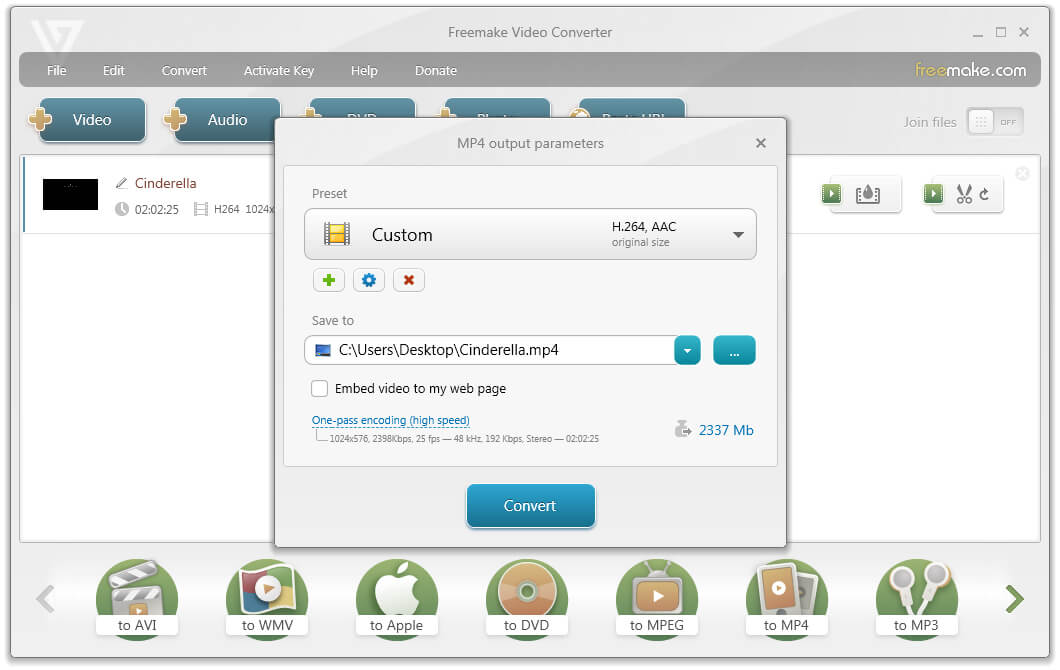
С практической точки зрения здесь важно понимать следующее. Если исходник уже нормального качества и задача сводится к тому, чтобы просто получить совместимый MP4, лучший стартовый вариант — Same as source. Этот пресет не заставляет пользователя сразу разбираться с лишними параметрами. Если же нужно уменьшить размер файла, подготовить ролик под мобильное устройство или жёстко задать разрешение, тогда имеет смысл перейти на другой пресет или создать свой. В этом Freemake Video Converter хорош тем, что базовый сценарий и ручной сценарий не конфликтуют друг с другом: можно начать с простого и только потом углубляться в настройки.
Отдельный плюс — сама нижняя кнопка to MP4. В Freemake Video Converter MP4 подаётся не как один из десятков безликих пунктов в выпадающем списке, а как отдельная явная цель. Это маленькая деталь, но именно она делает программу удобной для частых операций. Когда нужно быстро преобразование AVI в MP4, MKV в MP4 или DVD в MP4, пользователь не блуждает по меню, а нажимает то, что видит прямо на главном экране.
Извлечение аудио: как сохранить звук в MP3
Ещё один типовой сценарий — превратить видео в аудиофайл. Freemake Video Converter умеет сохранять звук из роликов в MP3, причём доступны варианты качества вплоть до 320 kbps. Рабочая схема здесь такая же, как и в обычной конвертации: добавляется исходный клип через +Video, внизу выбирается to MP3, после чего открывается окно параметров аудио. Там задаётся нужное качество, путь сохранения и запускается Convert.
Практически это удобно в нескольких случаях. Во-первых, когда из ролика нужно вытащить лекцию, подкаст, интервью, концертную запись или звук с вебинара. Во-вторых, когда нужно быстро подготовить аудиофайл для машины, телефона или плеера. В-третьих, когда пользователь не хочет возиться с отдельным аудиоконвертером и предпочитает сделать всё в одной программе. Freemake Video Converter как раз и хорош тем, что видеоконвертация и аудиоэкстракция реализованы в одном и том же окне, без переключения на другую логику работы.
При этом полезно помнить, что MP3 в Freemake — не побочная функция, а полноценный сценарий, вынесенный отдельной кнопкой на нижнюю панель. Для программы такого класса это важно: пользователю не предлагают обходной путь через экспорт видео без картинки, а дают прямое действие to MP3.
Базовое редактирование: обрезка, удаление фрагментов, поворот, склейка
Freemake Video Converter — не видеоредактор в классическом смысле, но перед экспортом он позволяет сделать основные правки, которых чаще всего хватает для повседневной работы. После добавления файла рядом с ним доступна кнопка с ножницами, открывающая встроенный редактор. Именно там выполняется обрезка лишних кусков, удаление ненужных фрагментов, поворот ролика, просмотр результата и часть операций с субтитрами. В редакторе с помощью трёх синих кнопок с ножницами задаются начало, конец и удаление выбранного интервала.
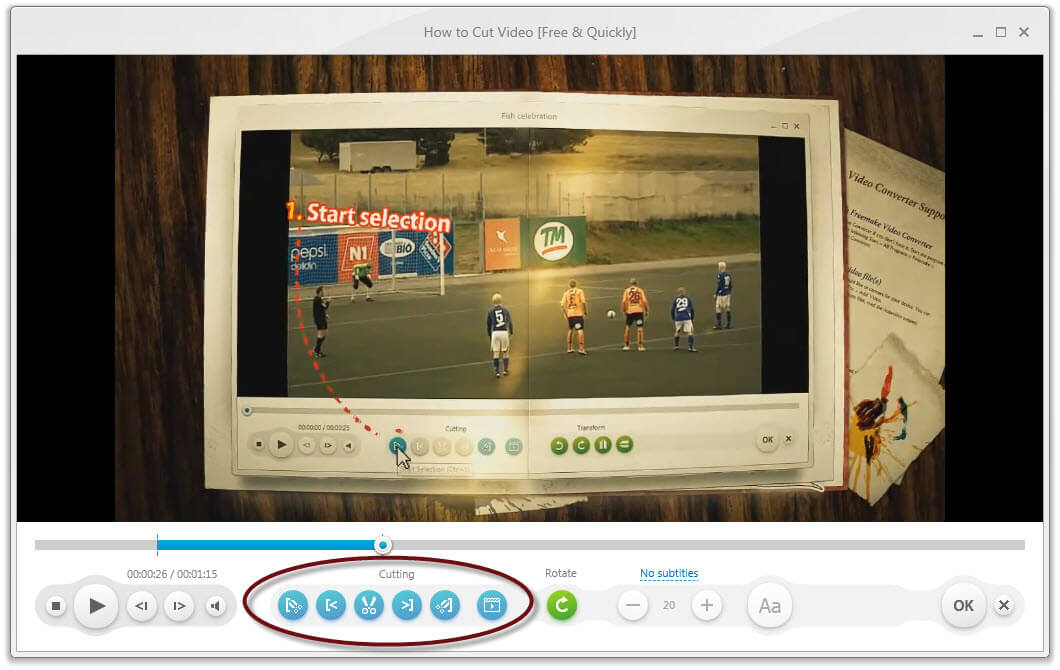
Это редактирование хорошо работает, когда задача простая и прикладная: вырезать рекламу, убрать заставку, удалить несколько неудачных секунд в начале, обрезать длинный ролик перед отправкой, повернуть вертикальное видео или привести несколько клипов в порядок перед склейкой. Важная деталь: в Freemake Video Converter изменения применяются через последующую конвертацию. То есть редактор встроен в процесс экспорта, а не работает как отдельный сохранитель правок без пересчёта файла.
Склейка файлов здесь тоже реализована понятно. В правом верхнем углу главного окна находится переключатель Join files. Когда в очереди появляется больше одного файла, этот режим можно активировать, и программа начинает готовить единый ролик из нескольких клипов. Файлы лучше сразу добавлять в нужном порядке, потому что именно так они попадут в финальный результат. После включения режима объединения появляется предварительный просмотр будущего ролика, а дальнейший экспорт идёт по той же схеме: пользователь выбирает конечный формат и жмёт Convert.
Ещё одна полезная мелочь — ограничение размера итогового файла. В некоторых сценариях Freemake позволяет задать целевой размер результата. Для пользователей, которые готовят ролики под мессенджеры, почту или ограниченный накопитель, это практичная функция, потому что не всегда нужен максимум качества; иногда важнее уложиться в конкретный объём.
Работа с субтитрами: добавить, проверить, встроить
Субтитры — один из тех блоков, где Freemake Video Converter выглядит сильнее, чем многие ожидают от бытового видеоконвертера. Программа умеет работать с SRT, ASS и SSA, поддерживает встраивание внешних субтитров и отображение встроенных дорожек, а также позволяет просмотреть результат во встроенном редакторе. Для пользователя это означает, что файл с субтитрами можно не просто подцепить, а нормально проверить перед экспортом.
Рабочий процесс устроен так: после загрузки ролика используется кнопка Add subtitles, затем выбирается файл субтитров, после чего можно открыть редактор по кнопке с ножницами и посмотреть, как текст ложится на изображение. В редакторе доступны настройки размера и шрифта субтитров. При этом важно понимать характер экспорта: итоговое видео в этом сценарии получается с жёстко встроенными субтитрами, то есть текст постоянно присутствует в кадре и переключить его потом уже нельзя.
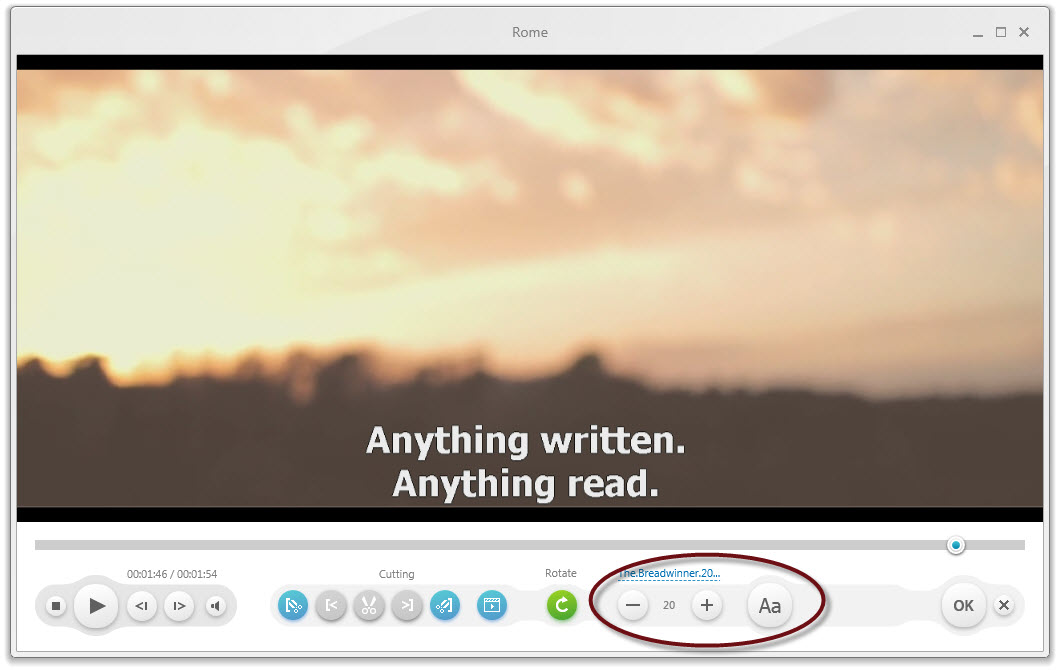
На практике это полезно в двух случаях. Первый — когда нужен совместимый файл для телевизора, плеера или старого устройства, которое плохо работает с отдельными subtitle-треками. Второй — когда ролик делается для отправки или публикации и важно, чтобы субтитры отображались одинаково везде. Freemake Video Converter для таких задач подходит хорошо именно потому, что даёт визуальную проверку внутри редактора, а не ограничивается сухой технической привязкой файла SRT.
DVD и Blu-ray: одна из самых полезных частей программы
Многие современные конвертеры сосредоточены только на файлах, а дисковые функции у них либо убраны, либо сведены к минимуму. У Freemake Video Converter ситуация другая: работа с DVD и Blu-ray — одна из ключевых возможностей программы. Она умеет риппить DVD в MP4, AVI, MKV и другие форматы, умеет записывать видео на DVD и Blu-ray, создавать ISO-образы и сохранять проект в DVD/Blu-ray folder. Это делает программу особенно полезной для тех, кто до сих пор работает с дисками, домашними архивами и коллекциями старого видео.
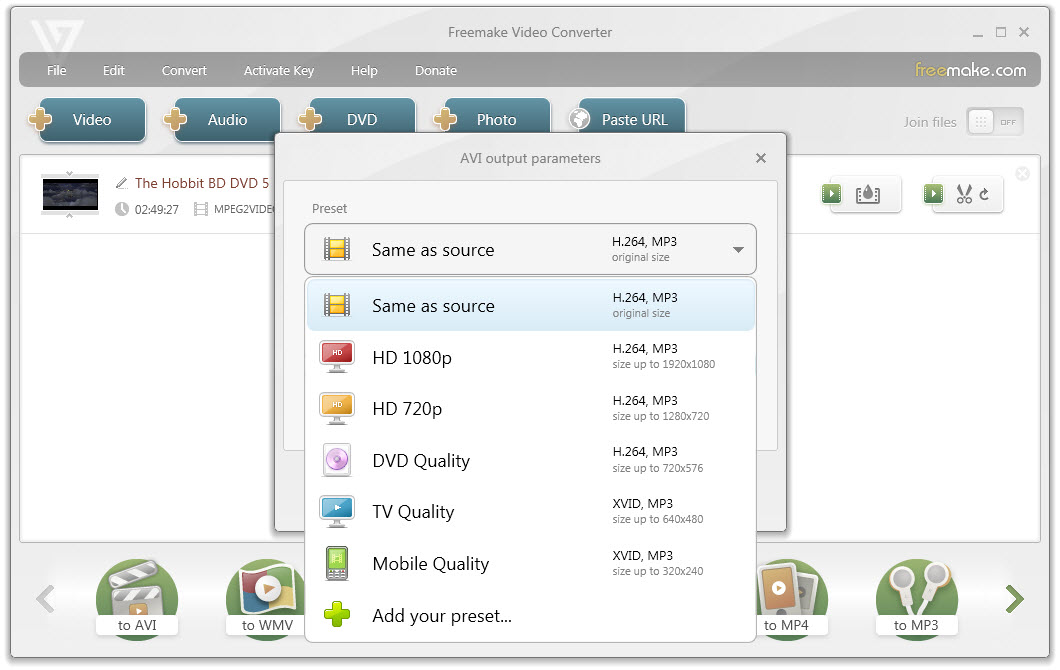
Когда речь идёт о риппинге DVD, стандартный путь такой: вставляется диск, затем в главном окне используется кнопка +DVD и выбирается Video_TS folder. После загрузки содержимого можно выбрать нужную аудиодорожку и субтитры, затем внизу нажать to MP4, to AVI, to MKV или другой подходящий формат, выбрать пресет и запустить Convert. Для сохранения исходного качества используется Same as source. При этом в финальном выборе обычно используется одна звуковая дорожка и один subtitle track.
Здесь особенно удобна сама логика работы. Пользователь не вынужден проходить через сложную терминологию DVD-риппинга. Он добавляет содержимое диска через +DVD, видит его в очереди как обычный медиаэлемент, а дальше работает по уже знакомой схеме нижней панели. Поэтому для человека, который просто хочет перевести домашнюю коллекцию DVD в MP4 для просмотра на телевизоре, ноутбуке или планшете, Freemake Video Converter часто оказывается заметно понятнее более технических альтернатив.
Если же задача состоит не в риппинге, а в создании диска, тогда используется вывод в to DVD или Blu-ray-сценарии. Программа умеет сохранять проекты как ISO, как папку диска и записывать видео на физический носитель. Для домашнего видеоархива это до сих пор актуально: не все пользователи отказались от дисков, особенно там, где нужно подарить запись родственникам, воспроизвести видео на старом DVD-плеере или хранить отдельную коллекцию офлайн.
Настройки качества и ручные пресеты
Несмотря на дружелюбный интерфейс, Freemake Video Converter не ограничивает пользователя только парой кнопок Высокое и Низкое качество. В окнах параметров вывода программа предлагает набор готовых профилей вроде Same as source, HD 1080p, HD 720p, DVD Quality, TV Quality, Mobile Quality, а также вариант Add your preset. В ряде сценариев доступно и редактирование текущего профиля через синюю кнопку с шестерёнкой. В пользовательском пресете можно задать кодек, размер кадра, битрейт, частоту кадров, параметры аудио и другие настройки.
С практической стороны это делает Freemake Video Converter интереснее, чем кажется после первого знакомства. Да, программа действительно рассчитана на сценарий выбрал цель — получил результат. Но если нужно добиться более точного поведения, она позволяет это сделать. Например, можно собрать свой профиль под старую приставку, медиаплеер в автомобиле, редкий телевизор или конкретный размер файла. Это особенно полезно тогда, когда заводские пресеты оказываются либо слишком щедрыми по битрейту, либо, наоборот, чрезмерно агрессивно ужимают изображение.
Именно в этом месте Freemake Video Converter перестаёт быть совсем простым инструментом для новичков и становится нормальным рабочим решением среднего уровня. Да, глубина настройки здесь не такая, как в технических транскодерах. Но для большинства прикладных задач возможностей более чем достаточно: пользователь может оставить всё на Same as source, а может опуститься до ручного профиля и точно задать параметры вывода.
Производительность: CUDA, DXVA и пакетная обработка
Скорость конвертации во Freemake Video Converter зависит не только от процессора, но и от поддержки аппаратного ускорения. У программы давно реализованы CUDA и DXVA. DXVA используется для аппаратного декодирования видео с кодеками H.264 и MPEG2, а при конвертации HD-видео и DVD это может заметно ускорять процесс. Поддержка CUDA помогает при кодировании H.264, а сама программа умеет задействовать аппаратные возможности без сложной ручной конфигурации.
С точки зрения реального использования это означает следующее: Freemake Video Converter заметно выигрывает в тех сценариях, где нужно перегонять длинные ролики, DVD или целые очереди файлов. Пакетная обработка здесь важна не меньше, чем ускорение GPU. Программа умеет добавлять несколько файлов сразу и прогонять их одной очередью, что особенно удобно при подготовке сериала для планшета, архива камерных записей или набора видеолекций для офлайн-просмотра.
При этом Freemake не перегружает пользователя техническими деталями. Большинству достаточно знать, что на совместимом железе конвертация идёт быстрее, а сама программа умеет использовать аппаратные возможности без сложной ручной настройки. И это как раз соответствует общей философии Freemake Video Converter: максимум типовых задач решается без углубления в кодерные тонкости.
Что важно знать о бесплатной и платной части
Вокруг Freemake Video Converter давно существует отдельная тема — базовая бесплатная версия и дополнительные пакеты. Основные функции доступны бесплатно, но одновременно у программы есть расширения вроде Mega Pack и Remove Branding. Среди преимуществ Mega Pack — отсутствие логотипа Freemake в роликах, повышенная скорость конвертации, расширенные DVD-меню, редактор субтитров, автоматическое кадрирование, собственный логотип и автоматический backup. Пакет Remove Branding предназначен именно для экспорта без фирменного логотипа.
Для пользователя это означает простую вещь: если нужна именно бесплатная конвертация видео, базовый набор задач Freemake Video Converter закрывает. Если же требуется экспорт без фирменного брендинга, максимальная скорость и часть дополнительных функций, тогда уже включаются платные опции. Для многих именно вопрос брендирования и дополнительных пакетов становится решающим при выборе между Freemake и альтернативами.
Где Freemake Video Converter особенно удобен
Самая сильная сторона Freemake Video Converter — сочетание понятного интерфейса и широкого набора именно бытовых задач. Если человеку нужно просто получить универсальный MP4, подготовить файл для телефона, вырезать лишний фрагмент, склеить несколько клипов, встроить субтитры и сохранить звук из видео, программа делает это быстро и без избыточной сложности. Переход между задачами минимален: одна и та же нижняя панель, один и тот же принцип выбора цели, один и тот же шаг Convert в финале.
Особенно хорошо Freemake Video Converter чувствует себя в старых и смешанных медиабиблиотеках. Когда у пользователя в одной папке лежат AVI, WMV, MOV, MTS, DVD-структуры и несколько фотографий для слайд-шоу, именно такие универсальные конвертеры оказываются удобнее более узких программ. Freemake не требует на каждую задачу отдельный софт и не заставляет пользователя помнить, какой инструмент открывает какой тип контента.
Где программа уступает
Все достоинства Freemake Video Converter напрямую связаны с его ограничениями. Программа удобна там, где важна скорость бытовой работы, но не там, где нужен максимальный технический контроль над каждым параметром кодирования. Если пользователь хочет очень тонко управлять фильтрами, сложными аудиодорожками, современными encoder-пайплайнами, специфическими контейнерами и профессиональными сценариями транскодирования, Freemake уже не будет лучшим выбором. Это не её профиль.
Кроме того, Freemake Video Converter остаётся Windows-only программой. Для среды, где в работе участвуют macOS или Linux, это ограничение принципиально. В таком случае приходится смотреть на альтернативы, у которых есть кроссплатформенность или хотя бы версия под Mac.
Отдельный нюанс связан с защищённым контентом. Программа не рассчитана на конвертацию защищённых медиафайлов. Для бытового использования это далеко не всегда проблема, но при работе с дисками и архивами такой момент важно иметь в виду заранее.
Сценарии, где Freemake Video Converter действительно хорош
Если описывать программу через реальные задачи, а не через абстрактные характеристики, лучше всего она подходит в следующих случаях.
Подготовка видео для смартфона или планшета.
Когда нужно взять ролик с камеры, старый AVI или MKV и сделать из него файл, который без вопросов откроется на телефоне, Freemake Video Converter решает задачу за несколько нажатий: импорт, профиль устройства или to MP4, выбор пресета, экспорт.
Домашний архив DVD.
Если на полке стоят семейные DVD, концерты, домашние съёмки и хочется перенести их на жёсткий диск, программу удобно использовать именно из-за понятного сценария +DVD → to MP4/AVI/MKV → Convert.
Быстрая конвертация старых форматов в универсальные.
AVI, WMV, MOV, MTS и другие форматы до сих пор часто встречаются в архивах, на старых флешках и внешних дисках. Freemake Video Converter здесь полезен тем, что не заставляет долго выбирать. В большинстве случаев достаточно нацелиться на MP4 и сохранить файл в совместимом виде.
Извлечение звука из видео.
Лекции, интервью, стримы, вебинары, концертные записи — всё это легко переводится в MP3 через to MP3 с выбором подходящего битрейта.
Простая правка без монтажа.
Когда не нужен отдельный редактор и задача сводится к тому, чтобы отрезать лишнее, повернуть ролик или склеить клипы, встроенных возможностей Freemake Video Converter обычно хватает.
Сравнение с аналогами
HandBrake
HandBrake — это совсем другой тип инструмента. Он отлично подходит пользователям, которым важны современные энкодеры, контроль над кодированием и работа с ограниченным, но очень понятным набором выходных контейнеров: MP4, MKV и WebM. Кроме того, HandBrake умеет работать с распространёнными файлами и с незащищёнными DVD/Blu-ray-источниками.
На фоне HandBrake Freemake Video Converter выглядит менее техническим, но более прямолинейным и бытовым. У Freemake шире набор конечных целей в интерфейсе: не только MP4/MKV, но и AVI, WMV, DVD, MP3, Apple, Android и так далее. Плюс у него более заметный акцент на DVD/Blu-ray-сценарии, субтитры, простое редактирование и готовые профили устройств. Если нужен контроль энкодинга и современная транскодерная логика, сильнее смотрится HandBrake. Если нужна простая и наглядная программа для Windows с кнопками to MP4, to DVD, to MP3 и понятным GUI, удобнее именно Freemake Video Converter.
Any Video Converter
Any Video Converter Free делает ставку на широкий входной список, GPU-ускорение, пакетную обработку и большой набор встроенных инструментов редактирования.
Если сравнивать ощущения от работы, Any Video Converter выглядит более насыщенным по набору функций, а Freemake Video Converter — более последовательным по интерфейсу. У Freemake сильнее работает идея цель внизу окна: выбрал to MP4, to MP3, to Apple — и пошёл дальше. Это делает его приятнее в регулярной рутинной работе. Any Video Converter можно рассматривать как прямого конкурента, но Freemake выигрывает в тех случаях, когда пользователь ценит именно ясную структуру окна, простую логику экспорта и дисковые сценарии.
Format Factory
Format Factory позиционируется как многофункциональный инструмент обработки мультимедиа, где помимо видеоконвертации есть clipper, joiner, splitter, muxer, crop, delogo и другие операции. Это делает его очень широким по охвату задач.
На этом фоне Freemake Video Converter выглядит более сфокусированным. Он не старается быть универсальным процессором всего на свете, а концентрируется именно на понятной работе с видео, аудио, DVD и устройствами. Для пользователя, которому нужен удобный видеоконвертер для Windows, а не всё сразу в одном окне, Freemake обычно воспринимается легче. У него проще навигация, лучше читается цепочка действий и яснее выглядит экспорт в конкретную цель. Поэтому Format Factory интересен как более широкий мультимедийный инструмент, а Freemake Video Converter — как более удобный инструмент именно для видео-конвертации и DVD-процессов.
XMedia Recode
XMedia Recode — один из самых сильных бесплатных конкурентов среди Windows-конвертеров для тех, кто любит детальные настройки. Программа хорошо подходит для конвертации незащищённых Blu-ray и DVD, базового редактирования, cutting, rotating, scaling и более глубоких аудио- и видеонастроек.
По сравнению с XMedia Recode Freemake Video Converter менее технический, но заметно дружелюбнее к новичку. У XMedia Recode обычно выигрывает глубина настройки и гибкость под нестандартные сценарии. У Freemake выигрывают скорость освоения, готовые пресеты устройств, DVD/Blu-ray-ориентация в пользовательском интерфейсе и более понятная логика выбора конечного результата. Если пользователь любит настраивать всё вручную, смотреть на кодеки и точно задавать поведение аудио и видео, его скорее потянет к XMedia Recode. Если же нужен удобный и понятный видеоконвертер с наглядной логикой работы, Freemake Video Converter чаще оказывается комфортнее.
Плюсы Freemake Video Converter
У программы есть несколько сильных сторон, которые действительно ощущаются в ежедневной работе.
-
Понятный интерфейс. Главные действия вынесены на поверхность: +Video, +Audio, +DVD, Paste URL, а форматы вывода всегда перед глазами в нижней панели.
-
Логичная модель конвертации. Сначала исходник, потом цель, затем пресет и Convert. Это очень удачная структура для бытовой видеоконвертации.
-
Широкий набор форматов и устройств. MP4, AVI, MKV, WMV, MP3, DVD, Blu-ray, Apple, Android, приставки и много другой техники.
-
Полезные DVD-функции. Риппинг, запись, ISO, папки диска, Blu-ray-сценарии — это одна из самых сильных частей программы.
-
Встроенное редактирование до конвертации. Обрезка, удаление фрагментов, поворот, объединение файлов, работа с субтитрами.
-
Поддержка аппаратного ускорения и пакетной обработки. Это важно для длинных роликов и больших очередей.
Минусы и ограничения
Есть и моменты, которые надо учитывать заранее.
-
Программа работает только в Windows-среде. Для Mac и Linux этот вариант не подходит.
-
Это не инструмент для глубокого профессионального транскодинга. Для очень тонкой работы с кодированием и сложными фильтрами у Freemake есть более сильные конкуренты.
-
Часть расширенных возможностей вынесена в платные пакеты. Прежде всего это касается брендирования и дополнительных опций уровня Mega Pack.
-
Работа с защищённым контентом не является задачей программы. Для риппинга и конвертации ожидается обычный, незащищённый материал.
Кому подойдёт Freemake Video Converter
Freemake Video Converter хорошо подойдёт тому, кто ищет не абстрактный конвертер форматов, а конкретную понятную программу для Windows с человеческим интерфейсом. Это хороший выбор для домашнего пользователя, у которого накопились разные видеоархивы; для человека, который постоянно готовит ролики под телефон или телевизор; для тех, кто хочет оцифровать DVD; для пользователей, которым нужно иногда вырезать фрагмент или встроить субтитры перед экспортом.
Также Freemake Video Converter удачен для тех, кто не хочет учиться сложным энкодерным схемам ради простой задачи. Если нужно быстро и понятно сделать MP4, вытащить MP3, объединить несколько роликов или записать DVD, программа справляется с этим без лишнего технического шума. В этом и заключается её основное достоинство.
Итог
Freemake Video Converter — это действительно сильный универсальный видеоконвертер для Windows с очень ясной логикой работы. Он удачно совмещает конвертацию видео, извлечение аудио, DVD/Blu-ray-задачи, пресеты устройств, субтитры и базовое редактирование в одном окне. За счёт кнопок вроде +Video, +DVD, to MP4, to MP3 и Convert программа остаётся одной из самых понятных в своём классе.
Это удачный инструмент для повседневной работы с видео, особенно там, где важны простота, дисковые сценарии и подготовка файлов под устройства. В роли профессионального транскодера с максимальной глубиной ручной настройки у неё есть более сильные конкуренты. Но как практичный видеоконвертер, который можно открыть и сразу начать делать дело, программа по-прежнему выглядит очень уверенно.
