
Argente Startup Manager — это специализированная программа для управления автозагрузкой Windows. Она показывает приложения, которые запускаются вместе с системой, помогает отключать лишние элементы, удалять ненужные записи, редактировать параметры запуска и добавлять новые программы в автозагрузку. Это не универсальный ускоритель компьютера и не антивирус, а отдельный менеджер автозагрузки Windows, рассчитанный на понятную ручную настройку того, что происходит при старте системы.
Главная идея программы простая: многие приложения добавляют себя в автозапуск без особой необходимости. Мессенджеры, игровые лаунчеры, облачные клиенты, апдейтеры, помощники браузеров, панели драйверов и сервисные утилиты начинают работать сразу после входа в Windows. В результате система дольше загружается, рабочий стол появляется быстрее, чем компьютер становится действительно готов к работе, а в фоне висят процессы, которые пользователь не открывал вручную. Argente Startup Manager даёт удобное окно, где эти элементы можно увидеть и отключить без поиска нужных веток реестра, папок автозагрузки и системных разделов.
Программа особенно полезна, когда встроенного раздела автозагрузки в Windows уже недостаточно. Диспетчер задач показывает базовый список startup-приложений, но не всегда даёт достаточно контекста: где лежит файл, почему запись появилась, относится ли она к обычной программе или к более глубокому механизму автозапуска. Argente Startup Manager работает именно с автозагрузкой и не распыляется на десятки несвязанных функций, поэтому обзор этой программы нужно строить вокруг конкретных задач: просмотр, поиск, отключение, удаление, редактирование и добавление элементов автозапуска.
Скачать Argente Startup Manager
- Оптимизация системы
- Очистка мусора
- Ускорение ПК
- Только автозагрузка
- Старый интерфейс
- Нет очистки мусора
Что представляет собой Argente Startup Manager
Argente Startup Manager входит в линейку утилит Argente для обслуживания Windows, но сама по себе работает как отдельный инструмент для управления программами, которые стартуют вместе с операционной системой. Её задача — не очистить всё автоматически, а показать пользователю список элементов автозапуска и дать прямой контроль над каждым пунктом. В этом смысле программа ближе к аккуратному диспетчеру startup items, чем к агрессивному оптимизатору.
В главном окне отображается перечень приложений, настроенных на запуск при старте Windows. Для каждого элемента показывается название программы, издатель или организация, а также состояние автозапуска. В современных сборках интерфейс выглядит минималистично: сверху находится поле Search elements, справа — элементы сортировки и режима отображения, в центральной части — список найденных программ, снизу — кнопка Settings. Такое построение удобно для обычного пользователя: сначала он видит не технические ключи реестра, а понятные названия приложений вроде Microsoft Edge, Microsoft OneDrive, Microsoft Teams, GOG Galaxy, NordVPN или Internet Download Manager.
Важная особенность Argente Startup Manager — разделение элементов автозагрузки по режимам отображения. В программе используются режимы Recommended, Advanced и Protected. Recommended подходит для обычного просмотра пользовательских приложений, которые чаще всего и влияют на скорость включения компьютера. Advanced раскрывает больше сведений об элементах и триггерах. Protected показывает защищённые записи, связанные с внутренней работой системы, и требует осторожности: такие элементы нельзя отключать по принципу название непонятное — значит лишнее.
Argente Startup Manager хорошо подходит для ручной настройки автозагрузки Windows 10 и Windows 11, но не заменяет полноценную диагностику системы. Если компьютер медленно включается из-за неисправного диска, повреждённых системных файлов, проблем с драйверами или вредоносного ПО, отключение нескольких startup-записей не решит проблему полностью. Зато если Windows долго выходит в рабочее состояние из-за перегруженного автозапуска, программа позволяет быстро найти главных кандидатов на отключение.
Для каких задач подходит программа
Argente Startup Manager нужен прежде всего для контроля над тем, какие приложения запускаются вместе с Windows. Это звучит просто, но на практике закрывает несколько разных сценариев.
Первый сценарий — просмотр автозагрузки. Пользователь открывает программу и видит список элементов, которые стартуют при запуске системы. Это удобно после установки нового набора приложений, после обновления Windows, после покупки ноутбука с предустановленным софтом или после длительного использования компьютера, когда в фоне накопилось слишком много автозапуска.
Второй сценарий — отключение ненужных программ. Например, пользователь редко пользуется игровым лаунчером, но он стартует при каждом включении ПК. Или облачный клиент нужен только вручную, а не постоянно. Или мессенджер запускается вместе с Windows, хотя пользователь открывает его пару раз в неделю. В Argente Startup Manager такие элементы можно отключить, не удаляя сами приложения. Это ключевой момент: отключение автозагрузки не равно удалению программы.
Третий сценарий — удаление устаревших и битых записей. Иногда приложение уже удалено, но запись автозапуска осталась. В списке может появиться пункт с нерабочим путём, отсутствующим файлом или непонятным названием. В таких случаях полезно не просто выключить элемент, а удалить запись из последовательности автозагрузки. Argente Startup Manager поддерживает удаление unwanted entries и помогает поддерживать список startup items в чистом состоянии.
Четвёртый сценарий — редактирование записи. В программе можно менять свойства элемента, включая путь к приложению и параметры командной строки. Это уже задача для более уверенных пользователей: если путь указан неправильно, программа не запустится; если добавить неверный аргумент, приложение может работать не так, как ожидалось. Тем не менее такая функция важна, потому что автозагрузка — это не только включено или выключено, но и конкретная команда запуска.
Пятый сценарий — добавление нового приложения в автозагрузку. Это нужно, когда программа должна стартовать автоматически: например, утилита резервного копирования, рабочий VPN-клиент, менеджер буфера обмена, программа синхронизации, корпоративный агент или приложение, которое пользователь открывает каждый день сразу после входа в Windows. Argente Startup Manager позволяет добавить новый элемент в автозапуск без ручного создания ярлыка в системной папке Startup.
Отдельно стоит выделить поиск. Если в автозагрузке десятки элементов, вручную прокручивать список неудобно. Поле Search elements помогает быстро найти запись по названию. Это особенно полезно на рабочих компьютерах, где список startup-программ может включать драйверные панели, средства обновления, корпоративные службы, облачные клиенты, мессенджеры и служебные процессы.
Интерфейс и основные элементы окна
Интерфейс Argente Startup Manager построен вокруг списка автозагрузки. Программа не пытается маскировать системные действия под магическую оптимизацию: пользователь видит элементы, выбирает нужный и выполняет конкретное действие. Такой подход лучше автоматических рекомендаций, потому что автозагрузка всегда зависит от сценария работы. Программа, лишняя для одного пользователя, может быть обязательной для другого.
В верхней части окна находится поле Search elements. Оно нужно для фильтрации списка. Если нужно найти OneDrive, Teams, Edge, NordVPN, GOG Galaxy или любой другой элемент, достаточно ввести часть названия. Рядом со списком отображается количество найденных элементов, например 35 elements found. Это помогает быстро понять, насколько загружена автозагрузка и сколько записей программа обнаружила.
Справа расположены параметры сортировки и отображения. Сортировка полезна, когда список большой: элементы можно упорядочить по названию или состоянию. В режиме обычной ревизии удобнее сортировать по имени, а при массовой проверке — отдельно смотреть включённые и отключённые записи. Режим отображения помогает переключаться между обычными, расширенными и защищёнными элементами.
В центре окна находится список приложений. Каждая строка показывает:
-
название элемента автозапуска;
-
издателя или организацию;
-
значок приложения;
-
состояние автозагрузки;
-
возможность быстро включить или отключить запуск.
Такой формат помогает отличать понятные пользовательские программы от системных и служебных записей. Например, запись с узнаваемым названием и издателем Microsoft Corporation проще оценить, чем элемент с непонятным исполняемым файлом без издателя. Но даже известного издателя недостаточно для автоматического отключения или сохранения: нужно понимать, для чего конкретно используется программа.
В нижней части окна находится Settings. Настройки нужны для более аккуратной работы с исключениями и поведением программы. Argente Startup Manager не перегружает главный экран второстепенными параметрами, поэтому основное окно остаётся чистым: поиск, список, сортировка, переключение режима и доступ к настройкам.
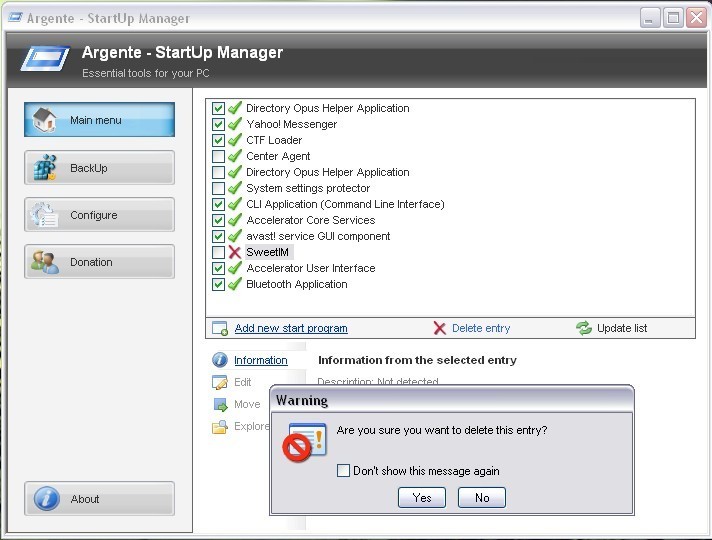
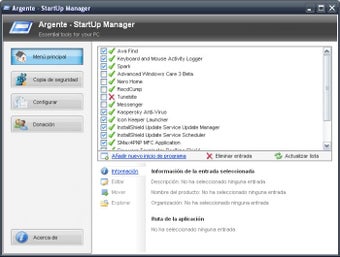
В классическом интерфейсе Argente StartUp Manager набор действий был более явно вынесен на панель: Add new program entry, Delete entry, Information, Edit, Move, Explore. Такой подход хорошо показывает логику программы: она не просто включает и отключает startup-программы, а работает с записью автозапуска как с отдельным объектом. У записи есть описание, путь к приложению, расположение, состояние, действие удаления, действие редактирования и переход к файлу.
Как посмотреть список программ в автозагрузке
Просмотр автозагрузки — базовая операция, с которой стоит начинать любую настройку. Не нужно сразу отключать всё подряд. Правильнее сначала понять, какие элементы есть в списке, какие из них действительно нужны, какие можно отключить, а какие лучше оставить нетронутыми.
Порядок работы выглядит так:
-
Откройте Argente Startup Manager.
-
Дождитесь, пока программа сформирует список элементов автозапуска.
-
Просмотрите названия программ и издателей.
-
Найдите очевидные пользовательские приложения: мессенджеры, игровые клиенты, облачные сервисы, браузерные помощники, программы обновления.
-
Отдельно отметьте системные и защитные элементы.
-
Используйте Search elements, если нужно быстро найти конкретную программу.
-
Переключите режим отображения, если нужно увидеть больше сведений.
В главном окне не стоит ориентироваться только на название. Например, запись может называться коротко или неочевидно, но относиться к нужному драйверу, VPN-клиенту, средству безопасности или синхронизации. Наоборот, знакомое приложение может быть совершенно лишним в автозагрузке: браузер, игровой лаунчер или магазин приложений можно запускать вручную.
Для первичной ревизии удобно разделить элементы на четыре группы:
| Группа | Примеры | Что делать |
|---|---|---|
| Нужны всегда | антивирус, драйверная панель, корпоративный агент, рабочий VPN | обычно оставить включёнными |
| Нужны иногда | мессенджеры, игровые лаунчеры, облачные клиенты | отключать, если не нужны сразу после входа |
| Сомнительные | неизвестные издатели, странные пути, непонятные названия | сначала изучить, потом решать |
| Мусорные записи | элементы от удалённых программ, недействительные пути | удалить после проверки |
Argente Startup Manager полезен именно тем, что выводит список в одном окне и позволяет оценивать автозапуск как набор конкретных приложений. Пользователь не прыгает между Диспетчером задач, папкой автозагрузки, реестром и планировщиком задач, а начинает с единого списка.
Как отключить программу из автозагрузки
Отключение — самая безопасная первая мера. Если приложение не нужно при старте Windows, его можно выключить в автозагрузке, но оставить установленным. После этого программа не будет стартовать автоматически, однако её можно открыть вручную в любой момент.
Типичные кандидаты на отключение:
-
игровые лаунчеры, если игры запускаются не каждый день;
-
мессенджеры, если они не нужны сразу после входа;
-
облачные клиенты, если синхронизация не должна работать постоянно;
-
помощники браузеров;
-
программы обновления сторонних приложений;
-
медиацентры и панели устройств, которые редко используются;
-
утилиты производителей, дублирующие функции Windows.
Порядок действий:
-
Найдите программу в списке.
-
Проверьте название и издателя.
-
Убедитесь, что приложение не отвечает за безопасность, драйверы, сеть или рабочие функции.
-
Отключите элемент через переключатель состояния или действие отключения.
-
Перезагрузите Windows.
-
Проверьте, быстрее ли система выходит в рабочее состояние.
-
Убедитесь, что нужные программы можно открыть вручную.
Если после отключения что-то перестало работать корректно, запись можно включить обратно. Именно поэтому отключение лучше удаления: оно обратимо и не ломает саму программу. Удаление записи стоит оставлять для тех случаев, когда элемент явно больше не нужен или указывает на несуществующий файл.
В классическом окне Argente StartUp Manager отключение сопровождается предупреждением. Это правильная логика: программа меняет поведение запуска Windows, поэтому пользователь должен понимать, что действие повлияет на следующий старт системы.
Отключать нужно не всё незнакомое, а только то, что вы можете логически объяснить. Если запись относится к видеодрайверу, тачпаду, аудио, сетевому адаптеру, шифрованию, резервному копированию, антивирусу или корпоративному агенту, лучше оставить её включённой, пока не будет ясного понимания назначения.
Отдельно нужно быть осторожным с записями, которые находятся в Protected. Такие элементы могут быть связаны с внутренними компонентами Windows. Отключение защищённых элементов может привести не к ускорению, а к нестабильной работе системы.
Как удалить запись автозагрузки
Удаление записи — более жёсткое действие, чем отключение. Если отключение просто запрещает программе стартовать вместе с Windows, то удаление убирает сам элемент из списка автозагрузки. Это удобно для мусорных и недействительных записей, но требует внимательности.
Удаление оправдано в нескольких случаях:
-
программа уже удалена, но её запись осталась;
-
путь к исполняемому файлу больше не существует;
-
элемент относится к старому апдейтеру, который не используется;
-
запись создана вручную и больше не нужна;
-
элемент явно дублируется;
-
программа добавила себя в автозапуск повторно и оставила старую запись.
Удаление не нужно использовать как первый шаг для обычных приложений. Например, если GOG Galaxy, Teams или OneDrive просто не должны запускаться вместе с Windows, их лучше отключить. Если позже они снова понадобятся в автозагрузке, запись можно будет включить обратно. При удалении восстановление может потребовать ручного добавления элемента.
Перед удалением стоит проверить три вещи:
-
Название — что именно удаляется.
-
Издатель — какая компания или программа создала запись.
-
Путь к файлу — существует ли исполняемый файл и где он расположен.
Если путь указывает на папку удалённой программы, запись можно убрать. Если путь ведёт в системный каталог, папку драйвера или каталог защитного ПО, удаление без проверки рискованно.
В классическом интерфейсе для этой задачи используется действие Delete entry. В современных сборках логика та же: пользователь выбирает startup item и убирает его из последовательности автозагрузки. Программа также работает с нежелательными записями и позволяет удалять элементы, которые больше не должны запускаться вместе с системой.
Практически правильный подход такой: сначала отключить запись, перезагрузить компьютер, проверить работу системы и только потом удалять, если стало понятно, что элемент действительно лишний. Это снижает риск случайно убрать нужный запуск.
Добавление новой программы в автозагрузку
Argente Startup Manager позволяет не только отключать лишнее, но и добавлять нужные приложения в автозапуск. Это полезно, когда программа должна открываться при каждом входе в Windows, но не добавляет себя в автозагрузку автоматически или пользователь хочет настроить запуск вручную.
Добавлять в автозагрузку имеет смысл:
-
менеджер буфера обмена;
-
программу резервного копирования;
-
VPN-клиент, если он нужен для работы;
-
утилиту синхронизации;
-
приложение мониторинга;
-
корпоративный клиент;
-
программу заметок или органайзер, который используется ежедневно;
-
вспомогательную утилиту для периферии, если без неё не работают нужные функции.
Не стоит добавлять в автозагрузку всё, что вы открываете время от времени. Чем больше программ стартует вместе с Windows, тем больше нагрузка на процессор, память, диск и сеть в первые минуты работы. Автозагрузка должна быть коротким списком действительно нужных приложений, а не копией меню Пуск.
В классическом интерфейсе для добавления используется команда Add new program entry или Add new program entry to startup list. Пользователь выбирает исполняемый файл, при необходимости задаёт параметры запуска и создаёт новую запись. В дальнейшем этот элемент появляется в списке вместе с остальными startup-программами.
При добавлении новой записи важно правильно выбрать файл. Нужно указывать основной .exe приложения, а не ярлык, временный установщик, файл обновления или случайный вспомогательный модуль. Если программа поддерживает параметры командной строки, их можно прописать отдельно, но делать это стоит только при понимании, зачем они нужны.
Примеры разумных параметров:
| Ситуация | Что проверять |
|---|---|
| Нужно запускать приложение свернутым | поддерживает ли программа параметр запуска в фоне |
| Нужно открывать конкретный профиль | есть ли у приложения документированные аргументы |
| Нужно запускать клиент после входа пользователя | не дублирует ли это собственную настройку приложения |
| Нужно включить синхронизацию | не создаст ли это конфликт с другим клиентом |
После добавления записи нужно перезагрузить Windows и проверить результат. Если приложение не запустилось, чаще всего причина в неверном пути, отсутствии прав, неправильных аргументах или в том, что программа сама блокирует запуск таким способом.
Редактирование записей и работа с путями файлов
Редактирование — одна из тех функций, которые отличают полноценный менеджер автозагрузки Windows от простого переключателя включено/выключено. В Argente Startup Manager можно менять свойства элемента автозагрузки, включая путь к приложению и параметры запуска. Это полезно, когда запись указывает на старый путь, приложение перенесено, команда запуска требует корректировки или нужно понять, что именно выполняется при старте системы.
В классическом интерфейсе рядом с выбранной записью доступны действия Information, Edit, Move, Explore. Они отражают типичные операции:
-
Information — посмотреть сведения о выбранной записи;
-
Edit — изменить параметры записи;
-
Move — изменить расположение или порядок, если такая операция применима;
-
Explore — перейти к файлу или месту, где находится приложение;
-
Run application — запустить выбранный элемент вручную;
-
Explore application folder — открыть папку приложения.
Особое внимание нужно уделять пути к файлу. Нормальная запись автозагрузки обычно ведёт к понятному каталогу приложения: Program Files, Program Files (x86), папке производителя или пользовательскому каталогу установленной программы. Подозрение вызывают элементы, которые запускаются из временных папок, случайных каталогов, странных подпапок профиля пользователя или имеют бессмысленные имена файлов.
Путь сам по себе не доказывает вредоносность. Некоторые легальные приложения действительно работают из профиля пользователя. Но для автозагрузки это важный диагностический признак. Если запись неизвестна, издатель не указан, путь выглядит случайным, а приложение не связано с вашими задачами, сначала стоит изучить элемент, а уже потом решать, отключать или удалять.
Редактирование полезно и для исправления битых записей. Например, приложение обновилось, переехало в другую папку или было установлено заново, а старый элемент автозапуска остался. Вместо удаления и создания новой записи можно изменить путь, если точно известно, куда должен вести запуск.
Режимы Recommended, Advanced и Protected
Один из важных элементов Argente Startup Manager — режимы отображения. Они позволяют не смешивать обычные приложения, расширенные сведения и защищённые системные элементы в одну неразборчивую таблицу.
Recommended
Recommended — режим для повседневной настройки. Здесь отображаются типичные приложения, которые стартуют вместе с Windows и чаще всего влияют на скорость загрузки. Именно в этом режиме удобно отключать игровые клиенты, мессенджеры, облачные сервисы, апдейтеры и вспомогательные программы.
Этот режим подходит большинству пользователей. Он не требует знания внутренних механизмов Windows и позволяет работать с понятными названиями приложений. Если задача — ускорить запуск Windows без глубокого анализа системы, начинать нужно именно здесь.
Advanced
Advanced — режим для более подробного просмотра. Он раскрывает больше информации об элементах автозагрузки, включая дополнительные сведения и триггеры. Этот режим полезен, когда обычного списка недостаточно: например, запись неочевидная, у программы несколько компонентов, или нужно понять, почему элемент появляется в автозапуске.
Advanced подходит опытным пользователям, администраторам и тем, кто уже понимает разницу между обычным приложением, службой, заданием планировщика и системным компонентом. В этом режиме легко получить больше контроля, но вместе с этим выше риск отключить что-то нужное.
Protected
Protected — самый осторожный режим. Здесь отображаются элементы, связанные с внутренней работой системы и защищёнными компонентами. Такие записи обычно не трогают при обычной оптимизации автозагрузки. Они могут быть важны для корректной работы Windows, драйверов, безопасности или системных служб.
Главное правило: если вы не можете объяснить, что делает protected-запись, её не нужно отключать. Оптимизация автозагрузки не должна превращаться в удаление системных механизмов. Выигрыш в несколько секунд не стоит риска получить проблемы с входом в систему, сетью, защитой, драйверами или рабочими приложениями.
Настройки программы
Раздел Settings нужен для параметров, которые не должны мешать основному списку. В современных сборках настройки визуально продолжают общую логику программы: минималистичное окно, отдельные параметры, понятные переключатели и список исключений.
Настройки полезны в двух случаях. Первый — когда нужно исключить определённые элементы из обработки, чтобы не возвращаться к ним при каждой ревизии. Второй — когда программа используется регулярно и важно, чтобы список автозагрузки отображался предсказуемо.
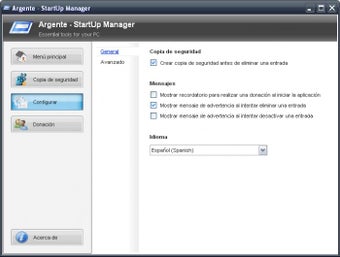
В классическом окне настроек Argente StartUp Manager встречаются разделы General, Advanced, параметры резервного копирования, предупреждений и языка интерфейса. Такой набор хорошо показывает философию программы: перед удалением записей желательно создавать резервные копии, а перед потенциально рискованными действиями — выводить предупреждения.
Для безопасной работы стоит придерживаться простой схемы:
-
оставить предупреждения включёнными;
-
не отключать подтверждения для удаления;
-
не скрывать системные элементы, если проводится диагностика;
-
использовать исключения только для понятных записей;
-
после серьёзных изменений перезагружать Windows и проверять результат.
Настройки Argente Startup Manager не перегружены. Это плюс для обычного пользователя, которому нужен простой startup manager, но минус для тех, кто ожидает десятки политик, фильтров, журналов, профилей и отчётов. Программа делает упор на ручное управление, а не на сложную автоматизацию.
Практическая инструкция: как безопасно ускорить запуск Windows
Argente Startup Manager лучше использовать не как кнопку ускорить, а как инструмент ревизии. Безопасный сценарий состоит из нескольких этапов.
Шаг 1. Оценить исходную ситуацию
Откройте программу и посмотрите, сколько элементов найдено. Если список короткий и там только драйверы, антивирус, облачный клиент и пара рабочих программ, сильного ускорения ждать не стоит. Если элементов много, среди них есть игровые лаунчеры, мессенджеры, апдейтеры, магазины приложений и помощники браузеров, потенциал оптимизации выше.
Шаг 2. Найти очевидно лишние приложения
Сначала ищите не системные записи, а обычные пользовательские программы. Это безопаснее и эффективнее. Если приложение не нужно сразу после включения компьютера, его можно отключить.
Примеры:
| Элемент | Решение |
|---|---|
| Игровой лаунчер | отключить, если игры запускаются вручную |
| Мессенджер | оставить, если нужен постоянно; отключить, если используется редко |
| Облачный клиент | оставить при постоянной синхронизации; отключить при ручном использовании |
| Апдейтер сторонней программы | отключить, если обновления проверяются вручную |
| VPN | оставить, если нужен для доступа к работе; отключить, если используется иногда |
| Антивирус | не отключать |
| Драйверная панель | не отключать без проверки |
Шаг 3. Отключать постепенно
Не нужно за один раз выключать двадцать записей. Оптимальный подход — отключить 3–5 очевидных элементов, перезагрузить Windows и проверить, всё ли работает нормально. Если проблем нет, можно продолжить.
Так проще понять, какая запись вызвала неполадку, если она появится. Массовое отключение затрудняет диагностику: пользователь видит, что что-то перестало работать, но не понимает, какой именно элемент был важен.
Шаг 4. Проверить результат после перезагрузки
После перезапуска нужно оценить не только время до появления рабочего стола, но и реальную готовность системы. Бывает, что рабочий стол появляется быстро, но ещё минуту активно грузится диск, сеть и процессор. Если после отключения лишнего компьютер быстрее становится отзывчивым, настройка дала эффект.
Шаг 5. Удалять только мусорные записи
Удаление стоит применять к записям от удалённых программ, несуществующим путям и явным дублям. Для обычных приложений безопаснее оставить отключённое состояние. Это сохраняет возможность быстро вернуть автозапуск.
Шаг 6. Не трогать Protected без необходимости
Режим Protected нужен не для массовой чистки, а для понимания полной картины автозапуска. Если пользователь не занимается диагностикой, системным администрированием или анализом подозрительного поведения, protected-элементы лучше не менять.
Что программа показывает о startup-записях
Argente Startup Manager делает обзор автозагрузки более наглядным за счёт того, что каждая запись воспринимается как отдельный элемент. Это не просто строка в системной таблице, а объект с названием, издателем, путём и состоянием.
Ключевые сведения, на которые стоит смотреть:
-
Name — имя приложения или элемента;
-
Publisher — издатель, производитель или организация;
-
Status — включён или отключён автозапуск;
-
Path — путь к исполняемому файлу;
-
Command-line arguments — параметры запуска, если они есть;
-
Startup location — место, откуда запускается запись;
-
Trigger — механизм запуска, если отображается в расширенном режиме.
Названия помогают быстро выделить понятные программы. Издатель помогает отличать легитимные приложения от неизвестных элементов. Путь к файлу показывает, откуда реально стартует процесс. Параметры запуска могут объяснить, почему приложение стартует в фоновом режиме, свернутым, с конкретным профилем или в служебном режиме.
При анализе автозагрузки полезно задавать себе несколько вопросов:
-
Пользуюсь ли я этой программой каждый день?
-
Нужна ли она сразу после входа в Windows?
-
Есть ли у неё функции, которые должны работать в фоне?
-
Понимаю ли я, кто её издатель?
-
Нормально ли выглядит путь к файлу?
-
Что произойдёт, если она не запустится автоматически?
Если на эти вопросы нет ответа, запись не нужно сразу удалять. Сначала её лучше отключить, проверить систему и только потом принимать решение.
Плюсы Argente Startup Manager
Главный плюс Argente Startup Manager — узкая специализация. Программа занимается автозагрузкой и не превращает простую задачу в сложный комплекс обслуживания Windows. Пользователь открывает окно, видит список, ищет нужную запись и управляет её запуском.
Сильные стороны программы:
-
понятный список элементов автозапуска;
-
поле Search elements для быстрого поиска;
-
переключение состояния элементов;
-
возможность отключать автозагрузку без удаления программы;
-
удаление ненужных записей;
-
добавление новых программ в startup list;
-
редактирование свойств записи;
-
работа с путями и параметрами запуска;
-
режимы Recommended, Advanced и Protected;
-
доступ к настройкам через Settings;
-
аккуратная визуальная структура;
-
полезность для Windows 10 и Windows 11;
-
низкий порог входа по сравнению с продвинутыми инструментами вроде Autoruns.
Отдельно стоит отметить баланс между простотой и контролем. Встроенный Диспетчер задач Windows проще, но беднее по возможностям. Microsoft Autoruns мощнее, но для обычного пользователя часто избыточен. Argente Startup Manager занимает промежуточное место: он понятнее Autoruns, но функциональнее базового списка автозагрузки Windows.
Ещё один плюс — отсутствие необходимости вручную редактировать реестр. Управление автозагрузкой через реестр требует понимания веток, значений, прав доступа и последствий. В Argente Startup Manager пользователь работает через интерфейс, где действия сгруппированы вокруг конкретной записи.
Минусы и ограничения
Argente Startup Manager не нужно переоценивать. Это хороший менеджер автозагрузки, но не полноценный комплекс системной диагностики.
Основные ограничения:
-
программа не заменяет антивирус;
-
она не анализирует все причины медленной загрузки Windows;
-
для глубокой диагностики автозапуска уступает Microsoft Autoruns;
-
Protected-режим требует аккуратности;
-
удаление записей может быть рискованным при невнимательном использовании;
-
автоматические решения не заменяют понимание назначения элементов;
-
редактирование путей и аргументов подходит не всем пользователям.
Для опытных администраторов Argente Startup Manager может показаться слишком простым. В Autoruns больше вкладок, больше точек автозапуска, больше технических деталей, больше возможностей для анализа подписей, служб, драйверов, расширений оболочки и других механизмов. Но для обычного пользователя такая глубина часто не нужна и даже вредна: чем больше системных записей видно, тем выше шанс отключить важный компонент.
Для новичка главный риск — желание выключить всё непонятное. Это неправильный подход. Автозагрузка Windows состоит не только из лишних программ, но и из компонентов безопасности, драйверных служб, системных уведомлений, синхронизации, корпоративных агентов и фоновых модулей. Argente Startup Manager даёт инструмент, но не освобождает от необходимости думать.
Безопасность использования
Безопасная работа с Argente Startup Manager строится вокруг трёх правил: не спешить, не трогать непонятное, не удалять то, что можно сначала отключить.
Программа сама по себе не делает систему быстрее автоматически. Ускорение зависит от того, какие элементы пользователь отключит. Если убрать действительно лишние автозапуски, Windows будет стартовать чище. Если отключить важные компоненты, можно получить проблемы. Поэтому правильный режим работы — постепенная настройка.
Перед серьёзной ревизией автозагрузки полезно сделать точку восстановления Windows. Это особенно важно, если планируется не просто отключать пользовательские приложения, а удалять записи или работать с расширенными и защищёнными элементами.
Что не стоит отключать без ясной причины:
-
антивирус и компоненты защиты;
-
системные уведомления безопасности;
-
драйверы видеокарты, звука, тачпада, сети;
-
элементы шифрования и резервного копирования;
-
корпоративные агенты;
-
службы VPN, если они нужны для доступа к работе;
-
компоненты синхронизации, если они критичны для файлов;
-
protected-записи Windows.
Что можно проверять в первую очередь:
-
игровые лаунчеры;
-
мессенджеры;
-
магазины приложений;
-
автоматические апдейтеры;
-
облачные клиенты, если синхронизация не нужна постоянно;
-
помощники браузеров;
-
программы, которые пользователь открывает вручную.
Важный момент: подозрительная запись в автозагрузке — это повод для проверки, а не доказательство заражения. Argente Startup Manager помогает увидеть элемент, но не проводит полноценный анализ вредоносного ПО. Если в списке есть неизвестная программа без издателя, со странным путём и непонятным названием, лучше дополнительно проверить файл средствами безопасности и только потом решать, что с ним делать.
Сравнение с аналогами
Argente Startup Manager удобен как самостоятельный менеджер автозагрузки, но его место лучше видно в сравнении с другими конкретными программами.
| Программа | Уровень сложности | Основной подход | Что умеет с автозагрузкой | Для кого подходит |
|---|---|---|---|---|
| Argente Startup Manager | низкий / средний | понятный список startup-приложений | просмотр, поиск, отключение, удаление, добавление, редактирование | пользователи, которым нужен простой контроль автозапуска |
| Microsoft Autoruns | высокий | максимально полный список точек автозапуска | показывает logon entries, службы, расширения, DLL, Winsock, codecs и другие ASEP | администраторы, специалисты, опытные пользователи |
| Autorun Organizer | средний | оптимизация порядка и задержки запуска | отключение, задержка запуска, диаграмма времени загрузки, проверка через VirusTotal | пользователи, которым важна задержка автозапуска и визуальный анализ |
| Glary Quick Startup | низкий / средний | быстрый менеджер автозагрузки | отключение и задержка auto-start programs | пользователи, которым нужен простой startup optimizer |
| CCleaner Startup | низкий | часть большого набора инструментов CCleaner | управление startup-записями внутри общей утилиты обслуживания | пользователи, которые уже используют CCleaner |
| Диспетчер задач Windows | низкий | встроенный базовый список | включение и отключение обычных startup apps | пользователи, которым нужен минимум без отдельной программы |
Microsoft Autoruns — самый мощный инструмент в этой группе. Он показывает не только обычные приложения автозагрузки, но и множество мест, где программы могут прописывать автоматический запуск: logon entries, Explorer add-ons, Internet Explorer add-ons, AppInit DLLs, image hijacks, boot execute images, Winlogon notification DLLs, Windows Services, Winsock Layered Service Providers, media codecs и другие точки. Это делает Autoruns сильным диагностическим инструментом, но одновременно повышает сложность.
Autorun Organizer делает акцент на управлении порядком запуска, отложенном старте, визуальной диаграмме времени загрузки, поиске, уведомлениях о новых записях и проверке startup-программ через VirusTotal. Он интересен тем, кто хочет не просто отключать элементы, а выстраивать более мягкую схему старта Windows.
Glary Quick Startup ближе к бытовому сценарию: отключить или задержать auto-start programs, чтобы ускорить загрузку Windows. Это простой инструмент для пользователей, которым не нужны глубокие системные детали, но нужна понятная оптимизация startup-приложений.
CCleaner Startup удобен тем, кто уже использует CCleaner как общий инструмент обслуживания. Но если нужна отдельная программа именно для автозагрузки, Argente Startup Manager выглядит более сфокусированным вариантом: он не смешивает startup management с очисткой мусора, реестром, cookies и другими задачами.
Встроенный Диспетчер задач Windows остаётся самым простым способом быстро отключить обычное приложение из автозагрузки. Его плюс — он уже есть в системе. Минус — ограниченность. Если нужно больше контекста, режимы отображения, редактирование, добавление и работа с записями, отдельный менеджер вроде Argente Startup Manager удобнее.
Практические сценарии использования
Сценарий 1. Компьютер долго становится отзывчивым после включения
Проблема: рабочий стол появился, но первые минуты всё тормозит. Диск активно работает, приложения открываются медленно, в трее постепенно появляются значки.
Что делать в Argente Startup Manager:
-
Открыть список startup elements.
-
Отсортировать или просмотреть включённые записи.
-
Найти приложения, которые не нужны сразу после входа.
-
Отключить игровые лаунчеры, апдейтеры, мессенджеры и лишние клиенты.
-
Перезагрузить Windows.
-
Проверить, стала ли система быстрее готова к работе.
В этом сценарии цель — не рекордное время загрузки, а снижение фоновой нагрузки в первые минуты после входа.
Сценарий 2. После установки программ автозагрузка разрослась
Проблема: пользователь установил несколько приложений, и каждое добавило себя в автозапуск.
Что делать:
-
Найти новые записи по названию программ.
-
Проверить, нужны ли они при старте.
-
Отключить те, которые можно запускать вручную.
-
Оставить только действительно постоянные сервисы.
Это типичная ситуация после установки мессенджеров, VPN, облачных клиентов, лаунчеров и программ производителей устройств.
Сценарий 3. В списке есть запись от удалённой программы
Проблема: приложение уже удалено, но элемент остался.
Что делать:
-
Найти запись в Argente Startup Manager.
-
Проверить путь к файлу.
-
Убедиться, что файл отсутствует или относится к удалённой программе.
-
Удалить запись.
-
Обновить список.
Здесь удаление оправдано, потому что запись уже не выполняет полезной функции.
Сценарий 4. Нужно добавить рабочее приложение в автозапуск
Проблема: пользователь каждый день вручную запускает одну и ту же программу после входа.
Что делать:
-
Использовать добавление нового элемента.
-
Выбрать основной исполняемый файл программы.
-
При необходимости указать параметры запуска.
-
Проверить, появилась ли запись в списке.
-
Перезагрузить Windows и убедиться, что приложение стартует корректно.
Такой сценарий подходит для VPN, менеджеров буфера обмена, программ синхронизации, утилит резервного копирования и рабочих агентов.
Сценарий 5. Нужно проверить подозрительный автозапуск
Проблема: в списке есть неизвестная запись без понятного издателя.
Что делать:
-
Не удалять запись сразу.
-
Посмотреть путь к файлу.
-
Проверить название, издателя и расположение.
-
Открыть папку приложения через действие просмотра.
-
Отключить запись временно, если она не похожа на системную.
-
Проверить файл средствами безопасности.
-
Удалять только после понимания назначения.
Argente Startup Manager удобен как первый инструмент обнаружения, но окончательная проверка подозрительных файлов требует средств безопасности.
Кому подходит Argente Startup Manager
Программа подходит пользователям, которые хотят контролировать автозагрузку Windows без ручного редактирования реестра и без перегруженных профессиональных инструментов. Она особенно полезна на домашних компьютерах, рабочих ноутбуках, старых ПК и системах, где установлено много приложений.
Argente Startup Manager стоит использовать, если:
-
Windows стала медленно загружаться;
-
после входа долго грузятся фоновые программы;
-
в автозапуске много лишних приложений;
-
нужно отключить программы при запуске Windows;
-
стандартного Диспетчера задач недостаточно;
-
нужно добавить приложение в автозагрузку;
-
нужно удалить битую startup-запись;
-
нужно быстро найти конкретный элемент автозапуска;
-
хочется видеть больше контекста по startup items.
Программа не обязательна, если автозагрузка уже чистая, компьютер быстро готов к работе, а пользователь редко устанавливает новые приложения. Она также не лучший выбор для глубокой криминалистической диагностики автозапуска: для этого лучше подходит Microsoft Autoruns. Но для обычной настройки и регулярной ревизии Argente Startup Manager выглядит рационально.
Частые ошибки при работе с программой
Отключение всего незнакомого
Это самая опасная ошибка. Непонятное название не означает, что элемент лишний. Многие системные и драйверные компоненты называются неочевидно. Сначала нужно выяснить назначение, потом отключать.
Удаление вместо отключения
Если программа просто не нужна в автозагрузке, её лучше отключить. Удаление записи нужно для мусора, дублей и недействительных путей. Отключение проще откатить.
Работа с Protected как с обычным списком
Protected-элементы не предназначены для массовой чистки. Они показываются для полноты картины и продвинутой диагностики. В обычной оптимизации их лучше не менять.
Игнорирование пути к файлу
Название может быть понятным, но путь — неправильным. Или наоборот: название странное, но путь ведёт к известной программе. При сомнениях нужно смотреть расположение файла.
Ожидание мгновенного ускорения от одного действия
Автозагрузка — только одна часть скорости старта Windows. Если система медленная из-за диска, памяти, драйверов или ошибок, отключение startup-программ поможет ограниченно.
Итоги обзора
Argente Startup Manager — практичный менеджер автозагрузки Windows для пользователей, которым нужен контроль над программами, запускающимися вместе с системой. Он показывает список startup items, помогает искать нужные элементы, отключать лишнее, удалять устаревшие записи, редактировать свойства и добавлять новые приложения в автозапуск. Главное достоинство программы — понятный фокус: она занимается именно автозагрузкой, а не пытается быть универсальным решением для всех проблем Windows.
Сильнее всего программа раскрывается в бытовых и рабочих сценариях: убрать лишние мессенджеры, лаунчеры и апдейтеры из старта; проверить, что именно запускается вместе с Windows; удалить запись от старой программы; добавить нужный рабочий инструмент в автозапуск. Для таких задач Argente Startup Manager удобнее ручной настройки через системные папки и реестр.
При этом программа требует аккуратности. Нельзя отключать всё подряд, нельзя бездумно чистить Protected-раздел, нельзя воспринимать любой неизвестный элемент как мусор. Правильная стратегия — просмотреть список, отключить очевидно лишнее, перезагрузить Windows, проверить результат и только после этого удалять ненужные записи.
В сравнении с Microsoft Autoruns Argente Startup Manager проще и безопаснее для обычного пользователя, но менее глубокий. В сравнении с Диспетчером задач Windows он функциональнее и удобнее для детальной ревизии. В сравнении с Autorun Organizer и Glary Quick Startup он делает ставку на прямое управление элементами автозапуска без лишнего усложнения.
Если нужна понятная программа для управления автозагрузкой Windows, Argente Startup Manager выглядит удачным вариантом: достаточно простой для повседневного использования, но достаточно функциональный, чтобы не ограничиваться одним переключателем включить/отключить.
