
Internet Download Manager, чаще сокращаемый до IDM, — это классический менеджер загрузок для Windows, который берет на себя почти весь цикл работы с файлами: перехватывает ссылки из браузера, открывает собственное окно начала загрузки, делит файл на сегменты, сохраняет его по категориям, умеет ставить загрузки на паузу, возобновлять их, раскладывать по очередям и запускать по расписанию.
Главная особенность Internet Download Manager не в одном пункте вроде ускоряет загрузку, а в том, что программа совмещает несколько механизмов сразу: dynamic segmentation, многопоточное скачивание, перехват ссылок из браузера, работу с очередями, докачку после обрыва, Site Grabber для пакетного захвата файлов и гибкие настройки сохранения по категориям. За счет этого IDM полезен не только тем, кто скачивает большие архивы, но и тем, кто регулярно забирает документы, установщики, видео, наборы файлов со страниц, обновления и другие данные, которые неудобно держать в обычной истории загрузок браузера.
В реальном использовании Internet Download Manager воспринимается не как фоновая утилита, а как отдельный рабочий центр скачивания. У него есть собственное главное окно, дерево категорий, список очередей, окно свойств файла, окно старта загрузки Download File Info, планировщик Scheduler, отдельный режим захвата сайта IDM Site Grabber и достаточно глубокая система опций. Именно поэтому обзор IDM имеет смысл строить не вокруг класса программ менеджеры загрузок, а вокруг конкретных сценариев, которые эта программа закрывает лучше браузера и ряда аналогов.
Скачать Internet Download Manager
- Запись экрана
- Захват со звуком
- Просто новичкам
- Не пишет экран
- Платная лицензия
- Сложные настройки
Для каких задач Internet Download Manager подходит лучше всего
IDM особенно хорош там, где загрузка — не разовое действие, а повторяющийся процесс. Если нужно скачивать крупные файлы и не зависеть от стабильности соединения, программа удобнее браузера уже на базовом уровне: она умеет возобновлять прерванные загрузки и держит историю скачивания в отдельном списке с колонками состояния, скорости, размера, времени и пути сохранения.
Второй сильный сценарий — повседневная загрузка из браузера. После установки IDM Integration Module программа перехватывает подходящие ссылки автоматически, добавляет команды Download with IDM в контекстное меню и может показывать панель Download This Video поверх веб-плееров. Для пользователя это выглядит просто: кликаешь на ссылку или запускаешь воспроизведение, а дальше вместо разрозненной браузерной логики появляется единый процесс через IDM.
Третий важный сценарий — структурированная работа с файлами. В Internet Download Manager категории — не декоративная вкладка, а полноценный механизм сортировки. У каждой категории может быть собственная папка и набор расширений, а новые загрузки программа автоматически направляет в подходящее место. Это особенно удобно, когда на одном компьютере параллельно скачиваются документы, дистрибутивы программ, музыка, видео и архивы.
Наконец, IDM полезен для пакетных сценариев: импорт ссылок из текстового файла, ручное добавление через Add URL, перехват ссылок из буфера обмена, drag-and-drop, выборочная загрузка через Site Grabber и очереди с автоматическим запуском в нужное время. Это делает программу удобной не только для домашнего пользователя, но и для тех, кто регулярно собирает материалы по работе, тестирует сборки, качает наборы данных или хранит большой каталог установщиков и архивов.
Установка и первый запуск
После установки Internet Download Manager сразу проявляет свой основной принцип: он не ждет, пока пользователь вручную перенесет в него первую ссылку, а старается встроиться в уже привычный процесс скачивания. Важнейшая часть первого запуска — браузерная интеграция. В Options на вкладке General находятся настройки системной интеграции и список браузеров, для которых перехват загрузок уже включен. Здесь же доступны параметры автозапуска, мониторинга буфера обмена, выбора специальных клавиш и настройки панелей загрузки в браузере.
На старте Internet Download Manager сразу показывает, что программа рассчитана на длительное использование. Главное окно — это не минималистичная лента с двумя кнопками, а полноценный диспетчер загрузок. В нем есть панель инструментов, дерево категорий слева и таблица с загруженными или активными файлами справа. Такой подход может показаться более настольным и старомодным на фоне современных минималистичных утилит, но именно за счет этого IDM дает быстрый доступ к очередям, свойствам файла, категориям и настройкам без лишних переходов.
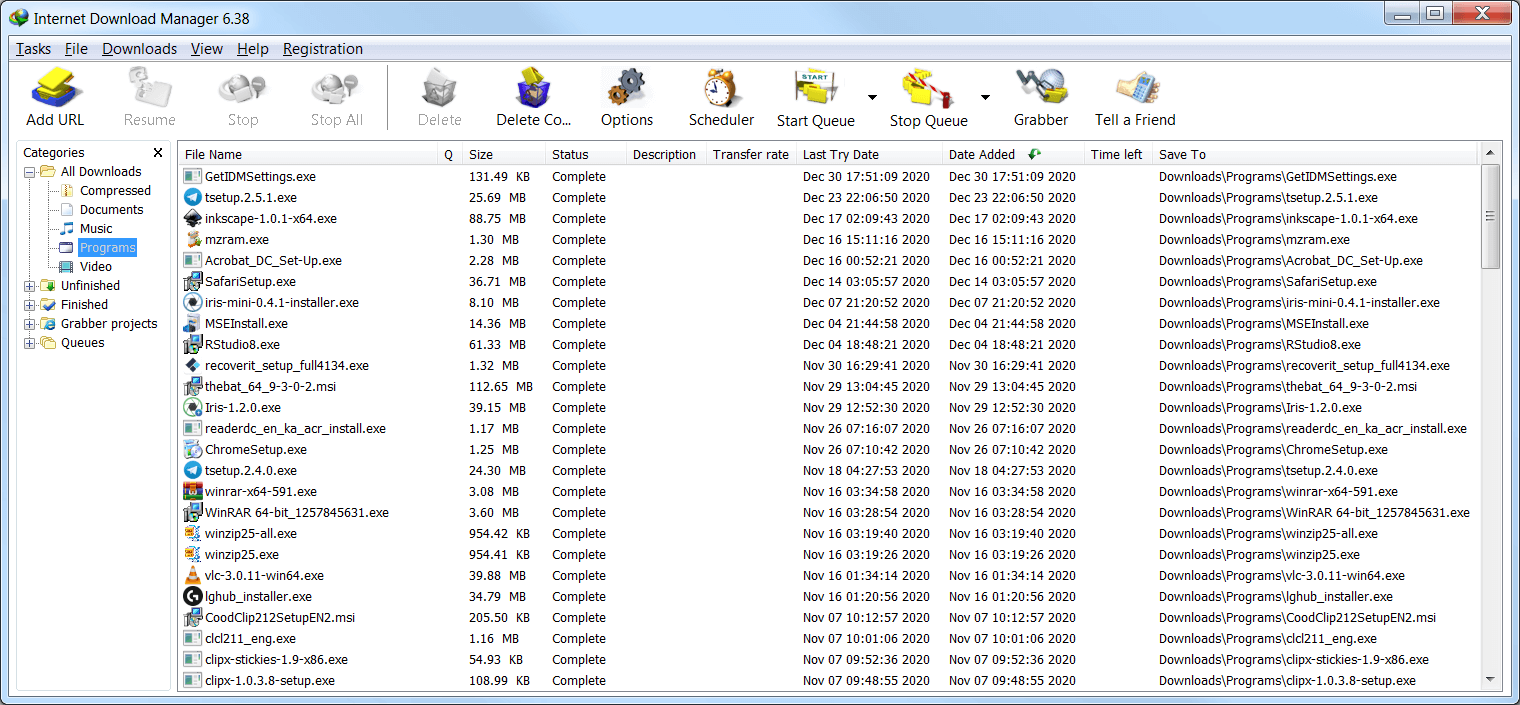
Уже с первого запуска видно, что Internet Download Manager ориентирован на конкретные задачи. На верхней панели размещены рабочие команды управления загрузками, а слева — дерево категорий и узлы, через которые можно быстро отфильтровать список. Это удобно, когда в программе скапливается много файлов: архивы, документы, программы, незавершенные загрузки, завершенные элементы, проекты Grabber и очереди не смешиваются в одну плоскую ленту.
Важно и то, что IDM не навязывает один-единственный способ работы. Даже на этапе первого запуска можно использовать программу по-разному: оставить только автоматический перехват из браузера, вручную добавлять адреса через Add URL, включить ловлю ссылок из буфера обмена или, наоборот, отключить часть интеграции и использовать IDM только для крупных и важных загрузок. Такая гибкость заложена в базовой логике программы и ощущается уже до того, как начинаешь тонко настраивать File Types, Save To, Proxy / Socks или Scheduler.
Интерфейс Internet Download Manager
Верхняя панель инструментов
Верхняя панель — основной центр действий в IDM. В документации программы среди ключевых элементов прямо перечислены кнопки Add URL, Start/Resume, Stop, Stop All, Delete, Delete All Completed, Options, Scheduler и Tell A Friend. На типовом главном окне также видны команды для очередей и Grabber, поэтому на практике верхняя панель закрывает почти все ежедневные операции без необходимости лезть в меню.
С точки зрения повседневной логики это работает очень удобно. Add URL нужен для ручного добавления прямой ссылки. Start/Resume и Stop управляют выбранной загрузкой. Stop All одновременно останавливает все активные передачи. Delete и Delete All Completed помогают быстро чистить список. Options ведет к основным настройкам, а Scheduler открывает окно очередей и расписания. Если работа строится вокруг пакетной загрузки, в верхней панели полезен и Grabber. Когда файлов много, такой набор кнопок экономит время: не приходится открывать разные разделы, потому что почти все операции собраны на одном уровне.
Таблица загрузок
Главная таблица в Internet Download Manager — это не просто список названий файлов. Здесь показываются дополнительные сведения: размер, статус, примерное время до окончания, текущая скорость передачи и описание. Таблицу можно сортировать по колонкам, кликая по заголовкам. Для программы этого класса такой формат особенно важен: он позволяет быстро увидеть, какая загрузка идет медленно, что уже завершилось, где произошел обрыв, какие файлы были добавлены недавно и в какую папку они сохраняются.
На длинной дистанции именно таблица превращает IDM в настоящий менеджер закачек, а не в одноразовое окно скачивания. Когда в списке десятки или сотни файлов, стандартная загрузка браузера уже теряет удобство: история смешивается, фильтрация ограничена, а управление очередями обычно примитивно. В Internet Download Manager наоборот: список остается управляемым, потому что его можно сортировать, фильтровать по категориям и очередям и открывать свойства конкретного элемента без потери контекста.
Категории
Слева в главном окне находится дерево категорий. Internet Download Manager изначально предлагает предустановленные категории вроде Music, Video, Programs, Documents и другие, а пользователь может удалять их, редактировать или создавать свои. У каждой категории есть имя, папка по умолчанию и набор связанных типов файлов. Когда программа перехватывает новую загрузку, она сама предлагает категорию и соответствующий путь сохранения на основе расширения файла.
Это не косметическая функция. Если категории настроены нормально, Internet Download Manager автоматически раскладывает скачивания по папкам, и это сильно упрощает работу. Архивы уходят в одну директорию, документы — в другую, видео — в третью, установщики — в четвертую. При желании можно создать собственные категории, например Драйверы, Тестовые сборки, Курсы, Шаблоны, Проекты или Резервные копии, и программа будет обращаться с ними как с полноценными типами назначения.
Очереди
Отдельного внимания заслуживают очереди. В Internet Download Manager есть основная очередь загрузки, очередь синхронизации и возможность создавать дополнительные очереди. Колонка Q в главном списке показывает, к какой очереди относится файл. Через узел Queues в левой панели можно быстро переключаться между очередями, запускать и останавливать их, а также планировать выполнение через Scheduler.
На практике очереди решают сразу две задачи. Во-первых, они позволяют логически разделить разные наборы файлов: например, Скачать сейчас, Ночь, После работы, Архивы, Синхронизация каталога. Во-вторых, очереди удобны для контроля нагрузки: вместо того чтобы одновременно тянуть все подряд, можно запускать ограниченный набор скачиваний и точно понимать, что и когда программа должна делать. Для тех, кто часто качает большие файлы, это одна из самых сильных сторон IDM.
Свойства файла и контекстное меню
Когда файл уже добавлен в список, Internet Download Manager позволяет работать с ним через контекстное меню и окно Properties. Это окно открывается по команде Properties или двойным кликом по имени файла. В нем можно изменить путь сохранения на диске, URL файла в интернете и описание, а также открыть загруженный файл кнопкой Open.
Такая логика особенно удобна, когда нужно быстро поправить путь или переименовать рабочий контекст без повторного добавления ссылки. Вместо того чтобы удалять элемент и создавать его заново, достаточно открыть свойства и скорректировать нужный параметр. В результате список загрузок в IDM остается не только журналом, но и редактируемой рабочей областью.
Как скачивать файлы через Internet Download Manager
Автоматический перехват из браузера
Самый типичный способ работы с IDM — автоматический. Пользователь просто нажимает на ссылку в браузере, и если тип файла соответствует списку расширений в Options → File Types, Internet Download Manager перехватывает загрузку и открывает собственное окно Download File Info. Именно этот режим делает программу максимально удобной для повседневной загрузки файлов: не нужно вручную копировать адрес, открывать приложение и вставлять ссылку.
После перехвата ссылки Internet Download Manager предлагает сохранить файл в определенную категорию и папку. Категория подставляется автоматически, если расширение связано с одной из настроенных групп. Пользователь может принять это значение или поменять его вручную. Такая мелочь очень влияет на реальное удобство: когда загрузки происходят часто, автоматическая сортировка по категориям экономит массу времени и избавляет от хаоса в папке Downloads.
Окно Download File Info
Окно Download File Info — центральный элемент реального рабочего процесса в Internet Download Manager. В нем видны поле URL, выпадающий список Category, путь Save As, опция запоминания пути для категории, поле Description, а также кнопки Download Later, Start Download, Cancel и, в некоторых сценариях, Preview. Если речь идет о ZIP-файле, Preview позволяет посмотреть содержимое архива перед скачиванием.
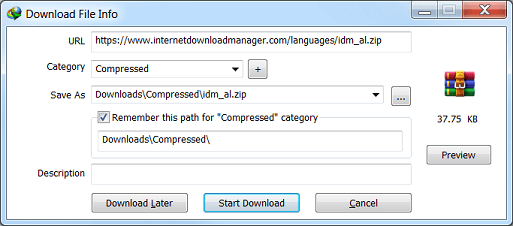
Логика кнопок в этом окне простая, но очень важная. Start Download запускает загрузку немедленно. Download Later не начинает скачивание сразу, а добавляет элемент в список, чтобы запустить его позже вручную или через очередь. Cancel закрывает операцию. Если путь сохранения нужно поменять, это делается до старта в том же окне. За счет этого Internet Download Manager дает пользователю контроль еще до начала передачи данных, а не заставляет сначала скачать файл куда попало, а потом разбирать последствия.
Специальные клавиши для принудительного перехвата или пропуска
У IDM есть удобная система специальных клавиш. Если при клике по ссылке удерживать Ctrl, программа может принудительно перехватить загрузку. Если удерживать Alt, наоборот, Internet Download Manager пропускает ссылку и позволяет браузеру скачать файл самостоятельно. Комбинации можно менять через Options → General → Keys.
Это один из тех инструментов, которые редко упоминают в кратких описаниях, но в повседневной работе он чрезвычайно полезен. Например, глобальная интеграция с браузером включена, но конкретный файл вы хотите сохранить силами самого браузера — достаточно нажать Alt. Или наоборот: сайт отдает файл нестандартно, и автоматический перехват не сработал, но вы хотите заставить IDM забрать ссылку — помогает комбинация с принудительным захватом. Такая деталь делает Internet Download Manager не назойливой надстройкой, а очень управляемым инструментом.
Буфер обмена
Internet Download Manager умеет отслеживать ссылки в системном буфере обмена. Когда в буфер попадает подходящий URL, программа предлагает начать загрузку. Это полезно в сценариях, где ссылка берется не напрямую из клика по кнопке браузера, а, например, копируется из письма, чата, документации, CMS, панели управления сервером или внутренней корпоративной системы.
Преимущество этого режима в том, что он сохраняет единый рабочий процесс. Неважно, откуда пришла ссылка — если она скопирована, IDM может ее подхватить и обработать через свой обычный диалог. Для пользователя это означает одинаковую логику во всех сценариях, а значит — меньше путаницы с тем, где что было скачано и какой менеджер вообще отвечал за загрузку.
Ручное добавление через Add URL
Кнопка Add URL — еще один базовый способ работы с программой. Она нужна, когда файл не был перехвачен автоматически, когда ссылка известна заранее или когда адрес нужно вставить вручную. Этот вариант особенно удобен для прямых ссылок на архивы, образы, дистрибутивы, документы, патчи, наборы данных и другие файлы, где URL известен и не требует браузерного открытия.
В ручном режиме IDM остается столь же удобным, как и в автоматическом: после вставки ссылки программа открывает стандартную логику выбора категории, пути и способа запуска. Это важно, потому что ручное добавление не уводит пользователя в какую-то отдельную подсистему — оно использует тот же управляемый процесс, что и автоматический перехват.
Контекстное меню браузера
Если по каким-то причинам автоматическое перехватывание не сработало, Internet Download Manager добавляет в контекстное меню браузера пункт Download with IDM. Достаточно нажать правой кнопкой по ссылке и выбрать этот пункт, чтобы отправить адрес в IDM. Программа умеет таким образом скачивать и конкретную ссылку, и все ссылки из выделенного текста на HTML-странице.
Это особенно полезно на страницах с подборками файлов, где нужно быстро собрать несколько адресов. Вместо ручного копирования каждого URL можно выделить фрагмент страницы и передать все ссылки в Internet Download Manager. Для массовой работы с документами, зеркалами, наборами установщиков и каталогами обновлений такая функция ощутимо ускоряет процесс.
Drag & Drop и import из файла
Internet Download Manager поддерживает drag-and-drop. Ссылку можно перетащить прямо в главное окно программы или в отдельную drop target-область, если она включена. Если окно корзины было закрыто, его можно вернуть через Tasks → Show drop target. Такой формат удобен тем, кто любит работать мышью и не хочет постоянно вызывать контекстные меню или вставлять URL вручную.
Кроме того, IDM умеет импортировать список ссылок из текстового файла через Tasks → Import → From text file. Программа находит в импортированном документе интернет-адреса, показывает их списком и позволяет удалить или отредактировать ссылки перед добавлением. Для пакетных сценариев это крайне полезная функция: можно заранее собрать список нужных файлов, а затем загрузить его в Internet Download Manager единым действием.
Настройки Internet Download Manager
General
Вкладка General — это сердце системной интеграции. Здесь находятся опции Launch Internet Download Manager on startup, Run module for monitoring in IE-based browsers, Automatically start downloading of URLs placed to clipboard, Use advanced browser integration, список браузеров для перехвата, кнопка Add Browser..., а также команды Keys..., Edit... для меню браузера и Edit... для панелей загрузки в браузерах.
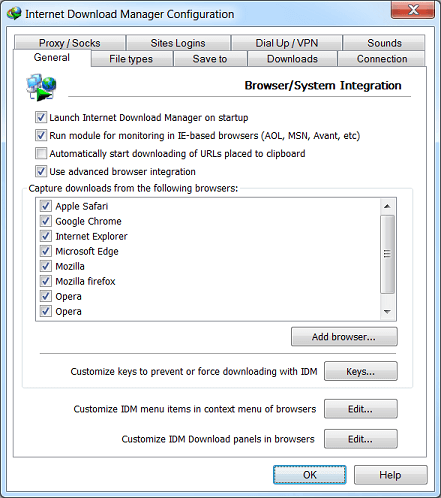
Практически это означает следующее. Если нужно, чтобы IDM автоматически включался вместе с системой и был постоянно готов к перехвату ссылок, достаточно активировать запуск при старте. Если важна ловля URL из буфера обмена, для этого есть отдельный флажок. Если браузер нестандартный или не был найден автоматически, его можно вручную добавить через Add Browser.... А если программа кажется слишком настойчивой, поведение можно тонко скорректировать с помощью Keys... и настройки интеграции по конкретным браузерам.
Ключевой переключатель здесь — Use advanced browser integration. Именно он определяет, насколько глубоко Internet Download Manager встраивается в браузеры. В обычной работе этот параметр лучше держать включенным, потому что без него снижается гибкость перехвата и перестают работать некоторые сценарии со специальными клавишами. Если интеграция по каким-то причинам мешает, ее можно отключить, но тогда программа превращается скорее в ручной менеджер закачек, чем в полноценный браузерный ускоритель.
File Types
Вкладка File Types определяет, какие типы файлов Internet Download Manager будет забирать из браузера. По сути это фильтр автоматического перехвата. Если расширение файла входит в список, IDM пытается взять загрузку на себя; если нет — браузер оставляет ее у себя. Здесь же находится список сайтов, с которых не нужно автоматически начинать скачивание.
Для практики это одна из важнейших настроек. Именно через File Types Internet Download Manager превращается либо в агрессивный глобальный перехватчик, либо в аккуратный менеджер только для нужных типов файлов. Например, можно оставить за IDM архивы, образы, PDF, EXE, MSI и крупные медиафайлы, а мелкие веб-ресурсы и нецелевые типы не трогать. Также через список исключений удобно отключать автоматический захват на проблемных сайтах, где стандартная логика IDM скорее мешает, чем помогает.
Connection
На вкладке Connection Internet Download Manager управляет количеством соединений и рядом сетевых ограничений. Программа позволяет задавать число подключений, а также устанавливать индивидуальные ограничения по количеству соединений для конкретных серверов через таблицу Exceptions. Это полезно для серверов, которые ограничивают число одновременных подключений с одного клиента. Кроме того, здесь присутствует режим Download Limits, позволяющий задавать квоты на использование канала.
С практической точки зрения Connection — это раздел, который сильнее всего влияет на баланс между скоростью и аккуратностью скачивания. Internet Download Manager действительно умеет ускорять загрузки за счет segmentation и повторного использования соединений, но максимальный эффект зависит от поведения сервера. Если источник допускает несколько потоков, IDM использует это. Если сервер ограничивает клиента, исключения и настройки соединений позволяют сделать загрузку стабильнее и избежать проблем. Для больших файлов это намного полезнее, чем слепая попытка всегда качать на максимум.
Save To
Вкладка Save To отвечает за папки сохранения по категориям. Здесь задается путь по умолчанию для каждой категории, а также путь для временных файлов. Если в момент добавления загрузки пользователь меняет папку вручную и активирует соответствующую логику категории, этот путь может использоваться и для следующих загрузок того же типа.
На практике именно Save To превращает Internet Download Manager из простого загрузчика в удобную систему хранения входящих файлов. Можно настроить собственную структуру директорий и больше не разбирать папку Downloads вручную. Архивы уходят в одну область, документация — в другую, видео — в третью, установщики — в четвертую. Чем больше у пользователя типов файлов и регулярных сценариев, тем сильнее ощущается ценность этой вкладки.
Downloads
Во вкладке Downloads находятся параметры отображения диалогов. Здесь можно управлять тем, показывать ли окно завершения скачивания, стартовый диалог перед началом, а также как именно оформлять прогресс-загрузку. Internet Download Manager поддерживает и silent mode, когда файлы автоматически сохраняются в папки по умолчанию без лишних окон, если соответствующие диалоги отключены.
Это полезно для двух противоположных сценариев. Если нужен полный контроль, пользователь оставляет Show start download dialog и видит каждую загрузку до старта. Если важнее потоковая автоматизация, эти окна можно убрать и превратить IDM почти в фоновую систему, которая просто перехватывает файл и кладет его в нужную категорию. Особенно удобно это при большом количестве стандартных, повторяющихся скачиваний.
Proxy / Socks
Вкладка Proxy / Socks нужна, когда скачивание идет через прокси, VPN-обвязку браузера или корпоративную сетевую схему. Здесь есть кнопка Get System для копирования системных прокси-настроек, возможность использовать прокси из запроса браузера, ручная конфигурация по протоколам и список адресов, для которых прокси применять не нужно. Для FTP предусмотрен режим Use FTP in PASV.
Для обычного домашнего пользователя эта вкладка может никогда не понадобиться. Но в рабочих сценариях с прокси, защищенными ресурсами, офисной сетью или специфическим маршрутом трафика именно здесь решается большая часть вопросов. Internet Download Manager не ограничивается одной строчкой включить прокси, а дает нормальный набор параметров для точной настройки поведения.
Site Logins
Вкладка Site Logins отвечает за сохранение данных доступа к сайтам, которые требуют авторизацию. Можно добавлять разные логины и пароли для разных URL и даже для разных директорий на одном сайте. Кнопка New используется для создания новой записи с адресом и учетными данными. Если сайт просит логин и пароль при старте загрузки, IDM может сохранить эти данные в собственный список.
Этот раздел очень полезен для защищенных загрузок, премиум-доступа, внутренних порталов, приватных файловых областей и сценариев, где у файла есть прямой URL, но сам сервер требует авторизацию. При этом Internet Download Manager работает не только с ручным вводом пароля: в ряде случаев программа использует и браузерные cookie, если пользователь заранее вошел на сайт в браузере и не вышел из учетной записи.
Dial Up / VPN и Sounds
Вкладка Dial Up / VPN выглядит наследием более старых времен, но в IDM она по-прежнему присутствует. Здесь можно выбирать подключение, задавать логику повторных дозвонов, хранить пароль и указывать интервалы повторного соединения. В обычной широкополосной домашней сети этим почти не пользуются, но сама возможность в программе есть. Вкладка Sounds позволяет назначить звуковые сигналы на события загрузки, выбрать файлы, проверить их кнопкой Play и включить уведомления по событиям.
Для современного пользователя вкладка Sounds неожиданно практична в сценариях длительных фоновых загрузок. Если файлы качаются долго или ночью, звуковой сигнал о завершении или об ошибке может быть полезен. А для тех, кто предпочитает полную тишину, эта же вкладка позволяет привести поведение IDM к максимально нейтральному виду.
Планировщик, очереди и автоматизация
Планировщик — один из самых сильных модулей Internet Download Manager. Окно Scheduler открывается либо кнопкой Scheduler, либо через пункт Downloads → Scheduler, либо через команды управления очередями. Внутри планировщика каждая очередь имеет собственные параметры на вкладках Schedule и Files in the queue, а запускать очередь можно вручную кнопкой Start Now или по расписанию.
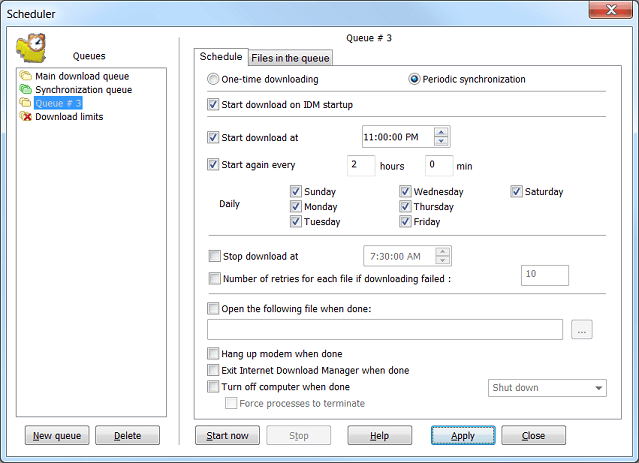
Внутри Scheduler можно задать тип очереди: One-time downloading или Periodic synchronization. Первый режим нужен для обычных разовых скачиваний: файлы уходят из очереди после завершения. Второй больше похож на режим синхронизации: Internet Download Manager проверяет, изменились ли файлы на сервере, и при изменениях скачивает обновленные версии, сохраняя элементы в очереди. Для отдельных пользовательских очередей можно переключаться между этими моделями.
В расписании доступны точное время старта, повторный запуск через определенный интервал, выбор дней недели, время остановки, число повторных попыток для каждого файла, команда Open the following file when done, а также действия после завершения: разорвать соединение, выйти из Internet Download Manager или выключить компьютер. В результате IDM подходит не только для ручного скачал и забыл, но и для сценариев, когда большой набор файлов нужно поставить на ночь, на обеденный перерыв или на конкретное окно минимальной нагрузки на канал.
Отдельно стоит отметить управление очередями с главной панели. Internet Download Manager позволяет запускать и останавливать очереди кнопками Start Queue и Stop Queue, пользоваться выпадающими списками рядом с этими командами, обращаться к пунктам Downloads → Start Queue и Downloads → Stop Queue, а также вызывать контекстные команды для очередей из левой панели. Это делает автоматизацию частью обычного интерфейса, а не спрятанной технической возможностью.
С практической точки зрения планировщик в IDM особенно хорош в пяти случаях:
-
когда нужно скачать много крупных файлов по очереди ночью;
-
когда канал днем загружен и скачивание лучше перенести на позднее время;
-
когда требуется отделить обычные загрузки от периодической синхронизации;
-
когда после окончания процесса надо выключить компьютер;
-
когда нужен контролируемый режим с ограничением числа одновременных активных файлов.
Именно здесь Internet Download Manager становится программой не только для скачивания, но и для организации загрузочного процесса. Если просто перехватывать ссылки из браузера, IDM уже полезен. Но когда в работу включаются очереди и Scheduler, его ценность заметно вырастает.
Site Grabber и пакетная загрузка
IDM Site Grabber — отдельный модуль Internet Download Manager для пакетного захвата файлов с сайта, подмножества сайта или целого сайта для офлайн-просмотра. Он работает не как обычное окно отдельной загрузки, а как самостоятельный мастер проекта с настройкой правил и фильтров. Для программы класса download manager это одна из наиболее серьезных функций, потому что она выводит IDM за пределы простого скачивания по одной ссылке.
Модуль строится вокруг четырехшагового мастера. Сначала задается стартовая страница, затем место сохранения, потом фильтры обхода страниц и, наконец, фильтры по самим скачиваемым файлам. У Site Grabber есть готовые шаблоны проектов, а после настройки он начинает исследовать сайт, находить файлы, показывать их списком и позволять выбрать, что именно отправить в загрузку.
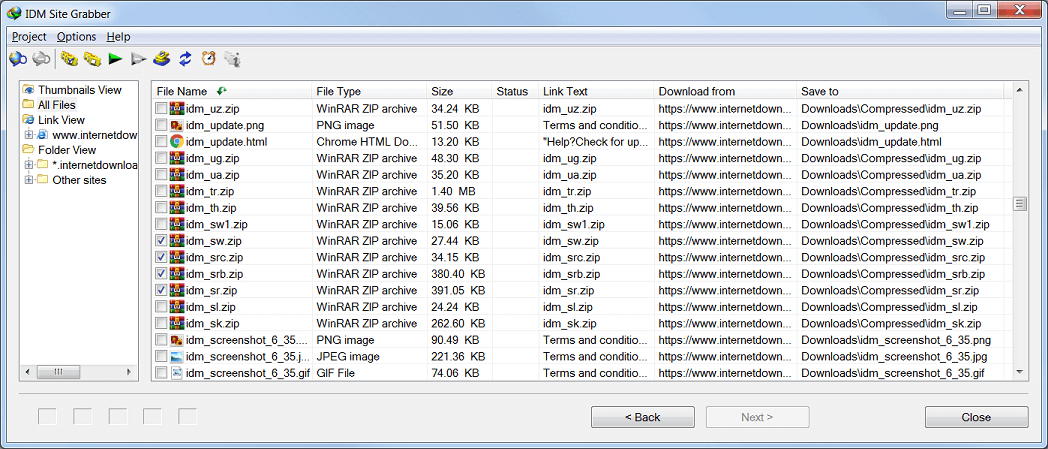
После того как Site Grabber собрал список найденных файлов, пользователь может отметить нужные позиции и либо скачать их прямо из Grabber, либо добавить в основной список Internet Download Manager. Это важный момент: Grabber не живет отдельно от основной программы, а встроен в общую экосистему IDM. Поэтому результаты пакетного поиска легко перевести в обычные очереди, категории и дальнейшее расписание.
Еще одна полезная деталь — проекты Grabber сохраняются. После закрытия модуля Internet Download Manager предлагает сохранить проект, и затем он появляется под узлом Grabber projects в дереве категорий главного окна. Это удобно, если один и тот же набор правил нужно использовать повторно: например, для регулярного сбора определенных документов, изображений, архивов, обновляемых страниц или медиаматериалов с известной структурой.
Site Grabber особенно хорошо раскрывается в таких сценариях:
-
Нужно скачать все изображения или документы из конкретного раздела сайта.
-
Нужно собрать набор файлов, распределенных по нескольким страницам, но связанных общей структурой.
-
Нужен офлайн-набор определенных материалов с фильтрацией по расширениям.
-
Нужно сохранить проект для повторного запуска через некоторое время.
-
Нужно быстро отправить найденные файлы в обычные очереди IDM, а не качать их вручную по одной ссылке.
При этом важно понимать характер модуля: Site Grabber — это не универсальный парсер всего интернета, а именно инструмент управляемого обхода и выборочного скачивания по правилам. Он хорош там, где структура сайта более-менее понятна и где можно описать, что именно нужно искать. В таких условиях Internet Download Manager дает очень практичный набор инструментов без необходимости переходить к отдельным специализированным краулерам.
Интеграция с браузерами
Интеграция с браузерами — одна из причин, по которой Internet Download Manager вообще остается востребованным. Программа умеет работать с Chrome, Edge, Firefox, Opera и другими популярными браузерами, а встроенный модуль IDM Integration Module отвечает за перехват ссылок, контекстное меню Download with IDM, отображение панели загрузки видео и связь между браузером и основным приложением IDM.
Если браузерная интеграция настроена правильно, пользователь почти не думает о самом механизме. Он просто продолжает пользоваться браузером, а Internet Download Manager автоматически забирает подходящие файлы. Именно это отличает хорошую интеграцию от ручного менеджера ссылок: программа не просит каждый раз копировать URL, а незаметно встраивается в привычный поток действий.
С практической точки зрения у IDM есть три ключевых режима браузерной работы:
-
автоматический перехват обычных скачиваемых файлов;
-
команда Download with IDM в контекстном меню;
-
отдельная панель Download This Video поверх веб-плееров.
Если по какой-то причине IDM не перехватывает ссылки, первое, что имеет смысл проверить, — включена ли опция Use advanced browser integration, отмечен ли нужный браузер в списке и активен ли модуль интеграции. После изменения соответствующих настроек браузер нужно перезапускать. Для Chrome-подобных браузеров критично, чтобы расширение было включено и имело доступ к сайтам.
Загрузка видео через Download This Video
Для многих пользователей Internet Download Manager ассоциируется именно с панелью Download This Video. Когда IDM распознает мультимедийный запрос из веб-плеера, над видео появляется кнопка или панель с предложением скачать ролик. После клика программа показывает доступные форматы и качества, а затем открывает обычный диалог сохранения. Важно, что сам IDM не требует отдельно запускать главное окно: загрузка видео стартует из браузерного сценария и уходит в стандартную систему программы.
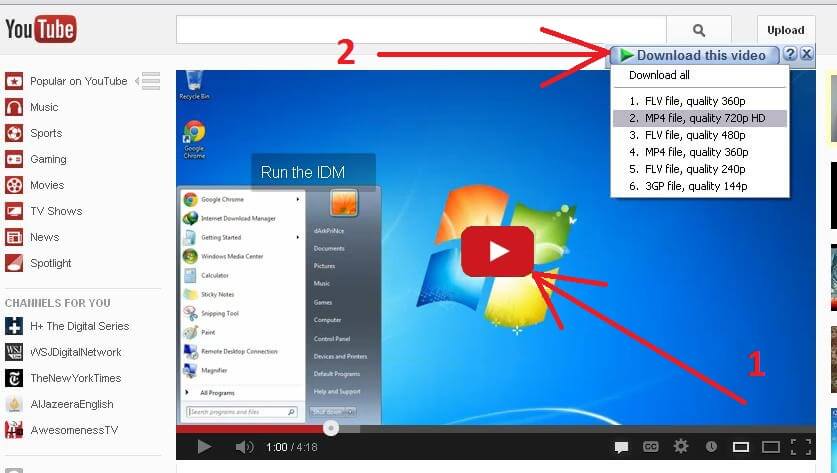
У этого режима есть важная особенность: через Add URL нельзя просто вставить адрес страницы с видеоплеером и ожидать, что Internet Download Manager поймет, где именно лежит медиапоток. В таком случае программа скачает HTML-код страницы, а не видеофайл. Для видео-сценариев нужен именно захват мультимедийного запроса в браузере через панель Download This Video.
При этом IDM не превращается в универсальный сборщик всего видео с сайта разом. Программа может предлагать скачать конкретный видеопоток, который распознала, но не рассчитана на автоматическое скачивание всех роликов со страницы или всего плейлиста одним действием через эту панель. В этом смысле Internet Download Manager действует как точный инструмент захвата текущего медиа, а не как специализированный пакетный видеопарсер.
Если панель видео на каком-то сайте мешает, в Internet Download Manager предусмотрены исключения. Для этого используется Options → General, кнопка Edit рядом с настройкой панелей в браузере, затем раздел Exceptions. Сайт можно добавить в список без протокола, при необходимости с маской поддоменов. Такой уровень контроля делает видео-перехват полезным и при этом не раздражающим.
Практические сценарии использования
1. Скачивание большого архива с возможностью докачки
Это один из самых очевидных сценариев для Internet Download Manager. Пользователь нажимает ссылку на архив, IDM открывает Download File Info, автоматически подставляет категорию вроде Compressed, сохраняет файл в заданную папку и начинает передачу. Если соединение прерывается, программа способна продолжить загрузку позже, а сам файл остается под контролем в главном списке. За счет segmentation и многопоточной логики загрузка крупных архивов через IDM обычно удобнее, чем через браузерный менеджер, особенно когда важно не потерять контекст и не забыть, где именно лежит файл.
2. Подготовка очереди на ночь
Допустим, есть десять больших установщиков, образов или видеофайлов, которые не хочется качать днем. В Internet Download Manager их можно добавить кнопкой Download Later, распределить по нужной очереди, открыть Scheduler, выбрать One-time downloading, задать время старта и, при необходимости, действие после завершения — например, закрытие программы или выключение компьютера. В результате пользователь тратит несколько минут на настройку, а дальше IDM сам выполняет запланированную работу.
3. Автоматическая сортировка по папкам
Если заранее настроить категории в Save To, Internet Download Manager начинает работать особенно аккуратно. Документы уходят в папку документов, видео — в папку видео, архивы — в архивы, установщики — в каталог программ. Это избавляет от ручной сортировки и превращает IDM в инструмент поддержания порядка, а не только скорости. Для тех, кто часто скачивает файлы с разных сайтов, этот сценарий быстро становится стандартом.
4. Работа со списком ссылок
Когда набор URL уже собран в текстовом файле, Internet Download Manager позволяет импортировать его через Tasks → Import → From text file. Программа покажет найденные адреса, позволит отредактировать их и только потом добавит в список загрузок. Это удобно для инструкций, подборок, зеркал, реестров обновлений, внутренних ссылочных списков, логов и любых сценариев, где не нужно вручную вставлять десятки URL по одному.
5. Скачивание с сайта, требующего авторизацию
Если сервер запрашивает логин и пароль, Internet Download Manager умеет сохранить эти данные и использовать их повторно. Для этого подходят либо разовый ввод с сохранением в список паролей IDM, либо более системная настройка через Options → Site Logins. В сценариях с премиум-аккаунтами, внутренними корпоративными хранилищами, закрытыми архивами и подписочными порталами это особенно удобно, потому что IDM не заставляет каждый раз вручную повторять авторизацию.
6. Работа через прокси или особую сетевую схему
Когда загрузка идет через прокси, часть браузерных менеджеров ведет себя непредсказуемо или почти не дает контроля. Internet Download Manager в этом отношении заметно взрослее: Proxy / Socks позволяет либо забрать системные параметры через Get System, либо вручную настроить поведение по протоколам, либо использовать тот прокси, через который в момент старта работает сам браузер. В корпоративной сети или в сложной связке маршрутизации это дает намного больше предсказуемости.
7. Захват набора файлов с раздела сайта
Если задача состоит не в скачивании одного файла, а в сборе группы материалов, тогда на первый план выходит IDM Site Grabber. С помощью шаблонов, фильтров обхода и фильтров по типам файлов можно собрать только нужные объекты: изображения, архивы, документы, музыку или подмножество страниц. Особенно полезно, что найденные объекты можно отправить в основной список Internet Download Manager и дальше обрабатывать как обычные загрузки с очередями и расписанием.
Скорость работы и повседневное удобство
Internet Download Manager традиционно воспринимается как программа для ускорения загрузки, и это действительно одна из его сильных сторон. Но важно понимать механику правильно: IDM ускоряет скачивание не магией, а за счет собственной логики передачи данных, dynamic segmentation, многосегментной загрузки и повторного использования доступных соединений. Максимальный эффект зависит от того, как ведет себя сервер-источник, сколько соединений он разрешает и насколько стабилен сам канал.
На практике наибольшую пользу Internet Download Manager дает при прямых HTTP/FTP-загрузках крупных файлов, повторяемых скачиваниях и сценариях, где важна возможность докачки. Веб-серверы с ограничением скорости или малым числом допустимых соединений, разумеется, не превращаются в бездонный источник скорости только потому, что установлен IDM. Но даже в таких условиях программа часто остается удобнее стандартного браузера из-за контроля над очередями, свойствами, категориями, временными файлами и расписанием.
Повседневное удобство IDM определяется не только скоростью. У программы сильная комбинация из пяти вещей: автоматический перехват, нормальный стартовый диалог, понятный список загрузок, категории и очереди. За счет этого Internet Download Manager хорошо подходит тем, кто скачивает не иногда один PDF, а постоянно работает с потоком входящих файлов. Даже если ускорение в конкретной сети не выглядит драматичным, сам факт, что загрузки организованы и управляемы, уже делает программу полезной.
Преимущества Internet Download Manager
Зрелая логика загрузки
IDM давно развивает собственный движок загрузки с dynamic segmentation и продуманной системой возобновления. За счет этого программа хорошо справляется с большими файлами, нестабильным соединением и сценариями, где стандартный браузерный загрузчик недостаточно удобен.
Очень сильная интеграция с браузером
Internet Download Manager умеет не просто принимать URL, а работать на уровне привычного браузерного поведения: автоматически перехватывать подходящие файлы, добавлять Download with IDM, показывать Download This Video, использовать модуль интеграции и специальные клавиши для управления захватом.
Категории, очереди и планировщик реально полезны
Во многих программах эти функции есть для галочки. В IDM они внедрены в основной интерфейс и действительно используются: категории влияют на папки и сортировку, очереди на организацию загрузок, а Scheduler — на время и автоматизацию выполнения. Это не второстепенные модули, а основа рабочего процесса.
Широкий набор способов добавления загрузки
Internet Download Manager можно использовать так, как удобно конкретному пользователю: автоматический перехват, Add URL, буфер обмена, drag-and-drop, контекстное меню браузера, импорт из текстового файла, Site Grabber. За счет этого IDM одинаково полезен и для одного прямого файла, и для большого пакетного набора ссылок.
Глубокая настройка
В Options у Internet Download Manager много действительно рабочих параметров: типы файлов, соединения, лимиты, прокси, логины сайтов, временные директории, silent mode, поведение диалогов, настройки панелей браузера и исключений. Это делает программу удобной как для обычного домашнего использования, так и для более сложных рабочих сценариев.
Недостатки и спорные моменты
Интерфейс выглядит консервативно
Internet Download Manager функционален, но визуально далек от современных минималистичных приложений. Это не мешает работе, однако ощущение классической Windows-программы сопровождает IDM постоянно. Для одних пользователей это плюс, потому что все на виду. Для других — минус, потому что интерфейс выглядит более тяжеловесным, чем у новых менеджеров загрузок.
Часть возможностей требует ручной настройки
IDM хорошо работает из коробки, но раскрывается полностью только после настройки File Types, категорий, Save To, очередей, Scheduler, браузерных панелей и исключений. Если пользователь не любит один раз подробно разобрать опции, часть сильных сторон программы может остаться незадействованной. С другой стороны, именно за счет этой глубины Internet Download Manager и остается настолько управляемым.
Загрузка видео не универсальна для всех сценариев
Панель Download This Video очень удобна, но она работает в логике распознавания мультимедийного запроса, а не как универсальный комбайн для всего видеоконтента сайта. Нельзя просто вставить страницу с роликом через Add URL и ожидать, что программа сама достанет нужный поток; также не стоит рассчитывать на автоматическую загрузку всех роликов со страницы или всего плейлиста одним действием через эту панель.
Богатство функций повышает порог входа
Для пользователя, который хочет только иногда скачать один файл, Internet Download Manager может показаться избыточным. Категории, очереди, свойства, фильтры Site Grabber, параметры соединений и многочисленные вкладки опций — это огромный плюс для продвинутой работы, но лишняя сложность для самых простых сценариев.
Сравнение с аналогами
Когда Internet Download Manager сравнивают с альтернативами, обычно рядом оказываются Free Download Manager, JDownloader, Xtreme Download Manager и Ninja Download Manager. Это четыре очень разных конкурента. FDM делает ставку на кроссплатформенность, управление трафиком и работу с торрентами. JDownloader — на автоматизацию, LinkGrabber, пакеты, аддоны и удаленное управление. XDM ближе всех к IDM по классической модели ускорителя: браузерная интеграция, resume, scheduler, speed limiter и очереди. Ninja Download Manager делает акцент на современном интерфейсе, очередях, speed control, multiple add, password manager и proxy support.
По характеру использования Internet Download Manager сильнее всего там, где нужен именно настольный Windows-менеджер закачек с плотной связкой браузер → окно старта загрузки → категории → очередь → планировщик. Free Download Manager выигрывает широтой охвата и торрент-функциями. JDownloader намного мощнее в специфических сценариях с большим числом хостингов, пакетами ссылок, remote-доступом и глубокой автоматизацией. Xtreme Download Manager хорош как бесплатная альтернатива в классическом жанре. Ninja Download Manager подкупает более современным подходом к UI и очередям. Но если нужен именно зрелый, предсказуемый и очень детально настраиваемый IDM-подобный рабочий процесс в Windows, Internet Download Manager остается одним из самых цельных решений.
| Программа | Общий характер | Где она особенно сильна | Когда логичнее выбрать Internet Download Manager |
|---|---|---|---|
| Free Download Manager | Универсальный кроссплатформенный менеджер загрузок | Трафик, торренты, несколько платформ, массовые параллельные загрузки | Когда важнее классическая Windows-логика, более собранный контроль категорий, очередей и стартового диалога |
| JDownloader | Инструмент для сложной автоматизации загрузок | LinkGrabber, Packagizer, аддоны, remote access, работа с большим числом сервисов | Когда нужен более прямой и понятный сценарий обычного скачивания из браузера без перегруза системой плагинов |
| Xtreme Download Manager | Классический ускоритель загрузок | Resume, scheduler, speed limiter, очереди, браузерная интеграция | Когда нужен более зрелый и привычный настольный workflow с сильной категоризацией и детализированными опциями |
| Ninja Download Manager | Современный по ощущению менеджер загрузок | UI, speed control, multiple add, password manager, queues, proxy | Когда важнее проверенная консервативная модель работы и глубокая интеграция IDM в ежедневный процесс скачивания |
Если смотреть точечно, сравнение можно сформулировать так. Free Download Manager лучше для тех, кто хочет один бесплатный комбайн и для обычных файлов, и для торрент-закачек. JDownloader лучше для тех, кто строит целые автоматизированные схемы и работает с пакетами ссылок, хостингами и удаленным доступом. XDM ближе всего к Internet Download Manager как по логике, так и по набору базовых возможностей. Ninja Download Manager привлекает тех, кому нужен более современный визуально менеджер загрузок с сильным контролем очередей. Internet Download Manager выигрывает у них именно собранностью своей модели: браузерный перехват, стартовое окно, категории, свойства, очереди, планировщик и Site Grabber здесь складываются в очень цельную систему.
Кому подойдет Internet Download Manager
Тем, кто постоянно скачивает большие файлы
Если основная боль — обрывы, потеря прогресса, неудобство стандартной загрузки браузера и хаос в папках, Internet Download Manager подходит очень хорошо. Resume, segmentation, очереди и нормальный список загрузок здесь работают как единый набор, а не как разрозненные функции.
Тем, кто хочет контролировать каждую загрузку
IDM особенно хорош, когда важно до старта выбрать папку, категорию, описание, режим запуска и дальнейшее поведение файла. Окно Download File Info и система свойств делают процесс управляемым буквально с первого клика по ссылке.
Тем, кто строит загрузки по расписанию
Если файлы лучше качать ночью, в определенные дни недели или по отдельным очередям, Scheduler в Internet Download Manager оказывается очень полезным. Для таких сценариев программа подходит лучше большинства простых браузерных загрузчиков.
Тем, кто хочет порядок в скачанных данных
Категории и Save To особенно ценны для тех, у кого в работе много разных типов файлов. Если хочется, чтобы менеджер загрузок сам раскладывал все по заранее понятной структуре, IDM решает задачу очень хорошо.
Кому лучше посмотреть на альтернативы
Если нужен полностью бесплатный инструмент с торрентами и несколькими платформами, логичнее смотреть в сторону Free Download Manager. Если главное — сложная автоматизация, хостинги, пакеты ссылок и удаленное управление, заметно интереснее JDownloader. Если критичен современный визуальный стиль и более свежая подача интерфейса, может понравиться Ninja Download Manager.
Итоги
Internet Download Manager — это зрелый менеджер загрузок для Windows, который по-прежнему силен там, где браузерные загрузчики быстро упираются в ограничения. У программы очень удачная связка из автоматического перехвата, стартового окна Download File Info, categories, properties, queues, Scheduler и Site Grabber. За счет этого IDM закрывает не одну задачу, а весь жизненный цикл скачивания: от захвата ссылки до разнесения файлов по папкам и автоматического запуска по расписанию.
Сильнее всего Internet Download Manager ощущается в трех сценариях: большие файлы, регулярные загрузки и потребность в строгой организации. Программа умеет работать быстро, но ее главная ценность даже не в скорости как таковой, а в контроле. Пользователь видит, что качается, куда сохраняется, в какой очереди лежит, по каким правилам стартует и что программа должна сделать после завершения. Такой уровень управляемости и делает IDM классикой жанра.
Если нужен простой минималистичный загрузчик без лишнего, Internet Download Manager может показаться слишком обстоятельным. Но если нужен именно полноценный download manager с глубокой браузерной интеграцией, точными настройками, устойчивой логикой докачки, категориями, очередями, пакетными режимами и возможностью реально выстроить удобный рабочий процесс, IDM остается очень сильным и по-настоящему практичным выбором.
