CCleaner — утилита обслуживания Windows, которая собирает в одном окне то, что обычно приходится делать вручную в разных местах: удалять временные файлы и хвосты приложений, чистить данные браузеров, управлять автозагрузкой, находить дубликаты, безопасно стирать свободное место или носитель, обновлять программы и драйверы (в платных редакциях), а также «усыплять» фоновые приложения, чтобы разгрузить систему.
Ниже — обзор CCleaner (ветка 7.x) с привязкой к реальным пунктам интерфейса и кнопкам, которые встречаются в программе.
Скачать CCleaner
- Ускорение системы в 95% случаев
- Надежный российский разработчик
- Подходит начинающим пользователям
- Полный функционал в платной версии
- Плохая совместимость с Windows 10
- Интерфейс труден для новичков
Для кого CCleaner и какие задачи решает
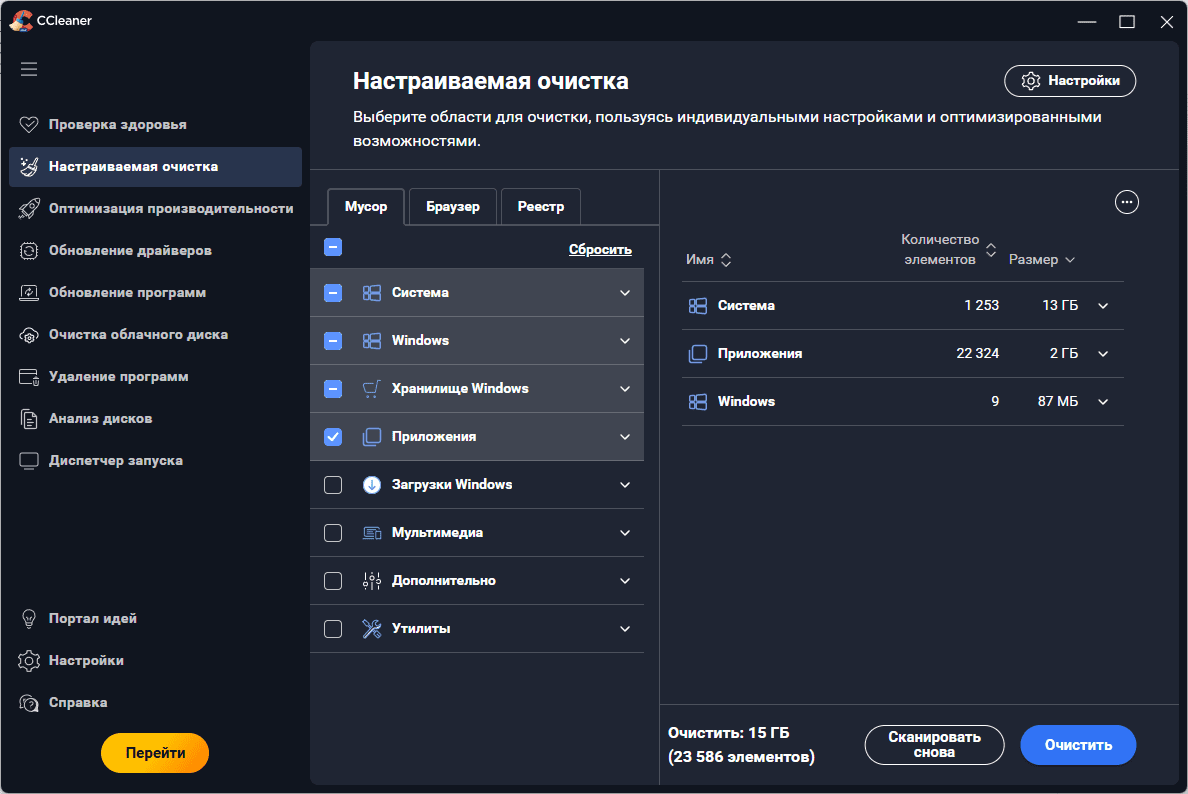
CCleaner полезен в трёх типовых ситуациях:
-
Нужно быстро освободить место: убрать временные файлы Windows и приложений, очистить кэши браузеров, удалить накопившиеся логи и «мусор» после обновлений.
-
Нужно уменьшить «шум» в системе: отключить лишние элементы автозагрузки, привести в порядок список расширений браузеров, выключить ненужные фоновые процессы через «сон» (в Performance Optimizer).
-
Нужно привести ПК к обслуживаемому состоянию: обновить программы и драйверы (через Software Updater и Driver Updater), проверить системные «хвосты», безопасно стереть данные перед передачей диска или компьютера.
Редакции и ограничения по функциям
CCleaner выпускается как минимум в бесплатной и платных редакциях. Практика использования обычно выглядит так:
-
CCleaner Free закрывает базовую «гигиену»: ручная очистка, инструменты обслуживания (часть модулей доступна и в бесплатной версии), ручной запуск задач.
-
Платные редакции добавляют автоматизацию и дополнительные модули: обновление ПО/драйверов, оптимизацию фоновых приложений, планировщик и т. п.
Чтобы не смешивать «что умеет программа вообще» и «что доступно в конкретной лицензии», удобнее воспринимать CCleaner как единый интерфейс, где некоторые пункты могут быть активны только при платной подписке (это нормально для современных утилит обслуживания).
Системные требования и совместимость
Поддерживаемые версии Windows (ветка 7.x)
CCleaner 7 работает на Windows 11, Windows 10, Windows 8.1 и Windows 8 (включая 32-bit/64-bit и Windows on ARM).
Отдельно важно: Windows 7 не поддерживает CCleaner 7.0 и новее — эта ветка на Windows 7 не устанавливается и не запускается.
Общие требования
В справке CCleaner отдельно отмечается отсутствие жёстких минимальных требований по памяти и дисковому пространству для Windows-версии (фактические требования определяются самим Windows и набором установленных компонентов/браузеров).
Что изменилось в CCleaner 7
CCleaner 7 — это не просто косметическое обновление. В ветке 7.x есть несколько системных изменений, которые влияют на поведение программы:
-
Переход на фоновый Windows service. В CCleaner 7 программа работает как служба Windows (а не как обычное приложение из автозагрузки). Это сделано для поддержки новых модулей (в частности, Performance Optimizer и Software Updater) и для общей стабильности.
-
Планировщик для платных пользователей. В 7.x добавили автоматическое расписание уборки для платных редакций — функция находится в Settings.
-
Развитие облачной уборки и обновляторов. В 7.x Cloud Drive Cleaner официально поддерживает Google Drive, Microsoft OneDrive и Dropbox, а Software Updater получает расширение базы обновлений и улучшенную очистку установщиков после обновлений.
Интерфейс и логика навигации
В CCleaner 7 основная логика такая:
-
слева — навигация по разделам (в стиле «один раздел = одна задача»);
-
в центре — экран выбранного модуля с кнопками действий;
-
справа/сверху — вспомогательные элементы (аккаунт, настройки и т. п.).
Часть функций, завязанных на аккаунт и подписку, вызываются через My Account (например, Cloud Drive Cleaner открывается из My Account → Cloud Drive Cleaner).
Health Check: автоматическая проверка и уборка
Где находится
Раздел Health Check открывается из главного меню: в CCleaner 7 он доступен как пункт в верхней части интерфейса (top-left).
Зачем нужен
Health Check — это «режим по умолчанию» для тех, кто не хочет разбираться в десятках чекбоксов. Он проводит проверку и предлагает уборку по ключевым направлениям.
Как запустить
Последовательность действий:
-
Запустить CCleaner 7.
-
Нажать Health Check (в верхней левой части окна).
-
Дойти до шага Start Health Check (внутри сценария проверки).
-
После проверки перейти к вкладкам результатов: в сценарии уборки используются вкладки Privacy и Space.
На что обратить внимание
-
Health Check ориентирован на «безопасные по смыслу» действия: tracking-данные браузеров и «мусорные» файлы ОС/приложений.
-
Если нужен точный контроль, удобнее перейти в Custom Clean и вручную выбрать категории.
Custom Clean: ручная уборка с контролем категорий
Где находится и что даёт
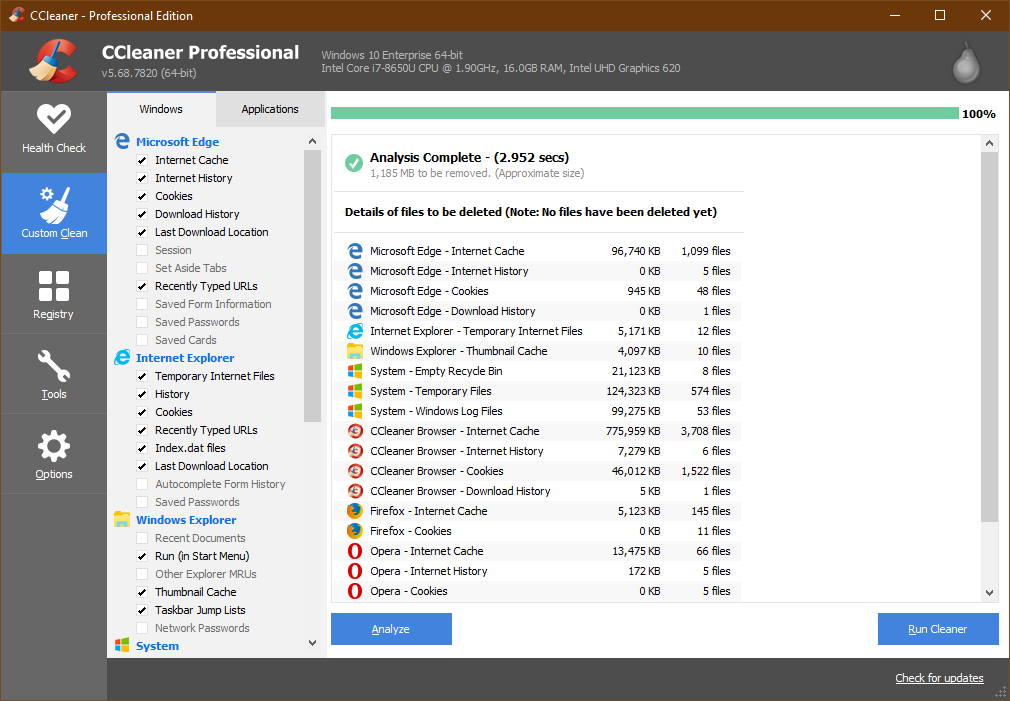
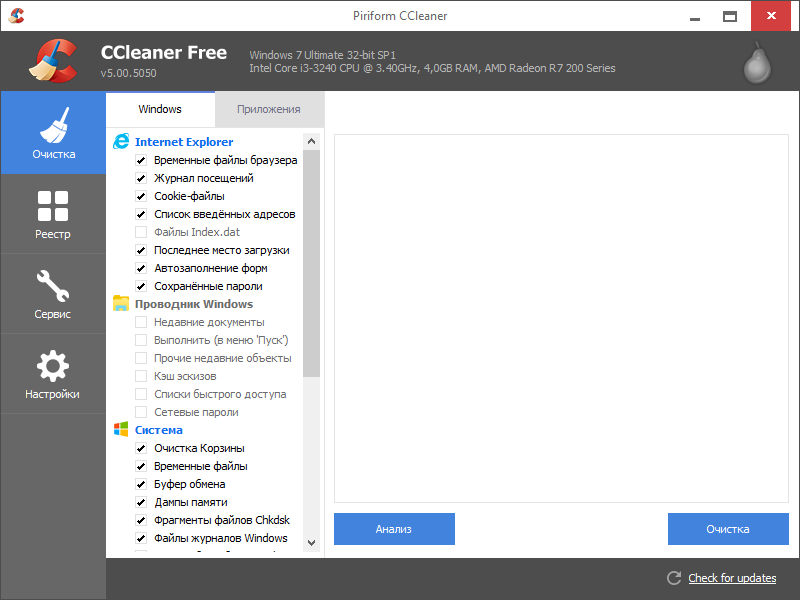
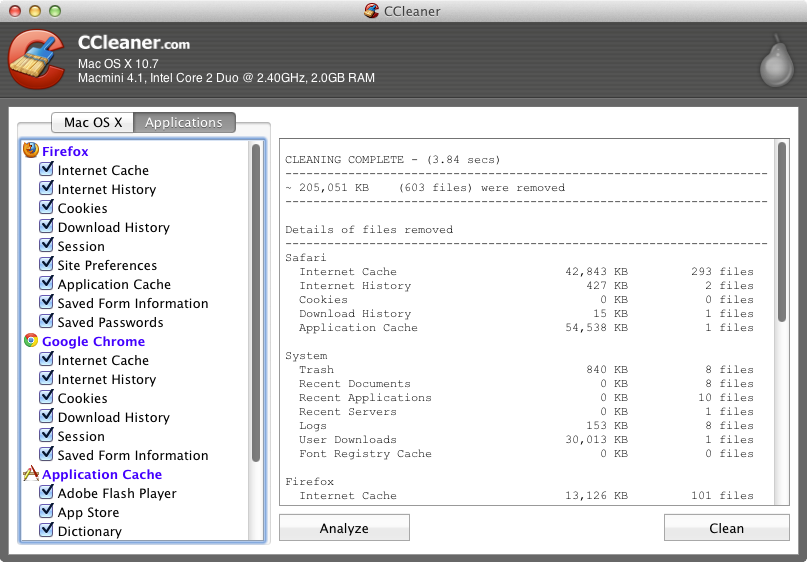
Custom Clean — основной модуль для тех, кто хочет управлять тем, что именно будет удалено. Тут выбор идет по категориям, которые CCleaner разбивает на блоки (Windows/приложения, браузеры и т. п.).
Основные кнопки
В Custom Clean используются две ключевые кнопки:
-
Analyze — анализ и подсчёт того, что будет очищено.
-
Run Cleaner — выполнение очистки.
Есть важный нюанс: если во время очистки обнаружены запущенные программы, CCleaner показывает предупреждение, а в интерфейсе встречается формулировка Continue without closing (вместо прежнего «Close running programs»).
Типовой рабочий процесс (без сюрпризов)
-
Открыть Custom Clean.
-
Отметить нужные категории (например, временные файлы, кэш браузера, журнал и т. п.).
-
Нажать Analyze.
-
Просмотреть результат анализа: объём, категории, состав.
-
Нажать Run Cleaner.
-
Если CCleaner показывает предупреждения о запущенных приложениях, принять решение и продолжить через Continue without closing либо закрыть приложения и повторить.
Точная настройка cookies
В ветке 7.x в интерфейсе встречается формулировка Cookie settings (это часть переименований внутри разделов и настроек).
Registry: очистка реестра
Раздел Registry в CCleaner исторически один из самых известных — и один из самых спорных. На практике он полезен как инструмент «разового обслуживания», когда после удаления/обновления программ остаются неконсистентные записи, но злоупотреблять им не стоит.
Как работает модуль Registry в CCleaner
Последовательность действий в интерфейсе фиксированная:
-
Открыть Registry.
-
Нажать Scan for Issues.
-
После окончания — Review selected issues.
-
Для исправления — Fix Selected Issues.
Перед применением исправлений CCleaner предлагает сделать резервную копию изменений реестра (типовой диалог про backup). Это полезная страховка: если какой-то ключ удалён лишним, откат занимает минуты.
Практическое правило безопасности
Если цель — ускорение системы, чаще всего эффект даёт не реестр, а:
-
чистка временных файлов и кэшей,
-
контроль автозагрузки,
-
«сон» фоновых приложений,
-
обновление ПО и драйверов.
Registry в CCleaner имеет смысл запускать осознанно, а не «по расписанию ради галочки».
Performance Optimizer: «усыпление» фоновых приложений
Идея функции
Performance Optimizer анализирует приложения, которые висят в фоне, и позволяет отправлять их в «сон», чтобы они не занимали ресурсы без необходимости.
Как это выглядит в интерфейсе
В CCleaner 7 у этого модуля есть конкретные элементы управления:
-
у активного приложения рядом доступна команда Sleep;
-
у «спящего» — команда Wake up;
-
присутствует групповое действие Wake up all (встречается как опция/кнопка для массового вывода приложений из сна).
Также есть настройка исключений:
-
в списке приложений нажимается three-dots icon справа от нужного приложения;
-
далее выбирается Exclude Apps — приложение попадает в исключения и не переводится в сон.
Как пользоваться без риска
-
Начинать с «очевидных» фоновых приложений, которые действительно не должны жить постоянно.
-
Системные компоненты и драйверные панели лучше не усыплять без понимания последствий.
-
Если после Sleep приложение ведёт себя странно, возвращать через Wake up и добавлять в исключения через three-dots → Exclude Apps.
Software Updater: обновление программ
Software Updater решает конкретную задачу: находит устаревшие программы и обновляет их из одного окна.
Кнопки и шаги
В CCleaner 7 последовательность выглядит так:
-
Открыть Software Updater.
-
Выделить нужные программы.
-
Нажать Update selected.
-
В появившемся экране подтвердить Update now.
-
По завершении нажать Done.
Что ещё улучшали в 7.x
В ветке 7.x обновляли библиотеку Software Updater и отдельно улучшали очистку установщиков, которые скачиваются в процессе обновления.
Driver Updater: обновление драйверов
Driver Updater — часть экосистемы «поддерживать компьютер в актуальном состоянии» в рамках CCleaner.
Кнопки и шаги
Алгоритм ровно такой же по UX, как в Software Updater:
-
Открыть Driver Updater.
-
Выбрать драйверы.
-
Нажать Update selected.
-
В подтверждении нажать Update drivers.
-
После завершения — Done.
Важная ремарка по практике
Обновление драйверов — зона, где цена ошибки выше, чем при очистке кэша. Поэтому разумный подход такой: обновлять драйверы выборочно, понимать что обновляется (видеокарта/чипсет/сетевые), и после обновления проверять работу ключевых устройств. Это не «страшилка», а инженерная дисциплина: драйверы глубоко сидят в системе.
Startup Manager: автозагрузка, задачи и сервисы
Startup Manager — один из самых практичных модулей: он влияет на скорость старта системы и на количество фоновых процессов.
Как открыть и какие кнопки есть
В CCleaner 7 путь такой:
-
Запустить CCleaner 7.
-
Нажать Startup Manager.
-
Внутри экрана выбрать Manage apps.
Что именно удобно делать через Startup Manager
-
вычищать «лишнее» из автозагрузки, когда после установки софта в фоне появляется десяток агентов и обновляторов;
-
возвращать контроль над тем, что запускается при старте Windows.
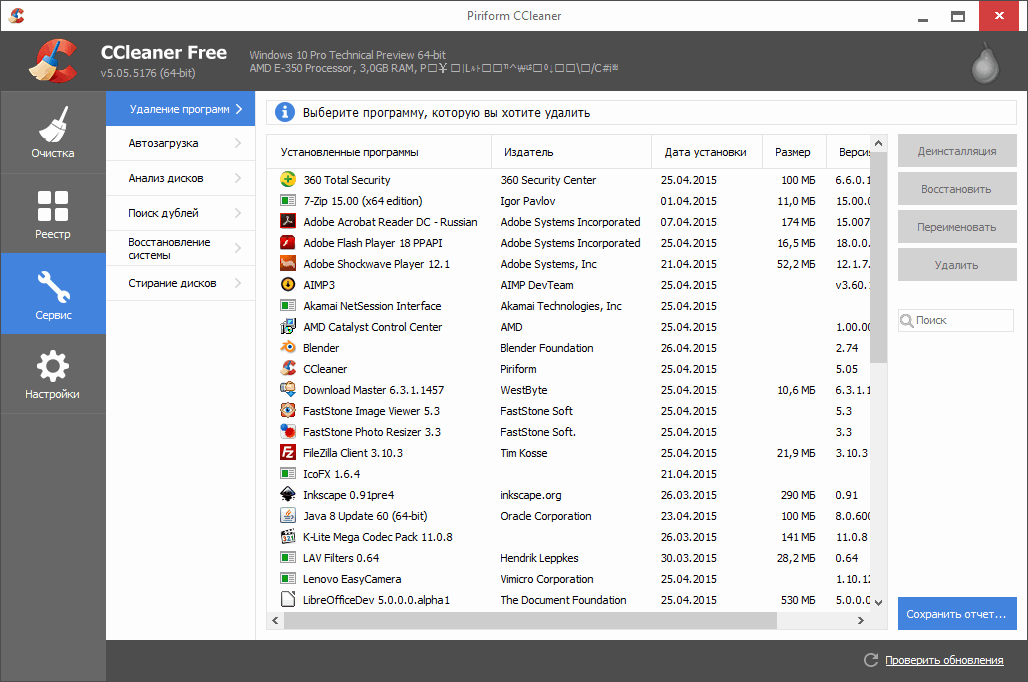
Uninstaller: удаление программ и временное удаление
Удаление программ в Windows само по себе привычное, но CCleaner добавляет удобный слой управления и сценарии, которых нет в «стандартном удалении».
Временное удаление в CCleaner 7
В Uninstaller присутствует режим временного удаления:
-
Открыть Uninstaller.
-
Выбрать программу.
-
Нажать Temporarily uninstall.
-
В запросе Uninstall for good? подтвердить Uninstall now.
Этот сценарий полезен, когда нужно быстро убрать софт «на проверку» (например, чтобы исключить конфликт), но не хочется сразу делать необратимое удаление «насмерть».
Почему Uninstaller удобнее встроенного списка Windows
-
единый список программ и действий;
-
возможность работать «пакетно» и быстрее разбираться с «хламом» после длительного использования ПК.
Duplicate Finder: поиск дубликатов
Duplicate Finder (в 7.x это именно так называется в интерфейсе) — инструмент, который помогает освобождать место за счёт поиска одинаковых файлов.
Как запустить и какие кнопки встречаются
В CCleaner 7 порядок действий описывается так:
-
Запустить CCleaner 7.
-
Открыть Duplicate Finder (слева).
-
Выбрать режим/варианты поиска.
-
Нажать Scan all.
Практика безопасного удаления дубликатов
Duplicate Finder легко превращается в «минное поле», если чистить без просмотра — особенно когда в результаты попадают файлы из системных или программных папок. В сообществе CCleaner отдельно предупреждают, что массовый выбор дубликатов и удаление «пачкой» без фильтрации может привести к удалению нужных файлов.
Реалистичная стратегия:
-
искать дубликаты в пользовательских папках (Фото/Видео/Загрузки/Документы);
-
исключать системные каталоги;
-
перед удалением просматривать хотя бы часть выборки.
Drive Wiper: безвозвратное стирание
Drive Wiper нужен в ситуации, когда данные должны стать невосстановимыми (например, перед продажей диска/ПК).
Где находится и что нажимать
В CCleaner это делается так:
-
Открыть Tools.
-
Выбрать Drive Wiper.
-
Выбрать диск (часто это системный C: или отдельный накопитель).
-
Нажать Wipe.
Drive Wiper — модуль, который требует полной концентрации: один неверно выбранный диск превращает задачу «почистить» в задачу «восстановить, если вообще возможно».
Browser Plugins: управление расширениями и плагинами
CCleaner помогает управлять браузерными компонентами из одного окна — это удобно, когда в нескольких браузерах накопились панели, расширения, плагины, которые сами себя не удаляют.
Как открыть
В справке CCleaner порядок такой:
-
нажать Tools (иконка слева),
-
выбрать Browser Plugins.
Какие кнопки действий есть
Для отключения элементов используется кнопка Disable (рекомендуется выключать связанные элементы одного плагина для лучшего результата).
Cloud Drive Cleaner: уборка облачных хранилищ
Cloud Drive Cleaner расширяет идею Duplicate Finder на облачные накопители: поиск дубликатов/крупных файлов и наведение порядка не только на диске ПК.
Что поддерживается
Cloud Drive Cleaner поддерживает:
-
Google Drive,
-
Microsoft OneDrive,
-
Dropbox.
В релиз-заметках ветки 7.x отдельно отмечались расширения поддержки и улучшения этого модуля.
Где искать в интерфейсе
Доступ к облачной уборке завязан на аккаунт: в инструкции по устранению ошибок используется путь My Account → Cloud Drive Cleaner.
Настройки: что важно проверить после установки
CCleaner — программа, где эффект во многом зависит от того, какие опции включены. В 7.x особенно полезно пройтись по двум зонам: автоматизация и приватность.
1) Планировщик
В 7.x появилась возможность настроить автоматическое расписание уборки для платных пользователей — функция находится в Settings.
Практический подход: не делать ежедневную «агрессивную» чистку всего подряд, а настроить умеренный сценарий (с упором на временные файлы и кэши).
2) Обновления и “обслуживание”
Если вы используете Software Updater и Driver Updater, важно помнить:
-
обновление программ обычно безопаснее и полезнее;
-
обновление драйверов требует осторожности и контроля результата.
3) Исключения в Performance Optimizer
Если вы пользуетесь «усыплением», имеет смысл заранее исключить критичные приложения через three-dots → Exclude Apps.
Практические сценарии: как применять CCleaner
Ниже — несколько рабочих схем, которые хорошо ложатся на реальные задачи.
Сценарий 1. «Заканчивается место на диске»
-
Custom Clean → Analyze → оценить объём.
-
Custom Clean → Run Cleaner.
-
Duplicate Finder → Scan all в пользовательских папках.
Сценарий 2. «Компьютер долго грузится»
-
Startup Manager → Manage apps → отключить лишнее.
-
Performance Optimizer → усыпить «необязательные» фоновые приложения через Sleep, критичные — исключить.
Сценарий 3. «Нужно привести ПК в порядок после установки/удаления софта»
-
Uninstaller → удалить лишнее (при необходимости — Temporarily uninstall).
-
Custom Clean → Analyze → Run Cleaner.
-
Registry → Scan for Issues → Fix Selected Issues с резервной копией.
Сценарий 4. «Нужно обновить всё важное»
-
Software Updater → Update selected → Update now → Done.
-
Driver Updater → Update selected → Update drivers → Done (выборочно, с контролем результата).
Сценарий 5. «Подготовка диска к передаче»
-
Tools → Drive Wiper → выбрать диск → Wipe.
Плюсы и минусы
Плюсы
-
Очень понятная структура задач: Health Check для быстрых действий и Custom Clean для ручного контроля.
-
Чёткие пошаговые сценарии в ключевых модулях с конкретными кнопками (Analyze/Run Cleaner, Scan for Issues/Fix Selected Issues, Update selected/Update now/Done).
-
Сильные «прикладные» инструменты обслуживания: Startup Manager, Uninstaller, Browser Plugins, Drive Wiper.
-
Performance Optimizer даёт понятный механизм контроля фоновых приложений (Sleep/Wake up/Exclude Apps).
-
В ветке 7.x активно развиваются обновляторы и облачная уборка (Cloud Drive Cleaner с поддержкой Google Drive/OneDrive/Dropbox).
Минусы
-
Переход на работу через Windows service в CCleaner 7 — заметное изменение поведения (программа воспринимается как «всегда присутствующая» в системе).
-
Duplicate Finder требует дисциплины: массовое удаление без просмотра результатов несёт риск удаления нужных файлов.
-
Driver Updater — потенциально рискованный класс задач: ошибка в драйверах влияет сильнее, чем ошибка в очистке кэша (поэтому нужен аккуратный режим обновления и проверка результата).
Итоги
CCleaner 7.x — это не «одна кнопка для магического ускорения», а набор утилит обслуживания Windows, собранных в единый интерфейс. В сильных руках он закрывает реальную рутину: чистка временных данных, контроль автозагрузки, управление расширениями, поиск дубликатов, безопасное стирание, обновление программ и (для тех, кто осознанно к этому относится) обновление драйверов.
Если вам нужен простой режим — Health Check даёт понятный сценарий уборки. Если нужен контроль — Custom Clean и инструменты Tools позволяют работать точечно, без эффекта «нажал и не понял, что произошло».
