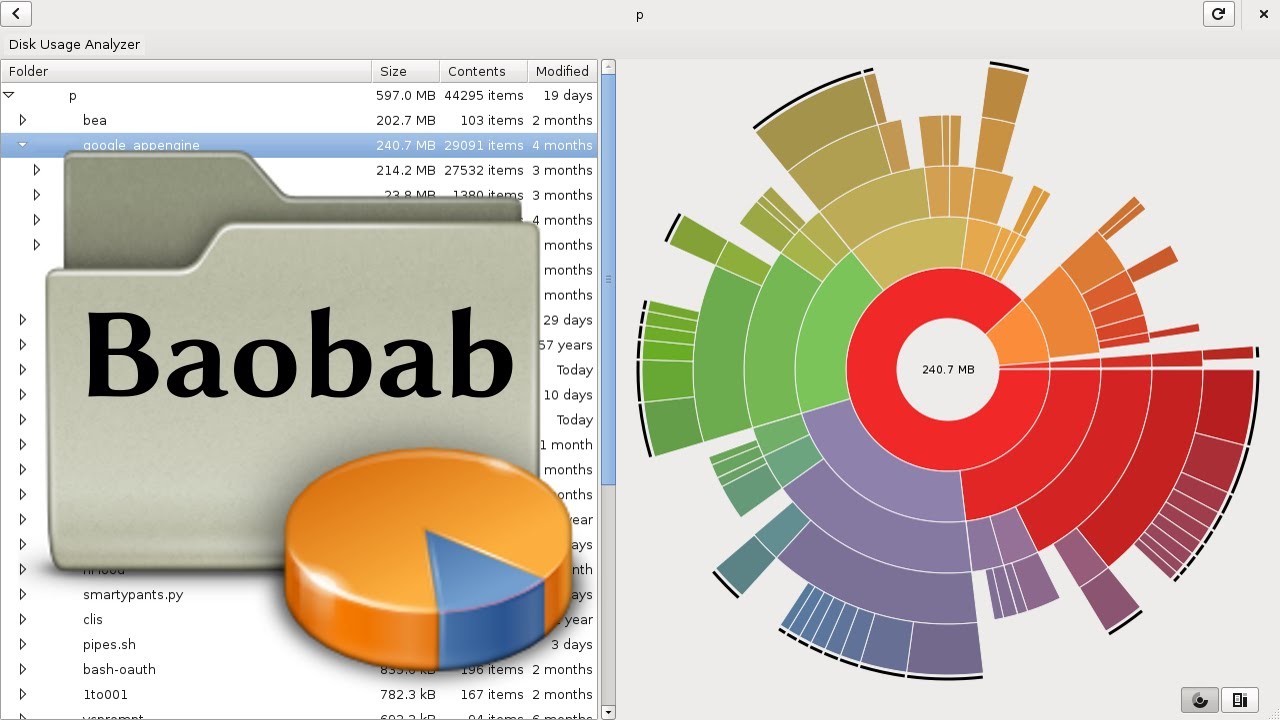
Baobab Disk Usage Analyzer — это графический анализатор использования диска для GNOME, который показывает, чем занято хранилище, в виде списка каталогов и наглядной диаграммы. Программа сканирует домашнюю папку, конкретные каталоги, весь доступный файловый набор компьютера, локальные и удалённые расположения, а затем раскладывает занятое место на диске по уровням вложенности. За счёт этого Baobab быстро отвечает на главный практический вопрос: куда пропало свободное место и какой именно каталог разросся.
Главная сила Baobab не в количестве функций, а в том, как быстро он доводит пользователя до результата. В одной программе собраны проверка заполнения SSD, просмотр размера директорий, визуализация диска в виде колец и древовидной карты, а также обычное табличное представление с колонками размеров, содержимого и даты изменения. Это не комбайн для обслуживания системы и не чистильщик всего подряд, а очень прицельный инструмент для анализа дискового пространства.
В реальной работе Baobab чаще всего запускают в трёх сценариях. Первый — когда на разделе внезапно заканчивается место и нужно быстро найти крупные каталоги. Второй — когда требуется понять структуру данных перед переносом на другой накопитель или перед резервным копированием. Третий — когда нужно проверить, насколько разрослись загрузки, кэши, проекты, виртуальные машины, фотоколлекции или папки с контейнерами и сборками. Именно в этих задачах программа ощущается как один из самых удобных графических инструментов для Linux.
Скачать Baobab Disk Usage Analyzer
- Поиск боьших файлов на 70% быстрее
- Надежный российский разработчик
- Подходит начинающим пользователям
- Не совмстим с Windows
- Риск поломки системы
- Интерфейс труден для новичков
Что представляет собой Baobab и зачем он нужен
Baobab входит в экосистему GNOME как отдельное приложение Disk Usage Analyzer. Оно ориентировано не на абстрактное обслуживание системы, а на конкретную задачу — показать размер каталогов и структуру использования хранилища так, чтобы пользователь видел не просто цифры, а взаимосвязь между папками, уровнями вложенности и фактическим объёмом данных.
Это особенно важно потому, что классический просмотр файлового менеджера плохо подходит для поиска причин нехватки места. Обычная навигация по папкам даёт список объектов, но почти не помогает понять, какой раздел занимает львиную долю пространства и какие подкаталоги внутри него действительно критичны. Baobab, напротив, сразу строит структуру файловой системы как карту объёма: видно, что занимает много, что занимает мало, где рост сосредоточен в одной директории, а где место съедается множеством мелких объектов.
Программа хорошо подходит домашним пользователям, разработчикам, администраторам рабочих станций и владельцам ноутбуков с небольшими SSD. Для домашнего пользователя Baobab удобен как инструмент поиска больших папок и контроля свободного места. Для разработчика — как быстрый способ увидеть, сколько пространства ушло на зависимости, артефакты сборки, кэши пакетов, контейнерные слои и локальные среды. Для администратора рабочей машины — как наглядная проверка, что именно разрослось внутри домашнего каталога, пользовательских данных или смонтированного накопителя.
При этом важно сразу правильно понимать рамки программы. Baobab сканирует и показывает. Он умеет открыть найденную папку во внешнем файловом менеджере и умеет отправить объект в корзину через контекстное меню, но не превращается в продвинутый менеджер очистки, не ищет дубликаты, не сортирует данные по типам файлов на отдельном аналитическом экране и не строит автоматические сценарии обслуживания. В этом его ограничение, но в этом же и его ясность: программа не расползается в стороны, а держит фокус на анализе содержимого накопителя.
Установка и первый запуск
В Linux Baobab распространяется как отдельное приложение с именем baobab в пакетных репозиториях и доступен также как GNOME-приложение через Flathub. На практике это означает, что его легко поставить практически в любом современном дистрибутиве и так же легко запустить без дополнительных настроек.
После старта современный интерфейс открывает не сразу диаграмму, а стартовый экран Devices & Locations. Это важный дизайнерский выбор: программа сначала предлагает выбрать область анализа, а не навязывает мгновенное сканирование всего диска. На экране видны секции This Computer и Remote Locations, а внутри них — карточки вроде Home Folder, имени локального накопителя или ранее подключённого удалённого расположения. Для локального диска здесь же показываются доступное и общее пространство.
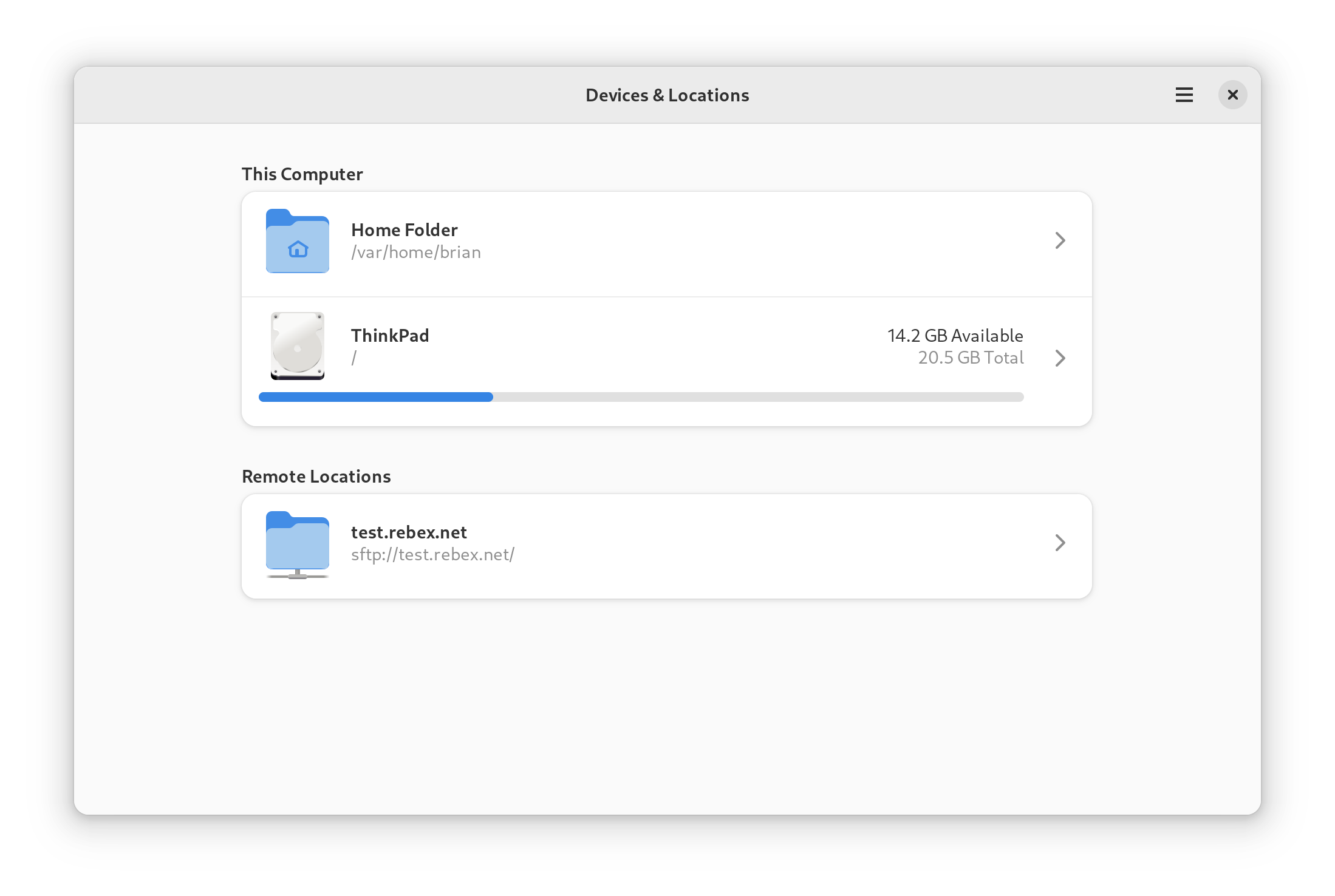
Такой старт сразу задаёт правильную логику работы. Если нужно проверить только пользовательские данные, достаточно выбрать Home Folder. Если нужен обзор корневой структуры и системных каталогов, выбирают карточку компьютера или основного тома. Если работа идёт с удалённой точкой, используется блок Remote Locations. В результате уже на первом экране программа делит анализ на понятные сценарии, а не заставляет продираться через лишние настройки.
Для ручного выбора произвольной директории используется меню в правом верхнем углу основного окна. Там есть команда Scan Folder…. После неё открывается стандартный диалог выбора каталога, а запуск анализа подтверждается кнопкой Open. После сканирования выбранная папка добавляется в список Devices & Locations, поэтому к ней легко возвращаться повторно. Если эта папка будет переименована или удалена, запись пропадёт из списка после следующего запуска программы.
Для удалённого ресурса используется сценарий Connect to Server с полем Enter server address…, затем кнопка Connect, а после выбора конкретной папки — снова Open. Baobab сохраняет логику GNOME: сначала подключение, потом выбор нужной точки входа, потом сканирование. В результате работа с локальным и удалённым расположением устроена по одной и той же схеме и не требует отдельного изучения.
Интерфейс: что видно в окне и как устроена навигация
Интерфейс Baobab минималистичный, но при этом очень функциональный. В стартовом режиме это экран выбора местоположения. В режиме анализа окно делится на две основные зоны: слева находится табличное дерево объектов, справа — графическое представление. Такая двухпанельная схема даёт сразу два способа чтения данных: точный и визуальный.
В табличной части видны колонки Folder, Size, Contents и Modified. Первая показывает дерево папок и файлов, вторая — их размер, третья — количество элементов внутри, четвёртая — дату изменения. Даже без диаграммы уже на этом экране можно проводить вполне серьёзную проверку занятого места: сортировка и дерево быстро выводят к проблемным разделам, а колонка Contents помогает отделить один огромный объект от папки с тысячами мелких файлов.
В верхней части окна находятся базовые элементы управления. В левой части — кнопка возврата на экран выбора местоположения, в правой — кнопка повторного сканирования и кнопка закрытия окна. В стартовом окне вместо кнопки возврата внимание смещено на меню в правом верхнем углу, где находится команда Scan Folder…. Это лаконичный интерфейс, но он продуман: все часто нужные действия лежат либо на виду, либо в одном предсказуемом меню.
Ниже диаграммы находятся две маленькие кнопки переключения представления. По умолчанию Baobab показывает кольца, а рядом доступен режим древовидной карты. Переключение между ними не является сменой экрана в полном смысле слова: пользователь остаётся в той же точке анализа и просто выбирает более удобный способ читать распределение объёма. Это очень правильное решение, потому что разные структуры данных по-разному выглядят на кольцевой диаграмме и в treemap.
Отдельно стоит отметить общий язык интерфейса. Программа не перегружает окно панелями, вкладками и служебными индикаторами. Она показывает либо выбор источника данных, либо результат сканирования. За счёт этого Baobab подходит даже пользователю, который раньше не сталкивался с графическим анализатором диска: визуальный смысл элементов считывается почти сразу, а путаница между режимами минимальна.
Ключевые элементы интерфейса и их практический смысл
| Элемент | Что делает на практике |
|---|---|
| Devices & Locations | Стартовый экран выбора источника анализа: домашняя папка, локальный том, удалённая точка |
| This Computer | Группа локальных объектов на текущем компьютере |
| Remote Locations | Список удалённых расположений, которые уже доступны для сканирования |
| Home Folder | Быстрый вход в анализ домашнего каталога |
| Scan Folder… | Ручной выбор конкретной папки через меню |
| Open | Подтверждение запуска анализа выбранной папки |
| Connect | Подключение к удалённому расположению |
| Folder / Size / Contents / Modified | Основные колонки дерева результатов |
| Back | Возврат из режима анализа к выбору устройств и расположений |
| Refresh | Повторное сканирование текущего источника |
| Open Externally | Открытие выбранной папки во внешнем файловом менеджере |
| Move to Trash | Перемещение папки в корзину |
Практически вся повседневная работа с Baobab крутится именно вокруг этих элементов. Программа не прячет основные действия глубоко в подменю и не требует помнить десятки команд. Для обзорной утилиты это большой плюс: интерфейс служит задаче, а не отвлекает от неё.
Основные сценарии использования
Анализ домашней папки
Самый частый сценарий — сканирование Home Folder. Именно домашний каталог чаще всего хранит загрузки, документы, фото, видео, каталоги приложений, кэши, проекты и резервные копии пользователя. В Baobab этот сценарий оформлен буквально в один клик: на стартовом экране выбирается Home Folder, после чего программа строит карту использования пространства внутри домашнего дерева.
Это удобнее, чем начинать сразу со всей файловой системы. Во-первых, домашняя папка чаще всего действительно содержит львиную долю пользовательских данных. Во-вторых, анализ конкретной папки проходит быстрее, чем проверка всего дерева. В-третьих, здесь почти нет проблем с правами доступа, которые неизбежно появляются при обходе системных каталогов. Поэтому для регулярного мониторинга диска именно домашний каталог — лучший первый шаг.
Проверка всей файловой системы
Второй важный режим — сканирование всего компьютера из списка Devices & Locations. Он нужен в ситуациях, когда место заканчивается не в пользовательских каталогах, а в системной области: например, из-за кэшей, логов, контейнеров, пакетов, временных данных или сторонних каталогов, которые лежат вне домашней папки. Baobab сканирует все директории, к которым у текущего пользователя есть доступ, и строит по ним общую картину.
Этот режим особенно полезен тогда, когда причина переполнения вообще не очевидна. В обычном файловом менеджере корневое дерево выглядит разрозненно и неудобно, а в Baobab сразу видно, какой верхнеуровневый каталог стал проблемным. После этого можно раскрыть его, перейти глубже и сузить поиск до конкретной папки, не делая кругов вручную.
Анализ конкретной папки
Команда Scan Folder… — один из самых полезных инструментов в Baobab. Она нужна, когда пользователь заранее знает область проверки: например, каталог с фотографиями, папку проекта, смонтированный архив, директорию виртуальной машины, библиотеку с исходниками или папку резервных копий. Вместо полного прохода по диску программа сразу концентрируется на нужном дереве и тратит меньше времени на сбор данных.
Этот режим делает Baobab удобным не только для аварийной диагностики, но и для регулярной точечной работы. Например, можно быстро сравнить размер нескольких проектов, посмотреть, во что превратилась директория с загрузками за месяц, проверить накопившиеся медиафайлы или понять, сколько реально места занимает архив каталога до его копирования на внешний диск.
Работа с удалёнными расположениями
Baobab не ограничивается локальными дисками. Он умеет сканировать удалённые расположения, которые доступны по сети, и это превращает программу в полезный инструмент не только для настольной диагностики, но и для анализа сетевых папок. Логика простая: в блоке Remote Locations выбирается уже известный ресурс, а если он ещё не подключён, используется форма Enter server address… и кнопка Connect. Затем выбирается каталог и запускается анализ.
Для рабочих сценариев это очень ценно. Когда общий сетевой ресурс начинает разрастаться, когда нужно проверить место на удалённой папке без терминала или когда требуется визуальный анализ содержимого накопителя на другом хосте, Baobab даёт ту же модель работы, что и локально. Разница только в скорости: сетевое сканирование закономерно выполняется дольше.
Как проходит сканирование
Сам процесс анализа в Baobab устроен предельно линейно. Пользователь выбирает источник, программа обходит дерево директорий, формирует список объектов и параллельно подготавливает графическую модель. После завершения обхода в окне сразу появляются табличный список и диаграмма. Никаких мастеров, дополнительных шагов или промежуточных экранов между выбором папки и результатом здесь нет.
Если сканируется весь компьютер, программа проходит по всем папкам, к которым у пользователя есть доступ. Если доступа к части дерева нет, Baobab продолжает работу, но выводит сообщение Could not scan /… or some of the folders it contains. Это принципиальный момент: программа не скрывает, что часть структуры осталась за пределами анализа, а прямо сообщает о проблеме с правами. Кроме того, результаты по таким разделам могут быть неполными, потому что недоступные объекты не участвуют в расчёте диаграммы.
Отдельно стоит отметить поведение при больших объёмах данных. Baobab не маскирует задержки и не делает вид, что сканирование завершится мгновенно. Если дерево большое, это действительно занимает время. В таких случаях программа позволяет вернуться кнопкой в левом верхнем углу на экран выбора устройств, то есть отменить текущий проход. Это небольшая деталь, но в практической работе она полезна: когда пользователь случайно запустил анализ слишком крупного источника, его не заставляют ждать до конца.
Скорость зависит от нескольких факторов: от типа носителя, от глубины дерева и от числа файлов. Механический диск сканируется медленнее SSD, а удалённая директория медленнее локальной папки. Поэтому для быстрой диагностики всегда разумнее начинать с конкретной области, а не с тотального сканирования всей системы. Baobab как раз подталкивает к такой тактике самим устройством стартового экрана.
Кольцевая диаграмма: как читать результат и почему этот режим удобен
По умолчанию Baobab показывает результаты в виде кольцевой диаграммы. Каждый сегмент внутреннего кольца соответствует каталогу верхнего уровня в выбранной точке анализа, а внешние кольца раскрывают вложенные подкаталоги. Угол сектора пропорционален размеру объекта. Чем шире сектор, тем больше пространства он занимает. При наведении курсора диаграмма показывает дополнительные сведения о папке и её содержимом.
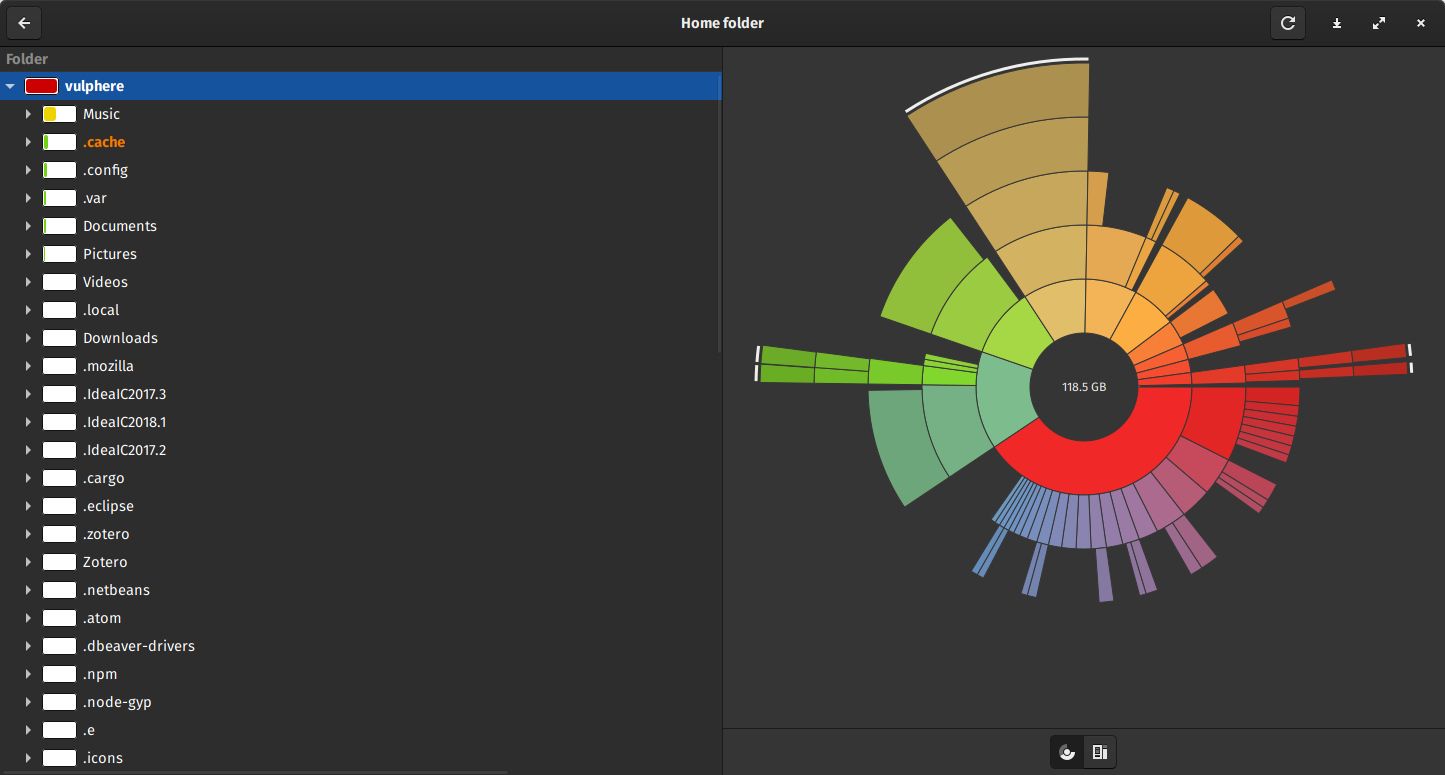
Именно кольцевой режим лучше всего работает как быстрый визуальный анализатор диска. На одном экране сразу заметны доминирующие области: гигантский сектор мгновенно выдаёт главного потребителя пространства. Это особенно удобно, когда место забирает не множество равных папок, а один ярко выраженный каталог — например, коллекция видео, контейнерный кеш, сборочный каталог проекта или директория виртуальной машины. Вместо числового сравнения пользователь буквально видит центр тяжести хранилища.
Кольца хорошо показывают не только размер, но и форму проблемы. Если большой объём сидит глубоко в одном дереве, диаграмма будет выглядеть как крупная «ветка», уходящая наружу через несколько уровней вложенности. Если же место размыто по множеству подкаталогов, сектор дробится на целую гроздь частей. Эта визуальная разница быстро подсказывает, с чем именно предстоит работать: с одной крупной папкой или с целым набором разросшихся подпапок.
Немаловажно и то, что в Baobab кольцевая диаграмма не является просто картинкой. По ней можно щёлкнуть и сделать выбранный сектор новой отправной точкой отображения. Это ускоряет навигацию: вместо того чтобы искать тот же каталог в левой панели, пользователь просто углубляется прямо из графика. В рабочем сценарии поиска причин нехватки места такая связка экономит очень много времени.
Древовидная карта: когда она полезнее колец
Второй режим отображения — Treemap Chart, древовидная карта. Он включается кнопкой внизу области диаграммы. В этом представлении каталоги и файлы рисуются как прямоугольники, площадь которых соответствует занимаемому объёму. Визуально это совсем другой подход: вместо концентрических уровней пользователь получает плоскую площадь, разбитую на блоки разного размера.
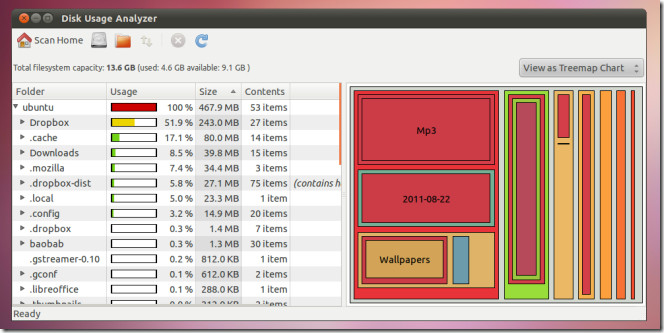
Treemap особенно хорош там, где в пределах одного уровня лежит много объектов сопоставимого размера. В кольцевом режиме такие структуры порой превращаются в узкие сегменты, которые трудно оценивать на глаз. В древовидной карте те же данные читаются проще: большие прямоугольники сразу бросаются в глаза, а соотношение площадей воспринимается прямолинейнее. Это полезно для папок с медиаконтентом, архивами, образами, резервными копиями и другими массивными файлами, которые лежат рядом, а не глубоко вложены друг в друга.
При этом treemap в Baobab не вытесняет кольца, а дополняет их. Кольца лучше показывают иерархию как цепочку вложенности, а древовидная карта лучше работает как визуальный расклад пространства внутри области анализа. В результате пользователю не приходится выбирать «правильный» режим раз и навсегда: один и тот же каталог удобно смотреть в обоих представлениях, переключаясь по ситуации.
На практике это даёт очень хороший эффект. Сначала пользователь запускает анализ и быстро понимает общую картину по кольцам. Затем, когда найден проблемный каталог, переключается на treemap и уже внутри него оценивает, какие элементы занимают больше всего пространства. Такой двухшаговый подход делает поиск больших файлов и папок заметно быстрее, чем в программах, где есть только один визуальный язык.
Табличное представление и работа с данными без диаграммы
Несмотря на сильную визуальную составляющую, Baobab не превращает цифры в декоративный фон. Левая панель с деревом объектов остаётся полноценным инструментом анализа. Здесь видно точное имя каталога, его размер, количество элементов и дату изменения. Для многих сценариев этого уже достаточно, особенно если пользователь предпочитает сначала работать с таблицей, а уже потом сверяться с графиком.
Табличное дерево полезно тем, что оно даёт одновременно иерархию и конкретику. Видно, сколько занимает верхний каталог, какие подкаталоги у него внутри, насколько они отличаются по объёму, сколько объектов содержат и когда менялись. Для практической проверки занятого места это намного удобнее, чем сухой вывод одной команды в терминале или обычный список файлов. Здесь цифры постоянно находятся рядом с визуальным контекстом.
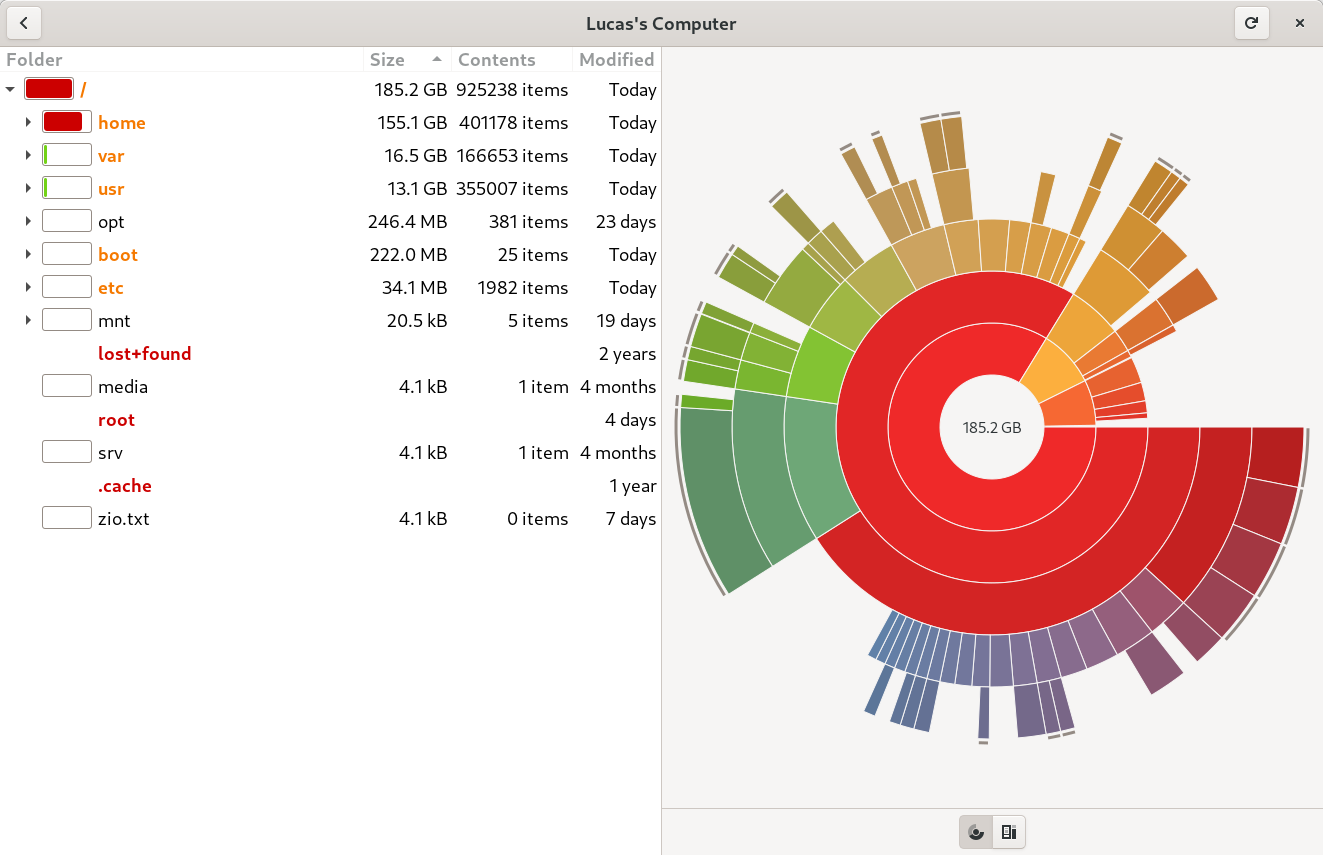
По таблице удобно искать не только самые тяжёлые каталоги, но и подозрительные структуры. Например, папка с небольшим числом элементов и огромным объёмом — это один тип проблемы. Папка со скромным объёмом, но с аномально большим числом элементов — другой. Колонка Modified тоже оказывается полезной: она помогает понять, что именно разрослось недавно, а что лежит давно и не трогалось месяцами. Для рабочего разбора накопителя такие маркеры очень ценны.
Важное достоинство Baobab в том, что таблица и диаграмма не спорят между собой. Щелчок по графическому объекту меняет точку отсчёта диаграммы, а дерево слева остаётся тем же ориентиром, по которому удобно проверять детали. Это не тот интерфейс, где визуализация живёт отдельно от данных. Здесь оба режима поддерживают друг друга и делают анализ содержимого накопителя действительно наглядным.
Конкретные действия в интерфейсе: что реально делает программа
Baobab хорош тем, что почти каждое действие в нём соответствует реальной пользовательской задаче, а не просто технической функции ради галочки.
Открыть конкретную папку на анализ
Для точечного анализа используется меню в правом верхнем углу стартового окна и команда Scan Folder…. Дальше открывается системный диалог выбора каталога, а запуск подтверждается кнопкой Open. Это самый удобный путь, когда проверка всего диска не нужна и интересует одна конкретная область.
Вернуться к выбору устройств и расположений
Во время сканирования или после него в левом верхнем углу окна доступна кнопка возврата. Она отправляет пользователя обратно на экран Devices & Locations. Важно, что эта же кнопка служит способом отмены длительного анализа большого источника. Для практики это полезнее, чем может показаться: случайный запуск полного обхода диска не превращается в ловушку.
Повторно просканировать текущую область
В правой верхней части окна анализа находится кнопка обновления. Она нужна, когда пользователь уже удалил часть данных, переместил их или просто хочет перепроверить актуальное состояние без возврата к стартовому экрану. В ежедневной работе это одна из самых полезных кнопок, потому что Baobab часто используют итеративно: нашли папку, почистили вручную, нажали повторный анализ, увидели результат.
Переключить тип визуализации
Внизу правой панели расположены кнопки смены представления между кольцами и древовидной картой. Это не косметическая функция. От типа данных зависит, какое представление окажется информативнее. Поэтому возможность моментально переключаться между rings и Treemap Chart — один из стержневых плюсов интерфейса Baobab.
Открыть папку во внешнем файловом менеджере
Через контекстное меню по папке доступна команда Open Externally. Она открывает выбранный каталог в штатном файловом менеджере, например в Files. Это очень полезная связка: Baobab занимается диагностикой, а реальная ручная сортировка и удаление файлов выполняются уже в привычном файловом окружении. Такой переход делает программу практичной, а не просто обзорной.
Удалить объект через корзину
Через правый клик по папке доступна команда Move to Trash. Это не агрессивное безвозвратное удаление, а именно перемещение в корзину. После этого мусор нужно очистить уже из файлового менеджера. Подход аккуратный: Baobab помогает убрать ненужное, но не подталкивает к опасной необратимой чистке из собственного окна.
Что Baobab делает отлично, а что не берёт на себя
Baobab отлично решает четыре задачи. Он показывает, где именно занято пространство; быстро доводит до крупных каталогов; даёт наглядную визуализацию структуры папок; позволяет тут же перейти во внешний файловый менеджер или отправить каталог в корзину. Этого набора достаточно, чтобы программа оставалась полезной годами и не превращалась в одноразовую утилиту «на случай паники».
Но есть и чёткая граница возможностей. Baobab не занимается поиском дубликатов, не строит специальные представления по типам файлов, не предлагает пакетные cleanup actions, не показывает принадлежность системных файлов пакетам, не даёт терминальный режим и не рассчитан на серверные сценарии без графической среды. Поэтому ожидать от него функциональности тяжёлых комбайнов не нужно. Его задача уже и чище: графический анализ хранилища и помощь в ручной очистке.
Именно эта ограниченность делает программу удобной для повседневной работы. Когда инструмент ясно отвечает на вопрос «что именно заняло место», он решает проблему быстрее, чем система, которая пытается одновременно анализировать, классифицировать, оптимизировать, удалять, интегрироваться с пакетным менеджером и вести дополнительную статистику. В Baobab нет ощущения перегруженности.
Работа с разными типами хранилищ
Baobab одинаково уверенно чувствует себя в нескольких сценариях хранения данных. Он сканирует домашнюю папку, отдельные локальные каталоги, весь файловый набор компьютера, а также удалённые расположения. В справке GNOME прямо перечислены локальные и удалённые устройства, включая жёсткие диски, SSD, USB-накопители, цифровые камеры и карты памяти. Это делает программу универсальным средством не только для системного раздела, но и для периферии.
Для внешних накопителей это особенно удобно. Вместо ручного открытия десятков папок на USB-диске Baobab показывает их распределение сразу. Можно заранее понять, какие каталоги стоит перенести, архивировать или удалить перед синхронизацией или резервным копированием. По сути, это один из лучших способов быстро оценить содержимое накопителя перед любым переносом данных.
С системными разделами ситуация тоже понятна. Baobab честно показывает доступную часть дерева и не делает вид, будто видит всё. Если к части каталогов нет прав, программа сообщает об этом и не включает недоступные элементы в расчёт диаграммы. Для пользователя это лучше, чем «красивый» результат без предупреждений, потому что сразу видно, где кончается полнота анализа.
Удалённые расположения анализируются по тому же принципу, что и локальные, но сетевой фактор здесь чувствуется сильнее. Сам обход занимает больше времени, отклик диаграммы зависит от скорости соединения, а общий темп работы ниже. Тем не менее для графической проверки сетевых папок это всё равно очень удобный вариант: вместо абстрактного ощущения «там много всего» пользователь получает конкретную картину объёма.
Производительность и поведение на больших объёмах данных
У Baobab нет репутации тяжёлой или громоздкой программы. Интерфейс стартует быстро, а основное время уходит не на само приложение, а на реальный обход дерева. Это правильная модель поведения для утилиты такого класса: скорость определяется файловой системой и количеством данных, а не лишней нагрузкой от интерфейса.
На SSD анализ идёт заметно бодрее, чем на HDD. Это прямо связано со скоростью доступа к большому числу файлов и каталогов, а не с особенностями GNOME или самого окна Baobab. На удалённых папках задержка выше ещё сильнее, потому что поверх файловой структуры добавляется сеть. В результате программа прекрасно подходит для точечных быстрых проверок и хуже подходит к бездумному запуску тотального сканирования огромного дерева, когда можно было ограничиться одной проблемной папкой.
Для повседневной работы это означает следующее. Если пользователь знает, где искать проблему, Baobab работает очень быстро и даёт результат почти сразу. Если же запускается анализ всей системы на медленном диске или по сети, время ожидания растёт. Но это не недостаток реализации — это честная цена глубины обхода. Программа ничего не скрывает и не рисует приблизительные цифры вместо реального анализа.
Точность результатов и ограничения по правам доступа
В обзоре программ такого типа важно говорить не только о красоте диаграммы, но и о достоверности того, что на ней нарисовано. У Baobab с этим всё прозрачно. Если при сканировании нет прав на часть дерева, приложение сообщает об ошибке доступа и предупреждает, что итоговая диаграмма может быть неполной. Такой подход вызывает доверие, потому что пользователь сразу понимает рамки результата.
С практической точки зрения это означает, что для домашней папки Baobab обычно даёт очень точную картину, а для системного уровня точность зависит от прав пользователя. Для регулярной диагностики пользовательских данных этого более чем достаточно. Для глубокой проверки системных областей уже нужно учитывать ограничения доступа и не воспринимать график как абсолютную истину там, где часть каталогов не была прочитана.
Интересна и внутренняя логика, о которой редко говорят в обычных обзорах. Для детального представления использования хранилища Baobab опирается на du, а для файловой системы в целом — на df. Это важное различие: одно описание собирается из обхода дерева, другое опирается на данные самой файловой системы. Для пользователя это выражается в том, что поведение по верхнеуровневому объёму и по деталям каталогов подчиняется разным источникам данных, а предупреждения о правах доступа имеют прямой смысл, а не декоративный характер.
Реальные ситуации, в которых Baobab особенно полезен
Когда место внезапно закончилось
Это самый очевидный сценарий, но именно здесь Baobab проявляет себя лучше всего. Обычная реакция на заполненный диск — нервно идти по каталогам вручную. Baobab за пару шагов переводит ситуацию из хаоса в структуру: сначала видно, какой верхнеуровневый каталог стал проблемой, затем раскрывается его внутренняя форма, затем уже принимается решение, что удалить или перенести.
Когда нужно подготовить перенос или бэкап
В справке GNOME прямо отмечено, что результаты сканирования полезны для оценки того, сколько пространства потребуется для резервной копии конкретных папок. Это действительно сильный сценарий. Программа помогает понять не только общий объём, но и внутреннее распределение данных, а значит — решить, что архивировать полностью, а что выносить отдельно.
Когда разрослись проекты и рабочие каталоги
У разработчиков и специалистов по контенту часто нет ощущения, какая именно часть рабочего окружения съела диск: репозитории, зависимости, контейнеры, медиаматериалы или экспортные файлы. Baobab хорош тем, что не заставляет гадать. Он показывает размер каталогов наглядно, и уже через минуту становится ясно, что именно разрослось: одна директория со сборкой, несколько тяжёлых архивов или длинная цепочка вложенных кешей.
Когда нужен графический инструмент вместо терминала
Терминальные утилиты часто дают отличный результат, но не всем удобно читать дерево объёмов через консоль. Baobab закрывает этот пробел: всё то же самое становится визуальным и понятным без команды за командой. Поэтому для рабочего места под GNOME это одна из самых удобных дисковых утилит Linux, которую действительно имеет смысл держать установленной постоянно.
Плюсы
-
Очень понятный стартовый экран Devices & Locations, который сразу делит работу на домашнюю папку, локальный том и удалённые точки.
-
Удачное сочетание таблицы и графика: слева точные цифры, справа наглядная визуализация диска.
-
Два реально полезных режима отображения — кольцевая диаграмма и древовидная карта, между которыми легко переключаться.
-
Быстрый вход в повседневный сценарий через Home Folder без лишних настроек.
-
Команда Scan Folder… делает программу удобной не только для аварийной диагностики, но и для регулярного точечного анализа.
-
Поддержка удалённых расположений расширяет сферу применения за пределы локального компьютера.
-
Контекстные действия Open Externally и Move to Trash превращают обзор в рабочий процесс, а не просто в просмотр статистики.
-
Программа честно предупреждает о проблемах с правами доступа и не скрывает неполноту результата.
-
Анализ конкретной папки проходит быстрее, чем обход всей файловой системы, и Baobab явно подталкивает к этой разумной тактике.
-
Интерфейс не перегружен и хорошо подходит для регулярной проверки заполнения SSD и поиска причин нехватки места.
Минусы
-
При сканировании всей системы часть дерева часто оказывается недоступной без нужных прав, а значит обзор системных каталогов не всегда полный.
-
На больших каталогах, медленных HDD и сетевых папках скорость заметно падает, потому что обход реально зависит от носителя, глубины и числа файлов.
-
В программе нет развитых инструментов автоматической очистки и нет богатого набора cleanup actions, как у более тяжёлых аналогов.
-
Нет специализированных аналитических представлений по типам файлов, пакетам и дополнительным метрикам, которые есть у QDirStat.
-
Для серверной работы без графической среды Baobab не подходит по своей природе — здесь удобнее ncdu.
-
Контекстное удаление реализовано через корзину, а не как расширенный модуль очистки с множественными сценариями.
-
Интерфейс сознательно минималистичен, поэтому опытный пользователь может захотеть больше настроек и дополнительных аналитических экранов.
Сравнение с аналогами
Baobab регулярно сравнивают с Filelight, QDirStat и ncdu. И это правильное сравнение, потому что все четыре программы решают близкую задачу, но делают это по-разному. Baobab сильнее всего там, где нужен чистый GNOME-интерфейс, быстрый обзор папок и гибкий переход между таблицей и двумя видами графики. Filelight делает ставку на концентрические кольца и простоту визуального обзора. QDirStat идёт в сторону более тяжёлой аналитики и cleanup actions. ncdu остаётся лучшим выбором для терминала и удалённых машин без графического окружения.
| Программа | Что даёт | Где сильнее Baobab | Где сильнее аналог |
|---|---|---|---|
| Baobab Disk Usage Analyzer | Таблица с колонками Folder / Size / Contents / Modified, кольцевая диаграмма, treemap, стартовый экран Devices & Locations, сканирование домашней папки, всей файловой системы, отдельных и удалённых каталогов. | Лучше сбалансирован между визуализацией и обычным списком. Удобнее для GNOME-рабочего стола и для быстрой проверки занятого места без перегруженного интерфейса. | — |
| Filelight | Показывает папки в виде концентрических колец, умеет сканировать локальные, удалённые и съёмные диски, показывает подробную информацию о файлах и папках, позволяет удалять объекты и интегрируется с Dolphin, Konqueror и Krusader. | Baobab даёт более цельную связку таблицы и графика и органичнее вписывается в GNOME. | Filelight выглядит более визуально-центристским и сильнее интегрирован с экосистемой KDE-файловых менеджеров. |
| QDirStat | Показывает дерево, treemap и панель деталей, поддерживает мультивыбор, пользовательские cleanup actions, настраиваемые категории MIME, представления по пакетам, типам файлов, возрасту и гистограмму размеров. | Baobab проще освоить и быстрее использовать для базового графического анализа диска без дополнительной сложности. | QDirStat ощутимо богаче по аналитике и действиям над объектами, особенно для продвинутой разборки содержимого. |
| ncdu | Текстовый интерфейс, ориентирован на поиск крупных потребителей места на удалённых серверах без полноценной графической среды; в актуальных версиях есть parallel scanning и binary export. | Baobab намного нагляднее на рабочем столе и лучше подходит тем, кому нужен графический анализатор использования диска. | ncdu сильнее на сервере, по SSH и вообще в сценариях без GUI, где скорость и терминал важнее визуальной карты. |
Если разбирать эти программы не по списку функций, а по рабочему ощущению, разница ещё заметнее. Filelight хорош, когда нужен очень быстрый визуальный срез пространства через кольца и пользователь уже живёт в KDE. QDirStat нужен тем, кто хочет не только смотреть, но и разбирать содержимое глубже: категории MIME, очистки, дополнительные представления, пакетные сведения. ncdu выигрывает там, где графики вообще не нужны или недоступны. Baobab же попадает в самую удобную середину: он проще QDirStat, нагляднее ncdu и более универсален по модели отображения, чем Filelight.
Отдельно важно, что Baobab не пытается победить всех сразу. Он не соревнуется с ncdu в серверной эффективности и не тянется за QDirStat по количеству специализированных аналитических экранов. Его сильная сторона — именно качественный обзор программы для Linux рабочего класса: чистый интерфейс, понятные действия, хорошая визуализация и очень низкий порог входа. В этом сегменте он остаётся одним из самых удачных вариантов.
Кому подойдёт Baobab
Baobab лучше всего подойдёт тем, кому нужен регулярный, понятный и быстрый инструмент для просмотра размера папок без погружения в консоль и без освоения тяжёлого набора функций. Если задача звучит как понять, куда ушло место, проверить заполнение SSD, найти крупные каталоги, визуально оценить структуру домашней папки или разобраться с удалённой сетевой точкой через графический интерфейс, программа попадает точно в цель.
Она особенно удачна для GNOME-пользователей, потому что ощущается как родное приложение окружения. Здесь нет конфликта между стилем программы и рабочим столом, нет лишней тяжеловесности и нет ощущения, что перед вами специализированный инструмент только для системных администраторов. Baobab понятен и для обычного пользователя, и для тех, кто работает с большими массивами данных каждый день.
А вот тем, кто ждёт глубокой аналитики по типам файлов, расширенных очисток, многократного выбора объектов и более сложных отчётных сценариев, логичнее смотреть в сторону QDirStat. Тем, кто работает по SSH или на сервере без GUI, — в сторону ncdu. Тем, кто предпочитает KDE и любит именно кольцевую модель анализа, — в сторону Filelight. Сильная сторона Baobab в том, что он очень честно знает свою нишу и работает в ней почти без компромиссов.
Итог
Baobab Disk Usage Analyzer — это очень удачная программа именно в том виде, в каком подобный инструмент нужен на рабочем Linux-компьютере. Она не перегружена, не распадается на десятки режимов и не заставляет пользователя выбирать между сухой статистикой и красивой, но бесполезной картинкой. Здесь всё собрано в правильной пропорции: стартовый экран с понятным выбором источника, удобное сканирование папок, ясная таблица, хорошая кольцевая диаграмма, полезная древовидная карта и базовые действия вроде Open Externally и Move to Trash.
В практическом смысле Baobab ценен тем, что не просто показывает занятое место на диске, а превращает проверку объёма данных в быструю и понятную процедуру. Программа помогает найти причину нехватки места, увидеть структуру файловой системы, оценить размер каталогов перед переносом или бэкапом и сделать это без лишней сложности. Именно поэтому Baobab остаётся одним из самых сильных графических инструментов в своей нише.
Если нужен понятный графический анализатор диска под GNOME, который хорошо показывает и домашнюю папку, и системное дерево, и удалённые точки, то Baobab — очень сильный выбор. Он не пытается быть всем сразу, зато отлично делает главное: даёт быстрый, наглядный и практически полезный анализ дискового пространства.
