GdMap, полное название Graphical Disk Map, — это графический анализатор дискового пространства, который показывает содержимое каталога или раздела не в виде длинного древовидного списка, а в виде treemap-карты из прямоугольников разного размера. Чем больше файл или папка, тем больше область на карте. За счет этого GdMap позволяет буквально за несколько секунд увидеть, что именно съедает место на диске, где лежат самые тяжелые каталоги, какие подпапки разрослись сильнее остальных и на чем имеет смысл сосредоточить ручную очистку.
В этом и состоит главная сила программы. Когда обычная сортировка по размеру показывает перед глазами десятки строк и требует постоянно раскрывать вложенные папки, GdMap дает одну цельную картину: весь каталог перед вами сразу. Большие архивы, ISO-образы, видеоролики, резервные копии, музыкальные коллекции, кэши и каталоги сборки выделяются визуально почти мгновенно. Для сценария, когда диск неожиданно переполнился и нужно быстро понять почему, такой подход работает очень хорошо.
GdMap рассчитан на POSIX-подобные системы и запускается как обычное графическое приложение, а при необходимости сразу открывает нужный каталог через параметр --folder. Это делает программу удобной и для обычной повседневной диагностики на рабочем столе, и для ситуаций, когда нужно быстро перейти к анализу конкретной папки без лишних промежуточных действий.
Скачать GDMap
- Оптимизация системы
- Очистка мусора
- Ускорение ПК
- Только анализ диска
- Устаревший интерфейс
- Мало функций очистки
Что это за программа и для каких задач она подходит
GdMap не пытается быть файловым менеджером, очистителем системы, монитором дисков и каталогизатором одновременно. Это именно программа для визуализации занятого места, сфокусированная на одном ключевом сценарии: пользователь выбирает каталог, GdMap сканирует его и строит карту, по которой видно распределение места между папками и файлами. Такой подход особенно полезен там, где важна скорость первичной диагностики.
На практике GdMap хорошо решает несколько очень конкретных задач:
-
быстро найти самые крупные файлы в домашнем каталоге;
-
понять, какая подпапка в проекте занимает неожиданно много места;
-
проверить, не разрослись ли каталоги
Downloads,Videos,Music, резервные копии и кэши; -
визуально сравнить вес соседних подпапок без постоянного раскрытия дерева;
-
локализовать источник переполнения диска перед тем, как что-то удалять вручную;
-
оценить структуру большого архива данных, коллекции медиафайлов или каталога виртуальных машин.
Это важно: GdMap хорош именно там, где нужно увидеть картину целиком. Если вы любите табличные списки, массу служебных панелей и готовые действия по очистке прямо из интерфейса, существуют более тяжеловесные альтернативы. Но когда нужен быстрый визуальный анализ диска в Linux, GdMap остается очень понятным и наглядным инструментом.
Интерфейс GdMap: как устроено главное окно
Главное окно GdMap устроено просто и без визуального шума. В верхней части находится строка меню с пунктами File, View и Help, ниже — панель инструментов с основными кнопками навигации. На панели расположены кнопки Open..., Back, Forward, Up, Top, Refresh и Settings.... Уже по этому набору ясно, как программа предполагает работу: сначала открыть каталог, затем перемещаться по его структуре, при необходимости возвращаться назад, подниматься уровнем выше, возвращаться к корню анализа, обновлять карту и менять параметры отображения.
Сразу под панелью инструментов располагается строка пути. Она показывает текущий контекст анализа: корневой каталог или набор вложенных сегментов, в который пользователь уже углубился. Это важный элемент интерфейса, потому что при работе с treemap очень легко сосредоточиться на цветных прямоугольниках и потерять ощущение того, где именно вы находитесь. В GdMap эта проблема решена просто: текущий путь всегда виден, а кнопки Back, Up и Top не дают запутаться при переходе между уровнями.
Основную часть окна занимает сама карта диска — большое поле из прямоугольников. Каждый прямоугольник соответствует файлу или каталогу. Внутри крупных областей могут размещаться меньшие прямоугольники, отражающие вложенную структуру. На правой стороне верхней границы карты отображается общий объем текущего анализируемого контекста. В нижней строке состояния показываются данные по выбранному объекту: размер, имя и путь. За счет этого GdMap совмещает сразу два режима восприятия: сверху — обзор, снизу — точная привязка к конкретному файлу или каталогу.
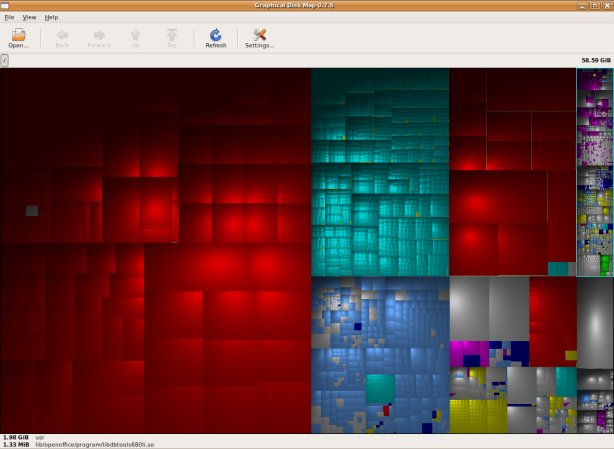
На скриншоте особенно хорошо видно, почему GdMap работает именно как обзор программы, а не как очередной список размеров. Перед глазами не строчки и не табличная статистика, а цельная карта. Уже по одному взгляду можно понять, какие области каталога доминируют, какие группы файлов похожи по структуре, где расположены плиты из нескольких очень тяжелых элементов, а где — россыпь мелких файлов. Для визуального поиска больших файлов и папок это намного быстрее, чем последовательное открытие директорий в файловом менеджере.
Что дают кнопки на панели инструментов
Практический смысл каждой кнопки в GdMap очень прозрачен:
-
Open... — выбор каталога для анализа;
-
Back — возвращение к предыдущему состоянию навигации;
-
Forward — переход вперед после возврата назад;
-
Up — подъем на один уровень выше;
-
Top — возврат к верхнему уровню текущего анализа;
-
Refresh — повторное обновление карты;
-
Settings... — переход к параметрам отображения и сканирования.
Такой набор хорошо показывает философию программы. GdMap не перегружен десятками команд. Все основные операции сосредоточены вокруг трех вещей: открыть, посмотреть, уточнить. Для пользователя это удобно: интерфейс почти не требует привыкания. Даже если раньше вы не работали с treemap-приложениями, уже через несколько минут становится понятно, как перемещаться по карте и как возвращаться к исходной точке, если ушли слишком глубоко.
Как GdMap показывает занятую память: логика treemap
В основе GdMap лежит treemap-представление. Программа визуализирует директории и файлы прямоугольными областями, причем площадь каждой области напрямую зависит от объема занятого пространства. Если рядом лежат три видеофайла по несколько гигабайт, на карте они будут большими массивными блоками. Если в папке тысячи мелких иконок или временных файлов, вы увидите плотную мозаику из крошечных ячеек.
Для каталогов это работает особенно хорошо. GdMap не просто рисует большую область для тяжелой папки, а вкладывает внутрь нее содержимое. Поэтому видно не только то, что, например, Downloads занимает много места, но и почему он занимает много места: из-за пары ISO-образов, из-за видеозаписей, из-за распакованных архивов или из-за огромного количества мелких файлов. В этом и заключается главный плюс графического представления файловой системы. Оно сокращает число промежуточных шагов между вопросом чем занято место на диске и конкретным ответом.
GdMap использует cushion treemaps, а также поддерживает squarified treemaps, то есть более выровненный вариант раскладки, в котором блоки получаются удобнее для восприятия. Это не теоретическая мелочь, а реально заметная особенность интерфейса. На больших каталогах именно от геометрии treemap зависит, насколько легко различать крупные и средние области, насколько удобно выцеливать мышью нужный блок и насколько быстро глаз считывает структуру распределения места.
С точки зрения повседневной работы это дает несколько преимуществ:
-
Крупные объекты выявляются мгновенно. Их просто невозможно не заметить.
-
Вложенная структура читается на одном экране. Не нужно постоянно раскладывать дерево папок.
-
Различается характер заполнения каталога. Один и тот же объем может быть занят одним огромным файлом или тысячами мелких.
-
Появляется пространственная память. Пользователь быстро запоминает, где на карте расположены проблемные зоны и как они меняются после очистки.
Есть и обратная сторона, и ее важно понимать заранее. Treemap не заменяет полностью табличное дерево. Когда нужно точно перечислить все каталоги с размерами, сортировать их, сравнивать десятки соседних значений или выполнять пакетные действия, графическая карта уступает традиционному списку. Но задача GdMap и не состоит в том, чтобы заменить все другие способы анализа. Программа сильна в первичной визуальной диагностике, а в этом сценарии она очень убедительна.
Что реально можно сделать в GdMap
Обзор конкретной программы имеет смысл только тогда, когда понятно, какие реальные действия она позволяет выполнить. В случае GdMap список практических задач выглядит так.
Поиск самых тяжелых файлов и папок
Это базовый сценарий. Пользователь открывает каталог, дожидается построения карты и сразу видит, какой элемент доминирует по размеру. Если цель — быстро обнаружить пожирателя пространства, GdMap работает почти мгновенно: взгляд сам цепляется за крупнейшие прямоугольники.
Анализ домашнего каталога
Домашняя папка часто разрастается неравномерно: Downloads, Pictures, Videos, папки облачной синхронизации, виртуальные машины, IDE-кэши, каталоги сборки и резервные копии живут рядом, но занимают место очень по-разному. GdMap хорошо показывает такие перекосы. На карте легко увидеть, что именно распухло: медиаархив, рабочие проекты или давно забытая папка с образами и архивами.
Проверка каталогов проектов
Для разработчиков GdMap удобен тем, что хорошо показывает каталоги вроде node_modules, сборочные артефакты, временные кэши, контейнерные слои, локальные образы, базы, экспортированные дампы, директории с логами или тестовыми данными. Там, где обычный du выдает большой список путей, GdMap сразу показывает, какая часть проекта действительно тяжелая.
Анализ коллекций медиафайлов
Музыка, фильмы, исходники видео, снимки в RAW, дубликаты экспортов и промежуточные версии проектов — все это treemap показывает особенно наглядно. Большие файлы формируют крупные блоки, а повторяющиеся наборы мелких элементов создают узнаваемые группы внутри папок. Такой визуальный анализ размера папок помогает быстро понять, где хранятся основные объемы данных.
Локализация источника переполнения раздела
Когда свободное место исчезло внезапно, чаще всего нужен не тонкий аудит, а быстрый ответ: какой каталог занял диск. GdMap решает именно эту задачу. Он позволяет начать с крупной области, затем сузить область поиска до конкретного подкаталога, а дальше — до конкретного набора файлов, после чего пользователь уже удаляет или переносит лишнее привычными средствами системы.
Запуск и первый анализ каталога
GdMap можно запускать как обычную графическую программу, а можно сразу указывать каталог, который должен быть открыт после старта. Для этого предусмотрен параметр --folder=dir или короткая форма -f dir. Это удобно, если вы заранее знаете, что хотите проверить, например, не весь домашний каталог, а только папку проекта, директорию с резервными копиями или конкретный раздел, смонтированный в определенной точке.
На практике стартовая работа с GdMap выглядит так:
-
Открываете программу.
-
Нажимаете Open... и выбираете каталог.
-
Ждете окончания сканирования.
-
Получаете готовую treemap-карту.
-
Смотрите на самые большие области.
-
Выделяете интересующий блок и уточняете путь и размер внизу окна.
-
При необходимости переходите глубже в проблемную область.
-
Возвращаетесь через Back, Up или Top, если нужно снова увидеть общую картину.
Такой сценарий не выглядит сложным, но на деле именно он делает GdMap удобным. Программа не заставляет проходить мастер, выбирать режим анализа, переключать десятки флажков и сортировок до того, как вы вообще увидите данные. Сначала карта, потом уточнение деталей. Это правильный порядок для визуального анализатора занятого места.
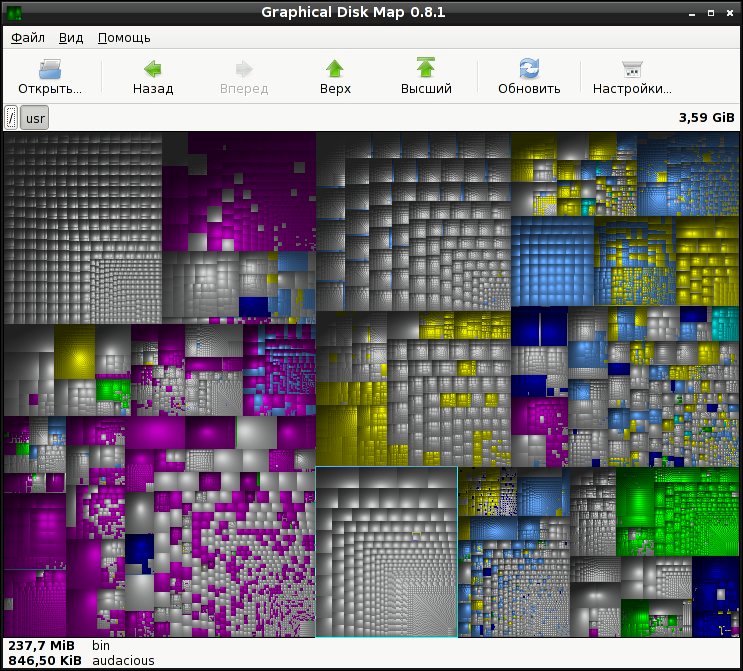
На этом скриншоте хорошо видно, как GdMap разделяет крупные области и мелкую мозаику. Слева и внизу находятся массивные блоки, которые сразу притягивают внимание, а справа и в отдельных секторах заметны группы небольших файлов. Именно так программа и помогает искать тяжелые сегменты: не через абстрактный список размеров, а через распределение пространства в одном визуальном поле.
Практическая инструкция: как найти, что съело место на диске
Это один из самых важных разделов для обзора GdMap, потому что именно на реальном сценарии становится понятно, зачем программа нужна.
Шаг 1. Откройте проблемный каталог, а не все подряд
Если вы уже знаете примерную зону проблемы, не обязательно начинать с корня файловой системы. Намного эффективнее сразу открыть домашний каталог, директорию проекта, папку с образами, архивами, бэкапами или медиатекой. Так treemap будет чище, понятнее и быстрее в интерпретации. Параметр --folder как раз позволяет сразу входить в нужную точку.
Шаг 2. Сначала ищите не название, а форму
Одна из самых частых ошибок новичка — пытаться сразу читать подписи и путь. В GdMap лучше начать иначе: сначала найти самые большие прямоугольники. Именно они почти всегда объясняют основную потерю свободного места. Если несколько крупных областей образуют группу, скорее всего, перед вами тяжелый каталог с крупным внутренним содержимым. Если один прямоугольник резко выделяется среди остальных, это нередко отдельный очень большой файл.
Шаг 3. Уточните, что именно выбрано
После выбора объекта смотрите в нижнюю строку состояния. Там GdMap показывает размер и путь. Это ключевой момент: treemap быстро находит проблемную зону, а строка состояния превращает визуальную находку в конкретный путь, с которым уже можно работать дальше. Так вы не удаляете ничего наугад и не действуете только по цвету или расположению блока.
Шаг 4. Углубляйтесь только в тяжелые области
Если на карте виден большой каталог, логично сузить область поиска внутри него. Именно здесь GdMap выигрывает у простого списка: вы не перебираете все подряд, а переходите только туда, где уже видно значимое потребление места. После такого приближения становится понятно, из чего именно состоит тяжелая папка: из нескольких крупных файлов, из нескольких подпапок среднего размера или из тысяч мелких элементов.
Шаг 5. Сравнивайте характер заполнения, а не только итоговый объем
Одинаковый общий размер может означать очень разные вещи. Один каталог может быть тяжелым из-за одного видеофайла на много гигабайт, другой — из-за каталога кэша с огромным числом мелких объектов. GdMap позволяет различить это визуально. Для принятия решения это важно: огромный одиночный файл часто проще перенести или удалить, а каталог из множества мелких элементов требует более осторожной проверки содержимого.
Шаг 6. После ручной очистки обновите карту
В GdMap есть Refresh, и это одна из тех функций, которые кажутся мелочью только до первой реальной уборки. Когда вы удалили, переместили или распаковали что-то вне программы, карту нужно обновить, чтобы увидеть новый баланс пространства. Это избавляет от повторного запуска и позволяет быстро проверить, достигнут ли нужный результат.
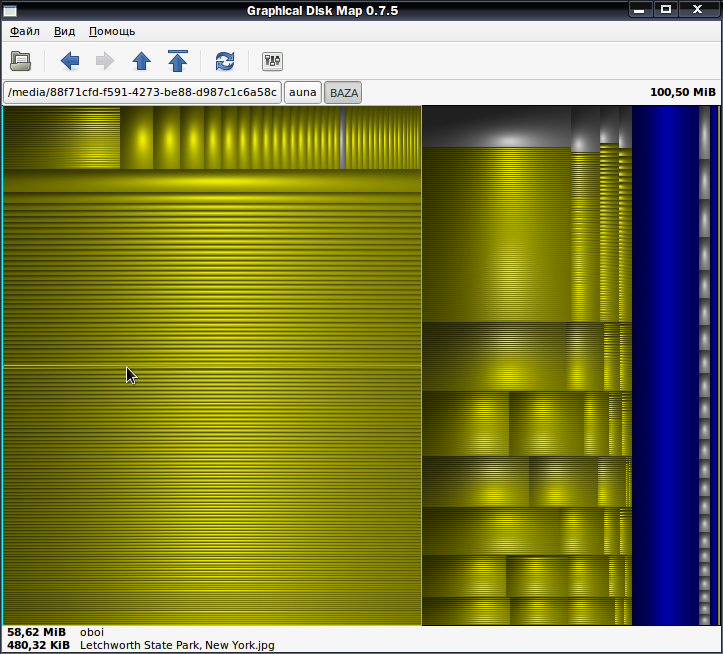
Этот тип карты особенно показателен в сценарии поиска единичных тяжелых объектов. Один большой желтый блок сразу дает понять, что основная масса занятого пространства сосредоточена не в россыпи мелких элементов, а в одном файле или очень узком наборе однотипных файлов. В повседневной работе это один из самых приятных эффектов GdMap: программа очень быстро переводит хаос дискового пространства в визуально понятную картину.
Что чаще всего удается обнаружить через GdMap
В типичных пользовательских сценариях GdMap помогает быстро находить:
-
ISO-образы, которые давно не нужны;
-
большие видеофайлы и записи экрана;
-
архивы с резервными копиями;
-
каталоги сборки и кэши разработческих инструментов;
-
старые папки проектов;
-
экспортированные фотографии и дубликаты медиа;
-
временные данные приложений и разросшиеся рабочие каталоги.
Именно поэтому GdMap удобно использовать не только как разовый анализатор, но и как инструмент периодической санитарной проверки пользовательских данных. Он не требует запоминать сложные команды и быстро показывает, как изменилось распределение пространства после нескольких месяцев обычной работы за компьютером.
Настройки GdMap: что действительно влияет на работу
Несмотря на внешнюю простоту, у GdMap есть вполне полезный набор параметров. В окне Settings... собраны настройки отображения treemap и параметры сканирования. GdMap умеет переключать тип treemap, сохранять параметры, отключать цвета, использовать редактор цветов, обновлять отображение, ограничивать анализ одной файловой системой и учитывать реальный занятый объем для sparse files.
Выбор вида treemap
GdMap поддерживает разные варианты раскладки treemap, включая более классический режим и squarified-представление. Практический смысл у этого простой: в одном случае структура воспринимается привычнее, в другом блоки получаются более удобной формы и легче читаются глазом. На крупных каталогах разница действительно ощущается, особенно когда приходится работать не с несколькими большими файлами, а с сотнями и тысячами объектов.
Параметры цветового отображения
Цвета в GdMap — не просто декоративная часть интерфейса. Они помогают различать группы объектов и лучше схватывать внутреннюю структуру крупных каталогов. В программе есть возможность полностью отключить цвета, а также открыть редактор цветовых профилей. Если вы предпочитаете более спокойную карту или, наоборот, хотите сильнее визуально разделить группы областей, эта часть настроек действительно полезна.
Refresh и сохранение настроек
Функция обновления в GdMap добавлена не для галочки. В реальном использовании она нужна постоянно: после удаления файла, переноса каталога, чистки кэша или распаковки архива состояние дерева меняется, и карту нужно пересчитать. Плюс программа сохраняет настройки, поэтому не заставляет каждый раз заново настраивать отображение. Для утилиты, к которой пользователь возвращается время от времени, это мелочь, которая сильно повышает удобство.
Ограничение одной файловой системой
Одна из самых полезных опций сканирования — работа в пределах одной файловой системы. Это важно, когда внутри анализируемого каталога находятся смонтированные точки, внешние носители, сетевые каталоги или другие файловые системы, которые не хочется втягивать в общую карту. С этой настройкой GdMap не перепрыгивает дальше, чем нужно, и не размывает результаты чужими данными. Для анализа разделов и пользовательских каталогов это очень практичная возможность.
Учет реально занятого пространства для sparse files
Еще одна важная особенность — использование реального дискового размера для sparse files, если файловая система это поддерживает. Для обычного пользователя формулировка может звучать сухо, но смысл очень простой: в отдельных типах файлов реальный объем занятого места может отличаться от номинального размера. В таких случаях GdMap показывает картину ближе к реальному использованию пространства, а не только к логическому размеру файла. Для каталогов с образами, виртуальными дисками и некоторыми служебными файлами это бывает существенно.
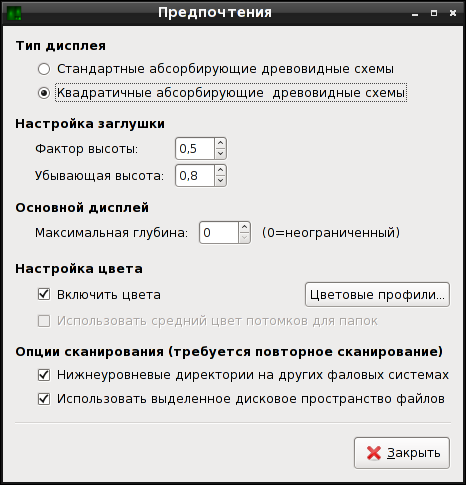
Настройки в GdMap хорошо отражают характер программы. Здесь нет огромного числа специализированных опций, зато все ключевое собрано в одном месте: геометрия treemap, цвета, глубина отображения и правила сканирования. Для утилиты такого класса это разумный баланс между простотой и практичностью. Пользователь получает контроль над тем, как карта выглядит и что именно в нее попадает, не превращая настройку в отдельную задачу.
Как воспринимать карту GdMap правильно
Чтобы программа приносила максимум пользы, важно читать ее карту не как абстрактную картинку, а как рабочий инструмент.
Большой блок — это всегда повод для проверки
Если какой-то прямоугольник резко выделяется на фоне остальных, это первая точка внимания. Не обязательно сразу удалять соответствующий файл или каталог, но проверить его нужно в первую очередь. В большинстве случаев именно несколько крупнейших блоков объясняют основную потерю свободного места.
Мозаика из тысяч мелких плиток — сигнал о каталоге мелочи
Когда перед вами не несколько крупных областей, а плотное поле из множества мелких прямоугольников, это обычно означает каталог с большим количеством небольших файлов. Часто так выглядят кэши, служебные данные приложений, мелкие ресурсы, превью, сборочные артефакты, пакеты зависимостей и подобные наборы. Сам по себе такой рисунок уже многое говорит о природе расхода места.
Крупная область с выраженной внутренней структурой — это тяжелая папка
Если большой прямоугольник содержит внутри несколько крупных вложенных сегментов, перед вами не просто один огромный файл, а каталог с внутренним распределением веса. В таком случае имеет смысл идти глубже: часто именно на следующем уровне становится понятно, что именно нужно переносить, архивировать или очищать.
Цвет помогает, но не заменяет проверку пути
GdMap удобно раскрашивает карту, и это ускоряет визуальное восприятие, но финальное решение всегда лучше принимать по пути и размеру, которые показываются в интерфейсе для выбранного элемента. Цвет в GdMap — способ быстрее читать структуру, а не источник истины сам по себе. Правильный порядок такой: сначала заметить, потом выбрать, потом уточнить путь.
Сильные стороны GdMap
У GdMap есть ряд достоинств, из-за которых программа до сих пор остается интересной, даже несмотря на наличие более современных аналогов.
1. Очень наглядная карта диска
Главный плюс GdMap очевиден: программа действительно отлично показывает распределение места на накопителе. Не на уровне общей диаграммы и не на уровне суммарного списка, а именно как пространственную карту каталога. Для поиска больших файлов это один из самых удобных форматов.
2. Быстрый вход в задачу
Интерфейс устроен так, что пользователь почти сразу начинает работать. Открыли папку, дождались карты, посмотрели крупные блоки — схема очевидна. Порог входа у GdMap невысокий, особенно для программы, использующей treemap-представление.
3. Хорошая навигация по контексту
Кнопки Back, Forward, Up и Top делают работу с вложенными уровнями намного удобнее. Даже когда анализируешь сложную структуру и несколько раз уходишь вглубь дерева, вернуться к нужной точке несложно. Для визуального анализатора диска это действительно важное преимущество.
4. Полезные настройки без перегруза
Отключение цветов, выбор treemap-раскладки, редактор цветов, refresh, сохранение настроек, ограничение одной файловой системой и учет реально занятого пространства — все это не выглядит маркетинговым списком ради галочки. Эти настройки напрямую влияют на то, насколько точной и удобной будет карта в реальной работе.
5. Уместность на старых и нетребовательных системах
По своей концепции GdMap остается легкой, прикладной утилитой без лишнего интерфейсного балласта. Если нужен инструмент открыть папку, увидеть, что занимает место, а не крупный аналитический центр с десятком представлений, программа воспринимается вполне уместно.
Слабые стороны и ограничения программы
У GdMap есть и вполне ощутимые ограничения, о которых стоит говорить прямо.
1. Интерфейс сосредоточен именно на карте
Если вам нужен полноценный древовидный список папок рядом с визуальной схемой, GdMap не дает такой комбинированной подачи, как некоторые другие утилиты. В этом его сила и одновременно ограничение: программа ставит treemap в центр опыта и не пытается быть гибридом табличного и графического анализатора.
2. Нет акцента на расширенных cleanup-действиях
Сильная сторона GdMap — поиск проблемных областей, но не широкий набор действий после этого. Визуально и концептуально программа заточена на анализ и навигацию. По сравнению с решениями, где можно прямо из интерфейса удалять, открывать каталог в файловом менеджере, отправлять файл в корзину или запускать пользовательские cleanup-команды, GdMap ощущается более узкоспециализированным.
3. Требуется привыкнуть к treemap-логике
Для людей, которые мыслят файловую систему строго списками и колонками, GdMap сначала может показаться менее очевидным. Нужно научиться смотреть не на названия, а на площади, понимать рисунок карты и использовать нижнюю строку как уточняющий инструмент. Освоение несложное, но оно есть.
4. Упор на ручную интерпретацию
GdMap не подсказывает, что это точно мусор и это точно можно удалить. Он показывает структуру и размер, а решение пользователь принимает сам. Для продвинутого сценария это правильно, но некоторым пользователям хочется более директивного помощника. GdMap такой философии не придерживается.
Поведение программы в повседневных сценариях
Когда переполнился домашний каталог
В этом сценарии GdMap раскрывается лучше всего. Открываете домашнюю папку и почти сразу видите, где доминирующий объем: в загрузках, фотографиях, видео, резервных копиях, исходниках проектов или кэше приложений. Причем важно не только сколько места занимает область, но и как она выглядит. Набор больших прямоугольников и плотная сетка мелких ячеек — это две совершенно разные истории.
Когда проект неожиданно вырос в размере
Для каталога разработки GdMap полезен тем, что показывает проблему еще до детального аудита. Вы сразу видите, что именно растолстело: зависимости, промежуточные сборки, кеши, экспортированные артефакты, логи или данные тестов. Затем уже можно перейти к ручной чистке в конкретной папке. Это хороший пример того, как visual disk map экономит время на первичной диагностике.
Когда нужно освободить место быстро, а не идеально
Иногда не нужен идеальный порядок — нужно срочно вернуть несколько гигабайт. В таких условиях GdMap особенно удобен. Вместо того чтобы пытаться построить полную систему очистки, пользователь быстро находит 2–3 крупнейших источника расхода места и работает с ними. Для экстренного освобождения пространства это очень эффективный подход.
Сравнение с аналогами
GdMap не существует в вакууме. В Linux и близких средах у него есть несколько сильных соседей, и именно на их фоне лучше всего видны сильные и слабые стороны программы.
Baobab
Baobab (Disk Usage Analyzer) делает ставку на более современную интеграцию с GNOME и сочетает дерево с графическим представлением. Он умеет сканировать конкретные папки, устройства хранения и даже онлайн-аккаунты, а данные показывает одновременно как в иерархическом, так и в графическом виде. На рабочем столе GNOME это очень удобный универсальный вариант.
На фоне Baobab у GdMap есть одно очевидное преимущество: он ощущается как более чистый treemap-инструмент, где карта является центральным элементом интерфейса, а не дополнением к остальному представлению. Если вы хотите именно визуализацию дискового пространства и предпочитаете читать состояние каталога глазами, а не по списку папок, GdMap воспринимается более цельно. Но если важна комбинация дерева и графики, а также более современная настольная интеграция, Baobab выглядит функциональнее.
QDirStat
QDirStat заметно мощнее по набору функций. Он сочетает дерево каталогов и treemap, показывает крупные файлы, поддерживает cleanup-действия, умеет удалять ненужные файлы и папки прямо из интерфейса, поддерживает file type stats, пакетные представления и дополнительные виды анализа. Это уже не просто visual disk map, а полноценный аналитический инструмент для уборки и исследования содержимого накопителя.
Именно на фоне QDirStat лучше всего видно, что GdMap — это программа про фокус. Она не дает столько панелей, статистик и операций, зато быстрее приводит к ответу на вопрос где тяжелое место. Если нужен мощный универсальный анализатор диска в Linux с акцентом на cleanup и детальную иерархию, QDirStat выигрывает. Если нужна простая и наглядная карта диска без нагромождения дополнительных функций, GdMap остается очень приятным вариантом.
K4DirStat
K4DirStat продолжает классическую линию KDE Directory Statistics и показывает использование места и численно, и графически. Это решение ближе к традиционному дисковому анализатору с более выраженной связкой между деревом каталогов и визуальным представлением.
Если сравнивать именно с GdMap, то K4DirStat удобнее для тех, кто не хочет отказываться от таблично-древовидной логики. GdMap, наоборот, делает ставку на то, что пользователь будет принимать первичные решения по карте. Поэтому выбор между ними очень зависит не от абстрактной мощности, а от стиля восприятия: дерево плюс графика или treemap как основной рабочий экран.
ncdu
ncdu — это совсем другой подход. Он использует текстовый интерфейс и рассчитан в том числе на удаленные серверы, где полноценной графической среды нет. Программа быстрая, простая и отлично подходит для SSH-сценариев, но treemap в ней нет: анализ строится на списках и навигации по дереву в терминале.
На сервере или в терминальной сессии ncdu логичнее. На рабочем столе, когда нужна мгновенная визуальная локализация крупных данных, GdMap дает совсем другой пользовательский опыт. Условно говоря, ncdu отвечает на вопрос покажи мне размеры в удобной текстовой форме, а GdMap — на вопрос покажи мне картину заполнения пространства одним взглядом. Это не столько конкуренты лоб в лоб, сколько инструменты для разных привычек и разных условий работы.
Краткая сводка по аналогам
| Программа | Основной формат работы | Что дает лучше всего | Где GdMap выглядит сильнее |
|---|---|---|---|
| Baobab | дерево + графика | универсальный анализ в GNOME | более цельная treemap-подача |
| QDirStat | дерево + treemap + cleanup | глубокий анализ и очистка | меньше перегрузки, быстрее визуальный старт |
| K4DirStat | численный и графический обзор | классический KDE-подход | более простой treemap-фокус |
| ncdu | текстовый интерфейс | анализ по SSH и в терминале | наглядность на рабочем столе |
Сравнение выше хорошо показывает место GdMap среди альтернатив. Это программа, которая не пытается победить всех по количеству функций, а делает ставку на понятную и наглядную карту диска.
Для кого GdMap подходит лучше всего
GdMap особенно хорош для нескольких категорий пользователей.
Для тех, кто мыслит визуально
Если вам проще смотреть на форму и площадь, а не на длинные списки путей, GdMap зайдет почти сразу. Программа позволяет увидеть распределение места на накопителе именно глазами, без промежуточной расшифровки таблиц. Для многих это самый быстрый способ понять, куда ушло свободное пространство.
Для пользователей Linux, которым нужен простой анализатор диска
Когда нужен не огромный набор дополнительных режимов, а просто понятная карта диска и базовая навигация, GdMap оказывается очень уместным. Он не пытается расширить задачу до всего на свете и не отвлекает лишними представлениями.
Для периодической ревизии домашнего каталога
GdMap удобно запускать время от времени, чтобы понять, как изменилась структура данных. Это полезно не только в момент нехватки места, но и в качестве профилактики: программа быстро показывает, какие типы данных и какие каталоги разрастаются быстрее всего.
Для тех, кто не хочет сразу удалять, а хочет сначала увидеть
Есть пользователи, которым не нужны агрессивные cleanup-действия в один клик. Им важнее сначала получить честную картину, а потом уже принять решение самостоятельно. GdMap как раз про такой подход: сначала визуальный анализ, потом аккуратное ручное действие.
Кому стоит посмотреть на другие инструменты
GdMap не универсален, и в некоторых случаях другой инструмент подойдет лучше.
-
Если нужен современный гибрид дерева каталогов и графической карты, стоит смотреть на Baobab или QDirStat.
-
Если важны cleanup-действия прямо из интерфейса, QDirStat заметно сильнее.
-
Если работа идет по SSH или на сервере без графики, практичнее ncdu.
-
Если комфортнее KDE-стиль анализа с численным и графическим представлением вместе, ближе будет K4DirStat.
Но все это не отменяет главного: когда нужен именно graphical disk map Linux в чистом виде, без перегруженного интерфейса и без отвлечения на второстепенные функции, GdMap остается вполне самодостаточным решением.
Итоги
GdMap — это удачная специализированная программа для тех случаев, когда нужно быстро и наглядно понять, чем занято место на диске. Ее сильная сторона — treemap-визуализация, которая превращает распределение файлов и папок в понятную карту. За счет этого программа отлично подходит для поиска больших файлов, выявления тяжелых каталогов, анализа домашней папки, проектных директорий, медиаархивов и других мест, где обычный список быстро становится неудобным.
Интерфейс GdMap прост, но не примитивен. В нем есть все, что действительно нужно для работы: Open..., Back, Forward, Up, Top, Refresh, Settings..., строка пути, карта и строка состояния с точной информацией по выбранному объекту. А настройки не перегружают программу, но позволяют менять тип treemap, работу с цветами и поведение сканирования.
Да, GdMap уступает более крупным аналогам в количестве дополнительных возможностей. Он не строит вокруг себя огромную экосистему представлений и cleanup-режимов. Но именно в этом и заключается его характер: это не универсальный центр управления хранилищем, а точный инструмент визуального анализа диска. Для многих пользователей этого более чем достаточно, потому что ключевой вопрос звучит не сколько режимов умеет программа, а насколько быстро она показывает, где лежит проблема. И вот здесь GdMap работает очень убедительно.
Если смотреть на GdMap как на конкретную программу, а не как на абстрактный класс утилит, ее место определяется очень четко: это удобный, понятный и наглядный инструмент, который помогает увидеть структуру занятого пространства одним взглядом и быстро выйти на конкретные файлы и каталоги, требующие внимания. Именно за эту прямоту и визуальную ясность GdMap и ценят.
