
Smart Cleaner・Storage Clean Up — это утилита для iPhone и iPad, которая помогает быстро разобрать медиатеку, удалить похожие и дублирующиеся фотографии, найти лишние видео, привести в порядок контакты, почистить календарь и использовать дополнительные инструменты вроде Speed Test, Battery Life Saver, виджетов и Cleaning Guide. Программа ориентирована именно на повседневную очистку личного хранилища: фотографии, видео, скриншоты, Live Photos, burst photos, контакты без номера, дубли контактов и старые события календаря. Разработчик приложения — Skyrocket Apps Limited, категория — Utilities.
Smart Cleaner не стоит воспринимать как ускоритель iPhone в старом смысле, где приложение якобы получает доступ ко всему системному мусору и очищает скрытые папки. На iOS такие приложения работают в рамках разрешений: доступ к фото, контактам, календарю и другим личным данным контролируется системой. Поэтому Smart Cleaner полезен не как магическая кнопка ускорить всё, а как удобный органайзер галереи, контактов и связанных пользовательских данных.
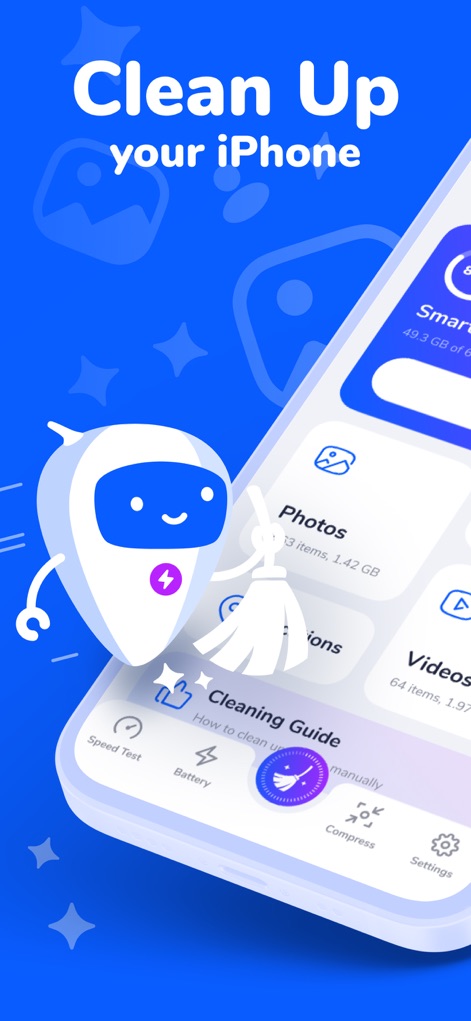
Главная идея программы простая: Smart Cleaner сканирует те разделы, к которым пользователь дал доступ, группирует потенциально лишние элементы и предлагает очистить их через понятные категории. В центре сценария — не абстрактная оптимизация, а конкретные действия: открыть список скриншотов, проверить похожие снимки, удалить дубликаты, посмотреть крупные видео, объединить повторяющиеся контакты или убрать старые события календаря.
Скачать Smart Cleaner
- Оптимизация системы
- Очистка мусора
- Ускорение ПК
- Мало известных функций
- Нет глубокой оптимизации
- Скромный интерфейс
Что такое Smart Cleaner・Storage Clean Up
Smart Cleaner・Storage Clean Up — это мобильный cleaner для iPhone, построенный вокруг очистки camera roll и управления личными данными. В приложении есть автоматизированная функция Smart Cleaning, ручные разделы для фото и видео, блок Organize Contacts, очистка календаря, проверка скорости интернета, battery tips, charging animations, виджеты уровня батареи и статуса зарядки, а также Cleaning Guide с подсказками по ручной очистке отдельных приложений и системных разделов.
Программа работает с тем, что чаще всего занимает место на iPhone:
| Область | Что делает Smart Cleaner |
|---|---|
| Фото | Ищет похожие фото, duplicate photos, screenshots, selfies, live photos, burst photos, размытые кадры |
| Видео | Помогает разобрать крупные и похожие ролики, поддерживает сценарии очистки видео |
| Контакты | Находит дубликаты по имени, телефону и почте, помогает объединять записи |
| Календарь | Показывает события списком и позволяет удалять ненужные события |
| Сеть | Предлагает Speed Test для проверки скорости Wi-Fi и мобильной сети |
| Батарея | Показывает советы, виджеты и charging animations |
| Подсказки | Дает инструкции по очистке Telegram Cache, WhatsApp, Viber Media, Safari Cache и unused apps |
Важная особенность Smart Cleaner — программа старается не просто показать пользователю мусор, а разложить его по понятным категориям. Вместо длинной ленты из тысяч файлов пользователь видит блоки вроде Screenshots, Duplicate Photos, Similar Photos, Videos, Contacts. Такой подход ускоряет очистку, потому что человек сразу понимает, где можно быстро освободить память, а где нужно просмотреть элементы аккуратнее.
Для каких задач подходит программа
Smart Cleaner хорошо подходит для ситуаций, когда iPhone забит фотографиями, скриншотами, роликами из мессенджеров, сериями одинаковых кадров и контактами, которые годами копились после переносов с разных устройств. Приложение особенно полезно, когда в галерее уже невозможно вручную найти лишнее: снимков много, часть из них почти одинаковая, часть была сделана случайно, а часть давно потеряла смысл.
Типичные задачи, которые удобно решать через Smart Cleaner:
| Сценарий | Как помогает программа |
|---|---|
| Галерея переполнена | Показывает категории фото и видео, которые можно разобрать быстрее |
| Много одинаковых кадров | Группирует duplicate photos и similar photos |
| Много скриншотов | Выносит screenshots в отдельную категорию |
| Много случайных фото | Помогает найти blurred photos, неудачные селфи и плохие кадры |
| Много Live Photos и серий | Отдельно работает с live photos и burst photos |
| Видео занимают память | Помогает найти ролики, которые выгодно удалить или сжать |
| Контакты повторяются | Группирует duplicate contacts и предлагает merge |
| В календаре накопился мусор | Показывает события календаря списком |
| Нужна быстрая проверка сети | Используется раздел Speed Test |
| Нужны подсказки по ручной очистке | Открывается Cleaning Guide |
Программа особенно удобна владельцам iPhone с небольшим объемом памяти, активным пользователям камеры, тем, кто часто делает скриншоты, снимает видео, сохраняет картинки из мессенджеров и давно не разбирал контакты. В таких условиях Smart Cleaner может быстро показать, где именно лежит основной объем лишних данных: в скриншотах, похожих фото, видео или контактах.
Установка и первый запуск
При первом запуске Smart Cleaner запрашивает доступ к тем данным, с которыми будет работать. Для очистки фото и видео нужен доступ к медиатеке, для объединения контактов — доступ к контактам, для очистки событий — доступ к календарю. Без этих разрешений приложение не сможет увидеть соответствующие разделы и построить списки для очистки.
В реальном использовании первый запуск обычно сводится к нескольким действиям:
-
Открыть Smart Cleaner.
-
Разрешить доступ к фото, если нужна очистка галереи.
-
Разрешить доступ к контактам, если нужно искать дубли контактов.
-
Разрешить доступ к календарю, если планируется очистка старых событий.
-
Дождаться первичного анализа.
-
Перейти в Smart Cleaning или выбрать ручной раздел.
На iPhone важно понимать разницу между ограниченным и полным доступом к фотографиям. Если пользователь дает ограниченный доступ, Smart Cleaner увидит только выбранные изображения и не сможет полноценно просканировать всю медиатеку. Если задача — очистка фото на iPhone, удаление похожих фото, поиск duplicate photos и разбор большого camera roll, нужен доступ к той части медиатеки, которую действительно требуется проанализировать. Управление такими разрешениями выполняется средствами iOS, а пользователь может позже изменить доступ в настройках приватности.
Интерфейс Smart Cleaner
Интерфейс Smart Cleaner построен вокруг крупных карточек и коротких действий. Визуально приложение использует светлые экраны, синие акценты, большие кнопки и понятные подписи. На скриншотах видны основные зоны: блок Smart Cleaning, категории Photos, Videos, Contacts, нижняя навигация с пунктами Speed Test, Battery, Compress, Settings, а также отдельный блок Cleaning Guide.
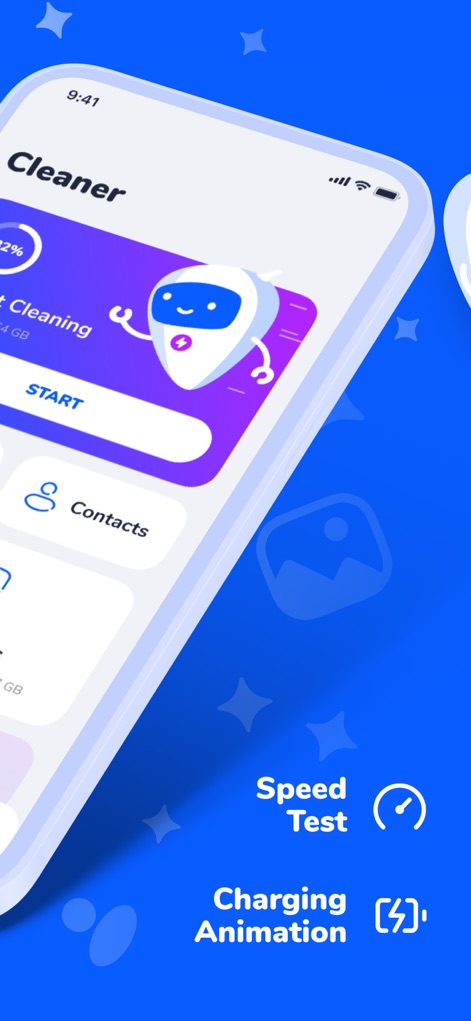
Основные элементы интерфейса:
| Элемент | Назначение |
|---|---|
| Smart Cleaning | Быстрый сценарий автоматизированной очистки |
| START | Запуск анализа или очистки в выбранном блоке |
| Photos | Переход к очистке и организации фотографий |
| Videos | Работа с видеофайлами и крупными роликами |
| Contacts | Поиск дублей и объединение контактов |
| Cleaning Guide | Инструкции по ручной очистке приложений и системных разделов |
| Speed Test | Проверка скорости соединения |
| Battery | Советы и визуальные функции, связанные с батареей |
| Compress | Инструменты сжатия медиа |
| Settings | Настройки приложения |
Интерфейс не перегружает пользователя техническими терминами. Вместо сложных отчетов Smart Cleaner показывает практические категории: что можно удалить, сколько элементов найдено, сколько места можно освободить, какие контакты можно объединить. Это делает приложение понятным даже для тех, кто не хочет разбираться в файловой системе и настройках iOS.
Умная очистка фото и видео
Главная функция Smart Cleaner — Smart Cleaning. Она сканирует медиатеку и предлагает удалить то, что чаще всего превращается в цифровой мусор: похожие фото, дубликаты, скриншоты, размытые кадры, селфи, Live Photos, burst photos и видео. Приложение также выделяет качественные снимки: понравившиеся, отредактированные, хорошо сфокусированные, с улыбками и открытыми глазами. Такой подход нужен не только для удаления плохих кадров, но и для выбора лучших снимков внутри группы похожих изображений.
Smart Cleaner работает по принципу предварительной сортировки. Программа не требует от пользователя пролистывать всю галерею подряд. Вместо этого она группирует файлы по типам:
| Категория | Что попадает внутрь |
|---|---|
| Duplicate Photos | Дублирующиеся или почти одинаковые изображения |
| Similar Photos | Серии похожих снимков, где можно оставить лучший кадр |
| Screenshots | Скриншоты интерфейсов, переписок, чеков, сайтов |
| Selfies | Селфи, которые удобно быстро просмотреть отдельно |
| Live Photos | Живые фото, часто занимающие больше места, чем обычные снимки |
| Burst Photos | Серии кадров, сделанных подряд |
| Blurred Photos | Размытые и неудачно сфокусированные фото |
| Videos | Ролики, которые обычно занимают больше всего памяти |
Внутри групп пользователь видит карточки, отметки выбора и кнопки действия. На экране дубликатов есть кнопки Deselect All, отметки выбора, метка BEST у предпочтительного кадра и кнопка вроде DELETE 6 DUPLICATES. Такая структура снижает риск удалить нужное фото случайно: перед очисткой можно посмотреть, что именно выбрано.
Работа с похожими и дублирующимися фотографиями
Раздел Duplicate Photos — один из самых полезных в Smart Cleaner. Он предназначен для ситуаций, когда в галерее накопились одинаковые кадры: сохраненные копии, повторно скачанные изображения, несколько снимков одной сцены, серии из мессенджеров или фото, которые были отредактированы и продублированы.
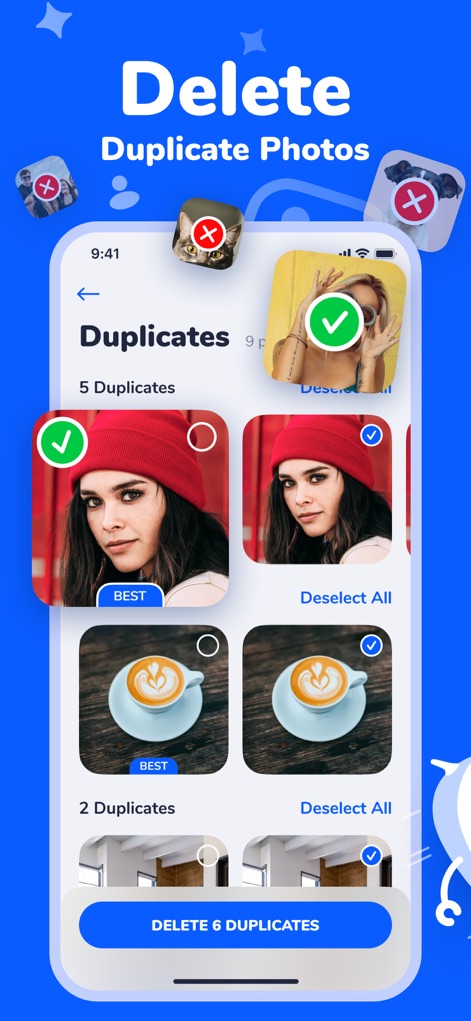
В этом разделе Smart Cleaner показывает группы дублей. Внутри группы один снимок может быть отмечен как лучший, а остальные — как кандидаты на удаление. Пользователь видит миниатюры, галочки выбора, подписи вроде 5 Duplicates, элементы Deselect All и кнопку удаления выбранных копий. Практический смысл здесь в том, что приложение ускоряет первичный отбор, но не забирает у пользователя контроль.
Оптимальный сценарий работы с duplicate photos:
-
Открыть раздел с дубликатами.
-
Просмотреть первую группу.
-
Проверить, какой кадр отмечен как BEST.
-
Снять галочку с тех файлов, которые нужно оставить.
-
Нажать кнопку удаления выбранных дублей.
-
Перейти к следующей группе.
-
После очистки проверить альбом Недавно удаленные в приложении Фото.
Автоматический выбор удобен, но при очистке фотографий нельзя слепо доверять любому алгоритму. Иногда похожие фото отличаются важной деталью: выражением лица, текстом на документе, номером заказа, ракурсом, качеством фокуса или моментом движения. Поэтому Smart Cleaner лучше использовать как ускоритель сортировки, а не как полностью автономный удалитель.
Очистка скриншотов, размытых фото и случайных кадров
Скриншоты — одна из самых простых категорий для быстрой очистки памяти. Пользователь часто делает снимки экрана временно: сохранить адрес, чек, переписку, QR-код, фрагмент сайта, билет, пароль от Wi-Fi, номер заявки или карту. Через неделю половина таких файлов уже не нужна, но они остаются в медиатеке годами. Smart Cleaner выносит Screenshots в отдельный блок, поэтому их можно просмотреть отдельно от обычных фотографий.
Размытые фото тоже хорошо подходят для первичной очистки. Обычно это кадры, которые были сняты на ходу, в темноте, при движении объекта или случайно. Приложение относит такие снимки к нежелательным медиа и помогает быстро найти то, что не попало бы в ручной отбор при обычном пролистывании галереи.
Но есть важная практическая граница: не все плохие фото бесполезны. Размытый кадр может быть единственным фото с события, скриншот может содержать номер брони, а случайный снимок — нужный документ. Поэтому безопасный порядок очистки такой:
| Тип файла | Как действовать |
|---|---|
| Скриншоты интерфейсов и случайные изображения | Можно удалять быстро, но сначала пробежать глазами |
| Скриншоты документов, билетов, заказов | Проверять вручную |
| Размытые фото людей и событий | Не удалять пачкой без просмотра |
| Похожие селфи | Сравнивать выражение лица и резкость |
| Live Photos | Проверять, важна ли живая часть |
| Burst Photos | Оставлять лучший кадр, но смотреть всю серию |
Smart Cleaner хорошо экономит время именно за счет того, что группирует такие категории заранее. Пользователю не нужно самому искать скриншоты среди отпускных фотографий и роликов. Он открывает нужный блок и работает только с одним типом файлов.
Swipe Wipe: сортировка галереи свайпами
Swipe Wipe — ручной режим сортировки фотографий, где пользователь принимает решение жестом. Логика напоминает карточный интерфейс: фото показывается крупно, а пользователь свайпает или нажимает кнопку, чтобы оставить или удалить элемент. В программе эта функция используется для быстрого разбора свежих и старых снимков, включая элементы из Recents и разные категории медиа. Поддержка видео в Swipe Wipe также встроена в логику разборки галереи.
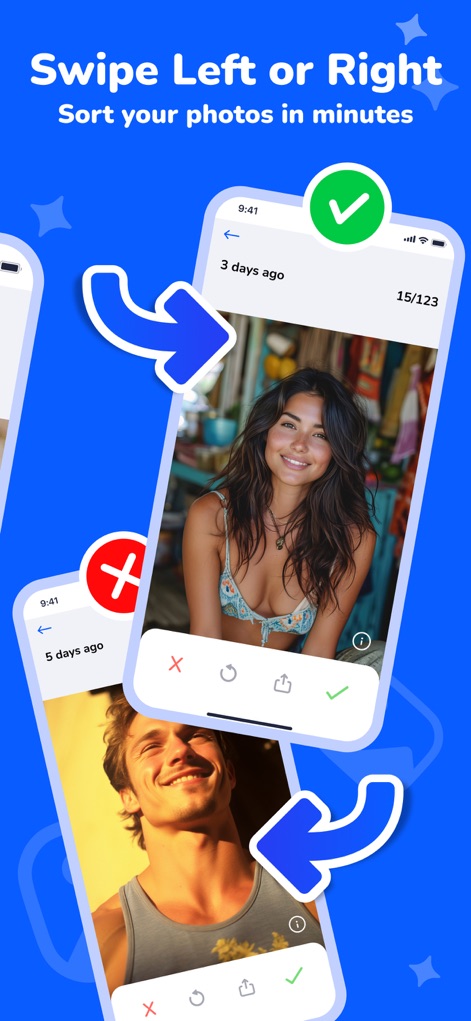
В Swipe Wipe особенно удобно разбирать фотографии, которые сложно оценить по миниатюре. Например, если нужно быстро пройтись по 300 снимкам из последней поездки, обычная сетка галереи заставляет открывать каждую фотографию, возвращаться назад, выделять, удалять. В Swipe Wipe изображение сразу показывается крупно, а решение принимается в один жест.
Практический сценарий:
-
Открыть режим Swipe Wipe.
-
Выбрать период или категорию фотографий.
-
Смотреть снимки по одному.
-
Отправлять неудачные кадры в удаление.
-
Оставлять удачные снимки.
-
Не удалять автоматически фото с документами, детьми, мероприятиями и рабочими деталями.
-
После завершения проверить итоговый список.
Сильная сторона Swipe Wipe — скорость ручного отбора. В отличие от полностью автоматической очистки, пользователь сам видит каждый кадр. Это удобно для селфи, отпускных серий, предметной съемки, фотографий еды, домашних животных, документов, скриншотов и случайных кадров. Функция превращает скучную разборку галереи в последовательный поток решений.
Photo Scanner и регулярная уборка медиатеки
Photo Scanner в Smart Cleaner нужен для регулярной уборки новых фото и видео. Его смысл в том, чтобы не запускать галерею до состояния, когда в ней уже десятки тысяч файлов. Программа напоминает пользователю о чистке по расписанию: daily, weekly, monthly или yearly.
Такой подход особенно полезен тем, кто активно снимает на iPhone. Если разбирать медиатеку раз в год, очистка превращается в тяжелую задачу на несколько часов. Если же запускать Photo Scanner еженедельно, процесс становится коротким: удалить несколько скриншотов, убрать неудачные видео, оставить лучшие кадры из похожих серий.
Регулярная очистка через Smart Cleaner хорошо работает по схеме:
| Периодичность | Для кого подходит |
|---|---|
| Daily | Для блогеров, SMM-специалистов, тех, кто каждый день снимает много контента |
| Weekly | Для большинства активных пользователей iPhone |
| Monthly | Для тех, кто снимает умеренно, но не хочет забывать об уборке |
| Yearly | Для редкой ревизии архива, но не для постоянной гигиены галереи |
Photo Scanner не заменяет резервное копирование. Перед массовой очисткой всегда разумно иметь копию важных фото в iCloud, на компьютере или в другом хранилище. Smart Cleaner помогает найти лишнее, но решение об удалении всегда должно быть осознанным.
Очистка и управление видео
Видео — главный пожиратель памяти на iPhone. Один длинный ролик в высоком разрешении может занимать больше, чем сотни обычных фотографий. Поэтому раздел видео в Smart Cleaner важен не меньше, чем duplicate photos. Приложение помогает найти ролики, которые можно удалить, разобрать или сжать.
В интерфейсе Smart Cleaner есть отдельный пункт Videos, а также нижний раздел Compress. На практике это дает два сценария:
| Сценарий | Что делать |
|---|---|
| Видео больше не нужно | Удалить после проверки |
| Видео нужно сохранить, но оно слишком большое | Использовать сжатие |
| Видео есть в облаке или на компьютере | Удалить локальную копию |
| Видео снято случайно | Удалить сразу после просмотра |
| Видео из мессенджера | Проверить, нет ли важной информации |
| Несколько дублей одного ролика | Оставить лучшую версию |
Работа с видео требует больше внимания, чем со скриншотами. У ролика может быть неинформативная миниатюра, но важное содержимое внутри. Поэтому перед удалением крупных видео лучше открыть их, убедиться, что они действительно не нужны, и только потом подтверждать очистку.
Если цель — освободить память быстро, порядок лучше такой:
-
Сначала открыть Videos.
-
Отсортировать или просмотреть самые крупные ролики.
-
Удалить очевидно ненужные записи.
-
Для нужных, но тяжелых роликов рассмотреть Compress.
-
После удаления очистить Недавно удаленные в Фото.
Последний пункт особенно важен. В iOS удаленные фото и видео сначала попадают в альбом Недавно удаленные, поэтому место может освободиться не сразу. Smart Cleaner помогает выбрать лишние файлы, но окончательное освобождение памяти зависит от того, удалены ли они из корзины медиатеки.
Контакты: поиск дублей, объединение и резервная копия
Раздел работы с контактами в Smart Cleaner предназначен для наведения порядка в телефонной книге. Программа группирует дубли по имени, телефону и почте, помогает удалить или объединить повторяющиеся контакты, находит записи без номера телефона или email, поддерживает backup and restore contacts и фильтрацию дней рождения.

На экране дублей контактов видны блоки Duplicates, Merged Version, Contacts to Merge, кнопки Deselect All, Select All и действие MERGE 25 CONTACTS. Это показывает логику интерфейса: Smart Cleaner не просто удаляет повторяющиеся записи, а формирует объединенную версию контакта и дает пользователю возможность проверить, какие элементы попадут в итоговую карточку.
Контакты обычно загрязняются по нескольким причинам:
| Причина | Что появляется в телефонной книге |
|---|---|
| Перенос с Android на iPhone | Повторы имени и номера |
| Синхронизация iCloud, Google, Outlook | Несколько копий одного человека |
| Мессенджеры и рабочие аккаунты | Контакты без имени или без номера |
| Ручное добавление | Ошибки в написании имени |
| Импорт SIM-карты | Старые и неполные записи |
| Дубли email | Одна запись с телефоном, другая только с почтой |
Перед объединением контактов лучше сделать резервную копию. Это особенно важно, если телефонная книга синхронизируется с рабочим аккаунтом, iCloud, Google или CRM. Ошибочно объединенный контакт не всегда удобно восстанавливать вручную: можно потерять подпись, заметку, компанию, должность, email или второй номер.
Безопасный порядок работы с контактами:
-
Открыть Contacts.
-
Запустить поиск дублей.
-
Посмотреть группу Duplicates.
-
Проверить Merged Version.
-
Снять галочки с записей, которые не нужно объединять.
-
Использовать MERGE только после проверки.
-
Отдельно просмотреть контакты без телефона или email.
-
Проверить результат в стандартном приложении Контакты.
Smart Cleaner особенно полезен после смены телефона, восстановления из резервной копии, импорта контактов из разных аккаунтов и многолетнего использования одного Apple ID.
Календарь: очистка старых событий
Smart Cleaner работает и с календарем: программа показывает события списком и позволяет очищать календарные записи. Это полезно, если в календаре накопились старые напоминания, тестовые события, повторяющиеся встречи, устаревшие записи из подписных календарей или синхронизированные события, которые больше не нужны.
Календарь требует аккуратности. В отличие от скриншотов, старое событие может быть частью истории: встреча с клиентом, медицинская запись, перелет, бронь, дедлайн, напоминание о платеже. Если календарь синхронизируется с iCloud, Google Calendar, Outlook или корпоративной учетной записью, удаление может отразиться на других устройствах.
Что стоит удалять через Smart Cleaner:
| Можно чистить быстрее | Лучше проверять вручную |
|---|---|
| Старые тестовые события | Рабочие встречи |
| Дубли напоминаний | Медицинские записи |
| Прошедшие рекламные события | Поездки и перелеты |
| Ненужные подписные календари | События с адресами и документами |
| Пустые записи без смысла | Повторяющиеся семейные события |
Хорошая практика — чистить календарь отдельными порциями. Сначала удалить очевидный мусор, затем открыть стандартный календарь и проверить, не исчезли ли важные записи. Smart Cleaner здесь выступает как удобный список для ревизии, а не как инструмент, которому стоит отдавать весь календарь без просмотра.
Speed Test
В Smart Cleaner есть отдельный инструмент Speed Test. Он проверяет скорость интернет-соединения, подходит для Wi-Fi и мобильных сетей, а также показывает параметры вроде download, upload, ping, jitter, loss и уровень сигнала в dBm. Поддерживаются проверки Wi-Fi, 5G, 4G LTE, HSPA+ и 3G.
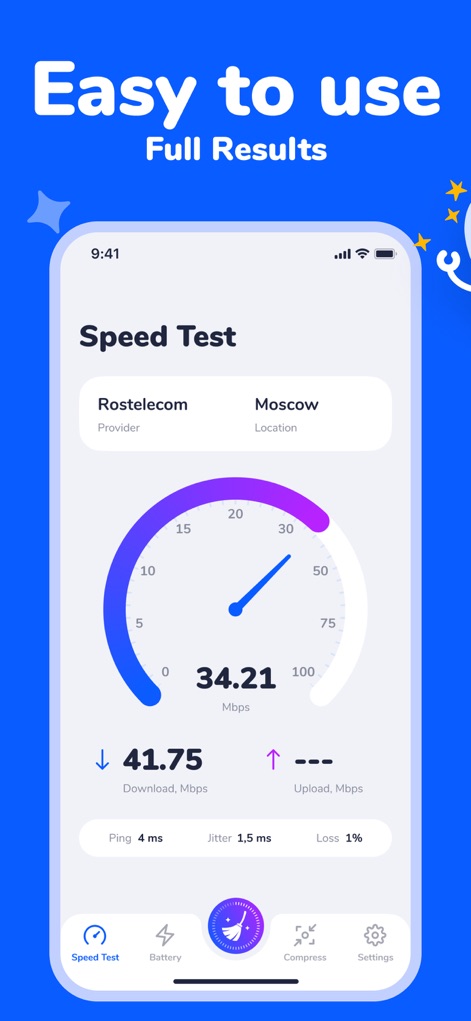
На экране Speed Test видны провайдер, локация, шкала измерения, значение скорости в Mbps и отдельные показатели. Для cleaner-приложения это дополнительная функция, а не главный модуль. Она полезна в бытовых сценариях: проверить, почему медленно загружаются фото в облако, почему не отправляется видео, почему мессенджер тормозит при передаче файлов, почему резервное копирование идет слишком долго.
Практическая польза Speed Test в Smart Cleaner:
| Показатель | Что помогает понять |
|---|---|
| Download | Как быстро загружаются данные на iPhone |
| Upload | Как быстро отправляются видео, фото и файлы |
| Ping | Насколько быстро сеть отвечает |
| Jitter | Насколько стабильно соединение |
| Loss | Есть ли потери пакетов |
| dBm | Насколько сильный сигнал мобильной сети |
Speed Test не очищает память напрямую, но помогает понять, почему некоторые операции с фото и видео идут медленно. Например, если пользователь переносит медиатеку в облако перед очисткой, низкий upload будет сразу заметен.
Battery Life Saver, зарядные анимации и виджеты
Раздел Battery Life Saver в Smart Cleaner относится к вспомогательным функциям. Приложение предлагает советы по продлению работы iPhone от батареи, charging animations, battery level widgets и charging status widgets.
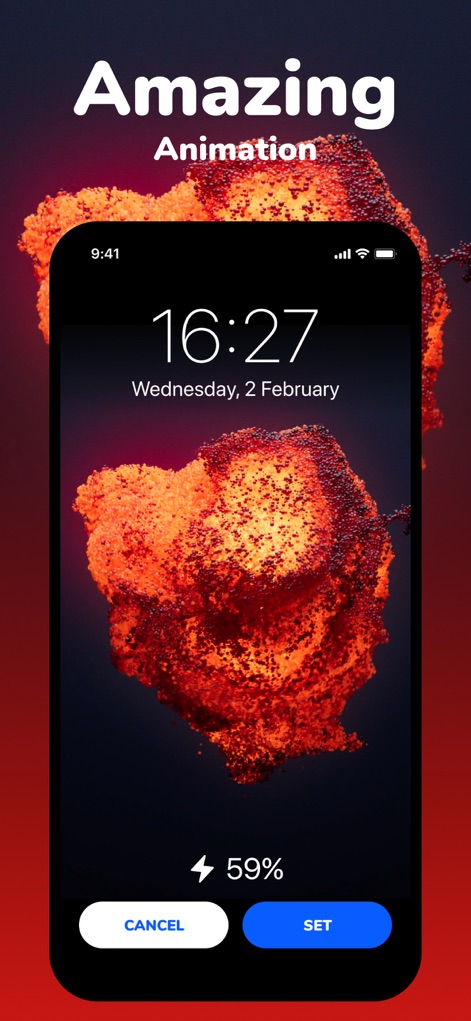
Важно правильно понимать этот блок. Smart Cleaner не ремонтирует аккумулятор и не меняет физическое состояние батареи. Его battery-функции работают как информационные и визуальные инструменты: показать уровень заряда, оформить экран зарядки, дать советы, добавить виджеты. Это приятное дополнение, но основная ценность программы все равно находится в очистке медиатеки, контактов и календаря.
Charging animations могут понравиться тем, кто хочет визуально оформить процесс зарядки. Виджеты полезны тем, кто любит видеть состояние батареи и хранилища на домашнем экране. Но если цель — именно освободить место на iPhone, то начинать нужно не с Battery, а с Photos, Videos, Smart Cleaning и Compress.
Cleaning Guide
Cleaning Guide — справочный раздел Smart Cleaner. Он не всегда выполняет очистку сам, но показывает пользователю, где и как вручную освободить место. В списке подсказок есть offload unused apps, clear Telegram Cache, clean Up Whats-App, optimize Viber Media, clear Safari Cache и delete unused Apps.
Этот раздел важен, потому что iOS не дает стороннему приложению свободно удалить кэш любого другого приложения. Например, очистка Telegram, WhatsApp, Viber или Safari часто выполняется внутри соответствующего приложения или через системные настройки. Smart Cleaner в таком случае работает как навигатор: подсказывает, куда перейти и что сделать.
Практическая ценность Cleaning Guide:
| Подсказка | Что пользователь получает |
|---|---|
| Offload Unused Apps | Освобождение места за счет выгрузки редко используемых приложений |
| Clear Telegram Cache | Понимание, где чистить кэш Telegram |
| Clean Up Whats-App | Подсказки по уменьшению размера WhatsApp |
| Optimize Viber Media | Разбор медиафайлов Viber |
| Clear Safari Cache | Очистка данных Safari |
| Delete unused Apps | Удаление приложений, которые давно не используются |
Cleaning Guide особенно полезен после основной очистки фото и видео. Когда пользователь уже удалил явные дубли, скриншоты и крупные ролики, дополнительное место можно искать в мессенджерах, браузере и неиспользуемых приложениях.
Premium, подписка и ограничения бесплатной версии
Smart Cleaner распространяется как бесплатное приложение со встроенными покупками и подпиской All Premium Features. Внутри модели монетизации есть недельные, месячные, годовые и lifetime-варианты, а также отдельные покупки для разблокировки функций, удаления рекламы или получения полного доступа.
Для пользователя это означает простую вещь: часть сценариев может быть доступна сразу, а часть — требовать Premium. Перед оплатой нужно внимательно смотреть, какие функции входят в подписку: unlimited access, fast clean, remove ads, premium features, lifetime-доступ. У cleaner-приложений для iPhone подписочная модель встречается часто, поэтому Smart Cleaner здесь не исключение.
Что стоит проверить перед покупкой Premium:
| Вопрос | Почему это важно |
|---|---|
| Нужна ли именно автоматическая очистка | Ручные инструменты могут покрыть часть задач |
| Есть ли лимит на удаление | Бесплатная версия может ограничивать действия |
| Нужен ли Compress | Сжатие видео часто относится к премиальным функциям |
| Нужны ли контакты и календарь | Не всем пользователям требуется полный набор |
| Есть ли реклама | Покупка remove ads имеет смысл только при частом использовании |
| Нужен ли lifetime | Разовая покупка выгодна только при долгосрочном использовании |
Оптимальная стратегия — сначала проверить, насколько хорошо Smart Cleaner видит вашу медиатеку: находит ли скриншоты, похожие фото, duplicate photos, крупные видео и дубли контактов. Если программа действительно помогает освободить память и экономит время, Premium выглядит логичнее. Если же у пользователя мало фото и нет дублей, платный доступ может быть избыточным.
Приватность и доступ к данным
Smart Cleaner работает с чувствительными данными: фотографиями, видео, контактами и календарем. Privacy-блок приложения показывает Data Not Collected. При этом практический уровень приватности зависит не только от такой отметки, но и от того, какие разрешения пользователь сам выдает на iPhone.
В iOS доступ к личным данным контролируется системой. Пользователь может дать или отозвать доступ к фотографиям, контактам, календарю и другим категориям через настройки. Доступ к Contacts, Calendars, Photos и другим данным защищается разрешениями, а пользователь может видеть, какие приложения получили доступ.
Что важно учитывать при использовании Smart Cleaner:
| Данные | Риск | Как снизить риск |
|---|---|---|
| Фото и видео | Можно удалить важные файлы | Проверять группы перед удалением |
| Контакты | Можно объединить разные записи | Смотреть Merged Version |
| Календарь | Можно удалить важные события | Чистить малыми порциями |
| Доступ к медиатеке | Приложение видит выбранные фото | Использовать ограниченный доступ, если нужна частичная очистка |
| Резервные копии | Без копии сложнее восстановиться | Делать backup перед массовой очисткой |
С точки зрения практической безопасности Smart Cleaner лучше использовать не в режиме выделить всё и удалить, а в режиме ревизии. Программа хорошо находит кандидатов на очистку, но пользователь должен принимать финальное решение.
Производительность и стабильность
Smart Cleaner рассчитан на работу с большими медиатеками, но скорость анализа зависит от количества фото и видео, размера библиотеки, модели устройства, доступа к iCloud Photos и текущей нагрузки. Если в галерее десятки тысяч снимков, первый анализ может занять время. Это нормально для приложений, которые ищут похожие изображения, сравнивают миниатюры, сортируют файлы по типам и строят группы дублей.
На практике производительность особенно заметна в трех местах:
| Операция | Что влияет на скорость |
|---|---|
| Первичный анализ фото | Размер медиатеки и доступ к изображениям |
| Поиск похожих снимков | Количество серий, дубликатов и Live Photos |
| Swipe Wipe | Скорость загрузки изображений при пролистывании |
| Работа с видео | Размер и количество роликов |
| Контакты | Количество записей и синхронизированных аккаунтов |
| Календарь | Количество старых и повторяющихся событий |
Если Smart Cleaner работает медленно, лучше не запускать сразу все разделы. Эффективнее начать с одной категории: сначала Screenshots, затем Duplicate Photos, потом Videos, после этого Contacts. Такой порядок снижает нагрузку и позволяет видеть результат постепенно.
Плюсы Smart Cleaner
Smart Cleaner силен там, где нужно быстро разобрать личные данные на iPhone без ручного поиска по всей системе. Основной плюс — программа собирает несколько бытовых задач в одном интерфейсе: очистка фото, очистка видео, контакты, календарь, speed test, battery widgets, charging animations и cleaning guide.
Преимущества программы:
| Плюс | Почему это важно |
|---|---|
| Есть Smart Cleaning | Быстрый старт очистки без долгой настройки |
| Поддерживаются duplicate photos и similar photos | Удобно чистить галерею после серий съемки |
| Есть отдельный блок Screenshots | Быстро удаляются временные снимки экрана |
| Поддерживаются Live Photos и burst photos | Можно освободить больше места, чем при удалении обычных фото |
| Есть Swipe Wipe | Удобный ручной разбор галереи свайпами |
| Есть Contacts | Можно найти и объединить дубли контактов |
| Есть календарь | Можно убрать старые события |
| Есть Compress | Полезно для крупных видео |
| Есть Speed Test | Дополнительная диагностика сети |
| Есть Cleaning Guide | Подсказки для Telegram, WhatsApp, Viber, Safari и unused apps |
| Есть виджеты | Удобно для тех, кто любит быстрые показатели на экране |
Главное преимущество Smart Cleaner — практическая структура. Пользователь не получает абстрактный отчет, а видит конкретные действия: CLEAR ALL, DELETE 6 DUPLICATES, MERGE 25 CONTACTS, Deselect All, Select All, START. Интерфейс направляет к результату и не заставляет разбираться в сложных настройках.
Минусы и ограничения
У Smart Cleaner есть ограничения, которые важно понимать до массовой очистки. Приложение не является системным инструментом Apple и не получает полный доступ к скрытым разделам iOS. Оно работает с доступными пользовательскими данными: фото, видео, контактами, календарем и теми действиями, которые разрешены системой. Это не минус конкретно Smart Cleaner, а особенность iOS.
Основные ограничения:
| Ограничение | Что это означает |
|---|---|
| Нельзя чистить весь системный кэш как на компьютере | iOS ограничивает доступ сторонних приложений |
| Нужны разрешения | Без доступа к Фото, Контактам и Календарю функции ограничены |
| Есть подписка | Полный набор возможностей может требовать Premium |
| Алгоритм может ошибаться | Похожие фото не всегда являются лишними |
| Удаление требует проверки | Важные фото могут попасть в категорию неудачных |
| Контакты нужно объединять осторожно | Разные люди могут иметь похожие имена или номера |
| Календарь чувствителен к синхронизации | Удаление может отразиться на других устройствах |
| После удаления фото могут остаться в Недавно удаленных | Место не всегда освобождается сразу |
Smart Cleaner лучше всего работает как помощник, а не как полностью автоматический уборщик. Если использовать его аккуратно, программа экономит много времени. Если нажимать массовое удаление без просмотра, можно потерять нужные изображения, контакты или события.
Как пользоваться Smart Cleaner: практическая инструкция
Ниже — практический сценарий безопасной очистки iPhone через Smart Cleaner. Он подходит для большинства пользователей, которые хотят освободить память, удалить дубликаты фото, разобрать скриншоты и привести в порядок контакты.
Шаг 1. Запустить Smart Cleaning
Откройте Smart Cleaner и начните с блока Smart Cleaning. Это главный сценарий, который показывает общую картину: какие категории найдены, сколько файлов можно проверить и где есть потенциальная экономия места. На главном экране удобно оценить, что именно занимает память: Photos, Videos, Contacts или другие разделы.
Не стоит сразу удалять всё, что программа предлагает. Сначала нужно понять, какие категории найдены. Если среди них есть Screenshots, Duplicate Photos, Similar Photos, Videos и Contacts, лучше проходить их по очереди.
Шаг 2. Разобрать screenshots
Скриншоты — самая безопасная стартовая категория. Откройте Screenshots, просмотрите список и удалите очевидно временные снимки: интерфейсы, старые переписки, неактуальные страницы сайтов, случайные сохранения. Оставьте скриншоты документов, заказов, билетов, паролей, QR-кодов и рабочих переписок.
Шаг 3. Проверить duplicate photos
Перейдите в Duplicate Photos. В каждой группе Smart Cleaner покажет похожие или дублирующиеся снимки. Обратите внимание на метку BEST и выбранные галочки. Если приложение верно выбрало лучший кадр, можно удалять остальные. Если нет — снимите выбор через Deselect All или вручную оставьте нужные изображения.
Шаг 4. Разобрать similar photos
В Similar Photos обычно попадают серии кадров, которые не являются полными дублями. Здесь нужно быть внимательнее. Разные фотографии могут отличаться выражением лица, композицией, фокусом или деталями. Удаляйте только те снимки, которые точно не нужны.
Шаг 5. Использовать Swipe Wipe
Если нужно разобрать много фотографий вручную, откройте Swipe Wipe. Этот режим удобен для последовательной чистки: фото показывается крупно, а решение принимается свайпом. Такой подход быстрее, чем стандартная сетка галереи, и безопаснее, чем полная автоматическая очистка.
Шаг 6. Найти крупные видео
Откройте Videos или Compress. Посмотрите самые тяжелые ролики. Если видео не нужно, удалите его. Если видео нужно, но занимает слишком много места, используйте сжатие. Особенно внимательно проверяйте ролики из поездок, семейных событий и рабочих записей.
Шаг 7. Очистить Недавно удаленные
После удаления фото и видео откройте стандартное приложение Фото и проверьте альбом Недавно удаленные. Пока файлы находятся там, место может быть не освобождено полностью. Это стандартная логика iOS, поэтому очистка через Smart Cleaner должна завершаться проверкой корзины медиатеки.
Шаг 8. Перейти к контактам
Откройте Contacts. Посмотрите группы Duplicates, проверьте Merged Version и только после этого нажимайте MERGE. Не объединяйте контакты пачкой, если у вас много рабочих записей, клиентов или однофамильцев.
Шаг 9. Проверить календарь
Если нужно очистить календарь, откройте соответствующий раздел и удаляйте только очевидно ненужные события. Рабочие встречи, медицинские записи, поездки, бронирования и повторяющиеся семейные события лучше не трогать без проверки.
Шаг 10. Использовать Cleaning Guide
После основной очистки откройте Cleaning Guide. Там можно пройтись по Telegram Cache, WhatsApp, Viber Media, Safari Cache и unused apps. Это хороший финальный этап, когда основные фото и видео уже разобраны, а дополнительное место нужно искать в приложениях и браузере.
Какие файлы лучше не удалять автоматически
Smart Cleaner ускоряет очистку, но не должен заменять здравый смысл. Некоторые файлы выглядят лишними только на первый взгляд. Скриншот может содержать номер заказа, размытое фото — единственный кадр с важного момента, а похожий снимок — лучшую версию композиции.
Категории, которые нельзя удалять без просмотра:
| Категория | Почему нужно проверять |
|---|---|
| Скриншоты билетов и заказов | Могут содержать QR-коды, даты, номера бронирования |
| Скриншоты переписок | Могут быть доказательствами или рабочими деталями |
| Фото документов | Даже плохой кадр может быть единственной копией |
| Семейные фото | Эмоциональная ценность выше качества |
| Детские фото | Неудачный технически кадр может быть важным |
| Live Photos | Живая часть может быть ценнее статичного изображения |
| Burst Photos | Лучший момент может быть не на первом кадре |
| Видео с мероприятий | Миниатюра не всегда показывает содержание |
| Контакты без email | У человека может быть только телефон |
| Контакты без имени | Иногда это служебные номера или доставки |
| Старые события календаря | Могут быть частью истории встреч и поездок |
Лучший подход — удалять слоями. Сначала очевидный мусор: случайные скриншоты, явные дубли, пустые видео. Затем — похожие фото. Потом — крупные видео. В последнюю очередь — контакты и календарь. Такой порядок снижает риск потери важных данных.
Сравнение с аналогами
Smart Cleaner конкурирует не с абстрактными чистильщиками, а с конкретными iPhone-приложениями для очистки хранилища: Cleaner Guru: Clean Up Storage, CleanMy®Phone, Cleanup: Phone Storage Cleaner, Boost Cleaner - Clean Up Smart и встроенными инструментами iOS. У всех этих решений похожая база — очистка фото и видео, поиск дублей, работа с контактами, иногда video compression, calendar cleanup и дополнительные инструменты. Но акценты разные.
| Программа | Фото и дубли | Видео | Контакты | Календарь | Дополнительные функции | Общий характер |
|---|---|---|---|---|---|---|
| Smart Cleaner・Storage Clean Up | Similar photos, duplicate photos, screenshots, selfies, live photos, burst photos | Видео, Swipe Wipe, Compress | Дубли по имени, телефону, email, backup/restore | Очистка событий | Speed Test, Battery, Widgets, Cleaning Guide, Charging Animations | Универсальный cleaner-органайзер для iPhone |
| Cleaner Guru: Clean Up Storage | Похожие и дублирующиеся фото | Удаление крупных видео | Merge duplicate contacts | В зависимости от набора функций | Storage optimization, smart cleanup | Акцент на быстрой очистке хранилища |
| CleanMy®Phone | AI-разбор фото, дубликаты, похожие снимки, blurred images, screenshots | Крупные видео | Не основной акцент | Не основной акцент | Фокус на аккуратной очистке медиатеки | Более фотографический подход от MacPaw |
| Cleanup: Phone Storage Cleaner | Duplicate photos, videos, camera roll cleanup | Compress videos | Merge duplicate contacts | Есть смежные функции очистки | Email cleaner, junk emails | Широкий набор очистки с акцентом на медиа и почту |
| Boost Cleaner - Clean Up Smart | Duplicate photos | Large files, content manager | Merge duplicate contacts | Не главный акцент | On-device processing, file manager | Сильный упор на локальную обработку и управление контентом |
| Встроенные средства iOS | Дубликаты в Фото, ручная сортировка | Ручное удаление и рекомендации хранилища | Стандартные контакты | Стандартный календарь | Offload apps, iPhone Storage | Без подписки, но меньше автоматизации |
Smart Cleaner выигрывает у встроенных средств iOS тем, что собирает разные сценарии в одном месте. Пользователю не нужно отдельно идти в Фото, затем в Контакты, затем в настройки хранилища, затем искать кэш мессенджеров. В Smart Cleaner есть единая логика: найти, сгруппировать, показать, дать кнопку действия.
На фоне Cleaner Guru и Cleanup приложение Smart Cleaner выглядит более универсальным за счет Speed Test, Battery, Widgets, Charging Animation и Cleaning Guide. Эти функции не всегда нужны для чистой очистки памяти, но делают программу шире. CleanMy®Phone, наоборот, воспринимается более специализированным решением для аккуратного разбора фото и видео, особенно если пользователю важен фокус именно на медиатеке. Boost Cleaner интересен тем, что делает акцент на локальной обработке данных и управлении контентом.
Smart Cleaner против встроенных инструментов iOS
Встроенные инструменты iOS уже умеют многое: приложение Фото может помогать с дубликатами, настройки хранилища показывают, какие приложения занимают место, iOS предлагает выгружать неиспользуемые приложения, а стандартные Контакты и Календарь позволяют вручную удалять записи. Но эти инструменты разбросаны по системе и не всегда удобны для быстрой массовой уборки.
Smart Cleaner удобнее, когда нужно:
| Задача | Почему Smart Cleaner удобнее |
|---|---|
| Быстро найти несколько типов лишних фото | Все категории собраны в одном интерфейсе |
| Разобрать скриншоты отдельно | Не нужно вручную искать их в общей галерее |
| Просмотреть похожие снимки группами | Приложение показывает серии и предлагает выбор |
| Использовать свайпы | Swipe Wipe ускоряет ручную сортировку |
| Найти дубли контактов | Есть отдельный сценарий merge |
| Очистить календарь списком | Удобнее, чем искать события вручную |
| Получить подсказки по кэшу мессенджеров | Cleaning Guide объединяет инструкции |
Встроенные средства iOS лучше, когда пользователь не хочет ставить стороннее приложение, не нуждается в дополнительных функциях и предпочитает полностью ручной контроль. Если в галерее мало фото, нет дублей, а контакты аккуратные, Smart Cleaner может быть избыточным. Но если медиатека большая, а хранилище постоянно переполнено, сторонний cleaner экономит время.
Кому подойдет Smart Cleaner
Smart Cleaner подходит пользователям, которые часто сталкиваются с сообщением о нехватке памяти, снимают много фото и видео, делают скриншоты каждый день и не хотят вручную разбирать медиатеку. Особенно хорошо программа вписывается в сценарии, где нужна не разовая очистка, а регулярная цифровая гигиена.
Приложение подойдет:
| Пользователь | Почему подойдет |
|---|---|
| Владелец iPhone на 64/128 ГБ | Быстро заканчивается место |
| Активный пользователь камеры | Много похожих фото и видео |
| Блогер или SMM-специалист | Постоянно появляются дубли, черновики, скриншоты |
| Родитель | Много серийных фото детей и видео |
| Студент | Много скриншотов, документов и переписок |
| Пользователь мессенджеров | Много сохраненных медиа |
| Человек после переноса данных | Возможны дубли контактов и фото |
| Пользователь с несколькими аккаунтами | Контакты могут дублироваться из iCloud, Google, Outlook |
| Любитель кастомизации | Могут понравиться widgets и charging animations |
Smart Cleaner особенно полезен тем, кто хочет видеть быстрый результат. Удаление нескольких гигабайт видео, сотен скриншотов и десятков дублей обычно дает более заметный эффект, чем попытки искать мелкий кэш.
Кому программа не нужна
Smart Cleaner не обязателен всем. Если пользователь аккуратно ведет медиатеку, редко снимает видео, регулярно удаляет лишние фото и не имеет проблем с хранилищем, программа может не дать большого выигрыша. Она также не нужна тем, кто ищет именно глубокую системную очистку iOS: стороннее приложение не должно рассматриваться как инструмент доступа к скрытому системному кэшу.
Smart Cleaner может быть лишним, если:
| Ситуация | Почему программа не обязательна |
|---|---|
| В галерее мало фото | Ручная очистка быстрее |
| Нет проблем с памятью | Нет острой задачи |
| Пользователь не хочет подписку | Часть функций может быть платной |
| Все фото уже в облаке и отсортированы | Дубли и скриншоты не мешают |
| Контакты аккуратные | Merge не нужен |
| Календарь чистый | Calendar cleanup не даст пользы |
| Нужна только проверка скорости | Есть отдельные speed test приложения |
| Нужны только виджеты батареи | Можно обойтись другими средствами |
Главное — не ставить Smart Cleaner на всякий случай, а использовать его под конкретную задачу: очистка памяти iPhone, удаление похожих фото, разбор видео, сжатие крупных роликов, объединение контактов, очистка календаря.
Безопасная стратегия очистки iPhone через Smart Cleaner
Безопасная очистка через Smart Cleaner строится на трех принципах: резервная копия, поэтапность и ручная проверка. Программа ускоряет поиск мусора, но удаление личных данных всегда должно оставаться под контролем пользователя.
Рекомендуемая стратегия:
-
Сначала резервная копия. Перед массовой очисткой фото, видео и контактов стоит убедиться, что важные данные сохранены.
-
Начать со скриншотов. Это самая простая категория для удаления.
-
Потом перейти к дубликатам. В Duplicate Photos обычно много очевидных копий.
-
Затем разобрать похожие фото. Здесь нужно больше ручной проверки.
-
После этого открыть видео. Крупные ролики дают максимальную экономию места.
-
Использовать Compress только для нужных видео. Если видео не нужно, лучше удалить его.
-
Проверить Недавно удаленные. Иначе место может не освободиться сразу.
-
Отдельно обработать контакты. Не объединять их без просмотра Merged Version.
-
Отдельно почистить календарь. Не трогать важные события без проверки.
-
В конце пройти Cleaning Guide. Очистить кэш мессенджеров и Safari вручную по подсказкам.
Самая безопасная схема — удалять не всё за один раз, а порциями. Например, сегодня разобрать screenshots и duplicate photos, завтра — videos, потом — contacts. Такой подход снижает вероятность ошибок и дает время проверить результат.
Частые вопросы
Smart Cleaner удаляет системный кэш iOS?
Smart Cleaner работает прежде всего с пользовательскими данными: фото, видео, контактами, календарем и подсказками по ручной очистке отдельных приложений. iOS ограничивает доступ сторонних приложений к системным ресурсам и личным данным через разрешения и sandbox-модель. Поэтому программу правильнее рассматривать как cleaner медиатеки и органайзер данных, а не как системный чистильщик скрытых папок.
Можно ли восстановить фото после удаления?
После удаления через подобные сценарии фото и видео обычно попадают в Недавно удаленные в стандартном приложении Фото. Пока они там находятся, их можно проверить и восстановить. Если пользователь окончательно очищает Недавно удаленные, восстановление становится сложнее и зависит от резервных копий.
Почему память не освободилась сразу?
Частая причина — удаленные фото и видео остались в Недавно удаленных. Пока они находятся в этом альбоме, iPhone может продолжать учитывать их в занятом пространстве. После очистки через Smart Cleaner нужно зайти в Фото и проверить корзину медиатеки.
Нужно ли давать полный доступ к фотографиям?
Для полноценной очистки всей медиатеки нужен доступ к тем фото и видео, которые приложение должно анализировать. Если дать ограниченный доступ, Smart Cleaner сможет работать только с выбранными изображениями. Это повышает приватность, но ограничивает качество поиска дублей и похожих снимков.
Безопасно ли объединять контакты?
Да, если проверять Merged Version перед нажатием MERGE. Нельзя объединять контакты только потому, что имена похожи. У разных людей могут совпадать фамилии, компании, города, частично похожие номера или email. Перед массовым merge лучше сделать backup contacts.
Нужен ли Premium?
Premium нужен тем, кто регулярно чистит медиатеку, хочет использовать полный набор функций, экономить время на больших объемах фото и видео, работать с расширенной очисткой и не упираться в ограничения бесплатного режима. Если нужно один раз удалить несколько скриншотов, Premium может быть необязательным.
Что лучше чистить первым?
Лучший порядок: Screenshots, затем Duplicate Photos, затем Similar Photos, затем Videos, затем Contacts, затем Calendar, затем Cleaning Guide. Такой порядок идет от более безопасных категорий к более чувствительным.
Можно ли удалить все дубликаты одной кнопкой?
Технически интерфейс предлагает массовые действия вроде CLEAR ALL или кнопок удаления выбранных дублей, но безопаснее сначала просмотреть группы. Даже если Smart Cleaner отмечает лучший кадр как BEST, пользователь должен убедиться, что выбран именно тот снимок, который нужно оставить.
Чем Smart Cleaner отличается от обычной ручной очистки?
Ручная очистка требует самому искать скриншоты, похожие снимки, Live Photos, большие видео и дубли контактов. Smart Cleaner заранее группирует эти элементы и показывает их в отдельных разделах. Это экономит время, особенно при большой медиатеке.
Работает ли Smart Cleaner с видео?
Да. В приложении есть работа с видео, поддержка видео в сценариях разборки и раздел Compress для сжатия. Видео стоит проверять особенно внимательно, потому что один крупный ролик может освободить много места, но по миниатюре не всегда понятно, важен он или нет.
Итоговая оценка
Smart Cleaner・Storage Clean Up — сильное приложение для тех, кто хочет быстро привести в порядок iPhone без ручного поиска дублей и скриншотов по всей галерее. Его главная ценность — в сочетании Smart Cleaning, категорий Duplicate Photos, Similar Photos, Screenshots, Videos, режима Swipe Wipe, работы с контактами, календарем и подсказок Cleaning Guide.
Программа особенно хороша как регулярный инструмент цифровой уборки. Раз в неделю открыть Smart Cleaner, просмотреть свежие screenshots, пройтись по similar photos, удалить пару крупных видео и проверить контакты — такой сценарий действительно помогает держать iPhone в порядке. Приложение не обещает невозможного системного доступа, а работает с тем, что чаще всего и занимает место у обычного пользователя: медиатекой, контактами, событиями и крупными файлами.
Сильные стороны Smart Cleaner:
-
удобная структура очистки;
-
понятные категории фото и видео;
-
быстрый разбор duplicate photos;
-
ручная сортировка через Swipe Wipe;
-
отдельная работа с контактами;
-
дополнительные инструменты Speed Test, Battery, Widgets и Cleaning Guide;
-
простой интерфейс с крупными кнопками и понятными действиями.
Слабые стороны:
-
часть возможностей завязана на Premium;
-
алгоритмический выбор нужно проверять;
-
это не системный cleaner скрытого кэша iOS;
-
контакты и календарь требуют осторожности;
-
после удаления медиа нужно проверять Недавно удаленные.
Вердикт
Smart Cleaner стоит рассматривать как практичный iPhone storage cleaner для пользователей, у которых медиатека давно вышла из-под контроля. Если на устройстве много похожих фотографий, скриншотов, Live Photos, burst photos, крупных видео и дублей контактов, программа заметно ускоряет уборку. Она хорошо подходит для регулярной очистки памяти iPhone, разборки camera roll, удаления duplicate photos и наведения порядка в контактах.
Лучший сценарий использования Smart Cleaner — не нажать всё и забыть, а быстро находить кандидатов на удаление и проверять их перед очисткой. В таком режиме приложение работает уверенно: экономит время, структурирует хаос в галерее и помогает освободить место без ручного пролистывания тысяч файлов.
