Кэш в Windows 10 нужен для ускорения работы системы и программ. Проблема начинается в тот момент, когда служебные данные копятся неделями и месяцами: растёт объём временных файлов, забивается системный диск, браузеры хранят старые копии страниц, Центр обновления оставляет хвосты загрузок, а Microsoft Store продолжает держать локальные данные даже после сбоев. В результате компьютер начинает медленнее откликаться, некоторые окна открываются с задержкой, обновления ведут себя нестабильно, а на диске C: постоянно не хватает места.
Если задача звучит как очистить кэш на компьютере windows 10, важно не сводить всё к одному действию. В системе нет одного универсального кэша. Под этим словом обычно имеют в виду сразу несколько разных категорий данных:
-
временные системные файлы;
-
кэш обновлений Windows;
-
данные Microsoft Store;
-
DNS-кэш;
-
кэш эскизов и миниатюр;
-
временные папки Temp;
-
кэш браузеров и cookie;
-
остатки предыдущих установок и служебные файлы обслуживания.
Именно поэтому по-настоящему полезная очистка кэша windows 10 всегда строится как серия точечных действий. Сначала нужно убрать безопасные временные файлы, затем пройтись по встроенным средствам, после этого отдельно проверить обновления, Store, браузеры и только потом при необходимости подключать сторонние утилиты.

Ниже разберём весь процесс так, чтобы после чтения у тебя осталась не абстрактная теория, а полноценная рабочая схема: что чистить, где это находится, какие кнопки нажимать, что безопасно удалять, а что лучше оставлять.
Что такое кэш в Windows 10 и почему его очистка действительно помогает
Кэш — это промежуточные данные, которые система и программы сохраняют локально, чтобы не выполнять одну и ту же операцию заново. Браузер кладёт в кэш изображения и элементы сайтов, Windows хранит служебные временные файлы, Microsoft Store запоминает часть данных для установки и обновления приложений, а система обновлений складывает пакеты в отдельные каталоги.
Сам по себе кэш не является мусором. Более того, он нужен. Но у него есть три особенности, из-за которых со временем возникает необходимость почистить кэш виндовс 10.
Во-первых, часть временных данных устаревает, но автоматически не удаляется. Во-вторых, некоторые сбои прямо связаны с повреждённым кэшем: это касается Microsoft Store, браузеров, DNS-записей и механизма обновлений. В-третьих, системный диск постепенно заполняется файлами, которые уже не приносят никакой пользы.
Признаки того, что очистить кэш ноутбука windows 10 или настольного ПК уже пора:
-
на диске C: осталось мало свободного места;
-
Центр обновления загружает файлы, но обновления устанавливаются с ошибками;
-
Microsoft Store не открывается или не скачивает приложения;
-
сайты открываются с неверными старыми данными;
-
Проводник показывает миниатюры с задержкой или с ошибками;
-
браузер стал заметно тяжелее и медленнее;
-
временные файлы занимают гигабайты в разделе хранения.
Важно понимать ещё один момент. Очистить временные файлы windows 10 — это полезно, но не стоит ожидать, что после одной процедуры слабый компьютер превратится в быстрый. Если система тормозит из-за автозагрузки, нехватки ОЗУ, проблемного HDD или тяжёлого антивируса, чистка кэша даст только частичный эффект. Но если главная проблема в забитом системном диске, зависших служебных данных и накопленных временных файлах, эффект бывает очень заметным.
Какие типы кэша и временных данных можно удалять безопасно
Перед тем как удалить кэш на пк windows 10, полезно разделить данные на три группы: безопасные для регулярной очистки, условно безопасные и те, которые лучше трогать только при полном понимании последствий.
Что можно удалять без опасений в большинстве случаев
| Категория | Где находится | Что даёт удаление | Риск |
|---|---|---|---|
| Временные файлы | Параметры, Temp, Очистка диска | Освобождает место | Минимальный |
| Эскизы | Очистка диска | Сбрасывает кэш миниатюр | Минимальный |
| Кэш Microsoft Store | wsreset.exe | Исправляет ошибки магазина | Минимальный |
| DNS-кэш | Командная строка | Помогает при сетевых сбоях | Минимальный |
| Временные файлы обновлений | Очистка диска, SoftwareDistribution | Освобождает место, убирает сбои | Низкий |
| Кэш браузеров | Настройки браузера | Устраняет загрузочные ошибки страниц | Низкий |
Что очищать можно, но с проверкой
-
Файлы в папке Загрузки. Их часто случайно включают в очистку, а потом теряют установщики, документы и архивы.
-
Корзину. Безопасно, но только если в ней нет файлов, которые ты ещё не восстановил.
-
Предыдущие установки Windows. Это может освобождать много места, но откатиться к прошлой сборке системы после удаления уже не получится.
-
Cookie браузеров. Они не опасны, но после удаления тебя выбросит из аккаунтов на сайтах.
-
Кэш автозаполнения и сохранённые формы в браузерах. Удаление полезно не всегда, а потери в удобстве бывают ощутимыми.
Что не стоит удалять вручную без понимания
-
системные папки Windows целиком;
-
каталог WinSxS вручную через Проводник;
-
неизвестные подпапки в AppData без понимания их назначения;
-
содержимое ProgramData наугад;
-
служебные каталоги, которые используются работающими программами.
Это ключевой принцип. Когда пользователь решает как почистить кэш на компьютере, он часто начинает с ручного удаления всего подряд. Именно здесь и возникает больше всего проблем. Самый правильный путь — сначала использовать штатные инструменты Windows 10, затем ручную очистку только там, где это действительно оправдано.
Очистка кэша через Параметры Windows 10: самый безопасный базовый способ
Если нужен первый и самый безопасный сценарий, начинать лучше именно отсюда. Этот способ встроен в систему, не требует командной строки и подходит даже тем, кто редко работает с системными разделами.
Пошаговый маршрут:
-
Нажми Пуск.
-
Открой Параметры.
-
Перейди в раздел Система.
-
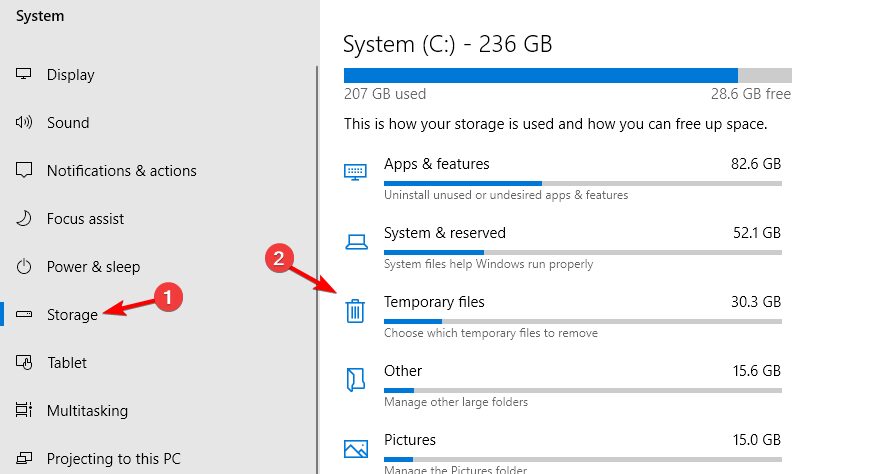
Открой пункт Память.
-
Дождись, пока Windows проанализирует содержимое диска.
-
Нажми Временные файлы.
В этом разделе система показывает категории, которые можно удалить: временные файлы, миниатюры, временные файлы Интернета, файлы оптимизации доставки, данные корзины, прежние установки Windows и другие элементы в зависимости от состояния системы.
После открытия списка не нужно ставить галочки наугад. Лучше проходить категории осознанно.
Как обычно выбирать пункты для очистки
Для регулярной безопасной очистки почти всегда можно отмечать:
-
Временные файлы
-
Миниатюры
-
Файлы оптимизации доставки
-
Временные файлы Интернета
-
Отчёты об ошибках Windows
-
Файлы журнала обновления Windows, если они есть
С осторожностью проверяй:
-
Корзина
-
Загрузки
-
Предыдущие установки Windows
После выбора нажми Удалить файлы.

Этот способ хорошо подходит в ситуациях, когда нужно быстро очистить временные файлы windows 10 без ручного копания в каталогах. Он удобен ещё и тем, что система сама показывает ожидаемый объём освобождаемого места.
Практический совет: если раздел Память долго считает объём или отображает не все пункты сразу, подожди немного. Windows часто анализирует содержимое диска постепенно, особенно на HDD.
Как включить Контроль памяти и настроить автоматическую очистку
Ручная чистка хороша, но гораздо удобнее, когда система сама периодически убирает мусор. Для этого в Windows 10 есть встроенная функция Контроль памяти.
Открывается она так:
Пуск → Параметры → Система → Память → Контроль памяти

В этом разделе можно включить автоматическую очистку и задать правила. На практике функция полезна тем, что она не ждёт, пока диск забьётся полностью, а периодически удаляет накопившиеся временные файлы и чистит корзину по заданным условиям.
Что здесь нужно настроить
Обычно имеет смысл:
-
включить сам переключатель Контроль памяти;
-
открыть параметры работы функции;
-
разрешить удаление временных файлов, которые не используются приложениями;
-
настроить очистку корзины через определённое количество дней;
-
аккуратно отнестись к папке Загрузки и не включать её в автоочистку без необходимости.
Для домашнего ПК оптимальна мягкая автоматизация: система сама убирает временные файлы и следит за накоплением мусора, а пользователь отдельно контролирует только браузеры, важные папки и редкие специальные сценарии вроде кэша обновлений.
Контроль памяти особенно полезен на ноутбуках с небольшим SSD, где каждые 5–10 ГБ свободного места ощутимы для стабильности работы.
Очистка через Очистку диска: классический инструмент Windows 10
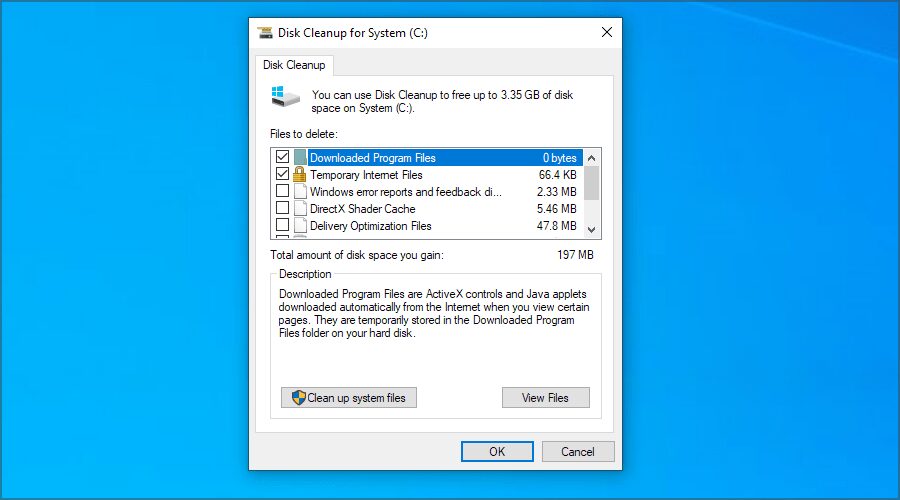
Хотя многие пользователи в первую очередь вспоминают раздел Параметры, утилита Очистка диска до сих пор остаётся одним из самых удобных встроенных инструментов для глубокой ручной очистки системы.
Запустить её можно несколькими способами:
-
через поиск по запросу Очистка диска;
-
через окно Выполнить командой
cleanmgr; -
через свойства диска C:.
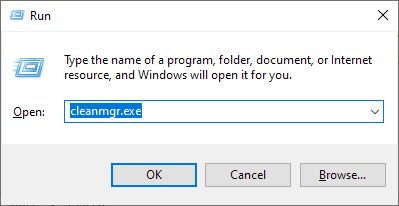
После запуска Windows предложит выбрать диск. Обычно это C:.
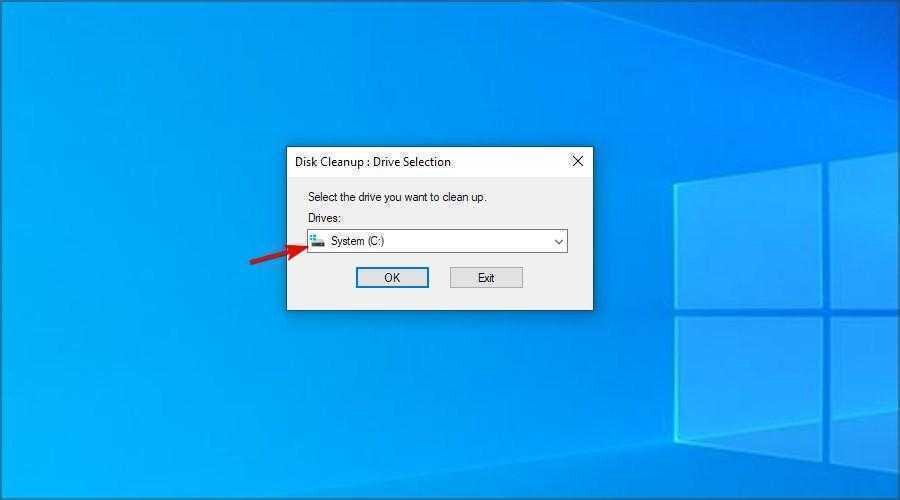
Затем система подсчитает объём удаляемых данных и покажет список категорий.
Что особенно полезно в Очистке диска
Здесь часто доступны:
-
временные файлы Интернета;
-
файлы оптимизации доставки;
-
временные файлы;
-
эскизы;
-
корзина;
-
отчёты об ошибках;
-
файлы журналов;
-
кэш обновлений;
-
временные файлы установки;
-
файлы предыдущих установок Windows.
Главное действие, которое многие пропускают, — кнопка Очистить системные файлы. Именно после неё список становится шире, а объём потенциальной очистки заметно увеличивается. Часто именно здесь открывается доступ к удалению старых компонентов обновлений, журналов и предыдущих установок Windows.
Когда этот инструмент особенно полезен
Очистка диска незаменима в четырёх случаях:
-
Когда на системном разделе критически мало места.
-
Когда после крупных обновлений остались гигабайты старых установочных данных.
-
Когда нужно убрать кэш эскизов и временные системные файлы.
-
Когда хочется очистить систему штатно, без сторонних программ.
Если задача — очистить кэш на компьютере windows 10 максимально безопасно, связка Параметры + Очистка диска уже закрывает большую часть потребностей обычного пользователя.
Как очистить папки Temp вручную
Автоматическая очистка не всегда удаляет всё, что накапливается в папках временных файлов. Поэтому следующий шаг — ручная проверка каталогов Temp.
Обычно интерес представляют два места:
-
папка текущего пользователя:
%temp% -
системная папка:
C:\Windows\Temp
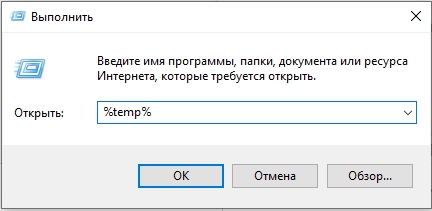
Самый быстрый способ открыть пользовательский Temp:
-
Нажми
Win + R. -
Введи команду:
%temp%
-
Нажми Enter.
-
Выдели содержимое папки.
-
Удали файлы.
Для системной папки можно:
-
Открыть Проводник.
-
Перейти по пути
C:\Windows\Temp. -
Подтвердить права администратора.
-
Удалить доступные файлы.
Что делать, если часть файлов не удаляется
Это нормальная ситуация. Некоторые временные файлы заняты работающими процессами. В таком случае:
-
нажимай Пропустить для занятых элементов;
-
закрой браузеры, установщики и тяжёлые программы;
-
при необходимости перезагрузи компьютер и повтори очистку;
-
не пытайся насильно удалять то, что Windows защищает в текущем сеансе.
Когда ручная очистка Temp особенно полезна
-
после установки или удаления программ;
-
после неудачных обновлений;
-
после ошибок установщиков;
-
когда в системных средствах объём временных файлов кажется подозрительно маленьким, а свободного места всё равно нет.
Этот метод особенно хорош, если нужно почистить кэш виндовс 10 глубже, чем это делает обычная автоматическая уборка.
Как очистить кэш обновлений Windows 10
Один из самых недооценённых разделов — кэш Центра обновления Windows. Именно здесь часто прячутся гигабайты старых пакетов и файлы незавершённых загрузок. Если обновления зависают, бесконечно скачиваются повторно или завершаются ошибками, этот раздел нужно проверять обязательно.
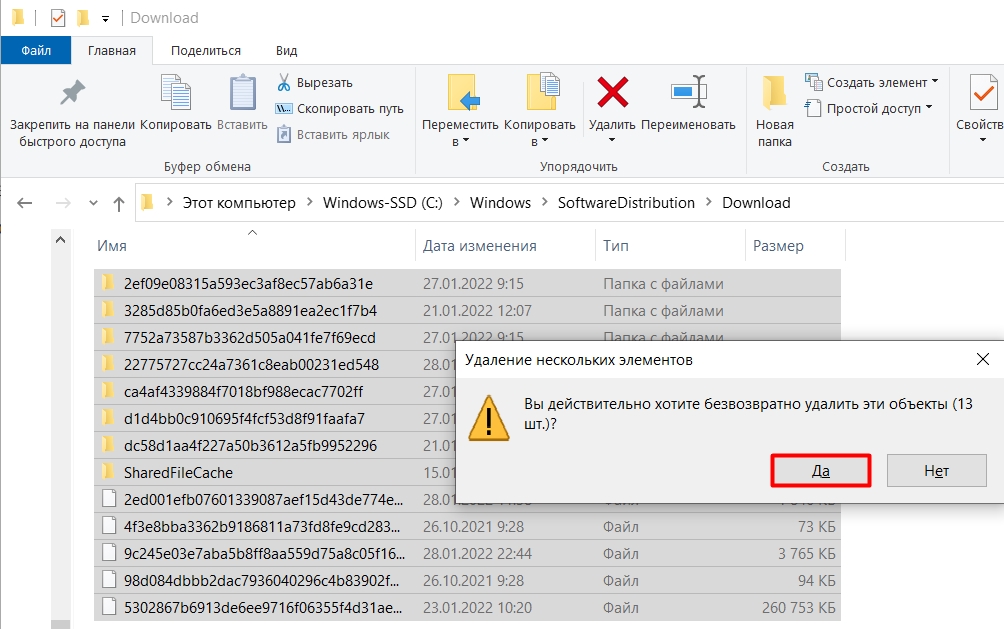
Главный каталог, связанный с загрузкой обновлений:
C:\Windows\SoftwareDistribution\Download
Но удалять файлы из него лучше не сразу, а после остановки связанных служб.
Вариант 1. Через службы Windows
-
Нажми
Win + R. -
Введи:
services.msc
-
Нажми Enter.
-
В списке служб найди Центр обновления Windows.
-
Нажми Остановить.
-
Найди Фоновая интеллектуальная служба передачи (BITS).
-
Тоже нажми Остановить.
-
Открой папку
C:\Windows\SoftwareDistribution\Download. -
Удали её содержимое.
-
Вернись в окно служб.
-
Для Центр обновления Windows и BITS нажми Запустить.
Вариант 2. Через командную строку от имени администратора
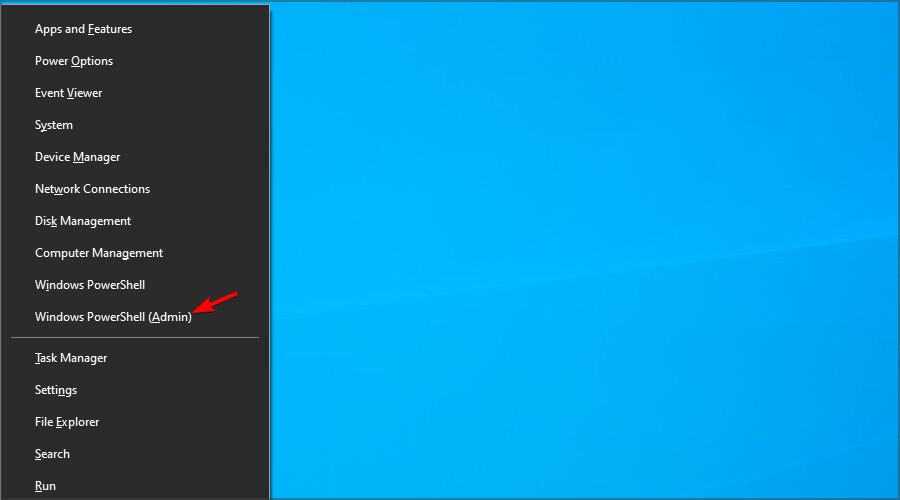
Открой Командную строку или Windows PowerShell от имени администратора и по очереди выполни:
net stop wuauserv
net stop bits
Затем очисти содержимое папки C:\Windows\SoftwareDistribution\Download, после чего снова запусти службы:
net start wuauserv
net start bits
Когда это помогает лучше всего
-
обновления зависают на загрузке;
-
система постоянно скачивает одно и то же;
-
Центр обновления показывает ошибку после перезагрузки;
-
на диске C: неожиданно исчезло несколько гигабайт;
-
после большого обновления остались объёмные хвосты.
Здесь важно не путать две задачи. Очистка кэша обновлений нужна либо для освобождения места, либо для исправления сбойной логики обновления. Если обновления работают нормально и места на диске достаточно, делать это слишком часто нет смысла.
Как очистить кэш Microsoft Store
Если Microsoft Store не открывается, открывается пустым окном, не загружает приложения или бесконечно крутит индикатор, в большинстве случаев помогает сброс локального кэша магазина.
Делается это очень быстро:
-
Нажми
Win + R. -
Введи:
wsreset.exe
-
Нажми Enter.

После запуска появится пустое чёрное окно. Это нормально. Обычно через несколько секунд оно закрывается автоматически, а Microsoft Store открывается заново уже с обновлённым локальным кэшем.
Что важно понимать про wsreset
-
этот способ не удаляет установленные программы;
-
он не стирает твою учётную запись Microsoft;
-
он не влияет на обычные файлы пользователя;
-
он сбрасывает именно служебные данные магазина.
Это одна из самых безопасных команд во всей теме очистки. Если вопрос звучит как как очистить кэш на windows 10 без риска и при этом исправить проблемы именно с магазином, wsreset.exe — первое, что стоит сделать.
Как очистить DNS-кэш в Windows 10
DNS-кэш не освобождает место на диске, но он важен с точки зрения сетевой стабильности. Windows сохраняет информацию о разрешённых доменных именах, чтобы быстрее открывать сайты и сетевые службы. Иногда записи устаревают, и тогда появляются ошибки доступа к сайтам, открываются старые адреса или соединение работает нестабильно.
Чтобы сбросить DNS-кэш:
-
Открой поиск Windows.
-
Введи cmd или PowerShell.
-
Запусти окно от имени администратора.
-
Введи команду:
ipconfig /flushdns
-
Нажми Enter.
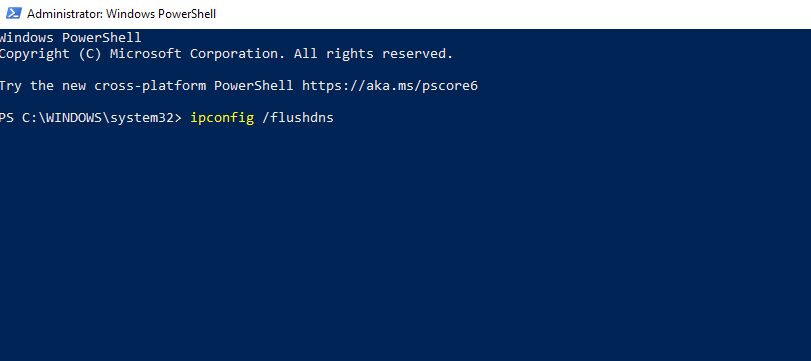
Если всё прошло успешно, система покажет сообщение об успешной очистке кэша сопоставителя DNS.
Когда это действительно нужно
-
сайт переехал, а у тебя открывается старая версия;
-
браузер пишет, что адрес не найден, хотя интернет работает;
-
после смены DNS-серверов поведение сети стало нестабильным;
-
некоторые домены открываются только с ошибками;
-
идёт диагностика сетевых сбоев.
Нужно отдельно подчеркнуть: этот тип кэша не связан с мусором на диске. Поэтому, когда пользователь хочет удалить кэш на пк windows 10 ради ускорения системы, DNS — это не про место и не про общую производительность, а именно про исправление сетевой логики.
Как очистить кэш Проводника, миниатюр и эскизов
Проводник Windows тоже хранит кэш. Самая заметная его часть — миниатюры изображений и видео. Благодаря этому папки открываются быстрее, а система не строит уменьшенные превью заново каждый раз. Но со временем кэш миниатюр разрастается или начинает работать с ошибками.
Самый удобный способ очистить его — снова использовать Очистку диска.
Что делать
-
Запусти Очистка диска.
-
Выбери диск C:.
-
Дождись анализа.
-
Отметь пункт Эскизы или Миниатюры, если он отображается в сборке под таким названием.
-
Подтверди удаление.
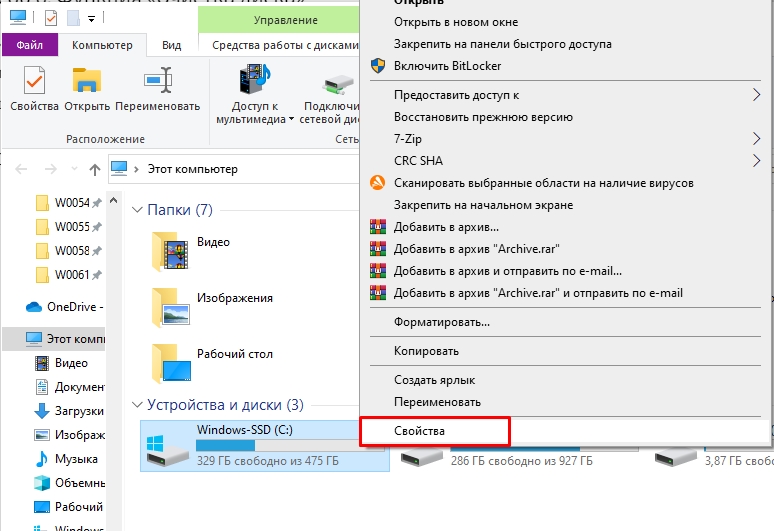
После этого Windows начнёт формировать эскизы заново по мере открытия папок. Первое время каталоги с фотографиями могут отображаться чуть медленнее, зато исчезнут ошибки, старые превью и раздутый кэш миниатюр.
Как очистить журнал Проводника
Кроме эскизов, в Проводнике можно сбросить историю быстрого доступа.
Путь:
-
Открой Проводник.
-
Нажми Вид.
-
Открой Параметры.
-
Перейди в раздел общих настроек папок.
-
Найди блок конфиденциальности.
-
Нажми Очистить.
Это удалит историю недавно открытых файлов и часто используемых папок, но не затронет сами документы.
Если Проводник работает странно, показывает старые недавние файлы или ведёт себя неаккуратно в блоке быстрого доступа, такой сброс бывает полезен.
Как очистить кэш браузеров в Windows 10
Очень часто под задачей как почистить кэш на компьютере пользователь на самом деле имеет в виду именно браузер. И это логично: браузерный кэш — один из самых быстрорастущих типов временных данных на домашнем ПК.
Кэш браузера хранит изображения, скрипты, стили и части страниц. Благодаря этому сайты открываются быстрее. Но есть и обратная сторона: устаревшие копии страниц вызывают ошибки отображения, а накопленные файлы занимают место и мешают диагностике проблем.
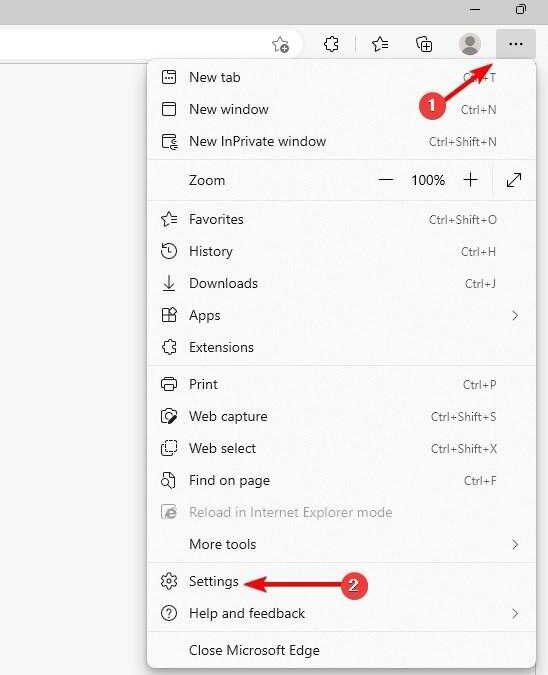
Microsoft Edge
Маршрут в актуальном интерфейсе:
-
Открой Microsoft Edge.
-
Нажми кнопку меню с тремя точками.
-
Открой Параметры.
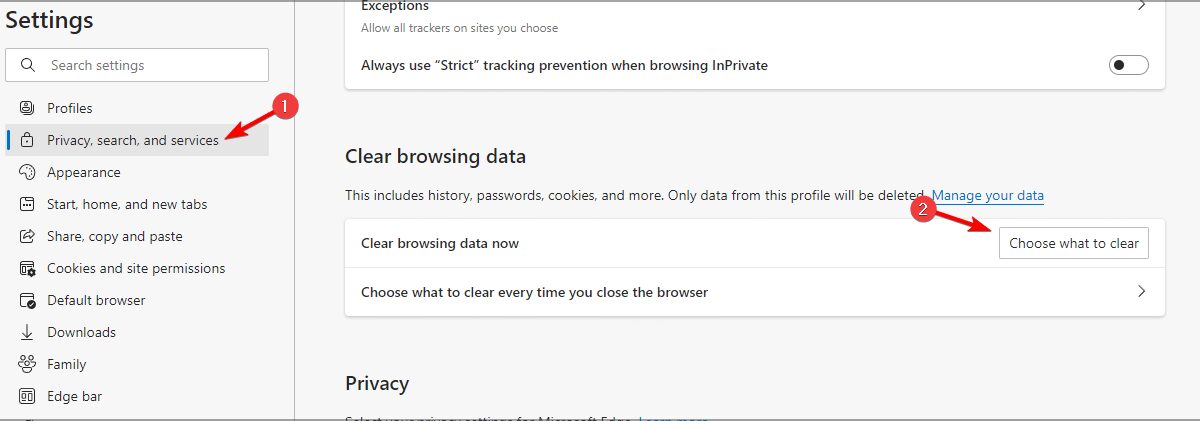
-
Перейди в раздел Конфиденциальность, поиск и службы.
-
Найди блок Удалить данные о просмотре веб-страниц.
-
Нажми Выбрать, что нужно очистить.
Для обычной очистки обычно достаточно отметить:
-
Кэшированные изображения и файлы
-
Файлы cookie и другие данные сайтов — только если нужен полный сброс
-
Журнал браузера — по желанию
Не отмечай сохранённые пароли и данные автозаполнения, если не хочешь потерять удобство входа.
Google Chrome
Порядок действий:
-
Открой Chrome.
-
Нажми кнопку с тремя точками.
-
Открой Настройки.
-
Перейди в раздел Конфиденциальность и безопасность.
-
Нажми Удалить данные браузера.
Вкладка Основные настройки подходит для стандартной очистки. Обычно достаточно выбрать:
-
историю при необходимости;
-
cookie при необходимости;
-
кэшированные изображения и файлы обязательно, если цель — именно кэш.
Во вкладке Дополнительные будь внимательнее, потому что там уже лежат пароли, настройки сайтов и данные форм.
Яндекс Браузер
Порядок почти такой же:
-
Открой меню браузера.
-
Перейди в Настройки.
-
Открой раздел приватности или истории.
-
Найди кнопку удаления данных.
-
Выбери период.
-
Отметь кэш и при необходимости cookie.
Mozilla Firefox
В Firefox путь обычно выглядит так:
-
Открой меню.
-
Перейди в Настройки.
-
Открой Приватность и защита.
-
Найди блок Cookie и данные сайтов.
-
Нажми Удалить данные.
Что важно помнить про браузерную очистку
-
Удаление кэша безопасно.
-
Удаление cookie часто разлогинивает тебя на сайтах.
-
Удаление истории не влияет на работу системы, но убирает журнал посещений.
-
Удаление сохранённых паролей стоит делать только осознанно.
Если задача — именно очистить кэш на компьютере windows 10 и освободить место, браузеры часто дают заметный эффект, особенно если ими активно пользуются ежедневно.
Очистка кэша геолокации и других служебных данных Windows
В Windows 10 есть ещё несколько менее очевидных категорий служебных данных. Самая известная из них — история местоположения.
Она находится в разделе конфиденциальности:
Пуск → Параметры → Конфиденциальность → Расположение
В этом разделе можно найти кнопку очистки истории местоположения. Это не даёт большого прироста свободного места, но полезно с точки зрения приватности и периодического обслуживания системы.
Что ещё относится к служебным данным
В разных сценариях стоит проверять:
-
историю активности приложений;
-
список недавно открытых элементов;
-
временные данные служб доставки обновлений;
-
диагностические хвосты и журналы ошибок;
-
остаточные данные встроенных приложений.
Обычно всё это не нужно удалять вручную по одному каталогу. Гораздо правильнее удалять через Параметры, Очистку диска или конкретную системную функцию. Так риск повредить нужную часть профиля или системного хранилища минимален.
Как освободить место в WinSxS и убрать тяжёлые системные остатки
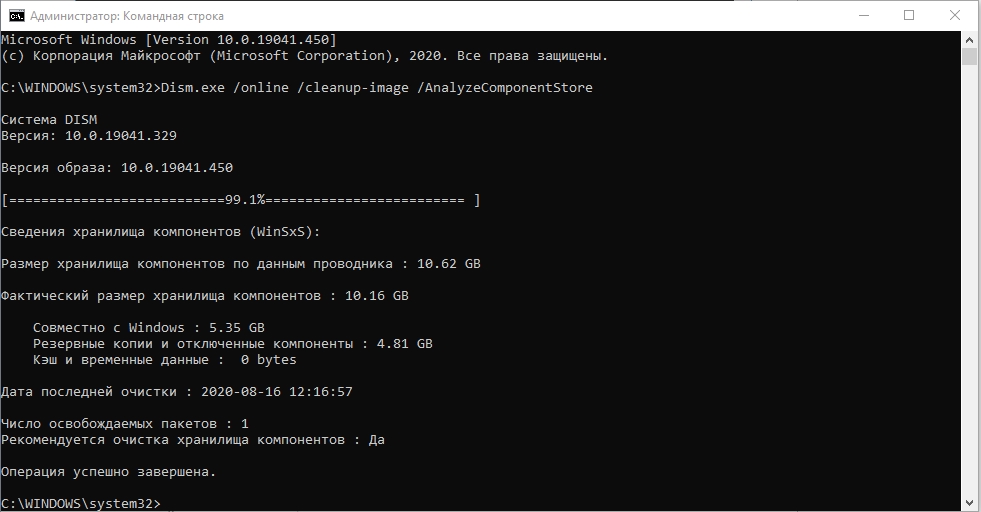
Папка WinSxS — одна из самых обсуждаемых в Windows 10. Многие видят её размер и пытаются удалить содержимое вручную. Этого делать нельзя. Это системное хранилище компонентов Windows, и грубое вмешательство туда легко приводит к проблемам с обновлениями и восстановлением системы.
Безопасный путь — только штатная очистка.
Что можно сделать безопасно
-
Запустить Очистку диска.
-
Нажать Очистить системные файлы.
-
Отметить связанные с обновлениями и временными системными остатками пункты.
-
Подтвердить удаление.
Иногда для обслуживания хранилища компонентов используют и специальные команды обслуживания системы, но в бытовом сценарии достаточно именно штатной очистки. Главное правило — не удалять WinSxS руками через Проводник.
Когда это имеет смысл
-
после нескольких крупных обновлений Windows;
-
если системный раздел переполнен;
-
если размер хранилища компонентов стал подозрительно большим;
-
если стандартная уборка временных файлов почти не дала эффекта.
Эта часть редко нужна каждую неделю. Но как глубокая периодическая процедура она очень полезна.
Что делать, если кэш не удаляется или снова быстро появляется
Частая ситуация: пользователь пытается очистить кэш, удаляет гигабайты данных, а через пару дней всё возвращается. Это не всегда признак ошибки.
Причин обычно несколько.
1. Временные файлы снова создаются автоматически
Это нормально. Кэш существует не для красоты, а для ускорения работы. Браузер снова начнёт накапливать данные сайтов, Windows снова создаст временные файлы, Store снова заполнит служебные каталоги. Задача очистки не в том, чтобы кэш исчез навсегда, а в том, чтобы он не разрастался бесконтрольно.
2. Файлы заняты работающими процессами
Если ты очищаешь Temp или браузерные данные при открытых приложениях, часть файлов просто не даст удалить себя. В таких случаях помогает закрытие программ, выход из браузера, повторная попытка после перезагрузки.
3. Не хватает прав
Некоторые каталоги защищены системой. Для их очистки нужны права администратора. Особенно это касается C:\Windows\Temp, каталога обновлений и части служебных разделов.
4. Проблема не в кэше
Бывает и так, что очистка кэша проведена правильно, но компьютер всё равно тормозит. Тогда искать причину нужно в другом:
-
забитая автозагрузка;
-
мало оперативной памяти;
-
медленный HDD;
-
ошибки файловой системы;
-
фоновые приложения;
-
тяжёлый антивирус;
-
перегрев;
-
нехватка места на системном разделе даже после очистки.
5. Есть повреждения в подсистеме обновлений или Store
В этом случае стандартное удаление временных файлов мало помогает, и нужно отдельно сбрасывать кэш обновлений или Microsoft Store.
То есть если после уборки эффект оказался слабым, это не означает, что процедура бесполезна. Это означает, что нужно правильно определить источник проблемы.
Программы для чистки кэша Windows 10 на замену стандартным средствам
Встроенные инструменты Windows 10 покрывают большую часть задач. Но сторонние программы удобны в двух сценариях: когда нужна очистка по принципу всё в одном окне и когда хочется объединить уборку кэша, управление автозагрузкой, работу с браузерами и контроль системного мусора без ручного перехода между десятками разделов.
Ниже — подборка программ, которые можно рассматривать как замену стандартным средствам.
Ускоритель Компьютера

Ускоритель Компьютера удобен тем, что собирает основные задачи обслуживания Windows в одном месте. Для темы очистки кэша особенно важно, что программа работает не только с системными временными файлами, но и с данными браузеров: кэшем, журналом, cookie, паролями и автозаполнением по выбору. Плюс к этому она позволяет управлять автозагрузкой и наводить порядок в системном мусоре.
Эта программа особенно хороша для пользователей, которые не хотят вручную открывать Параметры, Очистку диска, папки Temp, настройки браузеров и отдельные разделы автозагрузки. В одном окне получается сделать почти весь базовый цикл обслуживания.
Плюсы:
-
понятная логика для новичка;
-
работа сразу с системным мусором и браузерными данными;
-
есть управление автозагрузкой;
-
удобно для регулярного обслуживания домашнего ПК;
-
не требует глубокого знания внутренних разделов Windows.
Минусы:
-
часть пользователей всё равно предпочитает штатные средства для точечной очистки;
-
при комплексной чистке нужно внимательно проверять галочки, если не хочется трогать cookie, пароли и автозаполнение;
-
универсальные программы всегда менее наглядны, чем ручная очистка по отдельным системным разделам.
CCleaner
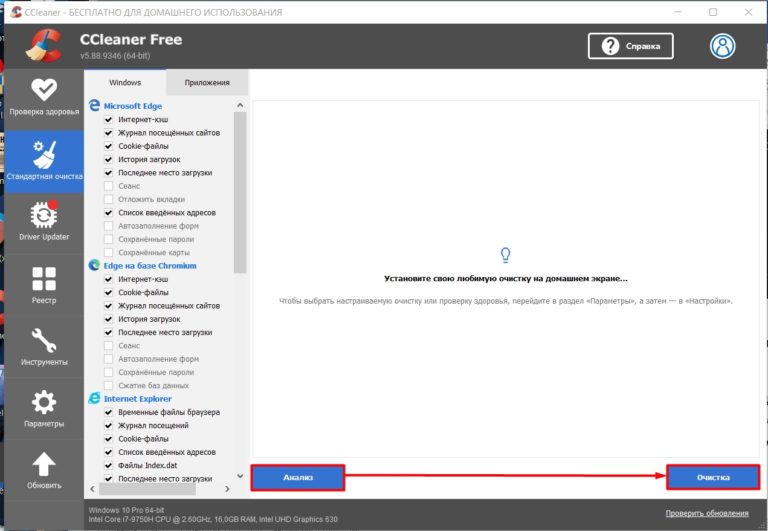
CCleaner давно известен как универсальная утилита обслуживания Windows. Его сильная сторона в этой теме — объединение нескольких разных сценариев: временные файлы, хвосты приложений, данные браузеров, автозагрузка, дубликаты и дополнительные сервисные модули.
Для пользователя, который хочет быстро очистить кэш на компьютере windows 10 без ручного обхода системных разделов, CCleaner остаётся одним из самых понятных вариантов. При этом нужно использовать его спокойно и без агрессивных необязательных действий. В первую очередь полезен именно блок удаления временных данных и браузерного мусора.
Плюсы:
-
быстро собирает очистку системы и браузеров в одном месте;
-
удобен для базовой регулярной уборки;
-
хорошо подходит тем, кто хочет один универсальный инструмент;
-
есть дополнительные сервисные функции.
Минусы:
-
избыточен, если нужна только стандартная очистка временных файлов;
-
требует внимательности при выборе данных браузеров;
-
часть возможностей завязана на расширенный набор функций, который нужен не всем.
Wise Care 365
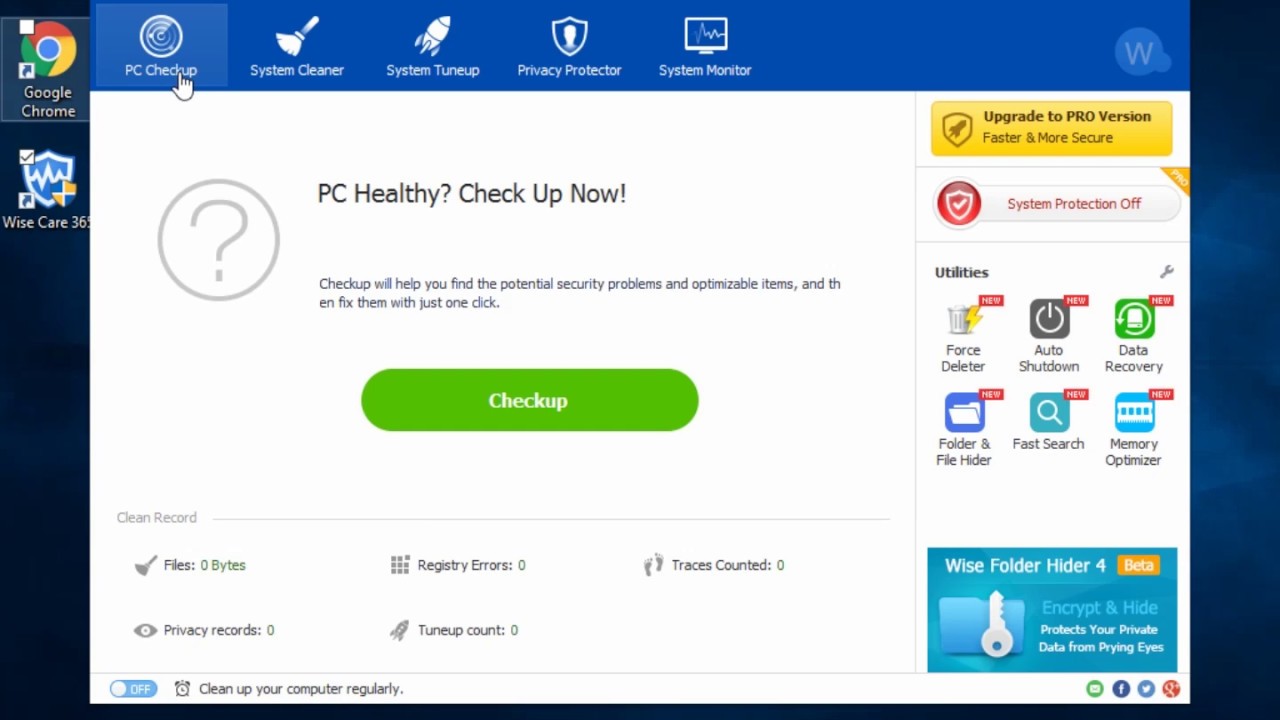
Wise Care 365 — это уже не просто чистильщик, а целый набор модулей обслуживания Windows. В нём удобно то, что очистка строится по понятной схеме: сначала анализ, затем выбор результатов, потом удаление или оптимизация.
Для темы кэша особенно полезны модули, которые работают с временными файлами, следами активности, реестром, приватностью и автозагрузкой. Это программа для тех, кто хочет не только почистить кэш виндовс 10, но и привести в порядок систему целиком.
Плюсы:
-
много модулей для комплексного обслуживания;
-
логика сначала сканирование, потом действие снижает риск случайной чистки;
-
есть работа с автозагрузкой и приватностью;
-
хорошо подходит для регулярной профилактики.
Минусы:
-
интерфейс шире и сложнее, чем у простых утилит;
-
новичку легко потеряться в количестве разделов;
-
для точечной очистки одного вида кэша программа бывает избыточной.
Wise Disk Cleaner
Wise Disk Cleaner — более узкий и более понятный вариант, если основная задача — освобождение места, удаление системного мусора, временных файлов, кэшей и работа с типовыми безопасными сценариями очистки.
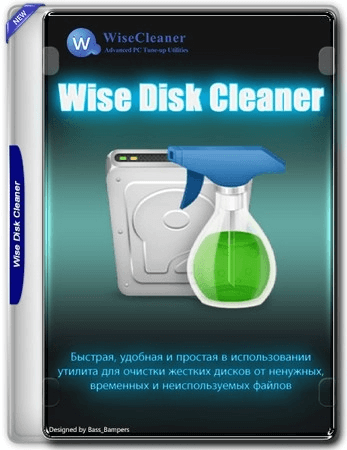
У этой программы сильный упор именно на регулярное обслуживание диска. Она удобна, если тебе не нужен большой комбайн, а нужен инструмент, который хорошо работает именно по мусорным и временным файлам.
Плюсы:
-
сфокусирован на чистке и освобождении места;
-
понятнее многих тяжёлых комплексных пакетов;
-
подходит для регулярной уборки;
-
удобно использовать как замену ручной работе с временными папками.
Минусы:
-
функциональность уже, чем у крупных all-in-one решений;
-
часть задач всё равно удобнее делать штатными средствами Windows;
-
для новичка опасными остаются не кнопки, а желание чистить всё подряд.
IObit Advanced SystemCare
IObit Advanced SystemCare подходит тем, кто хочет совместить очистку мусора, ускорение, обслуживание автозагрузки, работу с приватностью и несколько отдельных блоков оптимизации в одном продукте.

Это уже более тяжёлый комплекс. Его сильная сторона — сценарий регулярного обслуживания в пару кликов. Но чем глубже программа умеет вмешиваться в систему, тем важнее аккуратность в настройках.
Плюсы:
-
много инструментов в одной оболочке;
-
есть блоки ускорения и обслуживания;
-
удобно для пользователей, которые любят комплексный подход;
-
помогает не только с кэшем, но и с общим обслуживанием системы.
Минусы:
-
функциональность шире, чем нужно для простой очистки кэша;
-
часть возможностей интересна только продвинутым пользователям;
-
нужно внимательно относиться к любым автоматическим оптимизациям.
Glary Utilities
Glary Utilities — ещё один мощный пакет системных утилит. Он удобен, когда нужен набор сервисных инструментов в одном месте: временные данные, ошибки, приватность, анализ диска, автозагрузка и дополнительные служебные модули.

Для сценария очистить кэш ноутбука windows 10 эта программа хороша тем, что умеет закрывать несколько смежных задач сразу: уборка мусора, очистка следов и поддерживающее обслуживание. Но по той же причине требует большего внимания к выбору конкретных операций.
Плюсы:
-
широкий набор сервисных инструментов;
-
удобен для комплексного обслуживания;
-
есть не только очистка, но и сопутствующие полезные модули;
-
подходит тем, кто хочет один универсальный центр обслуживания системы.
Минусы:
-
для разовой очистки временных файлов может быть слишком тяжёлым решением;
-
большое количество функций требует аккуратности;
-
новичку проще начать со встроенных средств Windows.
Что лучше: встроенные средства Windows 10 или отдельная программа
Однозначного ответа здесь нет, потому что правильный выбор зависит от сценария.
| Сценарий | Лучше встроенные средства | Лучше отдельная программа |
|---|---|---|
| Нужно освободить место на диске C: | Да | Иногда |
| Нужно удалить временные файлы и Temp | Да | Да |
| Нужно почистить Microsoft Store, DNS, обновления | Да | Нет |
| Нужно чистить систему и браузеры из одного окна | Частично | Да |
| Нужно регулярно обслуживать домашний ПК без ручных переходов | Частично | Да |
| Нужен максимальный контроль над каждой категорией | Да | Частично |

Когда достаточно только Windows 10
-
если нужен безопасный и точечный контроль;
-
если проблема связана со Store, обновлениями или DNS;
-
если ты не хочешь ставить дополнительный софт;
-
если пользователь понимает, где находятся системные инструменты.
Когда отдельная программа действительно удобнее
-
если нужно объединить чистку системы и браузеров;
-
если хочется управлять автозагрузкой и мусором из одного окна;
-
если компьютер обслуживает человек, которому тяжело вручную обходить десяток разделов;
-
если нужна регулярная профилактика с более удобной оболочкой.
На практике лучший вариант для большинства пользователей выглядит так: основная глубокая очистка делается встроенными средствами Windows, а сторонняя программа используется как удобный инструмент регулярного обслуживания, когда не хочется всё делать вручную.
Частые ошибки при очистке кэша в Windows 10
Даже полезная процедура может дать плохой результат, если делать её без понимания.
Ошибка 1. Удалять всё подряд, что кажется лишним
Самая распространённая проблема. Пользователь открывает AppData, ProgramData, системные папки Windows и начинает удалять всё, где видит слово cache или temp. Это неправильный путь. Безопасная очистка должна идти через системные инструменты или через точно понятные каталоги вроде %temp%.
Ошибка 2. Стирать cookie и пароли вместе с кэшем
Когда цель — просто устранить проблемы с загрузкой сайта, достаточно удалить кэшированные изображения и файлы. Если вместе с ними удалить cookie, пароли и данные автозаполнения, ты потеряешь удобство входа без особой необходимости.
Ошибка 3. Не различать кэш на диске и сетевой кэш
DNS-кэш и браузерный кэш — это не одно и то же. DNS нужен для сетевой адресации, а браузерный кэш хранит содержимое сайтов. Очистить кэш на windows 10 можно по-разному, и эффект будет разным.
Ошибка 4. Игнорировать кнопку Очистить системные файлы
Многие запускают Очистку диска, смотрят на маленький список и думают, что там почти нечего удалять. Но основной потенциал скрывается именно за кнопкой Очистить системные файлы.
Ошибка 5. Ожидать, что кэш не появится снова
Временные файлы и кэш — нормальная часть работы Windows. Задача не в полном запрете на их создание, а в контроле их объёма.
Ошибка 6. Искать причину тормозов только в кэше
Если после уборки система всё равно медленная, значит, надо смотреть шире: автозагрузка, состояние диска, память, фоновые процессы, обновления, драйверы, перегрев.
Практический оптимальный сценарий: как я бы чистил кэш на Windows 10 по шагам
Если нужен не набор разрозненных методов, а одна рабочая схема, то самый разумный алгоритм выглядит так.
Быстрая базовая очистка
-
Пуск → Параметры → Система → Память → Временные файлы
-
Удалить безопасные категории.
-
Включить Контроль памяти.
Глубокая системная очистка
-
Запустить Очистка диска.
-
Нажать Очистить системные файлы.
-
Удалить эскизы, временные файлы, служебные журналы, остатки обновлений.
Ручная добивка
-
Очистить
%temp%. -
Очистить
C:\Windows\Temp, пропуская занятые файлы.
Точечные проблемные зоны
-
Сбросить Microsoft Store через
wsreset.exe. -
Очистить DNS через
ipconfig /flushdns. -
При проблемах с обновлениями — очистить
SoftwareDistribution\Download.
Браузеры
-
Удалить кэш браузеров, не трогая лишнее.
Периодическое обслуживание
-
Раз в несколько недель повторять базовую очистку.
-
Не трогать системные каталоги вручную без точного понимания.
Именно такой порядок даёт лучший баланс между безопасностью, эффективностью и реальным освобождением места.
Ответы на частые вопросы
Как часто нужно чистить кэш на Windows 10
Для обычного домашнего ПК достаточно проводить базовую очистку раз в 2–4 недели, а углублённую — по ситуации: когда заканчивается место, появляются ошибки Store, обновлений или браузера.
Ускоряет ли очистка кэша компьютер
Да, но только там, где проблема действительно связана с накопленными временными файлами, нехваткой места, ошибками локальных данных или тяжёлым браузерным мусором. Это не универсальное лекарство от всех тормозов.
Можно ли удалить весь кэш сразу
Нет смысла пытаться снести всё одним действием. Разные типы кэша находятся в разных местах и удаляются разными способами. Безопасный подход — идти по категориям.
Можно ли удалять папку Temp полностью
Да, но с оговоркой: удаляй её содержимое, а не саму системную логику временных каталогов. И не пугайся, если часть файлов окажется занятой и не удалится.
Опасно ли удалять кэш браузера
Нет. Но если удалить вместе с ним cookie, сохранённые входы и формы, придётся заново входить на сайты.
Что удалять в первую очередь, если на диске C: почти нет места
Сначала: Временные файлы, Очистка диска, Очистить системные файлы, корзина, кэш обновлений, Temp, а затем уже смотреть на крупные пользовательские файлы, старые установщики и папку Загрузки.
Стоит ли чистить WinSxS вручную
Нет. Только штатными средствами Windows.
Помогает ли очистка DNS-кэша освободить место
Нет. Это сетевой, а не дисковый сценарий. Он нужен для устранения сетевых проблем, а не для освобождения места.
Итог
Если подойти к задаче правильно, очистить кэш на компьютере windows 10 можно без риска и без хаотичного удаления системных файлов. Главный принцип простой: сначала штатные средства Windows, потом ручная очистка понятных временных папок, после этого — точечные сбросы Microsoft Store, DNS и кэша обновлений, а уже затем при необходимости — сторонние программы.
Для большинства пользователей оптимальный набор выглядит так:
-
Параметры → Память → Временные файлы
-
Контроль памяти
-
Очистка диска
-
%temp%иC:\Windows\Temp -
wsreset.exe -
ipconfig /flushdns -
очистка браузерного кэша
-
очистка
SoftwareDistribution\Downloadпри проблемах обновления
Этого уже достаточно, чтобы почистить кэш виндовс 10 грамотно, освободить место на системном разделе, убрать лишние временные данные и устранить типичные сбои, связанные с накопленным локальным мусором. А если нужен более удобный формат регулярного обслуживания, тогда уже есть смысл смотреть в сторону Ускорителя Компьютера и других программ из подборки выше.

Чтобы оставить комментарий, авторизуйтесь или зарегистрируйтесь.