
Space Radar — визуальный анализатор дискового пространства и памяти, который помогает быстро понять, чем именно занят накопитель. Это не классический чистильщик, не деинсталлятор и не приложение для автоматической оптимизации Windows, macOS или Linux. Его основная задача проще и полезнее: показать структуру файлов и папок в виде наглядной карты, чтобы пользователь видел не абстрактные гигабайты в свойствах диска, а конкретные каталоги, которые действительно занимают место.
Программа работает как интерактивный визуализатор диска. Она сканирует выбранный диск или папку, строит графическое представление занятого пространства и позволяет проваливаться внутрь каталогов через визуальную карту. Space Radar поддерживает несколько способов отображения данных: Sunburst, Treemap и Flamegraph. Также в программе есть сканирование памяти, предварительная визуализация во время анализа, навигация по папкам через breadcrumbs, открытие файлов и директорий в системном файловом менеджере, пауза и отмена сканирования.
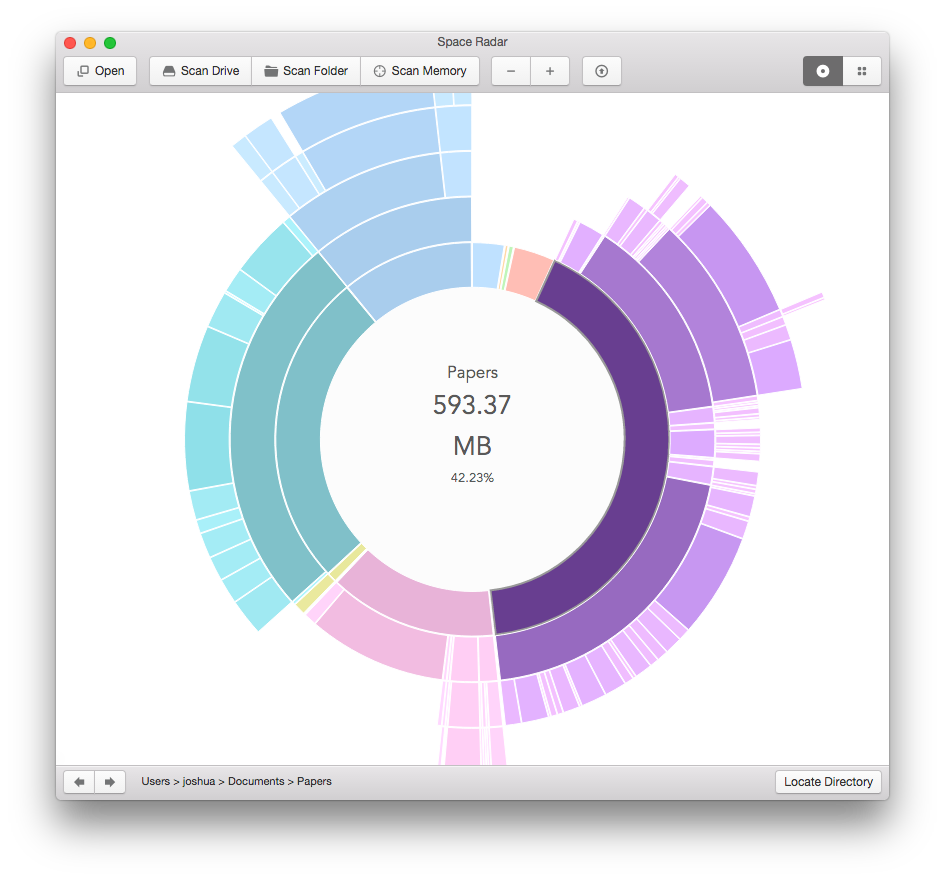
Главная ценность Space Radar — не удаление файлов за пользователя, а быстрый ответ на вопрос: что съело место на диске? Когда системный накопитель заполнен, стандартный проводник обычно показывает только общий размер папок после долгого ожидания, а встроенные средства ОС часто дают слишком обобщённую картину. Space Radar показывает структуру хранения визуально: крупные папки и файлы занимают крупные области на диаграмме, мелкие элементы остаются маленькими, а вложенность видна по уровням.
Такой подход особенно полезен, когда свободное место пропадает не из-за одной очевидной папки, а из-за десятков скрытых или забытых источников: старых архивов, видео, образов дисков, кэшей рабочих проектов, временных экспортов, медиатек, резервных копий, папок загрузок, старых сборок, логов и дубликатов рабочих материалов.
Скачать Space Radar
- Оптимизация системы
- Очистка мусора
- Ускорение ПК
- Только визуализация диска
- Нет очистки системы
- Старый интерфейс
Что такое Space Radar
Space Radar — программа для интерактивной визуализации дискового пространства и памяти. Она показывает не просто список папок с размерами, а графическую карту, где объём данных связан с размером визуального элемента. Чем больше папка или файл, тем заметнее он выглядит на схеме.
В обычном файловом менеджере пользователь видит иерархию примерно так: диск, папка, подпапка, файл. Чтобы понять, где находится самый крупный объект, приходится открывать свойства, ждать пересчёта, сравнивать размеры и переходить всё глубже. Space Radar меняет сам принцип анализа: сначала пользователь видит общую картину, затем кликает по крупной области и постепенно сужает поиск до конкретной директории или файла.
Программа подходит для задач вроде:
-
анализа занятого места на SSD или HDD;
-
поиска крупных папок и файлов;
-
визуального просмотра структуры проекта;
-
проверки папки загрузок;
-
анализа домашней директории пользователя;
-
оценки медиатеки;
-
поиска старых архивов и резервных копий;
-
проверки директорий с рабочими материалами;
-
просмотра распределения памяти;
-
подготовки к ручной очистке накопителя.
Space Radar не навязывает автоматическое удаление. Это сильная сторона для аккуратной работы: пользователь сам видит, где лежат тяжёлые данные, и сам решает, что делать дальше. Для системных папок, рабочих проектов и пользовательских архивов такой подход безопаснее, чем слепая очистка по шаблону.
Общая логика работы программы
Работа в Space Radar строится вокруг трёх действий: выбрать источник, дождаться сканирования, изучить визуальную карту. Источником может быть диск, отдельная папка или данные, открытые через файл со структурой размеров. Для отдельного анализа памяти используется кнопка Scan Memory.
В верхней панели интерфейса видны основные элементы управления:
| Элемент интерфейса | Назначение |
|---|---|
| Open | открытие заранее подготовленных данных для анализа |
| Scan Drive | сканирование диска |
| Scan Folder | сканирование выбранной папки |
| Scan Memory | анализ памяти |
| − / + | изменение масштаба визуализации |
| Переключатель с круглой диаграммой | переход к радиальному виду Sunburst |
| Переключатель с плитками | переход к виду Treemap |
| Нижние стрелки навигации | переход назад и вперёд по просмотренным уровням |
| Breadcrumbs внизу окна | путь к текущей папке |
| Locate Directory | открытие выбранной директории в системном файловом менеджере |
Интерфейс Space Radar минималистичный. В нём нет большого количества вкладок, мастеров очистки, рекламных блоков или сложных панелей настроек. Основной экран занят диаграммой, а управляющие кнопки расположены сверху и снизу. Такой подход удобен именно для анализа дискового пространства: программа не отвлекает от карты и не заставляет переключаться между множеством окон.
Для каких задач подходит Space Radar
Space Radar стоит использовать, когда нужно не просто освободить несколько мегабайт, а разобраться в структуре занятого места. Программа хорошо показывает крупные ветки каталогов, поэтому с её помощью удобно искать настоящие причины переполненного диска.
Поиск крупных папок
Самый частый сценарий — поиск папок, которые занимают слишком много места. Например, пользователь запускает Scan Folder для домашней директории и сразу видит, что большая часть объёма находится не в документах, а в папке с видео, архивами или рабочими проектами. Дальше он кликает по крупному сектору или прямоугольнику и переходит глубже.
Такой способ быстрее, чем ручной обход папок. Не нужно открывать свойства каждой директории. Space Radar показывает, куда смотреть в первую очередь.
Анализ папки Downloads
Папка загрузок часто превращается в свалку установщиков, архивов, PDF, видео, образов ISO, временных файлов и старых документов. Space Radar помогает увидеть, какие элементы в Downloads действительно занимают место. Если в папке лежат сотни файлов, визуальная карта быстрее выявляет крупные объекты, чем сортировка по размеру в проводнике.
Проверка рабочих проектов
У разработчиков, дизайнеров, монтажёров и специалистов, работающих с большим количеством исходников, часто растут папки проектов. Внутри могут лежать зависимости, билды, кэши, экспортированные версии, временные рендеры и старые архивы. Space Radar показывает структуру проекта в виде карты и помогает понять, какая часть занимает основное место.
Особенно полезно сканировать не весь диск, а конкретную рабочую директорию. Так меньше шума от системных файлов, а результат сразу относится к нужному проекту.
Поиск тяжёлых медиафайлов
Видео, RAW-фотографии, музыкальные библиотеки, записи экрана и экспортированные ролики быстро заполняют накопитель. Space Radar хорошо подходит для анализа медиатеки, потому что крупные файлы заметны визуально. В режиме Treemap они выглядят как большие прямоугольники, а в Sunburst — как крупные сектора.
Оценка структуры диска перед очисткой
Перед удалением файлов полезно понять, где находится основная масса данных. Space Radar даёт эту картину. Пользователь сначала видит общий объём, затем выбирает крупные области и только после этого принимает решение. Это снижает риск случайно удалить не то, потому что очистка начинается не с догадок, а с анализа.
Анализ памяти
Отдельная кнопка Scan Memory делает Space Radar не только анализатором дискового пространства, но и инструментом для визуального просмотра памяти. Это не замена системному монитору процессов, но полезный режим, когда нужно увидеть распределение памяти в наглядной форме. В программе есть отдельный блок функций для memory usage breakdown, а сам режим вынесен в верхнюю панель как самостоятельное действие.
Первый запуск и интерфейс
При запуске Space Radar открывается простое окно с верхней панелью команд. Основное пространство занимает область будущей визуализации. После сканирования именно здесь появляется карта диска или папки.
Интерфейс устроен так, чтобы пользователь сразу начал анализ:
-
Scan Drive запускает проверку диска;
-
Scan Folder позволяет выбрать конкретную папку;
-
Scan Memory переключает программу на анализ памяти;
-
Open используется для открытия подготовленных данных;
-
переключатели справа меняют тип визуализации;
-
нижняя панель показывает текущий путь;
-
кнопка Locate Directory помогает быстро перейти к выбранной папке через системный файловый менеджер.
Важная деталь — программа не прячет навигацию. Путь отображается внизу в формате breadcrumbs, например: Users > joshua > Documents > Papers. Такой формат удобен при глубоком drilldown: пользователь всегда видит, где находится внутри структуры.
Верхняя панель
Верхняя панель Space Radar — основной рабочий центр. На ней расположены кнопки запуска анализа и переключения визуальных режимов. В отличие от программ, где сканирование спрятано в меню, здесь основные действия видны сразу.
Open полезна для сценариев, когда данные о размерах уже подготовлены заранее. Space Radar умеет читать данные из файла, например при анализе содержимого удалённого сервера через заранее сформированную структуру размеров. Это расширяет программу за пределы обычного локального сканирования.
Scan Drive подходит для общей диагностики накопителя. Его удобно использовать, когда непонятно, где именно пропало место: в пользовательских папках, системных каталогах, кэше приложений или на другом участке диска.
Scan Folder лучше использовать для точечной проверки. Если нужно понять, что занимает место в Downloads, Documents, папке проекта или медиатеке, нет смысла сканировать весь диск. Выбор отдельной директории даёт более чистую и быструю картину.
Scan Memory запускает отдельный анализ памяти. Кнопка находится рядом со сканированием диска и папки, поэтому режим воспринимается как полноценная часть программы, а не как второстепенная функция.
Область диаграммы
Центральная область интерфейса показывает визуализацию. В зависимости от выбранного режима это может быть круговая многоуровневая диаграмма, прямоугольная карта или flamegraph. Диаграмма интерактивная: по элементам можно переходить глубже, а при наведении и выборе пользователь получает информацию о конкретной папке или файле.
Нижняя панель
Нижняя панель выполняет навигационную роль. Слева расположены стрелки назад и вперёд. В центре отображается путь к текущему уровню. Справа находится кнопка Locate Directory, которая открывает выбранную папку в файловом менеджере системы.
Эта кнопка важна для практической очистки. Space Radar помогает найти место, а системный файловый менеджер позволяет дальше работать с файлами привычным способом: открыть, перенести, удалить, переименовать или проверить свойства.
Как просканировать папку в Space Radar
Сканирование отдельной папки — самый практичный режим для большинства пользователей. Он позволяет не тратить время на весь диск и сразу работать с нужной областью.
Пошаговый сценарий
-
Открыть Space Radar.
-
Нажать Scan Folder на верхней панели.
-
Выбрать папку для анализа.
-
Дождаться построения визуальной карты.
-
Найти самый крупный сектор или прямоугольник.
-
Кликнуть по нему, чтобы перейти внутрь.
-
Использовать breadcrumbs внизу окна для контроля текущего пути.
-
При необходимости переключиться между Sunburst и Treemap.
-
Нажать Locate Directory, чтобы открыть найденную папку в файловом менеджере.
-
Проверить содержимое вручную и решить, что можно удалить или перенести.
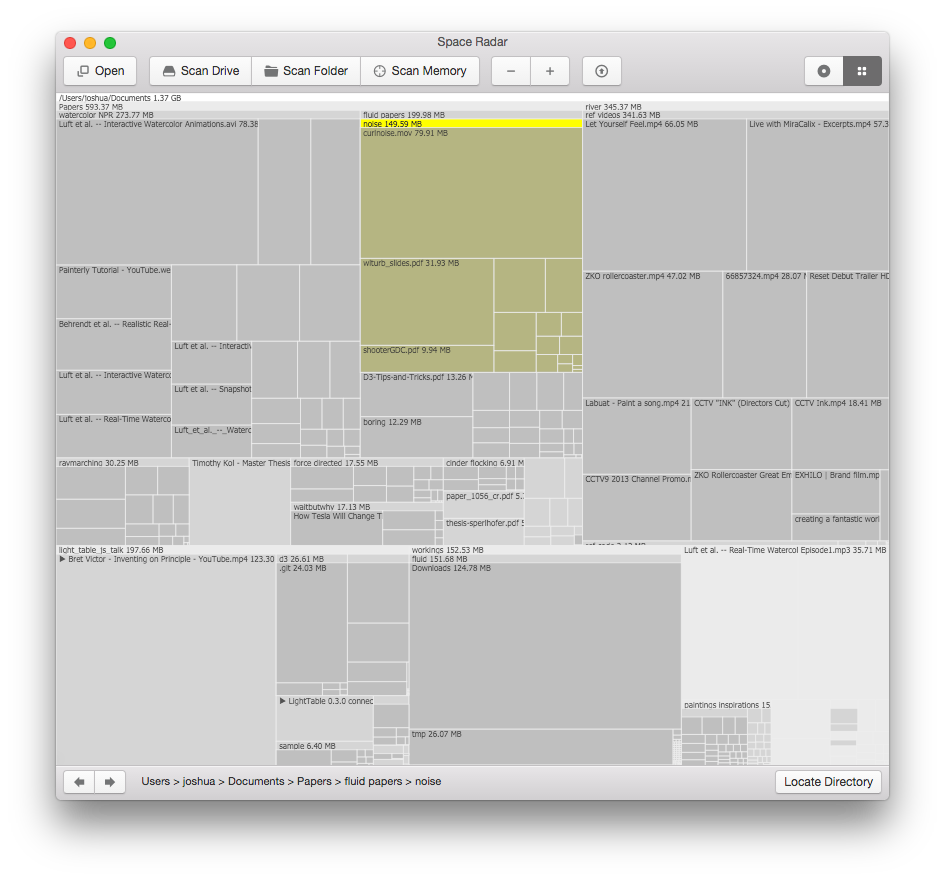
На скриншоте хорошо видно, как работает режим Treemap. Большие файлы и папки занимают крупные прямоугольные области, мелкие элементы группируются в небольшие блоки. Такой вид особенно полезен, когда нужно быстро найти самые тяжёлые объекты внутри выбранной директории.
Что смотреть в первую очередь
После сканирования не нужно изучать каждую мелкую область. Правильная тактика — идти от крупного к мелкому:
-
сначала определить самый большой сектор или прямоугольник;
-
затем перейти внутрь этой папки;
-
снова выбрать крупнейший элемент;
-
повторять до тех пор, пока не станет понятно, какие файлы занимают место.
Такой подход экономит время. Если диск заполнен на сотни гигабайт, обычно главная причина находится не в тысячах мелких файлов, а в нескольких крупных каталогах или наборах тяжёлых данных.
Почему лучше начинать с отдельной папки
Сканирование всего диска даёт максимум информации, но не всегда удобно. В общей карте смешиваются системные папки, пользовательские файлы, приложения, кэши и служебные данные. Если цель — разобрать конкретный каталог, например Downloads или рабочую папку, лучше сразу нажать Scan Folder.
Это делает результат понятнее. В визуализации не будет лишних веток, а каждая крупная область будет относиться к выбранной задаче.
Как просканировать диск
Режим Scan Drive нужен, когда пользователь не знает, где именно находится проблема. Это стартовая диагностика всего накопителя. После запуска Space Radar проходит по структуре диска и показывает, какие области занимают больше всего места.
Этот сценарий подходит, если:
-
системный диск почти заполнен;
-
свободное место исчезает без очевидной причины;
-
нужно проверить весь накопитель перед переносом данных;
-
пользователь хочет понять общую структуру хранения;
-
на компьютере много старых папок и неизвестно, где искать крупные файлы.
После сканирования диска лучше не удалять всё подряд из найденных крупных папок. Сначала нужно определить тип данных. Например, большой объём в пользовательской папке с видео — нормальная ситуация, а крупный объём в системной директории требует осторожности. Space Radar показывает размер и расположение, но решение об удалении остаётся за пользователем.
Как читать результат сканирования диска
В режиме Sunburst центральная область показывает выбранный уровень, а кольца вокруг него — вложенные папки. В режиме Treemap весь объём разбит на прямоугольники. В обоих случаях принцип одинаковый: чем больше визуальный элемент, тем больше места занимает соответствующий файл или каталог.
При анализе диска стоит обращать внимание на:
| Что видно на карте | Что это может означать |
|---|---|
| Огромная пользовательская папка | много личных данных, медиатеки, архивов, проектов |
| Крупная папка загрузок | накопились установщики, ISO, ZIP, видео, временные файлы |
| Большой каталог проекта | зависимости, сборки, кэши, экспортированные версии |
| Много крупных видеофайлов | записи экрана, монтажные исходники, фильмы, рендеры |
| Крупные системные папки | обновления, кэши, компоненты ОС, служебные данные |
| Большой объём свободного пространства в Sunburst | визуальное отображение незанятой части диска |
Space Radar показывает свободное пространство в Sunburst, поэтому пользователь видит не только занятые каталоги, но и общую картину распределения диска. Эта функция полезна, когда нужно визуально оценить, сколько места уже использовано и сколько осталось.
Предварительная визуализация во время сканирования
Space Radar умеет показывать предварительную карту ещё во время сканирования. Это важное отличие от простых анализаторов, которые сначала долго считают файлы, а потом разом показывают результат. В Space Radar пользователь начинает видеть структуру уже в процессе анализа.
Практическая польза очевидна: если сразу видно, что нужная крупная папка найдена, можно не ждать идеальной финальной картины для первичной оценки. Для больших дисков и массивных каталогов предварительная визуализация делает программу удобнее, потому что анализ не превращается в чёрный экран ожидания.
Также в программе предусмотрены действия управления сканированием: процесс можно отменять, приостанавливать и продолжать. Это особенно полезно при проверке больших директорий, сетевых путей или накопителей с огромным количеством мелких файлов.
Режим Sunburst
Sunburst — один из ключевых режимов Space Radar. Он показывает файловую структуру в виде многоуровневой радиальной диаграммы. Центральная область соответствует выбранной папке или уровню, а внешние кольца показывают вложенные директории и файлы.
Такой режим хорошо передаёт иерархию. Пользователь видит не просто большая папка занимает 80 ГБ, а понимает, как этот объём распределён по вложенным уровням. Визуально это похоже на карту, где каждый сектор — часть структуры.
Как читать Sunburst
В Sunburst важно учитывать несколько правил:
-
центральная часть показывает текущий выбранный уровень;
-
внутренние кольца ближе к корневой папке;
-
внешние кольца показывают более глубокие уровни вложенности;
-
крупный сектор означает крупный объём;
-
узкие сектора обычно соответствуют небольшим папкам или файлам;
-
переход по сектору помогает быстро углубиться в нужную ветку.
Если пользователь анализирует домашнюю папку, крупный сектор может соответствовать Documents, Downloads, Pictures, Videos или рабочей директории. После клика по сектору Space Radar делает эту область текущей, а диаграмма перестраивается вокруг неё.
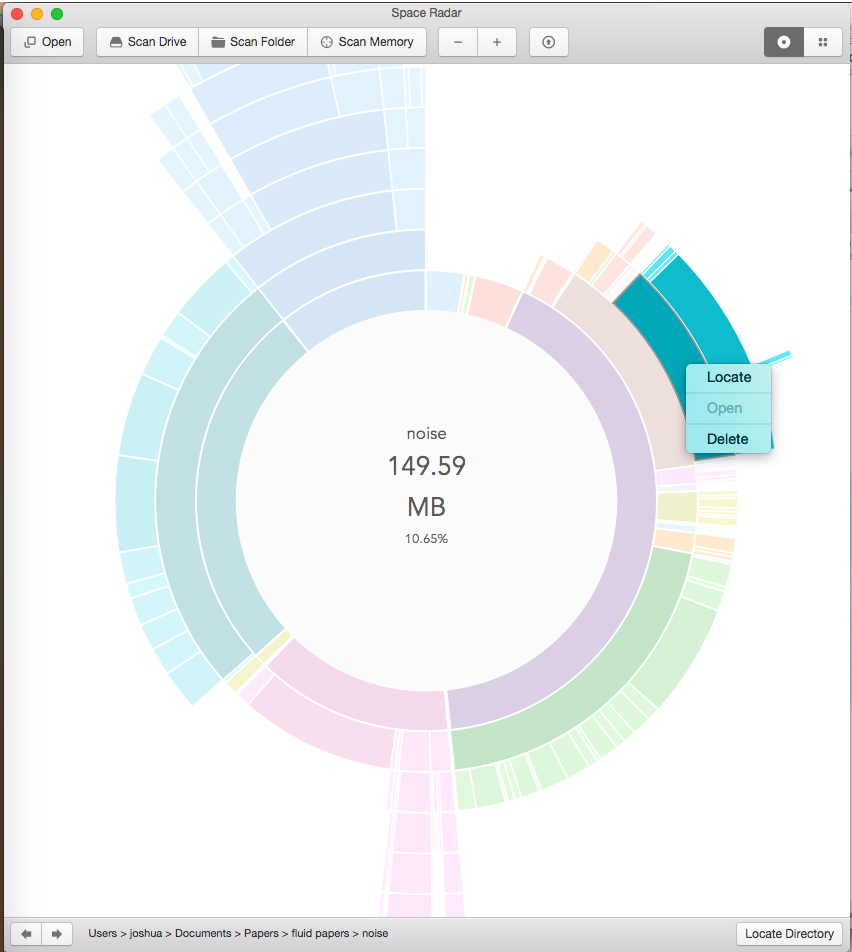
На этом экране видно, как Space Radar связывает визуальную карту с действиями над найденной директорией. Контекстное меню содержит команды Locate, Open и Delete. Такой подход удобен при ручной очистке: сначала пользователь выбирает конкретный сектор, затем открывает расположение или переходит к действию с найденным объектом.
Когда Sunburst удобнее Treemap
Sunburst особенно полезен, когда нужно понять именно структуру вложенности. Например, в папке проекта один большой объём может быть не отдельным файлом, а длинной цепочкой вложенных каталогов. Радиальная диаграмма показывает эту цепочку нагляднее, чем обычный список.
Sunburst хорошо подходит для:
-
анализа иерархии папок;
-
понимания, где находится крупная ветка;
-
навигации по вложенным каталогам;
-
поиска дисбаланса в структуре хранения;
-
визуального объяснения, как устроено занятое место.
Ограничения Sunburst
У Sunburst есть и слабая сторона. Если в папке очень много файлов одного уровня, диаграмма может стать плотной: появится много тонких секторов, которые сложно сравнивать между собой. В такой ситуации лучше переключиться на Treemap, где крупные объекты обычно проще сопоставлять по площади.
Режим Treemap
Treemap показывает данные в виде прямоугольников. Каждый прямоугольник соответствует файлу или папке, а его площадь связана с размером. Чем больше объект, тем больше прямоугольник. Для поиска крупных файлов этот режим часто самый прямой и понятный.
В Space Radar Treemap особенно удобен после сканирования конкретной папки. Пользователь видит почти тепловую карту занятого места: большие блоки сразу бросаются в глаза, а мелкие данные уходят в фон.
Как читать Treemap
В Treemap нужно смотреть на самые крупные прямоугольники. Если один блок явно больше остальных, именно он должен быть первым кандидатом для проверки. После выбора пользователь может перейти глубже и увидеть внутреннее распределение этой папки.
Treemap отвечает на вопросы:
-
какой файл самый большой;
-
какая папка занимает больше всего места;
-
есть ли несколько одинаково крупных областей;
-
не скрыт ли основной объём в одной директории;
-
какие мелкие файлы можно игнорировать при первичном анализе.
Когда Treemap лучше Sunburst
Treemap лучше подходит для сравнения размеров. Если цель — найти самые крупные файлы или папки, прямоугольники обычно читаются быстрее, чем кольцевые секторы. Особенно это заметно в папках с медиафайлами, архивами, образами дисков и экспортами.
Например, если в директории лежит несколько видео по 10–20 ГБ, Treemap покажет их большими отдельными прямоугольниками. Пользователь сразу увидит, какие файлы стоит проверить.
Ограничения Treemap
Treemap хуже передаёт длинную иерархию. Он отлично показывает соотношение размеров, но не всегда так же наглядно объясняет, на каком уровне вложенности находится объект. Поэтому в Space Radar полезно переключаться между режимами: Sunburst — для понимания структуры, Treemap — для сравнения объёмов.
Режим Flamegraph
Flamegraph в Space Radar — ещё один способ показать иерархические данные. Он строит представление, где уровни вложенности располагаются слоями. Такой формат удобен, когда нужно видеть распределение объёма по глубине структуры и понимать, какие ветки занимают широкие участки.
Flamegraph чаще ассоциируется с профилированием производительности, но в Space Radar он используется для визуального анализа пространства. В контексте диска он помогает увидеть, как объём распределяется по иерархии папок.
Где Flamegraph полезен
Flamegraph стоит использовать, когда:
-
нужно проследить путь от крупной папки к вложенным элементам;
-
структура слишком глубокая для удобного чтения в Treemap;
-
хочется увидеть ширину веток по уровням;
-
нужно сравнить несколько вложенных направлений внутри одной области;
-
Sunburst кажется перегруженным.
Этот режим не обязательно будет основным для всех пользователей. Многие быстрее освоят Sunburst и Treemap. Но наличие Flamegraph делает Space Radar гибче: одна и та же структура может быть прочитана разными способами.
Навигация по результатам
Space Radar ценен не только визуализацией, но и интерактивной навигацией. Пользователь не просто смотрит на статичную картинку, а перемещается по структуре данных.
Drilldown
Drilldown — переход внутрь выбранной папки или области. В Space Radar это один из главных принципов работы. Пользователь видит крупный сектор или прямоугольник, кликает по нему и получает более детальную карту уже внутри этой папки.
Такой подход похож на приближение карты. Сначала видно весь город, затем район, потом квартал, потом конкретное здание. В анализе диска это означает движение от всего накопителя к конкретной папке и файлам.
Breadcrumbs
Breadcrumbs показывают текущий путь. Внизу окна можно увидеть цепочку вида Users > joshua > Documents > Papers. Это помогает не потеряться, особенно если пользователь несколько раз провалился внутрь папок.
Breadcrumbs удобны для обратной навигации. Вместо того чтобы начинать анализ заново, можно понять текущий уровень и вернуться к нужной части структуры.
Стрелки назад и вперёд
В нижней части окна есть навигационные стрелки. Они работают как история просмотра. Если пользователь перешёл внутрь папки, затем понял, что нужно вернуться, он может использовать стрелку назад.
Это небольшая, но важная деталь. При анализе больших дисков пользователь часто проверяет несколько веток подряд. История переходов делает процесс спокойнее и быстрее.
Locate Directory
Кнопка Locate Directory открывает выбранную директорию в системном файловом менеджере. Это мост между анализом и действием. Space Radar показывает, где находится проблемная папка, а файловый менеджер позволяет работать с ней напрямую.
Типовой сценарий выглядит так:
-
Пользователь находит крупную папку в Space Radar.
-
Выбирает её на диаграмме.
-
Нажимает Locate Directory.
-
Папка открывается в проводнике, Finder или файловом менеджере Linux.
-
Пользователь вручную проверяет содержимое.
Это безопаснее, чем немедленное удаление из визуальной карты. Перед очисткой можно открыть файлы, проверить даты, убедиться в назначении и только потом принимать решение.
Открытие файлов и директорий
Space Radar умеет открывать файлы и директории через системный файловый менеджер. Это делает программу практичным инструментом, а не просто визуальной диаграммой. Пользователь не застревает в анализаторе: найденный объект можно сразу открыть в привычной среде.
При работе с большими файлами это особенно удобно. Например, если Treemap показывает огромный видеофайл или архив, пользователь может открыть его расположение и проверить:
-
нужен ли файл;
-
не является ли он временным экспортом;
-
можно ли перенести его на внешний диск;
-
есть ли уже резервная копия;
-
относится ли он к старому проекту;
-
можно ли удалить его без последствий.
Space Radar не должен заменять внимательную проверку. Он показывает кандидатов на очистку, но не определяет ценность файлов за пользователя.
Работа с данными из файла
В Space Radar есть сценарий чтения данных из файла. Он полезен для анализа структуры, заранее собранной другим способом. Например, можно подготовить данные о размерах директорий на сервере и открыть их в программе как карту.
Для обычного пользователя это не главный режим. Но для администраторов, разработчиков и технических специалистов он полезен: можно визуально изучать файловую структуру там, где запуск графического приложения напрямую неудобен.
Практический смысл такой функции:
-
анализ удалённых каталогов;
-
просмотр серверной структуры;
-
работа с заранее собранными данными;
-
сравнение крупных директорий без прямого интерактивного сканирования;
-
визуализация результатов командного анализа.
В интерфейсе за этот сценарий отвечает кнопка Open. Она дополняет обычные режимы Scan Drive и Scan Folder.
Scan Memory
Кнопка Scan Memory запускает анализ памяти. В контексте Space Radar это логичное расширение идеи визуализации: программа показывает не только занятое место на накопителе, но и распределение памяти в наглядной форме.
Важно не путать этот режим с полноценным диспетчером задач. Space Radar не предназначен для управления автозагрузкой, принудительного завершения процессов или глубокой диагностики служб. Его сильная сторона — визуальное представление. Поэтому Scan Memory стоит рассматривать как способ быстро увидеть картину использования памяти, а не как замену системным инструментам мониторинга.
Когда использовать Scan Memory
Режим полезен, если:
-
нужно быстро оценить распределение памяти;
-
пользователь хочет визуальную картину, а не список процессов;
-
обычный системный монитор кажется перегруженным;
-
нужно сопоставить нагрузку с текущей работой;
-
требуется дополнительный взгляд на использование ресурсов.
Чего не стоит ожидать от Scan Memory
Space Radar не следует воспринимать как оптимизатор памяти. Он не является программой для ускорения ПК одним кликом. Он показывает данные, но не должен использоваться как инструмент агрессивной автоматической очистки RAM. Такой подход честнее и безопаснее: визуализация помогает понять ситуацию, а не создаёт иллюзию магической оптимизации.
Пауза, продолжение и отмена сканирования
Для анализа больших дисков важны не только диаграммы, но и контроль процесса. Space Radar поддерживает отмену, паузу и продолжение сканирования. Это полезно, когда выбранная папка оказалась слишком большой, сканирование запущено не туда или пользователь хочет временно освободить ресурсы компьютера.
Практические ситуации:
| Ситуация | Что даёт управление сканированием |
|---|---|
| Случайно выбран весь диск вместо папки | можно отменить процесс и начать заново |
| Сканируется огромная медиатека | можно поставить анализ на паузу |
| Компьютер начал активно использоваться для другой задачи | можно временно остановить нагрузку |
| Предварительная карта уже дала ответ | можно не ждать полного завершения |
| Накопитель медленный или сетевой | можно контролировать процесс без закрытия программы |
Эта функция особенно важна для каталогов с большим количеством мелких файлов. В таких случаях сканирование может занять заметное время, и возможность остановить процесс делает программу практичнее.
Предупреждение о безопасной очистке
Space Radar показывает, где находится занятое место, но не делает файлы автоматически ненужными. Большой размер не означает, что файл можно удалить. Это принципиальный момент для любого анализа дискового пространства.
Удалять безопаснее всего личные данные, назначение которых понятно пользователю:
-
старые видео;
-
ненужные архивы;
-
дубликаты экспортов;
-
временные рабочие копии;
-
устаревшие установщики;
-
старые ISO-образы;
-
ненужные записи экрана;
-
повторные резервные копии;
-
файлы из папки Downloads после проверки.
С осторожностью нужно относиться к системным и служебным папкам:
-
Windows; -
System32; -
Program Files; -
ProgramData; -
AppData; -
Libraryна macOS; -
скрытые папки приложений;
-
директории пакетных менеджеров;
-
каталоги виртуальных машин;
-
папки синхронизации облачных сервисов.
Space Radar полезен именно тем, что позволяет сначала увидеть проблему, а не сразу запускать очистку. Но ответственность за удаление остаётся на пользователе.
Практический сценарий: системный диск почти заполнен
Представим типичную ситуацию: на системном SSD осталось несколько гигабайт, приложения начинают жаловаться на нехватку места, обновления не устанавливаются, а пользователь не понимает, что именно занимает диск.
В Space Radar рациональный порядок действий такой:
-
Запустить Scan Drive для системного диска.
-
Дождаться предварительной визуализации.
-
Найти крупнейшие области на карте.
-
Проверить, относятся ли они к пользовательским папкам или к системным каталогам.
-
Если крупная область находится в пользовательской директории, перейти внутрь через drilldown.
-
Переключиться на Treemap для поиска отдельных больших файлов.
-
Нажать Locate Directory для найденной папки.
-
Проверить содержимое вручную.
-
Удалить, перенести или архивировать только понятные файлы.
В такой ситуации Space Radar помогает избежать хаотичной очистки. Пользователь не удаляет случайные файлы ради нескольких мегабайт, а ищет главные источники потери места.
Практический сценарий: проверка папки Downloads
Папка загрузок часто содержит смесь нужного и ненужного. В ней могут лежать документы, установщики, архивы, временные изображения, видео, драйверы, PDF, презентации, торренты, ZIP-файлы и старые версии программ.
Алгоритм в Space Radar:
-
Нажать Scan Folder.
-
Выбрать папку Downloads.
-
Дождаться карты.
-
Включить Treemap.
-
Найти самые крупные прямоугольники.
-
Открыть расположение через Locate Directory.
-
Проверить крупные файлы.
-
Удалить или перенести ненужное.
Для Downloads режим Treemap обычно особенно удобен. Большие архивы, видео и ISO-образы видны сразу, а мелкие документы не отвлекают от главной проблемы.
Практический сценарий: анализ рабочей папки разработчика
У разработчиков много места могут занимать зависимости, сборки, кэши, контейнеры, временные каталоги, логи, node_modules, virtual environments, артефакты компиляции и старые копии репозиториев. Space Radar помогает увидеть, какая часть рабочей директории разрослась сильнее всего.
Порядок действий:
-
Выбрать рабочую папку через Scan Folder.
-
Просмотреть общую карту в Sunburst.
-
Найти крупные ветки проектов.
-
Перейти внутрь подозрительной папки.
-
Переключиться на Treemap.
-
Определить, занимает ли место один каталог или множество файлов.
-
Открыть директорию через Locate Directory.
-
Проверить, можно ли очистить временные артефакты штатными средствами проекта.
Здесь важно не удалять зависимости и кэши вручную без понимания. Space Radar показывает, где лежит объём, но очистку проектов лучше выполнять командами и инструментами, которые соответствуют конкретной среде разработки.
Практический сценарий: медиатека и видеоархив
Видео и фотографии часто занимают больше всего места. В папках с медиатекой Space Radar помогает быстро выделить самые тяжёлые файлы.
Для такого сценария лучше начать с Scan Folder, а не с анализа всего диска. Нужно выбрать папку с видео, фотографиями или экспортами. После сканирования Treemap покажет крупные файлы максимально наглядно.
Что можно найти:
-
старые записи экрана;
-
черновые рендеры;
-
повторные экспорты одного проекта;
-
исходники, которые уже сохранены на внешнем диске;
-
большие архивы;
-
временные монтажные файлы;
-
старые проекты, которые можно перенести.
В отличие от автоматических cleaner-программ, Space Radar не решает за пользователя, какое видео лишнее. Это правильно: медиаданные часто уникальны, и удалять их без проверки опасно.
Практический сценарий: проверка папки Documents
В Documents часто накапливаются PDF, презентации, таблицы, рабочие архивы, экспортированные отчёты, сканы и резервные копии. На первый взгляд такая папка может казаться небольшой, но за годы использования она легко разрастается.
Space Radar помогает увидеть:
-
какие подпапки занимают основной объём;
-
нет ли старых архивов проектов;
-
какие документы дублируются в нескольких местах;
-
где лежат тяжёлые презентации;
-
какие папки стоит перенести в архив.
Для Documents удобнее начинать с Sunburst, потому что он хорошо показывает структуру папок. После нахождения крупной ветки можно переключиться на Treemap и посмотреть отдельные файлы.
Практический сценарий: внешний диск
Space Radar можно использовать и для внешних накопителей. Это полезно, если диск давно используется как архив и на нём сложно понять, какие данные действительно занимают место.
Типичные находки на внешнем диске:
-
старые резервные копии;
-
дубликаты фотоархивов;
-
несколько копий одних и тех же проектов;
-
устаревшие образы систем;
-
забытые виртуальные машины;
-
архивы, которые уже перенесены в другое место.
Внешние диски часто имеют хаотичную структуру, поэтому визуальная карта особенно полезна. Она показывает не имена файлов по алфавиту, а реальное распределение объёма.
Как Space Radar помогает освободить место
Space Radar сам по себе не является автоматическим чистильщиком, но он хорошо помогает принять правильное решение. Освобождение места обычно проходит в несколько этапов.
Этап 1. Найти источник
Пользователь сканирует диск или папку и определяет, где находится основной объём. Это может быть одна директория или несколько крупных веток.
Этап 2. Проверить содержимое
Через Locate Directory пользователь открывает найденную папку в файловом менеджере и проверяет файлы. На этом этапе важно понять назначение данных.
Этап 3. Выбрать действие
Возможные варианты:
-
удалить ненужные файлы;
-
перенести данные на внешний накопитель;
-
переместить архивы в облако;
-
сжать старые материалы;
-
удалить повторные экспорты;
-
очистить проект штатными средствами;
-
оставить данные без изменений, если они нужны.
Этап 4. Повторить сканирование
После удаления или переноса данных полезно снова просканировать папку. Так видно, изменилось ли распределение места и остались ли другие крупные источники.
Что можно удалять после анализа
После работы в Space Radar обычно безопаснее рассматривать к удалению личные файлы, назначение которых понятно:
| Тип данных | Комментарий |
|---|---|
| Старые установщики | часто остаются после установки программ |
| Повторные архивы | могут дублировать уже распакованные данные |
| Экспортированные видео | нужно проверить, не являются ли финальными версиями |
| Записи экрана | часто быстро теряют актуальность |
| Старые ZIP и RAR | стоит проверить содержимое перед удалением |
| ISO и DMG | могут занимать много места после использования |
| Временные рабочие папки | удалять только после проверки проекта |
| Дубликаты резервных копий | удалять только при наличии актуальной копии |
Нельзя ориентироваться только на размер. Например, виртуальная машина может занимать 80 ГБ, но быть критически важной для работы. Фотоархив может занимать 300 ГБ, но быть единственной копией. Space Radar помогает найти, но не заменяет оценку ценности данных.
Что не стоит удалять без понимания
Есть категории данных, которые часто выглядят крупными, но удалять их вручную рискованно:
-
системные компоненты;
-
папки установленных программ;
-
кэши, назначение которых непонятно;
-
базы данных приложений;
-
каталоги синхронизации облачных сервисов;
-
файлы виртуальных машин без резервной копии;
-
библиотеки фото- и видеоредакторов;
-
папки почтовых клиентов;
-
системные snapshots;
-
служебные директории пакетных менеджеров.
Если Space Radar показывает, что такая папка занимает много места, правильное действие — не мгновенное удаление, а выяснение назначения. Иногда очистку нужно выполнять через само приложение, настройки ОС или специализированную команду.
Производительность и удобство
Space Radar ориентирован на быстрый визуальный анализ. Программа показывает предварительную визуализацию во время сканирования и не заставляет пользователя ждать финального результата, чтобы увидеть первые крупные области. Сканирование вынесено в отдельный процесс, а интерфейс остаётся сфокусированным на карте.
Для больших дисков производительность зависит от нескольких факторов:
-
количество файлов;
-
глубина вложенности;
-
скорость накопителя;
-
наличие сетевых путей;
-
права доступа к папкам;
-
количество проблемных или служебных файлов;
-
нагрузка на систему во время анализа.
SSD обычно анализируется быстрее, чем старый HDD. Папка с несколькими крупными видеофайлами будет обработана проще, чем директория с миллионами мелких файлов. Это нормально для любых программ анализа дискового пространства: сложность определяется не только общим размером, но и количеством объектов.
Space Radar также учитывает проблемные сценарии сканирования: работает с символьными ссылками, жёсткими ссылками и проблемными путями аккуратнее, чтобы анализ не зависал на специальных файлах и не давал искажённую картину.
Визуальное сравнение режимов
В Space Radar три основных визуальных режима решают разные задачи. Их лучше не воспринимать как конкурирующие. Это разные способы посмотреть на одну и ту же структуру.
| Режим | Лучше всего подходит для | Сильная сторона |
|---|---|---|
| Sunburst | понимания вложенности папок | наглядная иерархия |
| Treemap | поиска крупных файлов и папок | быстрое сравнение размеров |
| Flamegraph | анализа структуры по уровням | удобное чтение веток |
| Memory view | просмотра распределения памяти | визуальная оценка памяти |
Оптимальная тактика — начинать с Sunburst или Treemap, а затем переключаться в зависимости от задачи. Если нужно понять путь и вложенность, лучше Sunburst. Если нужно быстро найти самый большой файл, лучше Treemap.
Плюсы Space Radar
Наглядная визуализация
Главное достоинство Space Radar — визуальная карта. Она быстрее обычного списка показывает, где находятся крупные данные. Пользователь не читает сотни строк, а сразу видит большие области.
Несколько режимов просмотра
Поддержка Sunburst, Treemap и Flamegraph делает программу гибкой. Одни пользователи лучше воспринимают круговую структуру, другие — прямоугольные карты. Space Radar даёт оба подхода и добавляет Flamegraph для более специфического анализа.
Кроссплатформенность
Space Radar работает на Windows, macOS и Linux. Это удобно для пользователей, которые работают в разных системах или хотят одинаковый инструмент на нескольких компьютерах.
Сканирование папок и дисков
Программа не ограничивается одним сценарием. Можно проверить весь диск, а можно выбрать отдельную папку. Это делает Space Radar полезным как для общей диагностики, так и для точечного анализа.
Предварительный результат во время сканирования
Визуализация появляется ещё в процессе анализа. Это экономит время на больших каталогах и делает работу менее пассивной.
Drilldown и breadcrumbs
Переход внутрь папок и отображение текущего пути делают Space Radar удобным для глубокого анализа. Пользователь не теряется в структуре и может последовательно двигаться от общей картины к конкретным файлам.
Открытие папок в файловом менеджере
Кнопка Locate Directory и возможность открыть объекты в системном файловом менеджере связывают визуальный анализ с практическим действием. Найденные данные можно сразу проверить вручную.
Анализ памяти
Наличие Scan Memory расширяет программу за рамки обычного disk usage analyzer. Это дополнительный режим для пользователей, которым нужна визуальная оценка не только диска, но и памяти.
Контроль сканирования
Пауза, продолжение и отмена анализа важны для больших накопителей. Пользователь не обязан ждать завершения ошибочно запущенного сканирования.
Минусы Space Radar
Это не автоматический cleaner
Space Radar не стоит выбирать тем, кто хочет кнопку очистить всё. Программа показывает занятое место, но не превращает анализ в автоматическое удаление мусора. Для аккуратной работы это плюс, но для пользователей, ожидающих полностью автоматической очистки, — ограничение.
Интерфейс проще, чем у коммерческих решений
По уровню визуальной полировки Space Radar уступает некоторым коммерческим программам для macOS и Windows. Он функционален, но не делает ставку на эффектные анимации, встроенные мастера очистки и подробные подсказки для новичков.
Требуется понимание, что удалять
Программа помогает найти крупные данные, но пользователь должен сам понимать, какие файлы можно трогать. Без этого можно случайно удалить нужный архив, библиотеку проекта или данные приложения.
Не лучший вариант для поиска дублей
Space Radar может помочь заметить несколько крупных похожих папок, но это не специализированный duplicate finder. Для поиска одинаковых файлов лучше использовать отдельные программы, которые сравнивают содержимое, хэши, имена и метаданные.
Не замена системному монитору
Режим Scan Memory полезен как визуализация, но Space Radar не заменяет диспетчер задач, Activity Monitor или системные средства мониторинга. Если нужно завершать процессы, смотреть автозагрузку или диагностировать службы, нужны другие инструменты.
Сравнение с аналогами
Space Radar находится между простыми визуализаторами диска и более специализированными анализаторами. Его сильная сторона — сочетание Sunburst, Treemap, Flamegraph, анализа памяти и кроссплатформенности. Но в отдельных сценариях конкуренты могут быть удобнее.
| Программа | Платформа | Подход | Где сильнее Space Radar | Где сильнее аналог |
|---|---|---|---|---|
| WinDirStat | Windows | дерево каталогов, список расширений, treemap | Space Radar даёт Sunburst и Flamegraph, а также работает не только на Windows | WinDirStat удобен как классический Windows-инструмент с древовидным списком и cleanup-подходом |
| SpaceSniffer | Windows | treemap с zoom-навигацией | Space Radar предлагает больше типов визуализации | SpaceSniffer очень прямолинеен и удобен для быстрого treemap-анализа |
| WizTree | Windows | быстрый анализ диска, treemap, список файлов | Space Radar визуально разнообразнее и кроссплатформеннее | WizTree особенно силён в скорости на NTFS за счёт чтения MFT |
| DaisyDisk | macOS | polished-интерфейс, интерактивная карта, удаление через drag-and-drop | Space Radar доступнее как универсальный кроссплатформенный инструмент | DaisyDisk удобнее для пользователей macOS, которым нужна красивая очистка с продуманным workflow |
| GNOME Disk Usage Analyzer / Baobab | Linux / GNOME | дерево и графическое представление папок | Space Radar предлагает Flamegraph и отдельный режим памяти | Baobab хорошо интегрирован в GNOME и прост для базового анализа |
| Filelight | Linux / KDE, также другие платформы | концентрические кольца | Space Radar даёт не только кольца, но и Treemap/Flamegraph | Filelight прост и хорошо вписывается в KDE-среду |
WinDirStat остаётся сильным вариантом для Windows: он читает дерево каталогов и показывает результат в трёх видах, включая treemap и список расширений. WizTree делает акцент на скорости и при анализе NTFS читает Master File Table напрямую, что даёт ему преимущество при быстром поиске крупных файлов на Windows-дисках. SpaceSniffer использует treemap-подход и позиционируется как портативный инструмент для понимания структуры папок и файлов на дисках. DaisyDisk сильнее в polished-интерфейсе macOS и сценарии удаления через drag-and-drop.
WinDirStat
WinDirStat — классический анализатор дискового пространства для Windows. Он хорошо подходит пользователям, которым нужен список папок, список расширений и treemap в одном окне. Space Radar выглядит современнее по идее визуализаций: Sunburst, Treemap и Flamegraph дают разные способы чтения структуры.
Space Radar лучше выбрать, если нужны:
-
кроссплатформенность;
-
Sunburst;
-
Flamegraph;
-
анализ памяти;
-
более визуальная навигация по уровням;
-
минималистичный интерфейс.
WinDirStat лучше выбрать, если нужна привычная Windows-утилита с классическим списком каталогов, расширений и детальной табличной структурой.
SpaceSniffer
SpaceSniffer известен своим treemap-интерфейсом. Он показывает диск как набор прямоугольных областей и позволяет визуально приближаться к папкам. Это быстрый и понятный подход.
Space Radar отличается тем, что не ограничивается treemap. В нём можно переключиться на Sunburst, когда нужно понять вложенность, или на Flamegraph, когда требуется другой взгляд на иерархию. Поэтому Space Radar гибче, если пользователь не хочет быть привязан к одному визуальному методу.
WizTree
WizTree — сильный конкурент для Windows, особенно когда важна скорость. Его преимущество — быстрый анализ NTFS-дисков. Space Radar берёт другим: визуальными режимами, кроссплатформенностью и общей наглядностью структуры.
WizTree лучше подходит для сценария: быстро покажи самые большие файлы на Windows. Space Radar лучше подходит для сценария: покажи структуру папок визуально разными способами и дай спокойно пройтись по иерархии.
DaisyDisk
DaisyDisk — один из самых известных анализаторов диска для macOS. Он делает ставку на очень polished-интерфейс, интерактивную карту и удобный процесс удаления. Space Radar проще, но универсальнее по платформам и поддерживает несколько визуальных режимов.
DaisyDisk лучше подходит пользователям Mac, которые хотят максимально гладкий опыт и встроенный сценарий очистки. Space Radar лучше тем, кому нужен бесплатный визуальный анализатор с Sunburst, Treemap, Flamegraph и возможностью работать в разных ОС.
Baobab
GNOME Disk Usage Analyzer, также известный как Baobab, хорошо подходит пользователям GNOME. Он сканирует папки, устройства и онлайн-аккаунты, показывает дерево и графическое представление размеров папок. Space Radar выглядит более универсальным за счёт нескольких режимов визуализации и отдельного анализа памяти.
Baobab удобен как встроенный или привычный Linux-инструмент. Space Radar интереснее, если нужен одинаковый визуализатор на разных системах.
Filelight
Filelight показывает использование диска через концентрические кольца. Это близко по идее к Sunburst: пользователь видит папки как сегменты кольцевой диаграммы. Space Radar шире по формату, потому что не ограничивается кольцами и позволяет переключаться на Treemap и Flamegraph.
Filelight хорошо подходит пользователям KDE и тем, кому нравится ring chart-подход. Space Radar лучше выбрать, если хочется больше способов визуального анализа.
Кому стоит использовать Space Radar
Space Radar хорошо подходит пользователям, которым нужно видеть структуру данных, а не просто получать список файлов.
Владельцам небольших SSD
Если системный диск имеет ограниченный объём, Space Radar помогает быстро понять, что занимает место. Это особенно полезно для ноутбуков, где SSD может быть небольшим, а перенос данных на внешний накопитель приходится делать регулярно.
Пользователям Windows, macOS и Linux
Кроссплатформенность делает Space Radar удобным для тех, кто работает в разных системах. Один и тот же подход к анализу диска можно использовать на нескольких устройствах.
Разработчикам
Разработчики часто сталкиваются с разрастанием рабочих папок. Space Radar помогает увидеть, какие проекты, зависимости, сборки и кэши занимают больше всего места.
Дизайнерам и монтажёрам
Графические проекты, видео, рендеры и исходники быстро заполняют диск. Space Radar помогает найти тяжёлые папки и понять, какие материалы можно перенести в архив.
Пользователям с большими медиатеками
Фото, видео и музыка удобно анализируются через Treemap. Крупные файлы сразу видны на карте.
Тем, кто не доверяет автоматическим чистильщикам
Space Radar подходит пользователям, которые хотят контролировать процесс. Программа показывает данные, но не удаляет их без решения пользователя.
Кому Space Radar может не подойти
Space Radar не универсален. Есть сценарии, где лучше выбрать другой инструмент.
Тем, кто хочет очистку одним кликом
Если пользователь ждёт кнопку, которая сама найдёт мусор, удалит временные файлы, очистит браузеры и исправит систему, Space Radar не подходит. Это анализатор, а не автоматический cleaner.
Тем, кому нужен деинсталлятор
Space Radar не предназначен для удаления программ с остатками. Он может показать, что папка приложения занимает много места, но не заменяет деинсталлятор.
Тем, кто ищет дубликаты
Для поиска одинаковых фото, видео, документов и архивов нужны duplicate finder-программы. Space Radar может косвенно помочь заметить повторные папки, но не выполняет глубокое сравнение файлов.
Тем, кому нужен отчёт в таблицах
Space Radar делает ставку на визуализацию. Если пользователю нужен подробный табличный отчёт с экспортом, фильтрами, сортировкой по расширениям и сложной аналитикой, лучше смотреть в сторону других инструментов.
Тем, кто боится ручных решений
Программа требует осознанности. Она показывает крупные данные, но пользователь сам решает, что с ними делать. Если человек не готов проверять файлы перед удалением, любой визуализатор диска может быть опасен.
Детальный разбор элементов интерфейса
Open
Кнопка Open нужна для открытия подготовленных данных. В контексте Space Radar это полезно, когда анализ проводится не прямым сканированием папки, а через файл со структурой размеров. Такой сценарий востребован у технических пользователей, которым нужно визуализировать данные с другого компьютера или сервера.
Scan Drive
Scan Drive запускает анализ диска. Это стартовая кнопка для общей диагностики. Её стоит использовать, когда причина нехватки места неизвестна.
После запуска программа строит карту диска и показывает крупные области. Пользователь дальше двигается через drilldown, пока не найдёт конкретные источники объёма.
Scan Folder
Scan Folder — самый точный и часто самый удобный режим. Он позволяет сканировать не весь накопитель, а конкретную папку. Это ускоряет анализ и делает карту чище.
Эта кнопка особенно полезна для:
-
Downloads;
-
Documents;
-
Pictures;
-
Videos;
-
рабочих проектов;
-
папок облачной синхронизации;
-
внешних архивов;
-
каталогов с резервными копиями.
Scan Memory
Scan Memory отвечает за визуализацию памяти. Это отдельный режим, который расширяет Space Radar за пределы анализа накопителей.
− и +
Кнопки − и + используются для изменения масштаба визуализации. Они помогают рассматривать карту удобнее, особенно если диаграмма содержит много мелких элементов.
Переключатели визуализации
Справа вверху расположены переключатели видов. Кнопка с круглым значком соответствует Sunburst, кнопка с сеткой — Treemap. Смысл прост: пользователь может изучать одну и ту же структуру разными способами, не запуская сканирование заново.
Breadcrumbs
Строка пути внизу окна показывает текущую позицию. Это важный элемент при глубоком анализе, потому что без него легко потеряться в нескольких уровнях вложенности.
Locate Directory
Locate Directory открывает выбранную папку в системном файловом менеджере. Это одна из самых практичных кнопок программы. Она позволяет перейти от визуальной диагностики к реальной работе с файлами.
Как правильно читать размеры и проценты
В Space Radar размер визуального элемента связан с объёмом данных. Если сектор занимает значительную часть кольца, значит соответствующая папка заметно влияет на общий объём. Если прямоугольник в Treemap занимает половину рабочей области, значит этот объект является одним из главных потребителей места.
При анализе важно смотреть не только на абсолютный размер, но и на долю внутри выбранной папки. Например:
-
5 ГБ в системном диске на 2 ТБ могут быть незначительными;
-
5 ГБ в папке Documents могут быть главным источником объёма;
-
500 МБ в проекте на 700 МБ — критически крупная часть;
-
20 ГБ видео в медиатеке могут быть нормой;
-
20 ГБ временных экспортов могут быть кандидатом на удаление.
Space Radar помогает увидеть контекст. Один и тот же размер может быть нормальным или подозрительным в зависимости от места, где он находится.
Типичные находки после сканирования
После анализа диска через Space Radar пользователи часто обнаруживают неочевидные источники занятого места.
Старые архивы
ZIP, RAR, 7z, tar.gz и другие архивы часто остаются после распаковки. Если распакованная папка уже существует рядом, архив может быть лишним. Но перед удалением нужно убедиться, что архив не является единственной резервной копией.
ISO и DMG
Образы дисков могут занимать несколько гигабайт каждый. После установки программы или системы они часто больше не нужны.
Видео и записи экрана
Записи экрана, экспортированные ролики и черновые монтажные файлы занимают много места. Space Radar показывает их крупными областями.
Старые резервные копии
Резервные копии полезны, но несколько устаревших копий могут занимать огромный объём. Удалять их можно только после проверки, что есть актуальная и рабочая копия.
Кэши проектов
Некоторые программы создают большие кэши. Space Radar помогает найти их, но очищать лучше через настройки самих программ или штатные команды.
Виртуальные машины
Файлы виртуальных машин часто занимают десятки гигабайт. Их нельзя удалять случайно, но Space Radar помогает понять, насколько они влияют на диск.
Папки облачной синхронизации
Google Drive, OneDrive, Dropbox и другие облачные клиенты могут хранить локальные копии. Space Radar покажет, какая часть облачной папки занимает место на устройстве.
Ошибки при использовании Space Radar
Сканировать весь диск, когда нужна одна папка
Если проблема явно в Downloads или медиатеке, лучше сканировать конкретную папку. Анализ всего диска даст больше шума.
Удалять системные папки по размеру
Крупная системная папка не означает, что её можно удалить. Размер — повод проверить, а не команда к удалению.
Игнорировать breadcrumbs
При глубоком drilldown нужно следить за путём. Иначе можно перепутать похожие папки или удалить данные не из того проекта.
Смотреть только один режим
Sunburst и Treemap дают разную картину. Если в одном режиме структура кажется непонятной, стоит переключиться на другой.
Не перепроверять результат после очистки
После удаления или переноса файлов полезно повторить сканирование. Это показывает, действительно ли освободилось место и не остались ли другие крупные источники.
Рекомендации по эффективной работе
-
Начинать с Scan Folder, если известна подозрительная папка.
-
Использовать Scan Drive, если причина нехватки места неизвестна.
-
Сначала искать самые крупные области, не отвлекаясь на мелкие.
-
Переключаться между Sunburst и Treemap.
-
Использовать breadcrumbs для контроля пути.
-
Открывать найденные папки через Locate Directory.
-
Не удалять системные данные без понимания.
-
После очистки запускать повторный анализ.
-
Переносить важные данные перед удалением.
-
Использовать Space Radar как инструмент диагностики, а не как автоматический чистильщик.
Частые вопросы
Space Radar показывает только диск или ещё память?
Space Radar показывает дисковое пространство и память. Для диска используются режимы визуализации вроде Sunburst, Treemap и Flamegraph. Для памяти предусмотрена отдельная кнопка Scan Memory.
Можно ли анализировать отдельную папку?
Да. Для этого используется Scan Folder. Это один из самых полезных режимов программы, потому что он позволяет быстро проверить конкретный каталог без сканирования всего диска.
Можно ли анализировать весь диск?
Да. Для этого используется Scan Drive. Режим подходит для общей диагностики, когда непонятно, где именно занято место.
Что лучше использовать: Sunburst или Treemap?
Для понимания структуры папок лучше Sunburst. Для поиска самых крупных файлов и папок часто удобнее Treemap. Оптимально использовать оба режима.
Удаляет ли Space Radar файлы автоматически?
Нет. Space Radar в первую очередь показывает, где находится занятое место. Пользователь сам решает, что делать с найденными файлами и папками.
Можно ли открыть найденную папку?
Да. Для этого используется Locate Directory. Кнопка открывает выбранную директорию в системном файловом менеджере.
Подходит ли Space Radar для поиска больших файлов?
Да. Особенно удобен режим Treemap, где большие файлы и папки отображаются крупными прямоугольниками.
Подходит ли Space Radar для поиска дублей?
Только косвенно. Программа может помочь заметить похожие крупные папки, но не является специализированным инструментом поиска дубликатов.
Безопасно ли пользоваться Space Radar?
Само сканирование безопасно: программа анализирует структуру и показывает карту. Риск появляется только при последующем удалении файлов. Удалять нужно только те данные, назначение которых понятно.
Нужно ли сканировать диск после очистки повторно?
Да. Повторное сканирование показывает реальный результат и помогает найти оставшиеся крупные источники занятого места.
Итоговая оценка
Space Radar — удачный визуальный анализатор дискового пространства для пользователей, которым нужно понять, чем занят диск, а не просто запустить автоматическую очистку. Программа показывает структуру папок и файлов через Sunburst, Treemap и Flamegraph, поддерживает сканирование диска, выбранной папки и памяти, даёт интерактивную навигацию, breadcrumbs и открытие найденных директорий в системном файловом менеджере.
Главная сила Space Radar — наглядность. Он быстро превращает хаотичную файловую структуру в понятную карту. Пользователь видит крупные области, переходит внутрь, сравнивает размеры и принимает решение на основе фактов. Это особенно полезно при заполненном SSD, разросшейся папке загрузок, тяжёлой медиатеке, рабочих проектах, старых архивах и внешних накопителях.
Главное ограничение тоже очевидно: Space Radar не является автоматическим cleaner-приложением. Он не должен удалять файлы за пользователя и не заменяет деинсталлятор, duplicate finder или системный монитор. Это инструмент анализа, а не магическая кнопка очистки.
Space Radar стоит использовать тем, кто хочет видеть реальную структуру диска, аккуратно находить крупные папки и контролировать очистку вручную. Для этой задачи программа подходит хорошо: она конкретная, визуальная, понятная и достаточно гибкая благодаря нескольким режимам отображения.
