DaisyDisk — одна из тех программ, которые сразу показывают свою ценность на практике. Не в теории, не в списке функций, а в тот момент, когда на Mac внезапно заканчивается место, Finder показывает странные цифры, раздел System Data разрастается до неприличных размеров, а попытки вручную найти виновника превращаются в блуждание по папкам. DaisyDisk решает именно эту задачу: она сканирует диск, строит наглядную карту занятого пространства и позволяет быстро найти крупные файлы, папки, локальные снимки, скрытое место и другие реальные потребители хранилища. Программа работает не как абстрактный чистильщик, а как точный анализатор диска с ручным контролем удаления. Сначала она показывает, что именно занимает место на Mac, а уже потом даёт удобный и безопасный способ это место освободить.
Сильная сторона DaisyDisk — сочетание визуальной ясности и прикладной пользы. Она не прячет важные детали за автоматическими сценариями, а наоборот, делает структуру диска понятной: где лежат самые тяжёлые файлы, что скрывается внутри большой папки, почему свободного места меньше, чем кажется, откуда берётся hidden space, чем отличается free space от free + purgeable, что происходит со snapshots и почему после удаления огромного архива свободное место иногда не растёт мгновенно. Именно поэтому DaisyDisk любят не только обычные пользователи MacBook Air и MacBook Pro с небольшим SSD, но и дизайнеры, монтажёры, фотографы, разработчики, владельцы внешних SSD и NAS, а также все, кто регулярно работает с крупными библиотеками и проектами.
Ниже — разбор DaisyDisk по всем ключевым сценариям: первый запуск, интерфейс, сканирование, Quick Look, Collector, удаление файлов, hidden space, purgeable space, APFS snapshots, Full Disk Access, работа с облачными хранилищами, ограничения программы и сравнение с конкретными аналогами.
Скачать DaisyDisk
- Оптимизация системы
- Очистка мусора
- Ускорение ПК
- Только macOS
- Платная лицензия
- Нет версии для Windows
Что умеет DaisyDisk на практике
DaisyDisk решает несколько конкретных задач, ради которых её и ставят на Mac:
-
показывает, что занимает место на системном диске, внешнем накопителе или выбранной папке;
-
строит интерактивную визуальную карту диска;
-
помогает быстро найти самые тяжёлые файлы и папки;
-
даёт предпросмотр содержимого через Quick Look;
-
собирает кандидатов на удаление в Collector;
-
удаляет выбранные объекты так, чтобы место действительно освобождалось;
-
показывает hidden space, purgeable space, other volumes и snapshots;
-
умеет сканировать облачные хранилища напрямую;
-
позволяет переходить от общей картины к конкретному файлу буквально в несколько кликов.
Это важный момент: DaisyDisk не пытается подменить собой файловый менеджер, архиватор, деинсталлятор приложений и системную утилиту обслуживания. Её специализация очень чёткая — анализ дискового пространства и удобное освобождение места за счёт удаления реальных пожирателей памяти. Поэтому программа особенно хороша там, где нужно понять структуру расхода хранилища, быстро найти самые тяжёлые объекты и удалить именно то, что больше не нужно.
Первый запуск и главное окно
После запуска DaisyDisk показывает список всех томов, которые сейчас смонтированы на Mac. Вверху находится основной системный диск, ниже — внешние SSD и HDD, сетевые ресурсы, виртуальные диски и закреплённые папки. Уже на этом этапе программа полезна: рядом с каждым томом видна шкала заполнения, по которой сразу можно понять, какие накопители близки к пределу, а сколько места ещё в запасе. Число под индикатором показывает свободный объём, а при наведении дополнительно раскрывается картина по использованному пространству. Если папку приходится сканировать часто, её можно закрепить в списке: для этого используется звёздочка на иконке, и такой элемент остаётся pinned даже после перезапуска приложения.
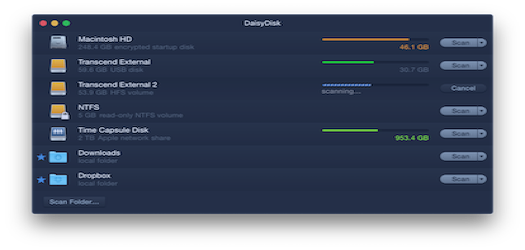
Главное окно организовано очень рационально. Слева и в центре — список доступных дисков и папок, справа — кнопка Scan для полноценного сканирования каждого тома. Внизу — кнопка Scan Folder…, которая нужна, когда хочется анализировать не весь диск, а конкретную директорию: например, Downloads, Movies, Desktop, папку проекта, каталог виртуальной машины, библиотеку монтажного софта или локальную копию iCloud Drive. Такой сценарий особенно полезен, когда нужно быстро понять, чем раздулся один конкретный раздел рабочего окружения, а не весь Mac целиком.
Как в DaisyDisk устроено сканирование
Сканирование — это базовая операция, без которой DaisyDisk не показывает карту диска. Запустить его можно несколькими способами:
-
нажать Scan рядом с нужным томом;
-
нажать Scan Folder… для анализа отдельной папки;
-
перетащить диск или папку из Finder прямо в окно DaisyDisk;
-
перетащить объект на иконку DaisyDisk в Dock.
С точки зрения повседневной работы это очень удобно. Когда место закончилось на внутреннем SSD, логичнее сканировать весь системный диск. Когда есть подозрение, что разрослась только одна рабочая область — например, проектная папка Final Cut, Xcode DerivedData, Docker-образы, библиотека Lightroom или архив с исходниками — быстрее и практичнее запускать Scan Folder…. Программа одинаково уверенно чувствует себя и в сценарии проверить весь Mac, и в сценарии разобрать одну тяжёлую папку без лишних движений.
Скорость сканирования в DaisyDisk обычно зависит не столько от общей ёмкости накопителя, сколько от количества файлов и папок. Поэтому внешний SSD с небольшим числом крупных видеофайлов она пройдёт очень быстро, а забитая мелочью директория с сотнями тысяч файлов может анализироваться дольше. Медленнее обычного сканируются сетевые ресурсы, виртуальные диски и резервные копии Time Machine. При этом сама логика работы у программы очень быстрая: DaisyDisk не заставляет ждать дольше, чем нужно для построения реальной карты.
Если снимок диска больше не нужен, из контекстного меню можно выбрать Forget Scan Results. Эта команда удаляет сохранённые результаты сканирования и освобождает RAM, которую занимал снимок структуры файловой системы. Это мелочь, о которой редко вспоминают в обзорах, но в реальной работе она важна: после нескольких тяжёлых сканов на разных томах можно быстро разгрузить память, не закрывая приложение.
Scan as Administrator и Quick Rescan as Administrator
Обычный режим сканирования закрывает большинство бытовых задач, но не все. На macOS всегда есть области, куда пользовательский процесс не может заглянуть с базовыми правами: системные каталоги, данные других учётных записей, некоторые защищённые зоны и служебные участки файловой системы. В таких случаях DaisyDisk честно показывает, что часть занятого пространства скрыта, и предлагает использовать режим Scan as Administrator. Он запускается из выпадающего меню диска или папки, после чего программа запрашивает пароль администратора и повторяет анализ с повышенными правами. Этот режим работает на локальных томах APFS и HFS+.
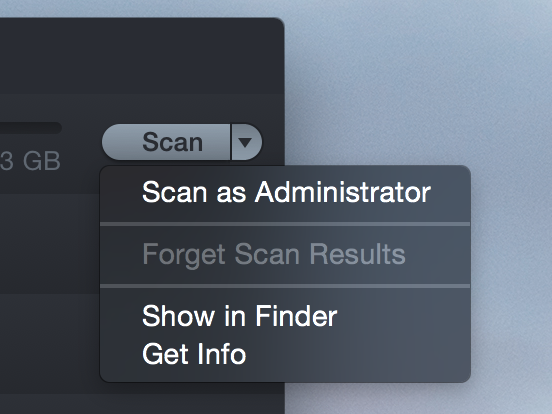
Практический смысл Scan as Administrator очень простой: он нужен тогда, когда в результатах виден заметный объём hidden space и хочется понять, что именно за ним стоит. После такого сканирования скрытое место обычно уменьшается, а некоторые папки, которые раньше выглядели пустыми или нулевыми по размеру, становятся видимыми и начинают показывать реальный вес. Если обычное сканирование уже завершено и нужно лишь быстро добрать скрытые области, DaisyDisk предлагает Quick Rescan as Administrator. Это экономит время: программа не пересобирает всю картину заново без необходимости. Если же удерживать ⌥ Option, можно принудительно включить полный перескан.
Здесь есть важная деталь, которую нужно знать заранее: расширенные возможности, связанные со сканированием от администратора, недоступны в редакции из Mac App Store. Полный сценарий с Scan as Administrator, глубоким раскрытием hidden space и принудительной работой с purgeable space привязан к standalone-редакции. Это не косметическое ограничение, а реально значимая развилка, потому что именно эти функции позволяют DaisyDisk разбираться со сложными случаями вроде загадочно раздутого System Data и необъяснимо исчезнувшего свободного места.
Интерфейс DaisyDisk: почему круговая карта действительно удобна
Визуальная основа DaisyDisk — это sunburst map, круговая карта диска. На первый взгляд она может показаться необычной, особенно тем, кто привык к линейным спискам размеров. Но именно такой интерфейс и делает программу настолько быстрой в реальной навигации. DaisyDisk сразу раскладывает структуру диска по круговым сегментам: цветные лепестки — это папки, серые — файлы. Чем шире сегмент, тем крупнее объект. Все элементы уже отсортированы по размеру, поэтому тяжёлые потребители пространства видны без дополнительных сортировок и фильтров. Очень тонкие объекты, которые невозможно корректно показать по отдельности, DaisyDisk объединяет в полупрозрачные группы.
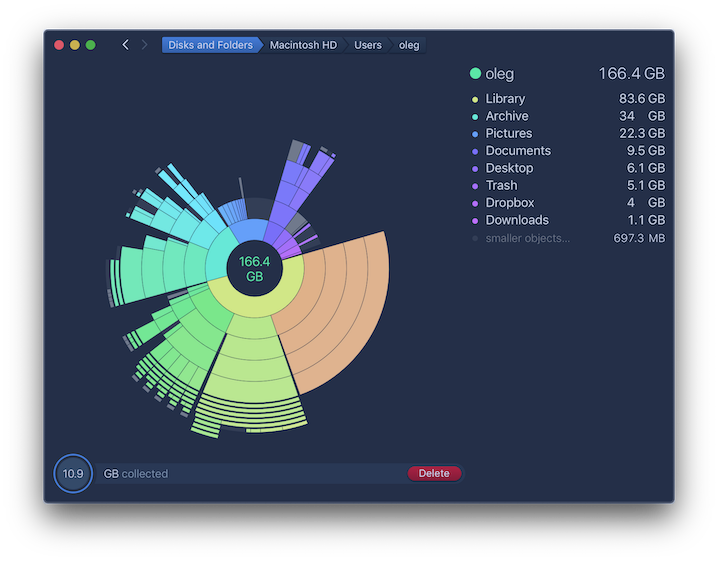
Главная ценность этой карты в том, что она не просто красивая, а рабочая. В ней легко считывается иерархия. Внутренние кольца соответствуют более верхним уровням структуры, внешние — вложенным. Достаточно кликнуть по лепестку, чтобы провалиться внутрь папки. Нужно вернуться на уровень выше — достаточно нажать в самый центр карты. Такой способ перемещения ощущается быстрее и естественнее, чем постоянное открытие вложенных каталогов в Finder. Когда нужно за пару минут понять, куда ушли десятки гигабайт, DaisyDisk обычно приводит к ответу заметно быстрее.
Справа от карты находится список содержимого текущего уровня. Он синхронизирован с диаграммой: наведение на папку на карте показывает её в списке, а наведение в списке подсвечивает соответствующий сегмент на карте. Эта связка карта + sidebar — одно из лучших решений в DaisyDisk. В результате можно одновременно видеть общую структуру диска и точный список текущих объектов с размерами, не переключаясь между разными режимами представления.
Как читать элементы интерфейса
Помимо обычных файлов и папок, в интерфейсе DaisyDisk есть несколько специальных сущностей, которые нужно понимать правильно.
-
smaller objects — большая группа мелких файлов, объединённых в один элемент;
-
зачёркнутые позиции — объекты, которые уже были удалены, переименованы или перемещены вне DaisyDisk;
-
фиолетовые элементы — restricted файлы и папки, недоступные без сканирования от администратора;
-
hidden space — виртуальный элемент, который показывает заметный объём занятого, но пока не раскрытого пространства.
Это особенно важно для анализа диска Mac, потому что именно виртуальные элементы часто объясняют те случаи, когда сумма видимых папок не сходится с общим занятым объёмом. DaisyDisk не делает вид, будто всё прозрачно. Если пространство скрыто, программа так и показывает: часть места есть, но она пока лежит в restricted folders, purgeable space, other volumes или ещё более глубокой скрытой зоне. Благодаря этому DaisyDisk помогает не только найти большие файлы, но и понять, почему числа в Finder, Disk Utility и Об этом Mac иногда выглядят противоречиво.
Как DaisyDisk ищет реальные пожиратели места
Самый полезный сценарий работы с DaisyDisk — поиск больших, но давно забытых данных. В повседневной практике это обычно не системные файлы, а вполне узнаваемые вещи:
-
старые экспорты видео;
-
архивы
.zip,.rar,.7z; -
образы
.dmgи.iso; -
библиотеки фото и видео;
-
локальные копии облачных файлов;
-
папки
DownloadsиDesktop; -
кэши крупных приложений;
-
виртуальные машины;
-
старые резервные копии проектов;
-
каталоги с дубликатами исходников, рендеров и промежуточных файлов.
DaisyDisk особенно хороша тем, что такие объекты она не прячет за умными категориями, а показывает как есть. Например, если половину SSD заняла одна библиотека, в карте это будет видно сразу — большой лепесток окажется буквально перед глазами. Если место съедает не один файл, а каскад вложенных папок, программа тоже это быстро вскрывает: клик за кликом можно добраться до конкретной директории, где лежат тяжёлые файлы. В этом смысле DaisyDisk — идеальный инструмент для ответа на вопрос что занимает место на Mac без слепого ручного обхода каталогов.
Отдельно стоит отметить, как DaisyDisk работает с такими зонами, как ~/Library/Application Support. Именно там нередко лежат гигантские рабочие данные отдельных приложений: медиакэши, локальные библиотеки, вспомогательные базы, временные сборки, остатки больших проектов. DaisyDisk показывает их как обычную структуру папок, а не как безликий раздел системных файлов. Это помогает не просто увидеть цифру, а понять, какое именно приложение или рабочий процесс раздувает диск. При этом с такими местами нужно обращаться аккуратно: если удалять данные приложений без понимания контекста, можно потерять важные настройки, кэшированные библиотеки или целые проекты.
Предпросмотр файлов: Quick Look в DaisyDisk
Один из самых недооценённых элементов программы — встроенный предпросмотр. DaisyDisk не заставляет удалять вслепую. Наводишь курсор на объект, нажимаешь Space, и открывается Quick Look — тот же механизм предпросмотра, который используется в Finder. Тот же результат доступен из контекстного меню через команду Preview. Работает это не только на карте, но и в списке справа, а также внутри Collector. Если в системе установлены плагины Quick Look, DaisyDisk их тоже использует.
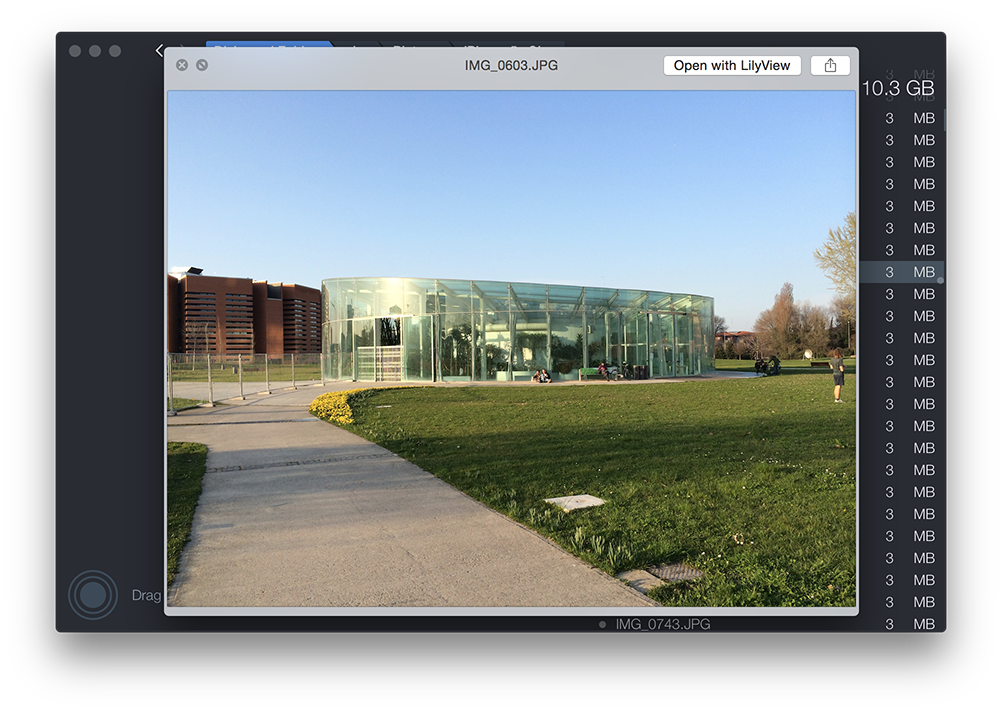
На практике эта функция превращает DaisyDisk из просто красивого анализатора в реально безопасный инструмент очистки диска. Одно дело видеть файл на 18 ГБ. Совсем другое — сразу открыть его и убедиться, что это старый экспорт, дублированный архив или ненужный образ, который можно убрать без сожаления. За счёт Quick Look DaisyDisk позволяет принимать решение не по одному имени файла, а по содержимому. Для работы с фотографиями, видео, PDF, архивами проектов и документами это крайне важно.
Collector: как в DaisyDisk устроено удаление
Вместо немедленного удаления DaisyDisk использует двухэтапную механику через Collector. Любой подходящий файл или папку можно оторвать от карты и перетащить в нижнюю область окна. Туда же объект попадает через контекстное меню Move “Selected File” to Collector или по сочетанию клавиш ⌘⌫. Пока объект находится в Collector, он ещё не удалён. Это всего лишь корзина кандидатов, где можно собрать всё лишнее, спокойно перепроверить и только потом нажать Delete.

Такой подход кажется простым, но именно он делает удаление в DaisyDisk аккуратным и контролируемым. Вместо импульсивного удалить сейчас программа предлагает собрать пакет кандидатов, посмотреть суммарный объём, открыть Collector и ещё раз пройтись по списку. В развёрнутом виде Collector ведёт себя почти как sidebar: здесь тоже можно просматривать файлы и вытаскивать их обратно, если решение об удалении изменилось. У каждого объекта в расширенном Collector есть кнопка ×, которая мгновенно убирает его из списка на удаление.
После нажатия Delete запускается реальное удаление, но и тут есть страховка: DaisyDisk даёт примерно 5 секунд на отмену через Cancel. Это полезная пауза на случай, если в Collector случайно попала важная папка или пользователь просто передумал. Ещё один важный момент — программа удаляет объекты не в системную Корзину, а окончательно, чтобы занятое пространство действительно освобождалось сразу. С точки зрения пользователя это значит следующее: DaisyDisk не делает вид, что очистила SSD, а реально возвращает место.
При этом DaisyDisk ставит понятные защитные барьеры. Некоторые каталоги, вроде /System, /Library или домашней папки текущего пользователя целиком, Collector просто не примет. Нельзя удалить и полупрозрачные консолидированные сегменты — сначала их нужно раскрыть и выбрать конкретные файлы. То есть программа не подталкивает к грубой очистке целых системных областей. Она сознательно заставляет работать точечно и предметно.

Hidden space: куда пропадает место на диске
Одна из причин, почему DaisyDisk так ценят владельцы Mac, — умение объяснять исчезнувшее место. Бывает ситуация: сумма видимых папок явно меньше общего занятого объёма. В Finder не сходятся цифры, Об этом Mac показывает раздутый раздел системы, а вручную найти виновника не получается. В DaisyDisk для этого есть отдельный виртуальный объект — hidden space. Он появляется тогда, когда на диске есть заметный объём занятого пространства, который пока не раскрыт обычным сканированием. Обычно это restricted folders, purgeable space, hidden system areas, other volumes на APFS и прочие недоступные зоны.
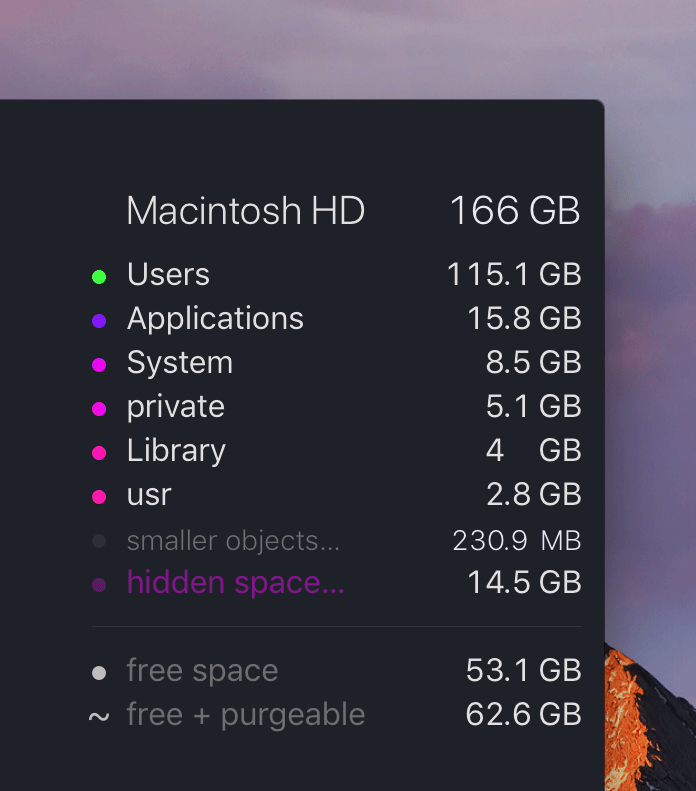
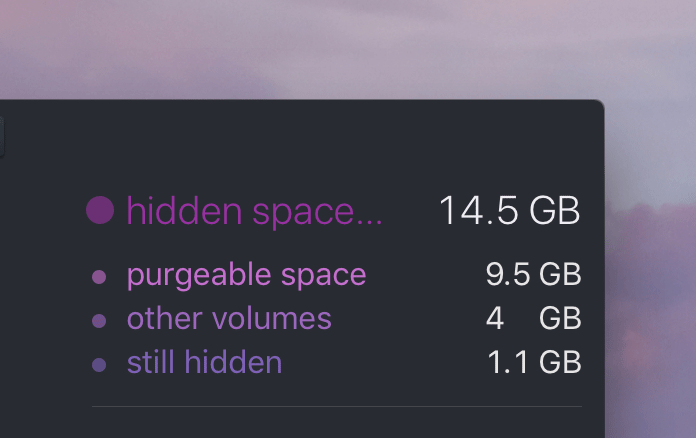
Сам по себе hidden space — не ошибка, а диагностический слой. Он показывает, что часть пространства занята, но её нужно дополнительно раскрыть. Внутри него DaisyDisk обычно показывает разбивку на purgeable space, other volumes и still hidden. Первый компонент связан с очищаемым пространством macOS, второй — с особенностями APFS и скрытых томов внутри контейнера, третий — с остатком, который может включать данные других пользователей, системный мусор, индекс Spotlight, document versions, файловый overhead и иногда проблемы самой файловой системы. Именно поэтому DaisyDisk так полезна при разборе загадочного роста System Data: она не просто констатирует проблему, а начинает раскладывать её на составляющие.
Чтобы максимально уменьшить hidden space, у DaisyDisk есть два главных инструмента: Full Disk Access и Scan as Administrator. После их применения фиолетовые restricted-элементы становятся более прозрачными в буквальном смысле анализа: скрытые папки раскрываются, их реальный размер начинает учитываться напрямую, а hidden space уменьшается. Полностью он может и не исчезнуть — небольшой остаток в несколько гигабайт для системного диска нормален, потому что часть пространства всегда уходит на файловую систему и скрытые служебные данные. Но в практическом смысле уже этого хватает, чтобы перестать гадать и увидеть реальную картину.
Purgeable space: очищаемое место и почему цифры не сходятся
Purgeable space — отдельная и очень важная тема. Это пространство, которое macOS может автоматически освободить при необходимости. В повседневной работе пользователи часто видят из-за него странное поведение: вроде бы свободного места мало, но система говорит, что доступного пространства больше; или наоборот — после удаления больших файлов свободный объём не растёт сразу. DaisyDisk показывает purgeable space как часть hidden space и тем самым снимает большую часть путаницы. Более того, в общем обзоре дисков программа включает purgeable space в свободное место так же, как это делает Finder, чтобы было видно максимально доступный объём. А в детальном анализе позволяет развернуть hidden space и посмотреть, сколько из него приходится именно на purgeable.
С точки зрения практики это очень полезно. Пользователь видит не абстрактный доступный объём, а две отдельные сущности: free space и free + purgeable. В результате становится понятно, какой объём свободен прямо сейчас, а какой ещё может быть быстро возвращён системой при запросе новых данных. Именно эта логика объясняет, почему в некоторых местах macOS показывается available space, а не просто свободное место. DaisyDisk не смешивает эти понятия в одну цифру, а разводит их наглядно.
Важный нюанс: purgeable space пересчитывается системой не мгновенно, а в фоне. Между действием пользователя и обновлением цифры может пройти от нескольких секунд до нескольких минут. Поэтому после удаления файла возможна ситуация, когда свободное место ещё не выросло, а hidden space как будто временно заняло освободившийся объём. Это нормальное поведение macOS. DaisyDisk потом обновляет данные автоматически, без повторного сканирования, когда система заканчивает фоновый пересчёт.
В standalone-редакции DaisyDisk purgeable space можно не только видеть, но и принудительно reclaim — для этого его достаточно перетащить в Collector и удалить, как обычный объект. Такой сценарий полезен, когда нужно быстро освободить место под создание нового раздела, крупную установку, экспорт проекта или просто когда macOS слишком долго держит очищаемое пространство в подвешенном состоянии. При этом небольшой хвост purgeable space после принудительной очистки всё равно может остаться — система практически сразу начинает заново создавать временные файлы.
Other volumes и особенности APFS
На APFS физический диск — это контейнер, внутри которого могут существовать несколько томов, разделяющих один пул свободного пространства. Из-за этого часть занятого места может уходить на скрытые системные тома или другие APFS volumes, которые не видны как отдельные пользовательские папки внутри текущего сканируемого тома. DaisyDisk показывает такой объём как other volumes внутри hidden space. Для владельцев современных Mac это нормальная ситуация: несколько гигабайт в этом разделе не означают проблему сами по себе.
На практике other volumes полезны как диагностический индикатор. Если пользователь видит, что на системном диске явно не сходятся цифры, этот слой часто помогает объяснить часть расхождения. Особенно это касается стартового диска, где macOS держит несколько скрытых служебных томов. DaisyDisk не делает вид, будто всё это можно открыть как обычную папку. Вместо этого программа корректно показывает, что часть контейнера занята другими volumes и учитывает их в общей картине расхода пространства.
Local APFS snapshots: почему место не возвращается сразу
Локальные снимки APFS — ещё одна причина, по которой очистка SSD на Mac нередко кажется нелогичной. DaisyDisk показывает snapshots внутри специального элемента, который является дочерним по отношению к hidden space. Пользователь может открыть список снимков, увидеть их ориентировочный размер и при необходимости удалить. Это особенно полезно в тех сценариях, когда кажется, что после удаления крупных файлов место не освободилось, а просто перетекло в неизвестность. В реальности значительная часть такого объёма может сохраняться в локальных снимках.
Здесь важно понимать механику. Сами snapshots не являются простыми полноценными копиями всего диска. Они хранят изменения в файловой системе и поэтому ведут себя не так интуитивно, как обычные папки. Отдельные снимки могут казаться небольшими, но после больших изменений — например, удаления крупных файлов — их вклад становится заметнее. Кроме того, snapshots делят блоки данных между собой. Поэтому сумма размеров по отдельности не обязана совпадать с их реальным совокупным влиянием на диск, а после удаления одного снимка размеры других могут пересчитаться вверх. DaisyDisk всё это учитывает и показывает snapshots именно как отдельный диагностический слой, а не как набор обычных каталогов.
Полезно и то, что DaisyDisk помогает увидеть не только снимки Time Machine, но и сторонние snapshots, которые создают резервные приложения. Такие снимки могут тихо съедать место, не попадая в purgeable space. Для сложных случаев это важно: если на Mac стоит сторонний бэкап-инструмент, его snapshots вполне способны объяснить постоянный рост hidden space. DaisyDisk как минимум делает эту проблему видимой.
Удалять snapshots имеет смысл не всегда. Часто macOS сама регулирует их жизненный цикл, и после ручной очистки новые снимки вскоре начинают накапливаться снова. Но когда нужно срочно получить место здесь и сейчас, DaisyDisk позволяет удалить snapshots через тот же сценарий с Collector. В редакции Mac App Store эта возможность урезана: там для удаления снимков используется скрипт через Terminal, а standalone-редакция справляется напрямую. С практической точки зрения это ещё один аргумент в пользу полной редакции, если программа покупается именно для регулярной глубокой очистки диска Mac.
Full Disk Access: зачем DaisyDisk этот доступ
Начиная с новых версий macOS, доступ к целому ряду пользовательских данных дополнительно защищён системой приватности. Поэтому DaisyDisk может запрашивать разрешения на доступ к тем областям, размер которых иначе не получится корректно оценить. Здесь важно, что программа читает метаданные файлов — имена и размеры, а не содержимое как таковое. Но для самой macOS такого различия недостаточно, и она всё равно показывает privacy prompts. Если отказать в доступе, DaisyDisk не сможет оценить часть данных, и соответствующий объём уйдёт в hidden space.
Именно поэтому Full Disk Access в DaisyDisk — это не декоративная рекомендация, а прямой способ сделать анализ диска точнее. После выдачи полного доступа программа лучше раскрывает скрытые участки и даёт более честную картину того, что занимает место на Mac. Если цель — поверхностно посмотреть большие пользовательские папки, без него можно обойтись. Но если задача — действительно разобраться, почему на SSD не хватает места, откуда берётся раздутый system storage и почему общие цифры не сходятся, полный доступ почти всегда оправдан.
Работа с облачными хранилищами
Одна из сильнейших функций DaisyDisk — прямое сканирование облачных хранилищ. Программа умеет подключать Dropbox, Google Drive, Microsoft OneDrive и Box, после чего такие аккаунты появляются в общем списке дисков и могут анализироваться почти так же, как локальные тома. Это очень удобный сценарий для тех, кто живёт в облаке и не хочет держать полный локальный кэш ради того, чтобы понять, что именно съедает квоту.
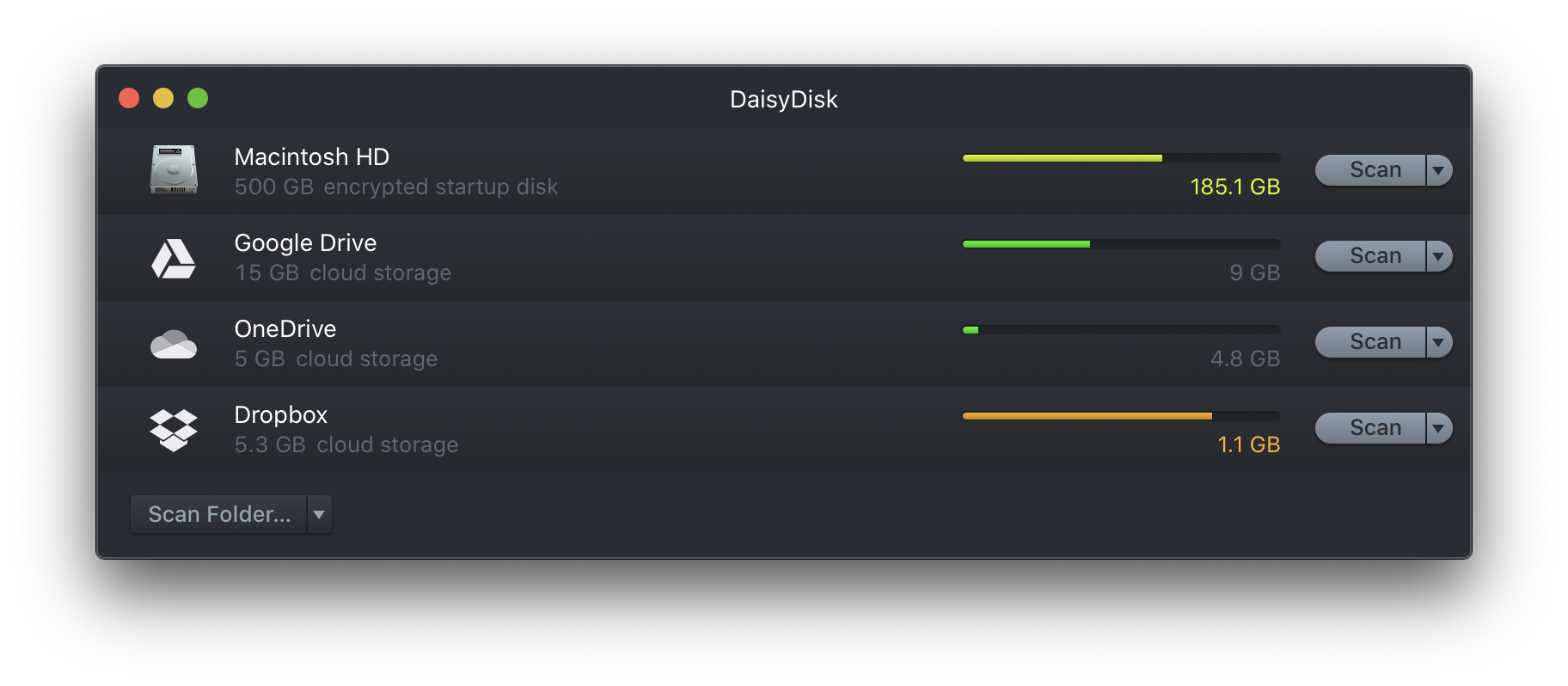
Подключение организовано через команды вида Connect Dropbox Account…, Connect Google Drive Account…, Connect OneDrive Account…, Connect Box Account… в выпадающем меню нижней части окна. После авторизации аккаунт появляется рядом с обычными дисками. Причём DaisyDisk позволяет держать несколько аккаунтов одного и того же облачного сервиса одновременно, что редко встречается в подобных утилитах. Для рабочих сценариев с личным и корпоративным Google Drive или несколькими Dropbox-аккаунтами это особенно удобно.
Облачное сканирование решает несколько типовых проблем. Во-первых, не нужно создавать или хранить тяжёлый локальный кэш только ради анализа. Во-вторых, отчёт получается полнее: если часть файлов сознательно исключена из локальной синхронизации, при работе только с Finder картина будет неполной. В-третьих, DaisyDisk позволяет смотреть именно на структуру облачной квоты, а не на локальную папку-зеркало, которая далеко не всегда соответствует реальному состоянию хранилища.
В деталях DaisyDisk учитывает и особенности самих сервисов. Например, shared folders в Dropbox и shared items в Google Drive считают квоту по-разному, а документы Google Docs могут не занимать место в Google Drive, но учитываться иначе в Dropbox. Для пользователя это означает, что DaisyDisk показывает не просто размер файла как байты на локальном диске, а именно его влияние на пространство в облачном аккаунте. Это делает отчёт по облаку более прикладным и помогает освобождать именно квоту, а не бороться с её иллюзией.
С iCloud история другая. Напрямую сканировать iCloud-хранилище DaisyDisk не может из-за архитектуры доступа, которую использует Apple. Поэтому для анализа iCloud Drive приходится сканировать его локальную копию через Scan Folder…. Это ограничение не выглядит драматичным, но знать о нём нужно заранее: по облакам DaisyDisk очень сильна, но iCloud остаётся особым случаем.
Что в DaisyDisk можно удалять, а что лучше не трогать
Практическое правило у DaisyDisk очень простое: безопаснее всего удалять те файлы, которые вы узнаёте по имени, пути и содержимому. Программа специально подталкивает именно к такому сценарию: сначала увидеть крупный объект, потом открыть его через Quick Look, потом переместить в Collector и только после этого удалить. Лучшие кандидаты — старые экспорты, дубли архивов, образы установщиков, временные рендеры, устаревшие резервные копии проектов, крупные каталоги загрузок, забытые локальные библиотеки и давно не нужные пользовательские файлы.
К системным зонам стоит относиться осторожно. Если DaisyDisk показывает тяжёлую папку внутри Library, private или другой служебной области, это не означает, что её нужно сразу же сносить. Иногда это действительно мусор, но иногда — рабочие данные приложений, без которых софт начнёт перестраивать индекс, заново скачивать библиотеки или вообще потеряет часть конфигурации. DaisyDisk здесь полезна как аналитик: она показывает, где лежит объём. Но решение об удалении остаётся за пользователем, и это правильная модель.
При этом сама программа уже страхует от самых грубых ошибок. Она не позволяет перетащить в Collector целиком /System, /Library или домашнюю папку текущего пользователя. Это важное отличие от инструментов, которые дают пользователю слишком прямой и опасный доступ к удалению всего подряд. DaisyDisk не делает вид, что знает за вас, что лишнее. Она показывает карту, даёт предпросмотр, предлагает буферизацию через Collector и ставит защитные стопперы там, где риск очевиден.
Пошаговый сценарий очистки диска через DaisyDisk
Чтобы получить от программы максимум пользы, лучше использовать не хаотичный, а очень конкретный рабочий сценарий.
1. Сканирование
Открываете DaisyDisk и запускаете Scan на системном диске или Scan Folder… на конкретной тяжёлой папке. Если после анализа виден большой hidden space, переходите к Scan as Administrator.
2. Быстрая навигация по карте
Смотрите на самые широкие лепестки. Обычно именно там прячется основной пожиратель места. Кликаете по сегменту, проваливаетесь глубже, при необходимости поднимаетесь обратно кликом по центру карты.
3. Проверка содержимого
Наводите курсор на крупные файлы или папки, открываете Quick Look клавишей Space или через Preview. Убеждаетесь, что объект действительно не нужен.
4. Сборка кандидатов в Collector
Перетаскиваете ненужные объекты вниз или используете Move “Selected File” to Collector / ⌘⌫. Проверяете суммарный объём.
5. Финальная проверка
Разворачиваете Collector, ещё раз просматриваете список и исключаете сомнительные файлы. Только после этого нажимаете Delete.
6. Оценка результата
Если после удаления свободное место не выросло сразу, смотрите на purgeable space и snapshots. На Mac это совершенно типичный сценарий: пространство может временно перейти в очищаемую область, а не стать мгновенно свободным.
Реальные сценарии, в которых DaisyDisk особенно полезна
Когда на MacBook мало SSD
Если у ноутбука 256 или 512 ГБ, DaisyDisk очень быстро окупает себя по удобству. На таких объёмах любое крупное видео, старый архив проекта, образ виртуальной машины или локальный кэш облака бьёт по свободному месту почти сразу. Программа наглядно показывает, что именно нужно убрать, вместо того чтобы заставлять вручную обходить Downloads, Movies, Desktop и Library.
Когда System Data выглядит ненормально большим
Это один из классических сценариев DaisyDisk. Программа разделяет видимые пользовательские данные, hidden space и purgeable space, поэтому помогает понять, сколько места реально занято файлами, а сколько уходит в очищаемые или скрытые категории. В таких ситуациях особенно полезны Scan as Administrator, Full Disk Access и просмотр snapshots.
Когда нужно быстро разобрать внешний SSD
DaisyDisk хорошо подходит не только для внутреннего накопителя. Внешние диски, рабочие SSD с монтажными исходниками, архивные HDD, переносные каталоги проектов — всё это удобно прогонять через карту диска. Особенно когда накопитель забит старым рабочим материалом, а нужно быстро освободить десятки гигабайт перед новой задачей.
Когда проблема не локальная, а облачная
Если квота Google Drive, Dropbox, OneDrive или Box внезапно подошла к концу, DaisyDisk даёт тот же визуальный разбор, что и для локального тома. Не нужно гадать, какой аккаунт забит, где лежат крупные shared folders и какие каталоги перестали быть актуальными. Для работы с несколькими аккаунтами это вообще один из лучших сценариев программы.
Когда место не появляется после удаления
Такое бывает постоянно, и именно здесь DaisyDisk особенно убедительна. Она показывает, что удалённые данные могли уйти в snapshots и purgeable space, а не сразу превратиться в свободный объём. Программа не маскирует это поведение, а делает его понятным. В результате пользователь перестаёт воспринимать macOS как непредсказуемую и видит, на каком именно слое застряло освободившееся место.
Производительность, удобство и ограничения
DaisyDisk очень удачно балансирует между скоростью и глубиной. Она быстро строит снимок структуры диска, легко даёт проваливаться внутрь каталогов, хорошо работает с предпросмотром и не перегружает интерфейс лишними панелями. В этом смысле программа ощущается как зрелый macOS-инструмент: аккуратный, точный и ориентированный на повседневное использование, а не на демонстрацию длинного списка возможностей.
Но ограничений тоже хватает, и их важно понимать.
Во-первых, DaisyDisk не обновляет карту магически в ответ на любые внешние изменения. Если удалить, переименовать или переместить файлы через Finder или другое приложение, в карте могут появиться зачёркнутые элементы. Программа автоматически обновляет результат только для удалений, сделанных внутри самой DaisyDisk. Это не недостаток логики, а естественное следствие работы со снимком состояния файловой системы.
Во-вторых, глубокий функционал ограничен редакцией. Если нужен полноценный анализ hidden space, scan as administrator, прямое управление purgeable space и удобная работа со snapshots без Terminal, нужна standalone-редакция. Mac App Store edition остаётся полезной как красивый анализатор диска, но для тяжёлых случаев она заметно слабее.
В-третьих, DaisyDisk принципиально не делает автоматическую очистку по кнопке. Для одних это плюс, потому что ничего не удаляется без участия пользователя. Для других — минус, потому что программа требует решения на каждом шаге. Но именно в контексте безопасной очистки диска Mac эта философия скорее работает в её пользу. DaisyDisk удаляет не абстрактный мусор, а именно те большие файлы, которые вы увидели, проверили и сами признали ненужными.
Сравнение с аналогами
GrandPerspective
GrandPerspective — известный анализатор дискового пространства для macOS, который использует tree map: каждый файл отображается как прямоугольник, площадь которого пропорциональна размеру. Это хороший и давно уважаемый инструмент, особенно если нравится прямоугольная treemap-визуализация и хочется максимально простой программы именно для просмотра раскладки файлов по размеру.
На фоне GrandPerspective DaisyDisk выигрывает прежде всего по удобству навигации и повседневному UX. Круговая карта читается быстрее при спуске по уровням вложенности, лучше связана со sidebar, поддерживает Collector, Quick Look, hidden space, snapshots, cloud storage и более продуманный сценарий удаления. GrandPerspective отлично показывает раскладку диска, но DaisyDisk глубже интегрирует анализ, проверку содержимого и сам процесс освобождения места. Если задача — просто визуализация структуры, GrandPerspective достаточно. Если нужна полноценная программа для анализа и очистки дискового пространства на Mac, DaisyDisk заметно сильнее.
OmniDiskSweeper
OmniDiskSweeper подходит тем, кто предпочитает текстовый список вместо графики. Он показывает файлы и папки на диске в порядке от самых крупных к самым маленьким и позволяет быстро открыть их или отправить в Trash. Такой подход очень прямолинеен и многим нравится: открываешь диск, сразу видишь верхушку самых тяжёлых объектов и идёшь сверху вниз.
Но у этого подхода есть ограничение: список хуже показывает структуру иерархии. С DaisyDisk пользователь мгновенно видит не только самые тяжёлые файлы, но и то, как они распределены по папкам, что доминирует на текущем уровне, какие каталоги скрывают реальные пожиратели места и как соотносятся между собой крупные участки диска. Плюс у DaisyDisk есть предпросмотр через Quick Look, Collector, hidden space, snapshots и облака, тогда как OmniDiskSweeper — это прежде всего быстрый size browser с упором на линейную сортировку. Для минималистов этого достаточно. Для более глубокого анализа DaisyDisk удобнее и нагляднее.
CleanMyMac
Сравнение с CleanMyMac интереснее, потому что это уже не узкий анализатор, а широкая утилита обслуживания. У CleanMyMac есть модуль Space Lens, который строит визуальную карту хранилища в виде пузырей, умеет анализировать внутренние и внешние диски, а также любые директории. В актуальной линии продукта CleanMyMac расширяет работу и на облака через Cloud Cleanup.
Но логика у программ разная. CleanMyMac — это универсальный набор для очистки, оптимизации, обслуживания и управления приложениями. DaisyDisk — специализированный инструмент, который сосредоточен на одном: показать, что именно занимает место, и дать максимально наглядный и контролируемый способ это место освободить. За счёт этой специализации DaisyDisk в теме визуального анализа диска выглядит более цельной: sunburst map, hidden space, purgeable space, APFS snapshots, Scan as Administrator, Collector и очень чёткая навигация делают её инструментом именно для ручного разбора хранилища. Если нужен широкий сервисный пакет — логичнее смотреть в сторону CleanMyMac. Если нужна лучшая программа для поиска пожирателей места на Mac и точечной очистки SSD, DaisyDisk выглядит более сфокусированным выбором.
Кому DaisyDisk подходит лучше всего
DaisyDisk особенно уместна в следующих случаях:
-
у Mac небольшой SSD, и место приходится контролировать регулярно;
-
на диске много фото, видео, аудио, архивов, библиотек приложений и рабочих кэшей;
-
нужно разобраться с огромным System Data или непонятным hidden space;
-
важен визуальный анализ диска, а не просто список файлов;
-
требуется регулярно разбирать внешние диски;
-
часть рабочего пространства хранится в Dropbox, Google Drive, OneDrive или Box;
-
хочется самому решать, что удалять, а не доверять это автоматической очистке.
Менее очевидный, но тоже важный сценарий — люди, которые не очень любят копаться в файловой системе вручную. DaisyDisk делает сложную тему дискового пространства визуальной. Когда вместо хаоса из папок и подпапок видишь понятную карту, выбор становится проще: где самый крупный сегмент, что в нём лежит, можно ли это открыть, стоит ли переносить в Collector, сколько гигабайт получится вернуть. Именно за счёт такого интерфейса DaisyDisk остаётся одной из самых удобных программ своего класса.
Итог
DaisyDisk — сильная, зрелая и очень практичная программа для macOS, которая умеет делать главное: быстро и наглядно показывать, что занимает место на диске, и превращать очистку хранилища из раздражающего квеста в понятный рабочий процесс. Её преимущества не сводятся к красивой круговой диаграмме. Реальная сила программы — в деталях: точное сканирование дисков и папок, режим Scan as Administrator, корректная работа с hidden space и purgeable space, поддержка APFS snapshots, предпросмотр через Quick Look, буферизация удаления через Collector, встроенные защитные ограничения и прямое сканирование популярных облачных хранилищ.
Для обзора конкретной программы важнее всего ответ на простой вопрос: решает ли она свою задачу лучше большинства конкурентов. В случае DaisyDisk ответ положительный. Она не распыляется на десятки второстепенных модулей, а концентрируется на анализе дискового пространства — и делает это действительно хорошо. Если нужна программа, которая поможет быстро понять, что занимает место на Mac, найти крупные и ненужные файлы, увидеть hidden space, разобраться с purgeable space и освободить SSD без слепых удалений, DaisyDisk остаётся одним из самых убедительных вариантов на macOS.
