
Деинсталлятор — это не просто кнопка Удалить. Это механизм, который должен убрать программу из системы корректно: снять её регистрацию в Windows, запустить штатный сценарий удаления, удалить основные файлы, а затем дать системе перестроиться без конфликтов, битых записей и зависших компонентов. В Windows 11 это особенно важно, потому что на одном компьютере легко сосуществуют классические Win32-программы, приложения Microsoft Store, системные компоненты, браузерные надстройки, фоновые службы, драйверные модули и пакеты, установленные в составе больших наборов. Официальные способы удаления в Windows 11 проходят через Пуск, Параметры → Приложения → Установленные приложения и Панель управления → Программы и компоненты; часть встроенных приложений удалить нельзя, а при сбое удаления Microsoft отдельно рекомендует средство устранения проблем установки и удаления программ.
Правильная деинсталляция отличается от стирания папки в Program Files так же сильно, как нормальное закрытие программы отличается от выдёргивания шнура питания. В первом случае система понимает, что именно удаляется. Во втором — на диске и в реестре остаются хвосты: записи удаления, службы, задания, настройки в AppData, кэш, ассоциации файлов, расширения оболочки, ссылки в автозагрузке и иногда даже компоненты, которые мешают повторной установке той же программы или конфликтуют с похожим софтом. Именно поэтому тема деинсталляции давно вышла за рамки одного пункта меню.
Ниже — не короткая справка, а полный практический материал: что такое деинсталлятор, как он работает в Windows 11, чем деинсталляция отличается от обычного удаления, какими встроенными инструментами пользоваться, как удалять проблемные программы, как дочищать остатки вручную и какие программы действительно могут заменить стандартные средства.
Что такое деинсталлятор и зачем он вообще нужен
Деинсталлятор — это инструмент удаления установленного ПО. Его задача состоит не в том, чтобы просто стереть пару файлов, а в том, чтобы корректно завершить жизненный цикл установленной программы. В нормальном сценарии деинсталлятор знает, что программа добавила в систему, где лежат её основные файлы, какие записи созданы для удаления, какие настройки затронуты и какой мастер нужно запустить, чтобы вернуть систему в чистое состояние.
На практике слово деинсталлятор употребляется в трёх значениях сразу:
-
Штатный деинсталлятор самой программы — тот самый
uninstall.exe,unins000.exeили MSI-сценарий, который устанавливается вместе с приложением. -
Стандартный механизм Windows — список установленных приложений в Параметрах и классический список в Программы и компоненты.
-
Сторонняя программа-деинсталлятор — специализированная утилита, которая сначала запускает штатное удаление, а потом ищет хвосты и предлагает убрать остатки.
Из-за этого и появляется путаница. Пользователь открывает Параметры, нажимает Удалить и считает, что сработал “деинсталлятор Windows”. Формально так и есть. Но на самом деле Windows чаще всего запускает родной сценарий удаления конкретной программы, а уже он решает, что будет убрано полностью, а что останется.
Чтобы не путаться, удобно держать в голове простое правило: деинсталляция — это процесс корректного удаления программы, а деинсталлятор — это средство, которое этот процесс выполняет.
Ниже — простое сравнение.
| Что делает пользователь | Что реально происходит | Результат |
|---|---|---|
| Удаляет ярлык с рабочего стола | Исчезает только ссылка на запуск | Программа остаётся установленной |
| Удаляет папку вручную | Исчезают не все файлы, записи и настройки | Система получает хвосты и риск ошибок |
| Нажимает Удалить в Windows | Запускается зарегистрированный сценарий удаления | Базовый правильный способ |
| Использует отдельный деинсталлятор | Сначала идёт штатное удаление, затем поиск остатков | Наиболее чистый результат |
Именно поэтому вопрос что такое деинсталлятор нельзя сводить к определению на одну строку. Это базовый инструмент обслуживания Windows. Без него нормальное удаление программ Windows 11 быстро превращается в ручную охоту за остатками.
Как Windows хранит сведения о программе и что именно делает деинсталляция
Когда программа устанавливается в Windows, она не просто копирует файлы в папку. Она почти всегда делает сразу несколько вещей:
-
добавляет запись в список установленных программ;
-
прописывает строку удаления;
-
может регистрировать службу;
-
может создавать запись автозагрузки;
-
может добавлять задачи в Планировщик;
-
может размещать данные в
ProgramDataи в профиле пользователя; -
может встраивать расширения оболочки, контекстного меню и ассоциации файлов.
Самый важный для удаления элемент — это запись, которая позволяет Windows понять, как именно удалить программу. Для классического софта Windows использует зарегистрированные сведения об удалении; если запись в списке программ повреждена, Microsoft рекомендует работать с разделом HKEY_LOCAL_MACHINE\SOFTWARE\Microsoft\Windows\CurrentVersion\Uninstall предельно осторожно и подчёркивает, что удаление такой записи убирает только отображение программы из списка, но не стирает её файлы и все следы автоматически.
Отсюда и рождаются типичные ситуации:
-
программа уже удалена, а в списке всё ещё висит;
-
программа исчезла из списка, но папки и настройки остались;
-
приложение не открывается, но Windows считает его установленным;
-
повторная установка пишет, что старая версия уже обнаружена.
То есть деинсталлятор Windows 11 работает не “магически”, а по зарегистрированным правилам. Если у записи удаления всё в порядке, пользователь получает нормальный сценарий. Если запись битая, удаление программы без следов уже не получается одной кнопкой.
Ещё один важный момент: в Windows 11 есть несколько классов программ, и удаляются они по-разному.
| Тип ПО | Где чаще удаляется | Особенность |
|---|---|---|
| Классическая настольная программа | Параметры, Панель управления, штатный uninstall.exe | Чаще оставляет папки настроек и служебные следы |
| Приложение Microsoft Store | Пуск, Параметры | Удаляется проще, но не все системные приложения доступны для удаления |
| Компонент набора | Панель управления, мастер пакета | Иногда нельзя удалить отдельный модуль без удаления всего комплекта |
| Системный компонент | Обычно не удаляется тем же способом, что обычный софт | Для части элементов кнопка удаления отсутствует |
Microsoft прямо указывает, что часть приложений не поддерживает удаление из Параметров, часть встроенных приложений удалить нельзя, а для некоторых программ нужно переходить в Панель управления. Для отдельных пакетов вроде Microsoft 365 действует ещё одно правило: если приложение установлено как часть набора, удалить только один компонент обычно нельзя — удаляется весь пакет.
Чем деинсталляция отличается от обычного удаления папки или ярлыка
Самая вредная бытовая ошибка выглядит очень просто: пользователь думает, что программа — это одна папка. Открывает C:\Program Files\Имя программы, жмёт Delete, очищает корзину и считает задачу закрытой.
После такого “удаления” в системе обычно остаются:
-
папки в
AppData\Local; -
папки в
AppData\Roaming; -
общие данные в
ProgramData; -
ключи реестра;
-
ярлыки в меню Пуск;
-
записи автозагрузки;
-
служба или драйвер;
-
задания в Планировщике;
-
контекстное меню в Проводнике;
-
повреждённая запись в списке установленных приложений.
Именно из-за этого полное удаление программы — это отдельная задача, а не побочный эффект удаления папки. Когда человек спрашивает, как удалить программу полностью, он на самом деле спрашивает сразу о двух вещах:
-
как запустить корректную деинсталляцию;
-
как проверить и убрать остатки удалённых программ.
Разница особенно заметна на примере фонового ПО. Если это проигрыватель или архиватор, ручное удаление папки часто просто оставит мусор. Если это VPN-клиент, антивирус, драйверная утилита, программа записи дисков, эмулятор, игровая платформа или пакет с фоновыми службами, последствия бывают хуже: от сломанной переустановки до конфликтов с новым ПО.
Вот почему фраза удалить программу без следов вообще имеет смысл. Стандартный деинсталлятор Windows убирает базовую часть установки. Но хвосты после удаления программ остаются регулярно, особенно у старого софта, тяжёлых пакетов и программ, которые давно обновлялись поверх нескольких версий.
Практический вывод здесь жёсткий: ярлык удалять нельзя вместо программы, а папку удалять нельзя вместо деинсталляции.
Как удалить программу встроенными средствами Windows 11
Это главный раздел статьи, потому что основной контент здесь — именно работа со встроенными средствами. В Windows 11 есть три базовых маршрута, которые закрывают почти все обычные сценарии.
Удаление через меню Пуск
Этот способ удобен для программ, которые показываются в списке Все приложения.
Порядок действий такой:
-
Нажмите Пуск.
-
Откройте Все.
-
Найдите программу в списке или через поиск.
-
Нажмите по ней правой кнопкой мыши.
-
Выберите Удалить.
-
Подтвердите удаление и пройдите шаги мастера, если он откроется.
Microsoft сохраняет этот путь как официальный вариант удаления из Windows. Он удобен для приложений Microsoft Store и части классических программ.
Удаление через Параметры
Это основной современный способ удаления программ Windows 11.
Маршрут точный:
Пуск → Параметры → Приложения → Установленные приложения
Дальше делайте так:
-
Введите название программы в поле поиска.
-
Нажмите кнопку с тремя точками справа от нужного приложения.
-
Выберите Удалить.
-
Подтвердите действие.
-
Дождитесь запуска штатного мастера удаления, если программа настольная.
Если это классическое приложение, Windows обычно передаёт управление его собственному деинсталлятору. Если это приложение Microsoft Store, удаление проходит проще и короче. Microsoft отдельно отмечает, что некоторые программы из Параметров удалить нельзя — тогда нужно переходить в Панель управления.
Удаление через Панель управления
Классический путь до сих пор незаменим.
Маршрут точный:
Поиск на панели задач → Панель управления → Программы → Программы и компоненты
Дальше:
-
Найдите нужную программу в списке.
-
Нажмите по ней правой кнопкой мыши.
-
Выберите Удалить или Удалить/Изменить.
-
Завершите мастер удаления.
Здесь есть важный практический плюс: список в Программы и компоненты часто удобнее для анализа. Видны издатель, дата установки, размер и типичные записи старого настольного ПО. Если нужно разобраться, что именно занимало место, что ставилось недавно и что входит в большой набор программ, этот способ часто оказывается удобнее, чем современные Параметры.
Когда пользоваться каким способом
| Сценарий | Лучший встроенный способ |
|---|---|
| Быстро удалить обычное приложение | Параметры |
| Удалить приложение Microsoft Store | Пуск или Параметры |
| Найти старую настольную программу | Панель управления |
| Разобраться с пакетом или компонентом | Панель управления |
| Удалить зависшую запись после анализа | Панель управления + ручная проверка |
Когда встроенный путь уже достаточен
Стандартного удаления обычно хватает, если программа:
-
не ставила драйвер;
-
не добавляла фоновую службу;
-
не ставилась как часть большого набора;
-
не ломала прошлые установки;
-
не оставляет после себя сложную инфраструктуру.
Для обычных утилит, плееров, мелких редакторов и большинства современных Store-приложений этого хватает. Для тяжёлых пакетов и конфликтного ПО — уже не всегда.
Как удалить программу через штатный uninstall.exe и когда это лучше стандартного списка
У многих программ есть собственный деинсталлятор. Он может называться по-разному, но самые типичные варианты давно известны: uninstall.exe, unins000.exe, unwise.exe или MSI-сценарий, который запускается через зарегистрированную команду удаления. Именно этот механизм Windows обычно и вызывает, когда вы жмёте Удалить в Параметрах или Панели управления.
Но бывают ситуации, когда удобнее идти прямо к штатному удалению самой программы.
Когда это полезно
-
Windows не открывает мастер удаления из списка программ.
-
В меню Пуск есть отдельный ярлык удаления.
-
Программа установлена нестандартно и не отображается корректно.
-
Нужно сначала зайти в папку программы и убедиться, что деинсталлятор существует.
Где искать
Чаще всего смотрят в этих местах:
-
папка программы в
C:\Program Files; -
папка программы в
C:\Program Files (x86); -
группа программы в меню Пуск;
-
свойства ярлыка программы;
-
запись в Программы и компоненты, если там есть кнопка Изменить или свой сценарий удаления.
Как действовать
-
Закройте программу полностью.
-
Проверьте Диспетчер задач, что процессов не осталось.
-
Откройте папку программы.
-
Найдите файл удаления.
-
Запустите его от имени администратора.
-
Пройдите мастер до конца.
-
Перезагрузите компьютер, если мастер это просит.
Этот путь особенно полезен, когда стандартный список установленного ПО отображает программу некорректно, а сама папка ещё цела. Тогда встроенный деинсталлятор самой программы нередко срабатывает лучше.
Когда сначала лучше не удалять, а восстановить
Microsoft отдельно напоминает о функции Repair / Восстановить для части приложений и программ. В Windows 11 это делается через Параметры → Приложения → Установленные приложения → три точки → Дополнительные параметры → Восстановить; для некоторых классических программ в Панели управления вместо удаления доступна команда Repair или Change. Если программа сломана и именно из-за этого не удаляется, сначала восстановление, потом деинсталляция — рабочий сценарий.
Что делать, если программа не удаляется
Сценарий “программа не удаляется” встречается постоянно. Чаще всего причина одна из четырёх:
-
программа всё ещё запущена;
-
её служба не остановлена;
-
повреждён деинсталлятор;
-
битая запись удаления в системе.
Вот правильная последовательность действий, без хаотичных шагов.
Шаг 1. Закройте программу и её фоновые процессы
Откройте Диспетчер задач и завершите всё, что связано с приложением. Особенно это важно для:
-
мессенджеров;
-
облачных клиентов;
-
лаунчеров;
-
антивирусов;
-
VPN;
-
игровых платформ;
-
пакетов, которые висят в области уведомлений.
Если программа упорно не закрывается, помогает завершение её окна или процесса через контекстное меню панели задач и Диспетчер задач. Для сценариев поиска мешающих автозапусков и служб Microsoft рекомендует чистую загрузку: msconfig → вкладка Службы → Скрыть все службы Майкрософт → Отключить все, затем Открыть Диспетчер задач и отключить элементы во вкладке Автозагрузка приложений.
Шаг 2. Повторите удаление от имени администратора
Если штатный файл удаления найден в папке программы, запускайте его именно от имени администратора. Для старого ПО это нередко решает проблему сразу.
Шаг 3. Попробуйте восстановление, а потом удаление
Для части программ сначала проходит Repair, затем Uninstall. Этот путь особенно полезен у приложений, где удаление ломается из-за испорченных файлов установки.
Шаг 4. Используйте официальный troubleshooter Microsoft
Если удаление блокируется, Microsoft предлагает отдельное средство устранения проблем установки и удаления программ. Оно исправляет проблемы, мешающие установить или удалить Windows-программы, и чинит повреждённые разделы реестра. Важная деталь: этот инструмент относится именно к программам Windows, а не к приложениям из Microsoft Store.
Шаг 5. Проверьте, не является ли программа частью большого пакета
Это особенно важно для офисных и корпоративных наборов. Например, если приложение входит в пакет Microsoft 365, удалить один компонент отдельно обычно нельзя — удаляется весь комплект.
Шаг 6. Удалите только битую запись списка, если программа уже реально исчезла
Это крайний случай. Если программа физически уже удалена, но запись торчит в списке установленных приложений, Microsoft допускает удаление соответствующей записи из ключа ...CurrentVersion\Uninstall, но подчёркивает, что это убирает только отображение в списке, а не все файлы и следы. Работать здесь нужно очень осторожно и только после резервной копии ключа.
Шаг 7. При совсем упорном случае используйте безопасную загрузку
Если программу держит драйвер, служба или агент защиты, удаление удобнее повторять после перезагрузки в безопасном режиме или в максимально чистой загрузке.
Как дочистить остатки программы встроенными инструментами Windows
Даже когда деинсталляция прошла без ошибок, вопрос как удалить программу полностью остаётся открытым. После базового удаления имеет смысл пройти короткий, но правильный чек-лист встроенными средствами.
1. Проверьте папки установки
Сначала проверьте:
-
C:\Program Files -
C:\Program Files (x86)
Если там осталась папка программы, не спешите удалять её вслепую. Откройте папку и посмотрите, что внутри:
-
несколько пустых подпапок;
-
логи;
-
временные файлы;
-
сохранённые настройки;
-
общий компонент для другого приложения.
Если это остатки, а не рабочие модули другой программы, папку можно убрать вручную.
2. Проверьте ProgramData
Откройте:
C:\ProgramData
Это одно из самых частых мест, где остаются хвосты после удаления программ. Здесь лежат общие данные, кэш, базы, служебные папки обновлений и логи.
3. Проверьте AppData текущего пользователя
Нажмите Win + R и по очереди откройте:
-
%AppData% -
%LocalAppData%
Смотрите папки:
-
Roaming -
Local -
при необходимости
LocalLow
Если имя программы осталось там после удаления, а программа уже точно удалена, её пользовательские данные можно убрать.
4. Проверьте автозагрузку
Откройте:
Диспетчер задач → Автозагрузка приложений
Если запись программы осталась, отключите её. Для более глубокой диагностики автозапуска Microsoft рекомендует тот же сценарий через msconfig и вкладку Службы, а затем переход в Диспетчер задач для элементов автозагрузки.
5. Проверьте службы
Нажмите Win + R, введите:
services.msc
Если у программы была служба, она нередко остаётся даже после удаления основной части. Особенно это касается VPN, драйверных утилит, апдейтеров, серверных компонентов и защитных модулей.
6. Проверьте Планировщик заданий
Нажмите Win + R, введите:
taskschd.msc
Смотрите библиотеку планировщика и подпапки издателя программы. Очень часто здесь висят:
-
автообновления;
-
задания на проверку обновлений;
-
задачи очистки кэша;
-
запуск при входе пользователя.
7. Проверьте временные файлы
Откройте:
-
%Temp% -
C:\Windows\Temp
Не всё там относится к удалённой программе, но после тяжёлой деинсталляции часть мусора остаётся именно здесь.
8. Проверьте запись в списке установленных программ
Если программа исчезла физически, но ещё отображается в списке, действуйте осторожно. Microsoft прямо предупреждает, что удаление записи из раздела Uninstall убирает только ссылку из списка, а не все следы. Это уже не деинсталляция, а косметическая зачистка отображения.
Что нельзя делать на этапе дочистки
-
удалять подряд все ключи реестра по одному слову;
-
стирать общие папки библиотек;
-
удалять компоненты, которыми пользуются другие программы;
-
ломать службы Microsoft вместе с посторонними службами;
-
вычищать
ProgramDataиAppDataцеликом.
Нормальная очистка после деинсталляции — это не “удалить всё, что похоже по названию”, а пройти фиксированные точки, где чаще всего остаются хвосты.
Когда стандартного удаления достаточно, а когда нужен отдельный деинсталлятор
Самый полезный практический навык — не искать один “идеальный” способ, а выбирать глубину удаления по типу программы.
Стандартного удаления хватает, если:
-
это небольшая утилита без драйверов и служб;
-
программа ставилась недавно и один раз;
-
после удаления не планируется конфликтная переустановка;
-
приложение не лезло в браузеры, сеть, защиту и системный запуск.
Отдельный деинсталлятор нужен, если:
-
программа не удаляется штатно;
-
после удаления остаются хвосты;
-
нужно удалить много программ сразу;
-
ПО ставило фоновые службы, драйверы, задачи;
-
речь идёт об антивирусе, VPN, эмуляторе, игровом лаунчере, драйверной панели;
-
нужно контролировать остатки в реестре и на диске;
-
нужно массовое удаление или тихая деинсталляция.
Короткая логика выбора
| Ситуация | Что выбрать |
|---|---|
| Обычный домашний софт | Параметры или Панель управления |
| Store-приложение | Пуск или Параметры |
| Сломанное удаление | Troubleshooter Microsoft, затем повтор |
| Пакет с хвостами | Специализированный деинсталлятор |
| Много ненужных программ сразу | Массовое удаление в профильной утилите |
| После удаления тормозит запуск Windows | Дочистка автозагрузки, служб, заданий |
Отдельный деинсталлятор — это не “обязательная программа для всех”, а инструмент для тех случаев, где стандартный деинсталлятор Windows уже не справляется с задачей полностью.
Программы на замену стандартным средствам удаления и последующей зачистки
Ниже — практическая подборка программ, которые можно использовать вместо стандартного удаления или вместе с ним.
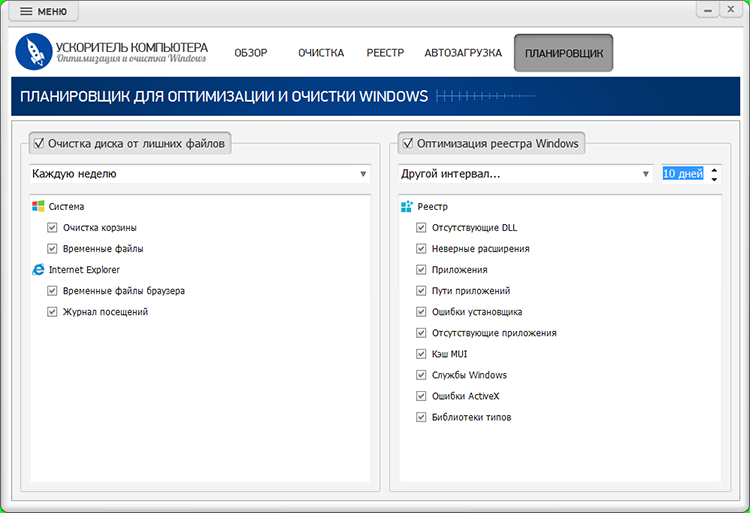
Ускоритель Компьютера
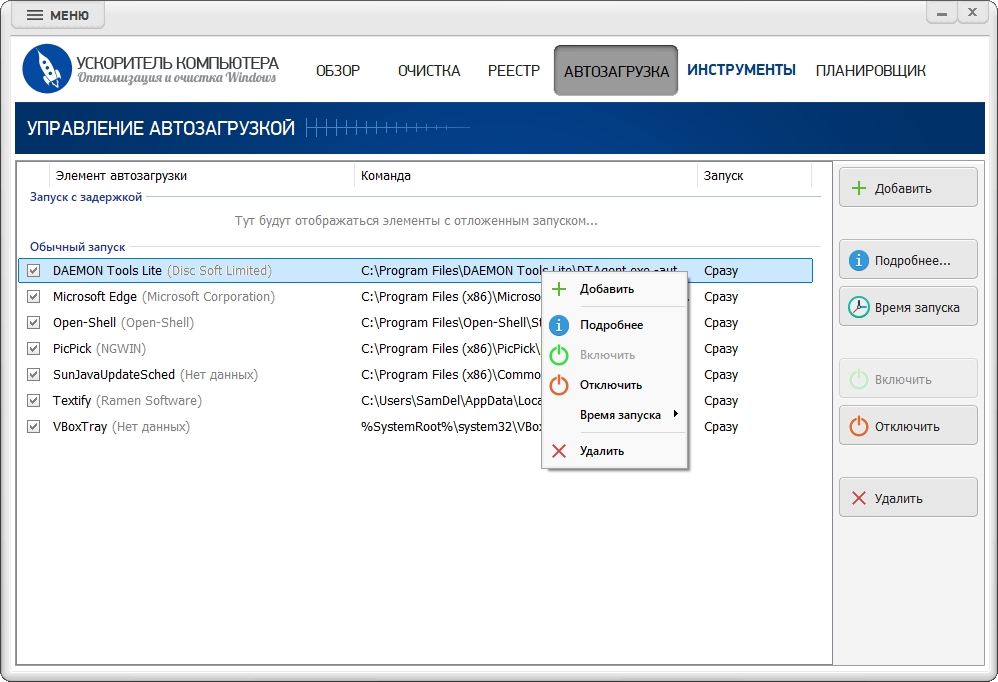
Это не узкоспециализированный деинсталлятор в стиле Revo или Uninstall Tool. Это комплексная программа обслуживания Windows, которая особенно полезна после удаления лишнего софта: она наводит порядок в мусоре, проверяет проблемные записи реестра, помогает привести в чувство автозагрузку и позволяет строить регулярное обслуживание по расписанию. Такой сценарий удобен, когда пользователь хочет не только удалить ненужное, но и сразу же добить последствия: подчистить систему, убрать тормоза при запуске и пройтись по типовым зонам накопления хлама. По логике интерфейса программа ориентирована на понятные бытовые действия: проверка, отчёт, исправление.
Плюсы
-
понятный интерфейс без перегруза;
-
сильная связка очистка мусора, реестр, автозагрузка;
-
подходит новичкам;
-
удобен как инструмент завершающей очистки после удаления программ.
Минусы
-
это не чистый деинсталлятор в узком смысле;
-
основной акцент сделан не на принудительном удалении битых программ, а на обслуживании системы;
-
для сложных конфликтных пакетов нужен профильный uninstaller.
Revo Uninstaller
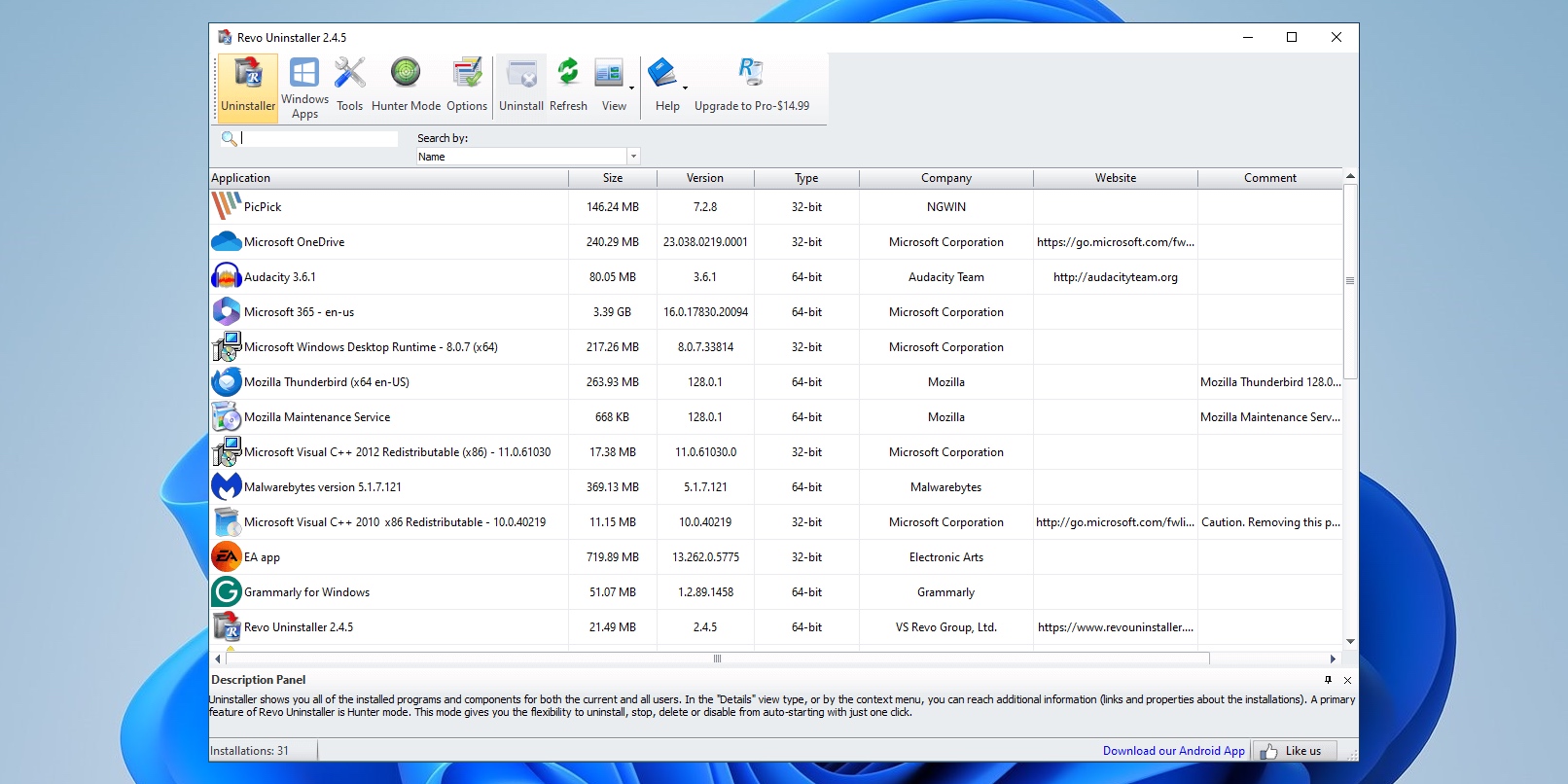
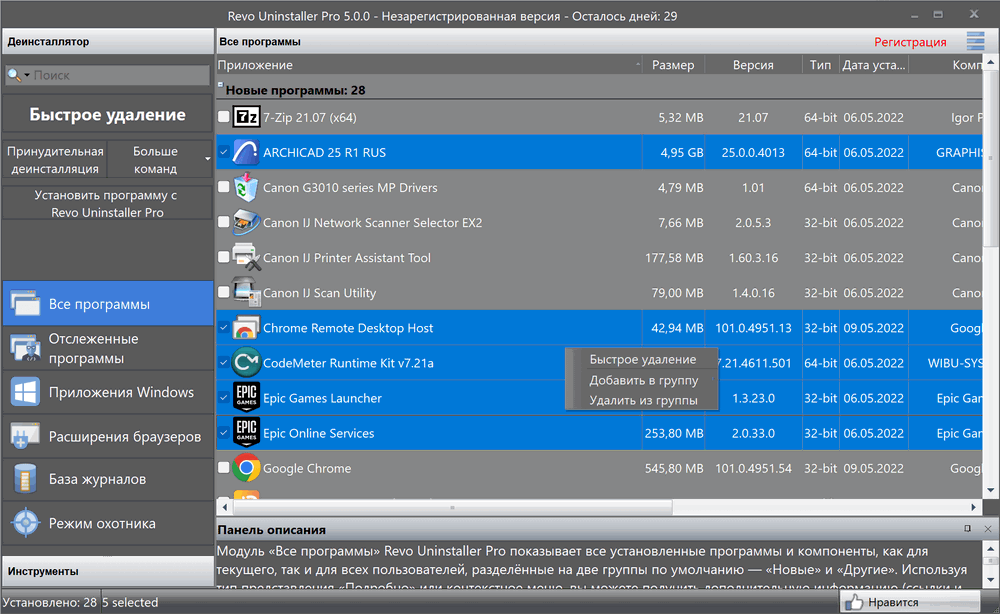
Один из самых узнаваемых деинсталляторов для Windows. Сильная сторона Revo в том, что он не заменяет штатную деинсталляцию грубым стиранием, а строит процесс правильно: запускает родной мастер удаления, а затем выполняет поиск оставшихся данных. Для пользователя это означает удобный сценарий полного удаления программы: сначала базовое удаление, затем добор хвостов в файловой системе и реестре. У Revo сильный набор продвинутых функций: Forced Uninstall, Hunter Mode, работа с Windows Apps, расширениями браузеров и журналами установок. Если нужен именно классический деинсталлятор Windows 11 с глубокой зачисткой, это один из лучших вариантов.
Плюсы
-
сильная очистка остатков после штатного удаления;
-
есть принудительное удаление;
-
удобен для проблемного софта;
-
подходит для повторной установки конфликтных программ.
Минусы
-
часть сильных функций уходит в платную редакцию;
-
новичку интерфейс кажется перегруженным;
-
при глубокой чистке нужен внимательный просмотр найденных следов.
IObit Uninstaller
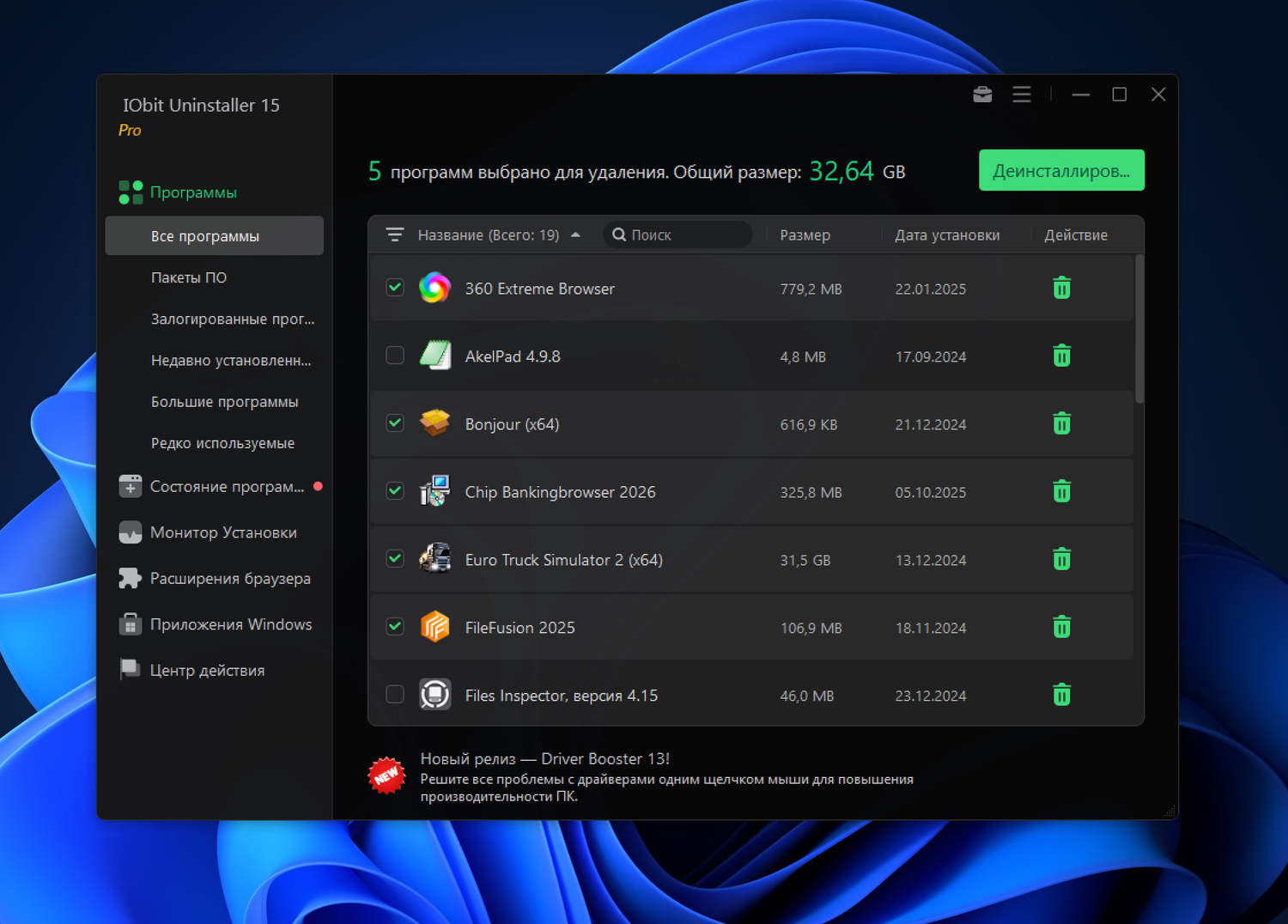
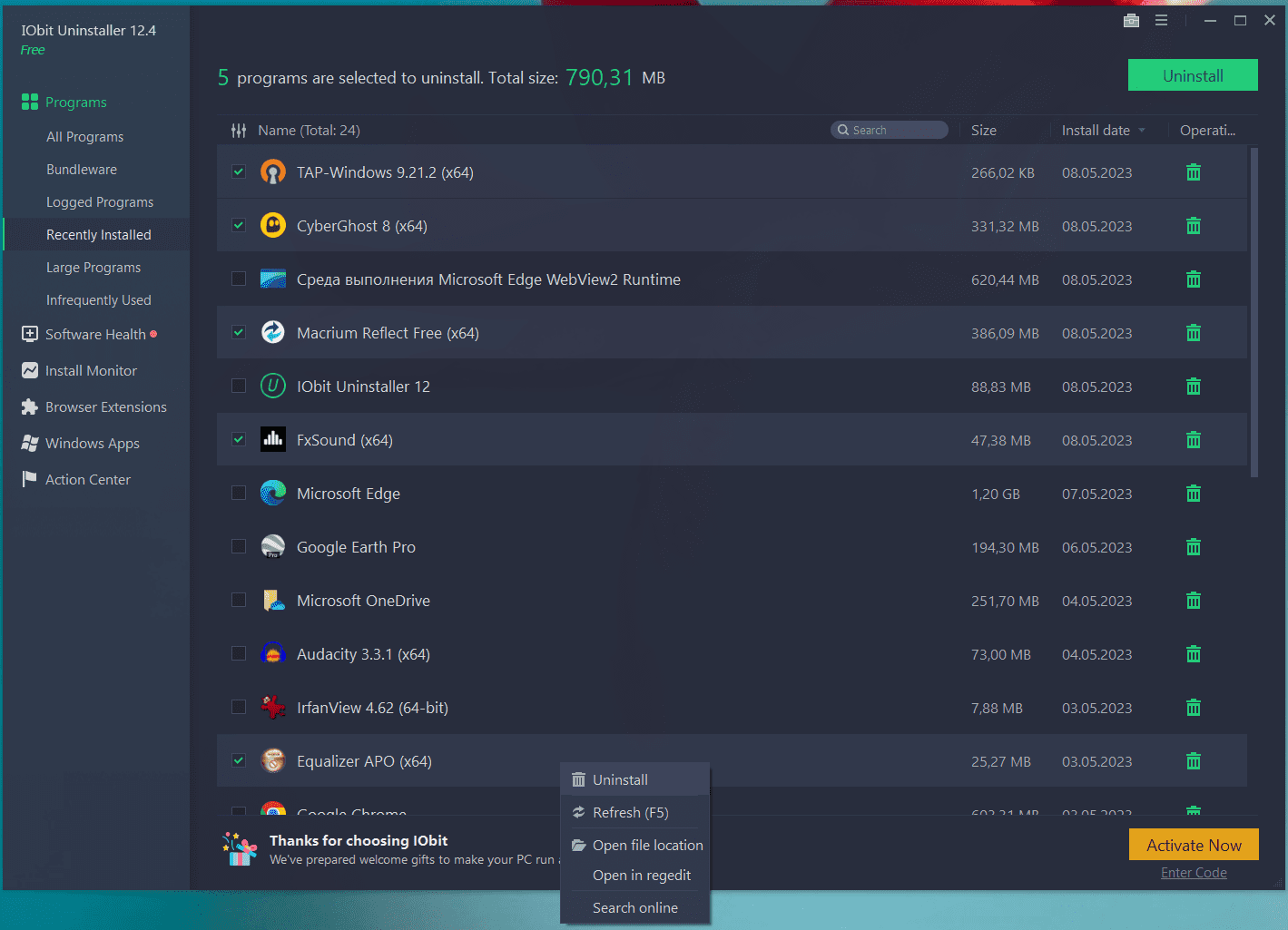
IObit Uninstaller удобен там, где нужно сочетание простоты и функциональности. Он уверенно работает со списком обычных программ, умеет чистить остатки, помогает убирать расширения браузеров и поддерживает удаление приложений Windows Apps. Интерфейс у него строится вокруг крупных разделов, поэтому пользователь быстро понимает, где искать обычные программы, где редкое использование, где расширения браузеров, а где дополнительные действия. Для сценария удалить несколько приложений, проверить хвосты и заодно вычистить навязчивые дополнения браузера IObit особенно удобен.
Плюсы
-
удобный современный интерфейс;
-
сильная работа с браузерными расширениями;
-
хорош для пакетного удаления;
-
умеет подбирать остатки после удаления.
Минусы
-
часть функций уходит в расширенную редакцию;
-
агрессивные рекомендации внутри интерфейса нравятся не всем;
-
для тонкой ручной работы уступает более “техническим” утилитам.
Bulk Crap Uninstaller
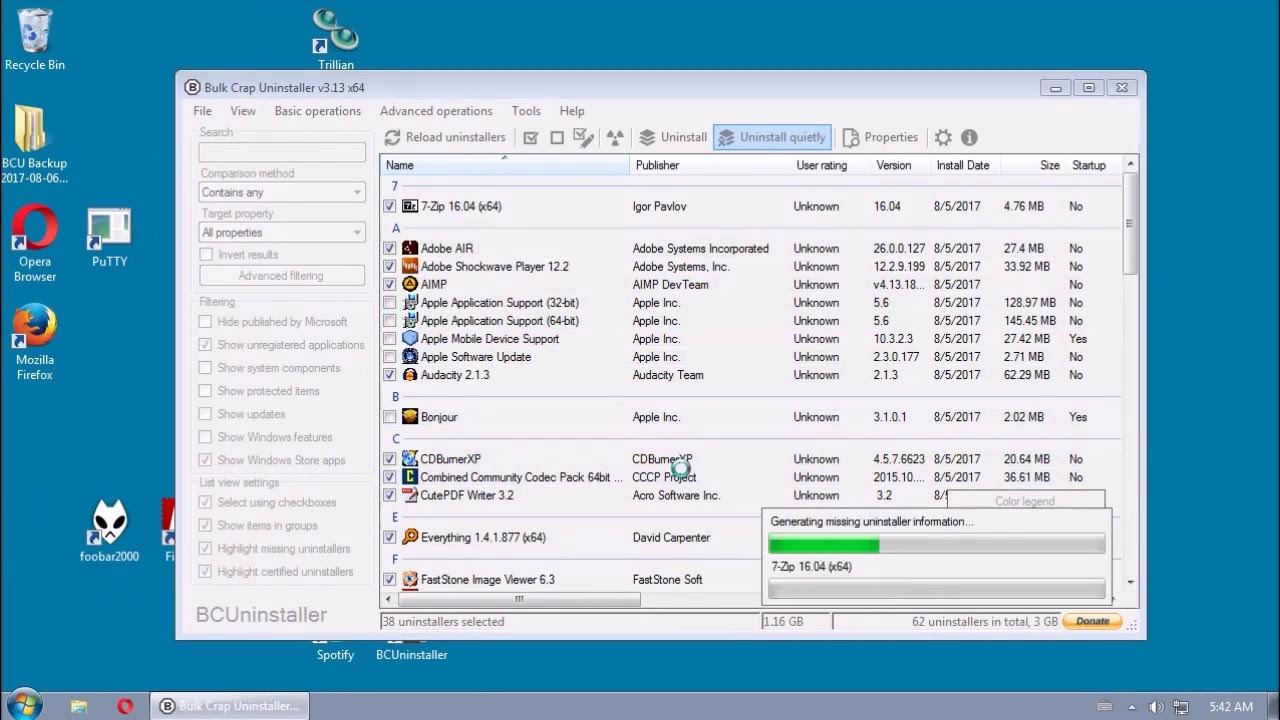
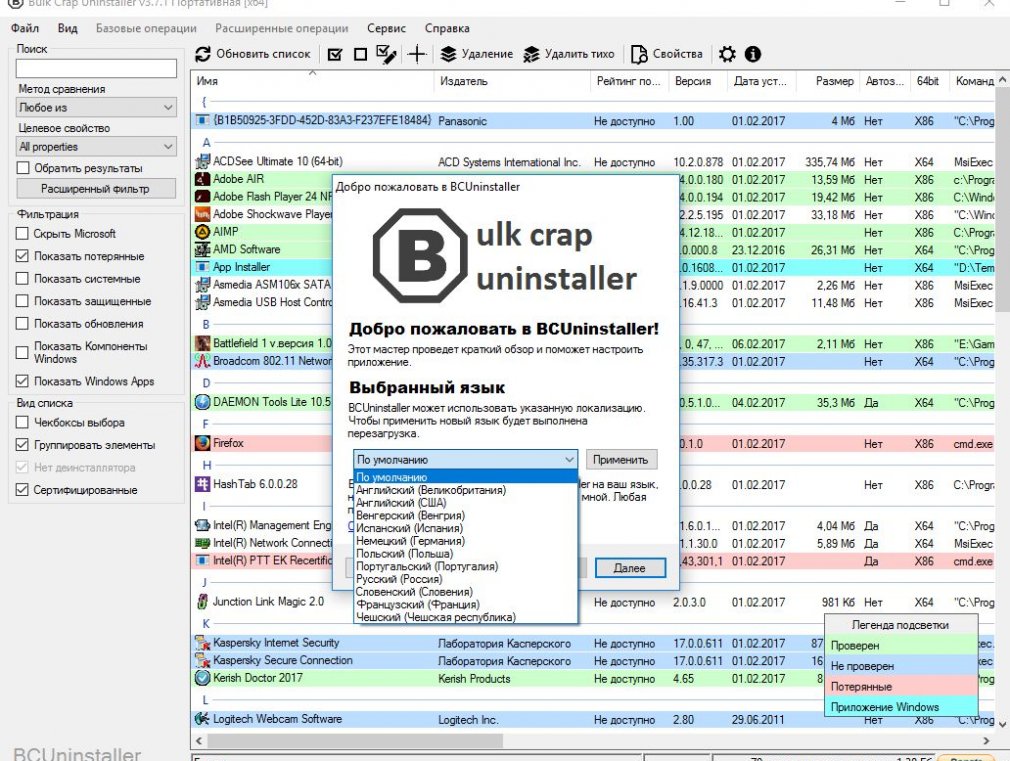
BCUninstaller — это инструмент для тех, кому мало обычного точечного удаления. Его сильная сторона — массовая деинсталляция, автоматизация, тихое удаление, фильтрация и работа с большим количеством записей сразу. Он умеет собирать приложения из разных источников в один список и хорошо подходит для зачистки нового ПК, тестовой машины, старой системы после долгих экспериментов или офисного компьютера, где надо снести много лишнего за один проход. Если нужен инструмент для режима удалить программу полностью десятками, а не по одной, BCUninstaller очень силён.
Плюсы
-
лучший сценарий для массового удаления;
-
поддержка тихой деинсталляции;
-
фильтры и автоматизация;
-
умеет работать с проблемными записями.
Минусы
-
интерфейс заметно сложнее, чем у бытовых утилит;
-
избыточен, если нужно удалить одну-две программы;
-
требует внимательности при пакетных операциях.
Ashampoo UnInstaller
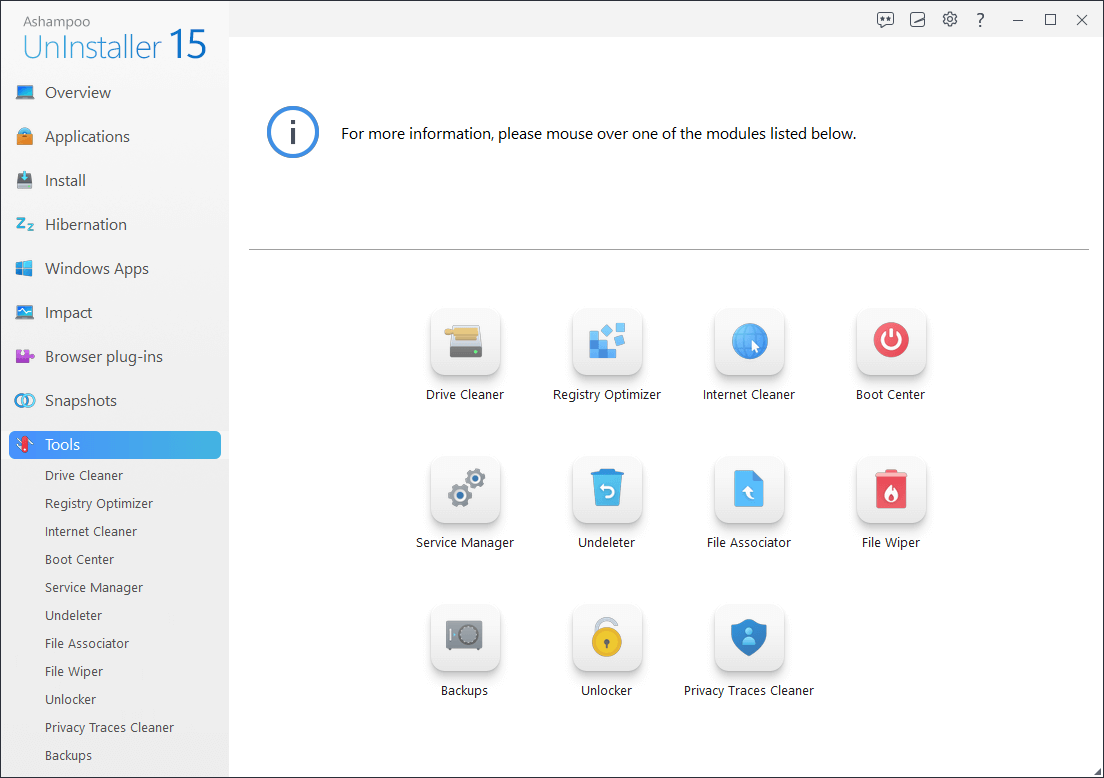
Ashampoo UnInstaller хорош там, где важен контроль установок. Это не просто программа для удаления, а целая система с журналами, снапшотами, пост-логами для уже установленных приложений и дополнительной глубокой очисткой. Такой подход особенно полезен тем, кто часто тестирует софт и хочет потом точно понимать, что установка изменила в системе. В повседневной работе важны и другие модули: приложения Windows, браузерные плагины, инструменты вокруг удаления и служебные разделы обслуживания.
Плюсы
-
сильная логика удаления по журналам установки;
-
есть глубокая очистка после штатного удаления;
-
подходит для регулярного тестирования софта;
-
объединяет деинсталляцию и сервисные инструменты.
Минусы
-
это тяжёлый комбайн, а не минималистичная утилита;
-
для разового удаления пары программ избыточен;
-
часть сценариев требует привычки к интерфейсу и его терминам.
Uninstall Tool
Uninstall Tool делает ставку на скорость и понятный список установленного ПО. Его сильная сторона — аккуратная связка быстрого интерфейса, чистки хвостов и Force Removal для тяжёлых случаев. Дополнительный плюс — встроенный Startup Manager, который удобен, когда после удаления программы хочется сразу посмотреть, что она оставила в автозагрузке. Это хороший выбор для тех, кто любит компактные, быстрые, профильные утилиты без излишней декоративности.
Плюсы
-
быстрый список программ;
-
есть принудительное удаление;
-
удобен для регулярной повседневной работы;
-
дополнительно помогает с автозагрузкой.
Минусы
-
менее универсален, чем крупные “комбайны”;
-
требует аккуратности на принудительном удалении;
-
для тонкого анализа журналов установки есть более глубокие решения.
Wise Program Uninstaller
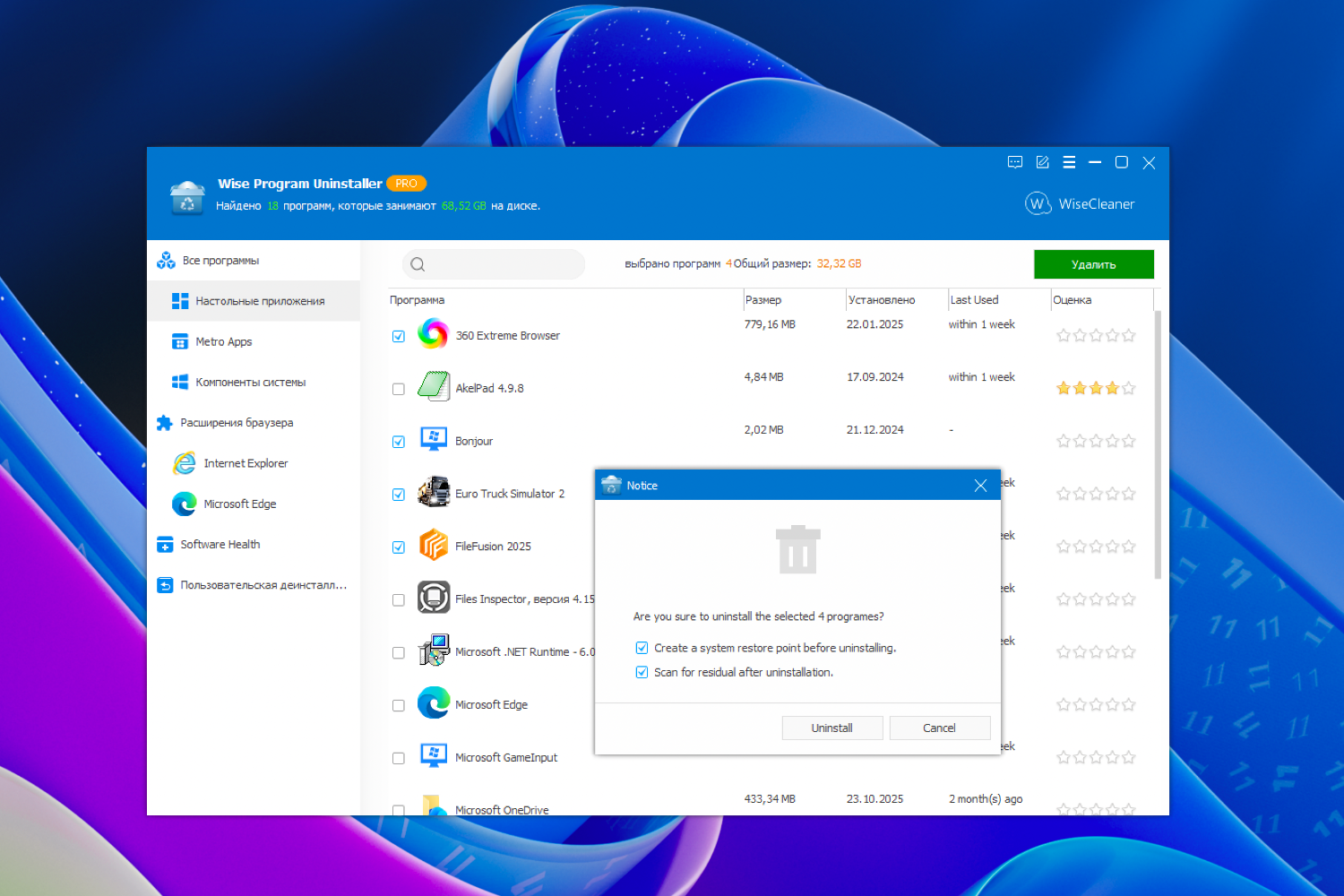
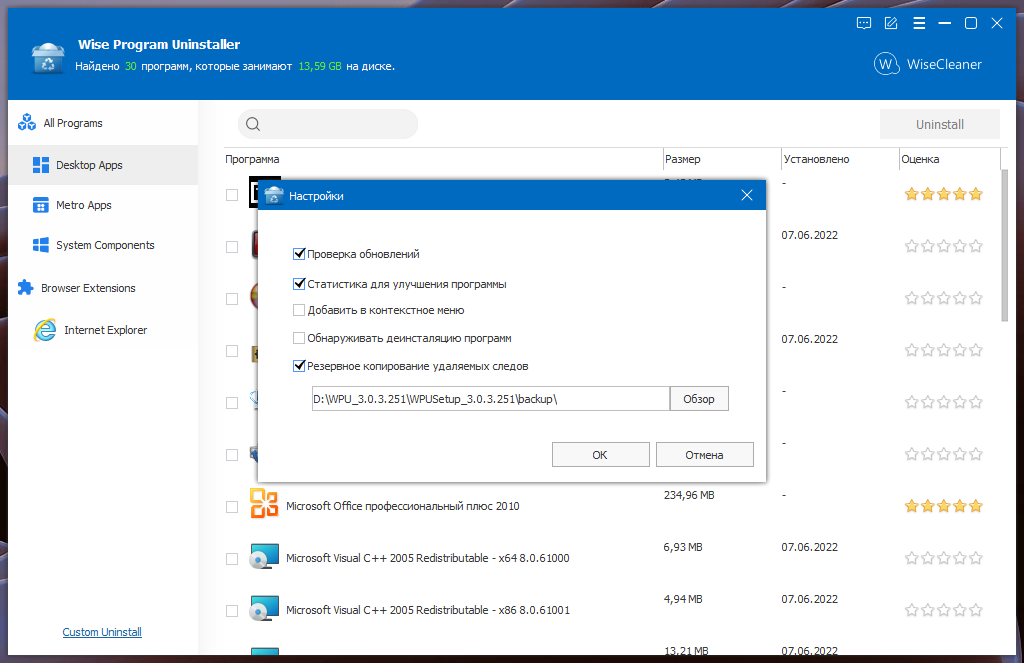
Wise Program Uninstaller закрывает классический набор сценариев: Safe Uninstall, Forced Uninstall, Custom Uninstall, пакетное удаление и работа с расширениями браузеров. Плюс в том, что программа даёт несколько разных режимов удаления, а не один универсальный молоток. Для обычных программ — безопасное удаление через штатный мастер. Для проблемных — принудительный режим. Для случаев, когда программы нет в списке или у неё потерян деинсталлятор, — ручной сценарий через указание папки. Это делает Wise Program Uninstaller очень практичным инструментом для домашних пользователей, которые хотят больше гибкости, чем даёт стандартный деинсталлятор Windows.
Плюсы
-
несколько режимов удаления под разные ситуации;
-
умеет работать с хвостами после других деинсталляторов;
-
поддерживает резервное копирование следов перед очисткой;
-
удобен и для новичка, и для более опытного пользователя.
Минусы
-
не самый глубокий инструмент для корпоративных и массовых сценариев;
-
интерфейс местами выглядит проще, чем функциональность внутри;
-
не заменяет продвинутый мониторинг установок уровня Ashampoo.
Soft Organizer
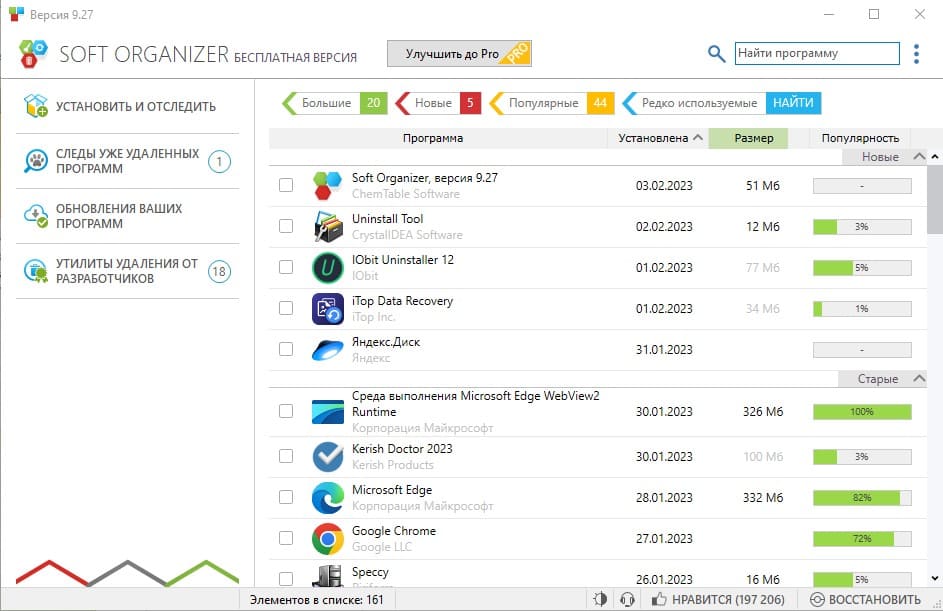
Soft Organizer делает акцент на поэтапном удалении: анализ, штатная деинсталляция, затем поиск следов. Это хороший вариант для тех, кто хочет понятную логику “удалить и сразу проверить хвосты”, но без лишней сложности. Важный плюс — отдельная работа со следами уже удалённых программ. То есть утилита полезна не только в момент удаления, но и когда система уже успела накопить мусор от прошлых деинсталляций.
Плюсы
-
понятная поэтапная логика удаления;
-
хорошо подходит для поиска следов уже удалённого софта;
-
удобен для регулярной профилактики системы;
-
не перегружает интерфейсом.
Минусы
-
не самый сильный вариант для массовой зачистки;
-
часть возможностей расширена в Pro-версии;
-
менее агрессивен в принудительных сценариях, чем профильные конкуренты.
Reg Organizer
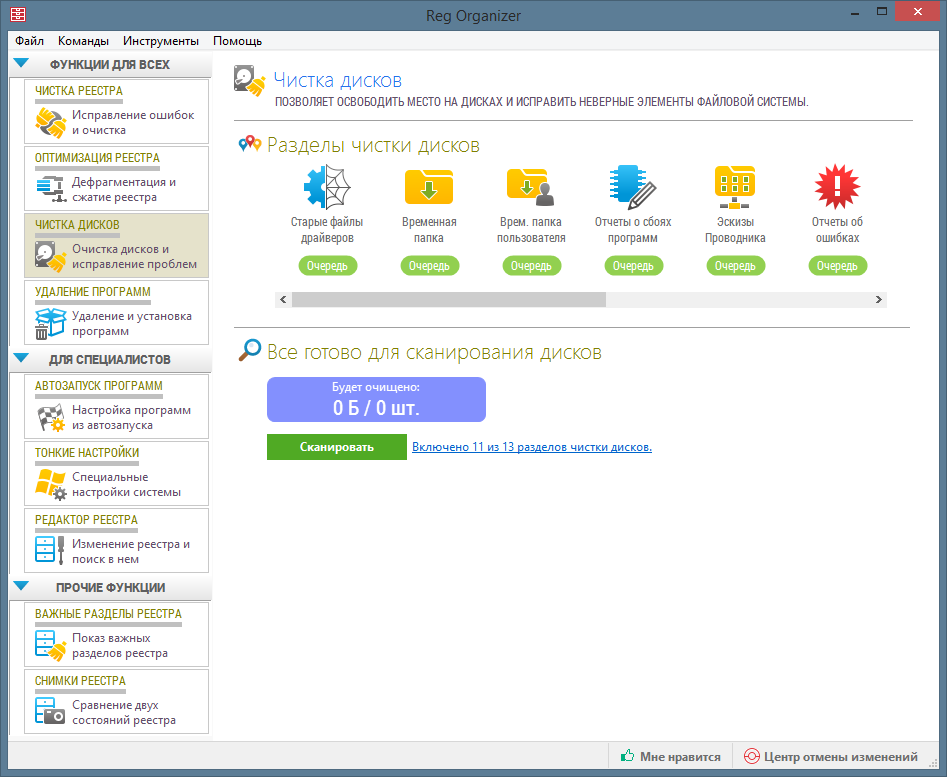
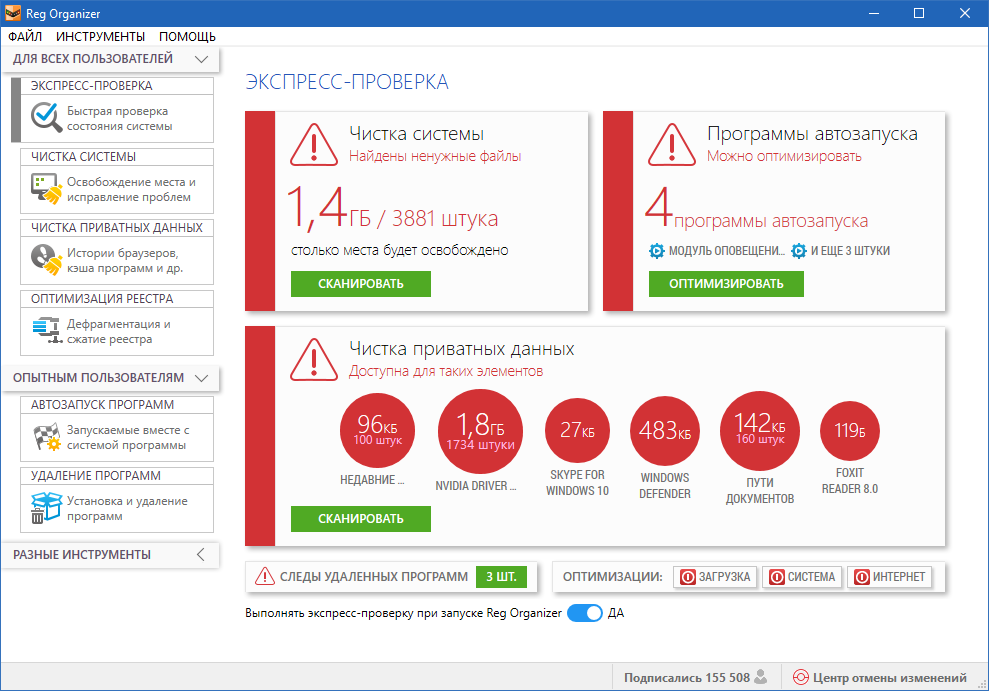
Хотя Reg Organizer чаще воспринимают как программу для реестра и обслуживания системы, в нём есть сильный блок Applications и логика удаления с поиском хвостов. Дополнительная ценность в том, что рядом находятся автозагрузка, системная очистка, приватные данные и другие зоны, которые полезно проверять после деинсталляции тяжёлого софта. Это хороший выбор для тех, кто хочет не только удалить программу, но и сразу пройти полный цикл обслуживания Windows.
Плюсы
-
сильная связка удаление + автозагрузка + очистка;
-
удобен для последующей дочистки системы;
-
помогает искать следы и проблемные элементы запуска;
-
хорошо подходит тем, кто обслуживает Windows регулярно.
Минусы
-
это не чисто “однокнопочный” деинсталлятор;
-
новичку нужно время на освоение структуры модулей;
-
при работе с реестром требует аккуратности и дисциплины.
Короткое сравнение альтернатив
| Программа | Для кого подходит лучше всего | Сильная сторона |
|---|---|---|
| Ускоритель Компьютера | Для тех, кто хочет удалить лишнее и сразу почистить систему | Мусор, реестр, автозагрузка, обслуживание |
| Revo Uninstaller | Для глубокого удаления проблемных программ | Хвосты, принудительное удаление |
| IObit Uninstaller | Для удобного повседневного удаления и браузерных расширений | Интерфейс, пакетное удаление |
| Bulk Crap Uninstaller | Для массовой зачистки и автоматизации | Тихая деинсталляция, фильтры |
| Ashampoo UnInstaller | Для контроля установок и удаления по журналам | Мониторинг и логи |
| Uninstall Tool | Для быстрых ежедневных задач | Скорость и Force Removal |
| Wise Program Uninstaller | Для гибких режимов удаления | Safe / Forced / Custom Uninstall |
| Soft Organizer | Для поэтапной очистки и поиска следов | Следы удалённых программ |
| Reg Organizer | Для удаления и последующей системной зачистки | Автозагрузка, хвосты, обслуживание |
Частые ошибки при удалении программ и опасные действия, которых нужно избегать
Именно ошибки пользователя превращают обычное удаление программы в ремонт системы. Самые частые из них такие.
Удаление только ярлыка
После этого программа остаётся полностью установленной. Пользователь просто теряет быстрый доступ к запуску.
Удаление только папки
Это худший популярный сценарий. Программа исчезает частично, но Windows продолжает считать её установленной или хранить хвосты. Потом начинаются вопросы, почему не ставится новая версия, почему осталась запись в списке и почему программа всё ещё всплывает в автозагрузке.
Удаление без закрытия процессов
Если процесс живой, часть файлов блокируется. В итоге мастер удаления завершается с ошибкой или пропускает файлы.
Игнорирование перезагрузки
Когда деинсталлятор просит перезагрузку, он делает это не для красоты. После удаления нужно выгрузить драйверы, завершить отложенные операции и убрать заблокированные файлы.
Бездумная чистка реестра по названию программы
Удалять ключи реестра “на глаз” нельзя. Особенно если название программы совпадает с названием библиотеки, компании или общего компонента. Microsoft в инструкции по удалению битых записей отдельно советует экспортировать выбранный ключ перед удалением и подчёркивает, что нельзя удалять весь раздел Uninstall целиком.
Попытка удалить отдельный модуль большого пакета как обычную программу
Так часто ломают офисные наборы, студии разработки и корпоративный софт. Если приложение входит в комплект, удаление одного элемента отдельно просто не предусмотрено.
Попытка удалить системное приложение тем же способом, что обычную программу
Встроенные приложения Windows и системные компоненты живут по другим правилам. Если кнопки удаления нет, это не недоработка интерфейса, а ограничение самого компонента.
Ответы на частые вопросы и итоговый чек-лист полного удаления
Можно ли просто удалить папку программы
Нет. Это не деинсталляция, а ручное повреждение установленного приложения. Папка — только часть следов программы.
Удаляются ли настройки программы автоматически
Не всегда. Очень часто остаются папки в AppData, данные в ProgramData, журналы, профили, кэш и пользовательские настройки.
Нужно ли чистить реестр после каждого удаления
Нет. В большинстве обычных случаев достаточно штатной деинсталляции. Реестр имеет смысл проверять только при явных хвостах, битой записи в списке программ или конфликте повторной установки. И даже тогда работать нужно точечно.
Почему после удаления программа всё ещё есть в списке
Потому что могла остаться только запись деинсталляции, хотя файлы уже исчезли. Это частый след повреждённого удаления. Для таких случаев Microsoft отдельно описывает удаление некорректной записи из списка программ.
Почему после удаления осталась папка в AppData
Потому что многие программы хранят пользовательские данные отдельно от основного каталога установки. Деинсталлятор нередко оставляет их специально, чтобы не уничтожать настройки без запроса.
Что делать, если программа не отображается в Параметрах
Проверьте Панель управления → Программы и компоненты. Microsoft прямо указывает, что часть программ удаляется только через этот маршрут.
Что делать, если программа сломана и удаление падает
Сначала закрыть процессы, затем попробовать Repair / Восстановить, потом повторить удаление, а при необходимости использовать troubleshooter Microsoft для установки и удаления программ.
Итоговый чек-лист полного удаления программы
-
Закрыть программу и все её фоновые процессы.
-
Удалить её через Параметры или Панель управления.
-
Если удаление не идёт — попробовать штатный
uninstall.exeили troubleshooter Microsoft. -
Перезагрузить компьютер.
-
Проверить, исчезла ли программа из списка установленных приложений.
-
Проверить папки
Program Files,ProgramData,%AppData%,%LocalAppData%. -
Проверить Автозагрузку приложений, службы и задания планировщика.
-
Только при необходимости убрать битую запись деинсталляции из списка программ.
-
Если программа тяжёлая и конфликтная — использовать профильный деинсталлятор.
-
После удаления проблемного софта пройти завершающую очистку системы.
Итог
Деинсталлятор — это не второстепенная утилита, а обязательная часть нормальной работы с Windows. Он нужен не потому, что “так принято”, а потому, что установка программы меняет систему шире, чем кажется: создаёт файлы, папки, записи, службы, автозапуск и следы в профиле пользователя. Правильная деинсталляция — это обратный процесс, который возвращает Windows в чистое состояние настолько, насколько это вообще возможно.
Для повседневных задач в Windows 11 базового набора хватает: Пуск, Параметры → Установленные приложения, Панель управления → Программы и компоненты, а при сбоях — официальный troubleshooter Microsoft. Для более сложных ситуаций нужны специализированные инструменты: одни лучше удаляют проблемные программы, другие сильнее в массовой деинсталляции, третьи удобнее для последующей зачистки хвостов и обслуживания системы.
Главная мысль простая: правильное удаление программы — это не один клик, а последовательность из удаления, проверки и при необходимости дочистки. Если держать эту логику в голове, вопрос что такое деинсталлятор перестаёт быть теорией и превращается в понятный рабочий инструмент, который реально экономит время, место на диске и нервы при переустановке софта.

Чтобы оставить комментарий, авторизуйтесь или зарегистрируйтесь.