Startup Control Panel 2.8 by Mike Lin — компактная утилита для управления автозагрузкой Windows. Она показывает программы, которые запускаются вместе с системой, разделяет их по реальным точкам автозапуска и позволяет быстро отключать, включать, редактировать, удалять и переносить записи между разными разделами автозагрузки. Это не модуль оптимизации всё в одном и не антивирусный сканер, а отдельный инструмент именно для контроля startup entries — записей, отвечающих за запуск программ при старте Windows.
Главная особенность Startup Control Panel — предельно прямой подход. Программа не пытается оценивать полезность каждого приложения, не показывает рекламных рекомендаций, не запускает фоновую службу и не перегружает пользователя сложными категориями. Она открывает окно со вкладками, где каждая вкладка соответствует конкретному месту автозагрузки: папке Startup текущего пользователя, общей папке Startup, разделам реестра HKLM / Run и HKCU / Run, области Run Once, вкладке Deleted и, в некоторых конфигурациях, разделу Services.
Startup Control Panel особенно ценна там, где нужно быстро привести в порядок автозагрузку старой системы, убрать лишние tray-приложения, отключить updater, проверить подозрительную запись или перенести запуск программы из общего раздела в пользовательский. Утилита показывает не только название, но и путь к исполняемому файлу, поэтому по колонке Path можно увидеть, где находится запускаемый объект: в C:\WINDOWS\system32, в Program Files, во временной папке, в каталоге удалённой программы или в нестандартном месте.
Скачать Startup Control Panel
- Оптимизация системы
- Очистка мусора
- Ускорение ПК
- Только автозагрузка
- Старый интерфейс
- Нет очистки мусора
Что такое Startup Control Panel 2.8 by Mike Lin
Startup Control Panel 2.8 by Mike Lin — это менеджер автозагрузки Windows, выполненный в классическом стиле системных апплетов. Программа существует в двух вариантах: как апплет панели управления и как отдельный исполняемый EXE-файл. В варианте апплета она добавляет в Control Panel значок Startup, через который открывается окно управления автозагрузкой. В standalone-варианте окно запускается напрямую без установки отдельного пункта в панели управления.
Смысл программы прост: Windows хранит автозапуск не в одном месте. Одни программы попадают в папку Startup текущего пользователя, другие — в общую папку Startup для всех пользователей, третьи прописываются в реестре в ключах HKEY_LOCAL_MACHINE или HKEY_CURRENT_USER, а отдельные задачи могут запускаться только один раз через механизм Run Once. Startup Control Panel собирает эти основные точки в одном окне и даёт возможность управлять ими без ручного перехода по папкам и без прямого редактирования реестра.
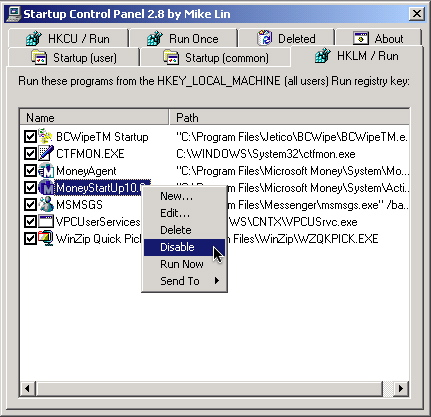
Для пользователя это выглядит так: открывается небольшое окно Startup Control Panel 2.8 by Mike Lin, сверху расположены вкладки, ниже — поясняющая строка, затем таблица с колонками Name и Path. Слева у каждой записи есть чекбокс. Включённая галочка означает, что запись активна и программа будет запускаться при старте системы. Снятая галочка означает, что автозапуск отключён.
По этой логике Startup Control Panel удобнее ручного поиска автозагрузки. Пользователь не вспоминает, где лежит папка Startup, не открывает regedit, не переходит вручную в HKEY_LOCAL_MACHINE\...\Run и HKEY_CURRENT_USER\...\Run. Он просто выбирает вкладку, смотрит список и выполняет нужное действие через чекбокс или контекстное меню.
Кому подходит программа
Startup Control Panel подходит пользователям, которым нужен быстрый и понятный контроль автозагрузки Windows без тяжёлого интерфейса и дополнительных функций. Это программа для конкретной задачи: посмотреть, какие приложения стартуют вместе с системой, отключить лишние, удалить ненужные записи, добавить новый элемент или перенести существующий элемент в другое место автозапуска.
На практике она особенно полезна в таких случаях:
-
нужно ускорить загрузку старого компьютера, где вместе с Windows стартует много устаревших фоновых программ;
-
после удаления программы в автозагрузке осталась запись с несуществующим путём;
-
пользователь хочет временно отключить мессенджер, updater, утилиту принтера, панель быстрого запуска архиватора или другой tray-компонент;
-
требуется понять, запускается ли программа для всех пользователей или только для текущего профиля;
-
нужно перенести запись из HKLM / Run в HKCU / Run, чтобы автозапуск действовал только для одного пользователя;
-
нужно создать одноразовый запуск через Run Once;
-
требуется проверить подозрительную запись по её пути в колонке Path.
Важный плюс Startup Control Panel — она показывает автозагрузку не как абстрактный список включено/выключено, а как набор конкретных мест. Это помогает понимать устройство Windows. Например, запись во вкладке HKLM / Run действует для всех пользователей, а запись во вкладке HKCU / Run относится только к текущему пользователю. Запись во вкладке Startup (user) находится в пользовательской папке Startup, а запись во вкладке Startup (common) относится к общей папке автозагрузки.
Основные возможности Startup Control Panel
Startup Control Panel работает с базовыми, но важными действиями над элементами автозагрузки. Все операции доступны через правый клик по записи или через клавиатурное контекстное меню Shift+F10. Список можно обновить клавишей F5. В программе также поддерживается перетаскивание файлов из My Computer или Explorer для создания новой записи.
Основные действия:
| Действие | Как называется в программе | Что делает |
|---|---|---|
| Создать новую запись | New... | Добавляет новый элемент автозагрузки в выбранную вкладку |
| Изменить запись | Edit... | Позволяет отредактировать имя и путь запуска |
| Удалить запись | Delete | Убирает элемент из текущего места автозагрузки и помещает его во вкладку Deleted |
| Отключить запуск | Disable | Делает запись неактивной, программа не стартует вместе с Windows |
| Включить запуск | Enable | Возвращает отключённую запись в активное состояние |
| Запустить вручную | Run Now | Немедленно запускает выбранную программу |
| Перенести запись | Send To | Перемещает элемент в другую область автозагрузки |
| Обновить список | F5 | Перечитывает содержимое вкладок |
Особенно удобен принцип с чекбоксами. Для базового отключения программы не нужно удалять запись: достаточно снять галочку рядом с элементом. Такой подход безопаснее, потому что запись остаётся видимой, её можно вернуть обратно, а пользователь не теряет информацию о названии и пути.
Интерфейс программы
Интерфейс Startup Control Panel построен как классическое системное окно Windows. Утилита не использует мастер настройки, боковую панель, отдельный режим сканирования или сложные категории. Всё управление находится в одном диалоге.
Верхняя часть окна занята вкладками. Их набор зависит от системы, но основная структура выглядит так:
-
Startup (user)
-
Startup (common)
-
HKLM / Run
-
HKCU / Run
-
Services
-
Run Once
-
Deleted
-
About
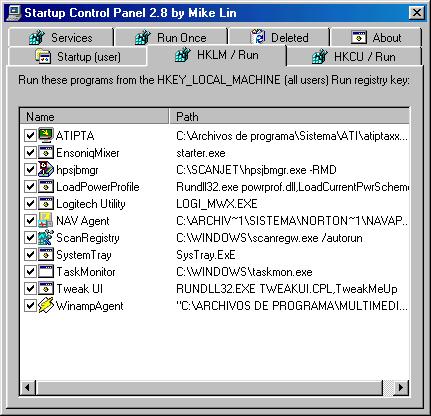
Ниже вкладок находится текстовое пояснение. Оно меняется в зависимости от выбранного раздела. Например, на вкладке HKLM / Run отображается фраза о запуске программ из ключа реестра HKEY_LOCAL_MACHINE для всех пользователей. На вкладке HKCU / Run программа показывает, что это ключ HKEY_CURRENT_USER для текущего пользователя. На вкладке Run Once пояснение говорит, что программы из этого раздела запускаются один раз при следующем старте системы.
Основная зона окна — таблица с двумя колонками:
| Колонка | Назначение |
|---|---|
| Name | Имя записи автозагрузки |
| Path | Команда запуска или путь к файлу |
Слева от имени находится чекбокс. Если он отмечен, элемент включён. Если галочка снята, автозапуск отключён. Рядом с некоторыми элементами отображаются маленькие значки приложений, что помогает визуально отличать записи друг от друга.
Контекстное меню открывается правой кнопкой мыши по записи. В нём находятся пункты New..., Edit..., Delete, Disable или Enable, Run Now и Send To. Пункт Send To раскрывает подменю с направлениями, куда можно перенести запись: Startup (user), Startup (common), HKCU / Run, Run Once. На скриншоте ниже видно, как Startup Control Panel показывает список записей в разделе HKLM / Run и позволяет управлять выбранным элементом через контекстное меню.
Интерфейс не пытается скрыть технические детали. Напротив, он показывает пользователю именно те данные, которые важны при обслуживании автозагрузки: имя записи, путь, место хранения и состояние. Благодаря этому Startup Control Panel удобно использовать не только для отключения лишних программ, но и для диагностики.
Вкладки и разделы автозагрузки
Startup (user)
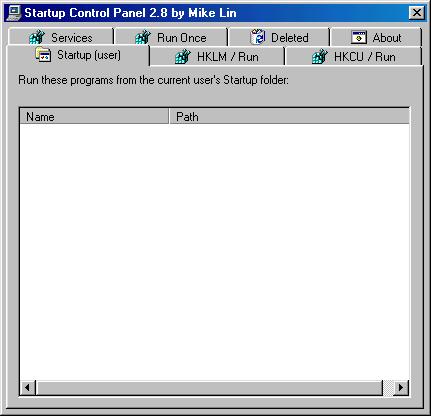
Вкладка Startup (user) показывает элементы из папки автозагрузки текущего пользователя. Это та зона, где обычно находятся ярлыки программ, запускающихся только в рамках конкретного профиля Windows. Если за компьютером работают несколько пользователей, запись в этой вкладке влияет именно на текущую учётную запись.
В окне Startup Control Panel эта вкладка подписана как запуск программ из текущей пользовательской Startup folder. Если список пустой, таблица остаётся пустой, но сама вкладка всё равно полезна: через New... сюда можно добавить новую запись, а через Send To — перенести элемент из другого раздела.
Эта вкладка хороша для пользовательских приложений: заметок, мессенджеров, утилит клавиатуры, программ синхронизации, небольших инструментов, которые нужны одному конкретному пользователю. Если программа не должна стартовать у всех, её логичнее держать здесь, а не в HKLM / Run.
Startup (common)
Вкладка Startup (common) относится к общей папке Startup. Такая запись действует не для одного профиля, а для всех пользователей системы. В классической модели Windows это удобно для программ, которые должны запускаться у каждого: например, общая офисная утилита, компонент оборудования или корпоративный агент.
В Startup Control Panel этот раздел отделён от Startup (user), поэтому сразу видно, где именно находится ярлык. Это практично при разборе ситуации, когда пользователь отключил программу у себя, но она продолжает появляться при входе под другим профилем. Если запись лежит в Startup (common), она не привязана к одному пользователю.
HKLM / Run
Вкладка HKLM / Run показывает записи из ветки HKEY_LOCAL_MACHINE. Это один из самых важных разделов Startup Control Panel, потому что он отвечает за автозапуск для всех пользователей. Если приложение записано в HKLM / Run, оно стартует независимо от того, кто вошёл в систему.
В этой вкладке часто встречаются:
-
updater программ;
-
компоненты драйверов;
-
панели управления видеокартой или звуковой картой;
-
утилиты принтера или сканера;
-
модули архиваторов;
-
агенты синхронизации;
-
фоновые помощники установленных приложений.
Поскольку HKLM / Run действует глобально, отключать записи здесь нужно аккуратно. Startup Control Panel помогает принимать решение по двум признакам: имени записи и пути. Если в колонке Path указан нормальный каталог установленной программы, решение обычно понятно. Если путь ведёт во временную папку, странный каталог или к файлу со случайным названием, запись стоит проверить отдельно перед удалением.
HKCU / Run
Вкладка HKCU / Run показывает записи из HKEY_CURRENT_USER. Они относятся к текущему пользователю и не применяются ко всем профилям сразу. В Startup Control Panel эта вкладка полезна для разделения личной автозагрузки и системной автозагрузки.
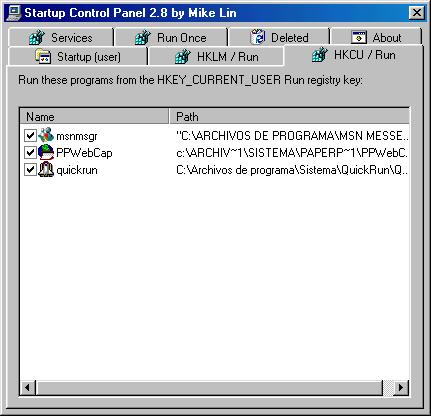
В HKCU / Run часто попадают программы, установленные без прав администратора или настроенные только для одного профиля: мессенджеры, пользовательские панели, небольшие утилиты быстрого запуска. Если нужно, чтобы приложение запускалось только у текущего пользователя, запись лучше держать здесь, а не в HKLM / Run.
Services
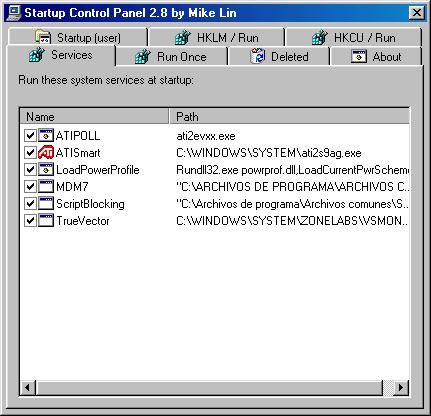
Вкладка Services появляется не на каждой системе. Она показывает системные службы, которые стартуют до входа пользователя. На NT-системах этот раздел может не отображаться, потому что там есть собственная панель управления службами.
В контексте Startup Control Panel раздел Services воспринимается как дополнительная область, а не как замена полноценному управлению службами. Он полезен для старых Windows, где отдельные сервисные элементы могут быть представлены в таком виде. Если задача касается обычных программ, которые появляются в системном трее после входа пользователя, чаще всего работать приходится не с Services, а с HKLM / Run, HKCU / Run и папками Startup.
Run Once
Вкладка Run Once предназначена для записей, которые должны запуститься один раз при следующем старте системы. После выполнения такая запись больше не должна постоянно запускаться вместе с Windows. Это удобно для установщиков, завершения настройки программы, одноразовых обслуживающих задач и сценариев, где запуск нужен только на следующей загрузке.
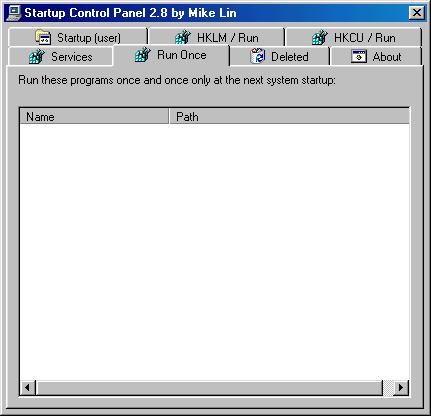
В Startup Control Panel с Run Once можно работать так же, как с другими разделами: создать запись через New..., отредактировать через Edit..., удалить через Delete, запустить вручную через Run Now или перенести элемент через Send To. Отличие только в назначении раздела: это не постоянная автозагрузка, а одноразовый запуск.
Deleted
Вкладка Deleted — одна из самых полезных деталей Startup Control Panel. Когда пользователь удаляет элемент из другого раздела, программа не всегда уничтожает его безвозвратно сразу. Удалённые элементы попадают во вкладку Deleted, где не запускаются вместе с Windows, но остаются сохранёнными на случай восстановления. Если удалить элемент уже из Deleted, он удаляется окончательно.
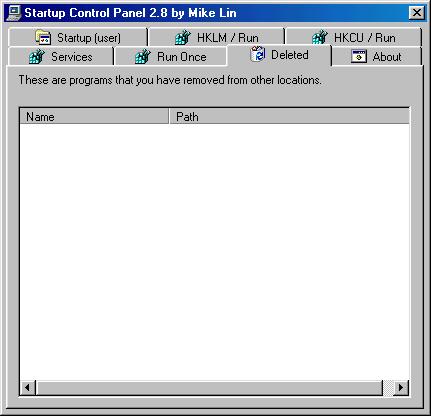
Такой подход делает работу безопаснее. Пользователь может убрать запись из активной автозагрузки, перезагрузить компьютер, проверить результат и только потом решить, стоит ли окончательно удалять элемент из Deleted. Это особенно важно при чистке старых систем, где не всегда понятно, какой компонент нужен драйверу, а какой является остатком давно удалённой программы.
About
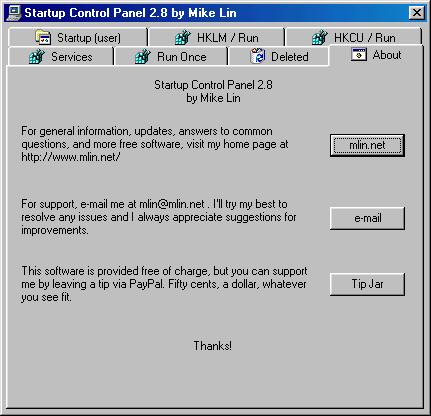
Вкладка About показывает информацию о Startup Control Panel 2.8 by Mike Lin и кнопки, связанные с авторской информацией и поддержкой. Для повседневной работы с автозагрузкой эта вкладка не нужна, но она подтверждает, что речь идёт именно о Startup Control Panel 2.8 by Mike Lin, а не о другом менеджере автозагрузки с похожим названием.
Как отключить программу из автозагрузки
Отключение автозагрузки — самая частая задача в Startup Control Panel. Программа позволяет сделать это двумя способами: снять галочку рядом с записью или открыть контекстное меню и выбрать Disable. Оба способа приводят к одному результату: выбранная программа перестаёт запускаться при старте Windows.
Порядок действий:
-
Открыть Startup Control Panel.
-
Перейти на вкладку, где находится запись: Startup (user), Startup (common), HKLM / Run или HKCU / Run.
-
Найти нужный элемент по колонке Name.
-
Проверить путь в колонке Path.
-
Снять галочку рядом с записью или нажать правой кнопкой мыши и выбрать Disable.
-
Закрыть окно.
-
Перезагрузить Windows и проверить, исчез ли лишний автозапуск.
Отключение лучше удаления, если нет полной уверенности в назначении записи. Например, если в списке есть ctfmon.exe, компонент драйвера, утилита тачпада, модуль звуковой карты или агент антивируса, сначала безопаснее снять галочку. Если после перезагрузки система работает нормально и нужные функции не пропали, запись можно оставить отключённой или удалить позднее.
Startup Control Panel показывает отключённый элемент с особым состоянием. Это удобно: запись остаётся в списке, но пользователь видит, что она не будет запускаться. Если понадобится вернуть автозапуск, достаточно снова поставить галочку или выбрать Enable.
Как добавить новый элемент автозагрузки
Для добавления новой записи используется пункт New.... Он доступен из контекстного меню на выбранной вкладке. Важно понимать: новая запись создаётся именно в том разделе, который открыт в момент добавления. Если пользователь находится во вкладке HKCU / Run, новая программа будет запускаться для текущего пользователя. Если выбрана HKLM / Run, запись будет относиться ко всем пользователям.
Типичный порядок добавления:
-
Открыть нужную вкладку.
-
Нажать правой кнопкой мыши в области списка.
-
Выбрать New....
-
Ввести имя программы.
-
Указать путь к исполняемому файлу.
-
Подтвердить создание записи.
В диалоге свойств программы используются поля для имени и пути. Кнопка Browse Files... позволяет выбрать файл вручную, а Browse Processes... помогает выбрать программу из запущенных процессов. Такой вариант удобен, если нужное приложение уже работает, но пользователь не помнит точный путь к EXE-файлу.

При добавлении новой записи важно указывать полный путь. Если в пути есть пробелы, команда должна быть оформлена корректно. Для обычного пользователя самый надёжный вариант — выбрать файл через Browse Files..., чтобы не ошибиться в написании каталога.
Как редактировать запись автозагрузки
Пункт Edit... используется, когда нужно изменить имя записи или путь запуска. Это полезно в нескольких ситуациях:
-
программа была перенесена в другую папку;
-
путь содержит неправильный параметр;
-
запись указывает на старый EXE-файл;
-
нужно добавить параметр командной строки;
-
имя записи в списке непонятное, и его требуется сделать более читаемым.
Редактирование выполняется через контекстное меню:
-
Выбрать запись.
-
Нажать правой кнопкой мыши.
-
Выбрать Edit....
-
Изменить имя или путь.
-
Подтвердить изменения.
При работе с Edit... нужно быть особенно внимательным к колонке Path. Startup Control Panel не является анализатором командной строки и не объясняет назначение каждого параметра. Если пользователь случайно удалит кавычки, часть пути или параметр запуска, программа может перестать стартовать корректно.
Правильная практика — сначала скопировать текущий путь в отдельное место, затем вносить изменения. Если после перезагрузки программа не запускается, исходное значение можно вернуть через Edit....
Как удалить запись
Пункт Delete убирает выбранный элемент из текущего раздела автозагрузки. В Startup Control Panel удаление устроено осторожнее, чем прямое удаление из реестра: элементы, удалённые из рабочих вкладок, попадают во вкладку Deleted. Они больше не запускаются при старте системы, но остаются доступными для просмотра и возможного восстановления. Если удалить запись из Deleted, она исчезает окончательно.
Удаление оправдано, если:
-
путь в колонке Path ведёт к несуществующему файлу;
-
программа давно удалена, но запись осталась;
-
элемент явно является мусорным updater после деинсталляции;
-
запись дублируется в нескольких местах;
-
пользователь уже отключил запись, проверил систему и убедился, что она не нужна;
-
подозрительная запись проверена отдельно и признана ненужной.
В остальных случаях лучше сначала использовать Disable. Автозагрузка часто содержит компоненты, которые выглядят необязательными, но отвечают за работу оборудования: тачпад, горячие клавиши ноутбука, звук, принтер, сканер, графическую панель. Удалять такие записи без проверки не стоит.
Как запустить элемент вручную
Пункт Run Now запускает выбранную программу немедленно. Это не меняет состояние автозагрузки, а просто выполняет команду из записи. Функция полезна для проверки: если пользователь не понимает, что делает элемент, он может запустить его вручную и посмотреть, какое окно, значок или процесс появится.
Практический сценарий:
-
Найти запись в HKCU / Run или HKLM / Run.
-
Посмотреть путь.
-
Нажать правой кнопкой мыши.
-
Выбрать Run Now.
-
Проверить, что именно запустилось.
Если после Run Now появляется ожидаемая программа, запись понятна. Если ничего не происходит, появляется ошибка или запускается неизвестный процесс, это повод проверить путь и сам файл отдельно.
Как переносить элементы через Send To
Пункт Send To перемещает запись из текущего места автозагрузки в другое. В подменю Startup Control Panel доступны направления:
-
Startup (user)
-
Startup (common)
-
HKCU / Run
-
Run Once
На скриншоте видно, как при правом клике по записи раскрывается Send To и предлагаются варианты переноса. Это одна из функций, которая отличает Startup Control Panel от простого списка автозагрузки: программа не только отключает элементы, но и помогает менять место, откуда они запускаются.

Перенос полезен в нескольких случаях:
| Задача | Куда переносить |
|---|---|
| Программа должна запускаться только у текущего пользователя | HKCU / Run или Startup (user) |
| Программа должна запускаться у всех пользователей | Startup (common) или HKLM / Run |
| Программа нужна только при следующем запуске системы | Run Once |
| Запись слишком глобальная и мешает другим профилям | из HKLM / Run в HKCU / Run |
| Нужно сделать запуск более наглядным через папку Startup | из реестра в Startup (user) |
Главное правило: перенос меняет область действия записи. Если элемент был в HKLM / Run, он работал для всех пользователей. После переноса в HKCU / Run он будет относиться только к текущему пользователю. Это удобно, но требует понимания, какой результат нужен.
Практические сценарии использования
Убрать лишний мессенджер из автозагрузки
Мессенджеры часто прописываются в HKCU / Run или Startup (user). В Startup Control Panel их легко найти по имени или пути. Если в колонке Name указано название мессенджера, а в Path путь ведёт в его папку, достаточно снять галочку.
Оптимальный порядок:
-
Открыть HKCU / Run.
-
Найти запись мессенджера.
-
Проверить путь.
-
Снять галочку.
-
Перезагрузить компьютер.
Такой способ не удаляет сам мессенджер. Программа остаётся установленной, но больше не стартует автоматически. Пользователь запускает её вручную, когда она действительно нужна.
Отключить updater
Updater — частый источник лишнего автозапуска. Это могут быть обновляторы Java, Adobe Reader, архиваторов, медиаплееров, облачных клиентов и других программ. В Startup Control Panel они часто видны по словам Update, Updater, UpdateSched, Agent, Helper.
Отключение updater через Startup Control Panel особенно удобно на старой системе, где несколько программ одновременно запускают свои проверщики обновлений. Каждая такая запись отдельно кажется мелочью, но вместе они заметно увеличивают время загрузки Windows.
При этом отключение updater не равно удалению программы. Основное приложение остаётся на месте. Меняется только автоматический запуск фонового обновляющего компонента.
Найти программу по пути в колонке Path
Колонка Path — главный диагностический элемент Startup Control Panel. Название записи может быть коротким, непонятным или замаскированным, но путь часто показывает больше.
Примеры интерпретации:
| Пример пути | Что можно понять |
|---|---|
C:\Program Files\...\program.exe |
Запись относится к установленной программе |
C:\WINDOWS\system32\... |
Возможно, системный или драйверный компонент |
C:\Documents and Settings\...\Temp\... |
Подозрительное или временное расположение |
| Путь к удалённой папке | Остаток деинсталлированной программы |
| Относительный путь без каталога | Нужно проверить, откуда Windows его запускает |
Startup Control Panel не делает автоматических выводов, но даёт пользователю главное: имя и путь. Для ручной чистки автозагрузки этого часто достаточно.
Временно отключить автозапуск перед диагностикой
Если Windows загружается медленно, зависает после входа или долго показывает рабочий стол, Startup Control Panel можно использовать для поэтапной диагностики. Не нужно удалять всё подряд. Достаточно временно отключить несколько подозрительных элементов, перезагрузить систему и сравнить результат.
Рабочая схема:
-
Отключить 2–3 неважных элемента.
-
Перезагрузить Windows.
-
Проверить скорость входа.
-
Если стало лучше — включать элементы по одному и искать виновника.
-
Если не изменилось — вернуть галочки и проверять другую группу.
Такой подход удобнее массового удаления, потому что все записи остаются видимыми и управляемыми.
Перенести запись из HKLM / Run в HKCU / Run
Иногда программа не должна стартовать у всех пользователей. Например, приложение нужно только одному человеку, но установщик добавил его в HKLM / Run. Startup Control Panel позволяет выбрать запись, открыть Send To и перенести её в HKCU / Run.
После такого переноса автозапуск становится пользовательским. Это особенно полезно на общих компьютерах, старых офисных машинах и терминальных системах, где лишний запуск у каждого профиля создаёт нагрузку и мешает работе.
Очистить автозагрузку на старом офисном компьютере
На старых офисных ПК в автозагрузке часто скапливаются компоненты давно неиспользуемых программ: панели принтеров, сканеров, архиваторов, медиаплееров, офисных помощников, факс-утилит, Java updater, QuickTime task, Adobe speed launcher и другие элементы. Startup Control Panel помогает быстро увидеть их в одном окне.
Рациональная чистка выглядит так:
-
сначала просмотреть Startup (user) и Startup (common);
-
затем проверить HKCU / Run;
-
затем перейти к HKLM / Run;
-
отключать только понятные и неважные элементы;
-
удалять только записи с несуществующими путями или подтверждённый мусор;
-
использовать Deleted как временную корзину для автозагрузки.
Безопасность и ограничения
Startup Control Panel не является антивирусом, антишпионским модулем или системой поведенческого анализа. Она не проверяет цифровые подписи файлов, не отправляет хэши в облачные сервисы, не показывает рейтинг доверия, не анализирует сетевую активность и не строит дерево зависимостей процессов. Её задача — управление автозагрузкой Windows через видимые записи.
Это важно учитывать при работе с подозрительными элементами. Если в списке есть неизвестная запись, Startup Control Panel покажет её имя и путь, но не скажет, безопасна она или нет. Пользователь должен сам проверить файл: посмотреть расположение, свойства, подпись, дату создания, принадлежность к программе, поведение после запуска.
Ограничения программы:
-
нет встроенного анализа репутации файлов;
-
нет проверки цифровых подписей;
-
нет интеграции с онлайн-проверками;
-
нет подробной информации о производителе;
-
нет дерева связанных процессов;
-
нет управления всеми современными механизмами автозапуска;
-
нет отдельного мониторинга изменений автозагрузки в реальном времени;
-
нет системы рекомендаций, что можно отключать, а что нельзя.
Эти ограничения не делают Startup Control Panel слабой в своей нише. Они просто определяют её назначение. Это ручной инструмент для пользователя, который хочет видеть основные записи автозагрузки и управлять ими напрямую.
Совместимость и актуальность
Startup Control Panel создавалась для классических версий Windows и работает с традиционными точками автозапуска: папками Startup, ключами Run, Run Once и, в отдельных конфигурациях, службами. Программа совместима с линейкой Windows 95, 98, 98SE, ME, NT 4.0, 2000, XP и Vista.
Для таких систем она выглядит естественно: классический интерфейс, быстрый запуск, малый размер, понятная работа с папками и реестром. В среде Windows XP или Windows 2000 Startup Control Panel часто удобнее встроенных средств, потому что сразу разделяет автозагрузку по вкладкам и показывает реальные места хранения записей.
В более новых системах Windows есть собственные инструменты управления автозагрузкой, а для глубокого анализа чаще используют Autoruns. Но Startup Control Panel сохраняет ценность как простая утилита для базовой ручной чистки, особенно когда нужен именно компактный менеджер автозагрузки Windows без сложной диагностики и без большого набора дополнительных функций.
Преимущества Startup Control Panel
Простота
Главное преимущество Startup Control Panel — понятный интерфейс. Пользователь видит вкладки, список, чекбоксы и контекстное меню. Не нужно изучать сложную структуру программы. Чтобы отключить элемент, достаточно снять галочку. Чтобы удалить — выбрать Delete. Чтобы изменить — открыть Edit....
Разделение автозагрузки по реальным местам
Многие менеджеры автозагрузки показывают общий список, где пользователю трудно понять, откуда взялась запись. Startup Control Panel показывает места отдельно: Startup (user), Startup (common), HKLM / Run, HKCU / Run, Run Once. Это помогает не только отключать программы, но и понимать, как устроен запуск при старте Windows.
Быстрый доступ к основным действиям
Контекстное меню содержит ровно те команды, которые нужны при обслуживании автозагрузки:
-
New...
-
Edit...
-
Delete
-
Disable / Enable
-
Run Now
-
Send To
Нет лишних пунктов, рекламных модулей, ненужных мастеров и дополнительных окон.
Возможность безопасного отключения
Чекбоксы позволяют отключать элементы без удаления. Это особенно важно, когда пользователь не уверен, нужна запись или нет. Отключённый элемент можно вернуть, а удалённые из рабочих вкладок записи попадают в Deleted.
Наличие вкладки Deleted
Вкладка Deleted снижает риск необратимых действий. Пользователь может удалить запись из активной автозагрузки, но она не исчезает сразу навсегда. Такой подход удобен при чистке системы после удаления старых программ.
Перенос записей через Send To
Функция Send To полезна для настройки области действия автозапуска. Можно перенести элемент из глобальной автозагрузки в пользовательскую, из реестра в Startup-папку или в Run Once. Это делает Startup Control Panel не только отключателем, но и редактором структуры автозагрузки.
Малый размер и отсутствие тяжёлой оболочки
Startup Control Panel работает как небольшая системная утилита. Она не превращает управление автозагрузкой в большой комплекс обслуживания ПК. Это удобно для тех, кому нужно быстро открыть список, внести изменение и закрыть программу.
Недостатки Startup Control Panel
Устаревший интерфейс
Интерфейс Startup Control Panel выполнен в классическом стиле Windows 9x/2000/XP. Для старых систем это плюс, но для пользователей, привыкших к современным настройкам Windows, окно может выглядеть непривычно. В нём нет поиска, фильтрации, цветовых категорий, сортировки по влиянию на загрузку и подробной карточки приложения.
Нет автоматической оценки записей
Программа не сообщает, можно ли безопасно отключить конкретный элемент. Она показывает данные, но решение принимает пользователь. Это нормально для административной утилиты, но новичку может быть сложно отличить ненужный updater от важного драйверного компонента.
Ограниченный охват автозапуска
Startup Control Panel работает с основными классическими местами автозагрузки. Она не показывает все возможные современные механизмы автозапуска, которые умеет находить Autoruns: расширения Explorer, browser helper objects, AppInit DLL, Winsock providers, codecs, Winlogon notifications и другие глубокие категории. Microsoft Autoruns охватывает гораздо больше автозапускаемых мест, включая папку Startup, Run, RunOnce и другие ключи реестра.
Нет мониторинга в реальном времени
Startup Control Panel не предупреждает пользователя, когда новая программа прописалась в автозагрузку. Для такого сценария больше подходит отдельный мониторинг, например WinPatrol, который ориентирован на наблюдение за изменениями startup programs и системных областей.
Нет встроенного поиска
Если список большой, запись приходится искать глазами. Для старых систем с умеренным числом элементов это не критично, но на перегруженной машине поиск по названию или пути был бы полезен.
Сравнение с аналогами
Startup Control Panel и Microsoft Sysinternals Autoruns
Autoruns — значительно более глубокий инструмент. Он показывает программы, драйверы и компоненты, настроенные на запуск при загрузке системы, входе пользователя и запуске встроенных компонентов Windows. В его области видимости не только Startup folder, Run и RunOnce, но и множество других мест автозапуска.
Startup Control Panel выигрывает простотой. Если задача — быстро посмотреть классические записи HKLM / Run, HKCU / Run, Startup (user) и Startup (common), её интерфейс легче. Autoruns лучше для расследования, malware cleanup, анализа драйверов, расширений оболочки и скрытых автозапусков. Startup Control Panel лучше для базового ручного управления на старых системах.
| Критерий | Startup Control Panel | Autoruns |
|---|---|---|
| Простота | Очень высокая | Средняя, много вкладок и записей |
| Глубина анализа | Базовые точки автозагрузки | Очень широкий охват |
| Удобство для новичка | Выше | Ниже из-за объёма данных |
| Работа с классическими Run-записями | Удобная | Подробная, но перегруженная |
| Диагностика сложных автозапусков | Ограниченная | Сильная |
Startup Control Panel и msconfig
msconfig — системная утилита Windows для настройки запуска и диагностики конфигурации. Она используется в сценариях troubleshooting и clean boot, помогает отключать элементы запуска и службы для поиска проблем.
Startup Control Panel удобнее как постоянный менеджер классической автозагрузки. Она наглядно разделяет записи по HKLM / Run, HKCU / Run и папкам Startup. В msconfig пользователь чаще работает с общей логикой запуска системы, а не с переносом конкретной записи между местами автозагрузки.
| Критерий | Startup Control Panel | msconfig |
|---|---|---|
| Назначение | Управление startup entries | Диагностика конфигурации Windows |
| Разделение HKLM/HKCU | Наглядное | Не основной акцент |
| Перенос записей | Есть через Send To | Нет в таком виде |
| Создание новых записей | Есть New... | Нет как основная функция |
| Подходит для clean boot | Ограниченно | Хорошо подходит |
Startup Control Panel и CCleaner Startup
В CCleaner есть инструмент управления автозапуском через Tools > Startup. Он рассчитан на пользователя, который уже работает с CCleaner и хочет отключить лишние startup items в рамках обслуживания системы.
Startup Control Panel отличается тем, что она полностью сосредоточена на автозагрузке. В ней нет чистки временных файлов, обслуживания браузеров, удаления мусора и дополнительных модулей. Это делает её проще и легче. CCleaner удобен как часть более крупного набора функций, а Startup Control Panel — как отдельный точечный инструмент.
| Критерий | Startup Control Panel | CCleaner Startup |
|---|---|---|
| Фокус | Только автозагрузка | Часть набора обслуживания |
| Интерфейс | Классические вкладки Windows | Современная оболочка CCleaner |
| Работа с HKLM/HKCU | Прямое разделение | Более обобщённый подход |
| Дополнительные функции | Минимум | Много функций вне автозагрузки |
| Удобство для старых систем | Высокое | Зависит от версии CCleaner |
Startup Control Panel и WinPatrol
WinPatrol сильнее в мониторинге. Он ориентирован не только на управление startup programs, но и на наблюдение за изменениями в системе. Для пользователя, который хочет получать предупреждения о новых автозапусках, WinPatrol подходит лучше.
Startup Control Panel работает иначе: она не следит постоянно, а открывается по требованию. Её задача — показать текущие записи и дать простые действия. Поэтому она легче по логике: запустил, посмотрел, отключил, закрыл.
| Критерий | Startup Control Panel | WinPatrol |
|---|---|---|
| Мониторинг изменений | Нет | Есть |
| Управление автозагрузкой | Да | Да |
| Простота разового использования | Очень высокая | Средняя |
| Постоянное наблюдение | Нет | Основной сценарий |
| Лучший сценарий | Ручная чистка | Контроль новых изменений |
Startup Control Panel и Glarysoft Quick Startup
Glarysoft Quick Startup — более современный startup manager, который умеет отключать и задерживать auto-start programs, показывать список startup entries, добавлять, редактировать и удалять записи, а также отображать дополнительную информацию и rating для элементов.
Startup Control Panel проще и ближе к ручному администрированию. В ней нет delay startup и рейтингов, зато есть очень ясное разделение по вкладкам и понятная работа с основными местами автозапуска. Quick Startup лучше подходит тем, кто хочет более современный интерфейс и подсказки. Startup Control Panel — тем, кому нужен небольшой классический инструмент.
| Критерий | Startup Control Panel | Glarysoft Quick Startup |
|---|---|---|
| Отключение автозапуска | Есть | Есть |
| Задержка запуска | Нет | Есть |
| Рейтинг риска | Нет | Есть |
| Классические вкладки HKLM/HKCU | Да | Менее акцентировано |
| Минимализм | Очень высокий | Ниже |
Подробная оценка программы
Интерфейс
Интерфейс Startup Control Panel заслуживает высокой оценки именно как инструмент своего времени. Он не красивый в современном смысле, но функциональный. Все основные элементы видны сразу: вкладки, список, чекбоксы, путь, контекстное меню. Пользователь не блуждает по настройкам и не проходит мастер оптимизации.
Сильная сторона интерфейса — прозрачность. Вкладка HKLM / Run означает именно глобальный Run-раздел. Вкладка HKCU / Run означает пользовательский Run-раздел. Startup (user) и Startup (common) отделены друг от друга. Это снижает путаницу.
Функциональность
Функциональность Startup Control Panel закрывает базовые задачи управления автозагрузкой:
-
посмотреть записи;
-
включить или отключить;
-
добавить новую;
-
отредактировать существующую;
-
удалить;
-
запустить вручную;
-
перенести в другой раздел;
-
посмотреть удалённые элементы;
-
обновить список через F5.
Для компактной программы набор сильный. Она не претендует на глубокий аудит всех autorun-механизмов, но для классической автозагрузки Windows работает удобно.
Удобство
Удобство держится на двух элементах: чекбоксах и контекстном меню. Чекбоксы подходят для быстрых решений, а контекстное меню — для точных действий. Пользователь может выбрать несколько элементов с помощью Shift и Control, что ускоряет массовую обработку записей.
Безопасность использования
Startup Control Panel безопаснее прямого редактирования реестра, потому что пользователь работает с понятным списком и может сначала отключить запись, а не удалять её. Вкладка Deleted дополнительно снижает риск ошибки. Но сама программа не защищает от неправильных решений: если отключить важный компонент, результат будет зависеть от роли этого компонента в системе.
Полезность для старых систем
Для Windows XP, Windows 2000 и других классических систем Startup Control Panel остаётся удобным инструментом. Она быстро запускается, не требует сложной оболочки, показывает основные startup locations и позволяет привести автозагрузку в порядок без лишних действий.
Полезность для обучения
Программа хорошо подходит для понимания того, как устроена автозагрузка Windows. Пользователь наглядно видит разницу между Startup folder, HKLM / Run, HKCU / Run и Run Once. Это лучше, чем абстрактный список, где все элементы смешаны в одну таблицу.
Советы по работе с Startup Control Panel
Сначала отключайте, потом удаляйте
Если назначение записи непонятно, используйте Disable, а не Delete. Отключение обратимо: галочку можно вернуть. Удаление тоже частично страхуется вкладкой Deleted, но лучше не создавать лишних рисков.
Всегда смотрите Path
Колонка Path важнее названия. Имя записи может быть коротким, странным или похожим на системное, а путь показывает реальное расположение файла. Если путь ведёт в каталог конкретной программы, элемент проще идентифицировать. Если путь ведёт во временную папку или к несуществующему файлу, запись требует внимания.
Не отключайте защитные компоненты без проверки
В автозагрузке могут быть компоненты антивируса, firewall, системных драйверов, клавиатурных утилит, тачпада и оборудования. Они не всегда выглядят очевидно. Перед отключением нужно понять, за что отвечает запись.
Используйте Deleted как промежуточную зону
Если запись кажется ненужной, но есть сомнения, можно удалить её из активного раздела и оставить во вкладке Deleted. После нескольких перезагрузок станет понятно, нужна она или нет.
Не переносите записи без цели
Send To — удобная функция, но использовать её нужно осознанно. Перенос из HKLM / Run в HKCU / Run меняет область действия. Перенос в Run Once делает запуск одноразовым. Перенос в Startup (common) может включить автозапуск для всех пользователей.
Проверяйте дубли
Одна и та же программа может быть прописана в нескольких местах. Например, запись есть в HKCU / Run и одновременно ярлык лежит в Startup (user). В таком случае отключение только одной записи может не убрать автозапуск полностью. Startup Control Panel удобна тем, что позволяет пройтись по вкладкам и проверить дубли вручную.
Используйте Run Now для проверки
Если непонятно, что делает запись, Run Now помогает запустить её прямо из Startup Control Panel. Это не универсальная диагностика, но хороший быстрый способ понять, открывается ли знакомая программа или появляется ошибка.
Типичные записи, которые встречаются в Startup Control Panel
Startup Control Panel не навешивает ярлыки хорошая или плохая запись, поэтому пользователю полезно понимать общие типы элементов автозагрузки.
| Тип записи | Как обычно выглядит | Что делать |
|---|---|---|
| Updater | Update, Updater, UpdateSched |
Можно отключать, если автообновление не нужно |
| Tray-утилита | Tray, Agent, Quick Launch |
Отключать, если значок в трее не нужен |
| Драйверный помощник | название производителя оборудования | Проверять перед отключением |
| Мессенджер | имя клиента или путь к папке мессенджера | Можно отключить для ручного запуска |
| Остаток удалённой программы | путь к несуществующей папке | Обычно можно удалить |
| Подозрительный файл | странное имя, временная папка | Проверить отдельно, затем отключать или удалять |
| Одноразовая задача | раздел Run Once | Не путать с постоянной автозагрузкой |
Разбор основных команд контекстного меню
New...
New... создаёт новую запись. Команда полезна, когда пользователь хочет, чтобы программа запускалась вместе с Windows. Важно сначала выбрать правильную вкладку. Если нужна пользовательская автозагрузка — лучше HKCU / Run или Startup (user). Если запуск должен быть одноразовым — Run Once.
Edit...
Edit... редактирует выбранную запись. Это команда для исправления имени или пути. Её удобно использовать, если программа переехала в другую папку или если нужно поправить параметры запуска.
Delete
Delete удаляет запись из активного раздела и отправляет её в Deleted. Для полной очистки нужно затем удалить элемент из Deleted, но делать это стоит только после проверки.
Disable
Disable отключает запись без удаления. Это лучший выбор для первой чистки автозагрузки. После отключения программа не стартует вместе с Windows, но запись остаётся доступной.
Enable
Enable появляется для отключённых записей и возвращает их в активное состояние. Это быстрый способ отменить ошибочное отключение.
Run Now
Run Now немедленно запускает выбранную команду. Команда полезна для проверки, но не меняет настройки автозагрузки.
Send To
Send To переносит запись в другой раздел. Это инструмент настройки области автозапуска, а не просто копирование. Пользователь должен понимать, куда переносит элемент и зачем.
Как Startup Control Panel помогает ускорить загрузку Windows
Startup Control Panel не ускоряет Windows напрямую. Она не оптимизирует ядро, не чистит память и не меняет системные службы автоматически. Её вклад в ускорение загрузки — управление тем, что стартует вместе с системой.
Когда при входе в Windows одновременно запускаются мессенджеры, обновляторы, панели принтеров, архиваторы, медиаплееры и вспомогательные агенты, рабочий стол может появляться быстро, но система ещё долго остаётся занятой. Startup Control Panel позволяет убрать из автозагрузки то, что не нужно сразу после включения компьютера.
Рациональный подход:
-
Оставить защитные и аппаратные компоненты.
-
Отключить очевидные updater.
-
Отключить мессенджеры, которые можно запускать вручную.
-
Убрать устаревшие tray-утилиты.
-
Удалить записи с несуществующими путями.
-
Проверить результат после перезагрузки.
Эффект особенно заметен на старых компьютерах с медленными жёсткими дисками и небольшим объёмом оперативной памяти. Чем меньше программ стартует одновременно, тем быстрее система становится готовой к работе.
Что Startup Control Panel не делает
Чтобы правильно оценивать программу, важно понимать её границы. Startup Control Panel не выполняет следующие задачи:
-
не удаляет сами программы с компьютера;
-
не чистит временные файлы;
-
не исправляет ошибки реестра;
-
не ускоряет процессор и память;
-
не лечит вирусы;
-
не показывает сетевые соединения;
-
не анализирует службы глубоко;
-
не управляет планировщиком задач современных Windows;
-
не показывает влияние на загрузку в процентах или секундах;
-
не даёт рекомендаций можно отключить или нельзя отключать.
Она делает одну задачу: показывает основные элементы автозагрузки и даёт управлять ими. Именно поэтому программа остаётся понятной и лёгкой.
Частые ошибки при работе с программой
Удалять всё незнакомое
Незнакомая запись не обязательно вредная. Многие системные компоненты имеют странные имена. Перед удалением нужно смотреть Path и понимать, к какой программе относится файл.
Отключать драйверные утилиты
Некоторые компоненты выглядят как обычные tray-программы, но отвечают за горячие клавиши, звук, тачпад, графическую панель или работу оборудования. Их лучше отключать только после проверки.
Не проверять другие вкладки
Если программа продолжает запускаться после отключения, возможно, она прописана в другом месте. Нужно проверить Startup (user), Startup (common), HKCU / Run и HKLM / Run.
Путать Delete и Disable
Disable отключает запись. Delete удаляет её из текущего раздела. Для первой диагностики почти всегда лучше Disable.
Переносить запись в Run Once вместо отключения
Run Once — не временно отключить. Это раздел для одноразового запуска при следующем старте. Если нужно просто убрать программу из постоянной автозагрузки, используйте Disable.
Частые вопросы
Можно ли через Startup Control Panel удалить программу с компьютера?
Нет. Startup Control Panel удаляет или отключает запись автозагрузки, а не саму установленную программу. Если отключить мессенджер, он останется установленным, но перестанет запускаться вместе с Windows. Если выбрать Delete, удаляется запись запуска, а не папка приложения.
Что безопаснее: Disable или Delete?
Безопаснее Disable. Отключённую запись легко вернуть через Enable или установку галочки. Delete лучше использовать для мусорных записей, дублей и путей к несуществующим файлам.
Что означает HKLM / Run?
HKLM / Run — раздел автозагрузки для всех пользователей. Запись из этой вкладки запускается независимо от того, какой пользователь входит в систему. В Startup Control Panel эта вкладка удобна для просмотра глобального автозапуска.
Что означает HKCU / Run?
HKCU / Run — раздел автозагрузки текущего пользователя. Запись из этой вкладки действует только для текущего профиля Windows. Это хорошее место для пользовательских приложений, которые не нужны всем.
Чем Startup (user) отличается от Startup (common)?
Startup (user) относится к папке автозагрузки текущего пользователя. Startup (common) относится к общей папке автозагрузки для всех пользователей. В Startup Control Panel они разделены, поэтому сразу видно, какой автозапуск личный, а какой общий.
Что делает Run Once?
Run Once запускает программу один раз при следующем старте Windows. Это не обычная постоянная автозагрузка. Такой раздел используется для одноразовых задач, завершения установки или настройки.
Что такое Deleted?
Deleted — вкладка для элементов, удалённых из других разделов. Они не запускаются вместе с Windows, но сохраняются на случай восстановления. Если удалить элемент из Deleted, он удаляется окончательно.
Почему программа осталась в автозагрузке после отключения?
Причин может быть несколько. Запись могла быть продублирована в другой вкладке. Приложение могло снова прописать себя при запуске. Пользователь мог отключить запись в HKCU / Run, но оставить ярлык в Startup (user). Нужно проверить все вкладки Startup Control Panel.
Можно ли добавлять параметры командной строки?
Да, через Edit... можно изменить путь запуска и добавить параметры. Делать это нужно аккуратно, сохраняя правильные кавычки и полный путь к EXE-файлу.
Зачем нужна команда Run Now?
Run Now запускает выбранный элемент вручную. Это полезно для проверки, что именно делает запись автозагрузки, и для запуска программы без ожидания перезагрузки.
Итог
Startup Control Panel 2.8 by Mike Lin — точный, компактный и понятный менеджер автозагрузки Windows. Его сильная сторона — не в количестве дополнительных модулей, а в ясной работе с конкретными местами автозапуска. Программа показывает Startup (user), Startup (common), HKLM / Run, HKCU / Run, Run Once, Deleted и, в подходящих конфигурациях, Services. Пользователь видит имя записи, путь к файлу, состояние чекбокса и может выполнить нужное действие через контекстное меню.
Для базовой чистки автозагрузки Startup Control Panel очень удобна: снять галочку, выбрать Disable, открыть Edit..., удалить через Delete, запустить через Run Now или перенести через Send To. Она хорошо подходит для старых систем, ручного обслуживания Windows, диагностики лишних tray-приложений и аккуратной работы с классическими Run-записями.
Главное ограничение программы — отсутствие глубокого анализа. Startup Control Panel не заменяет Autoruns, не оценивает безопасность файлов и не показывает все возможные современные механизмы автозапуска. Но как простая утилита для управления программами, запускающимися при старте Windows, она остаётся образцом минималистичного и практичного подхода: открыть список, понять источник записи, отключить лишнее и оставить систему в более чистом состоянии.
