
Startup Folder — это утилита для macOS, которая возвращает простую и понятную идею папки автозагрузки: все, что пользователь помещает в специальную папку Startup, автоматически запускается при входе в систему. Программа работает не как абстрактный ускоритель Mac и не как очередной чистильщик автозапуска, а как конкретный инструмент для управления тем, что должно стартовать вместе с рабочей сессией: приложения, shell-скрипты, исполняемые файлы, веб-ссылки, ярлыки Shortcuts и другие элементы. Startup Folder создает папку Startup в домашнем каталоге пользователя, отслеживает ее содержимое и запускает найденные элементы автоматически.
В обычной macOS уже есть раздел Login Items & Extensions, но он рассчитан в первую очередь на базовое добавление и удаление объектов автозагрузки. Startup Folder идет дальше: показывает статусы запуска, умеет работать с разными типами элементов, дает кнопки Start, Restart, Quit, Force Quit, Delete, позволяет открывать папку автозагрузки в Finder, добавлять URL, создавать скрипты, выбирать Shortcuts и включать режимы вроде Hide on launch и Keep alive. За счет этого программа подходит не только тем, кому нужно открыть пару приложений после перезагрузки Mac, но и пользователям, которые собирают собственный сценарий старта рабочего окружения.
Главная идея Startup Folder хорошо читается уже по иконке: папка и символ запуска. Это не случайная метафора. Вся логика программы построена вокруг папки как основного способа управления автозагрузкой. Можно использовать графический интерфейс, а можно просто открыть Finder, положить нужный объект в Startup и получить тот же результат. Такой подход особенно удобен тем, кто привык к папке автозагрузки в Windows, но хочет получить похожую модель на Mac без ручного создания plist-файлов и без постоянного захода в системные настройки.
Startup Folder
- Оптимизация системы
- Очистка мусора
- Ускорение ПК
- Только встроенная функция
- Нет установки программ
- Нет очистки мусора
Что такое Startup Folder
Startup Folder — это менеджер автозагрузки macOS пользовательского уровня. Он не пытается заменить все механизмы launchd, не превращает настройку запуска в администрирование системных служб и не требует от пользователя знать структуру LaunchAgents. Вместо этого программа берет обычную папку и делает ее управляющим центром автозапуска.
Рабочая схема выглядит так:
-
В домашнем каталоге пользователя появляется папка
Startup. -
В эту папку помещаются приложения, скрипты, ссылки, Shortcuts или другие файлы.
-
Startup Folder считывает содержимое папки.
-
При входе в систему программа запускает эти элементы.
-
В интерфейсе отображаются тип элемента, статус, кнопки управления и дополнительные настройки.
Главное отличие Startup Folder от стандартной автозагрузки macOS — в том, что программа воспринимает автозапуск шире. Для нее объектом запуска может быть не только приложение .app, но и:
| Тип объекта | Как используется в Startup Folder | Типичный пример |
|---|---|---|
App |
Запуск обычного приложения macOS | Mail, Obsidian, WireGuard, Lunar |
Script |
Запуск скрипта через выбранный интерпретатор | Bash, Zsh, Python 3, AppleScript |
Binary |
Запуск исполняемого файла | локальный сервер, CLI-утилита |
Link |
Открытие URL или файла-ссылки | рабочая веб-панель, Notion-страница, intranet |
Shortcut |
Запуск ярлыка из приложения Shortcuts | автоматизация macOS |
Other |
Открытие файла через системный механизм | документ, папка, нестандартный объект |
Такой набор делает Startup Folder особенно полезной для тех, кто каждый день начинает работу с одного и того же набора действий. Например, открыть почту, мессенджер, браузер с рабочим URL, запустить VPN, поднять локальный dev-сервер, выполнить скрипт синхронизации и скрыть вспомогательные приложения, чтобы они не мешали на экране.
Стандартные Login Items в macOS хорошо подходят для простых случаев: добавить приложение, убрать приложение, включить или отключить фоновое разрешение. Но когда нужно запустить скрипт, увидеть stdout и stderr, перезапустить задачу после сбоя, проверить статус выполнения или разложить автозапуск по папкам, штатный раздел становится слишком ограниченным. Startup Folder закрывает именно этот промежуток между обычной настройкой для всех и сложной настройкой через полноценные launchd-редакторы.
Системные требования и общая модель работы
Startup Folder рассчитан на современные версии macOS и использует типичную для Mac модель: фоновый агент отвечает за запуск элементов при входе в систему, а основное окно служит для просмотра, добавления и управления. Программа совместима с macOS Sonoma и новее.
Важно понимать разделение ролей:
-
папка
Startupхранит элементы автозапуска; -
фоновый агент запускает элементы при входе;
-
окно Startup Folder показывает список, статусы, фильтры, кнопки и настройки;
-
Finder остается полноценным способом управления, потому что элементы можно добавлять и удалять напрямую через папку.
Startup Folder не требует держать основное окно открытым. Когда интерфейс закрыт, программа продолжает выполнять свою задачу в фоне. Это удобно: пользователь один раз настраивает автозагрузку, закрывает окно и возвращается к нему только тогда, когда нужно добавить новый элемент, посмотреть ошибку скрипта или поменять режим перезапуска.
Отдельно стоит отметить, что Startup Folder — open-source программа. Для обзорной статьи это важно не как формальность, а как характеристика доверия: логика запуска, структура интерфейса и поведение программы не являются закрытой черной коробкой. Репозиторий программы находится в открытом доступе, а сама программа использует лицензию GPL-3.0.
Как устроена логика Startup Folder
Startup Folder работает по принципу папка управляет запуском. Это ключевой момент: программа не заставляет пользователя каждый раз открывать сложный редактор правил. Пользователь может мыслить буквально: что лежит в Startup, то будет запускаться при старте сессии.
Внутри это выглядит аккуратно:
-
при первом запуске программа создает папку
Startup; -
содержимое папки считывается и классифицируется по типам;
-
приложение, ссылка, скрипт или Shortcut появляются в списке;
-
для каждого объекта отображается статус;
-
при изменениях в папке список обновляется;
-
при входе в систему агент запускает элементы.
Startup Folder отслеживает события создания, удаления, переименования и изменения файлов внутри папки. После таких событий список startup items обновляется автоматически. Это важно для практики: если пользователь добавил приложение через Finder, интерфейс Startup Folder не должен оставаться в старом состоянии. Он подхватывает изменения и показывает новый элемент в общем списке.
Папочная модель хороша еще и тем, что она снижает риск запутаться. В системных механизмах macOS элементы автозапуска могут быть разбросаны по разным местам: системные настройки, фоновые разрешения приложений, пользовательские агенты, daemon-задачи, встроенные настройки самих программ. Startup Folder не пытается показывать весь этот зоопарк. Он контролирует только то, что находится в его папке. Это честная и предсказуемая модель.
Что происходит с объектами внутри папки
Startup Folder определяет тип объекта автоматически. Например:
-
.appили alias/symlink на.appсчитается приложением; -
.webloc,.link,.txt,.urlмогут быть распознаны как ссылка, если внутри есть URL; -
.shortcutсчитается ярлыком Shortcuts; -
исполняемый текстовый файл определяется как скрипт;
-
исполняемый бинарный файл определяется как
Binary; -
файл с расширением, связанным с поддерживаемым runner, тоже может быть воспринят как скрипт;
-
все остальное попадает в категорию
Other.
Это делает Startup Folder удобным для смешанного автозапуска. В одной папке могут лежать:
Mail.appWireGuard.appOpen Dashboard.weblocbackup.shStart local API.pyDaily Focus.shortcutВ интерфейсе они не смешиваются в одну непонятную кучу. Программа группирует их по разделам Apps, Scripts, Binaries, Links, Shortcuts, Other и отдельно показывает Recently Deleted, если элементы были удалены через интерфейс.
Интерфейс программы
Интерфейс Startup Folder построен как компактное окно с боковой панелью фильтров и основным списком элементов. Визуально это типичная macOS-утилита: слева фильтрация, справа рабочая область, снизу кнопки добавления и открытия папки.
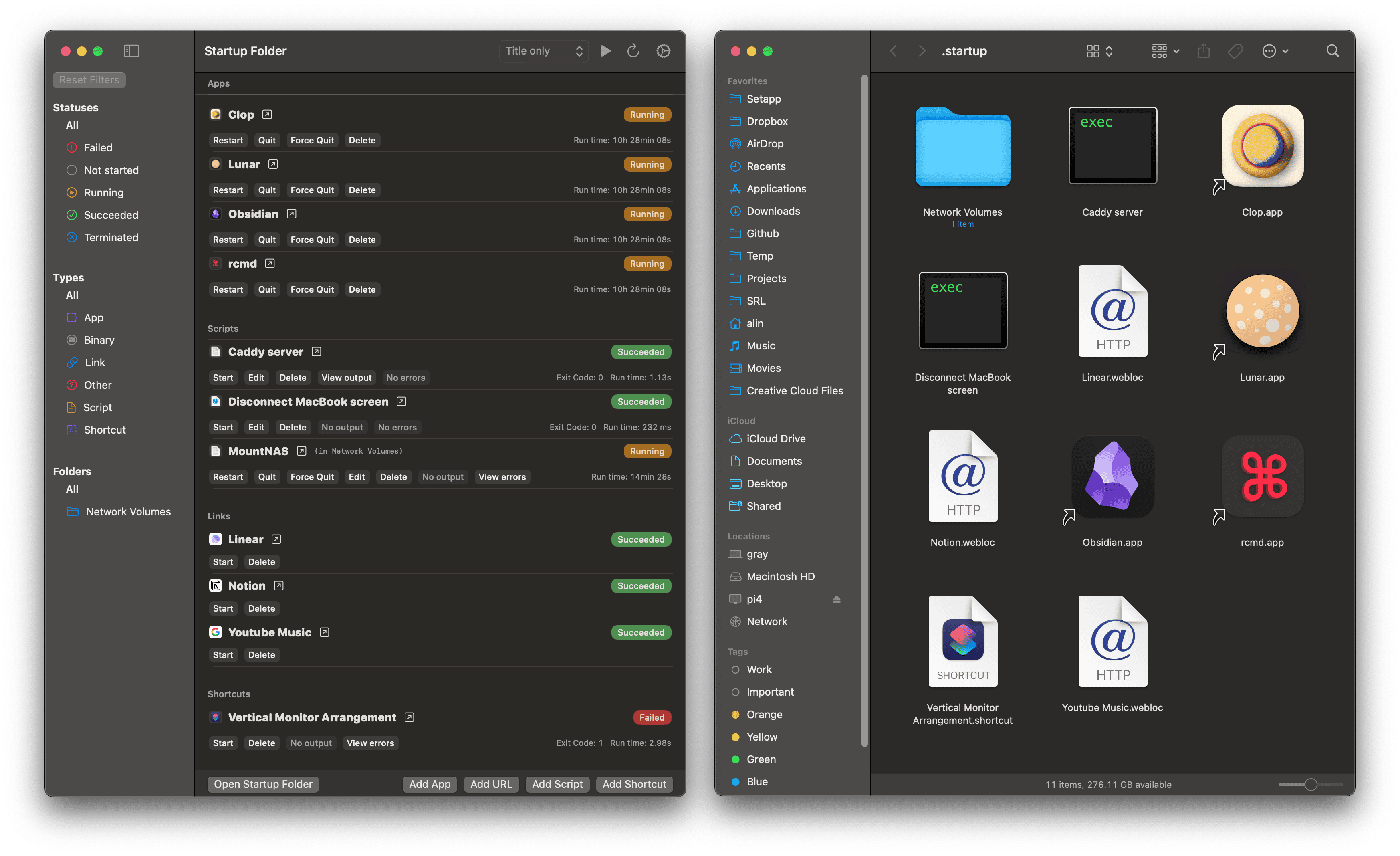
На скриншоте видно сразу две главные части программы: окно Startup Folder и Finder с папкой Startup. Это хорошо показывает философию приложения. Пользователь может работать через интерфейс или напрямую через Finder, а программа объединяет оба подхода.
Боковая панель
Слева находятся фильтры. Они нужны не для красоты, а для реальной работы с разными типами автозапуска. Когда в папке лежит два приложения, фильтры почти не нужны. Но если там уже есть приложения, shell-скрипты, URL, ярлыки Shortcuts и несколько вложенных папок, фильтрация экономит время.
В боковой панели есть блоки:
-
Statuses; -
Types; -
Folders.
В блоке Statuses используются статусы:
| Статус | Что означает |
|---|---|
Not started |
элемент еще не запускался в текущей сессии |
Running |
приложение, скрипт или процесс сейчас работает |
Succeeded |
элемент успешно завершился или был успешно открыт |
Failed |
запуск завершился ошибкой |
Terminated |
процесс был остановлен или завершен |
Статусы особенно полезны при работе со скриптами. Приложение вроде Mail визуально видно в Dock или меню, а скрипт может отработать за долю секунды или тихо упасть. Startup Folder показывает результат прямо в списке: успешно, ошибка, работает, завершено.
В блоке Types доступны типы:
| Тип | Для чего нужен |
|---|---|
App |
обычные приложения macOS |
Binary |
исполняемые бинарные файлы |
Link |
веб-ссылки и URL-файлы |
Other |
прочие элементы |
Script |
скрипты |
Shortcut |
ярлыки приложения Shortcuts |
В блоке Folders можно фильтровать элементы по подпапкам. Это полезно, если папка Startup используется не как плоский список, а как структура. Например, можно держать подпапки Work, Network, Scripts, Dev, Media. Startup Folder умеет показать, из какой подпапки пришел элемент, и дает фильтр по таким папкам.
Основной список
Правая часть окна показывает элементы автозапуска. Они сгруппированы по типам. У каждого элемента есть имя, иконка, статус и набор кнопок. Если элемент находится во вложенной папке, рядом отображается пометка вида (in Network Volumes) или другая папка.
В списке можно увидеть не только что добавлено, но и что сейчас происходит. Например, приложение может быть Running, скрипт может быть Succeeded, ссылка может быть успешно открыта, а проблемный процесс может получить Failed. Это отличает Startup Folder от простого списка в системных настройках macOS, где обычно видно только наличие элемента, но не его реальное состояние после запуска.
Нижняя панель кнопок
Внизу окна расположены основные действия:
| Кнопка | Назначение |
|---|---|
Open Startup Folder |
открывает папку автозагрузки в Finder |
Add App |
добавляет приложение |
Add URL |
добавляет ссылку |
Add Script |
создает скрипт |
Add Shortcut |
добавляет Shortcut |
Кнопка Open Startup Folder особенно важна. Она подчеркивает, что папка — не скрытая внутренняя база программы, а нормальное место, с которым можно работать напрямую. Если нужно быстро добавить файл, удалить элемент, создать подпапку или посмотреть, что реально лежит в автозагрузке, проще нажать Open Startup Folder.
Для ускорения работы есть горячие клавиши:
| Действие | Комбинация |
|---|---|
Open Startup Folder |
Cmd+Shift+O |
Add App |
Cmd+Shift+A |
Add URL |
Cmd+Shift+U |
Add Script |
Cmd+Shift+S |
Add Shortcut |
Cmd+Shift+K |
Эти сочетания делают программу удобной именно как рабочий инструмент. Например, разработчик может открыть Startup Folder, нажать Cmd+Shift+S, создать скрипт запуска локального окружения, сохранить его и сразу получить элемент автозагрузки без ручного перехода по папкам.
Добавление приложений в автозагрузку
Добавление приложений — самый простой сценарий Startup Folder. Программа хорошо подходит для запуска приложений при старте Mac, особенно когда нужно не просто открыть программу, а видеть ее статус и при необходимости перезапускать.
Есть два удобных способа.
Способ 1: через кнопку Add App
Порядок действий:
-
Открыть Startup Folder.
-
Нажать кнопку
Add App. -
В появившемся окне
Choose an applicationвыбрать одно или несколько приложений. -
Подтвердить выбор.
-
Проверить, что приложение появилось в разделе
Apps.
Через Add App можно выбрать несколько приложений сразу. Программа создает ссылку на выбранное приложение в папке Startup, после чего элемент отображается в интерфейсе. В списке рядом с ним появляются кнопки Start и Delete, а после запуска — Restart, Quit и Force Quit.
Такой способ удобен для обычного пользователя, который не хочет думать о Finder, alias или symlink. Он просто выбирает приложение, а Startup Folder сама оформляет его как элемент автозагрузки.
Способ 2: через Finder и Command-Option
Порядок действий:
-
Нажать
Open Startup Folder. -
Открыть папку
Applicationsили другое место, где находится нужное приложение. -
Перетащить приложение в папку
Startup, удерживаяCommand-Option. -
Убедиться, что создан alias, а не копия приложения.
-
Вернуться в Startup Folder и проверить раздел
Apps.
Этот способ хорош для тех, кто предпочитает папочную модель. Комбинация Command-Option важна: она создает alias, то есть ссылку на приложение, а не переносит само приложение в папку автозагрузки. Это правильное поведение, потому что приложение должно оставаться в своем нормальном месте, например в /Applications, а в Startup Folder достаточно иметь ссылку на него.
Что можно делать с приложением после добавления
После добавления приложение становится управляемым элементом. В зависимости от состояния доступны разные кнопки:
| Состояние | Доступные действия |
|---|---|
| приложение не запущено | Start, Delete |
| приложение работает | Restart, Quit, Force Quit, Delete |
| приложение было удалено через интерфейс | Put back, Delete completely |
Start запускает приложение вручную, не дожидаясь следующего входа в систему. Это полезно для проверки: добавили приложение, нажали Start, убедились, что оно стартует корректно.
Restart завершает приложение и запускает его снова. Этот вариант нужен, если приложение зависло, стартовало не в том состоянии или требуется применить настройки.
Quit выполняет обычное завершение. Это мягкое закрытие.
Force Quit принудительно завершает приложение. Его стоит использовать только тогда, когда обычный Quit не сработал.
Delete удаляет элемент автозагрузки, но не обязательно уничтожает само приложение как программу. В логике Startup Folder это удаление объекта из папки Startup. Если элемент попадает в состояние Recently Deleted, его можно вернуть кнопкой Put back или окончательно убрать через Delete completely.
Добавление ссылок, Shortcuts и скриптов
Сильная сторона Startup Folder — работа не только с .app. В реальном рабочем сценарии автозапуск часто состоит не из одних приложений. Пользователю может понадобиться открыть корпоративную панель, запустить Shortcut, выполнить backup-скрипт, подключить сетевой ресурс или поднять локальный сервис.
Startup Folder решает это без превращения каждого случая в отдельную системную настройку.
Добавление URL через Add URL
Кнопка Add URL открывает форму с двумя полями:
-
URL; -
Name.
Также в форме есть кнопки:
-
Cancel; -
Save.
Порядок действий:
-
Нажать
Add URL. -
В поле
URLвставить адрес. -
В поле
Nameуказать понятное имя. -
Нажать
Save. -
Проверить новый элемент в разделе
Links.
Если URL начинается с http, Startup Folder создает .webloc-файл. Для других URL-схем программа может создать .link-файл. Такой подход удобен для разных типов ссылок: обычные сайты, внутренние панели, схемы приложений, локальные URL.
Практические варианты:
| URL | Для чего использовать |
|---|---|
https://calendar.google.com |
открывать календарь в браузере |
https://notion.so/... |
открывать рабочую страницу |
obsidian://... |
запускать Obsidian-сценарий через URL-схему |
shortcuts:// |
открыть приложение Shortcuts |
http://localhost:3000 |
открыть локальный dev-интерфейс после старта |
Startup Folder может подхватывать URL из буфера обмена при открытии окна добавления. Это мелочь, но она ускоряет работу: скопировал адрес, нажал Add URL, получил уже заполненное поле.
Добавление ссылок через браузер
Ссылки можно добавлять и без формы. Достаточно открыть Open Startup Folder и перетащить ссылку из адресной строки браузера прямо в папку Startup. Для людей, которые собирают автозагрузку визуально, это самый естественный способ.
Например, можно перетащить:
-
страницу проекта в Notion;
-
веб-интерфейс роутера;
-
локальную панель мониторинга;
-
CRM;
-
документацию;
-
dashboard аналитики.
После этого ссылка появится в разделе Links. По кнопке Start ее можно открыть вручную и проверить, что она ведет туда, куда нужно.
Добавление Shortcuts
Кнопка Add Shortcut открывает выбор ярлыка Shortcuts. В окне есть ShortcutsPicker, а внизу кнопки:
-
Cancel; -
Add.
Порядок действий:
-
Нажать
Add Shortcut. -
Выбрать нужный Shortcut.
-
Нажать
Add. -
Проверить элемент в разделе
Shortcuts.
Startup Folder создает файл с расширением .shortcut. Внутри такого файла может храниться идентификатор ярлыка. При запуске Startup Folder использует системную команду shortcuts run, чтобы выполнить выбранный Shortcut.
Есть и ручной вариант: можно создать пустой файл с именем вида:
Morning Setup.shortcutЕсли имя совпадает с названием Shortcut, Startup Folder сможет использовать его как элемент автозагрузки. Такой способ полезен, если пользователь быстро собирает папку вручную.
Shortcuts особенно полезны для задач, которые уже оформлены в приложении Apple Shortcuts:
-
включить Focus Mode;
-
открыть набор приложений;
-
отправить уведомление;
-
подключить сетевой диск;
-
подготовить рабочий стол;
-
выполнить автоматизацию с файлами;
-
запустить последовательность действий, которую проще собрать визуально, чем писать скриптом.
Добавление скриптов через Add Script
Кнопка Add Script открывает форму с полем Name и меню Script runner. Внизу есть кнопки:
-
Cancel; -
Save.
В меню Script runner доступны варианты:
| Runner | Путь |
|---|---|
Bash |
/bin/sh |
Zsh |
/bin/zsh |
Fish |
/usr/local/bin/fish |
Python 3 |
/usr/bin/python3 |
Ruby |
/usr/bin/ruby |
Perl |
/usr/bin/perl |
Swift |
/usr/bin/swift |
AppleScript |
/usr/bin/osascript |
Node.js |
/usr/local/bin/node |
Custom |
пользовательский вариант |
После сохранения Startup Folder создает файл скрипта в папке Startup, добавляет shebang для выбранного runner и открывает файл в выбранном редакторе. Для исполняемых runner выставляются права запуска. Это особенно удобно: пользователь не создает файл вручную, не ищет папку, не прописывает первую строку, а сразу получает заготовку.
Пример простого Bash-скрипта:
#!/bin/shopen -a "Mail"open -a "Calendar"open "https://calendar.google.com"Пример Python-скрипта:
#!/usr/bin/python3from pathlib import PathPath.home().joinpath("Desktop/startup-check.txt").write_text("Startup script completed\n")Пример AppleScript:
#!/usr/bin/osascripttell application "Finder" activateend tellВ Startup Folder скрипты не просто запускаются. У них есть отдельные кнопки для редактирования и просмотра вывода. Это делает программу удобной не только для однократного запуска, но и для постепенной настройки автозагрузки.
Добавление скриптов вручную
Скрипт можно написать прямо в папке Startup. Startup Folder умеет распознавать скрипты по исполняемости, расширению и shebang. Например:
backup.shstart-api.pyopen-workspace.zshdaily-report.swiftЕсли файл исполняемый и не является бинарным, он определяется как Script. Если это бинарный исполняемый файл, он попадает в Binary. Если скрипт не исполняемый, но имеет известное расширение, Startup Folder может запустить его через соответствующий runner. Такая логика полезна, когда пользователь переносит уже существующие скрипты в папку автозагрузки.
Управление уже добавленными элементами
Startup Folder не ограничивается добавлением объектов в автозагрузку. Программа работает как небольшой центр управления процессами, которые она сама запускает или отслеживает.
Основные кнопки управления:
| Кнопка | Что делает | Когда использовать |
|---|---|---|
Start |
запускает элемент вручную | проверка после добавления |
Restart |
перезапускает работающий элемент | зависание, смена настроек, повторный старт |
Quit |
мягко завершает приложение или процесс | обычное закрытие |
Force Quit |
принудительно завершает процесс | если Quit не сработал |
Delete |
удаляет элемент из Startup Folder | больше не нужен в автозагрузке |
Edit |
открывает скрипт в редакторе | правка команд |
View output |
показывает stdout | проверка нормального вывода скрипта |
View errors |
показывает stderr | диагностика ошибок |
No output |
показывает, что вывода нет | скрипт ничего не написал в stdout |
No errors |
показывает, что ошибок нет | stderr пустой |
Put back |
восстанавливает удаленный элемент | если удалили случайно |
Delete completely |
окончательно убирает из недавно удаленных | очистка списка |
Кнопка Edit появляется для скриптов. Это логично: приложение редактировать не нужно, а скрипт часто требует быстрых правок. Startup Folder использует выбранное приложение-редактор, поэтому сценарий получается быстрым: нажал Edit, поправил команды, сохранил, нажал Start.
Разница между Quit и Force Quit
Quit — нормальное завершение. Для приложений это аналог просьбы закрыться. Для процессов это мягкое завершение через сигнал завершения. Такой вариант предпочтителен, потому что приложение или скрипт может корректно сохранить состояние, закрыть файлы, завершить сетевые подключения.
Force Quit — принудительное завершение. Startup Folder использует его, когда нужно остановить зависший процесс или приложение, которое не реагирует. Для обычной работы лучше не делать Force Quit первым действием. Это аварийная кнопка.
Удаление и восстановление
При удалении элемента Startup Folder перемещает его в корзину и добавляет в раздел Recently Deleted. После этого доступны две кнопки:
-
Put back; -
Delete completely.
Put back возвращает элемент в папку Startup. Это удобно, если пользователь удалил лишнее при уборке автозагрузки, а потом понял, что скрипт или приложение все-таки нужны.
Delete completely убирает элемент из списка недавно удаленных. Это уже финальная очистка.
Hide on launch: запуск приложений скрыто
Hide on launch — одна из самых практичных функций Startup Folder. Она нужна для приложений, которые должны стартовать при входе в систему, но не должны открывать окно поверх рабочего стола.
Типичные кандидаты для скрытого запуска:
-
утилита управления яркостью;
-
VPN-клиент;
-
приложение для меню-бара;
-
маленький helper;
-
синхронизация;
-
фоновые инструменты разработчика;
-
мониторинг;
-
программа, которая нужна позже, но не должна мешать сразу после входа.
В карточке приложения Startup Folder показывает переключатель Hide on launch. Подсказка к нему описывает поведение прямо: приложение запускается в скрытом режиме, без показа окна. Внутренняя логика использует настройки открытия macOS: приложение запускается так, чтобы не активироваться, а затем дополнительно скрывается, если оно все равно пытается показать окно.
Это полезнее, чем простое добавить в Login Items. В системной автозагрузке приложение может открыть окно и украсть фокус. В результате пользователь входит в систему и видит не чистый рабочий стол, а пачку окон. Startup Folder позволяет оставить приложение запущенным, но убрать визуальный шум.
Когда Hide on launch лучше включить
Включать Hide on launch стоит для программ, которые:
-
работают в меню-баре;
-
нужны в фоне;
-
не требуют немедленного внимания;
-
открывают окно только по привычке, а не по необходимости;
-
должны быть готовы к использованию позже.
Примеры:
| Приложение | Почему удобно скрывать |
|---|---|
| WireGuard | VPN нужен, но окно обычно не нужно |
| Lunar | управление дисплеями работает в фоне |
| rcmd | утилита переключения приложений не требует окна |
| Clop | оптимизация файлов может работать без визуального старта |
| Obsidian | спорный случай: скрывать стоит, если приложение нужно только подготовить |
Когда Hide on launch лучше не включать
Скрытый запуск не нужен, если приложение должно быть первым рабочим окном после входа. Например, если пользователь хочет сразу видеть почту, календарь или задачу дня, скрывать их не надо. Также не стоит скрывать приложение, которое при старте требует подтверждения, логина, выбора профиля или ручного действия.
Практическое правило простое: если после входа в систему окно помогает — не скрывать. Если мешает — включить Hide on launch.
Keep alive: автоматический перезапуск после сбоя
Keep alive — функция для приложений, скриптов и бинарных процессов, которые должны оставаться запущенными. Она особенно полезна для нестабильных программ, локальных серверов, фоновых задач и скриптов, которые могут завершиться с ошибкой.

На изображении показан элемент Caddy server с включенным Keep alive и режимами On fail, On success, Always. Это не декоративная настройка, а конкретный механизм контроля. Если элемент завершился и выбранный режим требует перезапуска, Startup Folder запускает его снова.
Что делает Keep alive
Keep alive следит за состоянием элемента и перезапускает его, если он завершился в условиях, которые подходят под выбранный режим. Для приложений это особенно понятно: если приложение неожиданно закрылось, Startup Folder может поднять его обратно. Для скриптов логика тоньше, потому что скрипт может завершиться успешно или с ошибкой.
Поддерживаемые режимы:
| Режим | Поведение | Когда использовать |
|---|---|---|
On fail |
перезапуск при ошибке | сервис должен работать, но успешное завершение нормально |
On success |
перезапуск после успешного завершения | скрипт должен повторяться после нормального окончания |
Always |
перезапуск в обоих случаях | процесс должен быть постоянно живым |
Для приложений настройка проще: приложение работает или закрыто. Для скриптов и бинарных процессов режимы дают больше контроля.
On fail
On fail — наиболее безопасный режим. Он подходит для задач, которые должны запуститься и работать, но если они завершились успешно, это не проблема.
Примеры:
-
скрипт делает проверку и должен завершиться без ошибки;
-
локальный сервер не должен падать;
-
binary-процесс должен оставаться живым;
-
VPN-helper должен быть поднят, если аварийно закрылся.
Если скрипт завершился с кодом ошибки, Startup Folder перезапустит его. Если завершился успешно, программа не будет гонять его бесконечно.
On success
On success — более специфичный режим. Он нужен, когда успешное завершение тоже должно вести к повторному запуску. Такой режим стоит использовать осторожно, потому что можно случайно создать цикл.
Подходящие случаи:
-
скрипт выполняет короткую задачу и должен запускаться повторно;
-
процесс работает пакетами;
-
задача сама завершается после выполнения, но пользователь хочет поддерживать ее повторяемость;
-
сценарий устроен так, что успешное завершение означает готовность к следующему запуску.
Always
Always — самый агрессивный режим. Он перезапускает элемент и после ошибки, и после успешного завершения. Это режим для процессов, которые действительно должны быть постоянно живыми.
Примеры:
-
локальный web-сервер;
-
маленький daemon-подобный скрипт;
-
файловый watcher;
-
процесс синхронизации;
-
утилита мониторинга.
Использовать Always для обычных разовых скриптов нельзя. Если скрипт просто пишет файл и заканчивает работу, Always превратит его в бесконечный цикл запусков.
Защита от crash loop
Startup Folder имеет защиту от бесконечного аварийного перезапуска. Если элемент падает слишком часто, программа прекращает перезапуск. В подсказке к Keep alive описана граница: если элемент падает больше 5 раз за 30 секунд, рестарт останавливается. В коде эта логика реализована через накопление временных меток завершений и проверку окна в 30 секунд.
Это критически важная деталь. Без crash loop detection любая ошибка могла бы превратить Startup Folder в источник нагрузки: скрипт падает, мгновенно перезапускается, снова падает, снова перезапускается. Программа ограничивает такой сценарий.
Практический пример Keep alive
Допустим, пользователь запускает локальный сервер Caddy через скрипт:
#!/bin/zshcd ~/Sites/projectcaddy runЕсли сервер должен быть постоянно доступен, для этого элемента стоит включить:
Keep alive: включеноMode: AlwaysЕсли сервер может нормально завершиться, но должен подниматься только после ошибки:
Keep alive: включеноMode: On failЕсли это обычный скрипт резервной копии, который должен выполнить работу и закончить:
Keep alive: выключеноИменно такой контроль делает Startup Folder полезным не только для запуска приложения при входе, но и для пользовательских фоновых задач.
Логи скриптов и диагностика ошибок
Startup Folder удобен для скриптов тем, что показывает вывод и ошибки прямо из интерфейса. Для скриптов и процессов используются отдельные временные файлы stdout и stderr. В списке появляются кнопки View output и View errors, если соответствующие файлы существуют и содержат данные. Если вывода или ошибок нет, кнопки отображаются как No output и No errors.
Это сильно упрощает отладку. Без такой функции пользователь обычно делает так:
-
добавляет скрипт в автозапуск;
-
перезагружает Mac;
-
видит, что ничего не произошло;
-
начинает искать Terminal;
-
пытается вручную запустить скрипт;
-
вспоминает, что при автозапуске другое окружение;
-
ищет логи или добавляет
echoв файл.
Startup Folder сокращает этот цикл. Скрипт можно запустить кнопкой Start, увидеть статус Failed, нажать View errors и сразу понять, что именно пошло не так.
Что смотреть в stdout
stdout — это нормальный вывод скрипта. Туда попадают строки, которые скрипт печатает обычным способом.
Пример:
#!/bin/shecho "Starting backup"echo "Backup completed"В Startup Folder такой вывод можно открыть через View output.
Использовать stdout удобно для:
-
контрольных сообщений;
-
информации о ходе выполнения;
-
результата операции;
-
отладочных строк;
-
подтверждения, что скрипт вообще стартовал.
Что смотреть в stderr
stderr — это поток ошибок. Туда обычно попадают сообщения о проблемах: команда не найдена, нет доступа, файл отсутствует, неверный аргумент, ошибка интерпретатора.
Пример:
#!/bin/shls /folder-that-does-not-existВ Startup Folder ошибка появится через View errors.
Именно stderr нужно смотреть первым, если статус элемента стал Failed.
Типичные причины ошибок
| Симптом | Возможная причина | Что сделать |
|---|---|---|
Failed сразу после запуска |
неверный путь к файлу или команде | проверить абсолютные пути |
No output, но задача не выполнена |
скрипт ничего не печатает | добавить echo или логирование |
View errors показывает permission denied |
нет прав запуска | создать скрипт через Add Script или поправить права |
| команда работает в Terminal, но не работает в Startup Folder | отличается окружение PATH | прописать полный путь к команде |
| Shortcut не запускается | имя или идентификатор не совпадает | добавить через Add Shortcut, а не вручную |
| ссылка открывает не то | неправильный URL внутри файла | пересоздать через Add URL |
Почему отдельные логи лучше, чем общий журнал
Startup Folder хранит логи скриптов в отдельных временных файлах. Это практично по двум причинам.
Во-первых, вывод одного скрипта не смешивается с другим. Если в автозагрузке есть backup.sh, start-api.py и mount-drive.zsh, удобнее смотреть вывод конкретного элемента, а не общий поток сообщений.
Во-вторых, временные файлы не разрастаются бесконечно. Для пользовательской утилиты автозапуска это правильная модель: лог нужен для диагностики текущего запуска, а не для построения большой системы аудита.
Практические сценарии использования
Startup Folder лучше всего раскрывается не в теории, а в реальных рабочих сценариях. Это программа для людей, которые хотят, чтобы Mac после входа сам приводил окружение в нужное состояние.
Сценарий 1: рабочий старт для офисных задач
Задача: после входа в macOS автоматически открыть почту, календарь, корпоративный чат и рабочую страницу.
В папке Startup могут быть:
Mail.appCalendar.appSlack.appWork Dashboard.weblocНастройки:
| Элемент | Настройка |
|---|---|
| обычный запуск | |
| Calendar | обычный запуск |
| Slack | можно включить Hide on launch, если окно не нужно |
| Work Dashboard | запуск через Link |
Плюс такого сценария: каждое утро пользователь получает одинаковую стартовую среду. Не нужно вручную открывать пять программ и вкладку с рабочей панелью.
Сценарий 2: минимальный старт без лишних окон
Задача: запустить фоновые утилиты, но не засыпать экран окнами.
В папке:
WireGuard.appLunar.apprcmd.appClop.appДля каждого приложения, которое не должно открывать окно, включается Hide on launch.
Результат: приложения работают, но рабочий стол остается чистым. Это хороший вариант для людей, которые любят быстрый вход в систему без визуального мусора.
Сценарий 3: запуск локального dev-окружения
Задача: после входа автоматически подготовить локальную среду разработки.
В папке:
Start database.shStart API.shOpen localhost.weblocOpen editor.shortcutПример Start API.sh:
#!/bin/zshcd ~/Projects/my-apinpm run devДля Start API.sh можно включить Keep alive в режиме On fail, если сервер должен подниматься после падения. Если это watch-процесс, который должен быть живым постоянно, можно использовать Always, но только если процесс не завершается сам по нормальному сценарию.
Сценарий 4: подключение сетевых ресурсов
Задача: при входе подключить сетевой диск или открыть сетевую папку.
Возможные элементы:
Network Volumes/Mount NAS.shNetwork Volumes/Open Shared Folder.weblocПример скрипта:
#!/bin/zshopen "smb://server.local/shared"Если сетевой ресурс иногда недоступен сразу после входа, можно добавить задержку внутри скрипта:
#!/bin/zshsleep 10open "smb://server.local/shared"Startup Folder полезен тем, что такие элементы можно положить в подпапку Network Volumes, а потом фильтровать их в боковой панели по Folders.
Сценарий 5: запуск Shortcuts при входе
Задача: выполнить Shortcut, который уже настроен в приложении Shortcuts.
В Startup Folder можно добавить:
Morning Focus.shortcutSet Work Mode.shortcutPrepare Desktop.shortcutЧерез Add Shortcut это делается проще всего: выбрать нужный ярлык и нажать Add. После этого Shortcut отображается в разделе Shortcuts, а его можно запускать кнопкой Start.
Подходящие Shortcuts:
-
включить рабочий Focus;
-
отправить уведомление система готова;
-
открыть набор папок;
-
переключить настройки;
-
выполнить последовательность действий с файлами;
-
запустить приложение с параметрами через URL-схему.
Сценарий 6: автозапуск скрипта резервного копирования
Задача: при входе запускать легкую проверку или копирование.
Пример:
#!/bin/zshecho "Backup started"rsync -av ~/Documents/ ~/Backup/Documents/echo "Backup finished"Для такого скрипта Keep alive обычно не нужен. Скрипт должен выполниться один раз и завершиться. Если включить Always, он будет запускаться снова и снова, что в случае резервного копирования может быть ошибкой.
Правильные настройки:
Keep alive: выключеноПроверка: View output / View errorsСценарий 7: запуск приложения и затем ссылки
Задача: открыть приложение, а затем URL, который зависит от него.
Пример:
Obsidian.appOpen Daily Note.linkЕсли URL-схема Obsidian открывает конкретную заметку, можно добавить ее как Link. Startup Folder запустит приложение и ссылку при входе. Если порядок критичен, лучше оформить это одним скриптом:
#!/bin/zshopen -a "Obsidian"sleep 3open "obsidian://open?vault=Work&file=Daily"Так пользователь получает контролируемую задержку. Это надежнее, чем надеяться, что два независимых элемента всегда стартуют в нужном порядке.
Чем Startup Folder отличается от стандартных Login Items macOS
Стандартный раздел Login Items & Extensions в macOS находится в System Settings → General → Login Items & Extensions. Через него можно добавлять элементы, которые открываются при входе, и управлять разрешениями фоновых компонентов приложений.
Startup Folder отличается по нескольким ключевым пунктам.
Папочная модель против системного списка
Login Items — это список в настройках. Startup Folder — это папка плюс интерфейс. Папочная модель удобнее, когда пользователь хочет видеть автозагрузку как набор файлов.
Например, в Finder можно:
-
создать подпапку
Work; -
создать подпапку
Scripts; -
перетащить ссылку из браузера;
-
быстро удалить элемент;
-
скопировать готовый скрипт;
-
переименовать файл;
-
сохранить резервную копию элементов.
В системном списке это невозможно или неудобно.
Статусы запуска
Login Items показывает, что элемент добавлен. Startup Folder показывает, что с ним произошло:
-
не запускался;
-
запущен;
-
завершился успешно;
-
завершился с ошибкой;
-
остановлен.
Для приложений это приятно, для скриптов — необходимо. Без статусов пользователь не понимает, выполнился ли скрипт при входе.
Поддержка скриптов и Shortcuts
Login Items может открывать разные объекты, но не дает такого удобного сценария создания и отладки скриптов. Startup Folder имеет кнопку Add Script, выбор Script runner, редактирование через Edit, вывод через View output и ошибки через View errors.
Для Shortcuts тоже есть отдельная логика: Add Shortcut, файл .shortcut, запуск через Shortcuts. Это делает Startup Folder более естественным инструментом для автоматизации macOS.
Keep alive
В Login Items нет удобного пользовательского режима перезапусти, если упало. Startup Folder дает Keep alive и режимы On fail, On success, Always. Это уже ближе к поведению сервисов, но без необходимости писать конфигурации launchd.
Hide on launch
В macOS есть историческая идея скрывать login item, но современная работа с фоновыми элементами стала менее прямолинейной. Startup Folder дает понятный переключатель Hide on launch на уровне конкретного приложения. Пользователь видит приложение в списке, включает скрытый запуск и получает ожидаемый результат.
Когда лучше использовать Login Items
Стандартный раздел macOS все еще уместен, если нужно:
-
добавить одно-два обычных приложения;
-
не нужна папка;
-
не нужны скрипты;
-
не нужны статусы;
-
не нужен
Keep alive; -
не нужна отладка.
Если же автозагрузка превращается в рабочий сценарий, Startup Folder удобнее.
Сравнение с аналогами
Startup Folder находится между стандартными возможностями macOS и профессиональными launchd-редакторами. Это важно: программу нельзя правильно оценить, если сравнивать ее только с одним типом инструментов.
macOS Login Items
| Критерий | Startup Folder | macOS Login Items |
|---|---|---|
| Основная модель | папка Startup + интерфейс |
системный список |
| Добавление приложений | Add App или Finder |
через системные настройки |
| Добавление URL | Add URL или drag-and-drop |
возможно, но менее удобно |
| Добавление скриптов | Add Script, runner, Edit |
без специализированной отладки |
| Shortcuts | Add Shortcut, .shortcut |
нет такого удобного слоя |
| Статусы | Running, Succeeded, Failed и другие |
нет подробных статусов |
| Логи stdout/stderr | есть | нет |
| Keep alive | есть | нет |
| Hide on launch | есть на уровне элемента | ограниченно и менее прозрачно |
| Подпапки | есть | нет |
| Уровень сложности | низкий/средний | низкий |
Login Items выигрывает только простотой для самого базового случая. Startup Folder выигрывает, когда автозагрузка становится чем-то большим, чем открыть приложение.
Lingon Pro
Lingon Pro — более мощный инструмент для задач launchd. Он подходит для запуска приложений, скриптов и команд по расписанию, для периодического выполнения задач и для автоматического перезапуска после сбоя. Lingon Pro также позиционируется как полноценный launchd-редактор с возможностью работы с root-задачами и логами.
Сравнение:
| Критерий | Startup Folder | Lingon Pro |
|---|---|---|
| Основная идея | запуск всего из папки при входе | управление задачами launchd |
| Порог входа | ниже | выше |
| Папочная модель | есть | нет как главная модель |
| Скрипты | удобно для пользовательского запуска | мощнее для расписаний и launchd |
| Запуск по расписанию | не основная задача | сильная сторона |
| Root-задачи | не основной сценарий | есть в Pro-подходе |
| Перезапуск после сбоя | Keep alive |
есть похожая логика |
| Для кого | пользователь, разработчик, power user | администратор, продвинутый пользователь |
Startup Folder проще. Lingon Pro мощнее. Если нужно просто собрать автозапуск рабочего окружения, Lingon Pro будет избыточен. Если нужно управлять системными задачами, расписаниями, root-демонами и сложными launchd-конфигурациями, Startup Folder не предназначен для такой роли.
LaunchControl
LaunchControl — GUI для launchd, ориентированный на создание, управление и отладку launchd-сервисов. Он работает с системной моделью macOS глубже, чем Startup Folder, и подходит для тех, кто понимает, что такое агенты, демоны, plist-конфигурации и параметры launchd.
Сравнение:
| Критерий | Startup Folder | LaunchControl |
|---|---|---|
| Основная задача | пользовательская автозагрузка при входе | создание и отладка launchd-сервисов |
| Интерфейс | список элементов Startup Folder | полноценный launchd GUI |
| Нужны знания launchd | практически нет | желательно |
| Работа с plist | скрыта от пользователя | центральная часть работы |
| Диагностика | stdout/stderr для скриптов, статусы | глубокая диагностика launchd |
| Подходит для локального dev-скрипта | да | да, но сложнее |
| Подходит для системного сервиса | нет как основной сценарий | да |
| Риск ошибиться | ниже | выше из-за большего контроля |
LaunchControl — это инструмент для тех, кто хочет управлять самим launchd. Startup Folder — для тех, кто хочет управлять своей папкой автозапуска. Это разные уровни. Startup Folder выигрывает простотой и скоростью настройки, LaunchControl выигрывает глубиной.
Lingon из App Store
Обычный Lingon, в отличие от Lingon Pro, делает акцент на более дружелюбной задаче: запуск приложений, скриптов, команд и Shortcuts по времени, регулярно или при определенных условиях. Он также может перезапускать приложение после сбоя.
Сравнение:
| Критерий | Startup Folder | Lingon |
|---|---|---|
| Запуск при входе | главный сценарий | один из сценариев |
| Запуск по расписанию | нет как главный акцент | есть |
| Папка автозагрузки | центральная идея | нет |
| Shortcuts | есть | есть |
| Скрипты | есть | есть |
| Простота положил файл — запустилось | сильная сторона | не главный подход |
| Удобство для расписаний | ограничено | сильнее |
Lingon лучше, если задача — расписание. Startup Folder лучше, если задача — стартовый набор при входе в систему.
Итог сравнения
Startup Folder занимает очень понятную нишу:
-
проще Lingon Pro;
-
проще LaunchControl;
-
функциональнее стандартных Login Items;
-
практичнее системного списка для смешанного автозапуска;
-
удобнее для тех, кто мыслит файлами и папками.
Это не самый мощный менеджер запуска на Mac. Это программа, которая делает одну конкретную идею хорошо: автозагрузка через папку Startup с нормальным интерфейсом, статусами, скриптами, ссылками, Shortcuts, скрытым запуском и Keep alive.
Плюсы и минусы Startup Folder
Плюсы
| Плюс | Почему это важно |
|---|---|
| Простая папочная модель | легко понять, что именно запускается |
| Поддержка приложений | можно заменить часть Login Items |
| Поддержка скриптов | удобно для автоматизации |
| Поддержка URL | можно открывать рабочие панели и web-сервисы |
| Поддержка Shortcuts | интеграция с автоматизацией macOS |
Hide on launch |
меньше окон после входа |
Keep alive |
перезапуск после сбоя |
| Статусы запуска | видно, что сработало, а что нет |
| stdout/stderr | проще отлаживать скрипты |
| Подпапки и фильтры | удобнее при большом списке |
| Управление через Finder | можно работать как с обычной папкой |
| Open-source | больше прозрачности |
Минусы
| Минус | Что это значит на практике |
|---|---|
| Не заменяет LaunchControl | для сложных launchd-сервисов нужен другой инструмент |
| Не предназначен для системного администрирования | root-демоны и глобальные службы — не его профиль |
Keep alive требует понимания |
неправильный режим может вызвать постоянные перезапуски |
| Скрипты требуют аккуратности | ошибки путей и окружения все равно остаются ответственностью пользователя |
| Папочная модель не всем нужна | если автозапуск состоит из одного приложения, Login Items достаточно |
| Нет смысла для полностью ручного рабочего процесса | если пользователь не хочет автозапуск, программа лишняя |
Главный минус Startup Folder — не недостаток реализации, а граница назначения. Это не универсальный launchd-комбайн. Требовать от него возможностей LaunchControl неправильно. Его сила в другом: быстро, понятно и наглядно собрать автозапуск пользовательской сессии.
Безопасность и осторожность при автозапуске
Автозагрузка — чувствительная зона системы. Все, что запускается при входе, получает возможность стартовать без дополнительного внимания пользователя. Поэтому Startup Folder нужно использовать аккуратно, особенно со скриптами и бинарными файлами.
Не добавлять непонятные скрипты
Если скрипт скачан из интернета и пользователь не понимает каждую команду, класть его в Startup нельзя. Это не специфический риск Startup Folder, а общий риск любой автозагрузки. Скрипт может:
-
удалять файлы;
-
отправлять данные;
-
менять настройки;
-
запускать другие процессы;
-
скачивать исполняемые файлы;
-
создавать сетевые подключения.
Startup Folder делает запуск удобным, но не делает чужой скрипт безопасным.
Проверять пути
При запуске из автозагрузки окружение может отличаться от привычного Terminal. Поэтому лучше использовать абсолютные пути.
Плохо:
node server.jsЛучше:
/usr/local/bin/node /Users/name/Projects/app/server.jsПлохо:
cd projectnpm run devЛучше:
cd /Users/name/Projects/project/usr/local/bin/npm run devЭто особенно важно для Node.js, Python, Fish и других инструментов, установленных не в системные пути.
Осторожно с Keep alive
Keep alive нужно включать только там, где перезапуск действительно нужен. Для одноразового скрипта режим Always почти всегда ошибка.
Плохой пример:
#!/bin/zshecho "Hello" >> ~/Desktop/log.txtЕсли включить Keep alive: Always, скрипт будет снова и снова писать строку в файл.
Хороший пример для Keep alive:
#!/bin/zshcd ~/Sites/project/usr/local/bin/caddy runТакой процесс может быть долгоживущим, и перезапуск после сбоя имеет смысл.
Смотреть View errors
Если элемент получил Failed, не нужно гадать. Нужно нажать View errors. Если кнопка неактивна и отображается No errors, стоит проверить View output, путь к файлу и сам тип элемента.
Практический порядок диагностики:
-
Нажать
Start. -
Посмотреть статус.
-
Если
Failed, открытьView errors. -
Если ошибок нет, открыть
View output. -
Если вывода нет, запустить скрипт вручную в Terminal.
-
Исправить путь, права или runner.
-
Снова нажать
Start.
Не превращать Startup Folder в свалку
Удобство папки может сыграть против пользователя. Если складывать туда все подряд, автозагрузка станет медленной и непонятной. Лучше держать структуру:
Startup/ Apps/ Links/ Scripts/ Network/ Dev/Startup Folder показывает папки в фильтре Folders, поэтому такая организация не мешает интерфейсу, а наоборот делает его удобнее.
Кому стоит установить Startup Folder
Startup Folder подойдет не всем, но для своей аудитории программа очень удачная.
Пользователям, которым мало Login Items
Если стандартная автозагрузка macOS кажется слишком ограниченной, Startup Folder дает больше контроля. Особенно если нужно запускать не только приложения, но и URL, скрипты, Shortcuts.
Тем, кто привык к папке автозагрузки
Пользователи, которые пришли с Windows, часто понимают идею папки Startup быстрее, чем идею macOS Login Items, LaunchAgents и фоновых элементов. Startup Folder делает на Mac похожую модель, но с современным интерфейсом и статусами.
Разработчикам
Для разработчика Startup Folder особенно полезен. Можно запускать:
-
локальный сервер;
-
dev-панель;
-
документацию;
-
редактор;
-
скрипт подготовки окружения;
-
watcher;
-
VPN;
-
контейнерную или сетевую утилиту.
При этом не нужно каждый раз писать launchd-конфигурацию. Для большинства личных dev-задач это экономит время.
Пользователям Shortcuts
Если человек активно использует Shortcuts, Startup Folder дает простой способ запускать выбранные ярлыки при входе в систему. Это удобно для утренних сценариев, Focus Mode, подготовки рабочего пространства и автоматизации файлов.
Тем, кто хочет меньше окон после входа
Hide on launch делает Startup Folder хорошим выбором для аккуратной автозагрузки. Приложения запускаются, но не превращают вход в систему в хаос из окон.
Тем, кому нужен контроль над ошибками
Если в автозагрузке есть скрипты, без логов и статусов сложно понять, что происходит. Startup Folder показывает Succeeded, Failed, Running, Terminated, а также дает View output и View errors. Это делает программу практичной для реальной настройки, а не только для красивого списка.
Кому Startup Folder не нужен
Программа не нужна, если пользователь:
-
запускает все вручную;
-
использует только одно приложение в автозагрузке;
-
полностью доволен Login Items;
-
не работает со скриптами;
-
не использует Shortcuts;
-
не хочет разбираться с автозапуском;
-
ищет полноценный системный launchd-редактор.
Также Startup Folder не стоит выбирать как основной инструмент для администрирования Mac-парка, root-демонов и сложных сервисов. Для этого лучше подходят LaunchControl или Lingon Pro. Startup Folder — это инструмент пользовательской автозагрузки, а не системная консоль управления всеми задачами macOS.
Детальный пример настройки Startup Folder с нуля
Представим, что нужно собрать рабочий стартовый набор:
-
открыть Mail;
-
запустить WireGuard скрыто;
-
открыть рабочий dashboard;
-
выполнить Shortcut
Work Focus; -
запустить скрипт
start-api.zsh; -
включить перезапуск API при сбое.
Шаг 1: открыть папку автозагрузки
В Startup Folder нужно нажать Open Startup Folder. Finder откроет папку Startup.
В этой папке можно сразу создать подпапки:
AppsLinksScriptsShortcutsЭто не обязательно, но удобно для порядка.
Шаг 2: добавить Mail
Нажать Add App, выбрать Mail.app, подтвердить. В интерфейсе появится раздел Apps, а внутри — Mail.
Для Mail можно оставить обычный запуск, без Hide on launch, если пользователь хочет видеть почту сразу.
Шаг 3: добавить WireGuard
Нажать Add App, выбрать WireGuard.app. Затем раскрыть настройки элемента и включить Hide on launch.
Теперь WireGuard будет стартовать при входе, но не будет мешать окном.
Шаг 4: добавить dashboard
Нажать Add URL, заполнить:
URL: https://example.com/dashboardName: Work DashboardНажать Save.
Элемент появится в разделе Links. Его можно проверить кнопкой Start.
Шаг 5: добавить Shortcut
Нажать Add Shortcut, выбрать Work Focus, нажать Add.
Элемент появится в Shortcuts.
Шаг 6: создать скрипт API
Нажать Add Script.
В поле Name указать:
start-api.zshВ Script runner выбрать Zsh.
Нажать Save. Файл откроется в редакторе. Вставить:
#!/bin/zshcd /Users/name/Projects/api/usr/local/bin/npm run devСохранить файл.
Шаг 7: включить Keep alive для API
В Startup Folder найти start-api.zsh, раскрыть настройки, включить Keep alive.
Режим выбрать осторожно:
-
On fail, если сервер должен перезапускаться только после ошибки; -
Always, если процесс должен жить постоянно и не должен завершаться сам.
Для большинства dev-серверов логичнее начать с On fail.
Шаг 8: проверить вручную
Перед перезагрузкой лучше проверить все кнопкой Start:
| Элемент | Проверка |
|---|---|
| открылся ли клиент | |
| WireGuard | запустился ли скрыто |
| Work Dashboard | открылась ли ссылка |
| Work Focus | выполнился ли Shortcut |
| start-api.zsh | стал ли статус Running |
Если скрипт получил Failed, нужно нажать View errors.
Шаг 9: убрать лишнее
Если какой-то элемент оказался ненужным, нажать Delete. Если удаление было ошибкой, вернуть через Put back.
Такой сценарий показывает, почему Startup Folder удобнее простого списка Login Items. Здесь есть не только автозагрузка, но и настройка, проверка, диагностика и управление.
Особенности работы с папками
Startup Folder умеет работать не только с файлами на верхнем уровне папки Startup, но и с подпапками. Это важно для аккуратной организации.
Например:
Startup/ Apps/ Mail.app WireGuard.app Links/ Work Dashboard.webloc Calendar.webloc Scripts/ start-api.zsh backup.sh Shortcuts/ Work Focus.shortcutВ интерфейсе элементы будут классифицированы по типам, а в боковой панели Folders можно фильтровать их по папкам. Рядом с элементом отображается, где он лежит. Это помогает не потеряться, если элементов много.
Папки особенно полезны для временных сценариев. Например, можно создать:
Startup/ Client A/ Client B/ Personal/ Dev/И быстро видеть, какие элементы относятся к какому проекту.
Как Startup Folder работает с разными типами элементов
App
App — самый понятный тип. Это обычное приложение macOS. Startup Folder запускает его через системный механизм открытия приложений. Если включен Hide on launch, программа меняет конфигурацию открытия так, чтобы приложение не активировалось и было скрыто.
У приложения отображается статус. Если оно работает, доступны Restart, Quit, Force Quit.
Script
Script — один из самых полезных типов. Startup Folder умеет запускать скрипт, смотреть его завершение, читать stdout и stderr, показывать Exit Code и Run time.
Для скриптов доступны:
-
Start; -
Edit; -
Delete; -
View output; -
View errors; -
Keep alive.
Binary
Binary — исполняемый файл. Он ближе к скрипту, чем к приложению. Его можно запускать, останавливать и держать живым через Keep alive. Такой тип полезен для небольших CLI-сервисов и локальных процессов.
Link
Link открывает URL. Startup Folder работает с .webloc, .link, .txt, .url, если внутри есть корректный адрес. Для ссылок обычно не нужен Keep alive, потому что ссылка открылась — задача выполнена.
Shortcut
Shortcut запускается через системный механизм Shortcuts. Startup Folder может извлекать идентификатор из файла .shortcut или ориентироваться на имя. Надежнее добавлять ярлык через Add Shortcut, потому что программа сама создает корректный файл.
Other
Other — запасной тип. Если объект не распознан как приложение, скрипт, binary, link или shortcut, Startup Folder открывает его через системный механизм macOS. Это может быть документ, папка или нестандартный файл.
Настройки Startup Folder
В настройках программы есть несколько важных параметров, которые влияют на поведение.
Launch agent
Launch agent управляет агентом, который запускает элементы при входе. В интерфейсе есть переключатель с состояниями:
-
Loaded; -
Unloaded; -
при наведении —
LoadилиUnload.
Это понятный способ включить или отключить сам механизм запуска без удаления элементов из папки. Если агент Unloaded, элементы могут оставаться в Startup Folder, но автоматический запуск при входе не будет работать.
Text editor
Text editor задает редактор, который используется для скриптов. Это важно для кнопок Add Script и Edit. Пользователь может выбрать удобный редактор, и Startup Folder будет открывать скрипты именно в нем.
Практически это означает:
-
создал скрипт через
Add Script; -
программа открыла его в выбранном редакторе;
-
нажал
Editу существующего скрипта; -
файл снова открылся в том же редакторе.
Startup folder path
Startup folder path задает путь к папке, где хранятся элементы автозапуска. При выборе нового пути Startup Folder требует пустую папку и переносит содержимое старой папки в новую. Это защищает пользователя от случайного смешивания автозапуска с уже заполненной директорией.
Смена пути полезна, если пользователь хочет хранить автозагрузку не в стандартном месте, а, например, в отдельной синхронизируемой структуре или в специальной папке рабочего окружения. Но делать это стоит осторожно: папка Startup должна оставаться понятной и доступной.
Итоговая оценка
Startup Folder — удачная программа для тех, кому нужен понятный менеджер автозагрузки macOS без сложности LaunchControl и Lingon Pro. Ее главная сила — не в количестве скрытых настроек, а в правильной модели: положил элемент в папку Startup — он запускается при входе. Вокруг этой идеи построен аккуратный интерфейс со статусами, фильтрами, добавлением приложений, ссылок, скриптов и Shortcuts.
Программа особенно хороша в смешанных сценариях, где рядом существуют:
-
обычные приложения;
-
фоновые утилиты;
-
рабочие URL;
-
Shortcuts;
-
shell-скрипты;
-
локальные dev-процессы.
Hide on launch решает проблему лишних окон после входа. Keep alive добавляет перезапуск после сбоя. View output и View errors делают скрипты диагностируемыми. Open Startup Folder оставляет пользователю простой контроль через Finder.
Startup Folder не стоит воспринимать как системный администраторский инструмент для всех задач macOS. Это не полноценная замена LaunchControl, не редактор всех launchd-конфигураций и не платформа для сложного расписания. Но как программа для автозапуска Mac на пользовательском уровне она выглядит очень цельно: конкретная задача, понятный интерфейс, полезные кнопки, нормальная работа со скриптами и минимум лишней сложности.
