StartupEye — небольшая Windows-утилита для контроля программ, которые пытаются добавить себя в автозагрузку. Ее задача не в том, чтобы заменить диспетчер задач, антивирус или большой менеджер системных компонентов. StartupEye работает как наблюдатель: она остается в фоне, следит за изменениями в автозагрузочных разделах и показывает предупреждение, когда приложение регистрирует себя для запуска вместе с Windows.
Главная идея StartupEye очень простая: пользователь должен узнавать о новой записи автозапуска сразу, а не через неделю, когда система уже стала дольше загружаться, в трее появились лишние значки, а в фоне постоянно висят модули обновления, помощники, лаунчеры и рекламные службы. Программа помогает увидеть момент добавления записи, проверить путь к файлу, открыть расположение объекта, посмотреть свойства, удалить запись или отправить файл на проверку через VirusTotal. Эти функции формируют основной сценарий работы StartupEye: обнаружить изменение, понять источник, принять решение.
StartupEye особенно полезна в ситуациях, когда пользователь часто устанавливает новые программы и хочет контролировать, какие из них без лишних вопросов прописываются в автозагрузку Windows. Многие приложения добавляют в автозапуск не основную программу, а вспомогательные элементы: update checker, tray helper, cloud sync agent, быстрый запуск, уведомления, лаунчер или фоновую службу. Такие записи не всегда вредные, но они увеличивают количество процессов, стартующих вместе с системой. StartupEye не пытается угадывать за пользователя, нужен ли ему конкретный модуль. Она показывает факт изменения и дает инструменты для проверки.
Скачать StartupEye
- Оптимизация системы
- Очистка мусора
- Ускорение ПК
- Только автозагрузка
- Старый интерфейс
- Нет очистки мусора
Общая характеристика StartupEye
StartupEye относится к узкому классу утилит для мониторинга автозагрузки Windows. Это не визуальный менеджер всех startup items, где пользователь видит длинную таблицу служб, задач планировщика, драйверов и расширений оболочки. Программа делает другое: она отслеживает появление или удаление автозагрузочной записи и выводит отдельное окно события.
Поэтому StartupEye воспринимается не как центр управления автозагрузкой, а как сторожевой модуль. После запуска она находится в системном трее и почти не отвлекает. Пользователь взаимодействует с ней в двух случаях: когда открывает настройки через контекстное меню или когда появляется предупреждение Registry Changed - Added Program либо Registry Changed - Deleted Program.
В типичном окне события StartupEye показывает вкладку Startup Informations. В ней отображаются:
-
имя программы или записи;
-
ветка реестра, например HKEY_CURRENT_USER или HKEY_LOCAL_MACHINE;
-
строка с датой и временем изменения: Registry change at ...;
-
путь автозагрузочного ключа, например
\Software\Microsoft\Windows\CurrentVersion\Run; -
путь к исполняемому файлу или команда запуска;
-
кнопки OK, Delete, Scan File;
-
дополнительные маленькие кнопки рядом с путями: открытие связанного раздела или расположения файла, а также просмотр информационных сведений.
Такая структура делает StartupEye понятной: окно не перегружено, все важное находится на одном экране. Пользователь сразу видит, что именно изменилось, где это прописано и какую команду Windows будет выполнять при старте.
Для каких задач подходит StartupEye
StartupEye лучше всего подходит для точечного контроля автозагрузки. Она помогает не просто почистить Windows, а отследить конкретное изменение в момент появления записи. Это важное отличие: многие менеджеры автозагрузки показывают уже накопившийся список, а StartupEye реагирует на событие.
Основные задачи, для которых подходит программа:
-
контроль приложений, добавляющих себя в автозагрузку Windows;
-
обнаружение новых записей в ключах Run;
-
проверка программ, которые появились в автозапуске после установки;
-
удаление нежелательной записи сразу после ее создания;
-
быстрый просмотр пути к исполняемому файлу;
-
переход в папку, где лежит файл;
-
открытие редактора реестра в нужном месте;
-
просмотр свойств файла перед принятием решения;
-
отправка подозрительного объекта на проверку через Scan File;
-
контроль программ, которые удаляют свои записи из автозагрузки;
-
снижение количества фоновых модулей, стартующих вместе с Windows.
StartupEye удобно использовать после установки новых программ. Например, пользователь ставит медиаплеер, архиватор, менеджер обновлений или облачный клиент. Через несколько секунд появляется предупреждение о новой записи автозагрузки. В этот момент не нужно открывать диспетчер задач, искать вкладку автозагрузки, вспоминать название программы и проверять список вручную. StartupEye сама показывает событие и выводит путь.
Программа также полезна при проверке подозрительных программ. Если приложение сразу после запуска пытается добавить команду в автозагрузку, это не доказывает вредоносность, но требует внимания. Особенно если файл лежит не в Program Files, а в пользовательской папке, временном каталоге, странном подпути AppData или запускается через rundll32.exe с непонятными параметрами. В таком случае StartupEye дает быстрый путь к проверке: посмотреть файл, открыть его свойства, отправить на VirusTotal и при необходимости удалить запись.
Как работает StartupEye
StartupEye работает в фоне и отслеживает изменения, связанные с автозагрузкой Windows. Когда программа регистрирует себя для запуска вместе с системой, StartupEye показывает отдельное окно с заголовком события. Для добавления записи используется окно Registry Changed - Added Program, для удаления — Registry Changed - Deleted Program.
Внутри окна программа не ограничивается коротким сообщением. Она показывает саму запись и связанные технические детали, но делает это в достаточно понятном виде. Пользователь видит не только имя вроде iTunesHelper, Google Update, DeleteGrabPro или VirtualWifiRouter, но и место регистрации. Именно это важно для диагностики: одна и та же программа может запускаться из разных разделов, а путь к файлу часто говорит о записи больше, чем ее название.
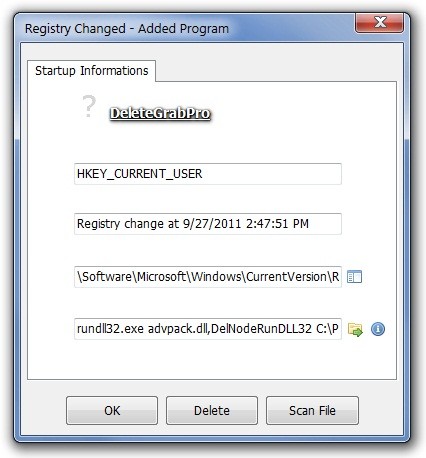
На скриншоте видно типичное окно Registry Changed - Added Program. StartupEye показывает запись DeleteGrabPro, ветку HKEY_CURRENT_USER, строку времени изменения, путь \Software\Microsoft\Windows\CurrentVersion\Run и команду запуска через rundll32.exe. Внизу расположены кнопки OK, Delete и Scan File. Такое окно и есть основной рабочий интерфейс программы.
Логика действий простая:
| Элемент окна | Что означает | Как используется |
|---|---|---|
| Registry Changed - Added Program | программа добавила себя в автозагрузку | пользователь решает, оставить запись или удалить |
| Registry Changed - Deleted Program | запись автозагрузки была удалена | пользователь видит факт удаления |
| Startup Informations | вкладка с деталями события | используется для проверки имени, ветки, пути и времени |
| HKEY_CURRENT_USER | автозапуск только для текущего пользователя | чаще встречается у пользовательских приложений |
| HKEY_LOCAL_MACHINE | автозапуск для всех пользователей | чаще требует повышенного внимания |
| Registry change at ... | дата и время фиксации изменения | помогает связать событие с установкой или запуском программы |
| OK | принять уведомление и закрыть окно | используется, если запись понятна и допустима |
| Delete | удалить запись автозагрузки | используется для нежелательных элементов |
| Scan File | отправить файл на проверку | используется для подозрительных объектов |
StartupEye не заставляет пользователя разбираться в длинных логах. Вся рабочая информация выведена в одном диалоге. Если запись понятная и ожидаемая, достаточно нажать OK. Если запись не нужна, можно нажать Delete. Если есть сомнения, используется Scan File и дополнительные кнопки рядом с путями.
Установка и первый запуск StartupEye
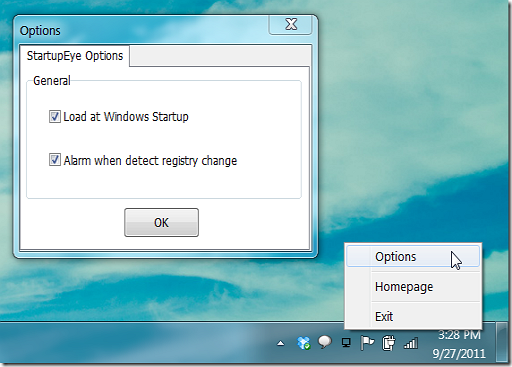
После установки StartupEye начинает работать как фоновая утилита. Она добавляет значок в системный трей, а основная настройка выполняется через небольшое окно Options. Программа не требует сложной первичной конфигурации: достаточно включить запуск вместе с Windows и оставить активным предупреждение об изменении реестра.
В контекстном меню значка доступны основные пункты:
-
Options — открывает окно настроек;
-
Homepage — пункт перехода на страницу программы;
-
Exit — завершает работу StartupEye.
В обзоре программы особенно важен пункт Options, потому что именно там задается поведение StartupEye при старте Windows и при обнаружении изменения. Окно настроек называется Options, внутри расположена вкладка StartupEye Options и группа General. В ней есть два флажка:
-
Load at Windows Startup;
-
Alarm when detect registry change.
Первый флажок отвечает за запуск StartupEye вместе с Windows. Его стоит включить, потому что программа имеет смысл именно как постоянный монитор. Если запускать ее вручную только иногда, она может пропустить момент, когда другая программа добавила себя в автозагрузку. Второй флажок отвечает за тревожное уведомление при изменении реестра. Его лучше оставить включенным, если пользователь хочет получать не только визуальное, но и звуковое предупреждение.
Кнопка OK в окне Options применяет выбранные параметры и закрывает окно. Набор настроек минимальный, но для StartupEye этого достаточно: программа не претендует на сложную настройку политик, белых списков или расписаний. Ее главная функция — быстро показать событие.
Интерфейс StartupEye
Интерфейс StartupEye построен вокруг двух окон: Options и окна события автозагрузки. Полноценного большого главного окна с таблицей всех startup entries здесь нет. Это осознанная особенность программы. StartupEye не предлагает постоянную панель управления, где нужно вручную искать элементы. Она работает по принципу: появилось изменение — появилось уведомление.
Окно Options
Окно Options компактное. В нем нет вкладок с десятками параметров, нет сложных режимов сканирования и нет профилей. Пользователь видит только самое нужное:
| Параметр | Назначение |
|---|---|
| Load at Windows Startup | запускать StartupEye вместе с Windows |
| Alarm when detect registry change | подавать сигнал при обнаружении изменения |
| OK | сохранить настройки и закрыть окно |
Такой интерфейс подходит для программы, которая должна быть незаметной. StartupEye не требует ежедневного обслуживания. Настройки задаются один раз, после чего программа просто следит за автозагрузкой.
Окно Registry Changed
Главное окно StartupEye появляется только при событии. Его заголовок меняется в зависимости от типа изменения. Если программа добавилась в автозагрузку, пользователь видит Registry Changed - Added Program. Если запись удалена, заголовок становится Registry Changed - Deleted Program.
Внутри окна находится вкладка Startup Informations. В ней можно увидеть, какая программа участвовала в событии, какой раздел реестра был изменен, когда это произошло и какой исполняемый файл связан с записью. Внизу находятся кнопки реакции.
Особенность интерфейса StartupEye в том, что он не маскирует системные детали. Программа показывает реальные имена веток, ключей и путей. Это делает ее особенно полезной для пользователей, которые хотят понимать, что происходит в Windows, а не просто нажимать разрешить или запретить вслепую.
Контекстное меню в системном трее
StartupEye находится в системном трее и управляется через контекстное меню. Такой подход удобен для утилиты постоянного мониторинга: она не занимает место на панели задач, не висит открытым окном и не требует внимания до события.
Меню содержит три основных пункта:
| Пункт меню | Назначение |
|---|---|
| Options | открытие настроек StartupEye |
| Homepage | переход на страницу программы |
| Exit | выход из программы |
Самый важный пункт — Options. Через него настраивается запуск вместе с Windows и тревожное уведомление. Exit используется, если нужно временно отключить мониторинг. Но постоянно закрывать StartupEye не стоит: если программа не запущена, она не сможет показать предупреждение о новой записи автозагрузки.
Практически правильная схема такая:
-
Запустить StartupEye.
-
Открыть меню значка в системном трее.
-
Выбрать Options.
-
Включить Load at Windows Startup.
-
Оставить включенным Alarm when detect registry change.
-
Нажать OK.
-
Больше не трогать программу до появления предупреждения.
Так StartupEye выполняет свою основную роль: тихо работает в фоне и вмешивается только при изменении автозагрузки.
Всплывающее уведомление о новой записи автозагрузки
Уведомление StartupEye — главный элемент программы. Оно появляется не в виде маленького стандартного balloon tip, а как отдельное окно с деталями события. Это удобнее, потому что пользователь может спокойно прочитать информацию и выбрать действие.
При добавлении записи StartupEye показывает:
-
заголовок Registry Changed - Added Program;
-
вкладку Startup Informations;
-
имя добавленной записи;
-
ветку реестра;
-
дату и время события;
-
путь к автозагрузочному разделу;
-
путь к исполняемому файлу или команду запуска;
-
кнопки OK, Delete, Scan File.
Важная деталь: StartupEye показывает не только, какая программа добавлена, но и как именно она добавлена. Например, запись может указывать на обычный .exe-файл в папке программы, а может запускать команду через rundll32.exe. Для пользователя это разные ситуации. Исполняемый файл в понятной папке доверенного приложения обычно менее подозрителен, чем команда с обрезанным или странным путем.
Если пользователь видит ожидаемую запись, например модуль синхронизации облачного клиента, он может нажать OK. Если запись явно лишняя, используется Delete. Если запись непонятная, лучше сначала проверить файл через Scan File, открыть расположение файла и посмотреть свойства.
Разрешение новой записи автозагрузки
Не каждую новую запись автозагрузки нужно удалять. StartupEye не является инструментом автоматического запрета всего подряд. Многие программы действительно должны запускаться вместе с Windows: антивирусные компоненты, драйверные панели, менеджеры горячих клавиш, облачная синхронизация, программы резервного копирования, VPN-клиенты, средства шифрования, утилиты периферии.
Правильное использование StartupEye начинается с оценки контекста. Если пользователь только что установил известную программу и сразу увидел предупреждение, событие ожидаемое. Например, медиаплеер может добавить helper-модуль, облачный клиент — синхронизатор, мессенджер — фоновый запуск для уведомлений. В такой ситуации StartupEye не показывает ошибку, а сообщает о новом автозапуске.
Запись можно оставить, если выполняются несколько условий:
-
пользователь понимает, какая программа ее создала;
-
путь к файлу находится в ожидаемой папке;
-
имя файла совпадает с назначением программы;
-
издатель в свойствах файла выглядит корректно;
-
программа действительно нужна сразу после входа в Windows;
-
запуск в фоне не мешает производительности.
В таком случае кнопка OK закрывает уведомление, а запись остается в системе. StartupEye выполнила свою задачу: пользователь узнал о событии и осознанно разрешил автозапуск.
Удаление нежелательной записи
Кнопка Delete — один из главных инструментов StartupEye. Она используется, когда пользователь не хочет оставлять новую запись автозагрузки. Важно понимать: Delete удаляет именно запись автозапуска, а не обязательно саму программу. То есть приложение может остаться установленным, но перестанет запускаться автоматически вместе с Windows.
Это особенно полезно для программ, которые добавляют вспомогательные модули без явной необходимости. Например, приложение может работать нормально при ручном запуске, но дополнительно прописывает в автозагрузку updater, tray agent или быстрый запуск. Если пользователь не хочет, чтобы этот компонент стартовал каждый раз, в StartupEye можно нажать Delete.
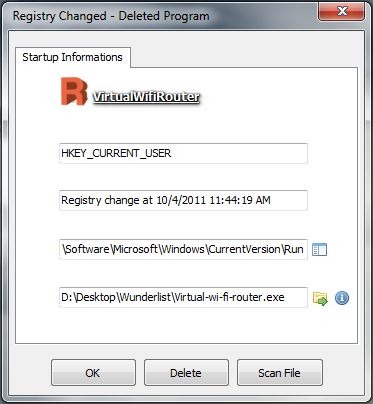
На этом скриншоте показано окно Registry Changed - Deleted Program. StartupEye фиксирует удаление записи VirtualWifiRouter из ветки HKEY_CURRENT_USER и показывает тот же набор диагностических данных: время изменения, путь ключа \Software\Microsoft\Windows\CurrentVersion\Run и расположение файла. Это подтверждает, что программа отслеживает не только добавление, но и удаление автозагрузочных записей.
Удаление записи через StartupEye удобно тем, что решение принимается сразу. Не нужно потом вспоминать, какая программа добавилась в автозагрузку, искать ее в диспетчере задач или в редакторе реестра. Событие произошло — окно появилось — пользователь удалил запись.
При этом не стоит нажимать Delete автоматически при каждом предупреждении. Ошибочное удаление записи может отключить автозапуск действительно нужного компонента. Перед удалением стоит проверить путь и имя файла, особенно если речь идет о безопасности, драйверах, резервном копировании или синхронизации.
Открытие Registry Editor из StartupEye
Одна из практичных функций StartupEye — переход к связанному разделу реестра. В окне события рядом со строкой автозагрузочного ключа есть маленькая кнопка с пиктограммой. Она позволяет открыть место, где находится запись.
Это нужно в нескольких случаях:
-
пользователь хочет увидеть точный параметр в реестре;
-
нужно проверить соседние записи автозагрузки;
-
требуется понять, находится запись в пользовательской или машинной ветке;
-
нужно убедиться, что после удаления запись исчезла;
-
пользователь хочет вручную изучить команду запуска.
StartupEye показывает путь вида:
Software\Microsoft\Windows\CurrentVersion\Run
В сочетании с веткой HKEY_CURRENT_USER или HKEY_LOCAL_MACHINE это дает полное понимание, где именно хранится запись. Если используется HKEY_CURRENT_USER, автозапуск относится к текущему профилю пользователя. Если используется HKEY_LOCAL_MACHINE, запись применяется шире и обычно влияет на всех пользователей системы.
Открытие редактора реестра особенно полезно для опытных пользователей. Они могут быстро проверить имя параметра, данные значения и соседние элементы. Но редактировать реестр вручную без необходимости не стоит: StartupEye уже дает кнопку Delete, которая удаляет обнаруженную запись из автозапуска.
Переход к расположению файла
Еще одна важная функция StartupEye — переход к расположению файла. В окне события рядом со строкой пути к исполняемому объекту есть маленькая кнопка с пиктограммой папки. Она открывает место, где находится файл, указанный в записи автозагрузки.
Это один из самых полезных шагов проверки. Название записи может быть похожим на легитимное, но путь часто раскрывает больше. Например:
| Путь | Оценка ситуации |
|---|---|
C:\Program Files\... |
чаще ожидаемое расположение установленной программы |
C:\Program Files (x86)\... |
обычное место для 32-битных приложений |
C:\Users\...\AppData\Local\... |
допустимо для некоторых программ, но требует внимания |
C:\Users\...\AppData\Roaming\... |
часто используется пользовательскими приложениями, но также встречается у нежелательного ПО |
C:\Users\...\Temp\... |
подозрительно для постоянной автозагрузки |
| путь с бессмысленным именем папки | требует проверки |
команда через rundll32.exe |
требует внимательного анализа параметров |
StartupEye не делает автоматический вывод о безопасности пути. Она дает пользователю быстрый доступ к объекту. После открытия папки можно посмотреть имя файла, дату изменения, соседние файлы, подпись, свойства и поведение программы.
Особенно внимательно стоит относиться к файлам, которые находятся в временных каталогах, папках с случайными названиями или запускаются из необычных мест. Если пользователь не устанавливал программу и не понимает происхождение записи, лучше использовать Scan File и дополнительно проверить систему антивирусом.
Просмотр свойств файла
В окне StartupEye есть информационная кнопка рядом с путем к файлу. Она помогает перейти к сведениям о файле и оценить объект перед решением. Просмотр свойств особенно важен, если имя записи ничего не объясняет.
В свойствах файла стоит смотреть:
-
Описание файла — помогает понять назначение;
-
Издатель — показывает компанию или разработчика;
-
Версия продукта — позволяет сопоставить файл с установленной программой;
-
Цифровые подписи — важный признак легитимности;
-
Исходное имя файла — помогает выявить переименованные объекты;
-
Дата создания и изменения — помогает связать файл с недавней установкой;
-
Расположение — подтверждает путь, показанный StartupEye.
Если файл имеет понятное описание, известного издателя и расположен в папке установленной программы, запись чаще всего можно оставить. Если у файла нет подписи, имя выглядит случайным, описание отсутствует, а расположение странное, стоит использовать Scan File и удалить запись при подтверждении подозрений.
StartupEye хороша тем, что не заставляет пользователя принимать решение только по названию. Она дает путь и быстрые действия, а значит, можно проверить объект достаточно глубоко, не открывая дополнительные инструменты вручную.
Проверка через VirusTotal
Кнопка Scan File — важная часть StartupEye. Она используется для проверки файла, связанного с новой записью автозагрузки. Сценарий простой: StartupEye показывает подозрительный объект, пользователь нажимает Scan File, после чего файл отправляется на онлайн-проверку через VirusTotal. Такая функция особенно полезна, когда запись появилась неожиданно или связана с неизвестным исполняемым файлом.
Проверку через Scan File стоит использовать, если:
-
запись появилась без явной установки программы;
-
имя файла неизвестно;
-
путь находится в Temp, AppData или другой нестандартной папке;
-
команда запуска выглядит необычно;
-
файл не имеет понятного издателя;
-
в свойствах нет цифровой подписи;
-
запись создается повторно после удаления;
-
пользователь замечает странное поведение системы.
VirusTotal не заменяет установленный антивирус и не является абсолютным доказательством безопасности. Но для StartupEye эта интеграция очень уместна: программа обнаруживает автозагрузочную запись, а пользователь сразу получает быстрый способ проверить связанный файл.
Практический порядок такой:
-
StartupEye показывает окно Registry Changed - Added Program.
-
Пользователь смотрит имя и путь.
-
Если объект неизвестен, нажимает Scan File.
-
После проверки оценивает результат.
-
Если файл подозрительный, возвращается к окну StartupEye и нажимает Delete.
-
После удаления записи запускает дополнительную проверку системы антивирусом.
Так StartupEye становится не антивирусом, а удобной первой линией контроля автозагрузки.
Работа со звуковыми уведомлениями
Флажок Alarm when detect registry change включает тревожное уведомление при изменении реестра. Это полезная настройка, потому что всплывающее окно можно не заметить, особенно если пользователь занят установкой программы, копированием файлов или настройкой системы.
Звуковой сигнал нужен в ситуациях, когда важно не пропустить событие:
-
установка нескольких программ подряд;
-
тестирование неизвестного приложения;
-
проверка системы после подозрительной активности;
-
настройка Windows после переустановки;
-
наблюдение за программой, которая может прописывать себя в автозагрузку;
-
диагностика повторного появления записи после удаления.
Если звук мешает, его можно отключить в Options, сняв флажок Alarm when detect registry change. При этом визуальное окно StartupEye сохраняет свою ценность. Однако для постоянного контроля лучше оставить сигнал включенным: автозагрузка меняется не так часто, а предупреждение обычно действительно требует внимания.
StartupEye и производительность Windows
StartupEye не ускоряет Windows напрямую. Она не оптимизирует службы, не меняет параметры загрузки, не дефрагментирует диск и не очищает систему. Ее влияние на производительность косвенное: программа помогает не допускать накопления лишних автозагрузочных записей.
Чем больше приложений стартует вместе с Windows, тем выше нагрузка в первые минуты после входа в систему. Особенно заметно это на компьютерах с медленным накопителем, небольшим объемом оперативной памяти или большим количеством фоновых программ. StartupEye помогает вовремя увидеть, что новая программа добавила себя в автозапуск, и удалить запись, если она не нужна.
Пример:
| Ситуация | Без StartupEye | Со StartupEye |
|---|---|---|
| Установщик добавил updater в автозагрузку | пользователь узнает об этом позже или не узнает вообще | StartupEye сразу показывает предупреждение |
| Программа создала фоновый tray helper | элемент остается в системе | пользователь может удалить запись сразу |
| Неизвестный файл прописался в Run | запись может запускаться при каждом входе | пользователь видит путь и проверяет файл |
| Накопилось много startup items | загрузка становится медленнее | лишние записи блокируются по мере появления |
StartupEye особенно полезна как профилактика. Намного проще не дать лишнему элементу попасть в автозагрузку, чем потом разбирать длинный список непонятных записей.
StartupEye и безопасность
С точки зрения безопасности StartupEye полезна тем, что отслеживает один из распространенных механизмов закрепления программы в системе: запуск при входе в Windows. Многие легитимные приложения используют автозагрузку для удобства. Но тот же механизм часто применяют нежелательные программы, рекламные модули и вредоносные объекты. Запись в ключах Run позволяет программе стартовать при входе пользователя, поэтому контроль таких изменений важен.
StartupEye помогает в нескольких направлениях:
-
показывает попытку добавления в автозагрузку;
-
показывает путь к объекту;
-
дает возможность удалить запись;
-
позволяет проверить файл через Scan File;
-
помогает заметить неожиданные изменения после установки программ;
-
фиксирует удаление автозагрузочных записей.
Но StartupEye не является полноценной системой защиты. Она не анализирует сетевую активность, не строит поведенческие правила, не проверяет все точки автозапуска Windows и не заменяет антивирус. Ее задача уже и конкретнее: контроль добавления и удаления startup entries.
Правильная роль StartupEye — дополнительный слой наблюдения. Она хорошо дополняет антивирус, диспетчер задач, Autoruns и другие инструменты, но не заменяет их полностью. Если StartupEye показывает подозрительную запись, удаление автозагрузки — только первый шаг. После этого стоит проверить файл, просканировать систему и понять, откуда появилась запись.
Практический пример: программа пытается добавиться в автозагрузку
Представим типичный сценарий: пользователь устанавливает небольшую утилиту. После установки StartupEye показывает окно Registry Changed - Added Program. В окне есть имя записи, ветка HKEY_CURRENT_USER, время события, путь \Software\Microsoft\Windows\CurrentVersion\Run и команда запуска.
Правильный порядок действий:
-
Посмотреть имя записи.
Если название совпадает с только что установленной программой, событие ожидаемое. Если название неизвестное, переходить к проверке. -
Проверить ветку реестра.
HKEY_CURRENT_USER означает запуск для текущего пользователя. HKEY_LOCAL_MACHINE обычно шире по действию и требует большего внимания. -
Посмотреть путь к ключу.
Если это\Software\Microsoft\Windows\CurrentVersion\Run, запись относится к классическому механизму автозагрузки Windows. -
Оценить путь к файлу.
Нормальный путь в папке установленной программы обычно менее подозрителен. Путь в временной папке или странная команда требуют проверки. -
Открыть расположение файла.
Используется кнопка рядом с путем к файлу. -
Посмотреть свойства файла.
Проверяются описание, издатель, цифровая подпись и дата изменения. -
Нажать Scan File при сомнениях.
Это отправляет файл на дополнительную проверку. -
Принять решение.
Если автозапуск нужен — нажать OK. Если не нужен — нажать Delete.
Так StartupEye превращает неочевидное системное изменение в понятную последовательность действий. Пользователь не просто видит предупреждение, а получает достаточно данных для решения.
Практический пример: подозрительная запись после перезагрузки
Другой сценарий: пользователь перезагрузил компьютер и заметил странное поведение — медленный старт, неизвестный процесс, лишний значок в трее или всплывающие окна. StartupEye показывает предупреждение о новой записи автозагрузки.
В такой ситуации лучше действовать осторожно:
-
Не нажимать OK автоматически.
-
Посмотреть имя записи и путь.
-
Если путь указывает на AppData, Temp или папку со случайным именем, открыть расположение файла.
-
Проверить свойства файла.
-
Нажать Scan File.
-
Если файл выглядит подозрительно, нажать Delete.
-
После удаления выполнить полную проверку системы антивирусом.
-
Если запись появляется снова, искать программу, которая ее восстанавливает.
Повторное появление записи после удаления — важный сигнал. Это может означать, что в системе есть процесс, служба или задача, которая заново прописывает автозапуск. StartupEye покажет сам факт повторного изменения, но искать источник восстановления нужно дополнительными инструментами.
Что StartupEye делает хорошо
StartupEye сильна именно в своей простоте. Она не перегружает пользователя сотнями параметров и не пытается быть универсальным центром обслуживания Windows. Ее задача ограничена, но реализована удобно: программа показывает автозагрузочное изменение тогда, когда оно происходит.
Сильные стороны StartupEye:
-
моментальное уведомление о новой записи автозагрузки;
-
работа из системного трея;
-
простое окно события;
-
показ ветки реестра;
-
показ времени изменения;
-
показ пути к ключу автозагрузки;
-
показ пути к исполняемому файлу;
-
кнопка Delete для удаления записи;
-
кнопка Scan File для проверки файла;
-
возможность открыть редактор реестра;
-
возможность перейти к расположению файла;
-
минимальное количество настроек;
-
понятная логика для повседневного контроля.
StartupEye особенно удобна для пользователей, которые не хотят постоянно держать открытым Autoruns или диспетчер задач. Она не требует регулярного ручного сканирования. Если ничего не меняется, программа молчит. Если появляется новая запись, она показывает событие.
Ограничения и спорные моменты
StartupEye не стоит воспринимать как полноценный менеджер автозагрузки. Она не показывает полную карту всех мест, откуда Windows может запускать программы. В отличие от более глубоких инструментов, StartupEye сосредоточена на простом мониторинге изменений, связанных с автозагрузочными записями.
Ограничения программы:
-
нет большой таблицы всех текущих элементов автозагрузки;
-
нет расширенной фильтрации записей;
-
нет детального анализа цифровых подписей внутри самой программы;
-
нет оценки репутации файла прямо в окне;
-
нет сложных профилей;
-
нет режима массового отключения startup items;
-
нет полноценной карты служб, драйверов, планировщика задач и расширений оболочки;
-
решение принимает пользователь;
-
можно ошибочно удалить нужную запись, если не проверить файл.
Главный спорный момент StartupEye — ее минимализм. Для одних пользователей это плюс: программа делает ровно то, что нужно, и не мешает. Для других — минус: хочется видеть больше информации, больше категорий, больше автоматических подсказок и больше контроля над уже существующими записями.
StartupEye подходит тем, кто понимает базовую идею автозагрузки Windows и готов оценивать путь к файлу. Совсем неопытному пользователю окно с HKEY_CURRENT_USER, CurrentVersion\Run и командой запуска может показаться техническим. Но именно эти данные делают программу полезной: она не скрывает важную информацию за слишком общими формулировками.
Кому подойдет StartupEye
StartupEye подойдет пользователям, которым нужен легкий мониторинг автозагрузки без сложной панели управления. Это хорошая утилита для тех, кто хочет знать, какие программы пытаются запускаться вместе с Windows.
Программа особенно уместна для:
-
пользователей, которые часто устанавливают и тестируют программы;
-
тех, кто хочет контролировать автозапуск новых приложений;
-
пользователей, которым надоели лишние фоновые updater-модули;
-
людей, которые следят за чистотой автозагрузки;
-
технических специалистов, проверяющих поведение установщиков;
-
пользователей старых Windows-систем;
-
тех, кому нужен простой alert при изменении автозагрузки;
-
тех, кто хочет быстро проверять подозрительные файлы через VirusTotal.
StartupEye хорошо вписывается в рабочую схему: установил программу — сразу увидел, добавила ли она себя в автозагрузку. Это особенно удобно при настройке новой системы, когда ставится много приложений подряд. Без такого мониторинга часть программ незаметно добавляет себя в startup, а пользователь обнаруживает это только после замедления загрузки.
Кому StartupEye не подойдет
StartupEye не подойдет тем, кто ожидает от нее функций большого менеджера автозагрузки. Если нужна полная инвентаризация всех autostart locations, лучше использовать более мощный инструмент. StartupEye не предназначена для глубокого аудита всех системных точек запуска.
Программа может не подойти:
-
пользователям, которым нужна полная таблица всех startup entries;
-
тем, кто хочет массово отключать десятки элементов;
-
тем, кто предпочитает современный визуальный интерфейс;
-
пользователям, которые не хотят видеть ключи реестра и пути файлов;
-
тем, кому нужен контроль служб, драйверов и задач планировщика;
-
тем, кто хочет автоматические рекомендации можно удалить или нельзя удалять;
-
тем, кто ищет замену антивирусу.
StartupEye лучше рассматривать как отдельный инструмент наблюдения. Она отлично отвечает на вопрос: что только что добавилось в автозагрузку. Но если вопрос другой — что вообще запускается в Windows из всех возможных мест, нужен Autoruns или похожий инструмент.
Сравнение с аналогами
StartupEye удобнее сравнивать не с абстрактными оптимизаторами, а с конкретными программами, которые работают с автозагрузкой или системными изменениями. У каждой из них свой сценарий.
| Программа | Основной сценарий | Чем отличается от StartupEye |
|---|---|---|
| StartupEye | уведомление о добавлении или удалении записи автозагрузки | работает как компактный сторож изменений |
| Autoruns | полный аудит всех точек автозапуска Windows | гораздо глубже, показывает множество категорий и системных мест |
| WinPatrol | мониторинг системных областей и startup entries | шире по функциям, следит не только за автозагрузкой |
| Glarysoft Quick Startup | управление списком программ автозагрузки | удобнее для отключения и задержки уже существующих элементов |
| Startup Delayer | задержка запуска программ после входа в Windows | оптимизирует порядок запуска, а не предупреждает о новой записи |
| Soluto | анализ времени загрузки и влияния приложений | больше ориентирован на диагностику boot time и рекомендации |
Autoruns показывает программы, драйверы и компоненты, которые запускаются при загрузке системы или входе пользователя, включая Run, RunOnce, папку автозагрузки, службы, расширения Explorer и другие категории. Это инструмент для глубокого аудита, тогда как StartupEye решает более узкую задачу — предупреждает о конкретном изменении.
Glarysoft Quick Startup ориентирован на отключение или задержку автозапуска программ и автоматически обновляет список startup items при запуске. Это ближе к классическому менеджеру автозагрузки: пользователь открывает список и управляет уже существующими элементами. StartupEye работает иначе — она сообщает о моменте добавления записи.
Startup Delayer создан для управления порядком и задержкой запуска приложений: можно запускать программы при простое CPU и диска, задавать условия запуска, профили и резервное восстановление. StartupEye не занимается расписанием запуска, зато быстрее отвечает на вопрос, кто только что добавил себя в startup.
WinPatrol ближе к StartupEye по идее наблюдения, но шире по охвату: он мониторит важные системные области, включая startup groups, Scheduled Tasks, Services, IE add-ons, ActiveX controls и другие элементы. StartupEye проще и уже: она сфокусирована на автозагрузочных изменениях и показывает компактное окно события.
Soluto исторически воспринимался как инструмент анализа загрузки: он показывал boot time, процессы и приложения, влияющие на старт Windows, а также предлагал отключать или задерживать элементы. StartupEye не строит отчет о времени загрузки, но лучше подходит для немедленного контроля новой записи автозапуска.
Autoruns
Autoruns — намного более глубокий инструмент. Он показывает разные категории автозапуска: Logon, Explorer, Internet Explorer, Scheduled Tasks, Services, Drivers, Codecs, Boot Execute, Image Hijacks, AppInit и другие. В нем можно скрывать Microsoft-записи, проверять подписи, переходить к записи, удалять элементы, работать с VirusTotal и анализировать автозагрузку разных пользователей.
StartupEye не конкурирует с Autoruns по глубине. Ее преимущество в другом: она не требует открывать полный список и искать изменения вручную. Если программа добавляет себя в автозагрузку, StartupEye показывает предупреждение сразу. Это удобно в момент установки приложений.
Разница между ними такая:
| Критерий | StartupEye | Autoruns |
|---|---|---|
| Основная задача | уведомление о новом изменении | полный аудит автозапуска |
| Интерфейс | окно события и настройки | большая таблица с вкладками |
| Уровень детализации | конкретная запись и путь | множество категорий и системных областей |
| Подходит новичкам | частично, из-за простого окна | сложнее из-за объема данных |
| Подходит специалистам | как легкий монитор | как основной инструмент анализа |
| Работа в фоне | да, как tray-монитор | обычно запускается для проверки |
| Массовое управление | нет | да |
Оптимальная схема — использовать оба подхода. StartupEye следит за изменениями каждый день, а Autoruns периодически применяется для глубокого аудита. StartupEye показывает момент появления записи, Autoruns помогает увидеть всю картину.
Glarysoft Quick Startup
Glarysoft Quick Startup предназначен для управления уже существующими элементами автозагрузки. Он показывает список программ, позволяет отключать, включать, удалять, редактировать и задерживать автозапуск. Это удобно, когда пользователь хочет навести порядок в текущем списке startup programs.
StartupEye работает по другой логике. Она не показывает большой список всех элементов, зато реагирует на конкретное событие. Если программа только что добавилась в автозагрузку, пользователь узнает об этом сразу.
| Задача | Лучше подходит |
|---|---|
| Узнать, какая программа только что добавилась в автозагрузку | StartupEye |
| Посмотреть весь список автозагрузки | Glarysoft Quick Startup |
| Отключить несколько старых записей | Glarysoft Quick Startup |
| Проверить подозрительный файл сразу после добавления | StartupEye |
| Задержать запуск программы | Glarysoft Quick Startup |
| Получить предупреждение о скрытой регистрации | StartupEye |
StartupEye удобнее как сторож, Quick Startup — как менеджер списка. Эти программы решают разные этапы одной проблемы. StartupEye работает в момент появления записи, а Quick Startup помогает управлять накопленным списком.
Startup Delayer
Startup Delayer решает задачу оптимизации порядка запуска. Он нужен, когда программы в автозагрузке нужны, но стартуют слишком рано и одновременно. Пользователь может задать задержку, порядок запуска, условия и профили. Это инструмент не столько запрета, сколько распределения нагрузки после входа в Windows.
StartupEye не задерживает запуск программ. Она отвечает на более ранний вопрос: должна ли программа вообще попасть в автозагрузку. Если запись нежелательная, ее можно удалить. Если запись нужна, но мешает скорости старта, тогда уже пригодится Startup Delayer.
Сравнение по смыслу:
| Сценарий | StartupEye | Startup Delayer |
|---|---|---|
| Программа пытается добавиться в автозагрузку | показывает предупреждение | не основной сценарий |
| Нужно удалить новую запись | есть кнопка Delete | можно управлять startup list, но фокус другой |
| Нужно запускать программу позже | не предназначена | основной сценарий |
| Нужно задать порядок запуска | нет | да |
| Нужно реагировать на изменение реестра | да | нет |
| Нужно оптимизировать старт без удаления программ | нет | да |
StartupEye и Startup Delayer не заменяют друг друга. Первая помогает контролировать попадание программ в автозапуск, вторая — управлять теми программами, которые пользователь решил оставить.
WinPatrol
WinPatrol — более широкий сторожевой инструмент. Он следит за важными системными областями, показывает изменения, помогает управлять startup programs, задачами, службами, browser add-ons и другими компонентами. StartupEye намного проще и не пытается охватить столько зон.
Преимущество StartupEye — прямолинейность. Если нужна только реакция на автозагрузочную запись, ее интерфейс быстрее и проще. Пользователь получает окно с записью, путем и кнопками OK, Delete, Scan File. В WinPatrol больше функций, но больше и контекста, который не всегда нужен.
| Критерий | StartupEye | WinPatrol |
|---|---|---|
| Фокус | автозагрузка | разные системные изменения |
| Интерфейс | минимальный | более широкий набор вкладок |
| Реакция на startup changes | да | да |
| Управление службами и add-ons | нет | да |
| Простота | выше | ниже |
| Глубина контроля | ниже | выше |
StartupEye стоит выбирать, если нужен компактный монитор автозагрузки. WinPatrol уместнее, если пользователь хочет более широкий контроль системных изменений.
Настройки и оптимальный режим использования
StartupEye лучше всего работает в режиме постоянного фонового мониторинга. Для этого нужно включить Load at Windows Startup и оставить активным Alarm when detect registry change. Тогда программа будет запускаться вместе с Windows и подавать сигнал при изменении.
Оптимальная настройка:
| Параметр | Рекомендуемое состояние | Почему |
|---|---|---|
| Load at Windows Startup | включено | StartupEye должна работать до появления изменений |
| Alarm when detect registry change | включено | звуковой сигнал помогает не пропустить событие |
| Exit | использовать только временно | при закрытой программе мониторинг не работает |
| Delete | применять после проверки | удаление без анализа может отключить нужный компонент |
| Scan File | использовать для неизвестных файлов | помогает проверить подозрительные объекты |
После настройки StartupEye не требует постоянного внимания. Хорошая практика — не закрывать ее и не отключать предупреждения. Если пользователь устанавливает много программ, стоит внимательно читать каждое окно Registry Changed.
Советы по безопасной работе
StartupEye дает быстрые действия, но безопасность зависит от правильного решения пользователя. Не стоит считать любую новую запись вредной. И наоборот, не стоит нажимать OK только потому, что название выглядит знакомым.
Практические рекомендации:
-
всегда смотреть путь к файлу;
-
проверять издателя в свойствах файла;
-
особенно внимательно относиться к запускам из Temp;
-
проверять записи из AppData, если программа неизвестна;
-
использовать Scan File для непонятных объектов;
-
не удалять записи антивируса, драйверов и шифрования без понимания;
-
не доверять только названию записи;
-
после удаления подозрительной записи запускать антивирусную проверку;
-
если запись появляется снова, искать процесс, который ее восстанавливает;
-
периодически проверять автозагрузку более глубоким инструментом.
StartupEye помогает принять решение быстро, но не отменяет внимательность. Самая надежная схема — смотреть имя, путь, свойства, результат проверки и только потом нажимать OK или Delete.
Частые ошибки пользователей
Удаление всех новых записей подряд
Самая частая ошибка — воспринимать любую новую запись как вредную. Это неправильно. Некоторые программы должны запускаться вместе с Windows. Если удалить запись VPN-клиента, облачного синхронизатора, программы резервного копирования или драйверной панели, пользователь может потерять нужную функцию при старте.
Игнорирование пути к файлу
Имя записи может быть обманчивым. Важнее смотреть путь. Легитимный Google Update и неизвестный файл с похожим названием в случайной папке — разные ситуации. StartupEye показывает путь именно для того, чтобы пользователь мог проверить объект.
Доверие только знакомому названию
Нежелательные программы могут использовать знакомые или похожие имена. Поэтому нужно смотреть не только имя, но и папку, свойства файла, издателя и цифровую подпись.
Отключение тревожных уведомлений
Если снять флажок Alarm when detect registry change, StartupEye все равно остается полезной, но часть предупреждающего эффекта теряется. Звуковой сигнал помогает заметить событие сразу.
Ожидание функций антивируса
StartupEye не лечит заражение, не блокирует все вредоносные действия и не анализирует поведение процесса. Она показывает изменение автозагрузки. Это важная, но узкая функция.
Отсутствие дополнительной проверки
Если StartupEye показывает подозрительный объект, одного удаления записи может быть мало. Файл может остаться на диске, а другая задача может снова добавить его в автозапуск. После подозрительного события нужна дополнительная проверка системы.
Ответы на частые вопросы
StartupEye удаляет программу или только запись автозагрузки?
Кнопка Delete удаляет запись автозагрузки. Сама программа при этом обычно остается на диске и в системе. Это важно: StartupEye не является деинсталлятором. Она мешает выбранному объекту запускаться вместе с Windows, но не удаляет установленное приложение полностью.
Что означает кнопка OK?
OK закрывает окно события и оставляет изменение без удаления. Ее стоит нажимать, если запись понятная, ожидаемая и действительно нужна в автозагрузке.
Что делает Scan File?
Scan File отправляет связанный файл на проверку через VirusTotal. Эта функция нужна для неизвестных и подозрительных объектов, особенно если путь к файлу выглядит необычно или запись появилась без явной причины.
Нужно ли включать Load at Windows Startup?
Да, если StartupEye используется как постоянный монитор. Без запуска вместе с Windows программа может пропустить изменение, которое произошло до ручного запуска.
Что значит Alarm when detect registry change?
Этот флажок включает тревожное уведомление при изменении реестра, связанном с автозагрузкой. Его лучше оставить включенным, чтобы не пропускать события.
Что делать, если StartupEye показывает HKEY_CURRENT_USER?
HKEY_CURRENT_USER означает, что запись относится к текущему пользователю. Такие записи часто создают обычные пользовательские приложения. Их все равно нужно проверять по имени и пути.
Что делать, если StartupEye показывает HKEY_LOCAL_MACHINE?
HKEY_LOCAL_MACHINE указывает на более общий уровень автозагрузки. Такие записи могут действовать для всех пользователей. Их стоит проверять особенно внимательно, потому что они часто создаются установщиками с повышенными правами.
Можно ли восстановить удаленную запись?
StartupEye ориентирована на удаление обнаруженной записи, а не на полноценное восстановление. Если запись была удалена ошибочно, ее обычно можно вернуть через настройки самой программы, которая ее создала, или переустановкой/перенастройкой приложения.
Подходит ли StartupEye новичкам?
Подходит, если пользователь готов читать окно и не нажимать кнопки вслепую. Интерфейс простой, но в нем есть системные термины: HKEY_CURRENT_USER, Run, путь к файлу, команда запуска. Для уверенной работы нужно понимать хотя бы базово, что такое автозагрузка Windows.
Заменяет ли StartupEye диспетчер задач?
Нет. Диспетчер задач показывает текущие процессы и вкладку автозагрузки, а StartupEye предупреждает о появлении новой записи. Эти инструменты дополняют друг друга.
Заменяет ли StartupEye Autoruns?
Нет. Autoruns глубже и показывает намного больше мест автозапуска. StartupEye проще и работает как фоновое предупреждение о конкретном изменении.
Итоговая оценка StartupEye
StartupEye — удачная утилита для тех, кому нужен контроль автозагрузки Windows в момент изменения. Она не пытается быть большим системным центром и не перегружает пользователя лишними модулями. Ее ценность в другом: StartupEye быстро показывает, когда программа добавляет или удаляет запись автозапуска, и сразу дает инструменты для реакции.
Сильнее всего программа раскрывается в трех сценариях:
-
После установки новых программ.
Пользователь сразу видит, кто добавился в startup. -
При проверке подозрительного поведения.
StartupEye показывает путь, ветку реестра и дает кнопку Scan File. -
Для профилактики замедления Windows.
Лишние фоновые модули можно удалять сразу, не дожидаясь накопления десятков записей.
StartupEye не подходит для полного аудита всех autostart locations, но отлично подходит для роли легкого сторожа. Ее можно использовать вместе с диспетчером задач, Autoruns, антивирусом и классическими менеджерами автозагрузки. Она закрывает именно тот участок, который часто остается без внимания: момент, когда программа тихо регистрирует себя для запуска вместе с Windows.
Финальный вердикт
StartupEye стоит использовать, если нужен простой и понятный монитор автозагрузки Windows. Программа показывает событие, раскрывает ключевые детали, позволяет открыть расположение файла, перейти к реестру, удалить запись или проверить файл через Scan File. В ней нет сложной аналитики и широкой карты всех системных автозапусков, зато есть быстрый контроль конкретного изменения.
Главные плюсы StartupEye:
-
простая работа из системного трея;
-
понятные окна Registry Changed - Added Program и Registry Changed - Deleted Program;
-
показ ветки реестра и пути автозагрузки;
-
кнопка Delete для удаления записи;
-
кнопка Scan File для проверки файла;
-
минимальные настройки;
-
удобство при установке новых программ;
-
полезность для контроля лишних фоновых модулей.
Главные минусы:
-
нет полной таблицы всех элементов автозагрузки;
-
нет глубокого анализа всех точек запуска Windows;
-
нет массового управления startup entries;
-
решение полностью остается за пользователем;
-
для уверенной работы нужно понимать путь к файлу и смысл ключей реестра.
StartupEye лучше всего подходит как постоянный фоновый индикатор изменений в автозагрузке. Если пользователь хочет видеть весь список автозапуска и глубоко анализировать систему, лучше дополнить ее Autoruns. Если нужно задерживать запуск оставленных программ, подойдет Startup Delayer. Если нужно управлять уже накопленным списком, удобнее Glarysoft Quick Startup. Но для задачи сразу предупредить, что программа прописалась в автозагрузку, StartupEye остается очень практичным и прямым инструментом.
