
Abelssoft StartupStar — специализированная программа для управления автозагрузкой Windows. Она показывает, какие приложения, фоновые агенты и вспомогательные компоненты запускаются вместе с системой, позволяет отключать лишние записи, задерживать старт нужных программ, блокировать нежелательные автозагрузочные элементы и восстанавливать изменения через Backup Center. Это не универсальный системный чистильщик, а отдельный менеджер автозагрузки Windows, заточенный под одну практическую задачу: сделать запуск ПК быстрее и понятнее.
StartupStar полезна в ситуациях, когда Windows начинает загружаться заметно дольше после установки мессенджеров, облачных клиентов, игровых лаунчеров, офисных пакетов, драйверных панелей, апдейтеров и утилит периферии. Многие программы добавляют себя в автозапуск автоматически: часть действительно нужна сразу после входа в систему, но часть просто висит в фоне, расходует память, занимает процессорное время и делает первые минуты работы менее комфортными. StartupStar собирает такие записи в одном интерфейсе и дает понятные действия: Activated, Deactivated, Delayed, Blocked, Delete и Restore. Программа показывает все элементы автозагрузки, дает фильтрацию по текущему статусу, а встроенный Autostart Firewall предупреждает о новых попытках добавления программ в автозагрузку и блокирует нежелательные записи.
Скачать StartupStar
- Оптимизация системы
- Очистка мусора
- Ускорение ПК
- Только автозагрузка
- Платная лицензия
- Нет очистки мусора
Встроенная вкладка Автозагрузка в Диспетчере задач Windows подходит для базового отключения программ, но StartupStar дает более специализированный рабочий процесс. Здесь есть Dashboard со сводкой, раздел Startup Items с фильтрами и поиском, отдельный Firewall для контроля новых записей, Backup Center для отката изменений и Settings для поведения программы. Такой подход удобен тем, что пользователь не просто видит список автозапуска, а получает полноценную систему контроля: сначала анализирует список, затем отключает или задерживает запуск, после этого защищает автозагрузку от повторного засорения.
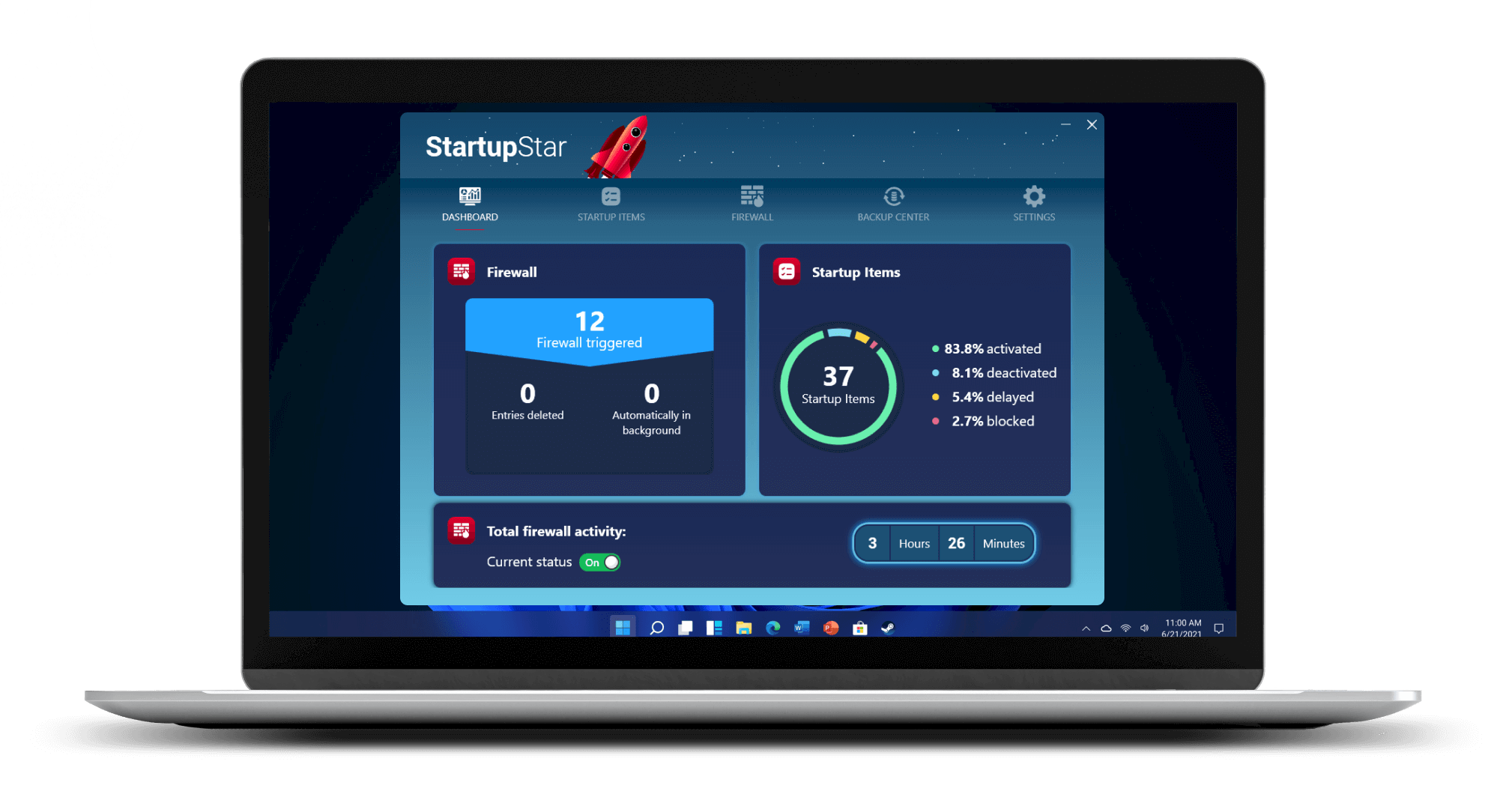
На главном экране StartupStar сразу видно, что программа не перегружает пользователя техническими деталями. В верхней части расположены основные вкладки: Dashboard, Startup Items, Firewall, Backup Center, Settings. В центральной области Dashboard выводятся две крупные карточки: Firewall и Startup Items. Первая показывает активность автозагрузочного файрвола, вторая — количество записей автозагрузки и их распределение по статусам: activated, deactivated, delayed и blocked.
Назначение программы
Главное назначение StartupStar — контроль программ, запускающихся вместе с Windows. Она работает как менеджер автозагрузки: показывает записи автозапуска, помогает отключить ненужные элементы, задержать запуск необязательных приложений и защитить список автозагрузки от самовольных изменений. Пользователь сам решает, какие программы должны стартовать при входе в Windows, какие лучше отключить полностью, а какие стоит запускать позже, когда рабочий стол уже загружен и система стала отзывчивой.
StartupStar особенно хорошо решает три типичные проблемы:
| Проблема | Как помогает StartupStar |
|---|---|
| Windows долго выходит на рабочий стол | Позволяет отключить необязательные программы в Startup Items |
| После установки нового ПО автозагрузка снова разрастается | Startup Firewall предупреждает о новых записях и блокирует нежелательные элементы |
| Пользователь боится удалить важную запись | Backup Center позволяет откатить изменения и восстановить автозагрузку |
Программа не пытается заменить антивирус, диспетчер процессов, очистку диска или системный монитор. Ее зона ответственности уже и практичнее: автозапуск программ. Благодаря такой специализации интерфейс StartupStar понятен даже пользователю, который не хочет вручную открывать реестр, Планировщик заданий или системные папки автозагрузки.
В обычной работе StartupStar применяется так: пользователь открывает список автозагрузки, просматривает элементы, оставляет активными критичные компоненты, отключает явно лишние приложения, для части программ включает задержку, а затем активирует Startup Firewall. После этого программа продолжает контролировать автозагрузку и сообщает, если новое приложение пытается прописаться в запуск вместе с Windows.
Как StartupStar устроена логически
StartupStar строится вокруг пяти основных разделов. Каждый раздел отвечает за отдельный этап работы с автозагрузкой.
| Раздел | Назначение |
|---|---|
| Dashboard | Сводка по автозагрузке и активности Firewall |
| Startup Items | Основной список записей автозапуска и управление статусами |
| Firewall | Защита от новых нежелательных записей автозагрузки |
| Backup Center | Откат изменений и восстановление записей |
| Settings | Настройки поведения программы, уведомлений и фоновой работы |
Такая структура делает StartupStar не просто списком программ, а полноценным инструментом обслуживания автозапуска. Dashboard дает быстрый обзор, Startup Items используется для основной ручной настройки, Firewall контролирует будущие изменения, Backup Center снижает риск ошибочных действий, а Settings позволяют настроить программу под постоянное использование.
Важная особенность StartupStar — статусы записей. В интерфейсе встречаются четыре рабочих состояния:
-
Activated — запись включена, программа или компонент запускается вместе с Windows.
-
Deactivated — запись отключена, автозапуск для нее не выполняется.
-
Delayed — запись не отключена полностью, но стартует с задержкой.
-
Blocked — запись заблокирована и не должна добавляться или запускаться как обычный элемент автозагрузки.
Для практического пользователя это понятнее, чем ручная работа с ключами реестра или задачами планировщика. Вместо того чтобы искать, где именно прописан автозапуск, достаточно открыть Startup Items и выбрать нужный статус.
Интерфейс и основные разделы StartupStar
Интерфейс Abelssoft StartupStar выполнен в виде окна с верхней навигационной панелью. Вверху отображается название StartupStar и иконка ракеты, ниже идут вкладки с пиктограммами. Основная рабочая зона меняется в зависимости от выбранного раздела.
Вкладка Dashboard показывает общее состояние автозагрузки. Здесь StartupStar выводит карточку Firewall с числом сработок, удаленных записей и автоматических действий в фоне, а также карточку Startup Items с кольцевой диаграммой. Диаграмма показывает, какая доля записей активна, отключена, отложена или заблокирована. Это удобно для быстрой оценки: если почти все элементы активны, автозагрузка, скорее всего, нуждается в разборе.
Вкладка Startup Items — основной рабочий экран. Здесь находится список программ и компонентов, которые запускаются вместе с Windows. Над списком расположены элементы управления: кнопка с плюсом для добавления новой записи, кнопка обновления, фильтры All, Activated, Deactivated, Delayed и строка поиска Search items.... Каждая строка содержит название записи, иконку, текущий статус и раскрывающееся меню статуса.
Вкладка Firewall отвечает за автозагрузочный файрвол. В ней есть переключатели для включения Startup Firewall, минимизации программы в трей, показа уведомлений о заблокированных записях и предупреждений о подозрительных папках. Startup Firewall работает как защитный слой: когда приложение пытается добавить себя в автозагрузку, StartupStar фиксирует это действие и позволяет не допустить засорения списка автозапуска.
Вкладка Backup Center нужна для отката изменений. Если пользователь отключил не ту запись, удалил элемент автозагрузки или экспериментировал с задержкой, Backup Center позволяет восстановить состояние. В интерфейсе видны варианты восстановления изменений с момента запуска программы или с конкретной даты, а также кнопка Restore. Возможность отката делает работу с автозагрузкой спокойнее, потому что StartupStar логирует изменения и дает путь назад.
Раздел Settings используется для настройки поведения StartupStar. В подобных сценариях важны автозапуск самой программы, уведомления, фоновая работа Firewall, язык интерфейса, проверка обновлений и обслуживание резервных записей. В результате StartupStar можно настроить как разовую утилиту для чистки автозапуска или как постоянный контроллер, который остается в системе и следит за новыми записями.
Dashboard: главный экран StartupStar
Dashboard — это стартовая панель, с которой удобно начинать любую проверку. Она не требует от пользователя сразу разбираться в каждой записи автозагрузки. Сначала StartupStar показывает общую картину: сколько элементов есть в автозапуске, сколько из них активны, отключены, отложены или заблокированы, а также как работал Firewall.
Карточка Firewall показывает активность защиты. На ней отображаются показатели вроде Firewall triggered, Entries deleted и Automatically in background. Эти данные помогают понять, насколько часто программы пытались вмешаться в автозагрузку и сколько действий StartupStar обработала. Если число срабатываний растет после установки нового ПО, стоит открыть Firewall и Startup Items, чтобы проверить, что именно появилось.
Карточка Startup Items показывает количество записей автозагрузки. Визуальная кольцевая диаграмма делает список более понятным: зеленая часть соответствует активным элементам, отдельные сегменты показывают отключенные, отложенные и заблокированные записи. Dashboard удобен тем, что не заставляет смотреть на длинный список, пока не ясно, есть ли вообще проблема.
Практическая логика работы с Dashboard такая:
-
Открыть StartupStar.
-
Посмотреть карточку Startup Items.
-
Оценить долю активных записей.
-
Проверить, включен ли Current status у Firewall.
-
Если активных элементов слишком много, перейти в Startup Items.
-
Если Firewall часто срабатывал, открыть Firewall и проверить правила.
Dashboard особенно полезен после первой установки StartupStar. Пользователь сразу видит, насколько загружена автозагрузка, и может понять, стоит ли проводить детальную оптимизацию запуска Windows. Если активных записей немного, достаточно проверить самые очевидные элементы. Если список большой, лучше разбирать автозагрузку по группам: мессенджеры, облачные клиенты, лаунчеры, апдейтеры, драйверные утилиты, системные компоненты.
Startup Items: управление автозагрузкой
Раздел Startup Items — центр всей работы в StartupStar. Именно здесь пользователь видит список автозагрузочных записей и меняет их поведение. В верхней части раздела расположены вкладки-фильтры All, Activated, Deactivated, Delayed, а справа находится поле Search items.... Это позволяет быстро найти конкретное приложение, не прокручивая весь список вручную.
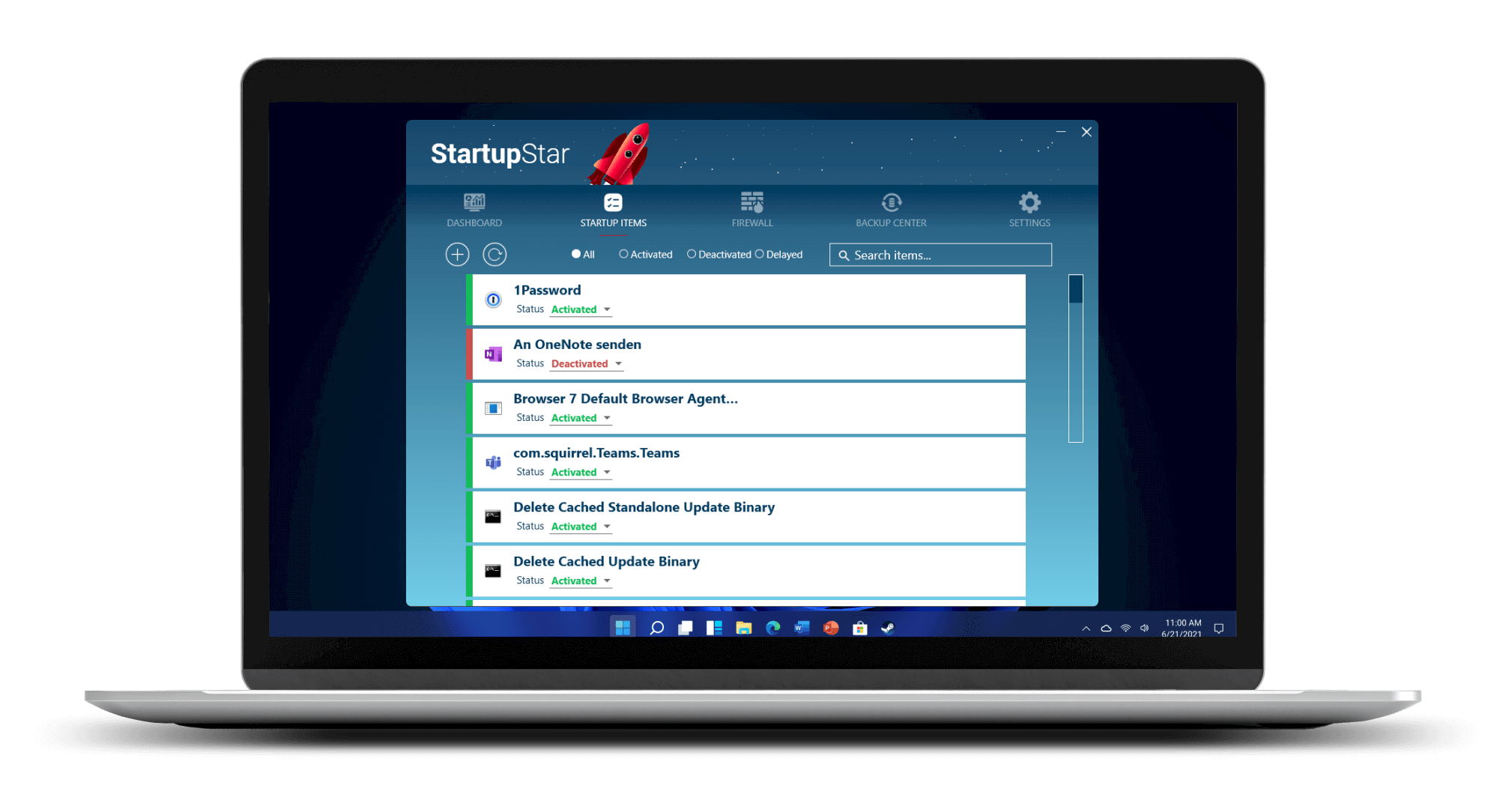
Каждая строка в Startup Items выглядит как отдельная карточка. В ней есть иконка программы, имя записи, подпись Status и текущий статус. На скриншоте видны примеры записей: 1Password, An OneNote senden, Browser 7 Default Browser Agent..., com.squirrel.Teams.Teams, Delete Cached Standalone Update Binary, Delete Cached Update Binary. Такие элементы хорошо показывают реальную природу автозагрузки: там находятся не только приложения, которые пользователь открывает руками, но и фоновые агенты, компоненты обновления, помощники браузеров, интеграции офисных программ и служебные задачи.
StartupStar позволяет управлять записью через статус. По клику на строку статуса открывается меню, где можно выбрать нужное действие: оставить запись активной, отключить автозапуск, включить задержку, заблокировать элемент или удалить ненужную запись из автозагрузки.
Основные действия в Startup Items:
| Действие | Что делает |
|---|---|
| Activated | Включает автозапуск выбранной записи |
| Deactivated | Отключает запуск записи вместе с Windows |
| Delayed | Оставляет программу в автозагрузке, но запускает позже |
| Blocked | Блокирует запись, чтобы она не работала как обычный автозагрузочный элемент |
| Delete | Удаляет запись из списка автозагрузки |
| Search items... | Ищет запись по имени |
| All / Activated / Deactivated / Delayed | Фильтрует список по статусу |
Фильтры особенно полезны при большом количестве записей. Например, пользователь может выбрать Activated и работать только с тем, что реально запускается вместе с Windows. Затем можно переключиться на Delayed и проверить, какие программы запускаются позже. После нескольких дней работы удобно открыть Deactivated и убедиться, что отключенные элементы не понадобились.
Поиск Search items... нужен для точечной работы. Если пользователь знает, что хочет найти Teams, OneDrive, Adobe, GoogleUpdate, EdgeUpdate, AppleSoftwareUpdate или конкретный драйверный агент, достаточно ввести часть имени. StartupStar отфильтрует список, и нужная запись будет видна без ручной прокрутки.
Как отключить программу из автозагрузки
Отключение программы из автозагрузки — самая частая задача в StartupStar. Она нужна, когда приложение не должно запускаться автоматически при входе в Windows. Например, пользователь может оставить мессенджер для ручного запуска, убрать из автозагрузки игровой лаунчер, отключить вспомогательный агент офисного пакета или временно остановить облачный клиент.
Порядок действий в StartupStar:
-
Открыть вкладку Startup Items.
-
Включить фильтр Activated, чтобы видеть только активные записи.
-
Найти программу вручную или через поле Search items....
-
В строке нужной записи нажать на выпадающий статус рядом с Status.
-
Выбрать Deactivated.
-
Убедиться, что статус в строке изменился на Deactivated.
-
Перезагрузить Windows и проверить, исчезла ли программа из автоматического запуска.
Это действие не удаляет само приложение с компьютера. Оно только запрещает запускаться вместе с Windows. Пользователь по-прежнему сможет открыть программу вручную через ярлык, меню Пуск или проводник. Именно поэтому Deactivated безопаснее, чем удаление записи: если программа понадобится, ее можно снова включить.
Отключать через StartupStar удобно следующие категории:
-
мессенджеры, если они не нужны сразу после входа в систему;
-
игровые лаунчеры, которые занимают память и проверяют обновления;
-
облачные клиенты, если синхронизация не нужна постоянно;
-
помощники обновления, которые можно запускать вручную;
-
quick launch-компоненты офисных программ;
-
медиаплееры, загрузчики, менеджеры устройств и вспомогательные панели;
-
рекламные агенты и помощники программ, которые не выполняют критичной функции.
Осторожность нужна с антивирусом, драйверами видеокарты, звука, тачпада, сетевых устройств, корпоративными агентами безопасности, программами резервного копирования и компонентами шифрования. Такие элементы лучше не отключать без понимания их назначения. StartupStar делает отключение технически простым, но решение все равно остается за пользователем.
Правильная стратегия — не отключать все подряд. Лучше пройти список сверху вниз и задавать по каждой записи простой вопрос: нужна ли эта программа сразу после входа в Windows? Если ответ да, запись остается Activated. Если ответ нет, ее можно перевести в Deactivated. Если программа нужна, но не срочно, лучше использовать Delayed.
Задержка запуска программ
Статус Delayed — один из самых полезных режимов StartupStar. Он нужен для программ, которые нужны пользователю, но не обязаны стартовать в первую секунду после входа в Windows. Полное отключение таких приложений может быть неудобным, а обычный автозапуск замедляет старт системы. Задержка решает промежуточную задачу: программа запускается позже, когда Windows уже загрузила рабочий стол и прошла самый тяжелый этап старта.
Delayed хорошо подходит для:
| Тип программы | Почему лучше задержать, а не отключать |
|---|---|
| Облачные клиенты | Синхронизация нужна, но не обязательно сразу |
| Мессенджеры | Пользователь получит сообщения немного позже, зато система быстрее станет отзывчивой |
| Игровые лаунчеры | Проверка обновлений не должна мешать старту Windows |
| Апдейтеры | Обновления важны, но их можно запускать после загрузки |
| Панели периферии | Часто нужны только после начала работы |
| Офисные агенты | Ускорители запуска офисных программ не всегда критичны |
Порядок включения задержки:
-
Открыть Startup Items.
-
Найти нужную активную запись.
-
Нажать на выпадающий статус рядом с Status.
-
Выбрать Delayed.
-
Проверить, что строка получила статус Delayed.
-
Перейти на фильтр Delayed и убедиться, что запись попала в список отложенных.
Задержка запуска особенно полезна на ноутбуках и старых ПК с большим количеством фоновых программ. При обычной автозагрузке все приложения конкурируют за ресурсы одновременно: диск, процессор, сеть, оперативную память. StartupStar позволяет развести запуск во времени. В результате рабочий стол становится доступен быстрее, а второстепенные программы стартуют позже.
Режим Delayed также удобен как тестовый вариант перед отключением. Если пользователь не уверен, можно сначала перевести запись в delayed start и поработать несколько дней. Если программа не мешает и все работает нормально, позже ее можно отключить полностью. Если задержка создает неудобство, запись легко вернуть в Activated.
Добавление новой записи автозагрузки
StartupStar позволяет не только отключать автозагрузку, но и добавлять нужные программы в запуск вместе с Windows. Такая функция нужна, когда пользователь хочет, чтобы определенное приложение всегда открывалось автоматически: менеджер паролей, клиент синхронизации, утилита раскладки клавиатуры, программа резервного копирования, рабочий чат или локальный инструмент мониторинга.
В разделе Startup Items для этого используется кнопка с плюсом в верхней панели. Она открывает сценарий добавления новой записи. Логика добавления обычно включает выбор исполняемого файла, имя записи и параметры запуска. После создания запись появляется в общем списке Startup Items и получает управляемый статус.
Практический порядок:
-
Открыть Startup Items.
-
Нажать кнопку с плюсом.
-
Выбрать программу, которую нужно запускать вместе с Windows.
-
Указать понятное имя записи.
-
При необходимости добавить параметры запуска.
-
Сохранить запись.
-
Проверить ее появление в списке.
-
Оставить Activated или сразу назначить Delayed.
Поле параметров запуска нужно для случаев, когда программа должна открываться с дополнительными аргументами: например, в свернутом режиме, с конкретным профилем, рабочей папкой или заданным сценарием. Обычному пользователю чаще всего достаточно выбрать сам файл программы и оставить параметры пустыми.
Добавление через StartupStar удобно тем, что новая запись сразу попадает под контроль программы. Ее можно отключить, задержать, удалить или восстановить через Backup Center. Это лучше, чем вручную копировать ярлык в системную папку автозагрузки и потом забывать, где именно он находится.
Startup Firewall: защита от нежелательных записей
Startup Firewall — одна из главных функций Abelssoft StartupStar. Она предназначена для контроля новых записей автозагрузки. Многие приложения во время установки или обновления добавляют себя в автозапуск без отдельного понятного согласия пользователя. Через некоторое время список разрастается снова, даже если пользователь уже наводил порядок. Startup Firewall решает именно эту проблему: следит за попытками добавления новых элементов и предупреждает пользователя.
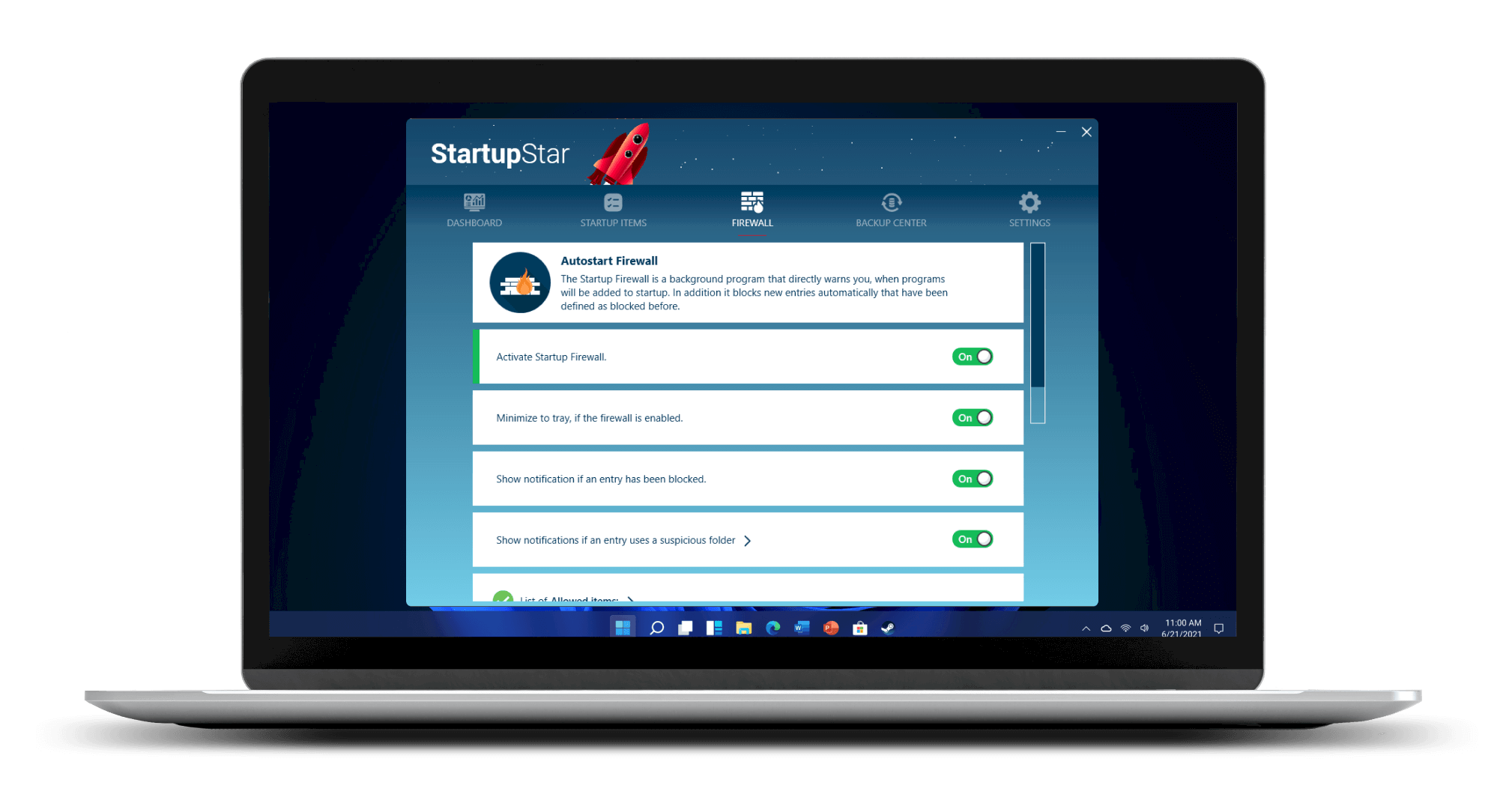
В разделе Firewall виден информационный блок Autostart Firewall. Под ним расположены переключатели:
-
Activate Startup Firewall.
-
Minimize to tray, if the firewall is enabled.
-
Show notification if an entry has been blocked.
-
Show notifications if an entry uses a suspicious folder.
-
Список разрешенных или контролируемых элементов через отдельный раскрывающийся блок.
Первый переключатель включает саму защиту. Второй нужен для постоянной фоновой работы: если Firewall активен, StartupStar может быть свернута в системный трей и не мешать работе. Третий отвечает за уведомления о блокировке. Четвертый включает предупреждения, если запись автозагрузки использует подозрительную папку. Это особенно полезно, потому что нормальные программы обычно запускаются из Program Files, Program Files (x86) или пользовательских каталогов приложений, а странные временные папки и случайные директории требуют внимания.
Startup Firewall нужен не только для защиты от откровенно нежелательного ПО. Он полезен и против обычного разрастания автозагрузки. Например, после установки мессенджера, браузера, облачного клиента или драйверной утилиты программа может добавить фоновый агент. Firewall показывает такое действие и позволяет сразу решить, нужен ли этот агент в автозапуске.
Рабочий сценарий с Firewall:
-
Открыть Firewall.
-
Включить Activate Startup Firewall.
-
Оставить включенным Minimize to tray, if the firewall is enabled.
-
Включить уведомления о заблокированных записях.
-
Включить предупреждения о подозрительных папках.
-
После установки новых программ проверять уведомления StartupStar.
-
Разрешать только те записи, которые действительно должны запускаться вместе с Windows.
Так StartupStar превращается из разового менеджера автозагрузки в постоянный фильтр. Пользователь один раз чистит Startup Items, а затем Firewall помогает не допустить повторного накопления лишних элементов.
Backup Center: восстановление изменений
Backup Center — важный страхующий раздел StartupStar. Управление автозагрузкой всегда связано с риском: можно отключить нужный компонент, удалить полезную запись или слишком агрессивно оптимизировать запуск Windows. Backup Center снижает этот риск, потому что позволяет отменить изменения.
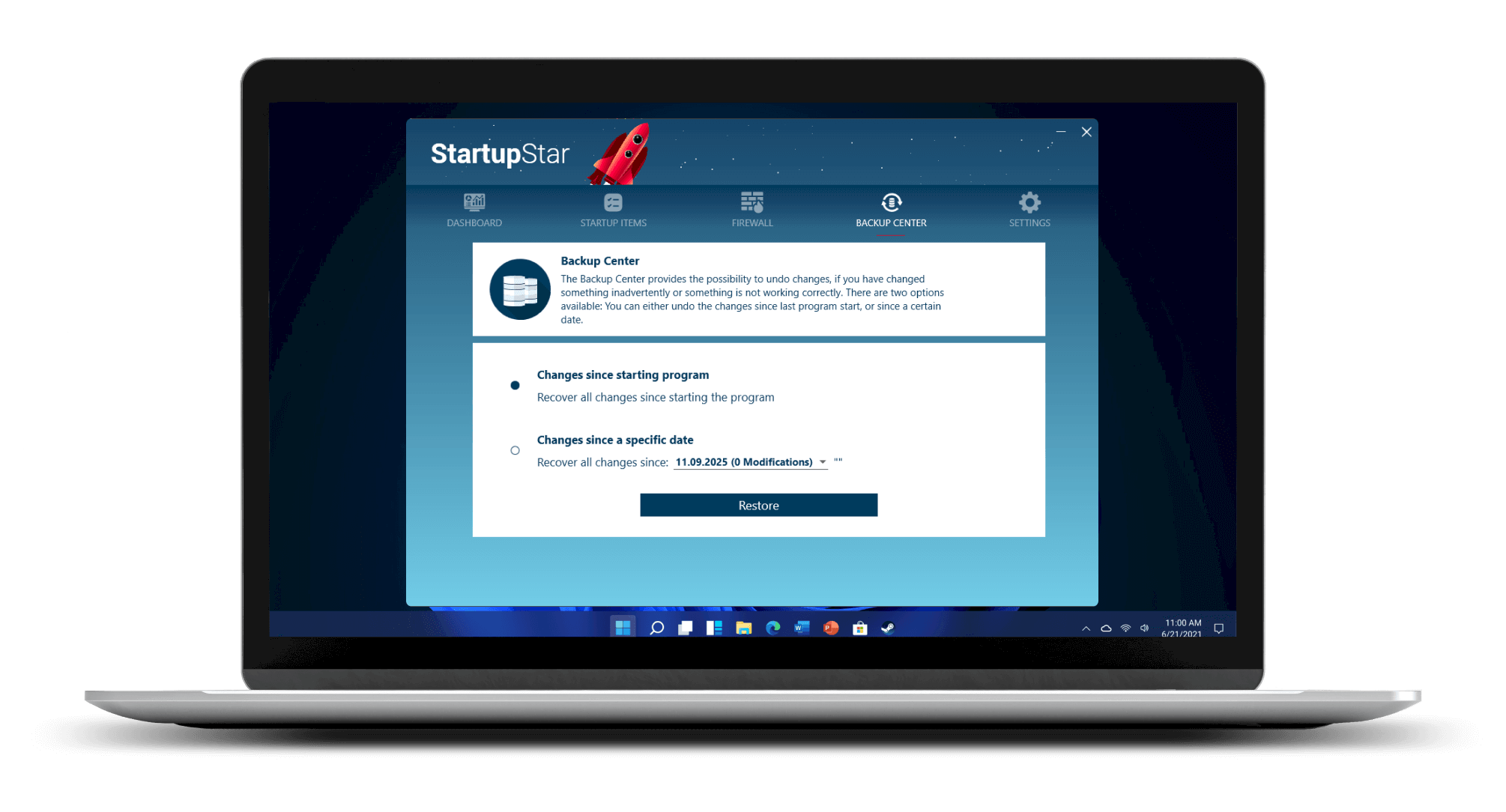
На экране Backup Center видны два варианта восстановления:
-
Changes since starting program — восстановление изменений, сделанных с момента запуска программы.
-
Changes since a specific date — восстановление изменений с конкретной даты.
-
Кнопка Restore — запуск восстановления.
Эта логика удобна для двух разных сценариев. Первый сценарий — пользователь только что открыл StartupStar, отключил несколько элементов, понял, что ошибся, и хочет быстро вернуть все изменения текущей сессии. В этом случае подходит восстановление изменений с момента запуска программы. Второй сценарий — пользователь настраивал автозагрузку раньше, после чего заметил проблему через день или несколько дней. Тогда удобнее выбрать конкретную дату и восстановить состояние с нужного момента.
Практически Backup Center нужен в таких случаях:
| Ситуация | Что делать |
|---|---|
| После отключения перестал запускаться нужный агент | Открыть Backup Center и восстановить изменения |
| Пользователь удалил запись вместо деактивации | Использовать Restore |
| После оптимизации пропал значок полезной программы в трее | Откатить изменения текущей сессии |
| Непонятно, какая запись вызвала проблему | Восстановить состояние с конкретной даты |
| После экспериментов хочется начать заново | Вернуть последние изменения и разбирать список аккуратнее |
Backup Center делает StartupStar удобнее для обычных пользователей. В программах для автозагрузки часто пугает необратимость действий: нажал не туда — потом ищи, как вернуть. Здесь восстановление вынесено в отдельную вкладку и не требует ручного создания копий реестра.
Настройки программы
Раздел Settings отвечает за поведение StartupStar. В повседневном использовании особенно важны настройки, связанные с фоновым контролем, уведомлениями и обслуживанием резервных копий. Программа может использоваться двумя способами: как утилита, которую запускают вручную раз в несколько недель, или как постоянный контроллер автозагрузки с включенным Firewall.
Для разового использования достаточно открыть StartupStar, разобрать Startup Items, включить задержку для части программ и проверить Backup Center. Для постоянного контроля лучше настроить Startup Firewall так, чтобы программа могла работать в фоне, сворачиваться в трей и показывать уведомления при добавлении новых записей.
В настройках StartupStar стоит проверить:
-
включен ли Startup Firewall;
-
сворачивается ли программа в трей при активном Firewall;
-
показываются ли уведомления о заблокированных записях;
-
включены ли предупреждения о подозрительных папках;
-
не удаляются ли резервные записи слишком рано;
-
понятен ли язык интерфейса;
-
не мешают ли уведомления обычной работе.
StartupStar не только меняет автозагрузку, но и хранит историю действий, чтобы пользователь мог откатиться. Поэтому настройки поведения программы важны не меньше, чем сами статусы Startup Items. Если StartupStar используется постоянно, стоит включить фоновую работу Firewall и уведомления. Если программа запускается только вручную, достаточно периодически открывать Dashboard и проверять активные элементы.
Оптимальная настройка для большинства пользователей выглядит так: Startup Firewall включен, уведомления активны, программа может работать в трее, Backup Center сохраняет изменения достаточно долго, чтобы можно было спокойно оценить последствия отключения или задержки автозагрузочных элементов.
Практическая инструкция: как ускорить запуск Windows через StartupStar
Оптимизация запуска Windows через StartupStar лучше всего работает, если действовать не хаотично, а по понятному сценарию. Цель — не выключить максимум записей, а оставить только те, которые действительно нужны при старте системы.
Шаг 1. Открыть Dashboard и оценить ситуацию
Сначала нужно открыть Dashboard. Если в карточке Startup Items видно много активных элементов, автозагрузка требует разборки. Если Firewall уже включался раньше, полезно посмотреть, были ли срабатывания в карточке Firewall. Большое число срабатываний означает, что программы активно пытаются добавляться в автозапуск.
Шаг 2. Перейти в Startup Items
Дальше нужно открыть Startup Items. В этом разделе лучше сразу выбрать фильтр Activated, чтобы видеть только программы, которые реально стартуют вместе с Windows. Если открыть All, в списке будут и отключенные, и отложенные элементы, что мешает первичной чистке.
Шаг 3. Найти очевидно лишние записи
Сначала стоит искать не системные компоненты, а понятные пользовательские программы:
-
мессенджеры;
-
игровые клиенты;
-
облачные синхронизаторы;
-
программы заметок;
-
офисные помощники;
-
апдейтеры;
-
лаунчеры;
-
утилиты, которые пользователь редко открывает;
-
вспомогательные агенты браузеров.
Например, если пользователь не хочет, чтобы Teams запускался сразу, запись вроде com.squirrel.Teams.Teams можно перевести из Activated в Deactivated или Delayed. Если OneNote не нужен в автозапуске, соответствующую запись можно отключить. Если менеджер паролей нужен сразу после входа, его лучше оставить активным.
Шаг 4. Использовать Deactivated только для необязательного
Статус Deactivated подходит для программ, которые не нужны автоматически. Это не удаление приложения, а отключение автозапуска. После изменения статуса программа остается установленной и доступной вручную.
Рекомендуемая логика:
| Вопрос | Решение |
|---|---|
| Программа нужна сразу после входа в Windows? | Оставить Activated |
| Программа нужна, но может запуститься позже? | Выбрать Delayed |
| Программа редко используется? | Выбрать Deactivated |
| Запись выглядит подозрительно или навязчиво возвращается? | Рассмотреть Blocked и проверить путь |
| Запись устарела и относится к удаленной программе? | Использовать Delete осторожно |
Шаг 5. Для спорных программ выбрать Delayed
Если пользователь сомневается, не нужно сразу отключать запись. Лучше назначить Delayed. Это снижает нагрузку в момент входа в Windows, но сохраняет автоматический запуск. Такой подход особенно хорош для облачных клиентов, мессенджеров и апдейтеров.
Шаг 6. Включить Startup Firewall
После первичной чистки нужно открыть Firewall и включить Activate Startup Firewall. Иначе автозагрузка может снова разрастись после установки или обновления программ. Желательно включить уведомления о заблокированных записях и предупреждения о подозрительных папках.
Шаг 7. Проверить Backup Center
Перед перезагрузкой полезно открыть Backup Center и убедиться, что изменения можно восстановить. Если после оптимизации что-то пойдет не так, кнопка Restore позволит откатить действия.
Шаг 8. Перезагрузить Windows и оценить результат
После перезагрузки нужно оценить не только скорость появления рабочего стола, но и удобство работы. Если нужная программа перестала появляться в трее, ее можно вернуть в Activated. Если программа запустилась слишком поздно, стоит изменить статус с Delayed на Activated. Если все работает нормально, можно оставить настройки.
Что можно безопасно отключать, а что нельзя
StartupStar делает управление автозагрузкой простым, но не отменяет осторожности. В автозагрузке встречаются как очевидно лишние программы, так и важные компоненты. Ошибка здесь не всегда критична, особенно при наличии Backup Center, но лучше не создавать проблемы.
Обычно можно отключать:
-
мессенджеры, если пользователь не ждет сообщений сразу после входа;
-
игровые лаунчеры;
-
облачные клиенты, если синхронизация не нужна постоянно;
-
помощники офисных программ;
-
апдейтеры сторонних приложений;
-
медиаплееры и музыкальные сервисы;
-
утилиты, которые просто добавляют значок в трей;
-
программы, которые пользователь запускает раз в неделю или реже;
-
старые записи от удаленных приложений.
Осторожно нужно относиться к:
-
антивирусам и компонентам защиты;
-
драйверам видеокарты;
-
звуковым панелям, если они управляют устройствами;
-
драйверам тачпада и горячих клавиш ноутбука;
-
сетевым агентам;
-
VPN-клиентам, если они нужны для работы;
-
корпоративным системам безопасности;
-
программам резервного копирования;
-
менеджерам шифрования;
-
компонентам синхронизации рабочих профилей.
Лучший принцип — сначала задержать, потом отключать. Если запись непонятна, можно перевести ее в Delayed и посмотреть, не нарушит ли это работу. Если за несколько дней проблем нет, можно оставить задержку или полностью отключить. Если проблема появилась, статус легко вернуть обратно.
Отдельно стоит проверять записи с непонятными названиями и странными путями. StartupStar показывает имена автозагрузочных элементов, а Firewall умеет предупреждать о подозрительных папках. Если запись запускается из временного каталога, случайной пользовательской папки или директории с бессмысленным именем, ее лучше не просто отключать, а проверить антивирусом.
Преимущества StartupStar
Главное преимущество Abelssoft StartupStar — узкая специализация. Программа не распыляется на десятки функций, а концентрируется на автозагрузке. Для пользователя это плюс: не нужно искать нужный инструмент среди чистки диска, дефрагментации, удаления программ и обслуживания реестра. В StartupStar все сразу связано с запуском Windows.
Ключевые плюсы:
| Преимущество | Почему это важно |
|---|---|
| Понятный Dashboard | Можно быстро оценить состояние автозагрузки |
| Startup Items с фильтрами | Удобно разбирать активные, отключенные и отложенные записи |
| Search items... | Быстрый поиск нужной программы |
| Статусы Activated / Deactivated / Delayed / Blocked | Простая логика управления |
| Startup Firewall | Контроль новых записей автозагрузки |
| Backup Center | Возможность восстановить изменения |
| Delayed start | Более мягкая оптимизация без полного отключения |
| Работа через интерфейс | Не нужно вручную открывать реестр и системные папки |
StartupStar хорошо подходит пользователям, которые хотят управлять автозагрузкой без технической рутины. Программа не требует знания веток реестра, путей Run и RunOnce, системных папок или особенностей Планировщика заданий. Пользователь работает с понятными строками и статусами.
Еще один сильный момент — Startup Firewall. Обычная чистка автозагрузки часто дает временный результат: сегодня пользователь отключил лишнее, завтра новая программа снова добавила себя в автозапуск. Firewall меняет этот сценарий. Он контролирует новые попытки и помогает сохранить порядок.
Backup Center тоже важен. В менеджерах автозагрузки пользователь часто боится нажимать Delete или Deactivated, потому что не знает, как вернуть запись. StartupStar решает это отдельной вкладкой восстановления. Для домашнего пользователя это заметно снижает психологический барьер.
Недостатки и ограничения
StartupStar — удобная программа, но ее нужно оценивать именно как специализированный менеджер автозагрузки. Она не заменяет комплексную диагностику Windows, антивирус, анализатор процессов или профессиональный инструмент системного администратора. Ее задача — показать автозапуск и дать удобные действия с ним.
Основные ограничения:
-
программа фокусируется на автозагрузке, а не на полной оптимизации системы;
-
часть возможностей пересекается со стандартными средствами Windows;
-
опытным пользователям может не хватить глубины Microsoft Autoruns;
-
пользователь все равно должен понимать, какие записи безопасно отключать;
-
Startup Firewall помогает контролировать новые записи, но не является антивирусом;
-
не все проблемы медленной загрузки связаны с автозагрузкой;
-
на сильно загрязненной системе отключение автозапуска может быть только первым шагом.
Важно понимать: если Windows загружается медленно из-за неисправного диска, нехватки оперативной памяти, ошибок драйверов, поврежденных системных файлов или вредоносного ПО, StartupStar не решит проблему полностью. Она ускоряет и упорядочивает именно старт программ вместе с Windows. В этом ее сила и одновременно ограничение.
Для опытного администратора StartupStar может показаться слишком простым. Microsoft Autoruns показывает гораздо больше точек автозапуска: Explorer shell extensions, toolbars, browser helper objects, Winlogon notifications, auto-start services и другие системные области. Autoruns глубже, но сложнее и требует понимания Windows-механизмов.
Сравнение с аналогами
StartupStar стоит сравнивать не с абстрактными оптимизаторами, а с конкретными инструментами, которые тоже работают с автозагрузкой Windows. На практике ближайшие альтернативы — Microsoft Autoruns, CCleaner Startup, Glarysoft Quick Startup, Startup Delayer и встроенная вкладка Автозагрузка в Диспетчере задач Windows.
| Критерий | StartupStar | Microsoft Autoruns | CCleaner Startup | Glarysoft Quick Startup | Startup Delayer | Диспетчер задач Windows |
|---|---|---|---|---|---|---|
| Удобство для новичка | Высокое | Низкое/среднее | Высокое | Высокое | Среднее | Высокое |
| Глубина контроля | Средняя | Очень высокая | Средняя | Средняя | Средняя | Базовая |
| Отключение автозагрузки | Да | Да | Да | Да | Да | Да |
| Задержка запуска | Да | Нет как основной сценарий | Ограниченно | Да | Главная функция | Нет |
| Защита от новых записей | Startup Firewall | Нет в таком виде | Нет как отдельный Firewall | Нет в таком виде | Нет | Нет |
| Восстановление изменений | Backup Center | Требует осторожности | Ограниченно | Зависит от функции | Ограниченно | Нет |
| Подходит для постоянного контроля | Да | Скорее для диагностики | Скорее для обслуживания | Скорее для оптимизации | Да, но с фокусом на задержку | Нет |
| Риск ошибочных действий | Средний | Высокий у новичков | Средний | Средний | Средний | Низкий/средний |
Microsoft Autoruns
Microsoft Autoruns — мощный инструмент Sysinternals для глубокого просмотра автозапуска. Он показывает не только обычные программы входа в систему, но и множество системных точек: расширения Explorer, панели, browser helper objects, Winlogon notifications, auto-start services и другие области автозапуска Windows. Именно поэтому Autoruns часто используют администраторы, специалисты по безопасности и опытные пользователи.
StartupStar проще и безопаснее для обычного пользователя. Она не пытается показать максимум системных механизмов, а делает акцент на понятном управлении startup items. Там, где Autoruns дает огромную таблицу с вкладками и техническими путями, StartupStar показывает карточки, статусы и кнопки. Если нужно глубоко расследовать подозрительный автозапуск, Autoruns сильнее. Если нужно быстро ускорить запуск Windows и держать автозагрузку под контролем, StartupStar удобнее.
CCleaner Startup
CCleaner содержит инструмент управления автозапуском в разделе Tools > Startup. Он позволяет работать с программами, которые стартуют автоматически, и использовать действия вроде Enable, Disable и Delete.
Отличие StartupStar в том, что автозагрузка — не дополнительная вкладка внутри большого пакета, а главная функция программы. Здесь есть Dashboard, Startup Firewall, Backup Center и режим Delayed. CCleaner удобен, если пользователь уже использует его для очистки и обслуживания системы. StartupStar лучше, если нужна отдельная программа именно для автозагрузки и контроля новых записей.
Glarysoft Quick Startup
Glarysoft Quick Startup тоже ориентирован на управление программами, которые запускаются вместе с Windows. Он подходит для базовой оптимизации старта и часто воспринимается как простой менеджер автозагрузки внутри экосистемы Glarysoft. Glary Utilities в целом позиционируется как набор инструментов для очистки, ускорения и обслуживания ПК.
StartupStar выигрывает за счет Startup Firewall и Backup Center. Она выглядит более специализированной: пользователь открывает программу и сразу работает с автозагрузкой, а не с набором разных модулей обслуживания. Quick Startup может быть удобен как часть комплексной оптимизации, но StartupStar сильнее именно в сценарии контроль автозапуска и защита от самовольного добавления новых программ.
Startup Delayer
Startup Delayer от r2 Studios построен вокруг идеи задержки запуска приложений после входа в систему. Его основная задача — не просто отключить программы, а распределить их старт по времени, чтобы компьютер быстрее стал usable после логина.
StartupStar тоже умеет задерживать запуск, но не ограничивается этой задачей. У нее есть список Startup Items, Firewall и Backup Center. Startup Delayer интересен тем, кому нужен тонкий контроль очередности и задержек. StartupStar лучше подходит как универсальный менеджер автозагрузки для обычного пользователя: отключить, задержать, заблокировать, восстановить, включить защиту от новых записей.
Диспетчер задач Windows
Встроенный Диспетчер задач Windows удобен для быстрого отключения программ из автозагрузки. Он уже есть в системе и не требует отдельной установки. Для минимального сценария его достаточно: открыть вкладку автозагрузки, выбрать приложение и отключить.
StartupStar дает больше контроля. В ней есть Dashboard, поиск, фильтры, задержка запуска, Startup Firewall и Backup Center. Диспетчер задач хорош для разового отключения очевидных приложений. StartupStar лучше подходит для регулярного обслуживания и защиты автозагрузки после установки новых программ.
Сценарии использования StartupStar
Медленный запуск Windows после установки большого количества программ
Типичный сценарий: компьютер работал быстро, но через несколько месяцев стал долго загружаться. Пользователь устанавливал браузеры, мессенджеры, офисные пакеты, облачные клиенты, лаунчеры, утилиты периферии. Каждая программа добавила что-то в автозапуск, и теперь при входе в Windows одновременно стартуют десятки процессов.
StartupStar в таком случае открывается с Dashboard. Затем пользователь переходит в Startup Items, включает фильтр Activated и начинает отключать или задерживать необязательные записи. После чистки включается Startup Firewall, чтобы новые программы не вернули проблему.
Ноутбук с большим количеством фоновых агентов
На ноутбуках автозагрузка особенно заметна: слабый процессор, медленный накопитель или ограниченный объем оперативной памяти делают старт Windows тяжелым. Кроме того, фоновые программы быстрее расходуют батарею.
В StartupStar можно оставить активными только нужные компоненты: антивирус, драйверы, синхронизацию критичных рабочих файлов. Мессенджеры, лаунчеры, апдейтеры и офисные помощники переводятся в Delayed или Deactivated. Это делает первые минуты после включения ноутбука спокойнее.
Рабочий ПК, где важно контролировать новые записи
На рабочем компьютере пользователь часто устанавливает корпоративные инструменты, клиенты видеосвязи, VPN, облачные сервисы, приложения для совместной работы. Часть из них нужна в автозапуске, часть — нет. StartupStar помогает поддерживать список в порядке.
Для такого сценария важен Startup Firewall. После настройки автозагрузки он контролирует новые элементы и предупреждает, если программа пытается прописаться в старт Windows. Пользователь видит изменение сразу, а не через месяц, когда компьютер снова начинает медленно загружаться.
Домашний компьютер с лаунчерами и мессенджерами
На домашнем ПК в автозагрузке часто оказываются Steam, Epic Games Launcher, Discord, Teams, Telegram, OneDrive, Adobe-агенты, браузерные обновляторы, утилиты мыши и клавиатуры. StartupStar позволяет быстро решить, что действительно нужно при старте.
Например, Discord можно оставить Delayed, игровой лаунчер отключить, облачный клиент оставить активным, если файлы должны синхронизироваться постоянно, а ненужный апдейтер удалить из автозапуска. Такой подход не ломает привычный рабочий процесс, но снижает нагрузку при запуске Windows.
Проверка после установки нового ПО
После установки новой программы стоит открыть StartupStar и посмотреть, появилась ли новая запись в Startup Items. Если включен Startup Firewall, программа сама предупредит о попытке добавления. Это особенно удобно при установке бесплатных утилит, драйверных пакетов, медиаплееров и клиентов сервисов, которые любят запускаться вместе с системой.
Безопасность и аккуратность при работе
StartupStar упрощает работу с автозагрузкой, но автозапуск — чувствительная область системы. Неправильное отключение может не сломать Windows, но может убрать полезную функцию: значок антивируса, синхронизацию файлов, горячие клавиши ноутбука, панель драйвера или корпоративный агент.
Безопасная схема работы:
-
Не отключать все подряд.
-
Сначала работать с очевидными пользовательскими программами.
-
Непонятные записи искать по имени.
-
Для спорных элементов использовать Delayed.
-
Перед массовыми изменениями помнить про Backup Center.
-
После изменений перезагрузить Windows и проверить поведение системы.
-
Если что-то исчезло или перестало работать, использовать Restore.
Особое внимание нужно уделять записям с подозрительными именами и путями. Startup Firewall умеет показывать уведомления, если запись использует подозрительную папку. Это не заменяет проверку антивирусом, но помогает быстро заметить странный автозапуск. Если запись выглядит как случайный набор символов, запускается из временной директории или возвращается после удаления, ее нужно рассматривать не как обычный кандидат на оптимизацию, а как повод для проверки системы.
Backup Center — обязательный инструмент перед экспериментами. Даже если пользователь уверен, что отключает лишнее, восстановление должно оставаться доступным. Лучше отключить несколько записей, проверить результат, а потом продолжить, чем за один раз выключить половину списка и потом искать причину проблемы.
Как разбирать список Startup Items на практике
Работа со списком Startup Items становится проще, если разделить записи на группы. Не стоит читать список как хаотичный набор названий. Лучше мысленно распределять элементы по типам.
Пользовательские приложения
Это программы, которые пользователь узнает по названию: мессенджеры, облачные клиенты, лаунчеры, менеджеры паролей, офисные инструменты. С ними проще всего. Если программа нужна сразу — оставить Activated. Если нужна позже — Delayed. Если не нужна автоматически — Deactivated.
Апдейтеры
Записи с Update, Updater, UpdateTask, UpdateCheck часто отвечают за проверку обновлений. Их можно задерживать или отключать, но осторожно. Для браузеров и компонентов безопасности обновления важны. Для второстепенных программ автозапуск апдейтера часто не обязателен.
Драйверные компоненты
Записи NVIDIA, AMD, Intel, Realtek, Synaptics, Elan, Logitech, Razer, SteelSeries и похожие могут относиться к драйверам и устройствам. Некоторые из них нужны только для панели управления, другие обеспечивают горячие клавиши, звук, тачпад или профили периферии. Такие элементы лучше сначала переводить в Delayed, а не отключать.
Служебные агенты
Названия вроде Default Browser Agent, Telemetry Service, Crash Reporter, Helper, Agent требуют индивидуальной оценки. Они могут быть необязательными, но иногда отвечают за важные функции программы. StartupStar помогает увидеть их в списке, но решение лучше принимать после проверки назначения.
Старые и битые записи
Если запись относится к удаленной программе или запускает файл, которого уже нет, ее можно удалить. Здесь полезен Delete, но перед удалением лучше убедиться, что запись действительно устарела. Backup Center оставляет возможность отката, если решение было ошибочным.
Рекомендованная схема оптимизации
Для аккуратной настройки автозагрузки через StartupStar можно использовать следующую схему:
| Этап | Действие | Результат |
|---|---|---|
| 1 | Открыть Dashboard | Понять общее количество startup items |
| 2 | Перейти в Startup Items | Получить список автозапуска |
| 3 | Включить фильтр Activated | Работать только с активными записями |
| 4 | Отключить очевидно лишнее | Уменьшить число программ на старте |
| 5 | Перевести спорное в Delayed | Снизить нагрузку без полного отключения |
| 6 | Проверить Deactivated и Delayed | Убедиться, что статусы назначены правильно |
| 7 | Включить Startup Firewall | Защитить список от новых записей |
| 8 | Проверить Backup Center | Сохранить возможность отката |
| 9 | Перезагрузить Windows | Оценить реальный эффект |
| 10 | Подправить статусы | Вернуть нужное или отключить лишнее |
Такой подход особенно хорош для пользователей, которые раньше не занимались автозагрузкой. Он не требует технического анализа всех механизмов Windows и позволяет двигаться постепенно.
Кому подойдет Abelssoft StartupStar
StartupStar подойдет пользователям, которым нужен понятный менеджер автозагрузки Windows без ручного редактирования системных областей. Программа особенно полезна тем, кто часто устанавливает новое ПО и замечает, что запуск компьютера постепенно становится медленнее.
StartupStar хорошо подходит:
-
домашним пользователям;
-
владельцам ноутбуков;
-
пользователям старых ПК;
-
тем, кто хочет ускорить запуск Windows;
-
тем, кто не хочет разбираться в реестре;
-
тем, кто часто устанавливает программы;
-
пользователям, которым нужен контроль новых записей автозагрузки;
-
тем, кто хочет иметь восстановление изменений;
-
тем, кому нужна задержка запуска программ.
Программа хороша для аккуратной регулярной настройки. Ее можно запускать после установки новых приложений, после обновления крупных пакетов, после заметного замедления Windows или раз в несколько недель для профилактики. Включенный Startup Firewall делает StartupStar особенно полезной на компьютерах, где постоянно появляются новые программы.
Кому StartupStar может быть не нужен
StartupStar не обязателен пользователям, которые уже уверенно работают с Microsoft Autoruns, Диспетчером задач, Планировщиком заданий и системными путями автозапуска. Если человек понимает, где Windows хранит автозагрузочные записи, умеет проверять подписи файлов, отличает системные компоненты от пользовательских и регулярно чистит автозапуск вручную, StartupStar будет скорее удобной оболочкой, чем необходимым инструментом.
Программа может быть не нужна:
-
администраторам, которым требуется максимальная глубина анализа;
-
пользователям, у которых в автозагрузке всего несколько понятных программ;
-
тем, кто редко устанавливает новое ПО;
-
тем, кому достаточно вкладки автозагрузки в Диспетчере задач;
-
тем, кто ищет комплексную очистку диска, реестра и браузеров;
-
тем, кто хочет диагностировать драйверы, службы и низкоуровневые точки запуска максимально подробно.
StartupStar лучше воспринимать как удобный прикладной инструмент. Она не предназначена для полного forensic-анализа автозапуска, но отлично подходит для поддержания порядка в обычной пользовательской системе.
Практические советы по использованию StartupStar
Первый совет — не стремиться к нулевой автозагрузке. В нормальной системе всегда есть несколько программ, которые должны стартовать вместе с Windows. Это может быть антивирус, драйверная утилита, менеджер паролей, облачная синхронизация или рабочий клиент связи. Цель StartupStar — убрать лишнее, а не выключить все.
Второй совет — использовать Delayed чаще, чем кажется нужным. Задержка запуска дает хороший баланс между скоростью старта и удобством. Пользователь не теряет автоматический запуск программы, но система не пытается открыть все сразу.
Третий совет — не игнорировать Firewall. Без него автозагрузка может снова разрастись. После чистки Startup Items включенный Startup Firewall помогает сохранить результат.
Четвертый совет — регулярно проверять Activated. Именно этот фильтр показывает, что реально стартует вместе с Windows. Если список снова вырос, нужно разобраться, какие программы добавились.
Пятый совет — использовать Backup Center перед массовыми изменениями. Если нужно отключить много записей, лучше сделать это постепенно и помнить, что Restore доступен для отката.
Шестой совет — обращать внимание на названия. Если запись понятна, решение принимается быстро. Если название странное, лучше не удалять ее сразу, а проверить назначение и путь.
Итоговая оценка
Abelssoft StartupStar — удобный и понятный менеджер автозагрузки Windows, который делает ставку на практическое управление, а не на перегруженную техническую диагностику. Его сильные стороны — наглядный Dashboard, удобный список Startup Items, статусы Activated, Deactivated, Delayed и Blocked, встроенный Startup Firewall и Backup Center для восстановления изменений.
Программа особенно полезна тем, кто хочет ускорить запуск Windows без ручного вмешательства в системные настройки. StartupStar помогает увидеть, какие программы стартуют вместе с компьютером, отключить лишнее, задержать второстепенное и защититься от новых автозагрузочных записей. Для обычного пользователя это более комфортный сценарий, чем работа с реестром, папками автозагрузки или сложными системными утилитами.
StartupStar не заменяет Autoruns для глубокой диагностики и не является универсальным оптимизатором всего компьютера. Но как отдельная программа для контроля автозагрузки она работает именно там, где от нее ждут пользы: показывает startup items, позволяет быстро менять их статус, предупреждает о новых записях и дает возможность отката. Если Windows загружается медленно из-за большого количества фоновых программ, Abelssoft StartupStar дает понятный и безопасный способ привести автозапуск в порядок.
