
Краткая справка о программе
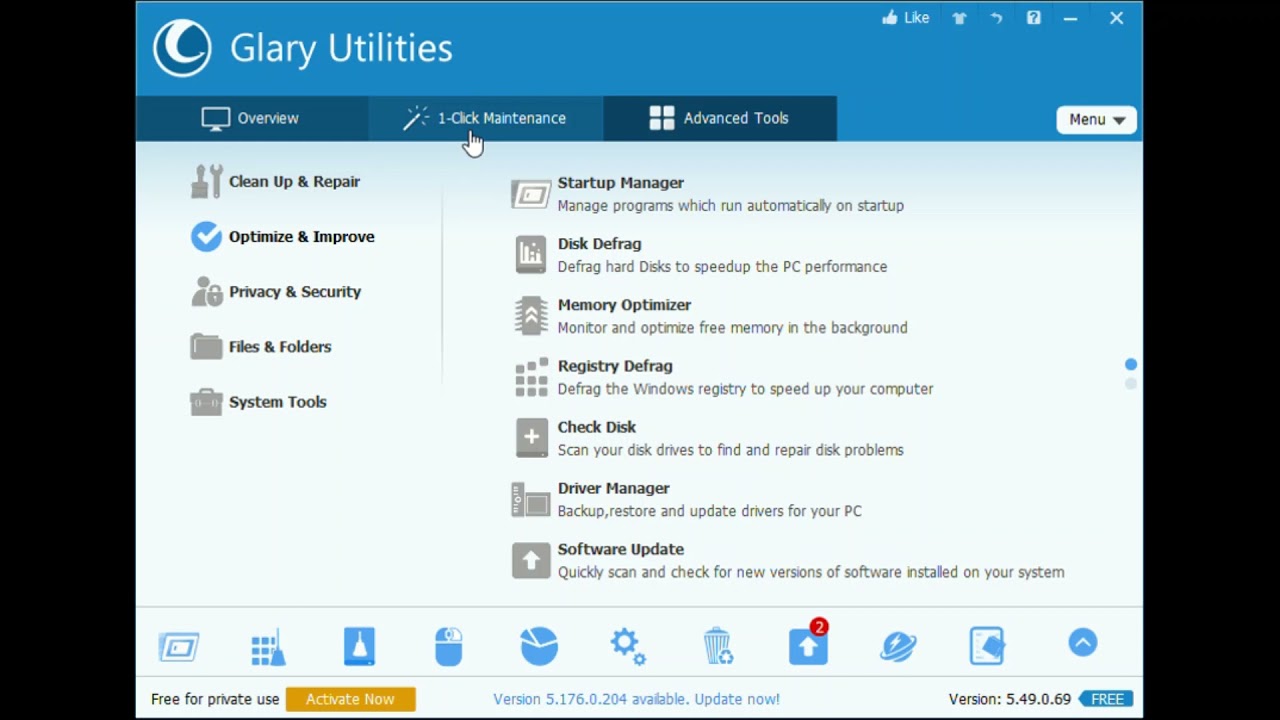
Glary Utilities — пакет системных утилит для обслуживания Windows: очистка временных данных, исправление ошибок, инструменты приватности, анализ диска, управление автозагрузкой и набор «сервисных» модулей. В редакции Pro пакет описан как «all-in-one» решение с более чем 20 инструментами, акцентом на глубокую очистку и автоматизированное обслуживание.
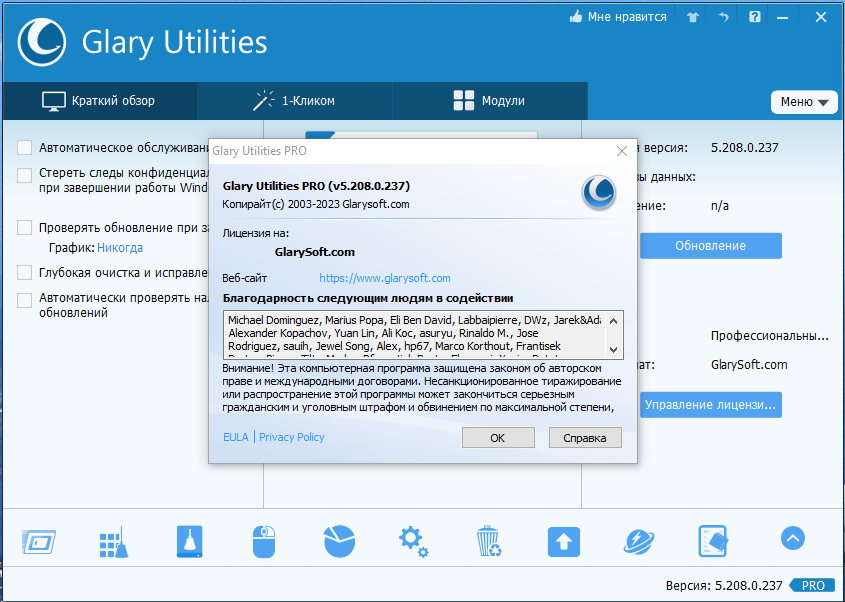
По состоянию на 09 февраля 2026 на странице продукта указано: Version: 6.38 for Windows (Update: Feb. 09, 2026).
Скачать Glary Utilities
- Оптимизация системы в 95% случаев
- Надежный российский разработчик
- Подходит начинающим пользователям
- Полный функционал в платной версии
- Плохая совместимость с Windows 10
- Интерфейс труден для новичков
Основные блоки инструментов (как они группируются в интерфейсе)
В справочной базе Glary Utilities инструменты разнесены по разделам:
-
Global Modules (глобальные модули)
-
Clean Up & Repair
-
Optimize & Improve
-
Privacy & Security
-
Files & Folders
-
System Tools
Системные требования
Требования указаны отдельно и подходят для широкого диапазона Windows:
-
Поддерживаемые версии: Windows 11, 10, 8, 8.1, 7, Vista, XP (32-bit и 64-bit).
-
Минимальная конфигурация:
-
Graphics mode: 800×600 (16-bit colors)
-
20 MB свободного места на диске
-
Intel Pentium или AMD K5 133 MHz
-
32 MB RAM
-
-
Рекомендуемая конфигурация:
-
1024×768 (32-bit color)
-
30 MB свободного места
-
Intel Pentium 3/4 или AMD Athlon 500 MHz+
-
128 MB RAM и Internet access
-
Загрузка и установка
Инструкция по установке сводится к двум шагам:
-
скачать установщик «latest Glary Utilities»;
-
запустить файл gusetup.exe двойным кликом и пройти установку.
Первый запуск и логика интерфейса
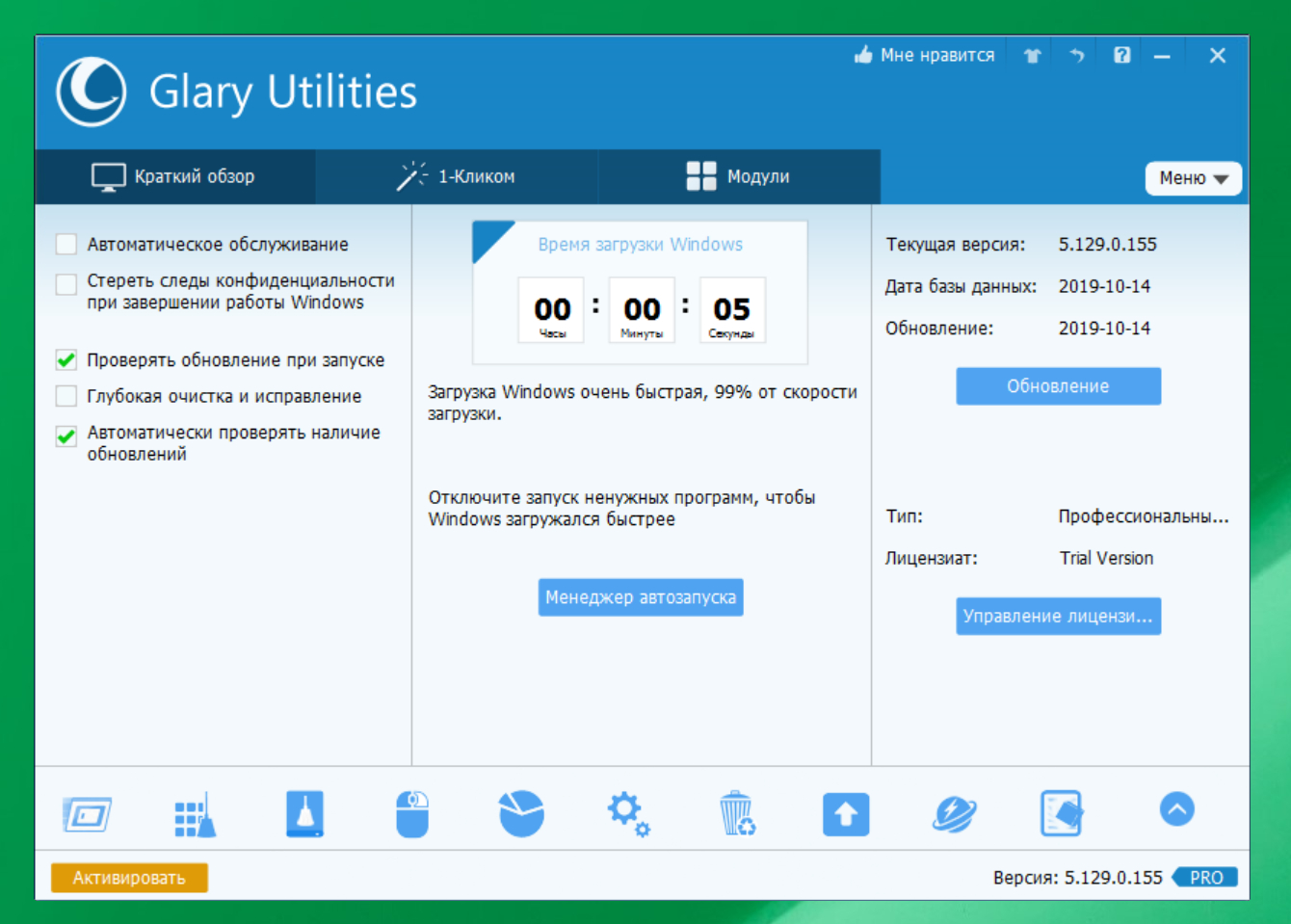
Glary Utilities построена вокруг идеи «единый контейнер для утилит»: вы открываете программу и дальше запускаете отдельные модули — либо вручную, либо в составе «однокнопочного» обслуживания.
В справочной базе часто встречается одинаковая терминология элементов:
-
Menu icon в правом верхнем углу — через него открываются Settings, Restore Center и другие разделы.
-
Внутри модулей разработчики описывают First Line Buttons / Second Line Button — это «линейки» быстрых кнопок доступа к основным операциям (запуск анализа, очистки, исправления, отмены и т. п.).
Глобальные модули: быстрые действия, обновления, настройки
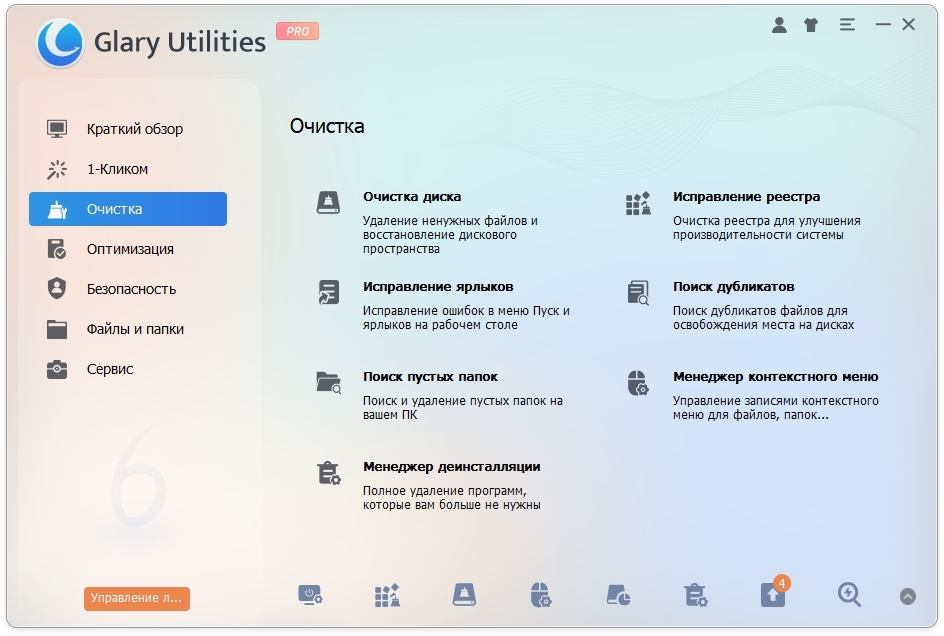
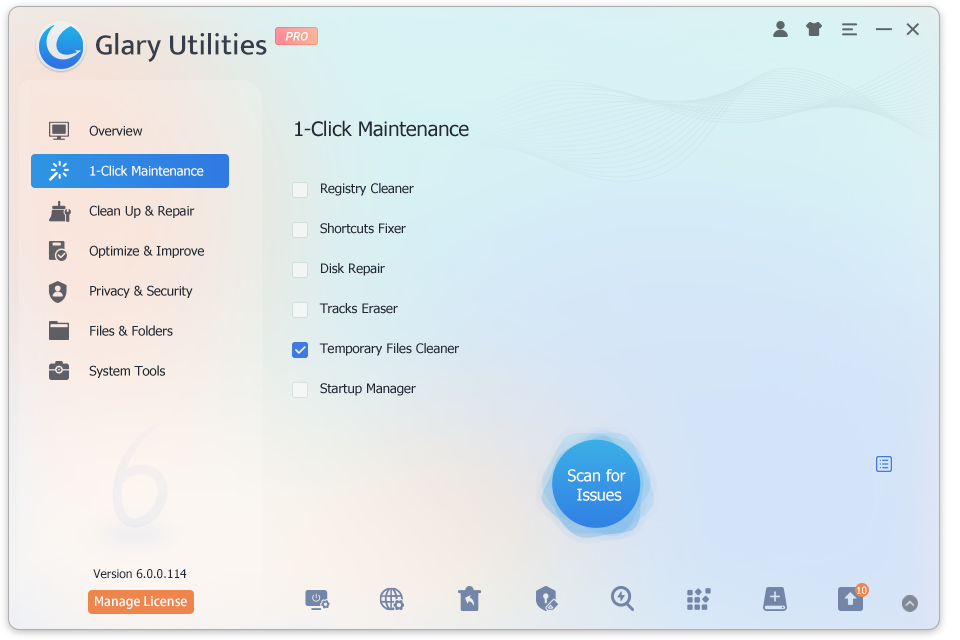
1-Click Maintenance
1-Click Maintenance собирает несколько проверок в один запуск. В интерфейсе модуля выделены три ключевых зоны:
-
Feature Area — список доступных функций, которые участвуют в проверке.
-
Options Button — выбор конкретных секций внутри каждой функции.
-
Scan for Issues Button — запуск поиска проблем.
Точная настройка, что именно сканируется
Настройки можно открыть двумя способами:
-
нажать Options прямо на странице 1-Click Maintenance;
-
открыть Menu icon → Settings.
В окне Settings для 1-Click Maintenance перечислены четыре группы слева:
-
Registry Cleaner
-
Disk Repair
-
Tracks Eraser
-
Temporary Files Cleaner
Логика настройки простая: выбираете группу слева → справа отмечаете чекбоксы нужных «tasks» → подтверждаете кнопкой OK.
Автоматический запуск по расписанию (Pro)
Для Pro описан отдельный блок Auto Care внутри Settings (путь: Menu → Settings → Auto Care). Там включается чекбокс Execute 1-Click Maintenance at a scheduled time.
После включения доступны две кнопки:
-
Options — режим выполнения: only scan for problems или Scan and repair problems (фиксируется кнопкой OK).
-
Change Schedule — расписание daily / weekly / monthly (дни Monday–Sunday), настройка времени «до минуты», плюс блок Power Management с опциями:
-
Don’t start the task if the computer is running on batteries
-
Wake the computer to run this task
Завершение настройки — кнопкой OK.
-
Restore Center
Restore Center — центральное место для «отката» действий после очистки/исправлений. Описанный сценарий такой: после операций Registry Cleaner и других чисток можно восстановить изменения через Restore Center, при условии что записи операций не удалены.
Где открыть Restore Center
Путь указан явно: Menu icon (top right) → Restore Center (первый пункт в Menu).
Основные кнопки и что они делают
-
First Line Buttons: быстрый доступ к функциям Undo Changes и System Restore.
-
В основной области списка:
-
Restore — восстановление состояния системы «до выбранного backup».
-
Delete — удаление выбранного backup из списка.
-
-
Кнопка Options:
-
выбор модулей, которые защищаются Restore Center (указано: nine available modules),
-
настройка автоудаления резервных записей и лимит количества backups.
-
-
Для System Restore внутри Restore Center:
-
просмотр restore points,
-
Restore — откат к точке,
-
Create Restore Point — создание новой точки восстановления.
-
Updates
Модуль обновлений описывает два разных поведения: для Pro и Free.
-
В Pro включается автоматическая загрузка обновлений: программа скачивает обновления и затем уведомляет о необходимости установки.
-
В Free доступны два ручных варианта:
-
Overview → Check for Updates
-
кликом по строке вида Version 6.x.x.x available. Update Now! (после чего скачивается актуальная версия).
-
Configure UI
Configure UI отвечает за внешний вид интерфейса. Для быстрого изменения Skin, Background или Transparency используется иконка в правом верхнем углу.
Quick Toolbar
Quick Toolbar — настраиваемая панель быстрых кнопок.
Как открывается настройка:
-
нажимаете arrow icon в нижнем правом углу, чтобы открыть Tool Panel;
-
далее нажимаете “+ or -” в правом верхнем углу панели для добавления/удаления кнопок;
-
кнопки сортируются перетаскиванием (drag-and-drop);
-
завершение настройки — кнопкой Done.
Settings
Раздел Settings — общий центр настроек. В справке подчёркнуто одно важное правило интерфейса: после изменения параметров настройки фиксируются кнопками Apply или OK.
Process Manager
Process Manager описан как расширенный диспетчер задач с «оценкой риска» для процессов.
Ключевые элементы:
-
Second Line Button — быстрые кнопки «end/block» и переход к расширенным деталям по выбранному процессу.
-
Верхний список показывает процессы и поля вроде security risk rating, CPU time, memory usage.
-
Нижняя панель выводит подробности (product, company, и статус доверия: Trustworthy / Safer / Neutral / Dangerous / Unknown).
-
В меню File доступна опция Replace Task Manager (подмена стандартного диспетчера задач).
Clean Up & Repair: очистка и исправления
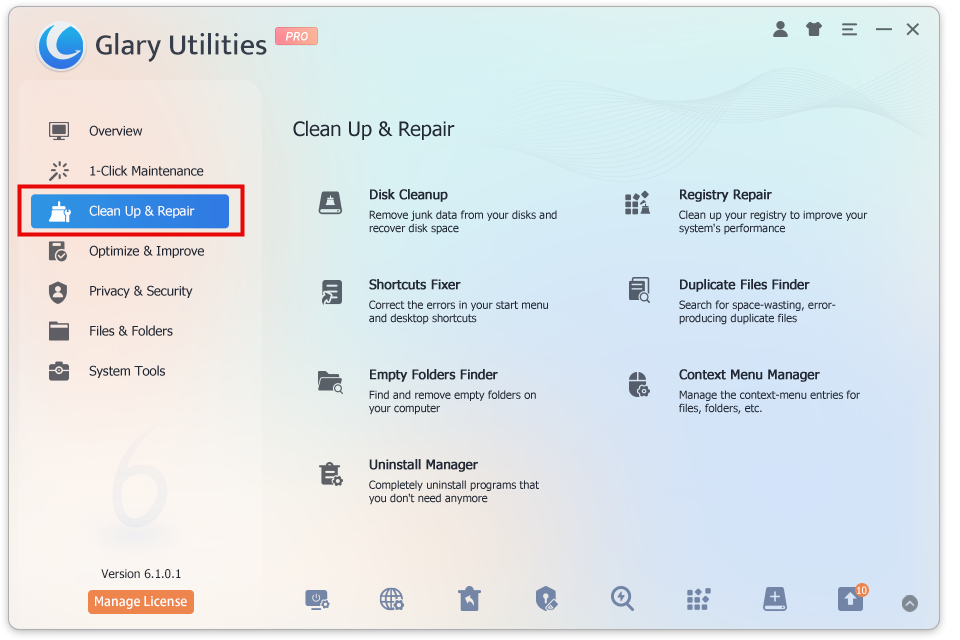
Этот раздел в Glary Utilities закрывает наиболее частые задачи обслуживания: мусорные файлы, ошибки реестра, битые ярлыки, «лишние» дубликаты, пустые папки и т. п. В приветственном описании инструменты перечислены именно в такой логике.
Disk Cleaner
Модуль Disk Cleaner работает по типовой схеме: слева выбираются категории очистки, справа — результаты, сверху — суммарные цифры и запуск.
Interface Overview описан так:
-
Above Red Area — показывает объём найденного мусора, даёт пересканировать и запустить очистку.
-
Left-hand Side Button — выбор задач (категорий), которые участвуют в поиске мусора.
-
Right-hand Side box — список найденных элементов с путём; ненужные позиции снимаются галочкой, после чего нажимается Start Cleaning.
Дополнительные элементы управления в найденных результатах:
-
выбор отдельного файла → команда Exclude this file;
-
список исключений: Ignore List (кнопки Add и Remove, подтверждение OK).
С практической точки зрения Disk Cleaner удобно использовать «в два прохода»:
-
первый скан и очистка по основным категориям;
-
затем точечное исключение спорных путей через Ignore List и повторная очистка кнопкой Start Cleaning.
Registry Repair
Registry Repair сканирует и исправляет «invalid entries or references» в реестре.
Ключевые элементы интерфейса:
-
верхняя зона (в описании — Above Yellow Area) показывает число найденных проблем и даёт:
-
пересканировать,
-
запустить исправление через Repair your registry.
-
-
слева — выбор секций сканирования (Left-hand Side Button),
-
справа — список найденных проблем (Right-hand Side box): ненужное снимается галочкой, нужное ремонтируется кнопкой Repair your registry.
Полезные функции вокруг сканирования:
-
во время поиска доступна кнопка Cancel, чтобы остановить сканирование;
-
есть Ignore List Manager;
-
предусмотрено восстановление предыдущих исправлений: Restore previous repairs;
-
экспорт списка проблем через File → Export…
Shortcuts Fixer
Shortcuts Fixer чинит ошибки ярлыков и ссылок в Start Menu/Desktop.
Точные элементы модуля:
-
кнопка запуска проверки: Scan;
-
исправление: Fix Problem;
-
исключение объекта из проверок: Ignore.
Типовой рабочий цикл:
-
нажать Scan;
-
просмотреть список найденного;
-
отметить нужное и выполнить Fix Problem;
-
спорные элементы убрать через Ignore, если ярлык «нестандартный» и его корректность важнее автоматического исправления.
Duplicate Files Finder
Duplicate Files Finder ищет дубликаты и помогает освобождать место.
Основные кнопки первого уровня:
-
запуск поиска: Scan for duplicate files;
-
удаление отмеченных: Delete checked files;
-
исключение папки: Exclude this folder from future searches.
Ключевая настройка алгоритма:
-
чекбокс Check Intelligent,
-
рядом — маленький треугольник (раскрывает дополнительные опции).
Настройка параметров сканирования выведена в меню:
-
Edit → Set up scan for parameter, затем:
-
выбор папки: Add Folder,
-
переход по шагам: Next,
-
запуск: Scan,
-
завершение мастера: OK.
-
Empty Folders Finder
Empty Folders Finder находит и удаляет пустые директории.
Интерфейс и кнопки:
-
стартовая кнопка: Scan for Empty Folders;
-
удаление: Delete Checked Folders;
-
для исключения папок и тонкой настройки используется Scan Now в диалоге настройки.
Context Menu Manager
Context Menu Manager управляет контекстным меню проводника. В минимальном сценарии модуль используется как «санитар» расширений:
-
отмечаете нежелательный пункт контекстного меню;
-
нажимаете Delete для удаления выбранной записи.
Uninstall Manager
Uninstall Manager — один из самых практичных модулей пакета: он собирает установленные приложения и добавляет инструменты пакетного удаления, принудительной деинсталляции и чистки «хвостов».
Быстрые кнопки сверху
В интерфейсе выделены быстрые кнопки:
-
Batch Uninstall
-
Uninstall This Programs
-
Force Uninstall
-
Remove Entry
-
Refresh
-
Modify Properties
Переключение режимов
В верхней левой части окна доступно переключение между тремя представлениями:
-
Uninstall (обычный список программ),
-
Install/Update (операции установки/обновления),
-
Windows Apps (приложения из экосистемы Windows).
Пакетное удаление
Пакетная деинсталляция делается через:
-
Batch Uninstall → отметка нескольких программ → Uninstall → подтверждение удаления диалогом OK.
Принудительная деинсталляция
Сценарий «проблемной программы», которую штатно удалить трудно:
-
Force Uninstall → выбрать программу → Next → Scan (поиск оставшихся элементов) → Delete → OK.
Optimize & Improve: ускорение и оптимизация
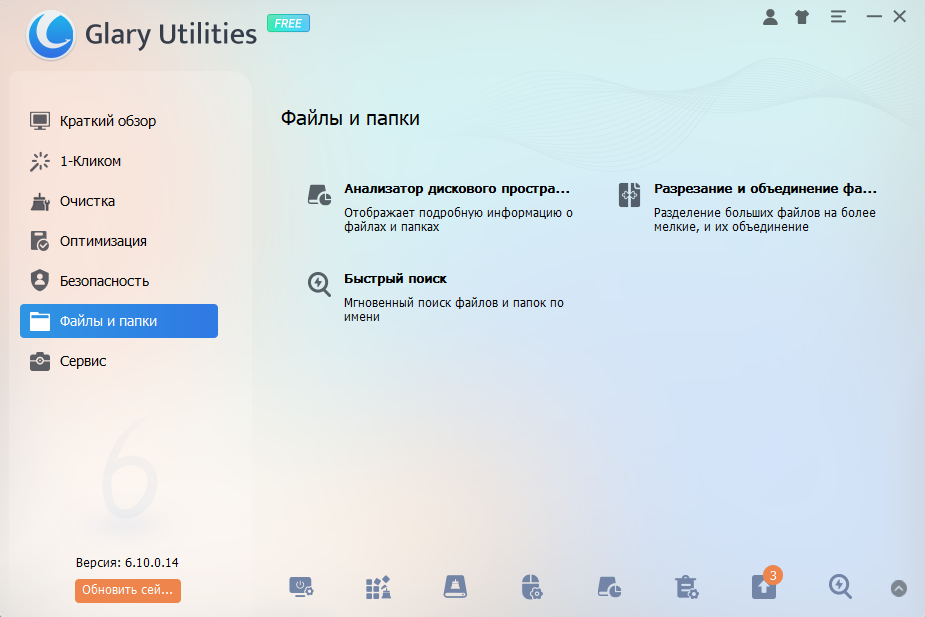
Startup Manager
Startup Manager управляет автозагрузкой Windows и даёт точечные инструменты именно для ускорения старта системы.
Ключевой приём — контекстное меню по выбранному элементу автозагрузки:
-
Delay (отложенный запуск),
-
Edit (правка записи),
-
Disable this entry (отключение),
-
Undo Changes (отмена внесённых изменений).
Настройка Delay:
-
в окне Delay задаётся интервал от 30 до 270 секунд.
Практическая логика работы со Startup Manager:
-
сначала отключить явно лишнее через Disable this entry;
-
«тяжёлые, но нужные» приложения перенести на задержку через Delay;
-
при необходимости вернуться к исходному состоянию через Undo Changes.
Registry Defrag
Registry Defrag делает дефрагментацию реестра.
Процесс организован как мастер:
-
нажать Next для старта анализа;
-
дождаться завершения;
-
снова Next для перехода к дефрагментации;
-
при необходимости остановить мастер кнопкой Cancel.
Disk Defrag / Disk SpeedUp
В базе знаний модуль называется Disk Defrag / Disk SpeedUp (Disk SpeedUp — название standalone-версии).
Важные элементы интерфейса:
-
Quick Access Button на второй линии: быстрый запуск дефрагментации выбранного диска и дефрагментация файла/папки.
-
Options внутри Disk Defrag — настройки:
-
Scheduled defrag, Auto defrag, Boot Time Defrag,
-
Optimize preferences,
-
Excludes.
-
-
Кнопки управления процессом под информацией о диске:
-
Analyze
-
Defrag
-
Pause
-
Stop
-
чекбокс Turn off PC after defragmentation
-
Запуск анализа поддерживается также через верхнее меню: File → Analyze.
Memory Optimizer
Memory Optimizer — модуль мониторинга и освобождения оперативной памяти.
Основные элементы интерфейса:
-
первая линия быстрых кнопок: Optimization и Options;
-
верхняя «чёрная зона» с графиками: CPU Usage и физическая память;
-
нижний блок:
-
ручная установка объёма памяти для освобождения,
-
ручная оптимизация,
-
очистка буфера обмена (clear the clipboard).
-
Автооптимизация включается так:
-
вкладка Options → чекбокс Enable Auto Optimization;
-
пороги:
-
Optimize automatically when free memory at
-
Increase free memory to
-
-
возврат к рекомендованным значениям — кнопка Recommended.
Privacy & Security: приватность и безопасное удаление
Tracks Eraser
Tracks Eraser стирает следы активности и «треки» браузеров/приложений.
Кнопки:
-
Erase checked tracks — стирание отмеченного;
-
Ignore List Manager — управление исключениями.
Настройка списка стираемых «следов» выполняется через:
-
Menu → Settings → Tracks Eraser (внутри Settings редактируются параметры);
-
завершение настройки подтверждается OK.
File Shredder
File Shredder реализует необратимое удаление: данные перезаписываются так, чтобы восстановление утилитами стало бессмысленным. В описании упомянут метод American DoD 5220.22-M.
Ключевые элементы:
-
быстрые кнопки первой линии: File Shredder и Wipe Free Space;
-
добавление файлов/папок в список удаления;
-
настройка количества проходов перезаписи:
-
диапазон 1–10,
-
значение по умолчанию 3;
-
-
удаление запускается кнопкой Erase Now.
File Encrypter and Decrypter
File Encrypter and Decrypter — модуль шифрования файлов.
Интерфейс:
-
быстрые кнопки: Encrypt file и Decrypt file;
-
верхний блок: добавление файлов (поддерживается drag-and-drop);
-
нижний блок:
-
выбор папки назначения,
-
пароль и подсказка (password hint),
-
опции: создание auto-decrypting EXE, открытие целевой папки, удаление оригинала после успешного шифрования.
-
Алгоритм шифрования в описании: Blowfish algorithm.
Пошаговое шифрование:
-
добавить файлы кнопкой Add File(s) или перетащить в область;
-
выбрать папку назначения через Browse…;
-
задать пароль: от 6 до 16 символов, пароль case-sensitive.
Files & Folders: поиск и работа с файлами
Disk Space Analyzer
Disk Space Analyzer показывает структуру диска и распределение занимаемого места.
Кнопки на второй линии (быстрый доступ):
-
Analyze
-
Back
-
Explorer
-
Command Prompt
-
Properties
-
Delete
Дополнительно для удаления:
-
по кнопке Delete можно удалить «selected file» либо Delete(to Recycle Bin).
Интеграция с контекстным меню проводника:
-
Menu → Settings → Context Menu
-
чекбокс Analyze Diskspace with Glary Utilities
-
подтверждение OK.
Quick Search
Quick Search — локальный поиск файлов и папок «на лету», с мгновенными результатами при наборе.
Элементы окна:
-
поле ввода в верхней части (Upper Box);
-
слева внизу — быстрые фильтры категорий: shortcuts, Documents, Music, Pictures, Programme, videos;
-
центральная таблица: имя, путь, размер, дата изменения;
-
справа — карточка выбранного файла (тип, размер, и т. п.).
Настройка дисков, по которым идёт поиск:
-
Edit → Options → Disks.
Работа с типами файлов:
-
поиск по расширению через маски, например
*.mp4; -
перечисление нескольких расширений через
|, например*.png|*.jpg.
Настройки категорий расширений:
-
Edit → Options → Category tab (добавление/изменение/удаление расширений).
Полезная опция фильтрации путей:
-
включение Match Path в меню Edit.
Параметры поведения при запуске/закрытии:
-
Start automatically on Windows logon
-
Minimize to tray when you close the program window
File Splitter and Joiner
File Splitter and Joiner делит большие файлы на части и склеивает обратно.
Кнопки и элементы:
-
быстрые функции первой линии: Split file / Join file;
-
выбор исходного файла и папки назначения через Browse…;
-
выбор размера частей: из списка (Floppy disk 1.44MB, 100MB Zip disk, 1GB Jaz disk, 4.7GB DVD) или вручную стрелками в поле User-defined file size;
-
чекбокс Add Self-Joining Functionality to the split files set.
Разделение:
-
выбрать файл (Browse…),
-
выбрать папку назначения (Browse…),
-
задать размер части,
-
при необходимости включить Self-Joining,
-
нажать Split Now!,
-
подтверждение завершения — OK.
Склейка:
-
если создан Self-Joining, запускается
your file name.00001.exe, выбирается папка назначения и нажимается Join Now; -
если Self-Joining не создавался:
-
выбрать любой кусок через Browse…,
-
выбрать папку назначения через Browse…,
-
нажать Join Now!,
-
закрыть диалог OK.
-
System Tools: драйверы и системные операции
Driver Manager
Driver Manager закрывает три задачи: backup драйверов, uninstall драйверов, restore драйверов.
Интерфейс:
-
первая линия быстрых кнопок/вкладок: Backup, Uninstall, Restore;
-
список драйверов в «большом боксе» под вкладками Backup/Uninstall.
Важная подсказка по цветам:
-
Red entries на вкладке Backup — это non-Microsoft drivers, их рекомендуется сохранять особенно внимательно.
Удаление драйверов:
-
нажать Uninstall (кнопка первой линии),
-
отметить нужное,
-
нажать Uninstall в правом нижнем углу,
-
подтвердить удаление кнопкой YES.
Что даёт Pro-версия и чем отличается от Free
По документации различия выражены в двух «сквозных» возможностях: автоматизация обслуживания и автообновления.
1) Автоматическое обслуживание по расписанию (Auto Care)
В Pro доступен планировщик 1-Click Maintenance через Auto Care и чекбокс Execute 1-Click Maintenance at a scheduled time. с кнопками Options и Change Schedule, а также настройками Power Management.
2) Автоматическая загрузка обновлений
В Pro включается автоматически download updates и уведомление об установке после скачивания; в Free остаются ручные способы Overview → Check for Updates и Version 6.x.x.x available. Update Now!
3) Позиционирование Pro
Для Pro отдельно описаны «Automated Maintenance» и подчёркнуто, что обслуживание выполняется по расписанию, включая автоочистку мусора и стирание следов использования после shutdown.
4) Стоимость (как указано в магазине)
В магазине для Glary Utilities Pro указана цена $39.95 за 1 Year Subscription for Up to 3 PCs.
Практические сценарии: как применять Glary Utilities в реальной работе
Ниже — последовательности действий, которые удобно повторять как регламент обслуживания.
Сценарий 1. Быстрая «санитарная уборка» системы (10–15 минут)
-
Disk Cleaner: скан → снять галочки со спорных путей → Start Cleaning.
-
Registry Repair: скан → выбор элементов → Repair your registry.
-
Shortcuts Fixer: Scan → Fix Problem.
-
Tracks Eraser: отметить нужное → Erase checked tracks.
Финальная страховка: открыть Restore Center и убедиться, что резервные записи создаются и видны в списке (при необходимости настроить через Options).
Сценарий 2. Ускорение загрузки Windows без «ломки» нужных программ
-
Открыть Startup Manager.
-
Для явно лишнего: Disable this entry.
-
Для тяжёлого, но нужного: Delay и выбрать задержку (30–270 секунд).
-
Если что-то пошло не так: Undo Changes.
Сценарий 3. Освобождение места «по-крупному»
-
Disk Space Analyzer: Analyze → сортировка по крупным папкам → точечное удаление через Delete(to Recycle Bin).
-
Duplicate Files Finder: Scan for duplicate files → Delete checked files.
-
Empty Folders Finder: Scan for Empty Folders → Delete Checked Folders.
Сценарий 4. Подготовка к переустановке Windows: страховка по драйверам
-
Открыть Driver Manager.
-
Перейти на Backup и обязательно сохранить red entries (non-Microsoft drivers).
-
При необходимости отката использовать Restore.
Сценарий 5. Приватность: «удалить так, чтобы не восстановили»
-
Для конкретных файлов: File Shredder → добавить в список → выставить passes (1–10) → Erase Now.
-
Для следов в браузерах/приложениях: Tracks Eraser → Erase checked tracks (а исключения вести через Ignore List Manager).
Плюсы и минусы
Плюсы
-
Понятная структура модулей и единая логика «быстрых кнопок» внутри утилит (First/Second Line Buttons), за счёт чего основные операции запускаются без длинных меню.
-
Сильный блок обслуживания: Disk Cleaner, Registry Repair, Shortcuts Fixer, Duplicate Files Finder, Empty Folders Finder закрывают типовые причины «засорения» Windows.
-
Встроенный «страховочный» механизм через Restore Center: Restore, Delete, Options (автоудаление backups и лимит количества), плюс System Restore и Create Restore Point.
-
В Pro нормально реализована автоматизация: расписание 1-Click Maintenance через Auto Care и планировщик с Power Management.
-
Набор приватности: Tracks Eraser + File Shredder с настройкой passes и упоминанием DoD 5220.22-M.
-
Удобные «файловые» инструменты: Quick Search с мгновенной фильтрацией и настройкой дисков через Edit → Options → Disks, плюс File Splitter and Joiner со Self-Joining.
Минусы
-
В ряде модулей справка описывает элементы (например, «First Line Buttons»), но конкретные названия отдельных кнопок в некоторых местах опущены — из-за этого часть возможностей приходится осваивать «по месту» в интерфейсе.
-
Много операций влияет на систему (реестр, драйверы, автозагрузка), поэтому перед массовыми действиями практически обязательна проверка Restore Center и наличие актуальных backup/restore point.
-
Ценообразование Pro привязано к подписке на 1 год и лимиту устройств (до 3 ПК), что подходит не всем сценариям.
Итоги
Glary Utilities Pro 6 — сильный «комбайн» обслуживания Windows, где наиболее ценно сочетание трёх вещей: понятные утилиты очистки/исправлений, удобные инструменты анализа диска и приватности, а в Pro — автоматизация обслуживания через Auto Care и автообновления. На практике программа хорошо раскрывается, когда вы используете её как регламент: периодическая уборка (Disk Cleaner + Registry Repair + Shortcuts Fixer), контроль автозагрузки (Startup Manager), контроль места (Disk Space Analyzer + Duplicate Files Finder), а для рискованных шагов держите под рукой Restore Center.
