Sysinternals DiskView — узкоспециализированная системная утилита для Windows, которая показывает диск не как дерево папок и не как список файлов, а как графическую карту кластеров. Ее задача — визуально показать, где на томе находятся данные, какие области заняты, как распределены фрагменты файла и какой файл занимает выбранный участок карты. Это не программа для очистки диска, не менеджер папок и не дефрагментатор в привычном смысле. DiskView нужен для другого: увидеть физическое размещение файловой структуры на томе и связать конкретный файл с конкретными кластерами.
Утилита входит в экосистему Windows Sysinternals — набора инструментов для управления, диагностики и устранения неполадок в Windows-системах. Линейка Sysinternals существует с 1996 года и ориентирована на администраторов, технических специалистов и опытных пользователей, которым нужны компактные инструменты для точной диагностики.
Скачать Sysinternals DiskView
- Оптимизация системы
- Очистка мусора
- Ускорение ПК
- Только карта диска
- Нет очистки мусора
- Для опытных пользователей
DiskView показывает графическую карту диска, позволяет определить расположение файла, а также при клике по кластеру понять, какой файл его занимает. Двойной клик по выделенному кластеру открывает дополнительную информацию о файле, которому этот кластер выделен.
Назначение DiskView
Главная идея Sysinternals DiskView — показать структуру тома на уровне кластерной карты. Пользователь видит не абстрактную диаграмму занятого места, а визуальное расположение фрагментов данных. Это особенно полезно, когда нужно понять, как конкретный файл лежит на диске: одним непрерывным блоком, несколькими крупными фрагментами или большим количеством разрозненных участков.
Обычные анализаторы дискового пространства отвечают на вопросы вроде какая папка занимает больше всего или какие файлы самые большие. DiskView отвечает на другие вопросы:
-
где на диске расположен конкретный файл;
-
сколько отдельных участков занимает файл на карте;
-
какой файл соответствует выбранному кластеру;
-
насколько разрозненно размещены данные;
-
как выглядит общий рисунок занятости тома;
-
что изменилось после оптимизации или дефрагментации отдельного файла;
-
какие области диска заняты, свободны или выделены под определенные структуры.
Поэтому обзор Sysinternals DiskView нельзя сводить к теме анализ места на диске. Программа не конкурирует напрямую с TreeSize Free или WinDirStat в задаче поиска больших папок. Она работает ближе к уровню файловой системы: показывает графическое отображение диска и помогает анализировать размещение файлов.
DiskView особенно полезна при работе с крупными файлами, которые чувствительны к фрагментации на классических HDD: образы ISO, виртуальные диски VHD/VHDX, большие архивы, базы данных, игровые контейнеры, журнальные файлы, резервные копии. Если такой файл занимает десятки или сотни фрагментов, его чтение на механическом диске может быть менее последовательным. DiskView позволяет это увидеть без сложных команд и без текстового отчета.
Общее впечатление от программы
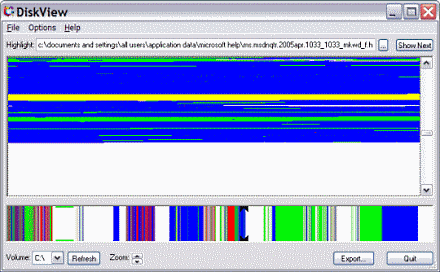
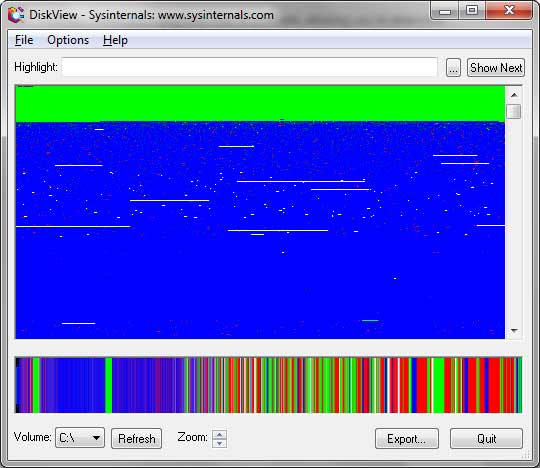
DiskView выглядит как классическая системная утилита Sysinternals: небольшое окно, минимум декоративных элементов, максимум практической информации. В интерфейсе нет мастеров, рекламных блоков, всплывающих подсказок и визуального шума. Пользователь сразу видит карту диска, поле для подсветки файла, выбор тома, кнопку обновления, масштаб, экспорт и выход.
Такой подход хорошо подходит для технической диагностики. Программа не пытается объяснять каждое действие пошагово и не превращает анализ диска в очистку одним кликом. Она рассчитана на пользователя, который понимает, зачем ему карта кластеров диска и что именно он хочет проверить.
Сильная сторона DiskView — прямота. Нужно увидеть расположение файла — выбирается файл в поле Highlight. Нужно узнать, что занимает участок карты, — выполняется клик по кластеру. Нужно повторить сканирование — нажимается Refresh. Нужно приблизить карту — используется Zoom. Нужно сохранить результат — применяется Export….
Для кого подходит Sysinternals DiskView
DiskView лучше всего раскрывается в руках тех, кто понимает разницу между размером файла, логическим расположением в каталоге и физическим распределением кластеров на томе. Программа подойдет не всем, но в своей нише она очень полезна.
Системные администраторы
Администратору DiskView помогает быстро посмотреть, как расположены данные на выбранном томе. Это удобно при обслуживании рабочих станций, тестовых машин, серверов с локальными дисками, лабораторных стендов и старых систем, где фрагментация файлов еще может заметно влиять на поведение приложений.
В администрировании DiskView полезна как визуальный контрольный инструмент. Например, сначала можно проверить крупный файл, затем выполнить оптимизацию отдельным средством, после этого снова открыть DiskView и оценить, изменилось ли расположение фрагментов на карте.
Специалисты технической поддержки
Для технической поддержки программа полезна в случаях, когда пользователь жалуется на медленное открытие больших файлов или нестабильную работу приложения, активно читающего и записывающего крупные контейнеры. DiskView не заменяет комплексную диагностику, но помогает быстро увидеть один из факторов: насколько разрозненно файл лежит на диске.
Пользователи, изучающие файловую систему
DiskView отлично подходит для наглядного понимания того, что файл — это не обязательно один сплошной кусок данных. Даже один документ, архив или образ может быть размещен в разных частях тома. Графическая карта диска показывает это лучше, чем сухой текстовый отчет.
Пользователи Sysinternals Suite
Тем, кто уже работает с Process Monitor, Autoruns, Contig, DiskMon, DU и другими утилитами Sysinternals, DiskView хорошо дополняет набор. Она закрывает конкретную задачу: визуализация размещения файлов на диске и анализ кластерной карты.
Что показывает DiskView
DiskView строит карту выбранного тома. Основная рабочая область отображает кластеры в виде цветных участков. Пользователь видит распределение данных по поверхности карты, а не список каталогов. Ниже находится обзорная полоса, которая помогает ориентироваться в общем распределении участков по всему тому.
На практике DiskView показывает:
| Элемент анализа | Что это дает пользователю |
|---|---|
| Графическая карта тома | Позволяет визуально оценить распределение данных |
| Занятые области | Показывают, где на карте находятся выделенные кластеры |
| Свободные области | Помогают понять, насколько фрагментировано свободное пространство |
| Подсветка файла | Показывает, какие участки занимает выбранный файл |
| Клик по кластеру | Помогает определить файл, связанный с выбранной областью |
| Двойной клик | Открывает подробные сведения о файле, которому выделен кластер |
| Обзорная нижняя полоса | Дает быстрый вид распределения по тому целиком |
| Масштабирование | Упрощает анализ плотных участков карты |
Главное отличие DiskView от обычных анализаторов занятого места — программа не строит диаграмму какие папки занимают больше всего. Она показывает размещение данных на уровне кластеров. Поэтому DiskView полезен не для поиска папки с фильмами или временными файлами, а для анализа физического расположения файла и структуры тома.
Интерфейс Sysinternals DiskView
Интерфейс DiskView компактный и состоит из нескольких ключевых зон.
В верхней части окна расположено меню:
-
File
-
Options
-
Help
Под меню находится строка Highlight. Это поле используется для выбора файла, который нужно подсветить на карте диска. Рядом с полем есть кнопка выбора файла с многоточием …, а справа расположена кнопка Show Next. Когда выбранный файл занимает несколько фрагментов, Show Next помогает переходить между его участками на карте.
Центральную часть окна занимает графическая карта диска. Именно здесь отображаются кластеры и фрагменты данных. При сканировании пользователь видит постепенное заполнение карты, а в нижней области может появляться статус Volume scan in progress….
Ниже основной карты находится широкая обзорная полоса. Она отображает распределение участков по тому целиком и помогает ориентироваться, когда карта большая или масштаб увеличен.
Внизу окна находятся основные элементы управления:
| Элемент интерфейса | Назначение |
|---|---|
| Volume | Выбор тома, например C:\ |
| Refresh | Повторное сканирование и обновление карты |
| Zoom | Изменение масштаба отображения |
| Export… | Экспорт данных |
| Quit | Закрытие программы |
Такой интерфейс выглядит очень просто, но в этом и смысл. DiskView не перегружен лишними панелями: все элементы относятся к конкретной задаче анализа кластеров.
Карта диска и процесс сканирования
После запуска DiskView строит карту выбранного тома. На этом этапе в рабочей области появляется статус Volume scan in progress…. Пока сканирование идет, часть элементов может быть неактивна, а карта постепенно заполняется линиями и цветными областями. На больших томах построение карты может занимать заметное время, особенно если диск сильно заполнен или система активно использует его параллельно.
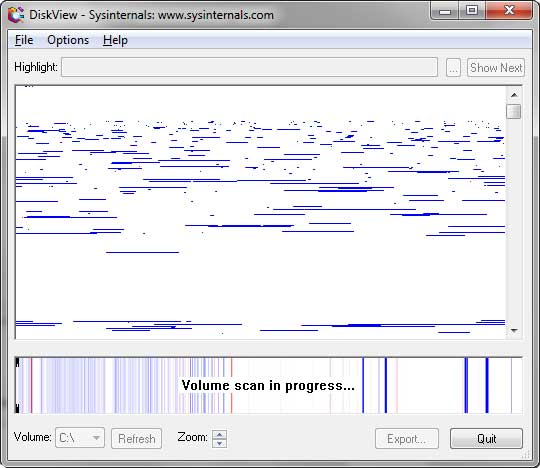
Процесс сканирования важен дождаться полностью. Если анализировать карту до завершения построения, можно сделать неверный вывод: часть областей еще не будет отображена, а статус тома будет неполным. После завершения сканирования кнопки управления становятся удобнее для работы, а карта дает полноценное представление о распределении кластеров.
Кнопка Refresh нужна для повторного построения карты. Это полезно, если во время работы изменились файлы, был удален или создан крупный объект, выполнена дефрагментация или оптимизация отдельного файла. DiskView не является постоянно обновляемым монитором в реальном времени: для новой картины пользователь явно запускает обновление.
Как читать карту DiskView
Карта DiskView визуально похожа на плотную сетку с цветными линиями и областями. Каждый участок соответствует фрагментам данных или свободным областям на выбранном томе. На первый взгляд она может показаться хаотичной, но в практической работе важны не декоративные цвета, а расположение и форма участков.
При чтении карты нужно учитывать несколько моментов:
-
длинные непрерывные участки обычно указывают на более последовательное размещение данных;
-
множество коротких разрозненных линий у одного файла говорит о фрагментации;
-
нижняя обзорная полоса помогает видеть общую картину, даже если основная область прокручена;
-
карта не показывает папки в привычном смысле, она показывает выделение кластеров;
-
один большой файл может занимать несколько разнесенных участков;
-
свободное место тоже может быть распределено неравномерно.
На механических HDD последовательность размещения крупного файла имеет больше практического значения, чем на SSD. Но даже на современных накопителях DiskView остается полезным как диагностическая и учебная утилита: она показывает, как именно файловая система распределила данные.
Работа с полем Highlight
Поле Highlight — один из главных элементов DiskView. Оно используется, когда нужно не просто посмотреть общую карту, а найти расположение конкретного файла. Пользователь выбирает файл через кнопку … рядом с полем, после чего программа подсвечивает соответствующие кластеры на карте.
В типичном сценарии работа выглядит так:
-
Открывается DiskView.
-
Выбирается нужный том в поле Volume.
-
Дожидаются завершения сканирования.
-
В поле Highlight указывается конкретный файл.
-
Программа показывает его расположение на карте.
-
Кнопкой Show Next пользователь переходит между фрагментами файла.
Если файл расположен одним крупным блоком, его подсветка выглядит компактно. Если файл фрагментирован, DiskView показывает несколько участков, разбросанных по карте. Это позволяет быстро понять, насколько разорвано размещение файла.
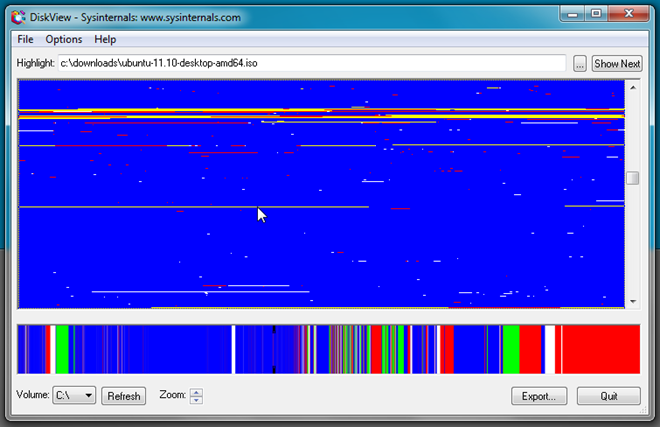
Поле Highlight особенно удобно для крупных файлов. Например, если нужно проверить образ ISO, виртуальный диск, архив резервной копии или большой контейнер приложения, не требуется изучать всю карту вручную. Достаточно выбрать файл и смотреть только его выделенные участки.
Кнопка Show Next
Кнопка Show Next нужна для навигации по найденным фрагментам выбранного файла. Когда файл занимает не один участок, а несколько фрагментов, простая подсветка не всегда удобна: на плотной карте часть фрагментов может быть далеко друг от друга. Show Next помогает последовательно переходить к следующему участку.
В практическом анализе это особенно полезно, если:
-
файл очень большой;
-
фрагменты расположены в разных областях тома;
-
включен увеличенный масштаб;
-
нужно понять, насколько далеко разнесены части файла;
-
пользователь сравнивает состояние файла до и после оптимизации.
Кнопка не исправляет файл и не выполняет дефрагментацию. Она только помогает осмотреть все найденные фрагменты. Это важное отличие: DiskView показывает и анализирует, но не изменяет размещение данных.
Определение файла по кластеру
Вторая важная функция DiskView — определение файла по выбранному кластеру. Пользователь кликает по участку карты и видит, какой файл занимает соответствующий кластер. Если нужно больше информации, выполняется двойной клик. Такой режим полезен, когда интерес вызывает не конкретный файл, а определенный участок диска.
Практические ситуации:
-
на карте виден крупный непрерывный блок, и нужно понять, какой файл его занимает;
-
после копирования больших данных хочется проверить, где они оказались;
-
при анализе фрагментации нужно сопоставить цветной участок с реальным файлом;
-
требуется понять, какие данные лежат в конкретной области тома;
-
нужно быстро отличить обычный пользовательский файл от системной области.
Именно эта функция отличает DiskView от многих визуальных анализаторов места. WinDirStat и SpaceSniffer показывают, какие файлы занимают объем, но DiskView позволяет идти от кластера к файлу: выбрать участок карты и узнать, что за объект ему соответствует.
Просмотр подробной информации
При двойном клике по выделенному кластеру DiskView открывает дополнительную информацию о файле, которому этот кластер выделен. Такой просмотр помогает уточнить, с каким объектом связан выбранный участок карты. Это удобно, когда по одному клику нужно не просто увидеть имя, а получить больше контекста.
Информация по выбранному кластеру полезна в нескольких случаях:
-
когда на карте есть подозрительно крупный участок;
-
когда файл занимает много отдельных фрагментов;
-
когда нужно подтвердить, что выделенная область относится именно к нужному файлу;
-
когда пользователь анализирует распределение после перемещения или копирования данных;
-
когда проводится обучение устройству файловой системы.
DiskView не превращает эту информацию в большой отчет с графиками, категориями и рекомендациями. Программа работает точечно: выбранный кластер, связанный файл, дополнительная информация.
Выбор тома через Volume
В нижней части окна находится выпадающий список Volume. Через него выбирается том, который нужно просканировать. В обычном случае это может быть C:\, но при наличии нескольких разделов пользователь выбирает нужную букву.
Важно понимать, что DiskView анализирует именно том, а не абстрактный диск целиком. Если физический накопитель разбит на несколько разделов, каждый том анализируется отдельно. Это логично: файловая система, таблицы размещения и карта кластеров относятся к конкретному тому.
После выбора тома нужно дождаться построения карты. Если пользователь переключается на другой том, DiskView строит новую карту, соответствующую выбранному разделу. Кнопка Refresh обновляет текущий выбранный том.
Масштаб Zoom
Элемент Zoom отвечает за увеличение или уменьшение масштаба карты. Это важная функция, потому что на больших томах карта может быть очень плотной. Без масштабирования мелкие фрагменты сложно рассмотреть, а отдельные участки могут сливаться в общую цветную массу.
Масштабирование помогает:
-
рассмотреть фрагменты выбранного файла;
-
точнее кликнуть по интересующему кластеру;
-
изучить плотные области карты;
-
перейти от общего вида к подробному анализу;
-
работать с нижней обзорной полосой и основной картой осмысленно.
При увеличенном масштабе важно использовать прокрутку и Show Next, иначе можно потеряться в карте. Нижняя обзорная полоса в таком режиме особенно полезна: она показывает, где примерно находится текущий участок относительно всего тома.
Экспорт через Export…
Кнопка Export… предназначена для сохранения данных из DiskView. В обзорной работе это полезно, когда результат анализа нужно зафиксировать: например, до и после оптимизации файла, до и после массового копирования, после обслуживания тома или перед передачей информации другому специалисту.
Экспорт не превращает DiskView в полноценную систему отчетности. У программы нет развитых шаблонов, фильтров по категориям, красивых HTML-отчетов и автоматической аналитики. Но сама возможность сохранить результат полезна для технической работы, особенно если DiskView используется как часть диагностики.
Пошаговая инструкция: как посмотреть карту диска
Чтобы получить базовую карту диска в DiskView, достаточно выполнить несколько действий.
Шаг 1. Запустить программу
После запуска открывается окно DiskView - Sysinternals: www.sysinternals.com. В нем сразу видны меню File, Options, Help, поле Highlight, большая область карты и нижние элементы управления.
Шаг 2. Выбрать том
Внизу окна нужно открыть список Volume и выбрать нужный том. Чаще всего работа начинается с C:\, но для анализа другого раздела выбирается соответствующая буква.
Шаг 3. Дождаться построения карты
Во время построения карты отображается статус Volume scan in progress…. Пока он виден, лучше не делать выводы по карте. После завершения сканирования DiskView показывает полную картину выбранного тома.
Шаг 4. Настроить масштаб
Если карта слишком плотная, используется Zoom. Для общего обзора удобнее меньший масштаб, для точного анализа фрагментов — больший.
Шаг 5. Изучить карту
Основная область показывает детальную карту, нижняя полоса — общий обзор. При необходимости можно кликать по участкам, чтобы определить файл по кластеру.
Шаг 6. Обновить при изменениях
Если на томе произошли изменения, используется Refresh. Это перестраивает карту и позволяет работать с актуальным состоянием выбранного тома.
Пошаговая инструкция: как найти расположение конкретного файла
Одна из самых частых задач в DiskView — определить, где находится конкретный файл на диске. Для этого используется поле Highlight.
Шаг 1. Выбрать правильный том
Файл должен находиться на томе, который выбран в поле Volume. Если файл лежит на другом разделе, сначала нужно выбрать соответствующий том.
Шаг 2. Нажать кнопку с многоточием
Рядом с полем Highlight расположена кнопка …. Через нее выбирается файл, расположение которого нужно подсветить.
Шаг 3. Проверить путь в Highlight
После выбора путь к файлу появляется в поле Highlight. Это позволяет убедиться, что выбран именно нужный объект.
Шаг 4. Посмотреть подсветку на карте
DiskView выделяет участки, которые занимает выбранный файл. Если файл расположен компактно, подсветка будет сосредоточена в одном месте. Если файл фрагментирован, фрагменты будут видны в разных областях.
Шаг 5. Использовать Show Next
Если фрагментов несколько, кнопка Show Next помогает переходить между ними. Это удобно для крупных файлов и для анализа фрагментации.
Шаг 6. Сделать вывод
По распределению фрагментов можно понять, насколько файл разнесен по тому. Если файл состоит из множества коротких участков, он сильно фрагментирован. Если занимает один или несколько крупных последовательных блоков, размещение более компактное.
Пошаговая инструкция: как узнать файл по выбранному кластеру
Вторая практическая задача — определить файл, который занимает конкретный участок карты.
Шаг 1. Дождаться полной карты
Сначала нужно дождаться завершения сканирования. До окончания процесса карта неполная.
Шаг 2. Найти интересующий участок
На карте выбирается область, которая вызывает интерес: крупный блок, необычный цветной участок, разрозненная линия или зона, которую нужно сопоставить с файлом.
Шаг 3. Кликнуть по кластеру
Одинарный клик по кластеру позволяет понять, какой файл занимает этот участок.
Шаг 4. Выполнить двойной клик
Если нужна дополнительная информация, выполняется двойной клик. DiskView открывает подробности о файле, которому выделен кластер.
Шаг 5. Сопоставить результат с задачей
Если анализируется фрагментация, полученная информация помогает понять, какие именно файлы создают рисунок на карте. Если проверяется результат копирования или оптимизации, можно увидеть, где оказались нужные данные.
Практические сценарии использования
DiskView не нужен каждый день большинству пользователей, но в ряде сценариев он дает информацию, которую сложно получить обычными средствами.
Проверка крупного файла
Если большой файл читается медленно на HDD, DiskView помогает посмотреть, насколько он фрагментирован. Пользователь выбирает файл через Highlight и смотрит, занимает он один большой участок или множество разрозненных фрагментов.
Примеры таких файлов:
-
ISO-образы;
-
VHD/VHDX;
-
архивы резервных копий;
-
большие ZIP/7z/RAR-архивы;
-
файлы баз данных;
-
игровые контейнеры;
-
журналы приложений;
-
видеофайлы большого размера.
Визуальная проверка после оптимизации
После работы дефрагментатора или Contig можно открыть DiskView, снова выбрать файл и посмотреть, стал ли он размещен компактнее. Это не математический отчет, но наглядная проверка часто удобнее, чем длинный текстовый вывод.
Анализ свободного пространства
Свободное пространство может быть распределено крупными блоками или множеством небольших участков. Для создания больших непрерывных файлов важны именно крупные непрерывные области. DiskView помогает визуально оценить, есть ли на томе такие зоны.
Обучение устройству файловой системы
DiskView хорошо подходит для демонстрации того, что файловая система не обязана хранить файл одним куском. Даже если в Проводнике файл выглядит как один объект, на уровне кластеров он может состоять из нескольких фрагментов.
Проверка результата массового копирования
После копирования большого массива данных DiskView помогает увидеть, как том распределил новые файлы. Особенно наглядно это видно на почти заполненных дисках, где свободные участки уже разнесены по разным зонам.
Анализ старых рабочих станций
На старых HDD и системах с большим количеством многолетних изменений фрагментация может быть выраженной. DiskView позволяет быстро увидеть характер размещения данных без запуска тяжелых аналитических пакетов.
Использование DiskView вместе с Contig
DiskView часто удобно использовать вместе с Sysinternals Contig. Эти программы решают разные, но связанные задачи. DiskView показывает расположение файла на карте, а Contig предназначен для дефрагментации указанного файла или группы файлов и помогает сделать файл более непрерывным на диске.
Типовой сценарий выглядит так:
-
В DiskView выбирается файл через Highlight.
-
Пользователь смотрит, на сколько фрагментов он разбит.
-
Contig анализирует или оптимизирует этот файл.
-
В DiskView нажимается Refresh.
-
Тот же файл снова выбирается через Highlight.
-
Пользователь сравнивает расположение до и после.
Такой подход удобен тем, что Contig работает точечно, а DiskView дает визуальную проверку результата. Обычный дефрагментатор чаще работает со всем томом, а здесь можно сфокусироваться на конкретном файле, который действительно важен.
Использование DiskView с другими Sysinternals-утилитами
DiskView не заменяет другие инструменты Sysinternals. Лучше рассматривать его как часть набора для диагностики дисков и файловой активности.
| Утилита | Чем дополняет DiskView |
|---|---|
| Contig | Оптимизирует размещение отдельных файлов |
| DiskMon | Показывает активность диска |
| DU | Показывает использование места каталогами |
| DiskExt | Помогает с информацией о дисковых томах |
| Process Monitor | Показывает обращения процессов к файлам и реестру |
| Handle | Помогает понять, какой процесс держит файл открытым |
DiskView отвечает на вопрос, где файл расположен. Process Monitor отвечает на вопрос, кто и как к нему обращается. DU помогает понять, сколько места занимает каталог. Contig помогает изменить размещение конкретного файла. Вместе эти утилиты дают более полную картину, чем каждая по отдельности.
Что DiskView не делает
Важно понимать ограничения программы. DiskView не является универсальным менеджером дисков и не должен восприниматься как средство автоматической оптимизации.
DiskView не делает следующее:
-
не удаляет временные файлы;
-
не очищает кэш браузеров;
-
не ищет дубликаты;
-
не строит рейтинг самых больших папок;
-
не исправляет ошибки файловой системы;
-
не выполняет SMART-диагностику;
-
не восстанавливает удаленные данные;
-
не дефрагментирует диск самостоятельно;
-
не переносит файлы между разделами;
-
не управляет разделами;
-
не показывает дерево каталогов как TreeSize Free;
-
не заменяет Проводник Windows;
-
не заменяет chkdsk;
-
не является инструментом проверки здоровья SSD.
Это программа для просмотра кластерной карты и анализа расположения файлов. Чем точнее пользователь понимает эту специализацию, тем полезнее становится DiskView.
Сравнение с аналогами
DiskView часто ошибочно сравнивают с программами, которые решают совсем другие задачи. На практике его нужно сравнивать не только с анализаторами занятого места, но и с дефрагментаторами, утилитами визуализации и средствами точечной оптимизации.
WinDirStat
WinDirStat — анализатор использования дискового пространства. Он читает дерево каталогов и показывает результат в трех представлениях, включая treemap-диаграмму. Его сильная сторона — быстро понять, какие папки и файлы занимают место.
DiskView работает иначе. Он не отвечает на вопрос, какая папка самая большая. Он показывает карту кластеров и помогает увидеть, где именно расположен файл. Если нужно освободить место, удобнее WinDirStat. Если нужно понять физическое расположение конкретного файла, нужен DiskView.
TreeSize Free
TreeSize Free ориентирован на анализ занятого места, поиск крупных файлов и очистку накопителя. Он показывает размеры папок, помогает быстро найти тяжелые каталоги и удобен для повседневной уборки диска.
DiskView не соревнуется с TreeSize Free в управлении папками. Он не показывает удобную иерархию каталогов и не помогает выбирать, что удалить. Его задача — кластерная карта тома и анализ размещения.
SpaceSniffer
SpaceSniffer использует treemap-подход и показывает, как файлы и папки структурированы на диске. Это удобная визуальная программа для поиска крупных объектов и понимания распределения места.
DiskView тоже визуальная программа, но визуализация у нее другого уровня. SpaceSniffer показывает логическую структуру файлов и папок. DiskView показывает карту кластеров. В SpaceSniffer крупный прямоугольник означает большой файл или папку; в DiskView участки карты связаны с расположением данных на томе.
Defraggler
Defraggler — дефрагментатор, который может работать с целыми дисками и отдельными файлами. Его задача — изменить расположение данных для уменьшения фрагментации.
DiskView не дефрагментирует. Он показывает, как данные расположены. Поэтому связка логична: Defraggler или другой инструмент выполняет оптимизацию, DiskView помогает визуально оценить размещение.
Windows Optimize Drives
Встроенный инструмент Windows Optimize Drives рассчитан на обслуживание накопителей. Он скрывает детали размещения файлов и работает на уровне общей оптимизации. Для обычного пользователя это проще и безопаснее.
DiskView, наоборот, показывает техническую картину. Он не пытается решить проблему автоматически, зато дает больше визуального контроля над размещением конкретных файлов.
Contig
Contig — ближайший по смыслу партнер DiskView. Contig работает с отдельными файлами и пытается сделать их более непрерывными на диске. DiskView показывает, насколько файл был фрагментирован и что изменилось после оптимизации. В этой паре Contig — инструмент действия, DiskView — инструмент визуального контроля.
Сравнительная таблица
| Программа | Главная задача | Тип визуализации | Показывает физическое расположение файла | Помогает искать большие папки | Может дефрагментировать |
|---|---|---|---|---|---|
| Sysinternals DiskView | Карта кластеров и расположение файлов | Кластерная карта тома | Да | Нет | Нет |
| WinDirStat | Анализ занятого места | Treemap, дерево, расширения | Нет | Да | Нет |
| TreeSize Free | Анализ размеров папок | Дерево, таблицы, диаграммы | Нет | Да | Нет |
| SpaceSniffer | Визуальный анализ занятого места | Treemap | Нет | Да | Нет |
| Defraggler | Дефрагментация | Карта и списки | Частично, в контексте дефрагментации | Ограниченно | Да |
| Contig | Оптимизация отдельных файлов | Текстовый вывод | Косвенно | Нет | Да, для выбранных файлов |
| Optimize Drives | Общее обслуживание накопителей | Минимальная | Нет | Нет | Да, по логике Windows |
Преимущества DiskView
Главное преимущество DiskView — редкое сочетание компактности и точности. Программа показывает то, что обычно скрыто от пользователя: распределение данных по кластерам.
Прямая визуализация кластеров
DiskView не строит абстрактную диаграмму папок. Он показывает карту тома. Это делает программу особенно полезной для тех, кто анализирует размещение файлов, а не просто ищет, что удалить.
Подсветка выбранного файла
Поле Highlight позволяет сосредоточиться на одном объекте. Пользователь выбирает файл и сразу видит его участки на карте. Это намного нагляднее, чем читать числовой отчет о фрагментации.
Определение файла по кластеру
Клик по кластеру позволяет идти в обратную сторону: не от файла к карте, а от карты к файлу. Это удобно при исследовании непонятных участков.
Простота интерфейса
В программе мало элементов, но каждый нужен. Volume, Refresh, Zoom, Export…, Quit, Highlight, Show Next — все элементы связаны с основной задачей.
Portable-подход
DiskView можно использовать как небольшую диагностическую утилиту без сложной установки и настройки. Это удобно для технического набора администратора.
Хорошая совместимость с другими Sysinternals-инструментами
DiskView органично дополняет Contig, DU, DiskMon и Process Monitor. Он не дублирует их функции, а закрывает отдельный визуальный слой анализа.
Недостатки и ограничения
У DiskView есть недостатки, которые напрямую связаны с его специализацией.
Устаревший интерфейс
Интерфейс выглядит старомодно. В нем нет современной панели навигации, темной темы, всплывающих подсказок, масштабируемых отчетов и удобной сортировки. Но для Sysinternals-утилиты это типичная ситуация: функциональность важнее внешнего оформления.
Узкая задача
DiskView нужен не всем. Если пользователь хочет просто понять, почему диск C переполнен, ему быстрее поможет TreeSize Free или WinDirStat. DiskView не показывает папки по размеру и не предлагает удалить ненужные файлы.
Требуется понимание кластеров
Чтобы получить пользу от программы, нужно понимать, что такое кластер, фрагментация, том, свободная область и физическое размещение файла. Без этого карта может выглядеть как непонятный набор линий.
Нет автоматических рекомендаций
DiskView не пишет исправьте это, удалите это или оптимизируйте этот файл. Он показывает данные, а вывод делает пользователь.
Не заменяет дефрагментатор
Программа не меняет расположение файлов. Она только показывает. Для действий нужны другие инструменты.
Ограниченная удобность на больших томах
На больших и сильно заполненных дисках карта может быть плотной. Без масштабирования и последовательного анализа отдельные участки сложно рассматривать.
Как правильно интерпретировать результаты
Главная ошибка при работе с DiskView — считать любую фрагментацию катастрофой. Фрагментация файла не всегда означает реальную проблему. Значение имеет тип накопителя, характер файла, сценарий чтения и запись данных.
На HDD сильная фрагментация большого часто читаемого файла может ухудшить последовательное чтение, потому что механике приходится чаще перемещать головки. На SSD физическое расположение имеет другую природу, а влияние классической фрагментации обычно меньше. Но DiskView все равно полезен для понимания логического размещения кластеров и диагностики файловой системы.
При анализе нужно смотреть не только на количество фрагментов, но и на контекст:
| Наблюдение в DiskView | Возможная интерпретация |
|---|---|
| Файл занимает один длинный участок | Размещение компактное |
| Файл разбросан по многим коротким участкам | Выраженная фрагментация |
| Свободное место разбито на множество мелких зон | Для крупных непрерывных файлов может не хватать цельного пространства |
| Карта сильно плотная | Том заполнен или содержит много разрозненных данных |
| После Refresh карта изменилась | На томе произошли изменения |
| Show Next показывает много переходов | У выбранного файла много фрагментов |
DiskView показывает картину, но не ставит диагноз. Корректный вывод строится вместе с другими данными: состоянием накопителя, типом файлов, жалобами пользователя, активностью процессов и результатами других инструментов.
Типичные ошибки при работе с DiskView
Ожидать очистку диска
DiskView не удаляет мусор и не показывает список того, что можно безопасно очистить. Для очистки нужны другие инструменты.
Путать карту кластеров с картой папок
Цветные области в DiskView не равны папкам. Это отображение размещения данных на томе.
Делать вывод до окончания сканирования
Пока виден статус Volume scan in progress…, карта еще строится. Анализировать ее как окончательную нельзя.
Считать фрагментацию универсальной причиной медленной работы
Фрагментация — только один фактор. Медленная работа может быть связана с износом накопителя, нехваткой памяти, активностью антивируса, ошибками файловой системы, фоновыми процессами и другими причинами.
Игнорировать тип накопителя
Для HDD и SSD значение фрагментации отличается. DiskView показывает размещение, но интерпретация зависит от носителя.
Использовать программу как средство ремонта
DiskView ничего не ремонтирует. Он помогает увидеть структуру, а исправление выполняется другими средствами.
Лучшие практики использования
Чтобы DiskView был полезен, его лучше применять не просто посмотреть, а под конкретную задачу.
Формулировать вопрос заранее
Перед запуском стоит понять, что именно нужно узнать:
-
где расположен файл;
-
насколько файл фрагментирован;
-
какой файл занимает участок карты;
-
как изменилась карта после оптимизации;
-
как выглядит распределение данных на томе.
Чем точнее вопрос, тем проще интерпретировать карту.
Работать с конкретными файлами
DiskView особенно силен при анализе конкретного файла через Highlight. Общая карта полезна, но без выбранного объекта она может быть слишком абстрактной.
Использовать Refresh после изменений
Если файл был перемещен, удален, оптимизирован или заново создан, нужно нажать Refresh. Иначе карта может отражать прежнее состояние.
Сравнивать до и после
Для диагностики удобно делать два прохода: сначала посмотреть размещение файла, затем выполнить внешнюю оптимизацию, затем снова открыть DiskView и сравнить.
Не удалять и не менять данные только по визуальной карте
DiskView показывает структуру, но не дает полной картины безопасности и необходимости удаления. Любые действия с данными нужно принимать на основе более широкого анализа.
Использовать вместе с другими инструментами
Для поиска больших папок — TreeSize Free или WinDirStat. Для точечной дефрагментации — Contig. Для анализа активности — Process Monitor или DiskMon. Для визуальной карты кластеров — DiskView.
Работа с большими файлами
Крупные файлы — один из лучших сценариев для DiskView. Чем больше файл, тем заметнее его размещение на карте. Если файл занимает один большой непрерывный участок, это хорошо видно. Если он разбит на множество частей, карта тоже покажет это наглядно.
Особенно удобно анализировать:
-
виртуальные диски;
-
файлы резервных копий;
-
образы установочных носителей;
-
большие архивы;
-
контейнеры приложений;
-
файлы баз данных;
-
тяжелые мультимедийные файлы.
Например, если в поле Highlight выбран ISO-образ, DiskView подсвечивает все его фрагменты. Если затем нажимать Show Next, можно последовательно пройти по каждому найденному участку. Это помогает быстро понять, насколько файл разбросан по тому.
Работа с системным томом
Анализ системного тома C:\ требует аккуратной интерпретации. На нем постоянно работают системные службы, создаются временные файлы, обновляются журналы, меняются кэши и служебные структуры. Поэтому карта системного тома может быстро меняться.
При анализе C:\ нужно учитывать:
-
часть файлов может быть заблокирована системой;
-
некоторые области заняты служебными структурами;
-
во время работы Windows данные могут активно изменяться;
-
результаты после Refresh могут отличаться;
-
системный том обычно более фрагментирован из-за постоянной активности.
DiskView показывает полезную картину, но на системном томе она особенно динамична. Для чистого эксперимента лучше анализировать отдельный несистемный том или файл, который не используется в момент проверки.
DiskView и фрагментация
Фрагментация — один из ключевых контекстов для DiskView. Программа не просто сообщает число фрагментов, а показывает их расположение. Это делает анализ более наглядным.
Файл можно считать визуально более здоровым с точки зрения размещения, если он занимает один или несколько крупных последовательных участков. Если же он представлен множеством коротких линий в разных частях карты, это говорит о разрозненном размещении.
Но важный момент: DiskView не должен провоцировать бессмысленную дефрагментацию. На современных SSD классическая дефрагментация обычно не является тем действием, которое нужно выполнять вручную без причины. На HDD, особенно старых или сильно заполненных, анализ фрагментации больших файлов может быть более практичным.
DiskView и свободное пространство
Свободное место на диске тоже бывает фрагментированным. Если на томе осталось много свободного места, но оно разбито на мелкие участки, создание большого непрерывного файла может быть затруднено. DiskView помогает увидеть общий характер свободных областей.
Это полезно, когда:
-
создаются большие образы;
-
записываются крупные видеофайлы;
-
формируются резервные копии;
-
приложение создает большие базы данных;
-
нужно понять, почему новый крупный файл сразу становится фрагментированным.
Если свободное пространство разнесено по всему тому, новый большой файл может быть размещен кусками. DiskView делает это визуально понятным.
DiskView как учебный инструмент
Для обучения работе файловой системы DiskView особенно удачен. Он показывает, что привычное представление папка — файл является только верхним уровнем. На уровне тома файл хранится в кластерах, а эти кластеры могут располагаться далеко друг от друга.
С помощью DiskView удобно демонстрировать:
-
что такое кластер;
-
почему файл может быть фрагментирован;
-
как свободное место влияет на размещение новых данных;
-
почему большой файл не всегда лежит непрерывно;
-
чем логическая структура папок отличается от физического распределения;
-
зачем нужны дефрагментаторы и точечные оптимизаторы вроде Contig.
Для этой задачи программа лучше многих современных анализаторов, потому что не прячет низкоуровневую картину за красивой инфографикой.
Производительность и нагрузка
DiskView выполняет сканирование тома и строит карту. На небольших или умеренно заполненных томах это обычно проходит быстро. На больших томах, особенно с большим количеством файлов и активной текущей нагрузкой, сканирование может занимать больше времени.
Программа не предназначена для постоянного фонового мониторинга. Ее запускают под задачу, получают карту, анализируют, при необходимости экспортируют или обновляют. Такой режим хорошо соответствует философии Sysinternals: маленький инструмент для конкретной диагностики.
Во время анализа лучше не выполнять тяжелые операции с диском, если нужна стабильная картина. Активное копирование, установка программ, обновления или работа баз данных могут менять распределение данных прямо во время проверки.
Безопасность использования
DiskView в обычном сценарии является безопасной диагностической утилитой, потому что она не удаляет и не перемещает пользовательские данные. Основные действия программы — чтение структуры тома, построение карты, подсветка файла, определение файла по кластеру и экспорт.
Тем не менее работать с системными инструментами нужно аккуратно:
-
не запускать неизвестные копии с сомнительным происхождением;
-
не путать DiskView с одноименными программами других разработчиков;
-
не делать рискованные выводы только по одной карте;
-
не выполнять внешнюю дефрагментацию или обслуживание без понимания последствий;
-
не использовать программу как замену резервному копированию.
Важно также отличать Sysinternals DiskView от других продуктов с похожим названием. В интернете есть программы DiskView других разработчиков, которые анализируют занятое место, интегрируются в Проводник или показывают круговые диаграммы. Это не та же самая утилита. В обзоре рассматривается именно Sysinternals DiskView с окном DiskView - Sysinternals: www.sysinternals.com, полем Highlight, кнопкой Show Next и кластерной картой.
Интерфейсные элементы в деталях
File
Меню File находится в верхней строке. В Sysinternals-утилитах такое меню обычно используется для операций с результатами или выходом из программы. В DiskView основная рабочая логика вынесена в кнопки нижней панели, поэтому меню не перегружает интерфейс.
Options
Меню Options используется для настроек поведения отображения. DiskView не делает настройки центральной частью работы: основной анализ выполняется через карту, выбор тома, подсветку и масштаб.
Help
Меню Help предназначено для справочной информации о программе. В повседневной работе пользователь чаще взаимодействует не с ним, а с картой и элементами управления.
Highlight
Поле Highlight — ключевой элемент для поиска файла на карте. Оно принимает путь к файлу и связывает его с графическим отображением кластеров.
Кнопка …
Кнопка … рядом с Highlight открывает выбор файла. Это удобнее, чем вводить путь вручную.
Show Next
Кнопка Show Next используется для перехода к следующему участку выбранного файла. Она особенно важна при анализе фрагментированных объектов.
Volume
Список Volume выбирает том для анализа. Без правильного выбора тома подсветка файла и карта не будут соответствовать нужному разделу.
Refresh
Кнопка Refresh перестраивает карту текущего тома. Ее нужно использовать после изменений.
Zoom
Элемент Zoom меняет масштаб карты. Он нужен для перехода между общим обзором и детальным анализом.
Export…
Кнопка Export… сохраняет результаты. Это полезно для сравнения и отчетности.
Quit
Кнопка Quit закрывает DiskView.
Когда DiskView особенно полезен
DiskView стоит использовать, когда вопрос связан именно с размещением файла, а не с обычной нехваткой места.
Хорошие сценарии:
-
нужно понять, где находится большой файл;
-
нужно визуально проверить фрагментацию;
-
нужно определить файл по кластеру;
-
нужно сравнить состояние до и после Contig;
-
нужно объяснить пользователю или студенту, как файл размещается на томе;
-
нужно увидеть общую карту занятости тома;
-
нужно проверить, как распределены данные после массового копирования;
-
нужно проанализировать старый HDD с большим количеством изменений.
Плохие сценарии:
-
нужно найти самые большие папки;
-
нужно удалить мусор;
-
нужно почистить временные файлы;
-
нужно проверить SMART;
-
нужно восстановить удаленные документы;
-
нужно автоматически ускорить компьютер;
-
нужно управлять разделами;
-
нужно создать красивый отчет по категориям файлов.
Кому DiskView не подойдет
DiskView может разочаровать пользователя, который ожидает современный анализатор диска с красивыми круговыми диаграммами и кнопкой очистки. В программе нет привычной логики найти мусор — удалить — освободить место. Она показывает техническую карту.
Программа не подойдет:
-
начинающим пользователям, которым нужна простая очистка;
-
тем, кто не хочет разбираться в кластерах;
-
тем, кто ищет аналог TreeSize;
-
тем, кому нужна автоматическая оптимизация;
-
тем, кому важна современная визуальная оболочка;
-
тем, кто хочет управлять файлами из самой программы.
Но для опытного пользователя это не недостаток, а особенность. DiskView делает одну задачу и не отвлекается на остальные.
Кому стоит использовать DiskView
DiskView стоит держать под рукой тем, кто работает с Windows глубже обычного уровня.
Программа подойдет:
-
администраторам;
-
инженерам поддержки;
-
специалистам по диагностике рабочих станций;
-
пользователям Sysinternals Suite;
-
тем, кто использует Contig;
-
тем, кто работает с большими файлами на HDD;
-
тем, кто изучает файловые системы;
-
тем, кто хочет видеть карту кластеров, а не только размеры папок.
Если пользователь понимает, зачем ему нужно знать физическое расположение файла, DiskView быстро становится полезным инструментом.
Практический пример анализа крупного файла
Представим, что на диске есть большой ISO-образ. Он открывается медленно или используется приложением, которое часто читает его последовательно. Нужно понять, как он лежит на диске.
В DiskView выполняются следующие действия:
-
В Volume выбирается том, на котором находится ISO.
-
Дожидаются завершения Volume scan in progress….
-
Через кнопку … выбирается ISO-файл.
-
Путь появляется в Highlight.
-
На карте подсвечиваются участки файла.
-
Нажатием Show Next просматриваются все фрагменты.
-
Делается вывод: файл расположен компактно или разбросан.
Если фрагментов много, можно использовать внешний инструмент для оптимизации, затем нажать Refresh и проверить результат снова. DiskView в этом сценарии не исправляет проблему, но дает точную визуальную проверку.
Практический пример определения файла по карте
Другой сценарий начинается не с файла, а с карты. На томе виден большой цветной блок, и нужно понять, что он означает.
Порядок действий:
-
Дождаться полного сканирования.
-
Найти интересующий участок в основной карте или нижней полосе.
-
При необходимости увеличить масштаб через Zoom.
-
Кликнуть по участку.
-
Выполнить двойной клик для подробностей.
-
Посмотреть, какой файл связан с выбранным кластером.
Такой подход удобен, когда пользователь исследует карту и хочет понять структуру данных на диске без предварительного выбора файла.
Почему DiskView не заменяет TreeSize Free и WinDirStat
TreeSize Free и WinDirStat ориентированы на повседневную задачу: найти, что занимает место. Они показывают папки, размеры, расширения, крупные объекты и помогают принять решение об очистке. DiskView этого не делает.
Если диск переполнен, пользователь обычно хочет узнать:
-
какая папка занимает больше всего;
-
где лежат большие видео;
-
сколько места занимают загрузки;
-
какие временные файлы можно удалить;
-
какие расширения преобладают.
DiskView не отвечает на эти вопросы напрямую. Он нужен после того, как вопрос меняется: как именно файл размещен на томе или какой файл занимает этот кластер.
Поэтому правильный выбор такой:
-
для уборки места — WinDirStat, TreeSize Free, SpaceSniffer;
-
для дефрагментации — Defraggler, Contig или встроенное обслуживание Windows;
-
для карты кластеров и расположения файла — Sysinternals DiskView.
Почему DiskView остается актуальным
Несмотря на старомодный интерфейс, DiskView остается полезным, потому что закрывает редкую задачу. Современные программы часто показывают красивую аналитику занятого места, но не дают прямого просмотра кластерной карты. DiskView делает именно это.
Его актуальность держится на нескольких факторах:
-
программа проста;
-
не требует сложной настройки;
-
показывает физическое размещение файла;
-
позволяет определить файл по кластеру;
-
удобна для проверки после Contig;
-
помогает обучать устройству файловой системы;
-
входит в привычную экосистему Sysinternals;
-
не пытается быть универсальным комбайном.
Для массового пользователя DiskView слишком технический. Для администратора или специалиста — это компактный инструмент, который иногда экономит много времени.
Итоговая оценка Sysinternals DiskView
Sysinternals DiskView — не программа для очистки диска и не визуальный менеджер папок. Это точная утилита для просмотра графической карты диска, анализа кластеров и определения расположения файлов на томе. Ее главное преимущество — возможность увидеть то, что обычно скрыто: где лежит файл, как он фрагментирован и какой объект занимает конкретный участок карты.
Лучше всего DiskView проявляет себя в задачах, где нужно связать файл с кластерной картой. Поле Highlight, кнопка Show Next, выбор Volume, обновление через Refresh, масштаб Zoom и экспорт через Export… образуют простой, но достаточный набор инструментов для такого анализа.
Программа не подойдет тем, кто хочет быстро освободить место или получить красивую диаграмму папок. Но если нужна именно карта кластеров диска, просмотр расположения файла и низкоуровневая визуализация структуры тома, Sysinternals DiskView остается одним из самых прямых и понятных инструментов для этой задачи.
