ZHPCleaner Anti-Malware — узкая утилита Nicolas Coolman для очистки Windows от рекламного ПО, browser hijackers, тулбаров, потенциально нежелательных программ и следов нежелательных изменений в браузерах. Программа ориентирована не на постоянную фоновую защиту, а на разовую проверку и исправление проблем, которые чаще всего проявляются в браузере: самовольная смена стартовой страницы, подмена поисковой системы, всплывающая реклама, редиректы, навязанные расширения, изменённые proxy settings и мусорные записи в системе.
Главная идея ZHPCleaner проста: пользователь запускает проверку, получает список найденных элементов, переходит к исправлению и затем смотрит отчёт. Поэтому программа особенно уместна в ситуациях, когда обычный антивирус показывает угроз нет, но браузер ведёт себя неправильно: открывает неизвестные сайты, возвращает подозрительную поисковую систему, показывает рекламные вкладки или восстанавливает нежелательные расширения после перезапуска.
Скачать ZHPCleaner
- Оптимизация системы
- Очистка мусора
- Ускорение ПК
- Только рекламное ПО
- Нужна осторожность
- Нет ускорения ПК
ZHPCleaner работает как adware remover и browser hijacker removal tool. Она ищет не только очевидные вредоносные файлы, но и нежелательные элементы, которые часто остаются после установки бесплатных программ: записи автозапуска, задачи планировщика, изменения в реестре, следы в профилях браузеров, мусорные папки, временные файлы и параметры, влияющие на работу Chrome, Edge, Firefox, Opera и других браузеров. Подход программы хорошо подходит для домашнего ПК, где основная проблема — не сложное заражение, а рекламный мусор, PUP, LPI, toolbar-компоненты и последствия неаккуратной установки софта.
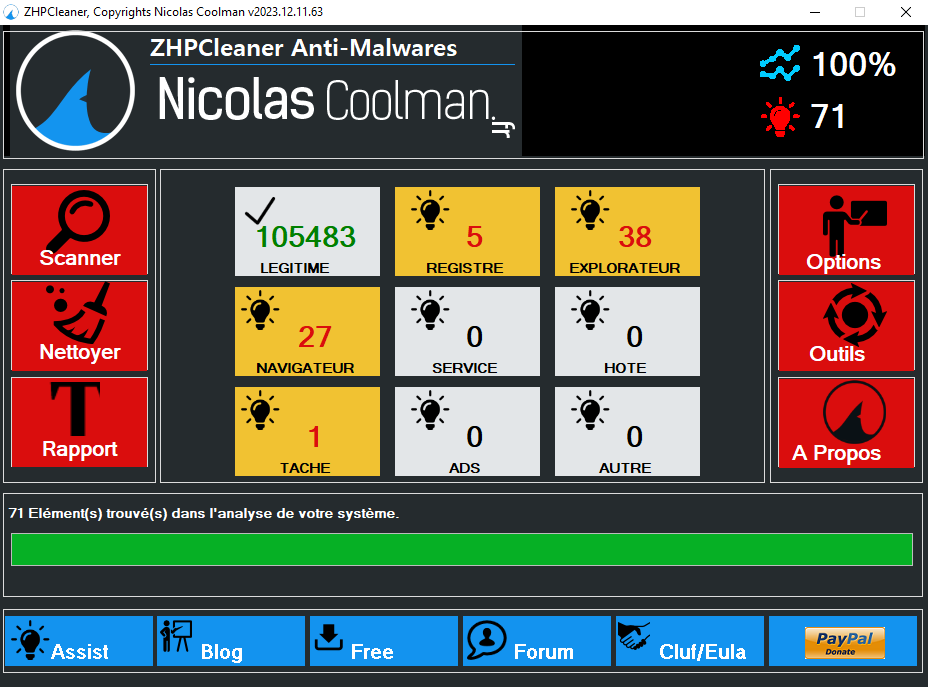
На главном экране ZHPCleaner сразу видна логика работы программы. Слева расположены основные действия: Scanner, Nettoyer, Rapport. Справа находятся дополнительные разделы: Options, Outils, A Propos. В центральной части отображаются категории анализа: LEGITIME, REGISTRE, EXPLORATEUR, NAVIGATEUR, SERVICE, HOTE, TACHE, ADS, AUTRE. Такая структура показывает, что программа проверяет не один браузерный профиль, а несколько зон системы, связанных с нежелательным ПО и его следами.
Для каких задач нужна ZHPCleaner
ZHPCleaner нужна для ситуаций, где проблема связана с нежелательными изменениями в браузере и системе. Это не инструмент на всякий случай для ежедневного запуска, а практичная утилита для конкретной диагностики: браузер стал открывать рекламу, поисковик поменялся без разрешения, стартовая страница возвращается после ручной настройки, расширение нельзя удалить обычным способом, в системе появились подозрительные задачи или настройки прокси.
Типичные задачи ZHPCleaner:
-
удаление adware, которое показывает всплывающую рекламу;
-
поиск browser hijackers, меняющих домашнюю страницу и поисковую систему;
-
очистка тулбаров и нежелательных браузерных модулей;
-
устранение редиректов на рекламные или сомнительные сайты;
-
восстановление proxy settings после вмешательства нежелательного ПО;
-
проверка записей реестра, связанных с PUP и LPI;
-
анализ задач планировщика, служб и элементов автозапуска;
-
поиск следов в Explorer, профилях браузеров и системных каталогах;
-
создание отчёта после проверки и очистки;
-
восстановление изменений через предусмотренный механизм отката.
Сильная сторона ZHPCleaner — работа с теми проблемами, которые пользователь часто воспринимает как вирус в браузере. На практике это может быть не классический вирус, а bundleware, рекламный модуль, навязанный поисковик, расширение с агрессивными разрешениями или остаточные записи после удаления программы. Такие элементы не всегда выглядят как критическая угроза для антивируса, но они мешают нормальной работе и ухудшают конфиденциальность.
Программа полезна после установки бесплатных приложений, установщиков с дополнительными предложениями, сомнительных конвертеров, загрузчиков, расширений, ускорителей и панелей инструментов. ZHPCleaner проверяет зоны, где подобное ПО обычно закрепляется: браузерные настройки, папки пользователя, разделы реестра, задачи Windows, службы, файл hosts и сетевые параметры.
Что ZHPCleaner не заменяет
ZHPCleaner не заменяет постоянный антивирус, межсетевой экран, резервное копирование и нормальную гигиену установки программ. Её задача — обнаружить и убрать нежелательные элементы, связанные с adware, PUP, browser hijackers и похожими угрозами. Она не должна быть единственным средством защиты компьютера.
Это важный момент. Утилита работает с чувствительными зонами системы: реестром, браузерными профилями, задачами, службами и сетевыми параметрами. Поэтому её нужно использовать осознанно: сначала сканирование, затем просмотр найденных объектов, потом очистка. ZHPCleaner умеет формировать подробные отчёты после проверки и исправления, а также предусматривает восстановление состояния машины до изменений, что снижает риск неудачной очистки.
Программа не предназначена для постоянного мониторинга процессов в реальном времени. Она не будет постоянно блокировать вредоносные сайты, проверять каждый загружаемый файл, анализировать поведение приложений в фоне и заменять защитные функции Microsoft Defender или другого установленного антивируса. Её правильная роль — дополнительный scanner и cleanup utility для случаев, когда нужно быстро проверить систему на нежелательные браузерные и рекламные компоненты.
Разработчик, назначение и формат программы
ZHPCleaner разработана Nicolas Coolman. В интерфейсе программы это подчёркнуто явно: логотип и имя разработчика занимают верхнюю часть главного окна. Утилита распространяется как бесплатный инструмент для очистки от нежелательного ПО и ориентирована на Windows. В описаниях программы стабильно выделяются adware, PUPs, toolbars и hijackers — именно эти категории составляют основу её назначения.
Формат работы у ZHPCleaner компактный: пользователь запускает исполняемый файл, принимает условия, выполняет проверку, смотрит результаты и при необходимости запускает исправление. Для такой программы важна не богатая экосистема функций, а точность действий: найти нежелательные элементы, показать их по категориям, дать возможность очистить и сохранить отчёт.
Программа особенно хорошо вписывается в сценарий second opinion scanner. Если основная защита ничего не находит, а симптомы сохраняются, ZHPCleaner позволяет проверить те зоны, которые часто загрязняются рекламным ПО. В этом смысле она ближе к Malwarebytes AdwCleaner, чем к крупным антивирусным пакетам. Её не нужно оценивать как универсальную защитную платформу; правильнее рассматривать её как специализированный инструмент для очистки браузерной и рекламной нежелательной активности.
Интерфейс ZHPCleaner: основные элементы окна
Интерфейс ZHPCleaner устроен без перегруженных меню. В программе сразу видны основные действия, поэтому пользователь понимает порядок работы даже без длинной инструкции.
Scanner
Scanner запускает анализ системы. Это первая кнопка, с которой начинается работа. После нажатия ZHPCleaner проверяет браузеры, реестр, проводник, службы, задачи, файл hosts и другие зоны, где могут находиться следы рекламного ПО, browser hijackers и PUP. Во время проверки программа показывает прогресс и постепенно заполняет категории найденных объектов.
Кнопка Scanner нужна именно для диагностики. На этом этапе программа ещё не должна восприниматься как удалить всё. Сначала она собирает информацию, показывает категории и формирует основу для дальнейшего исправления.
Nettoyer / Repair / Clean
В зависимости от языковой версии и конкретного окна действие очистки может называться Nettoyer, Repair или Clean. Смысл один: исправить найденные проблемы. В режиме исправления ZHPCleaner показывает строки с найденными объектами, категориями, путями и типами детекта. Пользователь может оставить отмеченными элементы, которые нужно удалить или восстановить, и снять галочки с тех объектов, которые вызывают сомнение.
В repair interface доступны вкладки по типам элементов. На скриншотах программы видны вкладки File, Folder, Key, Value, Browser, Task, Service, Data. Это удобно: найденные записи не свалены в один общий список, а распределены по зонам. Такой подход снижает риск удаления непонятных элементов вслепую.
Rapport / Report
Rapport или Report открывает отчёт. После проверки и очистки ZHPCleaner создаёт подробный лог, где перечисляет обнаруженные и обработанные элементы. Отчёт нужен не только для пользователя, но и для диагностики на форумах помощи: по нему видно, какие записи были найдены, где они находились и что было сделано.
Options
Options открывает настройки проверки и очистки. Здесь включаются или выключаются отдельные направления анализа: вредоносные элементы браузеров, эвристические детекты, инфекции автозапуска, элементы в Explorer и реестре, временные файлы, пустые каталоги, создание точки восстановления, отображение отчётов и другие параметры.
Outils / Tools
Outils или Tools — дополнительный раздел для сервисных возможностей. Он не является главным рабочим сценарием для обычного пользователя. Основной путь остаётся прежним: Scanner → Nettoyer / Repair → Rapport.
A Propos / About
A Propos или About показывает сведения о программе и разработчике. Этот раздел нужен для идентификации утилиты, а не для очистки.
Assist, Blog, Free, Forum, Cluf/Eula
В нижней панели главного окна видны дополнительные кнопки: Assist, Blog, Free, Forum, Cluf/Eula. Они относятся к помощи, информации, условиям использования и связанным ресурсам. Для самой очистки эти элементы вторичны, но они помогают понять, что ZHPCleaner рассчитана не только на одиночный запуск, но и на работу в контексте диагностики, отчётов и поддержки.
Настройки и параметры проверки
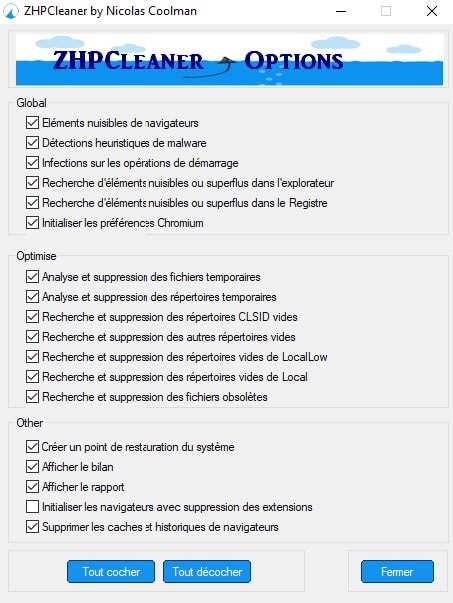
Окно Options — важная часть ZHPCleaner, потому что именно здесь задаётся глубина проверки. В нём видны несколько групп параметров: Global, Optimise, Other. По структуре этого окна хорошо понятно, какие типы задач программа умеет выполнять.
Global
Группа Global отвечает за основные направления анализа. В ней находятся параметры, связанные с браузерами, эвристикой, автозапуском, Explorer и реестром.
Видимые пункты:
-
Éléments nuisibles de navigateurs — вредоносные или нежелательные элементы браузеров;
-
Détections heuristiques de malware — эвристические детекты malware;
-
Infections sur les opérations de démarrage — инфекции и подозрительные элементы в операциях запуска;
-
Recherche d'élément nuisibles ou superflus dans l'explorateur — поиск нежелательных или лишних элементов в Explorer;
-
Recherche d'élément nuisibles ou superflus dans le Registre — поиск нежелательных или лишних элементов в реестре;
-
Initialiser les préférences Chromium — инициализация или сброс отдельных предпочтений Chromium.
Эта группа особенно важна для удаления browser hijackers. Многие hijacker-компоненты не ограничиваются расширением браузера. Они могут прописать себя в автозапуск, добавить задачу в планировщик, изменить параметры Chromium-профиля, оставить ключ в реестре или создать вспомогательный файл в пользовательской папке. Поэтому проверка только расширений часто не решает проблему, а ZHPCleaner смотрит шире.
Optimise
Группа Optimise отвечает за очистку временных и лишних элементов. На скриншоте видны параметры анализа и удаления временных файлов, временных каталогов, пустых CLSID-каталогов, пустых папок в LocalLow и Local, а также устаревших файлов.
Эта часть полезна после удаления adware и PUP. Нежелательные программы часто оставляют кэш, временные установочные файлы, пустые папки и остатки после неудачной деинсталляции. Такие элементы не всегда являются угрозой сами по себе, но они затрудняют диагностику и могут сохранять следы нежелательного ПО.
Other
Группа Other включает служебные параметры. Среди них:
-
создание точки восстановления системы;
-
отображение баланса;
-
отображение отчёта;
-
сброс браузеров с удалением расширений;
-
удаление кэша и истории браузеров.
Самый важный пункт — Créer un point de restauration du système, то есть создание точки восстановления системы. ZHPCleaner предлагает создать точку восстановления перед очисткой, а в настройках этот механизм можно контролировать. Такой подход оправдан, потому что очистка затрагивает системные параметры и пользовательские профили.
Почему не стоит отключать всё подряд
Параметры в Options лучше менять только при понимании результата. Например, отключение проверки реестра может оставить следы hijacker-компонента, а отключение проверки браузерных элементов снизит эффективность программы при борьбе с рекламными расширениями. С другой стороны, радикальный сброс браузеров с удалением расширений может быть слишком жёстким действием, если среди расширений есть нужные рабочие инструменты.
Рациональная схема такая:
-
оставить стандартные параметры проверки;
-
убедиться, что включено создание точки восстановления;
-
запустить Scanner;
-
изучить результат;
-
переходить к Repair / Clean только после просмотра найденных элементов.
Как пользоваться ZHPCleaner: подробная инструкция
ZHPCleaner рассчитана на короткий рабочий цикл. Но из-за того, что программа может исправлять записи реестра, задачи, браузерные настройки и сетевые параметры, пользоваться ею лучше аккуратно.
Шаг 1. Подготовить систему
Перед запуском стоит закрыть браузеры, сохранить открытые документы и завершить установщики, менеджеры загрузок и программы, которые могут менять браузерные настройки. Это снижает вероятность конфликта при очистке.
Практический минимум перед проверкой:
-
закрыть Chrome, Edge, Firefox, Opera и другие браузеры;
-
сохранить вкладки, если они нужны;
-
закрыть установщики программ;
-
отключить VPN-клиенты только в том случае, если они мешают проверке сетевых параметров;
-
не запускать параллельно другие cleaner-утилиты;
-
не удалять найденные элементы вручную до завершения анализа.
Если ZHPCleaner предлагает принять EULA, условия нужно принять, иначе программа не перейдёт к работе. Запуск с правами администратора нужен для доступа к системным зонам, задачам, службам и некоторым разделам реестра. В инструкции по запуску программы используется действие Run with administrator rights.
Шаг 2. Запустить Scanner
На главном экране нажимается Scanner. После этого ZHPCleaner начинает проверку. В процессе анализа программа отображает прогресс и распределяет найденные элементы по категориям. В центральной области можно видеть счётчики по блокам: REGISTRE, EXPLORATEUR, NAVIGATEUR, SERVICE, HOTE, TACHE, ADS, AUTRE.
Категории читаются так:
| Категория | Что означает |
|---|---|
| LEGITIME | Объекты, признанные нормальными или не требующими исправления |
| REGISTRE | Записи реестра, связанные с нежелательными программами или их следами |
| EXPLORATEUR | Элементы в проводнике, папках, файлах и системных путях |
| NAVIGATEUR | Браузерные настройки, расширения, профили, следы hijacker-компонентов |
| SERVICE | Службы Windows, связанные с подозрительными или нежелательными компонентами |
| HOTE | Проверка hosts-файла и связанных параметров |
| TACHE | Задачи планировщика, через которые adware может возвращаться после перезагрузки |
| ADS | Рекламные или связанные с рекламой элементы |
| AUTRE | Прочие найденные объекты, не попавшие в основные категории |
Такой результат полезен тем, что сразу показывает масштаб проблемы. Например, если в NAVIGATEUR много объектов, а в TACHE есть подозрительные записи, это типичная картина browser hijacker: расширение или поисковая подмена дополняется задачей, которая возвращает настройки после ручного удаления.
Шаг 3. Дождаться завершения проверки
Проверку нельзя прерывать без причины. ZHPCleaner постепенно анализирует разные зоны системы, и ранняя остановка может дать неполную картину. В конце сканирования программа показывает количество найденных элементов и позволяет перейти к очистке.
Если найдено много объектов, это ещё не означает, что компьютер критически заражён. ZHPCleaner ищет широкий спектр нежелательных и лишних элементов. Среди них могут быть остатки старых программ, мусорные папки, пустые записи, следы уже удалённого adware и спорные элементы. Поэтому после сканирования важен не только счётчик, но и содержание списка.
Шаг 4. Перейти в Repair / Clean
После анализа открывается интерфейс исправления. В нём ZHPCleaner показывает вкладки по типам найденных объектов. Здесь нужно внимательно посмотреть строки, особенно если программа нашла элементы в File, Folder, Key, Value, Browser, Task и Service.
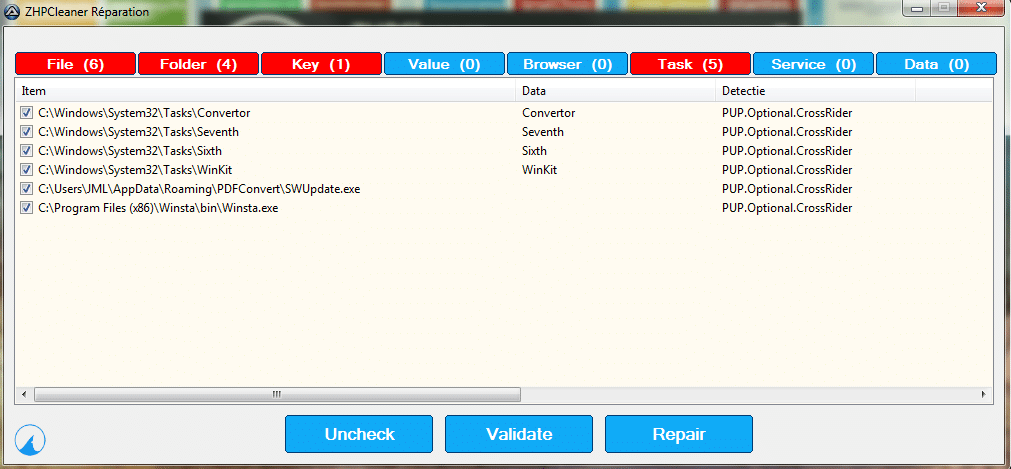
На этом экране видны важные элементы управления:
-
Uncheck — снять выделение;
-
Validate — подтвердить выбор;
-
Repair — выполнить исправление;
-
вкладки File, Folder, Key, Value, Browser, Task, Service, Data;
-
столбцы с путём объекта, данными и типом обнаружения.
Ключевой принцип: если пользователь снимает галочки с отдельных строк, изменение нужно подтвердить через Validate. В repair interface важно подтверждать изменения по вкладкам, иначе снятие отметки может не учитываться.
Шаг 5. Проверить найденные элементы
Перед нажатием Repair стоит пройтись по вкладкам. Особенно внимательно нужно смотреть:
-
задачи планировщика в Task;
-
службы в Service;
-
ключи и значения реестра в Key и Value;
-
браузерные элементы в Browser;
-
файлы и папки в File и Folder.
Типичный пример: ZHPCleaner может показать задачу в C:\Windows\System32\Tasks\..., файл в профиле пользователя или ключ реестра, связанный с PUP. Если в названии объекта видны странные слова, остатки рекламного установщика, неизвестный toolbar, сомнительный updater или компонент, который пользователь точно не устанавливал, такой элемент логично оставить отмеченным для исправления.
Если объект выглядит связанным с нужной рабочей программой, лучше не удалять его автоматически. У ZHPCleaner есть механизмы восстановления, но аккуратный просмотр перед очисткой всё равно лучше, чем откат после ошибки.
Шаг 6. Создать точку восстановления
Перед очисткой ZHPCleaner предлагает создать точку восстановления системы. Этот шаг лучше не пропускать. Программа исправляет системные и браузерные параметры, поэтому точка восстановления даёт безопасный путь назад, если после очистки что-то пойдёт не так: исчезнет нужное расширение, изменится сетевой параметр, перестанет запускаться связанная служба или очистка затронет спорную запись.
Создание точки восстановления особенно важно, если:
-
на компьютере установлены рабочие VPN, proxy, корпоративные агенты;
-
браузеры управляются политиками организации;
-
в системе много старых программ;
-
ZHPCleaner нашла элементы в службах и задачах;
-
пользователь не уверен, что все найденные записи действительно вредны;
-
очистка выполняется на основном рабочем ПК.
Шаг 7. Выполнить Repair / Clean
После проверки списка нажимается Repair или Clean. ZHPCleaner начинает исправление и показывает ход процесса. В этот момент не стоит закрывать программу, перезагружать компьютер, открывать браузер или запускать установщики. Нужно дождаться завершения прогресс-бара.
Очистка может включать:
-
удаление файлов и папок нежелательных программ;
-
исправление или удаление ключей реестра;
-
удаление задач планировщика;
-
восстановление браузерных настроек;
-
очистку временных файлов;
-
удаление следов adware;
-
исправление hosts-файла;
-
восстановление proxy settings;
-
удаление тулбаров и навязанных расширений.
После завершения ZHPCleaner может попросить перезагрузить компьютер. Это нормальный сценарий: некоторые изменения применяются только после завершения процессов, выгрузки служб и обновления пользовательского профиля.
Шаг 8. Открыть Report
После проверки и исправления нужно открыть Rapport / Report. Отчёт показывает, какие элементы были найдены и обработаны. В нём можно увидеть системную информацию, категории, пути, записи реестра, браузерные элементы и статистику. ZHPCleaner формирует отчёты после scan/repair-процесса, чтобы пользователь мог проверить результат и сохранить данные для дальнейшей диагностики.
Отчёт стоит сохранить, если:
-
проблема повторится после перезагрузки;
-
нужно обратиться на форум помощи;
-
на компьютере используется корпоративный профиль;
-
программа нашла много объектов;
-
после очистки изменились настройки браузера;
-
нужно понять, какой именно компонент вызывал редиректы или рекламу.
Шаг 9. Проверить браузеры после очистки
После перезагрузки нужно открыть браузеры и проверить:
-
стартовую страницу;
-
поисковую систему по умолчанию;
-
список расширений;
-
закреплённые вкладки;
-
ярлыки браузеров;
-
настройки прокси;
-
наличие редиректов;
-
появление рекламных вкладок;
-
синхронизацию профиля.
Если проблема возвращается, причина может быть не только в локальной системе. Иногда нежелательное расширение синхронизируется через аккаунт браузера, а иногда рекламный компонент устанавливается заново другой программой. В таком случае ZHPCleaner нужно использовать вместе с ручной проверкой расширений, удалением подозрительного ПО через Приложения Windows и повторной проверкой основным антивирусом.
Отчёты ZHPCleaner: что в них смотреть
Отчёт ZHPCleaner — это не декоративная часть программы, а важный диагностический инструмент. Он показывает, что именно было найдено, где находились элементы и какие действия выполнялись. После сканирования и очистки программа формирует detailed report со списком обнаруженных и удалённых объектов.
В отчёте обычно интересны следующие блоки:
| Блок отчёта | Что проверять |
|---|---|
| Общая информация | Дата проверки, режим запуска, сведения о системе |
| Browser | Расширения, профили, политики, поисковые параметры |
| Registry | Ключи и значения, связанные с нежелательными программами |
| Task | Задачи планировщика, которые могут возвращать adware |
| Service | Подозрительные службы или остатки удалённых программ |
| Hosts | Изменения в hosts-файле |
| Explorer / Files | Файлы и папки, относящиеся к PUP, LPI и adware |
| Repair result | Что было удалено, исправлено или оставлено |
Самые важные строки — те, где есть конкретные пути и названия детектов. Например, если ZHPCleaner обнаруживает PUP.Optional..., это указывает на потенциально нежелательный компонент. Если рядом есть задача планировщика, файл в AppData и ключ реестра, значит нежелательная программа была закреплена в нескольких местах.
Отчёт помогает отличить активную проблему от остаточного мусора. Одна папка старого установщика — это не то же самое, что связка из задачи, службы, браузерного расширения и изменённой поисковой системы. Именно поэтому после очистки отчёт полезнее простого сообщения найдено 5 угроз.
Очистка браузеров и борьба с browser hijackers
Главная специализация ZHPCleaner — браузерные hijackers и рекламные компоненты. Browser hijacker меняет настройки без согласия пользователя: стартовую страницу, поисковик, новую вкладку, параметры ярлыка, proxy settings или правила перенаправления. В результате браузер открывает нежелательные сайты, показывает рекламу, возвращает неизвестную поисковую систему и сопротивляется ручной настройке.
ZHPCleaner подходит для таких симптомов:
-
поисковая система меняется после перезапуска браузера;
-
стартовая страница возвращается на неизвестный сайт;
-
открываются рекламные вкладки;
-
адресная строка ведёт через посреднический поисковик;
-
в браузере появились расширения без понятного происхождения;
-
кнопка удаления расширения не помогает;
-
после очистки вручную настройки снова меняются;
-
в Windows включился неизвестный прокси;
-
сайты открываются через редиректы;
-
антивирус ничего не находит, но браузер явно ведёт себя неправильно.
Особенность hijacker-компонентов в том, что они редко живут только в одном месте. Пользователь может удалить расширение, но задача планировщика восстановит его. Можно вернуть поисковик вручную, но политика Chromium снова применит старое значение. Можно удалить программу через стандартный деинсталлятор, но в AppData останется updater. Поэтому ZHPCleaner проверяет браузеры вместе с автозапуском, реестром, задачами и файлами.
Что программа делает с браузерными следами
ZHPCleaner анализирует браузерные элементы и ищет:
-
нежелательные расширения;
-
остатки тулбаров;
-
навязанные поисковые параметры;
-
подозрительные настройки Chromium;
-
изменения в профилях;
-
следы рекламных модулей;
-
политики, влияющие на браузер;
-
кэш и историю, если включена соответствующая очистка;
-
редиректы и связанные параметры.
В настройках программы есть отдельные пункты для вредоносных элементов браузеров, сброса Chromium-предпочтений, удаления кэша и истории, а также жёсткого сброса браузеров с удалением расширений. Это показывает, что ZHPCleaner рассматривает браузеры как один из главных объектов очистки.
Когда стоит использовать сброс браузера
Сброс браузера с удалением расширений — сильное действие. Его стоит использовать, если:
-
браузер постоянно возвращает рекламный поисковик;
-
расширения восстанавливаются после удаления;
-
неизвестная политика блокирует изменение настроек;
-
редиректы появляются в нескольких браузерах;
-
пользователь не может определить, какое расширение вредное;
-
профиль браузера явно повреждён.
Если в браузере много нужных расширений, сначала лучше выполнить обычный Scanner, посмотреть результат и применить Repair только к найденным объектам. Полный сброс лучше оставить для случаев, когда мягкая очистка не помогла.
Работа с реестром, файлами, службами и задачами
ZHPCleaner не ограничивается браузерным интерфейсом. Она проверяет системные зоны, через которые нежелательное ПО закрепляется и возвращается после удаления.
Реестр
Вкладки Key и Value в repair interface относятся к ключам и значениям реестра. Рекламные программы и PUP часто используют реестр для автозапуска, хранения параметров, закрепления браузерных политик, регистрации служб и сохранения настроек. Поэтому очистка реестра важна, если hijacker возвращается после ручного удаления.
Примеры того, что может быть связано с проблемой:
-
ключи автозапуска;
-
значения с путями к неизвестным updater-файлам;
-
политики браузера;
-
следы деинсталлированных тулбаров;
-
остатки PUP.Optional-компонентов;
-
параметры, возвращающие поисковик или стартовую страницу.
Файлы и папки
Вкладки File и Folder показывают найденные файлы и каталоги. Это могут быть остатки установщиков, рекламные модули, вспомогательные исполняемые файлы, папки в AppData, временные директории и компоненты, связанные с уже удалёнными программами.
Особенно часто нежелательные компоненты встречаются в пользовательских каталогах. Это логично: такие программы стремятся закрепиться без глубокого вмешательства в систему, используя доступные папки профиля пользователя.
Задачи планировщика
Вкладка Task особенно важна. Задача планировщика может запускать рекламный компонент по расписанию, при входе пользователя или после перезагрузки. Именно из-за таких задач проблема часто возвращается сама.
Примеры подозрительного поведения:
-
задача запускает файл из AppData;
-
название задачи похоже на случайное слово;
-
задача относится к давно удалённой программе;
-
задача запускает браузер с рекламным URL;
-
задача вызывает неизвестный updater.
Удаление такой задачи может быть ключевым шагом для окончательной очистки.
Службы
Вкладка Service показывает службы. Нежелательное ПО реже использует службы, чем задачи, но такие случаи возможны. Служба может запускать компонент при старте Windows, следить за настройками браузера или восстанавливать удалённые файлы.
Удалять службы нужно аккуратно. Если строка относится к известной программе безопасности, VPN, драйверу, корпоративному агенту или системной утилите, её нельзя трогать без проверки. Если же служба связана с рекламным компонентом, непонятным updater или остатком удалённого PUP, ZHPCleaner может убрать её через Repair.
Hosts-файл
Категория HOTE относится к hosts-файлу. Через него можно перенаправлять домены на другие адреса. Нежелательные изменения в hosts могут блокировать сайты безопасности, подменять адреса или мешать нормальному доступу к ресурсам. Проверка hosts полезна при странных редиректах и невозможности открыть сайты антивирусных компаний.
Восстановление изменений и безопасность очистки
ZHPCleaner предусматривает возможность отменить изменения и вернуть машину к состоянию до исправления. Это важная функция, потому что программа работает с параметрами, которые могут влиять на сеть, браузеры и запуск приложений.
Тем не менее механизм восстановления не должен быть поводом нажимать Repair без просмотра. Лучший порядок такой:
-
запустить Scanner;
-
изучить категории;
-
открыть repair interface;
-
пройтись по вкладкам;
-
снять отметки со спорных элементов;
-
нажать Validate, если менялись галочки;
-
создать точку восстановления;
-
выполнить Repair;
-
сохранить Report;
-
перезагрузить ПК и проверить браузеры.
Что может пойти не так при бездумной очистке
Риск не в том, что ZHPCleaner опасна сама по себе. Риск в том, что любая программа очистки может затронуть спорный элемент, который пользователь считает ненужным, но система или рабочее приложение использует. Особенно это касается:
-
корпоративных proxy settings;
-
браузерных политик организации;
-
расширений для работы;
-
VPN-клиентов;
-
нестандартных служб;
-
задач синхронизации;
-
старых программ с необычными путями;
-
систем, где раньше уже применялись cleaner-утилиты.
Поэтому ZHPCleaner лучше использовать как инструмент осознанной диагностики, а не как кнопку починить всё. В нормальном сценарии программа быстро решает типовые проблемы с adware и hijackers, но ответственность за спорные элементы всё равно остаётся на пользователе.
Производительность и удобство
ZHPCleaner выглядит утилитарно, но это скорее плюс для её задачи. Интерфейс не отвлекает: есть кнопка сканирования, кнопка очистки, кнопка отчёта, настройки и дополнительные инструменты. Пользователь не тратит время на выбор профиля защиты, расписания, облачного аккаунта, лицензии или сложной панели мониторинга.
Что удобно
У ZHPCleaner сильная рабочая логика:
-
понятная последовательность Scanner → Repair / Clean → Report;
-
распределение найденных элементов по категориям;
-
отдельные вкладки для файлов, папок, ключей, значений, браузеров, задач и служб;
-
возможность снять галочки с отдельных строк;
-
создание отчёта;
-
точка восстановления перед очисткой;
-
возможность отмены изменений;
-
фокус на adware, browser hijackers, PUP и тулбарах.
Что может быть неудобно
Интерфейс частично использует французские подписи: Nettoyer, Rapport, Outils, A Propos. Для пользователя, который ожидает полностью русскую или английскую локализацию, это может быть непривычно. Но основные действия распознаются легко: лупа — сканирование, метла — очистка, буква T — отчёт, шестерёнка/панель — настройки.
Второй минус — необходимость понимать найденные элементы. ZHPCleaner может показать путь, ключ, задачу или детект, но неопытный пользователь не всегда отличит опасный PUP от остатка безобидной программы. Поэтому отчёт и вкладки repair interface требуют внимательного чтения.
Третий момент — возможные предупреждения защитных систем Windows. Для утилит очистки такое бывает, потому что они работают с системными зонами, удаляют записи и исправляют параметры. У ZHPCleaner есть отдельные инструкции на случай блокировки Microsoft Defender или SmartScreen, включая сценарий с запуском через Run anyway и исключениями для файла программы.
Плюсы ZHPCleaner
Узкая специализация
ZHPCleaner не распыляется на десятки функций. Она предназначена для очистки от adware, browser hijackers, PUP, тулбаров, нежелательных расширений и связанных системных следов. Это делает программу полезной именно там, где универсальный антивирус может быть слишком общим инструментом.
Понятный сценарий работы
Пользователь почти всегда идёт по одной схеме: Scanner, затем Repair / Clean, затем Report. Такой порядок снижает порог входа. Не нужно выбирать тип защиты, уровень эвристики, профили сканирования и расписание.
Проверка нескольких зон системы
ZHPCleaner смотрит не только расширения браузера. Она анализирует реестр, Explorer, задачи, службы, hosts, браузерные параметры и другие элементы. Это важно, потому что adware часто закрепляется сразу в нескольких местах.
Отчёты
Подробный отчёт помогает понять, что именно происходило. Это особенно важно, если после очистки нужно объяснить проблему специалисту или сравнить состояние до и после. Отчёт делает действия программы прозрачнее, чем простое сообщение очистка завершена.
Точка восстановления и откат
Создание точки восстановления перед очисткой и возможность отмены изменений — сильные стороны ZHPCleaner. Для утилиты, которая исправляет системные и браузерные параметры, это не дополнительная роскошь, а необходимая защита от ошибок.
Подходит как дополнительная проверка
Если основная защита не находит угроз, ZHPCleaner можно использовать как second opinion scanner для рекламных и браузерных проблем. Это особенно уместно после удаления подозрительных программ, когда остаются редиректы, расширения, задачи или следы в реестре.
Минусы и спорные моменты
Не заменяет постоянную защиту
ZHPCleaner не предназначена для постоянной защиты в реальном времени. Она помогает найти и удалить нежелательные элементы, но не заменяет антивирус, который постоянно контролирует файлы, процессы, загрузки и поведение программ.
Требует внимательности
Программа может находить много объектов. Не все они одинаково опасны. Пользователь должен смотреть вкладки, пути и типы детекта. Особенно осторожно нужно относиться к службам, задачам, proxy settings и браузерным политикам.
Возможны спорные детекты
Как и любой инструмент очистки, ZHPCleaner может показывать элементы, которые стоит проверить перед удалением. Это особенно вероятно на старых системах, где накопилось много остаточных записей, или на рабочих компьютерах с нестандартными настройками.
Интерфейс местами неочевиден
Кнопки понятны визуально, но часть терминов может быть непривычной: HOTE, TACHE, AUTRE, Nettoyer, Rapport. Пользователю без опыта может понадобиться несколько минут, чтобы понять, что именно означает каждая категория.
Нельзя запускать бездумно на корпоративном ПК
На компьютерах с управляемыми браузерами, proxy, VPN, политиками безопасности и служебными агентами очистка должна выполняться осторожно. ZHPCleaner может показать элементы, которые выглядят как изменённые настройки, но на самом деле заданы администратором.
Сравнение с аналогами
ZHPCleaner правильнее сравнивать не с полноценными антивирусными пакетами, а с утилитами разовой проверки и удаления нежелательного ПО. Ближайший аналог по назначению — Malwarebytes AdwCleaner. Более широкие инструменты вроде Kaspersky Virus Removal Tool, Dr.Web CureIt!, Microsoft Safety Scanner и HitmanPro решают другие задачи: они ориентированы на более общий поиск malware, вирусов, троянов, spyware, rootkits и других угроз.
| Программа | Основной профиль | Сильные стороны | Ограничения | Когда выбрать |
|---|---|---|---|---|
| ZHPCleaner | Adware, browser hijackers, PUP, toolbars, proxy settings, redirects | Быстрая очистка браузерных и рекламных проблем, отчёты, repair interface, точка восстановления | Не постоянная защита, нужно внимательно смотреть найденные элементы | Когда браузер меняет поиск, открывает рекламу, возвращает тулбары и редиректы |
| Malwarebytes AdwCleaner | Adware, PUP, browser hijackers, unwanted toolbars | Очень близок по задачам, прост для удаления рекламного ПО и предустановленного мусора | Не заменяет полноценный Malwarebytes Free/Premium | Когда нужен известный инструмент именно для adware и PUP |
| Kaspersky Virus Removal Tool | Разовая проверка и лечение Windows от вредоносных программ | Сильнее подходит для общего поиска malware и заражений | Не основной инструмент против браузерных настроек и тулбаров | Когда есть подозрение на более серьёзное заражение, а не только adware |
| Dr.Web CureIt! | Разовая проверка заражённых рабочих станций | Проверка и лечение от вирусов, троянов, spyware и другого malware | Не даёт постоянную защиту в реальном времени | Когда нужна разовая проверка системы на широкий спектр угроз |
| Microsoft Safety Scanner | Поиск и удаление malware в Windows | Официальный on-demand scanner Microsoft | Не специализируется на тонкой очистке hijackers и рекламных расширений | Когда нужен дополнительный сканер Microsoft для проверки Windows |
| HitmanPro | Second opinion malware scanner | Быстрая дополнительная проверка, malware, trojans, rootkits, spyware | Удаление завязано на модель продукта и пробный период | Когда нужен независимый взгляд после основного антивируса |
Malwarebytes AdwCleaner, как и ZHPCleaner, ориентирован на adware, PUP, browser hijackers и unwanted toolbars. AdwCleaner целится в рекламное и потенциально нежелательное ПО, а более комплексные продукты покрывают больше типов malware.
Kaspersky Virus Removal Tool подходит для другого сценария: это утилита без установки для быстрой проверки и очистки от киберугроз. Она уместнее, когда есть подозрение на вирусы, трояны или более серьёзное заражение, а не только на подмену поисковика или рекламные расширения.
Dr.Web CureIt! также относится к разовым лечащим утилитам. Она предназначена для проверки и лечения заражённых рабочих станций, но не обеспечивает постоянную защиту компьютера от вирусов в реальном времени. Поэтому её стоит рассматривать как отдельный on-demand scanner, а не как прямую замену ZHPCleaner.
Microsoft Safety Scanner — инструмент Microsoft для поиска и удаления malware на Windows-компьютерах. Он запускается по требованию и пытается обратить изменения, сделанные выявленными угрозами. Это хороший вариант для дополнительной проверки Windows, но его назначение шире и менее сфокусировано на браузерных hijackers, тулбарах и PUP.
HitmanPro позиционируется как advanced malware removal / second opinion scanner. Он ищет malware, viruses, trojans, worms, keyloggers, rootkits, trackers и spyware, работает рядом с другим защитным ПО и не требует удаления уже установленного антивируса. Это инструмент для более широкой проверки, тогда как ZHPCleaner точнее попадает в сценарии браузерной очистки.
Где ZHPCleaner сильнее
ZHPCleaner особенно удобна, когда проблема выглядит так:
-
браузер открывает рекламу;
-
поисковая система изменилась без разрешения;
-
редиректы появляются после перезапуска;
-
в браузере остались тулбары;
-
в системе есть подозрительные задачи;
-
нужно быстро получить отчёт по найденным PUP;
-
требуется восстановить proxy settings;
-
нужно убрать следы нежелательной программы, а не проводить глубокую антивирусную проверку всей системы.
Где лучше выбрать другой инструмент
Другой инструмент лучше выбрать, если:
-
есть подозрение на шифровальщик;
-
система нестабильна из-за активного заражения;
-
появляются неизвестные процессы с сетевой активностью;
-
антивирус отключается сам;
-
есть подозрение на rootkit;
-
повреждены системные файлы;
-
Windows не загружается нормально;
-
нужен полноценный антивирусный анализ, а не очистка браузера.
В таких случаях ZHPCleaner может быть полезной дополнительной утилитой, но начинать нужно с более широкого антивирусного сканирования.
Кому стоит использовать ZHPCleaner
ZHPCleaner подходит пользователям, у которых проблема видна прежде всего в браузере или в поведении рекламного ПО. Это домашние ПК, ноутбуки, системы после установки бесплатных программ и компьютеры, где браузер стал вести себя иначе без понятной причины.
Подходящие сценарии
ZHPCleaner стоит использовать, если:
-
после установки программы появились всплывающие окна;
-
Chrome, Edge или Firefox открывает неизвестные страницы;
-
стартовая страница изменилась сама;
-
поисковая система возвращается после ручного изменения;
-
рекламные вкладки открываются при запуске браузера;
-
неизвестное расширение не удаляется обычным способом;
-
в браузере появились тулбары;
-
сайты открываются через лишние промежуточные страницы;
-
Windows использует неизвестный прокси;
-
антивирус ничего не находит, но проблема сохраняется;
-
нужно очистить следы PUP, LPI и adware;
-
нужно получить отчёт для дальнейшей диагностики.
Пользователи без технического опыта
Для новичка ZHPCleaner удобна тем, что основной сценарий сводится к трём кнопкам. Но это не значит, что можно игнорировать результаты. Минимально безопасный подход для неопытного пользователя:
-
запустить Scanner;
-
не нажимать Repair сразу;
-
открыть список найденных элементов;
-
создать точку восстановления;
-
очистить только очевидно нежелательные элементы;
-
сохранить отчёт;
-
проверить браузер после перезагрузки.
Опытные пользователи
Для опытного пользователя ZHPCleaner полезна как быстрый инструмент для проверки конкретных зон: browser, task, service, registry, hosts. Она позволяет быстро понять, закрепился ли adware через задачу, реестр или профиль браузера. Особенно ценны отчёты: по ним удобно анализировать цепочку заражения и остаточные следы после удаления программы.
Кому лучше выбрать другой инструмент
ZHPCleaner не стоит использовать как главный инструмент в тяжёлых случаях. Если компьютер заражён серьёзно, лучше начинать с полноценной антивирусной проверки, безопасного режима, восстановления системы, rescue-среды или профессиональной диагностики.
ZHPCleaner не лучший первый выбор, если:
-
файлы зашифрованы;
-
система сама перезагружается;
-
антивирус отключается без участия пользователя;
-
неизвестные процессы активно используют сеть;
-
браузерная проблема сопровождается кражей аккаунтов;
-
Windows не позволяет запускать защитные программы;
-
появляются сообщения вымогателей;
-
повреждены системные службы;
-
есть подозрение на rootkit;
-
компьютер относится к корпоративной инфраструктуре.
В таких сценариях ZHPCleaner можно запускать позже — после стабилизации системы и проверки на более серьёзные угрозы. Её роль тогда будет дополнительной: убрать остатки hijackers, тулбаров, рекламных расширений и PUP после основного лечения.
Практические советы перед запуском
Перед использованием ZHPCleaner лучше выполнить несколько простых действий. Они уменьшают риск ошибки и делают результат понятнее.
Закрыть браузеры
Браузеры нужно закрыть до проверки и особенно до очистки. Если Chrome, Edge или Firefox открыт, часть файлов профиля может быть занята, расширения могут синхронизироваться, а параметры — перезаписываться во время работы. Закрытый браузер проще очистить корректно.
Сохранить вкладки
Если открыто много вкладок, лучше сохранить их в закладки или восстановить сессию штатными средствами браузера. Очистка кэша, истории или сброс расширений может изменить привычное состояние профиля.
Проверить расширения вручную
Перед запуском или после очистки стоит открыть список расширений браузера. Если там есть неизвестные модули, их нужно удалить. ZHPCleaner помогает найти нежелательные элементы, но ручная проверка расширений остаётся полезной.
Не запускать несколько cleaner-утилит одновременно
Не нужно одновременно запускать ZHPCleaner, AdwCleaner, registry cleaner и антивирусное лечение. Такие инструменты могут мешать друг другу, блокировать файлы, менять одни и те же параметры и создавать путаницу в отчётах. Лучше выполнять проверки последовательно.
Создать точку восстановления
Если ZHPCleaner предлагает создать точку восстановления, это действие нужно подтвердить. Программа сама рассчитана на работу с восстановлением перед очисткой, и этот шаг особенно важен при исправлении системных параметров.
Не удалять всё без просмотра
Большинство домашних сценариев действительно сводится к очистке найденного adware и PUP. Но если в списке есть службы, proxy, политики браузера или задачи с непонятным происхождением, лучше посмотреть их внимательнее. Особенно на рабочем ПК.
Сохранить отчёт
После очистки отчёт стоит оставить. Он пригодится, если проблема вернётся. По отчёту можно понять, какой элемент повторно появился после перезагрузки, а значит — найти источник восстановления.
Частые вопросы
ZHPCleaner — это антивирус?
ZHPCleaner — не полноценный антивирус для постоянной защиты. Это специализированная утилита для проверки и удаления нежелательного ПО: adware, browser hijackers, PUP, тулбаров, рекламных расширений и связанных следов. Она хорошо подходит как дополнительный scanner, но не заменяет постоянную защиту.
Нужно ли устанавливать ZHPCleaner?
ZHPCleaner работает как компактная утилита для запуска проверки и очистки. Её задача — выполнить анализ, исправить найденные элементы и создать отчёт. В этом она ближе к разовым removal tools, чем к постоянно установленным защитным программам.
Почему ZHPCleaner просит права администратора?
Права администратора нужны для доступа к системным зонам: задачам, службам, реестру, hosts-файлу, некоторым папкам и параметрам браузеров. Без повышенных прав программа может увидеть не все элементы или не сможет исправить часть найденных проблем.
Почему Microsoft Defender или SmartScreen может предупреждать о запуске?
ZHPCleaner работает с системными параметрами и удаляет нежелательные элементы, поэтому защитные механизмы Windows могут реагировать осторожно. Для таких случаев у программы предусмотрены инструкции по запуску и обработке предупреждений SmartScreen или Microsoft Defender.
Можно ли удалять всё найденное?
Не всегда. Если речь о типичном домашнем заражении рекламным ПО, большинство найденных элементов действительно может быть нежелательным. Но службы, proxy settings, корпоративные политики, VPN-компоненты и рабочие расширения нужно проверять перед удалением. Безопаснее сначала просмотреть вкладки repair interface.
Что делать, если после очистки браузер снова меняет поиск?
Нужно проверить синхронизацию браузера, список расширений, установленные программы Windows, задачи планировщика и отчёт ZHPCleaner. Если нежелательное расширение синхронизируется через аккаунт, локальная очистка может временно помогать, но проблема вернётся после входа в профиль.
Нужно ли перезагружать компьютер после Repair?
Если ZHPCleaner предлагает перезагрузку, её лучше выполнить. Некоторые файлы, службы, задачи и настройки применяются только после завершения процессов и нового входа в систему.
Можно ли использовать ZHPCleaner вместе с Malwarebytes AdwCleaner?
Можно, но не одновременно. Оба инструмента близки по назначению: adware, PUP, hijackers, toolbars. Рационально сначала выполнить одну проверку, сохранить отчёт, перезагрузиться, затем при необходимости использовать второй инструмент как дополнительную проверку.
Что означает категория NAVIGATEUR?
NAVIGATEUR относится к браузерам. В этой категории появляются найденные элементы, связанные с профилями, настройками, расширениями, поиском, стартовой страницей, Chromium-предпочтениями и другими браузерными следами.
Что означает категория TACHE?
TACHE — задачи планировщика. Через них рекламное ПО может запускаться после входа в Windows, восстанавливать удалённые компоненты или открывать браузер с рекламным адресом.
Что означает REGISTRE?
REGISTRE — записи реестра Windows. В них могут храниться автозапуск, политики, параметры программ, следы PUP и настройки, которые возвращают нежелательное поведение.
Что делать, если ZHPCleaner удалила нужный элемент?
Нужно использовать механизм восстановления или точку восстановления системы. Именно поэтому перед очисткой важно разрешить создание restore point и не отключать этот пункт в Options без необходимости.
Итоговая оценка
ZHPCleaner Anti-Malware — полезная специализированная утилита для очистки Windows от рекламного ПО, browser hijackers, PUP, тулбаров и нежелательных изменений браузера. Её сильная сторона — фокус на реальных бытовых проблемах: редиректы, навязанный поиск, всплывающая реклама, лишние расширения, изменённые proxy settings, задачи планировщика и следы в реестре.
Программа не пытается быть постоянной защитой и не должна использоваться вместо антивируса. Её правильное место — дополнительная проверка и очистка, когда браузер ведёт себя подозрительно или после удаления сомнительной программы остаются следы. ZHPCleaner даёт понятный рабочий маршрут: Scanner → Repair / Clean → Report, показывает категории найденных объектов, позволяет работать с вкладками по типам элементов, создаёт отчёты и предусматривает восстановление изменений.
Лучший сценарий использования — аккуратная проверка с включённой точкой восстановления, просмотром найденных элементов и сохранением отчёта. В таком формате ZHPCleaner хорошо справляется со своей задачей: помогает вернуть браузер и систему к нормальному состоянию после adware, hijackers, PUP и другого нежелательного программного мусора.
