
Advanced ID Creator Personal — настольная Windows-программа для создания идентификационных карточек, бейджей, пропусков, именных карточек и простых карточек сотрудников. Это не универсальный графический редактор и не современная корпоративная система контроля доступа, а специализированный конструктор ID-карт: пользователь собирает макет из фона, текста, изображения, фото, простых графических объектов и затем выводит результат на печать. Программа рассчитана на тех, кому нужно быстро подготовить карточку без Photoshop, Illustrator, InDesign или сложной системы выпуска пластиковых карт.
Главная идея Advanced ID Creator Personal — дать пользователю готовую рабочую область под карточку, набор фоновых шаблонов, кнопки для печати и панель свойств, где настраиваются параметры выбранного объекта. В программе можно сделать бейдж сотрудника, карточку посетителя, пропуск на мероприятие, простую членскую карту, именной ярлык или внутреннюю карточку организации. Advanced ID Creator Personal относится к линейке Xpress Software, где кроме Personal существуют более функциональные редакции Professional, Premier и Enterprise; Personal — бесплатная и наиболее ограниченная редакция, ориентированная на базовые макеты и малые объёмы печати.
Скачать Advanced ID Creator Personal
- Создание визиток
- Русский интерфейс
- Готовые шаблоны
- Упор на ID-карты
- Ограничения Personal
- Английский интерфейс
Назначение программы
Advanced ID Creator Personal создана именно для карточек, а не для буклетов, презентаций или обычной полиграфии. В центре работы находится прямоугольный макет ID-карты, на который пользователь размещает элементы: название организации, имя, должность, адрес, фото, логотип, цветовые блоки и декоративные детали. Такой подход удобен, когда нужна не красивая абстрактная картинка, а прикладной результат: карточка должна читаться, печататься и помещаться в бейдж-холдер или на пластиковую заготовку.
Программа подходит для следующих задач:
-
создание простого бейджа сотрудника;
-
подготовка карточки посетителя;
-
изготовление временного пропуска;
-
создание именной карточки для мероприятия;
-
оформление карточки участника клуба или кружка;
-
печать небольшого количества ID-карт на домашнем или офисном принтере;
-
подготовка макета для бумажного бейджа с последующим ламинированием;
-
создание простых карточек с логотипом, текстом и фоновым оформлением.
Advanced ID Creator Personal особенно полезна там, где не требуется сложная интеграция с турникетами, СКУД, RFID, MIFARE, корпоративными базами и многоуровневой безопасностью. Для таких задач существуют старшие решения и профессиональные комплексы, а Personal остаётся инструментом для простого дизайна и печати ID-карт.
Для кого подходит Advanced ID Creator Personal
Advanced ID Creator Personal уместна в небольших организациях и бытовых сценариях, где важна скорость, а не промышленный выпуск карт. Её можно использовать в офисе, учебном центре, на локальном мероприятии, в клубе, на выставке, в небольшом магазине, на ресепшене или в административном отделе. Пользователь не должен быть дизайнером: интерфейс строится вокруг готовых шаблонов, панели Templates, кнопок New, Print Preview, Print и панели Properties.
Программа подходит:
| Сценарий | Как используется Advanced ID Creator Personal |
|---|---|
| Небольшой офис | Создание бейджей сотрудников с именем, должностью и логотипом |
| Учебный центр | Карточки слушателей, преподавателей, администраторов |
| Мероприятие | Бейджи участников, волонтёров, организаторов, прессы |
| Клуб или секция | Членские карточки с номером и названием организации |
| Ресепшен | Временные карточки посетителей |
| Домашнее использование | Простые именные карточки, ярлыки, бейджи для локальных задач |
Для большой организации Personal-редакция будет слишком простой. Если нужно печатать сотни карточек, подключать несколько рабочих мест, вести централизованную базу, использовать расширенное кодирование, делать карты доступа или печатать крупными партиями, лучше смотреть в сторону старших редакций Advanced ID Creator или других профессиональных систем. У Personal есть ограничения по типам создаваемых карт и количеству печати за раз, а также заметно более скромные возможности по сравнению с платными редакциями.
Интерфейс Advanced ID Creator Personal
Интерфейс Advanced ID Creator Personal построен в стиле Office 2007: сверху расположена Ribbon-панель с вкладками Home, Edit, View и Help, слева размещается панель Templates, снизу или сбоку — Properties, а в центре находится рабочая область с макетом Card [face side]. Такая структура делает программу похожей на старые офисные приложения: пользователь выбирает команду на верхней панели, затем редактирует объект на карточке и уточняет параметры в Properties.
В главном окне видно несколько ключевых зон:
-
верхняя Ribbon-панель — основные команды программы;
-
панель Templates — список готовых фоновых шаблонов;
-
рабочая область Card [face side] — область редактирования лицевой стороны карточки;
-
панель Properties — свойства выбранного объекта или шаблона;
-
строка состояния — информация об активной карточке и масштабе Template zoom;
-
левая вертикальная панель инструментов — быстрые инструменты для добавления объектов.
Такой интерфейс удобен для базовой работы: пользователь видит карточку сразу, меняет элементы мышью, выбирает фон в списке и проверяет результат до печати. При этом интерфейс выглядит устаревшим: иконки, панели, серо-голубая рабочая область и логика Ribbon относятся к эпохе классических Windows-приложений. Это не мешает выполнять главную задачу, но по уровню визуального комфорта программа заметно уступает современным онлайн-конструкторам.
Верхняя панель и основные кнопки
На вкладке Home находятся команды, которые используются чаще всего. В видимой части интерфейса присутствуют кнопки New, Print preview, Print, а также блок Text с выбором шрифта, размера и базовым форматированием. New создаёт новый макет, Print preview открывает предварительный просмотр печати, Print отправляет карточку на принтер.
Основные элементы верхней панели:
| Элемент | Назначение |
|---|---|
| New | Создание нового макета карточки |
| Print preview | Проверка результата перед печатью |
| Отправка карточки на печать | |
| Font | Выбор гарнитуры, например Verdana или Microsoft Sans Serif |
| Size | Размер текста |
| B / I / U | Жирное начертание, курсив, подчёркивание |
| Alignment | Выравнивание текста |
| Undo / Redo | Отмена и повтор действия |
| Template zoom | Масштаб просмотра карточки |
Во вкладке View видны кнопки Properties, Templates, Front side, Toolbar, Drawing, Standard, Text, Status bar. Они управляют отображением рабочих панелей. Properties включает или показывает панель свойств, Templates — список шаблонов, Front side отвечает за режим лицевой стороны карточки, а Tool panels позволяют включать или скрывать отдельные группы инструментов. На скриншотах интерфейса также видны элементы для выбора объекта: Template [No name], Magnetic stripe, Hole, Number of copies printed, Picture и Label.
Работа с шаблонами
Панель Templates — один из главных элементов Advanced ID Creator Personal. Она содержит вкладку Backgrounds, где перечислены готовые фоны для ID-карт. Пользователь выбирает подходящий фон, после чего он применяется к рабочему макету карточки. В списке видны названия вроде Airport_Back, Airport_Face, Beauty_background, Black_red_background_back, Black_red_background_face, Black_white_background_back, Boutique_background_back, Business_background_back, Business_background_face, Clear_background_back, Clear_background_face, Cloudy_sky_background_back, Color_background, Corporate_background_back, Creative_background_face, Crystals_black_background_back, Eco_background_back, Festival_Back, Festival_Face.
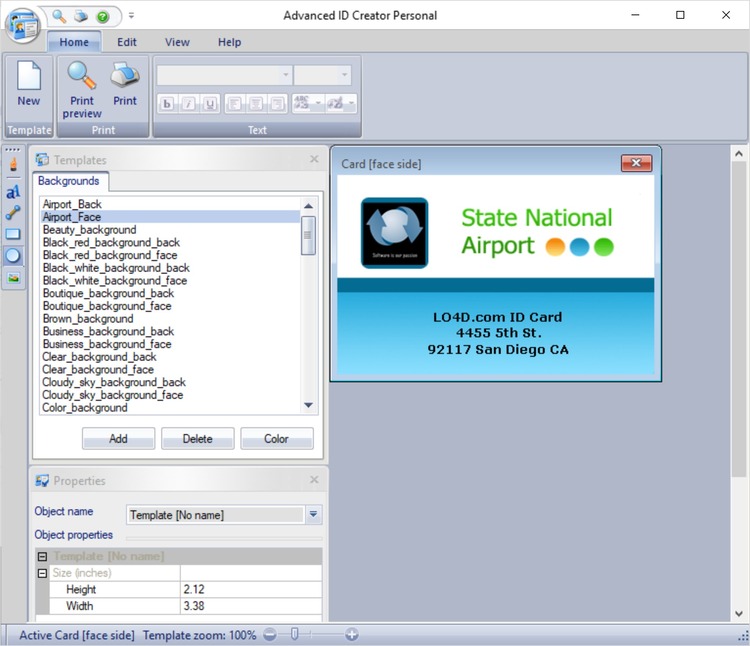
Под списком шаблонов находятся кнопки Add, Delete и Color:
-
Add используется для добавления нового фона или пользовательского шаблона;
-
Delete удаляет выбранный элемент из списка;
-
Color позволяет изменить цветовую основу или фон выбранного оформления.
Готовые фоны помогают быстро начать работу: вместо пустой карточки пользователь сразу получает цветовую подложку, полосы, декоративные области и базовую композицию. Это полезно для новичка, который не хочет выстраивать дизайн с нуля. Минус в том, что многие встроенные фоны выглядят старомодно. Для аккуратного бейджа сотрудника лучше выбирать спокойные варианты вроде Clear, Corporate или Eco, а яркие текстурные фоны использовать осторожно: они могут ухудшить читаемость имени и должности.
Создание новой ID-карты с нуля
Рабочий процесс в Advanced ID Creator Personal строится последовательно. Сначала создаётся или открывается макет, затем выбирается фон, после этого добавляются текстовые и графические элементы, а в конце карточка проверяется через Print preview и отправляется на печать.
Практический порядок действий:
-
Нажать New на вкладке Home.
-
В панели Templates открыть вкладку Backgrounds.
-
Выбрать фон, например Clear_background_face, Business_background_face или Eco_background_face.
-
Перейти к рабочей области Card [face side].
-
Добавить или выделить текстовый блок.
-
Ввести название организации, имя, должность или номер карточки.
-
Настроить шрифт, размер и выравнивание в верхнем блоке Text.
-
При необходимости добавить изображение или логотип.
-
Выделить объект и уточнить параметры в Properties.
-
Проверить макет через Print preview.
-
Выполнить тестовую печать через Print.
Программа работает по принципу WYSIWYG: пользователь видит карточку примерно в том виде, в каком она будет напечатана. Это удобно для простых ID-карт, потому что не нужно отдельно экспортировать макет в другую программу и собирать печатную страницу вручную.
Лицевая сторона карточки
В Personal-редакции основная работа сосредоточена на лицевой стороне карточки — Card [face side]. Именно здесь размещаются основные видимые данные: название организации, имя сотрудника, должность, логотип, декоративная полоса, номер пропуска. В интерфейсе видна кнопка Front side, а строка состояния показывает активную лицевую сторону карточки.
Для лицевой стороны лучше использовать структуру, которая читается за одну-две секунды:
-
сверху — логотип или название организации;
-
в центральной зоне — имя и фамилия;
-
ниже — должность, отдел или тип доступа;
-
сбоку — фото;
-
внизу — номер карточки, дата, служебная строка или адрес.
У Advanced ID Creator Personal нет необходимости перегружать лицевую сторону. Программа рассчитана на карточки небольшого формата, поэтому слишком длинные тексты быстро превращают макет в нечитаемый набор строк. Лучший результат получается, когда на карточке 4–6 ключевых элементов, а не вся информация о сотруднике.
Обратная сторона и ограничения Personal-редакции
В интерфейсе линейки Advanced ID Creator встречаются элементы, связанные с лицевой и обратной стороной, но Personal-редакция не является полноценной системой для сложных двухсторонних корпоративных карт. Для этой редакции характерны ограничения: она подходит для базовых карточек, а расширенные возможности, массовая печать и более сложные типы ID-карт относятся к платным редакциям.
На практике это означает: если требуется обычный бейдж, достаточно лицевой стороны. Если нужно разместить правила доступа, служебный текст, адрес возврата карты, QR-код, штрихкод, магнитную полосу или данные для охраны, лучше использовать более функциональное решение. Personal можно рассматривать как редактор для базового дизайна, но не как полноценный центр выпуска защищённых удостоверений.
Работа с текстом
Текстовые блоки — главный элемент любой ID-карты. В Advanced ID Creator Personal текст добавляется на макет, выделяется мышью и затем редактируется через верхнюю панель и Properties. В интерфейсе видны выбор шрифта, размер, кнопки жирного начертания, курсива, подчёркивания и выравнивания. На скриншотах используются шрифты Verdana и Microsoft Sans Serif, размер 10, а для выделенного объекта в Properties отображаются параметры текста, цвета и выравнивания.
Для ID-карт в программе лучше придерживаться простой типографики:
| Элемент карточки | Рекомендуемый подход |
|---|---|
| Имя и фамилия | Самый крупный текст на карточке |
| Должность | Меньше имени, но без мелкого кегля |
| Название организации | Средний размер, можно в верхней зоне |
| Номер пропуска | Небольшой, но читаемый |
| Адрес или телефон | Только если действительно нужен |
| Служебный текст | Наименее заметный элемент |
В Properties у текстового объекта отображается поле Text, где видно содержимое надписи. Там же настраиваются Alignment, Vertical, Horizontal, Font, Color, Fill color, Size, Fluorescent, Rotation in degrees. Такой набор позволяет не просто написать текст, а точно разместить его на карточке: выровнять по центру, задать цвет, повернуть объект, убрать заливку или сделать надпись более заметной.
Для карточки сотрудника текстовая структура может быть такой:
Иван ПетровАдминистраторОтдел обслуживанияID: 0248Для бейджа посетителя:
ПОСЕТИТЕЛЬДействителен сегодняООО ПримерПропуск № 117Для мероприятия:
УЧАСТНИКМария СмирноваКонференция 2026Зал AAdvanced ID Creator Personal позволяет быстро собрать такие варианты без отдельной верстки в Word или Publisher.
Работа с изображениями и логотипами
Изображения используются для фото сотрудника, логотипа компании, иконки мероприятия, декоративного символа или служебной пиктограммы. На скриншотах Advanced ID Creator Personal видно размещение графического элемента в левом верхнем углу карточки и выбранный объект Picture в списке объектов панели Properties. Программа позволяет вставлять изображения и настраивать их как объекты макета.
Для качественной карточки важно не растягивать логотип и фото произвольно. Если логотип квадратный, его лучше размещать в квадратной области. Если фото портретное, под него стоит заранее оставить вертикальный прямоугольник. В Advanced ID Creator Personal объект можно выделить и изменить его размеры, но пользователь должен следить за пропорциями сам: растянутое лицо или сплющенный логотип сразу портят вид карточки.
Практические правила:
-
фото сотрудника размещать слева или справа, не в центре;
-
логотип ставить сверху, чтобы он не спорил с именем;
-
не использовать низкокачественные изображения;
-
не накладывать белый текст на слишком пёстрый фон;
-
оставлять поля вокруг фото;
-
не закрывать важные элементы фоном или декоративными блоками.
Объекты, фигуры и декоративные элементы
Advanced ID Creator Personal даёт набор простых дизайнерских инструментов: текст, изображения, графические элементы, формы, фоны, полосы и служебные объекты. В верхней панели View видны группы Toolbar, Drawing, Standard, Text, а в левом вертикальном блоке — иконки инструментов, включая текстовый инструмент и простые фигуры. На уровне базовой верстки этого достаточно, чтобы сделать карточку не только текстовой, но и визуально разделённой.
Пример простой композиции:
-
фон Clear_background_face;
-
сверху цветная полоса;
-
слева квадрат под фото;
-
справа имя и должность;
-
снизу номер карточки;
-
в углу логотип организации.
Такой макет можно собрать прямо в Advanced ID Creator Personal. Пользователь не обязан рисовать фон заранее в отдельном редакторе: цветовые области и текстовые блоки можно разместить средствами самой программы. При этом возможности ограничены: программа не заменяет профессиональный редактор макетов, если нужны сложные сетки, современные эффекты, фирменные стили, маски, адаптивные шаблоны или точная предпечатная подготовка.
Панель Properties
Properties — самая важная панель для точной настройки карточки. Когда пользователь выделяет объект, в Properties появляются его параметры. Для шаблона отображается Template [No name] и размер в дюймах, например Height и Width. Для текстового объекта отображается Label, текст, выравнивание, шрифт, цвет, заливка, размер и поворот. Для служебных объектов могут отображаться Hole, Magnetic stripe, Number of copies printed, Picture и другие элементы.
Панель Properties полезна в нескольких случаях:
| Задача | Что делать в Properties |
|---|---|
| Изменить текст | Выделить Label и отредактировать поле Text |
| Проверить шрифт | Посмотреть строку Font |
| Задать цвет текста | Использовать Color |
| Убрать заливку | Проверить Fill color |
| Выровнять надпись | Изменить Vertical и Horizontal |
| Повернуть элемент | Использовать Rotation in degrees |
| Проверить размер объекта | Смотреть Size, Height, Width |
| Настроить служебный объект | Выбрать нужный Object name |
Особенно удобно, что Properties показывает имя выбранного объекта. Если на карточке несколько элементов, пользователь может выбрать объект из списка: Template [No name], Picture, Label, Hole, Number of copies printed. Это помогает не путаться, когда на макете лежит сразу несколько текстовых блоков и изображений.
Настройка размеров и размещения элементов
ID-карта — маленький носитель, поэтому размещение элементов важнее декоративности. В Advanced ID Creator Personal размер карточки и объектов настраивается через свойства и визуальное редактирование. В Properties у шаблона видны поля размера, например Height и Width, а в рабочей области объект можно выделить рамкой и изменить его положение.
Хорошая карточка строится по простой сетке:
-
поля по краям не меньше нескольких миллиметров;
-
фото не касается границы карточки;
-
имя не упирается в логотип;
-
служебная строка отделена от основной информации;
-
все важные элементы находятся в безопасной зоне;
-
фон не мешает чтению.
Если карточка печатается на бумаге и затем вырезается, нужно оставлять запас по краям. Если она печатается на пластиковой заготовке, особенно важно проверить совпадение размера макета, параметров принтера и ориентации печати. Advanced ID Creator Personal может подготовить макет и отправить его на Windows-совместимый принтер, но физическое качество пластиковой карты зависит от принтера, расходников и носителя.
Использование готовых фонов
Готовые фоны в Advanced ID Creator Personal ускоряют работу, но их нужно выбирать осмысленно. Встроенные варианты делятся на спокойные деловые фоны, яркие декоративные фоны и тематические заготовки. Для реального бейджа сотрудника лучше подходят простые фоны: Business, Corporate, Clear, Eco. Они позволяют сохранить читаемость и не отвлекают от имени и фото.
Яркие фоны вроде текстурных, градиентных или праздничных вариантов лучше использовать для временных бейджей, мероприятий и внутренних карточек, где строгий вид не нужен. Для офиса слишком яркий фон часто выглядит несерьёзно. В программе можно начать с готового фона, а затем изменить текстовые блоки, логотип и расположение объектов.
Оптимальный подход:
-
Выбрать максимально спокойный фон.
-
Удалить лишние декоративные элементы.
-
Добавить логотип.
-
Выделить имя крупным шрифтом.
-
Добавить должность и отдел.
-
Проверить читаемость на масштабе 100%.
-
Сделать тестовую печать.
Создание карточки сотрудника
Карточка сотрудника — один из самых естественных сценариев для Advanced ID Creator Personal. Она обычно содержит фото, имя, должность, название организации, отдел, номер карточки и иногда срок действия. Для такой задачи программа подходит хорошо: макет небольшой, данных немного, элементы повторяются.
Структура карточки сотрудника:
| Область | Содержимое |
|---|---|
| Верх | Логотип и название организации |
| Левая часть | Фото сотрудника |
| Центр | Имя и фамилия |
| Ниже имени | Должность и отдел |
| Низ | ID-номер, служебная строка, дата |
Пошаговый пример:
-
Нажать New.
-
В Templates выбрать Business_background_face или Clear_background_face.
-
Добавить логотип в верхнюю часть карточки.
-
Вставить фото сотрудника слева.
-
Создать крупную текстовую надпись с именем.
-
Ниже добавить должность.
-
Добавить небольшой ID-номер.
-
Через Properties проверить шрифт, цвет и выравнивание.
-
Открыть Print preview.
-
Напечатать тестовый экземпляр.
Для карточки сотрудника лучше использовать один акцентный цвет. Если фон уже синий, зелёный или оранжевый, текст должен быть контрастным: белый на тёмном или чёрный на светлом. Не стоит использовать сразу несколько ярких цветов, потому что карточка быстро становится похожей на рекламную листовку.
Создание бейджа посетителя
Бейдж посетителя отличается от карточки сотрудника: здесь важнее быстро понять статус человека. Поэтому слово ПОСЕТИТЕЛЬ должно быть крупнее имени, а дата или номер пропуска — хорошо заметны. Advanced ID Creator Personal позволяет сделать такой бейдж на основе простого фона и нескольких текстовых блоков.
Рекомендуемая структура:
ПОСЕТИТЕЛЬИван СоколовКомпания: АльфаДата: 13.05Пропуск № 048Для временного бейджа фото часто не требуется. Вместо фото можно использовать крупную цветовую полосу: например, зелёный фон для посетителей, синий для участников, красный для персонала, жёлтый для прессы. В Advanced ID Creator Personal такую логику можно реализовать через выбор разных фоновых шаблонов и изменение цветов.
Важно, чтобы бейдж посетителя не был похож на постоянный пропуск сотрудника. Для этого стоит использовать отдельную цветовую схему, крупную надпись и минимальный набор данных. Если посетитель находится в здании один день, нет смысла перегружать карточку адресами, телефонами и мелкими служебными пометками.
Создание пропуска для мероприятия
Для мероприятия Advanced ID Creator Personal можно использовать как быстрый конструктор бейджей. В программе удобно сделать несколько визуально похожих макетов: участник, организатор, волонтёр, пресса, техническая команда. Отличаться они могут цветом фона, крупной надписью и дополнительной строкой доступа.
Пример категорий:
| Категория | Цветовая логика | Главная надпись |
|---|---|---|
| Участник | Нейтральный фон | УЧАСТНИК |
| Организатор | Тёмный или контрастный фон | ОРГАНИЗАТОР |
| Пресса | Яркий акцент | PRESS / ПРЕССА |
| Техническая команда | Чёткий служебный стиль | STAFF / TECH |
| VIP | Минимальный строгий дизайн | VIP |
Для мероприятия особенно важна читаемость с расстояния. Имя может быть средним по размеру, а роль — крупной. Если человек стоит у входа, охране или координатору нужно видеть не мелкие контактные данные, а категорию допуска.
Печать карточек
Advanced ID Creator Personal содержит команды Print preview и Print, что делает программу не только редактором, но и инструментом подготовки к физическому выпуску карточки. Print preview нужен перед каждой печатью: он показывает, как макет будет выглядеть на листе или носителе, и помогает заметить ошибки до расхода бумаги или пластиковой заготовки.
Перед печатью нужно проверить:
-
выбран ли правильный принтер;
-
совпадает ли ориентация страницы;
-
не обрезаются ли края карточки;
-
читается ли текст;
-
не слишком ли тёмный фон;
-
не растянуто ли фото;
-
не смещён ли логотип;
-
подходит ли размер макета под носитель.
Если карточки печатаются на обычной бумаге, можно сделать несколько тестов без больших затрат. Если используется пластиковая PVC-карта, ошибка будет дороже, поэтому предварительный просмотр и тестовый прогон особенно важны.
Бумага, ламинирование и пластиковые карты
Advanced ID Creator Personal может подготовить карточку для печати, но сама программа не превращает обычный принтер в профессиональный карточный принтер. Для бумажных бейджей достаточно офисного принтера, плотной бумаги, резака и бейдж-холдера. Для более долговечного результата карточку можно заламинировать. Для настоящих пластиковых карт нужен совместимый принтер и подходящие заготовки.
Практическая разница:
| Носитель | Результат | Когда использовать |
|---|---|---|
| Обычная бумага | Самый простой бейдж | Временные события, тесты |
| Плотная бумага | Более аккуратная карточка | Мероприятия, офисные бейджи |
| Бумага + ламинация | Долговечнее и жёстче | Пропуска на несколько дней или недель |
| PVC-карта | Похожа на настоящую пластиковую карту | Постоянные бейджи и членские карты |
| Специализированный карточный принтер | Лучший физический результат | Регулярный выпуск ID-карт |
Для Personal-редакции наиболее разумный сценарий — небольшие тиражи. Если нужно каждый день печатать десятки или сотни карточек, хранить персональные данные, вести историю выдачи и обновлять записи, Personal быстро упрётся в ограничения.
База данных, фото и штрихкоды
Advanced ID Creator Personal относится к линейке, где поддерживаются карточные объекты, фотографии, данные и дополнительные элементы. В программе предусмотрена работа с макетом карточки, полями, изображениями и служебными объектами, а старшие редакции линейки рассчитаны на более сложные сценарии с базами, массовой печатью и расширенными элементами идентификации.
При оценке Personal-редакции важно разделять базовый дизайнерский сценарий и расширенные корпоративные возможности. Personal удобнее воспринимать как редактор единичных карточек и малых объёмов. Для массовой базы сотрудников, печати партиями, штрихкодов, магнитных полос, электронных подписей и биометрических элементов лучше подходят старшие редакции или специализированные программы.
Иными словами, Advanced ID Creator Personal можно использовать для карточки с фото и текстом, но не стоит строить на ней полноценную систему удостоверений организации. Её сильная сторона — простой макет и печать, а не корпоративная инфраструктура выпуска ID.
Ограничения Advanced ID Creator Personal
Главное ограничение Personal-редакции — базовый уровень. Программа годится для простых карточек, но не для серьёзной защищённой идентификации. Бесплатная редакция ограничена по возможностям и объёмам, а более развитые функции находятся в платных редакциях линейки.
Ключевые ограничения:
-
устаревший интерфейс;
-
ограниченные шаблоны;
-
слабая пригодность для современных защищённых ID-карт;
-
ориентация на малые объёмы;
-
ограниченная работа с обратной стороной;
-
отсутствие современного облачного процесса;
-
зависимость от Windows-совместимого принтера;
-
неудобство при массовом вводе данных;
-
слабая визуальная современность встроенных фонов;
-
необходимость вручную следить за качеством фото и логотипов.
Advanced ID Creator Personal — максимально базовый инструмент для ID-карт, с несколькими шаблонами и печатными возможностями. Она не подходит для современных высокозащищённых ID-карт.
Сильные стороны программы
Несмотря на ограничения, Advanced ID Creator Personal имеет понятные плюсы. Она делает одну конкретную задачу: помогает собрать и напечатать простую ID-карту. В ней не нужно создавать документ с нуля, вручную выставлять размеры страницы и имитировать карточку в обычном текстовом редакторе. Пользователь сразу работает с макетом карточки.
Сильные стороны:
| Плюс | Что это даёт пользователю |
|---|---|
| Специализация на ID-картах | Не нужно адаптировать обычный редактор под бейджи |
| Готовые фоны | Быстрый старт без дизайнера |
| Панель Properties | Точная настройка выбранного объекта |
| Print preview | Проверка перед печатью |
| Простые текстовые инструменты | Быстрое добавление имени, должности и номера |
| Работа с изображениями | Можно добавить логотип и фото |
| Локальная работа | Не нужен онлайн-сервис для базового макета |
| Низкий порог входа | Пользователь может разобраться без глубоких дизайнерских навыков |
Программа хороша для ситуаций, когда нужно сделать карточку быстро и без лишней инфраструктуры. Например, администратор небольшого офиса может подготовить бейджи для сотрудников, организатор мероприятия — бейджи участников, а учебный центр — карточки слушателей.
Недостатки программы
Недостатки Advanced ID Creator Personal связаны не только с ограничениями бесплатной редакции, но и с возрастом программы. Интерфейс выглядит старым, а встроенные шаблоны уступают современным онлайн-конструкторам. Многие действия требуют ручной настройки, а визуальная аккуратность сильно зависит от пользователя.
Основные минусы:
-
дизайн интерфейса устарел;
-
шаблоны выглядят неравномерно по качеству;
-
нет ощущения современного drag-and-drop редактора;
-
работа с массовыми карточками ограничена;
-
Personal не подходит для серьёзной корпоративной ID-системы;
-
для пластика нужен отдельный подходящий принтер;
-
высокозащищённые карты лучше делать в профессиональных решениях;
-
встроенные фоны требуют доработки;
-
новичку нужно время, чтобы понять Properties и объекты.
Новичкам может быть непросто освоиться сразу, хотя после изучения интерфейса программа становится понятнее.
Безопасность и практическая осторожность
Advanced ID Creator Personal не стоит использовать для документов, которые должны иметь юридическую силу. Программа подходит для внутренних бейджей, карточек мероприятий и простых пропусков, но не для официальных удостоверений личности, защищённых корпоративных карт доступа или документов, где важны криптографическая защита, проверяемые реквизиты, соответствие регламентам и централизованный контроль выпуска.
Рациональная область использования:
-
внутренний бейдж;
-
временный пропуск;
-
карточка участника;
-
простая карта сотрудника;
-
учебный макет;
-
неформальная членская карточка.
Нерациональная область использования:
-
государственные документы;
-
удостоверения с юридическим статусом;
-
карты доступа к критической инфраструктуре;
-
защищённые корпоративные карты;
-
карты с обязательной интеграцией в СКУД;
-
массовый выпуск с аудитом и журналированием.
Здесь проблема не в том, что Advanced ID Creator Personal плохая, а в том, что она относится к другому классу задач. Она делает макет и печать, но не обеспечивает современную систему идентификации.
Сравнение с аналогами
Advanced ID Creator Personal лучше сравнивать не с абстрактными программами для дизайна, а с конкретными решениями для карточек, бейджей и печатной верстки. У каждого инструмента свой сценарий: один удобен для локальной печати, другой — для онлайн-дизайна, третий — для корпоративного выпуска карт.
| Программа | Сильные стороны | Слабые стороны | Когда выбирать |
|---|---|---|---|
| Advanced ID Creator Personal | Локальный Windows-инструмент, готовые фоны, панель Properties, печать из программы | Устаревший интерфейс, ограничения Personal, базовый уровень | Нужны простые бейджи и карточки в малом количестве |
| Easy Card Creator | Ориентация на Student ID, Name Tags и Employee ID Cards, инструменты для бейджей | Коммерческие редакции важнее бесплатных возможностей | Нужна более развитая программа для карточек сотрудников и бейджей |
| IDCreator Badge Maker | Онлайн-конструктор, шаблоны, текст, штрихкоды, QR-коды, изображения и формы | Зависимость от веб-сервиса, другой рабочий процесс | Нужен онлайн-дизайн и готовые шаблоны без установки |
| Canva | Современные шаблоны ID-карт, drag-and-drop, визуально сильный дизайн | Не специализированная система выпуска ID-карт | Нужен красивый макет, а не карточная инфраструктура |
| Microsoft Publisher | Универсальная настольная верстка, удобна для печатных материалов | Не специализирована только на ID-картах | Нужны не только бейджи, но и другая офисная полиграфия |
| CardExchange Producer | Базы данных, кодирование MIFARE/DESFire/магнитной полосы, профессиональный выпуск | Сложнее и дороже, избыточен для простых бейджей | Нужна корпоративная система ID-карт, базы, печать и кодирование |
Advanced ID Creator Personal выигрывает простотой и локальностью. Она не требует строить сложный процесс, регистрироваться в онлайн-сервисе или изучать профессиональную систему выпуска карт. Но по современности интерфейса Canva и IDCreator выглядят сильнее, а по корпоративным возможностям CardExchange Producer находится в другом классе.
Advanced ID Creator Personal и старшие редакции Advanced ID Creator
Advanced ID Creator Personal — младшая редакция. Она нужна для базового дизайна и малых объёмов. Старшие редакции линейки рассчитаны на более серьёзные сценарии: качественные карты, крупные партии, штрихкоды, магнитные полосы, цифровые подписи, отпечатки и другие расширенные элементы.
Разница по смыслу такая:
| Редакция | Роль |
|---|---|
| Personal | Простые карточки, малые объёмы, базовый дизайн |
| Professional | Более развитое создание и печать карт |
| Premier | Расширенная работа с выпуском ID-карт |
| Enterprise | Корпоративные сценарии, большие организации, сложные функции |
Если нужно сделать 10 бейджей для мероприятия, Personal достаточно. Если нужно регулярно выпускать карты сотрудников, хранить данные, печатать партиями и поддерживать разные уровни доступа, Personal лучше не выбирать.
Практические советы по созданию качественной ID-карты
В Advanced ID Creator Personal легко сделать карточку, но так же легко перегрузить её лишними элементами. Хороший бейдж должен быть не красивым ради красоты, а читаемым и функциональным.
Рекомендации:
-
использовать не больше двух шрифтов;
-
имя делать самым заметным текстом;
-
фото не растягивать;
-
логотип размещать отдельно от имени;
-
фон выбирать спокойный;
-
не писать мелкий текст поверх текстуры;
-
оставлять поля;
-
проверять карточку в Print preview;
-
делать тестовую печать;
-
не использовать слишком много цветов;
-
не смешивать декоративные и служебные элементы.
Плохой макет:
много мелкого текста + яркий фон + маленькое фото + растянутый логотип + нет полейХороший макет:
крупное имя + чистый фон + нормальное фото + логотип + должность + номер IDДля большинства задач Advanced ID Creator Personal лучше использовать как строгий редактор карточек, а не как площадку для декоративных экспериментов.
Типичные ошибки пользователей
Самая частая ошибка — попытка разместить на маленькой карточке слишком много информации. ID-карта не должна заменять анкету сотрудника. Её задача — быстро показать, кто перед вами и к какой категории относится человек.
Типичные ошибки:
| Ошибка | Последствие |
|---|---|
| Слишком мелкий текст | Карточку невозможно прочитать на расстоянии |
| Пёстрый фон | Имя и должность теряются |
| Растянутое фото | Карточка выглядит непрофессионально |
| Логотип низкого качества | Появляется пикселизация |
| Нет полей | При печати края могут обрезаться |
| Много разных шрифтов | Макет выглядит случайным |
| Нет Print preview | Ошибки видны только после печати |
| Слишком много декоративных элементов | Карточка хуже выполняет свою функцию |
В Advanced ID Creator Personal эти ошибки особенно заметны, потому что программа не исправляет дизайн автоматически. Она даёт инструменты, но ответственность за аккуратность остаётся на пользователе.
Пример рабочего процесса
Рассмотрим цельный сценарий: нужно создать бейдж сотрудника для небольшой компании.
-
Открыть Advanced ID Creator Personal.
-
Нажать New.
-
В Templates выбрать спокойный фон, например Corporate_background_face или Clear_background_face.
-
Добавить логотип в верхний левый угол.
-
Добавить фото сотрудника слева.
-
Создать текстовый блок с именем и фамилией.
-
Выделить имя, выбрать шрифт Verdana, сделать начертание bold.
-
Ниже добавить должность.
-
Внизу добавить номер ID.
-
Выделить каждый объект и проверить параметры в Properties.
-
Установить выравнивание Horizontal: Middle для центральных текстовых блоков.
-
Проверить, что цвет текста контрастирует с фоном.
-
Открыть Print preview.
-
Напечатать тестовую карточку.
-
После проверки печатать финальный вариант.
Такой сценарий показывает сильную сторону программы: она позволяет пройти весь путь от пустого макета до печати внутри одного окна.
Качество результата
Качество итоговой карточки в Advanced ID Creator Personal зависит от трёх вещей: выбранного фона, аккуратности размещения объектов и качества печати. Сама программа способна собрать нормальный простой макет, но не делает дизайн автоматически современным. Если пользователь выбирает спокойный фон, хорошее фото и крупный читаемый текст, результат будет приемлемым для офиса, мероприятия или временного пропуска.
Для чего качество достаточно:
-
бейджи сотрудников;
-
карточки посетителей;
-
пропуска на мероприятие;
-
именные карты участников;
-
внутренние карточки отдела;
-
учебные и демонстрационные макеты;
-
простые членские карты.
Для чего качества и возможностей недостаточно:
-
защищённые корпоративные ID;
-
карты доступа с кодированием;
-
массовый выпуск по базе;
-
карты с высоким уровнем защиты;
-
дизайн уровня современной бренд-системы;
-
производство карт для крупной организации.
Advanced ID Creator Personal лучше оценивать трезво: это полезная, но базовая программа. Она закрывает простую задачу, но не заменяет профессиональный ID-комплекс.
Кому Advanced ID Creator Personal подходит
Advanced ID Creator Personal подходит пользователю, которому нужно быстро сделать ID-карту без изучения сложных редакторов. Она полезна, если карточек мало, данные вводятся вручную, дизайн простой, а печать выполняется на обычном принтере или в небольшом локальном процессе.
Программа подходит:
-
администратору офиса;
-
организатору мероприятия;
-
сотруднику учебного центра;
-
владельцу небольшого клуба;
-
секретарю или офис-менеджеру;
-
пользователю, которому нужен простой бейдж;
-
тем, кто хочет локальную Windows-программу;
-
тем, кому не нужна профессиональная система выпуска карт.
Главное условие — не требовать от Personal того, для чего она не предназначена. Если задача простая, программа работает логично. Если задача корпоративная и защищённая, лучше выбрать другое решение.
Кому лучше выбрать другую программу
Advanced ID Creator Personal не стоит выбирать, если ID-карты являются частью серьёзной системы безопасности. В этом случае нужны базы, роли пользователей, контроль доступа, печать партиями, журналирование, кодирование, интеграция с оборудованием и поддержка разных типов носителей. Это уже территория CardExchange Producer, старших редакций Advanced ID Creator, Easy Card Creator Enterprise и других специализированных решений.
Лучше выбрать другую программу, если нужно:
-
печатать большие партии;
-
работать с базой сотрудников;
-
выпускать карты доступа;
-
кодировать магнитную полосу;
-
использовать MIFARE или DESFire;
-
хранить историю выпуска;
-
работать с несколькими операторами;
-
делать двухсторонние защищённые карты;
-
подключать профессиональные карточные принтеры;
-
использовать современный онлайн-дизайн;
-
делать визуально сложные макеты.
Canva и IDCreator лучше подходят для красивого онлайн-дизайна и быстрых шаблонов, а CardExchange Producer — для профессионального выпуска ID-карт с базами и кодированием. Advanced ID Creator Personal остаётся между ними: проще профессиональных систем, но более специализированна под карточки, чем обычный графический редактор.
Итоговая оценка
Advanced ID Creator Personal — простая Windows-программа для создания и печати ID-карт, бейджей, пропусков и именных карточек. Её сильная сторона — понятная карточная логика: есть макет, шаблоны, текст, изображения, Properties, Print preview и Print. Пользователь может быстро собрать лицевую сторону карточки, добавить логотип, имя, должность, фон и вывести результат на печать.
Главный минус — ограниченность. Personal-редакция не подходит для серьёзной защищённой идентификации, массового выпуска, корпоративных баз и сложных карт доступа. Интерфейс устарел, встроенные фоны требуют аккуратного выбора, а итоговый дизайн сильно зависит от пользователя.
Advanced ID Creator Personal стоит использовать для простых задач: бейджей сотрудников, карточек посетителей, временных пропусков и небольших мероприятий. Для профессиональной системы выпуска ID-карт лучше выбрать более современное или более специализированное решение.
