Serif Affinity Designer 2 — это профессиональный редактор векторной графики, в котором удобно делать логотипы, иконки, иллюстрации, UI-элементы, макеты для печати и веб-графику, а также быстро подключать растровые правки без переключения в другое приложение. Ключевая идея Affinity Designer — работа “в одном окне” с несколькими рабочими режимами (Designer Persona, Pixel Persona, Export Persona) и плотная связка инструментов рисования, точного редактирования кривых и подготовки ассетов к экспорту.
Ниже — подробный обзор именно Affinity Designer (не “класса программ”), с конкретными командами меню, названиями панелей и действиями, которые в нём выполняются каждый день.
Версии, платформы и лицензирование
Affinity Designer 2 выпускается как:
-
настольное приложение для Windows и macOS;
-
отдельная версия для iPad (Affinity Designer 2 for iPad).
Что важно про версии и файлы проекта
-
Основной рабочий формат — .afdesign. В нём сохраняются артборды, слои, символы, стили, кривые, эффекты, текст и экспортные настройки (включая подготовку ассетов, если вы ведёте проект аккуратно).
-
Внутри одного проекта можно держать и “чистый вектор”, и растровые элементы (кистевые правки, текстуры, шум, изображения), что особенно удобно для иллюстраций и UI-иконок.
Windows/macOS и “куда ставится”
-
На Windows Affinity Designer 2 чаще всего ставят как классический MSI/EXE-инсталлятор (обычный “несэндбоксный” вариант) или как MSIX (вариант с иной моделью установки).
-
На macOS установка привычная: приложение в “Programs/Applications”, запуск — и можно работать.
Cкачать Affinity Designer
- Ретушь и коррекция
- Русский интерфейс
- Просто для новичков
- Платная лицензия
- Сложен новичкам
- Требователен к ПК
Установка и первый запуск
Windows
Типовой порядок действий:
-
Запускаете установщик.
-
Подтверждаете установку и ждёте завершения.
-
Открываете Affinity Designer 2 через ярлык/меню “Пуск”.
Практический совет для Windows-сборок: если вы работаете с плагинами/связками и хотите максимально “прямое” поведение приложения, обычно удобнее использовать MSI/EXE, потому что он привычнее для классической Windows-среды.
macOS
-
Устанавливаете приложение стандартным способом.
-
При первом запуске подтверждаете необходимые разрешения (если система спросит).
-
Открываете стартовое окно и создаёте первый документ.
iPad
Установка — через App Store. Интерфейс адаптирован под сенсорное управление, но логика Persona-режимов и структура документов сохраняются: артборды, слои, экспорт ассетов и работа с кривыми остаются “в той же философии”.
Интерфейс Affinity Designer: как устроено рабочее место
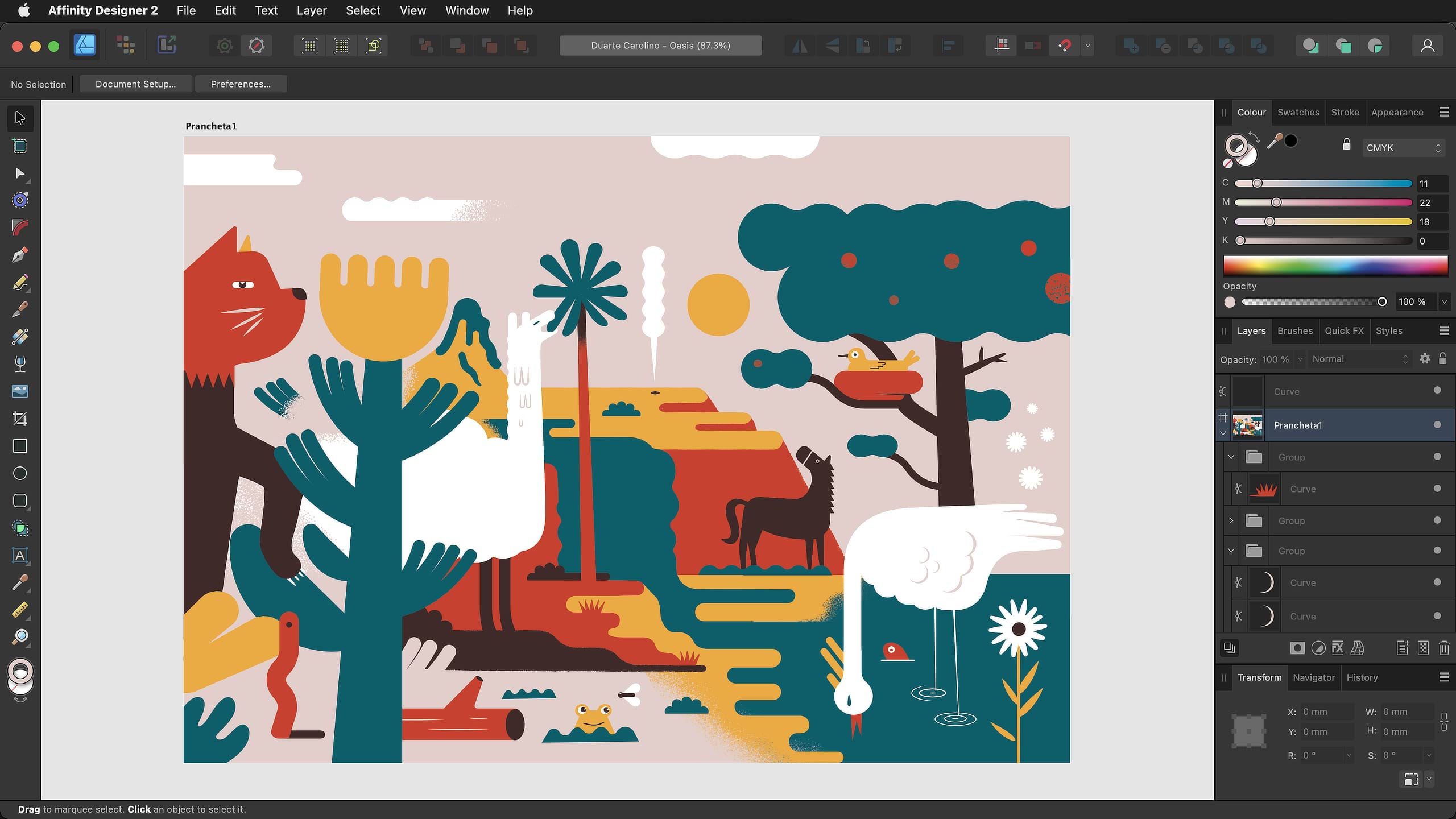
Affinity Designer 2 строит работу вокруг нескольких ключевых зон: Menu bar, Persona Toolbar, Toolbar, Context Toolbar, Tools Panel, Right Studio (панели Studio справа), Status bar и область документа (Document view).
Persona Toolbar: три рабочих режима
В верхней части интерфейса — Persona Toolbar, где переключаются рабочие пространства:
-
Designer Persona — основной режим для векторной графики.
-
Pixel Persona — режим пиксельных инструментов (кисти, ретушь, растровые правки).
-
Export Persona — режим подготовки экспорта: Slices, размеры 1x/2x/3x, пакетный вывод ассетов.
Toolbar и Context Toolbar
-
Toolbar содержит команды и инструменты, которые меняются в зависимости от активной Persona.
-
Context Toolbar — “умная” панель параметров текущего инструмента. Это одна из самых сильных сторон интерфейса Affinity: вы не ищете настройки по десяти меню — они всегда сверху и всегда “по делу”.
Tools Panel и Right Studio (панели Studio)
-
Tools Panel (обычно слева) — набор инструментов: Move, Node, Pen, Shape Builder, Gradient, Transparency, Artboard, Place и т.д.
-
Right Studio (справа) — панели управления: Layers, Colour, Swatches, Stroke, Transform, Appearance, Styles, Brushes, History, Navigator, Character/Paragraph и другие.
Быстро вернуть интерфейс “как было”
Если вы “потеряли” панели или случайно перетащили их, чаще всего спасают два действия:
-
Tab — скрыть/показать панели.
-
Window → Studio → Reset Studio — вернуть стандартную раскладку Studio.
Быстрый старт: создаём документ правильно
File → New: база, с которой начинается всё
Окно File → New — это не просто “выбор размера”, а фундамент документа. Здесь важно сразу определить:
-
Units (px/mm/in) — под задачу: UI чаще в пикселях, печать чаще в мм.
-
DPI — влияет на растровые элементы и на экспортные сценарии (особенно в Export Persona).
-
Color format / profile — если проект под печать, вы заранее держите это в голове (и не начинаете “на глаз”, надеясь, что потом всё само станет правильно).
-
Create artboard — если вы планируете несколько экранов/вариантов/размеров.
File → Document Setup: корректировка без боли
В любой момент вы можете уточнить параметры документа через File → Document Setup. На практике это удобно, когда:
-
проект вырос и вы добавили печатные варианты к экранному макету;
-
вы решили изменить масштаб/единицы;
-
вы делаете документ-шаблон и хотите идеальную заготовку под серию задач.
Артборды: многовариантные макеты, UI-сетки, наборы иконок
Артборды в Affinity Designer — это “скелет” удобного проекта: вы можете держать десятки экранов, вариантов логотипа и экспортных размеров в одном файле без хаоса.
Как добавить артборды (пошагово)
Сценарий 1: сразу при создании
-
File → New
-
Включите Create artboard
-
Нажмите Create
Сценарий 2: в уже открытом документе
-
Выберите Artboard Tool на Tools Panel.
-
На Context Toolbar откройте Size и выберите:
-
Document — артборд по размерам документа,
-
Selection — артборд по текущему выделению,
-
пресет (например, device-размер).
-
-
Нажмите Insert Artboard.
Дублирование артбордов (быстро размножить экран/вариант)
-
Выделяете артборд.
-
Выполняете Edit → Duplicate.
Превращение объекта в артборд
Иногда удобно сначала нарисовать “рамку” нужного размера (например, прямоугольник 1080×1080), а потом сделать из неё артборд:
-
Выделите объект.
-
Layer → Convert Object to Artboard.
Практика: структура артбордов под UI-набор
Если вы собираете UI-ассеты, удобная дисциплина такая:
-
артборды группируются по назначению:
Icons,Buttons,Logos,Banners; -
внутри — размеры:
Icons_24,Icons_32,Icons_64; -
имена артбордов сразу делайте “экспортными”:
icon_home_24,icon_home_32и т.д.
Так вы экономите время в Export Persona, потому что имена уже готовы для файлов.
Векторная база: фигуры, кривые, узлы и точная правка
Shapes: примитивы как строительные блоки
В Affinity Designer вы быстро собираете форму из примитивов:
-
Rectangle, Rounded Rectangle
-
Ellipse
-
Polygon, Star, Cog и другие (встроенных форм много — это реальный ускоритель для иконок и знаков)
Обычная рабочая схема:
-
Собираете “черновую геометрию” из простых форм.
-
Объединяете/вычитаете (булевы операции или Shape Builder).
-
При необходимости переводите в кривые и доводите узлами.
Pen Tool / Pencil Tool: рисование кривых
-
Pen Tool — точный контроль кривых Безье (логотипы, иконки, иллюстрации с чистыми контурами).
-
Pencil Tool — быстрый набросок и “живые” линии (часто для иллюстраций, где нужна рука).
Node Tool: точное редактирование формы
Node Tool — один из центральных инструментов Affinity Designer. Он используется для редактирования существующих кривых и фигур: перемещение узлов, корректировка ручек, изменение типов узлов.
Важные элементы Context Toolbar у Node Tool, которые реально применяются:
-
Convert: переключение типа узла (Sharp / Smooth / Smart).
-
Action: операции над кривыми:
-
Break Curve — разорвать кривую в узле,
-
Close Curve — замкнуть контур,
-
Join Curves — соединить две кривые,
-
Reverse Curve — изменить направление контура,
-
Smooth Curve — сгладить линию (пересборка узлов).
-
-
Transform: трансформация выбранных узлов (рамка, центр трансформации, режим “по отдельности”).
-
Snap: тонкие настройки прилипания узлов и ручек (очень важно при идеальных логотипах).
Практика: доводим логотип “до чистоты”
Типовой рабочий алгоритм:
-
Увеличьте масштаб (Zoom Tool или Ctrl/Cmd +
+) до уровня, где видна микрогеометрия. -
Включите адекватные привязки (snapping), чтобы узлы вставали ровно на направляющие.
-
Node Tool:
-
выровняйте ключевые узлы по одной оси,
-
уберите “лишние” узлы, которые создают дрожание контура,
-
следите за симметрией ручек, если форма должна быть гладкой.
-
Чем меньше лишних узлов у логотипа — тем предсказуемее он ведёт себя при масштабировании и экспорте.
Shape Builder и булевы операции: быстро собираем сложные формы
Affinity Designer особенно хорош, когда нужно собрать знак из нескольких элементов.
Shape Builder Tool
Shape Builder Tool позволяет выбирать области пересечений и быстро:
-
объединять (Add),
-
удалять (Delete),
-
создавать новый объект, сохраняя исходники (Create).
Главный плюс: вы думаете “площадями”, а не техническими операциями. Для иконок и знаков — это супербыстро.
Практика: “иконка за 5 минут” через Shape Builder
-
Нарисуйте Ellipse (круг).
-
Нарисуйте второй круг чуть меньше и расположите внутри.
-
Добавьте прямоугольник-перемычку.
-
Выделите всё.
-
Shape Builder:
-
выберите области для объединения (Add),
-
удалите лишнее (Delete),
-
сохраните исходники (Create), если вы хотите иметь “бэкап” геометрии.
-
Булевы операции (Boolean)
Кроме Shape Builder, вы часто используете классические булевы операции для фигур:
-
Add (объединение)
-
Subtract (вычитание)
-
Intersect (пересечение)
-
Xor (исключающее ИЛИ)
Практическая рекомендация: если вы делаете логотип, где важно “наследовать” редактируемость, чаще выбирают подход с сохранением исходников (в стиле compound-логики). Если вы делаете финальную форму “под экспорт”, можно смело приводить к одному чистому объекту.
Цвет, заливки, градиенты и прозрачность
Colour и Swatches: быстрый контроль цвета
В правой Studio обычно держат:
-
Colour — активная заливка/обводка, быстрый выбор оттенка.
-
Swatches — палитры проекта (бренд-цвета, наборы под интерфейс, тематические палитры для иллюстраций).
Хорошая практика: как только вы утверждаете бренд-цвета, фиксируйте их в Swatches и используйте далее только палитру — это сохраняет единство.
Stroke: обводка как инструмент дизайна
Панель Stroke в Affinity Designer — это не “толщина линии”, а целый набор управлений:
-
Width (толщина),
-
Cap (окончания: Butt/Round/Square),
-
Join (соединения: Miter/Round/Bevel),
-
Align (внутрь/по центру/наружу),
-
Arrowheads (стрелки),
-
Dash (штриховые линии),
-
ручные pressure profiles для имитации “нажима” даже без планшета.
Gradient Tool и Transparency Tool
-
Gradient Tool — градиенты заливки и обводки, точная настройка переходов.
-
Transparency Tool — управляемая прозрачность, часто используется для бликов, мягких теней, “стеклянных” эффектов и объёмных подсветок в иконках.
Практика: современная UI-иконка с градиентом
-
Соберите форму (вектор).
-
Gradient Tool: задайте два-три цвета.
-
Добавьте лёгкую прозрачность на блике (Transparency Tool).
-
При необходимости — Quick FX (тень/свечение) аккуратно, чтобы не “пережечь” стиль.
Layers: порядок, маски, клиппинг и дисциплина в файле
Панель Layers — это центр управления: артборды, группы, объекты, вложенность, эффекты, блокировки.
Как держать проект в порядке
Рабочие правила, которые в Affinity Designer экономят часы:
-
Переименовывайте ключевые слои:
Logo_Base,Logo_Text,Icons_24px. -
Группируйте по смыслу: фон/контент/декор.
-
Используйте блокировки (Lock) для направляющих и “рамок”.
-
Цветовые метки слоёв — отличный способ быстро ориентироваться в сложной сцене.
Clipping и Masking
Affinity Designer делает клиппинг очень быстро через Layers:
-
чтобы “обрезать” объект по форме, вы вкладываете слой внутрь формы (clipping);
-
чтобы скрывать часть слоя мягко, используете маску (mask layer).
Практика: иллюстрация с текстурой внутри формы
-
Нарисуйте базовую форму (контейнер).
-
Place Tool — вставьте текстуру.
-
Перетащите текстуру внутрь слоя формы в Layers, чтобы она стала клиппинг-слоем.
-
Добавьте маску, чтобы смягчить края, если нужно.
Текст и типографика: от логотипов до UI-макетов
Artistic Text и Frame Text
-
Artistic Text — короткие надписи: логотипы, заголовки, подписи.
-
Frame Text — абзацы и текстовые блоки (макеты, карточки, листовки).
Character / Paragraph
В панелях Character и Paragraph вы контролируете:
-
размер, начертание,
-
tracking (межбуквенное),
-
кернинг (точечно),
-
интерлиньяж,
-
выравнивание, отступы.
Text on a Path
Текст по кривой — стандартная задача для бейджей и круглых логотипов:
-
Нарисуйте окружность (Ellipse).
-
Выберите инструмент текста и наведите на кривую.
-
Введите текст.
-
Сдвигайте маркеры начала/конца по пути, чтобы выровнять композицию.
Практика: логотип-бейдж “по кругу”
-
Верхняя дуга: Artistic Text on Path.
-
Нижняя дуга: копия текста + отражение/поворот + корректировка выравнивания.
-
Между дугами — знак/иконка.
Pixel Persona: растровые правки внутри Affinity Designer
Pixel Persona в Affinity Designer нужна не для “полного фотошопа”, а для практичных вещей прямо в проекте:
-
дорисовать текстуру кистью,
-
добавить шум/зерно,
-
подчистить артефакты,
-
сделать мягкие блики/тени кистью.
Переключение простое: нажимаете Pixel Persona на Persona Toolbar — и Tools Panel меняется на набор пиксельных инструментов.
Важное правило для экспорта в SVG
Если конечная цель — SVG, любые пиксельные правки (кисти, растровые эффекты) лучше держать отдельным слоем и понимать, что при SVG-экспорте это может привести к растрированию частей дизайна. Для UI-ассетов это чаще нормально (вы всё равно отдаёте PNG/WebP), а вот для “чистого вектора” — это стоит контролировать.
Symbols, Assets, Styles: ускоряем повторяемые элементы
Symbols: синхронные компоненты
Symbols — это компонентная логика: у вас несколько экземпляров одного элемента, и вы правите один — обновляются остальные. Идеально для:
-
UI-кнопок (несколько экранов),
-
иконок, повторяющихся в разных местах,
-
карточек/бейджей в макете.
Рабочий сценарий:
-
Создайте элемент.
-
Сделайте его Symbol.
-
Разместите копии на артбордах.
-
Изменяйте один — получайте единообразие везде.
Assets: библиотека элементов
Assets — это ваш набор заготовок: иконки, элементы интерфейса, части иллюстраций, паттерны. Если вы делаете проекты сериями (например, шаблоны баннеров) — Assets экономит колоссальное время.
Styles и Quick FX
-
Styles — готовые наборы оформления.
-
Quick FX — эффекты слоя: тени, свечение, контур, размытие и т.д.
Практический подход: в UI-работах лучше держать эффекты как Style, чтобы быстро применять и обновлять визуальную систему.
Импорт и совместимость: как Affinity Designer дружит с форматами
Affinity Designer уверенно работает с распространёнными форматами обмена:
-
PDF (часто как “контейнер” векторной графики),
-
PSD (когда нужно передать композицию или работать с растром/слоями),
-
SVG (веб-вектор),
-
экспорт в набор растровых форматов для ассетов.
Практика передачи “в чужую среду”
Если вы отдаёте логотип/иконку:
-
для печати и универсального обмена часто выбирают PDF;
-
для веба — SVG (если это чистый вектор);
-
для UI-ассетов — PNG/WebP в нужных размерах.
Если в проекте много эффектов, прозрачностей, кистевых растровых слоёв — закладывайте проверку после экспорта: что осталось вектором, а что стало растром.
Экспорт: от “одной картинки” до пакетного вывода ассетов
В Affinity Designer есть два рабочих пути:
-
File → Export — экспорт документа/артборда/выделения в нужный формат.
-
Export Persona — профессиональная подготовка ассетов через Slices и пакетный вывод.
File → Export: быстрый экспорт
Через File → Export вы выбираете формат и параметры. Это удобно, когда:
-
нужно быстро сохранить одну картинку,
-
нужно вывести PDF для печати,
-
вы завершили проект и выгружаете финал.
Export Persona: режим, где живут ассеты
Export Persona — это отдельное рабочее пространство, где вы создаёте и выгружаете slices (слайсы) — области экспорта.
Что важно:
-
Слайсом может стать артборд, слой, группа, объект или область, нарисованная Slice Tool.
-
Для каждого слайса можно задать несколько форматов и несколько масштабов (например, PNG 1x/2x/3x + SVG).
Slices panel: управляющий центр экспорта
В панели Slices вы видите список экспортных областей, их имена, форматы и масштабы. Здесь же делается пакетный вывод через кнопку Export Slices (n).
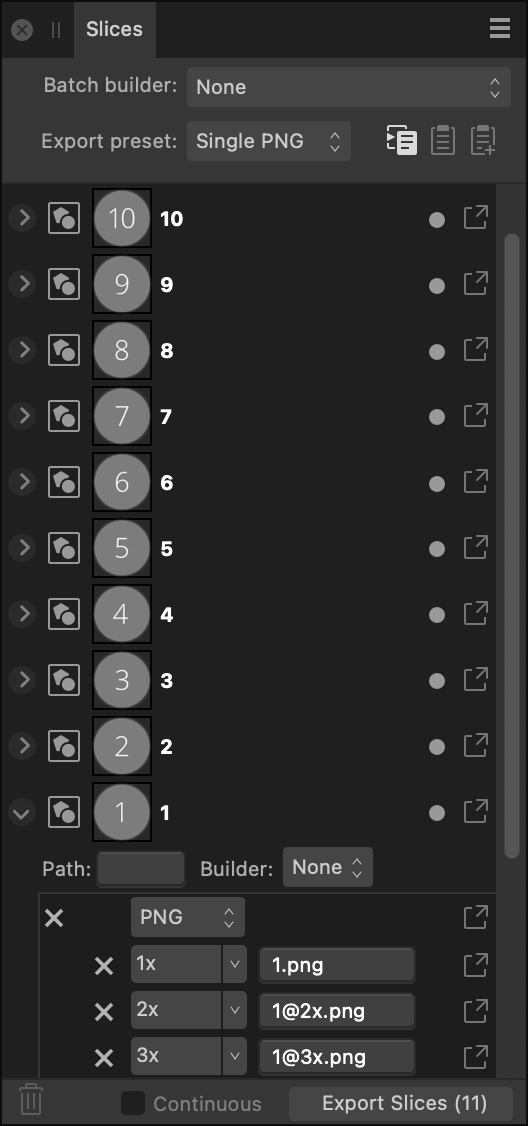
Ключевые моменты, которые реально используются:
-
Filename у слайса можно делать “папочным”:
assets/img/hero— при экспорте создастся структура папок. -
Continuous — автоматический перевывод, если вы часто обновляете ассеты в процессе работы.
-
Export preset — быстрые пресеты вывода, когда вы не хотите каждый раз настраивать вручную.
Export Options: параметры формата и качества
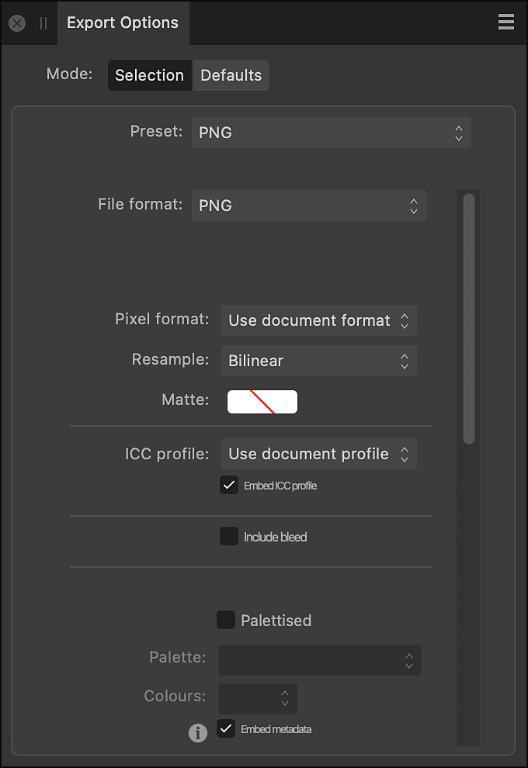
Панель Export Options задаёт параметры формата (например, PNG), ресэмплинг, встраивание профиля и другие настройки, влияющие на качество и предсказуемость вывода.
Список форматов экспорта (практический ориентир)
В реальной работе в Affinity Designer 2 чаще всего используют:
-
PNG (UI-ассеты, прозрачность),
-
JPEG (фото/баннеры без прозрачности),
-
SVG (веб-вектор),
-
PDF (печать/универсальный обмен),
-
PSD (передача в растр-пайплайн).
Дополнительно, в зависимости от задачи, встречаются: TIFF, GIF, EPS, WebP и другие форматы, которые удобны под конкретные сценарии (например, WebP для веб-графики, EPS для некоторых печатных цепочек).
Важный нюанс: 1x/2x/3x и DPI документа
В Export Persona масштаб 1x/2x/3x привязан к DPI документа. Поэтому если вы вдруг видите “неожиданные” размеры экспорта, проверьте:
-
DPI документа,
-
реальные размеры артборда/объекта в пикселях,
-
настройки слайса (custom DPI, если вы его меняли).
Практический сценарий: экспорт набора иконок для интерфейса
-
Создайте артборды под размеры: 24, 32, 64 (или один артборд, а размеры делайте через scaling).
-
Назовите артборды:
icon_home_24,icon_home_32,icon_home_64. -
Перейдите в Export Persona.
-
Убедитесь, что артборды появились как slices.
-
Для каждого задайте:
-
PNG с 1x/2x/3x,
-
при необходимости SVG как отдельный формат.
-
-
Нажмите Export Slices (n).
Настройка рабочего пространства и удобство ежедневной работы
Snapping: привязки, без которых точный дизайн страдает
Привязки (snapping) — это то, что делает вектор “геометрически чистым”. В Affinity Designer привязки удобно держать включенными, но настроенными под задачу:
-
для логотипов: привязки к узлам, направляющим, ключевым точкам;
-
для UI: привязки к пиксельной сетке, границам, центрам.
Практический подход:
-
держите snapping включенным;
-
если мешает — не отключайте “навсегда”, а переключайте режим под конкретный шаг.
Guides, grids и измерения
Для интерфейсных задач особенно полезны:
-
направляющие (guides),
-
сетки (grid),
-
измерение расстояний (Measure/Area).
Это ускоряет сборку UI-компонентов и удерживает “пиксельную дисциплину”.
Горячие клавиши и скорость
Affinity Designer хорошо раскрывается, когда вы активно используете:
-
дублирование (Duplicate),
-
выравнивания (Align),
-
группировку (Group/Ungroup),
-
быстрый зум/панорамирование,
-
переключение Persona.
Если вы работаете в одном стиле и постоянно повторяете одни и те же операции, в Affinity Designer имеет смысл настроить шорткаты под себя через настройки приложения — так вы “подгоняете” редактор под собственный темп.
Производительность и аккуратность проектов
Как не превращать проект в “слойный ад”
-
Слои называются.
-
Группы логичные.
-
Артборды подписаны.
-
Символы используются, когда есть повторяемость.
-
Assets и Styles применяются, когда есть серия.
Это звучит скучно, но именно это даёт скорость и предсказуемость в большом файле.
Как вести версии
В Affinity Designer удобно держать несколько сохранений по этапам:
-
project_v01.afdesign -
project_v02.afdesign -
project_v03_final.afdesign
Особенно если вы делаете логотипы и заказчик любит “вернуться на два шага назад”.
Сравнение с аналогами
Affinity Designer — самостоятельный сильный игрок, но у каждого аналога есть своя “территория”.
Adobe Illustrator
Illustrator выигрывает экосистемой Adobe и индустриальным стандартом в крупных командах. Affinity Designer 2 часто выбирают, когда нужен быстрый, современный векторный редактор с мощным экспортным контуром (Export Persona) и удобным разделением задач по Persona-режимам. В задачах “иконки/иллюстрации/UI-ассеты → пакетный экспорт” Affinity Designer ощущается очень практично.
CorelDRAW
CorelDRAW традиционно силён в полиграфии и производственных цепочках, где у бизнеса давно выстроен corel-пайплайн. Affinity Designer 2 чаще выигрывает в “экранном” дизайне: артборды, экспорт 1x/2x/3x, быстрые ассеты, аккуратная работа с кривыми и гибкая организация проекта.
Inkscape
Inkscape ценят за бесплатность и открытость. При этом в ежедневной коммерческой работе Affinity Designer обычно воспринимается более цельно по интерфейсу и сценариям: меньше времени уходит на организацию проекта, экспорт и “доводку” геометрии.
Figma и Sketch
Figma и Sketch — это прежде всего интерфейсный дизайн, компоненты, совместная работа, прототипирование. Affinity Designer 2 не пытается заменить их полностью, но отлично закрывает слой задач “векторная графика высокого качества”: иконки, иллюстрации, сложные контуры, доводка ассетов и пакетный вывод.
Частая связка в реальности:
-
прототип/компоненты — в Figma,
-
икон-сеты/иллюстрации — в Affinity Designer,
-
экспорт и обратная интеграция ассетов — обратно в UI-проект.
Linearity Curve (Vectornator)
Linearity Curve удобен для мобильных сценариев и быстрых зарисовок. Affinity Designer 2 чаще выбирают, когда нужна точность, дисциплина слоёв/артбордов и мощный экспорт через Export Persona.
Кому подойдёт Affinity Designer
Affinity Designer 2 хорошо подходит тем, кто:
-
делает логотипы, фирменные знаки, иконки, иллюстрации;
-
работает с UI-графикой и регулярно экспортирует ассеты в разных масштабах;
-
хочет держать вектор и растр в одном проекте и не терять темп;
-
ценит порядок: артборды, слои, символы, стили, библиотеку ассетов.
Новичкам программа тоже подходит, если сразу поставить правильную дисциплину:
-
один файл = один проект,
-
артборды — для вариантов,
-
Layers — в порядке,
-
Export Persona — для финального вывода ассетов.
Частые вопросы
Как вернуть панели, если “всё пропало”?
Чаще всего помогают:
-
Tab (панели скрываются/показываются),
-
Window → Studio → Reset Studio.
Как быстро сделать новый артборд под размер выделения?
-
Выделите объект (Move Tool).
-
Переключитесь на Artboard Tool.
-
В Size выберите Selection.
-
Нажмите Insert Artboard.
Как экспортировать сразу 1x/2x/3x?
Используйте Export Persona → Slices: добавляйте масштабы в настройках формата у слайса и жмите Export Slices (n).
Почему размеры экспорта могут быть “неожиданными”?
Потому что масштабы 1x/2x/3x в Export Persona связаны с DPI документа и настройками конкретного слайса. Проверьте DPI документа и параметры экспорта в Export Options.
Итог
Serif Affinity Designer 2 (Affinity Designer) — быстрый и практичный редактор для вектора с продуманной архитектурой интерфейса: Persona-режимы, контекстная панель, гибкие Studio panels, дисциплина артбордов и экспорт через Slices. Он закрывает ключевые дизайнерские задачи — от брендинга до UI-ассетов и иллюстраций — и делает это в рабочем темпе: собрал форму, довёл узлами, организовал слоями, экспортировал пакетно.
Если вы живёте в задачах “вектор → набор вариантов → готовые ассеты”, Affinity Designer ощущается как инструмент, который ускоряет и помогает держать качество на стабильном уровне.
