All Sky Plate Solver определяет небесные координаты, масштаб и поворот астрономического снимка по рисунку звёзд: программа решает FITS и JPEG через локальный движок Astrometry.net, подбирает нужные индексы по фокусному расстоянию и размеру пикселя, показывает результат в Astrometric Image Browser и при настроенной ASCOM-связи может синхронизировать монтировку с найденным положением кадра.
Практический смысл plate solving здесь заключается в том, что исходному кадру не обязательно заранее иметь точные координаты центра. Достаточно звёздного поля, корректных данных о геометрии оптической системы и установленных индексах: после решения в главном окне появляются прямое восхождение и склонение центра, размеры изображения, поле зрения, масштаб в угловых секундах на пиксель, вычисленная фокусная длина и угол камеры. Эти значения можно использовать для проверки наведения, анализа уже снятых кадров и автоматической коррекции положения телескопа.
All Sky Plate Solver рассчитан прежде всего на астрономические кадры и не заменяет редактор изображений: его сильная сторона — астрометрия, работа с каталоговыми индексами и связь с программами съёмки и управления оборудованием. Для уверенного результата важнее не художественное качество фотографии, а звёзды подходящей яркости, правильный диапазон масштаба и доступность нужных файлов индекса. Поэтому основные настройки программы напрямую связаны с фокусным расстоянием телескопа, размером пикселя камеры, полем зрения и режимом поиска.
Скачать All Sky Plate Solver
- Ретушь фото
- Русский интерфейс
- Просто для новичков
- Только FITS и JPEG
- Нужны индексные файлы
- Чувствителен к масштабу
Что именно вычисляет All Sky Plate Solver
Результат решения — не просто подпись с названием созвездия. Программа строит астрометрическое соответствие между положениями звёзд на матрице и небесной системой координат. В главном окне это превращается в набор чисел, которые можно проверить и использовать дальше: R.A. и Dec. для центра кадра, ширина и высота изображения в пикселях, угловое поле зрения, масштаб, фактическая фокусная длина и ориентация камеры. Такой набор позволяет понять, куда действительно был направлен телескоп, насколько крупный участок неба попал на сенсор и под каким углом кадр повернут относительно небесного полюса.
Прямое восхождение и склонение относятся к центру найденного поля. Они особенно полезны, когда исходный снимок сделан без надёжной записи координат или когда GoTo-монтировка промахнулась относительно цели. Размер изображения сообщает геометрию кадра, а F.O.V. — тот же размер уже в угловой мере. Scale показывает, сколько угловых секунд приходится на один пиксель. Если масштаб выглядит неправдоподобно, это повод проверить введённые фокусное расстояние и размер пикселя, а также убедиться, что программе доступны индексы для реального поля зрения.
Угол камеры выводится в одном из поддерживаемых представлений. В расширенных настройках можно выбрать астрометрическое значение WCS на основе CROTA2 с диапазоном от −180° до +180° либо Position angle с диапазоном от 0° до 360°. Это не косметический параметр: при серийной съёмке сравнение углов показывает, менялась ли ориентация камеры между кадрами, а в автоматизации угол может использоваться как часть контроля центрирования.
Как читать главное окно
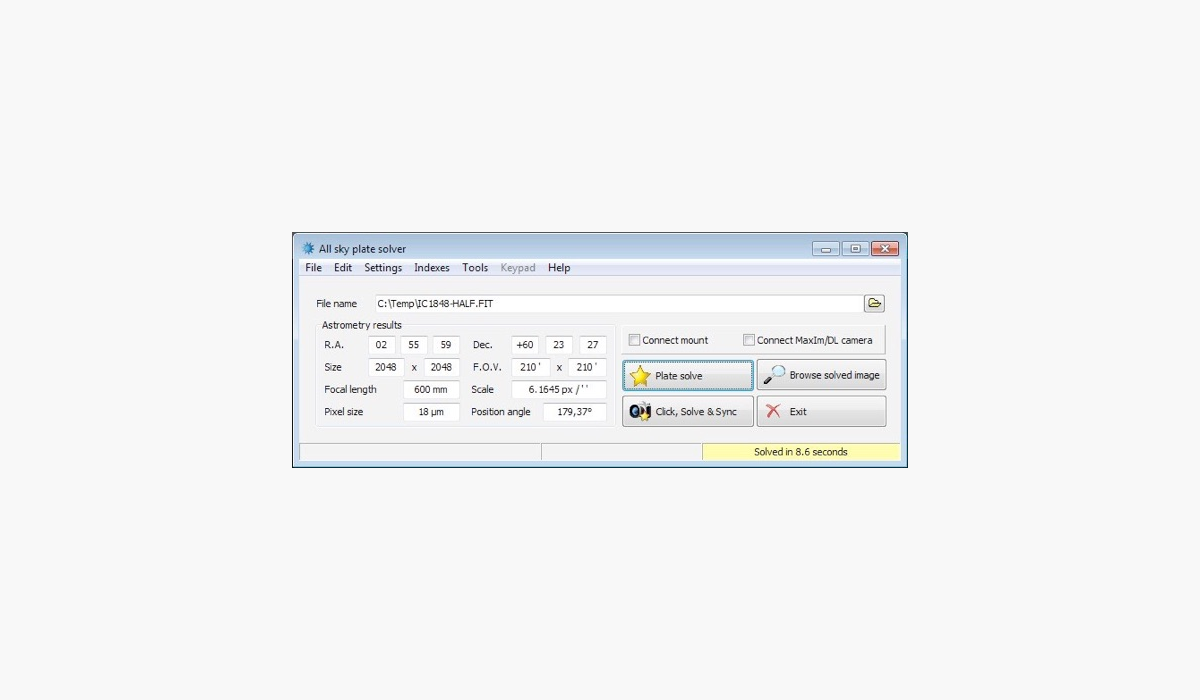
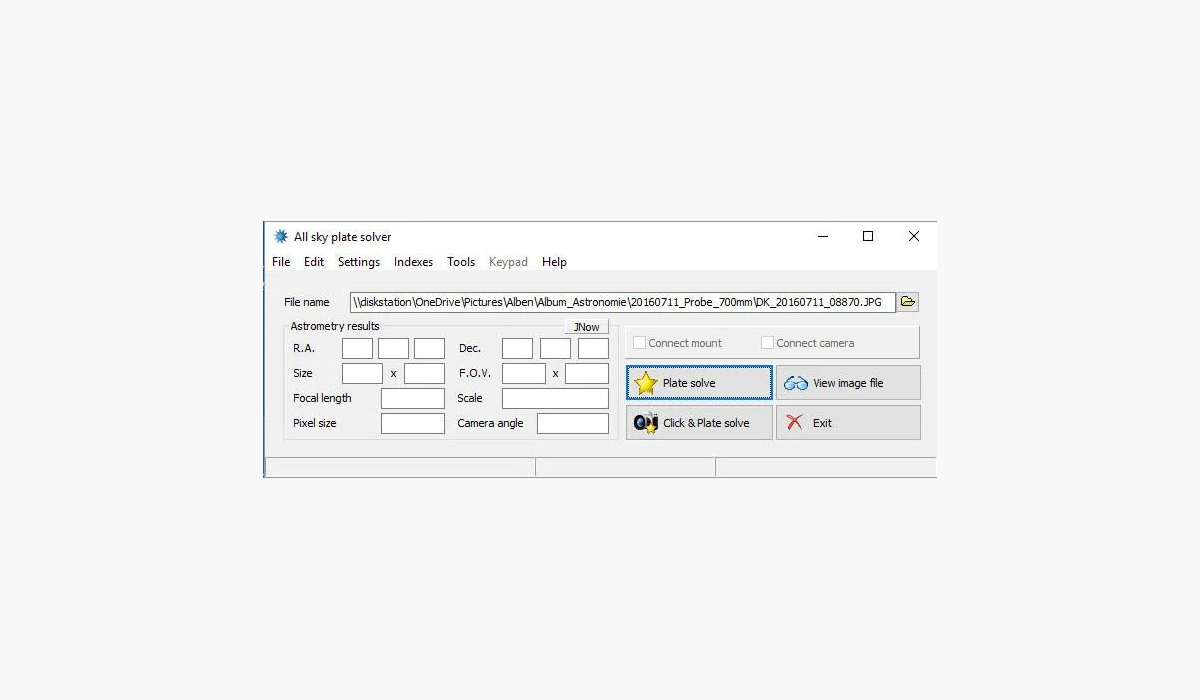
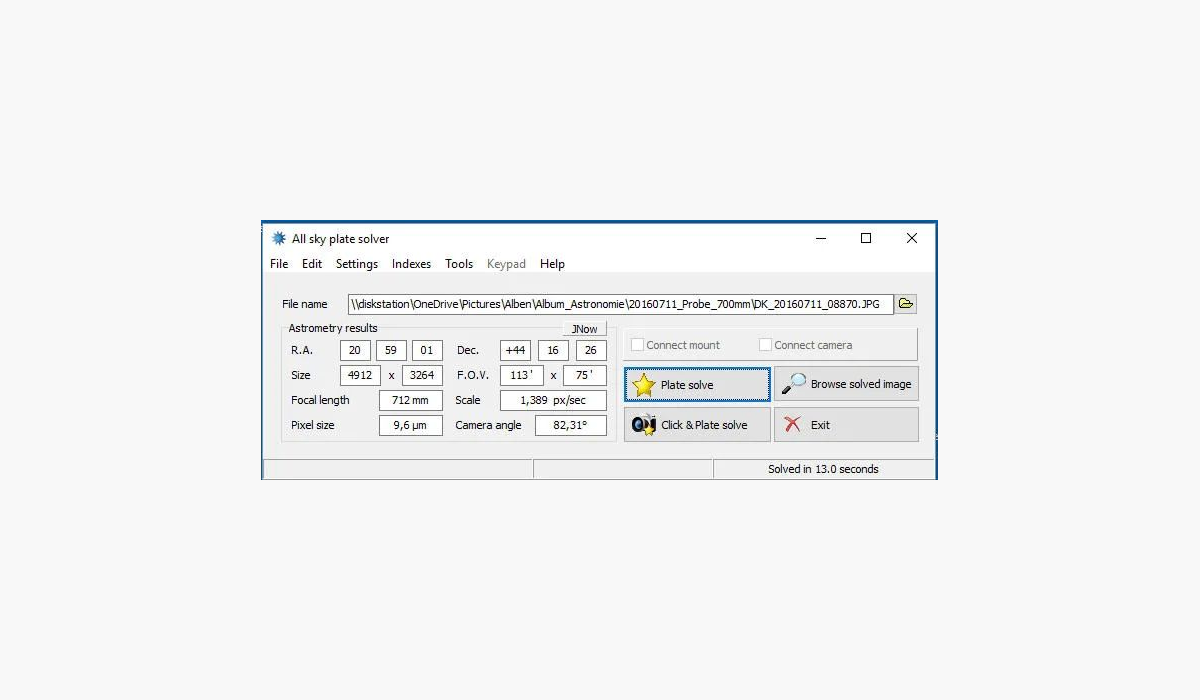
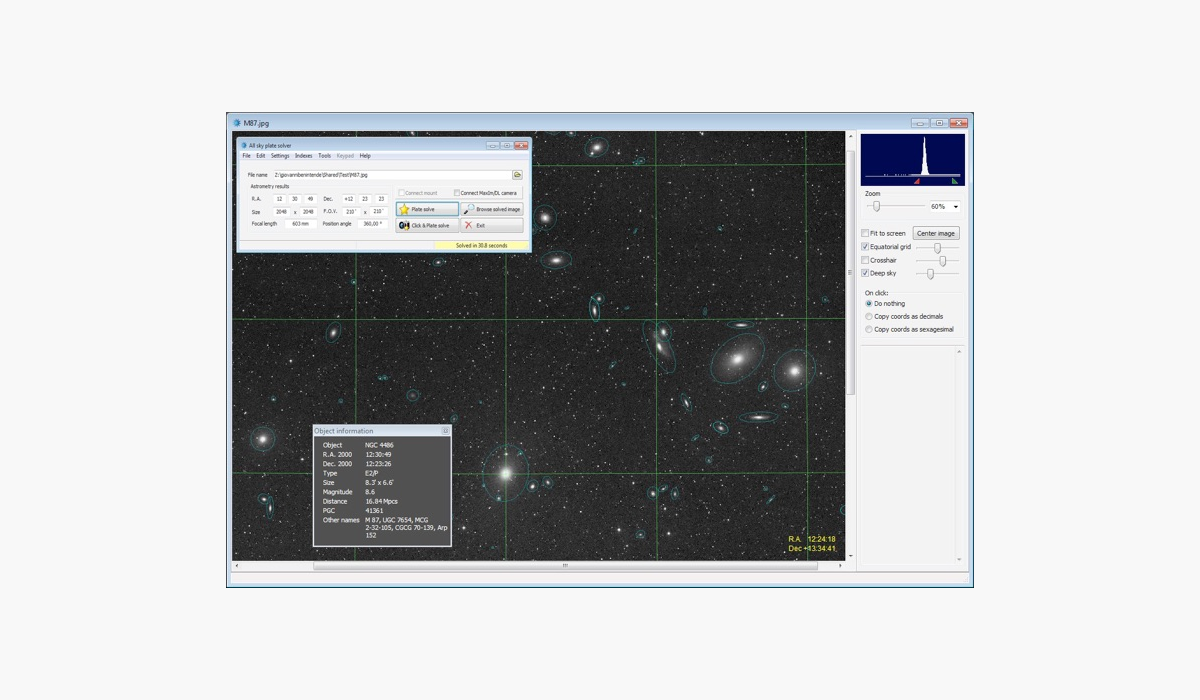
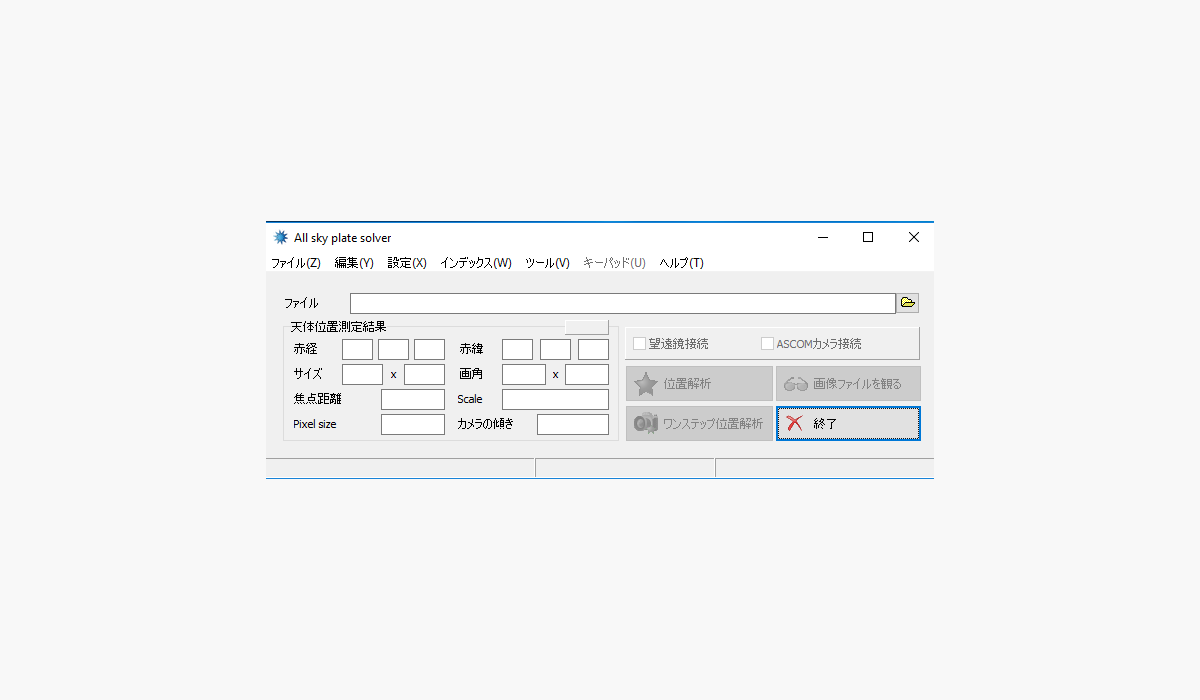
В верхней части главной формы находится строка File name и кнопка выбора файла. Ниже расположен блок Astrometry results. Поля R.A. и Dec. отведены под координаты центра, Size — под размеры кадра, F.O.V. — под поле зрения, Focal length — под рассчитанную фокусную длину, Scale — под угловой масштаб, Pixel size — под размер пикселя и Position angle или Camera angle — под ориентацию. До решения часть полей пустая; после успешной обработки они заполняются, а в строке состояния появляется время выполнения.
Справа размещены элементы, связанные с оборудованием и действиями. В разных скриншотах интерфейса видны Connect mount, подключение камеры через MaxIm/DL либо ASCOM, Plate solve, Browse solved image и комбинированная операция Click, Solve & Sync. Названия слегка отличаются в отдельных переводах интерфейса, но логика одна: обычное решение работает с выбранным файлом, просмотр открывает уже решённый кадр, а операция с синхронизацией предназначена для цепочки получить или выбрать изображение — определить координаты — передать найденное положение монтировке.
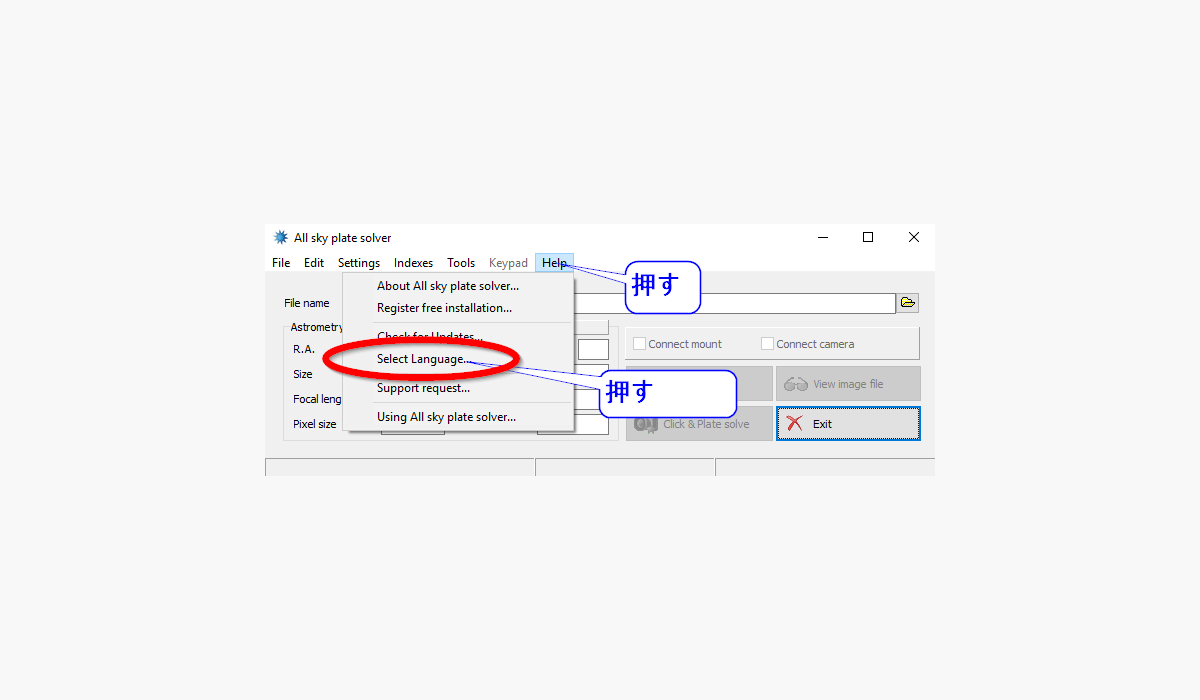
Меню верхней строки включает File, Edit, Settings, Indexes, Tools, Keypad и Help. Для повседневной настройки особенно важны Settings и Indexes: первое открывает параметры решателя, камеры и монтировки, второе — мастер индексных файлов. В Tools находится Sequence Analysis для пакетного разбора кадров из каталога. Help содержит служебные команды, включая выбор языка интерфейса.
Настройки фокусного расстояния и размера пикселя
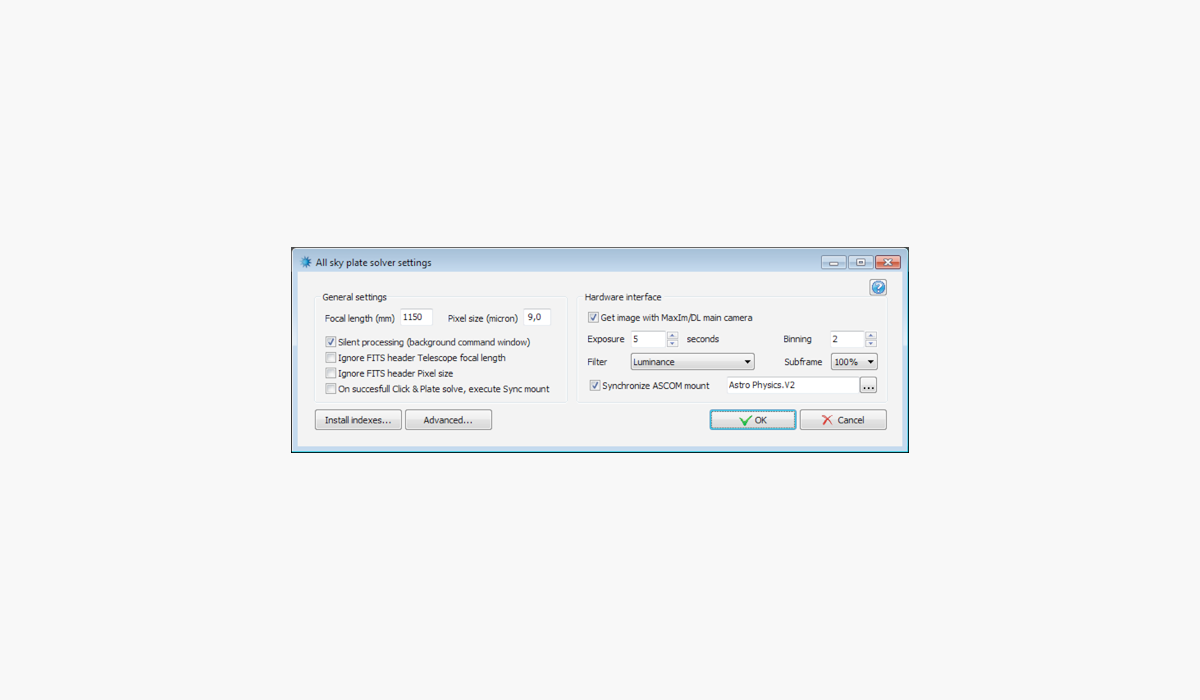
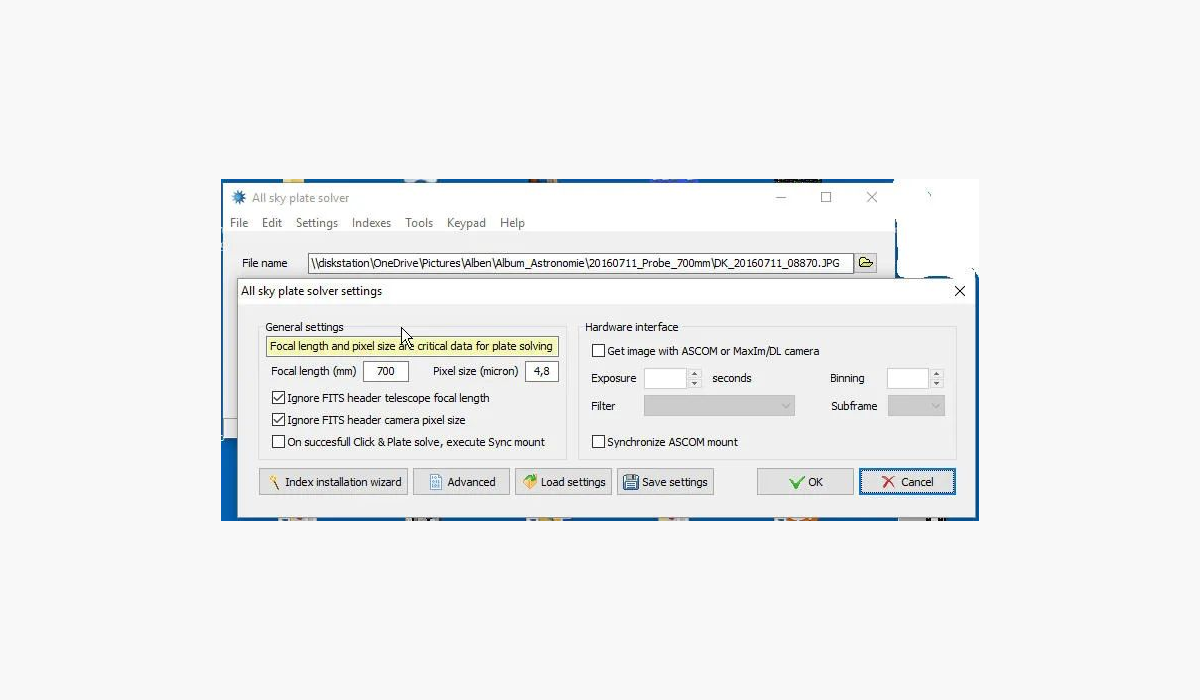
В Plate Solver Settings два поля выделяются по значимости: Focal length (mm) и Pixel size (micron). Они задают предполагаемый масштаб изображения до начала поиска. Документация интерфейса COM прямо называет эти параметры критическими для быстрого и надёжного решения. Ошибка в одном из них способна сдвинуть ожидаемый диапазон углового масштаба настолько, что нужные звёздные шаблоны окажутся за пределами поиска или будет выбран неподходящий набор индексов.
Фокусное расстояние вводится в миллиметрах. Для телескопа с редуктором, корректором или иной оптической конфигурацией нужно использовать рабочее эффективное значение, а не обязательно число, напечатанное на трубе. После успешной астрометрии программа сама показывает вычисленную фокусную длину. Если она систематически заметно расходится с введённой, это практический сигнал перепроверить оптическую конфигурацию и величину Pixel size.
Размер пикселя задаётся в микронах. Для камеры с обычной обработкой берут физический шаг пикселя сенсора, однако при биннинге эффективный шаг изображения меняется. В автоматизации следует следить за тем, какие значения передаёт управляющая программа и что именно хранится в FITS-заголовке. Ошибку масштаба часто проще заметить не по сообщению об ошибке, а по неожиданному F.O.V. или Scale после решения тестового кадра.
Когда использовать данные из FITS-заголовка
All Sky Plate Solver умеет получать фокусное расстояние и размер пикселя из заголовка FITS. В интерфейсе для этого предусмотрены флаги Ignore FITS header telescope focal length и Ignore FITS header camera pixel size. Смысл флагов обратный: если игнорирование выключено и нужное значение присутствует в заголовке, программа может предпочесть его ручной настройке; если игнорирование включено, используется значение из окна Settings.
Такой выбор удобен, когда один компьютер обслуживает несколько оптических конфигураций и управляющая программа надёжно записывает метаданные в FITS. Но слепо доверять заголовку не стоит. После смены редуктора, биннинга или камеры полезно открыть один свежий кадр, выполнить решение и сравнить результат Scale и Focal length с ожидаемым. Если FITS создан сторонним конвертером или содержит старое значение, безопаснее временно игнорировать соответствующее поле заголовка и задать параметр вручную.
В COM-интерфейсе та же логика выражена свойствами IgnoreFitsPixelSize и IgnoreFitsFocalLength. Если метод PlateSolve или PlateSolveAsync получает нулевое значение параметра, решатель обращается к настройкам программы и, при разрешении, к FITS-заголовку. Это важно для разработчиков интеграций: ноль означает не нулевой физический размер, а просьбу использовать настроенный механизм получения параметра.
Расширенные параметры решателя
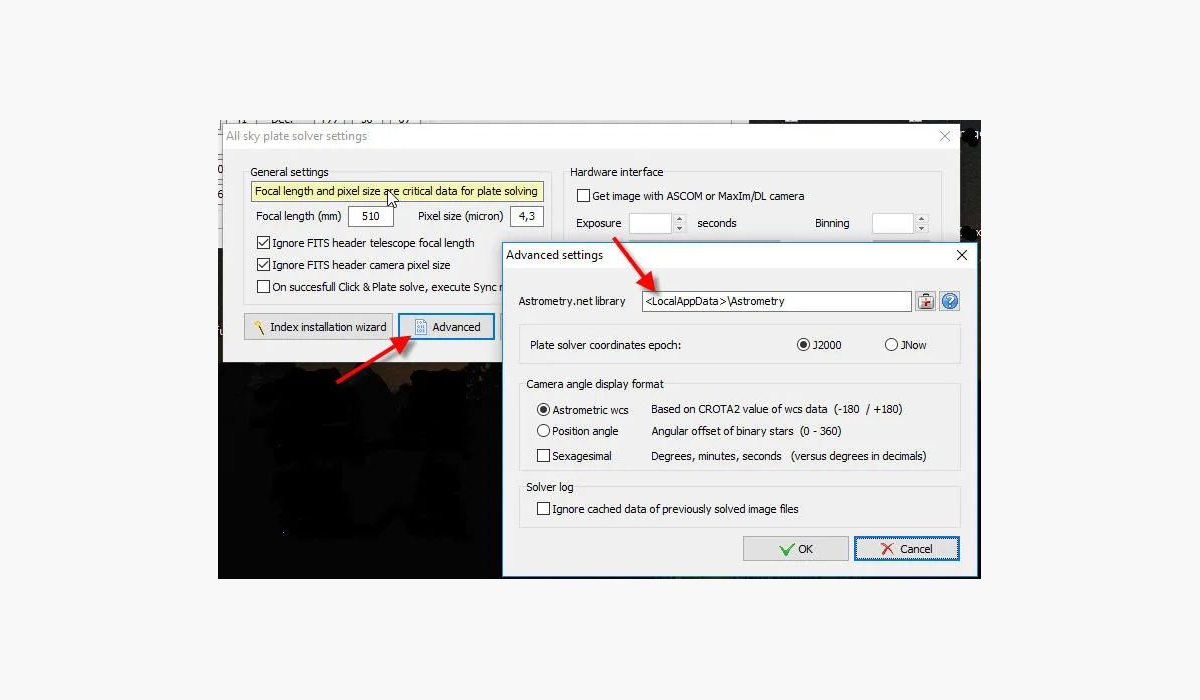
Кнопка Advanced открывает форму, в которой задаётся путь Astrometry.net library, эпоха координат, способ отображения угла камеры и поведение кэша. Путь к библиотеке должен вести к фактически подготовленному окружению Astrometry.net. Если каталог указан неверно, графическая часть All Sky Plate Solver может запускаться нормально, но при решении появятся ошибки о библиотеке, индексах или отсутствии журнала обработки.
Переключатель Plate solver coordinates epoch позволяет выбрать J2000 или JNow для отображения и взаимодействия в интерфейсе. При интеграции нельзя смешивать эти обозначения бездумно: COM-документация для параметров CurrentRA и CurrentDec, а также для возвращаемых RA и Dec указывает J2000. Поэтому клиентская программа, которая работает в другой эпохе, должна понимать, какие именно координаты она передаёт и получает.
В группе Camera angle display format доступны Astrometric WCS и Position angle. Первый вариант основывается на CROTA2 и допускает отрицательные углы; второй представляет полный круг 0–360°. Отдельный флаг Sexagesimal меняет формат вывода координат между градусно-часовым представлением с компонентами и десятичными значениями. Это влияет на чтение результата человеком, а не на саму геометрию решения.
Флаг Ignore cached data of previously solved image files полезен при повторной проверке одного и того же кадра после изменения настроек. Если решатель использует сохранённые результаты, можно ошибочно решить, что новая конфигурация уже проверена. Для диагностики масштаба, индексов или новой библиотеки имеет смысл заставить программу выполнить обработку заново, а затем сравнить время и полученные параметры.
Настройка камеры и монтировки
В аппаратной части Settings предусмотрено получение кадра с основной камеры через MaxIm/DL или ASCOM. Для съёмки задаются Exposure, Binning, Filter и, в соответствующей форме, Subframe. Эти поля относятся к кадру, который программа получает для операции plate solving; они не превращают All Sky Plate Solver в полноценный планировщик съёмок. Их задача — обеспечить достаточно информативное звёздное поле для определения координат.
Экспозиция должна быть достаточно длинной, чтобы на изображении появились уверенно распознаваемые звёзды, но не настолько, чтобы фон и насыщение скрывали рисунок поля. Универсального числа секунд нет: оно зависит от апертуры, светосилы, камеры, фильтра и яркости неба. В официальном примере показана пятисекундная экспозиция, но это иллюстрация конкретной конфигурации, а не требование программы.
Binning меняет геометрию изображения и эффективный масштаб пикселя. Если управляющее ПО передаёт уже объединённый кадр, а решатель продолжает исходить из масштаба 1×1, поиск может замедлиться или завершиться неудачей. Поэтому при странных результатах после смены биннинга стоит проверить не только экспозицию, но и согласованность размера пикселя, размеров кадра и выбранных индексов.
Для монтировки используется ASCOM. В настройках выбирается драйвер, после чего можно подключить монтировку и выполнить Sync по найденным координатам. Синхронизация имеет смысл только тогда, когда изображение действительно соответствует текущему направлению телескопа. Если анализируется старый файл, снятый при другом положении, передавать его координаты в текущую монтировку нельзя.
Index Installation Wizard: зачем нужны индексы
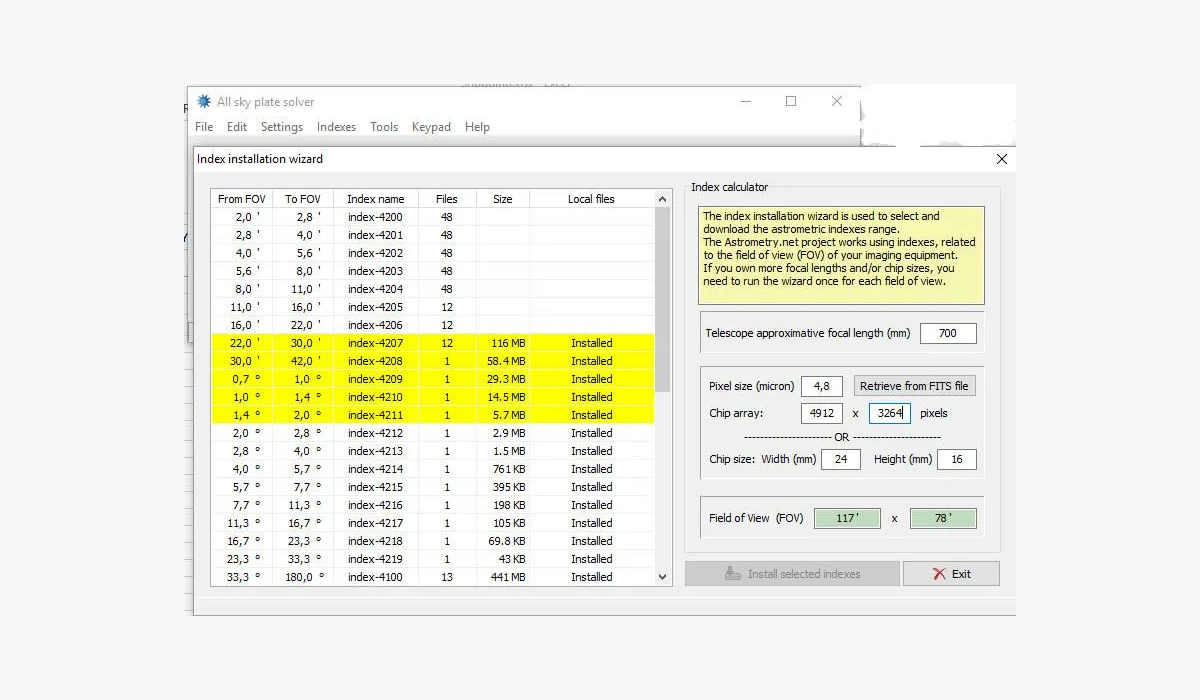
Astrometry.net распознаёт поле не перебором названий звёзд, а сопоставлением геометрических шаблонов с индексными данными. Поэтому All Sky Plate Solver должен иметь файлы, покрывающие масштаб объектов, характерный для конкретного поля зрения. Мастер Index Installation Wizard связывает физические параметры системы с нужными диапазонами индексов и показывает, какие наборы уже находятся на компьютере.
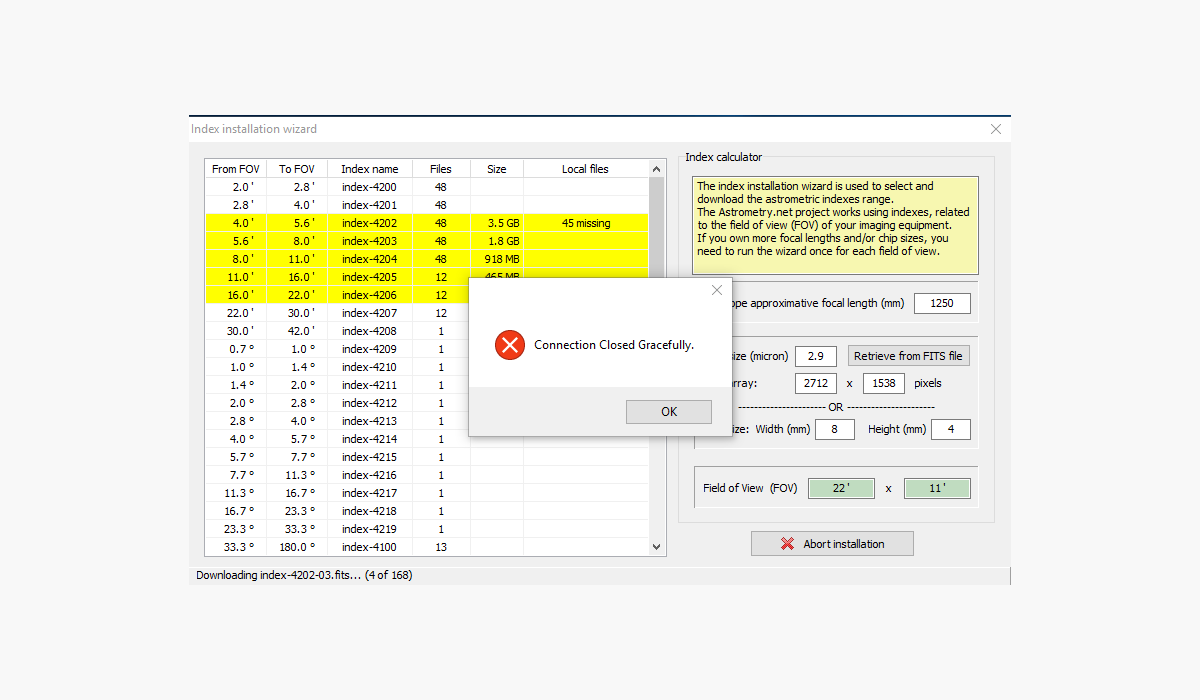
В таблице мастера есть столбцы From FOV, To FOV, Index name, Files, Size и Local files. Слева перечислены диапазоны поля зрения и соответствующие им семейства индексов; справа находится Index calculator. Пользователь вводит приблизительное фокусное расстояние телескопа, размер пикселя и геометрию сенсора, после чего мастер вычисляет Field of View и выделяет подходящие строки.
Геометрию сенсора можно задавать как Chip array — ширину и высоту в пикселях — либо как физические Chip size в миллиметрах. Для Pixel size имеется команда Retrieve from FITS file. Это удобно при проверке реального снимка, но, как и в основных настройках, следует убедиться, что метаданные FITS соответствуют фактической камере и режиму чтения.
Индексы отличаются объёмом. Для некоторых полей достаточно сравнительно небольших файлов, а другие диапазоны требуют значительно больше места и состоят из множества частей. Не следует скачивать всё подряд только ради ощущения полноты. Практичнее подготовить наборы под реальные сочетания телескопа, редуктора, камеры и биннинга, а после изменения поля зрения снова запустить мастер и проверить подсветку нужных строк.
Как проверить, что индексы подходят
Первый тест лучше проводить на кадре, для которого известны фокусное расстояние, пиксель и примерное поле зрения. В мастере эти значения должны приводить к диапазонам, которые присутствуют в Local files. Затем тот же кадр решают обычной кнопкой Plate solve. Если решение стабильно получается и Scale близок к ожидаемому, базовая связка геометрия — индексы — библиотека работает.
Если программа сообщает Star index files not found или Indexes non installed, проверка начинается не с экспозиции, а с наличия файлов и пути к библиотеке. Если файлы физически есть, но мастер не видит их, нужно сравнить каталог индексов с тем окружением Astrometry.net, которое указано в Advanced. На одном компьютере могут существовать несколько каталогов от разных астрономических программ; наличие index-файлов в соседней папке само по себе не означает, что All Sky Plate Solver использует именно её.
После замены камеры или редуктора старые индексы могут продолжать работать, если новое поле зрения пересекается с ранее покрытым диапазоном. Но полагаться на это без проверки не стоит. Index calculator быстро показывает, попадает ли новая конфигурация в уже подготовленные интервалы. Такой контроль особенно полезен перед выездной съёмкой, когда доступ к сети для получения недостающих индексных частей может быть затруднён.
Blind solving и Near solving
В обычном употреблении All Sky Plate Solver известен прежде всего как решатель неизвестного поля, но его программный интерфейс умеет два режима. Blind solving запускается без предварительных координат центра. Near solving получает приблизительные CurrentRA и CurrentDec вместе с NearRadius и ищет решение в ограниченной области. При верной исходной позиции ограниченный поиск обычно предпочтительнее по времени, потому что движку не нужно рассматривать всё небо.
В COM-вызовах режим выбирается значениями параметров. Если CurrentRA, CurrentDec и NearRadius переданы ненулевыми, выполняется Near solving вокруг указанной точки в радиусе NearRadius градусов. Если эти параметры равны нулю, выполняется Blind solving. При неудаче Near solving по умолчанию может перейти к Blind solving; это поведение управляется свойством BlindSolveIfNearFails.
Такой резервный переход удобен в автоматизации, когда монтировка обычно сообщает разумную позицию, но иногда ошибается после парковки, ручного смещения или сбоя синхронизации. Сначала решатель проверяет ограниченную область, а затем при необходимости пытается определить поле без привязки к исходным координатам. Если управляющая программа сама хочет решать, что делать после ошибки, BlindSolveIfNearFails можно отключить и обработать возврат отдельно.
Для ручной работы главное правило проще: если известные координаты сомнительны, не стоит искусственно сужать поиск вокруг неправильной точки. Blind solving создан именно для ситуации, когда направление неизвестно или доверия к координатам монтировки нет. При этом и для слепого режима остаются важны масштаб, звёздный рисунок и доступные индексы.
Решение одиночного FITS или JPEG
Базовый сценарий начинается с выбора файла в строке File name. Поддерживаются FITS и JPEG; это ограничение явно зафиксировано в COM-документации и кодах ошибок. После выбора кадра нажимают Plate solve и ждут завершения процесса. Строка состояния показывает ход работы и затем время решения, а поля Astrometry results заполняются найденными параметрами.
FITS предпочтителен там, где важно сохранить астрономические метаданные и исходную числовую информацию сенсора. JPEG удобен для проверки обычных изображений звёздного поля, но программа перед обработкой должна подготовить данные для Astrometry.net; для этого в перечне ошибок существует отдельный случай Cannot convert jpeg file into fits format. Если такой сбой появляется именно на JPEG, полезно проверить сам файл и повторить тест на другом корректном JPEG или исходном FITS.
Выбирать файл следует из каталога, к которому процесс имеет нормальный доступ на чтение и где программа может создавать необходимые временные данные. Ошибки Cannot create folder и Cannot copy image file into ... относятся уже не к распознаванию звёзд, а к файловым операциям. В документации для ошибки создания каталога прямо предложен повторный запуск с правами администратора; до этого разумно также проверить доступ к пути, длину и корректность имени.
Как оценить правдоподобие найденного решения
Надпись Solved сама по себе не отменяет здравую проверку. Сопоставьте R.A. и Dec. с ожидаемым районом неба, если он хотя бы приблизительно известен. Затем посмотрите на F.O.V. и Scale: они должны соответствовать фокусному расстоянию, размеру сенсора и пикселя. Наконец, оцените Focal length, вычисленную движком. Согласованность нескольких независимых параметров значительно надёжнее одной координаты.
Для кадра с неизвестным происхождением можно открыть Browse solved image и проверить, соответствует ли координатная сетка реальному рисунку неба, а подписи объектов глубокого космоса — видимым объектам. Если решатель поместил на изображение каталоговые контуры и они явно не совпадают с галактиками или туманностями, результат подозрителен. В нормальном решении сетка и каталожные объекты геометрически согласованы со звёздным полем по всему кадру.
Astrometric Image Browser
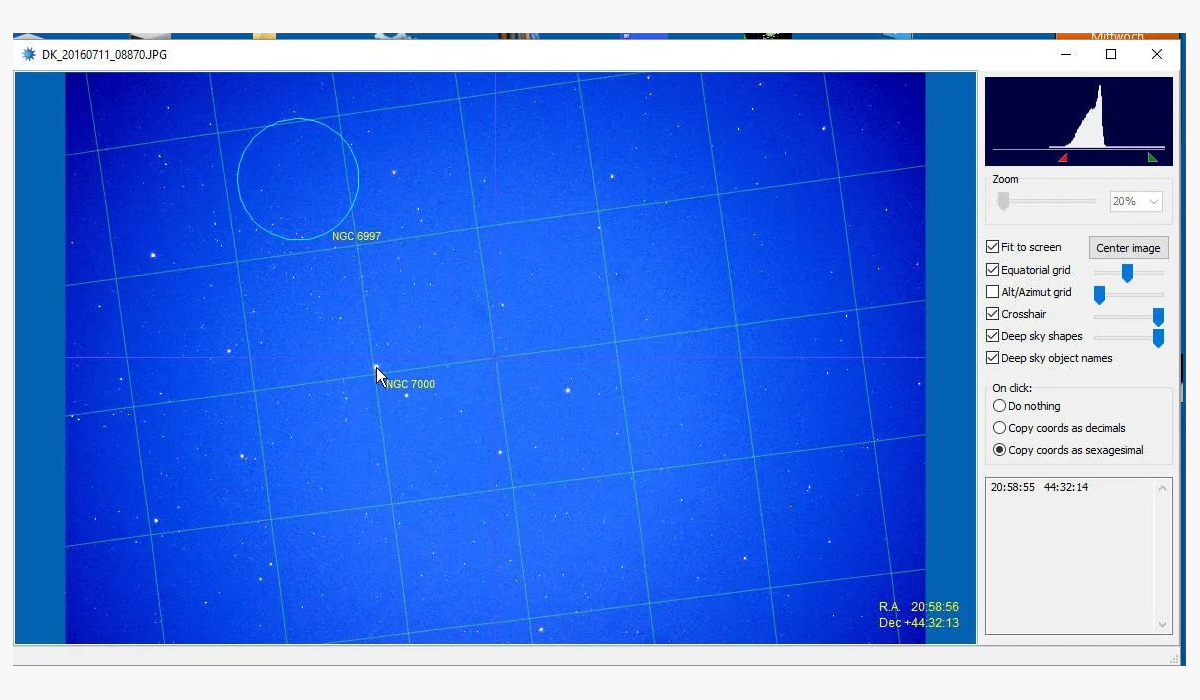
После успешного решения кнопка Browse solved image открывает отдельный просмотрщик. Его задача — не ретушь, а интерактивная проверка астрометрии. В центральной области показывается кадр, поверх которого можно вывести координатную сетку, перекрестие и обозначения объектов глубокого космоса. Справа расположены гистограмма, управление масштабом и переключатели отображения.
Официальное описание перечисляет точные координаты под указателем мыши, названия объектов глубокого космоса, экваториальную сетку, crosshair, растяжение гистограммы, zoom, прокрутку и всплывающую информацию по объектам. На рабочих скриншотах также видны Alt/Azimuth grid, Deep sky shapes и Deep sky object names. Это делает просмотрщик удобным для проверки: можно быстро понять, где находится центр, какие каталоговые объекты попадают в поле и как кадр ориентирован.
Гистограмма нужна прежде всего для визуализации слабого звёздного поля. Изменение растяжения не меняет астрометрическое решение и не записывает художественную коррекцию изображения; оно помогает увидеть детали на экране. Кнопка Fit to screen помещает кадр целиком, Center image возвращает центрирование после прокрутки, а Zoom позволяет рассматривать отдельные области без потери координатной привязки.
Координаты под курсором и действия по щелчку
Просмотрщик умеет вычислять небесные координаты любой точки решённого кадра, потому что после plate solving известна WCS-привязка. В правой панели можно выбрать поведение щелчка: ничего не делать, копировать координаты в десятичном виде или в шестидесятеричном. Это удобно, когда нужно получить R.A. и Dec. конкретной звезды или области, а не только центра снимка.
Выбор формата зависит от следующего шага. Десятичные значения проще передавать в скрипты и вычисления, а шестидесятеричный вид привычнее при ручном сопоставлении с планетариями и каталогами. Важно не путать формат записи с эпохой координат: выбор decimal/sexagesimal меняет представление числа, а J2000/JNow относится к системе отсчёта.
Для объектов глубокого космоса доступны подписи и контуры. В демонстрационном окне Object information выводятся имя объекта, R.A., Dec., тип, размер, звёздная величина, расстояние и альтернативные каталоговые обозначения, если соответствующие сведения есть в используемых каталогах. Это полезно для идентификации галактик и туманностей на широком поле, но не означает, что программа подписывает каждую звезду собственным именем.
Sequence Analysis для серии кадров
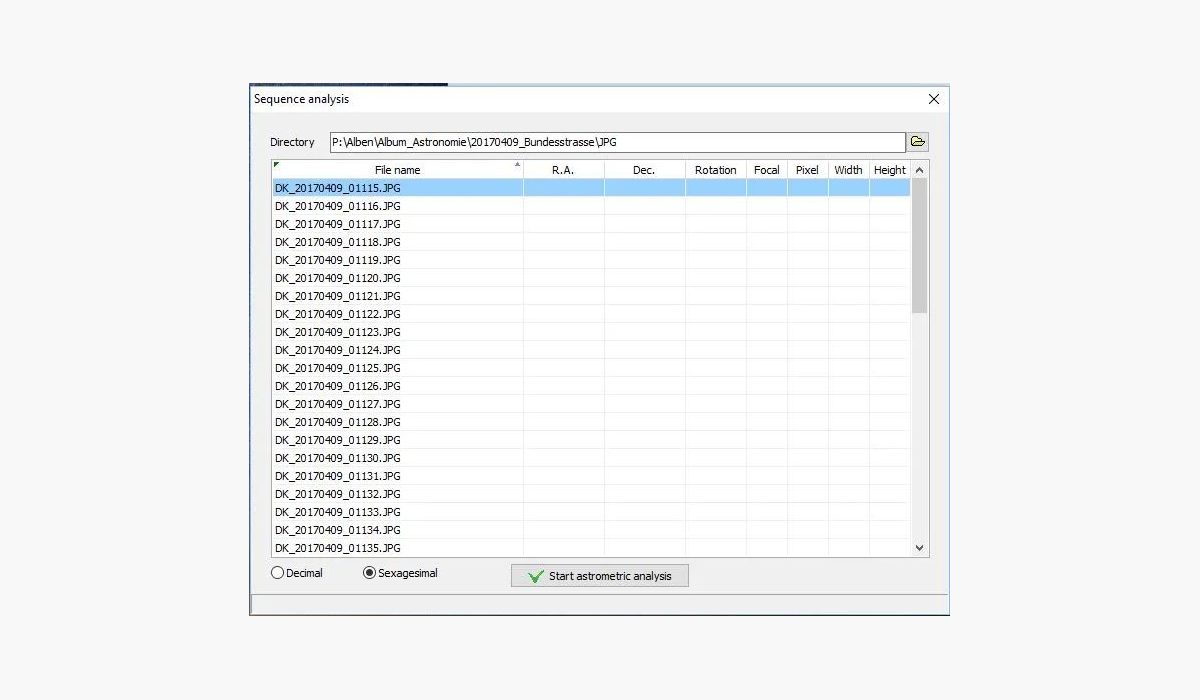
Если в каталоге лежит десятки кадров одной ночи, решать каждый вручную неудобно. В меню Tools предусмотрен Sequence Analysis. В отдельном окне выбирается Directory, после чего список файлов появляется в таблице. Колонки на рабочем скриншоте включают File name, R.A., Dec., Rotation, Focal, Pixel, Width и Height. До запуска астрометрии заполнены имена файлов; результаты добавляются по мере обработки.
Кнопка Start astrometric analysis запускает последовательную обработку. Строка состояния показывает, что работа продолжается, а после решения каждой записи таблица получает координаты и геометрические параметры. Такой режим полезен для проверки большой серии: можно увидеть, менялись ли центр кадра, поворот и вычисленная фокусная длина, не открывая каждый файл отдельно.
Перед пакетным запуском особенно важно проверить Focal length, Pixel size и индексы на одном контрольном кадре. Ошибка в базовой настройке, умноженная на сотню изображений, даст сотню бесполезных попыток. Практический порядок — сначала один файл через Plate solve, затем два-три кадра из разных частей серии и только после этого весь каталог через Sequence Analysis.
Что можно извлечь из таблицы серии
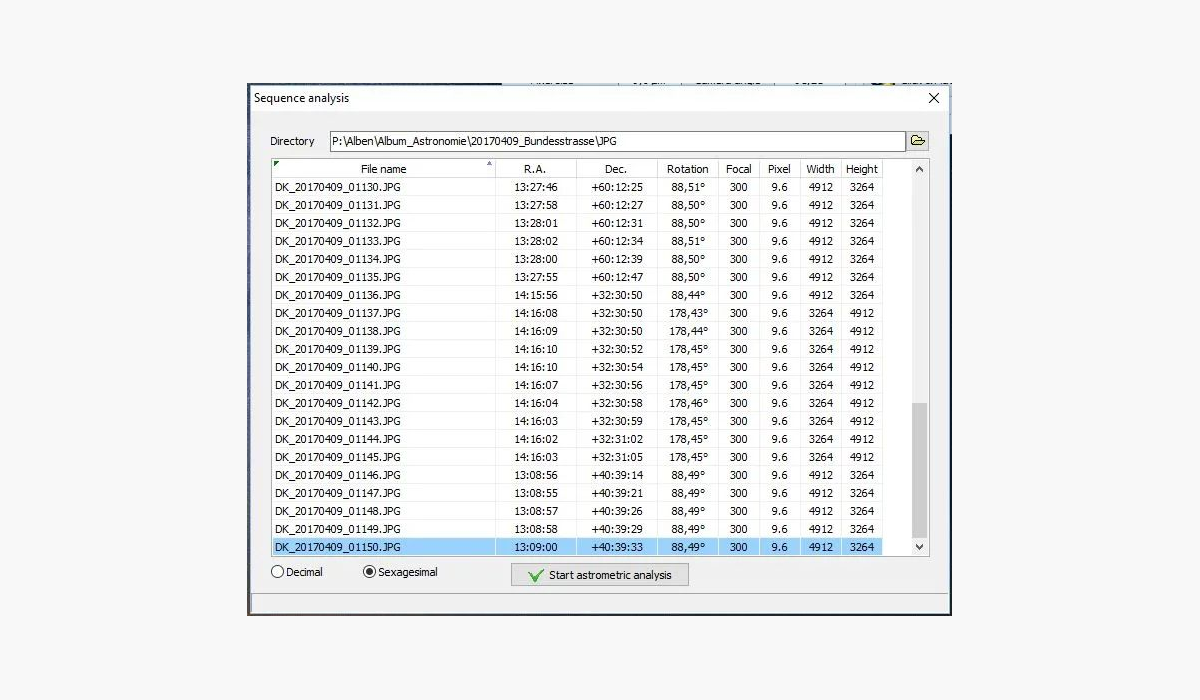
R.A. и Dec. позволяют оценить дрейф центра между экспозициями. Rotation показывает изменение ориентации камеры. Focal и Pixel дают возможность заметить кадры с неожиданной геометрией, а Width и Height помогают выявить файлы другого размера, случайно попавшие в тот же каталог. Для контроля длительной сессии это часто информативнее просмотра миниатюр, потому что числа напрямую отражают астрометрическую привязку.
В окне есть переключение Decimal и Sexagesimal для координат. Если данные затем переносятся в таблицу или скрипт, удобнее заранее выбрать формат, который не потребует неоднозначного разбора. В одном из практических руководств показан перенос содержимого сетки в Excel через выделение таблицы; это приём работы с интерфейсом, а не отдельная команда экспорта All Sky Plate Solver, поэтому рассчитывать на специальный мастер экспорта не следует.
Если серия включает кадры с разными биннингами, кропами или оптическими конфигурациями, лучше разнести их по отдельным каталогам либо заранее проверить, что выбранные индексы и настройки перекрывают все варианты. Sequence Analysis не освобождает от корректной геометрии входных данных; он лишь автоматизирует многократный запуск той же астрометрической процедуры.
Синхронизация монтировки после решения
Связка plate solving и Sync нужна, когда телескоп физически смотрит туда же, откуда только что получен кадр. Программа определяет реальные координаты центра и может передать их ASCOM-монтировке как уточнение положения. Это исправляет расхождение между тем, куда система считала себя наведённой, и фактическим направлением оптики.
В Settings есть флаг On successful Click & Plate solve, execute Sync mount. При его включении успешное решение может сразу завершаться синхронизацией. Такая автоматизация экономит шаги, но требует дисциплины: соединение с правильной монтировкой должно быть установлено, изображение должно быть свежим, а результат — правдоподобным. Для первого теста безопаснее выполнять решение и Sync раздельно, чтобы проверить координаты до передачи.
Синхронизация не равна физическому перемещению к цели. Она сообщает монтировке, где та фактически находится. Дальнейший GoTo или повторное центрирование выполняет управляющее ПО или драйвер. В программах съёмки эта последовательность обычно выглядит как кадр, plate solve, Sync, новый GoTo к заданной позиции, повторная проверка до попадания в допуск.
При анализе архивного FITS или JPEG Sync нужно оставить выключенным. Астрометрия старого кадра полезна сама по себе, но координаты такого файла не описывают текущую позицию телескопа. Передача их подключённой монтировке создаст ошибочную модель положения и осложнит последующие наведения.
Click, Solve & Sync как рабочая цепочка
Комбинированная команда Click, Solve & Sync предназначена для ситуации, когда камера и монтировка уже настроены. В официальном описании указано, что при активных параметрах получения изображения с MaxIm/DL или ASCOM и синхронизации монтировки команда может пройти цепочку без промежуточных вопросов: получить кадр, решить его и выполнить Sync.
Перед использованием такой цепочки полезно отдельно проверить каждый участок. Сначала получить тестовый кадр и убедиться, что он действительно соответствует выбранной камере, экспозиции, фильтру и биннингу. Затем решить файл без Sync. После этого проверить ASCOM-подключение монтировки. Только когда все три операции работают сами по себе, имеет смысл объединять их одной командой.
Если автоматическая цепочка прерывается, диагностировать её удобнее в том же порядке: камера, файл, plate solving, монтировка. Например, пустой или пересвеченный кадр даст проблему ещё до астрометрии; отсутствие индексов проявится на этапе решателя; ошибка драйвера ASCOM — уже при обращении к монтировке. Разделение этапов не меняет итоговую функцию, но резко сокращает область поиска причины.
Работа с языками интерфейса
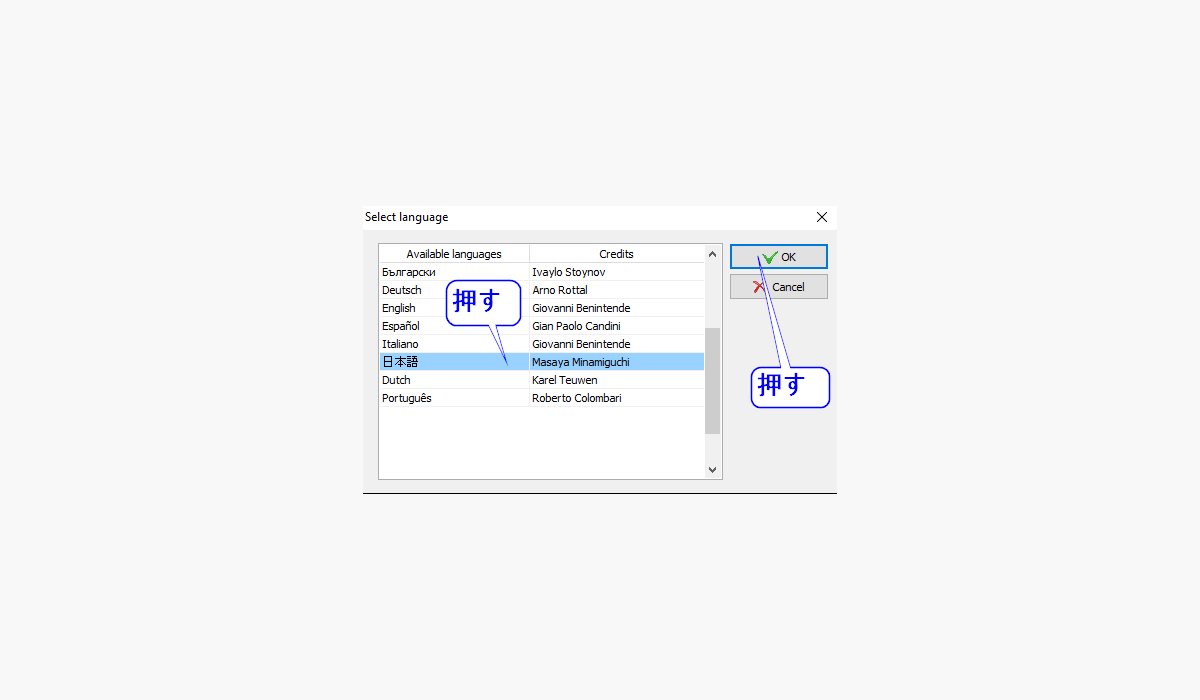
В Help доступна команда Select Language. Официальная страница перечисляет английский, японский, итальянский, португальский, болгарский и нидерландский языки. В независимой инструкции показано окно Available languages и полностью переключённый японский интерфейс. Это подтверждает, что перевод касается не только пункта меню, а основных подписей программы.
При использовании руководств на другом языке полезно ориентироваться на расположение элементов и устойчивые технические термины: Focal length, Pixel size, Index installation wizard, Plate solve, Browse solved image. Перевод интерфейса не меняет формат файлов, движок Astrometry.net или смысл параметров. Если инструкция и экран расходятся по формулировке, сверяйте назначение поля, а не буквальный перевод кнопки.
COM-интерфейс для автоматизации
Для программной интеграции предусмотрен COM-компонент ASPS.dll с ProgID AllSkyPlateSolver.PlateSolver. Клиент, поддерживающий Windows COM Automation, может открыть настройки, запустить мастер индексов, решить файл синхронно или асинхронно и получить результаты через свойства. Это позволяет использовать тот же решатель без имитации нажатий в графическом окне.
Метод Configure открывает интерактивное окно Settings, а IndexWizard — мастер индексных файлов. PlateSolve выполняет решение и удерживает вызывающую сторону до окончания процесса либо прерывания. PlateSolveAsync запускает обработку в отдельном потоке и сразу возвращает управление клиенту; завершение отслеживается через Done. Документация отдельно предупреждает, что одновременно допускается только один PlateSolveAsync.
Оба метода решения принимают FileName, FocalLength, PixelSize, CurrentRA, CurrentDec и NearRadius. FileName должен указывать на FITS или JPEG. Фокусное расстояние задаётся в миллиметрах, PixelSize — в микронах. CurrentRA и CurrentDec — приблизительные координаты центра J2000, а NearRadius — радиус ограниченного поиска в градусах. Нулевые координаты и радиус переводят вызов в Blind solving.
Какие результаты возвращает COM
После успешного решения свойства RA и Dec содержат координаты центра J2000. ImageW и ImageH — размеры в пикселях. FoVW и FoVH возвращают горизонтальное и вертикальное поле зрения в угловых минутах. Scale содержит угловые секунды на пиксель. Эти значения можно передать в журнал сессии, проверить допуск центрирования или использовать в собственном интерфейсе.
CROTA2 сообщает поворот относительно небесного полюса с диапазоном от −180° до +180°, PosAngle — тот же смысл в представлении 0–360°. FocalLength содержит вычисленную астрометрическим движком фокусную длину. SolvedTime возвращает длительность процедуры в миллисекундах, причём значение доступно и при тайм-ауте или пользовательском прерывании. Version сообщает версию COM-компонента и полезна для диагностического журнала интеграции.
Клиенту не следует считать поля результата валидными только потому, что метод вернул управление. Документация связывает успешные выходные значения с ReturnCode равным 1. Поэтому корректная последовательность — дождаться завершения, проверить ReturnCode, при необходимости прочитать ReturnMessage и только затем использовать RA, Dec, Scale и другие результаты.
Управляющие свойства COM
IgnoreFitsPixelSize и IgnoreFitsFocalLength определяют, разрешено ли использовать соответствующие значения из FITS-заголовка, когда в вызове передан ноль. BlindSolveIfNearFails управляет автоматическим переходом от Near к Blind. TimeOutTime задаёт предел в секундах; если он больше нуля, очередное решение прекращается при достижении лимита, а состояние TimeOut позволяет отличить этот случай от обычной ошибки.
Свойство Abort предназначено для прекращения текущей обработки, особенно PlateSolveAsync. После остановки Done становится истинным, но это не означает успешной астрометрии. Нужно проверить код возврата: отдельный код предусмотрен для остановки пользователем. Такой контракт позволяет клиентской программе сделать нормальную кнопку Cancel без принудительного завершения процесса.
Асинхронный режим удобен для приложений с собственным интерфейсом, которые не должны зависать на десятки секунд. Но опрашивать Done следует с разумным интервалом, а не в бесконечном цикле без паузы. После Done программа читает ReturnCode, затем результаты или диагностическое сообщение. Параллельный запуск второго PlateSolveAsync до завершения первого документацией не поддерживается.
Командная строка PlateSolver.exe
Для систем, которые умеют запускать внешние процессы, но не используют COM, предусмотрен командный режим. Вариант PlateSolver.exe /solve действует подобно команде Click, Plate & Solve и опирается на заранее сохранённые настройки камеры, монтировки и индексов. Поэтому перед автоматическим запуском его сначала проверяют в интерактивном режиме.
Более управляемый вариант — /solvefile. Он принимает имя входного изображения, имя текстового файла результата и необязательные FocalLength, PixelSize, CurrentRA, CurrentDec и NearRadius. Значения имеют тот же смысл, что в COM: фокусное расстояние в миллиметрах, пиксель в микронах, приблизительные координаты J2000 и радиус ограниченного поиска.
Документация подчёркивает, что десятичные параметры командной строки записываются с точкой. Это важно в системах, где региональные настройки Windows используют запятую. Если внешняя программа формирует команду автоматически, она должна сериализовать числа в ожидаемом формате независимо от локали пользовательского интерфейса.
После успешного /solvefile текстовый файл начинается с OK, затем содержит RA, Dec, ширину и высоту поля зрения, Scale, угол и вычисленную фокусную длину. При неудаче первая строка содержит ERROR, а следующая — сообщение. Такой простой формат удобно разбирать в скриптах, но нужно проверять именно статус, а не предполагать фиксированное наличие числовых строк.
Служебные ключи командной строки
Ключ /sfsettings открывает страницу Settings, а /sfindex — Index Installation Wizard. Они полезны для программы-оболочки, которая хочет дать пользователю доступ к конфигурации All Sky Plate Solver из собственного меню. Вместо копирования настроек в стороннее окно вызывается штатная форма, где сохраняются те же параметры, что использует решатель.
При запуске внешнего процесса важно корректно заключать пути с пробелами в кавычки и дождаться создания выходного файла. Командный режим может использовать временные файлы и Astrometry.net; поэтому окончание процесса и наличие файла результата надёжнее простого таймера. Если задан TimeOut только в логике вызывающей программы, принудительное завершение процесса может оставить временные данные; предпочтительнее использовать предусмотренные механизмы там, где они доступны.
Коды ошибок и что они означают
COM-документация содержит конкретный ReturnCode для основных отказов. Код 2 означает неподдерживаемый тип изображения: принимаются FITS и JPEG. Код 3 связан с отсутствием star index files, код 4 — с отсутствием входного файла, код 5 — с невозможностью создать каталог, код 6 — с ошибкой копирования изображения. Код 7 фиксирует остановку пользователем.
Группа кода 8 относится к запуску Astrometry.net: предлагается проверить processing log, подождать перед новой попыткой либо учесть ситуацию, когда log file not found. Код 9 сообщает, что изображение решить не удалось, и снова направляет к журналу обработки. Код 10 означает, что не удалось получить RA/Dec из WCS-данных Astrometry.net. Код 11 относится к преобразованию JPEG во внутренний FITS-этап.
Код 13 — Time out, код 14 — попытка начать новый процесс, пока решение уже выполняется, код 15 — Invalid FITS header. Коды 21 и 22 отдельно обозначают неустановленные индексы и отсутствие библиотеки Astrometry.net. Такая детализация полезнее общей фразы не работает: по номеру можно сразу понять, проверять формат файла, доступ к каталогам, индексы, библиотеку или качество самого поля.
Ошибка Star index files not found
При этом сообщении сначала открывают Index Installation Wizard и проверяют Local files для диапазона текущего F.O.V. Затем сверяют путь Astrometry.net library в Advanced. Если индексный файл лежит на диске, но не в дереве данных той библиотеки, которую использует ASPS, решатель всё равно будет считать его недоступным. Простое копирование случайных индексных файлов без понимания диапазона FOV может только усложнить диагностику.
Второй шаг — пересчитать F.O.V. для текущей камеры. В мастер вводят реальное фокусное расстояние, Pixel size и размеры сенсора. Если после смены редуктора расчёт подсвечивает другой диапазон, нужно подготовить именно его. Ошибка исчезнет не от большего количества индексов вообще, а от наличия подходящего масштаба в правильном каталоге.
Ошибка Astrometry.net library not installed
Код 22 указывает, что решатель не видит саму библиотеку. Здесь бессмысленно менять экспозицию или координаты кадра. Проверяют путь в Advanced, наличие ожидаемой структуры Astrometry.net и права доступа. Если на компьютере несколько астрономических пакетов с собственными каталогами Cygwin или Astrometry.net, нужно убедиться, что ASPS смотрит в тот экземпляр, где действительно находятся его исполняемые компоненты и данные.
Связанное сообщение Error running Astrometry.net plate solving: Log file not found может быть следствием того, что backend не запустился достаточно далеко, чтобы создать журнал. Рабочий скриншот из практического руководства показывает именно такую ошибку. Правильная реакция — проверить библиотеку и временный каталог, а не бесконечно повторять Plate solve на том же кадре.
Ошибка Invalid FITS header
Код 15 означает, что программа не смогла корректно разобрать заголовок FITS. Сначала стоит открыть файл в другом астрономическом просмотрщике и проверить, действительно ли это полноценный FITS, а не файл с переименованным расширением или повреждённой записью. Затем полезно сравнить с другим кадром из той же камеры и выяснить, проблема относится ко всей серии или к одному файлу.
Если FITS создавался конвертацией, можно проверить исходный файл и путь преобразования. Флаги Ignore FITS header focal length и pixel size не исправляют структурно повреждённый заголовок: они лишь меняют источник двух параметров. При ошибке чтения заголовка нужен корректный FITS или другое средство его пересохранения.
Cannot solve image file
Это уже не инфраструктурная, а астрометрическая неудача: backend запустился, но решение не найдено. Проверка начинается с звёздного поля. На кадре должно быть достаточно различимых звёзд; сильный дефокус, следы ведения, насыщение, плотный шум или почти пустое поле ухудшают распознавание геометрических шаблонов. Затем проверяют масштаб и индексы, потому что неверный диапазон может сделать хорошее изображение нерешаемым.
Полезный тест — решить другой кадр, снятый той же системой примерно в то же время. Если второй файл решается, инфраструктура работает, а причина вероятнее в первом изображении. Если не решается ничего, возвращаются к Focal length, Pixel size, биннингу, F.O.V., индексам и пути Astrometry.net. Такой сравнительный тест быстрее случайного изменения сразу десяти параметров.
Загрузка индексных файлов и сетевые сбои
Для самого plate solving активное соединение с сетью после подготовки данных не требуется, однако получение библиотечных компонентов и индексных файлов требует доступа к источнику загрузки. На независимом скриншоте мастера показана ошибка Connection Closed Gracefully во время получения индексов. Уже скачанные части при этом могут сохраняться, а мастер позволяет продолжить недостающие загрузки позже.
Если загрузка прервалась, нужно смотреть столбец Local files и пометки missing, а не начинать всю настройку заново. После восстановления связи повторный запуск установки выделенных индексов догружает отсутствующее. Перед длительной поездкой разумно открыть мастер при нормальном подключении и убедиться, что для используемой конфигурации нет пропусков.
Журнал обработки как главный источник диагностики
Несколько ReturnCode прямо советуют проверить processing log. Журнал нужен потому, что графическое сообщение сокращает многоступенчатую работу до одной фразы, тогда как backend проходит подготовку файла, запуск Astrometry.net, поиск по индексам и чтение WCS. Если решение нестабильно, сравнение логов удачного и неудачного кадра помогает увидеть, на каком этапе расходятся сценарии.
В Advanced есть параметр, связанный с кэшированными данными ранее решённых файлов. При повторной диагностике полезно отключить использование прежнего результата, чтобы журнал отражал реальный новый запуск. Иначе можно менять индексы или масштаб, но фактически продолжать смотреть на сохранённую привязку старого прохода.
Для автоматизации лог ASPS стоит дополнять собственным журналом вызывающей программы: имя файла, время, переданные FocalLength и PixelSize, исходные координаты и NearRadius, ReturnCode, ReturnMessage, SolvedTime и основные выходные значения. Такой набор позволяет разбирать проблему после ночной сессии без необходимости воспроизводить её у телескопа.
Интеграция с APT
Astro Photography Tool использует All Sky Plate Solver как один из внешних решателей в PointCraft. В руководстве APT ASPS отнесён к blind solving: программа съёмки передаёт изображение решателю, получает координаты и затем использует их для действий PointCraft. Пользователь при этом продолжает работать в APT, а All Sky Plate Solver выполняет специализированный астрометрический этап.
Перед такой связкой ASPS всё равно нужно настроить отдельно: проверить индексы, фокусное расстояние, размер пикселя и обычное решение тестового файла. Интеграция не исправляет неправильную базовую конфигурацию. Если Blind в PointCraft завершается ошибкой, разумно взять тот же кадр и открыть его непосредственно в All Sky Plate Solver. Успех или неудача в собственном окне решателя сразу показывает, где искать проблему.
APT отображает найденный центр, разрешение и угол поля, а затем может выполнить Sync, GoTo и повторное центрирование по собственной логике. В этой схеме не следует одновременно включать несколько независимых механизмов синхронизации без понимания последовательности. Один компонент должен решать координаты, а управляющая программа — принимать решение, когда синхронизировать и когда повторять наведение.
Интеграция с Voyager
В настройках Voyager All Sky Plate Solver доступен и как обычный Plate Solve, и как Blind Solve SW. Для режима с приблизительными координатами предусмотрен параметр Near Radius Solve в градусах. Это соответствует COM-модели ASPS: известные R.A./Dec. и радиус ограничивают поиск, а отсутствие надёжной позиции переводит задачу в слепое решение.
Практическая польза такого разделения — разные режимы для разных состояний монтировки. После корректного GoTo можно искать рядом с ожидаемой точкой; после потери положения, грубой установки или сомнительной синхронизации разумнее использовать blind solver. Voyager управляет сценарием, а ASPS выполняет астрометрическую часть.
При ошибках интеграции проверяют не только настройки Voyager, но и сам ASPS. Near Radius, который слишком мал относительно реального промаха монтировки, может не покрыть истинное поле. Если включён автоматический переход к Blind, задача всё ещё может завершиться, но дольше. Если переход запрещён, внешний клиент получит отказ и должен сам решить, повторять ли поиск другим способом.
Интеграция с CCDCommander и другими управляющими программами
Официальная страница прямо указывает возможность вызова All Sky Plate Solver из APT, Voyager, CCDCommander и других программ автоматизации. Для клиента доступны два механизма: командная строка и COM. Командная строка проще для приложения, умеющего запускать процесс и читать текстовый результат; COM даёт больше контроля над параметрами, тайм-аутом, прерыванием и выходными свойствами.
При выборе способа интеграции полезно исходить не из количества функций, а из нужной модели управления. Если достаточно передать файл — дождаться — получить координаты, /solvefile прозрачен и легко журналируется. Если требуется асинхронная работа, NearRadius, управление fallback и чтение множества свойств без промежуточного файла, COM удобнее.
В обоих случаях следует передавать абсолютные пути и фиксировать параметры, с которыми была запущена попытка. Для ночной автоматизации важнее воспроизводимость, чем интерактивное удобство: по журналу должно быть понятно, какой кадр решался, какой масштаб ожидался, какие исходные координаты использовались и почему клиент перешёл к следующему действию.
Использование с SharpCap
SharpCap умеет работать с движком Astrometry.net, установленным через AstroTortilla, Ansvr или All Sky Plate Solver. В инструкциях по настройке такой вариант обозначается общей группой AstroTortilla/Ansvr/ASPS. После подготовки индексных файлов SharpCap может использовать этот backend для plate solving, затем синхронизировать монтировку и, при выбранной логике, скорректировать положение цели.
Здесь важно различать графический интерфейс ASPS и общую инфраструктуру Astrometry.net. Если SharpCap обращается непосредственно к установленным компонентам и индексам, некоторые параметры из главного окна All Sky Plate Solver могут не участвовать в каждом вызове. Поэтому при проблеме нужно понимать, кто именно формирует команду решателю: сам ASPS или SharpCap.
Общий диагностический принцип остаётся тем же. Индексы должны покрывать поле зрения, кадр должен содержать распознаваемые звёзды, а ожидаемый масштаб — соответствовать реальной камере и оптике. Если отдельный файл стабильно решается в ASPS, но не из SharpCap, область поиска смещается к интеграционным настройкам SharpCap, пути к backend и параметрам кадра, которые он передаёт.
Использование с N.I.N.A.
В инструкциях по N.I.N.A. All Sky Plate Solver встречается как выбираемый plate solver или blind solver с указанием каталога программы. Для проверки такой связки сначала полезно убедиться, что N.I.N.A. видит правильный путь к PlateSolver и что тот же тестовый кадр решается вручную. Ошибка пути выглядит иначе, чем неудачная астрометрия, и это разграничение экономит время.
N.I.N.A. сама знает параметры камеры, телескопа и текущего кадра, поэтому в интеграционном сценарии важно не дублировать противоречивые значения. Если один компонент считает фокусное расстояние 600 мм, а другой — 1200 мм, поиск может стать непредсказуемым. После изменения редуктора или профиля оборудования нужно проверить, что новая геометрия отражена во всех местах, откуда она может передаваться решателю.
При использовании ASPS как blind fallback типичный сценарий таков: основной решатель пытается быстро решить кадр при известных координатах, а при отказе N.I.N.A. обращается к All Sky Plate Solver без доверия к исходной позиции. Это не обязательная схема, но она соответствует сильной стороне ASPS — поиску неизвестного участка неба по индексам Astrometry.net.
Рабочий сценарий: восстановить координаты архивного снимка
Для старого FITS или JPEG, у которого потеряны сведения о наведении, монтировка вообще не нужна. Сначала определяют известные параметры оптики и камеры. Если они записаны в FITS и достоверны, разрешают их чтение; иначе задают Focal length и Pixel size вручную. Затем в Index Installation Wizard проверяют, что диапазон поля зрения покрыт установленными файлами.
После Plate solve оценивают R.A., Dec., Scale, F.O.V. и угол. Для неизвестного поля особое значение имеет согласованность результата. Откройте Astrometric Image Browser, включите экваториальную сетку и обозначения объектов глубокого космоса, пройдите курсором по нескольким точкам. Если сетка и каталожные объекты совпадают со структурой кадра, координатная привязка пригодна для дальнейшей каталогизации.
Не выполняйте Sync монтировки по архивному снимку. Цель здесь — восстановить метаданные изображения, а не сообщить оборудованию текущую позицию. Полученные координаты можно записать в каталог снимков, использовать для поиска объекта в планетарии или передать программе обработки, которая понимает астрометрическую информацию.
Рабочий сценарий: исправить промах GoTo
Если монтировка навелась рядом с объектом, но не точно, делают короткий кадр текущего поля и решают его. Когда приблизительные координаты монтировки заслуживают доверия, внешний клиент может использовать Near solving с разумным радиусом. Если положение неизвестно, Blind solving определит участок без стартовой привязки. После успешного результата координаты сравнивают с целевой точкой.
Следующий этап — Sync по найденному центру и новый GoTo к цели. Управляющая программа может повторить кадр и plate solve, пока остаточная ошибка не станет меньше выбранного допуска. All Sky Plate Solver в этой цепочке отвечает за измерение положения; логику повторов и перемещения обычно задаёт программа съёмки или автоматизации.
Для такого сценария особенно вреден ошибочный Scale. Решатель может тратить время на неподходящие индексы или вообще не находить поле, хотя звёзды видны. Перед ночью полезно один раз проверить конфигурацию на том же телескопе, камере и биннинге, чтобы центрирование не превращалось в диагностику индексов.
Рабочий сценарий: несколько оптических конфигураций
Если одна камера используется с основной фокусировкой, редуктором и, например, другим телескопом, каждая комбинация имеет собственные Focal length и F.O.V. Для них лучше подготовить отдельные сохранённые настройки и проверить индексы через Index Installation Wizard. В интерфейсе предусмотрены Load settings и Save settings, что снижает риск вручную забыть один параметр при смене оборудования.
После загрузки профиля решите контрольный кадр и посмотрите на вычисленную фокусную длину. Это быстрый способ обнаружить, что выбран не тот набор настроек. Если профиль от другой конфигурации, поле зрения и Scale обычно сразу выдают несоответствие. Только после проверки запускайте серийный анализ или автоматическую синхронизацию.
Индексы могут частично перекрываться между конфигурациями, поэтому не обязательно создавать отдельную копию всех данных. Главное — чтобы общий каталог содержал диапазоны для каждого реального поля зрения. Мастер показывает Local files и помогает понять, какие части уже присутствуют, а какие нужно добавить.
Рабочий сценарий: проверка серии на дрейф и поворот
Sequence Analysis удобно использовать не только для получения координат, но и как контроль однородности ночной серии. После обработки сортируют или просматривают столбцы R.A. и Dec.: постепенное изменение центра показывает дрейф или последовательное смещение кадра. Rotation позволяет заметить изменение ориентации между экспозициями.
Величины Focal и Pixel должны быть логически стабильны для одной конфигурации. Если один файл резко отличается, сначала проверяют его размеры и FITS-заголовок. Возможно, он снят с другим биннингом или случайно попал из другой папки. Width и Height помогают обнаружить такие случаи без открытия изображения.
Этот анализ не заменяет измерение качества ведения по форме звёзд и не вычисляет FWHM. Он отвечает на другой вопрос: как менялась астрометрическая геометрия серии. Для каталогизации и контроля кадрирования это полезное дополнение к обычному просмотру снимков.
Рабочий сценарий: подготовка перед выездной съёмкой
Главный риск при работе вдали от стабильной сети — обнаружить уже на месте, что нужный индекс не был загружен. Поэтому подготовка начинается дома: выставить точные Focal length и Pixel size, открыть Index Installation Wizard, ввести геометрию сенсора и убедиться, что выделенные диапазоны помечены как доступные локально. Если есть несколько биннингов или редукторов, проверяют каждый.
Дальше решают по одному реальному кадру для каждой конфигурации. Лучше использовать не только идеальный снимок богатого звёздного поля, но и кадр, похожий на обычную короткую экспозицию для центрирования. Так проверяются одновременно чувствительность, масштаб и индексы. После успешного теста сеть для самой астрометрии не нужна.
Наконец, проверяют ASCOM-связь с монтировкой и камерой, если планируется Click, Solve & Sync. Ошибка драйвера и отсутствие индекса выглядят по-разному, и обнаружить обе заранее значительно проще. Сохранённые настройки следует назвать так, чтобы конфигурации нельзя было перепутать в темноте.
Как выбирать экспозицию для plate solving
All Sky Plate Solver не задаёт универсальную экспозицию. Критерий — получить достаточно звёзд с различимыми центрами без чрезмерного насыщения и длинных следов. Слишком короткий кадр может содержать мало опорных звёзд; слишком длинный при плохом ведении растягивает их и увеличивает фон. Оптимум зависит от светосилы, фильтра, сенсора и неба.
Для настройки удобно начать с экспозиции, которая уже даёт уверенное звёздное поле в программе съёмки, и проверить решение. Если оно получается стабильно, сокращать время можно постепенно. Цель автоматического центрирования — не красивый кадр, а минимальное время, при котором геометрия звёзд остаётся надёжной для решателя.
При использовании узкополосного фильтра или очень маленького поля звёзд может оказаться меньше, поэтому параметры, подходящие для Luminance, не обязательно перенесутся без изменений. Если аппаратный интерфейс ASPS позволяет выбрать Filter, это нужно учитывать вместе с Exposure и Binning, а не как независимую настройку.
Биннинг, субфрейм и масштаб
Binning объединяет соседние пиксели и тем самым изменяет эффективный угловой масштаб кадра. Если изображение 2×2 передано как будто оно 1×1, решатель получает противоречие между Pixel size, размерами и реальным рисунком. Некоторые программы съёмки сами корректно передают масштаб, но при ручной настройке ответственность остаётся на пользователе.
Subframe уменьшает область сенсора. Поле зрения становится уже, хотя физический Pixel size не меняется. Если мастер индексов был настроен по полному кадру, очень маленький subframe может потребовать другого диапазона индексов. Для plate solving без особой причины обычно проще использовать достаточно крупную область, где больше звёзд и легче сопоставить шаблон.
При диагностике полезно временно вернуться к полному кадру и биннингу 1×1. Если в такой конфигурации решение проходит, а на субфрейме или другом биннинге нет, причина почти наверняка связана с геометрией или количеством звёзд, а не с установкой Astrometry.net.
FITS и JPEG: различия в практической работе
Оба формата поддерживаются решателем, но несут разную информацию. FITS способен хранить астрономические ключи, включая данные о камере и оптике, которые ASPS умеет учитывать. JPEG таких специализированных полей обычно не имеет, поэтому Focal length и Pixel size приходится брать из настроек или передавать извне.
JPEG также проходит этап преобразования для работы астрометрического backend. В списке ReturnCode есть отдельная ошибка Cannot convert jpeg file into fits format. Если JPEG не решается из-за конвертации, не стоит сразу менять индексы: сначала нужно проверить читаемость самого файла и сравнить с другим JPEG.
FITS может дать другую проблему — Invalid FITS header. Это не доказательство несовместимости всех FITS, а признак конкретного заголовка или файла. Поскольку FITS встречается в разных вариантах, при сбое полезно проверить кадр сторонним FITS-просмотрщиком и протестировать файл, записанный непосредственно камерой без промежуточного преобразования.
Проверка масштаба по результатам
Scale — один из самых полезных диагностических выходов. Если известны Pixel size и фокусное расстояние, ожидаемый угловой масштаб можно приблизительно оценить заранее. После решения найденное значение должно быть близко. Сильное расхождение означает, что либо исходные параметры заданы неправильно, либо кадр обработан с изменением размера, либо выбрана другая оптическая конфигурация.
FocalLength, возвращаемый астрометрическим движком, даёт второй независимый контроль. Если физическая система около 600 мм, а результат стабильно показывает значение в два раза больше или меньше, стоит проверить биннинг и фактический размер пикселя. Если расхождение небольшое, оно может отражать реальную эффективную фокусную длину конкретной оптики.
Не следует подгонять параметры под один сомнительный результат. Лучше решить несколько кадров из разных участков неба. Если вычисленная фокусная длина и Scale повторяются, это сильный признак корректной геометрии. Затем эти значения можно использовать для уточнения настройки Index Installation Wizard.
Координатные эпохи J2000 и JNow
В интерфейсе Advanced предусмотрен выбор эпохи координат, а в главном окне встречается индикатор JNow. Одновременно COM-документация явно описывает CurrentRA, CurrentDec и выходные RA/Dec как J2000. Поэтому при внешней интеграции нужно ориентироваться на контракт COM, а не на визуальную настройку конкретного окна.
Если планетарий или драйвер монтировки использует координаты текущей эпохи, преобразование должно происходить в понятном месте цепочки. Иначе ошибка будет небольшой по сравнению с грубым промахом GoTo, но достаточно большой для точного центрирования. Удобная практика — хранить в журнале не только числа R.A./Dec., но и их эпоху.
Переключение Decimal/Sexagesimal не решает вопрос эпохи. Это лишь способ записи одной и той же координаты. Нельзя считать, что шестидесятеричная запись автоматически J2000, а десятичная — JNow; эти понятия независимы.
Угол камеры: CROTA2 и Position angle
CROTA2 возвращается в диапазоне от −180° до +180° и обозначает поворот относительно небесного полюса с направлением знака. PosAngle представляет ориентацию в диапазоне 0–360°. Оба значения описывают один геометрический аспект, но удобны для разных программ и способов сравнения.
При повторной съёмке объекта угол помогает восстановить кадрирование. Если центр совпадает, но камера повернута, края поля и композиция будут другими. Sequence Analysis показывает Rotation для серии, поэтому можно заметить поворот, случившийся после меридианного переворота, вмешательства в камеру или изменения механики.
All Sky Plate Solver не управляет механическим ротатором сам по себе в описанных функциях. Он измеряет ориентацию. Использовать это значение для автоматического поворота может внешняя программа, если у неё есть поддерживаемый ротатор и собственная логика коррекции.
Что означают Size и F.O.V.
Size — ширина и высота изображения в пикселях. F.O.V. — тот же кадр, выраженный угловым размером неба. Вместе с Scale они образуют взаимно проверяемую тройку: количество пикселей, умноженное на угловой масштаб, должно соответствовать полю зрения с учётом единиц измерения.
Если Width и Height внезапно поменялись местами в серии, вероятно, кадр повернут на 90° или записан в другой ориентации. Если размеры уменьшились вдвое, стоит проверить биннинг или ресайз. Эти наблюдения полезны ещё до анализа R.A./Dec., потому что выявляют технически отличающиеся файлы.
В Index Installation Wizard именно F.O.V. связывает вашу оптическую систему с диапазоном индексов. Поэтому поле зрения — не просто информационный результат после решения; оно определяет, какие каталожные данные нужны backend для поиска.
Что All Sky Plate Solver не делает
Программа не предназначена для художественной обработки фотографий: в ней нет ретуши кожи, локальной цветокоррекции, слоёв или инструментов композиции. Гистограмма в Astrometric Image Browser нужна для просмотра слабых деталей решённого астрономического кадра, а не для построения полноценного процесса постобработки.
Она также не заменяет программу автогида. Plate solving измеряет абсолютное положение поля по звёздам, тогда как гидирование отслеживает малые отклонения во времени и непрерывно корректирует ведение. Эти задачи могут работать в одной сессии, но отвечают за разные масштабы движения.
ASPS не является планетарием с полноценной навигацией по карте неба. Browser показывает координатные сетки и объекты, попавшие в уже решённый кадр, но выбор целей, планирование ночи и визуализация неба обычно выполняются другими программами. Сильная сторона ASPS — превратить конкретное изображение в точную астрометрическую позицию.
Ограничения, которые важно учитывать заранее
Поддержка входных файлов ограничена FITS и JPEG. Если рабочий процесс хранит кадры в другом формате, понадобится корректное преобразование до вызова решателя. При этом лучше сохранять исходную геометрию изображения: ресайз без пересчёта Pixel size и F.O.V. меняет ожидаемый масштаб.
Для решения нужны индексные данные подходящего диапазона. Их отсутствие нельзя компенсировать более длинной экспозицией. Индексы занимают место, а набор зависит от поля зрения, поэтому подготовка нескольких очень разных оптических конфигураций требует заранее рассчитать их диапазоны.
Скорость сильно зависит от режима поиска, поля, количества индексов, вычислительной системы и качества кадра. Нельзя обещать фиксированное число секунд. Официальный скриншот показывает один быстрый пример, независимые руководства — другие времена; практическим критерием является стабильность на вашей конфигурации.
Наконец, распознавание звёзд чувствительно к качеству входного поля. Сильно растянутые звёзды, плохой фокус, плотные горячие пиксели и слишком низкий сигнал усложняют поиск. Установка большего количества индексов не исправляет изображение, на котором надёжных звёздных центров почти нет.
Совместимость с Windows, ASCOM и Cygwin
All Sky Plate Solver работает в Windows и использует Astrometry.net через среду Cygwin. Для пользователя это означает, что корректность астрометрии зависит не только от файла PlateSolver.exe, но и от доступности backend, каталогов индексов и временных директорий. Если графическое окно открывается, это ещё не доказывает, что астрометрический движок полностью готов к работе.
ASCOM нужен только для функций, связанных с оборудованием: подключением совместимой камеры или монтировки, получением кадра и Sync. Решение уже существующего FITS или JPEG не требует ASCOM-устройства. Такое разделение удобно для диагностики: сначала можно подтвердить работу решателя на файле, а уже затем добавлять драйверы и управление телескопом.
При связке с 64-разрядной Windows стоит учитывать, что COM-компоненты и внешние программы могут иметь разную разрядность. В реальных установках ASPS регистрируется как 32-разрядная программа, и если собственный клиент получает Class not registered при создании AllSkyPlateSolver.PlateSolver, нужно проверять соответствие разрядности COM-клиента и зарегистрированного компонента, а не переустанавливать индексы.
Если COM-клиент не создаёт PlateSolver
Ошибка создания объекта COM относится к регистрации ASPS.dll и архитектуре процесса. Она возникает до чтения FITS и до запуска Astrometry.net, поэтому изменение Focal length, Pixel size или индексов здесь не поможет. Сначала проверяют, видит ли система ProgID AllSkyPlateSolver.PlateSolver и запускается ли обычный интерфейс программы.
Затем сравнивают разрядность клиентского приложения с регистрацией COM. Для 32-разрядного COM-компонента 64-разрядный клиент может не увидеть нужную регистрацию в своей ветке. На практике проще всего подтвердить гипотезу небольшим 32-разрядным тестовым клиентом или средой, которая явно позволяет выбрать архитектуру процесса.
Ручная перерегистрация DLL допустима только при точном понимании пути и разрядности regsvr32. Неверная команда способна добавить ещё одну неоднозначную регистрацию. Для издательского или пользовательского сценария безопаснее восстановить штатную регистрацию установкой программы, а разработчику — логировать фактический CLSID и архитектуру тестового процесса.
Если решение неожиданно долгое
Первое, что стоит проверить, — не запущен ли Blind solving там, где известны приблизительные координаты. Near solving с разумным NearRadius сокращает область поиска. Второе — масштаб: неправильные Focal length или Pixel size заставляют backend рассматривать неподходящий диапазон. Третье — избыток или нехватка индексов для реального F.O.V.
Длительный поиск также бывает следствием слабого или перегруженного звёздного поля. Если движок извлекает множество ложных источников из шума или, наоборот, видит слишком мало звёзд, построение совпадений усложняется. Сравните короткий и немного более длинный кадр одного участка, не меняя геометрию. Если время резко улучшается, проблема была в качестве входного поля.
Не стоит измерять скорость только на одном изображении. Для честного теста возьмите несколько полей разной плотности звёзд, одинаковую оптику и одни настройки. Стабильность и предсказуемость важнее рекордного результата на удачном участке Млечного Пути.
Если находятся неверные координаты
Редкая, но принципиально возможная проблема plate solving — ложное совпадение. Поэтому для важной автоматизации нельзя ограничиваться проверкой ReturnCode. Сопоставьте полученный Scale и F.O.V. с физической системой, а при наличии ожидаемой позиции — расстояние между найденными и приблизительными координатами. Неверный центр при правдоподобном масштабе всё равно требует перепроверки.
Для ручной проверки откройте Astrometric Image Browser. Экваториальная сетка и каталожные объекты должны совпадать с изображением по всему полю, а не только около одной яркой звезды. Если видимые галактики и каталоговые контуры расходятся, решение нельзя использовать для Sync.
В Near solving слишком большой радиус ослабляет преимущество предварительной позиции, а слишком маленький может исключить реальное поле. Если исходные координаты ненадёжны, лучше честно использовать Blind solving, чем ограничивать поиск вокруг ошибочного положения.
Если после смены камеры всё перестало решаться
Смена камеры одновременно меняет Pixel size, размеры сенсора и F.O.V. Даже при том же телескопе старые настройки больше не описывают кадр. Нужно создать или загрузить новый профиль, ввести физический пиксель и размеры матрицы, затем пересчитать индексы через мастер.
Если новая камера работает с другим биннингом по умолчанию, проверяется и эффективный масштаб. Не следует копировать Pixel size из старой камеры или полагаться на FITS, пока не подтверждено, что драйвер записывает правильное значение. После первого успешного решения сравните вычисленную Focal length с ожидаемой: она быстро покажет грубую ошибку масштаба.
Для минимального теста отключите Sync и управление монтировкой. Возьмите один кадр новой камеры, решите его вручную и только после этого возвращайте автоматизацию. Так вы отделяете геометрию сенсора от возможных проблем ASCOM и программы съёмки.
Если после установки редуктора изменился результат
Редуктор меняет эффективное фокусное расстояние и поле зрения. Pixel size камеры остаётся физически тем же, но Scale становится крупнее в угловых секундах на пиксель, а F.O.V. расширяется. Поэтому профиль без редуктора нельзя считать корректным для новой оптической схемы.
Укажите рабочую фокусную длину, затем запустите Index Installation Wizard и проверьте выделенные диапазоны. После решения тестового кадра ASPS вернёт вычисленную Focal length. Если она близка к ожидаемой после редукции и повторяется на нескольких кадрах, настройка правдоподобна.
Если FITS-заголовок всё ещё содержит старую фокусную длину, флаг чтения FITS может отменить ручное значение. В такой ситуации временно включите игнорирование Telescope focal length в заголовке или исправьте источник метаданных в программе съёмки.
Если индексы занимают слишком много места
Объём зависит от диапазона F.O.V., и мастер показывает Size для каждого семейства. Нужны не все возможные индексы, а те, которые покрывают реальные поля вашей техники. Начните с профилей, которыми действительно пользуетесь, и скачайте выделенные диапазоны. После этого решите тестовые кадры и только при необходимости расширяйте покрытие.
Не удаляйте отдельные файлы случайным образом из середины установленного семейства: таблица Local files может показать неполный набор, а решение станет нестабильным на части масштабов. Если освобождаете место, фиксируйте, какие диапазоны больше не нужны, и после изменений снова проверьте мастер.
Для нескольких телескопов полезно составить простую таблицу: конфигурация, фокусное расстояние, пиксель, размеры сенсора, F.O.V. и нужные индексы. Это предотвращает повторные загрузки и помогает понять, почему один профиль работает, а другой сообщает о недостающих данных.
Если браузер решённого изображения показывает слишком тёмный кадр
Используйте гистограмму и растяжение в Astrometric Image Browser. Это меняет отображение, а не координатную привязку. Для слабого FITS исходный линейный диапазон может выглядеть почти чёрным, хотя звёзды были успешно распознаны backend.
После растяжения включите Fit to screen, затем экваториальную сетку и crosshair. Если сетка видна, но объекты глубокого космоса не подписаны, это не обязательно ошибка решения: в конкретном поле может не быть объектов из доступных каталогов или они слишком слабые для визуального распознавания. Координаты под курсором остаются более универсальной проверкой.
Не используйте внешний редактор для изменения размера изображения перед проверкой, если затем хотите сравнивать Scale. Любой ресайз изменит отношение углового размера к пикселям, если метаданные не скорректированы.
Если кнопка Browse solved image не даёт ожидаемого результата
Сначала убедитесь, что текущий файл действительно успешно решён в этой сессии и для него доступны WCS-данные. ReturnCode 10 в программном интерфейсе специально описывает ситуацию, когда RA/Dec WCS не удалось получить из Astrometry.net. Без корректной WCS просмотрщик не сможет вычислять координаты под курсором.
Если обычный Plate solve завершён успешно, а проблема воспроизводится только на одном FITS, сравните с JPEG или другим FITS. Практические отчёты показывают, что разные варианты FITS могут вести себя в просмотрщике неодинаково. Такой единичный пример не следует превращать в правило для формата в целом; полезнее локализовать конкретный тип файла.
При автоматизации Browser вообще не обязателен. COM и командная строка возвращают координаты, F.O.V., Scale и угол без открытия просмотрщика. Поэтому сбой визуального просмотра не всегда означает, что астрометрический результат непригоден для внешней программы.
Если программа сообщает Cannot create folder
ReturnCode 5 относится к файловой системе. Документация предлагает повторить запуск с правами администратора. До повышения прав полезно проверить более простые причины: существует ли родительский каталог, разрешена ли запись, не перенаправлен ли временный путь и не заблокирован ли он защитным ПО.
Если проблема возникает только из внешней программы, сравните её рабочий каталог и учётную запись с ручным запуском ASPS. Сервис или планировщик задач может работать от другого пользователя и не иметь доступа к тем же каталогам профиля. В журнале клиента фиксируйте полный путь, где ожидалось создание временных данных.
Постоянный запуск от администратора не должен маскировать неверную конфигурацию прав. Лучше определить конкретный каталог, которому требуется запись, и обеспечить корректный доступ в обычном рабочем контексте.
Если программа сообщает Cannot copy image file
Код 6 означает, что входной кадр найден, но не удалось скопировать его в рабочее место. Проверяют права чтения исходника и записи назначения, свободное место, блокировку файла другой программой и корректность пути. Сетевой каталог добавляет ещё один фактор: соединение может быть доступно интерактивному пользователю, но недоступно процессу автоматизации.
Для диагностики скопируйте проблемный FITS или JPEG в простой локальный каталог с коротким именем пути и повторите Plate solve. Если там всё работает, астрометрия исправна, а причина относится к исходному хранилищу или разрешениям.
Не меняйте индексные файлы при такой ошибке. Backend ещё не дошёл до поиска по звёздам, поэтому каталоги не связаны с причиной отказа.
Если появляется Time out
В COM свойство TimeOutTime задаёт лимит в секундах. Код 13 сообщает, что этот предел достигнут. Важно отличать тайм-аут от изображение принципиально не решается: возможно, поле было бы найдено позже, но клиент выбрал более короткий лимит.
Перед увеличением TimeOutTime выясните, почему поиск долгий. Проверьте Near/Blind, Scale, индексы и качество звёзд. Если всё корректно, а конкретная система объективно требует больше времени, лимит можно увеличить. Но огромный тайм-аут скрывает неправильный масштаб и задерживает автоматическую сессию при каждом неудачном кадре.
Для устойчивой автоматизации полезно иметь два уровня: разумный тайм-аут решателя и ограниченное число повторов на стороне клиента. После нескольких неудач лучше записать кадр и диагностические параметры, чем бесконечно повторять одну и ту же попытку.
Если новый процесс запускается во время текущего
ReturnCode 14 сообщает, что нельзя начать новую обработку, пока solve уже выполняется. В COM-документации отдельно указано: одновременно разрешён только один PlateSolveAsync. Клиент должен сериализовать запросы и дождаться Done перед следующей задачей.
При пакетной обработке это означает очередь, а не параллельный запуск десятков файлов. Sequence Analysis внутри программы тоже выполняет задачи последовательно. Если нужно ускорить большой архив, запуск нескольких независимых экземпляров не гарантирует корректность общей библиотеки и временных каталогов и не описан как поддерживаемый режим.
В интерфейсе пользователя достаточно дождаться завершения или корректно прервать текущую задачу. В собственном коде добавьте состояние Busy и не разрешайте кнопку повторного запуска, пока предыдущий solve не завершился или не был отменён.
Практический контроль после успешного Solve
- Проверьте, что ReturnCode или строка состояния действительно сообщают об успешном решении, а не только о завершении процесса.
- Сравните R.A. и Dec. с ожидаемой областью, если она известна хотя бы приблизительно.
- Сопоставьте Scale с оптикой, Pixel size и биннингом.
- Проверьте F.O.V. по размерам сенсора и фокусному расстоянию.
- Сравните вычисленную Focal length с рабочей конфигурацией.
- Посмотрите на угол камеры и убедитесь, что его формат выбран осознанно.
- Перед Sync откройте решённый кадр либо примените автоматическую проверку допуска в управляющей программе.
- Для важной сессии сохраните исходный файл и диагностический журнал.
Эта проверка занимает меньше времени, чем восстановление монтировки после неверного Sync. После того как конкретная конфигурация доказала стабильность на многих кадрах, часть пунктов можно автоматизировать: сравнивать Scale, расстояние до ожидаемой позиции, время решения и допустимый угол программно.
Сравнение All Sky Plate Solver с аналогами
| Программа | Лучше подходит для | Главное ограничение |
|---|---|---|
| All Sky Plate Solver | Blind solving через Astrometry.net, работа с FITS/JPEG, ASCOM Sync и интеграции через COM или командную строку | Требует подходящих индексных файлов и точной настройки масштаба |
| ASTAP | Быстрого plate solving вместе с просмотром FITS, а также задач, где полезны дополнительные астрономические инструменты | Для астрометрии нужна установленная звёздная база подходящего диапазона |
| PlateSolve2 | Быстрого near solving, когда приблизительные координаты поля уже известны | Ориентирован на поиск рядом с исходной позицией, а не на неизвестное поле |
| PlateSolve3 | Near и blind solving с каталогами PlaneWave и интеграцией в программы съёмки | Нужна отдельная каталоговая база и корректная конфигурация путей |
| AstroTortilla | Использования Astrometry.net в Windows и автоматизации blind solving | Требует настройки Cygwin, индексов и собственного рабочего окружения |
Практический выбор зависит от сценария. Если нужен именно Astrometry.net с понятным графическим окном, мастером индексов, Browser, ASCOM Sync и документированными COM/CLI-вызовами, All Sky Plate Solver остаётся цельным вариантом. Для быстрого near solving при хороших исходных координатах PlateSolve2 проще по логике поиска; PlateSolve3 и ASTAP закрывают более широкий набор современных plate-solving сценариев. Если же вся управляющая система уже построена вокруг Astrometry.net, AstroTortilla решает близкую задачу другим интерфейсом. Перед сменой решателя полезнее сравнить стабильность на собственных кадрах, чем абстрактное число функций.
Как тестировать All Sky Plate Solver после настройки
Хороший тестовый набор состоит минимум из трёх кадров. Первый — обычное богатое звёздное поле с известной областью и правильными FITS-метаданными. Второй — поле из другой части неба, чтобы исключить случайный успех. Третий — короткая экспозиция, похожая на реальный кадр для автоматического центрирования. Все три должны решаться с правдоподобным Scale и F.O.V.
Затем усложняют сценарий: отключают предварительные координаты и проверяют Blind solving, потом передают приблизительные координаты и тестируют Near solving. Если используется fallback, намеренно задают исходную позицию за пределами NearRadius и проверяют, как клиент обрабатывает переход к Blind.
После файловых тестов подключают монтировку. Сначала только Connect и чтение состояния, затем Solve без Sync, затем ручной Sync на безопасном тестовом положении. Автоматический Click, Solve & Sync включают последним. Такая последовательность локализует проблему и не позволяет одной ошибочной настройке скрываться внутри длинной цепочки.
Как вести профили настроек
Названия профилей должны однозначно описывать телескоп, редуктор, камеру и биннинг. Хорошая схема — оптика-фокус-камера-биннинг, а не профиль1. Поскольку Load settings и Save settings находятся прямо в форме настроек, раздельные профили удобнее постоянного ручного редактирования двух критических полей.
После изменения профиля сохраните контрольный результат: вычисленную Focal length, Scale и F.O.V. на типовом кадре. Эти три числа становятся эталоном. Если спустя месяц новый solve отличается, можно быстро понять, что поменялось: профиль, оптика, биннинг или обработка изображения.
Профиль не должен заменять проверку индексов. Два профиля могут использовать общий каталог Astrometry.net, но требовать разные диапазоны. После загрузки профиля, который давно не применялся, один раз откройте мастер и убедитесь, что соответствующие Local files всё ещё присутствуют.
Как не перепутать проблему кадра и проблему индексов
Используйте перекрёстный тест из двух изображений и двух конфигураций. Если хороший эталонный кадр перестал решаться после изменения индексов, подозрение падает на библиотеку или каталог. Если эталон решается, а новый кадр нет, исследуйте звёзды, масштаб и метаданные нового файла.
Второй быстрый признак — код ошибки. Star index files not found и Indexes non installed прямо указывают на данные. Cannot solve image file означает, что инфраструктура продвинулась дальше и не нашла решение. Invalid FITS header относится к структуре файла, а Cannot copy image file — к файловой системе.
Такое разделение полезно и в поддержке: вместо сообщения ASPS не работает достаточно записать ReturnCode, имя файла, Focal length, Pixel size и наличие нужных индексов. Уже по этим данным можно выбрать правильную ветку диагностики.
Когда полезен Astrometric Image Browser
Browser особенно полезен при ручной верификации нового оборудования, неизвестного архивного кадра и подозрительного решения. Он показывает не только центр, но и геометрию всей WCS-привязки. Ошибка, которая случайно даёт правдоподобный центр, обычно проявится несоответствием сетки и объектов по краям поля.
При рутинной автоматизации открывать Browser после каждого кадра не требуется. Там важнее машинные проверки Scale, F.O.V., расстояния до целевой точки и ReturnCode. Но когда алгоритм начинает давать странные результаты, визуальная проверка остаётся быстрым способом понять, действительно ли решение сидит на изображении.
Копирование координат по щелчку также удобно для исследования отдельных деталей. Если на кадре виден неизвестный объект, можно получить его небесную позицию и затем искать в специализированном каталоге. ASPS в этом случае обеспечивает точную координату, а идентификация может продолжаться в другом инструменте.
Когда использовать Sequence Analysis вместо внешнего скрипта
Sequence Analysis подходит, если файлы уже лежат в одном каталоге и нужны стандартные поля R.A., Dec., Rotation, Focal, Pixel, Width и Height. Он не требует писать код, а результат виден сразу в таблице. Для разовой проверки ночи это быстрее, чем создавать отдельный парсер COM или командной строки.
Внешний скрипт предпочтительнее, когда нужно сложное условие: пропускать калибровочные кадры, писать JSON, автоматически перемещать неудачные файлы, повторять solve с другим NearRadius или строить отчёт. Тогда /solvefile или COM дают управляемый интерфейс и позволяют интегрировать ASPS в более широкий pipeline.
Оба подхода используют одну астрометрическую основу, поэтому перед массовой работой тестовый кадр должен решаться одинаково. Если Sequence Analysis и внешний клиент получают разные параметры, нужно сравнить, какие FocalLength, PixelSize и координаты фактически передаются.
Итоговый рабочий алгоритм
- Уточните фокусное расстояние рабочей оптики, Pixel size камеры, размеры сенсора и биннинг.
- Сохраните эти значения в Settings и определите, следует ли читать их из FITS.
- Проверьте путь Astrometry.net library в Advanced и выбранную эпоху координат.
- Откройте Index Installation Wizard, рассчитайте F.O.V. и подготовьте выделенные индексы.
- Решите один FITS или JPEG вручную и проверьте R.A., Dec., Scale, F.O.V., Focal length и угол.
- Откройте Astrometric Image Browser и визуально подтвердите сетку на тестовом кадре.
- Если нужен пакетный анализ, только после этого запускайте Sequence Analysis.
- Если нужна автоматизация, выберите COM или командную строку и обязательно обрабатывайте ReturnCode.
- ASCOM Sync включайте после отдельной проверки камеры, монтировки и качества решения.
- После смены оптики, камеры, редуктора, биннинга или размера кадра повторите проверку масштаба и индексов.
Эта последовательность соответствует устройству программы: сначала геометрия и каталоги, затем собственно астрометрия, потом просмотр, пакетная обработка и взаимодействие с оборудованием. Большинство труднообъяснимых сбоев становится понятнее, если не менять всё одновременно, а выяснить, на каком из этих этапов результат перестаёт быть корректным.
Что сохранить после удачной настройки
Когда конфигурация начала решать кадры стабильно, зафиксируйте не только значения Focal length и Pixel size, но и контрольные Scale, F.O.V., вычисленную фокусную длину, размеры кадра и используемый биннинг. Отдельно запишите, какие диапазоны индексов мастер считает подходящими. Такой небольшой паспорт системы позволяет быстро восстановить рабочее состояние после смены компьютера, камеры или оптики и сразу заметить, если новое изображение отличается от эталона.
Для автоматизированной съёмки полезно сохранять рядом с исходным кадром время solve, ReturnCode, ReturnMessage и найденные координаты. При ошибке это превращает ночную сессию из набора догадок в последовательность проверяемых событий. Если настройки менялись, отметьте момент изменения: тогда по журналу видно, после какого профиля, масштаба или набора индексов поведение стало другим.
Качественная настройка подтверждается повторяемостью: разные поля же дают близкие Scale и Focal length, а WCS-сетка совпадает с кадром по всей площади.
