
Black & White Projects превращает цветные снимки в выразительные чёрно-белые фотографии и помогает довести тональный рисунок до нужного характера с помощью готовых пресетов, настройки спектральной чувствительности, сравнения вариантов, локальных коррекций, зерна, кадрирования и сохранения результата в распространённых графических форматах.
Программа рассчитана прежде всего на управляемое преобразование цвета в оттенки серого: вместо простого обесцвечивания можно менять вклад исходных цветовых диапазонов в яркость будущего монохромного кадра, быстро перебирать стили и затем уточнять результат по контрасту, деталям, резкости и шумоподавлению. Такой подход особенно полезен, когда два объекта одинаковой яркости, но разного цвета после обычной десатурации сливаются, а в Black & White Projects их требуется развести по тону.
Работа строится вокруг изображения, панели вариантов и средств финализации. Можно начать с пресета, проверить его на сравнительном просмотре, настроить спектральную чувствительность, исправить отдельные участки кистью с распознаванием границ, добавить характер зерна или плёночной интерпретации, а перед экспортом выбрать кадр и формат. Для сложных случаев предусмотрены история состояний, проекты, подготовка RAW, устранение точечных дефектов и совмещение нескольких изображений.
Скачать Black & White Projects
- Ретушь фото
- Русский интерфейс
- Просто для новичков
- Маски требуют проверки
- Нет DAM-каталога
- Нет сложной ретуши
Что делает преобразование в Black & White Projects управляемым
Ключевое отличие специализированной чёрно-белой обработки от команды обесцветить состоит в том, что исходный цвет используется как управляющая информация. Красная вывеска, зелёная листва и синее небо могут иметь близкую светлоту, но в итоговом кадре им не обязательно становиться одинаково серыми. Настройка спектральной чувствительности позволяет сделать один диапазон светлее, другой темнее и тем самым разнести формы по планам. Это влияет не на цвет финала, а на то, как цветовая структура исходника переводится в градации серого.
В текущем наборе предусмотрен 21 шаблон спектральной чувствительности. Их удобнее воспринимать не как декоративные фильтры, а как отправные точки для тонального разделения. Один вариант может лучше подчеркнуть облака на синем небе, другой — отделить кожу от фона, третий — сделать растительность спокойнее. После выбора шаблона результат следует проверять по лицам, мелким фактурам и зонам рядом с чистым белым и глубоким чёрным: сильное разведение исходных цветовых диапазонов способно усилить шум или сделать отдельные переходы жёсткими.
Для повторной работы над тем же проектом предусмотрена замена текущего изображения. Она позволяет подставить другой исходник в уже настроенную обработку и быстро понять, насколько выбранная схема подходит серии. Это не отменяет индивидуальной проверки: один и тот же набор параметров по-разному ведёт себя на сценах с разным освещением, балансом цветов и уровнем шума. Зато для серии, снятой в одинаковых условиях, такой способ ускоряет подбор единого визуального характера.
Быстрый рабочий маршрут от исходника к готовому кадру
Наиболее понятный маршрут состоит из четырёх этапов: открыть фотографию, выбрать близкий по характеру пресет, выполнить тонкую доводку и затем кадрировать с сохранением результата. Такой порядок полезен тем, что сначала решается крупная художественная задача — светлый или плотный кадр, мягкая или графичная передача, нейтральная или стилизованная интерпретация, — а уже после этого корректируются детали. Если сразу править много параметров, легко потерять ориентир и получить сильный эффект без ясной причины.
Изображение можно передать в рабочее окно перетаскиванием. После открытия имеет смысл сначала оценить экспозицию, крупные светлые пятна и тени, а не увеличивать масштаб до пикселей. Пресеты показывают направление быстрее, чем ручная настройка с нуля. Затем полезно перейти к сравнению до и после, чтобы заметить, не исчезли ли мелкие границы на лице, в облаках, на ткани или в тёмной архитектуре.
Финальная стадия включает проверку кадра, масштаба и формата. Перед сохранением стоит ещё раз временно отключить или ослабить самые сильные эффекты. Монохромная фотография чувствительна к локальному контрасту: чрезмерная ясность, резкость или зерно могут казаться эффектными на уменьшенном предпросмотре, но становиться грубыми в полном размере. Поэтому рабочая схема программы полезна именно как последовательность решений, а не как выбор одного самого красивого пресета.
Пресеты: как использовать их без случайного перебора
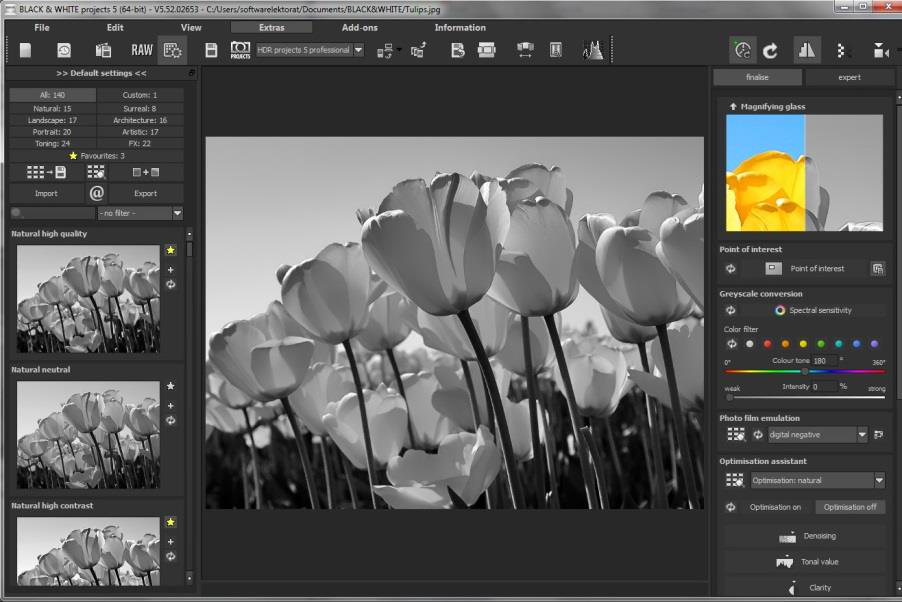
Панель пресетов предназначена для быстрого поиска базового характера. Удобнее не перебирать варианты вслепую, а сначала сформулировать задачу: сохранить мягкие полутона в портрете, подчеркнуть фактуру камня, углубить небо, сделать уличную сцену контрастнее или получить спокойную тональную шкалу. Тогда каждый следующий вариант оценивается по конкретному критерию. Пресет, эффектный в миниатюре, может оказаться хуже нейтрального, если он съедает детали в светах или превращает тени в сплошные пятна.
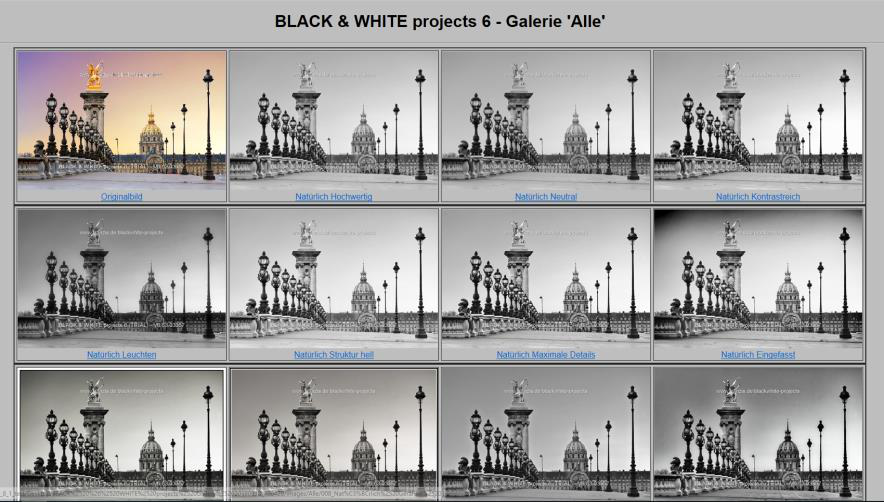
Галерейный просмотр помогает сравнивать множество вариантов одновременно. Его практическая ценность — не в количестве миниатюр, а в том, что глаз быстро замечает группы похожих решений. Сначала отберите несколько направлений, затем переходите к увеличенному сравнению. Если два результата отличаются только небольшой плотностью или тональностью, безопаснее выбрать более спокойный и довести его вручную: так проще контролировать итог, чем исправлять чрезмерно агрессивную основу.
Для повторяющихся задач можно сохранять собственные настройки как пользовательские пресеты. Это удобно при серии кадров с одним светом, одинаковой камерой и похожими объектами. Пользовательский пресет разумно строить на устойчивых параметрах — характере преобразования, умеренной финализации и общей тональности, — а не на исправлении случайного дефекта конкретного снимка. Точечную ретушь, локальное осветление и кадрирование лучше оставлять на отдельный этап.
Сравнение двух вариантов
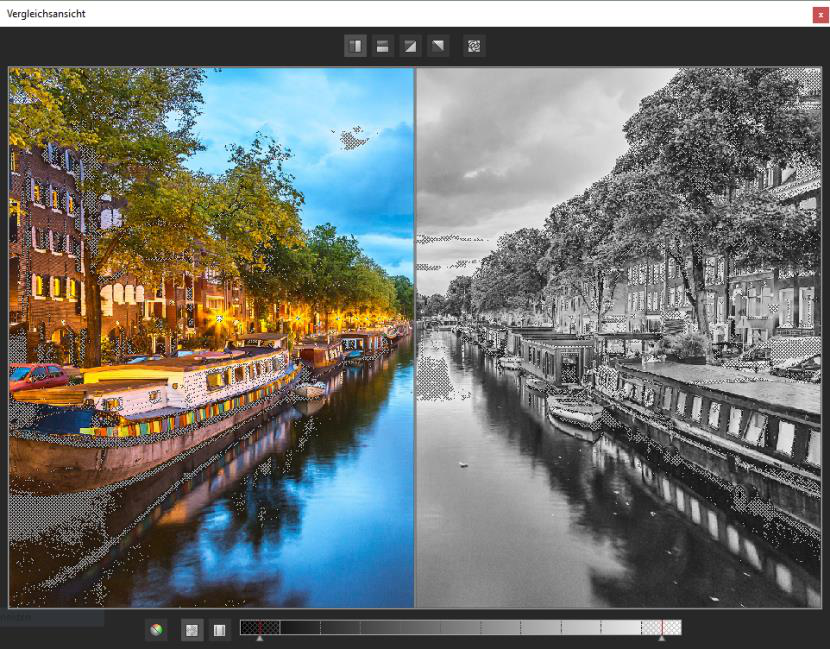
В режиме сравнения можно назначить эталонный вариант и сопоставлять с ним другие интерпретации. Это снимает типичную проблему памяти глаза: после множества переключений трудно точно вспомнить, где были лучше облака, а где — кожа или тёмные детали. При прямом сравнении разница видна сразу. Для корректной оценки выбирайте одинаковый масштаб и контролируйте не только центр кадра, но и самые светлые и самые тёмные области.
Отдельное окно сравнения поддерживает разделённый и соседний просмотр, а также увеличение. Разделитель удобен для фактуры и локального контраста, соседние кадры — для общей композиции и баланса светлых масс. Увеличение нужно проверять после выбора общей стилистики: сначала решается, работает ли фотография целиком, и только потом — насколько аккуратно выглядят волосы, ветви, мелкий орнамент и зерно.
Спектральная чувствительность и перевод цвета в серый
Спектральная чувствительность — центральный инструмент, когда нужно не просто убрать цвет, а управлять отношениями тонов. Представьте пейзаж, где зелёная трава и красная крыша в цвете хорошо различаются, а после нейтральной конвертации оказываются одинаково серыми. Изменяя вклад соответствующих цветовых диапазонов, можно осветлить крышу и приглушить зелень либо сделать наоборот. Геометрия кадра не меняется, но визуальное разделение объектов становится гораздо яснее.
На портрете этот же принцип требует осторожности. Сильное изменение красно-оранжевого диапазона заметно влияет на кожу, губы и небольшие сосудистые оттенки. Слишком светлая передача может стереть объём, слишком тёмная — подчеркнуть пятна и текстуру сильнее, чем нужно. Хорошая практика — сначала добиться естественного объёма лица, затем проверять фон и одежду. Если фон после этого недостаточно отделяется, лучше доработать его локально, чем резко менять глобальную спектральную схему.
В архитектуре и предметной съёмке спектральная настройка помогает различать материалы. Кирпич, окрашенный металл, стекло и зелень вокруг здания могут переводиться в разные уровни серого, хотя исходная экспозиция у них похожа. При этом стоит следить за участками с плавными градиентами, например небом: сильное разведение исходных цветовых компонентов способно выявить шум, компрессию или неровность перехода, которые были менее заметны в цвете.
Как читать результат без цвета
После конвертации полезно мысленно разделить изображение на крупные тональные массы. Если главный объект и фон занимают один диапазон серого, фотография теряет глубину даже при высокой резкости. Если же самые светлые и самые тёмные области разбросаны случайно, взгляд начинает метаться. Спектральные настройки, тоновая коррекция и локальные кисти следует использовать для формирования иерархии: главный объект получает достаточное отличие от окружения, второстепенные детали остаются читаемыми, но не конкурируют с ним.
Гистограмма и визуальная проверка дополняют друг друга. Численно аккуратная шкала не гарантирует выразительного кадра: портрет может специально оставаться светлым, а ночная сцена — содержать большую долю глубоких тонов. Ошибка начинается не в самом наличии чистого белого или чёрного, а в непреднамеренной потере значимых деталей. Поэтому при каждой заметной корректировке проверяйте, какие области изменились и было ли это частью замысла.
Оптимизационный ассистент: что корректировать после пресета
После выбора основы программа позволяет быстро доработать изображение по шумоподавлению, тональному диапазону, ясности, динамике и резкости. Эти параметры взаимосвязаны. Повышение ясности делает мелкие перепады заметнее, но одновременно подчёркивает шум и дефекты кожи. Усиление резкости может улучшить края, однако на зернистом кадре создаёт ощущение жёсткости. Шумоподавление сглаживает помехи, но при избытке убирает микрофактуру. Поэтому корректировки лучше выполнять небольшими шагами и регулярно возвращаться к просмотру до и после.
Ассистент запоминает выбранное пользователем направление и адаптирует его к следующему изображению. Это удобно для серии, но не означает, что каждое фото можно принять без проверки. Кадр с густой листвой, портрет и ночная улица по-разному реагируют на одинаковую степень ясности или шумоподавления. Сохраняйте общий характер, но оценивайте критичные детали отдельно: глаза и волосы в портрете, мелкие ветки в пейзаже, световые ореолы вокруг фонарей ночью.
У блока есть управление интенсивностью, позволяющее ослабить совокупное действие коррекций. Это особенно полезно, когда пресет уже формирует сильный контраст, а дополнительная финализация делает результат чрезмерным. Вместо поочерёдного отката нескольких регуляторов можно временно уменьшить общую силу, найти разумный диапазон и только затем уточнить конкретные параметры. Такой порядок помогает понять, является ли проблема общей избыточностью или одним неудачным эффектом.
Локальные коррекции и селективное рисование
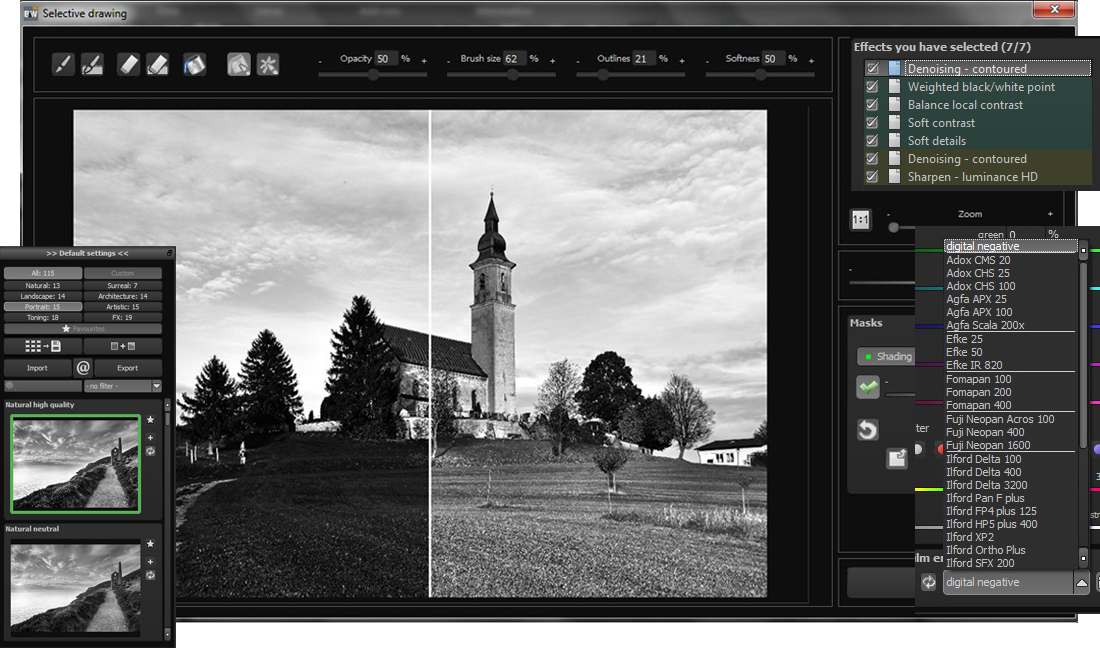
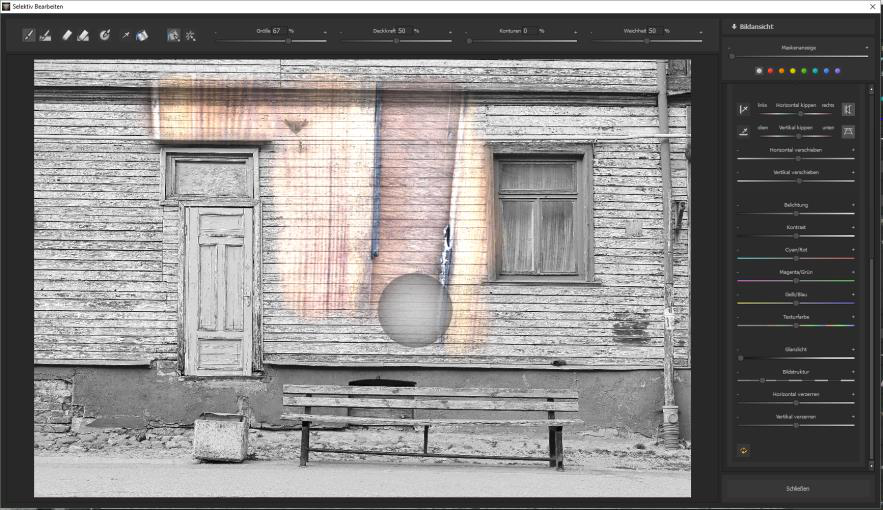
Селективное рисование предназначено для участков, которые нельзя исправить одной глобальной настройкой. Кисть использует распознавание границ, линий и различий яркости, поэтому маску можно строить по визуальным границам объекта, а не обводить каждый контур вручную. На сложных краях всё равно требуется проверка, особенно рядом с волосами, ветвями, решётками и мелкими отверстиями. На крупных предметах, архитектуре, небе и одежде такой подход заметно ускоряет локальную коррекцию.
Набор локальных действий включает осветление и затемнение, усиление или ослабление деталей и контраста, повышение резкости, смягчение кожи, а также восстановление исходного оттенка. Последняя возможность полезна для изображения с единичным цветовым акцентом: например, когда кадр остаётся чёрно-белым, но небольшой предмет должен сохранить цвет. Такой эффект легко сделать чрезмерно декоративным, поэтому цветовую область лучше ограничивать композиционно значимым объектом и внимательно проверять края маски.
При рисовании важны размер кисти, мягкость и прозрачность. Большой мягкий инструмент удобен для плавного затемнения фона или мягкого осветления лица; маленькая кисть нужна на узких деталях и границах. Низкая непрозрачность позволяет наращивать эффект несколькими проходами и обычно даёт более естественный результат, чем один сильный мазок. Если маска перескочила через контур, лучше исправить её сразу, прежде чем добавлять новые зоны.
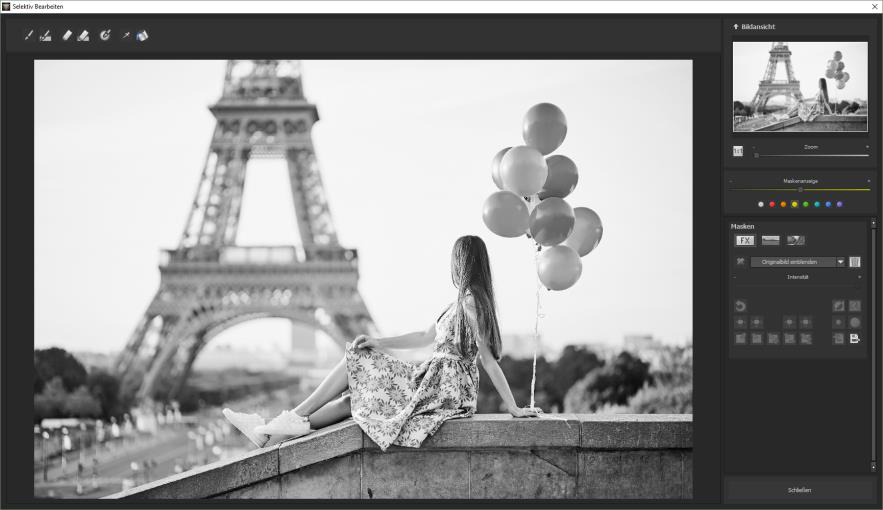
Проверка маски
Цветная индикация маски нужна не для финального изображения, а для контроля охваченной области. Она сразу показывает пропуски, случайное попадание на фон и слишком грубые края. На равномерной стене ошибки обычно видны хорошо, а на фактурной траве или волосах маску стоит проверять при увеличении. Важно оценить не только её форму, но и переход: даже геометрически точная маска может выглядеть неестественно, если эффект включается слишком резко.
Если задача — подчеркнуть главный объект, начните с умеренного осветления или усиления деталей на нём, а фон меняйте только при необходимости. Две слабые коррекции на разных областях часто работают лучше одной экстремальной. Например, небольшое осветление лица плюс мягкое затемнение фона создают объём без заметного ретушного следа. В монохроме этот принцип особенно важен, потому что зритель считывает форму почти полностью по светлоте и локальному контрасту.
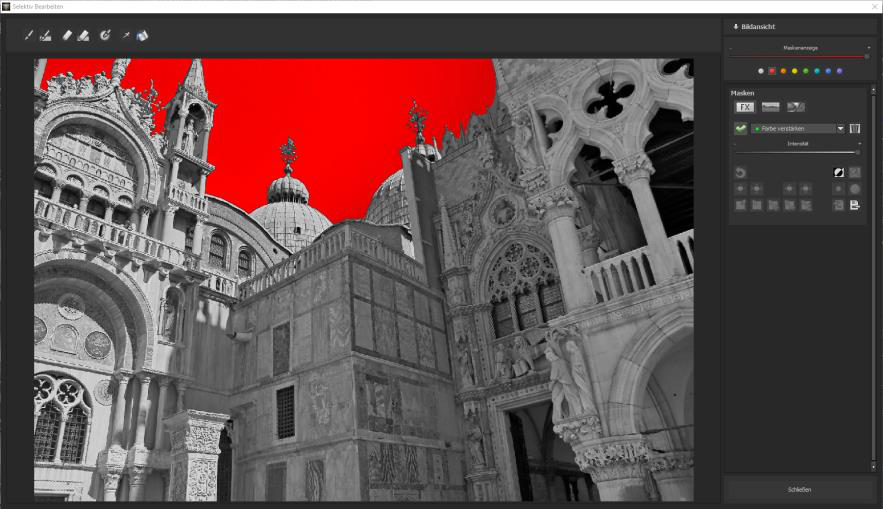
Восстановление цвета как локальный приём
Восстановление оттенка позволяет вернуть цвет только выбранной области исходника. Инструмент следует применять после того, как основная чёрно-белая структура уже работает сама по себе. Если цвет нужен, чтобы компенсировать невыразительную композицию, результат обычно выглядит искусственно. Если же монохромная фотография сильна и без него, маленький цветовой акцент может стать дополнительной точкой внимания.
На границе цветной и монохромной зон особенно заметны ореолы. Маску лучше рассматривать на увеличении и следить, чтобы цвет не выходил на фон. На полупрозрачных объектах, отражениях и волосах полностью жёсткий край часто выглядит хуже мягкого перехода. При необходимости ослабьте непрозрачность эффекта: частичное возвращение оттенка может восприниматься естественнее, чем стопроцентный цвет поверх строго чёрно-белого окружения.
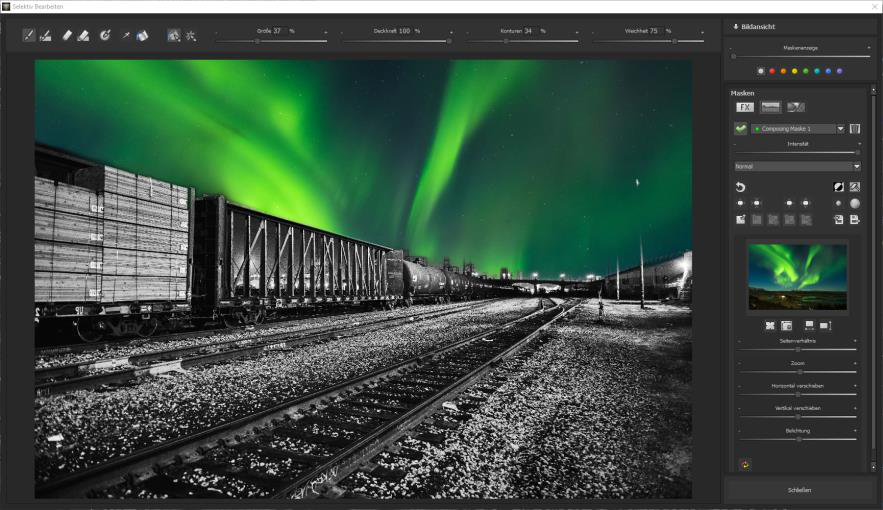
Плёночная интерпретация и зерно
Программа содержит средства, имитирующие характер фотоплёнки: меняются не только общая контрастность, но и реакция исходных цветов при переводе в серый и структура зерна. Такой подход отличается от простого наложения шума. Зерно должно поддерживать масштаб и характер сцены, а не маскировать недостатки. Для крупного портрета крупная структура быстро становится навязчивой; для уличного кадра или фактурной архитектуры умеренное зерно может связать разнородные детали и придать изображению более цельный вид.
Интенсивность плёночного характера и зерна нужно оценивать при масштабе, близком к конечному использованию. На уменьшенной фотографии мелкое зерно почти исчезает, а в полном размере становится гораздо заметнее. Если файл предназначен для печати, полезно сначала определить физический размер отпечатка и только потом настраивать зернистость. Для публикации в сети важно проверить уменьшенную копию: агрессивное зерно после масштабирования может превращаться в грязную рябь.
У естественного зерна доступны параметры формы, величины и распределения по яркостным зонам. Это позволяет, например, не заполнять одинаковой структурой и глубокие тени, и светлые области. Такая раздельная настройка помогает сохранить чистые света или, наоборот, сделать тени менее цифровыми. Не существует универсального значения: оптимальная величина зависит от разрешения, деталей сцены, степени последующего уменьшения и выбранного контраста.
Текстуры и материалы
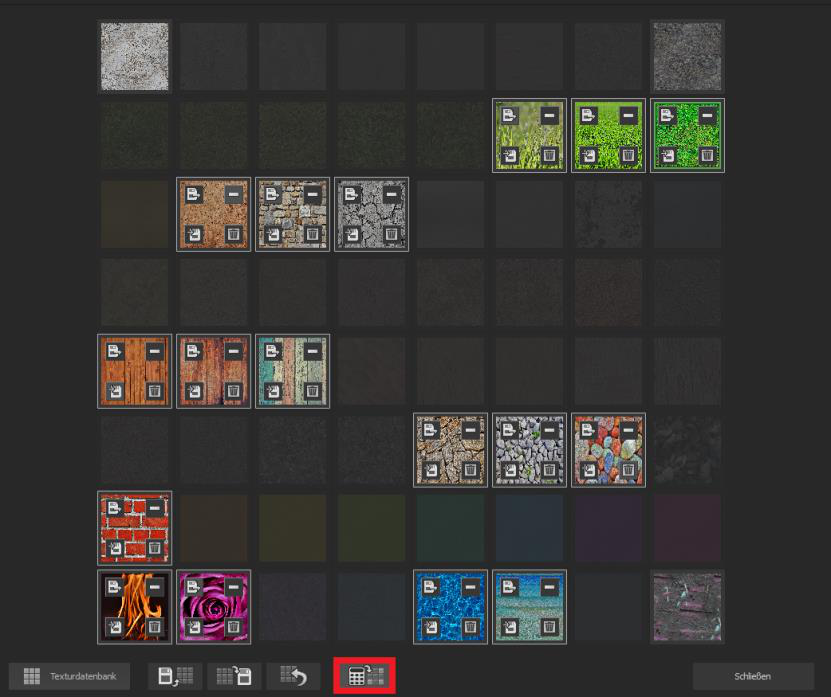
Текстурные средства позволяют накладывать фактуру на изображение и распределять её через маску. Практический смысл этого инструмента — не обязательно в явном декоративном эффекте. Слабая бумажная, зернистая или неоднородная поверхность может изменить восприятие ровного фона, добавить материальности репродукции или поддержать стилизацию под печатный процесс. Чем сильнее исходный кадр зависит от чистых плавных тонов, тем осторожнее следует использовать фактуру.
В текстурном браузере варианты представлены визуально, поэтому сначала можно выбрать характер поверхности, а затем настроить область применения. Если текстура должна быть заметна только на фоне, создайте маску и не допускайте её попадания на лицо или важные гладкие объекты. При декоративной работе полезно оценивать фотографию целиком: текстура не должна становиться самым контрастным элементом кадра, если это не было задумано.
Сложные текстуры особенно требовательны к печати и уменьшению. Мелкая регулярная структура может конфликтовать с растром экрана или принтера. Перед финалом проверьте изображение в масштабе 100% и в предполагаемом размере просмотра. Если эффект начинает мерцать, создавать муароподобную сетку или скрывать мелкие детали, уменьшите его интенсивность либо выберите более крупную и нерегулярную фактуру.
Совмещение изображений
Режим совмещения позволяет вводить дополнительные изображения в текущую композицию и рисовать их через маски. В руководстве для стандартной программы описана работа максимум с четырьмя слоями изображений. Это не полноценная слоевая система универсального растрового редактора: инструмент ориентирован на сравнительно простые фотомонтажные задачи внутри рабочего процесса Black & White Projects. Его удобно использовать для замены участка, добавления фактуры из другого кадра или построения ограниченной композиции.
Дополнительные изображения можно загружать из распространённых растровых форматов, включая JPEG и TIFF, а также из поддерживаемых RAW. Перед совмещением важно привести кадры к совместимому масштабу и перспективе. Маска скрывает границу, но не исправляет геометрическое несоответствие сама по себе. Если свет на вставляемом объекте идёт с противоположной стороны, различается глубина резкости или масштаб зерна, монтаж останется заметным даже при аккуратном крае.
В чёрно-белой композиции цветовой дисбаланс между исходниками менее заметен после конвертации, но различия яркости и микроконтраста, наоборот, бросаются в глаза. Поэтому при совмещении сначала добейтесь естественного тонального совпадения, а уже затем усиливайте общий стиль. Сильное зерно или контраст не должны служить способом скрыть плохую стыковку: на печати такие дефекты часто проявляются сильнее.
Удаление точечных дефектов и следов сенсора
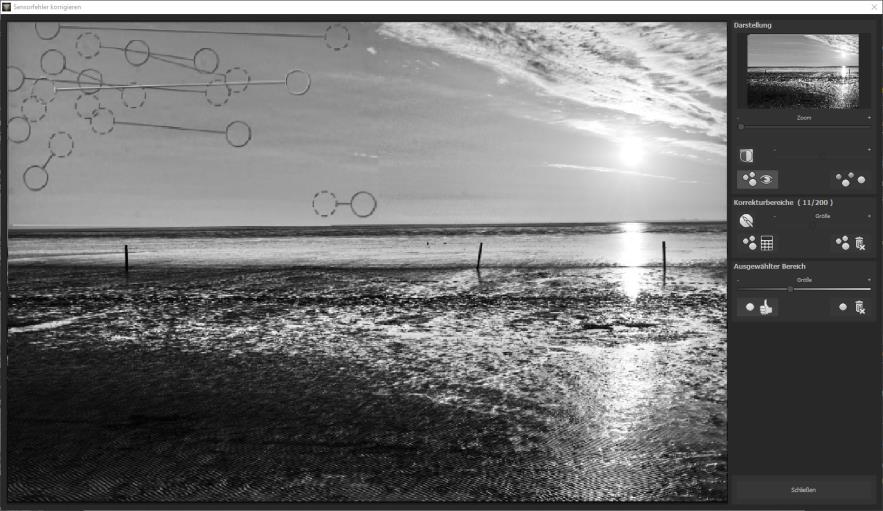
Для небольших пятен, следов пыли и похожих локальных дефектов предусмотрена отдельная коррекция. Программа помечает проблемные точки и заменяет их содержимым из соседней области. Это подходит для мелких дефектов на небе, стенах и других относительно однородных поверхностях. На сложной фактуре — волосах, ветках, кирпичной кладке — автоматическую замену нужно внимательно проверять, потому что соседняя структура может не совпасть по направлению.
Исправление лучше выполнять до сильного повышения локального контраста и резкости. Иначе маленькое пятно, которое было почти незаметным в исходнике, после финализации станет темнее и получит выраженный край. Если дефект уже подчёркнут, его всё ещё можно убрать, но выбор подходящего соседнего участка становится критичнее. После коррекции проверьте изображение и на 100%, и немного уменьшенным: иногда технически аккуратная заплатка создаёт повторяющийся рисунок, который заметнее на меньшем масштабе.
Не стоит использовать точечную коррекцию для крупных объектов или сложной ретуши. Её сильная сторона — локальная очистка небольших артефактов. Для больших областей безопаснее работать маской или передавать файл в редактор, где есть специализированное клонирование и восстановление структуры. Такой раздел задач экономит время и снижает риск получить повторяющиеся фрагменты.
Подготовка RAW перед чёрно-белой конвертацией
RAW лучше рассматривать как этап подготовки данных до художественной конвертации. В окне подготовки можно скорректировать базовые параметры до того, как пресеты и чёрно-белые эффекты начнут усиливать тональные различия. Особенно важно заранее проверить баланс яркости, пересветы и слишком глубокие тени. Если значимая фактура потеряна уже на входе, последующая настройка спектральной чувствительности её не восстановит.
Программа содержит список поддерживаемых камер и RAW-форматов; фактическая совместимость зависит от конкретной камеры и установленной поддержки декодирования. Если новый RAW не открывается, сначала проверьте, присутствует ли модель в списке. Для проблем совместимости официальный раздел поддержки предлагает обновление компонента декодирования RAW для Windows. Это предпочтительнее конвертации файла случайным сторонним сервисом, когда требуется сохранить исходный рабочий процесс.
При подготовке RAW полезно не стремиться к окончательному красивому виду в цвете. Цель — дать чёрно-белому этапу достаточный запас по светам и теням, убрать явный цветовой сдвиг, если он мешает корректной конвертации, и не усиливать резкость раньше времени. Грубая резкость на RAW плюс дополнительная финальная резкость в Black & White Projects легко создают двойной контур на мелких деталях.
Почему исходный цвет всё ещё важен
Даже если итог должен быть полностью монохромным, цвет RAW остаётся источником разделения тонов. Неверная подготовка может изменить соотношение каналов и тем самым повлиять на результат спектральной конвертации. Поэтому при сложном смешанном освещении полезно получить нейтральную, технически предсказуемую базу, а художественную драматизацию оставить для чёрно-белого этапа. Это особенно заметно на коже, цветных тканях, небе и растительности.
История, проекты и безопасные эксперименты
История состояний позволяет сохранять точки возврата во время обработки. Это полезно перед операциями, которые могут заметно изменить изображение: RAW-подготовкой, удалением дефектов, селективным рисованием или сильной перестройкой финализации. Вместо того чтобы пытаться вручную вернуть множество регуляторов, можно сравнить состояние до эксперимента с новым вариантом. Рабочая дисциплина проста: сохраняйте точку перед крупным решением, а не после каждого небольшого движения ползунка.
Проекты нужны, когда обработку требуется продолжить позже и сохранить не только готовую картинку. В настройках предусмотрено включение истории отмены в проект, что увеличивает размер файла, но делает возврат к промежуточным состояниям удобнее. Для большого числа снимков имеет смысл ограничивать глубину истории разумным значением: очень длинная история полезна не всегда, а место на диске она расходует постоянно.
Браузер истории помогает выбирать ранее открытые изображения и проекты. Это не система управления фототекой с каталогом, рейтингами и сложным поиском по коллекции. Его задача уже: быстро вернуться к недавней работе. Поэтому большую библиотеку лучше организовывать на уровне папок или отдельного DAM-инструмента, а Black & White Projects использовать для обработки выбранных кадров.
Точки отмены как часть сравнения
Историю удобно использовать не только для спасения от ошибки, но и для осознанного сравнения. Сохраните состояние с нейтральной конвертацией, затем — после спектральной настройки, ещё одно — после локальных коррекций. Если финальная версия кажется слишком тяжёлой, сравнение этих этапов быстро показывает, где именно изображение потеряло естественность. Часто достаточно вернуться на один этап и применить последнюю идею слабее, а не начинать заново.
Кадрирование перед сохранением
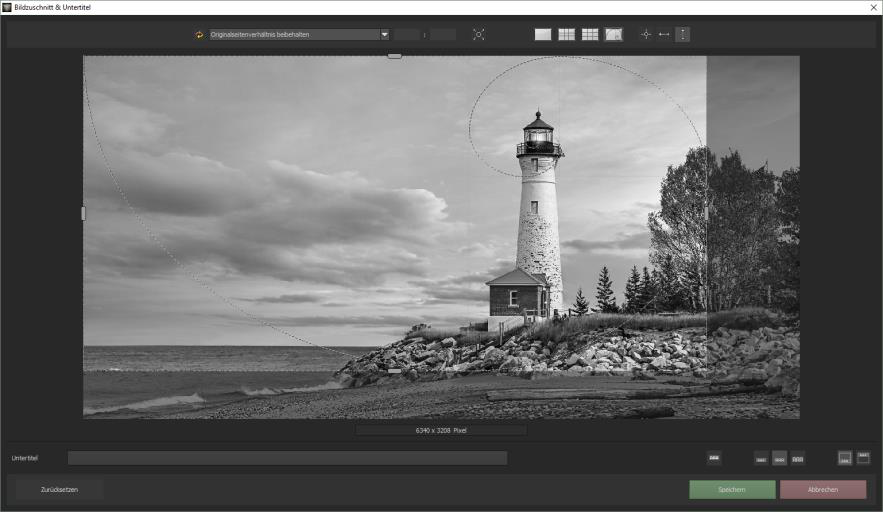
Окно кадрирования позволяет определить финальные границы изображения и контролировать размер выделенной области. Чёрно-белый кадр особенно чувствителен к светлым объектам у края: без цвета маленькое белое пятно может сильнее притягивать взгляд. Поэтому при кадрировании стоит проверять не только геометрию, но и тональный вес краёв. Иногда несколько процентов обрезки делают композицию заметно спокойнее без какой-либо дополнительной ретуши.
Фиксированное соотношение сторон полезно, когда известен формат публикации или печати. Свободное кадрирование лучше, если задача — подчистить композицию без привязки к конкретной рамке. При сильной обрезке следите за оставшимся разрешением. Зерно и микроконтраст, настроенные на полный кадр, после большого кропа визуально становятся крупнее, поэтому перед сохранением их стоит проверить ещё раз.
Если планируется несколько вариантов — например, горизонтальный для печати и квадратный для публикации, — безопаснее сохранить проект до кадрирования и сделать отдельные экспортные копии. Так тональная обработка остаётся общей, а композиция адаптируется под назначение без повторного построения всех коррекций.
Сохранение, печать и передача результата
Готовый результат можно сохранить в JPEG, TIFF и PNG. Формат следует выбирать по дальнейшей задаче. JPEG удобен для публикации и передачи, когда важен небольшой размер. TIFF предпочтителен для промежуточного файла, дальнейшей обработки или печати, где нежелательна дополнительная потеря от сжатия. PNG полезен там, где требуется без потерь сохранить растровый результат; для обычной фотографии он часто получается тяжелее JPEG без заметного преимущества для просмотра.
Кроме сохранения файла, рабочий процесс предусматривает печать, копирование текущего результата в буфер обмена и открытие в настроенной внешней программе. Это помогает разделять задачи: Black & White Projects выполняет специализированную монохромную обработку, а дальнейшая ретушь, макет или подготовка к определённой печатной системе могут выполняться в другом редакторе. Перед передачей стоит определить, нужен ли мастер-файл без потерь или уже финальная копия.
При сохранении полезно проверять имя файла и не перезаписывать исходник. Даже если результат кажется окончательным, цветной оригинал содержит информацию, которая нужна для повторной спектральной конвертации. Храните исходник отдельно, проект — если планируется продолжение работы, и готовый экспорт — как производный файл. Такая структура избавляет от ситуации, когда для нового варианта приходится восстанавливать потерянные данные.
Сведения об изображении и контроль исходных данных
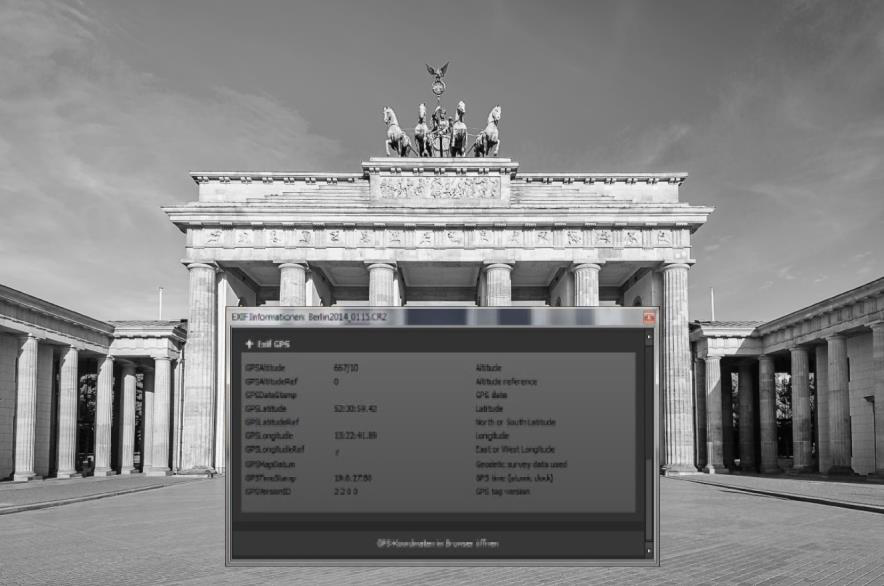
Окно информации показывает метаданные изображения, включая EXIF-поля, если они присутствуют в файле. Это полезно для диагностики серии: можно сопоставить выдержку, чувствительность и другие параметры со степенью шума или смаза. В чёрно-белой обработке такая проверка особенно практична, потому что сильная ясность и зерно могут маскировать причину исходной проблемы. Если кадр уже снят на высокой чувствительности, добавлять интенсивное искусственное зерно нужно осторожнее.
Метаданные также помогают не перепутать похожие исходники. При работе с серией визуально близких кадров легко обработать не тот файл, особенно после сильной монохромной конвертации. Проверка имени и данных кадра перед долгой селективной работой экономит время. Само окно информации не заменяет каталогизатор; это справочный инструмент внутри текущего рабочего процесса.
Настройка интерфейса и производительности
Интерфейс можно масштабировать за счёт настройки размера шрифта, что важно на дисплеях с высокой плотностью пикселей. Если подписи и числовые значения трудно читать, лучше увеличить интерфейсные элементы, чем постоянно менять системный масштаб или работать с уменьшенным окном. На большом мониторе имеет смысл оставить достаточно места центральному просмотру и при этом держать панели настроек видимыми, чтобы не терять контекст при сравнении.
В параметрах предусмотрено ускорение вычислений через графический процессор. Его смысл — ускорять поддерживаемые операции, но фактическая стабильность зависит от драйвера и реализации OpenCL. Если после запуска появляются аварийные завершения или даже системная ошибка, официальный FAQ связывает такие случаи с проверкой OpenCL и драйвером видеокарты. Сначала следует обновить драйвер с сайта производителя графики; если проблема остаётся, поддержка описывает временный обход проверки OpenCL.
Для предпросмотра важен компромисс между скоростью и качеством. При тяжёлом RAW или большом изображении лучше сначала работать с быстрым предварительным отображением, а критические детали проверять в полном масштабе перед экспортом. Не следует оценивать окончательную резкость по уменьшенному предпросмотру: алгоритм масштабирования сам меняет вид мелких краёв, поэтому финальная проверка должна выполняться при 100%.
Когда отключение GPU — диагностический шаг
Отключение графического ускорения имеет смысл как диагностика, если программа нестабильна именно при вычислениях. Если без GPU проблема исчезает, вероятен конфликт драйвера или OpenCL. Это не означает, что ускорение само по себе нежелательно: на исправной системе оно может заметно сократить ожидание. После обновления драйвера режим можно проверить снова. Если сбой воспроизводится, сохраните сведения о видеокарте и точной операции — это полезнее для поддержки, чем общее сообщение о закрытии программы.
Язык интерфейса и что реально подтверждено
Продукт заявлен как многоязычный. В доступном стандартном руководстве в настройках перечислены немецкий, английский и французский языки; подтверждения русской локализации в проверенных материалах нет. Поэтому рассчитывать именно на русские пункты меню без предварительной проверки не стоит. При этом структура инструментов достаточно визуальна: пресеты показываются миниатюрами, основные корректировки представлены регуляторами, а маски — отдельной индикацией.
Если интерфейс открыт не на привычном языке, полезно сначала найти настройку языка, а затем ориентироваться по устойчивым группам: файл и проекты, просмотр, подготовка изображения, пресеты, финализация, селективное рисование, кадрирование и сохранение. Не меняйте одновременно язык и рабочую раскладку панелей перед важной сессией: сначала убедитесь, что можете быстро найти возврат к исходному состоянию и сохранение проекта.
Практический сценарий: портрет
Для портрета начните с нейтральной конвертации и оцените кожу отдельно от фона. Главная ошибка — слишком раннее усиление микроконтраста. В цветном изображении мелкие изменения кожи частично маскируются оттенком; в монохроме они превращаются в заметные перепады яркости. Сначала настройте спектральную чувствительность так, чтобы лицо сохраняло объём, затем ослабьте или усилите фон, а ясность и резкость добавляйте в самом конце.
Если кожа получилась излишне жёсткой, используйте селективное смягчение только на нужных участках, сохраняя глаза, брови, волосы и контуры губ. Маска с распознаванием границ помогает отделить лицо, но не должна пересекать важные детали. Лучше несколько мягких проходов с невысокой интенсивностью, чем сильное сглаживание. В чёрно-белом портрете естественная текстура кожи обычно выглядит убедительнее полностью ровной поверхности.
Фон можно слегка затемнить локально, если он конкурирует с лицом, но следите за ореолом вокруг волос и плеч. При мягком свете эффективнее небольшое перераспределение тонов, чем радикальная виньетка. После обработки уменьшите изображение до предполагаемого размера публикации: тонкие волосы и ресницы могут теряться после масштабирования, и тогда чрезмерное шумоподавление следует ослабить.
Практический сценарий: пейзаж и небо
В пейзаже спектральная чувствительность позволяет отделить небо от растительности без грубого глобального контраста. Если синее небо слишком светлое, его диапазон можно сделать темнее относительно облаков; если зелень сливается с камнями, вклад зелёного диапазона настраивается отдельно. Такая коррекция должна оставаться правдоподобной: слишком тёмное небо при дневном мягком свете легко выглядит как сильный фильтр и отвлекает от рельефа.
После тонального разделения переходите к ясности и деталям. Камень, кора и облака выдерживают больше локального контраста, чем гладкая вода или туман. Поэтому единая сильная настройка на весь кадр часто ухудшает атмосферу. Если нужно подчеркнуть передний план, используйте локальную область, а дальний оставьте мягче — это поддержит ощущение глубины.
На чистом небе всегда проверяйте шум, полосатость градиента и следы пыли. Чёрно-белая конвертация с агрессивным разделением цветовых диапазонов может сделать их заметнее. Точечные дефекты проще убрать до добавления зерна; иначе искусственная структура мешает различать реальный дефект и текстуру. В самом конце проверьте границу горизонта на наличие ореолов после сильной ясности.
Практический сценарий: архитектура
В архитектуре хорошо работают строгие отношения светлых и тёмных плоскостей. Сначала определите, какие материалы должны отличаться: стекло от камня, кирпич от металла, здание от неба. Спектральная настройка может разнести их без чрезмерного общего контраста. Затем проверьте вертикальные и диагональные границы: сильная резкость и локальный контраст способны создавать светлые или тёмные ореолы вдоль фасадов.
Селективное осветление удобно для аркад, оконных проёмов и деталей в тени, но не должно превращать тёмные участки в плоский серый. Если тень является частью формы, сохраните её плотность и возвращайте только значимые детали. Для исторического камня умеренное зерно иногда поддерживает фактуру, но на современной гладкой архитектуре оно может выглядеть как технический шум.
При кадрировании обращайте внимание на светлые фрагменты неба по краям. В монохроме маленький треугольник белого неба способен перетягивать взгляд сильнее, чем в цвете. Иногда точный кроп эффективнее дополнительного затемнения по краям. Перед печатью проверьте мелкие линии фасада на 100%, чтобы не допустить чрезмерного усиления контуров.
Практический сценарий: улица и репортаж
Для уличной фотографии важны скорость выбора и устойчивый характер серии. Начните с одного сдержанного пресета и настройте спектральную чувствительность на типичное освещение серии. Затем используйте замену изображения в проекте или сохранённые настройки, чтобы быстро проверить соседние кадры. Не принимайте результат автоматически: яркая одежда, неон, разные типы уличного света и тени могут неожиданно менять серую шкалу.
В репортажном кадре локальные коррекции должны поддерживать содержание, а не привлекать внимание сами по себе. Осветление лица в тени, небольшое затемнение пустого фона и контроль ярких вывесок обычно полезнее сложной декоративной текстуры. Зерно стоит настраивать одинаково для всей серии после определения конечного размера, иначе соседние фотографии будут выглядеть снятыми на разные материалы.
Если сцена содержит движение и высокую чувствительность камеры, сначала оцените естественный шум. Агрессивное шумоподавление может уничтожить мелкие контуры, а последующее искусственное зерно не вернёт реальную фактуру. Часто лучше сохранить немного исходной структуры и добавить только слабый единый плёночный характер.
Практический сценарий: предмет и натюрморт
В предметной съёмке задача часто состоит в точном разделении материалов и сохранении чистых градиентов. Начните с нейтрального преобразования и смотрите, различаются ли матовая и глянцевая поверхности, металл и ткань, светлая упаковка и фон. Спектральная настройка помогает, если различие в исходнике строилось в основном на цвете. После этого локально корректируйте отражения и детали, не разрушая плавность света.
Зерно в предметном кадре оправдано только как осознанная стилизация. Для каталожного изображения оно чаще мешает чистоте поверхности и затрудняет оценку мелких надписей. Текстуры также следует применять осторожно: слабая фактура фона может быть уместна, но не должна попадать на сам предмет, если требуется точное представление материала.
Перед сохранением проверьте светлые предметы на белом фоне. Если граница исчезла, слегка измените спектральный вклад или локально затемните край либо фон вместо грубого общего контраста. Для тёмного предмета на чёрном фоне действует обратный принцип: важнее сохранить тонкий разделяющий контур, чем поднимать всю тень до среднего серого.
Практический сценарий: скан и архивная фотография
Скан старой фотографии уже может быть чёрно-белым, но инструменты программы полезны для тональной доводки, зерна и локальной очистки. Если скан содержит цветовой оттенок бумаги, не спешите использовать его как художественный сигнал: сначала определите, нужен ли оттенок в финале. При чисто монохромной задаче важнее сохранить тонкие переходы оригинальной эмульсии и не усиливать пыль вместе с резкостью.
Точечная коррекция подходит для небольших пылинок и дефектов, но крупные царапины и разрывы требуют более мощной реставрации в специализированном редакторе. В Black & White Projects разумно выполнить монохромную финализацию после основной реставрации. Если сначала добавить зерно и контраст, ретушировать повреждения станет сложнее, потому что новые эффекты изменят фактуру вокруг дефекта.
При печати архивного кадра важно избегать слишком чистого цифрового вида, если он противоречит характеру оригинала. Слабое естественное зерно может поддержать материал, но не должно скрывать реальные детали. Сравнивайте с исходным сканом и сохраняйте отдельный мастер без необратимых изменений.
Высокий и низкий ключ
Светлый кадр не означает отсутствие чёрного, а тёмный — отсутствие светлых ориентиров. В высоком ключе нужно сохранить различия между близкими светлыми тонами: кожа, белая одежда и фон не должны сливаться в одно поле. Спектральная чувствительность помогает развести их, если исходные цвета различались. Глобальный контраст следует повышать осторожно, чтобы не превратить мягкий свет в жёсткую графику.
В низком ключе важны небольшие участки света, которые описывают форму. Поднимая тени, легко уничтожить глубину. Сначала определите, какие детали действительно нужны, и осветляйте их локально. Если фон должен оставаться почти чёрным, не пытайтесь сделать гистограмму равномерной. Цель — управляемая читаемость, а не формальное заполнение тонального диапазона.
В обоих случаях шум и зерно воспринимаются по-разному. На светлом фоне тёмные точки заметнее, в глубоких тенях зерно может сливаться с исходным шумом. Маскирование зерна по яркостным областям позволяет согласовать его с замыслом и не покрывать всю фотографию одинаковой структурой.
Как не получить ореолы и чрезмерную резкость
Ореол часто появляется на контрастной границе после слишком сильной ясности, резкости или локального контраста. На чёрно-белом кадре он особенно заметен вдоль горизонта, ветвей на фоне неба, тёмной одежды на светлой стене и архитектурных контуров. Если видите светлую кайму с одной стороны и тёмную с другой, сначала уменьшите локальный контраст, а не пытайтесь замаскировать край новой кистью.
Резкость оценивайте при 100%. На масштабе вписать в окно программа интерполирует изображение, и тонкие детали выглядят иначе. После уменьшения для сайта отдельная выходная резкость может быть нужна, но её лучше делать после ресайза во внешнем процессе. В Black & White Projects финальная резкость должна прежде всего компенсировать мягкость исходника и выбранных эффектов, а не создавать искусственные контуры.
Если пресет уже содержит сильную детализацию, добавление такой же коррекции в оптимизационном ассистенте суммируется. В этом случае ослабьте общую интенсивность или один из этапов. Проверка до и после помогает увидеть не только выигрыш в деталях, но и побочные эффекты на коже, небе и шумных тенях.
Шумоподавление перед добавлением зерна
Шум и художественное зерно — разные задачи. Шум возникает из съёмки и обработки, может иметь нерегулярную структуру и часто сильнее заметен в тенях. Зерно добавляется намеренно и должно выглядеть согласованно. Если просто наложить зерно поверх выраженного исходного шума, получится двойная неоднородность. Сначала уменьшите раздражающие артефакты, сохранив полезную фактуру, а затем добавляйте зерно как стилистический элемент.
Особенно осторожно работайте с небом, гладкой кожей и размытым фоном. Там потеря тонкой структуры от чрезмерного шумоподавления заметна меньше, но пластмассовая гладкость может выглядеть неестественно. На волосах, ткани и листве сильное подавление быстро съедает детали. Универсальное значение редко подходит всему кадру, поэтому сложные изображения полезно проверять в нескольких областях.
Серийная обработка и единый характер
Для серии главное — воспроизводимость. Сначала выберите один репрезентативный кадр, настройте на нём конвертацию, пресет, умеренную финализацию и зерно, затем перенесите подход на соседние изображения. Замена изображения внутри проекта ускоряет такую проверку. Если освещение серии однородно, базовый характер сохранится; если сцены сильно различаются, корректируйте спектральную чувствительность и тон отдельно.
Не включайте в общий пресет исправления, связанные с конкретной композицией: локальное осветление лица в определённой точке, маску одного здания или кроп. Общими должны быть только параметры, которые действительно повторяются. Это уменьшает число случайных артефактов и делает обработку предсказуемой.
После серии откройте несколько результатов рядом вне процесса детальной ретуши и оцените их как набор. Разница в средней яркости, размере зерна и контрасте иногда заметнее между фотографиями, чем внутри каждого кадра. Если один результат выбивается, лучше скорректировать его отдельно, чем менять общий пресет и пересчитывать остальные.
Печать чёрно-белого результата
Перед печатью важно оценить не только файл, но и предполагаемый размер. Мелкое зерно, которое красиво выглядит на мониторе, на небольшом отпечатке может почти исчезнуть; крупное — наоборот, начать доминировать. То же относится к локальной резкости. Сделайте контрольный просмотр при масштабе, соответствующем печатному размеру, и не ориентируйтесь исключительно на 100%.
Глубокие тени на бумаге обычно воспринимаются плотнее, чем на ярком мониторе. Если важная фактура находится рядом с чёрным, убедитесь, что она действительно отделена по тону. Не обязательно искусственно осветлять все тени: достаточно сохранить структурные детали, которые формируют объект. В светах проверьте, не исчезли ли тонкие переходы на белой одежде, облаках или стенах.
Встроенная печать удобна для прямого вывода результата, но при сложном цветоуправлении и конкретных профилях печатного процесса может потребоваться дополнительный специализированный этап. Black & White Projects отвечает за художественную монохромную подготовку; параметры конкретной бумаги, принтера и лаборатории следует согласовывать с их рабочим процессом.
Копирование и работа с внешним редактором
Копирование результата в буфер обмена удобно для быстрой передачи изображения в другое приложение без промежуточного поиска файла. Для серьёзной архивной работы всё же лучше сохранять отдельный файл с понятным именем: буфер не является надёжным хранилищем и может быть перезаписан следующей операцией. Используйте его для краткого перехода, а не как замену экспорту.
В настройках можно назначать внешние программы и открывать результат в них. Это полезно для задач, которых в Black & White Projects нет или которые требуют более специализированного инструмента: сложной ретуши, текста, многослойного макета, точной подготовки к определённой полиграфии. Логика проста: монохромный характер формируется здесь, а дальнейшие операции выполняются там, где они лучше контролируются.
При передаче избегайте лишней цепочки JPEG-сохранений. Если изображение ещё будет активно редактироваться, выбирайте формат без потерь. Финальный JPEG создавайте в самом конце для конкретного размера и назначения. Такой порядок особенно важен на участках с зерном и мелкой фактурой, где повторное сжатие быстрее проявляет блоки и грязные переходы.
Что Black & White Projects не заменяет
Программа не предназначена для ведения большой фототеки как полноценный DAM-каталог. Браузеры истории и проектов помогают вернуться к работе, но не дают той же системы коллекций, поиска, рейтингов и массовой организации архива, которую предлагают специализированные менеджеры фотографий. Если у вас десятки тысяч кадров, отбор и каталогизацию разумнее завершить до открытия выбранного снимка.
Совмещение изображений и селективное рисование расширяют возможности, но не превращают Black & White Projects в универсальный редактор со свободной сложной системой слоёв, текстом, векторными объектами и продвинутой вёрсткой. Для сложного композитинга лучше использовать редактор, рассчитанный именно на многослойную работу, а сюда передавать подготовленный кадр для монохромной интерпретации или отправлять отсюда готовую чёрно-белую основу.
Платформа также ограничивает выбор устройств: подтверждена работа только в Windows. Отдельной мобильной программы для того же рабочего процесса в проверенных материалах не заявлено. Если обработка нужна на macOS или мобильном устройстве, придётся выбрать другой инструмент.
Типичные проблемы и способы проверки
Если программа закрывается при запуске или во время вычислений, первым подозреваемым должен быть не сам файл фотографии, а графическое ускорение и драйвер. Официальный FAQ описывает конфликты OpenCL, которые способны приводить к аварийному завершению и системной ошибке. Обновите драйвер видеокарты непосредственно у производителя, перезагрузите систему и повторите ту же операцию на том же файле. Если ошибка исчезла, проблема была связана с графическим стеком, а не с проектом.
Если RAW не открывается, проверьте список поддерживаемых камер и расширений. Поддержка предлагает обновление компонента FreeImage для Windows, включая варианты для 32- и 64-разрядной среды. Не переименовывайте расширение RAW в JPEG или TIFF: это не меняет формат. В качестве временного обхода можно проявить RAW в доверенном конвертере и передать в Black & White Projects TIFF, сохранив максимально возможное качество.
Если результат стал слишком контрастным после выбора пресета и дополнительной финализации, причина часто в суммировании нескольких усилений. Сначала уменьшите общую интенсивность ассистента, затем проверьте ясность, динамику и резкость по отдельности. Не исправляйте чрезмерный общий контраст локальным осветлением десятков областей: это усложняет проект и маскирует исходную причину.
RAW открывается, но выглядит иначе
RAW может отличаться от встроенной JPEG-миниатюры камеры, потому что это разные интерпретации данных. В подготовке изображения предусмотрены автоматические варианты нормализации и приближения к отображению камеры. Используйте их как отправную точку, а не как обязательное условие. Для чёрно-белой обработки важнее сохранить тоновый запас и предсказуемое соотношение цветовых диапазонов, чем точно повторить цвет JPEG из камеры.
Маска захватывает соседний объект
Уменьшите кисть и работайте короткими проходами вдоль границы. Распознавание краёв опирается на различия в изображении; если объект и фон имеют близкую яркость и фактуру, автоматическое разделение становится сложнее. В такой зоне лучше строить маску постепенно и проверять цветную индикацию. После исправления края увеличьте масштаб и оцените реальный эффект без служебного цвета.
Зерно выглядит как цифровой шум
Сначала временно отключите зерно и посмотрите, сколько шума уже есть в исходнике. Если структура остаётся, уменьшите исходный шум умеренно. Затем верните зерно с меньшей величиной и интенсивностью либо ограничьте его по яркостным областям. Случайный технический шум и стилизованное зерно не должны конкурировать. Особенно тщательно проверяйте ровное небо, размытый фон и кожу.
После сохранения детали выглядят хуже
Сравните формат, размер и степень сжатия. Если рабочий проект выглядит хорошо, а JPEG — заметно хуже, причиной может быть сильное сжатие или дополнительное уменьшение. Для промежуточного файла используйте TIFF или PNG без потерь, а JPEG создавайте для конечного размера. Также проверьте, не оценивали ли резкость только по крупному рабочему изображению: после ресайза её восприятие меняется.
Элементы интерфейса, которые стоит освоить в первую очередь
Для уверенной работы достаточно запомнить несколько зон: центральный просмотр, панель пресетов, финализация, сравнение, селективные инструменты, история и сохранение. Остальные команды легче осваивать по мере необходимости. Такой подход снижает нагрузку: вместо изучения всех пунктов меню пользователь понимает, где решается конкретная задача и как вернуться назад.
Центральный просмотр должен оставаться главным источником решений. Панели лишь управляют изображением. Если большую часть времени смотреть на цифры, а не на фотографию, легко получить технически сложную, но визуально слабую обработку. После каждого крупного изменения отведите взгляд от регуляторов и оцените кадр целиком.
Меню файла и проекты
В файловых командах сосредоточены открытие изображения, доступ к браузерам, сохранение результата, печать, копирование и работа с проектами. Здесь же логично искать передачу во внешнюю программу. Если сессия длительная, сначала сохраните проект, а уже затем экспериментируйте с экспортом и дальнейшей обработкой. Это гарантирует, что монохромные настройки можно будет изменить без восстановления по памяти.
Просмотр и сравнение
Средства просмотра позволяют оценивать результат в разных компоновках и масштабе. Быстрое временное сравнение полезно после каждой сильной коррекции; расширенное окно — при выборе между несколькими близкими вариантами. Если вы не можете объяснить, чем новый вариант лучше исходного хотя бы по одному конкретному признаку, эффект, вероятно, не нужен.
Финализация
В финализации собраны параметры, влияющие на характер уже выбранной конвертации: оптимизация, плёночная интерпретация, зерно, спектральные настройки и тонирование. Их лучше менять группами. Сначала определите перевод цветов в серый, затем общую плотность и контраст, после — детали и зерно. Тонирование, если оно используется, оценивайте последним, чтобы оттенок не скрывал проблемы светлотного рисунка.
Селективные инструменты
Селективное рисование открывайте тогда, когда глобальный результат уже почти устраивает. Если начать с масок слишком рано, последующая смена пресета или спектральной схемы изменит весь кадр и сделает локальную работу менее предсказуемой. Сначала постройте устойчивую глобальную основу, затем корректируйте исключения.
| Задача | Инструмент Black & White Projects | Что контролировать |
|---|---|---|
| Перевести цвет в монохром | Спектральная чувствительность и пресеты | Разделение объектов по светлоте |
| Быстро довести кадр | Оптимизационный ассистент | Шум, тон, ясность, динамику, резкость |
| Исправить участок | Селективное рисование | Край маски, мягкость, интенсивность |
| Вернуть цвет детали | Восстановление оттенка | Точность маски и уместность акцента |
| Добавить фактуру | Естественное или фрактальное зерно, текстуры | Масштаб, яркостные зоны, печатный размер |
| Убрать мелкий дефект | Коррекция царапин и сенсорных пятен | Повторяющуюся структуру вокруг замены |
| Сохранить редактируемую работу | Проект и история | Глубину Undo и размер файла |
| Подготовить результат | Кадрирование, JPEG, TIFF, PNG, печать | Размер, формат и финальную резкость |
Как оценивать чёрно-белый кадр по зонам
Разбейте фотографию на четыре проверки. Первая — главный объект: достаточно ли он отделён от окружения. Вторая — света: есть ли фактура там, где она нужна. Третья — тени: не стали ли важные элементы пустыми пятнами. Четвёртая — переходы: нет ли ореолов, резких масок, полос на небе и искусственных границ. Такой порядок быстрее хаотичного поиска дефектов и одинаково работает для портрета, пейзажа и архитектуры.
После зональной проверки оцените направление взгляда. Самая светлая или самая контрастная область обычно притягивает внимание первой. Если это случайный фон, локально приглушите его или измените кадрирование. Не обязательно делать главный объект самым светлым; достаточно, чтобы его тональные отношения были более организованными и понятными, чем у второстепенных элементов.
Тонирование и нейтральный монохром
В рабочем процессе Black & White Projects предусмотрено тонирование. Оно добавляет оттенок уже сформированному чёрно-белому изображению и может менять эмоциональное восприятие без возврата исходных цветов. Тёплый тон часто смягчает ощущение, холодный — подчёркивает графичность, но это не универсальное правило. Сначала добейтесь убедительной светлотной структуры в нейтральном сером, затем оценивайте тон.
Сильное тонирование может скрыть недостаток разделения серых тонов, потому что глаз начинает реагировать на цветовой характер. Поэтому временно отключайте его при проверке светов, теней и локального контраста. Если фотография работает без оттенка, тонирование становится осознанным стилистическим решением, а не способом замаскировать слабую конвертацию.
Градиентные коррекции
Градиент полезен там, где изменение должно плавно нарастать по пространству: например, затемнить верх неба, слегка удержать светлый край или направить внимание к центру. В отличие от жёсткой кисти он создаёт непрерывный переход. Главное — согласовать направление градиента с реальным освещением. Если затемнение пересекает объекты без логики, эффект становится заметным как обработка.
После настройки увеличьте изображение и проверьте границу влияния на контрастных предметах. Даже плавный градиент может менять яркость фасада или лица нежелательным образом. В таком случае лучше совместить его с более точной локальной маской либо уменьшить силу. На ровном небе также следите за полосатостью: сильная тональная компрессия способна подчеркнуть недостатки исходного файла.
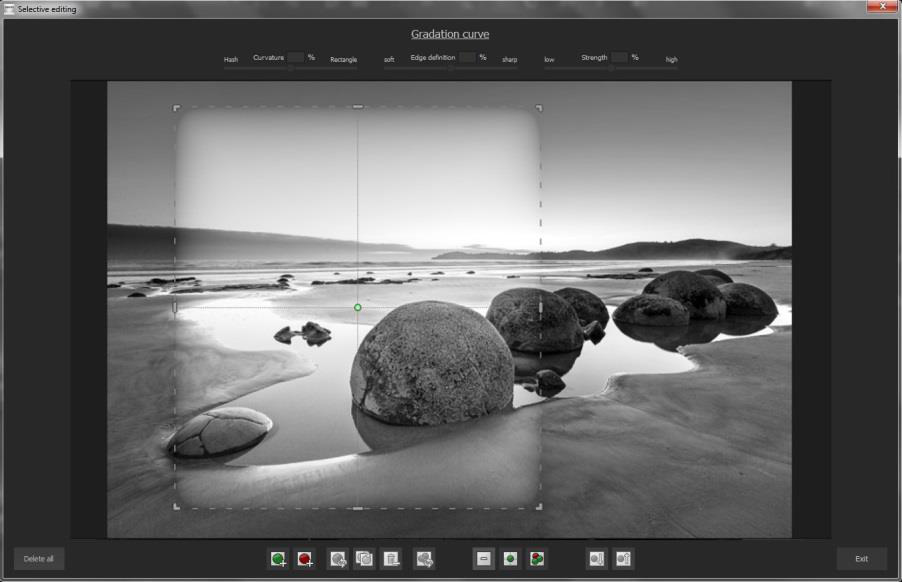
Селективная коррекция как альтернатива чрезмерному глобальному контрасту
Если фотографии не хватает объёма только в одной зоне, глобальный контраст — слишком грубый инструмент. Он меняет и те участки, которые уже выглядят правильно. Селективное рисование позволяет осветлить один объект, затемнить другой и усилить детали только там, где это поддерживает композицию. В результате тональная шкала остаётся широкой, но не превращается в набор одинаково жёстких краёв.
Хороший тест — выключить локальную коррекцию и посмотреть, можете ли вы сразу указать, где она была. Если эффект бросается в глаза как отдельная заплатка, уменьшите интенсивность или сделайте переход мягче. Исключение — намеренно графичная работа, где резкое разделение является частью стиля. В обычной фотографии локальная обработка должна восприниматься как естественное распределение света.
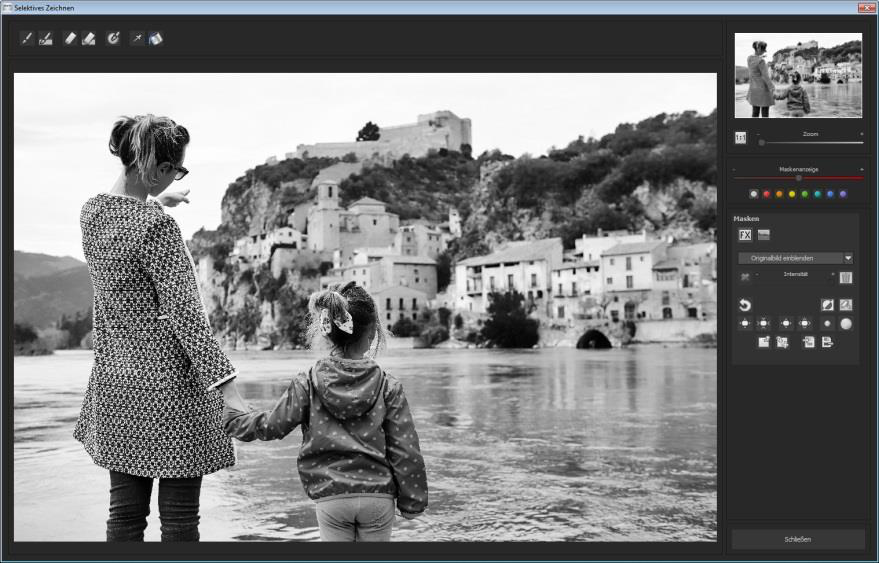
Красная индикация маски и контроль сложных границ
Цветная подсветка выбранной области особенно полезна на чёрно-белом кадре, где сама маска иначе может быть плохо заметна. Проверяйте ею отверстия, тонкие ветви, выступающие детали архитектуры и волосы. Если маска должна охватывать сплошной объект, случайные пустоты создадут пятнистую коррекцию; если задача касается только фона, небольшие заходы на объект дадут ореол после изменения яркости.
После исправления маски обязательно отключите служебную подсветку и оцените реальный результат. Идеальная по форме маска не гарантирует красивого эффекта: слишком сильное осветление всё равно может выглядеть искусственно. Маска отвечает за место воздействия, а параметры эффекта — за его силу. Эти две задачи полезно оценивать отдельно.
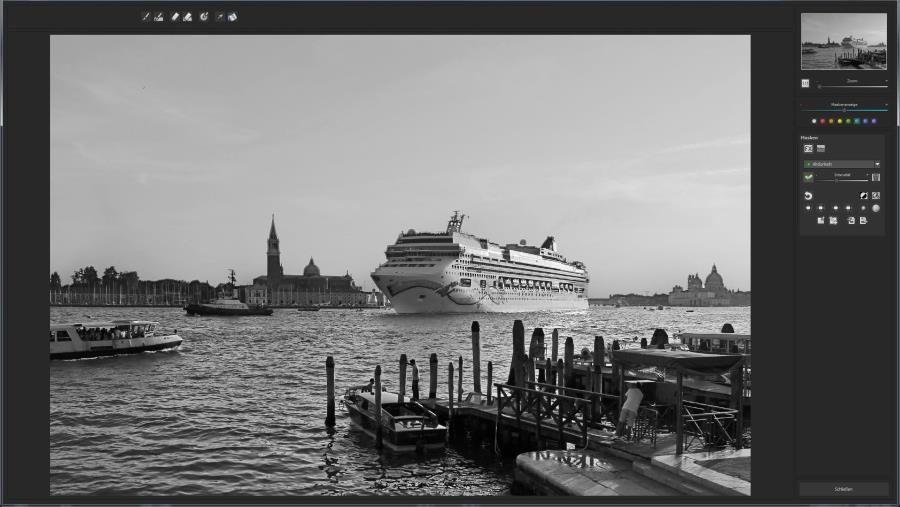
Контроль качества перед экспортом
Перед сохранением выполните последовательную проверку: изображение целиком, затем 100% масштаб, затем предполагаемый размер публикации. На общем виде оцениваются композиция и тональные массы; на 100% — маски, шум, зерно, резкость и дефекты; на конечном размере — реальное восприятие после масштабирования. Одна из этих проверок не заменяет две другие.
Временно сравните с исходником и с более нейтральным состоянием истории. Если глаза привыкли к сильному контрасту, нейтральная версия сначала может казаться серой, но через несколько секунд становится понятно, не потерялись ли детали. Полезно также сделать короткий перерыв и вернуться к кадру: визуальная адаптация к чёрно-белому изображению происходит быстро.
Убедитесь, что исходный файл не перезаписывается, проект сохранён при необходимости продолжения, а формат соответствует дальнейшей задаче. Для промежуточной обработки выбирайте вариант без потерь; для конечной публикации — подходящий размер и степень сжатия. Если файл предназначен для печати, оставьте достаточное разрешение и не выполняйте ненужное уменьшение.
Сравнение Black & White Projects с аналогами
Black & White Projects специализируется на переводе фотографии в монохром с управлением цветовым вкладом, пресетами и локальной доводкой. Прямые конкуренты отличаются тем, насколько глубоко они имитируют плёнку, насколько тесно связаны с другим редактором и насколько широки их общие средства обработки. Таблица помогает выбрать инструмент по реальной задаче, а не по числу эффектов.
| Программа | Лучше подходит для | Главное ограничение |
|---|---|---|
| Black & White Projects | Специализированной чёрно-белой конвертации с пресетами, спектральной настройкой, локальными масками и зерном | Только Windows; нет полноценного DAM-каталога |
| Nik Silver Efex | Глубокой чёрно-белой стилизации, плёночных интерпретаций и точного управления локальным светом и контрастом | Используется как часть Nik Collection и сильнее связан с её рабочим процессом |
| DxO FilmPack | Эмуляции цветных и чёрно-белых фотоплёнок с акцентом на характер конкретных материалов и зерна | Не сосредоточен исключительно на чёрно-белой конвертации |
| ON1 Effects | Быстрого применения чёрно-белого фильтра вместе с большим набором других эффектов, масок и пресетов | Монохромная обработка является одной из многих групп эффектов |
| Exposure | Плёночных интерпретаций и настраиваемых чёрно-белых пресетов в более широком редакторе фотографий | Специализация шире, поэтому монохром не является единственным центром работы |
Практический вывод: Black & White Projects рационален, когда основная задача — именно чёрно-белая фотография и нужен отдельный рабочий процесс с быстрым выбором варианта, управляемым переводом цвета в серый, локальными областями и зерном. Nik Silver Efex ближе всего по специализации. DxO FilmPack и Exposure сильнее привязаны к идее плёночной интерпретации, а ON1 Effects удобнее тем, кому одновременно нужен широкий набор других эффектов. Если требуется каталогизация, сложный многослойный монтаж или работа на другой платформе, специализированную монохромную обработку стоит сочетать с другим редактором или выбрать альтернативу с нужной инфраструктурой.
Как управлять средними тонами
Средние тона формируют объём большинства объектов: именно там находятся переходы кожи, камня, дерева, облаков и ткани. Если после конвертации изображение кажется тяжёлым, проверьте не только самые тёмные участки, но и то, не сжались ли средние тона в узкий диапазон. Иногда достаточно ослабить общий контраст и затем локально вернуть плотность в ключевые тени, чтобы кадр стал глубже без потери деталей.
Наоборот, слишком широкий и равномерный набор средних тонов может сделать фотографию вялой. В таком случае сначала используйте спектральное разделение для объектов разных исходных цветов, а уже после — тональную коррекцию. Это принципиально отличается от грубого затемнения всего изображения: цветовая информация помогает менять нужные объекты, не разрушая остальные.
При сравнении двух вариантов смотрите на одну и ту же среднетоновую деталь — щёку, стену, облако или ткань. Если один вариант кажется выразительнее только из-за более глубокого чёрного, но в полутонах теряет объём, преимущество может оказаться иллюзорным. Хороший монохром сохраняет и общий рисунок, и внутреннюю структуру объекта.
Света: когда белый допустим, а когда это потеря
Чистый белый сам по себе не является ошибкой. Блик на металле, лампа, солнечный диск или участок пересвеченного неба могут естественно не содержать фактуры. Проблема возникает, когда в белый превращается область, где важны складки одежды, облачная структура, светлая кожа или рисунок стены. Поэтому оценивать нужно не цифру, а смысл конкретного участка.
После сильного пресета полезно включить сравнение с более нейтральным состоянием и проверить, что именно исчезло в светах. Если потеря появилась из-за общего контраста, исправляйте финализацию. Если она связана с переводом определённого цвета в слишком светлый серый, корректируйте спектральную чувствительность. Если проблема ограничена одним объектом, лучше применить локальную коррекцию.
На печати слабые различия около белого могут быть менее заметны, чем на мониторе. Поэтому светлые фотографии требуют особенно аккуратного предварительного контроля. Не пытайтесь затемнить все света ради запаса: это может сделать снимок мутным. Сохраняйте только ту фактуру, которая действительно формирует изображение.
Тени: как сохранить глубину без серой дымки
Чёрный цвет в монохроме создаёт опору и может быть важной частью композиции. Попытка осветлить каждую тень приводит к серой дымке и уменьшению объёма. Сначала определите, какие тёмные области являются просто фоном или силуэтом, а где скрыта нужная информация. Возвращайте детали только там, где они объясняют форму или сюжет.
Если локальное осветление тени даёт неестественный ореол, увеличьте мягкость маски и уменьшите силу. На границе тёмного объекта и светлого фона сильная коррекция особенно заметна. Иногда лучше слегка осветлить весь объект, чем вытягивать только самые глубокие участки и получать пятнистую структуру.
В шумных тенях подъём яркости одновременно усиливает помехи. Сначала решите, действительно ли эти детали нужны. Если нужны, примените умеренное шумоподавление и не добавляйте крупное зерно до завершения тональной работы. Если не нужны, плотная тень может выглядеть чище и выразительнее, чем технически восстановленная, но грязная область.
Геометрия взгляда в чёрно-белой композиции
После исчезновения цвета вес элементов меняется. Ярко-красная деталь может перестать доминировать, а светлая серая область на краю, наоборот, стать главным отвлекающим пятном. Поэтому после конвертации композицию нужно оценивать заново, даже если цветной кадр был хорошо сбалансирован. Кадрирование, локальное затемнение и спектральное разделение помогают перераспределить внимание.
Полезный приём — смотреть на изображение уменьшенным. На небольшом размере исчезают мелкие детали и остаются крупные светлые и тёмные массы. Если главный объект теряется уже в миниатюре, дополнительная резкость не решит проблему. Нужны более ясные отношения тонов или другой кроп.
После уменьшенной оценки вернитесь к 100% масштабу. Композиционная коррекция должна быть технически аккуратной: затемнённый фон не должен иметь ореолов, а локально осветлённый объект — выглядеть вырезанным. Сочетание общего и детального просмотра предотвращает ситуацию, когда изображение работает только в одном масштабе.
Мягкая фотография без ощущения плоскости
Туман, рассеянный свет, нежный портрет и минималистичный натюрморт не требуют сильного контраста для выразительности. В таких сценах объём строится на небольших различиях средних тонов. Выберите нейтральный пресет или мягкую основу, аккуратно разведите исходные цвета спектральной чувствительностью и не торопитесь усиливать ясность.
Если главный объект сливается с фоном, сначала попытайтесь изменить их относительную светлоту через цветовой вклад. Это сохраняет мягкость текстуры лучше, чем глобальный контраст. Локальная кисть полезна как второй шаг: небольшое осветление лица или предмета часто достаточно, чтобы создать иерархию.
Зерно в мягком кадре должно быть особенно сдержанным. Крупная структура разрушает плавные переходы и делает туман или кожу шероховатыми. Если стилистика требует плёночного ощущения, выбирайте такую интенсивность, при которой зерно заметно при рассмотрении, но не формирует изображение вместо света.
Графичная фотография и сильный контраст
Для силуэтов, жёсткой архитектуры и некоторых уличных сцен сильный контраст может быть осознанным решением. Здесь важна чистота границ и предсказуемость потери деталей. Прежде чем усиливать эффект, определите, какие области допустимо превратить в чистый чёрный или белый, а где всё же должен сохраниться рисунок.
Пресет с выраженной графикой лучше проверять на сравнении с нейтральным вариантом. Сильное первое впечатление часто связано с крупными чёрными массами, но спустя время может оказаться, что мелкие формы исчезли. Если композиция выигрывает, оставьте контраст; если сюжет становится беднее, ослабьте его и точечно восстановите нужные области.
При графичном стиле особенно заметны дефекты маски и ореолы. Контрастная граница не прощает неаккуратного локального осветления. Проверяйте края в полном размере и избегайте нескольких наложенных усилений резкости. Чистая форма важнее максимального количества микродеталей.
Цветовые фильтры как логика, а не эффект
Классическая чёрно-белая фотография использует цветные фильтры для изменения того, насколько светлыми или тёмными становятся разные цвета сцены. Спектральная чувствительность в Black & White Projects решает похожую задачу программно: она меняет вклад исходных цветовых диапазонов в серую шкалу. Поэтому полезно мыслить не названиями пресетов, а вопросом: какой цветовой объект нужно отделить и в какую сторону.
Если нужно затемнить синее небо, не обязательно усиливать контраст всего кадра. Если требуется осветлить кожу относительно зелёного фона, не обязательно рисовать сложную маску с нуля. Сначала используйте цветовую структуру исходника как селектор, а локальные инструменты оставьте для тех мест, где глобальное изменение затрагивает нежелательные области.
Такой подход делает обработку воспроизводимой. Вы можете объяснить, почему конкретная настройка работает, и перенести её принцип на другой снимок. Случайный пресет даёт результат, но не всегда даёт понимание; спектральная логика помогает контролировать результат даже после смены сюжета.
Работа с кожей без цветовой подсказки
В цветном портрете глаз различает румянец, оттенок губ и небольшие изменения кожи по цвету. После конвертации всё это превращается в светлотные различия, поэтому отдельные пятна могут стать сильнее. Начинайте с умеренной спектральной схемы и не делайте красно-оранжевый диапазон слишком тёмным, если это подчёркивает неровности.
Смягчение кожи в селективном рисовании нужно наносить только на участки, где оно действительно необходимо. Не затрагивайте ресницы, волосы, брови, ноздри и контур губ одной широкой маской. Если край лица отделён от фона плохо, проверьте цветную индикацию маски при увеличении.
После смягчения временно отключите эффект и сравните объём. Если лицо стало плоским, уменьшите интенсивность. Хорошая ретушь не уничтожает поры и микрорельеф полностью; она снижает отвлекающие перепады, сохраняя естественную структуру.
Небо: градиент, спектральная настройка или маска
Для неба доступны три логически разные стратегии. Спектральная настройка полезна, если нужно изменить вклад синего относительно земли по всему кадру. Градиент удобен, когда требуется плавно затемнить верхнюю часть. Селективная маска нужна, если линия горизонта сложная или коррекция должна обходить здания, деревья и другие объекты.
Не применяйте все три способа автоматически. Сначала выберите минимальный инструмент, который решает задачу. Избыточное сочетание затемнения синего, сильного градиента и локальной маски часто создаёт слишком драматичное небо и заметный ореол по горизонту.
После обработки проверьте плавность тона. Однотонное небо быстро выдаёт полосы, шум и компрессию. Если дефекты усилились, ослабьте спектральное воздействие или контраст, а затем аккуратно обработайте шум. Зерно добавляйте только после того, как базовый градиент выглядит чисто.
Листва и мелкая природная фактура
Листва — сложный тест для резкости, ясности и шумоподавления. Тысячи мелких границ легко превращаются в перегруженную структуру. Если зелёный диапазон сильно осветлить, листва может стать слишком пёстрой; если затемнить — слиться в плотное пятно. Начинайте со спектрального разделения и оценивайте не отдельный лист, а общий массив.
Локальный контраст добавляйте умеренно. На полном размере сильная ясность кажется впечатляющей, но после уменьшения множество контуров сливается в неприятную рябь. Перед экспортом обязательно проверяйте будущий размер публикации.
Если в кадре есть туман или дальний лес, не пытайтесь сделать его таким же детальным, как передний план. Сохранение разницы по контрасту поддерживает глубину. В этом случае программная возможность усилить детали не означает, что её нужно применять одинаково ко всем зонам.
Ночные кадры и смешанное освещение
Ночной снимок полезно сначала рассматривать как карту световых источников. Вывески, окна, фонари и отражения на дороге нередко различаются главным образом цветом; после обычного обесцвечивания они могут стать почти одинаково серыми. В Black & White Projects это можно компенсировать выбором спектральной чувствительности до дальнейшей тональной доводки. Переключайте варианты и смотрите, какой из них лучше разделяет важные источники по яркости. Затем проверяйте, не исчезли ли при этом слабые детали в тенях, которые нужны для понимания пространства.
Шумоподавление в ночной сцене следует оценивать до искусственного зерна. Цифровой цветной или яркостный шум исходника не выполняет ту же задачу, что моделируемая плёночная фактура. Сначала добейтесь чистого, но не пластмассового основания средствами оптимизации, затем добавляйте зерно осознанно и контролируйте его размер и заметность. Маскирование зерна по светам и теням позволяет не заставлять каждую область изображения выглядеть одинаково. На гладком небе и глубокой тени чрезмерная фактура заметнее, чем на кирпиче, асфальте или ткани.
Вокруг ярких ночных источников особенно легко получить ореол. Не судите о нём только по уменьшенному предпросмотру: откройте фрагмент с фонарём или светящейся вывеской крупно и проверьте границу белого пятна с тёмным фоном. Если виден светлый или тёмный ободок, уменьшите ясность или резкость, а нужный акцент создайте тональным разделением. Такой контроль важнее формального сохранения максимума деталей: у ночного источника часть области закономерно может быть очень светлой, но переход вокруг неё должен выглядеть естественно.
Контровый свет и силуэты
В контровом освещении сначала определите, должен ли тёмный объект оставаться силуэтом. Если да, попытка вытянуть каждую деталь из тени разрушит графику кадра. Тональная коррекция нужна только настолько, чтобы контур отделялся от соседних тёмных областей. Если же в лице, одежде или архитектурной детали должна читаться фактура, поднимайте её локально, а не всей теневой половине кадра. Селективная коррекция здесь помогает сохранить глубокие чёрные в одном месте и открыть средние тона в другом.
Светлый фон при контровом освещении полезно проверять режимом сравнения. Переключение между исходником и монохромной версией показывает, не была ли граница объекта понятна только благодаря цвету. Если после преобразования она пропала, попробуйте другую спектральную характеристику; это часто рациональнее, чем агрессивно затемнять весь фон. Для волос, ветвей и других сложных краёв затем уточняйте локальную маску небольшими штрихами и контролируйте её красной индикацией.
Замена исходника внутри настроенного проекта
Функция Replace Image полезна, когда несколько кадров сняты в похожем освещении и требуется быстро проверить один и тот же подход на другом исходнике. Вместо повторного построения обработки можно заменить изображение в уже открытом проекте и оценить, насколько удачно перенеслись выбранные решения. Это не означает, что серия автоматически станет одинаковой: другой баланс цветов, экспозиция, положение объекта и характер шума изменят результат монохромного преобразования.
После замены изображения первым делом заново проверьте спектральную чувствительность и локальные коррекции. Спектральная настройка зависит от цветов именно нового кадра, а селективная маска связана с пространственным расположением объектов. Даже если общий стиль подходит, локальные штрихи могут оказаться в неверном месте или требовать другой интенсивности. Затем сравните тональные ориентиры серии — кожу, небо, фон, самые глубокие тени и характер зерна. Такой контроль превращает Replace Image в средство ускорения, а не в источник механически одинаковых, но визуально несовместимых кадров.
Для серии рационально выбрать один эталонный кадр и сформулировать, что именно требуется сохранить: плотность чёрного, уровень светов, характер средних тонов, степень микроконтраста и зерно. После замены изображения сравнивайте эти признаки, а не численные положения регуляторов сами по себе. Если новый кадр светлее или содержит иной набор цветов, одинаковое значение параметра может дать другое визуальное впечатление. Серийность в чёрно-белой фотографии — это прежде всего согласованное восприятие.
Проекты, история изменений и безопасные эксперименты
Сохранение проекта имеет смысл до начала крупных альтернативных экспериментов. Оно позволяет вернуться к обработке без необходимости воспроизводить все решения по памяти. В параметрах проекта предусмотрено сохранение состояний Undo, поэтому глубина возвращения может быть частью рабочего процесса. Чем больше промежуточных состояний требуется хранить, тем внимательнее стоит относиться к размеру проекта и свободному месту на диске. Для финального изображения и для проекта решаются разные задачи: первое предназначено для использования результата, второе — для продолжения редактирования.
Историю изменений удобно использовать не только как аварийную отмену. Она позволяет сравнить направления обработки: например, сильный контраст с мягким зерном против более спокойной тональности с заметной плёночной фактурой. Сделайте несколько осмысленных шагов, затем вернитесь к более раннему состоянию и оцените кадр целиком. Такой способ полезнее бесконечного движения одного ползунка туда-сюда, потому что сохраняет контекст нескольких взаимосвязанных настроек.
Перед закрытием длительной работы проверьте, что сохранён именно проект, если планируете продолжать редактирование, а не только итоговый файл. После повторного открытия сначала оцените изображение в том же масштабе, в котором принимались ключевые решения. Разница масштаба может создать ложное ощущение, что резкость или зерно изменились. Затем используйте сравнение, чтобы подтвердить, что выбранный вариант по-прежнему решает задачу снимка.
RAW: подготовка до художественной обработки
RAW-файл даёт программе больше исходной информации, но не отменяет необходимость корректной подготовки. На этапе проявки проверьте экспозицию, баланс белого и восстановление светов до того, как будете судить о чёрно-белом характере. Баланс белого важен даже при отсутствии цвета в финале: он изменяет отношения цветовых каналов, а значит может влиять на то, как исходные оттенки преобразуются в серую шкалу. Слишком радикальная коррекция на этапе RAW способна заранее сузить пространство для последующей спектральной настройки.
Если RAW открывается с неожиданной яркостью или цветом по сравнению с камерой, не считайте встроенный JPEG-превью эталоном проявки. Камера и разные RAW-конвертеры применяют собственные профили и параметры. Оценивать нужно доступные данные и результат внутри выбранного рабочего процесса. Если файл конкретной камеры не распознаётся, проверьте поддержку формата и обновления компонента декодирования; в справочных материалах FRANZIS для семейства отдельно описывались патчи FreeImage для Windows.
После проявки RAW не спешите усиливать резкость дважды. Если базовая подготовка уже дала заметное повышение микроконтраста, последующая ясность и резкость в Black & White Projects суммируются с этим эффектом. Проверяйте тонкие ветки, волосы, мелкий текст и границы архитектуры при крупном увеличении. Лучше оставить небольшой запас на финальную доводку под реальный размер вывода, чем создать жёсткие контуры на полном разрешении и потом пытаться их смягчать.
Масштаб просмотра и реальный размер результата
Один и тот же кадр необходимо оценивать минимум в двух масштабах. В режиме вписать видно композицию, распределение светлого и тёмного и общий характер; при 100 % становятся заметны зерно, шум, ореолы, работа резкости и точность маски. Ошибка возникает, когда решение из одного масштаба переносится на другой без проверки. Например, тонкое зерно почти не видно в уменьшенном окне, поэтому его увеличивают, а затем оно оказывается чрезмерным при печати или просмотре крупного файла.
Увеличение особенно важно после селективной обработки. Контур, который кажется чистым в общем виде, может содержать пропуски, захват соседнего фона или заметный переход интенсивности. Проверьте несколько характерных мест: волосы, ветви, диагональные линии, края одежды, мелкие отверстия и полупрозрачные области. Затем вернитесь к общему виду, потому что без этого легко исправлять маску технически идеально, но сильнее, чем требуется визуально.
Режим сравнения помогает отделить реальные улучшения от привыкания к эффекту. После нескольких минут работы глаз адаптируется к повышенному контрасту и резкости. Переключитесь на исходник или соседний вариант, затем снова на обработку. Если эффект кажется убедительным только сразу после усиления, а при спокойном сравнении отвлекает, уменьшите его. В чёрно-белой обработке такая проверка особенно полезна: отсутствие цвета делает локальные перепады яркости заметнее.
Частичный цвет как осознанный акцент
Инструменты селективного рисования позволяют вернуть исходный цвет в выбранную область монохромного изображения. Такой приём стоит использовать только там, где цвет несёт конкретную смысловую функцию: выделяет один объект, знак или деталь. Начинайте с маленькой области и оценивайте, не становится ли она единственным центром внимания. Яркий цвет на сером фоне визуально очень силён, поэтому даже технически точная маска может быть композиционно чрезмерной.
Для аккуратной границы активируйте распознавание контуров и ведите кисть внутри объекта, не пытаясь сразу прокрасить край. Затем включите красную визуализацию маски и проверьте, нет ли выхода на соседний фон. На волосах, сетках, листве и прозрачных предметах автоматическое распознавание требует ручной проверки. Если граница выглядит искусственно, полезнее немного уменьшить силу локального эффекта, чем добиваться геометрически жёсткой линии там, где в исходном кадре был мягкий переход.
Не путайте частичный цвет с тонированием всего монохромного изображения. В первом случае сохраняется исходная цветовая информация конкретной области, во втором меняется цветовой характер чёрно-белой шкалы. Эти решения решают разные задачи и визуально конкурируют. Если используется цветовой акцент, нейтральный или очень сдержанный общий тон обычно позволяет оценить его яснее; окончательный выбор делайте по сравнению вариантов, а не по эффектности одного элемента.
Рабочий алгоритм от исходника до готового файла
Надёжная последовательность для большинства кадров выглядит так. Сначала откройте исходник и при необходимости подготовьте RAW, не уничтожая запас в светах и тенях. Затем выберите базовый характер по галерее пресетов и сравните несколько действительно разных вариантов. После этого настройте спектральную чувствительность так, чтобы важные исходные цвета получили нужное разделение в серой шкале. Только когда крупная тональная структура стала понятной, переходите к помощнику оптимизации и уточняйте шумоподавление, тон, ясность, динамику и резкость.
Следующий этап — локальная работа. Используйте селективное рисование там, где глобальная коррекция улучшает одну область и портит другую. Контролируйте края маски, включайте красное отображение на границах и проверяйте результат в увеличении. Если нужен плёночный характер, добавляйте эмуляцию и зерно после очистки цифрового шума; если нужен частичный цвет, возвращайте его минимально и осознанно. Текстуры и композиционное наложение применяйте только при наличии конкретной задачи, а не как обязательный шаг.
Перед завершением переключитесь между исходником и результатом, затем проверьте кадр целиком и при 100 %. Осмотрите света, глубокие тени, ореолы, шум, зерно, резкость и края селективных масок. Уточните кадрирование, при необходимости сохраните проект с нужной историей изменений и только потом создавайте итоговый файл или отправляйте изображение на печать либо во внешний редактор. Если серия продолжается, замените исходник в настроенном проекте, но повторите проверки, зависящие от содержания нового кадра. Такой порядок сохраняет контроль над преобразованием и снижает риск исправлять поздним эффектом ошибку, появившуюся на раннем этапе. В сомнительном случае сохраните нейтральный вариант проекта и вернитесь к нему перед экспортом, чтобы снова оценить контраст и фактуру.
