
Clip Studio Paint PRO/EX — профессиональная среда для цифрового рисования, манги, комиксов и 2D-анимации
Clip Studio Paint (часто сокращают до CSP) — это программа, в которой удобно делать полный цикл иллюстрации и особенно комикса: от карандашного скетча и чистовой обводки до быстрой покраски, расстановки панелей, текста и баллонов. Сильная сторона Clip Studio Paint — «рисовальная» логика интерфейса (Tool → Sub Tool → Tool Property), гибкая настройка кистей через Sub Tool Detail, качественная работа с линией (векторные слои + инструменты коррекции), а также специализированные комикс-инструменты: Frame Border, Divide frame border, Balloon и работа со страницами в EX.
Если вы рисуете иллюстрации — CSP ощущается как быстрый “рисовальный” инструмент с большим количеством готовых кистей и материалов. Если вы делаете мангу/комиксы — CSP становится «печатным цехом», потому что инструменты панелей, баллонов, направляющих и управления проектом заточены именно под эту задачу. А если вам нужна покадровая 2D-анимация (короткие сцены, аниматики, клипы, гифки), то CSP закрывает базовый набор: Timeline, onion skin, папки анимации, назначение cels и экспорт.
Редакции и экосистема: PRO и EX
У Clip Studio Paint две основные редакции — PRO и EX. PRO ориентирован на иллюстрацию и одиночные страницы манги, EX добавляет инструменты для многостраничных проектов и более «производственный» функционал анимации.
Что важно понимать с первого дня
-
На ПК вы обычно видите две сущности:
-
Clip Studio (лаунчер/центр управления): вход в аккаунт, доступ к ASSETS, управление материалами (Manage materials), синхронизация работ и настроек.
-
Clip Studio Paint (сам редактор): рисование, слои, комикс-инструменты, анимация.
-
-
Внутри самого CSP ключевая логика одна и та же: вы выбираете Tool (инструмент), внутри него — Sub Tool (вариант/пресет), затем управляете параметрами через Tool Property, а детальную настройку делаете в Sub Tool Detail.
PRO vs EX — практические отличия
1) Многостраничные работы и менеджер страниц
В EX есть управление многостраничными проектами (Manage multi-page works / Page Manager), просмотр разворотов, настройки нумерации, экспорт нескольких страниц.
В PRO вы чаще работаете «файлом-страницей» и собираете страницы вручную.
2) Анимация
В PRO анимация ограничена по длине (в типовом сценарии — до 24 кадров для «moving illustration»/коротких клипов), EX снимает это ограничение и дает более свободное управление таймлайном. В интерфейсе это заметно даже по поведению End frame и лимитам.
3) Дополнительные инструменты производства
EX включает Story editor (удобно для сценария и текста), расширенный экспорт для многостраничных работ и дополнительные опции при работе с разворотами и страницами.
Скачать Clip Studio Paint
- Ретушь и коррекция
- Русский интерфейс
- Просто для новичков
- Платная лицензия
- Сложен новичкам
- Требует мощный ПК
Установка, первый запуск и создание проекта
После установки и запуска Clip Studio Paint ключевой момент — правильно создать новый холст под задачу: иллюстрация, комикс-страница, вебтун, анимация.
Создаем новый холст (File → New)
Открывайте File → New — появляется окно New. В нем важны три группы настроек:
-
Use of work (назначение): Illustration / Comic / Animation и т. п.
-
Canvas: размеры (Width/Height), единицы (Unit), разрешение (Resolution).
-
Опции движения: Create moving illustration, Number of cels, Frame rate — если вы создаете анимационный файл/«живую иллюстрацию».
Ниже — пример диалога New с включенной настройкой moving illustration:
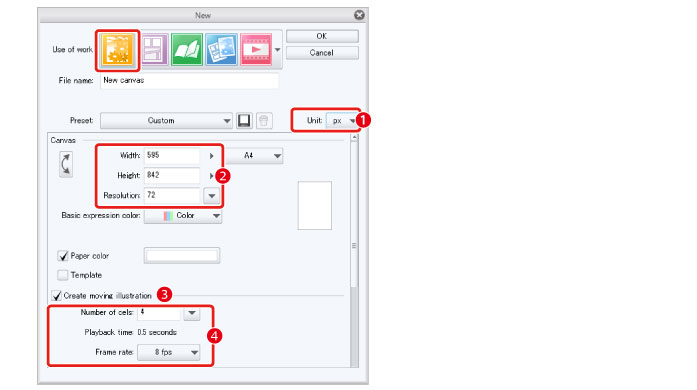
На практике:
-
Для иллюстрации под web чаще выбирают единицы px и разумный размер холста (например, 3000–5000 px по длинной стороне).
-
Для печати комикса важны поля, bleed и внутренние границы (inner border/trim), которые CSP умеет показывать в режиме комикса.
-
Для коротких анимаций удобно сразу задать FPS (например, 8–12 fps для теста) и начальное количество кадров, чтобы быстрее «пощелкать» анимацию на таймлайне. В PRO количество cels в диалоге New ограничено сверху.
Интерфейс: палитры, без которых Clip Studio Paint не раскрывается
В CSP интерфейс складывается из нескольких «опорных» палитр. Если вы их понимаете — программа становится предсказуемой и быстрой.
Tool palette → Sub Tool palette → Tool Property → Sub Tool Detail
-
Tool palette — вертикальная панель инструментов (Pen, Pencil, Brush, Eraser, Fill, Selection, Comic и т. д.).
-
Sub Tool palette — набор пресетов выбранного инструмента. Например, у Pen это могут быть G-pen/Mapping pen и т. п.; у Comic — группы Balloon/Frame/Flash.
-
Tool Property palette — основные настройки выбранного sub tool (Brush Size, Opacity, Stabilization и другие параметры).
-
Sub Tool Detail palette — «вся математика» настройки кисти/инструмента. Открывается по иконке ключа/гаечного ключа внизу Tool Property или через Window → Sub Tool Detail.
Как это выглядит на практике (пример Tool Property и Sub Tool Detail)
Tool Property (когда вы выбрали инструмент, например Pencil):
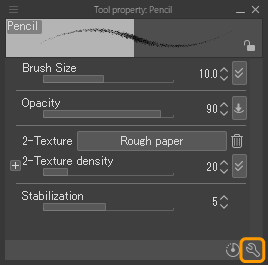
Sub Tool Detail (детальные категории: Brush size, Ink, Texture, Stroke, Correction и т. д.):
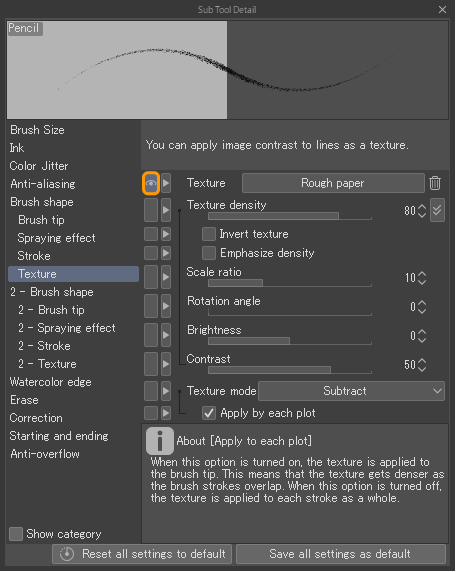
Важные «кнопки-привычки», которые экономят часы:
-
В Sub Tool Detail можно включать/выключать видимость конкретных параметров в Tool Property (чекбоксы и «глаз» у настроек). Это позволяет настроить Tool Property так, чтобы там были только нужные ползунки.
-
Save all settings as default — фиксирует текущее состояние кисти как новое «по умолчанию».
-
Reset all settings to default — откатывает к последнему сохраненному дефолту.
-
В Tool Property есть логика блокировки настроек (Lock), чтобы кисть возвращалась к «зафиксированному» состоянию при повторном выборе.
Что показывать/скрывать через меню Window
Clip Studio Paint честно управляет палитрами через Window. Самые используемые пункты:
-
Window → Sub tool
-
Window → Tool Property
-
Window → Sub Tool Detail
-
Window → Quick Access
-
Window → Auto Action
-
Window → Timeline
-
Window → Sub View (референсы)
Настройка рабочего пространства: Quick Access, воркспейсы и быстрые команды
Clip Studio Paint ценят за то, что он «подстраивается под руку»: можно собрать собственный интерфейс под комикс, под иллюстрацию или под анимацию.
Quick Access palette: ваша панель быстрых действий
Quick Access palette — это палитра, куда можно зарегистрировать любимые команды, инструменты, Auto Actions и даже цвета. Открывается через Window → Quick Access.
Практическая настройка Quick Access (под реальный рабочий процесс):
-
Откройте Window → Quick Access.
-
Создайте набор (Set) под задачу: например, “Inking”, “Color”, “Comic”, “Animation”. Управление наборами делается через меню палитры (Manage set / Delete set / Rename).
-
Откройте Quick Access Settings (диалог настройки списка кнопок) и добавьте туда:
-
Edit → Transform → Free Transform / Mesh Transform
-
Selection → Expand / Shrink (если используете частые выделения)
-
Layer → New Layer, Clip to Layer Below, Lock Transparent Pixels
-
Animation → Timeline → New timeline (если анимируете)
-
Частые фильтры/коррекции, которые реально используете в CSP
-
-
Настройте порядок кнопок. CSP умеет менять метод сортировки (Drag или Ctrl+Drag) — это удобно на планшете, чтобы не «случайно» перетаскивать элементы пальцем.
Sub View palette: референсы внутри программы
Sub View — одна из самых недооцененных палитр CSP: вы держите референсы не «раскиданными» по рабочему столу, а прямо в Clip Studio Paint. Палитра включается через Window → Sub View.
Типовой сценарий: вы загружаете туда 3–10 референсов персонажа/одежды/позы и переключаете их в палитре, не закрывая холст и не теряя фокус.
Слои и организация проекта: как держать порядок в больших работах
В Clip Studio Paint слои — не просто «стопка», а полноценная система: растровые слои, векторные слои, папки (Layer folder), маски, специальные слои комикса (Frame border folder, Balloon layer), а в анимации — Animation folder и cels.
Базовая структура, которая работает почти всегда
Для иллюстрации:
-
Sketch (папка)
-
Line (папка: vector layer(s))
-
Color (папка: flats/shadows/lights)
-
FX (папка: glow, particles, overlays)
-
Text (если нужно)
Для комикса:
-
Frame border folder (панели)
-
Внутри каждой панели — отдельные папки/слои под скетч/лайн/тон/заливки
-
Balloons (balloon layer + хвосты)
-
SFX (speed lines/focus lines)
Самая сильная практика CSP — держать лайн на векторном слое, потому что дальнейшая правка линий и толщины становится в разы быстрее.
Инструменты рисования: кисти, перья, стабилизация и «свой» набор
Clip Studio Paint поставляется с большим количеством кистей и пресетов, но по-настоящему программа раскрывается, когда вы научитесь быстро «перепрошивать» sub tools под себя.
Как устроены кисти в CSP
-
Вы выбираете Pen / Pencil / Brush / Airbrush.
-
В Sub Tool palette выбираете конкретную кисть.
-
В Tool Property меняете основные параметры: размер, непрозрачность, стабилизацию, текстуру.
-
Если нужно глубже — открываете Sub Tool Detail и настраиваете категории:
-
Brush size (минимум/максимум, чувствительность к нажиму)
-
Ink (opacity, blending, color mixing)
-
Anti-aliasing
-
Stroke (spacing, repeat)
-
Texture (контраст, яркость, масштаб)
-
Correction (stabilization, tapering, snapping)
-
Starting and ending, Dual brush, Watercolor edge и т. д.
-
Настройка «рисовального» ощущения: стабилизация и коррекция
В CSP стабилизация — не просто ползунок “Stabilization”. Она работает в связке с параметрами Correction (и иногда Starting and ending), поэтому:
-
Для скетча: стабилизацию держат умеренной, чтобы линия оставалась живой.
-
Для чистового лайна: стабилизацию можно поднять выше, чтобы штрих был ровнее.
-
Для векторного лайна: стабилизация + последующая правка Correct line дает очень быстрый “clean” даже при средней руке.
Сохранение результата как «новая норма»
Когда вы довели кисть до идеала:
-
Открывайте Sub Tool Detail и жмите Save all settings as default — это закрепит настройки.
Если эксперимент не удался — Reset all settings to default вернет кисть к сохраненному дефолту.
Векторные линии и чистовая обводка: сильнейшая сторона Clip Studio Paint
Многие выбирают Clip Studio Paint именно из-за лайна: здесь вектор — это не «техническая история», а реально рабочий инструмент для художника и комиксиста.
Как делать line-art на векторе
-
Создайте Vector layer (обычно через Layer palette → New Layer → Vector Layer).
-
Рисуйте любым удобным пером (часто выбирают Pen → G-pen или аналог).
-
Не бойтесь ошибок — вектор в CSP можно редактировать без «пластилинового» ощущения.
Correct line tool: правка как у чертежника, но для рисунка
Инструмент Correct line позволяет править векторные линии: двигать точки, упрощать линию, соединять, а главное — менять толщину и прозрачность.
Ключевой sub tool внутри Correct line — Control point, у которого есть режимы (Mode) в Tool Property:
-
Move control points
-
Add control point / Delete control point
-
Switch corner
-
Adjust line width
-
Adjust opacity
-
Split line
Это дает очень быстрый workflow:
-
Сначала вы рисуете «смелый» лайн без перфекционизма.
-
Потом Correct line → Adjust line width делает аккуратные акценты: утолщение контура, ослабление внутренних линий, подчистка стыков.
Выделение и трансформации: быстрый контроль формы и композиции
В CSP выделения нужны не только для “cut/copy”, но и для ускорения покраски, коррекции света и локальной правки деталей.
Практические привычки:
-
Выделяйте область (lasso/selection pen), делайте локальную трансформацию и возвращайтесь к кисти — CSP выдерживает такой ритм без ощущения «переключения режима на полчаса».
-
Для корректировки силуэта полезно держать на Quick Access:
-
Edit → Transform → Free Transform
-
Edit → Transform → Mesh Transform (когда нужно «подтянуть» форму мягко)
-
Цвет: палитры, смешивание и контроль тона
В Clip Studio Paint цвет строится на сочетании палитр:
-
Color wheel / Color slider — выбор цвета.
-
Color set — наборы сохраненных цветов (для персонажа, палитры главы и т. п.).
-
Color history — быстрый возврат к недавним оттенкам.
-
Color Mixing palette — «живое» смешивание (особенно полезно тем, кто рисует в живописной манере).
Практический совет для комикса/манги: если вы делаете цветную главу, заведите Color set под каждого персонажа и окружение — CSP отлично поддерживает «серийность», когда вы возвращаетесь к тем же тонам из страницы в страницу.
Заливка и ускорение покраски: как делать flats и не страдать
В Clip Studio Paint инструменты заливки рассчитаны на рисовальную задачу: залить область внутри лайна, закрыть дырочки, уважать границы и учитывать другие слои.
В списке Fill tool особенно полезны режимы:
-
Refer other layers — заливка учитывает линии на других слоях (идеально, когда лайн отдельно).
-
Refer only to editing layer — заливка строго в рамках текущего слоя.
-
Enclose and fill / Closed area fill — быстрые заливки «обводкой» области (когда контур сложный).
Типовой быстрый пайплайн flats:
-
Лайн (vector layer) — в папке Line.
-
Под ним слой Flats.
-
Fill tool → Refer other layers, аккуратно настроить допуск (tolerance) и работу с зазорами (gap).
-
После flats: тени отдельным слоем в режиме Multiply (или другим удобным), свет — отдельным слоем (Screen/Add/Overlay — по вкусу и задаче).
Комиксы и манга: панели, рамки, разрезание кадра и работа с внутренними границами
Комикс-режим в Clip Studio Paint — это не «пара инструментов», а целая система: frame border folder, маски, привязка к inner border, деление панелей и управление промежутками (gutters).
Создание рамки (Frame Border folder) через Layer menu
Один из самых чистых способов — создать рамку через меню слоев:
Layer → New Layer → Frame Border folder
Дальше CSP открывает диалог настройки (толщина линии, антиалиасинг, отступы и т. п.) и создает frame border folder в Layer palette.
Рисование рамок инструментом Comic → Frame
В Tool palette выбирайте Comic tool, далее в Sub Tool palette переключайтесь на вкладку Frame. Там находятся основные инструменты:
-
Rectangle frame
-
Polyline frame
-
Frame border pen
-
Divide frame border
-
Divide frame folder
Вот как это выглядит в Sub Tool palette:
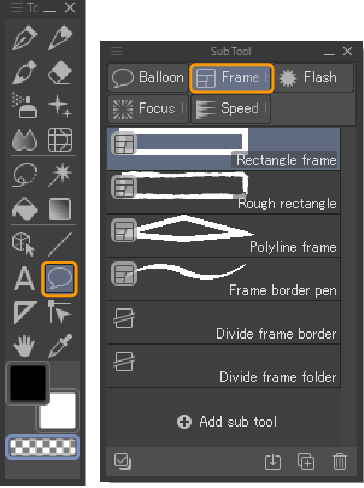
Деление панелей (Divide frame border) — быстро и с контролем за отступами
Чтобы разделить большую панель на две/три:
-
Comic tool → Frame group → Divide frame border.
-
В Tool Property настраивайте Vertical gutter и Horizontal gutter — это контролирует ширину промежутков между панелями.
-
Тяните линию деления — CSP покажет превью и создаст новые панели при отпускании.
Иконка Divide frame border в Sub Tool palette:
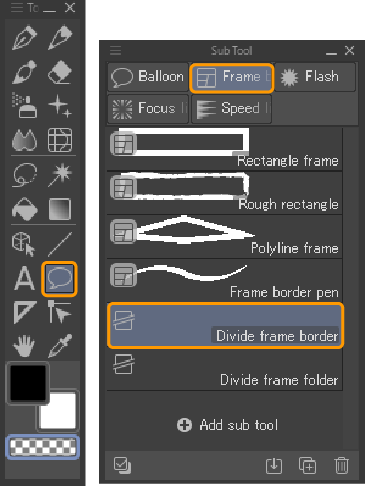
Деление «идеально ровно»: Divide frame border equally
Когда нужно сделать, например, 6 равных панелей на странице, используйте меню:
Layer → Ruler/Frame → Divide frame border equally
В диалоге вы задаете:
-
Number of vertical divisions
-
Number of horizontal divisions
-
а также логику, как CSP поступит с папками и содержимым панелей после деления.
Редактирование панелей: Object tool и корректная подгонка
После создания панелей вы их редактируете Operation tool → Object sub tool:
-
меняете размер,
-
двигаете границы,
-
регулируете толщину линий,
-
управляете тем, как «ведут себя» соседние панели при изменении (keep gutters aligned и т. п.).
Текст и баллоны: Balloon tool, хвосты, редактирование и точный контроль формы
Clip Studio Paint делает баллоны «нативными» объектами комикса: они создаются как Balloon layer, легко редактируются и дружат с текстом.
Создание баллона (Comic tool → Balloon)
Шаги, которыми реально пользуются в производстве:
-
Выберите Comic tool на Tool palette.
-
В Sub Tool palette откройте вкладку Balloon.
-
Выберите sub tool Ellipse balloon (или Rounded/Rectangle/Curve — по задаче).
-
Протяните форму баллона на холсте — CSP создаст Balloon layer в Layer palette.
Выглядит так (Ellipse balloon выделен в списке):
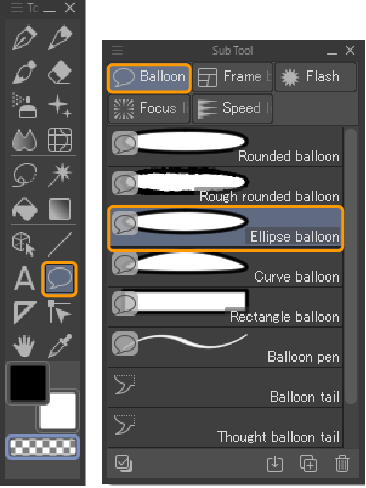
Настройки ширины линии баллона, цвета контура и заливки меняются в Tool Property.
Добавление хвоста (Balloon tail)
Хвосты делаются отдельным sub tool:
-
Comic tool → Balloon group → Balloon tail.
-
В Tool Property вы управляете двумя ключевыми настройками:
-
How to bend (как изгибать)
-
Width of tail (ширина хвоста)
-
-
Кликаете внутри баллона и тянете наружу — хвост прикрепляется к контуру.
Balloon tail в Sub Tool palette:
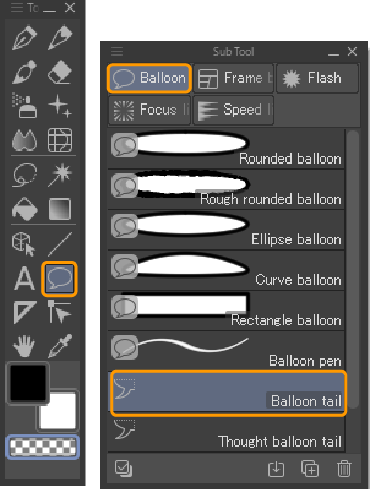
Пример результата (хвост добавлен к баллону):
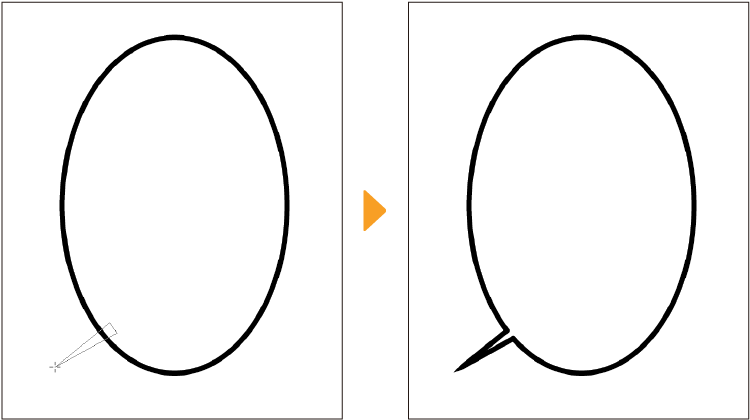
Редактирование баллона как векторного объекта
Баллоном удобно управлять через Operation tool → Object:
-
появляются ручки и контрольные точки,
-
можно менять форму, масштаб, вращение,
-
переключать режим трансформации (Mode) в Tool Property, если нужно редактировать именно контрольные точки.
Материалы и ассеты: Material palette, CLIP STUDIO ASSETS и управление библиотекой
В Clip Studio Paint огромная часть скорости — в материалах (materials): кисти, текстуры, тоны, 3D-модели, шаблоны панелей, декоративные кисти, градиенты, автодействия.
Где живут материалы внутри CSP
-
Material palette в самом редакторе — это “склад”, откуда вы перетаскиваете материалы на холст или применяете их к инструментам.
-
В Clip Studio (лаунчере) есть режим Manage materials, где удобнее:
-
сортировать,
-
проставлять теги,
-
смотреть каталоги,
-
управлять скачанным и созданным.
-
Практика: как не утонуть в тысячах ассетов
-
Сразу разделите библиотеку на категории: “Inking”, “Textures”, “Tones”, “Background”, “3D”, “Panels”, “Balloons”.
-
Отмечайте избранное и теги в Manage materials — в больших проектах это важнее, чем кажется.
-
Держите отдельный набор материалов под конкретную серию/главу (например, одни и те же тоны, паттерны, кисти пыли/скринтонов).
3D-инструменты: позы, манекены и Pose Scanner
В CSP 3D — это не «рендер», а помощник: поставить позу, найти перспективу, развернуть голову, собрать сложный ракурс и потом обрисовать.
Pose Scanner: быстрый перенос позы по фото
Pose Scanner вызывается из меню импорта:
File → Import → Pose Scanner (camera / image / Photo Library / storage) — доступные варианты зависят от платформы.
Логика использования:
-
Накидываете 3D-фигуру/модель на холст (Object/3D figure).
-
Вызываете Pose Scanner и выбираете фото/камеру.
-
CSP анализирует позу и применяет её к 3D-модели.
-
Дальше вы регулируете детали позы вручную, поворот камеры и композицию.
Для художника это означает: сложная поза перестает быть “страшной”, а становится быстро настраиваемой болванкой.
Автоматизация: Auto Action — запись повторяемых операций «в одну кнопку»
Auto Action в CSP — это способ превратить рутину в кнопку: подготовка слоев, создание стандартной структуры, экспорты, частые трансформации, операции с выделениями.
Палитра открывается через Window → Auto Action.
Что реально записывают в Auto Action
-
Создать набор слоев (Sketch/Line/Flats/Shadows/Lights/FX).
-
Включить нужные режимы наложения и клиппинг (Clip to layer below).
-
Создать рамку (Frame Border folder) с конкретной толщиной и антиалиасингом.
-
Подготовить страницы под экспорт: скрыть вспомогательные слои, свести копию, экспортировать PNG.
Auto Action в CSP удобно тем, что вы можете:
-
менять порядок команд перетаскиванием,
-
дублировать команды и экшены,
-
собирать наборы под разные типы работ.
Анимация: Timeline, onion skin и покадровая сборка
Clip Studio Paint подходит для покадровой 2D-анимации и «moving illustration»: вы рисуете кадры (cels), назначаете их на таймлайн, включаете onion skin и проигрываете.
Включаем Timeline и создаем таймлайн
-
Откройте Window → Timeline — появляется Timeline palette.
-
Нажмите New timeline (или Animation menu → Timeline → New timeline) и задайте параметры сцены.
-
Создавайте New animation folder, затем New animation cel, и назначайте cel на кадр (Assign cel to frame).
Вот типичный вид Timeline palette:
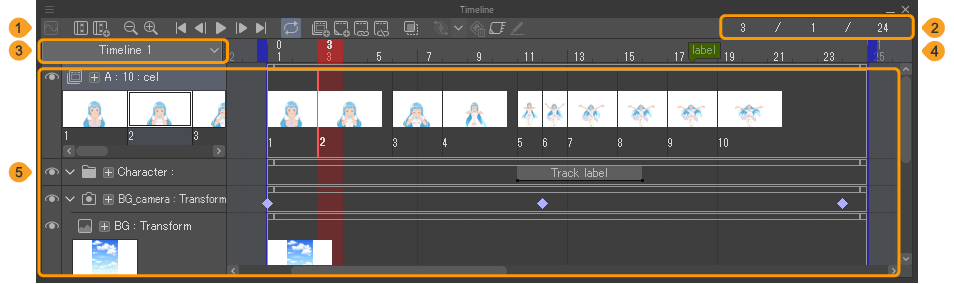
Onion skin: видеть предыдущий и следующий кадр
Onion skin включается кнопкой Enable onion skin на Timeline palette или через меню Animation.
Это основа покадровой анимации: вы видите соседние кадры и рисуете “по движению”, не теряя траекторию.
Лимиты PRO и свобода EX
Если вы используете PRO, CSP прямо в настройках и поведении таймлайна показывает ограничение по длительности/кадрам (типовой лимит — до 24 кадров для коротких движущихся иллюстраций). EX дает возможность работать с более длинными сценами и лучше подходит для регулярной анимации.
Импорт/экспорт: форматы и подготовка результата
Clip Studio Paint хорошо дружит с типовыми форматами:
-
Экспорт изображения (PNG/JPG/TIFF) — для веба и печати.
-
Работа с многостраничными проектами и экспорт страниц — сильная сторона EX (Page Manager, экспорт нескольких страниц, работа с разворотом).
-
Импорт/экспорт PDF и экспорт EPUB присутствуют в функциональных возможностях линейки.
-
PSD-совместимость важна тем, кто передает работу в пайплайн с Photoshop (типично: финальная компоновка, эффекты, подготовка под печать в сторонних процессах).
Плюсы и минусы Clip Studio Paint в реальной работе
Сильные стороны
-
Линия и инкинг: векторные слои + Correct line дают быстрый clean и управление толщиной линий без перерисовки.
-
Комикс-инструменты: Frame Border, Divide frame border, gutters, Balloon layer, хвосты, редактирование объектов.
-
Настраиваемость: Sub Tool Detail, сохранение дефолтов, Quick Access, Auto Actions — подстройка под ваш стиль работы.
-
Материалы и ассеты: Material palette + Clip Studio ASSETS/Manage materials ускоряют производство, особенно для серийных задач.
-
2D-анимация: Timeline, onion skin, папки анимации, назначение cels, экспорт.
Ограничения (чтобы понимать заранее)
-
Для длинной анимации PRO быстро упирается в лимиты, и тогда EX становится практической необходимостью.
-
Если вам нужна «фотографическая» ретушь уровня Photoshop с тяжелыми фильтрами и продвинутым композингом — CSP это сделает частично, но его сильная сторона не в этом, а в рисовании/комиксе/покадровой логике.
Сценарии использования: как выглядит работа в CSP от начала до конца
1) Иллюстрация: скетч → лайн → цвет
-
File → New (Illustration).
-
Папка Sketch: простой Pencil, умеренная стабилизация.
-
Папка Line: Vector layer + Pen (чистовой лайн).
-
Correct line: подчистка, утолщение контура, акценты.
-
Flats: Fill tool → Refer other layers.
-
Тени и свет отдельными слоями, эффекты в конце.
2) Комикс-страница: панельная сетка → баллоны → финал
-
Создать комикс-страницу, включить внутренние границы.
-
Layer → New Layer → Frame Border folder или Comic tool → Frame.
-
Разделить панели Divide frame border и настроить gutters.
-
Рисовать внутри frame folder — CSP автоматически «маскирует» выход за рамки.
-
Comic tool → Balloon → Ellipse balloon, затем Balloon tail.
-
Экспорт страницы (и при необходимости пакетный экспорт в EX).
3) Короткая анимация 3–5 секунд: ключевые позы → промежутки → экспорт
-
File → New, включить Create moving illustration.
-
Window → Timeline, New timeline.
-
Создать Animation folder, поставить key poses, включить onion skin.
-
Добавить промежуточные кадры, настроить playback и loop play.
-
Экспорт в GIF/видео/последовательность кадров (по задаче).
Сравнение с аналогами
Clip Studio Paint часто сравнивают с несколькими «столпами» цифрового рисунка. У каждого своя философия — и CSP выигрывает именно там, где важны линия, комикс-инструменты и производственный пайплайн.
Procreate (iPad)
-
CSP сильнее в комикс-производстве: панели, frame border folders, balloons, деление кадра, управление проектом и страницами (в EX).
-
Procreate сильнее в “простоте и скорости” на iPad: минималистичный интерфейс, быстрые жесты, мощная живопись «из коробки».
-
Если вам нужны многостраничные комиксы, точный лайн и управляемая структура — CSP дает это прямо инструментами, а не обходными методами.
Adobe Photoshop
-
Photoshop — универсальный редактор с сильной фоточастью, композингом и экосистемой под дизайн/ретушь.
-
CSP — рисовальная и комикс-ориентированная среда: Sub Tool Detail, корректировка векторного лайна, frame border, balloons, материалы, таймлайн.
-
Для художника-комиксиста CSP обычно быстрее: меньше «собирать пайплайн руками», больше готовых инструментов под задачу.
Krita
-
Krita очень сильна как бесплатная/свободная программа для рисования: кисти, движки, слои, базовая анимация.
-
CSP выигрывает «комикс-производством», материалами/ассетами и системной работой с панелями, баллонами, page manager в EX.
Paint Tool SAI
-
SAI любят за ощущение кисти и простоту интерфейса для лайна.
-
CSP дает более широкий инструментарий: векторный лайн с корректировкой толщины, комикс-инструменты, Auto Actions, материалы и анимацию.
-
Если ваша работа — не только “чистый лайн”, а ещё страницы, баллоны, сетки, экспорт — CSP закрывает больше задач в одном месте.
MediBang Paint
-
MediBang удобен как легкий вход в комикс-рисование и облачные сценарии.
-
CSP глубже по инструментам панели/баллоны/коррекция линий/материалы/экшен-автоматизация и лучше масштабируется на «производство серии».
Corel Painter
-
Painter — про живописную имитацию традиционных материалов.
-
CSP — про управляемую линию, мангу/комикс-инструменты, ассеты и смешанный пайплайн “рисунок + производство страниц”.
Частые вопросы
Как быстро сделать ровный лайн без бесконечных перерисовок?
Делайте лайн на Vector layer, рисуйте Pen’ом, а потом проходите Correct line → Control point в режимах Adjust line width / Simplify / Connect. Это превращает «почти хороший» лайн в аккуратный без потери живости штриха.
Как сделать панели с одинаковыми промежутками?
Создайте одну большую панель, затем: Layer → Ruler/Frame → Divide frame border equally. В диалоге задайте количество вертикальных/горизонтальных делений, а интервалы контролируйте через настройки работы с рамками и gutters при делении.
Как сделать баллоны так, чтобы их было удобно править?
Создавайте баллон через Comic tool → Balloon (Ellipse/Rounded), хвост — через Balloon tail. Правьте баллон Operation tool → Object: контрольные точки и handles работают предсказуемо, как у векторного объекта.
Где держать референсы, чтобы не переключаться между окнами?
Откройте Window → Sub View и загрузите туда набор референсов. Переключение внутри палитры экономит время и сохраняет концентрацию на холсте.
Как ускорить рутину (структура слоев, подготовка экспорта)?
Используйте Window → Auto Action и записывайте повторяемые последовательности: создание папок и слоев, клиппинг, режимы наложения, подготовка к экспорту. Потом запускайте в один клик.
