AirBrush — это AI-фоторедактор и видеоредактор, заточенный под быстрые «красивые» правки: ретушь лица, коррекцию кожи, макияж, работу с волосами, пластику фигуры, замену/размытие фона, удаление объектов и улучшение качества снимка.
В экосистеме AirBrush обычно используют три формата:
-
AirBrush Mobile (iOS/Android) — основной сценарий «открыл фото → Retouch → сохранил» с упором на портретную ретушь и эффекты.
-
AirBrush Studio (Windows/macOS) — десктоп-версия с привычной рабочей областью, панелями инструментов и отдельным экраном проектов (удобно для потоковой обработки портретов).
-
AirBrush Online Tools (в браузере) — набор веб-инструментов для AI-улучшения изображений и видео, фона, удаления объектов, «muscle generator», «open eyes» и т. п.
На практике AirBrush чаще всего выбирают, когда нужно быстро улучшить селфи, портрет, кадр для соцсетей, фото для профиля/резюме/LinkedIn или товарный снимок без сложного обучения.
Скачать AirBrush
- Ретушь и коррекция
- Русский интерфейс
- Просто для новичков
- Много платных функций
- Нужен аккаунт
- Часто реклама
Установка и первый запуск
AirBrush Mobile (iOS/Android)
-
Установите приложение Airbrush: Face & Photo Editor из магазина вашей платформы.
-
При первом запуске дайте разрешения на доступ к фото (иначе приложение не покажет галерею и «Photo Reference» в Face Fix). В AirBrush это типичная причина, почему «не могу найти фото» внутри инструмента.
-
На стартовом экране выберите импорт: обычно это кнопка формата Upload / Import / New Edit (название зависит от сборки и языка), после чего открывается системная галерея.
AirBrush сразу ориентирует пользователя на портретные сценарии: AI Retouch, Blemish Removal, Smooth, Reshape, Eye Enhancer, Teeth Whitening, Virtual Makeup, Hairstyle, Background Editing, AI Eraser, AI Enhancer, AI Repair и блок видеоредактирования (Face Retouch/Quality Enhancement/Object Removal).
AirBrush Studio (Windows/macOS)
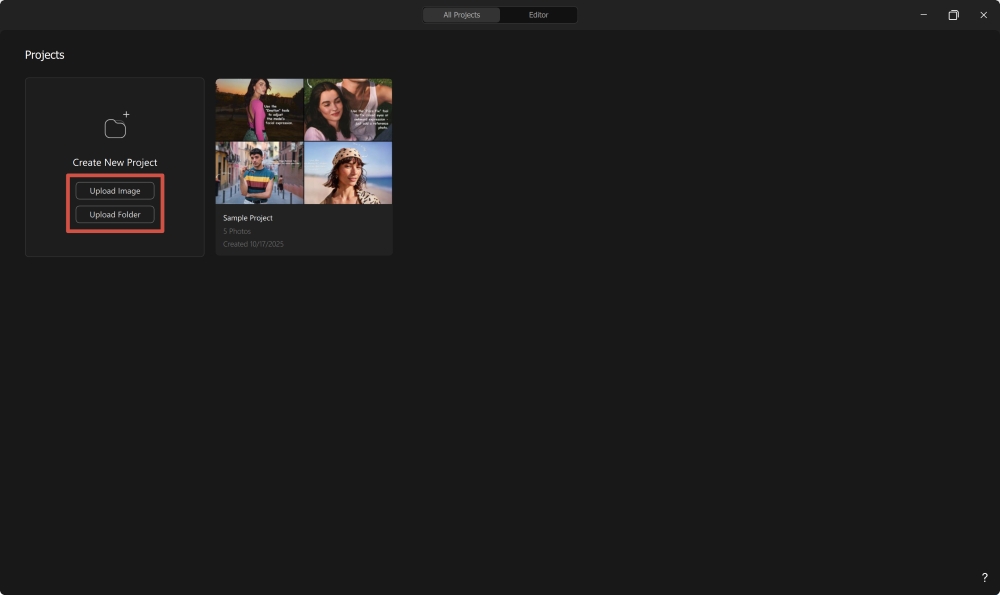
После установки AirBrush Studio вы видите отдельный экран проектов. Слева расположен блок Create New Project с кнопками:
-
Upload Image — загрузить одно изображение,
-
Upload Folder — загрузить папку (удобно для серии/съёмки).
Это очень «рабочий» подход: вы не теряете исходники и легко возвращаетесь к любому проекту, а не ищете экспортированные файлы по диску.
Online Tools (браузер)
В веб-версии логика простая: Upload Image / Upload Photo → выбор инструмента (Background Remover / Object Remover / Enhancer и т. п.) → Apply → Download. Набор веб-инструментов у AirBrush большой и закрывает не только фото, но и отдельные задачи по видео (например, AI Video Enhancer и AI Videomark Remover).
Навигация и интерфейс AirBrush
Мобильный редактор: как устроена работа «в один проход»
В AirBrush Mobile вы практически всегда работаете по одинаковой схеме:
-
Импорт фото (из галереи или «Projects»).
-
Переход в нужный раздел снизу: чаще всего это вкладка Retouch.
-
Выбор инструмента (например, Face Fix, Muscle, Reshape, Skin, Teeth, Makeup).
-
Регулировка силы эффекта ползунком.
-
Подтверждение результата галочкой (tick) и сохранение через Save / Export.
Ниже — скриншот, где видно «портретный» набор инструментов внутри Retouch (включая Face Fix). Это хороший ориентир: если вы не находите функцию, сначала проверьте, что вы именно во вкладке Retouch.
AirBrush Studio: экран проектов и переход в Editor
У десктоп-версии есть два ключевых режима сверху:
-
All Projects — список проектов,
-
Editor — рабочая область редактирования.
На экране проектов вы создаёте новый проект и загружаете фото через Upload Image или Upload Folder.
Когда вы переходите в Editor, справа обычно расположены панели с настройками и группами инструментов, а сверху — кнопка экспорта (Export) и служебные элементы (профиль/аккаунт, системные кнопки окна).
Импорт, проекты и организация работы
Как не потерять прогресс в мобильной версии
Чтобы не «обнулить» правки:
-
Делайте крупные шаги последовательно: базовая коррекция → ретушь → эффекты/фильтры → экспорт.
-
Если вы используете премиальные инструменты, AirBrush может ограничивать сохранение результата без подписки: в этом случае лучше заранее понять, какие элементы помечены «Premium», и не строить весь пайплайн вокруг закрытых функций.
Как работать сериями в AirBrush Studio
Десктоп-версия практична для потока:
-
грузите папку через Upload Folder,
-
быстро проходите по изображениям,
-
применяете одинаковую логику (например, Portrait Retouch + цвет + экспорт),
-
выгружаете готовые кадры одной очередью.
Базовые правки без ретуши
AirBrush хорошо закрывает «первый слой» обработки, когда фото ещё не ретушируют, а приводят в порядок картинку:
-
AI Enhancer / Image Enhancer — автоматическое улучшение (часто подтягивает яркость, контраст и воспринимаемую резкость).
-
Adjust — ручные ползунки (яркость, насыщенность, температура, контраст и т. п.), чтобы результат выглядел естественно.
-
Crop / Resize — кадрирование и подгонка под формат.
-
Filters & Effects — стилизация.
В мобильной версии эти функции обычно разбросаны по вкладкам Edit / Adjust / Filters / Presets (названия зависят от сборки), но логика всегда одинаковая: выбрали инструмент → отрегулировали → подтвердили → перешли дальше.
Портретная ретушь и AI-улучшение: что AirBrush делает лучше всего
AirBrush «живёт» в портретных задачах. Типовой набор «перед публикацией» выглядит так:
-
AI Retouch — быстрый автопроход по портрету (общая аккуратность кожи и лица).
-
Blemish Removal — точечное удаление прыщей/дефектов.
-
Smooth — сглаживание кожи (важно держать интенсивность умеренной, чтобы не получить пластик).
-
Highlighter — добавление «света/текстуры», чтобы лицо не стало плоским.
-
Teeth Whitening — отбеливание зубов.
-
Eye Enhancer — работа с красными глазами/тенью под глазами/цветом глаз.
-
Reshape и Contouring — пластика и подчёркивание контуров.
Всё это — те самые инструменты, ради которых AirBrush часто ставят как основной фоторедактор для селфи и портретов.
Face Fix: исправление выражения лица и «закрытых глаз»
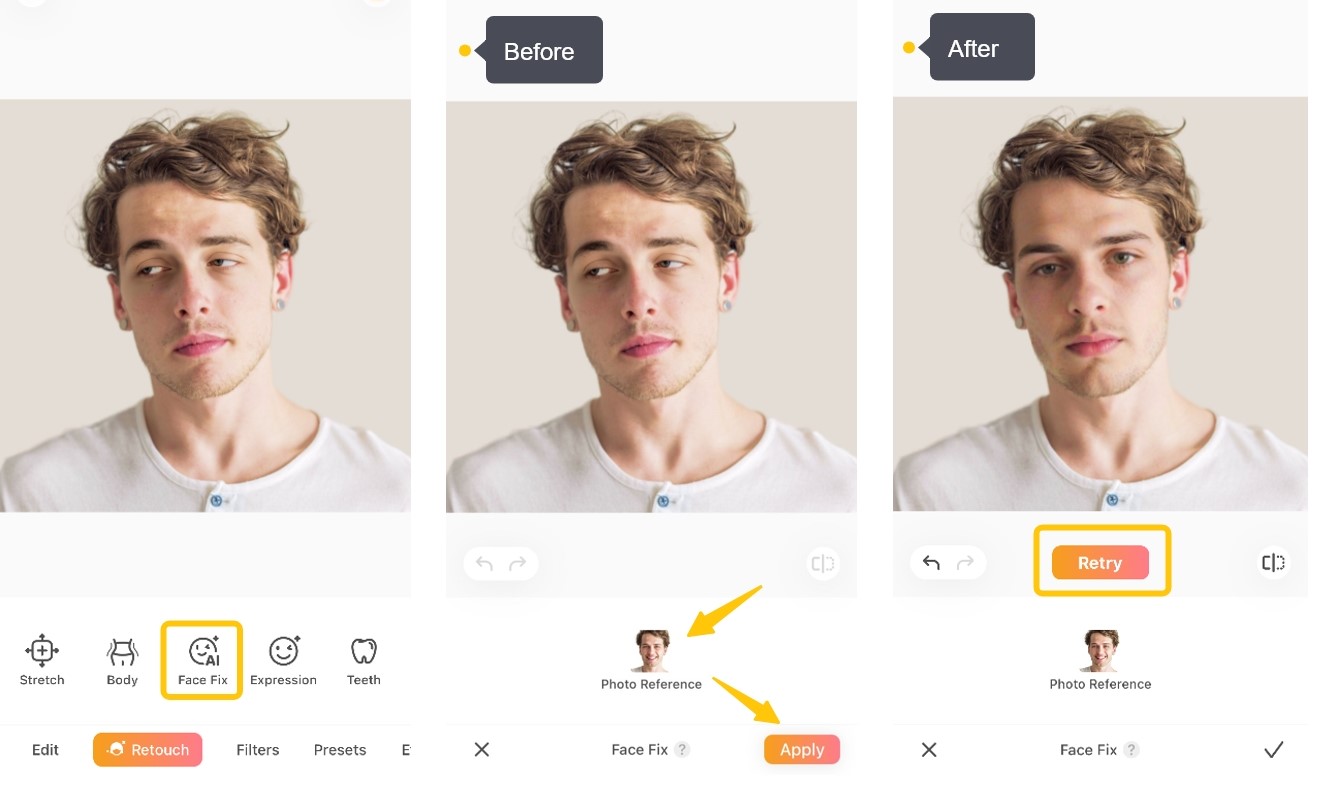
Face Fix — один из самых «прикладных» инструментов AirBrush: вы берёте неудачное выражение лица (мигнули, улыбка «не та», взгляд ушёл), подгружаете удачный референс и получаете более приятный вариант.
Где находится Face Fix
Путь в интерфейсе:
-
Retouch → Face Fix
Как работает Face Fix: пошагово
-
Откройте фото и перейдите во вкладку Retouch.
-
Нажмите Face Fix.
-
Нажмите Photo Reference и выберите фото-референс с тем выражением, которое хотите получить.
-
Нажмите Apply и дождитесь результата.
-
Сравните через Compare (до/после).
-
Если не нравится — нажмите Retry или смените референс и повторите.
На скриншоте ниже видно ключевые элементы: Photo Reference, кнопка Apply и вариант с Retry.
Практические правила, чтобы Face Fix выглядел естественно
-
Референс должен быть похож по ракурсу. Если на исходнике лицо слегка повернуто, а референс строго фронтальный, AirBrush может «пересобрать» мимику слишком заметно.
-
Лучше один хороший референс, чем много средних. Face Fix рассчитан на работу с одним reference-кадром, поэтому выбирайте максимально чистый снимок с понятными чертами лица.
-
На групповых фото исправляйте лица по одному. В Face Fix на групповом кадре выбирают лицо, которое нужно поправить; если лица близко, правка может задеть соседнее.
Коррекция фигуры и пластика: Reshape / Body Tuner
Коррекция фигуры в AirBrush чаще всего делается по двум сценариям:
-
Быстро и аккуратно: подправить талию/плечи/силуэт так, чтобы фото выглядело ближе к реальности, без «плывущего» фона.
-
Стилизованно: сделать более выраженные пропорции для соцсетей.
В мобильном AirBrush это обычно инструмент Reshape плюс разделы типа Body / Body Tuner (название может отличаться). В веб-инструментах есть отдельный Body Editor.
Как не «сломать» фон при пластике
-
Работайте короткими движениями и постоянно включайте сравнение «до/после».
-
Следите за прямыми линиями рядом с телом (дверные проёмы, плитка, горизонт).
-
Лучше сделать 2–3 слабых прохода, чем один сильный.
Muscle (подчёркивание мышц) в AirBrush Mobile
Инструмент Muscle в AirBrush делает понятную вещь: добавляет визуальную «выраженность» верхней части тела (грудь/пресс) и даёт контролировать силу эффекта.
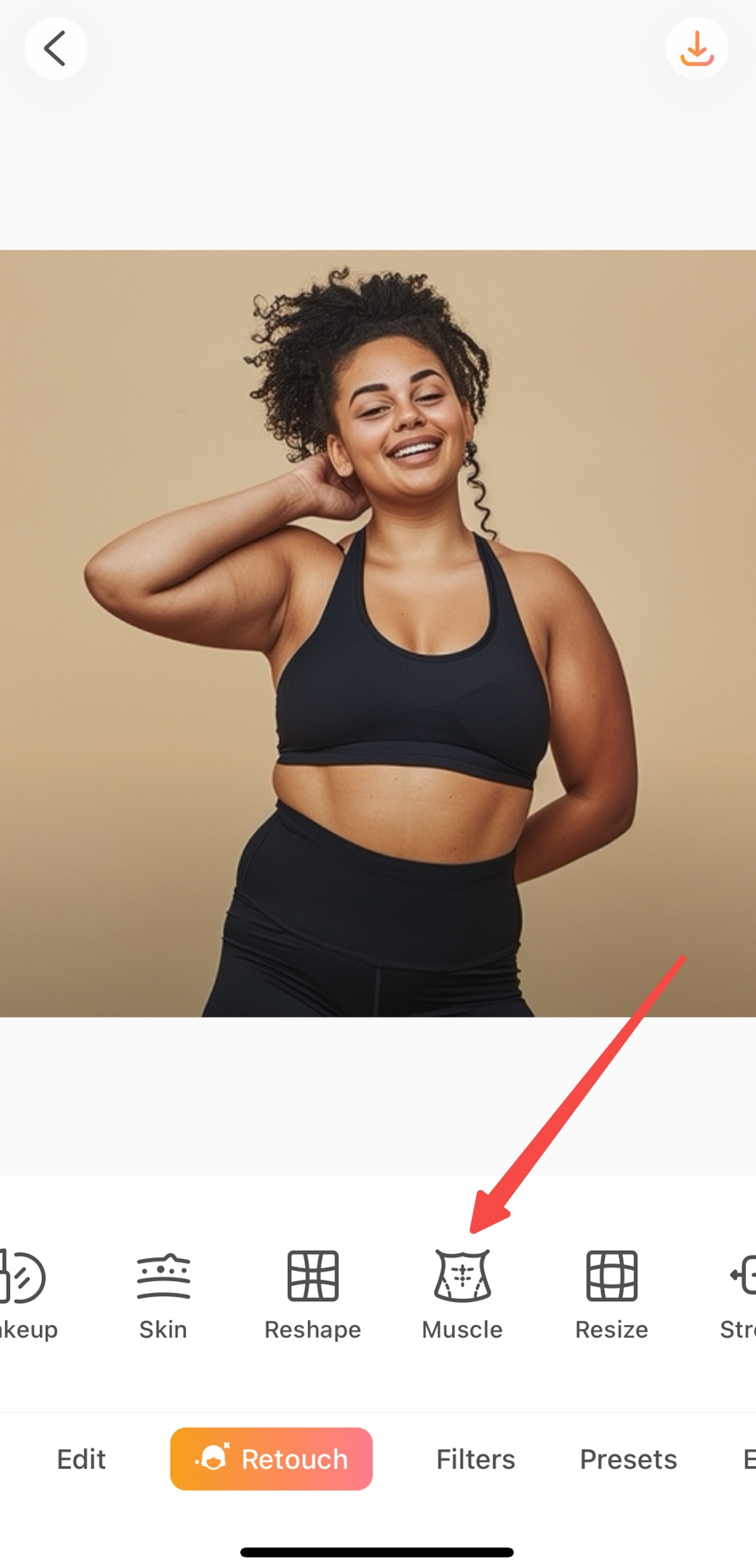
Где находится Muscle
-
Внизу откройте вкладку Retouch.
-
Нажмите Muscle в списке инструментов.
Вот как выглядит выбор Muscle в ленте Retouch:
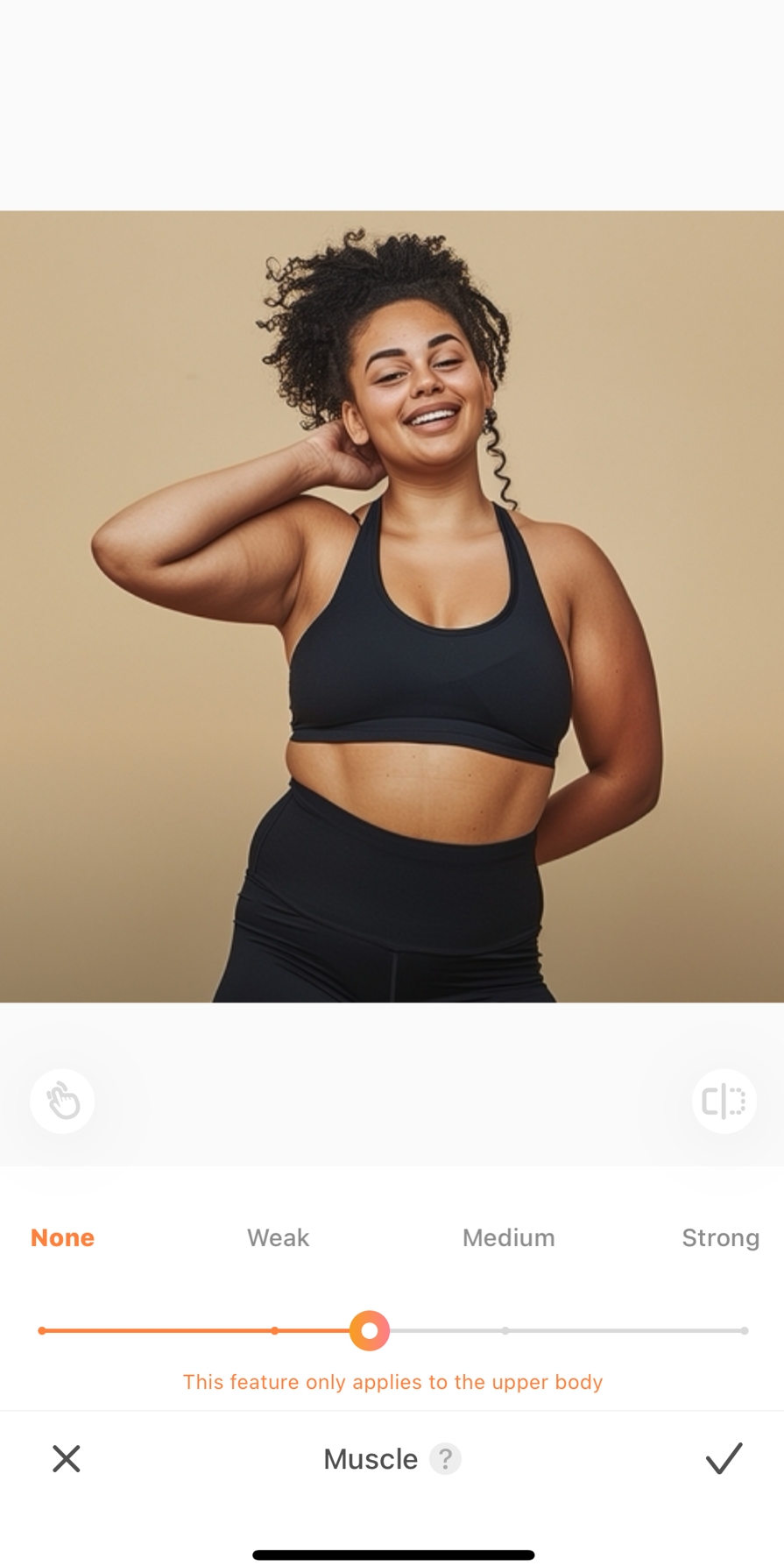
Как применить Muscle: уровень эффекта
После входа в Muscle вы видите ползунок/градации уровня (вплоть до сильного). AirBrush применяет усиление автоматически через несколько секунд после настройки.
Точная доводка: Adjust и Eraser
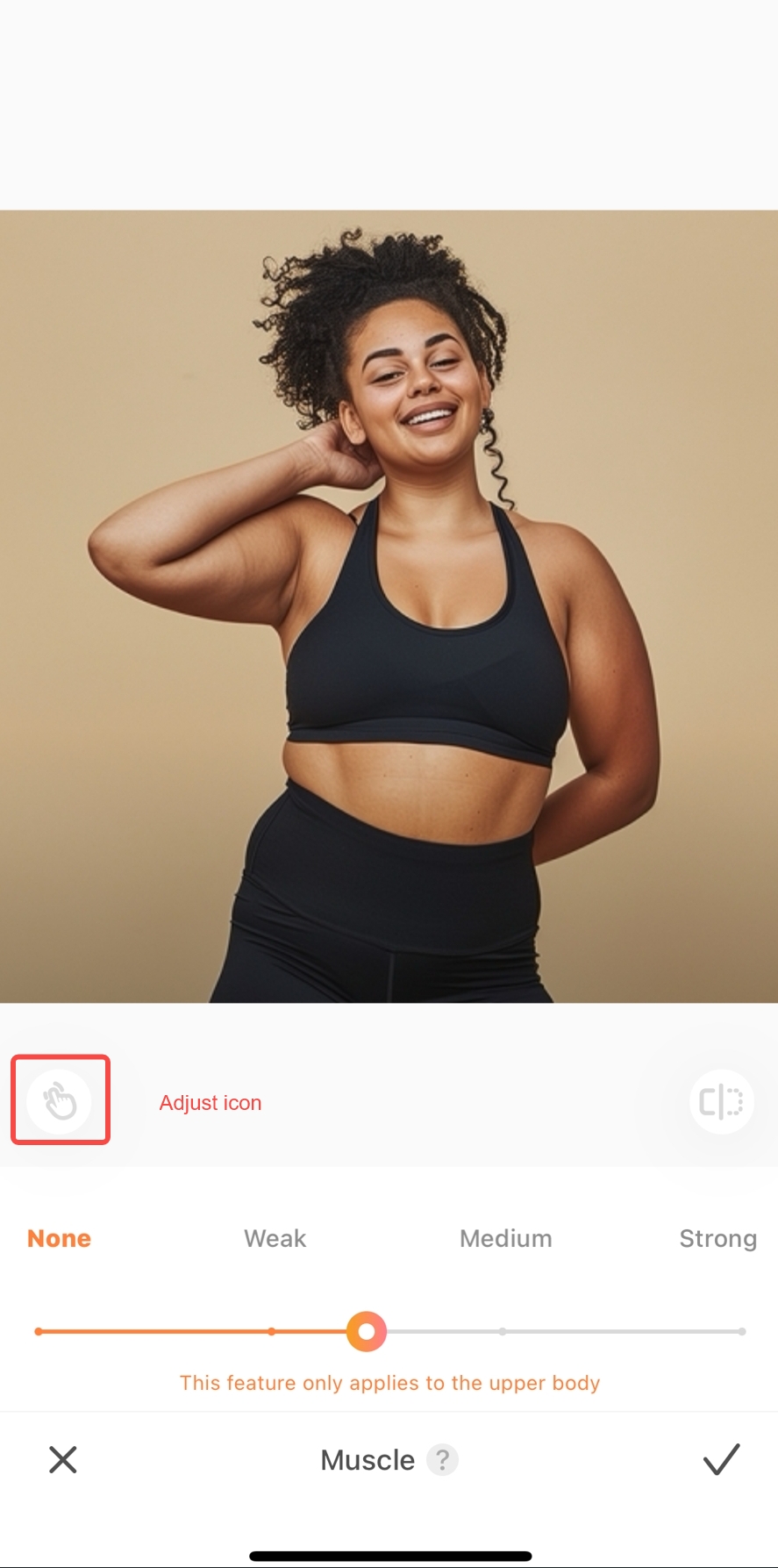
Если появились артефакты (задело фон, «зацепило» одежду, эффект лёг не туда):
-
нажмите иконку Adjust в нижнем левом углу,
-
используйте Eraser и аккуратно сотрите лишнее,
-
затем снова сравните результат через Compare.
Ограничения и лучший исходник для Muscle
Muscle рассчитан на одного человека в кадре и работает по верхней части тела (chest/abs). Чтобы выглядело естественно:
-
используйте фото с нормальным светом и читаемым объёмом,
-
избегайте сложного фона прямо за корпусом,
-
держите силу эффекта умеренной, чтобы не получить «наклейку» мышц.
Макияж и бьюти-инструменты: Virtual Makeup, Contouring, Highlighter
Если вам нужен «бьюти-пакет» без ручной покраски и слоёв:
-
Virtual Makeup — набор «макияжа» (губы, общий тон, акценты).
-
Contouring — подчёркивание контуров лица.
-
Highlighter — добавление блика/текстуры, чтобы лицо выглядело более живым.
В AirBrush это делается ползунками интенсивности: вы не рисуете косметику вручную, а настраиваете степень эффекта.
Волосы и образ: Hairstyling и фильтры по волосам
В AirBrush есть инструменты, которые помогают:
-
поменять цвет волос,
-
примерить варианты укладки/стиля,
-
усилить визуальную «глубину» волос на фото.
В веб-инструментах AirBrush эта ветка часто выделена отдельно (AI Hairstyle, hair color changer и набор фильтров по стрижкам/чёлке/длине).
Удаление объектов и работа с фоном: AI Eraser, Background Remove
Один из самых практичных сценариев AirBrush — «сделать фон чистым»:
-
AI Eraser / Magic Eraser / Remove Object — убираете лишние предметы, людей на заднем плане, мусор в кадре.
-
Background Remover — вырезаете объект и получаете прозрачный или однотонный фон.
-
Blur Background / Background Changer — размываете или меняете фон.
Практика: как убирать объект аккуратно
-
Откройте инструмент удаления (в мобильном это чаще всего Eraser/AI Eraser).
-
Выберите область объекта кистью.
-
Примените обработку и проверьте края: лучше сделать 2–3 мелких прохода, чем один огромный.
-
Если на месте объекта появился «повторяющийся паттерн», уменьшите размер кисти и исправьте вручную, работая локально.
Фильтры, эффекты, текст и оформление
AirBrush хорошо подходит для «упаковки» контента:
-
фильтры и эффекты для стилизации,
-
пресеты (в Premium их больше),
-
быстрые художественные преобразования (в веб-инструментах есть целые группы AI Filters).
Если ваша цель — единый визуальный стиль профиля, удобнее выбирать 1–2 фильтра и повторять их на серии, а не каждый раз «изобретать» новый рецепт.
Редактирование видео в AirBrush
AirBrush — не только фоторедактор. В мобильной версии выделяют сценарии видео:
-
Face Retouch — ретушь лица в видео,
-
Object Removal — удаление отвлекающих объектов,
-
Quality Enhancement — повышение чёткости/качества ролика.
В веб-наборе инструментов есть отдельный раздел Video Editor с AI Video Enhancer, Video Background Remover, AI Video Upscaler и видеомаркер-ремувером.
Экспорт, качество и водяные знаки
Как сохранять без «мыла»
-
Делайте ретушь в умеренных значениях: слишком сильный Smooth чаще всего воспринимается как потеря текстуры.
-
После AI-правок добавьте небольшую резкость (если инструмент доступен), но не «пережимайте».
-
Перед экспортом используйте сравнение «до/после», чтобы убедиться, что лицо осталось естественным.
Почему AirBrush иногда не даёт сохранить результат
Самая частая причина — вы использовали инструмент с пометкой Premium. В таком случае приложение либо ограничивает экспорт, либо добавляет водяной знак/предлагает подписку.
AirBrush Premium: что даёт подписка и как это ощущается в работе
В AirBrush Premium обычно раскрываются три вещи:
-
Доступ к расширенному набору ретуши, фильтров и эффектов (сотни пресетов/эффектов, премиальные опции).
-
Убираются ограничения бесплатной версии (часть инструментов перестаёт быть заблокированной).
-
Проще выстроить поток: вы не думаете, что «вот этот эффект нельзя сохранить», потому что он премиальный.
AirBrush Studio (Windows/macOS): чем отличается от мобильной версии
AirBrush Studio ощущается как «настоящая рабочая среда», а не мобильный редактор:
-
отдельный экран Projects,
-
быстрый импорт Upload Image / Upload Folder,
-
режим Editor,
-
правая панель настроек (например, блок Portrait Retouch),
-
кнопка Export сверху.
В Studio удобно:
-
обрабатывать серии портретов,
-
делать аккуратную ретушь для клиентов (быстрее, чем в тяжёлых редакторах, если цель — чистый портрет),
-
держать единый стиль и быстро экспортировать.
Практические сценарии «под ключ»
1) Быстро улучшить селфи за 5–7 минут (AirBrush Mobile)
-
Импорт фото.
-
AI Retouch — лёгкий автопроход.
-
Blemish Removal — точечно убрать несовершенства.
-
Smooth — минимально, чтобы сохранить текстуру кожи.
-
Teeth Whitening и Eye Enhancer — только если нужно.
-
Лёгкий фильтр и экспорт.
2) Исправить закрытые глаза / неудачную мимику (Face Fix)
-
Retouch → Face Fix.
-
Photo Reference — выберите удачный кадр.
-
Apply → Compare.
-
Если нужно — Retry или новый референс.
3) Подготовить фото товара для маркетплейса (AirBrush + Online Tools)
-
Background Remover — вырезать объект.
-
Добавить белый фон (в веб-наборе есть инструменты под «white background»).
-
Убрать мелкие дефекты (пыль/царапины) через AI Eraser.
-
AI Enhancer — слегка подтянуть чёткость и «товарный» вид.
-
Экспорт.
4) Сделать «спортивный» визуал без перегиба (Muscle)
-
Retouch → Muscle.
-
Поставьте Weak/Medium, не Strong.
-
Если эффект задел фон — Adjust → Eraser.
-
Проверьте Compare, подтвердите галочкой.
Сравнение с аналогами
AirBrush часто сравнивают с несколькими популярными решениями — и разница обычно ощущается именно в скорости и «портретности».
Facetune
Facetune — тоже сильный редактор селфи и лица. Он хорошо подходит тем, кто любит «вылепливать» портрет: много контролируемой пластики, тонкая настройка, быстрые бьюти-сценарии.
AirBrush выигрывает, когда нужно максимально быстро пройти по фото AI-ретушью и сразу получить «готово к публикации», плюс удобно иметь Face Fix/коррекцию выражения и отдельный десктоп-поток в Studio.
Adobe Photoshop Express
Photoshop Express сильнее как универсальный «карманный фотошоп»: базовые корректировки, коллажи, типовые эффекты и работа с общим видом изображения.
AirBrush практичнее, когда цель — лицо/кожа/мимика/бьюти и сценарии «до/после» без долгой ручной работы.
Snapseed
Snapseed — мощный бесплатный базовый редактор с точечными правками, кривыми, селективной коррекцией.
Но у него нет такого набора AI-портретных функций (Face Fix, продвинутый бьюти-пакет, «muscle» и т. п.). AirBrush здесь быстрее именно как «портретный» инструмент.
PicsArt
PicsArt — сильная платформа для креатива: коллажи, графика, шаблоны, эффекты, контент для соцсетей.
AirBrush проще и быстрее в ретуши лица/кожи и в задачах «привести портрет в порядок», не превращая процесс в дизайн-проект.
BeautyPlus
BeautyPlus близок по философии: «бьюти-редактор» для селфи и соцсетей.
Разница обычно в UX и конкретных AI-инструментах: AirBrush делает упор на понятные инструменты вроде Face Fix, связку Retouch-инструментов и наличие Studio для десктопа.
Для ПК: Adobe Photoshop / Affinity Photo / Luminar Neo
Эти программы мощнее по возможностям ретуши и художественной обработке, но требуют больше времени и навыков.
AirBrush Studio выбирают, когда нужен быстрый и повторяемый результат в портретной обработке, без сложной ручной работы по слоям и маскам.
Плюсы и минусы AirBrush
Что получается особенно хорошо
-
Быстрая AI-ретушь портрета без долгой ручной возни.
-
Чёткая логика: Retouch → инструмент → ползунок → сравнение → подтверждение.
-
Face Fix с референсом: исправление выражения лица, «закрытых глаз», неловкой мимики.
-
Удаление объектов и фоновая чистка (в приложении и в онлайн-инструментах).
-
Наличие AirBrush Studio для потоковой работы на Windows/macOS.
Что нужно учитывать
-
Часть функций завязана на Premium (в бесплатной версии можно упереться в ограничения экспорта/доступа).
-
При агрессивных значениях Smooth/Reshape легко получить «перебор» — AirBrush лучше использовать аккуратно, чтобы сохранить естественность.
FAQ: частые вопросы и типовые проблемы
Почему Face Fix не видит мои фото для Photo Reference
Проверьте разрешения: AirBrush должен иметь доступ к фото-библиотеке целиком, иначе инструмент не покажет референс-снимки.
Почему Muscle выглядит странно
Muscle рассчитан на одного человека и верхнюю часть тела. Лучше использовать кадры с нормальным светом и не ставить максимальную интенсивность.
Как быстро понять, что именно «сломало» естественность
Всегда проверяйте Compare (до/после). Если лицо стало «пластиковым», откатитесь на шаг, уменьшите Smooth/Highlighter/Contouring и повторите.
Что выбрать: мобильный AirBrush или AirBrush Studio
-
Для быстрых селфи и сторис — AirBrush Mobile.
-
Для серии портретов, стабильного рабочего процесса и удобного экспорта — AirBrush Studio.
