
DeepSwap AI (deepswap.ai): что это за сервис и чем он интересен
DeepSwap AI — это браузерная платформа на домене deepswap.ai, которая делает face swap (замену лица) в трех основных форматах: видео, фото и GIF. Рабочая логика сервиса построена максимально прямолинейно: вы загружаете исходный файл, добавляете лицо(а), выбираете, какие лица в кадре заменить, нажимаете кнопку генерации и забираете результат через скачивание или сохранение в личных проектах.
У DeepSwap AI два сильных акцента:
-
Видео-замена лица — это главный сценарий, ради которого сюда приходят контент-мейкеры: ролики для Reels/Shorts/TikTok, пародии, мемы, рекламные креативы, тестовые “примерки” актера/персонажа в сцене.
-
Скорость и простота — сервис не требует установки, не просит “поднимать” локальную модель, не заставляет настраивать пайплайны. В типичном кейсе вы работаете буквально в пределах одного экрана: Upload File → Choose face → Create → Download.
При этом DeepSwap AI не ограничивается только заменой лиц: внутри есть Video Generator (генерация коротких видео по изображению/тексту и продление ролика) и блок AI Tools для базовой обработки изображений (улучшение, удаление фона, “cartoonize”).
Важно: face swap — инструмент, который легко применить как в безобидном творчестве, так и в спорных сценариях. В практике лучше держаться простого принципа: работать со своим контентом или контентом, на который у вас есть разрешение, и не использовать результат для введения людей в заблуждение.
deepswap.ai
- Ретушь и коррекция
- Русский интерфейс
- Просто для новичков
- Только онлайн
- Некоторые функции платные
- Нужен интернет
Формат продукта: веб-сервис, доступ и вход
DeepSwap AI работает как онлайн face swap сервис: вы заходите на сайт, создаете аккаунт (или входите в существующий) и пользуетесь инструментами в браузере. В верхней навигации обычно видны разделы:
-
Face Swap (основной инструмент),
-
VR Face Swap (отдельная ветка для VR-форматов),
-
Video Generator,
-
AI Tools,
-
Pricing,
-
кнопки Log in / Sign up.
У DeepSwap есть мультиязычный переключатель (встречается English / 日本語 / Français / Pусский / Deutsch / 한국어 / Español / Português), так что интерфейс можно держать на удобном языке, включая русский.
Структура интерфейса и ключевые разделы, которые реально используются
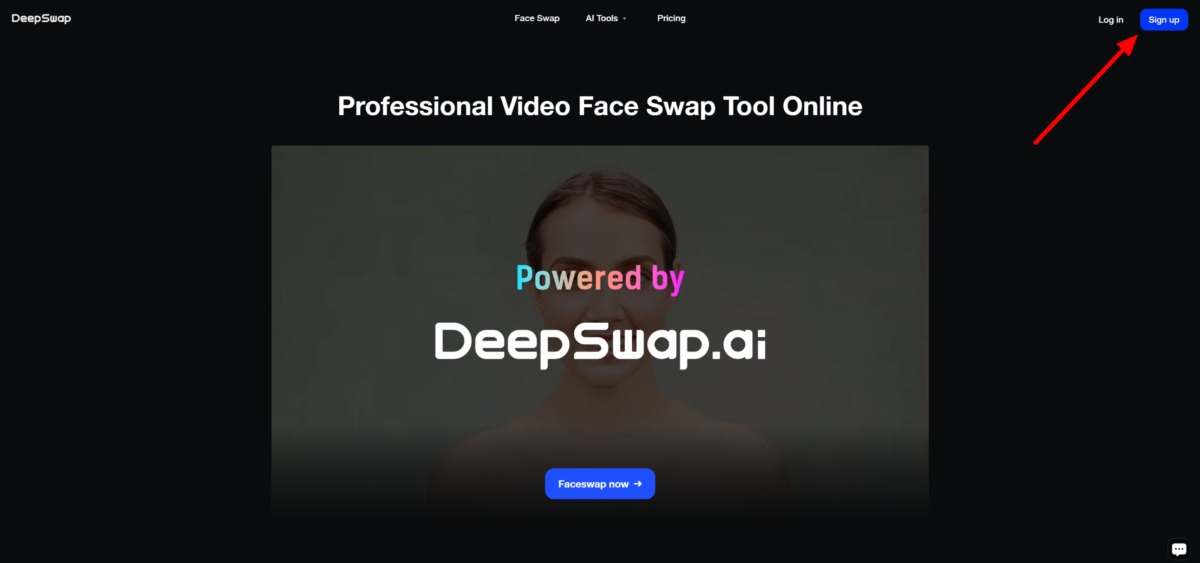
Если описывать DeepSwap AI так, как обычно описывают обзор конкретной программы, то практическая “карта” выглядит так:
1) Face Swap (главный рабочий экран)
Это основная страница, где вы видите последовательность элементов:
-
Upload File (загрузка файла)
-
подсказку or Drag and drop files
-
ограничение “пачки” Up to 5 files at a time
-
блок Choose face
-
список распознанных лиц и объяснение, что один и тот же человек может быть определен как несколько лиц из-за ракурсов
-
переключатели/пункты Model и HD Face
-
кнопка запуска Create.
По сути это “центральная панель” для video face swap / photo face swap / GIF face swap.
2) Личный кабинет и проекты (то, что помогает не терять результаты)
В обучающих материалах и в реальной работе встречаются пункты верхнего меню:
-
Create
-
My Uploads
-
My Creations
-
My Faces
-
Pricing
Это полезно, потому что в долгих проектах вы постоянно возвращаетесь к ранее загруженным лицам (история) и к готовым роликам (галерея “creations”).
3) Pricing и кредиты
В DeepSwap используется кредитная система: операции списывают кредиты по фиксированной норме, и эти нормы удобно знать заранее — чтобы не “сжечь” месячный лимит на одном длинном видео.
4) Help Center / FAQ
Это не просто “вопросы-ответы”, а реально полезный раздел, где прописаны:
-
статусы платежа Pending / Paid / Failed,
-
где искать начисления — My credits,
-
как проверять списания — Credits history,
-
правила хранения файлов и созданных работ,
-
что делать при неудовлетворительном результате и при ошибках генерации.
Face Swap в DeepSwap AI: возможности, которые важны на практике
Video Face Swap (замена лица в видео)
Видео-замена лица — самый частый запрос к deepswap.ai. Здесь важны три вещи:
-
Длина и “вес” файла
На странице инструмента прописано: Video: Max 45 minutes, 1.5 GB. Это сильный показатель для онлайн-сервиса.
Параллельно в блоке преимуществ подписки встречается “Max Face Swap: 30 min video” — на практике это значит: если вы работаете с длинными исходниками, безопаснее планировать проект в пределах 30 минут, чтобы не упереться в ограничения тарифа. -
Multi-Face
DeepSwap умеет заменять несколько лиц в одном ролике — заявлено до 6 лиц одновременно. Это важный плюс, если у вас групповая сцена или интервью с несколькими людьми. -
Качество исходника
У сервиса есть прямой принцип: “frontal, clear faces” дают лучший результат. При динамике камеры, сильных поворотах головы, перекрытиях лица (руки, очки, волосы), маленьком размере лица в кадре — возрастает риск мерцания/потери трекинга.
Photo Face Swap (замена лица на фото)
Фото-замена лица в DeepSwap обычно используется как:
-
быстрый “примерочный” вариант (как выглядит лицо в образе/прическе/костюме),
-
создание мемов,
-
групповые фото (подмена лица одного из участников),
-
подготовка аватара/обложки/превью.
Ограничения по фото на странице Face Swap указаны как Photo: Max 20 MB.
GIF Face Swap (замена лица в GIF)
GIF-замена лица полезна для “реакций” и коротких мемов. Лимит в инструменте указан как GIF: Max 20 MB.
Плюс GIF-формата в том, что он короткий и цикличный: проще подобрать исходник, в котором лицо в кадре видно стабильно.
Model и HD Face: что это дает в интерфейсе
На экране Face Swap вы видите:
-
Model — выбор модели обработки
-
HD Face — переключатель качества лица (в интерфейсе встречается состояние Off)
Как это ощущается в работе:
-
Model имеет смысл менять, если в одном режиме результат “плывет” на сложных сценах (профиль, резкие повороты, сложный свет).
-
HD Face полезно включать, когда вы делаете: крупный план, медленные движения головы, ролик под рекламу/презентацию, где заметны детали кожи/глаз/контуры. Включение HD обычно повышает четкость лица и снижает “мыльность”.
Отдельно важно: списание кредитов одинаковое для моделей и HD Face — это удобно, потому что вы не думаете “переплачу ли я за HD”.
Пошаговая инструкция: как сделать face swap в DeepSwap AI (видео/фото/GIF)
Ниже — рабочая схема “как в жизни”, с точными названиями кнопок и блоков интерфейса.
Шаг 1. Открыть Face Swap и загрузить исходник
-
Перейдите в раздел Face Swap и найдите зону загрузки.
-
Нажмите кнопку Upload File (или перетащите файл в область — подсказка Drag and drop files).
-
Если вам нужно обработать несколько файлов подряд, используйте пакетную загрузку: Up to 5 files at a time.
Что важно на этом этапе:
-
для видео старайтесь брать ролик без сильного смаза и “трясущейся” камеры;
-
лицо в кадре должно быть достаточно крупным, иначе подмена может не примениться.
Шаг 2. Дождаться распознавания лиц и открыть выбор целей
После загрузки DeepSwap анализирует файл и показывает блок распознавания. В разных версиях интерфейса вы увидите формулировки:
-
People Recognized — распознанные лица,
-
Choose face — выбор лица, которое будет заменяться/на которое будет заменяться,
-
справа — действие + Add Face (добавление целевого лица).
Скриншот (блок распознавания + кнопка Add Face):
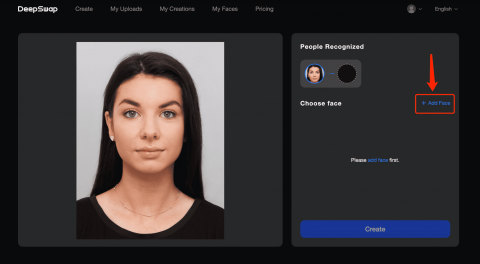
Практический момент: DeepSwap может разбить одного человека на несколько “лиц” из-за разных ракурсов. Тогда вам нужно выбрать и заменить все связанные “плитки”, чтобы не получилось, что часть сцен осталась с исходным лицом.
Шаг 3. Добавить целевое лицо (Target Face)
Нажмите + Add Face и загрузите фото лица, которое нужно “вклеить” в исходник. Рекомендации, которые реально влияют на результат:
-
лицо на фото должно быть четким, без сильного фильтра и без жесткой тени;
-
лучше работает фронтальный или почти фронтальный ракурс;
-
если исходник — ночная сцена/контровой свет, подберите target-фото с похожим освещением.
После добавления target-лицо появляется рядом/внутри блока выбора, и вы можете сопоставить: какое распознанное лицо заменяем и какое лицо ставим.
Шаг 4. Запустить генерацию кнопкой Create
Когда цель выбрана, главный запуск делается кнопкой Create.
Что происходит после нажатия Create:
-
сервис уводит задачу в обработку,
-
затем показывает готовый результат для предпросмотра,
-
дальше вы сохраняете/скачиваете готовый файл.
Шаг 5. Сохранить и скачать результат
В готовом результате обычно доступны кнопки:
-
Save — сохранить результат (в “My Creations”),
-
Upload Next File — сразу перейти к следующему файлу (удобно в пакетной работе).
Скриншот (кнопки Save и Upload Next File):
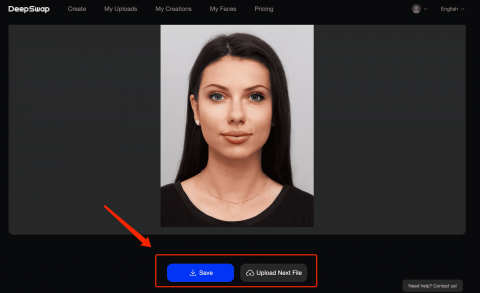
Если вы делаете много итераций, правильная привычка — сохранять результат сразу: у DeepSwap есть срок хранения созданных работ (про это подробно ниже, в разделе про данные).
Качество результата: как получить максимально реалистичную замену лица
Ниже — набор проверок, которые удобно держать как чек-лист для реалистичного face swap.
1) Размер лица в кадре
Если лицо занимает слишком маленькую часть кадра, трекинг теряется: сервис прямо отмечает, что слишком маленькие лица могут не заменяться.
Для видео это означает: лучше клипы, где герой/героиня ближе к камере хотя бы часть времени.
2) Перекрытия и динамика
Частые проблемы:
-
рука перед лицом,
-
длинная челка, закрывающая глаза,
-
очки с бликами,
-
быстрые повороты головы,
-
активная мимика в боковом ракурсе.
Для таких сцен помогает два приема:
-
выбрать более “ровный” target-портрет,
-
включить HD Face и попробовать альтернативный Model (когда это доступно).
3) Освещение и цвет кожи
DeepSwap делает сильное “слияние” по свету и тону, но он не волшебник: если в исходнике теплый свет, а target-лицо снято в холодном студийном — граница может быть заметнее. Самый быстрый способ улучшить результат: подобрать target-фото со схожим светом.
4) Multi-Face и “один человек = несколько плиток”
Если один и тот же герой определен как несколько лиц, выбирайте все плитки, относящиеся к нему. Иначе в одной части видео лицо заменится, а в другой останется оригинал.
VR Face Swap: отдельный режим DeepSwap
У DeepSwap есть отдельный продуктовый блок VR Face Swap. Он позиционируется как решение для VR-видео с поддержкой широких углов 180°–360°, акцентом на “ID consistency” (сохранение идентичности лица) и точность движения лица в VR-сценах.
Если объяснять по-простому: VR-ролики дают больше сложностей (пространственные искажения, нестандартные углы обзора, движение головы в трехмерной сцене), поэтому VR-ветка вынесена отдельно и тарифицируется тоже отдельно.
По кредитам VR-режим стоит дороже обычного Face Swap: указаны варианты 2 Credits/15s и 6 Credits/15s (в зависимости от режима).
Video Generator: генерация коротких роликов (Image to Video, Text to Video, Video Extend)
В DeepSwap AI есть вкладка Video Generator, и она устроена как отдельная “мини-студия” с тремя направлениями:
-
Image to Video — превратить изображение в короткое видео,
-
Text to Video — сгенерировать видео по текстовому описанию,
-
Video Extend — продлить ролик на несколько секунд.
Как выглядит интерфейс Video Generator
На странице генератора встречаются элементы:
-
выбор вкладки: Image to Video / Video Extend / Text to Video
-
блок Model (например, в интерфейсе показан вариант семейства “DeepVid”)
-
блок Key Frame (Upload starting image.)
-
зона загрузки Click / Drop
-
вариант Select from My History (выбор из истории)
-
подсказка No ideas? Go generate an image!
Как это используют на практике
Image to Video удобно, когда у вас есть удачная картинка (например, итог face swap на фото), и вы хотите “оживить” ее — получить движение головы, мимику, микродинамику.
Text to Video используют для быстрых концептов (черновики креативов, тестирование идеи ролика), когда нет исходников.
Video Extend — инструмент для “дотягивания” клипа до нужной длины: например, чтобы сделать плавный хвост под монтаж, добить переход или увеличить длительность для платформы.
По кредитам все три операции тарифицируются одинаково: 1 Credit / 5s.
AI Tools: Enhance Images, Erase Background, Cartoonize Images
В DeepSwap AI есть блок AI Tools, который часто используют как “подготовительный цех” перед заменой лица или как быстрые инструменты для финального вида.
Enhance Images
Enhance Images — улучшение/повышение четкости. Подходит, когда target-лицо слегка мягкое или вы хотите сделать фото пригоднее для превью/обложки.
Erase Background
Erase Background — удаление фона. Это очень практично в связке с face swap: вы можете подготовить изображение для коллажа, превью, карточки товара, баннера.
Cartoonize Images
Cartoonize Images — стилизация “под мульт”. Обычно используют для мемов и более легкого контента.
По списанию кредитов AI-инструменты стоят 0.1 credit per photo.
Кредиты и тарификация DeepSwap AI: как не переплатить и заранее планировать проект
Кредитная система — основа экономики deepswap.ai. Сильная сторона в том, что нормы списания фиксированы и предсказуемы.
Таблица списаний кредитов
| Функция | Списание |
|---|---|
| Face Swap (Video) | 1 credit / 15s |
| Face Swap (Photo) | 0.1 credit |
| Face Swap (GIF) | 1 credit |
| VR Face Swap | 2 credits/15s или 6 credits/15s |
| Video Generator: Image to Video | 1 credit / 5s |
| Video Generator: Text to Video | 1 credit / 5s |
| Video Generator: Video Extend | 1 credit / 5s |
| AI Tools | 0.1 credit per photo |
| AI Girl | 0.2 credit per photo |
Важная деталь про видео: “любая часть 15 секунд считается как 15”
Есть четкая логика списания: 1 credit for every 15 seconds (any part of 15 seconds counts as a full 15 seconds).
То есть ролик 16 секунд списывается как 2 интервала по 15, а не как “1 и чуть-чуть”.
Где смотреть начисления и статусы заказов
Внутри аккаунта есть пункт My credits — это первое место, куда вы заходите, если кредиты “не дошли”. Там же видны статусы заказов, и кредиты начисляются для заказов со статусом Paid.
Подписка, начисления, платежи: как устроена “бытовая” часть сервиса
Если платеж в статусе Pending
Статус Pending означает, что заказ “на удержании” и еще не подтвержден. В таком случае в аккаунте кредиты не появятся, пока статус не поменяется.
Если кредиты не начислились
Нормальная последовательность проверки такая:
-
убедиться, что вы вошли в тот же аккаунт, где покупали;
-
открыть My credits и посмотреть статус заказа — кредиты выдаются для Paid;
-
если статус Failed или Pending, разбираться с платежной платформой;
-
помнить, что ежемесячные кредиты добавляются по циклу оплаты, а не “1 числа”;
-
если вы пользуетесь приложением, иногда помогает “перелогиниться”, чтобы кредиты подтянулись в аккаунт.
История списаний: Credits history
Если вы хотите проверить, куда ушли кредиты, у DeepSwap есть раздел Credits history. Это полезно, когда вы ведете учет проектов и хотите понять, сколько “съедает” конкретный ролик.
Хранение файлов и результатов: My Uploads, My Creations и сроки
DeepSwap хранит данные не “бесконечно”, и это важно учитывать, если вы делаете проекты партиями.
Есть понятная логика:
-
загруженные фото/видео хранятся 30 дней по умолчанию;
если файлы не используются для операций в течение этого срока — они удаляются;
если вы делаете face swap, срок 30 дней сбрасывается от даты последней операции; -
созданные работы (creations) хранятся 1 неделю.
Практический вывод: если вы сделали удачный результат — скачайте и сохраните локально сразу, не откладывая “на потом”.
Частые проблемы и как их решать внутри DeepSwap
Проблема: результат “мерцает” или лицо плохо держится
Причины почти всегда одинаковые:
-
лицо не фронтально,
-
лицо перекрывается (руки/волосы/очки),
-
слишком много быстрых движений или сильный motion blur.
Что делать:
-
заменить исходник на более стабильный (или вырезать фрагмент покороче),
-
подобрать target-лицо ближе по свету и ракурсу,
-
попробовать другой Model и включить HD Face.
Проблема: “No Change After Face Swapping” (лицо не поменялось)
Есть конкретная логика: если модель не уверена, что все детектированные лица принадлежат одному человеку, она может “разбить” одного человека на разные выборы. Решение — выбрать и заменить все лица, относящиеся к человеку, плюс проверить, не слишком ли мелкое лицо в кадре.
Проблема: ошибка генерации и списались кредиты
При неудачной генерации кредиты возвращаются автоматически, а проверить это можно в Credits history.
Проблема: контент помечен как неподходящий
Если появляется блокировка по “Inappropriate Content”, в всплывающем окне есть возможность оставить обратную связь через иконку грустного лица (sad face icon).
Интеграции и API: когда DeepSwap нужен командам и продуктам
DeepSwap упоминает API как отдельный ресурсный пункт, то есть сервис можно встраивать в свои продукты: лендинги, контент-платформы, приложения, внутренние инструменты для маркетинга.
Типовой сценарий интеграции выглядит так:
-
вы используете DeepSwap как “движок” face swap,
-
ваше приложение управляет загрузкой исходников/лиц,
-
пользователи получают результат в вашем интерфейсе,
-
биллинг завязан на кредиты/пакеты.
Если вы делаете массовую обработку (например, персонализированные видео-креативы под аудитории), API-формат заметно удобнее, чем ручная работа в веб-кабинете.
Практические кейсы: что реально удобно делать в deepswap.ai
Ниже — сценарии, где DeepSwap ощущается как инструмент, а не “поиграться разок”.
1) Быстрые видео-креативы для соцсетей
-
загрузили ролик,
-
добавили лицо,
-
выбрали распознанное лицо в кадре,
-
Create,
-
Save/Download.
За счет того, что списание идет по 15 секунд, удобно работать короткими клипами: 10–20 секунд под рекламу или мем-вставку.
2) Групповые сцены и интервью (multi-face)
Там, где в кадре 2–6 человек, DeepSwap экономит время: вы не делаете “шесть отдельных проектов”, а меняете лица в одном проходе.
3) Подготовка изображений под монтаж
Связка выглядит так:
-
Erase Background — убрать фон,
-
Enhance Images — подтянуть резкость,
-
Face Swap на фото — сделать нужный вариант,
-
превью/обложка/баннер — собрать в редакторе.
4) Потоковая работа “пачкой”
Если вы делаете серию роликов (например, 5 разных сцен), удобно:
-
загрузить файлы пачкой (до 5),
-
после завершения первого результата нажать Upload Next File,
-
держать в My Faces и My Creations один и тот же набор лиц и результатов.
Сравнение с аналогами
Ниже — сравнение DeepSwap AI с реальными альтернативами, которые чаще всего рассматривают вместе с ним.
Reface
Reface — более “мобильный” и шаблонный продукт: он хорош, когда вам нужны готовые клипы/сцены и максимально быстрый результат в пару тапов.
DeepSwap AI выигрывает, когда вы работаете с собственными видео, хотите multi-face до 6 лиц, и вам нужен веб-сервис с понятным пайплайном Upload → Choose face → Create → Download.
Если у вас “контент-производство”, DeepSwap обычно удобнее; если вы делаете развлекательные ролики из готовых шаблонов на телефоне — Reface проще.
FaceMagic
FaceMagic — сильный конкурент в сегменте “face swap ради развлечения”, часто с акцентом на мобильные шаблоны и простое шаринг-поведение.
DeepSwap при этом делает ставку на длину видео (в подписке фигурирует до 30 минут) и на мультизмену лиц.
Если ваша цель — “просто быстро поиграться”, FaceMagic может закрыть потребность. Если цель — регулярный выпуск контента и работа с исходниками разного формата — DeepSwap заметно практичнее.
FaceFusion / DeepFaceLab (локальные решения)
FaceFusion, DeepFaceLab и подобные решения — это другой класс: локальная установка, больше контроля, потенциально более высокий потолок качества, но:
-
выше сложность входа,
-
нужна видеокарта/ресурсы,
-
больше времени на настройку пайплайна.
DeepSwap AI здесь выигрывает не “качеством в вакууме”, а скоростью производства и тем, что вы начинаете работать сразу в браузере.
Swapface (десктоп-приложение)
Swapface — вариант для тех, кто хочет держать процесс локально и управлять им как приложением.
DeepSwap AI при этом удобнее, когда вы не хотите зависеть от ПК, драйверов и локальной мощности — особенно в командной работе, где проще отправить ссылку и работать из разных машин.
Remaker AI и другие онлайн-сервисы
Сервисы вроде Remaker AI часто предлагают много шаблонов и “витрину” эффектов, но у них не всегда одинаково сильна именно видео-замена лица на произвольных исходниках.
DeepSwap AI хорош тем, что держит базовую задачу — video face swap — как основную и дает понятные, предсказуемые списания кредитов.
HeyGen / D-ID (аватары и talking head)
HeyGen и D-ID сильны в генерации “говорящих” аватаров и дикторских роликов, где важны губы/озвучка/персонаж.
DeepSwap AI — это прежде всего face swap (подмена лица в уже существующем видео/фото/GIF) плюс генератор коротких видео как дополнительный модуль. Если вы делаете именно “аватар-презентации” — HeyGen/D-ID логичнее. Если вам нужна подмена лица в сцене — DeepSwap прямее.
Итог: кому подойдет DeepSwap AI, а кому лучше выбрать другое решение
DeepSwap AI (deepswap.ai) стоит выбирать, если вам нужен:
-
онлайн face swap без установки,
-
уверенная работа с видео/фото/GIF в одном кабинете,
-
multi-face до 6 лиц в одной сцене,
-
понятный интерфейс с конкретными действиями (Upload File, Choose face, Add Face, Create, Save/Download),
-
предсказуемая кредитная система (1 кредит за 15 секунд видео, 0.1 за фото).
Имеет смысл смотреть в сторону локальных инструментов (DeepFaceLab/FaceFusion и т.п.), если:
-
вам нужен максимальный контроль пайплайна и деталей,
-
проект требует “выжимать” качество на уровне продакшена,
-
важна локальная обработка без загрузки файлов в облако.
А для повседневного контент-производства, рекламы, мемов, быстрых креативов и тестовых “примерок” DeepSwap AI закрывает задачу именно как удобная, понятная программа-сервис: зашел, загрузил, выбрал лица, нажал Create и получил результат.
