
GraXpert помогает подготовить астрофотографию к дальнейшей обработке: программа строит модель неравномерного фона методами AI, RBF, сплайнов и кригинга, корректирует кадр вычитанием или делением этой модели, позволяет управлять фоновыми точками и обрезкой, применять AI-шумоподавление, проверять рассчитанный фон и сохранять результат в форматах, подходящих для дальнейшей астрофотографической обработки.
Главная задача GraXpert — отделить полезный сигнал глубокого неба от крупномасштабной неравномерности яркости, которая появляется из-за засветки, виньетирования, неполной flat-коррекции, свечения неба и особенностей оптики. Программа не пытается заменить полный астрофотографический конвейер: она особенно полезна после калибровки, регистрации и сложения кадров, когда в готовом линейном изображении уже видны наклон фона, цветовой перекос или широкие светлые области, не относящиеся к объекту.
Работа обычно строится вокруг нескольких последовательных действий: открыть результат стэкинга, при необходимости убрать неровные края, выбрать способ Background Extraction, проверить точки фона или использовать AI-модель, рассчитать фон, сравнить исходный и исправленный варианты, затем при необходимости применить Denoising и сохранить обработанные данные. Стэкинга кадров и полноценной цветовой калибровки в GraXpert нет, поэтому эти этапы выполняют в специализированном астрофотографическом редакторе до или после обработки.
Скачать Graxpert
- Ретушь фото
- Русский интерфейс
- Просто для новичков
- Нет стэкинга кадров
- Нет цветокалибровки
- AI-модели нужны отдельно
Что именно исправляет GraXpert
Градиент в астрофотографии — это медленное изменение уровня фона по площади кадра. Оно может выглядеть как светлый угол, затемнение по краям, диагональная полоса, более яркая половина изображения или сочетание нескольких плавных компонентов. В отличие от звёзд, туманностей и галактик, такой фон не должен оставаться частью полезного сигнала. Background Extraction оценивает его форму и создаёт отдельную модель, после чего исходные пиксели корректируются относительно этой модели.
Важно отличать градиент от локальной детали. Если в кадре крупная туманность занимает значительную часть поля, её слабые внешние области легко принять за фон. То же относится к протяжённым пылевым структурам, интегральному потоку Млечного Пути и широким хвостам комет. Поэтому автоматический результат оценивают не только по тому, насколько ровным стал кадр, но и по содержимому рассчитанного Background: в модели не должны отчётливо повторяться реальные структуры объекта.
Коррекция полезна и для цветовых перекосов, связанных с фоном. Когда один канал сильнее загрязнён засветкой, крупномасштабная модель помогает убрать соответствующий цветовой уклон. Это не эквивалент фотометрической или спектральной цветокалибровке: GraXpert исправляет пространственную неоднородность фона, а не задаёт физически правильный баланс цвета объекта.
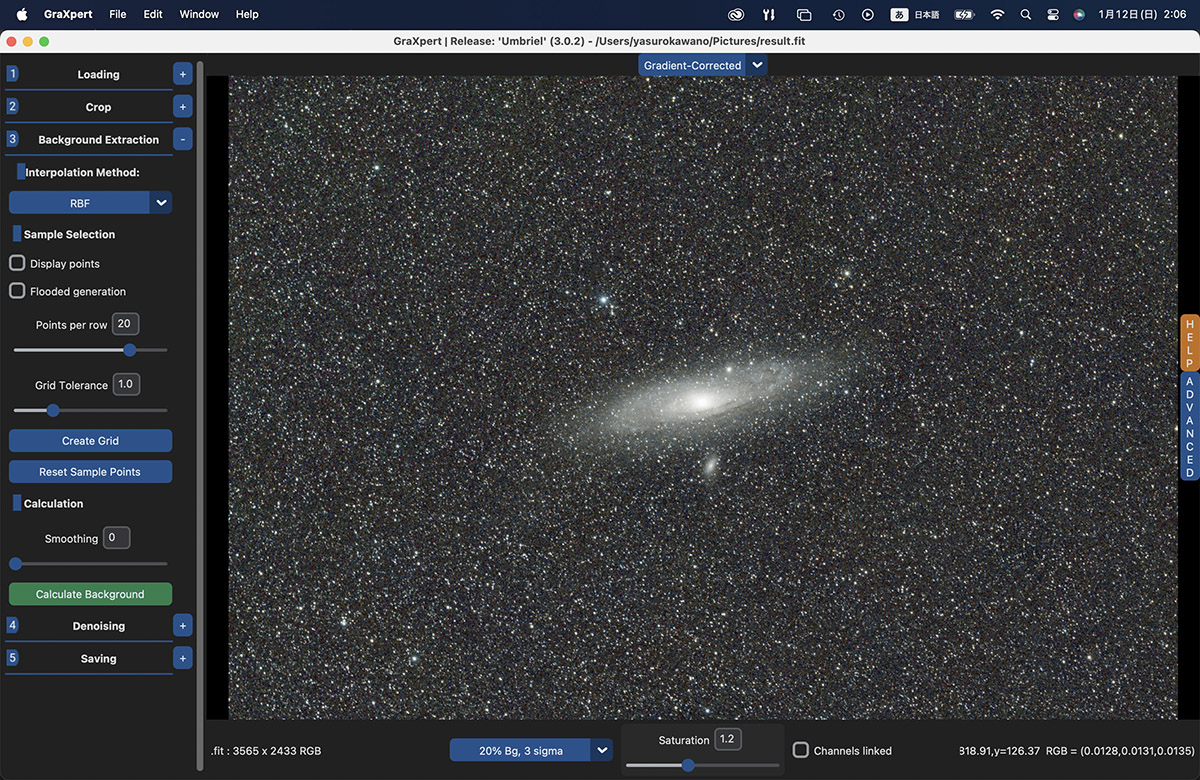
Как устроено рабочее окно
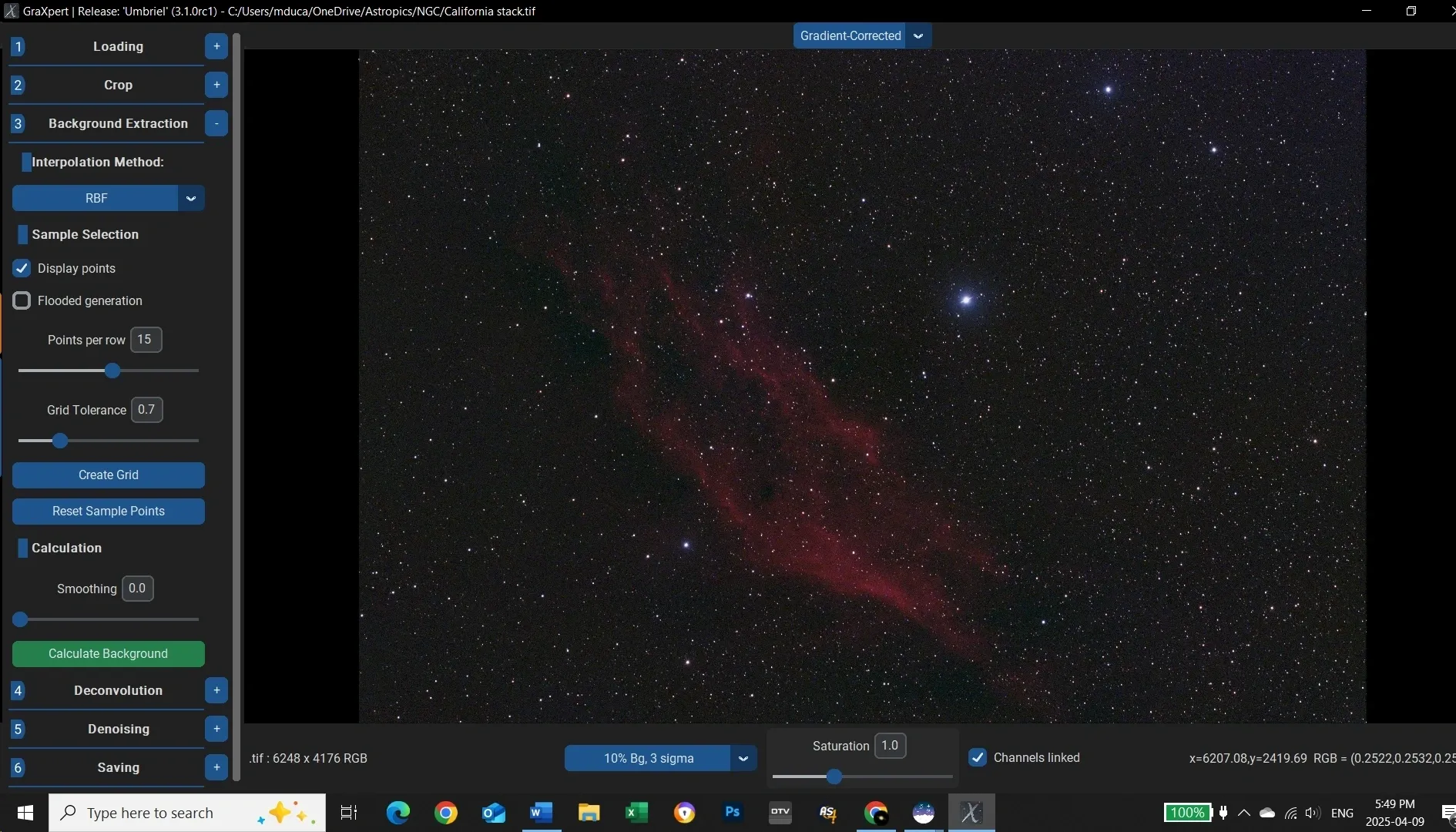
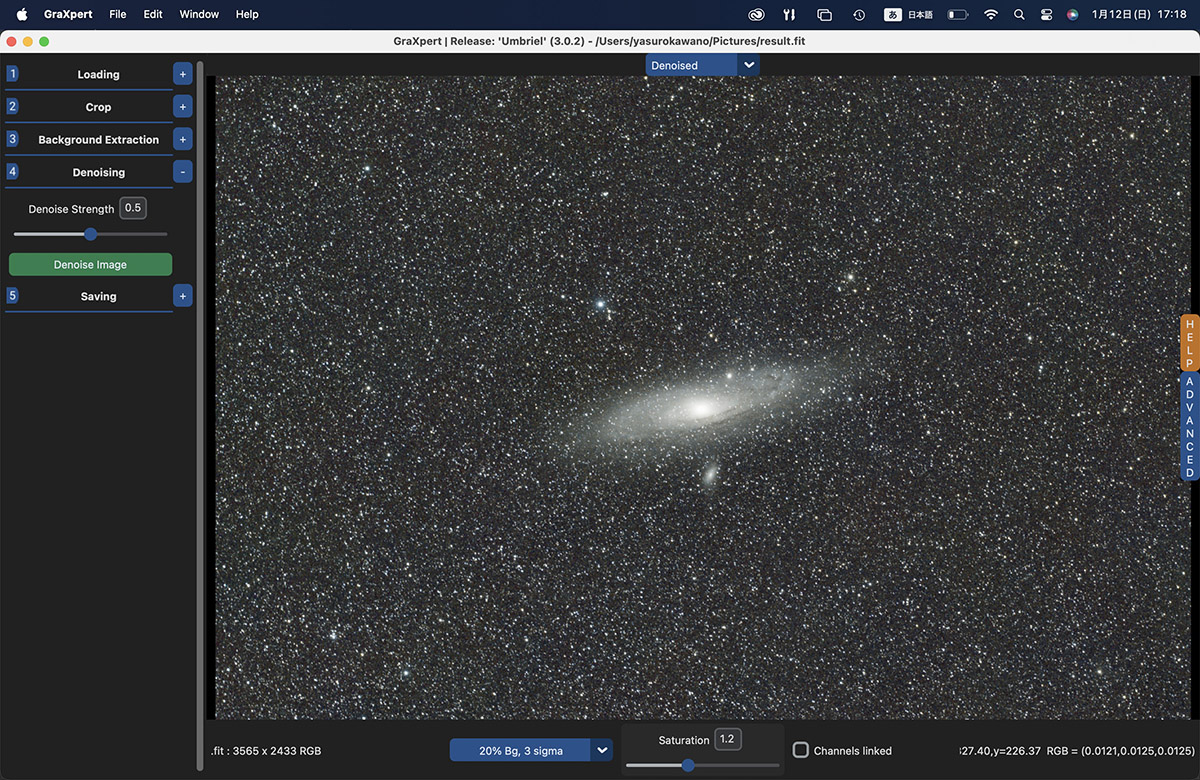
Интерфейс организован как последовательность этапов в левой колонке. В типичном окне видны Loading, Crop, Background Extraction, Denoising и Saving; в интерфейсах, где доступна деконволюция, между коррекцией фона и шумоподавлением появляется соответствующий этап. Центральную область занимает изображение, верхний переключатель позволяет менять представление результата, а нижняя панель отвечает за визуальный stretch, насыщенность, связь каналов и отображение информации о пикселях.
Такая компоновка удобна тем, что пользователь почти не перемещается между отдельными диалогами. Каждый этап раскрывается в той же боковой области, а изображение остаётся на месте. Это особенно полезно при подборе фоновых точек: можно менять сетку и параметры, пересчитывать модель и сразу смотреть, что произошло с объектом и фоном, не закрывая рабочий кадр.
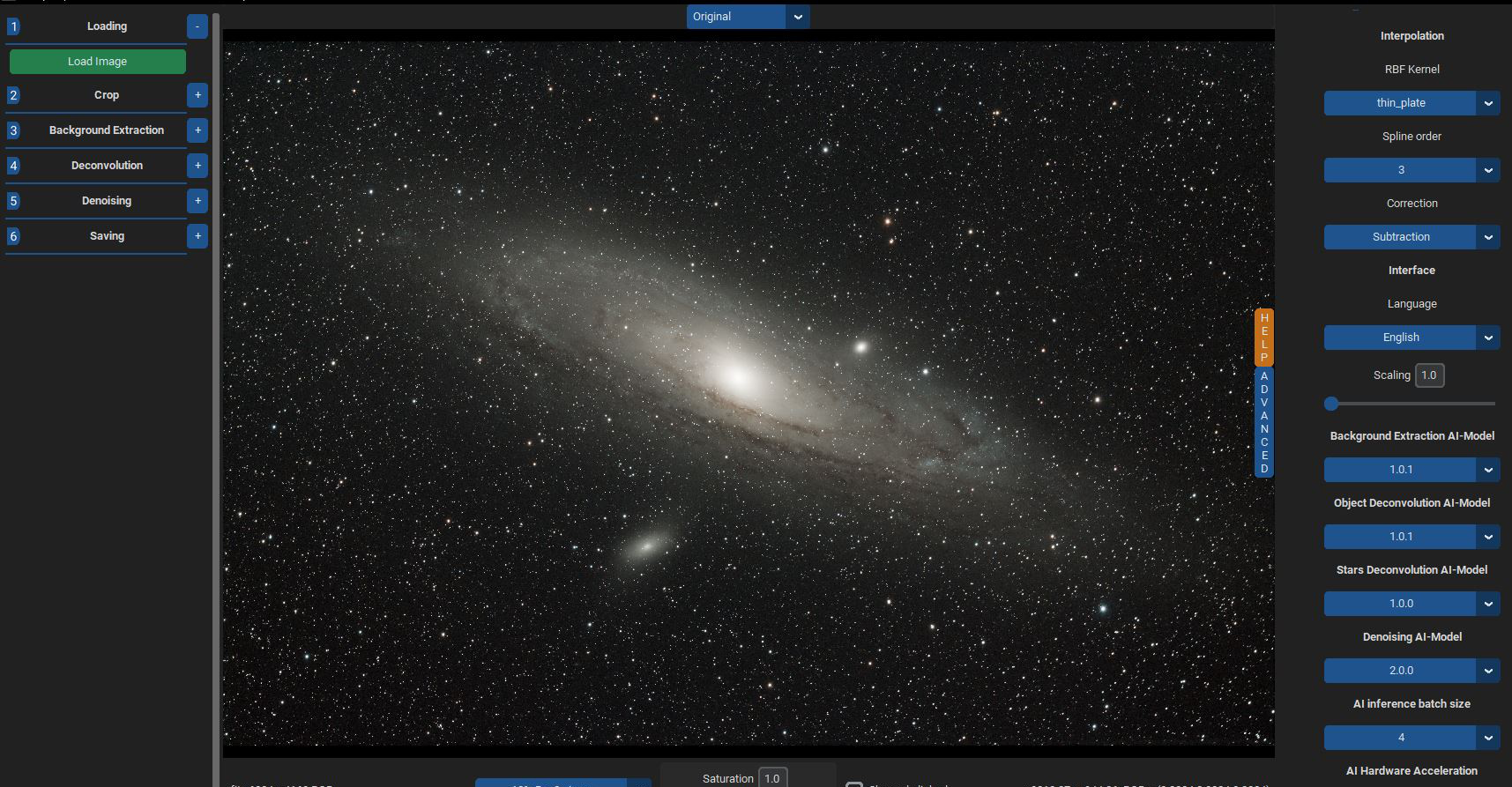
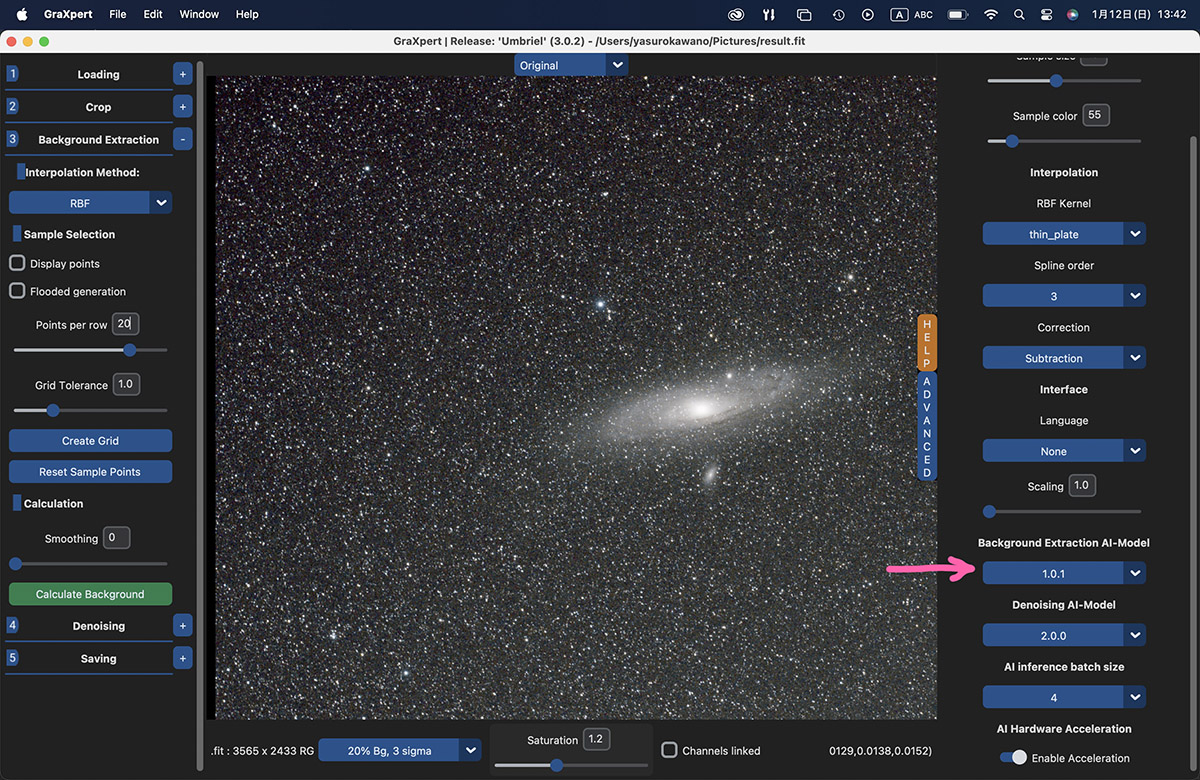
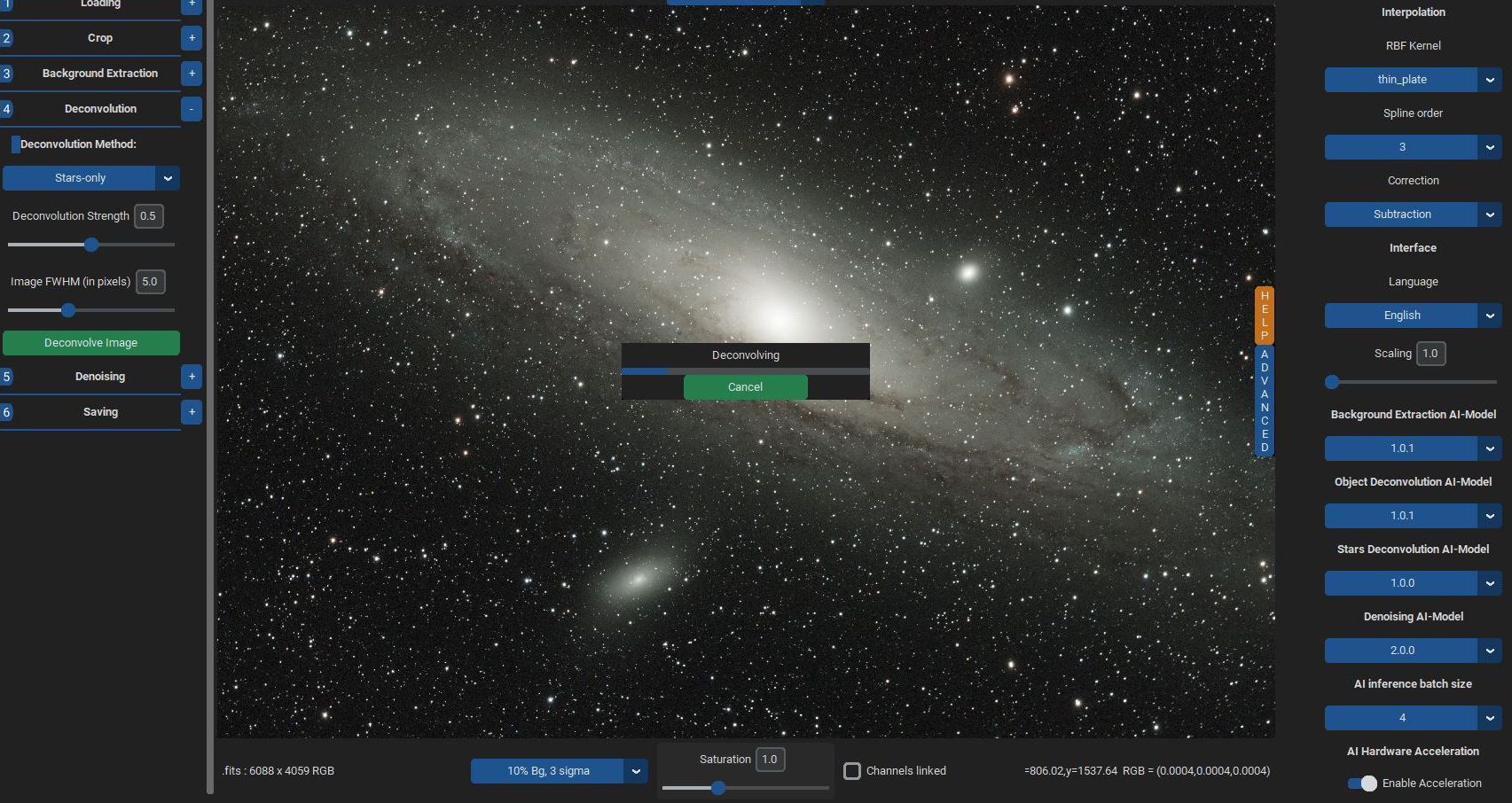
Кнопки HELP и ADVANCED вынесены отдельно. В Advanced находятся параметры, которые нужны не при каждом запуске: выбор AI-моделей, аппаратное ускорение и настройки инференса. Это снижает риск случайно изменить вычислительные параметры при обычной ручной коррекции градиента, но при неполадках с GPU или загрузкой модели именно этот раздел становится одним из первых мест для проверки.
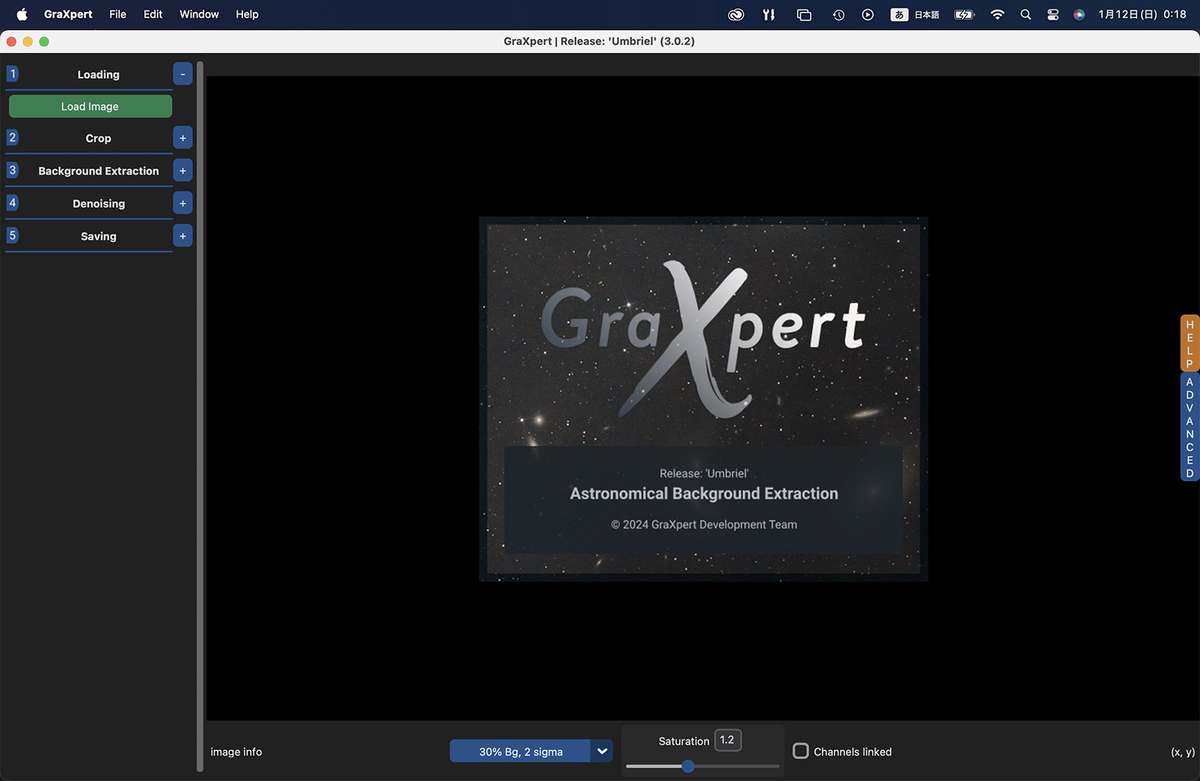
Загрузка изображения и линейные данные
Для Background Extraction предпочтительно передавать изображение на стадии, когда геометрическая калибровка и стэкинг уже выполнены, а сильный художественный stretch ещё не применён. Линейный FITS или XISF сохраняет широкий динамический диапазон и не маскирует слабые различия фона. GraXpert также встречается в рабочих цепочках с TIFF, но если результат предстоит возвращать в Siril, PixInsight или другой астрофотографический процессор, формат с высокой разрядностью обычно практичнее.
После открытия линейный кадр может показаться почти чёрным. Это не означает, что данные потеряны: значения слабого глубокого неба занимают небольшую часть доступного диапазона. Для просмотра применяется экранный stretch. Он нужен именно для визуальной оценки и не должен путаться с окончательным растяжением гистограммы, которое меняет данные изображения.
В нижнем переключателе доступны варианты автоматического отображения, например пресеты с процентом фона и числом sigma. Цель не в том, чтобы найти самый красивый режим, а в том, чтобы хорошо видеть слабый объект, края кадра и крупномасштабную неоднородность. Если stretch слишком агрессивный, мелкий шум может отвлекать от градиента; если слишком слабый, трудно заметить, что модель оставила остаточный наклон.
Экранный stretch и контроль каналов
Режим No Stretch показывает данные без автоматического усиления контраста. Он полезен как нейтральная точка отсчёта, однако для линейной астрофотографии почти всегда нужен один из экранных пресетов. Переключение между ними не заменяет Background Extraction и не меняет рассчитанный фон: меняется только способ, которым текущие значения показаны на мониторе.
Ползунок Saturation помогает оценить цветовой рисунок фона. При умеренном повышении насыщенности проще увидеть крупный красный, зелёный или синий уклон, который при обычном отображении кажется просто изменением яркости. После коррекции полезно вернуть насыщенность к спокойному значению и проверить, не появился ли обратный цветовой перекос из-за слишком агрессивной модели.
Опция Channels linked относится к тому, как каналы участвуют в визуальном отображении. При анализе цветного кадра имеет смысл сравнивать связанные и независимые варианты, особенно если один канал существенно слабее. Но итоговую оценку всегда делают по реальным данным и сохранённому результату: экранный stretch — средство диагностики, а не отдельный этап калибровки цвета.
Почему обрезку лучше делать до коррекции фона
Стэкинг с выравниванием кадров часто оставляет по краям участки, где число сложенных экспозиций меньше, чем в центре. Эти полосы имеют другую яркость и статистику, иногда образуют ступени или клинья. Если оставить их при построении модели фона, алгоритм может воспринять геометрический край как реальный крупномасштабный градиент и изгибать поверхность Background в его сторону.
В разделе Crop появляется прямоугольная область, границы которой можно перемещать. Практическая цель — убрать только неполные края и явные служебные зоны, сохранив максимально возможное поле. Излишняя обрезка не улучшает алгоритм сама по себе и может лишить модель полезной информации о том, как меняется фон по всему кадру.
После Apply Crop стоит ещё раз проверить углы. Если в одном из них осталась тонкая яркая полоса, лучше исправить рамку до создания сетки точек. При широком поле с сильным виньетированием не нужно обрезать само естественное затемнение оптики: именно такой плавный компонент и должен быть оценён Background Extraction, если flat-коррекция не устранила его полностью.
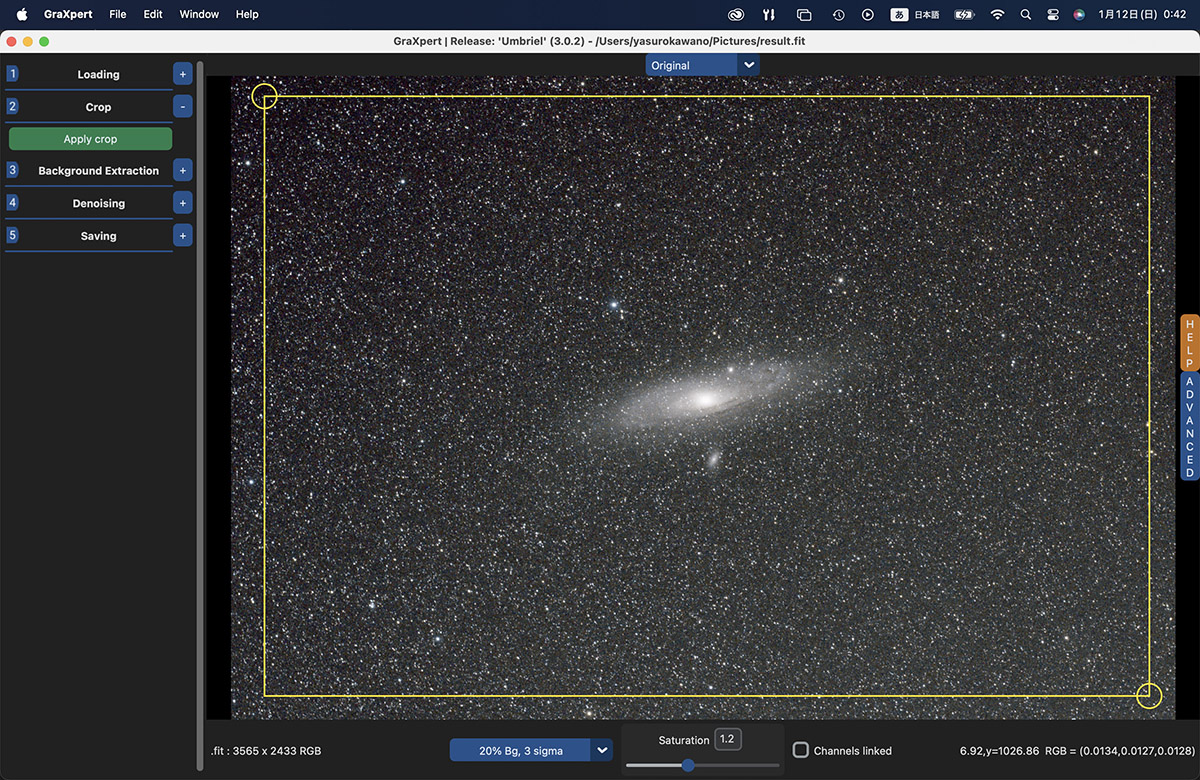
Background Extraction: выбор метода
GraXpert предлагает четыре подхода к оценке фона: RBF, Splines, Kriging и AI. Первые три используют фоновые точки, выбранные пользователем или созданные сеткой. AI оценивает крупномасштабный фон без ручной сетки. Это принципиальное различие: ручные методы дают прямой контроль над тем, какие области считаются фоном, а AI удобен там, где объект сложный и расстановка десятков точек занимает много времени.
Нельзя заранее назвать один метод лучшим для всех кадров. На поле с компактной галактикой ручная сетка легко размещается вокруг объекта, поэтому RBF или Kriging дают прозрачный и управляемый результат. На кадре с протяжённой туманностью безопасных фоновых областей мало; в таком случае AI может оказаться удобнее, но его модель всё равно нужно проверить отдельным представлением Background.
Способ коррекции выбирают отдельно от интерполяции. Интерполяция отвечает за форму оценённого фона, а Subtraction или Division — за математическое применение этой поверхности к изображению. Поэтому при неудачном результате сначала определяют источник проблемы: неверная поверхность Background или неподходящий тип коррекции.
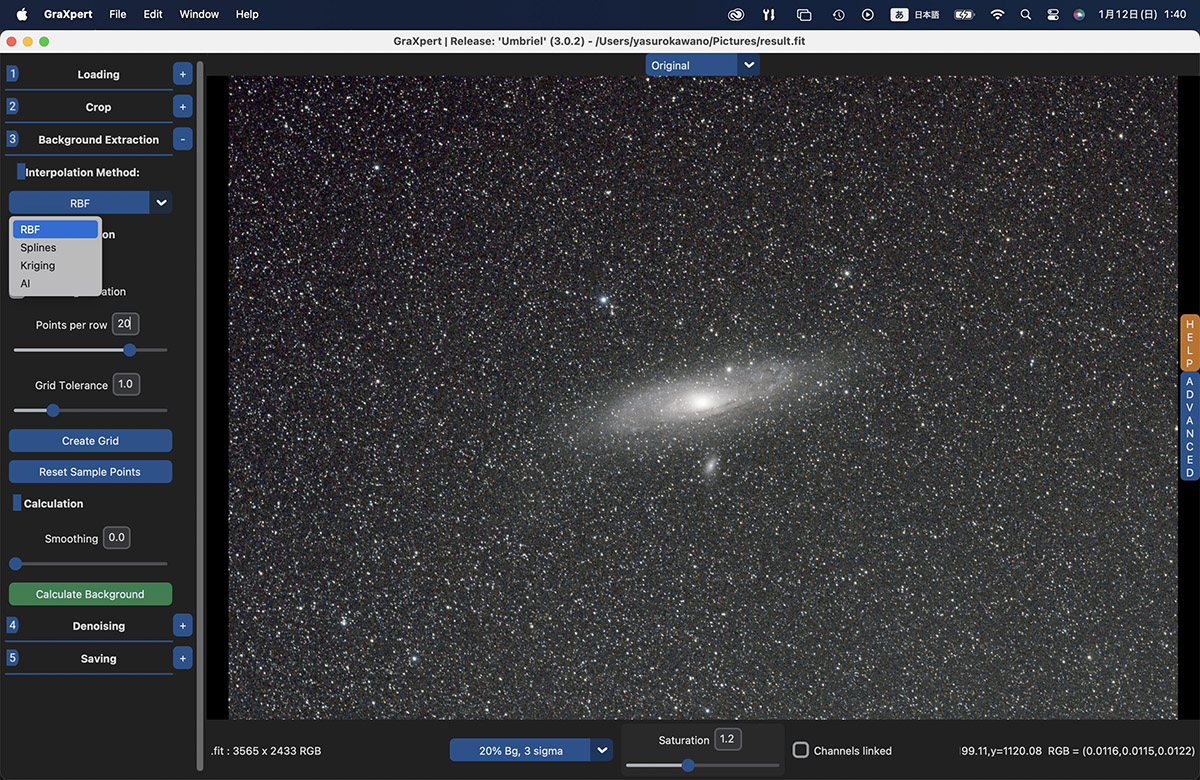
Фоновые точки: что считать хорошей выборкой
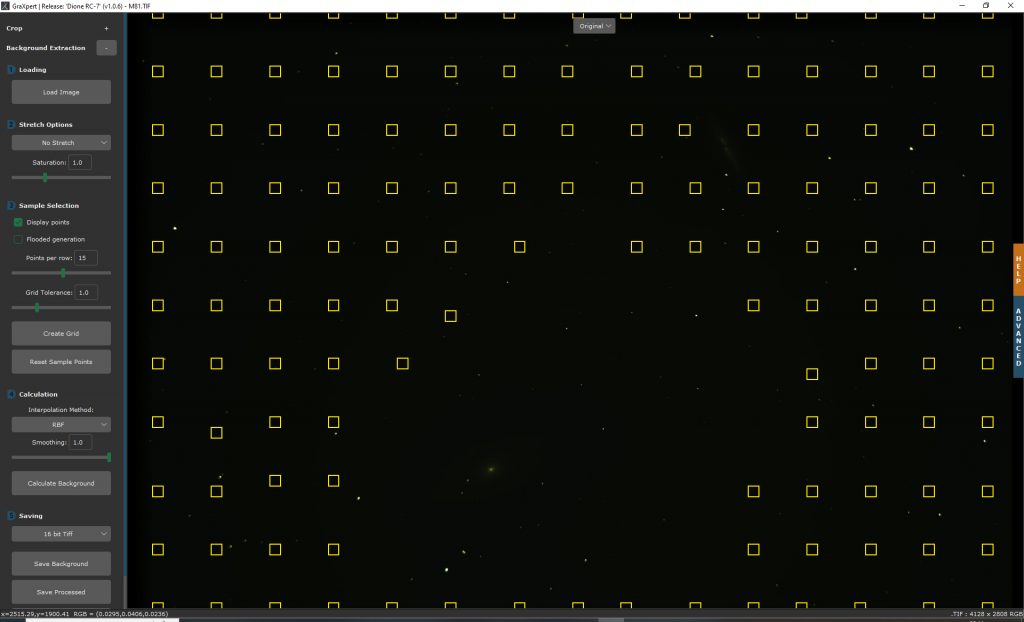
Точка должна характеризовать именно фон, а не яркую звезду, галактическое ядро, туманность или заметную пылевую структуру. При включённом Display Points на изображении видны позиции выборок. Автоматическая сетка экономит время, но её нельзя принимать без проверки: даже если алгоритм старается избегать выразительных структур, на реальном астрофото всегда возможны слабые области объекта, которые выглядят как свободный фон.
Точки можно добавлять и удалять вручную. В типичном интерфейсе левая кнопка мыши добавляет выборку, правая удаляет. Этот простой механизм важнее, чем попытка любой ценой увеличить плотность сетки. Несколько правильно распределённых фоновых областей могут дать более физически правдоподобную поверхность, чем очень густая сетка, содержащая сигнал объекта.
Распределение должно покрывать кадр пространственно. Если все точки находятся только слева и сверху, алгоритм вынужден экстраполировать фон для правого нижнего угла, и там возрастает риск неверного изгиба модели. При крупном объекте лучше оставить вокруг него кольцо корректных выборок, а не размещать точки непосредственно на слабых внешних структурах.
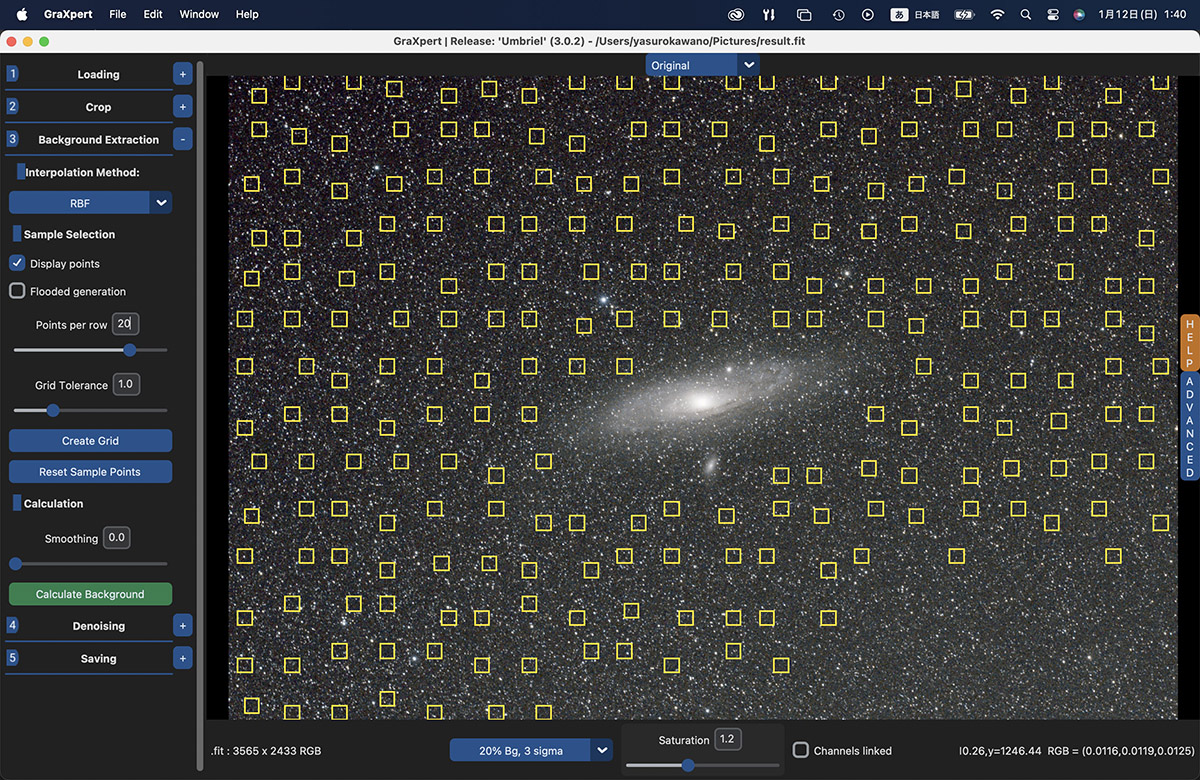
Создание сетки и параметр Points per row
Команда Create Grid формирует набор кандидатов по всему кадру. Points per row задаёт ориентировочную плотность по горизонтали: большее значение создаёт более мелкую пространственную сетку. Увеличивать его имеет смысл, когда градиент меняется сложнее простой плоскости и в кадре достаточно чистого фона. На изображении с большой туманностью слишком плотная сетка, наоборот, повышает шанс попасть в полезный сигнал.
Grid Tolerance влияет на отбор точек, которые считаются приемлемыми для фоновой модели. Практически этот параметр оценивают вместе с распределением отметок: если сетка пропускает большие чистые области, допуска можно добавить; если точки систематически залезают на объект, нужно быть строже и затем вручную удалить сомнительные позиции.
Reset Sample Points полезен при полном изменении стратегии. Например, после неудачного RBF-расчёта проще очистить сетку, изменить её плотность и построить заново, чем по одной исправлять десятки точек, созданных под другой кадр или другой crop. Важна не численность сама по себе, а репрезентативность фона по всей площади.
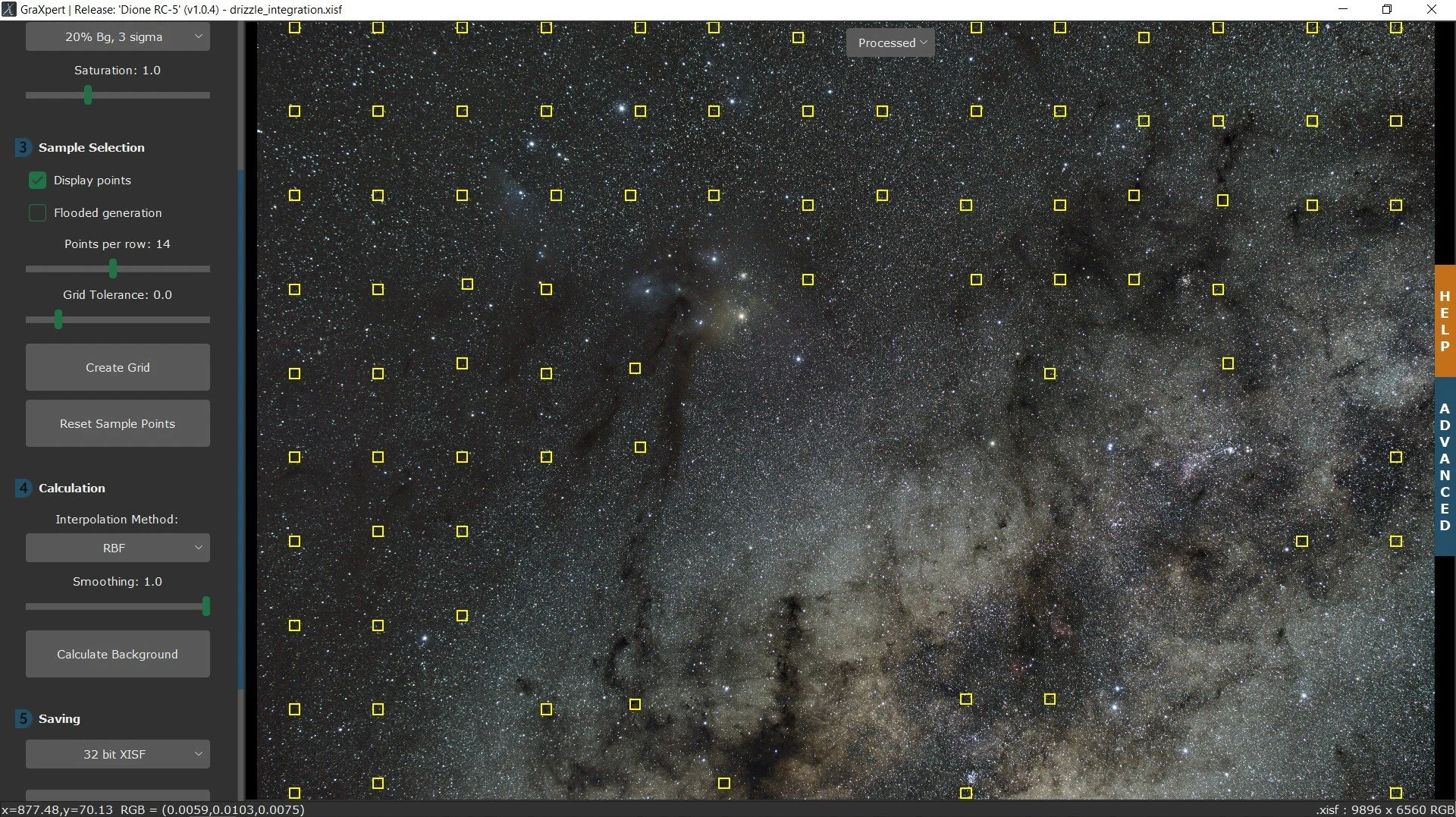
Как GraXpert получает значение фоновой точки
За каждой визуальной отметкой стоит не единственный пиксель, а статистическая оценка небольшой области. В алгоритме используются sigma-clipped statistics: выбросы, сильно отличающиеся от медианы, отбрасываются, вместе с ними исключаются близкие пиксели, после чего для оставшейся выборки определяется медианное значение. Такой подход уменьшает влияние звёзд и одиночных ярких пикселей.
Статистическая защита не делает точку безопасной, если сама область лежит на слабой туманности. Протяжённый сигнал не выглядит как единичный выброс и потому может пройти фильтрацию. Отсюда ключевое правило ручных методов: автоматическая устойчивость к звёздам не заменяет визуальную проверку того, что отметка действительно находится на фоне.
При цветном изображении полезно смотреть не только на яркость, но и на цвет участков. Если один край кадра заметно окрашен засветкой, корректно распределённые выборки помогают поверхности проследить изменение каналов. Но если точки отсутствуют в одной цветовой зоне, модель может недостаточно точно описать именно этот участок.
RBF: управляемая поверхность для сложного градиента
Radial Basis Functions строят гладкую поверхность по значениям фоновых выборок. В GraXpert для RBF предусмотрены разные ядра, среди которых thin plate, linear, cubic и quintic. Они определяют математическую форму влияния точек на окружающую область, поэтому при одном и том же наборе выборок поверхность может получиться более простой или более гибкой.
RBF хорошо подходит как первый ручной вариант, когда фон меняется плавно, а выборки распределены достаточно равномерно. Если после Calculate Background вокруг большой галактики появляется заметная тёмная чаша, это не повод сразу усиливать сглаживание. Сначала проверяют, не стоят ли точки на слабых внешних рукавах или гало: именно они часто заставляют поверхность считать реальный сигнал частью фона.
После расчёта нужно переключиться на Background и оценить геометрию модели. Хорошая поверхность для обычной засветки обычно выглядит плавной и крупномасштабной. Повторение контуров туманности, кольца вокруг яркого объекта или локальные пятна возле отдельных точек — признаки того, что выборка или параметры требуют изменения.
Splines: когда нужна гладкая интерполяция
Метод Splines строит двухмерную сплайновую поверхность по фоновым выборкам. В реализации используется двумерная аппроксимация из SciPy, поэтому результат зависит и от распределения точек, и от степени сглаживания. Сплайн способен описать плавный сложный фон, но при неудачной геометрии выборок может создавать нежелательные перегибы между ними.
Если сплайновая модель выглядит резко изогнутой, прежде всего стоит уменьшить влияние проблемных точек: удалить отметки на объекте, равномернее заполнить пустые зоны и пересчитать сетку. Попытка исправить неправильную выборку только параметром smoothing иногда маскирует причину, но не устраняет её.
Splines полезно сравнивать с RBF на одном и том же наборе точек. Если обе модели показывают сходную крупномасштабную форму, это повышает уверенность, что градиент действительно присутствует в данных. Если результаты принципиально различаются, проверка Background важнее визуального впечатления от уже исправленного изображения.
Kriging: интерполяция с пространственной моделью
Kriging в GraXpert использует Ordinary Kriging и сферическую вариограмму. В отличие от простого сглаживания, метод опирается на пространственную связь между измеренными фоновыми значениями. Это делает его полезной альтернативой, когда градиент не удаётся хорошо представить выбранной RBF-поверхностью, но вычисление может занимать больше времени.
Параметр smoothing, применяемый к другим интерполяционным вариантам, на Kriging не влияет. Поэтому бессмысленно пытаться изменить его результат именно этим регулятором. Если kriging-модель неудачна, воздействовать нужно через фоновые точки, тип коррекции и общий выбор метода.
Для контроля полезно не менять сразу несколько условий. Сохраните одну сетку, рассчитайте RBF и Kriging, затем сравните только Background. Такой A/B-подход показывает, различается ли сама интерполяция или проблема уже заложена в точках. Если оба метода ошибочно моделируют одну и ту же область объекта, причина почти наверняка в выборке, а не в математическом методе.
AI Background Extraction без ручной сетки
При выборе AI поля для ручных sample points исчезают, потому что модель оценивает Background по самому изображению. Это удобный режим для кадров, где трудно расставить фоновые точки: например, объект занимает большую часть поля или слабая туманность переплетается с градиентом. Пользователь по-прежнему контролирует способ применения фона и обязан оценить рассчитанную поверхность после завершения.
Первый запуск AI-обработки может потребовать загрузки модели. Модели хранятся в каталоге данных GraXpert и используются повторно. Если нужной модели нет или загрузка оборвалась, расчёт не сможет начаться корректно; в таком случае нужно проверить Model Manager или выбор модели в Advanced, убедиться, что файл действительно загрузился, и только затем повторять Background Extraction.
AI не следует воспринимать как кнопку, которая автоматически определяет, что на кадре является настоящим небом. Его преимущество — отсутствие ручной выборки и способность работать с типовыми пространственными структурами градиента. Проверка остаётся такой же строгой, как при RBF: переключитесь на Background, ищите отпечатки туманности и галактики, затем сравните Gradient-Corrected с исходным изображением при одинаковом экранном stretch.
Выбор AI-модели и раздел Advanced
В Advanced находятся селекторы моделей Background Extraction и Denoising, а в интерфейсах с деконволюцией — также соответствующие модели. Номер модели относится к файлу нейросети, а не к качеству исходного снимка. Если в списке несколько вариантов, нужно выбирать модель, которую программа считает доступной для конкретного процесса, и не переносить файлы вручную между папками без необходимости.
Отдельная загрузка моделей объясняет ситуацию, когда сама программа запускается нормально, но AI-функция при первом обращении просит получить дополнительные данные. Это не связано с форматом FITS или XISF. Если ручные RBF, Splines и Kriging работают, а AI не стартует, логичнее диагностировать наличие модели и вычислительный backend, а не менять исходное изображение.
В Advanced также находится переключатель Hardware Acceleration. Он нужен не для повышения качества изображения, а для выбора вычислительного пути. При совместимом GPU обработка AI обычно выполняется быстрее. При ошибках драйвера или ONNX Runtime аппаратное ускорение можно отключить и проверить тот же кадр на CPU; такой тест отделяет проблему модели от проблемы графического backend.
Subtraction и Division: два разных типа коррекции
Subtraction применяет фон как аддитивную составляющую: из исходного изображения вычитается модель Background, после чего добавляется её среднее значение, чтобы общий уровень не провалился к нулю. Этот вариант соответствует ситуации, когда лишний сигнал складывается с полезным — типичный пример пространственно меняющейся засветки или свечения неба.
Division рассматривает Background как мультипликативную неоднородность. Изображение делится на модель и масштабируется её средним значением. Такой характер ближе к виньетированию и другим эффектам, которые изменяют чувствительность по полю. Для цветных данных среднее при делении учитывается поканально, что помогает сохранить относительный уровень каналов.
Если выбрать неподходящий тип, исправленное изображение может визуально стать ровнее, но распределение яркости окажется физически сомнительным. Поэтому решение принимают по происхождению дефекта. Засветка, лунное свечение и похожие добавочные компоненты чаще требуют Subtraction; остаточное виньетирование после неполной flat-коррекции логичнее проверять с Division.
На сложном кадре могут одновременно присутствовать и аддитивный, и мультипликативный компоненты. GraXpert не превращает эту задачу в полноценную перекалибровку flat-кадрами. Если сильное виньетирование связано с отсутствующей или неверной калибровкой, лучший исходный материал получают исправлением калибровочного этапа, а Background Extraction используют для остаточной крупномасштабной неоднородности.
Smoothing: что именно сглаживается
Smoothing регулирует гибкость интерполированной поверхности в методах, где этот параметр используется. Чем свободнее поверхность повторяет локальные различия между sample points, тем выше риск принять слабую астрономическую структуру за фон. Слишком сильное сглаживание создаёт обратную проблему: модель становится настолько простой, что не успевает за реальным сложным градиентом.
Подбирать smoothing стоит после проверки точек. Сначала удаляют очевидно неверные samples, затем смотрят на Background при базовом значении, и только потом меняют сглаживание небольшими шагами. Если приходится использовать крайнее значение, чтобы скрыть локальную яму возле туманности, вероятнее всего, проблема находится не в smoothing, а в расположении точек.
У Kriging этот параметр не меняет результат. Это важно при сравнении методов: одинаковое положение ползунка не означает одинаковую математическую модель. Чтобы получить воспроизводимый результат, записывайте не только значение smoothing, но и метод, количество точек по строке, tolerance, тип коррекции и факт ручного редактирования сетки.
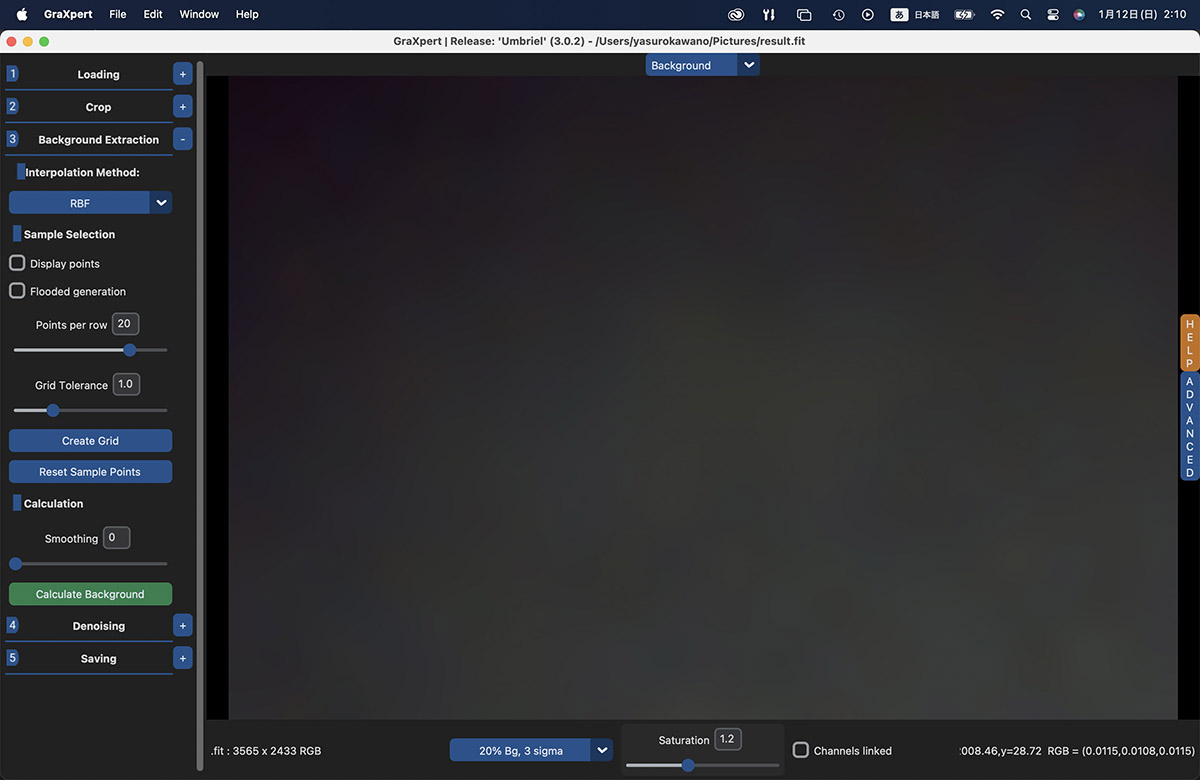
Как читать представление Background
После Calculate Background верхний переключатель позволяет перейти от исправленного изображения к самой оценённой поверхности. Это один из важнейших контрольных инструментов GraXpert. Если смотреть только на Gradient-Corrected, глаз легко принимает более контрастный или более нейтральный кадр за лучший, даже когда алгоритм уже начал вычитать слабую внешнюю часть объекта.
Background для обычного широкого градиента должен прежде всего показывать плавные изменения масштаба, сопоставимого со значительной частью кадра. Он может быть светлее с одного края, иметь плавное затемнение к углам или широкий цветовой уклон. Контуры звёзд, спиральные рукава, мелкие тёмные пылевые прожилки и чёткие края туманности в такой модели подозрительны.
Полезный приём — несколько раз переключиться между Original, Gradient-Corrected и Background, не меняя stretch. Original показывает исходную проблему; Background объясняет, что программа решила удалить; Gradient-Corrected показывает остаток. Такое тройное сравнение быстрее выявляет переобработку, чем попытка оценить один конечный кадр в отрыве от модели.
Признаки слишком агрессивной коррекции
Самый характерный признак — тёмное кольцо или широкая впадина вокруг крупной галактики либо яркой туманности. Оно возникает, когда часть слабого объекта попадает в фоновые samples или когда поверхность слишком точно следует локальной яркости. В Background при этом нередко видна структура, похожая на сам объект. Решение — изменить сетку и метод, а не пытаться компенсировать провал дополнительным stretch.
Другой признак — неожиданная инверсия цветового градиента. Например, до обработки правый край был краснее, а после становится заметно синее остальных. Такая смена знака указывает, что модель вычла больше, чем нужно. Проверьте каналовую структуру Background, снизьте рискованные точки и сравните Subtraction с Division только если происхождение дефекта допускает оба варианта.
Наконец, опасен результат, при котором фон визуально абсолютно одинаков по всей площади, но слабая протяжённая пыль исчезает. В астрофотографии идеально ровно не всегда означает правильно: реальный небесный сигнал тоже может иметь крупный масштаб. Цель Background Extraction — удалить искусственную неоднородность, не стерев слабую структуру объекта.
AI Denoising: назначение и место в цепочке
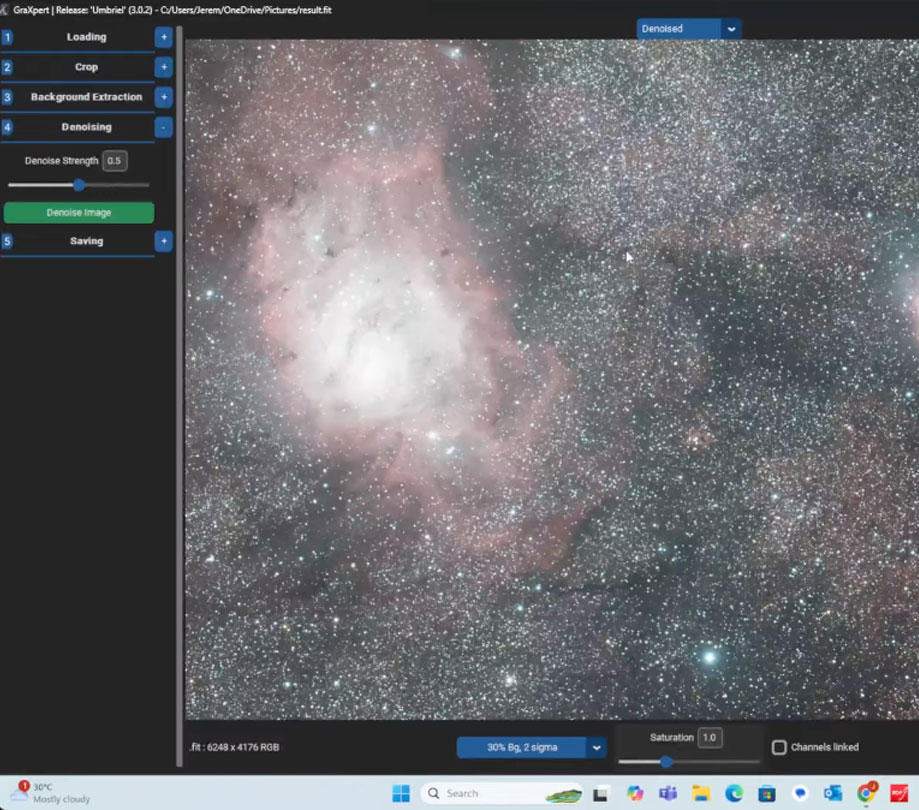
Denoising в GraXpert основан на AI-модели и предназначен для подавления шума в астрономическом изображении. В обычной последовательности он применяется после Background Extraction, когда крупномасштабный фон уже исправлен. Это разумный порядок: сначала удаляется систематическая пространственная неоднородность, затем алгоритм работает с мелкомасштабной случайной составляющей.
Основной пользовательский параметр — Strength в диапазоне от 0 до 1. Максимальное значение не является автоматически лучшим. При слабом сигнале чрезмерная сила способна сделать фон пластичным и уменьшить микроконтраст. Практичнее начать со среднего значения, сравнить Denoised и предыдущий результат, затем увеличивать только при явной необходимости.
Для оценки нужно смотреть на несколько зон одновременно: пустой фон, слабый край туманности, мелкую структуру галактики и области возле звёзд. Хороший результат снижает зернистость, не превращая слабые детали в однородные пятна. Если фон выглядит гладко, но волокна туманности стали хуже различимы, Strength следует уменьшить.
Batch size и память при AI-обработке
В расширенных настройках AI встречается inference batch size. Он определяет, сколько фрагментов данных обрабатывается одновременно. Больший batch может эффективнее загружать видеокарту, но требует больше видеопамяти. Поэтому рекомендация чем больше, тем быстрее неверна для систем с ограниченным VRAM.
Если при Denoising процесс завершается ошибкой памяти, сначала уменьшите batch size. Для командной строки допустимый диапазон документирован от 1 до 32, а базовое значение равно 4. Уменьшение до 2 или 1 снижает требования к памяти ценой времени. Если сбой остаётся, отключите аппаратное ускорение и проверьте CPU-выполнение.
Нехватку памяти не следует лечить уменьшением разрядности или разрушительным ресайзом научного изображения, пока не проверены вычислительные настройки. Большой FITS из современной камеры действительно тяжёлый, но GraXpert предоставляет механизм управления batch именно для таких ситуаций. Сначала сохраняйте исходное разрешение и снижайте параллелизм.
Аппаратное ускорение на Windows, Linux и macOS
AI-функции используют разные механизмы ускорения в зависимости от системы. На Windows применяется DirectML, для которого нужна совместимая с DirectX 12 видеокарта. На Linux для GPU-ускорения задействуется CUDA 12 вместе с cuDNN 8. На macOS используется CoreML. Эти требования относятся именно к ускоренному AI-инференсу, а не к возможности открыть изображение или выполнить ручную интерполяцию.
Если GPU не подходит или драйвер работает нестабильно, Hardware Acceleration можно выключить. Это особенно важно при сообщениях ONNX Runtime, которые появляются до фактической обработки кадра. В таком случае успешный запуск на CPU показывает, что модель и файл изображения, вероятно, исправны, а проблема локализуется в графическом стеке.
Скорость зависит от размера изображения, AI-модели, доступной памяти и выбранного batch size. Сравнивать производительность имеет смысл только на одном и том же файле при одинаковых параметрах. Ручные методы Background Extraction и AI Denoising нагружают систему по-разному, поэтому быстрый RBF не гарантирует столь же быстрый нейросетевой расчёт.
Деконволюция, когда соответствующий этап доступен
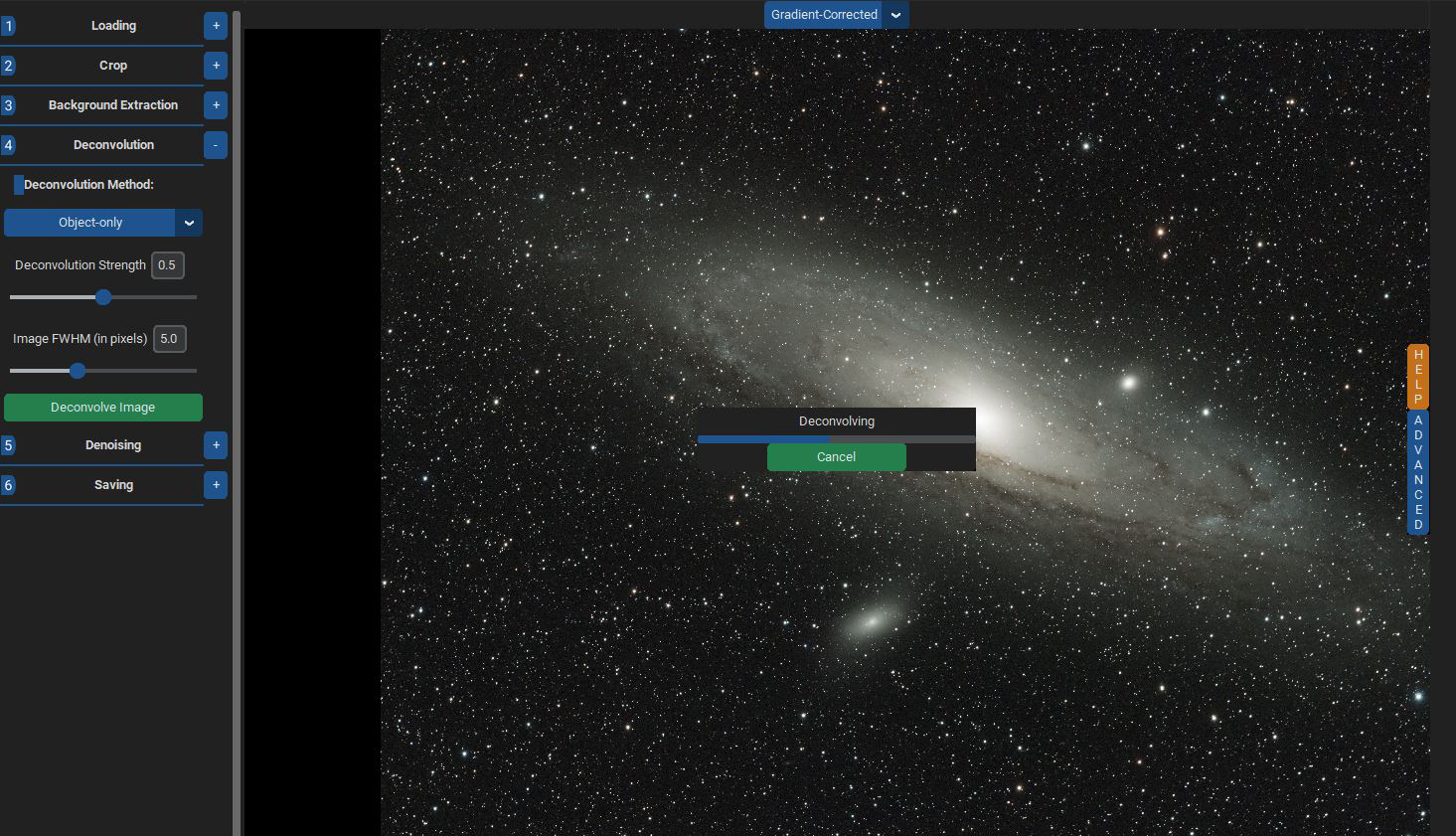
В интерфейсе, где присутствует Deconvolution, обработка разделяется по типу цели: можно отдельно работать со звёздной и объектной составляющей. Для процесса доступны Strength и оценка Image FWHM. FWHM описывает характерный размер профиля звезды и помогает алгоритму согласовать восстановление резкости с фактическим размытием изображения.
Деконволюцию нельзя использовать как замену фокусировке или исправлению грубой ошибки ведения. Она рассчитана на умеренное восстановление структуры, а слишком высокая сила способна подчеркнуть артефакты и сделать звёзды неестественными. Оценивать результат нужно при увеличении 100% и на нескольких областях кадра, а не только по яркой центральной детали объекта.
Если пункта Deconvolution в вашем рабочем окне нет, это не мешает основным задачам GraXpert — Background Extraction и Denoising. Не стоит искать скрытую настройку внутри BGE: этап имеет отдельные элементы управления и требует соответствующей AI-модели. Для стабильного процесса разумно строить цепочку так, чтобы коррекция фона оставалась независимой от доступности деконволюции.
Сохранение результата и выбор разрядности
После обработки раздел Saving позволяет записать результат. Для дальнейшей астрофотографической работы важно сохранить достаточную разрядность и не закреплять экранный stretch, если следующий редактор должен продолжить линейный процесс. Практический пример цепочки GraXpert — сохранить обработанные данные как 32-bit FITS, затем продолжить цветовую настройку и stretch в Siril или другом специализированном редакторе.
Если изображение уже должно выглядеть так же, как на экране после stretch, используется вариант сохранения растянутого и обработанного результата. В рабочих примерах для такого вывода применяется 16-bit TIFF. Это подходит для перехода в обычный фоторедактор, но такой файл уже играет другую роль: он предназначен для последующей визуальной доводки, а не для сохранения максимально линейной исходной динамики.
Перед сохранением проверьте, какое представление активно: Original, Gradient-Corrected, Background или Denoised. Background нужен для диагностики и иногда для документирования процесса, но обычно не является конечным астрофото. Если сохранённый файл не похож на ожидаемый, причиной может быть не алгоритм, а выбранный вариант вывода или различие между линейным и экранно растянутым представлением.
FITS, XISF и TIFF в практическом процессе
FITS естественно вписывается в обмен между астрофотографическими программами. Он позволяет сохранять высокую точность данных и часто используется как результат стэкинга. XISF также применяется в профессиональном астрофотографическом процессе и поддерживает высокую разрядность. TIFF удобен как мост к обычным графическим редакторам, особенно на стадии, когда научная линейность уже не является главным требованием.
При выборе формата важно не только расширение, но и разрядность. 8-битный вывод слишком быстро ограничивает слабые градации глубокого неба. Для дальнейшего растяжения и цветовой обработки лучше держать 16 или 32 бита в зависимости от контейнера и назначения. Снижение разрядности разумнее оставлять на финальный экспорт для веба или публикации.
JPEG не подходит как основной промежуточный формат для Background Extraction: его сжатие с потерями и ограниченная разрядность затрудняют аккуратную работу со слабым фоном. Даже если конкретный интерфейс способен открыть обычный растровый файл, для серьёзного процесса сохраняйте мастер в формате, который не добавляет потери между этапами.
Рабочий сценарий после стэкинга в Siril
Один из удобных сценариев начинается в Siril: там выполняют калибровку, регистрацию, стэкинг и необходимые операции, после чего линейный результат сохраняют в FITS. В GraXpert его обрезают, если после регистрации остались неровные границы, затем выполняют Background Extraction и при необходимости Denoising. Обработанный FITS возвращают в Siril для последующих цветовых и тоновых действий.
Преимущество такой схемы — чёткое разделение ролей. Siril отвечает за последовательность астрофотографической обработки, GraXpert используется там, где нужны его методы интерполяции или AI. Ограничение очевидно: обмен файлами добавляет промежуточные сохранения, поэтому важно не перепутать stretched и linear вывод.
В новых сценариях Siril умеет вызывать процессы GraXpert через интеграцию, передавая параметры Background Extraction, denoise и доступной deconvolution. Даже при такой связке принципы не меняются: исправление фона остаётся отдельным математическим шагом, а high batch size способен вызвать нехватку памяти точно так же, как при запуске через графический интерфейс.
Рабочий сценарий рядом с PixInsight
PixInsight имеет собственные средства коррекции фона, поэтому GraXpert здесь выступает альтернативным специализированным этапом. Линейный мастер можно сохранить в XISF или FITS, обработать Background Extraction и вернуть в основной проект. Такой подход полезен, если хочется сравнить ручную поверхность GraXpert или его AI с результатом DynamicBackgroundExtraction, AutomaticBackgroundExtractor или GradientCorrection.
Windows MSI не добавляют как репозиторий PixInsight: для совместной работы используют обмен файлами или соответствующие скрипты. Если при попытке добавить репозиторий появляется 404, выбран неверный способ связи между программами, а не параметр Background Extraction.
Для честного сравнения используйте один линейный исходник и не применяйте две коррекции фона последовательно без причины. Если сначала ABE уже выровнял фон, а затем AI GraXpert получает тот же кадр, второй алгоритм будет моделировать остаток, а не исходный градиент. Чтобы понять сильные стороны каждого метода, начинайте обе ветки от одной сохранённой копии.
Переход в обычный фоторедактор
После Background Extraction и Denoising астрофото можно передать в редактор общего назначения для локальной ретуши, кривых, подготовки к печати и публикации. В таком случае практичен 16-bit TIFF, если дальнейшая программа корректно работает с ним. Этот этап уже не должен использоваться для повторного определения астрономического фона по JPEG-копии.
Границы ответственности важны: GraXpert не заменяет инструменты слоёв, масок, локальной ретуши и макетирования, а обычный фоторедактор не обязан понимать линейные FITS-данные. Поэтому вывод выбирают по следующему шагу. Для продолжения астропроцесса — FITS/XISF высокой точности; для визуальной доводки — TIFF достаточной разрядности.
Если после импорта TIFF в другой редактор картинка кажется темнее или светлее, проверьте, был ли сохранён именно stretched вариант. Экранный stretch GraXpert может делать слабый линейный кадр удобным для просмотра, но это не означает, что обычный редактор автоматически воспроизведёт тот же вид для линейных данных.
Командная строка для повторяемой обработки
GraXpert можно запускать не только через графическое окно. Командный режим полезен, когда один и тот же этап нужно воспроизводимо применять к серии уже подготовленных изображений. Базовая операция выбирается параметром команды: Background Extraction используется по умолчанию, для шумоподавления задаётся denoising. Отдельно передаётся имя входного файла, а режим CLI отключает необходимость ручного взаимодействия с окном.
Имя выходного файла можно задать явно. Если его не указывать, GraXpert формирует имя с суффиксом, позволяющим отличить обработанный вариант от исходника. Для автоматизации это важнее, чем кажется: сценарий должен гарантировать, что мастер не перезаписывается и что следующий шаг получает именно новый файл, а не предыдущую версию из каталога.
Ключ GPU позволяет разрешить или запретить аппаратное ускорение. Это удобно для двух профилей: быстрый запуск на совместимой видеокарте и более консервативный CPU-вариант для машины, где DirectML, CUDA или CoreML вызывает сбой. В автоматическом процессе лучше заранее проверить один контрольный кадр, а не обнаруживать несовместимость после обработки большой серии.
Параметры Background Extraction в CLI
Для коррекции фона из командной строки задаётся тип correction — Subtraction или Division. Смысл тот же, что в графическом интерфейсе: первый вариант подходит для аддитивного градиента, второй — для мультипликативного. Параметр smoothing принимает значение от 0 до 1 и управляет сглаживанием там, где оно поддерживается выбранной интерполяцией.
Команда может сохранить рассчитанный Background отдельным файлом. Для автоматического контроля это полезно: вместо того чтобы оценивать только конечный кадр, можно архивировать модель вместе с результатом и затем выборочно просматривать её. При обработке разных объектов такой контроль быстро выявляет серию, в которой алгоритм начал включать в Background слабые туманности.
Ручные интерполяционные методы требуют sample points. В CLI они могут браться из файла настроек preferences, в котором уже записана сетка. Такой подход имеет смысл только для изображений с совместимой геометрией. Нельзя бездумно переносить точки с одного объекта на другой: координаты, безопасные для пустого поля в первом кадре, могут попасть прямо на галактику во втором.
Параметры Denoising в CLI
Для denoising документирован Strength от 0 до 1, базовое значение — 0,5. В автоматическом процессе разумно зафиксировать силу в явном виде, даже если она совпадает с базовой: тогда команда сама описывает намерение и не зависит от изменения пользовательских предпочтений. Для разных типов данных лучше делать отдельные профили, а не использовать одно агрессивное значение повсеместно.
Batch size в командной строке допускает значения от 1 до 32, базовое — 4. Этот параметр отвечает за объём одновременной AI-обработки, а не за качество шумоподавления. Если на мощной видеокарте есть запас памяти, увеличение может улучшить загрузку GPU; при ошибке out of memory значение уменьшают.
Выбор AI-модели можно задавать отдельно. Это помогает получить воспроизводимость между компьютерами: сценарий не просто говорит применить denoise, а указывает, какой моделью это сделать. При переносе скрипта на другую систему нужно убедиться, что соответствующая модель доступна локально; иначе автоматизация остановится на этапе получения или открытия файла модели.
Файл preferences и воспроизводимость
Графический интерфейс удобен для поиска удачной конфигурации, а файл preferences позволяет сохранить часть выбранных параметров для последующего запуска. Это особенно ценно в проекте, где несколько каналов или мозаичных панелей имеют одинаковую геометрию и фоновые зоны. Но перенос настроек должен быть осмысленным: совпадающий размер кадра ещё не гарантирует совпадение астрономического сигнала.
Для документирования обработки полезно фиксировать четыре группы параметров: crop, метод Background Extraction, sample grid и тип correction; отдельно — AI-модель, strength, batch size и hardware acceleration. Тогда результат можно повторить через месяц без попытки восстановить значения по памяти или по виду конечной картинки.
Если задача научная или сравнительная, сохраняйте исходный мастер неизменным и выдавайте каждому варианту отдельное имя. Это позволяет проверить, какое изменение дал RBF, что изменил AI и какой вклад внёс Denoising. Последовательное перезаписывание одного файла лишает возможности отделить ошибку Background Extraction от последующего шумоподавления.
Как подобрать метод под компактную галактику
Кадр с компактной галактикой обычно удобен для ручной интерполяции: вокруг объекта остаётся достаточно настоящего фона. Начните с crop, затем создайте умеренную сетку RBF. Удалите точки с диска галактики, её слабого гало и ярких звёздных ореолов. При необходимости добавьте несколько выборок в пустые области, где автоматическая сетка оставила большие пробелы.
После расчёта переключитесь на Background. Модель может плавно отражать засветку или виньетирование, но не должна содержать овальную структуру галактики. Если виден широкий отпечаток гало, удалите ближайшие точки и пересчитайте. Полезно затем попробовать Kriging с тем же набором samples: сходство двух независимых интерполяций служит дополнительной проверкой.
AI имеет смысл использовать как вторую ветку, особенно если вокруг объекта присутствует сложная пылевая среда. Сравнивайте не контрастнее ли стало, а сохранность слабого гало и равномерность пустого фона. Для галактик чрезмерная коррекция часто проявляется раньше именно на внешних областях, а не в ярком ядре.
Как работать с протяжённой эмиссионной туманностью
У широких туманностей главная сложность — дефицит безопасного фона. Автоматическая сетка может заполнить слабые периферийные области, которые на первом stretch кажутся пустыми. Перед RBF или Splines стоит временно усилить экранное отображение и внимательно просмотреть пылевые и эмиссионные структуры, затем удалить подозрительные samples.
Если чистых зон почти нет, AI Background Extraction часто удобнее ручного метода, потому что не требует искусственно распределять точки по объекту. Но AI-модель тоже проверяют через Background. В ней не должны появляться характерные дуги, волокна или границы туманности; если появляются, лучше сравнить результат с более консервативной ручной сеткой или вообще пересмотреть необходимость коррекции данного участка.
После выравнивания не стремитесь сделать фон абсолютно однотонным. Эмиссионные комплексы могут иметь реальные широкие переходы яркости. Сохранность слабого сигнала важнее геометрически идеальной плоскости. Если есть сомнение, сохраните два варианта и сравните их после одинакового stretch в основном астрофотографическом редакторе.
Широкоугольный кадр и Млечный Путь
Для широкоугольного кадра опасность ещё выше: значительная часть поля может содержать реальное свечение Млечного Пути и межзвёздную пыль. Классическое предположение фон находится везде между звёздами здесь неверно. Ручные samples должны попадать в действительно свободные области, а при их нехватке интерполяционная поверхность становится плохо обусловленной.
Градиент от городской засветки часто имеет направление от горизонта и накладывается на реальную структуру неба. Subtraction математически соответствует добавочной засветке, но корректность результата всё равно зависит от Background. Если поверхность начала повторять тёмные пылевые облака, исправление точки важнее выбора другого correction.
На таких данных полезно сравнивать результат с исходником при малом масштабе и при 100%. Малый масштаб показывает крупную геометрию фона, а 100% — не повлияло ли последующее Denoising на звёздное поле и мелкую пыль. Одна оценка не заменяет другую.
Остаточное виньетирование после flat-коррекции
Если края кадра плавно темнее центра, сначала нужно убедиться, что проблема не связана с ошибкой flat-кадров: неверной экспозицией, изменившейся оптической конфигурацией или отсутствием калибровки. GraXpert может моделировать остаточную мультипликативную неоднородность, но не восстанавливает информацию, потерянную из-за грубо неправильной калибровки.
Для именно мультипликативного остатка проверяют Division. Background при этом должен отражать плавное падение чувствительности к краям, а не локальные астрономические структуры. Если после деления углы становятся слишком яркими и шумными, причина может быть в том, что исходная чувствительность там была слишком низкой; в таком случае лучше исправить flat-процесс или умеренно обрезать край.
Subtraction и Division не надо применять один за другим только ради более ровного вида. Если присутствуют разные физические компоненты, разумнее устранить мультипликативный дефект калибровкой и оставить Background Extraction для остаточного аддитивного градиента. Так меньше риск усилить шум и исказить слабый сигнал.
Цветной градиент от засветки
Локальная засветка может быть не нейтральной: светодиодное освещение, лунный свет и атмосферные условия дают пространственно меняющийся оттенок. GraXpert оценивает фон по каналам, поэтому корректная модель способна уменьшить и яркостный, и цветовой уклон. Но итоговый баланс объекта всё равно требует отдельной цветовой калибровки.
Для диагностики временно увеличьте Saturation и переключайтесь между Original и Gradient-Corrected. Если цветовой переход исчез, а фон остаётся естественным, модель, вероятно, попала в нужную крупномасштабную компоненту. Если оттенок просто поменял направление, алгоритм переоценил один или несколько каналов.
При ручной сетке особенно важны точки по обе стороны цветового градиента. Если samples есть только в зелёной половине кадра, модель не получает достаточного измерения красной или синей области. Распределение точек должно описывать всю геометрию дефекта, не заходя при этом на объект.
Когда фоновые точки попадают на звёзды
Внутренняя sigma-clipping статистика снижает влияние отдельных звёзд внутри sample-области. Пиксели, сильно отклоняющиеся от медианы, отбрасываются, вместе с ближайшим окружением. Поэтому одиночная слабая звезда не обязательно испортит точку. Однако крупный ореол яркой звезды может занимать значительную площадь и уже не выглядеть как редкий выброс.
Точки рядом с яркими звёздами, дифракционными лучами и отражениями лучше удалять вручную. Особенно опасны широкие внутренние отражения оптики: они могут быть плавными и пройти статистическую фильтрацию, хотя на самом деле не характеризуют обычный фон. Вопрос может ли алгоритм отфильтровать звезду менее важен, чем представительна ли эта область для поверхности.
После Create Grid быстро пройдитесь по полю на увеличении и удалите очевидные проблемные samples. Такой контроль занимает меньше времени, чем поиск причины странного Background после расчёта. При очень плотном поле уменьшите число точек и распределите их вручную по наиболее чистым зонам.
Как распознать след объекта в Background
Отпечаток объекта может быть очевидным — например, светлое пятно в форме галактики. Но чаще он проявляется как более широкая деформация поверхности: тёмная впадина вокруг туманности после вычитания или плавный холм в модели. Сравните геометрию Background с Original. Если характерная особенность находится в той же позиции и имеет похожую форму, её нужно считать подозрительной.
Полезен контроль по разным stretch. При мягком отображении модель кажется гладкой, а при более сильном становятся видны слабые повторяющиеся структуры. Поскольку stretch только визуальный, его можно менять без риска для данных. После проверки верните одинаковый режим для сравнения исходного и исправленного кадра.
Не пытайтесь замазать отпечаток Denoising. Шумоподавление работает с другой задачей и не исправляет неверную крупномасштабную модель. Сначала добейтесь корректного Background, и только потом переходите к шуму.
Оценка результата на 100% масштабе
Background Extraction в первую очередь меняет крупный масштаб, но оценка на 100% всё равно нужна. После коррекции посмотрите на границы ярких звёзд, слабые переходы туманности и шум пустого фона. Если крупная поверхность исправлена, а мелкие структуры остались прежними, это хороший признак разделения задач.
Denoising, наоборот, особенно требует просмотра 100%. Уменьшенный кадр легко скрывает потерю мелкой текстуры: шум визуально исчезает, но вместе с ним пропадают слабые волокна. Сравнивайте один и тот же фрагмент до и после обработки, не меняя zoom и экранный stretch.
Для финального решения полезно также посмотреть изображение целиком. Иногда локально denoise выглядит превосходно, но при полном кадре фон становится неестественно пластичным. Контроль в двух масштабах защищает и от переоценки шума, и от крупномасштабных ошибок.
Почему результат может отличаться после повторного открытия
Частая причина — различие между сохранёнными данными и экранным stretch. В GraXpert линейный FITS можно показывать с автоматическим усилением, а после сохранения и открытия в другой программе он снова выглядит тёмным. Это не означает, что Background Extraction исчез: нужно применить сравнимое визуальное растяжение в новом редакторе.
Другая причина — выбор варианта сохранения. Processed и Stretched and Processed служат разным целям. Первый сохраняет обработанные данные для дальнейшей цепочки, второй фиксирует визуально растянутый вариант. Если перепутать их, дальнейший редактор получает не ту стадию, которую ожидает пользователь.
Наконец, разные программы могут по-разному интерпретировать ориентацию, метаданные и цветовое отображение FITS. Проверяйте числовой характер данных и результат Background, а не только положение изображения на экране. Геометрический переворот представления сам по себе не означает, что коррекция фона рассчитана неверно.
Отмена и безопасные эксперименты
При подборе Background Extraction неизбежны неудачные попытки. Безопасный подход — держать исходный мастер отдельно и рассматривать каждый расчёт как вариант. Если модель выглядит неправильно, вернитесь к точкам или параметрам, а не пытайтесь исправить один ошибочный результат следующим ошибочным результатом.
Для Denoising предусмотрена возможность отменить длительный расчёт. Это полезно, когда уже в начале видно, что выбран неверный файл, модель или сила, либо система испытывает нехватку ресурсов. Прерывание вычисления лучше, чем ожидание большого изображения, которое всё равно будет отброшено.
Сохраняйте только осмысленные контрольные варианты: например, `RBF-subtraction`, `AI-subtraction` и `AI-denoise-medium` в собственной системе имён. Названия не являются функцией GraXpert, но дисциплинируют сравнение и защищают от ситуации, когда несколько почти одинаковых файлов невозможно соотнести с настройками.
Ошибки загрузки AI-модели
Если Background Extraction в режиме AI начинает получать модель, а затем сообщает, что файл не найден, проблема может быть в неполной загрузке. В журнале такой сбой способен проявляться как IncompleteRead, после чего ONNX Runtime уже не находит `model.onnx` в ожидаемом каталоге. Повторный запуск без устранения причины лишь воспроизводит ту же последовательность.
Сначала закройте незавершённую операцию и проверьте доступность модели через встроенное управление моделями или Advanced. Если программа предлагает загрузить её снова, дайте загрузке завершиться и не перемещайте полученную папку вручную. При нестабильной сети имеет смысл повторить попытку позже или через другое нормальное подключение, не меняя формат исходного изображения.
Если модель присутствует, но AI всё равно не стартует, отделите проблему чтения модели от аппаратного ускорения. Отключите Hardware Acceleration и повторите расчёт. Успешная работа на CPU указывает на конфликт графического backend или драйвера; одинаковая ошибка на CPU заставляет снова проверять целостность и расположение модели.
Ошибка ONNX Runtime в Windows
На некоторых системах Windows 10 при запуске AI встречалась ошибка загрузки `onnxruntime_pybind11_state`. Она возникает до нормального инференса и поэтому не говорит о плохом FITS, неверных sample points или неподходящем Background. Практический обход — выключить Hardware Acceleration в Advanced и проверить обработку без GPU.
Если CPU-режим работает, можно оставить его для текущего проекта, а затем отдельно обновить видеодрайвер и проверить совместимость DirectX 12. Не меняйте одновременно модель, исходник и настройки коррекции: иначе трудно понять, какое изменение действительно устранило сбой.
Если ошибка сохраняется и без ускорения, перезапуск с другим изображением помогает исключить повреждённый файл, но основное внимание всё равно следует уделить установке и зависимостям AI. Ручные RBF, Splines и Kriging полезны как диагностическая проверка: если они выполняются, ядро работы с изображением доступно, а проблема локализована вокруг нейросетевого пути.
Out of memory и очень большие кадры
Изображения с сенсоров высокого разрешения требуют заметного объёма RAM и VRAM, особенно при AI Denoising. Сообщение о нехватке памяти не означает, что файл слишком качественный для GraXpert. Начните с уменьшения inference batch size: это снижает число одновременно обрабатываемых фрагментов и обычно является наименее разрушительным способом стабилизировать расчёт.
Если памяти всё равно недостаточно, выключите GPU и проверьте CPU-режим при наличии достаточной оперативной памяти. Только после этого имеет смысл рассматривать технологический crop, если края всё равно должны быть удалены. Уменьшать разрешение мастер-кадра ради экономии памяти нежелательно, потому что такая операция необратимо меняет пространственные данные.
При пакетной обработке не запускайте несколько тяжёлых AI-задач параллельно без измерения потребления памяти. Один процесс с разумным batch size часто эффективнее нескольких конкурирующих процессов, которые постоянно вытесняют данные из VRAM или RAM и завершаются ошибками.
Кадр после загрузки кажется полностью чёрным
Линейный астрофотографический мастер часто выглядит почти чёрным при прямом отображении. Сначала используйте экранный stretch в нижней панели. Если после выбора подходящего пресета появляются звёзды и объект, файл прочитан нормально. Не нужно предварительно растягивать изображение в другом редакторе только ради того, чтобы GraXpert увидел его.
Если даже сильный визуальный stretch ничего не показывает, проверьте, действительно ли открыт нужный файл и корректны ли его размеры и каналы. Для FITS также полезно открыть мастер в программе, где он был получен, чтобы убедиться, что файл не повреждён при сохранении.
Различайте display stretch и обработку данных. Background Extraction должен работать с исходными значениями, а визуальное усиление лишь делает слабый сигнал видимым на мониторе. Это один из ключевых принципов всего процесса: не превращать диагностический вид в дополнительную необратимую операцию без необходимости.
После Background Extraction появились тёмные углы
Тёмные углы после коррекции чаще всего указывают на неправильную модель или неверно выбранный тип correction. Переключитесь на Background и посмотрите, не завышена ли оценка именно по краям. При ручной сетке проверьте, нет ли там samples на остаточных полосах стэкинга или отражениях.
Если дефект похож на виньетирование, сравните физическую причину с выбранной математикой. Аддитивное Subtraction не всегда корректно для мультипликативного падения чувствительности; Division может быть уместнее для остаточного виньетирования. Однако если исходные flat-кадры отсутствуют или ошибочны, повторная калибровка предпочтительнее попытки полностью компенсировать сильный дефект программной поверхностью.
Не исправляйте тёмные углы локальным повышением яркости до проверки Background. Такая ретушь скрывает симптом, но оставляет некорректную модель и может увеличить шум. Сначала добейтесь физически разумной коррекции, затем переходите к художественным правкам.
После коррекции вокруг объекта образовался ореол
Широкий тёмный ореол вокруг туманности или галактики — классический признак попадания реального сигнала в модель фона. При ручном методе удалите точки с внешних областей объекта и увеличьте расстояние между samples и его границей. Затем пересчитайте Background с тем же методом, чтобы проверить именно влияние сетки.
Если ореол остаётся, сравните RBF, Kriging и AI, каждый раз начиная от исходного состояния. Не накладывайте методы друг на друга. Если AI сохраняет слабое гало лучше, а ручная сетка постоянно ошибается из-за нехватки чистого фона, это аргумент в пользу AI для данного кадра, но только после проверки самой модели.
Иногда ореол был в исходнике — например, отражение от яркой звезды или оптический дефект. Тогда задача сложнее: Background Extraction может рассматривать его как часть крупномасштабного фона, но удаление зависит от того, пересекается ли структура с реальным объектом. Сравнивайте с другими экспозициями и не принимайте любое широкое пятно за ошибку алгоритма.
В Background видны мелкие пятна
Модель крупномасштабного фона не должна быть заполнена мелкой текстурой, похожей на шум исходного изображения. Если она появилась, оцените плотность и качество sample points, а также сглаживание. Слишком гибкая поверхность способна подстраиваться под локальные статистические различия вместо реального градиента.
Для RBF или Splines увеличьте гладкость умеренно и сравните результат, не меняя одновременно сетку. Если пятна связаны с отдельными точками, удалите подозрительные samples. Если вся поверхность слишком структурирована, уменьшите плотность сетки и вернитесь к более крупному пространственному масштабу.
У AI характер модели другой, поэтому прямое управление sample points отсутствует. Там оценка сводится к проверке результата, выбору доступной модели и сравнению с ручным вариантом. Если AI систематически захватывает структуру конкретного объекта, ручная интерполяция может дать более прозрачный контроль.
Denoising делает детали слишком гладкими
Первое действие — уменьшить Strength. Шумоподавление не должно оцениваться по принципу чем меньше зерна, тем лучше. Слабая астрономическая структура сама по себе имеет низкий сигнал и может визуально напоминать шум, поэтому агрессивная обработка способна уменьшить её локальный контраст.
Сравнивайте Denoised с Gradient-Corrected в одной и той же области. Ищите мелкие нити туманности, слабые звёзды и переходы внутри галактики. Если фон стал приятнее, но эти ориентиры исчезли, сила завышена. Вернитесь к меньшему значению и не компенсируйте потерю резкости последующим чрезмерным sharpening.
При наличии Deconvolution не используйте её как автоматическое возвращение деталей после чрезмерного Denoising. Эти процессы решают разные математические задачи. Качественнее сразу подобрать умеренное шумоподавление, которое сохраняет структуру, чем сначала стереть её, а затем усиливать края.
Denoising почти не меняет изображение
Сначала убедитесь, что сравниваете правильные представления и используете достаточный zoom. На полном кадре умеренное снижение шума может быть почти незаметным. Переключитесь между Denoised и Gradient-Corrected на 100% и смотрите на однородный участок фона рядом со слабой структурой.
Если разницы действительно мало, Strength можно увеличить небольшим шагом. Не переходите сразу к максимуму. Эффект также зависит от характера шума: AI-модель рассчитана на определённый тип астрономических данных и не обязана полностью удалять полосы сенсора, остаточную калибровочную структуру или крупномасштабный градиент.
Проверьте порядок операций. Если в кадре остаётся сильная неравномерность фона, сначала завершите Background Extraction. Denoising не предназначен для выравнивания засветки, поэтому ожидать от него исправления крупного цветового уклона неправильно.
Проблемы с ориентацией изображения
Некоторые FITS-программы по-разному отображают направление осей, поэтому один и тот же кадр может выглядеть зеркально или перевёрнуто относительно другого редактора. Для Background Extraction это несущественно, если сами пиксельные данные считываются корректно: градиент и samples остаются в координатах текущего представления.
Не выполняйте дополнительный flip только потому, что ориентация отличается от привычной, если следующий редактор всё равно корректно читает FITS. Любая лишняя геометрическая операция усложняет сопоставление файлов. Если ориентация важна для публикации, её проще нормализовать на финальном этапе.
При переносе сохранённой сетки sample points между файлами ориентация уже критична. Координаты имеют смысл только для изображения с той же геометрией. Если один файл был перевёрнут или обрезан иначе, прежний preferences не должен использоваться без проверки.
Контроль до и после сохранения
Перед финальным Save выполните три проверки. Первая — Original против Gradient-Corrected: исчез ли искусственный наклон и не потерялся ли слабый объект. Вторая — Background: содержит ли модель только крупномасштабный нежелательный сигнал. Третья — Denoised против предыдущего этапа: уменьшился ли шум без заметного размытия детали.
После сохранения откройте файл в следующей программе и повторите визуальный контроль. Это обнаруживает ошибочный тип вывода, неожиданную разрядность или путаницу между processed и stretched output. Если дальнейшая программа показывает линейный FITS тёмным, примените только display stretch и сравнивайте структуру, а не абсолютную яркость экрана.
Не удаляйте исходный мастер сразу после успешного экспорта. Наиболее надёжная схема — исходник, обработанный мастер и финальный растянутый вариант хранятся отдельно. Тогда любой спорный результат можно воспроизвести без повторного стэкинга.
Работа с монохромными каналами
GraXpert можно использовать на отдельных монохромных мастер-каналах до их объединения, если каждый канал имеет собственный градиент. Преимущество — фон оценивается непосредственно для конкретной экспозиции. Недостаток — для каждого канала нужно независимо следить, чтобы samples не попадали на реальный сигнал.
Нельзя автоматически переносить одну модель Background между L, R, G, B или узкополосными каналами: засветка, оптический отклик и уровень сигнала могут различаться. Даже при одинаковой геометрии лучше пересчитать поверхность на каждом мастере, а сохранённую сетку использовать только как отправную точку после визуальной проверки.
После объединения каналов цветовой градиент может проявиться иначе. Поэтому возможны два подхода: исправлять каждый мастер заранее или работать с собранным цветным изображением. Выбор зависит от происхождения дефекта; важно избегать многократного агрессивного выравнивания одного и того же сигнала.
Работа с узкополосными данными
Узкополосный кадр часто содержит протяжённую эмиссию почти по всему полю, поэтому ручные фоновые точки особенно рискованны. Слабый сигнал H-alpha, OIII или SII легко принять за пустое место. Перед созданием сетки используйте сильный display stretch и сравните с известной структурой объекта, если она доступна в других каналах.
AI может сократить ручную работу, но его Background всё равно должен быть проверен. Если модель повторяет эмиссионные облака, не сохраняйте исправление только потому, что общий фон стал ровнее. Для узкополосных данных потеря слабой эмиссии может быть значительно важнее косметического градиента.
При Denoising оценивайте не только фон, но и слабые нитевидные детали. Их пространственный масштаб может быть близок к шумовой структуре. Умеренный Strength и сравнение на 100% безопаснее агрессивной попытки получить идеально гладкий чёрный фон.
Работа с RGB и однокадровой цветной камерой
После дебайеризации и стэкинга цветного материала GraXpert получает уже сформированные каналы. Background Extraction способен моделировать пространственную неоднородность каждого из них. Если засветка имеет цвет, результат часто заметен сразу по более нейтральному фону, но это не отменяет дальнейшей цветокалибровки по звёздам или фотометрическим данным.
Проверьте, не связано ли сильное цветовое пятно с калибровкой сенсора. Остатки amp glow, неправильный dark или некорректный flat имеют иной характер, и Background Extraction не должен становиться заменой правильной калибровке. Он предназначен прежде всего для плавной крупномасштабной компоненты.
После AI Denoising следите за мелкими цветными звёздами. Слишком сильная обработка может сделать фон приятнее, но визуально уменьшить различия в слабых цветовых деталях. При сомнении выбирайте меньшую силу и продолжайте локальную обработку в следующем редакторе.
Серия мозаичных панелей
Для мозаики важно получить совместимый фон на нескольких панелях, иначе швы проявятся после сборки. GraXpert можно применять к каждой панели до мозаичного объединения, но параметры должны быть сопоставимыми по смыслу. Не обязательно использовать одинаковое число sample points, если объекты на панелях различаются; важнее, чтобы каждая модель описывала только нежелательный фон.
Если панели сняты при разной высоте объекта и разной засветке, их градиенты физически не совпадают. Поэтому одна Background-модель или одна фиксированная сетка не должна механически переноситься на все файлы. Создайте общий метод контроля: одинаковый тип correction, похожий уровень осторожности и обязательный просмотр Background.
После исправления сравните медианный уровень и цвет фона уже в мозаичном редакторе. GraXpert удаляет градиент внутри отдельных кадров, но не является инструментом геометрического выравнивания панелей или финального blending швов.
Кадры с Луной или сильной засветкой
Лунное свечение часто создаёт большой аддитивный градиент, поэтому Subtraction является логичной исходной проверкой. Однако рядом с сильной засветкой фон может быть настолько поднят, что слабый сигнал теряется в шуме. Background Extraction выравнивает средний уровень, но не возвращает отношение сигнал/шум, которое не было записано камерой.
Не оценивайте успех только по тому, что тёмная сторона стала похожа на светлую. Посмотрите, насколько шумным оказался участок после коррекции и сохранилась ли структура объекта. Иногда часть кадра технически можно выровнять, но её качество всё равно ниже из-за исходных условий съёмки.
Если градиент пересекается с большой туманностью, AI и ручная сетка могут давать разные компромиссы. Сохраните оба варианта и сравните Background. Предпочтение следует отдавать модели, которая меньше затрагивает реальный объект, даже если остаточный фон у неё немного менее идеален.
Что GraXpert не делает вместо калибровки
Background Extraction применяется к уже сформированному изображению и не заменяет dark, flat и bias-калибровку исходных экспозиций. Если сенсорный паттерн, amp glow или пыль на оптике должны были быть устранены калибровочными кадрами, правильнее исправить исходный процесс. Плавный остаток можно моделировать, но локальный дефект калибровки не становится полноценным фоном только потому, что его видно после стэкинга.
Особенно осторожно относитесь к пылевым пончикам. Они имеют локальную форму и часто связаны с flat. Попытка заставить RBF повторить такие пятна требует слишком гибкой поверхности и повышает риск затронуть астрономический сигнал. GraXpert сильнее именно на крупномасштабных градиентах, а не на замене дефектного flat-поля.
То же относится к горячим пикселям и космическим лучам. Sigma clipping внутри sample-области помогает не дать одиночному выбросу испортить значение фоновой точки, но программа не является основным инструментом очистки таких дефектов. Их лучше устранять на калибровочном и стэкинговом этапах.
Что GraXpert не делает вместо стэкинга и регистрации
GraXpert не выравнивает набор исходных экспозиций по звёздам и не складывает их. Если загрузить один необработанный light вместо мастер-кадра, Background Extraction всё равно сможет оценивать фон, но это не даст преимущества правильного стэкинга: не повысится отношение сигнал/шум и не будут объединены данные нескольких экспозиций.
Неровные края, которые GraXpert предлагает убрать Crop, обычно как раз являются следствием регистрации и стэкинга, выполненных раньше. Обрезка здесь завершает геометрию мастер-кадра, а не подменяет выравнивание исходников. Для пакетной съёмки сначала используйте программу, которая умеет калибровать и складывать серию.
Если задача состоит только в обработке одной уже готовой астрофотографии с выраженным градиентом, отсутствие стэкинга не мешает. Но при построении полного процесса GraXpert — специализированный этап между формированием мастер-кадра и дальнейшим цветом, stretch и финальной доводкой.
Что GraXpert не делает вместо цветокалибровки
Уменьшение цветного градиента может визуально сделать фон нейтральнее, однако оно не определяет правильный цвет звёзд и туманностей. Для этого используются отдельные методы: баланс по известным опорным данным, фотометрическая калибровка или другие средства основного астрофотографического редактора.
Поэтому не стоит оценивать Background Extraction по тому, стал ли объект красивее по цвету. Смотрите на пространственную равномерность фона и сохранность сигнала. После GraXpert можно выполнить настоящую цветовую калибровку уже на более чистом фоне, что часто упрощает дальнейшую работу.
Если цветовой уклон остаётся, это не обязательно означает ошибку GraXpert. Он может быть частью глобального баланса каналов, а не пространственного градиента. Отличие простое: Background Extraction работает с тем, как фон меняется по координатам кадра; цветокалибровка задаёт взаимное соотношение каналов независимо от конкретного угла изображения.
Интерфейсные признаки правильной последовательности
Левая колонка сама подсказывает типичный порядок: Loading, Crop, Background Extraction, затем AI-этапы и Saving. Следование ему уменьшает число неочевидных ошибок. Например, если сначала рассчитать Background, а потом изменить crop, прежняя поверхность уже относится к другой геометрии. Проще обрезать один раз до сетки и затем строить модель заново.
Верхний переключатель представления помогает понимать, какой этап уже рассчитан. Пока Background Extraction не выполнен, нет смысла ожидать содержимого Gradient-Corrected или Background. После Denoising появляется отдельное представление результата, что позволяет не гадать, применился ли процесс.
Строка информации о пикселе полезна для технической проверки: можно видеть координаты и RGB-значения под курсором. Она не заменяет гистограмму основного редактора, но помогает убедиться, что после коррекции фон не провалился в нули и что между участками остаются разумные числовые различия.
Русский язык интерфейса и названия команд
Подтверждённой полной русской локализации интерфейса GraXpert нет, поэтому в практических инструкциях безопаснее ориентироваться на английские подписи кнопок: Load Image, Apply Crop, Create Grid, Calculate Background, Denoise Image, Advanced и Saving. По этим названиям удобно находить нужный этап даже при другой локали операционной системы.
Для пользователя это не создаёт сложной терминологии: почти весь основной процесс укладывается в несколько устойчивых слов. Background означает рассчитанный фон, Gradient-Corrected — вариант после его удаления, Original — исходник, Denoised — результат шумоподавления. Понимание этих четырёх представлений важнее знания всех пунктов меню.
Если перевод ОС или сторонний пакет изменил системные диалоги открытия и сохранения, сами рабочие названия GraXpert могут остаться английскими. При сопоставлении с инструкцией ориентируйтесь на структуру этапов и назначение параметров, а не на язык стандартного файлового окна.
Совместимость и системные ориентиры
GraXpert работает в Windows, macOS и Linux. Базовые ориентиры совместимости — Windows 10, Ubuntu 20.04 и macOS 10.15. На Apple Silicon для ARM64-варианта может потребоваться macOS 13.6 или новее, поэтому на более старой системе запуск и AI-вычисления нужно проверить до обработки большого проекта.
На macOS существуют варианты для Intel и Apple Silicon, поэтому архитектура должна соответствовать компьютеру. В Windows используется AMD64-вариант для современных x64-систем. На Linux также доступна AMD64-архитектура; при ручном запуске бинарного файла может понадобиться разрешение на исполнение.
Для обычной ручной коррекции фона требования к GPU менее принципиальны, чем для AI. Нейросетевые функции используют DirectML, CUDA или CoreML в зависимости от ОС. Если соответствующая технология недоступна, возможность отключить hardware acceleration позволяет сохранить функциональность ценой скорости. При сбое аппаратного ускорения AI-этапы можно повторить без него: это полезно для диагностики проблем драйвера, ONNX или памяти на Windows 10.
Когда лучше вернуться к исходным данным
Есть случаи, когда дальнейший подбор GraXpert нерационален. Если градиент возник из-за явно неправильного flat, если край изображения почти не содержит полезных данных после регистрации или если amp glow не был откалиброван, корректировка мастер-кадра будет компромиссом. Исправление калибровки и повторный стэкинг дадут более качественную основу.
Второй сигнал — ни один разумный Background не отделяется от объекта. Такое бывает у кадров, где реальная туманность занимает всё поле, а чистого фона нет. Агрессивное выравнивание в этой ситуации способно стереть именно тот слабый сигнал, ради которого получались экспозиции. Лучше оставить небольшой остаточный градиент, чем получить физически ложную плоскость.
Третий случай — исходная засветка настолько сильна, что шум на одном краю многократно выше. Математическое выравнивание средней яркости не восстанавливает потерянное отношение сигнал/шум. GraXpert может сделать фон визуально равномернее, но качество данных останется ограничено условиями съёмки.
Как оценивать качество без самообмана
Человеческий глаз предпочитает контрастные и чистые изображения, поэтому существует риск выбрать вариант, который выглядит эффектнее, но удалил часть сигнала. Чтобы уменьшить субъективность, сравнивайте модели Background, используйте одинаковый display stretch и проверяйте одни и те же контрольные участки кадра.
Для крупной туманности заранее отметьте несколько слабых внешних фрагментов, которые должны сохраниться. Для галактики — гало и крайние рукава. Для широкого поля — пылевые облака. После каждого расчёта возвращайтесь к этим ориентирам. Если они систематически ослабевают, модель слишком агрессивна независимо от красоты общего фона.
Хороший критерий — возможность объяснить каждое удалённое крупномасштабное изменение физической причиной. Если Background показывает яркий угол в направлении городской засветки или плавное виньетирование оптики, модель правдоподобна. Если он содержит форму объекта, объяснение уже требует осторожности.
Практический алгоритм выбора между RBF, Kriging и AI
- Обрежьте только неполные края после стэкинга и выберите display stretch, на котором хорошо виден слабый объект.
- Если чистого фона достаточно, создайте умеренную сетку RBF, удалите точки с объекта и рассчитайте Background.
- Проверьте модель отдельно. Если она правдоподобна, сохраните этот вариант как контрольный.
- С теми же точками попробуйте Kriging, если RBF оставляет сложный остаток или создаёт локальные перегибы.
- Запустите AI как независимую ветку, особенно когда ручных безопасных областей мало.
- Сравните не только исправленные изображения, но и то, что каждый метод решил удалить.
Эта последовательность не требует десятков случайных экспериментов. Она сначала использует прозрачный ручной метод, затем меняет только интерполяцию, а после этого сравнивает принципиально другой AI-подход. Если все три модели сходятся в крупномасштабной форме, уверенность в коррекции повышается.
Сравнение Graxpert с аналогами
| Программа | Лучше подходит для | Главное ограничение |
|---|---|---|
| GraXpert | Быстрого удаления градиента ручными интерполяциями или AI и последующего AI-шумоподавления | Нет полного конвейера калибровки и стэкинга |
| Siril | Полного бесплатного астрофотографического процесса со стэкингом, цветом и Background Extraction | Для коррекции фона меньше специализированных вариантов интерполяции GraXpert |
| PixInsight | Глубокой модульной обработки с ABE, DBE, GradientCorrection и большим числом последующих процессов | Сложнее освоить и настроить для одной узкой задачи |
| Astro Pixel Processor | Калибровки, стэкинга, мозаик и исправления светового загрязнения в одном процессе | Избыточен, если требуется только быстрый Background Extraction |
| AstroFlat Pro | Автоматического выравнивания астрофотографического фона внутри совместимого графического редактора | Требует поддерживаемый host и ориентирован на Windows |
Если нужен только специализированный этап между стэкингом и дальнейшей обработкой, GraXpert удобен сочетанием ручных методов и AI с обязательным просмотром рассчитанного Background. Siril и Astro Pixel Processor логичнее, когда нужен полный путь от исходных экспозиций; PixInsight — когда требуется максимально широкий набор профессиональных процессов; AstroFlat Pro — когда выравнивание фона должно работать как фильтр внутри совместимой графической среды.
Короткая карта параметров
| Параметр | На что влияет | Когда менять |
|---|---|---|
| Interpolation Method | Способ построения поверхности Background | Когда выбранная модель плохо описывает крупный градиент |
| Points per row | Плотность автоматически создаваемой сетки | Когда выборок слишком мало или они чрезмерно густые |
| Grid Tolerance | Отбор подходящих областей для samples | Когда сетка пропускает чистый фон или попадает на объект |
| Smoothing | Гладкость поддерживаемой интерполяционной поверхности | Когда модель слишком гибкая либо слишком простая |
| Correction | Subtraction или Division | По физическому характеру аддитивного или мультипликативного дефекта |
| Denoise Strength | Силу AI-шумоподавления | Когда фон остаётся шумным или начинают теряться детали |
| Batch size | Объём одновременного AI-инференса | При оптимизации скорости или нехватке VRAM |
| Hardware Acceleration | Использование GPU-backend | Для ускорения или обхода ошибок драйвера и ONNX |
Параметры стоит менять по одному. Если одновременно увеличить сетку, выбрать другой kernel, переключить correction и усилить smoothing, хороший результат невозможно связать с конкретным решением. Последовательный эксперимент делает GraXpert предсказуемее и экономит время на повторных расчётах.
Контрольная последовательность перед Calculate Background
- Убедитесь, что открыт мастер после регистрации и стэкинга, а не случайный одиночный light.
- Выберите display stretch, на котором видны слабые границы объекта и проблемный фон.
- Уберите crop только там, где остались неполные края, чёрные полосы или ступени регистрации.
- Для ручного метода включите Display Points и просмотрите каждую область крупного объекта.
- Проверьте, что samples распределены по всему доступному фону, а не собраны только с одной стороны.
- Выберите Subtraction или Division по предполагаемой природе дефекта, а не по тому, какой вариант выглядит контрастнее.
После Calculate Background этот список продолжается проверкой модели. Переключитесь на Background, затем на Gradient-Corrected и Original. Если приходится оправдывать явный отпечаток объекта тем, что конечная картинка всё равно лучше, расчёт стоит переделать. Модель должна быть понятной сама по себе.
Контрольная последовательность перед Denoising
Шумоподавление имеет смысл начинать только после того, как фон уже принят. Проверьте, что текущий Gradient-Corrected не содержит тёмных ореолов и инверсии цветового уклона. Затем убедитесь, что нужная denoising-модель доступна, а аппаратное ускорение работает стабильно на вашей системе.
- Начните с умеренного Strength, а не с максимума.
- Сравнивайте одинаковый участок при 100% масштабе.
- Смотрите одновременно на пустой фон и слабую реальную деталь.
- При нехватке памяти уменьшайте batch size до ресайза изображения.
- При ошибке GPU проверяйте тот же расчёт с отключённым Hardware Acceleration.
- Сохраняйте предыдущий вариант, чтобы шумоподавление можно было оценить независимо.
Если уменьшение шума заметно только на полном экране, это не обязательно плохо: умеренный denoise часто предпочтительнее сильного. Главный критерий — сохранность сигнала. Слабое зерно можно дополнительно контролировать позже, а потерянная структурная информация после чрезмерной обработки не восстанавливается простым повышением резкости.
Частые вопросы по GraXpert
Нужно ли ставить фоновые точки при AI?
Нет. AI Background Extraction не использует ручную сетку; модель оценивает фон по изображению. Но рассчитанный Background всё равно нужно просматривать, потому что отсутствие ручных точек не отменяет риск неверно интерпретировать широкую астрономическую структуру.
Можно ли обрабатывать кадр без crop?
Да, если после стэкинга края полноценные и не содержат полос с другим числом экспозиций. Crop нужен не как обязательный ритуал, а для удаления геометрических зон, которые способны исказить оценку фона. Хороший ровный край оставляют.
Что выбрать первым: RBF или AI?
Если чистого фона много и точки легко контролировать, RBF даёт прозрачную стартовую модель. Если объект занимает почти всё поле, AI избавляет от искусственной сетки. В спорном случае полезнее рассчитать оба варианта от одного исходника и сравнить Background, чем выбирать по названию метода.
Нужно ли применять Denoising на каждом кадре?
Нет. Если шум уже приемлем или дальнейшая программа имеет собственный подход, этот этап можно пропустить. GraXpert не требует выполнить все пункты левой колонки; каждый процесс должен решать видимую проблему, а не добавляться автоматически.
Почему нельзя оценивать Background только по финальному виду?
Потому что более ровный фон может быть получен ценой удаления слабого объекта. Отдельное представление Background показывает именно то, что алгоритм вычитает или использует при делении. Это прямой способ увидеть переобработку до финального stretch.
Какой формат выбрать для продолжения обработки?
Для дальнейшей астрофотографической работы обычно сохраняют высокоточную линейную версию в FITS или XISF, если её поддерживает следующий этап. Для обычной графической доводки удобен 16-bit TIFF с осознанно выбранным stretched либо processed состоянием.
Итоговый рабочий маршрут
На практике GraXpert наиболее предсказуем, когда ему отводят одну понятную роль. Получите качественный мастер после калибровки и стэкинга, откройте его и настройте только экранное отображение. Уберите неполные края, затем решите, можно ли надёжно описать фон samples. Если да, начните с RBF; если нет, проверьте AI. В любом случае сначала смотрите на Background и только затем оценивайте исправленный кадр.
После удачной коррекции сравните Subtraction или Division с физической причиной дефекта и не применяйте второй вариант поверх первого без необходимости. Denoising добавляйте как отдельную проверяемую операцию, если нужно: умеренный Strength, контроль 100%, снижение batch при нехватке памяти. При AI-сбоях сначала проверяйте модель и Hardware Acceleration, а не переделывайте исходное изображение.
Сохранение завершает технический этап, но не весь астрофотографический процесс. Для дальнейшей калибровки цвета, stretch и специализированных операций оставляйте высокоточную линейную копию; для обычной финальной ретуши готовьте TIFF подходящей разрядности. Исходный мастер храните отдельно. Такой порядок позволяет использовать сильные стороны GraXpert — прозрачную модель Background, несколько способов интерполяции и AI-обработку — без превращения коррекции фона в необратимый эксперимент.
