SmartDeblur помогает восстановить детали на смазанных, расфокусированных и гауссово-размытых фотографиях: программа оценивает модель размытия через Analyze Blur, позволяет выбрать тип дефекта или автоопределение, уточнить размер ядра и область анализа, отрегулировать сглаживание и сразу сравнить результат с оригиналом перед сохранением.
Основная логика SmartDeblur отличается от обычного повышения резкости. Вместо простого усиления контраста по краям программа пытается оценить, как именно исходные детали были размазаны по кадру, строит модель этого размытия и выполняет обратное восстановление. Поэтому результат сильнее зависит от правильного типа дефекта, области анализа и размера Blur Size, чем от привычного ползунка резкость. На удачных исходниках это позволяет вернуть читаемость мелкому тексту, сделать контуры предметов определённее и уменьшить след от движения камеры, но потерянные данные нельзя гарантированно восстановить в каждом кадре.
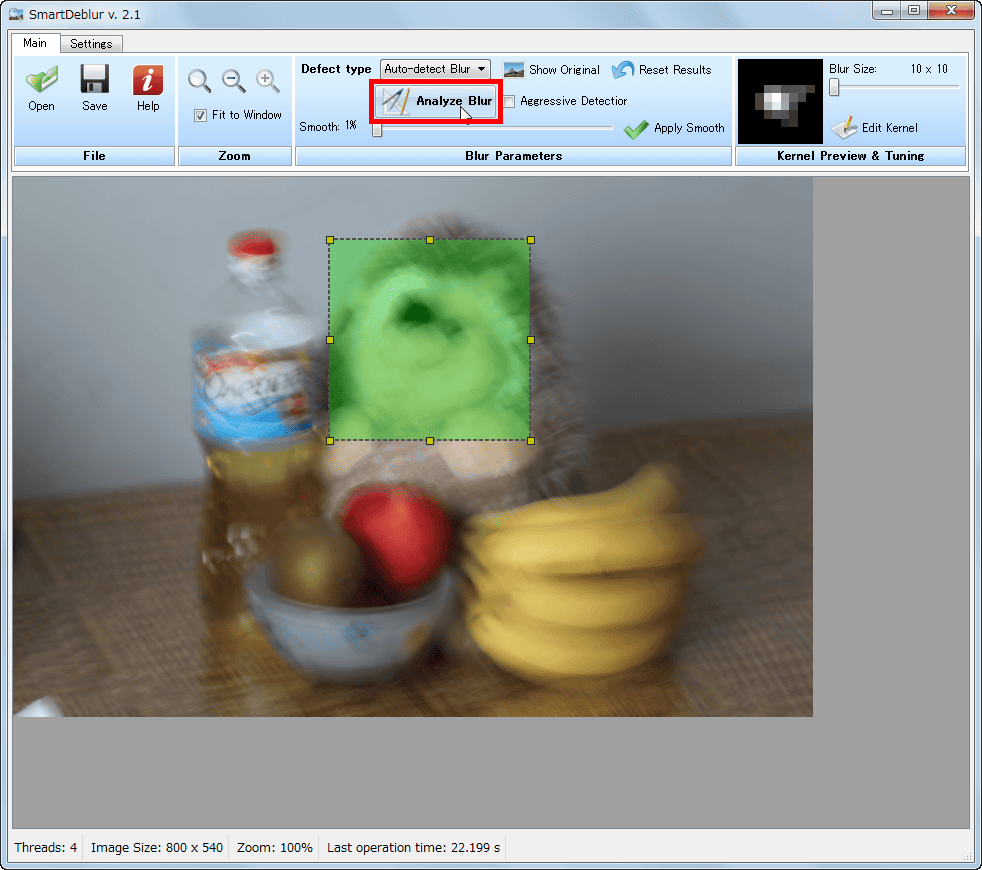
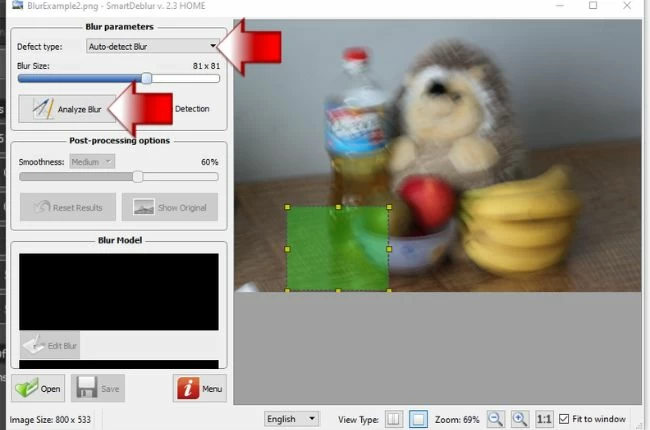
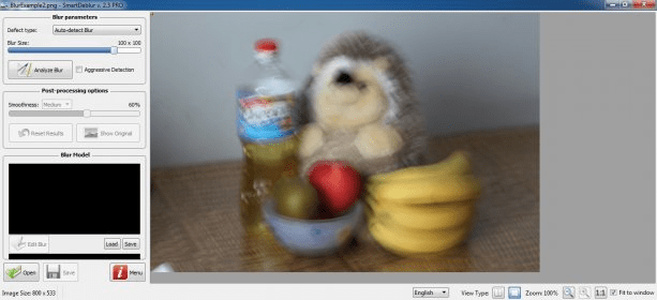
Рабочий процесс строится вокруг одного изображения: файл открывают кнопкой Open или перетаскиванием, выбирают Auto-detect Blur либо конкретный вид размытия, при необходимости выделяют участок с характерными контурами и запускают Analyze Blur. После расчёта полезно оценить Blur Model, переключить Show Original, изменить Smoothness и только затем сохранять результат. Если автоматическая оценка неудачна, лучше не усиливать обработку вслепую, а поменять область анализа, размер Blur Size или тип дефекта и повторить расчёт.
Скачать SmartDeblur
- Ретушь фото
- Русский интерфейс
- Просто для новичков
- RAW только в PRO
- Слаб при сильном смазе
- Автоанализ не всегда точен
Что именно восстанавливает SmartDeblur
SmartDeblur рассчитан на три базовых класса размытия, для которых можно описать характерную модель: смаз от движения, расфокусировку и гауссово размытие. У этих дефектов различная геометрия. При движении одна точка сцены растягивается вдоль траектории; при расфокусировке она превращается в более симметричное пятно; при Gaussian Blur распределение размытия задаётся гладким гауссовым профилем. Программа не рассматривает все эти случаи как одну задачу сделать картинку резче, поэтому выбор Defect type имеет практическое значение.
Наиболее подходящие исходники — те, где причина размытия относительно единообразна хотя бы на заметной области кадра. Например, при шевелёнке вся фотография может иметь близкую траекторию движения, а при ошибке фокусировки большой участок находится примерно в одной плоскости нерезкости. Чем сильнее в одном изображении смешаны движение объекта, движение камеры, разная глубина резкости, шум и компрессионные дефекты, тем сложнее свести картину к одному ядру размытия. В таких случаях SmartDeblur способен улучшить отдельную область, но не обязан одинаково хорошо восстановить весь кадр.
Практический критерий полезности результата — не максимальная микроконтрастность, а возвращение устойчивых деталей без чрезмерных ореолов. Если буквы становятся различимее, границы предметов сходятся к реальному контуру, а фон не покрывается двойными линиями, параметры выбраны удачно. Если же появляются светлые и тёмные каймы, зерно резко усиливается или мелкая фактура превращается в сетку, обработку лучше ослабить и пересчитать модель.
Почему Analyze Blur важнее обычной резкости
Analyze Blur запускает оценку размытия и является центральной командой рабочего процесса. В автоматическом режиме SmartDeblur пытается получить Blur Model по содержимому изображения, а затем использует эту модель для восстановления. Само наличие модели объясняет, почему два одинаково мягких на глаз снимка могут требовать совершенно разных параметров: у одного дефект вызван прямолинейным сдвигом камеры, у другого — промахом фокуса, и одинаковое усиление краёв не решает обе задачи.
Перед анализом стоит смотреть не только на степень нерезкости, но и на структуру кадра. Хорошая область содержит контрастные края, небольшие светлые детали, текст, тонкие ветви, архитектурные линии или другие элементы, по которым можно понять направление и ширину размытия. Однородное небо, гладкая кожа, сильно шумная тень или участок без заметных границ дают алгоритму меньше информации. Поэтому ручное выделение области нередко эффективнее попытки анализировать весь кадр.
Расчёт может занимать заметное время, особенно при больших изображениях и широком диапазоне Blur Size. Это нормальная цена за поиск модели, а не признак зависания сам по себе. Если программа долго работает на крупном файле, разумнее сначала проверить метод на репрезентативной области и умеренном диапазоне, а затем переходить к более тяжёлому расчёту. Такой подход быстрее выявляет ошибочный Defect type и не заставляет ждать полный проход ради очевидно неудачной модели.
Быстрый порядок работы без лишних итераций
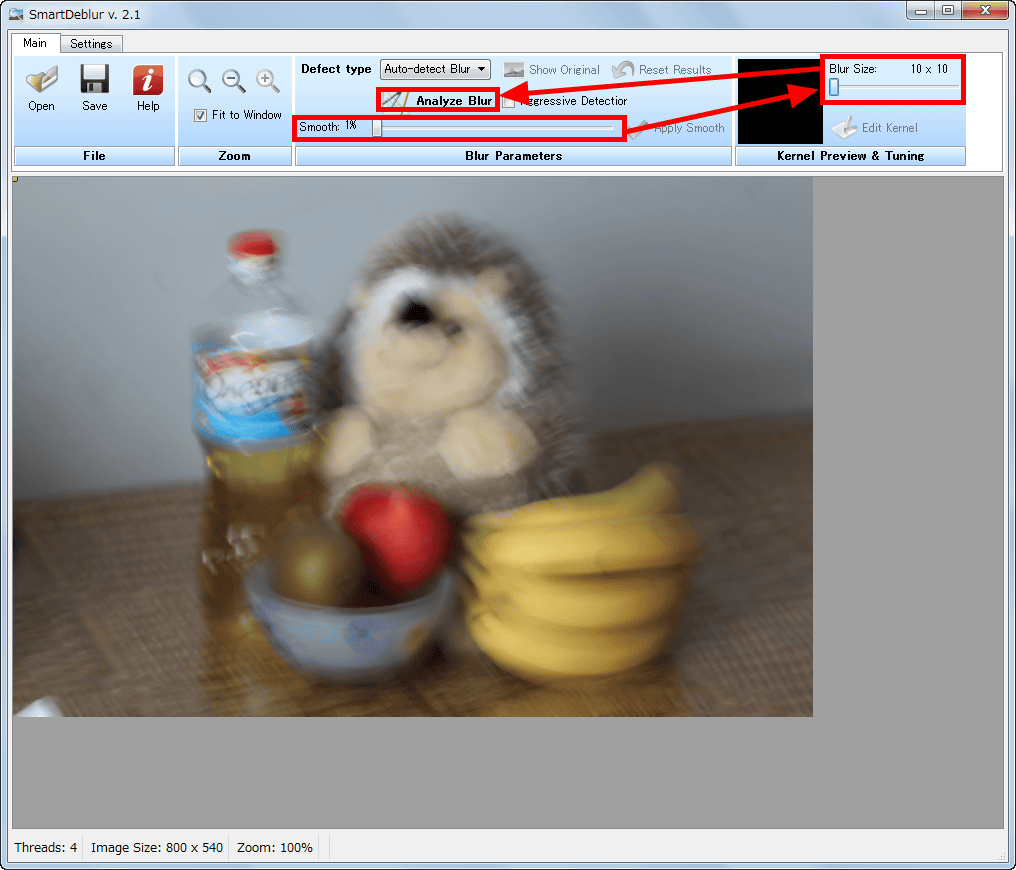
Начинать удобно с исходного файла без предварительного чрезмерного шарпинга. Откройте изображение, оставьте Auto-detect Blur и оцените, есть ли в кадре область с характерным рисунком смаза. Если такая область очевидна, выделите её мышью; если размытие выглядит равномерным и кадр содержит достаточно контрастных деталей, первый проход можно выполнить по всему изображению. После Analyze Blur смотрите одновременно на восстановленный фрагмент и на Blur Model.
- Откройте фотографию и проверьте масштаб так, чтобы были видны реальные контуры, а не только уменьшенная копия.
- Для первого прохода используйте Auto-detect Blur либо сразу укажите известный тип дефекта.
- Если направление или характер смаза легче определить на отдельном объекте, выделите этот объект как область анализа.
- Задайте Blur Size так, чтобы диапазон поиска не был заведомо меньше видимого размытия.
- Нажмите Analyze Blur и дождитесь построения модели.
- Сравните результат через Show Original, затем корректируйте Smoothness и при необходимости повторяйте анализ.
- Сохраняйте только после проверки на масштабе, где заметны ореолы, шум и двойные контуры.
Важно менять по одному параметру за итерацию. Если одновременно переключить тип дефекта, резко поднять Blur Size и изменить Smoothness, трудно понять, что именно улучшило или испортило изображение. Последовательность модель → размер → область → постобработка делает подбор воспроизводимым и помогает вернуться к удачному варианту.
Встроенная подсказка: что программа предлагает сделать первой
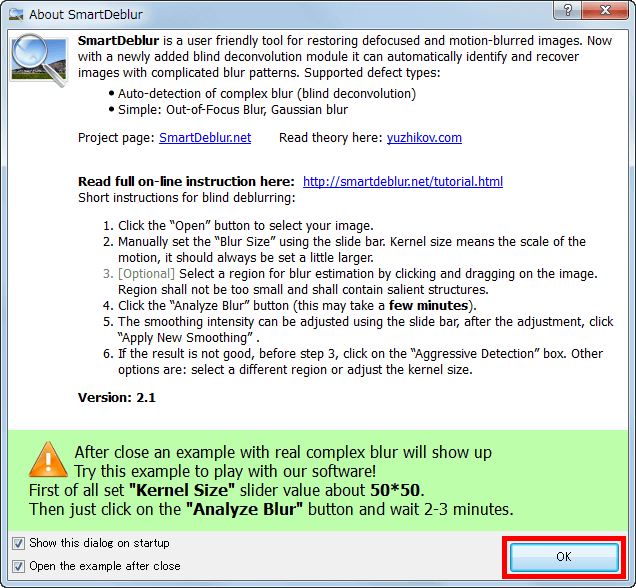
В окне Help SmartDeblur собраны короткие инструкции именно для blind deblurring. Последовательность совпадает с логикой основных элементов: открыть изображение, задать Blur Size с небольшим запасом относительно ожидаемого масштаба смаза, при необходимости выделить информативную область, нажать Analyze Blur, а затем регулировать сглаживание и повторять анализ, если найденная модель не устраивает. Отдельно упоминается Aggressive Detection как дополнительный вариант поиска, а не как обязательная настройка для каждого кадра.
Эта подсказка полезна тем, что задаёт правильный порядок причин и следствий. SmartDeblur сначала пытается понять, как именно исходная сцена была размыта, и только затем обращает найденную модель. Поэтому попытка сразу получить пожёстче картинку через Smoothness или редактор ядра менее надёжна, чем аккуратная настройка области и размера поиска. Для первого теста лучше оставить минимум изменяемых параметров и добиться правдоподобной Blur Model.
В Help также подчёркивается, что область оценки не должна быть слишком маленькой и должна содержать заметные структуры. Под структурами на практике удобнее понимать границы, линии, надписи, контрастные детали и другие элементы, по которым можно увидеть направление или форму размытия. Если выделить почти однородный фрагмент, алгоритму приходится оценивать ядро по слабому сигналу, и даже формально завершившийся Analyze Blur может дать модель, которая визуально не соответствует кадру.
Defect type: когда полагаться на Auto-detect Blur
Auto-detect Blur полезен, когда причина смаза неочевидна или траектория движения сложнее простой прямой линии. Режим пытается оценить структуру ядра по изображению и подходит как стартовая точка. Но автоматический анализ не следует воспринимать как безошибочную классификацию. На кадрах с повторяющимися узорами, большим количеством шума, неодинаковой нерезкостью по глубине или очень слабой фактурой найденная модель может оказаться неверной.
Проверка проста: посмотрите на Blur Model и на характер артефактов после восстановления. Для смаза от движения модель обычно должна отражать траекторию, а результат — уменьшать растяжение контуров вдоль этой траектории. Если вместо этого появляются новые направления двоения, значит модель плохо соответствует исходному дефекту. Для расфокусировки более убедителен симметричный характер восстановления без выраженного хвоста в одном направлении.
Если причина известна заранее, ручной выбор сокращает пространство поиска. Снимок, испорченный движением камеры, логично начинать с Motion Blur; кадр с явным промахом фокуса — с Out-of-Focus; искусственно размытую графику — с Gaussian Blur. Затем Auto-detect можно использовать как альтернативный проход и сравнить результаты. Главное — сравнивать не по общей яркости или впечатлению резче, а по реальным деталям и количеству побочных контуров.
Motion Blur: восстановление смаза от движения
Motion Blur соответствует ситуации, когда во время экспозиции изображение смещалось относительно матрицы. Причиной может быть движение камеры или объекта. В простом случае точка растягивается вдоль короткой линии; при более сложном дрожании траектория становится изогнутой. SmartDeblur предназначен именно для оценки такого blur path, поэтому режим отличается от обычного направленного повышения резкости.
Для анализа полезны небольшие яркие точки на тёмном фоне, блики, тонкие ветви, номера и контрастные границы. По ним легче увидеть длину и направление следа. Если кадр заполнен мягкими текстурами, выделите область, где движение проявляется наиболее однозначно. Не выбирайте фрагмент, где собственное движение объекта отличается от движения остальной сцены: модель, найденная по такому объекту, может ухудшить фон.
Слишком маленький Blur Size ограничивает поиск и не позволяет описать длинный след. Слишком большой увеличивает пространство возможных моделей и может приводить к нестабильному результату или лишнему времени анализа. Практически полезно начинать с диапазона, сопоставимого с видимой длиной смаза, а затем увеличивать его только если ядро упирается в границы или контуры остаются явно растянутыми.
После восстановления проверяйте линии, перпендикулярные направлению движения, и мелкие яркие детали. Именно там обычно заметнее двойные края и ringing. Если ореолы сильнее исходного дефекта, лучше пересчитать модель по другой области или снизить агрессивность подбора, а не компенсировать проблему одним только Smoothness.
Out-of-Focus Blur: работа с промахом фокуса
Расфокусировка отличается от шевелёнки тем, что размытие чаще распределяется вокруг исходной точки более симметрично. SmartDeblur умеет обрабатывать Out-of-Focus Blur и для этого класса особенно важно не пытаться восстановить области с совершенно разной глубиной нерезкости одной настройкой. Если лицо находится немного вне фокуса, а дальний фон намеренно сильно размыт объективом, модель для лица не должна оцениваться по фону.
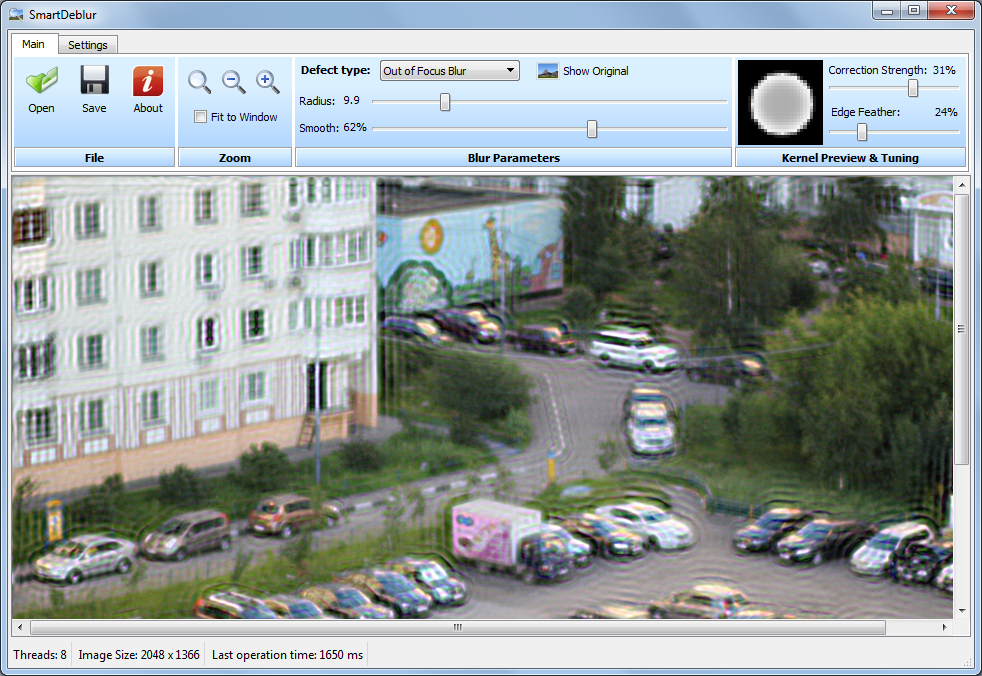
Выберите участок с деталями, которые должны были быть резкими: ресницы, текст, фактура ткани, края предмета, тонкие линии. Не включайте в область анализа большие участки боке и преднамеренно размытые зоны. После Analyze Blur оценивайте не только центральный объект, но и края с высоким контрастом. Для расфокусировки характерна опасность ringing — светлых и тёмных колец или кайм рядом с границами; в интерфейсе более развитой ветки программы предусмотрено подавление подобных артефактов для этого типа восстановления.
Сильный дефокус не превращается в гарантированно точную реконструкцию. Чем шире пятно нерезкости, тем меньше однозначной информации осталось о мелких деталях. Поэтому цель на сложном кадре может быть скромнее: улучшить читаемость крупных форм и текста, не создавая искусственных линий. Если после нескольких разумных значений Blur Size детали перестраиваются в разные узоры, это признак недостатка исходной информации, а не повод без конца повышать параметры.
Gaussian Blur: когда модель действительно гауссова
Gaussian Blur в SmartDeblur предназначен для размытия, которое соответствует гауссовому ядру. Такое размытие часто встречается как искусственный эффект в графических редакторах и как удобная математическая модель мягкого распределения. Оно не имеет выраженного направления движения, поэтому попытка исправлять его Motion Blur способна породить ложные направленные контуры.
Если вы знаете, что изображение было обработано гауссовым фильтром, ручной выбор Gaussian Blur предпочтительнее автоматической догадки. При неизвестном происхождении ориентируйтесь на форму мелких деталей: равномерное мягкое расширение во все стороны больше похоже на Gaussian или Out-of-Focus, тогда как явный хвост указывает на движение. Различить два симметричных варианта только на глаз бывает трудно, поэтому полезно провести два коротких теста на одном и том же фрагменте.
Сравнивайте результаты по тексту, углам и одиночным линиям. Правильная модель возвращает локальный контраст, сохраняя геометрию. Неправильная может сделать изображение субъективно жёстче, но добавить кайму или рябь. Для восстановления важна именно геометрическая правдоподобность, а не максимальная резкость на первом взгляде.
Область анализа: самый недооценённый инструмент
Ручное выделение области позволяет SmartDeblur оценивать размытие не по всему кадру, а по выбранному фрагменту. Это особенно важно, если в сцене есть движение отдельных объектов, глубина резкости, крупные однородные поверхности или локальные шумные зоны. В таком кадре глобальная статистика смешивает разные причины нерезкости, тогда как аккуратный прямоугольник даёт более однородный материал для оценки.
Хорошая область не обязана совпадать с главным объектом. Для анализа лучше участок, где след размытия читается надёжнее всего. Например, край вывески или контрастная решётка могут дать более точную модель движения, чем лицо, даже если конечная цель — восстановить лицо. После получения модели программа применяет восстановление к изображению, поэтому область выступает образцом дефекта, а не единственной зоной, которую нужно улучшить.
- Выбирайте несколько разнонаправленных границ, если это возможно.
- Избегайте полностью однородных поверхностей и участков, где почти нет структуры.
- Не смешивайте в одном прямоугольнике резко движущийся объект и неподвижный фон.
- Не делайте область настолько маленькой, что в ней остаётся один случайный край.
- При неудаче перенесите прямоугольник на другой объект и повторите Analyze Blur, не меняя остальные параметры.
Сравнение двух моделей, полученных с разных участков, часто быстрее объясняет проблему, чем долгий перебор Smoothness. Если обе модели похожи и дают близкий результат, размытие достаточно однородно. Если они радикально различаются, кадр, вероятно, не описывается одним ядром, и нужно решить, какая область важнее.
Blur Size: как задавать масштаб поиска
Blur Size задаёт масштаб, в пределах которого программа ищет модель размытия. В интерфейсе размер показан как ширина и высота ядра. Это не сила резкости и не прямой процент улучшения: параметр описывает, насколько крупным может быть размытие, которое анализ должен вместить. Поэтому его следует соотносить с длиной смаза или шириной размытого следа в пикселях.
Если Blur Size слишком мал, реальная траектория не помещается в модель. Типичный признак — найденный рисунок выглядит обрезанным, а часть смаза остаётся. Если значение намного больше нужного, поиск становится труднее, а ядро получает лишнее пространство, где алгоритм может находить шумовые компоненты. Это особенно заметно на фотографиях с высоким ISO или сильной JPEG-компрессией.
Подбор удобнее вести ступенчато. Первый расчёт делайте с умеренным размером. Если модель уверенная, но видимый след длиннее её масштаба, увеличьте Blur Size. Если модель распадается на случайные точки, уменьшите диапазон и выберите более информативную область. Смена размера должна сопровождаться новым Analyze Blur, потому что изменяется сама задача оценки ядра.
На одном и том же изображении разные Blur Size могут давать похожую общую резкость, но различаться по артефактам. Правильнее выбирать тот вариант, где восстановленные линии имеют одну границу вместо нескольких и где Blur Model визуально соответствует наблюдаемому дефекту. При сомнении Show Original помогает проверить, не принимаете ли вы новые ореолы за реальные детали.
Smoothness и Apply Smooth: контроль шума и жёсткости
Smoothness относится к постобработке уже найденного результата. В практической работе этот параметр помогает найти компромисс между подчёркиванием восстановленных деталей и заметностью шума или ringing. После удачного Analyze Blur не обязательно пересчитывать модель для каждого изменения сглаживания: интерфейс позволяет применить новое сглаживание отдельно, что удобно для точной доводки.
Слишком низкое сглаживание может сделать тонкие детали резче, но одновременно подчеркнуть зерно, компрессионные блоки и мелкие колебания около границ. Слишком высокое способно скрыть артефакты ценой части полезной фактуры. Поэтому оценивать Smoothness нужно на нескольких зонах: на мелком тексте, на плавном фоне и на контрастном крае. Настройка, которая хорошо выглядит только на одном объекте, может быть неудачной для всего кадра.
Если результат после Analyze Blur принципиально неверен — траектория двоения стала другой, линии искривились, модель не похожа на смаз — Smoothness проблему не исправит. Тогда нужно вернуться к Defect type, области анализа и Blur Size. Сглаживание эффективно, когда модель в целом верная, но восстановление слишком шумное или жёсткое.
Aggressive Detection: когда пробовать второй анализ
Aggressive Detection предназначен как альтернативный режим поиска модели, когда обычный автоматический анализ не даёт приемлемого результата. Его полезно пробовать после базового прохода, сохраняя остальные параметры неизменными. Тогда можно понять, влияет ли именно способ детектирования, а не одновременно изменённые Blur Size и Smoothness.
Само слово Aggressive не означает, что результат обязательно будет резче или качественнее. В независимых тестах включение режима помогало не на каждом изображении, особенно при очень сильном размытии. Если исходная информация практически потеряна или в кадре смешаны разные траектории, более настойчивый поиск не устраняет фундаментальное ограничение.
Правильная последовательность: сначала стандартный Analyze Blur, затем при слабой или явно ошибочной модели — другой участок анализа; и только потом Aggressive Detection как отдельный тест. Если режим даёт ядро, которое лучше соответствует видимому следу и уменьшает двойные контуры, его стоит оставить. Если ядро усложняется, а артефактов больше, вернитесь к обычному анализу.
Blur Model и редактор ядра
Blur Model — не декоративная миниатюра, а визуальное представление того, как программа интерпретировала размытие. Для Motion Blur в модели можно увидеть путь, вдоль которого распределялась точка. Для более симметричных дефектов рисунок должен соответствовать симметричной форме. Сопоставление модели с исходным изображением помогает отличать реальное восстановление от случайного усиления контраста.
SmartDeblur предоставляет редактор ядра для ручной доводки. Это полезно, когда автоматический анализ приблизился к правильной траектории, но добавил лишнюю ветвь или пропустил очевидный участок. Ручное редактирование требует аккуратности: ядро напрямую влияет на деконволюцию, поэтому случайная правка способна создать по всему кадру повторяющиеся контуры. Лучше вносить небольшие изменения и сразу проверять несколько характерных деталей.
Смысл ручной доводки особенно понятен на снимке с камерным дрожанием: если по яркой точке видно, что след делает короткий изгиб, а Blur Model показывает похожую, но более длинную траекторию, модель можно уточнить. На неоднородном размытии редактор не превращает одну модель в несколько локальных моделей; он лишь позволяет точнее описать выбранный вариант ядра.
Show Original и Reset Results: контроль без самообмана
Show Original нужен для мгновенного сравнения с исходником. В задачах деконволюции это принципиально: глаз быстро адаптируется к повышенному микроконтрасту и начинает считать более жёсткую картинку более детальной, даже когда часть деталей — ореолы. Переключение оригинала позволяет увидеть, действительно ли буквам вернулась форма, а границам — правильное положение.
Сравнивать лучше при одном масштабе и на нескольких участках. Посмотрите на мелкий текст, одиночные светлые точки, диагональные линии, волосы или ветви и плавный фон. Хороший результат не обязан выглядеть драматично на всём кадре; иногда небольшое улучшение читаемости с минимальными артефактами ценнее агрессивного восстановления.
Reset Results полезен, когда серия изменений ушла слишком далеко. Вместо попытки исправить исправление сглаживанием проще сбросить результат, сохранить понятные исходные условия и запустить новый анализ. Такой подход особенно важен при тестировании разных областей: каждая итерация должна быть сравнима с базовым изображением, а не с предыдущим набором артефактов.
Масштаб, Fit to Window и проверка пикселей
Интерфейс SmartDeblur содержит управление масштабом и подгонку изображения к окну. Fit to Window удобен для оценки общего эффекта, но итоговое решение о качестве нельзя принимать только на уменьшенной картинке. При масштабировании вниз ореолы и мелкий шум скрываются, а кажущаяся резкость растёт. Поэтому после подбора модели обязательно перейдите к масштабу, где видны пиксельные границы важных объектов.
На крупном плане ищите три группы дефектов: повторяющиеся светло-тёмные полосы вдоль границ, усиление высокочастотного шума и ложные тонкие линии, которых не было в оригинале. На общем плане оцените, не изменилось ли восприятие естественных плавных областей. Если лицо, небо или стена превратились в зернистую поверхность, модель или постобработка слишком агрессивны.
Проверка при разных масштабах особенно важна перед публикацией и печатью. Для маленькой веб-картинки умеренный ringing может стать незаметным после уменьшения; для крупного вывода тот же ringing бросается в глаза. SmartDeblur не выбирает размер финального просмотра за пользователя, поэтому критерий качества нужно связывать с реальным назначением изображения.
Открытие изображений и поддерживаемые форматы
В документации SmartDeblur для обычной работы перечислены JPEG, PNG, TIFF и BMP. Это покрывает типичные фотографии, сканы и графические файлы, но не означает одинаковой пригодности каждого источника для восстановления. JPEG с сильным сжатием уже содержит блоки и ringing от компрессии; деконволюция может подчеркнуть их вместе с полезными деталями. PNG или TIFF обычно удобнее, если они получены из качественного исходника без лишнего повторного сжатия.
Файл можно открыть кнопкой Open, а также перетащить в окно программы. После загрузки проверьте, не работаете ли вы с уменьшенной копией, созданной ранее мессенджером, сайтом или редактором. Если исходная фотография доступна в большем разрешении, анализировать лучше её: уменьшение необратимо смешивает детали и может изменить вид размытия.
RAW не следует считать общим входным форматом для всех вариантов SmartDeblur: такая поддержка относится к PRO. Если у вас исходник камеры, а доступный вариант программы RAW не принимает, корректный путь — проявить RAW в подходящем конвертере с минимальным шарпингом и сохранить TIFF, а затем выполнять deblur. Так вы не подменяете модель размытия уже усиленными контурами.
Сохранение результата без лишней потери качества
После восстановления важно не испортить результат повторным сжатием. Для дальнейшей обработки логичнее сохранять в формате без потерь, если он подходит вашему процессу. JPEG оправдан для готовой фотографии, но качество сохранения влияет на появление новых артефактов. Возможность управлять качеством сохранения и 48-битным выводом относится к PRO, поэтому не стоит приписывать эти параметры каждому варианту программы.
Перед Save сравните Show Original и восстановленную версию, проверьте важные края при крупном масштабе и убедитесь, что не оставили экспериментальный режим с неудачной моделью. Полезно сохранять результат под новым именем, чтобы исходник оставался доступен для повторного анализа. SmartDeblur решает специфическую задачу восстановления размытия, а дальнейшую цветокоррекцию, ретушь и композиционные правки удобнее выполнять после неё.
Если финальный файл предназначен для последующего уменьшения, не пытайтесь компенсировать будущий ресайз чрезмерной деконволюцией. Сначала добейтесь правдоподобного восстановления в исходном размере, затем уменьшайте и при необходимости применяйте обычное выходное повышение резкости уже в другом этапе обработки.
Большие изображения и время расчёта
Blind deconvolution требует вычислений, особенно когда программа одновременно оценивает неизвестное ядро. Документация и интерфейс SmartDeblur предусматривают работу с крупными изображениями, но время зависит от размера файла, Blur Size и сложности анализа. В старших интерфейсах также встречается ограничение размера, используемого для анализа, чтобы не тратить ресурсы на полный объём данных на каждом пробном проходе.
Если анализ большого файла занимает слишком много времени, сначала убедитесь, что выбран разумный диапазон Blur Size. Огромное ядро для короткого смаза лишь расширяет поиск. Затем используйте информативную область вместо всего кадра. Такой подход не гарантирует мгновенный расчёт, но уменьшает бессмысленные итерации и помогает быстрее определить верный тип дефекта.
Не путайте уменьшение области анализа с кадрированием результата: прямоугольник нужен для оценки модели, а не для ограничения зоны применения. Поэтому можно выбирать небольшой качественный фрагмент и затем оценивать, как найденная модель работает на всей фотографии. Если разные части кадра реагируют по-разному, проблема, скорее всего, в неоднородности размытия, а не только в производительности.
Почему после восстановления усиливается шум
Размытие подавляет высокие пространственные частоты — именно там находятся и мелкие детали, и значительная часть шума. Обратное восстановление пытается вернуть ослабленные частоты, поэтому шум также может стать заметнее. Это нормальное ограничение деконволюции, а не отдельная функция SmartDeblur. Чем сильнее размытие и чем хуже отношение сигнал/шум, тем труднее отделить реальную фактуру от случайных колебаний.
Smoothness помогает сдерживать визуальную жёсткость, но не заменяет правильную модель. Если шум резко растёт только вдоль определённых контуров, вероятнее проблема в ядре; если вся теневая область становится зернистой после в целом удачного восстановления, дело может быть в слабом исходном сигнале. Для шумных кадров полезно выбирать область анализа с хорошим контрастом, а не тёмную зону.
Предварительное агрессивное шумоподавление тоже опасно: оно может стереть тонкие края, по которым SmartDeblur оценивает смаз. Если необходимо подготовить очень шумный файл, лучше использовать мягкое подавление случайного шума без сильного размазывания деталей. Затем проверять восстановление на исходнике и подготовленной копии, а не предполагать, что одна последовательность универсальна.
Ringing, ореолы и двойные контуры
Ringing проявляется как повторяющиеся светлые и тёмные полосы рядом с резкими границами. В задачах деконволюции он возникает, когда восстановление слишком сильно усиливает частоты или модель размытия не совпадает с реальной. В SmartDeblur для out-of-focus восстановления предусмотрено подавление ringing, но полностью избежать артефактов при тяжёлом исходнике не всегда возможно.
Если ореол появляется вокруг каждого контрастного объекта, сначала проверьте Blur Size и модель. Ядро может быть слишком широким или иметь неправильную форму. Если проблема локальна только на отдельных областях, возможно, размытие там отличается от того, по которому выполнялся анализ. В таком случае глобальная модель физически не может идеально описать весь кадр.
Двойной контур особенно показателен для Motion Blur. Если после обработки исходный хвост уменьшился, но появился второй в другом направлении, Auto-detect, вероятно, оценил неверную траекторию. Перенесите область на контрастную точку или линию, где направление смаза видно однозначнее, и повторите анализ. Поднимать Smoothness без пересчёта модели в такой ситуации — маскировать симптом, а не исправлять причину.
Восстановление текста, вывесок и документов
Текст — удобный тест для SmartDeblur, потому что правильность результата легко оценить по форме символов. Для слегка расфокусированной или смазанной надписи восстановление может повысить читаемость, если штрихи всё ещё присутствуют в данных. Лучше анализировать участок с несколькими буквами, вертикальными и горизонтальными границами и достаточным контрастом.
Не стремитесь сделать каждый штрих максимально тонким. При слишком агрессивных параметрах буквы получают дополнительные линии и могут стать визуально резче, но фактически менее достоверными. Сравнивайте одинаковые символы в разных местах: реальная структура повторяется согласованно, а артефакты часто зависят от локального контраста и фона.
Если текст занимает небольшую часть фотографии, область анализа можно поставить прямо на надпись, особенно когда остальная сцена имеет другую глубину резкости. Для длинного смаза увеличивайте Blur Size постепенно. Если надпись была настолько размыта, что соседние штрихи полностью слились, программная реконструкция не гарантирует правильных букв; результат следует воспринимать как попытку улучшить видимость, а не как надёжное доказательство содержания.
Снимок с дрожанием камеры: практический сценарий
При шевелёнке сначала найдите небольшой яркий объект или контрастную границу, где след движения виден лучше всего. На ночном снимке это может быть фонарь или блик; на дневном — край вывески, оконная рама, ветвь на небе. Если хвосты ориентированы одинаково по всему кадру, вероятность успешной единой модели выше.
Запустите Auto-detect Blur на выбранной области и оцените Blur Model. Если траектория согласуется с видимым смазом, не меняйте сразу все параметры. Сначала посмотрите, стало ли меньше растяжение на нескольких объектах. Затем подберите Smoothness. Если траектория выглядит случайной, повторите анализ на другой области; только после этого расширяйте Blur Size или включайте Aggressive Detection.
На снимках с одновременным движением камеры и человека модель по фону может улучшить фон, но не полностью восстановить человека, потому что его собственное движение добавляет другую траекторию. Выберите приоритет: если важен человек, анализируйте участок на нём и проверяйте, насколько приемлемо меняется остальная сцена. SmartDeblur не выполняет автоматическую сегментацию разных движений по объектам.
Промах фокуса на портрете
Для портрета с небольшим промахом фокуса выберите область с естественной мелкой структурой: глаз, бровь, волосы, край одежды. Не используйте гладкий участок кожи как единственный образец — в нём мало высококонтрастных ориентиров. Если фон намеренно размыт глубиной резкости, исключите его из области анализа, иначе оценка смешает две разные степени расфокусировки.
Начните с Out-of-Focus Blur и умеренного Blur Size. После Analyze Blur переключайте Show Original и смотрите, совпадает ли восстановление с ожидаемой анатомией, а не просто добавляет контраст. Для волос характерны тонкие линии: неверное ядро быстро создаёт повторяющиеся пряди и светлые ореолы, поэтому они хорошо показывают, когда обработка чрезмерна.
Если лицо находится намного дальше плоскости фокуса, а глаза превратились в широкие пятна, чудесной реконструкции ждать не следует. Деконволюция использует сохранившуюся информацию; она не знает, какой конкретно рисунок должен был быть там, где детали полностью потерялись. В таком случае умеренное улучшение общего контура может быть более достоверным, чем максимально чёткий вариант с новыми артефактами.
Искусственно размытая графика и Gaussian Blur
Если изображение размыто в редакторе стандартным Gaussian Blur, SmartDeblur находится в более определённой ситуации: тип модели известен. Выберите Gaussian Blur, анализируйте участок с геометрическими границами и подбирайте масштаб. Для скриншотов, схем и текста важно использовать исходный файл без дополнительного JPEG-сжатия, потому что блоки и ringing от компрессии конкурируют с восстанавливаемыми частотами.
При удачном подборе контуры становятся уже, а текст — читаемее. Если вместо этого вокруг линий появляется светлая кайма, параметр модели завышен или исходник уже прошёл несколько разных преобразований. Повторное размытие, ресайз и JPEG-компрессия создают композицию дефектов, которая не равна одному Gaussian Blur, поэтому идеальное обратное действие невозможно.
Для графики особенно полезно сравнивать 100-процентный масштаб. На уменьшенном превью ступеньки и ringing скрываются интерполяцией. После восстановления сохраните результат без дополнительного сжатия, если он ещё будет использоваться в макете или подвергаться дальнейшей обработке.
Когда один кадр содержит несколько видов размытия
Смешанный дефект — одна из самых сложных ситуаций. Камера может сместиться во время экспозиции, объект — двигаться независимо, а часть сцены одновременно находиться вне фокуса. Одно ядро не описывает все эти процессы. Auto-detect способен найти доминирующий рисунок на выбранной области, но результат по остальным участкам будет компромиссом.
Признак неоднородности — разные Blur Model при выборе разных участков. Если по фону получается короткая горизонтальная траектория, а по движущемуся человеку — длинная диагональная, невозможно ожидать идеальной коррекции обоих одной моделью. Выберите область, важную для задачи, и оценивайте результат именно там. Для второго объекта может потребоваться отдельная копия обработки и дальнейшее комбинирование в редакторе, но это уже не функция SmartDeblur.
Расфокусировка по глубине тоже неоднородна. Передний план может быть почти резким, середина — слегка мягкой, дальний фон — сильно размытым. Анализ по среднему плану даст модель для него и может чрезмерно обработать резкие детали переднего плана. Поэтому на таких снимках задача должна быть локально определена: что именно нужно вернуть и где исходные данные ещё достаточно информативны.
Как читать неудачный результат
Неудача SmartDeblur обычно имеет диагностируемый рисунок. Если изображение почти не меняется, модель может быть слишком маленькой, область — малоинформативной или тип дефекта — неверным. Если появляются сильные двойные контуры, модель чаще всего не соответствует траектории. Если мелкие детали становятся рябью по всему кадру, восстановление усиливает шум или выбран слишком агрессивный режим.
| Симптом | Что проверить первым | Следующий шаг |
|---|---|---|
| Смаз почти не уменьшился | Blur Size и область анализа | Увеличить масштаб поиска умеренно и выбрать более контрастный фрагмент |
| Новый хвост в другом направлении | Blur Model | Пересчитать Motion Blur по другой области |
| Сильные светлые каймы | Тип дефекта и размер ядра | Уменьшить диапазон, проверить Out-of-Focus против другой модели |
| Резко выросло зерно | Smoothness и качество исходника | Ослабить постобработку, анализировать более чистую область |
| Разные части кадра улучшаются по-разному | Однородность размытия | Выбрать приоритетную область вместо попытки исправить всё одной моделью |
Лучший способ отладки — возвращаться к простому состоянию. Сбросьте результат, сохраните один известный тип дефекта, один Blur Size и одну область. Меняйте только один фактор и фиксируйте, что произошло с Blur Model. Это быстрее, чем хаотичный перебор нескольких ползунков.
Типичные ошибки при работе со SmartDeblur
Ошибка 1: анализировать гладкую область. Однородная стена или небо почти не дают информации о форме смаза. Выберите края, текст или мелкие контрастные элементы.
Ошибка 2: считать Blur Size силой эффекта. Этот параметр описывает размер модели, а не желаемую резкость. Слишком большое значение может усложнить поиск вместо улучшения.
Ошибка 3: лечить неверную модель Smoothness. Сглаживание меняет характер результата, но не делает ошибочную траекторию правильной. Если ядро не соответствует кадру, нужен новый анализ.
Ошибка 4: сравнивать только уменьшенное изображение. Fit to Window скрывает мелкие артефакты. Финальный вариант проверяют и при крупном масштабе.
Ошибка 5: выбирать область на движущемся объекте, когда нужно исправить фон. Собственное движение объекта даёт другую модель. Анализируйте область с тем дефектом, который хотите исправить.
Ошибка 6: ожидать восстановления полностью утраченного текста. Если штрихи слились так, что несколько исходных вариантов дают одинаковое размазанное пятно, однозначных данных нет.
Ошибка 7: работать с многократно пересохранённым JPEG. Компрессионные блоки и ореолы могут усиливаться. Если есть TIFF, PNG или качественный первичный JPEG, используйте его.
Ошибка 8: менять всё сразу. Одновременная смена Defect type, Blur Size, области и Smoothness лишает возможности понять, какой параметр влияет на результат.
Совместимость и практические ограничения системы
В опубликованных требованиях SmartDeblur для Windows перечислены XP, Vista, 7, 8 и 10, причём заявлялась работа на 32- и 64-битных системах. Для macOS указывалась совместимость с ранними версиями OS X. Windows 11 в этих исходных требованиях отдельно не заявлена, поэтому её поддержку нельзя обещать как официально подтверждённую: на современной системе разумно проверять запуск на конкретной конфигурации.
Минимальные требования, опубликованные для программы, включали процессор от 1 ГГц, 2 ГБ оперативной памяти и около 500 МБ свободного места. Это лишь базовые цифры, а реальная скорость анализа крупных изображений зависит от размера файла и ядра. Системные требования не означают, что тяжёлый blind deconvolution на минимальной конфигурации будет мгновенным.
Интерфейс встречается на нескольких языках, включая русский, а в нижней части более позднего окна есть переключатель языка. Однако названия ключевых элементов часто приводятся в документации по-английски — Analyze Blur, Blur Size, Smoothness, Show Original, поэтому именно эти подписи используются здесь, чтобы их было легко найти независимо от локализации.
Что SmartDeblur не заменяет
SmartDeblur специализируется на обратном восстановлении размытия и не предназначен быть универсальным редактором фотографии. Он не заменяет полноценную цветокоррекцию, ретушь, управление слоями, каталогизацию или композиционный монтаж. Практически его место в цепочке — этап попытки вернуть детали, потерянные из-за конкретной модели blur, после чего изображение можно обрабатывать обычными инструментами.
Программа также не является средством увеличения разрешения, которое генерирует новые текстуры, и не выполняет смысловую реконструкцию лица или предмета. Это важно для оценки достоверности: результат должен вытекать из исходных частот и модели размытия. Если задача требует правдоподобно дорисовать полностью потерянные элементы, это другой класс методов с другими рисками ошибок.
Наконец, SmartDeblur не исправляет все причины мягкости одинаково. Дифракция, сильный цифровой шум, низкое разрешение, атмосферная дымка и компрессия не сводятся автоматически к Motion, Gaussian или Out-of-Focus Blur. Иногда картинка становится визуально лучше, но это не означает, что найденная модель физически описывает исходный дефект.
Как выбирать область анализа по содержимому кадра
Хорошая область для Analyze Blur должна одновременно относиться к нужному виду смаза и давать алгоритму геометрию, по которой этот смаз можно оценить. На фотографии с дрожанием камеры ищите тонкие контрастные границы, которые двигались вместе со всей сценой: край окна, рамку, ветку на светлом фоне, буквы на неподвижной вывеске. На расфокусированном кадре удобны элементы в одной глубинной плоскости, потому что радиус нерезкости меняется с расстоянием до камеры. Для искусственного Gaussian Blur подойдут чёткие графические границы и текст, если они не были дополнительно повреждены сильной компрессией.
Не обязательно брать самый главный объект. Если лицо занимает мало места, а рядом есть неподвижная контрастная деталь с тем же camera shake, такая деталь может быть полезнее для оценки. После получения Blur Model нужно уже проверять, улучшилось ли лицо вместе с остальной сценой. И наоборот, если главный объект двигался независимо от камеры, модель по фону не обязана исправить его: собственное движение создаёт другую траекторию. В этом случае область выбирают в соответствии с приоритетом — фон либо объект.
Плохо работают участки, состоящие почти только из неба, кожи без выраженной текстуры, боке, стены с очень слабым контрастом или большого равномерного пятна. Другая проблемная категория — строгие повторяющиеся узоры. Решётка, жалюзи или регулярная сетка содержат много похожих периодических элементов, и оценка может получить несколько правдоподобных вариантов. Добавьте в прямоугольник уникальный край, букву, угол или предмет неправильной формы: он помогает отличить реальную траекторию от повторяемой текстуры.
Размер выделения тоже влияет на качество исходных данных. Слишком маленький прямоугольник может включать одну-две размытые линии и не дать достаточного разнообразия. Слишком большой способен захватить разные глубины резкости, движущийся объект и неподвижный фон одновременно. Полезный компромисс — область, где есть несколько независимых границ, но вид дефекта остаётся одинаковым. После Analyze Blur сравните результат с анализом соседнего участка: устойчивое ядро, которое сохраняет общий рисунок, заслуживает большего доверия, чем модель, полностью меняющаяся от небольшого сдвига рамки.
Подготовка исходника перед восстановлением
Для SmartDeblur выгоднее использовать файл, в котором размытие ещё не смешано с лишними преобразованиями. Если доступен первичный JPEG из камеры, TIFF или PNG, он предпочтительнее копии, которую несколько раз пересылали и пересохраняли. Каждый дополнительный JPEG-цикл добавляет блоки и ringing, а сильный предварительный Sharpen создаёт собственные ореолы. Деконволюция затем воспринимает эти высокочастотные следы вместе с реальными деталями, поэтому финальная картинка может стать жёстче, но не точнее.
Не уменьшайте изображение только ради ускорения анализа, если в исходном разрешении важны мелкие буквы, номер, ресницы или фактура. Ресайз меняет форму размытия в пикселях: след длиной десять пикселей после уменьшения вдвое превращается примерно в пяти-пиксельный, а интерполяция дополнительно смешивает соседние значения. Если задача требует восстановить максимум имеющихся деталей, сначала работайте с исходным размером, а уменьшение для публикации выполняйте после проверки результата.
Предварительное шумоподавление допустимо лишь с осторожностью. Сильный denoise способен удалить слабые реальные детали, которые SmartDeblur мог бы использовать при оценке. С другой стороны, крайне шумный кадр затрудняет blind deconvolution. Практический способ не гадать — сравнить анализ исходника и аккуратно подготовленной копии по одной и той же области. Если ядро на очищенной версии становится стабильнее и результат не превращает мелкую фактуру в пластик, такой вариант полезен. Но исходный файл всё равно оставляют отдельно.
Поворот и кадрирование сами по себе не лечат blur. Кадрировать можно для удобства эксперимента, если выбранный фрагмент действительно содержит тот же дефект, который важен в полном изображении. Но результат анализа на маленьком вырезанном объекте не следует автоматически переносить на всю сцену, если там различаются глубина резкости или движение. SmartDeblur рассчитан на модель размытия; подготовка должна сохранять эту модель, а не маскировать её новой обработкой.
Как проверить направление и длину Motion Blur
При Motion Blur полезно искать яркие точки и тонкие линии на тёмном или нейтральном фоне. У смазанной точки часто заметен вытянутый след; у вертикальной границы — повтор или растяжение в направлении движения. Blur Model должна согласовываться с этой геометрией. Если на фотографии виден преимущественно горизонтальный след, а найденное ядро имеет мощную вертикальную ветвь, есть повод поменять область, Blur Size или режим анализа, а не сразу принимать результат как правильный.
Длина следа помогает оценить нижнюю границу Blur Size. Ядро, которое физически не помещается в выбранный размер, будет обрезано: восстановление частично уменьшит смаз, но оставит хвост или создаст вторичный контур. Увеличивать размер стоит ступенчато. Если после нескольких шагов полезная часть ядра уже свободно помещается, а дальнейшее расширение добавляет только слабые случайные компоненты и увеличивает время расчёта, возвращайтесь к меньшему диапазону.
Camera shake не всегда является идеальной прямой. За время экспозиции камера может сначала сместиться в одну сторону, затем немного изменить направление. Именно поэтому визуальный просмотр Blur Model важнее предположения движение всегда линейное. Если ядро показывает короткую изогнутую траекторию и она согласуется с двойными краями на исходнике, сложная форма может быть правдоподобнее простой диагонали. Редактор ядра имеет смысл только после такой проверки: ручное упрощение реальной кривой способно ухудшить часть деталей.
Контроль выполняют не по одной линии. Найдите хотя бы два-три объекта в разных частях кадра, которые должны были двигаться вместе с камерой. Если после восстановления их следы уменьшаются в одном направлении и без нового систематического двоения, модель, вероятно, описывает общий shake. Если один объект улучшается, а другой получает новый хвост, возможны неоднородный смаз, собственное движение объекта или переобучение анализа на слишком локальную область.
Макро, предметная съёмка и неодинаковая глубина резкости
В макро- и предметной съёмке ошибка фокусировки часто выглядит иначе, чем обычная шевелёнка. Часть объекта может быть почти резкой, а соседняя поверхность, расположенная немного глубже, — уже заметно мягкой. Для Out-of-Focus Blur важно анализировать ту плоскость, которую действительно нужно восстановить. Если в один прямоугольник попадают передний край предмета и дальний фон, один радиус нерезкости не описывает оба участка.
Сначала выберите деталь с понятными границами в нужной плоскости: печать на коробке, край детали, фактуру поверхности. Сравните результат при нескольких близких значениях размера модели и следите за ореолами. При корректной оценке контуры сужаются, но не должны превращаться в яркие кольца. Ringing вокруг контрастной надписи — хороший ранний сигнал, что радиус или сама модель выбраны слишком агрессивно.
Не пытайтесь сделать одинаково резким то, что изначально находилось в разных зонах глубины резкости. SmartDeblur может улучшить выбранную область, но единое ядро не меняет физическую глубину резкости кадра. Если передний план уже резкий, сильная деконволюция ради дальнего предмета способна добавить на нём лишние контуры. Для сложной предметной сцены разумнее определить, какой участок критичен для результата, и оценивать обработку относительно него.
На блестящих предметах полезны маленькие отражения и границы бликов: они дают хорошо видимые контрастные структуры. Однако пересвеченный блик, превратившийся в сплошное белое пятно, содержит меньше информации о внутренней детали. Выбирайте сочетание бликов, текстуры и краёв, а не одну клипованную область. Такой подход лучше соответствует задаче Analyze Blur — получить модель из наблюдаемой структуры, а не из участка без тональных переходов.
JPEG, мессенджеры и изображения после ресайза
Фотография из мессенджера или социальной сети может содержать сразу несколько преобразований: уменьшение, повторное JPEG-сжатие и иногда предварительное повышение резкости. На таком файле SmartDeblur по-прежнему способен уменьшить заметный motion или defocus, но граница между реальными деталями и артефактами становится хуже определена. Особенно осторожно оценивайте мелкий текст: квадратные блоки JPEG и ringing способны выглядеть как новые штрихи после усиления высоких частот.
Если есть возможность получить оригинал, это важнее тонкой настройки параметров на ухудшенной копии. Один и тот же Analyze Blur на первичном файле обычно имеет больше полезной информации, потому что траектория смаза не прошла через дополнительную интерполяцию. При отсутствии оригинала начинайте с умеренного Blur Size и не стремитесь к максимально жёсткому результату. Цель — сократить реальный след, не превращая компрессионные границы в доминирующую фактуру.
На уже уменьшенном изображении оценивайте модель в текущих пикселях, а не по предполагаемому размеру смаза в оригинале. Параметры нельзя механически переносить между копиями разных разрешений: после ресайза меняется и длина следа, и частотный состав. Если требуется подготовить несколько размеров, сначала восстановите наиболее качественный доступный источник, сохраните мастер-копию, а затем делайте версии для публикации.
Скриншоты и графика требуют отдельной осторожности. Если размытие действительно было применено гауссовым фильтром, Gaussian Blur — логичный тип. Но если мягкость появилась из-за масштабирования интерфейса, субпиксельного сглаживания шрифтов или низкого разрешения, это не обязательно гауссова модель. Проверяйте не субъективную резкость, а поведение границ: правильная деконволюция должна возвращать структуру без систематических новых ореолов.
В каком порядке сочетать SmartDeblur с другой обработкой
Когда главный дефект — смаз, восстановление лучше проверять до агрессивного шарпинга, локального контраста и сильной ретуши. Эти операции меняют края и могут затруднить оценку Blur Model. Сначала получите технически приемлемую версию с уменьшенным blur, сохраните её отдельно, а затем переходите к цвету, ретуши и художественной резкости в подходящем редакторе. Такой порядок также позволяет быстро вернуться к предыдущему этапу, если позже обнаружится ringing.
Шумоподавление располагается сложнее, потому что шум мешает деконволюции, но сильный denoise стирает детали. Для умеренно шумного кадра сначала стоит попробовать SmartDeblur на исходнике и использовать Smoothness для контроля результата. Для очень шумного — сравнить с аккуратно очищенной копией. В обоих случаях критерием служит не гладкость картинки, а устойчивость модели и сохранность реальных границ.
Коррекцию цвета, баланса белого и экспозиции можно выполнять до или после deblur, если она не включает разрушительных преобразований геометрии и деталей. Однако нет практической пользы тратить много времени на художественную доводку кадра, пока неизвестно, удастся ли восстановить нужную информацию. Для проблемной фотографии рациональнее сначала проверить принципиальную восстанавливаемость: читаются ли буквы, уменьшается ли хвост, становится ли контур ближе к ожидаемой форме.
После успешного восстановления не усиливайте резкость автоматически только потому, что такой шаг привычен в обычном workflow. Деконволюция уже меняет высокие частоты. Дополнительный Sharpen может сделать небольшой ringing заметным. Сравните изображение при 100%, затем в финальном размере; применяйте дальнейшую резкость только если она решает конкретную задачу и не возвращает ореолы вокруг тех границ, которые SmartDeblur уже исправил.
Как понять, что найденная Blur Model устойчива
Устойчивая модель — не обязательно та, которая даёт самый впечатляющий один кадр предпросмотра. Надёжнее модель, которая сохраняет общую форму при разумных изменениях области анализа и немного отличающемся Blur Size. Выберите два соседних информативных участка с тем же дефектом, выполните Analyze Blur отдельно и сравните направление, протяжённость и основные компоненты ядра. Полного совпадения ждать не нужно, но радикально разные траектории требуют объяснения.
Для равномерного camera shake сходство моделей по разным неподвижным областям — сильный практический признак. Для расфокусировки сравнивают участки в одной глубинной плоскости. Если один прямоугольник даёт маленькое симметричное ядро, а другой на том же объекте — длинную направленную траекторию, проверьте шум, локальные движения и достаточность структуры. Не выбирайте автоматически вариант с большей резкостью: неправильная модель часто создаёт очень выразительные, но ложные края.
Второй тест устойчивости — реакция результата на небольшую настройку Smoothness. Правильная геометрия должна сохраняться, даже если меняется степень шумности и жёсткости. Если при малом сдвиге Smoothness контуры внезапно меняют положение или появляются новые двойные линии, сначала вернитесь к Blur Model. Постобработка не должна быть единственным способом удержать ошибочную деконволюцию от развала.
Третий тест — сравнение нескольких типов объектов. Проверьте букву, естественный край и мелкую текстуру. Если все три становятся правдоподобнее без общего нового ореола, результат гораздо убедительнее, чем улучшение только одной надписи. Такой контроль особенно важен для изображений, где точность имеет значение: SmartDeblur восстанавливает данные по модели, но пользователь отвечает за то, чтобы не принять артефакт алгоритма за реальную деталь.
Сравнение SmartDeblur с аналогами
| Программа | Лучше подходит для | Главное ограничение |
|---|---|---|
| SmartDeblur | Автоматической оценки motion, Gaussian и out-of-focus blur с просмотром ядра и ручной доводкой модели | Результат сильно зависит от качества оценки blur kernel |
| Focus Magic | Ручного восстановления motion blur и расфокусировки методом деконволюции с контролем ширины и направления | Для motion blur нужно правильно определить расстояние и направление |
| Blurity | Исправления смаза на фотографии через оценку blur model по выбранному участку | Качество зависит от удачного участка, по которому строится модель |
| Unshake | Базовой попытки уменьшить смаз на фотографиях без сложного редактора | Скромнее контроль модели и предсказуемость на тяжёлом смазе |
| Robust Deblurring Software | Сложного camera-shake blur и больших ядер с автоматической оценкой размера | Ориентировано на специализированное восстановление, а не обычное редактирование фото |
Практический выбор зависит не от количества функций вообще, а от типа размытия. SmartDeblur удобен, когда хочется увидеть найденное ядро, быстро проверить автоанализ, затем ограничить область и вручную доработать модель. Focus Magic логичнее, если направление и длина motion blur хорошо читаются и нужен прямой ручной контроль. Blurity строит работу вокруг выбранной зоны смаза, Unshake подходит для более простой попытки улучшения, а специализированные исследовательские deblurring-инструменты интереснее при сложных ядрах. Для обычной ретуши, цвета и композиции эти программы не являются прямой заменой полноценному фоторедактору.
Как выбрать параметры по виду исходника
Для короткой шевелёнки начните с Motion Blur или Auto-detect и сравнительно небольшого Blur Size. Для длинного смаза расширяйте размер постепенно, ориентируясь на длину следа на ярких точках. Для равномерной расфокусировки используйте Out-of-Focus и область в той плоскости, которую хотите восстановить. Для известного Gaussian Blur сразу выбирайте соответствующий тип, чтобы не заставлять автоматический анализ искать более сложную траекторию без необходимости.
Если исходник очень шумный, сначала найдите чистую контрастную область. Если кадр содержит много повторяющейся фактуры — кирпичную стену, ткань, сетку — добавьте в область уникальные края, иначе периодический рисунок может давать неоднозначные решения. Если важный объект занимает мало места, анализируйте его или соседнюю область с тем же смазом, а не весь кадр.
Для каждого варианта держите один контрольный объект: номер, букву, ветку, блик или край. После каждого Analyze Blur смотрите, стало ли именно его геометрическое положение правильнее. Так подбор превращается из субъективного кажется резче в проверку конкретных признаков.
Пошаговая диагностика Auto-detect Blur
Когда Auto-detect выдаёт слабый результат, не нужно сразу отказываться от режима. Сначала проверьте область. Выделите фрагмент, где смаз лучше читается, и повторите Analyze Blur с тем же Blur Size. Если модель резко меняется к лучшему, проблема была в исходном наборе данных для анализа.
Если модель по разным хорошим областям остаётся слишком короткой, увеличьте Blur Size. Если она хаотична и заполнена мелкими случайными элементами, наоборот, уменьшите размер или выберите более чистый фрагмент. Затем сравните с ручным Defect type. Когда вы уверены, что кадр расфокусирован, Out-of-Focus может дать более стабильный результат, чем попытка автоматического поиска сложного движения.
Только после этих проверок имеет смысл включать Aggressive Detection. Такой порядок важен потому, что агрессивный поиск не исправляет отсутствие информативных границ и не превращает смешанное размытие в единообразное. Он полезен как альтернативный алгоритмический проход, а не как универсальная кнопка сильнее.
Работа с kernel editor без лишних артефактов
Редактор ядра стоит открывать, когда автоматическая Blur Model уже близка к правде. Если модель полностью случайна, ручная доводка превращается в угадывание. Сначала добейтесь разумной формы через область, тип дефекта и Blur Size, затем исправляйте небольшие расхождения.
После каждого изменения ядра смотрите на несколько объектов в разных частях кадра. Настройка, которая идеально выстраивает один край, но создаёт двойные контуры вокруг остальных, скорее всего переоптимизирована под локальный объект. Для однородного camera shake правильное ядро должно улучшать сходные структуры по большей части изображения.
Сохраняйте представление о направлении траектории. Если исходный след идёт слева вниз направо вверх, а ручная правка добавляет мощную ветвь в перпендикулярном направлении без подтверждения в изображении, появятся ложные компоненты. Редактор полезен именно для согласования математической модели с наблюдаемой геометрией, а не для рисования произвольной маски резкости.
Как оценивать результат перед сохранением
Проверьте минимум четыре типа областей: высокий контраст, мелкую фактуру, плавный фон и главный объект. На высоком контрасте заметен ringing, на фактуре — потеря или ложное восстановление деталей, на фоне — усиление шума, на главном объекте — практическая польза обработки. Один хороший участок не гарантирует качественный кадр целиком.
Переключите Show Original несколько раз, сохраняя один масштаб. Если новая версия кажется только более контрастной, а положения краёв не изменились к правдоподобному состоянию, польза сомнительна. Если буквы или мелкие линии действительно разделились там, где исходный смаз их растягивал, это более убедительный признак.
Затем уменьшите масштаб до предполагаемого размера публикации. Иногда небольшие артефакты, заметные при 100%, не влияют на финальный вид; иногда, наоборот, ореол вокруг крупного предмета остаётся заметным на любом размере. Финальный критерий должен учитывать назначение файла, но исходник всё равно нужно сохранить отдельно.
Частые вопросы о SmartDeblur
Можно ли исправить полностью смазанную фотографию?
Нет гарантии. SmartDeblur может заметно помочь, когда в изображении ещё сохранилась информация о деталях и размытие достаточно хорошо описывается моделью. При очень сильном смазе несколько разных исходных сцен могут давать почти одинаковый размытый результат, поэтому однозначное восстановление невозможно.
Почему Auto-detect Blur иногда делает хуже?
Автоматическая оценка зависит от структуры выбранного изображения. Шум, повторяющиеся узоры, смешанные движения и неодинаковая глубина резкости могут привести к неверному ядру. Перенесите область анализа и сравните с ручным типом дефекта.
Что важнее: Blur Size или Smoothness?
Они решают разные задачи. Blur Size задаёт масштаб модели, по которой ищется размытие; Smoothness управляет характером результата после восстановления. Неверный размер ядра нельзя надёжно исправить сглаживанием.
Нужно ли выделять область перед Analyze Blur?
Не всегда. При равномерном размытии и хорошем количестве контрастных деталей можно начать со всего кадра. Ручная область особенно полезна, когда фон и объект имеют разный смаз или часть изображения малоинформативна.
Почему после deblur стало больше зерна?
Деконволюция усиливает ослабленные высокие частоты, а в них присутствуют и детали, и шум. Проверьте Smoothness, качество исходника и правильность модели.
Можно ли открыть RAW?
RAW поддерживается в PRO. Для обычной работы безопаснее рассчитывать на документированные JPEG, PNG, TIFF и BMP либо заранее проявить RAW в TIFF без чрезмерного шарпинга.
Есть ли русский интерфейс?
В опубликованных данных о программе русский входит в набор поддерживаемых языков; в интерфейсе более поздней ветки присутствует переключатель языка.
Почему изображение обрабатывается долго?
Analyze Blur оценивает неизвестную модель и затем выполняет восстановление. Большой файл и широкий Blur Size увеличивают вычислительную задачу. Проверьте диапазон поиска и используйте информативную область.
Поможет ли Aggressive Detection при любом плохом результате?
Нет. Это альтернативный режим анализа, а не универсальное усиление. Если исходник слишком размыт или содержит несколько разных моделей, результат может почти не измениться.
Чем SmartDeblur отличается от обычного Sharpen?
Обычный шарпинг в основном усиливает локальный контраст, а SmartDeblur пытается оценить blur kernel и выполнить обратное восстановление. Поэтому ему нужны тип дефекта, размер и анализ модели.
Можно ли восстановить только один объект?
Область выбора служит прежде всего для оценки модели. Найденная модель применяется к изображению. Если объект движется иначе, чем фон, потребуется выбрать приоритет или обрабатывать варианты отдельно.
Стоит ли всегда выбирать максимальный Blur Size?
Нет. Слишком большой диапазон усложняет поиск и может включать лишние шумовые компоненты. Размер должен быть достаточным для реального следа, но не бессмысленно огромным.
Контрольный список для сложного кадра
- Определите, что преобладает: движение, расфокусировка или Gaussian Blur.
- Найдите участок с несколькими чёткими по форме, но размытыми границами.
- Запустите Auto-detect или известный Defect type с умеренным Blur Size.
- Сравните Blur Model с реальной геометрией смаза.
- Если модель плохая, сначала смените область, а не повышайте все параметры.
- Если модель обрезана, постепенно увеличьте Blur Size.
- Если стандартный поиск не справился, отдельно проверьте Aggressive Detection.
- После верной модели подберите Smoothness и контролируйте шум.
- Через Show Original проверьте буквы, края, блики и плавные зоны.
- Посмотрите результат как минимум в крупном масштабе и в размере будущей публикации.
- Сохраните обработанную копию под новым именем, оставив исходник.
Такой порядок ограничивает число переменных и делает результат повторяемым. SmartDeblur наиболее полезен не тогда, когда пользователь бесконечно двигает все ползунки, а когда он последовательно проверяет гипотезу о модели размытия. Хорошо подобранное ядро даёт осмысленное улучшение уже до косметической доводки; плохо подобранное ядро остаётся источником артефактов при любом сглаживании.
Итоговая стратегия восстановления
Начинайте с причины дефекта и качества исходных данных. Если размытие имеет понятный характер и одинаково на важной области, SmartDeblur даёт инструменты для осмысленной коррекции: Auto-detect Blur для первого поиска, ручной Defect type для известной причины, выделение региона для чистой оценки, Blur Size для масштаба ядра, Blur Model и kernel editor для проверки и доводки, Smoothness для управления постобработкой.
При слабом результате меняйте не силу резкости, а качество модели. Перенесите область, сравните типы дефекта, подберите размер и только потом используйте Aggressive Detection. При хорошем результате не останавливайтесь на впечатлении от уменьшенного превью: Show Original и крупный масштаб быстро обнаруживают ringing, двойные линии и лишний шум.
Главное ограничение остаётся физическим: программа не может гарантированно вернуть информацию, которой больше нет в изображении. Поэтому лучший результат — тот, который восстанавливает сохранившиеся детали без выдуманной геометрии и остаётся устойчивым при сравнении с оригиналом. В этой задаче SmartDeblur ценен именно сочетанием автоматической оценки blur kernel и возможности вмешаться в анализ, когда автоматике не хватает данных.
