
Snapchat — это мобильное приложение, в котором камера является главным экраном, а общение и публикации строятся вокруг коротких фото- и видеофрагментов (Snaps), историй (Stories), публичной ленты коротких видео (Spotlight) и карты (Snap Map). В отличие от классических соцсетей, здесь почти любое действие начинается с быстрого кадра: вы снимаете, добавляете текст/стикеры/эффекты, выбираете получателей и отправляете — либо в чат, либо в свою историю, либо в публичные форматы.
Ниже — подробный обзор Snapchat как конкретной программы: что находится в интерфейсе, какие задачи решает приложение, где расположены ключевые кнопки и как шаг за шагом выполнить типовые действия на iPhone и Android (названия элементов интерфейса в Snapchat в основном одинаковые и отображаются на английском даже при русской локализации отдельных меню).
Введение: для чего используют Snapchat и какие задачи он закрывает
Snapchat обычно выбирают, когда нужен быстрый визуальный мессенджер, где:
-
проще снять и отправить, чем писать длинный текст;
-
сообщения и медиа по умолчанию не лежат вечным архивом в переписке (логика исчезающих сообщений);
-
много AR-инструментов: линзы (Lenses), эффекты, маски, интерактивные оверлеи;
-
есть отдельные режимы для приватности: My Eyes Only в Memories, Ghost Mode на Snap Map, тонкие настройки кто может писать/звонить/смотреть истории.
Практические сценарии использования приложения Snapchat:
-
Личное общение: отправить другу Snap-фото или короткое видео с подписью, наклейкой, реакцией, линзой и таймером просмотра.
-
Истории: собрать день в кадрах — серия Snaps в Stories на 24 часа.
-
Публичные короткие видео: публиковать вертикальные ролики в Spotlight и получать охват от рекомендаций.
-
Локация и события: смотреть, что происходит в местах на Snap Map, и при необходимости скрывать свою геопозицию через Ghost Mode.
-
Хранение: складывать важные Snaps в Memories, а приватные — убирать в My Eyes Only под кодом доступа.
Платформы: iOS, Android и Snapchat for Web
Snapchat — в первую очередь мобильное приложение. На телефоне доступны все ключевые разделы: Camera, Chat, Stories, Spotlight, Snap Map, Memories. На мобильных устройствах Snapchat активнее использует аппаратные возможности: камера, микрофон, датчики, AR-обработку.
Отдельно существует Snapchat for Web — веб-версия, которая ориентирована на переписку и базовые коммуникации: читать и отправлять сообщения, поддерживать диалоги, в некоторых сценариях — звонки и работу с чатами. Однако камера-центричный опыт Snapchat (линзы, быстрый монтаж Snaps, Stories и публикации из камеры) в вебе не является главным.
Snapchat
- Ретушь фото
- Русский язык
- Просто новичкам
Интерфейс Snapchat: как устроена навигация и где искать функции
Snapchat отличается тем, что приложение открывается сразу на экране камеры. Это принципиально: вместо ленты вы видите видоискатель камеры и большую кнопку спуска/записи.
Ниже — логика основных экранов:
-
Camera: главный экран, где снимаются Snaps (фото/видео) и запускаются Lenses.
-
Chat: список переписок, групповые чаты, вложения, звонки.
-
Stories: просмотр историй друзей и подписок, публикация собственной истории.
-
Spotlight: лента коротких вертикальных видео с рекомендациями.
-
Snap Map: карта с друзьями (если делятся локацией), местами и публичными Snaps.
-
My Profile / Profile: профиль, настройки, друзья, управление приватностью.
-
Memories: архив сохранённых Snaps/Stories; здесь же раздел My Eyes Only.
В Snapchat важные настройки почти всегда лежат в одном из двух мест:
-
My Profile → Settings (значок шестерёнки в профиле).
-
Snap Map → Settings (шестерёнка прямо на карте, отвечает за Ghost Mode и видимость локации).
Быстрый старт: регистрация, разрешения и базовая безопасность аккаунта
После установки Snapchat просит стандартные разрешения:
-
Camera — без него приложение теряет смысл: камера нужна для Snaps и AR.
-
Microphone — для видео, голосовых, звонков.
-
Contacts — по желанию, для поиска друзей.
-
Location — опционально, но используется Snap Map и геофильтры.
Практика: если вы хотите использовать Snapchat как мессенджер и камеру, но не хотите светиться на карте, разрешение Location можно оставить включённым и включить Ghost Mode — тогда вы сохраняете функциональность карты (вы видите контент и места), но ваши друзья не видят вашу точку.
Базовые меры безопасности внутри Snapchat:
-
привязать номер и e-mail (для восстановления доступа);
-
включить уведомления о входах, если это включено в Settings;
-
сразу настроить приватность: кто может писать, кто может видеть Stories, кто видит вас в Quick Add, кто видит вашу локацию.
Камера Snapchat: создание Snap (фото и видео) и редактирование перед отправкой
Главный экран Camera и основные элементы управления
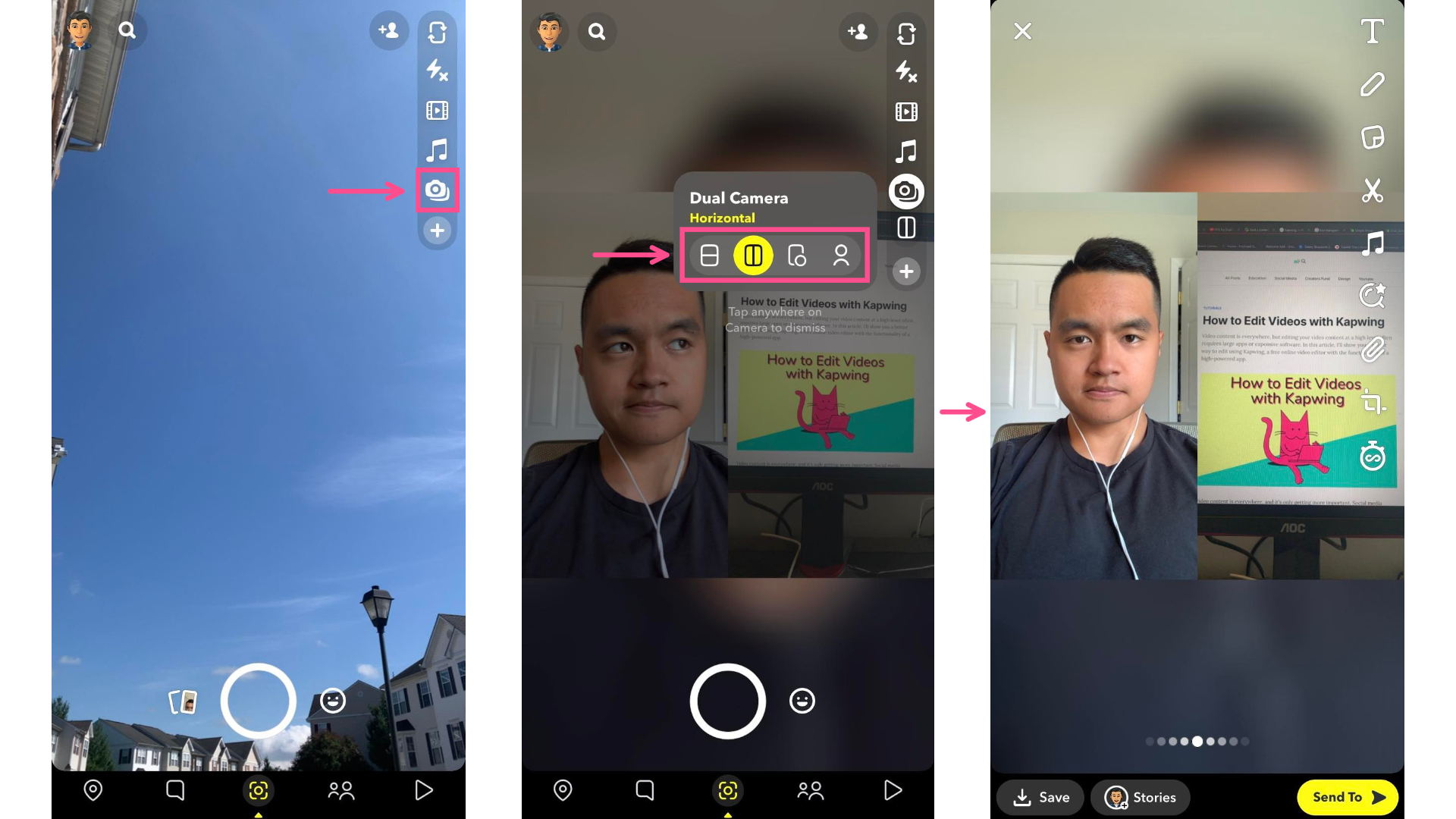
На экране камеры вы видите:
-
Shutter (круглая кнопка внизу по центру): сделать фото одним нажатием.
-
Запись видео: удерживайте Shutter (press and hold).
-
Иконку переключения камеры (front/back) — обычно справа или рядом с панелью инструментов.
-
Панель инструментов справа (набор иконок): текст, наклейки, инструменты рисования, музыка и т. п. Состав может отличаться, но логика одинакова: после съёмки Snap открывается экран редактирования.
Ниже — пример того, как выглядит камера и где искать инструменты:
Как сделать фото-Snap
-
Откройте Snapchat — вы сразу попадаете в Camera.
-
Наведите камеру.
-
Нажмите Shutter один раз — фото готово.
-
Snapchat переходит в режим редактирования: справа появляются инструменты оформления, а внизу — кнопки отправки и сохранения (в зависимости от версии: Send To, Save, иногда быстрые кнопки публикации в Stories).
Как записать видео-Snap
-
На экране Camera удерживайте Shutter.
-
Пока вы удерживаете кнопку — идёт запись.
-
Отпустите — запись завершится и откроется экран редактирования.
Если вы часто записываете видео, обратите внимание на поведение Snapchat: приложение рассчитано на короткие ролики, и после записи сразу предлагает оформить и отправить, а не сидеть в монтажной.
Редактирование Snap: текст, рисунок, стикеры, таймер просмотра
На экране редактирования Snapchat типовые инструменты такие:
-
Text (T) — добавить текстовую подпись. Обычно по нажатию появляется поле, можно менять стиль и размер.
-
Stickers — наклейки и Bitmoji-стикеры.
-
Draw — рисование кистью поверх кадра.
-
Scissors / Cutout (если доступно) — вырезать объект в стикер или использовать вырезки.
-
Music (нота) (если доступно) — добавить музыкальный фрагмент.
-
Timer / Duration — управляет временем просмотра Snap у получателя. В Snapchat это ключевой параметр: вы задаёте длительность, и получатель видит Snap ограниченное время.
Практическая задача: отправить Snap с подписью и таймером 3 секунды.
-
Снимите фото.
-
Нажмите Text (T) и напишите короткую подпись.
-
Откройте настройку длительности (таймер) и выберите 3s.
-
Нажмите Send To → отметьте контакт → Send.
Lenses и Filters: AR-эффекты, маски, интерактивные линзы
В Snapchat пользователь обычно различает два уровня:
-
Lenses — активные AR-эффекты (маски, изменение лица, 3D-объекты, интерактивные элементы).
-
Filters — визуальные фильтры/оверлеи (цвет, подписи, геофильтры), которые часто переключаются свайпами после снятого Snap.
Как включить Lens (линзу) и найти нужную
-
Откройте Camera.
-
Нажмите на область видоискателя (часто — тап по экрану) или используйте карусель линз рядом с кнопкой Shutter — появляется набор линз.
-
Листайте линзы, пока не найдёте нужную.
-
Чтобы открыть поиск линз, нажмите значок поиска в панели линз и введите название эффекта.
Как пользоваться линзой в видео
Часть линз интерактивные: они реагируют на улыбку, движение бровей, открытие рта, поворот головы, жест рукой. В Snapchat это типовая механика: вы выбираете Lens и записываете видео, а эффект живёт в кадре.
Практическая задача: снять короткое видео с AR-маской и отправить в чат.
-
Camera → выберите Lens.
-
Удерживайте Shutter 3–6 секунд.
-
Добавьте подпись и стикер, если нужно.
-
Send To → выберите диалог → Send.
Chat: переписки, исчезающие сообщения, медиа, реакции, звонки
Раздел Chat в Snapchat — это список ваших диалогов. Здесь же находятся групповые чаты и быстрые действия.
Что можно делать в чатах Snapchat
-
отправлять Snaps (фото/видео) напрямую в переписку;
-
писать текстовые сообщения;
-
отправлять медиа из Memories или галереи;
-
отвечать реакциями, пересылать, сохранять отдельные элементы;
-
совершать голосовые/видеозвонки.
Исчезающие сообщения: как это ощущается в интерфейсе
Snapchat построен вокруг идеи, что контент не обязан оставаться навсегда. В чатах это проявляется так:
-
многие Snaps исчезают после просмотра;
-
часть сообщений удаляется после прочтения (в зависимости от настроек чата);
-
при попытках сохранить Snapchat показывает явные действия Save in Chat или аналогичные элементы, чтобы участники понимали, что остаётся.
Практическая задача: отправить Snap прямо из чата.
-
Откройте Chat.
-
Выберите диалог.
-
Нажмите значок камеры в поле ввода.
-
Снимите Snap, оформите, нажмите Send.
Friends: добавление друзей и управление списком
Snapchat предлагает несколько способов добавить друзей:
-
по username (никнейму) через поиск;
-
через Snapcode (QR-подобный код профиля);
-
через контакты телефона;
-
через рекомендации Quick Add.
Добавление друга по username через Search
-
Откройте экран поиска (Search) — он доступен из верхней части интерфейса.
-
Введите username или имя.
-
В результатах нажмите Add.
Snapcode: быстрый способ добавить человека
Snapcode — это визуальный код, который открывается в профиле пользователя.
-
Человек показывает свой Snapcode.
-
Вы в Snapchat открываете Camera и наводите на Snapcode (или используете сканирование из профиля).
-
Snapchat распознаёт код и предлагает Add Friend.
Управление друзьями: блокировка, удаление, ограничения общения
В Snapchat важно различать:
-
Remove Friend — убрать из друзей.
-
Block — полностью заблокировать контакт.
-
Настройки приватности кто может contact me — ограничивают, кто может писать/звонить вам.
Stories: публикация историй и просмотр контента друзей
Истории в Snapchat — это серия Snaps, которые видны ограниченное время (обычно 24 часа). Здесь важна скорость: вы снимаете, минимально оформляете и публикуете.
Как опубликовать Story
-
Откройте Camera.
-
Снимите фото или видео.
-
На экране отправки нажмите Send To.
-
В списке получателей выберите публикацию в My Story.
-
Нажмите Send.
Управление приватностью Stories
В Settings Snapchat задаётся, кто может смотреть ваши истории:
-
Everyone,
-
Friends,
-
Custom.
Практическая задача: скрыть Stories от конкретного человека.
-
Откройте My Profile.
-
Перейдите в Settings (шестерёнка).
-
Найдите раздел приватности Stories.
-
Выберите режим Custom и исключите нужного пользователя.
Spotlight: короткие видео, рекомендации и публикации
Spotlight — это лента коротких вертикальных видео. Если вам нужен Snapchat как платформа для охвата, Spotlight — основной публичный механизм.
Как смотреть Spotlight и управлять лентой
-
вы листаете вертикальные ролики;
-
ставите лайк/реакцию, делитесь, подписываетесь;
-
Snapchat подбирает рекомендации, учитывая удержание, реакции и темы.
Как сделать ролик под Spotlight в стиле Snapchat
-
Сильное начало в первые 1–2 секунды (движение, смена плана, необычная Lens).
-
Короткая подпись поверх кадра (Text), понятная без звука.
-
Длина ролика — не растягивать, лучше плотнее по смыслу.
Memories: архив Snaps, поиск, сортировки и работа с сохранениями
Memories — это внутреннее хранилище Snapchat: сюда можно сохранять Snaps, истории и материалы для повторного использования.
Как открыть Memories
Два распространённых способа:
-
свайп вверх от нижней части экрана Camera;
-
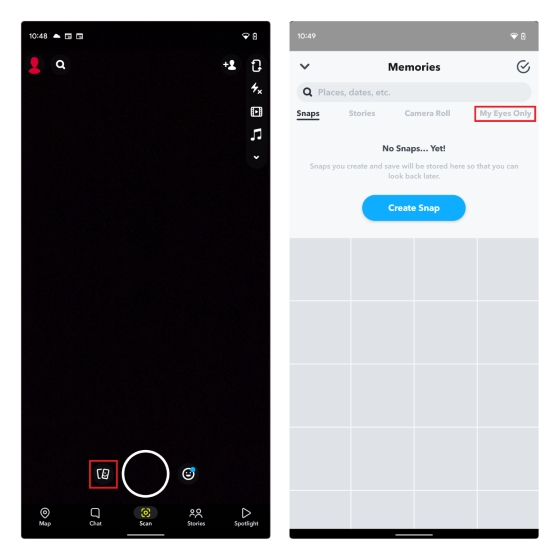
тап по кнопке Memories рядом с Shutter.
Когда вы попадаете в Memories, вы видите вкладки, включая My Eyes Only.
Поиск в Memories: как быстро найти нужное
Вверху Memories есть строка Search. Если у вас большой архив, проще искать по ключевому слову, месту или дате, чем листать вручную.
My Eyes Only: приватный сейф внутри Snapchat (пароль, перенос, смена кода)
My Eyes Only — это режим внутри Memories, который добавляет дополнительную защиту: контент открывается только после ввода кода.
Ниже — пример того, где находится My Eyes Only в Memories и как выглядит переход:
Как включить My Eyes Only (первичная настройка)
-
Откройте Snapchat → Camera.
-
Откройте Memories (свайп вверх).
-
Перейдите во вкладку My Eyes Only.
-
Нажмите Set Up.
-
Выберите Quick Setup.
-
Введите 4-значный код, затем подтвердите его повторным вводом.
-
На экране подтверждения отметьте чекбокс с предупреждением.
-
Нажмите Continue → затем Finish.
Как переместить Snap в My Eyes Only
Вариант 1: через выделение
-
Откройте Memories.
-
Нажмите и удерживайте нужный Snap, чтобы перейти в режим выбора.
-
Внизу появится панель действий: выберите Hide Snap (My Eyes Only) или Hide.
-
Подтвердите действие кнопкой Move.
-
Введите код My Eyes Only.
Вариант 2: через меню в просмотре
-
Откройте Snap в полный экран.
-
Нажмите меню (три точки в правом верхнем углу).
-
Выберите Hide Snap (My Eyes Only).
-
Нажмите Move.
Смена кода My Eyes Only (Change Passcode)
-
Откройте Memories → вкладка My Eyes Only.
-
Введите текущий код.
-
Нажмите Options.
-
Выберите Change Passcode.
-
Введите старый код, затем задайте новый и подтвердите.
-
Нажмите Continue → Finish.
Snap Map: карта, друзья, места и Ghost Mode (скрыть локацию)
Snap Map — отдельная точка в Snapchat, которая объединяет карту, друзей и локальный контент.
Как открыть Snap Map
Snap Map открывается из нижней навигации по иконке карты.
Ghost Mode: как включить и что меняется
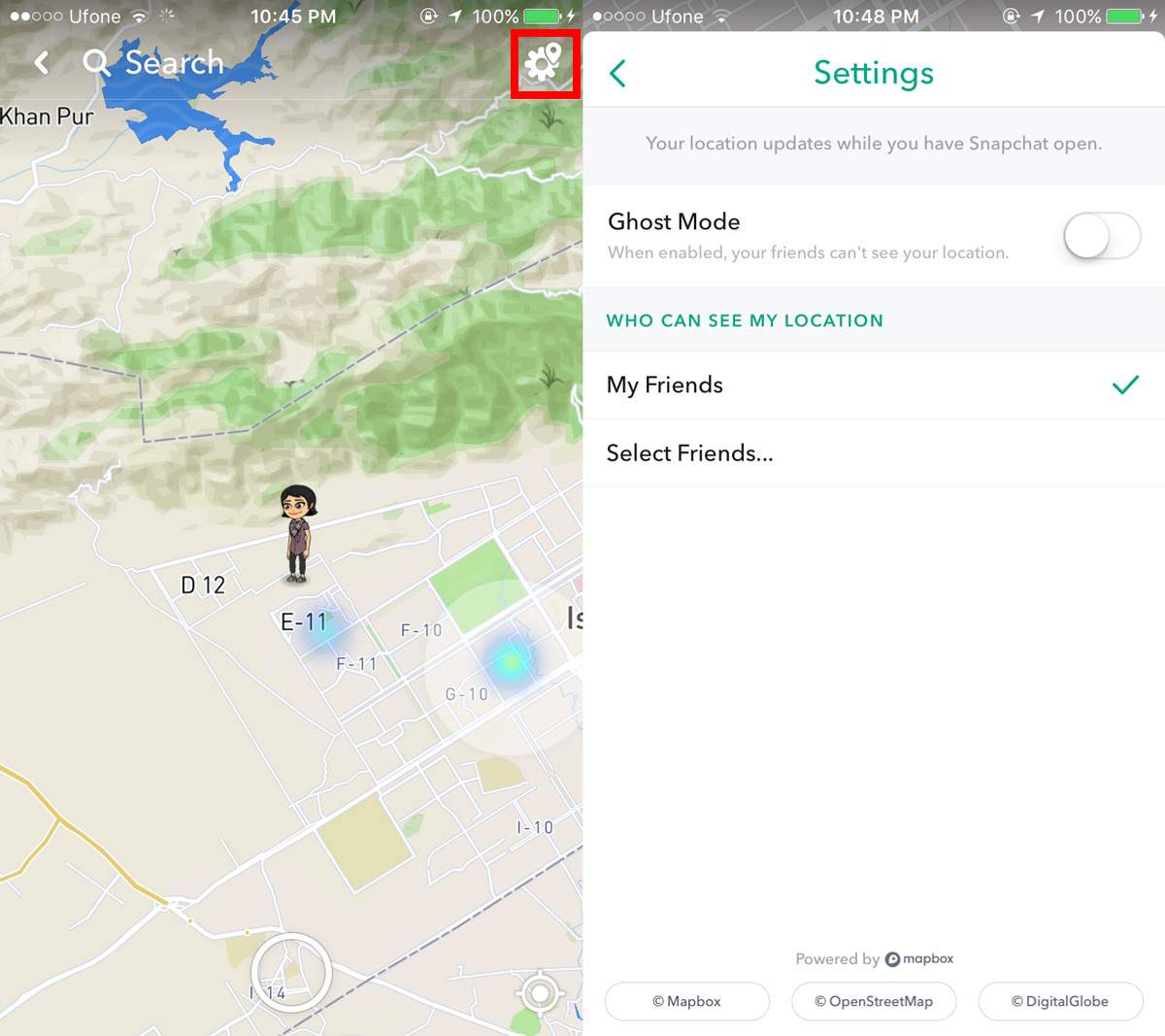
Ghost Mode — это режим, при котором Snapchat перестаёт показывать вашу точку друзьям на карте. При этом вы продолжаете пользоваться картой как зритель: смотреть места и публичные Snaps.
Ниже — пример экрана Snap Map и настройки Ghost Mode:
Пошагово: включить Ghost Mode в Snapchat
-
Откройте Snap Map.
-
Нажмите Settings (значок шестерёнки) в правой верхней части карты.
-
На экране настроек найдите переключатель Ghost Mode.
-
Включите Ghost Mode.
-
В блоке WHO CAN SEE MY LOCATION выберите режим видимости:
-
My Friends,
-
Select Friends…,
-
либо оставьте Ghost Mode включённым, чтобы не видел никто.
-
Профиль Snapchat: My Profile и вход в Settings
Профиль в Snapchat — это точка управления вашим Snapcode, друзьями и настройками приватности.
Что находится в My Profile
Внутри My Profile обычно есть:
-
аватар/Bitmoji и имя;
-
Snapcode;
-
список друзей и кнопка Add Friends;
-
настройки публикаций и видимости;
-
кнопка Settings (шестерёнка).
Settings: где находятся важные опции
В Settings Snapchat настраиваются:
-
кто может писать и звонить;
-
кто может смотреть ваши Stories;
-
кто может находить вас через Quick Add;
-
уведомления;
-
параметры Memories и сохранения.
Приватность и контроль: что Snapchat позволяет настроить
Snapchat даёт тонкие настройки приватности. Удобный подход — один раз собрать безопасную конфигурацию.
Мини-чеклист приватности Snapchat
-
Snap Map: включить Ghost Mode или выбрать Select Friends….
-
Who Can Contact Me: ограничить до Friends.
-
Who Can View My Story: Friends или Custom.
-
Memories → My Eyes Only: настроить код и проверить доступ.
-
Уведомления: оставить только нужные типы.
Производительность: камера, батарея, память, стабильность
Snapchat активно использует камеру и AR, поэтому в повседневной работе:
-
расход батареи выше при частом использовании Lenses;
-
возможен нагрев устройства при длинных сессиях с AR;
-
память растёт при активном сохранении видео в Memories;
-
качество сети влияет на отправку видео-Snaps и просмотр Spotlight.
Сравнение с аналогами
Snapchat сравнивают с Instagram, TikTok, Telegram, WhatsApp, Discord и BeReal, но сравнение корректно только по конкретным задачам: камера/AR, исчезающие сообщения, истории, короткие видео и приватность.
Таблица сравнения: Snapchat и близкие по смыслу приложения
| Критерий | Snapchat | TikTok | Telegram | BeReal | ||
|---|---|---|---|---|---|---|
| Камера как главный экран | Да: приложение открывается на Camera | Нет: лента/профиль в приоритете | Нет: лента видео | Нет: мессенджер | Нет: мессенджер | Частично: камера важна, но логика другая |
| AR-линзы и эффекты (Lenses) | Сильная сторона, много интерактивных AR | Есть эффекты, но меньше игровых AR-сценариев | Есть эффекты, но акцент на контент и монтаж | Минимально | Минимально | Минимально |
| Исчезающие сообщения | Базовая философия, Snaps не обязаны оставаться | Нет как основа, больше публичный контент | Нет как основа | Есть исчезающие/таймеры, но это опция | Есть исчезающие, но вторично | Контент ограничен по идее момента |
| Stories | Да, важный формат | Да, основной формат | Есть аналоги, но не ядро | Есть Stories/аналогичные механики, но не центр | Есть Status, но проще | Нет классических Stories, другая идея |
| Короткие видео и рекомендации | Spotlight: рекомендации внутри Snapchat | Reels: сильная экосистема | Основа приложения | Не про это | Не про это | Не про это |
| Snap Map / карта | Да: отдельный сильный раздел, Ghost Mode | Нет прямого аналога карты-друзей | Нет | Нет | Нет | Нет |
| Приватный сейф для медиа | My Eyes Only внутри Memories | Обычно нет встроенного сейфа в таком виде | Нет | Можно хранить в Saved Messages/папках, но не то же | Нет | Нет |
| Коммуникации и группы | Чаты есть, но не корпоративный мессенджер | DM есть, но вторично | Сообщения есть, но вторично | Сильный мессенджер, каналы/группы/боты | Сильный базовый мессенджер | Коммуникации минималистичные |
Выводы по сравнению
-
Если вам нужна камера + AR + быстрое визуальное общение, Snapchat остаётся одним из самых камерных приложений: вы не идёте в ленту, вы идёте в кадр.
-
Если цель — массовый охват короткими видео, TikTok и Instagram Reels дают более публично-медийный опыт, но Snapchat Spotlight удобен тем, что в нём проще делать контент на лету прямо из камеры с линзами.
-
Если вы ищете мессенджер для системной переписки и больших сообществ, Telegram и Discord функционально шире: каналы, роли, боты, файлы, треды. Snapchat ориентирован на личное общение и лёгкие группы.
-
Если задача — простой мессенджер без лишних режимов, WhatsApp прямее и понятнее, но в нём почти нет креативной камеры Snapchat.
-
Если важен момент без постановки, BeReal ближе по философии спонтанности, но у него нет масштаба AR-экосистемы и режима карты Snapchat.
Кому подойдёт Snapchat, а кому лучше выбрать другое приложение
Snapchat хорошо подходит, если вы:
-
общаетесь через фото/видео чаще, чем через текст;
-
хотите быстро делать Snaps с линзами (Lenses) и оформлением;
-
публикуете Stories без сложного монтажа;
-
хотите отдельно хранить часть материалов в Memories и защищать приватные через My Eyes Only;
-
хотите контролировать видимость локации через Ghost Mode на Snap Map.
Snapchat может не подойти, если вы:
-
ждёте мессенджер для работы с файлами, каналами, поиском по истории переписки и большим количеством инструментов;
-
хотите, чтобы всё по умолчанию хранилось как вечный архив без логики исчезающих сообщений;
-
не используете камеру как основной способ общения.
Итоги
Snapchat — это камера-ориентированный мессенджер с сильной AR-частью и философией момента. Внутри приложения вы решаете конкретные задачи: быстро снять и отправить Snap, собрать Stories, публиковать короткие видео в Spotlight, пользоваться Snap Map, а для сохранений — держать архив в Memories и закрывать приватное в My Eyes Only. Если вы хотите приложение, где камера — главный интерфейс, Snapchat именно так и устроен.
