SoftOrbits Sketch Drawer превращает фотографию в карандашный, перьевой или цветной рисунок: достаточно открыть изображение, выбрать стиль и пресет, а затем настроить контуры, штриховку и цвет. Для точной подгонки результата используются параметры силы краёв, сглаживания, интенсивности полутонов, длины и толщины штриха; готовый вариант можно получить для одного кадра или сразу для набора файлов в пакетном режиме.
Программа полезна, когда нужен не универсальный фоторедактор, а управляемое преобразование снимка в рисунок. На портретах можно сохранить узнаваемые границы лица и смягчить второстепенную фактуру, на архитектуре — усилить геометрию и убрать лишнюю штриховку, на предметных кадрах — получить выразительный контур, а на пейзажах — подобрать баланс между линиями и тоновой растушёвкой. Более тридцати пресетов дают отправную точку, после чего эффект настраивается вручную.
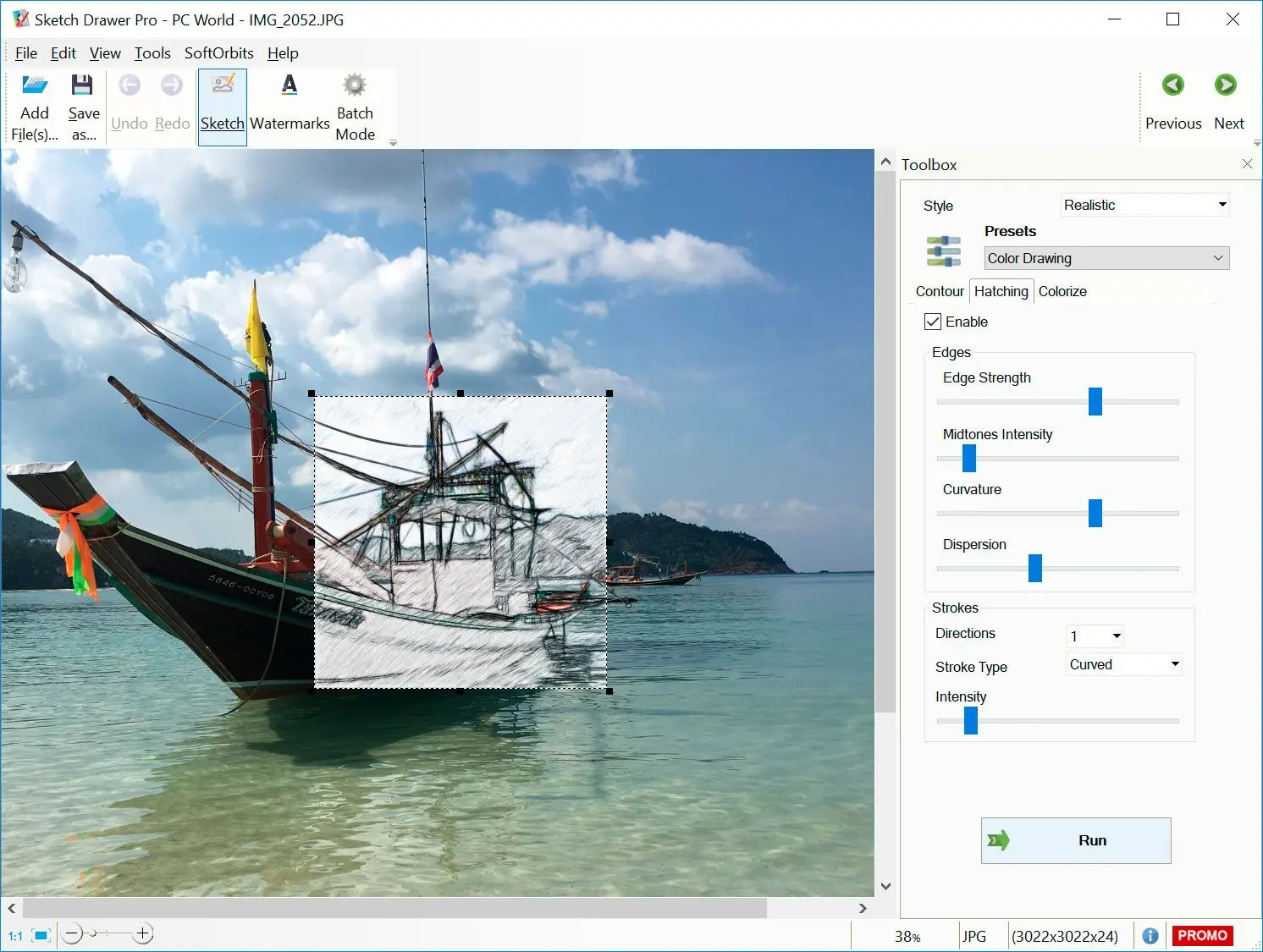
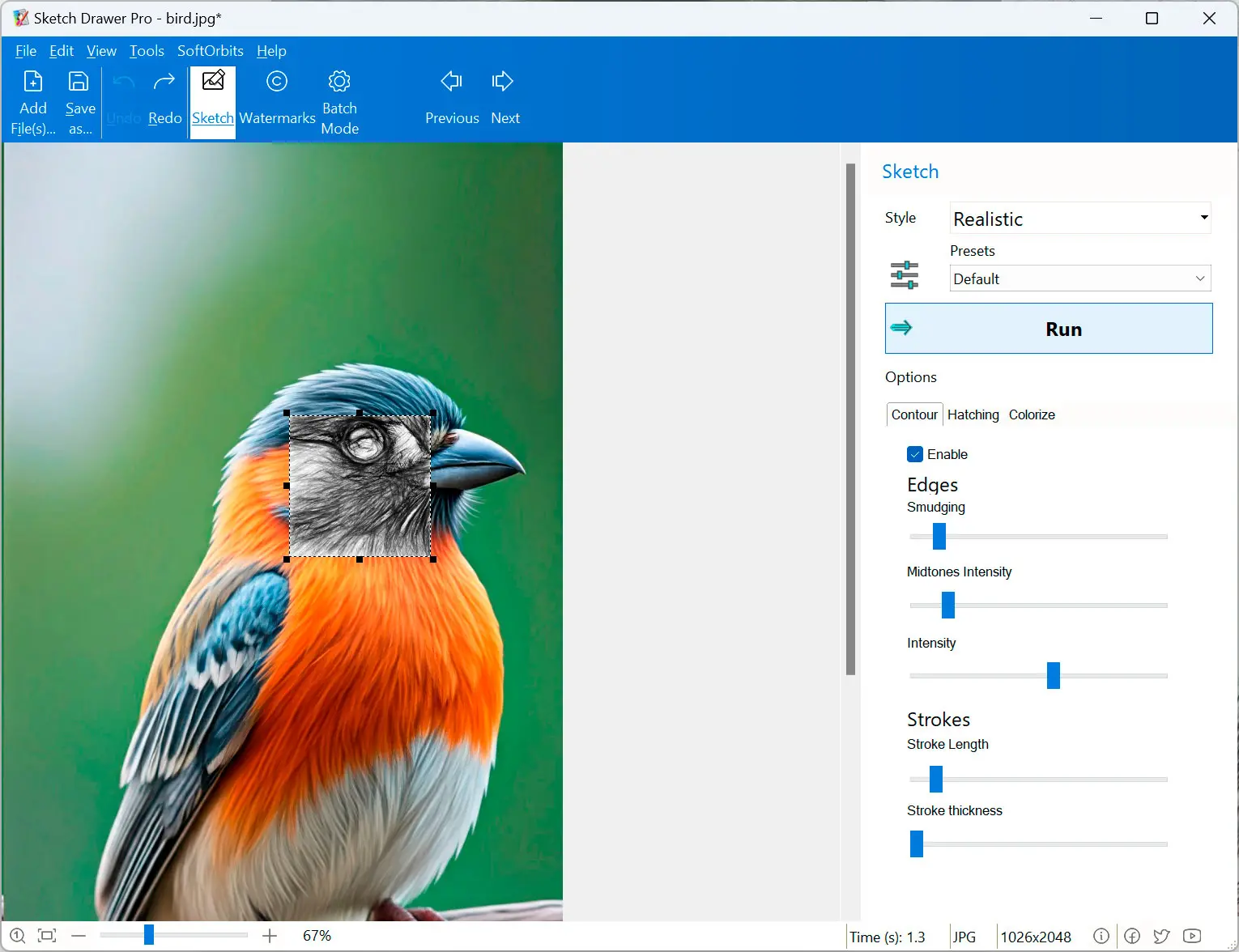
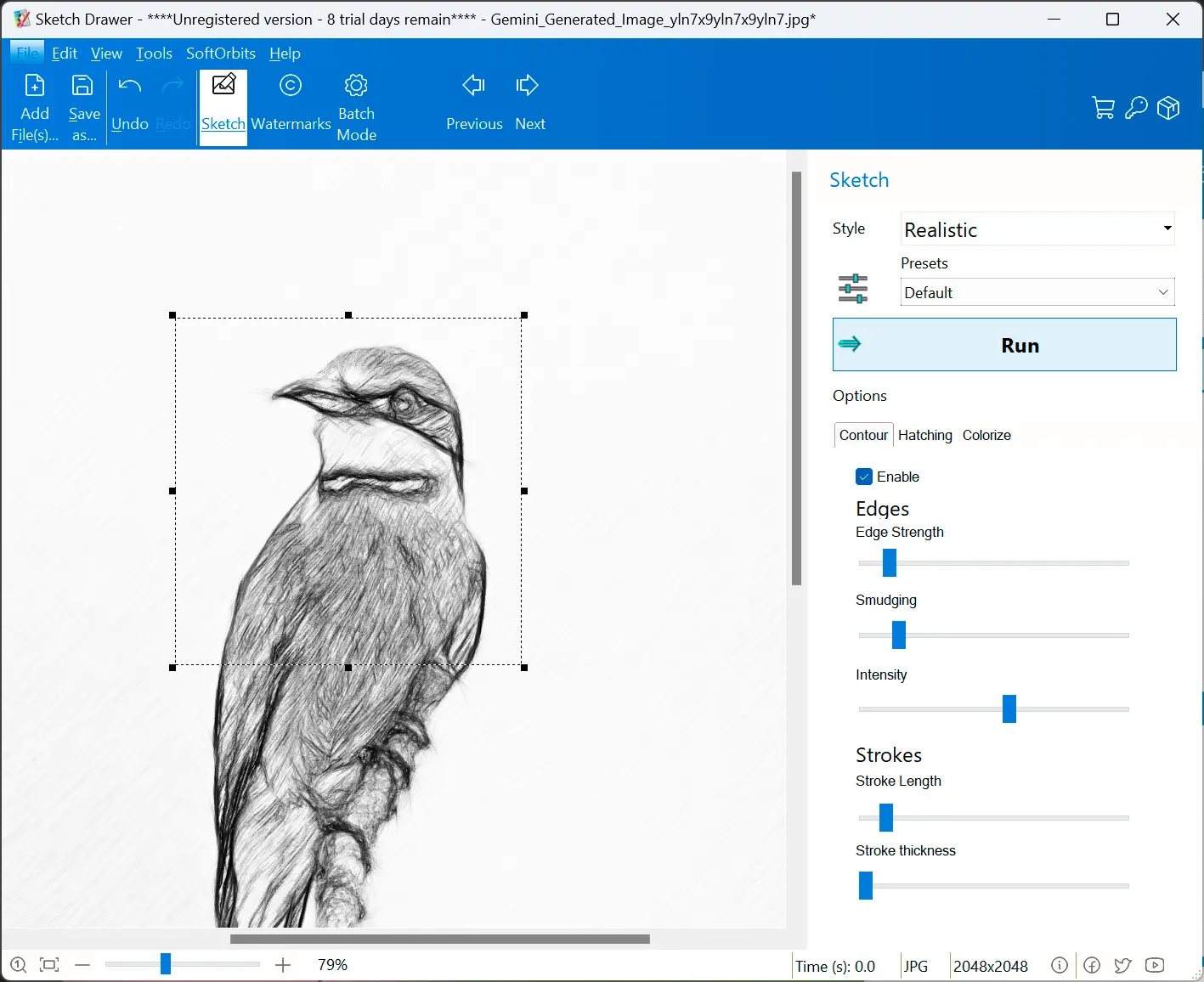
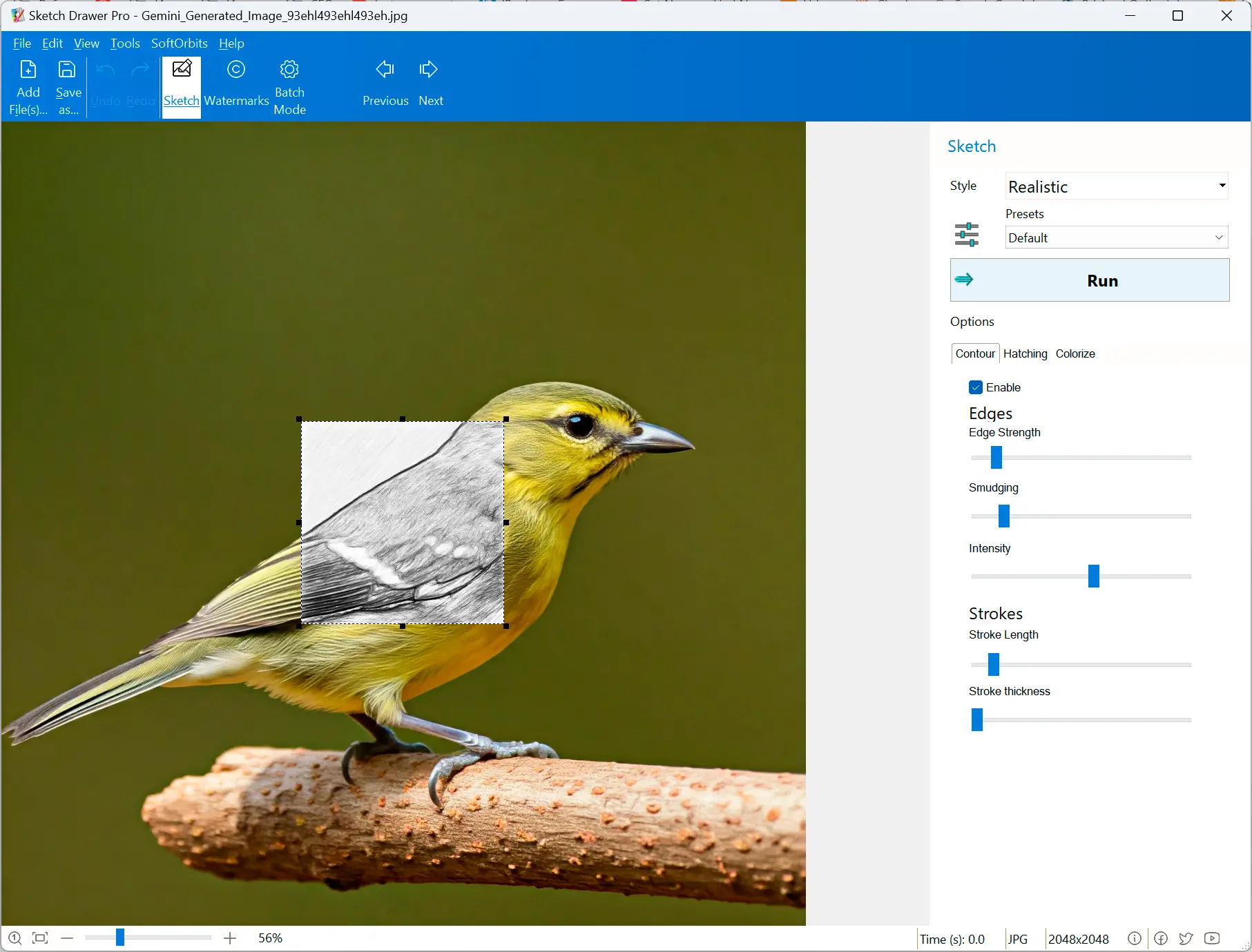
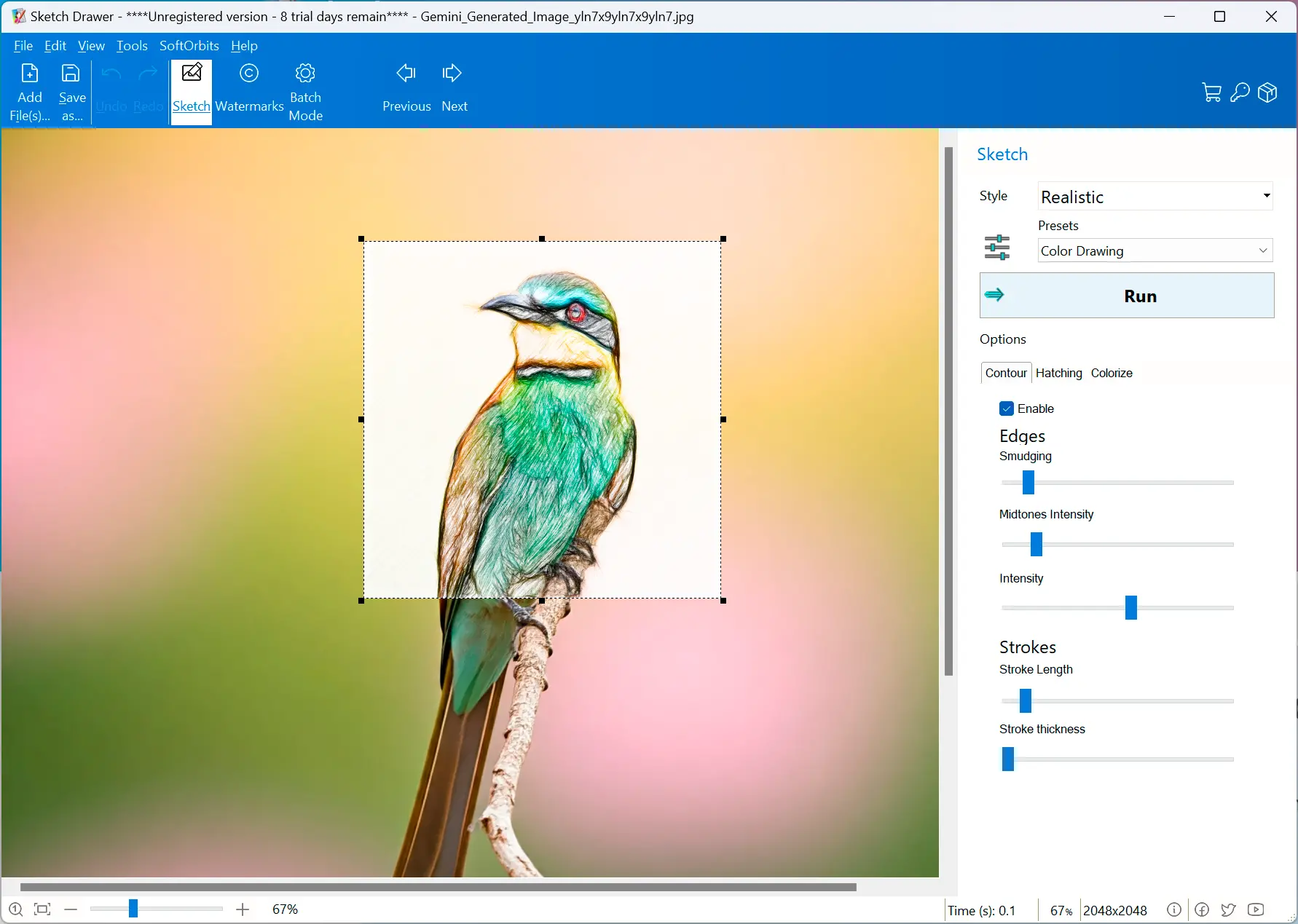
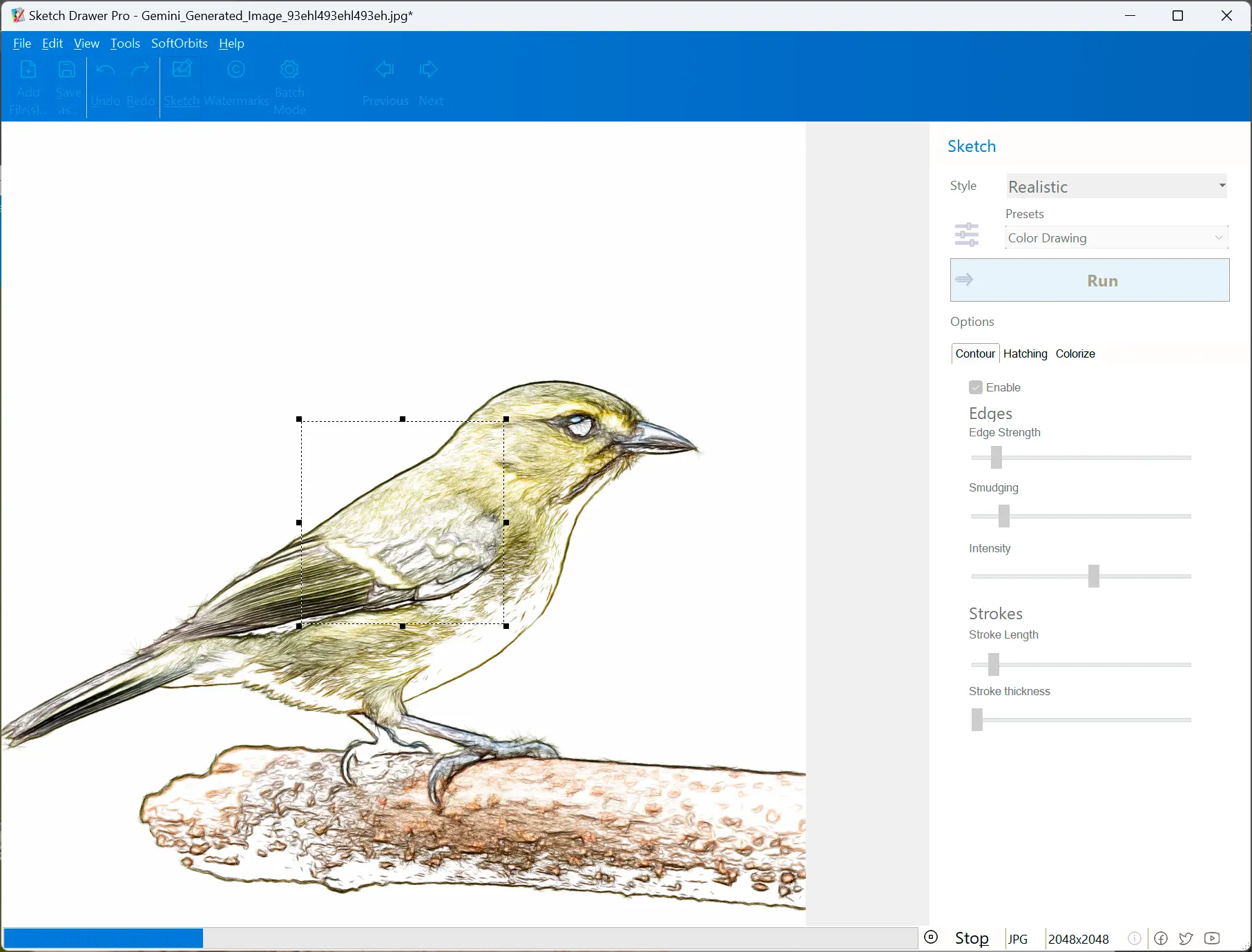
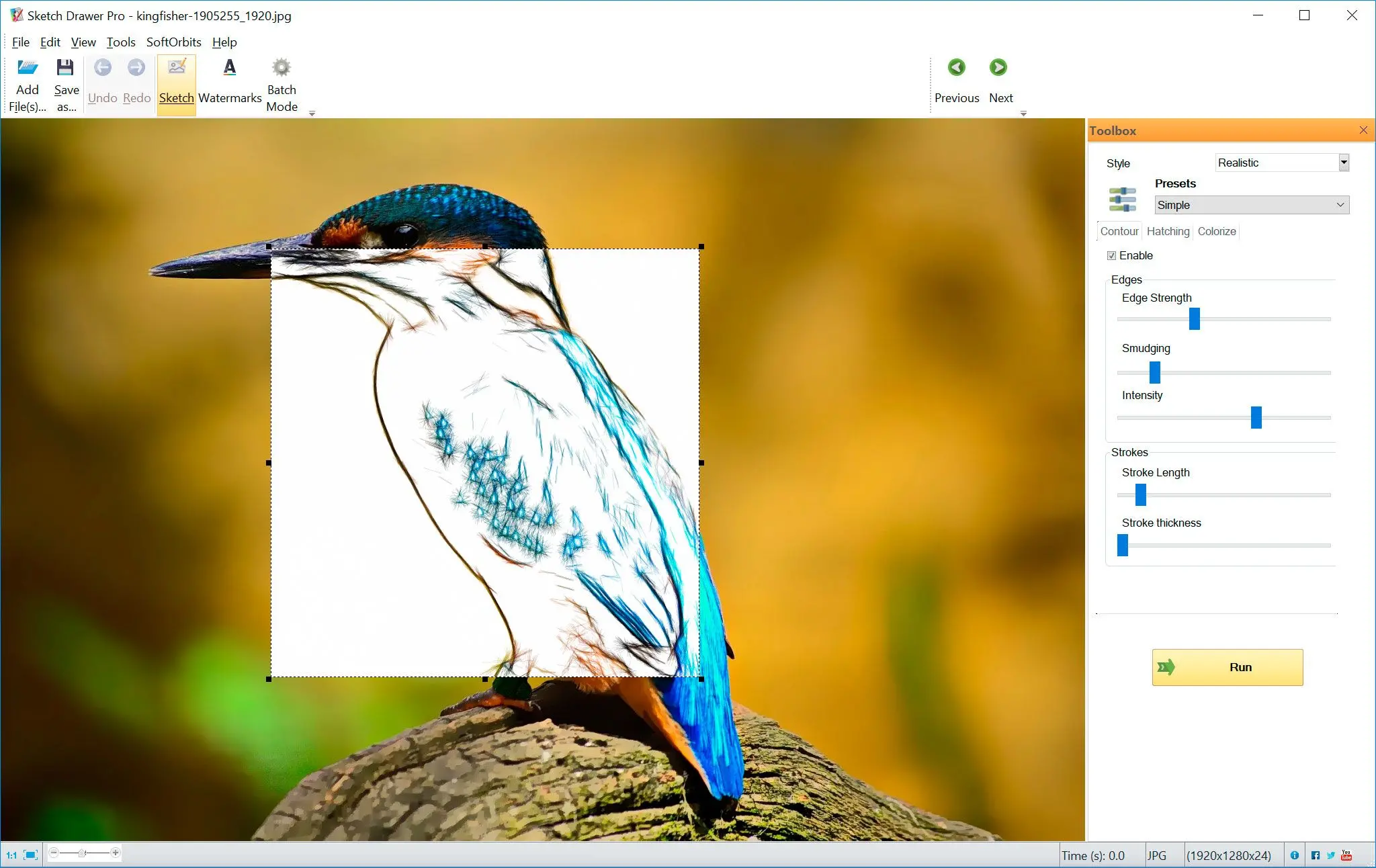
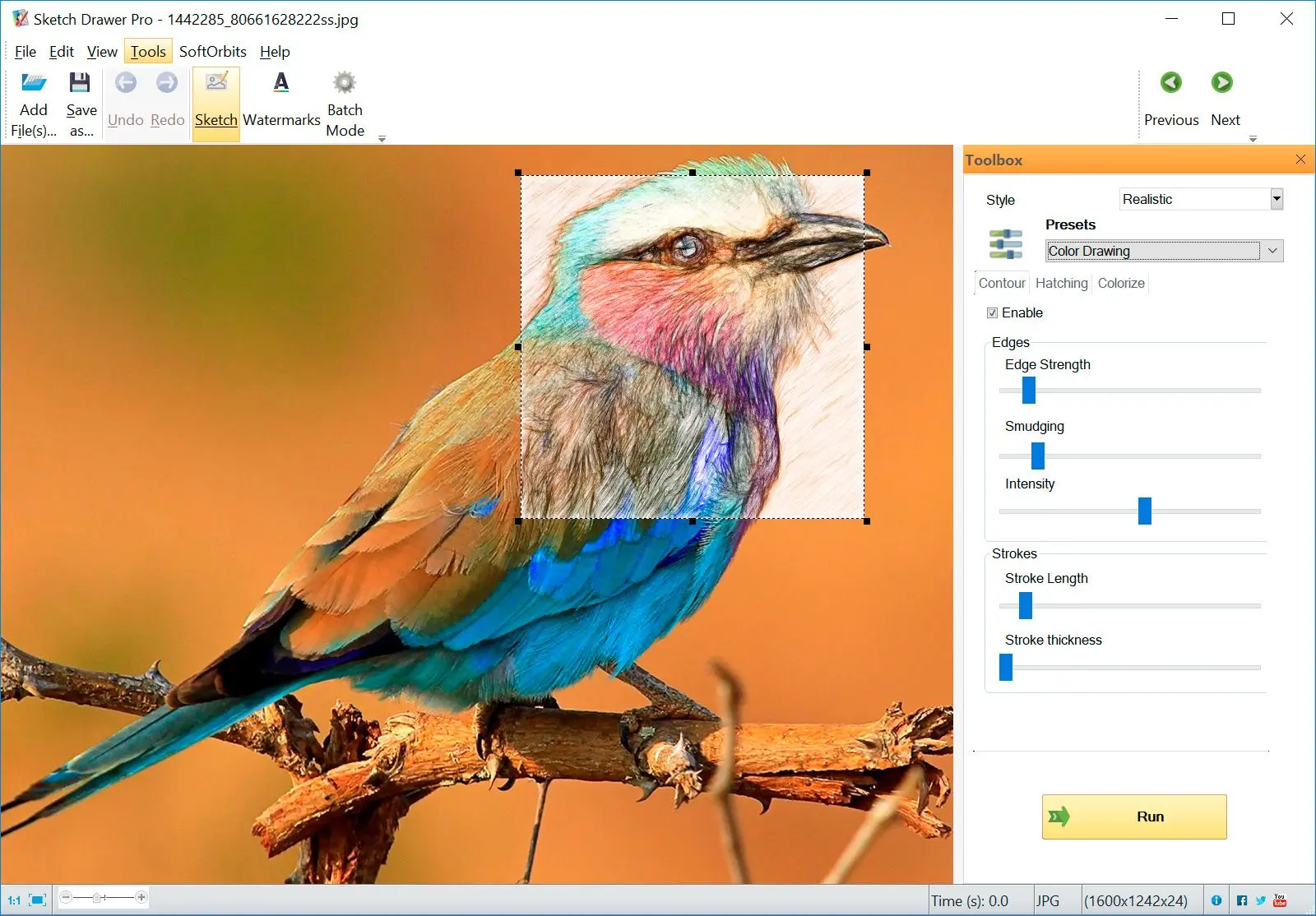
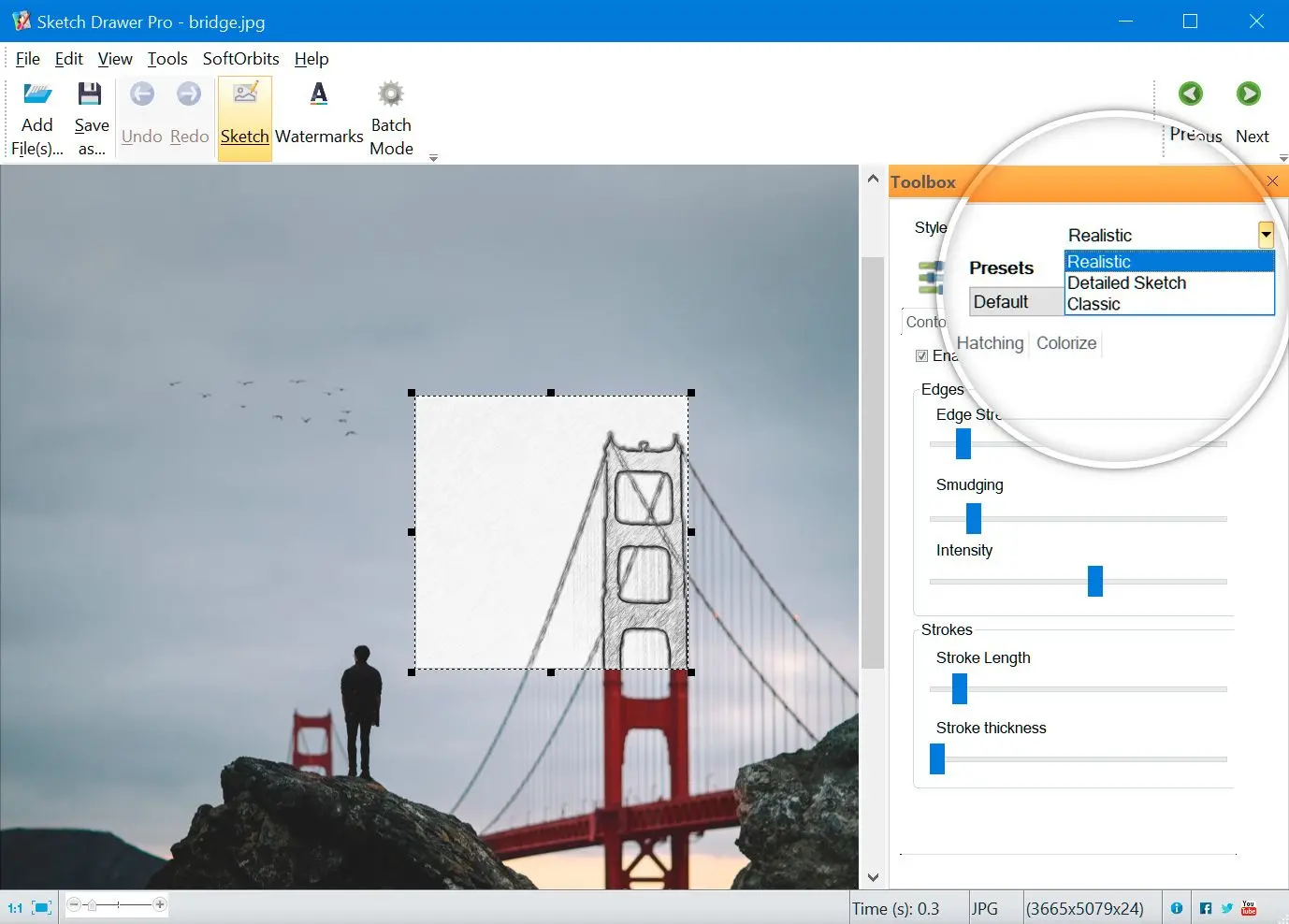
Основная работа сосредоточена в окне с большим предпросмотром изображения и панелью Sketch справа. Вверху доступны Add File(s), Save as, Undo, Redo, Sketch, Watermarks, Batch Mode, Previous и Next; на правой панели выбираются Style и Presets, запускается обработка кнопкой Run и открываются вкладки Contour, Hatching и Colorize. Такое расположение позволяет сначала подобрать общий характер рисунка, а затем последовательно исправить линии, штриховку и цветовой компонент.
Скачать SoftOrbits Sketch Drawer
- Ретушь фото
- Русский интерфейс
- Просто для новичков
- Только Windows
- Нет экспорта в SVG
- Финальный экспорт — JPEG
Что именно делает SoftOrbits Sketch Drawer
Sketch Drawer анализирует исходную фотографию как набор границ, тоновых переходов и цветовых областей и строит поверх этой информации стилизованный рисунок. В программе используются несколько движков рисования и более тридцати готовых пресетов. Это важно не как количество эффектов само по себе: пресет задаёт исходное сочетание обработки, а отдельные регуляторы дают возможность менять характер результата без ручного рисования линий кистью.
В практической работе полезно разделять три слоя результата. Contour отвечает за читаемость внешних и внутренних границ объекта; Hatching формирует штриховую передачу объёма и теней; Colorize определяет участие цвета. Если фотография должна стать почти чистым линейным рисунком, основное внимание уделяют контуру и уменьшают влияние штриховки. Если требуется карандашный эффект с объёмом, наоборот, оставляют достаточную тоновую работу и проверяют, чтобы штрих не забивал ключевые края.
Программа не заменяет редактор с полноценными слоями, масками, сложной ретушью и векторными инструментами. Её сильная сторона — быстрый повторяемый путь от фото к скетчу. Поэтому логичнее подготовить исходный кадр заранее, если ему нужна серьёзная коррекция геометрии, удаление объектов или локальная ретушь, а в Sketch Drawer уже выбирать художественную трактовку, силу линий и штриховку.
Как устроен рабочий процесс
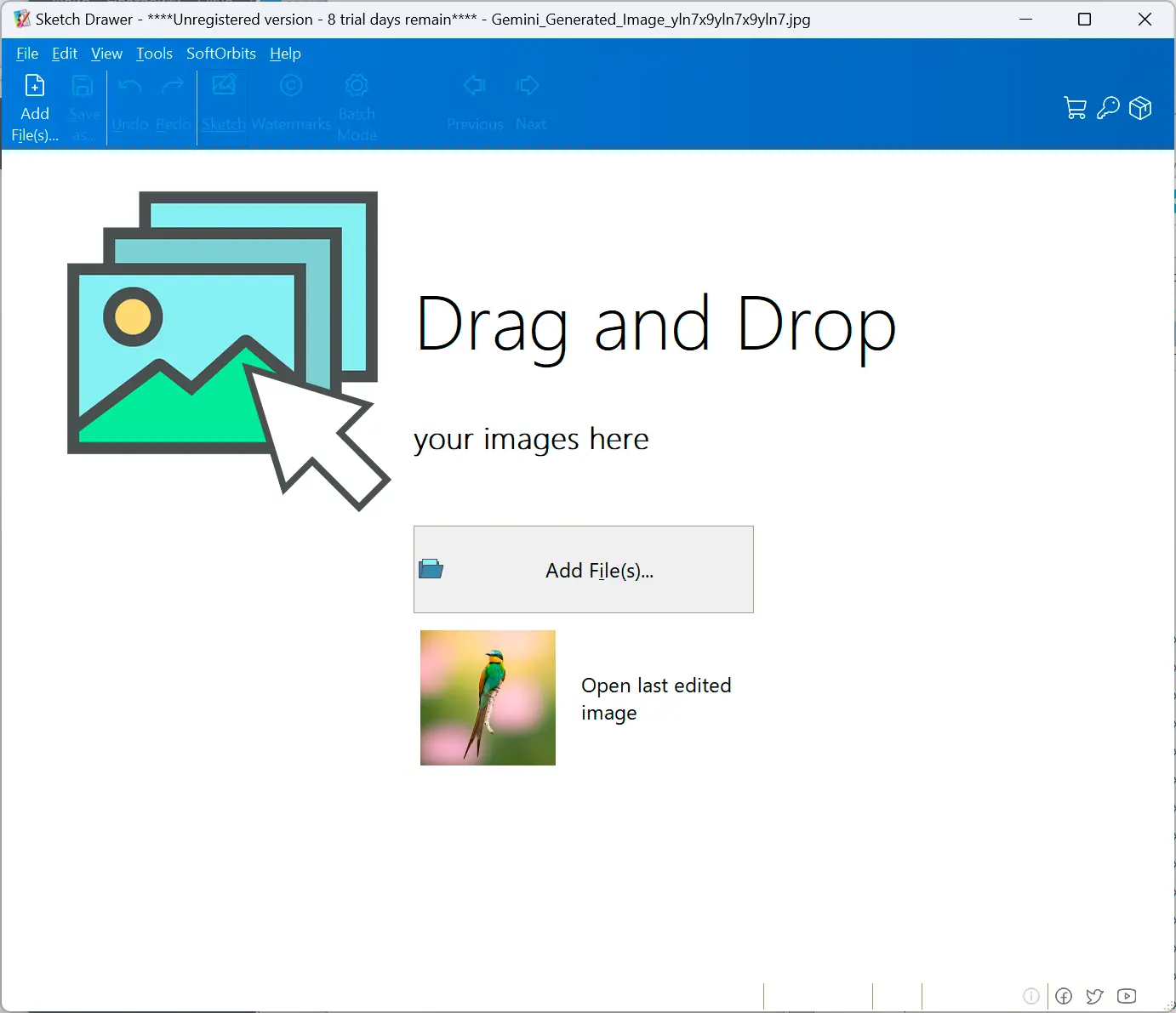
Базовая последовательность короткая: добавить снимок, выбрать Style, открыть список Presets, оценить предварительный результат, при необходимости изменить параметры и нажать Run. После расчёта результат сохраняют через Save as. Если в окно добавлено несколько изображений, Previous и Next помогают переходить между ними, а Batch Mode предназначен для обработки набора файлов по одной схеме. Такой порядок удобен тем, что художественные решения принимаются до массового запуска.
Начинать разумно с одного типичного изображения из серии. Для портретной съёмки это кадр с обычным освещением и характерным фоном, для каталога — предмет со средней детализацией, для архитектуры — фасад без экстремальной перспективы. На нём проще подобрать стиль и параметры так, чтобы они не были рассчитаны только на исключительный кадр. После проверки можно переходить к серии, сохраняя единый визуальный характер.
Кнопка Run — граница между настройкой и окончательным расчётом текущего варианта. Перед запуском полезно проверить не только выбранный пресет, но и вкладки Contour, Hatching и Colorize: именно там чаще всего находятся причины слишком грубого контура, грязной штриховки или чрезмерного цвета. Если результат изменился в нежелательную сторону, Undo и Redo позволяют вернуться по истории действий и сравнить варианты без повторного набора всех значений.
Добавление изображения и навигация
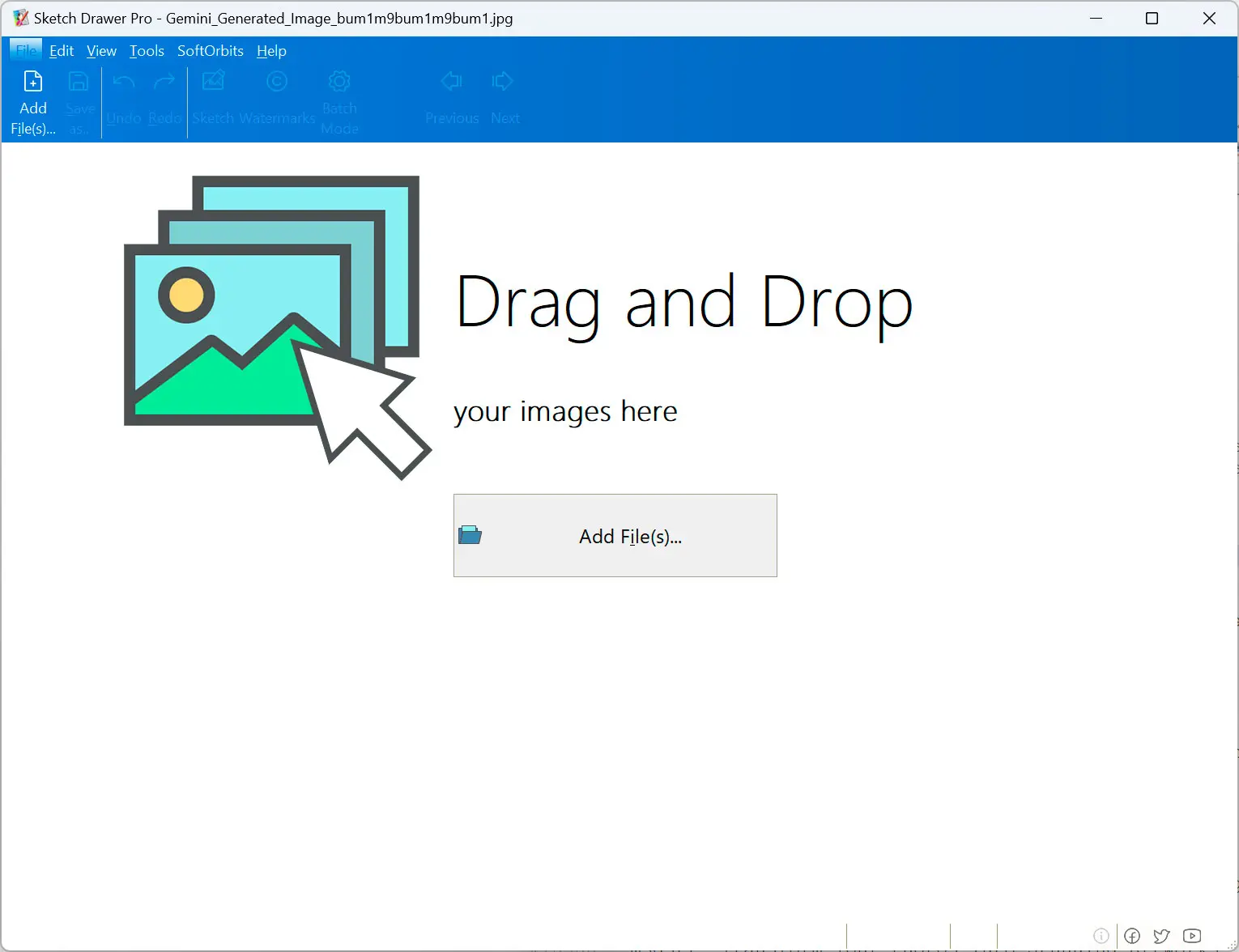
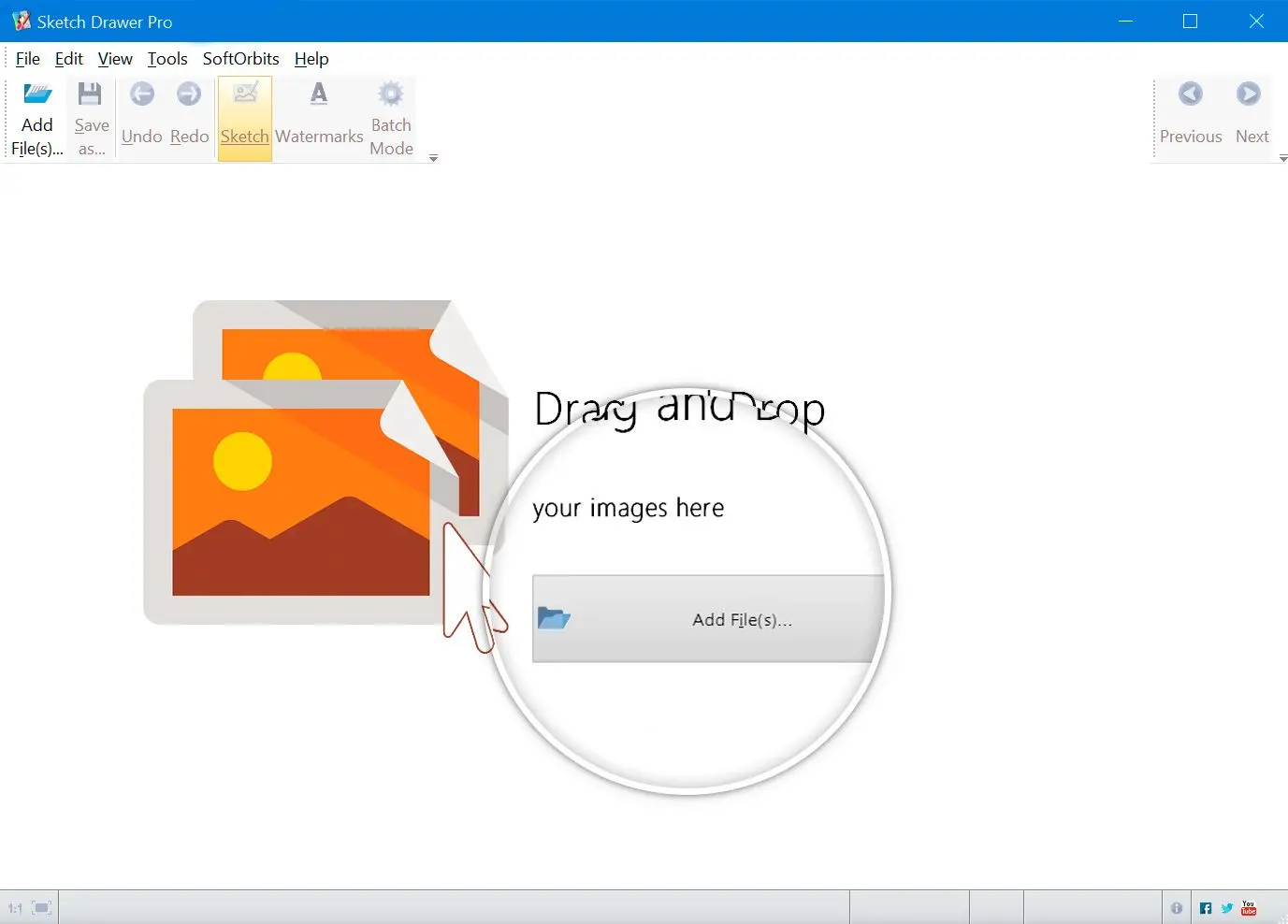
Команда Add File(s) служит точкой входа для фотографий. Поддерживаются JPEG/JPG, PNG, TIFF и RAW как исходные форматы. Практическое следствие простое: обычные фотографии с телефона и камеры, экспортированные PNG и TIFF можно подавать непосредственно, а RAW имеет смысл использовать, когда важны исходные тоновые данные. Однако Sketch Drawer предназначен прежде всего для преобразования в рисунок, поэтому сложную проявку RAW лучше рассматривать отдельно от художественного эффекта.
При работе с несколькими изображениями интерфейс показывает кнопки Previous и Next. Они полезны для последовательной проверки кадров без повторного открытия файлов. Такой просмотр особенно важен перед пакетной обработкой: один и тот же набор параметров может хорошо смотреться на спокойном портрете и слишком агрессивно на кадре с волосами, листвой, травой или мелкой фактурой. Быстрый переход по серии помогает заметить это до сохранения десятков результатов.
Если файл визуально кажется слишком мелким или, наоборот, занимает окно неудачно, ориентироваться следует на масштаб предпросмотра, а не на попытку судить по одному фрагменту. На нижней панели интерфейса виден процент масштаба. Для оценки общей композиции полезен уменьшенный просмотр, а для проверки тонких линий — увеличение. Эти два режима отвечают на разные вопросы: первый показывает баланс рисунка целиком, второй — качество контура и штриха на деталях.
Выбор Style и пресетов
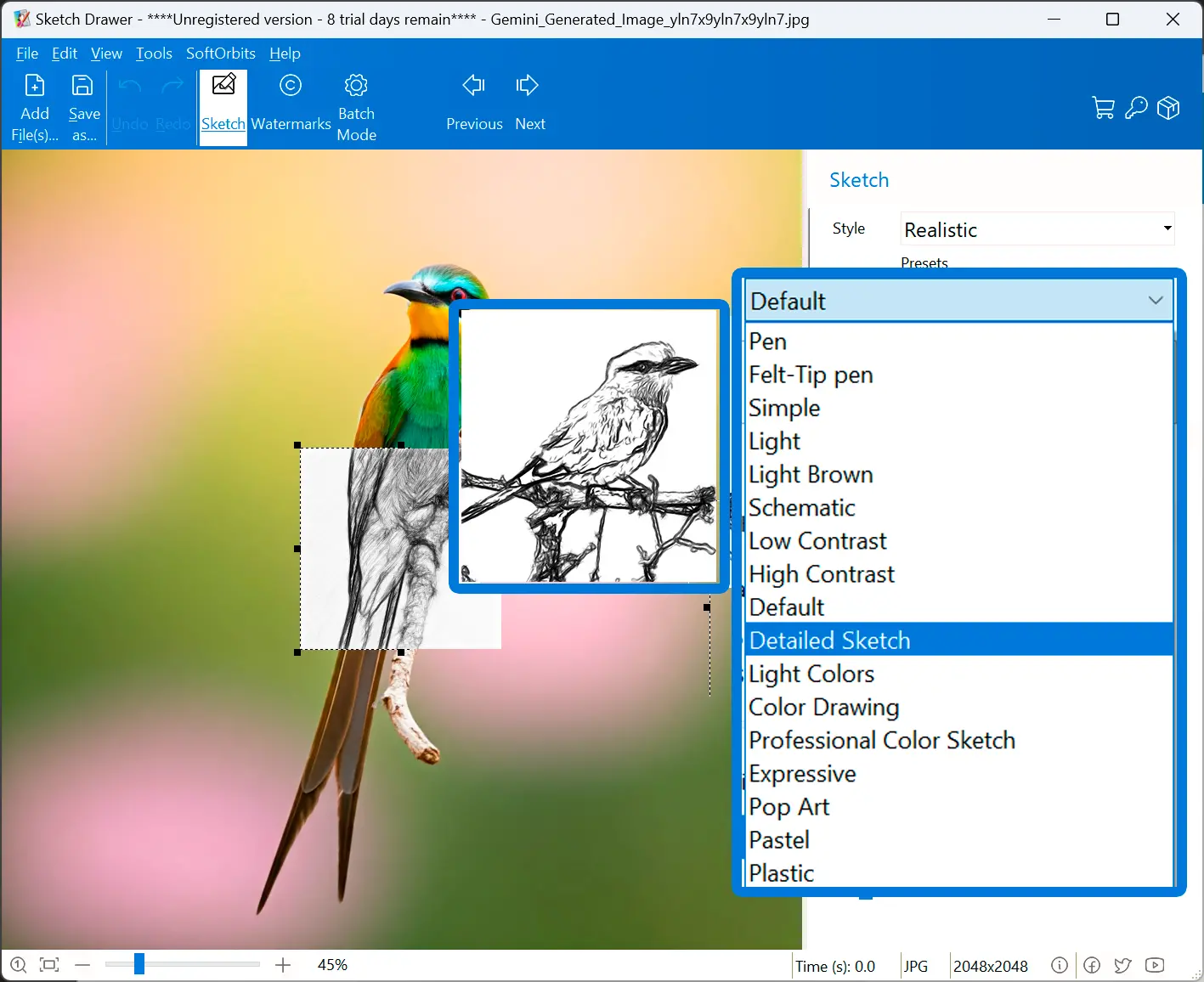
Поле Style задаёт крупное направление обработки, а Presets — конкретную готовую настройку внутри выбранного направления. Среди базовых вариантов встречаются Realistic, Detailed и Classic, а пресеты внутри выбранного Style задают конкретный характер рисунка. В статье важнее практический принцип: стиль определяет общую логику рисования, а пресет помогает быстро получить близкий результат без ручного выставления каждого ползунка.
Пресет не следует считать окончательным фильтром. После его выбора можно корректировать параметры контура, штриховки и цвета. Например, подходящий по характеру пресет может давать слишком тяжёлые края на лице — тогда имеет смысл оставить сам пресет, но ослабить контур. На архитектуре, наоборот, удачная тональная схема может потребовать более чётких линий. Такой подход сохраняет сильную сторону готовой настройки и меняет только проблемный компонент.
При сравнении пресетов полезно не переключаться слишком быстро между десятками вариантов. Сначала определите критерий: чистый линейный рисунок, мягкий графит, цветной скетч, имитация пера или более плотная художественная штриховка. Затем сравните несколько вариантов внутри этого направления на одном масштабе. Иначе различия в контрасте и цвете легко принять за более высокую детализацию, хотя на конечном размере линии могут выглядеть хуже.
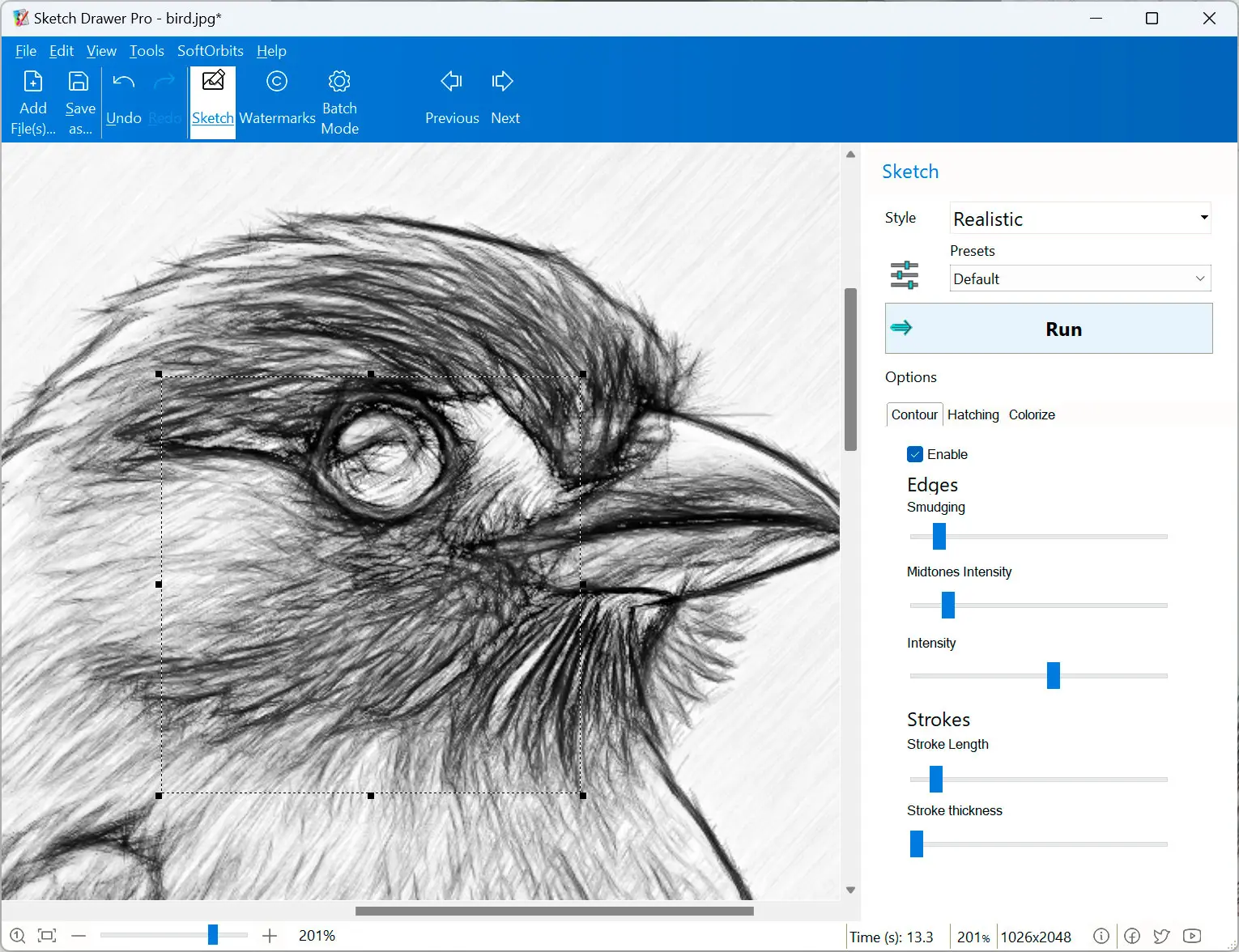
Панель Contour: управление линиями
Contour управляет тем, насколько активно программа подчёркивает границы объектов. В интерфейсе этой вкладки видны Enable, блок Edges и регуляторы Smudging, Midtones Intensity и Intensity, а ниже — блок Strokes с Stroke Length и Stroke thickness. Contour управляет силой края и параметрами штриха, поэтому эту вкладку стоит открывать первой, если рисунок выглядит слишком жёстким, шумным или, наоборот, теряет форму.
Intensity логично оценивать на главных границах: силуэте лица, глазах, границе здания, контуре предмета. Чрезмерное усиление превращает мелкие перепады яркости в конкурирующие линии и делает фон таким же значимым, как объект. Слишком слабый контур, напротив, заставляет форму растворяться в штриховке. Нужное значение определяется не абстрактно, а тем, какие границы должны остаться визуально главными после уменьшения изображения до конечного размера.
Smudging связан со сглаживанием/смазыванием границ. Его удобно использовать как средство борьбы с дробностью, когда исходник содержит много мелкой текстуры. На волосах, листве, камне или ткани автоматический поиск краёв видит множество переходов. Если каждый из них превращается в линию, рисунок становится перегруженным. Сглаживание помогает сделать контур спокойнее, но его избыток может убрать тонкие особенности лица или предмета, поэтому проверка на увеличенном фрагменте обязательна.
Midtones Intensity влияет на вклад полутонов в формирование рисунка. На фотографии с мягким светом полутоновые переходы часто содержат большую часть объёма; на контрастном силуэте они менее важны. Изменяя этот регулятор, полезно смотреть на щёки и нос в портрете, плавные градиенты на корпусе предмета, стены и небо в архитектурной сцене. Задача — сохранить ощущение формы без появления лишней сетки линий в спокойных областях.
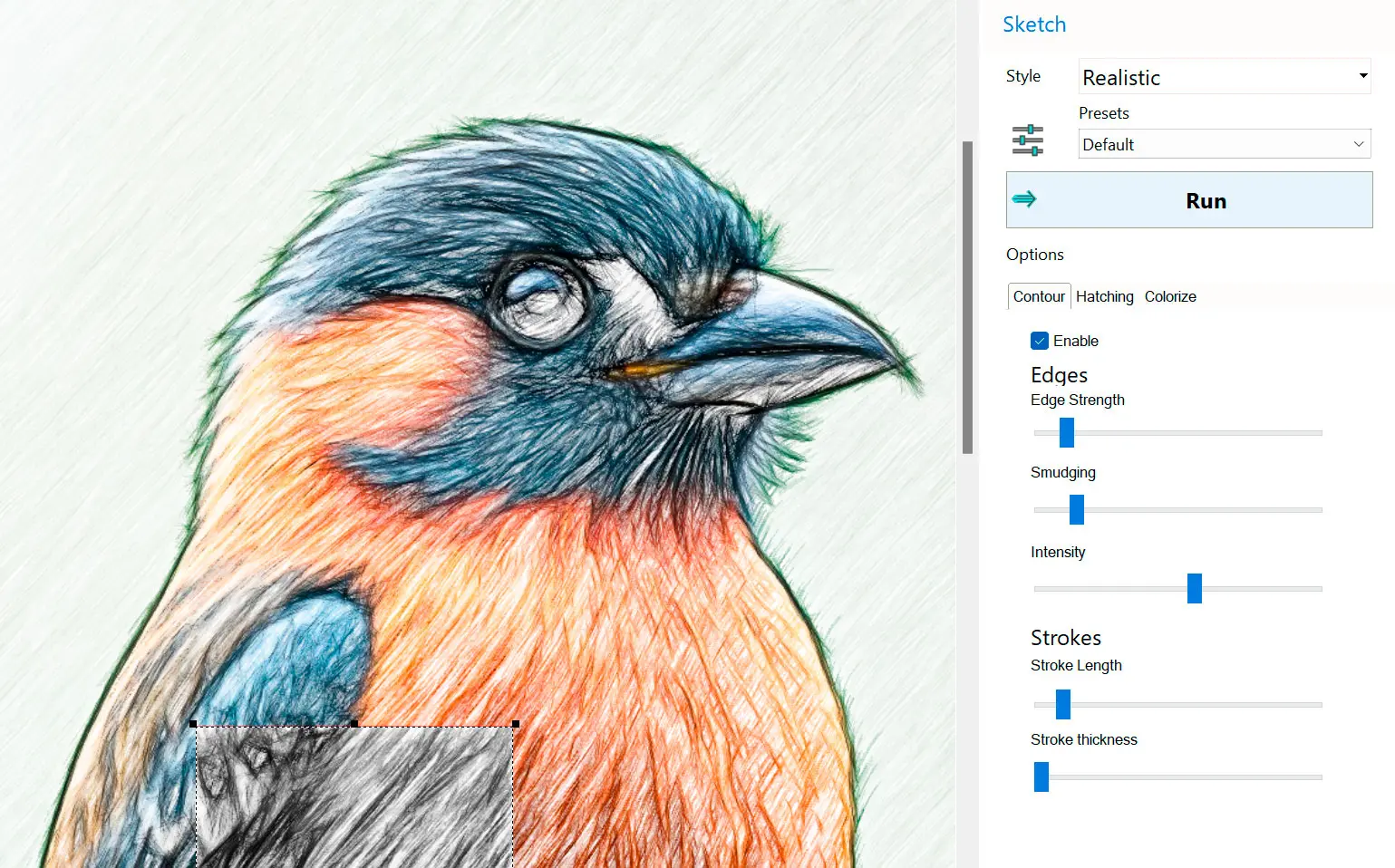
Длина и толщина штриха
Stroke Length и Stroke thickness относятся к самым наглядным настройкам. Длина штриха меняет характер линии: короткие штрихи обычно воспринимаются более дробно и фактурно, длинные — спокойнее и связнее. Толщина определяет визуальный вес штриха. Эти параметры следует подбирать вместе с размером конечного файла: тонкая линия может хорошо выглядеть при увеличении, но потеряться после уменьшения, а слишком толстая — слить соседние детали.
Для портрета безопаснее начинать со сравнительно аккуратной толщины и повышать её только после оценки глаз, губ, ноздрей и границы волос. Эти области быстро теряют естественность, если все линии становятся одинаково тяжёлыми. Для архитектуры допустим более уверенный контур, но и там мелкие элементы фасада могут сливаться. Практический тест — посмотреть изображение и целиком, и на масштабе около будущего использования.
Длину штриха имеет смысл связывать с характером поверхности. На гладких формах слишком короткая штриховка даёт ненужную зернистость; на фактурных предметах чрезмерно длинный штрих может упростить рельеф. Sketch Drawer не требует рисовать эти штрихи вручную, но итог всё равно зависит от выбранной степени стилизации. Поэтому ползунок лучше менять небольшими шагами и сравнивать не один локальный участок, а несколько разных поверхностей в кадре.
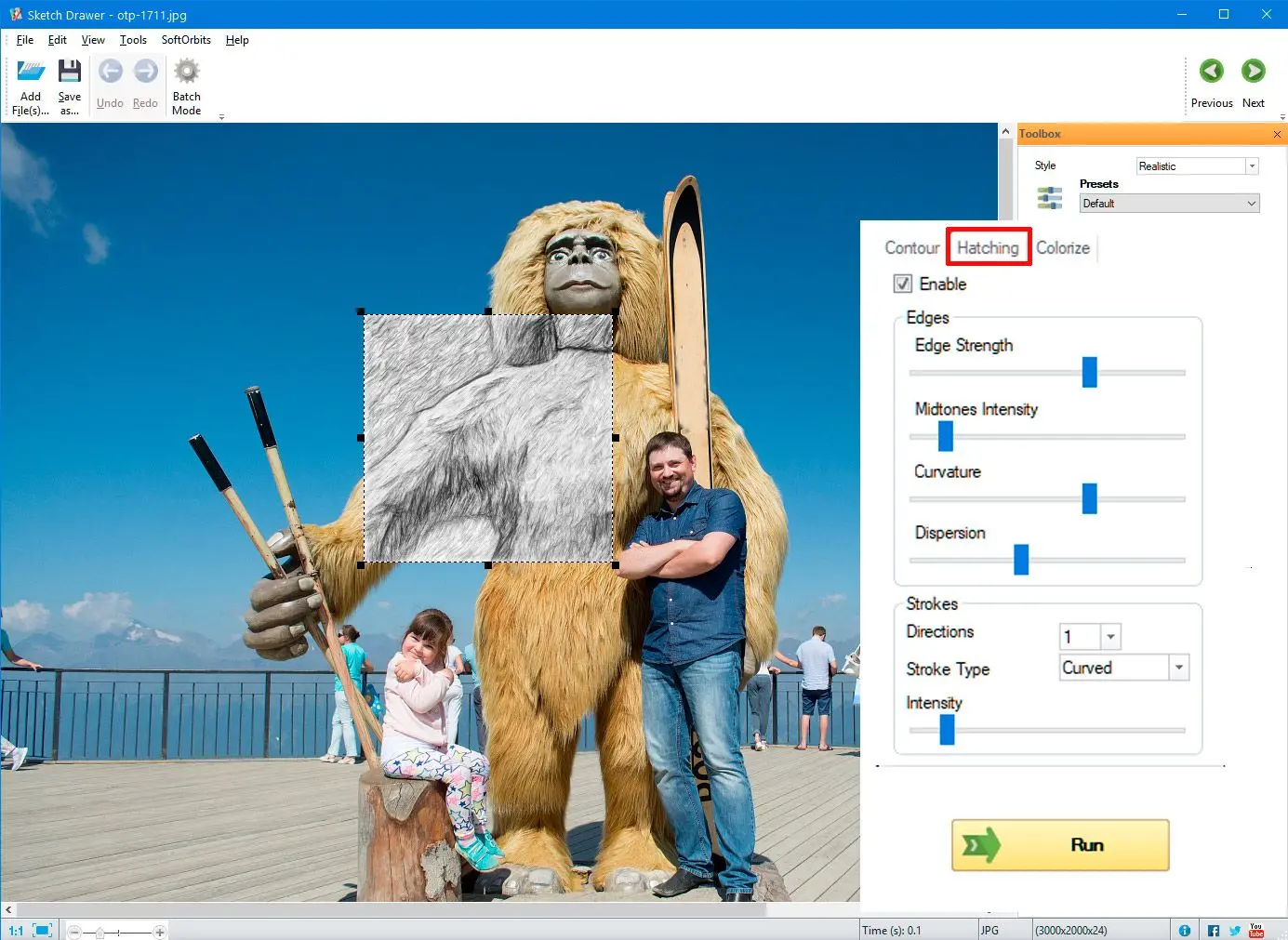
Вкладка Hatching: передача объёма штриховкой
Hatching отвечает за штриховую составляющую, которая передаёт тени и объём. Влияние Hatching можно уменьшить почти до нуля ради чистого контура или, напротив, использовать как основу более карандашного результата. Это делает Hatching ключевой вкладкой при переходе от схемы из линий к рисунку, в котором видна светотеневая структура исходной фотографии.
Проблема чрезмерной штриховки заметна прежде всего в тенях: отдельные линии сливаются в грязное пятно, а локальный контраст становится выше, чем у важных контуров. В такой ситуации лучше не пытаться компенсировать эффект только ослаблением общего контура. Сначала уменьшите вклад Hatching, затем повторно оцените границы. И наоборот, если рисунок выглядит плоско, но контур уже достаточно сильный, добавление штриховки обычно логичнее дальнейшего утолщения линий.
На фотографиях с шумом или мелкой фактурой Hatching способен подчеркнуть то, что в исходнике почти не привлекало внимания. Поэтому особенно осторожно стоит работать с теневыми участками, шерстью, травой, узорчатой одеждой и текстурированными стенами. Цель — не сохранить каждую микродеталь фотографии, а получить читаемый художественный рисунок. Оценивать нужно и сюжетный центр, и фон: хороший результат не должен заставлять фон спорить с главным объектом из-за плотности штриха.
Вкладка Colorize и цветной рисунок
Colorize отвечает за цветовой компонент рисунка. В Sketch Drawer доступны как чёрно-белые, так и цветные варианты; отдельная вкладка в правой панели позволяет управлять участием цвета независимо от контура и штриховки. Это полезно для двух разных задач: получить графитовый или перьевой результат без отвлекающих оттенков либо сохранить цветовые акценты исходной фотографии.
Цветной скетч лучше оценивать после того, как контур уже приведён в порядок. Если одновременно менять цвет, силу краёв и штриховку, трудно понять, какой параметр улучшил или испортил результат. Сначала добейтесь читаемой формы в линиях, затем добавьте цвет и посмотрите, не перекрывает ли он штриховую структуру. В портрете особенно важны кожа и губы, в пейзаже — небо и зелень, в предметной фотографии — фирменные или характерные оттенки объекта.
Для почти монохромного результата важно не просто убрать насыщенность исходного фото во внешнем редакторе, а использовать предусмотренное управление цветом рисунка. Так сохраняется единая логика обработки внутри Sketch Drawer: контур и штриховка рассчитываются для того же изображения, а Colorize определяет, насколько цвет участвует в финальном эффекте. Это удобнее для сравнения вариантов, потому что стиль и геометрия линий остаются сопоставимыми.
Предпросмотр и сравнение вариантов
Предпросмотр обновляется при изменении параметров. На практике предпросмотр нужен не для того, чтобы бесконечно двигать ползунки, а для быстрых проверок гипотез: слабее контур, меньше штриховки, иной пресет, другой цветовой вариант. После каждого изменения полезно формулировать, что именно стало лучше или хуже. Такой способ быстрее приводит к стабильной настройке, чем случайное перебирание всех регуляторов.
Сравнивайте варианты в одинаковом масштабе. Если один результат рассматривать крупно, а другой целиком, впечатление от линий будет искажено. Для оценки портрета используйте хотя бы два масштаба: весь кадр для общего сходства и крупный фрагмент для глаз, волос и губ. Для архитектуры добавьте проверку тонких прямых деталей. Для предметной съёмки отдельно смотрите внешнюю границу объекта и переходы на его поверхности.
Undo и Redo полезны как простая история эксперимента. Вместо запоминания нескольких значений можно сделать осмысленное изменение, посмотреть результат, затем откатить и сравнить. Это особенно помогает с параметрами, эффект которых проявляется одновременно в разных частях изображения. Если после усиления контура глаза стали лучше, а фон хуже, откат показывает исходный компромисс и помогает искать другое решение, например уменьшить штриховку.
Форматы изображений и сохранение
Для загрузки поддерживаются JPEG/JPG, PNG, TIFF и RAW. Такой набор покрывает большинство типовых файлов: сжатые фотографии, изображения с сохранённой прозрачностью или без неё, файлы для печати и исходники камер. Финальный экспорт выполняется в растровый JPEG. Поэтому программу не стоит рассматривать как средство получения векторных контуров.
Отсутствие SVG важно учитывать заранее. Линии, которые видны на экране, в итоговом файле остаются растровыми пикселями, а не редактируемыми векторными кривыми. Если дальнейший процесс требует масштабирования без потери качества, отдельных контуров или узлов векторной графики, после Sketch Drawer понадобится отдельный этап трассировки в профильном редакторе. В самой программе главная задача — добиться максимально чистого растра, пригодного для последующей обработки.
Результат можно сохранять размером до 5000 пикселей. Для практики это означает, что крупный исходник имеет смысл оценивать с учётом конечного разрешения: сверхтонкая линия, различимая только при увеличении, может исчезнуть после уменьшения. Перед финальным сохранением определите, где будет использоваться рисунок, и проверяйте визуальный вес штриха в масштабе, близком к реальному выводу.
Пакетная обработка
Batch Mode предназначен для серий, когда один художественный рецепт нужно применить к нескольким фотографиям. Batch Mode позволяет обрабатывать целые папки. Это особенно полезно для набора портретов, предметного каталога, семейной серии или серии иллюстраций, где важнее единый стиль, чем индивидуальная настройка каждого кадра. Перед запуском серии параметры лучше проверить минимум на нескольких характерно разных изображениях.
Главная сложность пакетного режима — неоднородность исходников. Один кадр может быть светлым и малоконтрастным, другой — тёмным и фактурным, третий — с перегруженным фоном. Одинаковая интенсивность контура и штриховки даст разный визуальный результат. Поэтому большие серии разумно делить на группы с похожим светом и детализацией, а не пытаться обработать одним пресетом весь архив без просмотра.
При серийной работе сохраняйте контрольный набор: один портрет, один кадр с мелкой текстурой, один снимок с крупными гладкими поверхностями и один сложный фон. Если настройка выдерживает эти случаи, вероятность стабильного результата на остальных изображениях выше. Если нет, разбивка на две или три группы обычно эффективнее, чем поиск единственного компромисса, который одинаково посредственно выглядит на всех кадрах.
Watermarks: визуальная маркировка результата
На верхней панели Sketch Drawer присутствует отдельная команда Watermarks, и предусмотрены визуальные водяные знаки. Для фотографа или автора это означает возможность добавить маркировку к результату перед публикацией. Важно отличать этот инструмент от водяного знака пробного режима: первый относится к пользовательской функции оформления, второй является ограничением тестового режима.
Если водяной знак нужен для серии, сначала проверьте его на светлом и тёмном изображении. Скромная надпись, хорошо читаемая на однотонном фоне, может исчезнуть на штриховке или, наоборот, стать слишком заметной. Поскольку рисунок после преобразования отличается по контрасту от исходной фотографии, положение и заметность знака следует оценивать уже на готовом скетче, а не только на оригинале.
Не стоит использовать маркировку как способ исправить композицию или скрыть дефекты обработки. Если фон перегружен, контуры грязные или главный объект плохо отделяется, сначала исправьте сам рисунок. Watermarks — завершающий слой, а не замена настройкам Contour и Hatching. Такой порядок сохраняет предсказуемость пакетной обработки и не заставляет менять размер знака из-за случайно чрезмерно плотного фона.
Командная строка и автоматизация
В программе предусмотрен режим командной строки. Это полезно, когда преобразование должно стать частью повторяемого процесса: например, подготовка новых фотографий из определённой папки по заранее выбранной схеме. Конкретный синтаксис команд зависит от доступной справки, поэтому параметры лучше проверять непосредственно в установленной программе, а не копировать старые примеры из сети.
Автоматизация оправдана после того, как ручная настройка уже стабилизирована. Командная строка не решает художественную задачу выбора контура и штриховки; она лишь позволяет повторить выбранный процесс без постоянных действий мышью. Поэтому сначала подберите пресет и параметры на контрольных кадрах, сохраните понятную структуру входных и выходных папок и только потом переводите регулярную операцию в автоматический запуск.
Для разнородных фотографий полная автоматизация может быть хуже обычного Batch Mode, потому что она скрывает визуальную проверку. Если входные файлы сильно различаются по освещению, сюжету и детализации, лучше делить их по типам и для каждого типа использовать свою настройку. Командный режим особенно уместен там, где входные изображения уже стандартизированы: одинаковый фон, близкий масштаб объекта и стабильное освещение.
Портреты: как сохранить лицо читаемым
На портрете автоматический рисунок чаще всего ломается не на общей форме головы, а на мелких высококонтрастных деталях: ресницах, бровях, прядях волос, ноздрях и границе губ. Если Contour слишком силён, эти детали становятся одинаково тяжёлыми и лицо выглядит жёстче. Начинайте с пресета, который уже близок по характеру, затем умеренно корректируйте Intensity и Stroke thickness, контролируя сходство на масштабе всего лица.
Вторая зона риска — кожа. Фото содержит множество мягких переходов, мелких теней и текстуры, которые в обычном снимке воспринимаются естественно, но в рисунке могут превратиться в лишние линии. Здесь важны Smudging, Midtones Intensity и Hatching. Слишком подробная передача полутонов перегружает щёки и лоб; чрезмерное сглаживание, наоборот, убирает объём. Лучший ориентир — сохранённая форма носа, скул и подбородка без случайной сетки штрихов.
Цветной портрет требует отдельной проверки Colorize. Насыщенный исходник может сделать рисунок похожим скорее на обработанную фотографию, чем на скетч, особенно если штриховка слабая. Монохромный вариант лучше показывает качество линий, поэтому его полезно оценить первым. Если контур и светотень работают без цвета, затем проще вернуть цветовые акценты и не скрыть ими проблемы геометрии рисунка.
Животные и шерсть
На шерсти, перьях и других повторяющихся фактурах алгоритм получает много локальных границ. Попытка сохранить каждую из них создаёт шум. Для таких сюжетов важнее разделить крупную форму животного и второстепенную текстуру: контур головы, глаз, носа и силуэта должен быть устойчивым, а внутренние линии шерсти — легче. Если вся шерсть превращается в одинаково плотную сетку, уменьшайте вклад мелких границ и штриховки.
Глаза животных часто остаются самым контрастным элементом и легко получают слишком тяжёлую обводку. Проверяйте их отдельно после каждого изменения Intensity или Stroke thickness. Хороший результат сохраняет направление взгляда, но не превращает радужку, веки и блики в одно тёмное пятно. Если это произошло, обычно полезнее ослабить общий контур, чем компенсировать проблему добавлением цвета.
Сложный природный фон — трава, ветки, камни — может быть детальнее самого животного. В рисунке это нарушает иерархию. Регуляторы Contour и Hatching воздействуют на общий рисунок, поэтому исходная композиция имеет большое значение. Выбирайте кадр, где объект уже визуально отделён, либо предварительно упростите фон в другом редакторе; в самой программе затем используйте Contour и Hatching для контроля общей плотности линий.
Архитектура и предметы с чёткой геометрией
Архитектурные фотографии хорошо показывают разницу между полезными и лишними границами. Вертикали, карнизы, оконные проёмы и силуэт здания формируют узнаваемость, а мелкая фактура кирпича, штукатурки или отражений может перегрузить рисунок. Поэтому для фасада имеет смысл добиваться уверенного основного контура, но не максимальной детализации каждой поверхности.
На таких кадрах Stroke thickness нужно оценивать относительно размера мелких конструктивных элементов. Если толщина близка к ширине узкой рамы или декоративной полосы, соседние линии сольются. При уменьшении изображения этот эффект усиливается. Сначала настройте геометрию на конечном масштабе, а затем добавляйте Hatching, чтобы вернуть объём без утолщения всех краёв.
Предметная фотография предъявляет похожие требования, но дополнительно важны блики и отражения. На глянцевом корпусе яркий блик создаёт резкую границу, которую алгоритм может принять за значимый контур. Если рисунок начинает дробиться на световые пятна, попробуйте более спокойный пресет или ослабьте Intensity и Midtones Intensity. Цель — сохранить форму предмета, а не буквально перевести каждое отражение в линию.
Пейзаж и сложная фактура
Пейзаж сочетает несколько типов поверхности: небо почти без деталей, дальний план с мягкими переходами, деревья и трава с высокой частотой мелких границ, вода с повторяющимися линиями. Один набор параметров должен удержать эту разницу. Если усилить контур до читаемости каждой ветки, небо и дальний план могут получить ненужные артефакты; если слишком сгладить, пропадёт структура главного объекта.
Для пейзажа полезно выбирать визуальный приоритет заранее. Если главным является дом или дерево, его контур должен оставаться заметнее фоновой листвы. Если задача — мягкий карандашный пейзаж, Hatching может играть большую роль, а Contour — меньшую. Если нужен почти графический постер, ситуация обратная. Sketch Drawer позволяет переходить между этими вариантами без ручного рисования, но требует осознанного выбора, какой компонент важнее.
Цвет в пейзаже способен полностью изменить восприятие штриховки. Яркая зелень или насыщенное небо визуально маскируют тонкие линии, поэтому цветной вариант всегда сравнивайте с более сдержанным. Если без цвета рисунок имеет хорошую структуру, а после Colorize становится похожим на фотографию с фильтром, уменьшайте участие цвета, а не усиливайте контур бесконечно.
Исходник с низким контрастом
Малоконтрастная фотография содержит меньше выраженных границ. На ней Sketch Drawer может получить слишком мягкий контур, особенно если пресет рассчитан на более резкий исходник. В такой ситуации сначала оцените Intensity и Midtones Intensity: усиление реакции на переходы помогает вернуть структуру, но его нужно остановить до появления случайных линий в ровных областях.
Не вся проблема низкого контраста решается внутри Sketch Drawer. Если исходник недоэкспонирован, имеет сильную цветовую дымку или нуждается в локальной коррекции, это задача базовой обработки фото. Художественные ползунки не должны заменять правильную подготовку изображения. Чем чище исходная градация тонов, тем предсказуемее программа распределяет контур и штриховку.
После усиления контура проверьте области, которые должны оставаться гладкими: небо, кожа, однотонные стены, фон студийного кадра. Если там появились паразитные линии, верните Intensity немного назад и попробуйте изменить Smudging. Комбинация умеренного усиления и сглаживания часто даёт более чистый результат, чем крайнее значение одного регулятора.
Исходник с высоким контрастом
На контрастном фото проблема противоположная: сильные границы уже присутствуют, и дополнительное усиление быстро делает их тяжёлыми. Чёрные волосы на светлом фоне, тёмная рама окна, графичный логотип на предмете или ночной силуэт могут превратиться в массивную обводку. Здесь обычно важнее контролировать Stroke thickness и общую интенсивность контура, а не пытаться получить ещё больше детализации.
Штриховка в глубоких тенях также может сливаться. Если Hatching заполняет тёмную область плотной фактурой, структура внутри неё перестаёт читаться. Уменьшайте штриховку до тех пор, пока крупная форма снова не станет понятной. В рисунке не обязательно воспроизводить фотографическую плотность чёрного; важнее сохранить отношения между линиями, светом и пустыми участками.
Цветной режим способен смягчить впечатление от жёстких чёрных линий, но это не повод оставлять плохой контур. Сначала добейтесь читаемого монохромного рисунка, затем используйте Colorize как художественный выбор. Такой порядок отделяет техническую проблему слишком тяжёлых краёв от вопроса, нужен ли цвет вообще.
Подготовка изображения перед преобразованием
Лучший исходник для автоматического рисунка — тот, где главный объект уже читается без специальных эффектов. Чёткий фокус, понятный силуэт и контролируемый фон уменьшают количество неоднозначных границ. Sketch Drawer умеет работать с обычными фотографиями, но не может догадаться, какие из сотен мелких деталей автор считает важными. Поэтому композиция и качество исходника напрямую влияют на чистоту линий.
Перед загрузкой стоит решить три вопроса: нужен ли кадр целиком, не отвлекает ли фон, и достаточно ли тоновой информации в светах и тенях. Если требуется кадрирование, сложная ретушь или исправление перспективы, удобнее выполнить это заранее профильным редактором. Затем Sketch Drawer получает уже подготовленную основу и может заниматься тем, для чего предназначен: стилем рисунка, контуром, штриховкой и цветом.
Не следует искусственно перешарпливать фотографию ради более резких линий. Сильное повышение резкости создаёт дополнительные ореолы и микроконтраст, которые алгоритм может превратить в ненужные края. Гораздо полезнее чистый, естественно резкий исходник. Если рисунок кажется мягким, корректируйте Contour и параметры штриха внутри программы, где результат сразу виден в контексте выбранного стиля.
Высокое разрешение и контроль масштаба
Поддержка сохранения до 5000 пикселей позволяет получать крупные растровые рисунки, но высокое разрешение само по себе не гарантирует хорошего результата. Чем больше файл, тем заметнее мелкие линии и тем выше соблазн оставить лишнюю текстуру. Перед сохранением нужно проверить, как рисунок смотрится при уменьшении до реального размера публикации или печати: именно там проявляется правильность толщины штриха.
Если рисунок предназначен для большого отпечатка, важна не только длина стороны, но и чистота линий. Грязная штриховка при увеличении становится ещё заметнее. Поэтому сначала добейтесь спокойной структуры на предпросмотре, затем проверяйте крупные фрагменты. Не увеличивайте Stroke thickness автоматически только потому, что файл большой: визуальная толщина зависит от сюжета и конечного физического размера.
Для веб-публикации ситуация обратная: рисунок часто уменьшается сильнее, чем исходная фотография. Слишком тонкие линии исчезают, мелкая штриховка превращается в серую массу. Перед финальным сохранением полезно сделать тестовое уменьшение результата во внешнем просмотрщике. Если ключевые границы теряются, вернитесь в Sketch Drawer и немного скорректируйте толщину или интенсивность, а не пытайтесь компенсировать проблему резкостью после экспорта.
Ограничения пробного режима
В пробном режиме в заголовке окна отображается пометка незарегистрированного режима. Для теста это позволяет проверить пресеты, панели настройки и пакетный сценарий на собственных фотографиях. При оценке качества важно помнить о водяном знаке пробного экспорта: он относится к ограничению лицензии и не является частью выбранного художественного эффекта.
Пробный режим лучше использовать как технический тест: открыть несколько типичных файлов, проверить скорость обработки, удобство интерфейса, качество контура и штриховки, сохранение и пакетный процесс. Нет смысла оценивать программу только по одному демонстрационному кадру, потому что автоматический рисунок сильно зависит от исходного сюжета. Собственная серия быстрее показывает, подходит ли характер линий именно для ваших задач.
Если водяной знак мешает оценить конкретную область, смотрите на другие участки и на общую структуру. Не пытайтесь обходить ограничение или удалять его сторонними способами. Для принятия решения достаточно сравнить качество линий, гибкость параметров, форматы и пакетные функции — то есть свойства, которые непосредственно определяют рабочий процесс.
Совместимость с Windows и требования
Поддерживаются Windows 11, 10, 8.1, 8 и 7, включая 32- и 64-разрядные варианты. В требованиях указаны процессор уровня Intel Core i3 или AMD Ryzen 5 и выше, не менее 4 ГБ оперативной памяти, экран от 1280×768 с 32-битным цветом и не менее 1 ГБ свободного места. Также перечислены поддерживаемые семейства графических адаптеров и требование свежих драйверов.
Эти цифры стоит рассматривать как минимальную основу, а не обещание одинаковой скорости на любом файле. Расчёт крупного изображения с подробной штриховкой требует больше работы, чем простой контур небольшого JPEG. Если обработка кажется медленной, сначала проверьте разрешение исходника и сложность эффекта, затем драйвер видеокарты и доступную память. Для диагностики удобно сравнить тот же пресет на меньшем изображении.
Разрешение экрана 1280×768 важно из-за правой панели настроек и большого предпросмотра. На более высоком разрешении проще одновременно видеть результат и элементы управления. Если часть панели визуально не помещается, проверьте масштаб интерфейса Windows и доступную область окна. Это особенно заметно на компактных дисплеях с увеличенным системным масштабированием.
Типичные ошибки и способы исправления
Рисунок получился слишком тёмным
Сначала определите причину затемнения: тяжёлый Contour или слишком плотный Hatching. Если темнеют именно границы, уменьшайте Intensity или Stroke thickness. Если тёмными становятся целые теневые области, работайте со штриховкой. Снижение обоих компонентов одновременно может сделать рисунок бесхарактерным, поэтому корректируйте по одному и каждый раз сравнивайте результат.
Фон выглядит шумнее главного объекта
Это обычно означает, что автоматическое выделение краёв одинаково внимательно относится к фону и объекту. Попробуйте более спокойный пресет, увеличьте сглаживание и уменьшите вклад мелких границ. Если фон изначально очень сложный, эффективнее предварительно упростить или размыть его в другом редакторе, чем пытаться заставить один глобальный набор параметров игнорировать только фон.
Лицо потеряло сходство
Проверьте глаза, губы, нос и линию подбородка по отдельности. Чаще всего сходство портит чрезмерно толстый или интенсивный контур, а не недостаток деталей. Верните Stroke thickness и Intensity к более умеренным значениям, затем посмотрите, требуется ли немного Hatching для объёма. Не пытайтесь восстановить сходство повышением всех ползунков сразу.
Штриховка превратилась в серую массу
Уменьшите Hatching и оцените результат на конечном масштабе. Если серое пятно остаётся, причина может быть в слишком мелкой исходной фактуре или шуме. В таком случае полезен более чистый исходник или предварительное шумоподавление. Цель — чтобы отдельные штрихи помогали читать форму, а не просто повышали локальную плотность серого.
Контур прерывается на светлых участках
Проверьте Intensity и Midtones Intensity. На слабоконтрастной границе повышенная чувствительность к полутонам помогает вернуть линию, но вместе с ней могут появиться ложные края в фоне. Поднимайте параметр постепенно и контролируйте несколько областей кадра. Если проблема присутствует только в одном небольшом участке, глобальная коррекция может принести больше вреда, чем пользы.
После уменьшения исчезли тонкие линии
Это нормальная особенность растрового изображения: линия, состоящая из малого количества пикселей, при уменьшении теряет вес. Вернитесь к исходному размеру и немного увеличьте Stroke thickness или выберите более выразительный пресет. Не стоит просто повышать резкость уже уменьшенного JPEG — она не восстановит структуру, которая исчезла при ресемплинге.
Сравнение SoftOrbits Sketch Drawer с аналогами
| Программа | Лучше подходит для | Главное ограничение |
|---|---|---|
| SoftOrbits Sketch Drawer | Серийного превращения фото в скетчи с настройкой контура и штриховки | Растровый экспорт JPEG, без SVG |
| FotoSketcher | Бесплатных карандашных и живописных эффектов на Windows и macOS | Меньше акцента на управляемом пакетном конвейере |
| AKVIS Sketch | Глубокой художественной настройки фото в карандашный рисунок, включая работу как плагин | Более сложный набор параметров и платная лицензия |
| XnSketch | Быстрых скетч- и cartoon-эффектов с простыми регуляторами | Меньше специализированных настроек штриховки |
| JixiPix Artista Sketch | Стилизованных рисунков с выраженной художественной фактурой | Ориентирован на готовый художественный эффект, а не массовый линейный вывод |
Если нужен именно контролируемый перевод фотографий в рисунок с отдельной работой над краями, штриховкой и сериями, Sketch Drawer остаётся прямым вариантом. FotoSketcher удобен тем, что распространяется бесплатно и охватывает больше живописных эффектов. AKVIS Sketch интереснее тем, кто хочет глубже настраивать художественный результат и использовать плагинный сценарий. XnSketch проще для быстрых эффектов, а Artista Sketch делает ставку на выраженную стилизацию. Выбор зависит от того, важнее ли пакетная повторяемость, свобода художественных настроек или минимальное число действий.
Когда Sketch Drawer подходит лучше всего
- Нужно превратить фотографии в карандашные, перьевые, цветные или линейные рисунки без ручной обводки.
- Требуется настраивать контур и штриховку отдельно, а не выбирать один фиксированный фильтр.
- Нужно обработать серию изображений в одном стиле через Batch Mode.
- Важна работа с JPEG, PNG, TIFF и RAW как исходниками.
- Нужен повторяемый процесс, который при необходимости можно включить в автоматизацию через командную строку.
- Достаточен растровый JPEG-результат и не требуется прямой экспорт в SVG.
Программа хуже подходит, если задача состоит в полноценной ретуши, коллаже, сложном монтаже, работе со слоями или подготовке векторного файла. В этих случаях Sketch Drawer разумно использовать как один этап: сначала получить чистый художественный растр, а затем продолжить работу в редакторе, который специализируется на нужном типе последующей обработки.
Практические сценарии настройки
Портрет на однотонном фоне
Сначала проверьте силу контура вокруг лица и волос. На спокойном фоне легко заметить даже слабые лишние линии, поэтому увеличение Intensity должно улучшать форму, а не создавать ореол. После этого добавьте Hatching только настолько, чтобы вернуть объём щёк и носа, и отдельно решите, нужен ли Colorize.
Портрет с кудрявыми волосами
Кудри дают множество коротких границ. Если каждый локон прорисовывается одинаково жёстко, лицо теряется в фактуре. Умерьте Stroke thickness и оцените Smudging; затем оставьте более сильными только те линии, которые поддерживают общий силуэт причёски и черты лица.
Снимок с очками
Оправа и блики на линзах создают контрастные края. Следите, чтобы Contour не превращал блики в дополнительные рамки вокруг глаз. Полезно сравнить монохромный результат с цветным: если без цвета глаза читаются плохо, Colorize проблему не исправит.
Дом на фоне неба
Небо должно оставаться визуально спокойнее фасада. Если после усиления Contour на небе появились случайные линии, верните Intensity и используйте более умеренный Midtones Intensity. Геометрию здания лучше удерживать толщиной и длиной основных штрихов, а не общим максимальным усилением краёв.
Городской кадр с проводами
Тонкие провода и мелкие вывески легко становятся слишком заметными. Проверяйте изображение целиком: технически резкая линия не всегда нужна художественному рисунку. Если второстепенные детали начинают конкурировать с архитектурой, уменьшайте чувствительность к мелким границам и плотность штриховки.
Пейзаж с водой
Отражения создают длинные и короткие границы одновременно. Слишком активный Hatching делает воду похожей на сплошную текстуру. Сначала настройте контур береговой линии и крупных отражений, затем добавляйте штриховку до момента, когда вода сохраняет ощущение поверхности, а не превращается в серый узор.
Пейзаж со снегом
Большие светлые области почти не содержат контуров, зато ветки и тени могут быть очень контрастными. Не увеличивайте общий Intensity только ради пустых участков: лучше сохранить чистое пространство и контролировать тёмные линии толщиной. Это помогает рисунку не терять ощущение света.
Предмет на белом фоне
Такой исходник удобен для чистого линейного эффекта. Сосредоточьтесь на внешнем контуре и ключевых конструктивных деталях, а Hatching добавляйте только для передачи объёма. Если на белом фоне возникают точки и короткие линии, они сразу заметны и служат сигналом, что чувствительность к границам завышена.
Глянцевый предмет
Блики могут выглядеть как отдельные детали. Снижайте влияние полутоновых переходов до тех пор, пока корпус снова не воспринимается цельно. Важные границы формы должны оставаться сильнее световых отражений, иначе рисунок распадается на пятна.
Ткань с узором
Узор — это реальная деталь фотографии, но в скетче он может перегрузить форму одежды или предмета. Проверяйте, нужно ли сохранять его полностью. Smudging и более спокойный Contour помогают оставить общий характер рисунка, не переводя каждый элемент узора в отдельную линию.
Старый скан фотографии
Царапины, зерно и пятна могут быть восприняты как края. Если цель — художественный портрет, дефекты лучше устранить до Sketch Drawer. Внутри программы снижение чувствительности и сглаживание уменьшат часть шума, но они действуют глобально и могут одновременно ослабить полезные черты лица.
Ночной снимок
Сильные световые точки и глубокие тени дают резкие перепады. Начните с умеренного Contour и осторожной штриховки: плотный Hatching в тёмных зонах быстро склеивает детали. Отдельно оцените яркие световые области, чтобы их ореолы не превратились в тяжёлые кольца.
Фото с высокой ISO-шумностью
Шум создаёт множество микропереходов, поэтому автоматический рисунок может стать зернистым. Лучше использовать предварительно очищенный исходник. Если это невозможно, увеличьте сглаживание и уменьшите интенсивность мелких границ, контролируя, чтобы важные контуры не стали слишком мягкими.
Макроснимок
На макро часто много очень мелкой фактуры. Определите, какая структура действительно важна: внешний силуэт, жилки листа, фактура поверхности или отдельные границы. Настройки контура и штриховки должны поддерживать этот приоритет, иначе рисунок будет подробным, но плохо читаемым.
Фотография автомобиля
Кузов сочетает чёткий силуэт и плавные отражения. Сильный Contour хорошо подчёркивает форму, но может перевести каждую линию блика в графический элемент. Снижайте Midtones Intensity, если отражения дробят поверхность, и добавляйте цвет только после того, как геометрия стала чистой.
Серия товаров
Для серии важнее стабильность, чем идеальная настройка одного кадра. Подберите пресет на нескольких товарах разного цвета и фактуры, затем проверьте Batch Mode на небольшой группе. Если один тип материала заметно выбивается, разделите серию по материалам и используйте отдельные параметры.
Семейный альбом
В одном альбоме могут быть кадры разных лет и камер. Единый пресет создаст общий характер, но шум, контраст и фон будут различаться. Разумно сгруппировать снимки по похожему качеству, а затем применить к каждой группе близкую настройку контура и штриховки.
Иллюстрация для публикации
Сначала определите конечную ширину изображения. Для небольшого веб-размера слишком тонкие линии исчезнут, а мелкая штриховка сольётся. Настраивайте Stroke thickness, глядя на уменьшенную копию результата, и не полагайтесь только на крупный предпросмотр.
Печать крупного рисунка
На большом формате становятся видны неряшливые края и избыточная штриховка. Используйте исходник достаточного качества, сохраняйте крупный результат и проверяйте детали на увеличении. При этом не пытайтесь заполнить каждую область линиями: чистые светлые поля часто делают печатный рисунок выразительнее.
Чистый контур без плотной тени
Начните с пресета, ориентированного на линейную графику, затем уменьшайте Hatching. Contour должен удерживать основные границы, а Stroke thickness — делать их читаемыми на конечном размере. Если при ослаблении штриховки форма теряется, немного повышайте именно контур, а не возвращайте всю тоновую сетку.
Мягкий карандашный эффект
Здесь важен баланс контуров и полутоновой штриховки. Слишком сильная обводка делает эффект похожим на тушь, слишком слабая — оставляет бесформенное серое пятно. Подберите умеренную толщину линий и используйте Hatching для объёма, проверяя, чтобы светлые участки сохраняли воздух.
Цветной карандашный эффект
Сначала добейтесь выразительного монохромного рисунка, затем подключайте Colorize. Если цвет сразу доминирует, вы не увидите, насколько хорошо работают границы. Постепенное добавление цвета помогает сохранить ощущение рисованной поверхности и не превратить результат в обычную фотографию с повышенной резкостью.
Контрастный постерный вид
Такой результат допускает более сильные линии и меньшую тоновую сложность. Усиливайте Contour осознанно, следя за тем, чтобы соседние края не сливались. Hatching можно уменьшить, если нужен графичный силуэт, а Colorize использовать только для нескольких заметных цветовых областей.
Сложный фон с листвой
Листва состоит из тысяч границ, и программа честно пытается их интерпретировать. Если фон превращается в доминирующую сетку, умерьте Intensity, увеличьте Smudging и уменьшите Hatching. Если главный объект всё равно теряется, исходный кадр лучше предварительно упростить — глобальные настройки не знают, какая ветка для вас неважна.
Фотография с текстом в кадре
Буквы имеют высококонтрастные края и могут стать самым резким элементом рисунка. Решите, должен ли текст сохраняться. Если да, проверяйте читаемость после изменения толщины; если нет, лучше удалить или ослабить его до преобразования, потому что Contour закономерно подчёркивает графические символы.
Силуэт на контровом свете
Силуэт уже содержит сильную внешнюю границу, поэтому чрезмерный Intensity не нужен. Основная задача — не потерять внутренние детали, если они вообще присутствуют. Используйте Hatching умеренно и проверяйте, чтобы тёмная масса не стала сплошной, особенно после уменьшения изображения.
Фото с мягким боке
Размытый фон обычно удобен: в нём мало резких границ. Не повышайте чувствительность настолько, чтобы алгоритм начал выискивать слабые переходы боке и превращать их в линии. Сосредоточьтесь на объекте, а фон оставьте спокойным — так рисунок лучше сохраняет глубину исходной сцены.
Групповой портрет
Несколько лиц требуют более осторожного баланса толщины и детализации. Параметры, идеальные для крупного портрета, могут быть слишком грубыми для маленьких лиц в группе. Проверяйте каждое лицо на увеличении, но принимайте решение по общему кадру; конечная толщина линий должна сохранять черты всех людей.
Фотография ребёнка
Мягкие черты лица хуже переносят чрезмерно тяжёлый контур. Используйте более спокойный Stroke thickness и контролируйте Midtones Intensity, чтобы сохранить форму без лишней сетки на коже. Если нужен цвет, добавляйте его после проверки монохромного варианта.
Домашний питомец на диване
Шерсть и фактура ткани одновременно дают много мелких краёв. Сначала добейтесь читаемого силуэта питомца и глаз, затем решите, сколько внутренней текстуры действительно нужно. Умеренное Smudging и меньшая плотность Hatching помогают не превращать фон и шерсть в одинаковый узор.
Фотография растения
Края листьев полезны, а жилки и фоновые растения могут перегрузить рисунок. Настройте Contour так, чтобы крупные листья сохраняли форму, а затем постепенно добавляйте детали. Для цветного варианта проверьте, не скрывает ли насыщенная зелень тонкую штриховку.
Серия одинакового ракурса
Если камера, свет и фон стабильны, Batch Mode раскрывается лучше всего. Подберите параметры на трёх-четырёх кадрах, сохраните контрольные результаты и запускайте серию. После обработки выборочно проверьте начало, середину и конец набора, чтобы убедиться, что никакой необычный кадр не дал резко иной плотности линий.
Смешанная папка файлов
JPEG, PNG, TIFF и RAW могут отличаться не только форматом, но и обработкой, глубиной тонов и размером. Для предсказуемого пакетного результата лучше группировать изображения по типу и качеству, а не полагаться на расширение файла. Формат определяет способ хранения, но характер рисунка определяется содержимым кадра.
Повторная настройка удачного пресета
Если пресет почти подходит, не ищите новый сразу. Зафиксируйте, что именно не устраивает: края, тени, цвет или масштаб штриха. Затем меняйте соответствующую вкладку. Такой метод сохраняет удачную основу и сокращает число случайных экспериментов.
Сравнение двух вариантов
Используйте Undo и Redo как инструмент A/B-сравнения. Сделайте одно осмысленное изменение, посмотрите результат в том же масштабе, откатите и снова примените. Если разница заметна только при сильном увеличении и исчезает на конечном размере, вероятно, она не должна определять выбор настройки.
Проверка перед Save as
Перед сохранением оцените весь кадр, ключевую деталь и сложный фон. Убедитесь, что выбран правильный файл, стиль, пресет и цветовой вариант. Такая короткая проверка особенно важна после длительного перебора настроек, когда легко сохранить промежуточный результат вместо финального.
Проверка пакетного результата
После Batch Mode не ограничивайтесь первым сохранённым изображением. Откройте несколько файлов из разных частей серии и сравните плотность контуров, штриховку и цвет. Если серия неоднородна, лучше повторно обработать только проблемную группу с другой настройкой, чем вручную исправлять каждый файл.
Подготовка к дальнейшей векторизации
Поскольку Sketch Drawer сохраняет растровый JPEG, для последующей трассировки особенно важны чистые линии и простой фон. Уменьшайте Hatching, если она не нужна, избегайте лишних мелких краёв и подбирайте достаточную толщину контура. Чем чище растр, тем меньше ручной корректировки потребуется на следующем этапе.
Архивирование настроек работы
Сохраняйте вместе с результатами краткую запись выбранного Style, Presets и ключевых изменений. Даже если интерфейс позволяет быстро повторить действие, текстовая заметка помогает воспроизвести серию через время и понять, почему один набор изображений обрабатывался иначе другого.
Оценка скорости
Для сравнения производительности используйте один и тот же файл и пресет. Если крупный RAW рассчитывается заметно дольше небольшого JPEG, это ожидаемо из-за объёма данных. Реальную проблему следует подозревать, если одинаковые тестовые условия внезапно дают существенно разное время или интерфейс перестаёт отвечать.
Проблемы с интерфейсом на небольшом экране
Если правая панель кажется тесной, разверните окно и проверьте масштаб Windows. Для настройки полезно видеть и предпросмотр, и ползунки одновременно. При 1280×768 интерфейс соответствует заявленному минимуму, но более просторный экран упрощает работу с крупным изображением.
Файл не открывается
Сначала проверьте, относится ли файл к заявленным JPEG/JPG, PNG, TIFF или RAW и не повреждён ли он. Попробуйте открыть его обычным просмотрщиком. Если конкретный RAW не читается, временный экспорт в качественный TIFF или JPEG помогает отделить проблему формата камеры от работы художественного движка.
Save as не даёт ожидаемый тип файла
Не исходите из предположения, что любой открываемый формат доступен на выходе. Финальный экспорт Sketch Drawer выполняется в JPEG. Если дальнейший процесс требует PNG, TIFF или SVG, планируйте дополнительное преобразование после сохранения, сохраняя исходный JPEG максимально качественным.
Результат выглядит слишком фотографично
Причина обычно в слабой графической структуре или слишком активном цвете. Проверьте Contour и Hatching в монохромном варианте, затем заново добавьте Colorize. Хороший скетч должен сохранять читаемые линии и штриховую логику даже без яркого цвета.
Результат выглядит слишком схематично
Если линии есть, но объём пропал, Hatching может быть слишком слабым. Постепенно верните штриховку и полутоновые детали, не утолщая контур. Для мягкого рисунка объём чаще создаётся тоном и штрихом, а не дополнительной чёрной обводкой.
Слишком много деталей на лице
Уменьшите вклад мелких границ, оцените Smudging и плотность Hatching. Кожа не должна содержать столько же линий, сколько волосы или одежда. Сохраняйте границы, которые поддерживают форму глаз, носа, губ и подбородка, а второстепенную текстуру оставляйте спокойнее.
Недостаточно деталей в архитектуре
Если фасад стал слишком простым, сначала аккуратно повысьте Intensity и Midtones Intensity. Затем проверьте Stroke Length и thickness. Не добавляйте Hatching только ради восстановления тонких конструктивных линий: штриховка передаёт тени, а геометрия лучше возвращается через контур.
Цвет перебивает карандашную фактуру
Ослабьте Colorize и снова оцените рисунок без цвета. Если линии сами по себе слабые, сначала исправьте их, а затем возвращайте оттенки. Цвет должен дополнять штрих, а не становиться единственным способом различить части изображения.
Нужна серия одинаковых аватаров
Подготовьте исходники с похожим кадрированием и масштабом лица. На одном тестовом снимке подберите пресет, толщину и цвет, затем проверьте ещё несколько лиц. Batch Mode даст гораздо более единый набор, если исходная композиция стандартизирована до обработки.
Нужно оформить набор карточек
Проверьте, что все исходные изображения имеют близкую визуальную плотность и итоговый размер. Стабильный пресет и одинаковая толщина штриха создают единую стилистику, а Watermarks можно использовать на завершающем этапе, если карточкам нужна одинаковая маркировка.
Нужно получить фон для дизайна
Если рисунок будет лишь частью макета, не перегружайте его мелкими линиями. Более простой контур и умеренная штриховка легче сочетаются с текстом и другими элементами. Сохраняйте достаточный размер JPEG, чтобы дальнейшее масштабирование вниз не разрушило края.
Нужно проверить альтернативный стиль
Не меняйте одновременно Style и все ручные параметры. Сначала переключите только стиль или пресет и сравните базовый результат. Затем заново применяйте корректировки по одной. Иначе невозможно понять, что именно дало улучшение и какой вариант проще воспроизвести на серии.
Нужно вернуться к исходной логике
Если серия экспериментов привела к неудовлетворительному результату, используйте Undo или выберите пресет заново как контрольную точку. После этого меняйте только один блок параметров. Такой сброс быстрее, чем попытка вручную восстановить десятки случайно изменённых значений.
Краткие ответы на частые вопросы
Можно ли сделать чёрно-белый рисунок?
Да. Доступны цветные и чёрно-белые варианты, а вкладка Colorize позволяет управлять участием цвета. Для проверки качества линий полезно сначала оценить монохромный вариант.
Можно ли обработать целую папку?
Да. Batch Mode рассчитан на серии, и обрабатывает целую папку за один проход. Перед запуском большой серии проверьте параметры на нескольких разных кадрах.
Есть ли командная строка?
Да, такая возможность предусмотрена. Конкретный синтаксис следует брать из установленной программы или её справки, чтобы не использовать устаревшие параметры.
Какие форматы открываются?
Поддерживаются JPEG/JPG, PNG, TIFF и RAW. Для конкретного RAW полезно проверить поддержку на собственном файле камеры, поскольку семейство RAW включает множество вариантов.
Можно ли сохранить SVG?
Нет. Экспорт выполняется в растровый JPEG; SVG не поддерживается. Для векторного результата потребуется отдельная трассировка.
Как сделать меньше штриховки?
Работайте с вкладкой Hatching. Для почти чистого линейного рисунка её влияние можно существенно уменьшить, сохранив Contour как основной механизм формирования границ.
Как сделать линии толще?
Используйте Stroke thickness в блоке Strokes. Проверяйте изменение на конечном масштабе, потому что слишком толстые линии легко сливают мелкие детали.
Как изменить длину штриха?
Для этого предусмотрен Stroke Length. Короткие и длинные штрихи по-разному воспринимаются на гладких и фактурных областях, поэтому оценивать параметр нужно на нескольких частях изображения.
Что делает Smudging?
Параметр относится к блоку Edges и управляет сглаживанием/смазыванием границ. Он полезен, когда мелкая фактура даёт слишком много коротких линий.
Зачем Midtones Intensity?
Этот регулятор помогает определять вклад полутоновых переходов. Он особенно заметен на мягком свете, коже, небе и гладких поверхностях, где форма строится не только на резких краях.
Можно ли добавлять водяной знак?
Да, команда Watermarks присутствует в интерфейсе, и позволяет добавлять визуальные водяные знаки. Проверяйте знак уже на готовом рисунке, где контраст отличается от оригинала.
Для чего Previous и Next?
Эти кнопки переключают добавленные изображения и ускоряют просмотр серии. Они удобны для проверки того, как одинаковая настройка ведёт себя на разных кадрах.
Какой минимальный экран указан?
Минимально указано 1280×768 и 32-битный цвет. На большем разрешении проще видеть крупный предпросмотр вместе с правой панелью.
Сколько памяти требуется?
Минимально указано 4 ГБ оперативной памяти. Крупные изображения и сложные эффекты могут обрабатываться комфортнее на более производительной системе.
Поддерживается ли Windows 11?
Да. В списке совместимости указаны Windows 11, 10, 8.1, 8 и 7, включая 32- и 64-разрядные системы.
Можно ли использовать RAW?
RAW указан среди поддерживаемых входных форматов. Для сложной проявки и коррекции экспозиции всё же удобнее сначала подготовить RAW в специализированном конвертере, а затем применять художественный эффект.
Нужно ли вручную рисовать контуры?
Нет. Смысл Sketch Drawer — автоматическое построение рисунка из фотографии с последующей настройкой параметров. Пользователь управляет стилем, пресетом, контуром, штриховкой и цветом, а не обводит объект вручную.
Как избежать слишком грязного фона?
Используйте более спокойный Contour, увеличьте сглаживание и уменьшите Hatching. Если фон изначально очень сложный, предварительное упрощение исходника эффективнее глобальных крайних значений.
Что проверять перед пакетным запуском?
Несколько типичных кадров, конечный масштаб, читаемость главных контуров, плотность штриховки и цвет. Также убедитесь, что выходной JPEG подходит для дальнейшего процесса.
Что делать, если нужен вектор?
Сначала получите максимально чистый растровый контур в Sketch Drawer, затем выполняйте трассировку в векторном редакторе. Уменьшение Hatching и лишней фактуры облегчает этот следующий этап.
Главный вывод
SoftOrbits Sketch Drawer наиболее убедителен в узкой задаче: быстро и повторяемо превращать фотографии в рисунки, сохраняя ручной контроль над контуром, штриховкой, длиной и толщиной штриха, полутонами и цветом. Пресеты ускоряют старт, предпросмотр помогает сравнивать изменения, Batch Mode переносит удачную настройку на серию, а командная строка позволяет встроить уже отлаженный процесс в автоматизацию. Основные ограничения нужно учитывать заранее: программа ориентирована на Windows, а финальный результат остаётся растровым JPEG, а не SVG.
Контур стал рваным
Если края объекта распадаются на множество коротких сегментов, сначала увеличьте Smudging небольшим шагом и заново оцените Contour. Затем проверьте, не слишком ли велик Intensity. Цель — сохранить форму объекта, не заставляя алгоритм подчёркивать каждую микротекстуру.
Контур почти исчез
Если силуэт читается хуже исходника, проверьте Intensity и Midtones Intensity. Поднимайте их по одному: так видно, требуется ли усиление резких границ или именно полутоновых переходов. После коррекции проверьте фон, чтобы вместе с полезными линиями не появились лишние края.
Сглаживание убрало детали
Слишком высокий Smudging способен сделать тонкие черты мягче, чем нужно. Верните регулятор немного назад и сравните глаза, волосы, кромки предмета или архитектурные линии. Если фон снова становится шумным, лучше уменьшить общую интенсивность краёв, а не возвращать максимальное сглаживание.
Сглаживания недостаточно
Когда шерсть, ткань, трава или каменная поверхность превращаются в частую сетку линий, постепенно увеличивайте Smudging. Контролируйте одновременно главную границу объекта: если она остаётся уверенной, дополнительное сглаживание оправдано; если начинает исчезать, остановитесь и уменьшите Hatching.
Полутона дают лишние линии
На коже, небе и гладких поверхностях избыток Midtones Intensity проявляется как контуры там, где фотография содержит лишь мягкий переход. Снижайте этот параметр до сохранения крупной формы. После этого объём можно вернуть Hatching, не превращая каждый градиент в отдельную линию.
Полутона слишком слабые
Если мягко освещённый объект выглядит плоским, немного увеличьте Midtones Intensity и сравните тени на форме. Изменение должно вернуть структуру носа, корпуса предмета или стены, но не добавлять случайные границы в ровный фон. Затем подстройте Hatching, если объёма всё ещё недостаточно.
Штрихи слишком короткие
Короткий Stroke Length делает поверхность более дробной. Если рисунок напоминает зернистую текстуру, а не связный карандашный штрих, увеличьте длину и проверьте гладкие области. На мелких деталях при этом важно не потерять направление и читаемость контура.
Штрихи слишком длинные
Длинный Stroke Length может упрощать фактуру и объединять соседние детали. Уменьшайте его, если мелкие формы перестают различаться, особенно на волосах, растительности и декоративных элементах. После изменения оцените весь кадр: слишком короткий штрих тоже способен перегрузить рисунок.
Линии слишком тонкие
Если важные края хорошо видны только при увеличении, но исчезают в конечном размере, немного поднимите Stroke thickness. Проверять нужно именно в масштабе будущей публикации или печати. Толщина должна поддерживать форму, не превращая близко расположенные линии в одну тёмную полосу.
Линии слишком толстые
Когда глаза, оконные рамы, пальцы или мелкие детали сливаются, уменьшайте Stroke thickness до восстановления разделения. Не компенсируйте толстый контур ослаблением цвета: геометрическая проблема останется. После настройки толщины заново оцените Intensity.
Штриховка забивает тени
Если тёмная область стала почти сплошной, уменьшайте Hatching. В карандашном рисунке тень должна передавать объём, но не обязана повторять фотографическую плотность чёрного. Остановитесь, когда внутри тени снова видны основные формы и направление линий.
Штриховки не хватает
Если контур читается, но объём пропал, постепенно добавляйте Hatching вместо дальнейшего утолщения краёв. Смотрите на переходы света и тени: именно там штриховка должна помогать форме. На чистом линейном рисунке этот шаг, наоборот, можно пропустить.
Цвет доминирует над линией
Ослабьте Colorize и проверьте рисунок почти без цвета. Если контур и штриховка стали понятнее, возвращайте цвет постепенно. В удачном цветном скетче оттенки поддерживают структуру, а не заменяют её; особенно это заметно на коже, зелени и ярких предметах.
Цвет почти не заметен
Если выбран цветной характер рисунка, но оттенки теряются, сначала убедитесь, что Hatching и Contour не слишком тёмные. Затем увеличивайте участие Colorize. Усиление цвета не должно маскировать детали, поэтому сравнивайте результат и в полном кадре, и на ключевом фрагменте.
Пресет почти подходит
Не меняйте весь набор эффектов из-за одной проблемы. Если общий характер удачный, определите, что именно мешает: контур, штриховка, цвет или масштаб штриха. Оставьте пресет как базу и корректируйте только соответствующую вкладку; так проще воспроизвести решение на серии.
Пресет явно не подходит сюжету
Если приходится выставлять крайние значения сразу у нескольких регуляторов, вернитесь к списку Presets. Более близкая исходная настройка обычно даёт чище результат и требует меньше компенсаций. После смены пресета сначала оцените базовый рисунок и только потом переносите ручные правки.
После Run результат хуже
Используйте Undo, чтобы вернуться к предыдущему состоянию, и сформулируйте, какой параметр дал нежелательный эффект. Затем измените его меньшим шагом. Повторный расчёт имеет смысл после одного осознанного изменения, иначе сравнение перестаёт показывать причину.
Undo и Redo дают почти одинаковый вид
Сравните варианты на одинаковом масштабе и на участке, где изменение должно проявляться сильнее всего. Если различие видно только при экстремальном увеличении, оно может не иметь практического значения. Для выбора итогового варианта ориентируйтесь на реальный размер использования.
Масштаб предпросмотра вводит в заблуждение
Тонкий контур на 100% может выглядеть удачно, но исчезнуть при уменьшении, а толстый — казаться нормальным на маленьком превью и грубым крупно. Поэтому проверяйте минимум два масштаба: весь кадр и деталь. Это особенно важно перед Save as.
Слишком сильное увеличение отвлекает
При большом увеличении легко начать исправлять пиксельные мелочи, которые никто не увидит в финальном размере. После любой локальной правки возвращайтесь к общему виду. Рисунок должен быть убедительным целиком, а не только технически аккуратным в одном фрагменте.
Сохранён не тот вариант
Перед Save as проверьте выбранный Style, Presets, Colorize и последние изменения Contour/Hatching. Если вы долго сравнивали настройки через Undo и Redo, убедитесь, что активен именно нужный вариант. После сохранения откройте JPEG отдельно и быстро сравните с предпросмотром.
Выбран не тот файл в серии
При нескольких добавленных изображениях используйте Previous и Next и сверяйте содержимое перед настройкой. Одинаковые имена или похожие кадры легко перепутать. Особенно внимательно проверяйте файл перед индивидуальной правкой, чтобы случайно не оценивать параметры на соседнем снимке.
Серия слишком разная для одного пресета
Разделите файлы по освещению, фону и детализации. Batch Mode лучше работает, когда входные изображения похожи по характеру. Для каждой группы подберите отдельный контрольный кадр и настройки; это надёжнее одного компромисса для портретов, пейзажей и предметов одновременно.
Пакет выглядит неравномерно
Откройте несколько результатов из начала, середины и конца серии. Если различия связаны с исходным контрастом или фактурой, пересоберите только проблемную группу с другой интенсивностью и Hatching. Повторно обрабатывать весь набор необязательно, если большая часть уже стабильна.
В папке смешаны разные размеры
Большой и маленький исходник по-разному показывают тонкие линии. Перед Batch Mode проверьте конечное назначение файлов и при необходимости сгруппируйте их по размеру. Настройка Stroke thickness, удачная для крупного изображения, может оказаться слишком грубой на маленьком.
В папке смешаны JPEG, TIFF и RAW
Формат не определяет художественный результат, но файлы могут сильно различаться по размеру и предварительной обработке. Проверяйте содержимое, а не только расширение. Для стабильной серии полезнее объединять кадры с похожим светом и детализацией, даже если их форматы различаются.
Пользовательский водяной знак теряется
Оцените Watermarks уже на готовом рисунке. Светлая подпись может исчезнуть на светлом поле, а тонкая — потеряться в Hatching. Подберите положение и заметность на нескольких типичных кадрах серии; маркировка должна читаться, но не конкурировать с главным объектом.
Водяной знак слишком заметен
Если маркировка становится главным элементом, уменьшите её визуальный вес или выберите более спокойное место. Сначала исправьте сам рисунок, затем Watermarks. Не используйте крупный знак как способ скрыть шумный фон или дефект контура — это разные задачи.
Пробный знак мешает оценке
Водяной знак тестового режима не относится к художественной настройке. Оценивайте линии, штриховку, цвет и скорость на незакрытых участках, а также общий баланс кадра. Для решения о пригодности программы важнее повторяемость эффекта на собственных изображениях.
RAW конкретной камеры не открывается
RAW — семейство форматов, поэтому совместимость лучше проверять на собственном файле. Сначала убедитесь, что снимок не повреждён. Для диагностики экспортируйте тот же кадр в TIFF или качественный JPEG: если он открывается, проблема относится к декодированию конкретного RAW, а не к рисунку.
RAW обрабатывается заметно дольше
Сравнивайте время на одном и том же сюжете с JPEG-копией. RAW обычно содержит больше исходных данных и может быть крупнее, поэтому разница во времени сама по себе не указывает на ошибку. Для массового художественного преобразования иногда удобнее заранее подготовить единообразные TIFF или JPEG.
Большой TIFF обрабатывается медленно
Проверьте разрешение и объём файла, затем сравните тот же пресет на уменьшенной копии. Если время заметно сокращается, узкое место связано с размером данных. Художественные параметры можно подобрать на копии, а финальный расчёт выполнить на полном TIFF.
JPEG содержит заметные артефакты
Сильная исходная компрессия создаёт блоки и ореолы, которые могут стать дополнительными границами. Sketch Drawer не восстанавливает утраченную фотографическую информацию. Если есть более качественный оригинал, используйте его; если нет, избегайте чрезмерного Intensity и слишком плотной штриховки.
Исходный JPEG слишком мал
Маленький файл ограничивает количество реальных деталей. Увеличение Stroke thickness может сделать рисунок читаемым, но не создаст отсутствующую геометрию. Для печати или крупного результата лучше найти исходник большего разрешения, а не растягивать уже небольшой растр.
Результат сохранён очень крупным
Размер до 5000 пикселей полезен для деталей, но проверяйте, оправдана ли такая величина задачей. Крупный JPEG показывает и достоинства, и дефекты штриховки. Перед финальным использованием сделайте копию нужного размера и убедитесь, что линии сохраняют правильный вес.
Рисунок готовится к печати
Проверьте крупные контуры, тени и светлые поля на увеличении, а затем оцените композицию целиком. Избыточная Hatching на бумаге может восприниматься тяжелее, чем на экране. Сохраняйте достаточное разрешение и избегайте лишней микрофактуры, не влияющей на форму.
Рисунок пойдёт в маленькую карточку
Уменьшение съедает тонкие линии и объединяет частую штриховку. До финального Save as проверьте миниатюру в близком размере. Если лицо или предмет теряет форму, немного увеличьте Stroke thickness и упростите Hatching вместо последующей агрессивной резкости.
Нужен SVG на следующем этапе
Sketch Drawer выдаёт растровый JPEG, поэтому векторные кривые потребуется строить отдельно. Подготовьте максимально чистый контур: уменьшите лишнюю штриховку, фоновые линии и микродеталь. Такой растр проще трассировать, чем насыщенный карандашный рисунок с полутоновым шумом.
Трассировка после Sketch Drawer даёт много узлов
Причина часто в чрезмерно подробном исходном растре. Вернитесь в Sketch Drawer, ослабьте Hatching и мелкие края, увеличьте связность основных линий. Более простой JPEG обычно преобразуется в вектор чище и требует меньше ручного удаления случайных сегментов.
На коже появились точки и штрихи
Сначала уменьшите вклад полутонов и Hatching, затем оцените Smudging. Задача — сохранить объём лица через крупные переходы, а не переводить текстуру кожи в равноправные линии. Контур глаз, губ и носа должен оставаться выразительнее поверхности щёк и лба.
Глаза стали слишком тёмными
Уменьшайте Stroke thickness и Intensity, контролируя веки, радужку и блики. Если весь портрет при этом становится слишком мягким, ищите компромисс через Hatching, а не возвращайте тяжёлую обводку глаз. Важнее направление взгляда и разделение деталей, чем максимальный контраст.
Волосы превратились в сетку
Множество прядей создаёт частые границы. Увеличьте Smudging и снизьте Hatching, затем проверьте общий силуэт причёски. Отдельные линии нужны только настолько, чтобы показать направление волос; попытка сохранить каждую прядь делает рисунок тяжелее и отвлекает от лица.
Борода стала сплошным пятном
Уменьшите плотность штриховки и толщину линий. Сохраняйте крупную форму бороды и направление волос, но оставляйте между штрихами светлые промежутки. Если область всё равно выглядит массивно, проверьте исходный контраст и попробуйте более мягкий пресет.
Оправа очков слилась с глазами
Тонкая оправа и ресницы оказываются рядом, поэтому слишком толстый Stroke thickness объединяет их. Снизьте толщину и оцените Intensity. Блики на линзах не должны становиться дополнительной рамкой; при необходимости уменьшите вклад полутоновых границ.
Узор одежды спорит с лицом
Сложная ткань даёт много линий, хотя сюжетный центр находится выше. Увеличьте сглаживание и уменьшите Hatching, пока одежда не станет второстепенной по визуальному весу. Лицо при этом проверяйте отдельно, чтобы не потерять необходимые черты.
Шерсть питомца перегружена
Сначала сохраните силуэт, глаза и нос, затем уменьшайте второстепенную фактуру шерсти через Smudging и Hatching. Если вся поверхность остаётся одинаково плотной, рисунок теряет объём. Светлые участки между штрихами помогают показать направление и форму.
Перья выглядят хаотично
На птицах важны крупные группы перьев и контур тела, а не каждая микрограница. Умерьте Intensity и плотность штриховки, затем проверьте крыло и голову. Цветной вариант добавляйте только после того, как структура читается без насыщенных оттенков.
Листва превратилась в шум
Не пытайтесь сохранить каждую ветку и лист. Снизьте чувствительность Contour, увеличьте Smudging и уменьшите Hatching. Если главный объект находится перед листвой, его границы должны быть заметнее фона; при очень сложном исходнике помогает предварительное упрощение фона.
Трава выглядит как штриховой ковёр
Частые вертикальные и диагональные края быстро забивают низ кадра. Уменьшайте Hatching и общую интенсивность линий до появления более спокойных групп. Если трава не является главным объектом, её детализация должна быть ниже, чем у сюжетного центра.
Вода потеряла ощущение поверхности
Если Hatching слишком плотный, отражения превращаются в текстуру. Уменьшите штриховку и сохраните только крупные границы берега и важных отражений. Длинные спокойные участки воды полезно оставлять менее детальными, чтобы рисунок не становился равномерно шумным.
На небе появились лишние линии
Ровное небо обычно не требует сильного контура. Снижайте Midtones Intensity и общий Intensity, пока слабые градиенты не перестанут превращаться в края. После этого проверьте силуэт здания, дерева или гор: он должен остаться уверенным на фоне чистой области.
Облака стали слишком графичными
Мягкие облачные переходы легко превратить в тяжёлую обводку. Используйте более умеренный Contour и позволяйте Hatching передавать объём только там, где это действительно нужно. Сравнивайте с общим пейзажем, чтобы небо не стало визуально тяжелее земли.
Кирпичная стена перегружена
Каждый шов между кирпичами — реальная граница, но полный набор линий редко нужен рисунку. Увеличьте Smudging или снизьте Intensity, сохранив только крупную геометрию стены и важные элементы фасада. Hatching лучше использовать для света и тени, а не для повторения всей кладки.
Оконные рамы сливаются
Уменьшите Stroke thickness и проверьте линии на конечном масштабе. Если тонкие рамы всё равно исчезают, немного поднимите Intensity вместо возвращения грубой толщины. Такой баланс помогает сохранить геометрию без чрезмерно тяжёлого фасада.
Провода стали главным объектом
Тонкие высококонтрастные линии очень заметны для Contour. Если они второстепенны, снижайте чувствительность и оценивайте композицию целиком. Иногда лучше заранее удалить явно мешающие провода в другом редакторе, чем ослаблять весь рисунок ради нескольких линий.
Металл распался на блики
Глянцевый металл содержит множество ярких переходов. Уменьшите Midtones Intensity и проверьте, сохраняется ли общий силуэт. Контур должен описывать форму корпуса, а не каждое отражение. После стабилизации границ можно добавить умеренную штриховку для объёма.
Стекло получило лишнюю обводку
Прозрачные поверхности определяются бликами и фоном, поэтому автоматические края могут выглядеть неоднозначно. Не усиливайте Intensity до максимума. Сохраняйте наиболее важные границы формы и уменьшайте второстепенные отражения через более спокойный Contour и сглаживание.
Предмет на белом фоне получил ореол
Если вокруг силуэта появляется дополнительная линия, проверьте Intensity и Smudging. Чистый фон должен оставаться пустым, а основной край — одинарным и уверенным. После исправления контура добавляйте Hatching только внутри предмета, если требуется объём.
Текст и вывески слишком резкие
Буквы имеют контрастные границы и закономерно усиливаются Contour. Если текст важен, подберите толщину так, чтобы он оставался читаемым. Если не важен, лучше убрать или ослабить его до преобразования, иначе глобальное снижение контура затронет и нужные детали.
Ночная сцена стала слишком чёрной
Снизьте Hatching в глубоких тенях и проверьте толщину контуров вокруг ярких световых областей. Ночной рисунок не обязан повторять плотность фотографии. Сохранение светлых промежутков помогает отделить объекты и не превращает тёмные зоны в сплошную массу.
Контровый свет дал тяжёлый силуэт
Силуэт уже достаточно контрастен, поэтому уменьшите Intensity и Stroke thickness до чистой внешней границы. Внутренние детали возвращайте Hatching только там, где в исходнике действительно есть тоновая информация. Не пытайтесь дорисовать отсутствующие детали усилением всех параметров.
Малоконтрастный кадр выглядит бесформенно
Постепенно повышайте Intensity и Midtones Intensity, каждый раз проверяя ровные области. Нужно вернуть структуру объекта, не создавая случайных линий на фоне. Если исходник требует серьёзной коррекции экспозиции, лучше подготовить его до художественного преобразования.
Высококонтрастный кадр выглядит жёстко
Снизьте Stroke thickness и Intensity; сильные исходные границы уже дают достаточно информации. В тенях уменьшите Hatching, чтобы они не сливались. Colorize добавляйте после того, как монохромный вариант стал читаемым и не перегруженным.
Шум стал частью рисунка
Высокий ISO или старое сжатие создают микрограницы. Увеличьте Smudging и снизьте интенсивность, но лучше по возможности использовать более чистый исходник. Глобальное сглаживание помогает только до момента, пока не начинает разрушать полезные мелкие детали.
Царапины старого скана прорисовались
Дефекты плёнки или бумаги воспринимаются как края. Если они не нужны художественно, устраните их до Sketch Drawer. Ослабление Contour внутри программы может скрыть часть царапин, но одновременно уменьшит черты лица и другие реальные линии.
Размытый исходник не даёт чётких линий
Sketch Drawer строит рисунок из имеющейся визуальной информации. Если фокус потерян, повышение Intensity не восстановит отсутствующие детали и может лишь усилить шум. Используйте более резкий кадр либо предварительно исправьте размытие специализированным инструментом, затем подбирайте стиль.
Перешарпленный исходник даёт двойные края
Сильная предварительная резкость создаёт ореолы, которые могут превратиться в дополнительные линии. Если доступен оригинал без агрессивного шарпинга, используйте его. Чёткость рисунка лучше регулировать через Contour и параметры штриха уже внутри Sketch Drawer.
Командная строка нужна для регулярной серии
Сначала отладьте параметры вручную на типичных входных файлах. Автоматизация полезна, когда камера, фон, размер и стиль повторяются. Храните вход и выход в понятных папках и проверяйте контрольный результат после изменения исходных условий.
Командная строка даёт неоднородные результаты
Причина обычно не в самом способе запуска, а в слишком разнородных входных изображениях. Разделите файлы по типу света и детализации и используйте для групп разные настройки. Автоматизация повторяет выбранную схему, но не принимает художественное решение за пользователя.
Панель не помещается на экране
Разверните окно и проверьте системное масштабирование Windows. Минимально заявлен экран 1280×768, но большая рабочая область удобнее для одновременного просмотра изображения и правой панели. После изменения масштаба интерфейса перезапустите программу, если элементы отображаются некорректно.
На минимальном разрешении мало места
Чаще переключайтесь между общим видом и увеличением нужного фрагмента вместо постоянного крупного масштаба. Правая панель содержит Style, Presets, Run и вкладки параметров, поэтому свободное место важнее декоративного увеличения изображения. Для точной оценки линий используйте короткие проверки зума.
После обновления драйвера обработка изменилась по скорости
Сравнивайте один и тот же файл, пресет и размер до и после изменения системы. В требованиях указана свежесть драйверов видеокарты. Если визуальный результат одинаков, а меняется только время, фиксируйте производительность на контрольном файле, а не по субъективному ощущению.
На системе мало оперативной памяти
Закройте тяжёлые приложения и сравните работу на меньшем файле. Минимально указано 4 ГБ ОЗУ, но крупные изображения требуют больше ресурсов. Если небольшой JPEG обрабатывается нормально, а большой RAW вызывает нехватку памяти, причина связана с объёмом данных, а не с пресетом.
Файл повреждён
Проверьте изображение в обычном просмотрщике и, если возможно, откройте резервную копию. Sketch Drawer не предназначен для восстановления повреждённых файлов. Если другой просмотрщик тоже сообщает ошибку, сначала восстановите или заново экспортируйте исходник, а затем возвращайтесь к художественной обработке.
Финальная проверка: стиль соответствует задаче, главный контур читается, штриховка не забивает светлые области, а цвет поддерживает линию; фон остаётся спокойным; мелкие линии не сливаются; важные детали сохранены; серия выглядит единообразно; масштаб выбран осознанно; JPEG открыт после сохранения; результат не перегружен; тени сохраняют форму; края не стали чрезмерными; цвет поддерживает рисунок; пресет проверен на серии; лицо остаётся узнаваемым; светлые зоны не заштрихованы; фактура не спорит с объектом; толщина линий подходит выводу; штрих читается при уменьшении; контур не дробит мягкие переходы; цветовые акценты не доминируют; геометрия предметов не потеряна; итог проверен в рабочем масштабе; фон не конкурирует с сюжетом; полутон не превращён в шум; короткие штрихи не дают сетку; края проверены на тёмных участках; пакетная серия просмотрена выборочно.
