VaporCam позволяет превращать обычные фотографии в нарочито цифровые vaporwave-коллажи: к снимку можно применить Lo-Fi, VHS, glitch, neon и другие ретро-фильтры, затем поправить яркость, контраст, насыщенность, тени и виньетирование, кадрировать изображение, добавить тематические стикеры и рамки или сразу использовать готовый шаблон.
Сильная сторона VaporCam — не точная фотокоррекция, а быстрый сбор визуального образа из нескольких слоёв: исходной фотографии, цветового или glitch-эффекта, декоративных элементов и композиционного шаблона. Поэтому программа особенно удобна, когда нужен не нейтральный снимок, а заметная аватарка, квадратная публикация, обложка, мем или стилизованный коллаж с эстетикой 1980–1990-х.
Рабочая логика проста: снимок получают камерой или выбирают из галереи, после чего переходят между фильтрами, базовыми регулировками, стикерами и шаблонами. Интерфейс построен вокруг крупного предпросмотра и нижней панели инструментов, поэтому большую часть результата можно оценивать сразу, не открывая сложных диалогов и не настраивая десятки технических параметров.
Скачать VaporCam
- Ретушь фото
- Русский интерфейс
- Просто для новичков
- Мало точной коррекции
- Квадратные шаблоны
- Реклама в бесплатном режиме
Что именно делает VaporCam
VaporCam специализируется на стилизации фотографии, а не на имитации полноценной цифровой лаборатории. Основной материал остаётся обычным снимком, но поверх него программа быстро создаёт характерную для vaporwave смесь: холодные и неоновые оттенки, цифровые сбои, VHS-полосы, цветовые смещения, сетки, псевдокомпьютерную графику, ретро-объекты и намеренно искусственные коллажные элементы. По набору инструментов это редактор для выразительного эффекта, где важнее настроение и композиция, чем точное восстановление цвета или работа с RAW.
Подтверждённые группы средств включают Lo-Fi и ретро-фильтры, VHS и glitch-эффекты, trippy и haze-обработку, неоновую стилизацию, сотни стикеров, тематические шаблоны и базовые параметры изображения. На экране регулировок видны Brightness, Contrast, Saturation, Shadows и Vignette; на панели фильтров встречаются Original, Punk, TV, VHS, Line, Glitch, Video, Cyber и Matlab. Это важное отличие от универсальных редакторов: VaporCam не пытается закрыть все этапы фотографии, а концентрируется на нескольких выразительных приёмах.
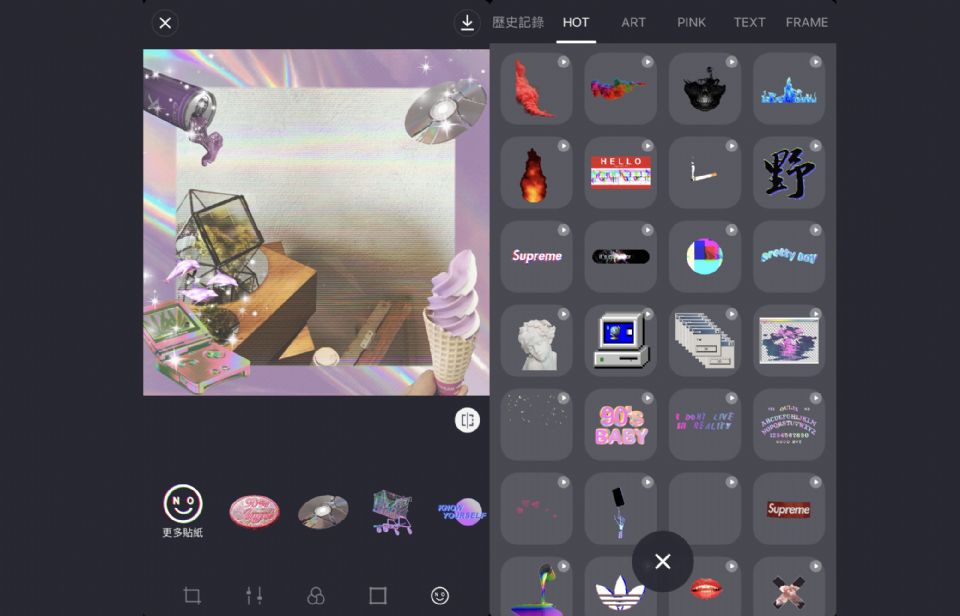
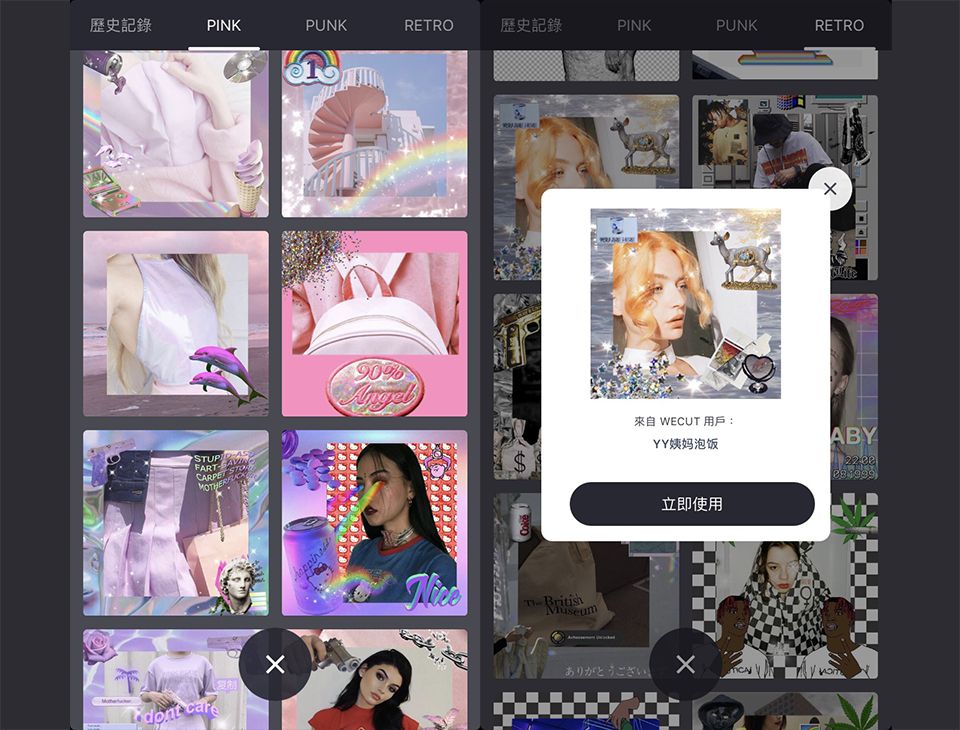
Декоративная часть построена вокруг узнаваемой интернет-эстетики: статуи, дельфины, элементы старых компьютерных интерфейсов, пиксельная графика, аркадные мотивы, яркие надписи, 3D-объекты и готовые мемные элементы. В каталоге стикеров видны категории HOT, ART, PINK, TEXT и FRAME, а в галерее шаблонов — PINK, PUNK и RETRO, плюс история недавно использованного. Поэтому один и тот же исходник можно быстро увести либо в мягкую розовую стилизацию, либо в более жёсткий cyber/glitch, либо в коллаж с рамками и объектами.
Как устроен рабочий экран
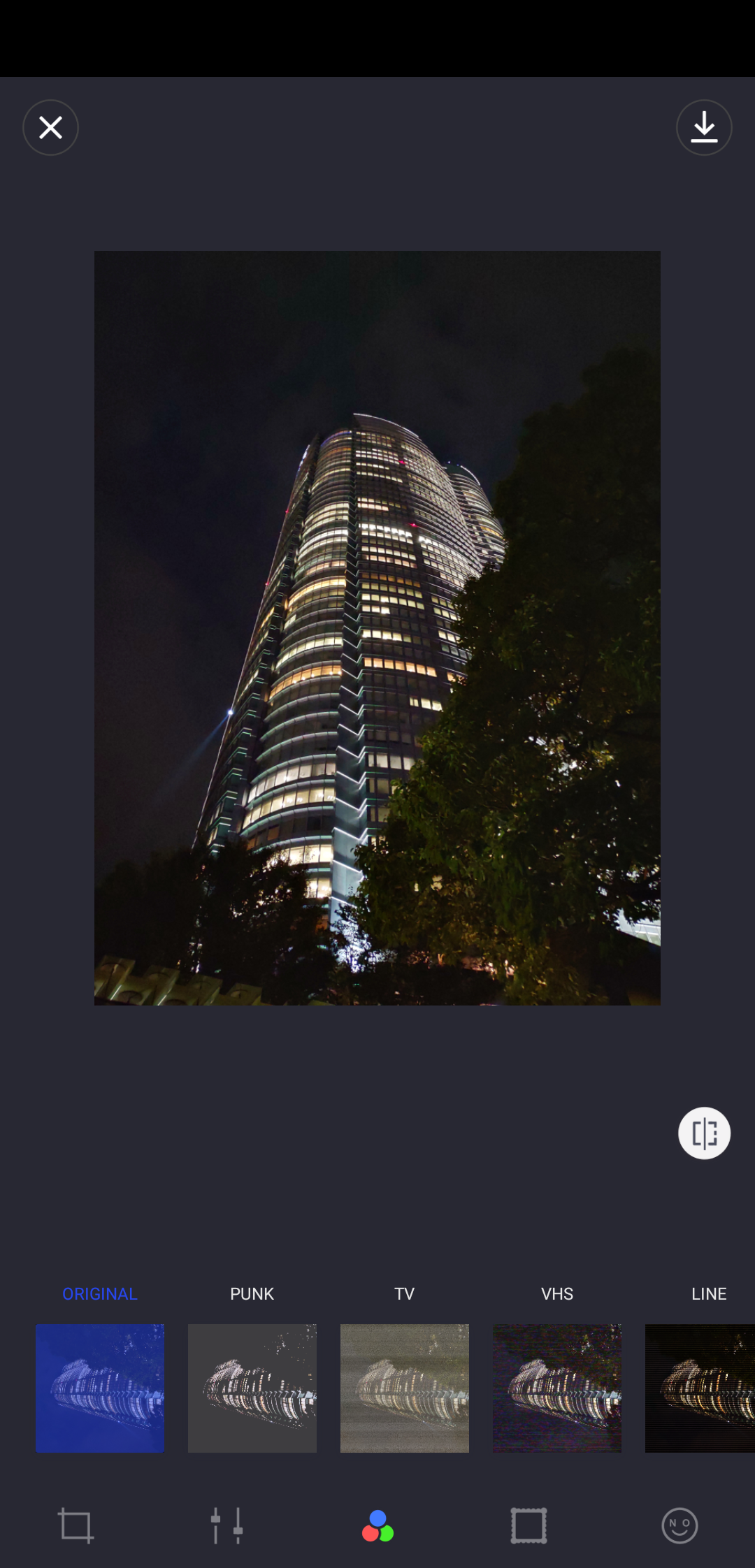
После выбора изображения в центре остаётся крупный предпросмотр, а основные команды располагаются по краям и внизу. В верхней части есть закрытие текущего проекта и кнопка сохранения; нижний ряд переключает группы обработки. Такая схема полезна именно для стилизации: пользователь постоянно сравнивает общий силуэт кадра с миниатюрами вариантов и сразу видит, насколько новый слой перегружает изображение.
На экране фильтров нижняя лента показывает миниатюры эффекта. Выбор выполняется касанием, после чего действие видно на полном кадре. Наличие Original удобно для возврата к нейтральному виду при сравнении. В отдельных эффектах появляется ползунок интенсивности: это позволяет не только поставить фильтр целиком, но и ослабить его, если цифровые полосы, цветовой сдвиг или шум закрывают лицо, текстуру одежды или мелкие архитектурные детали.
Иконки нижней панели разделяют кадрирование, базовые тоновые регулировки, фильтры, декоративные элементы и другие группы. В старом интерфейсе подписи появляются не у всех значков, поэтому полезнее ориентироваться по результату: сначала определить геометрию кадра, затем выбрать общий цветовой эффект, после этого поправить тон, и только потом размещать стикеры. Такой порядок уменьшает число переделок, потому что декоративные элементы уже подстраиваются под окончательные границы и контраст фотографии.
Камера и выбор фотографии
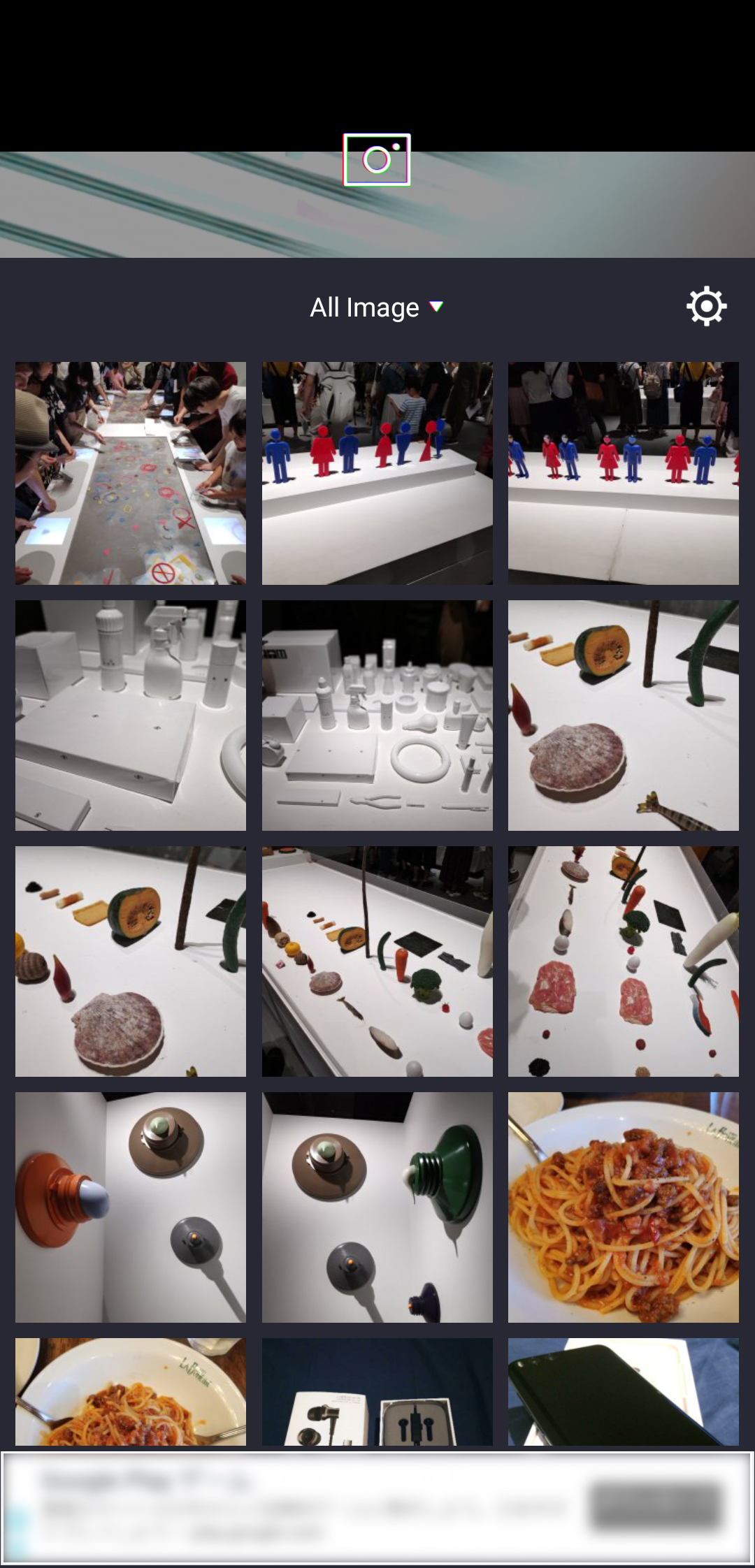
При запуске VaporCam может открывать камеру. На экране съёмки видны кнопка закрытия, переключение ориентации или камеры, центральная кнопка затвора и дополнительные элементы управления. Если исходный кадр уже снят, проще выйти из камеры и перейти к галерее: в обзоре отображается сетка миниатюр, а сверху можно выбрать альбом. Такой сценарий особенно удобен для заранее подготовленных портретов и предметных фотографий, где композицию и фокус лучше контролировать обычной камерой телефона.
Снимать непосредственно через VaporCam имеет смысл, когда важна скорость: сделать кадр, сразу подобрать эффект и сохранить результат. Но качество финальной стилизации всё равно зависит от исходника. Сильные VHS и glitch-фильтры не исправляют смазанное лицо, выбитые светлые участки или полностью проваленные тени; они лишь маскируют часть дефектов художественным шумом. Поэтому даже для нарочито испорченной эстетики выгодно начинать с резкого кадра и приемлемой экспозиции.
В галерее лучше заранее выбирать снимок, у которого главный объект расположен не вплотную к краю. Шаблоны, рамки и крупные стикеры часто занимают заметную площадь, поэтому небольшой запас пространства вокруг лица или предмета даёт больше свободы. Для квадратной композиции полезно выбирать кадры, которые допускают обрезку по длинной стороне без потери ключевых деталей.
Фильтры: от мягкого Lo-Fi до заметного glitch
Фильтры в VaporCam работают как первый крупный стилистический слой. В мягком варианте достаточно изменить цветовой характер кадра: сделать его холоднее, приглушить привычную цифровую чистоту, добавить ощущение старого экрана или видеозаписи. В агрессивном варианте фильтр сам становится главным элементом композиции — появляются полосы, смещения каналов, ложные цифровые данные, резкие контрастные фрагменты и цветные артефакты.
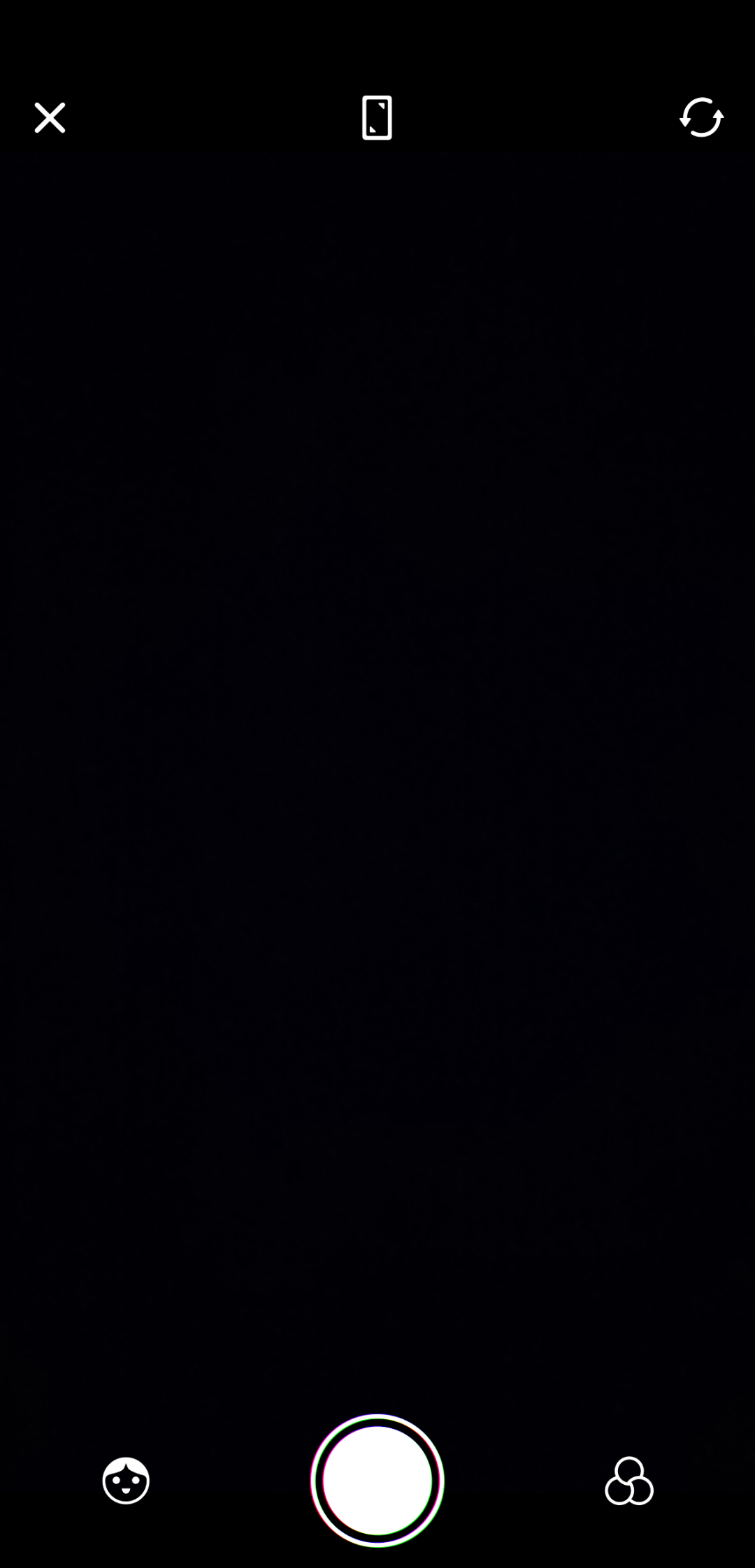
Пункт VHS подходит, когда нужно создать впечатление аналоговой видеозаписи: характер результата строится на шуме, полосах и снижении ощущения стерильной резкости. Glitch лучше использовать там, где допустимы очевидные цифровые ошибки и разрывы. Cyber добавляет техногенный характер, а Punk, TV, Line, Video и Matlab дают другие варианты стилизации, которые удобно просматривать не по названию, а по миниатюре и реакции конкретного кадра.
Один фильтр по-разному ведёт себя на светлом портрете и ночной архитектуре. Если в исходнике много ровного неба или однотонной стены, glitch-полосы и сетка становятся хорошо заметны. На пёстром фоне тот же эффект может потеряться и превратить фотографию в визуальный шум. Поэтому разумная проверка — на секунду посмотреть на уменьшенный предпросмотр: если главный объект перестаёт читаться уже в маленьком размере, интенсивность стоит снизить или выбрать более простой вариант.
Неоновые и цветовые эффекты наиболее выигрышны на изображениях, где есть светлые контуры, отражения, вывески, стекло, металл и тёмный фон. На дневном портрете они могут давать слишком искусственный оттенок кожи; в таком случае лучше сначала снизить интенсивность фильтра, а затем компенсировать общий вид яркостью и насыщенностью. VaporCam рассчитан на художественный результат, поэтому нейтральный цвет кожи здесь не является обязательной целью, но лицо всё равно должно оставаться различимым.
Если требуется сложная многослойная glitch-композиция, надёжный способ — делать её поэтапно: собрать умеренный первый вариант, сохранить, затем при необходимости открыть готовое изображение снова и добавить второй характерный слой. Такой подход использовался пользователями VaporCam именно потому, что один проход имеет ограниченное число одновременно управляемых эффектов. Важно не повторять одинаковый фильтр много раз: быстрее теряются полутона, а мелкие детали превращаются в кашу.
Как выбирать интенсивность эффекта
Начинать лучше с минимально заметного уровня и поднимать его до момента, когда стиль становится очевидным, но важный объект ещё сохраняет форму. Для портрета ориентиром служат глаза, линия лица и волосы; для архитектуры — контуры здания и крупные световые пятна; для текста на исходном изображении — читаемость букв. Если эффект нужен как фон для стикеров, он должен быть слабее, чем при самостоятельной стилизации без дополнительных элементов.
Особенно осторожно стоит обращаться с эффектами, которые одновременно повышают контраст и добавляют шум. После них увеличение Contrast или Saturation может резко обрезать тональные переходы. Если фильтр уже содержит сильные цветовые смещения, базовые регулировки лучше использовать для компенсации — например, немного поднять тени или снизить насыщенность — а не для ещё большего усиления.
Базовые регулировки изображения
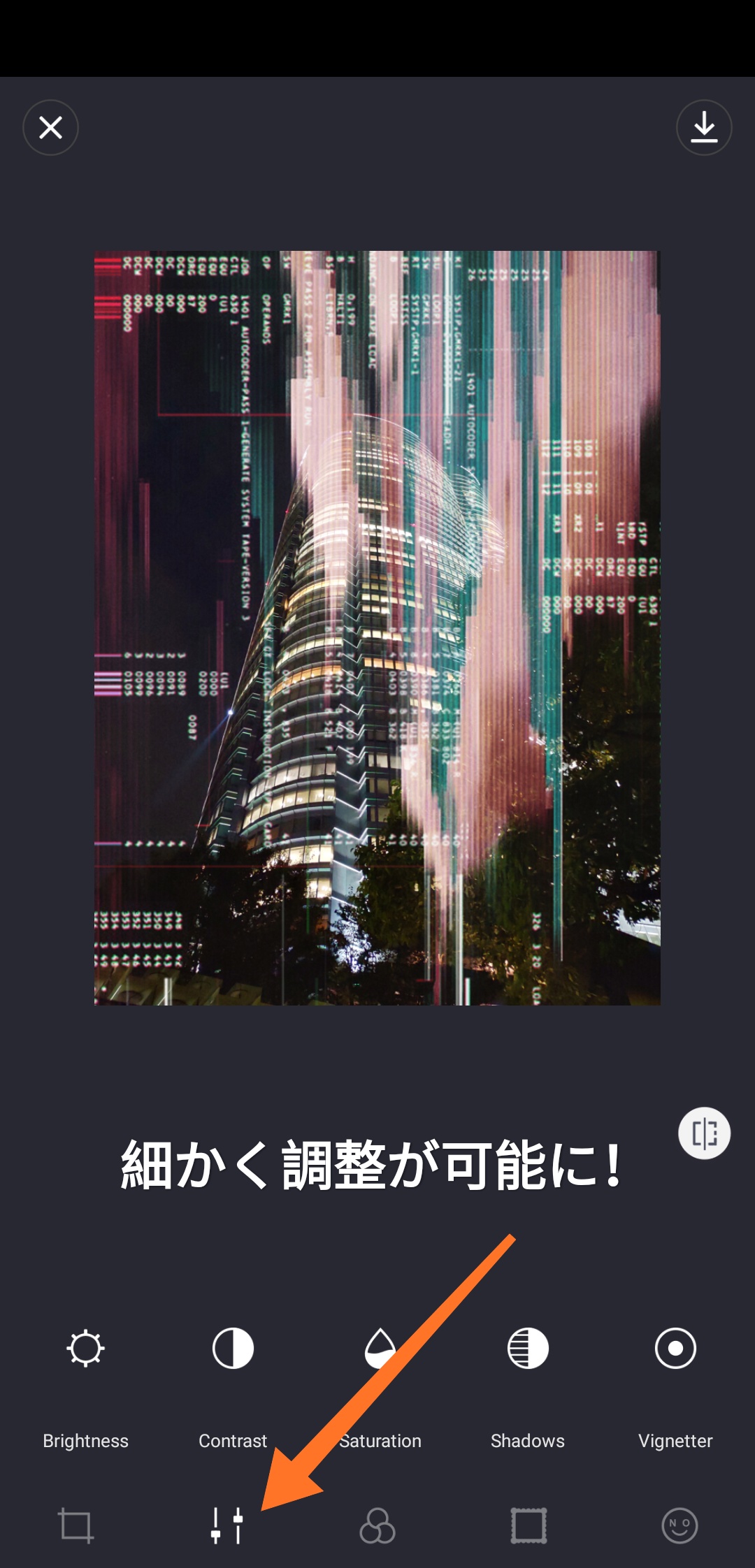
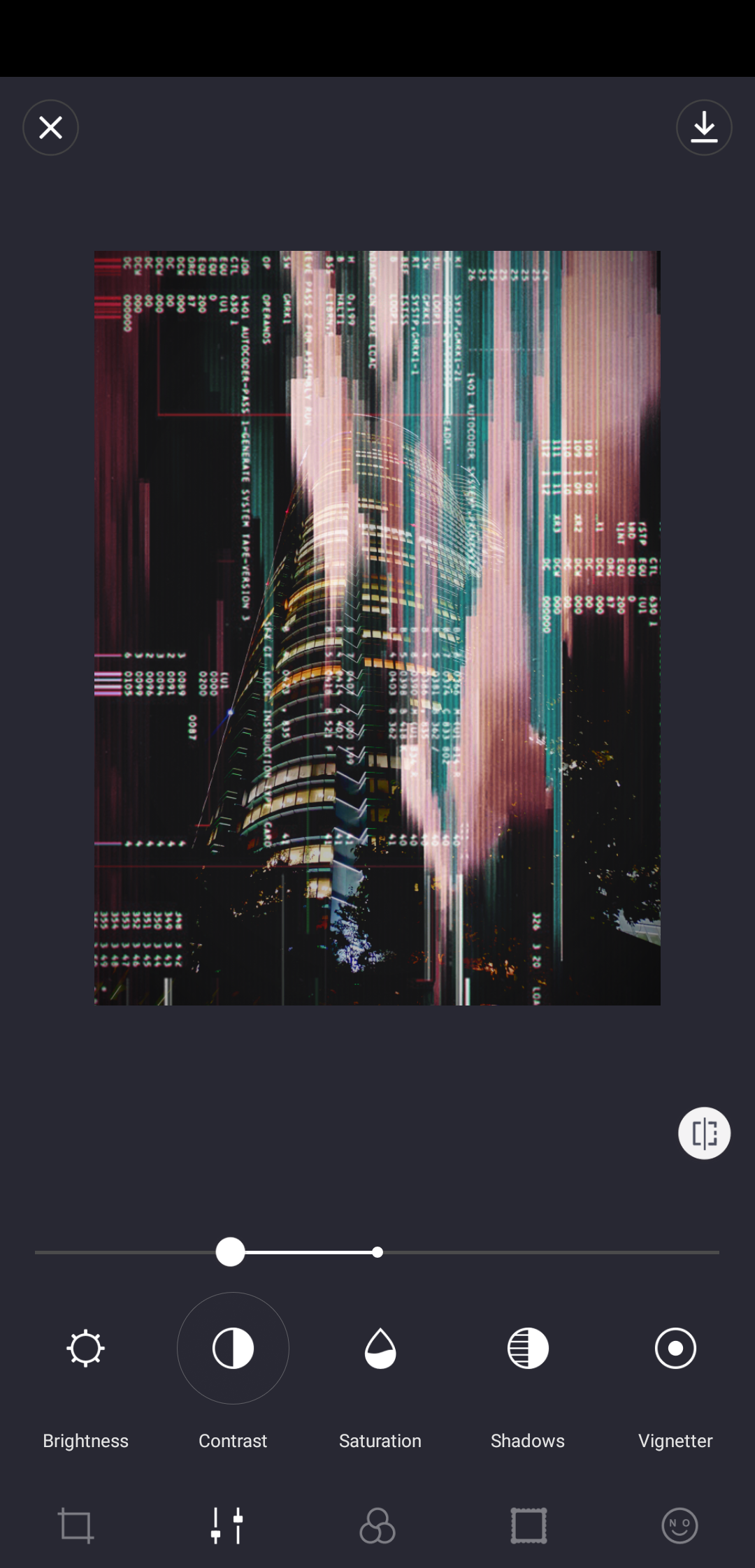
В VaporCam подтверждены пять базовых параметров: Brightness, Contrast, Saturation, Shadows и Vignette. Они не заменяют кривые, уровни, локальные маски или выборочную цветокоррекцию, но дают достаточно контроля, чтобы подстроить фотографию под выбранный эффект. Все изменения оцениваются на одном большом предпросмотре, а значение меняется ползунком.
Brightness управляет общей светлотой. После тёмного VHS- или Cyber-эффекта небольшое повышение яркости помогает вернуть лицо или объект из теней. Слишком сильное увеличение делает светлые детали плоскими, поэтому лучше проверять участки кожи, белую одежду, небо и лампы. Если фильтр сам создаёт яркие неоновые полосы, поднимать Brightness обычно требуется меньше.
Contrast увеличивает различие между светлыми и тёмными участками. На ночных кадрах это делает неон и окна выразительнее, но одновременно может скрыть детали в деревьях, волосах и одежде. В интерфейсном примере VaporCam контраст регулируется отдельным горизонтальным ползунком, что позволяет быстро сравнивать исходный и более жёсткий вариант.
Saturation меняет силу цвета. Vaporwave часто ассоциируется с цианом, пурпурным и яркими градиентами, но максимальная насыщенность не обязательна. На кадре с уже цветным Cyber-фильтром полезнее сохранить часть спокойных областей: тогда розовые, голубые или зелёные стикеры выглядят как акцент, а не сливаются с фоном.
Shadows помогает управлять тёмными областями. Это особенно полезно после контрастных фильтров. Если поднять тени умеренно, в фоне возвращается фактура, не разрушая светлые эффекты. Если сделать их слишком светлыми, пропадает глубина, и цифровые полосы начинают выглядеть наклеенными поверх серой плоскости.
Vignette затемняет края и концентрирует внимание в центре. В классическом vaporwave-коллаже виньетка нужна не всегда, потому что рамки и стикеры часто располагаются именно по периферии. Если по углам стоят декоративные элементы, сильная виньетка ухудшит их читаемость; если композиция построена вокруг лица или одного предмета в центре, лёгкое затемнение краёв может собрать кадр.
Кадрирование и подготовка композиции
Кадрирование в VaporCam лучше выполнять до размещения стикеров. После обрезки меняются визуальный центр и свободные поля, поэтому декоративные элементы, выставленные заранее, могут оказаться слишком близко к краю. Для квадратных шаблонов это особенно важно: фотография с соотношением сторон 4:3 или 16:9 должна пережить заметную потерю площади по длинной стороне.
При портретной обрезке оставляйте пространство со стороны, куда направлен взгляд человека, либо пустую область над плечом для крупного стикера. При предметной съёмке удобно размещать основной объект немного в стороне от центра, чтобы шаблон или рамка не перекрывали его. В пейзаже лучше заранее решить, что важнее — горизонт, небо или передний план, — и не пытаться сохранить все три зоны при квадратной обрезке.
Если исходник уже плотно скомпонован, вместо шаблона разумнее использовать отдельные стикеры: их можно расположить в свободных местах и не жертвовать частью изображения. Шаблон удобен как готовая схема, но он задаёт собственные границы и иногда требует более свободного кадра. Это одно из практических ограничений VaporCam: быстрый результат достигается за счёт меньшей гибкости композиции.
Стикеры и декоративные элементы
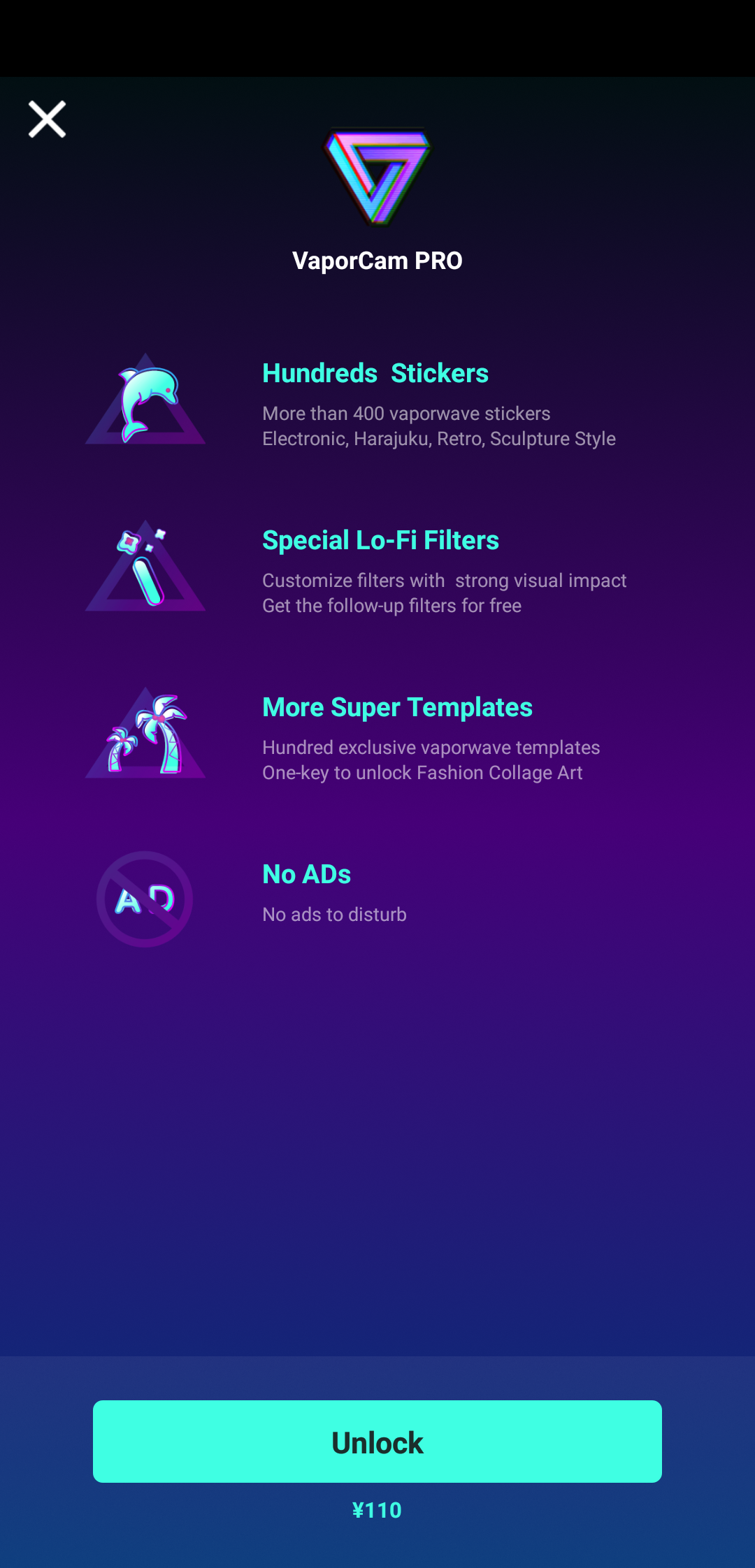
Стикеры — одна из центральных функций VaporCam. В описании программы заявлены сотни элементов, а экран PRO отдельно упоминает более 400 vaporwave-стикеров. Тематика включает классические статуи, дельфинов, старые компьютеры, аркадную и пиксельную графику, цветы, псевдо-3D объекты, интернет-мемы и яркие надписи. За счёт этого простой снимок можно превратить в коллаж без ручного вырезания объектов в другом редакторе.
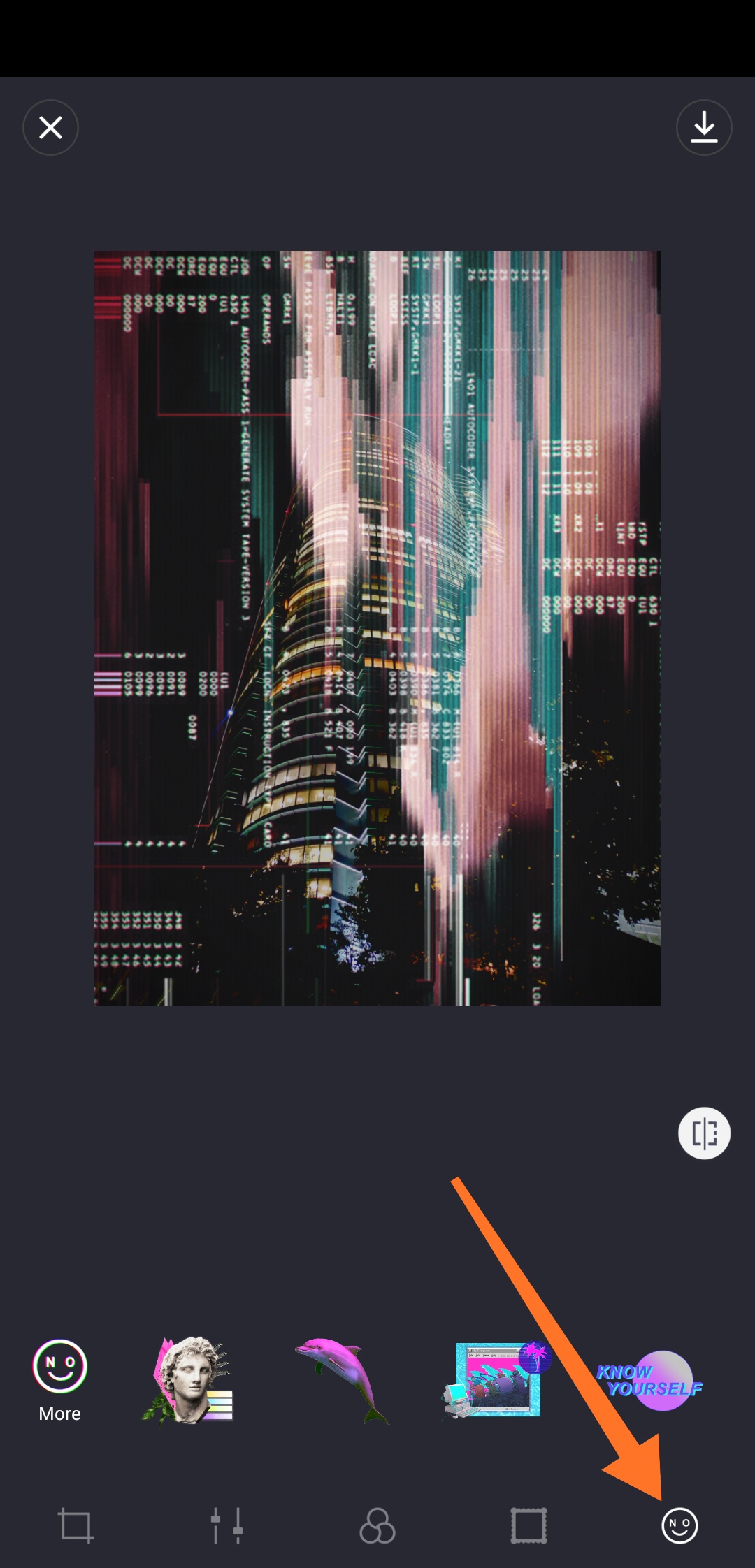
Каталог разделён на вкладки. В одном из сохранённых экранов видны HOT, ART, PINK, TEXT и FRAME, а также история. HOT собирает популярные элементы, ART — более графичные варианты, PINK — розовую стилистику, TEXT — декоративные надписи, FRAME — рамочные элементы. Это разделение ускоряет работу: вместо бесконечной прокрутки можно сначала выбрать визуальное направление, а уже потом искать конкретный объект.
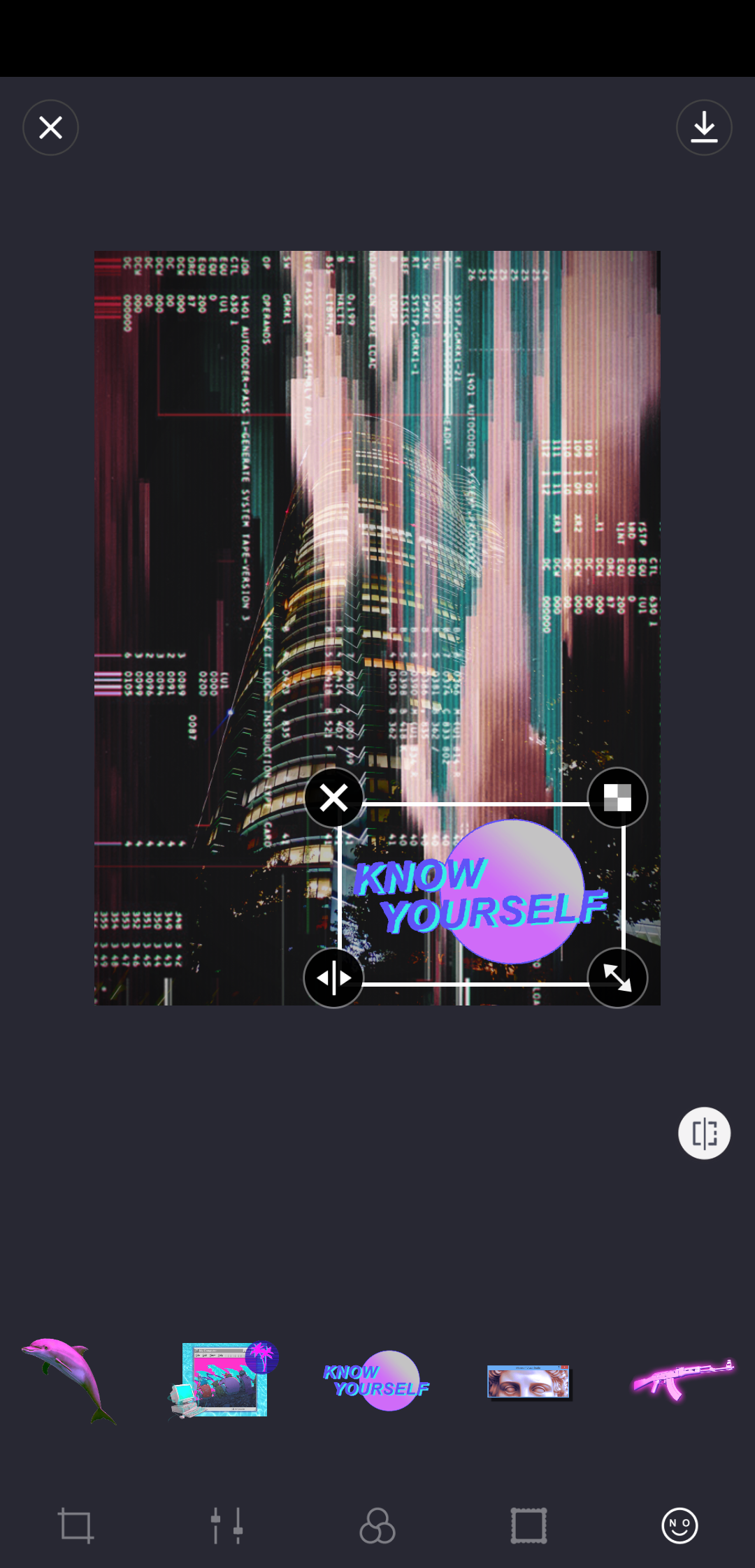
После добавления стикера вокруг него появляется рамка трансформации с отдельными управляющими точками. На подтверждённом экране видны удаление, изменение размера/поворота и дополнительные операции. Положение стикера меняется прямо на изображении. Для коллажа это важнее количества самих элементов: даже один и тот же дельфин, надпись или статуя выглядит по-разному в зависимости от масштаба, угла и того, пересекает ли он границу объекта на фотографии.
Начинать композицию лучше с одного крупного стикера, который задаёт тему, затем добавлять один-два поддерживающих элемента. Если сразу заполнить все пустые места мелкими объектами, кадр теряет иерархию. Vaporwave допускает визуальную избыточность, но избыточность работает лучше, когда есть главный акцент: лицо, крупная статуя, яркая надпись, солнце, экран старого компьютера или другой доминирующий элемент.
Стикер не обязан полностью помещаться внутри кадра. Частичное обрезание по краю может создать ощущение более крупного пространства и убрать наклейочный характер. Однако важные детали — лицо персонажа, основная надпись, центральный символ — лучше не обрезать случайно. Проверяйте результат после снятия рамки трансформации: управляющие маркеры временно усложняют изображение и мешают оценить реальный баланс.
Если фон уже содержит сильный glitch, выбирайте стикеры с простой формой и заметным контуром. На спокойной фотографии, наоборот, хорошо работают сложные коллажные элементы. Контраст можно создавать не только цветом, но и смыслом: классическая статуя на фоне современной улицы, старый компьютер рядом с портретом, дельфин поверх архитектуры или ретро-надпись на современной одежде дают характерный для VaporCam эффект столкновения эпох.
Как не перегрузить стикерами
Полезное правило — после каждого нового элемента уменьшать изображение мысленно до размера ленты социальной сети. Если на уменьшенном кадре всё превращается в одинаково яркую мозаику, часть объектов лучше удалить или сделать меньше. Центральный объект должен считываться первым, второстепенные — поддерживать его. Особенно внимательно следите за стикерами с текстом: несколько разнонаправленных надписей одновременно создают конкурирующие точки чтения.
Второй контроль — пересечения. Когда два стикера случайно накладываются краями, получается впечатление ошибки; когда один элемент намеренно закрывает часть другого, появляется ощущение слоя. Разница часто заключается в нескольких миллиметрах. Перемещайте объект до тех пор, пока пересечение не выглядит осознанным: например, дельфин действительно проходит перед рамкой, а надпись действительно лежит поверх круглой формы.
Шаблоны VaporCam
Шаблоны дают самый быстрый путь к готовому результату. Вместо самостоятельного выбора нескольких элементов пользователь применяет заранее собранную композицию. В старых материалах о VaporCam упоминаются базовые готовые варианты и дополнительные шаблоны; приложение ориентировалось на квадратные публикации, аватарки и изображения для экрана блокировки. Элементы шаблона можно подстраивать, а применение задумано как операция в одно касание.
В галерее шаблонов видны категории PINK, PUNK и RETRO, а также история недавно использованных вариантов. Миниатюры показывают не только рамку, но и общую идею: расположение фотографии, декоративных объектов, текстовых фрагментов и фоновых областей. Поэтому выбирать шаблон лучше по композиции, а не по тому, насколько красив пример с чужим снимком. Если ваш портрет находится справа, шаблон с крупным декором справа может оказаться неудобным даже при подходящей цветовой гамме.
Квадратный формат — важное ограничение части шаблонов. Он хорошо подходит для аватарки, обложки или поста, где квадрат допустим, но требует обрезки широких пейзажей и вертикальных портретов. Если нужно сохранить исходное соотношение сторон, используйте фильтры и стикеры без шаблона или заранее подготовьте фотографию так, чтобы ключевой объект помещался в центральную квадратную область.
Готовый шаблон полезен ещё и как учебный пример. Посмотрите, где авторы оставляют пустые зоны, насколько крупно размещают объект, какие цвета повторяют дважды и где используют контрастный акцент. После нескольких таких разборов проще собирать собственные композиции из отдельных стикеров. VaporCam в этом смысле работает не только как набор эффектов, но и как библиотека готовых приёмов стилизации.
Работа с текстовыми и рамочными элементами
В каталоге декоративных ресурсов присутствуют отдельные категории TEXT и FRAME. Текст в VaporCam следует воспринимать прежде всего как часть визуального стиля, а не как полноценный типографический модуль. Готовые надписи и ретро-шрифтовые элементы помогают быстро добавить ощущение плаката, старой компьютерной рекламы или интернет-коллажа. Для длинного читаемого текста программа подходит хуже: декоративность здесь важнее набора абзацев и точной верстки.
Рамки работают как внешний композиционный слой. Они могут поддерживать квадратный формат, создавать границу вокруг фотографии или добавлять характерную текстуру. Чем активнее рамка, тем спокойнее должен быть центр кадра. Если одновременно включить сильный glitch, яркую рамку и несколько крупных стикеров, взгляд будет постоянно перескакивать между элементами. Один из слоёв лучше назначить главным, остальные — подчинить ему.
Для надписей особенно важен контраст с фоном. Светлый текст теряется на неоновых бликах, тёмный — на глубоких тенях. Поскольку VaporCam не предлагает подтверждённого набора профессиональных средств верстки, проще выбирать готовый элемент, который уже имеет контур, тень или цветовую пару, и размещать его на относительно спокойной области фотографии.
Практический сценарий: портрет в vaporwave-стиле
Для портрета начните с фотографии с хорошо различимым лицом и небольшим запасом пространства вокруг головы и плеч. Сначала выполните кадрирование, затем подберите один фильтр с умеренным цветовым сдвигом. Если кожа стала слишком тёмной, немного поднимите Brightness или Shadows; если неон уничтожил оттенки лица, снизьте Saturation либо интенсивность фильтра. Цель первого этапа — сохранить узнаваемый портрет, но поменять его атмосферу.
Затем добавьте один крупный тематический объект: дельфина, статую, ретро-компьютерную графику или надпись. Хорошо работает размещение не по центру лица, а рядом — над плечом, за головой или частично за границей кадра. Второй элемент может повторить один из цветов фильтра. Например, если в эффекте уже есть циан, небольшой циановый объект связывает декор с фотографией и делает коллаж менее случайным.
На последнем этапе проверьте края. Часто рамка или стикер визуально прилипает к границе из-за слишком малого отступа. Либо отведите его дальше внутрь, либо намеренно выведите часть объекта за край. Случайное касание выглядит хуже, чем явное пересечение. После этого отключите или уменьшите виньетку, если она затемняет декоративные элементы в углах.
Если портрет предназначен для аватарки, уменьшите изображение до небольшого размера и убедитесь, что лицо остаётся главным. Мелкие надписи и тонкие линии в аватарке почти исчезают, зато крупный контрастный стикер и выраженный цветовой фон сохраняются. Для аватарки лучше меньше элементов, для полноразмерного поста можно позволить себе больше деталей.
Практический сценарий: ночной город и неон
Ночная архитектура — один из самых благодарных исходников для VaporCam. Тёмное небо и фасады дают место для ярких цифровых полос, а окна и вывески поддерживают неоновую палитру. Начните с Cyber, VHS или другого техногенного фильтра и следите, чтобы контуры здания не исчезали полностью. Если эффект слишком плотный, уменьшите его интенсивность вместо того, чтобы компенсировать всё яркостью.
После фильтра проверьте Shadows. Небольшое повышение возвращает детали в тёмных деревьях, фасадах и асфальте. Contrast можно использовать осторожно, чтобы сделать светящиеся окна выразительнее. Saturation имеет смысл повышать только тогда, когда исходник почти бесцветный; если в нём уже много рекламы, вывесок и цветных отражений, дополнительная насыщенность быстро превращает кадр в пёструю массу.
Стикеры на городском снимке лучше подбирать по масштабу. Крупная статуя, дельфин или компьютерный объект может стать сюрреалистическим персонажем сцены, а мелкие пиксельные детали — поддержать фон. Избегайте размещения большого объекта точно поверх самой узнаваемой части здания, если только перекрытие не является намеренным художественным приёмом.
Для ощущения старой видеозаписи оставьте больше тёмных областей и не пытайтесь сделать каждый участок кадра ярким. VHS-эстетика выигрывает от контраста между читаемыми огнями и почти чёрными зонами. VaporCam даёт как раз тот набор регулировок, который позволяет быстро подстроить этот баланс, хотя точного локального осветления отдельных участков в нём нет.
Практический сценарий: квадратная обложка или пост
Для квадратной композиции определите главный объект до выбора шаблона. Если это человек, оставьте лицо ближе к одной из третей кадра; если предмет — решите, нужен ли вокруг него воздух для рамки и надписей. Затем откройте шаблоны и смотрите, где они оставляют свободное окно для исходной фотографии. Не стоит выбирать вариант только из-за эффектной миниатюры: важнее совпадение структуры.
После применения шаблона оцените три вещи: не перекрыта ли важная деталь, не слишком ли мелким стал исходник и совпадает ли палитра. Если шаблон заставляет уменьшить фотографию так, что лицо теряется, лучше выбрать другой. Если цвета конфликтуют, иногда достаточно скорректировать Saturation и Brightness исходного слоя, но глубокое изменение палитры шаблона в VaporCam не стоит предполагать без подтверждения конкретной версии.
При публикации квадратный кадр выигрывает от крупного центрального акцента. Мелкие элементы можно оставить как фоновые детали, но одно лицо, один предмет или одна крупная надпись должны читаться мгновенно. В VaporCam легко увлечься библиотекой стикеров, поэтому финальная проверка должна быть жёсткой: каждый объект, который не помогает теме, лучше убрать.
Практический сценарий: мем и стилизованный коллаж
VaporCam содержит готовые мемные и аниме-мотивы, пиксельную графику и элементы старых компьютерных интерфейсов, поэтому подходит для нарочито интернетной композиции. Здесь допустим более высокий уровень визуального шума, чем в портрете. Сначала задайте фон фильтром, затем выберите крупный объект, после чего добавьте текстовый или рамочный элемент. Если все три слоя одинаково контрастны, ослабьте хотя бы фильтр.
Комический эффект часто строится на несоответствии масштаба: огромный дельфин над городом, статуя рядом с современным селфи, старое окно компьютера поверх модной фотографии. VaporCam упрощает такие сочетания готовыми объектами. Но даже намеренно абсурдная работа выглядит убедительнее, когда есть повтор цвета или формы: круглая надпись перекликается с планетой, пурпурный объект — с фильтром, прямоугольное окно — с линиями архитектуры.
Если результат планируется использовать как мем, не перегружайте мелкими деталями область, где должна читаться фраза. Категория TEXT рассчитана на декоративные элементы, а не на длинные подписи, поэтому большое сообщение удобнее добавить позже в инструменте, где есть полноценная работа со шрифтом. Внутри VaporCam лучше сосредоточиться на визуальном фоне и коротком акценте.
Сохранение результата
На экране редактирования присутствует отдельная кнопка сохранения в верхней части. После завершения композиции сначала внимательно просмотрите кадр без активных рамок трансформации. Проверьте, не осталось ли случайно выделенного стикера, не закрыт ли важный объект, не слишком ли сильна виньетка и не потерялись ли детали после повышения контраста.
Финальный файл в таких редакторах обычно создаётся как растровое изображение с уже запечёнными эффектами и стикерами. Поэтому рассчитывать на последующее независимое изменение каждого элемента после сохранения не стоит. Если планируется несколько вариантов, полезно сохранять промежуточные версии: один кадр с фильтром, второй со стикерами, третий с шаблоном. Так проще вернуться к удачной стадии, не собирая всё заново.
При повторном открытии уже обработанного изображения помните, что каждый новый фильтр применяется к результату предыдущего сохранения. Контраст, шум и цветовые артефакты накапливаются. Это может быть художественным приёмом, но не должно происходить случайно. Если нужен чистый альтернативный вариант, начинайте снова с исходной фотографии.
Ограничения, которые важно учитывать
VaporCam не предназначен для точной коррекции фотографии. В подтверждённой панели есть базовые тоновые параметры, но нет оснований приписывать программе профессиональные кривые, локальные маски, коррекцию объектива, полноценную работу с RAW, управление цветовым профилем или сложную ретушь. Если задача состоит в исправлении баланса белого, восстановлении пересветов, удалении дефектов кожи или аккуратной обработке большого количества снимков, сначала лучше использовать профильный редактор.
Часть готовых шаблонов ориентирована на квадрат. Это ускоряет подготовку контента для форматов, где квадрат уместен, но ограничивает широкие и вертикальные композиции. Для сохранения исходных пропорций эффективнее работать через фильтры и отдельные декоративные элементы без шаблона.
Бесплатный режим исторически сопровождался рекламой, а часть ресурсов могла открываться после просмотра рекламы или через платный доступ. Экран PRO прямо перечисляет преимущества разблокировки: дополнительные стикеры, специальные Lo-Fi-фильтры, больше шаблонов и отсутствие рекламы. При использовании старой сборки доступность сетевых механизмов разблокировки может отличаться от того, как они работали в момент выпуска, поэтому не стоит рассчитывать, что каждый дополнительный каталог обязательно откроется.
Интерфейс старых Android-сборок в основном англоязычный, а отдельные материалы и сетевые разделы могли отображаться на китайском. Русская локализация в найденных сведениях не подтверждена. Для базовой работы это не критично, потому что основные параметры подписаны короткими словами, а фильтры и стикеры выбираются по миниатюрам, но сложнее ориентироваться в платных и сетевых экранах.
VaporCam разрабатывался для Android поколения, в котором доступ к галерее, камере и хранилищу регулировался иначе, чем в современных версиях системы. Сборка 1.9.4 заявлялась для Android 4.0.3 и выше и отдельно адаптировалась к Android 9. На значительно более новых устройствах возможны проблемы не с самим фильтром, а с разрешениями, выбором файлов, сохранением и устаревшими сетевыми компонентами.
Совместимость Android и установка APK
Для Android-версии VaporCam подтверждён пакет com.wecut.vapor и разработчик WecutCentury Inc. В каталогах сохранилась сборка 1.9.4 размером около 17,7 МБ. Для неё указываются Android 4.0.3+, архитектуры arm64-v8a и armeabi-v7a и подпись, совпадающая у зеркал, которые идентифицируют оригинальный APK. Эти данные полезны прежде всего для проверки, что найден файл именно нужной программы, а не одноимённый редактор.
Перед установкой APK из архива важно сверять не только название файла. Надёжнее проверить пакет com.wecut.vapor, версию, размер и подпись. Одно имя VaporCam недостаточно: в магазинах существовали другие приложения со схожим названием, включая отдельные продукты для iOS и другие Android-редакторы. Смешивание таких сборок приводит к неверным скриншотам, функциям и требованиям.
Старая версия может устанавливаться не на каждом современном телефоне. Система способна блокировать APK из-за слишком старого целевого API, несовместимой архитектуры или политики безопасности производителя. Если Android прямо сообщает о несовместимости, попытки обходить системную защиту не имеют смысла: практичнее использовать совместимое устройство или современный аналог того же класса.
Даже при успешной установке сетевые разделы могут вести себя иначе, чем раньше. Основные офлайн-функции — выбор фотографии, фильтры, базовые регулировки и уже встроенные ресурсы — зависят прежде всего от самой сборки, а каталоги дополнительных шаблонов или механизм просмотра рекламы зависят от внешней инфраструктуры. Это нужно учитывать, если цель — повторить старые скриншоты один в один.
Типичные проблемы и способы проверки
Фотография открывается повернутой
В отзывах о старой Android-версии встречалась проблема, когда вертикальная фотография после импорта отображалась повёрнутой. Если это происходит, сначала проверьте ориентацию исходника в обычной галерее и попробуйте сохранить копию с физически применённым поворотом, а не только с EXIF-меткой. Некоторые старые редакторы читают данные ориентации неполно и воспринимают пиксельную матрицу буквально.
Если поворот внутри VaporCam возвращает изображение в нормальный вид, но фильтр всё равно ориентируется неправильно, лучше исправить ориентацию до импорта. Создайте копию в системной галерее или другом редакторе, убедитесь, что она открывается вертикально без метаданных поворота, и только после этого загружайте в VaporCam. Так эффект рассчитывается по уже правильной геометрии.
Не удаётся выбрать фото из галереи
Проверьте разрешение на доступ к фотографиям и файлам. На старых версиях Android VaporCam ожидал привычный доступ к хранилищу, а современные системы используют более строгую модель. Если программа видит пустую галерею, попробуйте открыть изображение из общей папки камеры или загрузок, а не из облачного альбома, который физически не сохранён на устройстве.
Если миниатюра есть, но файл не открывается, создайте обычную JPEG-копию. VaporCam создавался в эпоху, когда HEIC, новые варианты WebP и некоторые современные контейнеры ещё не были типичными. Поддержка таких форматов не подтверждена, поэтому JPEG — самый предсказуемый входной вариант.
После фильтра изображение слишком тёмное
Вернитесь к Original и убедитесь, что исходник сам по себе не недоэкспонирован. Затем снова примените эффект и увеличьте Brightness или Shadows небольшими шагами. Не поднимайте оба параметра до предела: это быстро делает изображение плоским. Если конкретный фильтр слишком агрессивен, снижайте его интенсивность, а не пытайтесь полностью компенсировать результат тоновыми ползунками.
Стикер трудно точно разместить
Увеличьте его временно, выставьте угол и позицию по крупным ориентирам, а потом уменьшите до нужного размера. На маленьком объекте управляющие точки находятся близко друг к другу и мешают точному жесту. После позиционирования снимите выделение и оцените реальный вид без рамки трансформации.
Кадр выглядит перегруженным
Отключите один из трёх главных источников сложности: сильный фильтр, активную рамку или часть стикеров. Обычно достаточно оставить один доминирующий слой и два поддерживающих. Если главным является glitch, декоративные элементы должны быть проще. Если главным является шаблон, фильтр лучше сделать спокойнее. Если акцент — крупный стикер, фон должен сохранять читаемость.
Шаблон обрезает важную часть фото
Это следствие фиксированной композиции, а не ошибка. Вернитесь к исходнику и заранее подготовьте квадратный кадр с запасом вокруг объекта либо выберите другой шаблон. Если фотографию нельзя обрезать без потерь, откажитесь от шаблона и соберите похожий стиль отдельными стикерами и рамкой.
Реклама или платный экран мешают работе
Бесплатная сборка исторически показывала рекламу, а часть ресурсов была связана с разблокировкой. Не нажимайте на случайные рекламные предложения, если цель — просто обработать снимок. Закройте рекламный экран штатной кнопкой и продолжайте работу с доступными ресурсами. При недоступности старой покупки или просмотра рекламы считайте соответствующий ресурс недоступным, а не пытайтесь искать модифицированные APK.
Сохранённая картинка выглядит хуже предпросмотра
Сначала исключите повторное сжатие: откройте непосредственно сохранённый файл, а не копию из мессенджера. Социальные сети и чаты могут уменьшать изображение и усиливать артефакты. Затем сравните с исходником: если качество падает уже в локальной галерее, избегайте многократного цикла сохранить — открыть — снова сохранить и собирайте финальный вариант за минимальное число проходов.
Как получить аккуратный результат на маленьком экране
Главная сложность VaporCam не в количестве настроек, а в композиции на экране телефона. Удобно работать от крупного к мелкому: сначала кадр, затем глобальный фильтр, потом тон, затем один большой стикер, после него второстепенные детали. Если начать с мелочей, любое последующее изменение фильтра или обрезки заставит перестраивать весь коллаж.
Сравнивайте результат не только в полноэкранном предпросмотре, но и визуально уменьшайте его. Большой экран скрывает проблему перегруженности: мелкие элементы кажутся отдельными и читаемыми, а в реальной публикации сливаются. Если работа предназначена для аватарки, главный объект должен быть узнаваем даже в размере нескольких сантиметров.
Используйте повтор цвета как средство связать слои. Если фильтр создаёт пурпурные полосы, выберите один стикер с пурпурным акцентом; если в кадре есть яркий циан, повторите его в рамке или надписи. Так коллаж выглядит собранным даже при абсурдном сочетании объектов. Слишком много разных насыщенных цветов, наоборот, делает каждый слой независимым.
Следите за пустым пространством. Vaporwave не требует заполнить каждый сантиметр. Пустая тёмная область рядом с ярким объектом делает его заметнее, а спокойное небо помогает читать текстовый стикер. В VaporCam легко добавлять ресурсы, но качество композиции часто повышается именно после удаления лишнего.
Когда лучше выбрать фильтр, а когда шаблон
Фильтр стоит выбирать, если исходная композиция уже удачна и нужно изменить атмосферу, не перестраивая расположение объектов. Такой подход сохраняет фотографию главным содержанием. Добавьте умеренный эффект, при необходимости тоновые регулировки и один-два стикера — это самый безопасный способ получить узнаваемый кадр с фирменной эстетикой VaporCam.
Шаблон лучше, когда исходник простой, а результат должен выглядеть как готовая карточка или коллаж. Он сразу задаёт поля, фон, декоративную структуру и характер размещения. Цена скорости — ограничение геометрии: фотография должна подчиниться схеме шаблона, особенно если он квадратный.
Если вы сомневаетесь, сохраните два варианта. Первый — только фильтр и один стикер, второй — готовый шаблон. Сравнивайте их в том размере, в котором изображение будет использоваться. Нередко сложный шаблон эффектнее на полном экране, а простой фильтр лучше работает в ленте или аватарке.
Как сочетать фильтры и тоновые параметры
Порядок фильтр — регулировка удобен тем, что тон исправляется уже с учётом эффекта. Если сначала сильно увеличить контраст, а потом выбрать VHS или Cyber, итог может стать чрезмерно жёстким. Поэтому сначала определите стиль, затем возвращайте нужную читаемость Brightness, Shadows и Contrast.
Насыщенность лучше рассматривать как компенсационный инструмент. После фильтра с сильным пурпурно-голубым сдвигом небольшое снижение Saturation иногда делает работу убедительнее: цвет остаётся неестественным, но перестаёт выглядеть как максимальный цифровой клиппинг. После более серого TV- или VHS-варианта, наоборот, умеренное увеличение насыщенности может вернуть акцентные цвета.
Виньетку применяйте последней среди тоновых параметров. Она зависит от окончательной композиции: после добавления рамки или стикера в углу может выясниться, что затемнение мешает. Если виньетка служит только для концентрации взгляда, её эффект должен ощущаться, но не привлекать внимание сам по себе.
Как работать с историей ресурсов
В интерфейсных материалах у каталогов видна вкладка истории. Она полезна при повторяющихся сериях: если вы оформляете несколько снимков в одном стиле, не нужно каждый раз искать тот же декоративный объект среди сотен вариантов. Сначала создайте эталонный кадр, затем используйте историю, чтобы быстро возвращаться к выбранным ресурсам.
Для серии важно сохранять постоянными два-три признака, а не копировать всё. Например, один и тот же фильтр, один повторяющийся стикер и похожая насыщенность могут связать изображения. Положение и масштаб лучше менять под фотографию, иначе серия будет выглядеть как один шаблон, в который механически подставили разные снимки.
Разбор интерфейсного примера
В сохранённой последовательности экранов редактор обрабатывает ночную фотографию высотного здания. Сначала кадр открывается почти без эффекта, затем выбирается Cyber, который добавляет вертикальные цифровые полосы и псевдокод. После этого открывается панель регулировок, где отдельно меняется Contrast. Такой порядок показывает типичную логику VaporCam: эффект задаёт характер, а тоновые ползунки доводят читаемость.
Далее в том же примере открывается панель стикеров и добавляется круглая надпись KNOW YOURSELF. Объект получает рамку трансформации и перемещается в нижнюю правую часть кадра. Этот пример полезен тем, что демонстрирует независимость декоративного слоя: стикер можно масштабировать и позиционировать уже поверх готового фильтра, не меняя саму фотографию.
Финальный коллаж дополняется дельфином. Даже при насыщенном glitch-фоне два крупных объекта остаются различимыми, потому что они расположены в разных областях и имеют простой контур. Это хороший ориентир для собственных работ: лучше два заметных элемента, чем десяток мелких, которые конкурируют с цифровыми полосами.
Форматы и подготовка исходников
Точный список всех форматов импорта для старой Android-сборки в найденной документации не опубликован. Практически наиболее безопасный формат — JPEG, который типичен для камеры и галереи Android того периода. Для изображений с прозрачностью может использоваться PNG, но рассчитывать на сохранение сложной прозрачности или современных форматов без проверки конкретного файла не стоит.
Если фотография пришла из современного телефона в HEIC или из редактора в необычном WebP, перед импортом лучше сделать JPEG-копию. Это одновременно упрощает ориентацию и исключает проблемы старого декодера. Для картинок с текстом или графикой PNG может быть предпочтительнее, если VaporCam корректно открывает его на вашем устройстве, поскольку он не добавляет JPEG-артефакты до начала обработки.
Не увеличивайте маленький исходник только ради VaporCam. Фильтры, шум и стикеры не восстанавливают реальную детализацию. Если исходная фотография уже маленькая или сильно сжата, используйте её как стилистический элемент и не рассчитывайте на крупную печать. Для публикации в сети такой материал может выглядеть органично именно благодаря Lo-Fi эстетике, но техническое качество останется ограниченным.
Как читать названия фильтров в VaporCam
Лента фильтров показывает названия короткими метками, но выбирать эффект только по слову неудобно. Название в VaporCam скорее обозначает художественное направление, а реальное действие лучше оценивать по миниатюре и большому предпросмотру. На одном снимке TV может дать аккуратный ретро-акцент, а на другом окажется слишком заметным; аналогично Cyber или Glitch зависят от количества тёмных зон, мелкой фактуры и ярких контуров. Поэтому правильная техника — быстро просмотреть несколько соседних вариантов и остановиться на том, который усиливает структуру конкретной фотографии.
Original как контрольная точка
Original нужен не только для отказа от фильтра. Это удобная контрольная точка, к которой полезно возвращаться после нескольких минут подбора. Глаз быстро привыкает к пурпурным, циановым и тёмным оттенкам, поэтому слишком сильная обработка начинает казаться нормальной. Короткое переключение на Original показывает, сколько деталей и естественного контраста уже потеряно. После такого сравнения часто достаточно уменьшить интенсивность выбранного эффекта, а не менять его полностью.
Punk, TV и VHS
Punk, TV и VHS можно рассматривать как три разных направления ретро-обработки, не приписывая им точные алгоритмы. По интерфейсным миниатюрам видно, что они дают различающийся характер изображения и меняют не только цвет. Для практики важнее результат: Punk уместен, когда нужен более агрессивный плакатный характер, TV — когда хочется ассоциации с экраном, VHS — когда необходима видеокассетная фактура. На портрете каждый из них стоит проверять прежде всего по лицу, а на архитектуре — по прямым линиям и световым участкам.
Line, Glitch, Video, Cyber и Matlab
Группа Line, Glitch, Video, Cyber и Matlab находится в той же прокручиваемой ленте. Cyber на подтверждённом примере накладывает на ночное здание вертикальные полосы и псевдотехнические символы, поэтому хорошо читается на тёмном фоне. Glitch логично выбирать, когда цифровой сбой должен быть очевидным. Для остальных вариантов безопаснее судить по предпросмотру, не предполагая скрытые настройки: названия в художественном фильтре не гарантируют конкретный технический способ обработки.
Полезный приём — выбирать фильтр по задаче слоя. Если затем планируется много стикеров, фильтр нужен как фон и его лучше ослабить. Если декоративных элементов почти не будет, эффект может стать главным героем и быть заметнее. Этот принцип позволяет использовать одну и ту же библиотеку в совершенно разных работах без ощущения, что все результаты получаются одинаковыми.
Взаимодействие Brightness, Contrast, Saturation, Shadows и Vignette
Пять базовых параметров взаимосвязаны. Изменение Brightness влияет на то, как воспринимается Contrast, а повышение Shadows визуально снижает ощущение контраста в тёмных участках. Saturation становится особенно заметной после повышения яркости, потому что цветные области выходят из теней. Vignette, наоборот, локально затемняет края уже после общей тоновой картины. Поэтому к ползункам лучше подходить как к системе, а не как к пяти независимым украшениям.
Если после фильтра лицо слишком тёмное, первым делом попробуйте Shadows, а не максимальный Brightness. Тени могут вернуть детали именно в тёмных областях, не заставляя светлый фон подниматься столь же сильно. Если весь кадр действительно недоэкспонирован, тогда Brightness уместнее. Такой порядок особенно полезен на ночных портретах, где необходимо оставить глубокий фон и одновременно сохранить черты лица.
Если результат кажется серым, не спешите повышать Saturation. Сначала проверьте Contrast: недостаточное разделение тонов иногда воспринимается как нехватка цвета. После умеренного увеличения контраста насыщенные участки уже выглядят сильнее. И наоборот, слишком высокий Contrast способен создать впечатление избыточно жёсткой палитры даже при неизменной Saturation.
При работе с Vignette учитывайте положение главного объекта. Если лицо находится у края, классическое затемнение по периферии будет работать против композиции. Тогда виньетку лучше оставить минимальной или отказаться от неё. В центре кадра эффект уместнее, особенно если фон равномерный и нужно слегка собрать внимание без дополнительной рамки.
Подготовка разных типов исходников
Селфи и крупный портрет
Для селфи особенно важны глаза и контур лица. Выбирайте фильтр так, чтобы цветовые сдвиги не превращали глаза в нечитаемые пятна и не разрывали линию носа или губ. Стикеры можно частично заводить за голову, создавая ощущение глубины, но крупная графика поверх лица быстро становится главным объектом. Если именно это не задумано, оставляйте центральную область относительно свободной.
Портрет в полный рост
В портрете в полный рост появляется больше пространства для коллажа. Крупный стикер можно разместить в верхней части, рамочный элемент — по краям, а небольшую надпись — рядом с обувью или аксессуаром. При этом квадратный шаблон может обрезать ступни или верх кадра, поэтому его следует проверять до декора. В такой фотографии полезно сохранять вертикальный силуэт человека непрерывным: слишком много пересечений разрушает позу.
Предметная фотография
Предметы на спокойном фоне позволяют использовать более активные рамки и стикеры. Если объект геометрически простой — коробка, бутылка, устройство, обувь, — цифровые сетки и ретро-окна хорошо контрастируют с ним. Если предмет сам пёстрый, оставляйте фоновые эффекты менее насыщенными. Главный риск — сделать декоративный слой интереснее самого предмета; для коммерческого или каталогового снимка VaporCam поэтому подходит только как художественная стилизация, а не как нейтральная обработка.
Архитектура
Архитектурные линии подчёркивают цифровой характер glitch-эффектов. Вертикальные полосы Cyber визуально поддерживают высотные здания, а горизонтальные элементы могут перекликаться с окнами и этажами. Одновременно любые искажения сильнее заметны на прямых линиях, поэтому эффект легко становится слишком агрессивным. Если геометрия здания должна оставаться узнаваемой, уменьшайте интенсивность до того момента, когда цифровая фактура видна, но основная форма не распадается.
Пейзаж и небо
В пейзаже большие спокойные области — небо, вода, туман — дают место для стикеров и цифровых полос. Но сильный фильтр может создать заметный бэндинг или резкие переходы в градиенте неба. Если предпросмотр показывает крупные полосы там, где нужна мягкость, попробуйте более спокойный вариант или снизьте интенсивность. Сюрреалистический объект, размещённый в небе, обычно работает лучше, если не конкурирует сразу с несколькими другими крупными элементами.
Интерьер
Интерьер часто содержит много прямых линий, мебели, текстур и мелких предметов. В таком кадре стоит выбрать либо заметный фильтр без большого количества стикеров, либо спокойный фильтр с одним-двумя крупными объектами. Если использовать и то и другое максимально, фон перестаёт отделяться от декора. Хороший ориентир — сохранить хотя бы одну крупную спокойную поверхность: стену, стол, окно или пол.
Композиция с одним, двумя и тремя декоративными акцентами
Один декоративный акцент — самый простой и надёжный вариант. Большой стикер располагают рядом с главным объектом или частично за ним, а фильтр выполняет роль общего фона. Такой подход хорошо работает для аватарок и небольших публикаций, потому что изображение остаётся читаемым даже после уменьшения.
Два акцента позволяют создать направление взгляда. Например, крупный объект можно поместить в верхнем левом углу, а меньший — в нижнем правом. Диагональ связывает кадр и не даёт обоим элементам конкурировать в одной точке. Другой вариант — расположить большой объект за человеком, а короткий текстовый стикер рядом с лицом. Важно, чтобы второй элемент был явно слабее первого по масштабу или контрасту.
Три акцента требуют иерархии. Один должен доминировать, второй поддерживать, третий работать как деталь. Если все три одинакового размера и яркости, композиция распадается на три независимых центра. VaporCam позволяет быстро добавить много ресурсов, но качественный коллаж обычно определяется не количеством, а тем, насколько понятно распределены роли между элементами.
Связать несколько элементов можно повтором. Повторяйте не сам стикер, а визуальный признак: один цвет, круглую форму, направление диагонали, мотив компьютерного окна. Тогда даже разнородные объекты начинают восприниматься как часть одной системы. Это особенно полезно для vaporwave, где намеренно смешиваются античные, цифровые и поп-культурные мотивы.
Работа с краями и рамками
Край изображения в коллаже — активная зона. Если объект расположен слишком близко, но не касается границы, возникает случайный узкий зазор. Обычно лучше либо дать ему заметный отступ, либо вывести часть объекта за пределы кадра. Это правило особенно полезно для дельфинов, статуй, дисков, окон и крупных текстовых форм.
FRAME-элементы нужно оценивать вместе с кадрированием. Рамка визуально уменьшает внутреннюю фотографию, поэтому лицо или предмет, который и так занимает мало места, может стать слишком мелким. Если рамка сложная и яркая, внутренний снимок должен быть проще. Если фотография уже насыщена деталями, выбирайте тонкую или частичную рамку либо обходитесь без неё.
Не каждая рамка должна лежать строго по внешнему контуру. Коллажный стиль допускает частичные рамочные элементы, которые пересекают фотографию или работают как отдельный графический блок. Но без точного контроля слоёв лучше придерживаться простых решений: один активный FRAME-элемент, понятное свободное окно и отсутствие случайных пересечений с текстом.
Как оценивать шаблон до применения
Миниатюра шаблона сообщает больше, чем его название. Смотрите на размер окна под фотографию, расположение крупных объектов и количество пустого пространства. Если в шаблоне уже есть яркая рамка, надпись и несколько крупных деталей, исходная фотография должна быть относительно простой. Если шаблон минималистичен, он лучше переносит пёстрый снимок.
Категории PINK, PUNK и RETRO помогают быстро отфильтровать настроение, но внутри одной категории композиции всё равно различаются. PINK не обязательно означает, что любой розовый портрет автоматически подходит; важнее совпадение светлоты и распределения объектов. Тёмный портрет может потеряться в очень светлом розовом шаблоне, а яркая дневная фотография — конфликтовать с тяжёлой тёмной рамкой.
История шаблонов удобна для серии. После выбора удачного макета можно вернуться к нему без повторного поиска и попробовать на нескольких фотографиях. Но не копируйте один и тот же шаблон на все кадры автоматически: если один снимок вертикальный, а другой предметный, их центральные зоны могут требовать разной структуры.
Создание единого стиля для серии фотографий
Для серии из трёх–пяти изображений определите постоянные признаки заранее. Достаточно одного фильтра или близкой группы фильтров, общей интенсивности и одного повторяющегося типа декора. Например, во всех кадрах можно использовать Cyber с умеренной интенсивностью и один небольшой круглый текстовый элемент, но менять крупный стикер под сюжет.
Тоновые параметры не обязательно копировать буквально. Brightness и Shadows зависят от исходной фотографии. Сохраняйте не числовое положение ползунка, а визуальную цель: одинаковую глубину чёрного, похожую яркость лица, сопоставимую насыщенность неона. Тогда серия выглядит единой, хотя каждое изображение корректируется индивидуально.
Если один снимок в серии сильно отличается по светлоте, иногда лучше подобрать другой фильтр из той же визуальной семьи, чем пытаться вытянуть его ползунками. Важнее общая атмосфера, чем формальное совпадение названия эффекта. VaporCam как раз удобен быстрым визуальным сравнением соседних фильтров.
При использовании шаблонов серия может выглядеть слишком одинаковой. Чтобы избежать эффекта автоматической подстановки, меняйте положение фотографии внутри доступной композиции, масштабируйте стикеры и выбирайте разные, но родственные шаблоны. Повторите цвет или мотив, а не весь макет целиком.
Как сохранить читаемость лица под сильным эффектом
Лицо обычно теряется по трём причинам: цифровая полоса проходит по глазам, тени становятся слишком глубокими или цветовой сдвиг сливает кожу с фоном. Первую проблему решают выбором другого фильтра или меньшей интенсивности, вторую — Shadows и Brightness, третью — Saturation и более спокойным цветовым вариантом. Пытаться исправить все три проблемы только одним ползунком неэффективно.
После коррекции смотрите не только на кожу. Волосы и контур подбородка помогают отделять лицо от фона. Если тёмные волосы исчезли на чёрном фоне после повышения контраста, слегка поднимите Shadows. Если вокруг лица расположен яркий стикер, убедитесь, что он не создаёт более сильный контур, чем само лицо.
Декоративные объекты можно использовать как фон для лица, но лучше не перекрывать глаза и рот, если это не намеренная коллажная техника. Человеческий взгляд автоматически ищет эти точки, и случайный стикер поверх них воспринимается как помеха. Если нужен сюрреалистический эффект, перекрытие должно быть крупным и очевидным, а не случайным маленьким фрагментом.
Стикеры с надписями и визуальная иерархия
Короткие надписи в VaporCam работают как графика. Их размер, угол и цвет важнее типографических правил длинного текста. Большую фразу лучше ставить в зоне с минимальной фактурой. Если фон сложный, выбирайте элемент с собственным контуром или плашкой. Не размещайте две крупные надписи рядом: они начинают конкурировать за порядок чтения.
Наклон текста должен поддерживать композицию. Диагональная надпись хорошо сочетается с диагональным положением предмета или с движением стикера. Если все основные линии фотографии вертикальные, случайный сильный наклон может выглядеть чужеродно. В vaporwave допустим намеренный конфликт, но он должен быть очевидным художественным решением, а не результатом неточного жеста.
Если в шаблоне уже есть текстовая графика, добавлять ещё одну надпись стоит только при явной необходимости. Готовый макет обычно рассчитан на определённую плотность. Дополнительная фраза быстро нарушает баланс, особенно в квадрате. В таком случае лучше заменить один из существующих акцентов, а не добавлять новый поверх всех остальных.
Насколько сильно использовать glitch
Слабый glitch действует как текстура: зритель сначала видит фотографию, а потом замечает цифровой характер. Средний уровень делает эффект и снимок равноправными. Сильный уровень превращает исходник почти в материал для абстракции. Все три режима уместны, но для разных задач. Аватарка обычно выигрывает от слабого или среднего уровня, постер или обложка может выдержать сильный.
При сильном glitch особенно внимательно проверяйте тонкие контуры. Очки, пальцы, пряди волос, провода, ветки и мелкий текст могут исчезнуть в полосах. Если эти детали важны, снизьте интенсивность. Если они второстепенны, их потеря может даже усилить художественную цель. Решение определяется не технической правильностью, а тем, остаётся ли понятен главный объект.
Не путайте художественный шум с технически плохим исходником. Glitch поверх чистого резкого снимка выглядит контролируемым, потому что зритель видит намеренность. Тот же эффект поверх уже смазанной и пережатой фотографии может восприниматься как случайная деградация. Поэтому исходник желательно брать максимально качественный из доступных, а ухудшение создавать уже внутри стилизации.
Сочетание неона с естественными цветами
Неон сильнее работает рядом с нейтральными областями. Если весь кадр одинаково ярко-розовый и голубой, глаз быстро перестаёт различать акценты. Оставляйте часть чёрного, серого, белого или естественного цвета. Это может быть одежда, стена, асфальт или небо. Тогда яркий стикер или цветовая полоса воспринимается как событие.
На портрете можно сохранить часть естественного оттенка кожи, даже если фон уходит в пурпурный и циан. Для этого достаточно выбрать фильтр, который не полностью перекрашивает лицо, или ослабить интенсивность. Vaporwave не требует тотальной цветовой замены; контраст между реальным человеком и искусственным окружением часто выглядит интереснее.
Если исходник уже содержит неоновые вывески, не обязательно усиливать Saturation. Лучше подобрать фильтр, который меняет структуру — добавляет VHS или glitch — и оставить реальные цвета как основу. Тогда стилизация воспринимается глубже, чем простое повышение насыщенности.
Минимальный дизайн в VaporCam
Хотя VaporCam известен визуально насыщенными примерами, программа подходит и для минимального результата. Выберите один фильтр, ослабьте его до заметной, но спокойной степени и добавьте один небольшой стикер. Такой вариант легче использовать в аватарке, обложке плейлиста или серии, где фотография должна оставаться главным содержанием.
Минимализм особенно полезен при сложном исходнике. Уличная сцена, магазин, концерт или интерьер уже содержат множество деталей. Вместо рамки, текста и пяти объектов достаточно одного дополнительного символа, который задаёт тему. VaporCam не требует использовать весь каталог в каждой работе.
Максималистичный коллаж без хаоса
Если цель — намеренно насыщенная работа, собирайте её слоями и каждый раз проверяйте иерархию. Начните с крупного фонового эффекта, затем добавьте два больших объекта, после этого мелкие детали. Последними идут текстовые элементы. Если на каком-то этапе главный объект исчезает, вернитесь на шаг назад и ослабьте предыдущий слой.
Максимализм выигрывает от повторов. Несколько мелких объектов могут быть разными, но иметь одинаковый цвет; несколько надписей — одинаковое направление; рамка — повторять геометрию цифровых полос. Без таких связей кадр выглядит как случайный набор ресурсов. С ними даже очень плотная композиция воспринимается организованной.
Оставляйте хотя бы одну визуальную паузу. Это не обязательно пустое место: достаточно области с меньшим контрастом, где глаз может остановиться. В ночном городе такой паузой служит тёмное небо, в портрете — однотонная одежда, в предметной фотографии — спокойный фон. Именно рядом с этой зоной хорошо работает короткая надпись.
Что проверять на современном Android
После установки старого APK сначала проверяйте базовую цепочку без дополнительных сетевых функций: запускается ли программа, открывается ли камера, видит ли локальную фотографию, применяет ли встроенный фильтр и сохраняет ли результат. Если эти пять шагов работают, основной сценарий доступен. Только после этого имеет смысл проверять каталоги дополнительных ресурсов или механизмы разблокировки.
На новых версиях Android отдельное разрешение может требоваться не так, как ожидала программа. Если камера чёрная, но импорт из галереи работает, проблема может быть в доступе к камере, а не во всём редакторе. Если фильтры применяются, но сохранение не создаёт файл, проверяйте доступ к фотографиям и папке назначения. Разделение проблемы по шагам быстрее, чем многократная переустановка.
Не используйте модифицированные APK для решения проблем с покупкой или рекламой. Они меняют код и подпись, могут содержать посторонние компоненты и затрудняют проверку, что это вообще оригинальный VaporCam. Для архивного ПО безопаснее принять недоступность части сетевых функций, чем заменять исходный файл неизвестной модификацией.
Работа без сети и сетевые зависимости
Сами фильтры и встроенные декоративные ресурсы находятся в приложении и рассчитаны на работу с локальным изображением. Однако дополнительные каталоги, реклама и разблокировка исторически могли обращаться к сети. Поэтому отсутствие подключения не обязательно мешает базовой обработке, но может влиять на получение дополнительных шаблонов или стикеров.
Если программа долго ждёт сетевой экран, вернитесь к встроенным ресурсам. Не стоит считать зависание загрузчика признаком неисправности фильтров. У старого сервиса могли измениться адреса или прекратить отвечать внешние компоненты, в то время как локальная часть редактора остаётся работоспособной.
Как не потерять исходную фотографию
Работайте с копией. VaporCam предназначен для заметной стилизации, и финальный результат может сильно отличаться от исходника. Даже если приложение сохраняет новый файл, наличие отдельной копии исключает риск случайной путаницы. Особенно это важно при повторном открытии уже обработанной версии, когда легко забыть, какой файл был первоначальным.
Организуйте варианты по простому принципу: исходник, фильтр, коллаж, финал. Не обязательно переименовывать файлы внутри VaporCam; достаточно после сохранения разложить их в отдельный альбом или папку системной галереи. Это полезно, если вы сравниваете два фильтра или несколько шаблонов и хотите вернуться к промежуточному варианту.
Почему готовый шаблон иногда выглядит хуже ручной сборки
Шаблон проектируется под условную фотографию и не знает, где расположен ваш главный объект. Если декор совпадает с лицом, предметом или горизонтом, результат будет хуже, чем ручная композиция. Это не недостаток конкретного ресурса, а ограничение любого фиксированного макета. В таком случае повторите идею шаблона вручную через похожую рамку и несколько стикеров.
Вторая причина — несоответствие масштаба. Шаблон может предполагать крупный портрет, а вы подставляете общий план. Тогда фотография становится мелкой, а декор доминирует. Лучше выбрать другой макет, чем пытаться компенсировать это повышением яркости или насыщенности.
Третья причина — конфликт палитры. Готовая розовая композиция может не сочетаться с тёплой оранжевой фотографией. Иногда помогает другой фильтр, который приводит исходник к нужной гамме, но если после этого лицо или предмет теряют естественную структуру, проще сменить шаблон.
Когда нужен повторный проход через VaporCam
Повторное открытие сохранённого результата оправдано, если первый проход сознательно использовался для создания базовой текстуры, а второй — для добавления другого слоя. Например, сначала можно получить умеренный VHS-вид, сохранить, затем открыть картинку и добавить один крупный glitch или декоративный элемент. Такой метод расширяет возможные сочетания, но требует аккуратности из-за накопления сжатия и контраста.
Не делайте повторный проход только потому, что первый кажется недостаточно ярким. Сначала используйте доступный ползунок интенсивности и базовые регулировки. Второй проход нужен для новой художественной структуры, а не для грубой компенсации. Чем меньше лишних пересохранений, тем выше шанс сохранить чистые контуры и читаемый текст.
Признаки законченной работы
Работа готова, когда дальнейшее добавление не улучшает идею. Главный объект читается, фильтр задаёт характер, один-два декоративных мотива поддерживают тему, а края не содержат случайных пересечений. Если возникает желание добавить ещё один стикер только потому, что в каталоге осталось много интересного, это чаще повод остановиться.
Второй признак — результат работает и крупно, и мелко. В полном размере можно рассмотреть детали, но в уменьшенном виде сохраняются силуэт, цветовая схема и главный акцент. Если уменьшение уничтожает смысл, нужно упростить композицию или увеличить ключевые элементы.
Третий признак — изображение отличается от исходника ровно настолько, насколько требует задача. Для лёгкой стилизации фотография остаётся узнаваемой; для арт-коллажа она может стать лишь основой. VaporCam позволяет оба подхода, и завершённость определяется не максимальным количеством эффектов, а соответствием выбранной цели.
Точная последовательность для разных целей
Быстрая стилизация за один проход
Когда нужно обработать один снимок без долгого коллажа, используйте минимальную цепочку: кадрирование, один фильтр, корректировка Brightness и Shadows, затем сохранение. Contrast и Saturation трогайте только при явной необходимости. Стикеры и шаблон можно не использовать вообще. Такой сценарий сохраняет больше исходной фотографии и показывает сам характер фильтров VaporCam без визуального шума.
Для этой задачи полезно сравнить три соседних эффекта и не листать весь каталог. Сначала выберите направление — более видеокассетное, цифровое или неоновое, — затем остановитесь на одном варианте. Долгий просмотр десятков похожих фильтров притупляет восприятие, и разница перестаёт казаться заметной. Original помогает быстро вернуть контрольную точку.
Коллаж с одним главным стикером
Если нужен узнаваемый VaporCam-образ, после фильтра добавьте один крупный стикер. Выберите место, где он не закрывает главный объект, увеличьте его до уверенного масштаба и только затем подберите угол. После размещения ещё раз проверьте тон: иногда яркий декоративный объект делает фон визуально слишком тёмным, хотя до добавления стикера баланс казался нормальным.
Не добавляйте второй элемент автоматически. Сначала уберите рамку трансформации и оцените изображение целиком. Если композиция уже имеет чёткий центр и пустые зоны работают как пауза, второй стикер не нужен. Он оправдан, когда требуется связать противоположный угол, повторить цвет или поддержать тему.
Готовый квадратный шаблон
Для шаблона сначала подготовьте фотографию к квадрату. Даже если VaporCam позволяет масштабировать или подстраивать элементы, исходный кадр должен выдерживать центральное размещение. После выбора шаблона проверьте лицо, руки, края одежды и важные предметы: именно они чаще всего попадают под декоративную рамку. Если потеря слишком велика, смените шаблон до тоновой доводки.
Тон корректируйте уже в контексте шаблона. Светлая розовая рамка может заставить фотографию выглядеть темнее, а тёмный PUNK-макет — наоборот, визуально повысить контраст. Поэтому численно одинаковые Brightness и Contrast не гарантируют одинакового восприятия. Ориентируйтесь на то, как изображение выглядит рядом с готовой графикой.
Работа с визуальным шумом и мелкой фактурой
Glitch, VHS и цифровые полосы создают высокочастотную фактуру. На волосах, листве, ткани и мелкой архитектуре она накладывается на уже существующие детали, поэтому изображение быстро становится тяжёлым. В таких исходниках лучше использовать слабее выраженный эффект или оставить крупные спокойные участки без дополнительных стикеров. На гладкой стене, небе или однотонной одежде тот же эффект переносится легче.
При уменьшении изображения мелкая фактура сливается. Это не всегда плохо: VHS-шум может превратиться в мягкую текстуру. Но тонкие надписи и маленькие стикеры в тех же условиях исчезают. Поэтому после выбора фильтра решите, какие детали должны пережить уменьшение, и увеличьте только действительно важные декоративные элементы.
Сильный цифровой шум также меняет восприятие резкости. Не пытайтесь компенсировать его дополнительным контрастом: края могут стать жёсткими, а шум — ещё заметнее. В VaporCam нет подтверждённого отдельного инструмента шумоподавления или резкости, поэтому лучший способ контролировать фактуру — выбрать подходящий фильтр и его интенсивность.
Цветовые стратегии без точной цветокоррекции
Поскольку набор коррекции ограничен базовыми ползунками, цвет удобнее строить через выбор фильтра и Saturation. Один подход — монохромная доминанта: выбрать эффект, который уводит кадр в близкую пурпурно-синюю гамму, а стикеры подбирать в тех же цветах. Второй — контрастный акцент: оставить фон темнее и спокойнее, а один объект сделать ярким. Третий — сохранить естественную фотографию относительно нейтральной, а vaporwave-характер перенести в рамку и декор.
Если два ярких цвета уже конфликтуют в исходнике, не обязательно добавлять третий через фильтр. Иногда более серый или тёмный VHS-вариант лучше объединяет кадр, чем максимальный неон. Vaporwave допускает насыщенность, но она работает убедительнее, когда цвета организованы, а не просто усилены.
На коже особенно заметны неудачные цветовые сдвиги. Если лицо стало одним плоским пурпурным пятном, снизьте интенсивность фильтра и Saturation, а затем чуть поднимите Shadows. Это не возвращает профессионально точный тон кожи, но сохраняет форму лица и оставляет художественную окраску.
Контроль масштаба стикеров
Масштаб стикера определяет его роль. Элемент размером с четверть кадра воспринимается как главный объект, маленький элемент — как деталь, почти равный размеру фотографии — как новый фон или рамка. Перед размещением полезно решить роль заранее. Тогда не придётся бесконечно увеличивать и уменьшать один и тот же объект в поисках случайного варианта.
Крупный стикер должен иметь достаточно простой контур. Если сложный объект увеличить до половины кадра, его внутренняя фактура начинает спорить с фотографией. Мелкий стикер, наоборот, должен быть достаточно контрастным, иначе он исчезает на фоне. Каталог VaporCam содержит и простые, и насыщенные варианты, поэтому масштаб лучше подбирать вместе с типом элемента.
Контроль угла и направления
Поворот стикера может поддерживать движение фотографии. В кадре с диагональю лестницы, дороги или позы человека декоративный объект, ориентированный в том же направлении, объединяет композицию. Противоположный наклон создаёт напряжение и подходит для более хаотичного PUNK или glitch-образа. Главное — отличать намеренный конфликт от небольшого случайного перекоса.
Текстовые элементы особенно чувствительны к углу. Сильный наклон может выглядеть эффектно, но ухудшает чтение. Если фраза должна быть понятна, ограничьте наклон и поставьте её на спокойную область. Если надпись работает скорее как графический символ, допустим более смелый поворот.
Проверка результата перед публикацией
Сначала откройте сохранённый файл в обычной галерее. Это отделяет реальный экспорт от предпросмотра внутри VaporCam. Проверьте ориентацию, края и читаемость. Затем уменьшите изображение до масштаба, близкого к будущей ленте или аватарке. После этого увеличьте до 100% и убедитесь, что нет случайно слишком грубых артефактов сжатия вокруг текста и тонких линий.
Если результат идёт в социальную сеть, не делайте дополнительное многократное пересохранение через мессенджеры. Каждый сервис может повторно сжимать файл, а glitch-текстура особенно чувствительна к блоковым JPEG-артефактам. Лучше публиковать исходный сохранённый файл напрямую из галереи.
Если изображение предназначено для дальнейшей обработки в другом редакторе, оставьте в VaporCam только те эффекты, ради которых он используется: характерный фильтр, шаблон или стикеры. Точную надпись, финальную резкость, размер и подготовку под печать удобнее выполнять там, где эти функции подтверждены и дают больше контроля.
Что отличает удачный VaporCam-кадр
- Визуальный стиль заметен сразу, но исходный объект не теряется случайно.
- Фильтр, стикеры и шаблон выглядят частями одной композиции.
- Цвета повторяются и связывают разнородные элементы.
- Есть хотя бы одна спокойная зона, которая даёт глазу паузу.
- Крупные объекты не касаются краёв случайно.
- Текстовая графика читается или сознательно используется как декоративная форма.
- В уменьшенном размере сохраняются главный силуэт и основной цветовой акцент.
- Ни один дополнительный элемент не добавлен только ради заполнения пустоты.
Если большинство этих признаков соблюдено, дальнейшее усложнение обычно не нужно. VaporCam лучше использовать как быстрый художественный инструмент: его ценность в том, что характерный результат можно собрать из нескольких осмысленных решений, а не в том, чтобы задействовать весь каталог эффектов за один раз.
Как быстро выбрать подходящий инструмент внутри VaporCam
Если фотография уже хорошо скомпонована, начинайте с фильтров: они меняют настроение, почти не вмешиваясь в расположение объектов. Если кадр слишком тёмный или после эффекта пропали детали, переходите к Brightness, Shadows и Contrast. Saturation нужна, когда цвет стал слишком слабым или, наоборот, чрезмерно кислотным; Vignette — только для финального затемнения краёв. Кадрирование выполняйте до декоративной части, чтобы позже не переставлять стикеры.
Если снимку не хватает характерного vaporwave-образа, откройте стикеры и выберите один крупный элемент из подходящей тематической группы. Когда нужен готовый макет с рамкой и несколькими деталями, переходите к шаблонам. Если квадратная схема обрезает важную часть фотографии, не пытайтесь исправить это тоновыми настройками: вернитесь к отдельным стикерам и сохраните исходные пропорции. Такой выбор инструмента по задаче быстрее случайного перебора всех вкладок.
Для повторяющейся серии используйте историю недавно выбранных ресурсов, но подстраивайте яркость и положение элементов под каждый исходник отдельно. Для сложного результата сохраняйте промежуточный вариант до второго прохода, чтобы не потерять более чистую композицию. Если цель — обычная коррекция без декоративной стилизации, ограничьтесь базовыми параметрами или выполните точную обработку в другом редакторе, а VaporCam оставьте для финального художественного слоя.
Перед финальным сохранением ещё раз сравните результат с Original и проверьте лицо или главный предмет. Затем оцените кадр как единое изображение, не отвлекаясь на привлекательность отдельных стикеров. Если стиль уже читается сразу, важные детали не потеряны, а по углам нет случайных касаний рамок и мелких объектов, дополнительные эффекты уже не нужны. При сомнении сохраните более спокойный вариант: усилить его позже проще, чем вернуть потерянные детали.
Сравнение VaporCam с аналогами
| Программа | Лучше подходит для | Главное ограничение |
|---|---|---|
| VaporCam | Быстрых vaporwave-коллажей из фильтра, стикеров и шаблона | Базовая, а не точная фотокоррекция |
| R4VE | Свободных коллажей, стикеров, экспериментальных фильтров и текста | Меньше упора на готовые VaporCam-шаблоны |
| Vaporgram | VHS, glitch и vaporwave-обработки фото и видео | Более широкий видеоуклон усложняет простую задачу |
| Glitch! | Выразительных цифровых сбоев и glitch-art | Меньше готовой коллажной vaporwave-структуры |
| Glitch Lab | Глубокой экспериментальной обработки glitch-эффектами | Требует больше ручного подбора эффекта |
| Glitch Photo Editor & Glitch V | Ретро-фильтров, vaporwave-стикеров и психоделических эффектов | Менее узнаваемая библиотека шаблонов VaporCam |
Практический вывод такой: VaporCam удобнее всего, когда нужен узнаваемый стиль за несколько действий и важны готовые стикеры с шаблонами. R4VE лучше подходит для более свободного ручного коллажа, Vaporgram — когда кроме фото нужно обрабатывать видео, а Glitch! и Glitch Lab логичнее выбирать, если основная цель — сам цифровой сбой, а не готовая vaporwave-композиция. Универсального победителя нет: различается именно степень готовности результата и глубина ручного контроля.
Кому подходит VaporCam
Программа подходит пользователю, который хочет быстро получить выраженную эстетику и не планирует строить сложный эффект вручную из десятков слоёв. Она особенно удобна для аватарок, постов, обложек, мемных картинок, стилизованных портретов и визуалов, где намеренная искусственность является достоинством. Большая библиотека готовых элементов снижает порог входа: не нужно самостоятельно искать и вырезать каждый объект.
VaporCam также полезен как источник идей. Даже если итог позже собирается в более мощном редакторе, фильтры и шаблоны помогают быстро увидеть направление: насколько сильным должен быть glitch, где разместить крупный объект, нужна ли рамка, какой цветовой контраст работает. Несколько быстрых вариантов дают материал для осознанного выбора.
Не стоит выбирать VaporCam как единственный редактор для точной фотографии, печати, каталога снимков, сложной ретуши или технической цветокоррекции. Его сильные стороны находятся в другой области. Для аккуратного портрета сначала исправьте основные дефекты в профильном редакторе, а в VaporCam выполняйте только стилистический этап.
Частые вопросы
Есть ли в VaporCam glitch и VHS-эффекты?
Да. В подтверждённом списке фильтров присутствуют VHS и Glitch, а описание Android-версии отдельно указывает VHS glitch, Lo-Fi, trippy, haze и neon light эффекты. На интерфейсных скриншотах также видны Cyber, TV, Line, Video, Punk и Matlab.
Можно ли регулировать яркость и контраст?
Да. На панели регулировок видны Brightness и Contrast, а также Saturation, Shadows и Vignette. Это базовая тоновая коррекция, а не замена профессиональным уровням и кривым.
Есть ли стикеры?
Да. Это одна из ключевых частей VaporCam. Каталог включает сотни vaporwave-элементов разных тематик, а стикер после добавления можно перемещать и масштабировать. В интерфейсе есть отдельные категории HOT, ART, PINK, TEXT и FRAME.
Есть ли готовые шаблоны?
Да. Шаблоны позволяют собрать готовую композицию быстрее, чем ручное добавление каждого элемента. На архивных скриншотах видны категории PINK, PUNK и RETRO. Часть шаблонов рассчитана на квадратную композицию.
Подходит ли VaporCam для обычной ретуши?
Только частично. Яркость, контраст, насыщенность, тени, виньетирование и кадрирование помогают подготовить кадр к стилизации, но инструменты точечной ретуши, сложные маски и профессиональная цветокоррекция для Android-версии не подтверждены.
Можно ли сделать фотографию без шаблона?
Да. Основной сценарий может состоять только из фильтра и базовых регулировок. Стикеры и шаблон добавляются по необходимости. Это полезно, когда нужно сохранить исходное соотношение сторон или не перегружать кадр.
Почему один и тот же фильтр выглядит по-разному на разных фото?
Потому что эффект накладывается на уже существующую яркость, цвет и детализацию. На тёмном ночном кадре полосы и неон могут выглядеть контрастно, а на светлом пёстром фоне частично теряться. Поэтому выбор делается по конкретному исходнику, а не по названию фильтра.
Нужно ли применять несколько сильных эффектов сразу?
Обычно нет. Один выраженный фильтр плюс один-два декоративных акцента дают более читаемый результат. Многократное сохранение и повторная обработка допустимы как художественный приём, но быстро накапливают шум и потерю деталей.
Что делать, если нужен современный аналог?
Выбирать по задаче: Vaporgram — если важны фото и видео с VHS/glitch, R4VE — для свободного коллажа и стикеров, Glitch! или Glitch Lab — для более глубокого эксперимента с цифровыми искажениями. Если нужен именно характер старого VaporCam, ориентируйтесь на сочетание фильтра, крупного ретро-стикера и квадратного шаблона.
Пошаговый рабочий процесс без лишних действий
- Выберите резкую фотографию с запасом пространства вокруг главного объекта.
- Сразу выполните кадрирование, особенно если планируется квадратный шаблон.
- Просмотрите фильтры и выберите один основной эффект, не добавляя декор.
- Отрегулируйте интенсивность эффекта так, чтобы главный объект оставался читаемым.
- Исправьте Brightness, Contrast, Saturation и Shadows только в необходимой степени.
- Оцените Vignette после остальных тоновых изменений.
- Добавьте один крупный стикер и выставьте его положение и масштаб.
- При необходимости добавьте один-два второстепенных элемента или рамку.
- Если нужен быстрый готовый макет, вместо ручной композиции попробуйте шаблон.
- Перед сохранением уберите выделение стикера, проверьте края и уменьшенный вид кадра.
- Сохраните отдельный финальный вариант, не перезаписывая исходную фотографию.
Эта последовательность не является обязательным режимом программы, но она соответствует устройству интерфейса и уменьшает количество возвратов. Главный принцип — сначала решения, которые меняют весь кадр, затем локальные декоративные элементы. Так VaporCam остаётся быстрым инструментом, а не превращается в бесконечный подбор случайных сочетаний.
Контрольный список качества перед сохранением
- Лицо, предмет или главный объект считывается первым.
- Фильтр заметен, но не уничтожает нужные детали.
- Яркость и тени не подняты настолько, что кадр стал плоским.
- Насыщенность не превращает все цвета в одинаково яркие.
- Виньетка не затемняет важные стикеры по краям.
- Крупные декоративные элементы не пересекаются случайно.
- Текстовые стикеры читаются на выбранном фоне.
- Шаблон не обрезает значимые детали исходника.
- В кадре остаётся достаточно спокойных областей.
- Финальная версия проверена в уменьшенном размере.
Итог
VaporCam лучше всего раскрывается как специализированный конструктор vaporwave-изображений. Фильтры задают цифровую атмосферу, пять базовых тоновых параметров помогают удержать читаемость, стикеры создают сюрреалистический коллаж, а шаблоны дают быстрый готовый макет. Программа не конкурирует с профессиональными редакторами по точности обработки, зато позволяет за короткую последовательность действий получить стиль, который вручную потребовал бы поиска графики, нескольких слоёв и долгой композиционной настройки.
Для удачного результата достаточно соблюдать порядок: подготовить исходник, выбрать один основной эффект, вернуть нужную яркость и детали, затем добавить ограниченное число декоративных элементов. Если работать именно так, сильные стороны VaporCam — готовые ретро-объекты, glitch/VHS-фильтры и шаблоны — становятся преимуществом, а ограничения базовой коррекции почти не мешают.
