
Визитка Дизайн 4.1.R — русскоязычная программа для визуального создания и печати визитных карточек. Это не универсальный графический редактор и не онлайн-конструктор, а отдельное Windows-приложение, рассчитанное на конкретную задачу: подготовить макет визитки, заполнить его контактными данными, добавить эмблему или логотип, настроить оформление текста и отправить карточки на печать.
Программа ориентирована на пользователей, которым нужна простая и понятная схема работы без освоения профессиональной верстки. Визитка Дизайн помогает собрать карточку через готовые поля: фирма, вид деятельности, Ф.И.О., должность, телефоны, адрес, e-mail, сайт и дополнительные элементы. Пользователь не начинает с пустого листа и не выстраивает сетку вручную, а заполняет форму и сразу видит результат в рабочей области.
Скачать Визитка «Дизайн»
- Создание визиток
- Русский интерфейс
- Готовые шаблоны
- Старая программа
- Мало шаблонов
- Устаревший интерфейс
Главная идея программы — автоматизировать подготовку печатной формы визитной карточки. Визитка Дизайн подходит для домашних пользователей, офисов, небольших компаний, частных мастеров, преподавателей, консультантов, салонов услуг и любых ситуаций, где нужно быстро сделать рабочую визитку без обращения к дизайнеру.
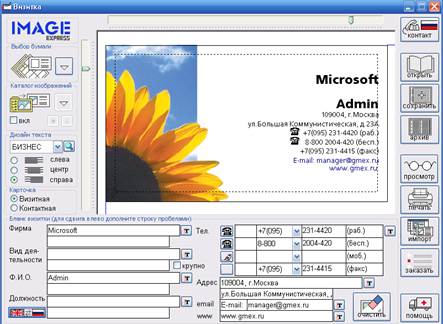
Визитка Дизайн работает с логикой реальной карточки. В интерфейсе есть область предпросмотра, выбор бланка, каталог изображений, настройки дизайна текста, поля для контактных данных, кнопки настройки отдельных строк и инструменты для вывода на печать. За счет этого программа воспринимается не как сложный редактор, а как прикладная форма для подготовки визиток.
В программе можно:
-
вводить и редактировать текст визитной карточки;
-
добавлять название фирмы или организации;
-
указывать вид деятельности;
-
заполнять Ф.И.О. и должность;
-
добавлять рабочий, мобильный, бесплатный и факсимильный телефоны;
-
указывать адрес, e-mail и сайт;
-
менять оформление отдельных текстовых элементов;
-
выбирать бланки без дизайна и бланки с готовым оформлением;
-
добавлять изображения, эмблемы и логотипы;
-
использовать графику в форматах GIF, JPG, BMP, WMF;
-
загружать макеты в формате WMF;
-
готовить карточку к печати на принтере;
-
работать с чистыми и перфорированными бланками;
-
сохранять и повторно использовать подготовленные макеты.
Визитка Дизайн особенно удобна в ситуациях, когда нужна не дизайнерская свобода ради самой свободы, а быстрый практический результат. Программа дает понятную структуру визитной карточки, помогает не забыть важные контактные поля и позволяет сразу увидеть, как карточка будет выглядеть на бумаге.
Для чего нужна программа и кому она подойдет
Визитка Дизайн нужна для самостоятельного создания визитных карточек без сложной верстки. Программа закрывает типовой сценарий: пользователь вводит данные, выбирает оформление, добавляет изображение, проверяет расположение элементов и печатает готовые карточки на принтере.
Она подходит не для класса программ в целом, а именно для задачи быстрого изготовления визиток в одной конкретной среде. Это рабочий инструмент для тех, кто хочет получить макет без Adobe Photoshop, CorelDRAW, InDesign, онлайн-сервисов и ручной настройки таблиц в Microsoft Word.
Программа хорошо подходит для:
| Пользователь | Что можно сделать в Визитка Дизайн |
|---|---|
| Частный мастер | Визитку с услугами, телефоном и районом работы |
| Небольшая компания | Карточку с названием фирмы, логотипом, адресом и сайтом |
| Офис | Однотипные карточки для сотрудников |
| Учитель или репетитор | Контактную карточку с предметом, телефоном и e-mail |
| Салон красоты | Визитку с перечнем основных услуг и адресом |
| Сервисный специалист | Карточку для выездных работ |
| Консультант | Деловую визитку с именем, должностью и контактами |
| Магазин | Карточку с адресом, телефоном и сайтом |
| Пользователь домашнего принтера | Небольшой тираж визиток без типографии |
Визитка Дизайн особенно полезна, когда нужно быстро подготовить карточку для печати на обычном офисном или домашнем принтере. Например, мастер по ремонту может за несколько минут собрать визитку с телефоном и видом деятельности, офисный сотрудник — карточку с должностью и e-mail, преподаватель — аккуратную контактную карточку для учеников или родителей.
Программа не требует от пользователя понимания монтажных областей, цветовых профилей, вылетов под обрез, слоев, масок, кривых и профессиональной допечатной подготовки. Вместо этого она предлагает готовую структуру: поле фирмы, поле деятельности, Ф.И.О., должность, контакты и визуальный предпросмотр.
Визитка Дизайн уместна для таких задач:
-
простая деловая визитка;
-
карточка частного мастера;
-
визитка преподавателя;
-
визитка салона;
-
контактная карточка небольшой компании;
-
визитка торгового представителя;
-
карточка сервисной службы;
-
визитка для выставки;
-
пробный макет перед заказом в типографии;
-
печать малого тиража на офисном принтере.
При этом программу не стоит рассматривать как полноценную замену профессиональной подготовке полиграфии. Если нужен сложный фирменный стиль, двухсторонняя карточка с нестандартной отделкой, подготовка под офсетную печать, CMYK-профили и вылеты под резку, лучше использовать специализированные графические редакторы. Визитка Дизайн сильна в другом: она быстро превращает контактные данные в готовую печатную форму.
Установка, запуск и первые впечатления от интерфейса
После запуска Визитка Дизайн открывает главное рабочее окно с готовой структурой визитной карточки. В центре находится область предпросмотра макета, слева — выбор бланка, каталог изображений и дизайн текста, снизу — поля для заполнения данных, справа — вертикальная панель команд.
Интерфейс программы выглядит как классическое Windows-приложение. Он не перегружен современными визуальными эффектами, но сразу показывает, для чего предназначен каждый блок. Пользователь видит карточку, вводит данные и контролирует изменения прямо на экране.
Основные зоны главного окна:
-
Выбор бумаги — выбор основы или бланка для печати;
-
Каталог изображений — выбор графики, эмблемы или логотипа;
-
Дизайн текста — выбор варианта оформления текстовых элементов;
-
Карточка — переключатель типа карточки: визитная или контактная;
-
Предпросмотр — рабочее поле с макетом визитки;
-
Фирма — строка для названия организации;
-
Вид деятельности — строка для сферы работы или услуги;
-
Ф.И.О. — строка для имени владельца карточки;
-
Должность — строка для должности или роли;
-
Тел. — блок телефонов с пиктограммами;
-
Адрес — строка адреса;
-
email — строка электронной почты;
-
www — строка сайта;
-
Очистить — кнопка для удаления введенных данных;
-
Просмотр — команда для проверки результата;
-
Печать — команда вывода карточек на принтер;
-
Экспорт и Импорт — команды работы с макетами;
-
Помощь — справочный раздел.
Программа построена так, чтобы пользователь шел от общего оформления к данным и печати. Сначала выбирается бланк, затем заполняются поля, после этого настраиваются текст и изображение, а в конце карточка отправляется на просмотр или печать.
Первое впечатление от интерфейса — прикладная утилитарность. Здесь нет лишних дизайнерских панелей и сложной терминологии. Вся рабочая область подчинена созданию визитки. Для начинающего пользователя это плюс: не нужно искать, где включить нужный режим или как добавить отдельный текстовый слой. Достаточно заполнить понятные поля.
Интерфейс выглядит устаревшим по современным меркам, но это не мешает основной задаче. Визитка Дизайн работает как инструмент быстрого макетирования: ввел данные, выбрал оформление, проверил карточку, распечатал. Для программы такого класса это важнее внешней современности.
Рабочая область и основные элементы управления
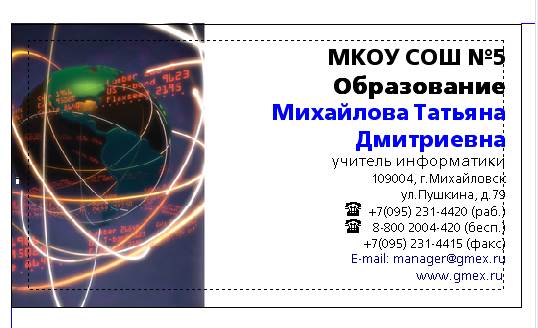
Рабочая область Визитка Дизайн построена вокруг визуального предпросмотра. В центре экрана отображается прямоугольная карточка с пунктирной рамкой. Внутри карточки располагаются изображение, название организации, имя, должность, телефон, адрес, e-mail и сайт. Когда пользователь меняет данные в полях, макет обновляется визуально.
Такой подход удобен для визиток, потому что карточка имеет небольшой размер. Даже одна лишняя строка может нарушить композицию, а слишком длинный адрес легко вытесняет другие элементы. Предпросмотр позволяет быстро понять, помещается ли текст и не выглядит ли макет перегруженным.
Левая панель
В левой части окна находятся блоки, которые отвечают за основу оформления:
| Элемент | Назначение |
|---|---|
| Выбор бумаги | Открывает выбор бланков и типов бумаги |
| Каталог изображений | Позволяет выбрать картинку, логотип или эмблему |
| Дизайн текста | Меняет стиль текстового оформления |
| Выравнивание | Переключает расположение текста слева, по центру или справа |
| Карточка | Позволяет выбрать визитный или контактный тип |
Блок Выбор бумаги используется в начале работы. Через него открывается окно бланков, где можно выбрать чистый вариант или бланк с готовым дизайном. Это важно, если карточки печатаются на заранее подготовленных листах.
Блок Каталог изображений отвечает за графику. Через него в макет добавляют логотип компании, тематическую картинку, эмблему или декоративный элемент.
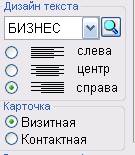
Блок Дизайн текста помогает быстро изменить визуальный характер надписей. В примере интерфейса выбран вариант БИЗНЕС. Это логично для деловых карточек: такой стиль делает текст строгим и читаемым.
Центральная область
Центральная часть интерфейса показывает саму визитку. Это не отдельный финальный просмотр, а рабочая зона, где пользователь видит карточку во время редактирования. На макете можно оценить:
-
расположение логотипа;
-
размер изображения;
-
место под название фирмы;
-
длину строк;
-
расстояние до краев;
-
баланс между текстом и графикой;
-
читаемость контактных данных.
Пунктирная рамка помогает ориентироваться в безопасной зоне. Текст лучше не размещать вплотную к границе, потому что при печати и резке может появиться небольшое смещение.
Нижняя панель данных
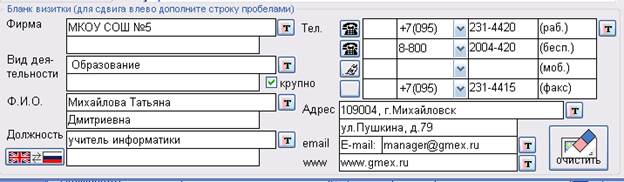
Нижняя часть программы — основная форма заполнения визитки. Здесь находятся поля:
| Поле | Что вводится |
|---|---|
| Фирма | Название компании, проекта или услуги |
| Вид деятельности | Сфера работы, направление, краткое описание |
| Ф.И.О. | Имя владельца карточки |
| Должность | Должность, профессия или роль |
| Тел. | Несколько телефонных номеров |
| Адрес | Почтовый или фактический адрес |
| Электронная почта | |
| www | Сайт |
Рядом с несколькими строками есть кнопки с буквой T. Они используются для настройки соответствующего текстового элемента. Такая логика понятна: если нужно изменить вид названия фирмы, нажимается кнопка T возле поля Фирма; если нужно настроить адрес, используется кнопка T возле адресной строки.
Правая панель команд
Справа расположена вертикальная панель с крупными кнопками. В интерфейсе видны команды:
-
Контакт;
-
Открыть;
-
Сохранить;
-
Архив;
-
Просмотр;
-
Печать;
-
Импорт;
-
Заказать;
-
Помощь.
Для обычной работы чаще всего используются Открыть, Сохранить, Просмотр, Печать, Импорт и Помощь. Команда Сохранить нужна для хранения готового макета, Открыть — для возврата к ранее подготовленной карточке, Просмотр — для проверки результата, Печать — для вывода на бумагу.
Создание визитки с нуля
Создание визитки в Визитка Дизайн начинается не с рисования прямоугольника, а с заполнения готовой структуры. Это главный плюс программы: пользователь сразу работает с реальными полями визитной карточки.
Базовый порядок работы выглядит так:
-
Открыть главное окно программы.
-
Нажать кнопку выбора бумаги.
-
Выбрать подходящий бланк.
-
Указать название фирмы.
-
Заполнить вид деятельности.
-
Ввести Ф.И.О.
-
Добавить должность.
-
Заполнить телефоны.
-
Указать адрес.
-
Ввести e-mail и сайт.
-
Выбрать изображение или логотип.
-
Настроить дизайн текста.
-
Проверить карточку через Просмотр.
-
Сохранить макет.
-
Выполнить печать.
Визитка Дизайн удобна тем, что большинство действий выполняется в одном окне. Пользователь не переключается между десятками вкладок и не собирает карточку из независимых объектов. Фирма, имя, должность, телефоны и адрес уже имеют свои места в интерфейсе.
Пример заполнения простой визитки
| Поле | Пример |
|---|---|
| Фирма | Сервис Мастер |
| Вид деятельности | Ремонт бытовой техники |
| Ф.И.О. | Иванов Сергей |
| Должность | Частный мастер |
| Тел. | +7 (900) 000-00-00 |
| Адрес | Выезд по городу |
| Адрес электронной почты защищен от спам-ботов. Для просмотра адреса в вашем браузере должен быть включен Javascript. | |
| www | service-example.ru |
После заполнения этих данных пользователь сразу видит, насколько карточка читаема. Если название слишком длинное, его можно сократить или уменьшить размер текста через кнопку T. Если адрес не помещается, его лучше упростить. Если телефон теряется, его стоит сделать более заметным.
Правильная последовательность работы
Лучше сначала вводить текст, а уже потом подбирать фон и изображение. Это снижает риск выбрать красивый, но непрактичный бланк. На маленькой визитке главная задача — донести контактные данные, а не показать сложный рисунок.
Оптимальный порядок:
-
Заполнить все контактные поля.
-
Убрать лишние строки.
-
Проверить длину названия фирмы.
-
Настроить телефоны.
-
Выбрать бланк.
-
Добавить изображение.
-
Настроить текст.
-
Сделать пробный просмотр.
-
Напечатать тестовый лист.
Что не стоит делать при создании визитки
Не нужно превращать карточку в рекламный буклет. Визитка маленькая, и программа не отменяет ограничений формата. Если на карточке будет слишком много строк, она станет нечитаемой.
Плохое заполнение:
Ремонт, диагностика, профилактика, обслуживание, установка, настройка бытовой техники всех типов с выездом на дом в любой район города без выходных и праздниковЛучшее заполнение:
Ремонт бытовой техникиВыезд по городуКороткие строки лучше работают на визитке. Их проще разместить, они быстрее читаются и не ломают композицию.
Работа с готовыми бланками и шаблонами
Визитка Дизайн поддерживает выбор бланков. Это один из основных элементов программы, потому что карточка часто печатается не на пустом листе, а на специальных заготовках. В программе есть окно Бланки, где слева расположен список типов, а справа — информация о выбранном варианте.
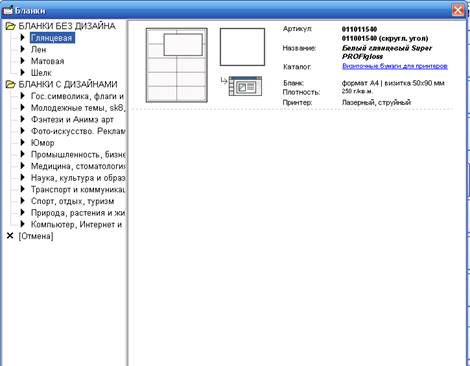
В окне Бланки видно разделение на несколько групп:
-
Бланки без дизайна;
-
Бланки с дизайнами;
-
тематические категории;
-
информация о названии бланка;
-
артикул;
-
каталог;
-
плотность бумаги;
-
совместимость с принтером;
-
схема расположения карточек на листе.
Такой подход важен для печати. Визитка должна не просто красиво выглядеть на экране, но и совпадать с реальным листом, на котором будут распечатаны карточки. Если выбранный бланк не соответствует бумаге, результат может сместиться.
Бланки без дизайна
Бланки без дизайна подходят, когда пользователь хочет сделать полностью свое оформление. На такой основе можно разместить логотип, текст, простую цветную полосу или другое изображение. Этот вариант хорош для минималистичных деловых карточек.
Плюсы:
-
больше свободы;
-
нейтральный внешний вид;
-
удобно для строгих визиток;
-
легко проверить читаемость;
-
можно использовать почти любой стиль.
Минусы:
-
дизайн нужно продумать самостоятельно;
-
пустая карточка без акцентов может выглядеть слишком просто;
-
требуется аккуратная работа с логотипом и текстом.
Бланки с дизайнами
Бланки с дизайнами подходят тем, кто хочет быстрее получить визуально оформленную карточку. В списке есть тематические категории: автомобили, медицина, наука, спорт, природа, растения, компьютеры, интернет и другие направления. Пользователь выбирает бланк, соответствующий теме визитки, а затем заполняет данные.
Такой вариант удобен для:
-
образовательных карточек;
-
карточек мастеров;
-
сервисных услуг;
-
творческих направлений;
-
небольших организаций;
-
личных визиток.
Но при выборе готового дизайна нужно быть осторожным. Фон не должен мешать контактным данным. Если картинка слишком яркая или контрастная, телефон и адрес могут потеряться.
Как выбирать бланк
| Задача | Подходящий вариант |
|---|---|
| Корпоративная визитка | Светлый бланк без лишнего декора |
| Визитка мастера | Контрастный, но не перегруженный бланк |
| Образовательная визитка | Тематический бланк с аккуратным изображением |
| Салон услуг | Мягкий декоративный фон |
| Технический сервис | Строгий бланк с местом под логотип |
| Частный специалист | Простая карточка с крупным телефоном |
| Офисная карточка | Минимум графики, четкий текст |
Правильный бланк — это не самый красивый фон, а тот, на котором хорошо читается информация. На визитке человек сначала ищет имя, телефон и сферу деятельности. Если фон отвлекает, карточка работает хуже.
Редактирование текста на визитке
Текст — основа визитной карточки. Визитка Дизайн дает отдельные поля для каждого важного элемента, поэтому пользователь не смешивает все данные в одном текстовом блоке. Это помогает сохранить порядок и избежать случайного хаоса.
В программе редактируются:
-
название фирмы;
-
вид деятельности;
-
Ф.И.О.;
-
должность;
-
телефоны;
-
адрес;
-
e-mail;
-
сайт;
-
отдельные подписи и пояснения.
Рядом с текстовыми полями расположены кнопки T. Они позволяют настраивать соответствующий текстовый элемент. Это удобно, потому что пользователь работает не с абстрактными слоями, а с понятными строками. Нужно изменить фирму — используется кнопка у поля Фирма. Нужно поправить адрес — используется кнопка у поля Адрес.
Иерархия текста
На хорошей визитке текст не должен быть одинаковым. У каждой строки своя роль.
| Уровень | Элемент | Как оформлять |
|---|---|---|
| Главный | Фирма или имя | Крупно, заметно, контрастно |
| Второй | Вид деятельности или должность | Чуть меньше, спокойно |
| Третий | Телефон | Четко и читаемо |
| Четвертый | Адрес, e-mail, сайт | Компактно, но без чрезмерного уменьшения |
Если все строки сделать одинаковыми, карточка будет выглядеть плоско. Читателю придется самому искать главное. Визитка должна вести взгляд: сначала название или имя, затем сфера деятельности, потом телефон и остальные контакты.
Работа с названием фирмы
Поле Фирма лучше заполнять коротко. Если название длинное, оно может занять слишком много места. Например, вместо полного юридического наименования лучше использовать коммерческое название, которое реально узнают клиенты.
Слишком длинно:
Общество с ограниченной ответственностью Производственно-торговая компания СтройТехКомплектСервисЛучше:
СтройТехСервисЮридическое название на визитке обычно не требуется, если карточка используется для контакта. Исключение — случаи, когда визитка нужна для официального представительства или B2B-коммуникации.
Работа с видом деятельности
Поле Вид деятельности помогает сразу объяснить, чем занимается человек или фирма. Это особенно важно, если название не говорит само за себя.
Примеры:
| Название | Вид деятельности |
|---|---|
| Линия | Салон красоты |
| Мастер Плюс | Ремонт бытовой техники |
| Альфа | Юридические услуги |
| Орбита | Компьютерная помощь |
| Гарант | Бухгалтерское сопровождение |
Без поля вида деятельности такая визитка может быть непонятной. Человек видит название, но не понимает, зачем хранить карточку.
Работа с телефоном
Телефон должен быть одним из самых заметных элементов карточки. В Визитка Дизайн для телефонов предусмотрено несколько строк и пиктограммы. Можно указать рабочий телефон, мобильный, бесплатный номер и факс.
Лучше использовать понятный формат:
+7 (900) 000-00-00Плохой вариант:
89000000000Если телефонов несколько, их нужно разделить по назначению:
| Тип | Номер |
|---|---|
| Раб. | +7 (495) 000-00-00 |
| Моб. | +7 (900) 000-00-00 |
| Факс | +7 (495) 000-00-01 |
Так читатель быстрее понимает, куда звонить.
Работа с адресом, e-mail и сайтом
Адрес лучше писать коротко. На визитке не нужно указывать лишние ориентиры, если они не критичны. Электронную почту и сайт нужно проверять особенно внимательно: ошибка в одной букве делает контакт бесполезным.
Перед печатью нужно отдельно проверить:
-
номер телефона;
-
код города;
-
e-mail;
-
сайт;
-
индекс;
-
название улицы;
-
номер дома;
-
должность;
-
фамилию и имя.
Ошибки в контактных данных нельзя исправить после печати без переделки тиража.
Добавление логотипов, эмблем и изображений
Визитка Дизайн позволяет добавлять графику в макет визитной карточки. Для этого используется блок Каталог изображений. Через него можно выбрать эмблему, логотип, тематическую картинку или другой визуальный элемент.
Программа работает с форматами:
-
GIF;
-
JPG;
-
BMP;
-
WMF.
Для визиток особенно полезен WMF, потому что этот формат подходит для векторной графики. Логотипы и эмблемы в векторном виде лучше масштабируются и четче выглядят при печати. JPG удобен для фотографий, BMP — для растровых изображений без сжатия, GIF — для простых изображений с небольшой палитрой.
Какой тип изображения выбрать
| Формат | Для чего подходит |
|---|---|
| GIF | Простая графика, небольшие эмблемы |
| JPG | Фотографии, сложные растровые изображения |
| BMP | Изображения без сильного сжатия |
| WMF | Векторные логотипы, схемы, декоративные элементы |
Для визитки лучше использовать простой, четкий и не слишком детализированный логотип. Маленький формат карточки плохо переносит сложную графику. Если в эмблеме много мелких линий, тонкий текст или сложная фактура, при печати она может выглядеть грязно.
Где размещать логотип
Самый удобный вариант — разместить логотип слева, а текстовую информацию справа. Эта схема хорошо читается и подходит большинству деловых карточек. Можно использовать и верхнее расположение логотипа, если карточка строится вокруг бренда.
Распространенные схемы:
| Схема | Когда подходит |
|---|---|
| Логотип слева, текст справа | Универсальная деловая визитка |
| Логотип сверху, контакты снизу | Корпоративная карточка |
| Изображение слева на половину карточки | Услуги, творчество, образование |
| Маленькая эмблема рядом с названием | Строгая минималистичная визитка |
| Фоновое изображение | Только при хорошем контрасте текста |
Нельзя делать логотип слишком большим. Если графика занимает половину карточки, а телефон приходится уменьшать, визитка теряет практический смысл. Логотип должен поддерживать контактную информацию, а не вытеснять ее.
Ошибки при работе с изображениями
Частые ошибки:
-
растянутый логотип;
-
изображение с неправильными пропорциями;
-
слишком темный фон;
-
мелкая эмблема с нечитаемым текстом;
-
картинка, не связанная с деятельностью;
-
графика поверх контактных данных;
-
низкое качество исходного файла.
Перед печатью нужно посмотреть карточку не только на экране, но и на бумаге. На мониторе изображение может казаться нормальным, а после печати стать темнее, бледнее или менее четким.
Импорт макетов WMF из векторных редакторов
Визитка Дизайн поддерживает загрузку макетов в формате WMF. Это важная возможность для тех, кто хочет использовать более сложную графическую основу, подготовленную в векторном редакторе. Сценарий простой: фон или декоративная часть создается отдельно, затем загружается в программу, а контактные данные заполняются уже через поля Визитка Дизайн.
WMF полезен для:
-
векторных логотипов;
-
рамок;
-
декоративных подложек;
-
цветных полос;
-
готовых основ визитки;
-
фирменных графических элементов;
-
макетов с точной геометрией.
Практический порядок работы:
-
Подготовить графическую основу в векторном редакторе.
-
Оставить свободное место под имя, телефон, адрес и e-mail.
-
Сохранить основу в формате WMF.
-
Открыть Визитка Дизайн.
-
Импортировать WMF через соответствующую команду.
-
Заполнить поля карточки.
-
Настроить текст поверх основы.
-
Проверить результат через Просмотр.
-
Выполнить пробную печать.
Такой способ удобен, если встроенных бланков недостаточно. Например, у компании уже есть фирменные цвета, логотип и графическая полоса. Их можно подготовить как основу, а в Визитка Дизайн вводить переменные данные сотрудников.
Главное правило: не превращать весь макет в одну картинку. Если имя, телефон и адрес уже встроены в WMF как графика, редактировать их будет неудобно. Лучше использовать WMF для фона и декоративных элементов, а текст оставлять в полях программы. Тогда макет остается гибким.
Пример разумного разделения:
| Элемент | Где готовить |
|---|---|
| Логотип | WMF или каталог изображений |
| Цветная полоса | WMF |
| Фоновый рисунок | WMF или изображение |
| Название фирмы | Поле Фирма |
| Имя | Поле Ф.И.О. |
| Телефон | Телефонные поля |
| Адрес | Поле Адрес |
| E-mail и сайт | Поля email и www |
Такой подход позволяет быстро создавать серии карточек. Основа одна, а данные меняются.
Настройка цвета, оформления и визуального стиля
Визитка Дизайн позволяет менять оформление текстовых элементов и выбирать дизайн текста. В интерфейсе есть отдельный блок Дизайн текста, где можно выбрать стиль, а также кнопки T рядом с полями. Эти элементы помогают настроить внешний вид строк без сложной работы со слоями.
Цвет и стиль текста на визитке должны решать практическую задачу: сделать карточку понятной и читаемой. Хорошая визитка не обязана быть сложной. Она должна быстро сообщать, кто перед человеком, чем он занимается и как с ним связаться.
Базовые правила оформления
| Элемент | Рекомендация |
|---|---|
| Фирма | Крупнее остальных строк |
| Вид деятельности | Чуть меньше, но хорошо видно |
| Ф.И.О. | Заметно, особенно для личной визитки |
| Должность | Средний размер |
| Телефон | Контрастно и читаемо |
| Адрес | Компактно |
| Без декоративных шрифтов | |
| Сайт | В одном стиле с e-mail |
Лучше использовать не больше двух-трех визуальных акцентов. Например, название фирмы можно выделить цветом, телефон сделать более жирным или крупным, а остальной текст оставить спокойным.
Цветовая схема
Для визитки хорошо работает простая схема:
-
основной темный цвет для текста;
-
один фирменный цвет для названия;
-
нейтральный оттенок для второстепенных строк;
-
светлый фон.
Плохая схема:
-
красный телефон;
-
зеленый адрес;
-
синий сайт;
-
фиолетовая должность;
-
желтый фон;
-
сложная картинка под текстом.
На маленькой карточке такой набор выглядит шумно. Визитка Дизайн дает возможность менять цвет, но это не значит, что нужно красить каждую строку по-разному.
Выравнивание текста
В блоке Дизайн текста доступны варианты расположения текста: слева, по центру и справа. Выбор зависит от композиции карточки.
| Выравнивание | Когда использовать |
|---|---|
| Слева | Деловые карточки, логотип слева или сверху |
| По центру | Личные визитки, симметричная композиция |
| Справа | Если изображение занимает левую часть |
Если на карточке есть крупное изображение слева, текст справа можно выровнять по левому краю внутри правого блока. Если карточка строгая и без изображения, центрирование может выглядеть аккуратно. Но длинные адреса и e-mail обычно лучше читаются при выравнивании слева.
Проверка на печати
На экране цвета часто выглядят ярче, чем на бумаге. Особенно это заметно на струйных принтерах и недорогой бумаге. Перед печатью тиража нужно сделать пробный лист и проверить:
-
не стал ли текст слишком бледным;
-
не затемнился ли фон;
-
не потерялся ли логотип;
-
читается ли e-mail;
-
не сливается ли телефон с изображением;
-
не выглядит ли карточка перегруженной.
Транслитерация названия фирмы, имени и адреса
Визитка Дизайн поддерживает транслитерацию названия фирмы, имени и адреса. Эта функция полезна, когда требуется карточка с латиницей: для выставки, деловой поездки, иностранных клиентов или смешанного русско-английского оформления.
Транслитерация не переводит текст по смыслу. Она передает русские слова латинскими буквами. Это подходит для имени, фамилии, названия компании и адреса, но не всегда подходит для описания услуг.
Пример:
| Русский вариант | Транслитерация |
|---|---|
| Иванов Сергей | Ivanov Sergey |
| Компания Графика-М | Kompaniya Grafika-M |
| ул. Центральная | ul. Tsentralnaya |
| Москва | Moskva |
Для должности или услуги лучше использовать перевод, а не транслитерацию. Например, «ремонт телефонов» для иностранной аудитории лучше написать как phone repair, а не remont telefonov. Но имя, фамилию и адрес удобно быстро перевести в латиницу через функцию транслитерации.
Когда нужна транслитерация
Функция полезна в таких случаях:
-
визитка нужна для международной выставки;
-
компания работает с иностранными партнерами;
-
карточка используется в туристической сфере;
-
адрес нужно записать латиницей;
-
имя владельца должно быть понятно иностранному клиенту;
-
сайт и e-mail уже записаны латиницей, и нужно привести карточку к единому виду.
Как использовать функцию грамотно
Лучший вариант — сделать отдельную копию макета. Один вариант оставить русским, второй адаптировать под латиницу. Это безопаснее, чем переделывать основной файл.
Порядок работы:
-
Создать русскую визитку.
-
Сохранить макет.
-
Открыть копию макета.
-
Выполнить транслитерацию имени, фирмы и адреса.
-
Проверить результат вручную.
-
При необходимости заменить должность переводом.
-
Проверить длину строк.
-
Сохранить отдельный вариант.
После транслитерации нужно внимательно проверить буквы. Особенно это касается слов с «ё», «й», «ж», «ч», «ш», «щ», «ю», «я». Ошибка в имени или адресе на визитке выглядит серьезно.
Экспорт и импорт готовых макетов
Визитка Дизайн поддерживает работу с готовыми макетами. Это важно, если программа используется не один раз, а регулярно. Готовую визитку можно сохранить, затем открыть снова, изменить данные и распечатать новый комплект.
Экспорт и импорт макетов полезны для:
-
хранения готовых карточек;
-
создания серии визиток в одном стиле;
-
переноса макета на другой компьютер;
-
повторной печати;
-
архивации старых вариантов;
-
подготовки карточек для сотрудников;
-
работы с несколькими клиентами или направлениями.
Офисный сценарий
В компании можно подготовить один общий макет: логотип, фирменный цвет, адрес, сайт и общий телефон. Затем для каждого сотрудника меняются только Ф.И.О., должность, мобильный телефон и e-mail. Это быстрее, чем каждый раз создавать карточку заново.
Пример структуры хранения:
Визитки Компания директор бухгалтер менеджер_иванов менеджер_петров Услуги ремонт консультации доставка Архив старый_адрес старый_логотипКак называть макеты
Лучше давать файлам понятные названия. Названия вроде «визитка1», «визитка2», «новая», «финал» быстро создают путаницу.
Хорошие названия:
company_ivanov_managersalon_main_cardservice_master_mobileteacher_informaticsПлохие названия:
111новаявизиткаконецфинал2Если макетов много, правильные названия экономят время. Особенно это важно при повторной печати через несколько месяцев.
Повторное использование макета
Главное преимущество сохраненного макета — скорость. Если изменился телефон, не нужно заново выбирать бланк и настраивать все элементы. Достаточно открыть файл, поменять номер, проверить расположение и распечатать новый вариант.
Такой подход хорошо подходит для:
-
компаний с несколькими сотрудниками;
-
школ и учебных материалов;
-
сервисных служб;
-
мастеров с несколькими направлениями;
-
небольших копицентров;
-
пользователей, которые часто делают разные карточки.
Подготовка визитки к печати
Печать — центральный этап работы в Визитка Дизайн. Программа создавалась именно для подготовки печатной формы визитных карточек, поэтому важно не только заполнить поля, но и правильно проверить макет перед выводом на принтер.
Перед печатью нужно убедиться, что карточка хорошо выглядит не только на экране. Визитка может казаться аккуратной в окне программы, но после печати обнаруживаются смещения, мелкий текст, слабый контраст или неудачный цвет.
Что проверить перед печатью
| Элемент | Проверка |
|---|---|
| Название фирмы | Читается сразу |
| Вид деятельности | Понятно объясняет сферу работы |
| Имя | Написано без ошибок |
| Должность | Не слишком длинная |
| Телефон | Крупный и контрастный |
| Адрес | Не перегружает карточку |
| Все символы указаны правильно | |
| Сайт | Нет лишних пробелов |
| Логотип | Не растянут и не размыт |
| Фон | Не мешает тексту |
| Поля | Текст не прижат к краям |
Пробная печать
Перед тиражом нужно распечатать один пробный лист. Это обязательный этап, особенно если используются перфорированные бланки или бумага с готовым дизайном. Даже небольшое смещение подачи листа может испортить результат.
На пробном листе проверяется:
-
совпадение с границами бланка;
-
расстояние до краев;
-
читаемость текста;
-
качество изображения;
-
насыщенность цветов;
-
отсутствие обрезания;
-
правильная ориентация;
-
точность расположения карточек.
Если печать выполняется на обычном листе, пробный экземпляр помогает понять, как карточка будет выглядеть после резки. Если печать идет на готовом бланке, проба позволяет проверить совпадение макета с реальными карточками.
Настройки принтера
Качество печати зависит не только от программы, но и от принтера. Для визиток лучше использовать плотную бумагу, если принтер нормально ее протягивает. На тонкой офисной бумаге карточка выглядит дешево и быстро мнется.
Для струйного принтера важно:
-
выбрать подходящий тип бумаги;
-
дать чернилам высохнуть;
-
не использовать слишком влажную заливку;
-
проверить, не расплывается ли мелкий текст.
Для лазерного принтера важно:
-
использовать бумагу, совместимую с нагревом;
-
проверить плотность;
-
не применять неподходящие глянцевые бланки;
-
убедиться, что тонер хорошо закрепляется.
Визитка Дизайн дает печатную форму, но финальный результат зависит от правильной бумаги, настроек принтера и аккуратной проверки.
Печать на чистых и перфорированных бланках
Визитка Дизайн позволяет готовить карточки для печати на разных типах основы. Пользователь может использовать чистые бланки, бумагу без дизайна, бланки с нанесенным оформлением или перфорированные листы, которые после печати разделяются на отдельные карточки.
Чистые бланки
Чистый бланк дает больше свободы. На нем можно разместить любое оформление, логотип, цветной блок, изображение и текст. Такой вариант подходит для строгих визиток и карточек, где весь дизайн создается в программе.
Плюсы чистых бланков:
-
универсальность;
-
возможность сделать собственный стиль;
-
хорошая читаемость;
-
меньше риска конфликта фона и текста;
-
удобно для тестовой печати.
Минусы:
-
дизайн нужно продумать самому;
-
без графики карточка может выглядеть слишком простой;
-
требуется аккуратная резка, если лист не перфорирован.
Перфорированные бланки
Перфорированные бланки удобны тем, что карточки можно отделить после печати без ножа или резака. Но они требуют точного совпадения макета с расположением карточек на листе.
Проблемы, которые могут возникнуть:
-
текст смещается относительно карточки;
-
фон выходит за границы;
-
часть изображения попадает на линию отрыва;
-
поля становятся неравномерными;
-
одна сторона выглядит ближе к краю, чем другая.
Перед печатью на перфорированных бланках нужно обязательно сделать тест. Можно распечатать макет на обычном листе и приложить его к бланку на просвет. Так видно, совпадают ли карточки с реальными линиями разделения.
Бланки с дизайном
Бланки с дизайном удобны, когда нужно быстро получить красивую карточку без самостоятельного создания фона. Но такой вариант ограничивает композицию. Пользователь должен вписать текст в уже существующий рисунок.
При работе с такими бланками важно:
-
не ставить текст поверх сложного изображения;
-
выбирать контрастный цвет надписей;
-
учитывать свободные зоны;
-
не добавлять лишнюю графику;
-
проверять результат на бумаге.
Сравнение вариантов печати
| Основа | Плюсы | Минусы |
|---|---|---|
| Обычный лист | Дешево, удобно для теста | Нужна ручная резка |
| Плотная бумага | Карточка выглядит солиднее | Не каждый принтер хорошо протягивает |
| Перфорированный бланк | Удобно отделять карточки | Требует точного позиционирования |
| Бланк с дизайном | Быстрое оформление | Меньше свободы |
| Чистый карточный бланк | Максимальный контроль | Нужно продумать весь дизайн |
Лучший вариант для первого теста — обычная бумага. Лучший вариант для финальных карточек — плотный чистый или перфорированный бланк, если макет точно совпадает с печатью.
Статистические отчеты и учет изготовленных макетов
Визитка Дизайн рассчитана не только на единичное создание карточки, но и на повторную работу с макетами. Для офиса или небольшой организации важно понимать, какие карточки уже подготовлены, какие варианты печатались, какие макеты используются чаще и какие данные нужно обновить.
Учет особенно полезен, если программа используется для нескольких сотрудников или клиентов. Например, в офисе могут быть карточки директора, менеджеров, бухгалтерии, отдела продаж, технической службы. Без системы хранения и учета легко потерять актуальный вариант.
Что имеет смысл учитывать
| Данные | Зачем нужны |
|---|---|
| Название макета | Быстро найти нужную визитку |
| Ф.И.О. | Отличать карточки сотрудников |
| Должность | Проверять актуальность |
| Дата изменения | Понимать, какой вариант последний |
| Бланк | Повторить печать на той же основе |
| Контакты | Проверить изменения перед тиражом |
| Примечание | Указать особенности макета |
Даже если пользователь не ведет формальные отчеты, полезно сохранять макеты аккуратно. Визитки часто приходится обновлять: меняется телефон, адрес, e-mail, должность, сайт или логотип. Если исходный файл сохранен, исправление занимает несколько минут.
Практический учет
Для регулярной работы можно использовать простую структуру:
Визитка Дизайн Активные макеты Архив Сотрудники Клиенты Тестовые вариантыВ папку Активные макеты помещаются актуальные карточки. В Архив уходят старые варианты. В Тестовые варианты можно сохранять эксперименты с бланками и изображениями.
Такой порядок снижает риск случайно распечатать старый телефон или прежний адрес.
Пример практического сценария: визитка для частного мастера
Рассмотрим конкретную задачу: нужно сделать визитку для частного мастера по ремонту бытовой техники. Главная цель такой карточки — быстро показать услугу и телефон.
Данные для карточки
| Поле | Значение |
|---|---|
| Фирма | Ремонт бытовой техники |
| Вид деятельности | Выездной сервис |
| Ф.И.О. | Сергей Иванов |
| Должность | Частный мастер |
| Тел. | +7 (900) 000-00-00 |
| Адрес | Выезд по городу |
| Адрес электронной почты защищен от спам-ботов. Для просмотра адреса в вашем браузере должен быть включен Javascript. | |
| www | service-example.ru |
Как собрать карточку
Сначала в поле Фирма вводится «Ремонт бытовой техники». Это главный смысл карточки, поэтому строка должна быть заметной. В поле Вид деятельности можно указать «Выездной сервис». В поле Ф.И.О. вводится имя мастера. В поле Должность можно написать «Частный мастер».
Телефон нужно сделать одним из самых заметных элементов. Адрес можно заменить короткой фразой «Выезд по городу», если мастер не принимает клиентов в офисе. E-mail и сайт можно указать ниже, но не делать их крупнее телефона.
Какой бланк выбрать
Для мастера лучше подходит простой бланк без активного фона. Если использовать тематическую картинку, она должна быть понятной: инструмент, шестеренка, сервисная пиктограмма, техника. Но изображение не должно занимать слишком много места.
Как должна выглядеть хорошая карточка мастера
-
крупное название услуги;
-
понятный телефон;
-
короткое имя;
-
минимум лишнего текста;
-
спокойный фон;
-
тематическое изображение небольшого размера;
-
хороший контраст.
Чего избегать
Не стоит перечислять все виды техники в одной строке. Например, «ремонт холодильников, стиральных машин, плит, микроволновок, посудомоек, бойлеров, вытяжек» сделает карточку перегруженной. Лучше оставить общее направление или две ключевые услуги.
Пример практического сценария: корпоративная визитка
Корпоративная визитка отличается от частной тем, что она должна поддерживать единый стиль компании. Здесь важны логотип, название фирмы, должность сотрудника, рабочий телефон, e-mail и сайт.
Данные для карточки
| Поле | Значение |
|---|---|
| Фирма | Компания Графика-М |
| Вид деятельности | Полиграфия и дизайн |
| Ф.И.О. | Петров Алексей Николаевич |
| Должность | Менеджер по работе с клиентами |
| Тел. | +7 (495) 000-00-00 |
| Моб. | +7 (900) 000-00-00 |
| Адрес | г. Москва, ул. Примерная, 1 |
| Адрес электронной почты защищен от спам-ботов. Для просмотра адреса в вашем браузере должен быть включен Javascript. | |
| www | example.ru |
Как построить макет
Логотип лучше разместить в левой части или в верхней зоне. Название компании должно быть заметным, но имя сотрудника тоже не должно теряться. Если карточка представляет конкретного человека, Ф.И.О. и должность имеют большое значение.
Оптимальная структура:
-
Логотип.
-
Название компании.
-
Имя сотрудника.
-
Должность.
-
Рабочий телефон.
-
Мобильный телефон.
-
Адрес.
-
E-mail.
-
Сайт.
Серия карточек для сотрудников
Если нужно подготовить несколько карточек, лучше создать один общий шаблон. В нем не меняются:
-
бланк;
-
логотип;
-
цвет названия компании;
-
расположение адреса;
-
общий телефон;
-
сайт;
-
стиль текста.
Меняются только:
-
Ф.И.О.;
-
должность;
-
личный телефон;
-
e-mail.
Так все карточки компании выглядят единообразно. Это важнее, чем делать каждому сотруднику индивидуальный дизайн.
Пример практического сценария: простая карточка для услуг
Еще один типичный сценарий — визитка не для конкретного человека, а для услуги. Например: салон красоты, ремонт, репетиторство, клининг, доставка, консультации.
Пример для салона красоты
| Поле | Значение |
|---|---|
| Фирма | Салон красоты Линия |
| Вид деятельности | Стрижки, окрашивание, укладки |
| Ф.И.О. | Можно оставить пустым |
| Должность | Мастер-универсал |
| Тел. | +7 (900) 000-00-00 |
| Адрес | ул. Центральная, 15 |
| Адрес электронной почты защищен от спам-ботов. Для просмотра адреса в вашем браузере должен быть включен Javascript. | |
| www | salon-example.ru |
В такой карточке имя может быть не главным. Если визитка представляет салон, на первом месте должно быть название и услуга. Если карточка представляет конкретного мастера, нужно выделить Ф.И.О.
Как оформить карточку услуги
Для карточки услуги можно выбрать более мягкий или тематический бланк. Но важно не перегружать фон. Визитка должна оставаться контактной карточкой, а не маленьким рекламным плакатом.
Хороший набор данных:
Салон красоты ЛинияСтрижки • Окрашивание • Укладки+7 (900) 000-00-00ул. Центральная, 15salon-example.ruПлохой набор данных:
Салон красоты Линия выполняет все виды стрижек, вечерние прически, окрашивание любой сложности, оформление бровей, уходовые процедуры, консультации, запись по телефону ежедневноВизитка Дизайн позволяет ввести много информации, но на карточке лучше оставлять только главное.
Сильные стороны программы
Визитка Дизайн сильна своей узкой специализацией. Это программа не для всех видов графики, а именно для визитных карточек. Такой подход делает ее удобной для пользователя, которому нужен быстрый результат.
Специализация на визитках
В программе сразу есть поля, нужные для визитной карточки. Не нужно вручную создавать текстовые блоки под имя, телефон, адрес и сайт. Все основные элементы уже предусмотрены.
Русскоязычный интерфейс
Названия полей и команд понятны русскоязычному пользователю: Фирма, Вид деятельности, Ф.И.О., Должность, Адрес, Печать, Просмотр, Открыть, Сохранить. Это снижает порог входа.
Быстрый старт
Чтобы сделать простую карточку, достаточно заполнить поля и выбрать бланк. Пользователь может получить рабочий макет без изучения сложных инструментов.
Визуальный предпросмотр
Карточка отображается в центре окна. Это позволяет сразу видеть результат и не печатать вслепую.
Работа с бланками
Окно Бланки помогает выбрать основу для печати. Это удобно при работе с готовыми листами и тематическими дизайнами.
Добавление изображений
Программа поддерживает логотипы, эмблемы и картинки. Это позволяет сделать карточку не только текстовой, но и визуально узнаваемой.
Поддержка WMF
Импорт WMF полезен для векторных макетов и фирменных графических элементов.
Печать на принтере
Визитка Дизайн ориентирована на реальную печать, а не только на создание картинки на экране.
Сохранение макетов
Готовые карточки можно сохранять и использовать повторно. Это удобно для офисов и серийных карточек.
Транслитерация
Функция транслитерации помогает быстро подготовить вариант карточки с латиницей.
Ограничения и спорные моменты
Визитка Дизайн не нужно оценивать как современный профессиональный дизайнерский пакет. Это простая программа для конкретной задачи, и у нее есть очевидные ограничения.
Устаревший внешний вид
Интерфейс выглядит как классическое Windows-приложение старого поколения. Пользователям, привыкшим к современным конструкторам, он может показаться жестким и не очень визуальным.
Ограниченные дизайнерские возможности
В программе нет полноценной системы слоев, сложных эффектов, масок, прозрачностей, продвинутой типографики и точной допечатной подготовки. Для простых визиток этого достаточно, но для сложного фирменного дизайна — нет.
Не подходит для сложной типографии
Если карточка готовится для профессиональной печати с вылетами, резкой, цветопробой, CMYK и специальными покрытиями, лучше использовать профессиональные редакторы.
Ограниченность бланков
Готовые бланки помогают быстро начать, но ограничивают композицию. Если нужен полностью нестандартный дизайн, придется использовать импорт WMF или другой редактор.
Риск перегрузить карточку
Программа позволяет заполнить много полей, но пользователь должен сам решать, что действительно нужно на визитке. Слишком много текста ухудшает результат.
Зависимость от принтера
Качество финальной карточки зависит от принтера, бумаги и настроек печати. Даже хороший макет может выглядеть слабо на плохой бумаге.
Сравнение с аналогами
Визитка Дизайн стоит сравнивать с конкретными программами, которые используются для создания визитных карточек: Мастер Визиток, Визитка Офис, BusinessCards MX, Easy Card Creator, Microsoft Word, Adobe Photoshop и CorelDRAW.
| Программа | Основное назначение | Отличие от Визитка Дизайн |
|---|---|---|
| Визитка Дизайн | Быстрое создание и печать визиток | Простая форма, русские поля, бланки, WMF |
| Мастер Визиток | Конструктор визиток и карточек | Больше шаблонов и современнее интерфейс |
| Визитка Офис | Офисное создание визиток | Удобнее для карточек сотрудников |
| BusinessCards MX | Конструктор с шаблонами | Больше дизайнерских возможностей |
| Easy Card Creator | Карточки, бейджи, пропуска | Шире функциональность, выше сложность |
| Microsoft Word | Текстовый редактор | Можно сделать визитки вручную, но нет специальной логики |
| Adobe Photoshop | Растровый дизайн | Больше свободы, но сложнее подготовка |
| CorelDRAW | Векторная верстка | Профессиональнее, но выше порог входа |
Мастер Визиток
Мастер Визиток выглядит более современно и предлагает больше готовых шаблонов. Он лучше подходит пользователям, которым нужна большая библиотека дизайнов, более свежий интерфейс и дополнительные возможности оформления.
Визитка Дизайн проще. Ее преимущество — прямой и понятный процесс: поля, бланк, изображение, просмотр, печать. Если нужна простая карточка без долгого выбора шаблонов, Визитка Дизайн работает быстрее.
Визитка Офис
Визитка Офис ближе всего по логике. Разница в акценте: Визитка Дизайн лучше подходит для индивидуальной настройки карточки и работы с бланками, а Визитка Офис логичнее использовать в офисной среде, где часто делают карточки сотрудников.
BusinessCards MX
BusinessCards MX рассчитан на более визуальную работу с шаблонами и оформлением. Он сильнее как дизайнерский конструктор, но может быть избыточным для пользователя, которому нужно просто заполнить карточку и распечатать.
Визитка Дизайн проще и прямолинейнее. Она меньше отвлекает на подбор эффектов и быстрее ведет к печати.
Easy Card Creator
Easy Card Creator шире по назначению. Он подходит не только для визиток, но и для бейджей, карточек, пропусков и других материалов. Это более крупный инструмент.
Визитка Дизайн лучше в сценарии, где не нужна лишняя функциональность. Она проще, легче воспринимается и решает одну задачу.
Microsoft Word
В Microsoft Word можно сделать визитки через таблицу, размеры ячеек и копирование карточек по листу. Но это ручная работа. Пользователь сам настраивает размеры, поля, повторение и расположение.
Визитка Дизайн удобнее, потому что уже понимает структуру визитки. В ней есть готовые поля, выбор бланка, предпросмотр и печать.
Adobe Photoshop
Photoshop дает больше возможностей для дизайна, но требует навыков. В нем нужно вручную создать документ нужного размера, настроить текст, слои, изображение, экспорт и подготовку к печати.
Визитка Дизайн проще. Она не дает такой свободы, но быстрее приводит к результату.
CorelDRAW
CorelDRAW сильнее в профессиональной векторной верстке. Он лучше подходит для типографии, сложных логотипов, направляющих, точных размеров и подготовки макетов.
Визитка Дизайн можно использовать вместе с векторным редактором: подготовить основу в CorelDRAW, сохранить ее как WMF, затем заполнить контактные данные в Визитка Дизайн.
Совместимость и особенности использования
Визитка Дизайн — Windows-программа с классическим интерфейсом. Она рассчитана на локальную работу: пользователь открывает приложение, создает макет и печатает его через установленный принтер. Для работы не требуется облачный аккаунт или постоянное подключение к интернету.
Особенности использования:
-
интерфейс построен по логике старых Windows-приложений;
-
основные операции выполняются через кнопки и поля;
-
печать зависит от драйвера принтера;
-
результат нужно проверять пробным листом;
-
макеты лучше сохранять локально;
-
изображения нужно подготавливать заранее.
На новых системах могут встречаться особенности запуска и отображения интерфейса. Это характерно для старого прикладного ПО. Если программа запускается и корректно видит принтер, дальнейшая работа обычно сводится к заполнению карточки и печати.
При работе важно не использовать случайные изображения низкого качества. Визитка маленькая, но печать выявляет дефекты: размытые логотипы, пиксельные картинки, грязные фоны, плохой контраст.
Ошибки, которые легко допустить при работе с Визитка Дизайн
Даже простая программа не защищает от плохого макета. Пользователь сам отвечает за читаемость и аккуратность карточки.
Слишком много текста
Частая ошибка — попытка разместить на визитке все услуги, подробный адрес, несколько телефонов, режим работы, слоган и длинное описание. В результате карточка становится мелкой и тяжелой для восприятия.
Правильно: оставить только ключевые данные.
Мелкий телефон
Телефон — один из главных элементов. Если он мелкий или слабоконтрастный, карточка плохо выполняет свою функцию.
Правильно: сделать номер заметным и легко читаемым.
Неподходящий фон
Красивый бланк может мешать тексту. Особенно это касается ярких или детализированных изображений.
Правильно: выбирать фон после ввода текста.
Слишком большой логотип
Логотип не должен вытеснять контакты. Если он занимает половину карточки, а номер телефона становится маленьким, композиция неправильная.
Правильно: использовать логотип как акцент, а не как главный объект.
Разный стиль у всех строк
Если каждая строка имеет свой цвет, размер и выравнивание, карточка выглядит случайной.
Правильно: использовать единую иерархию.
Ошибки в контактах
Одна ошибка в телефоне, e-mail или сайте делает весь тираж проблемным.
Правильно: проверять контакты отдельно и несколько раз.
Печать без теста
Печать сразу на дорогих бланках — плохая практика. Смещение может испортить весь комплект.
Правильно: сначала распечатать тестовый лист.
Советы по подготовке макета перед печатью
Чтобы получить аккуратную визитку в Визитка Дизайн, нужно соблюдать несколько правил.
Начинайте с данных
Сначала заполните фирму, имя, телефон, адрес и e-mail. Только после этого выбирайте бланк и изображение. Так проще понять, сколько места занимает реальная информация.
Делайте телефон заметным
Телефон должен находиться быстро. Не прячьте его в нижнем углу и не делайте слишком мелким.
Не перегружайте карточку
Визитка — это контактный носитель, а не рекламная листовка. Чем меньше лишнего текста, тем лучше работает карточка.
Оставляйте поля
Не размещайте текст вплотную к краям. При печати или резке может появиться смещение.
Используйте качественное изображение
Логотип должен быть четким. Если он выглядит плохо на экране, на бумаге лучше не станет.
Проверяйте цвета
Светло-серый текст на экране может казаться нормальным, но на бумаге окажется бледным.
Храните исходный макет
После печати сохраните файл. Когда изменится телефон или адрес, не придется создавать визитку заново.
Делайте отдельные варианты
Можно подготовить несколько макетов:
| Вариант | Назначение |
|---|---|
| Основной | Постоянная визитка |
| Сокращенный | Только имя и телефон |
| Корпоративный | Для сотрудников |
| Английский | Для иностранных контактов |
| Сервисный | Для мастеров и выездных услуг |
| Архивный | Старый вариант на случай повторения |
Такой подход удобен, если программа используется постоянно.
Итоговая оценка
Визитка Дизайн 4.1.R — простая русскоязычная программа для создания и печати визитных карточек. Ее главная ценность — узкая специализация. Она не пытается заменить профессиональные графические редакторы, а решает понятную прикладную задачу: подготовить визитку, заполнить контактные данные, добавить изображение, выбрать бланк и распечатать результат.
Программа хорошо подходит для частных мастеров, небольших компаний, офисов, преподавателей, консультантов и пользователей, которым нужна визитная карточка без сложной верстки. В ней есть нужные для такой задачи элементы: поля фирмы, вида деятельности, Ф.И.О., должности, телефонов, адреса, e-mail и сайта, выбор бланков, каталог изображений, настройка текста, просмотр и печать.
Сильные стороны Визитка Дизайн — простота, русскоязычный интерфейс, работа с бланками, поддержка изображений, импорт WMF, сохранение макетов и ориентация на печать. Ограничения тоже очевидны: устаревший интерфейс, базовые дизайнерские возможности и отсутствие профессиональной допечатной подготовки.
Для сложных фирменных макетов лучше использовать CorelDRAW, Photoshop или современные конструкторы. Но если нужна быстрая программа для визиток на русском языке, где можно заполнить поля, проверить макет и отправить карточки на принтер, Визитка Дизайн остается понятным и практичным решением.
