Realtime Landscaping Architect — это специализированная программа для ландшафтного проектирования, в которой 2D-план участка, 3D-визуализация, работа по фотографии, проход по сцене в режиме Realtime Walkthrough и выпуск плановой документации собраны в одном рабочем пространстве. Она закрывает не только стадию набросать идею двора, но и нормальный прикладной цикл: построить генплан, разложить покрытия, задать рельеф, расставить растения, оформить подпорные стенки, дорожки, водоёмы, бассейн, добавить свет, а затем показать клиенту проект в понятной форме.
Сильная сторона Realtime Landscaping Architect — именно связка планирования и презентации. В одной и той же модели можно вести точную раскладку в Plan View, сразу проверять объём и высоты в Perspective View, а затем включать Realtime Walkthrough и проходить проект как по готовому участку. Для ландшафтного дизайнера это удобнее, чем держать отдельный планировщик, отдельный визуализатор и ещё один инструмент для клиентской демонстрации.
Это не BIM и не инженерный гражданский CAD, а именно профессиональный софт для проектирования ландшафта и прилегающей территории. Он лучше всего проявляет себя там, где нужно быстро собрать убедительный проект двора, сада, патио, бассейна или водной зоны, а затем довести его до состояния, пригодного для показа, согласования и предварительной сметы.
Скачать Realtime Landscaping Architect
- Проектирование участка
- Русский интерфейс
- Просто для новичков
- Платная лицензия
- Английский интерфейс
- Требует мощный ПК
Какие задачи программа закрывает лучше всего
Если смотреть на Realtime Landscaping Architect как на рабочий инструмент, а не как на красивую демонстрацию, то программа особенно сильна в шести сценариях: проектирование частного участка, разработка дорожек и площадок, моделирование посадок, работа с рельефом, визуализация бассейнов и водоёмов и выпуск понятных материалов для клиента. Это видно по набору объектных вкладок, по наличию Landscape, Terrain, Water Features, Swimming Pool, Utilities, Plan Detail и по тому, как в программе устроены импорты, walkthrough и список материалов.
| Сценарий | Насколько программа уместна | Почему |
|---|---|---|
| Концепт участка с быстрым 3D | Очень высокая | Идея сразу проверяется в объёме |
| Генплан двора и покрытий | Высокая | Удобно рисовать формы и корректировать точки |
| Озеленение и посадочные группы | Очень высокая | Сильная растительная библиотека и Plant Fill / Plant Row |
| Рельеф и террасирование | Высокая | Есть contour lines, sculpting и подпорные элементы |
| Клиентская презентация | Очень высокая | Realtime Walkthrough, скриншоты, movie |
| Предварительная смета | Средне-высокая | Project Material List полезен, но не заменяет финальный расчёт |
На практике это делает Realtime Landscaping Architect программой не для поиграться в садик, а для реального проектного цикла в сегменте частного ландшафта. Она хорошо подходит там, где проект должен быть достаточно точным, но при этом оставаться визуально продающим и быстро редактируемым.
Интерфейс Realtime Landscaping Architect
Интерфейс у программы классический desktop-формата, и в этом есть плюс: он не пытается спрятать рабочие инструменты за эффектной оболочкой. В верхней части находится главное меню с командами File, Edit, Tools, Settings, View и объектные вкладки, через которые строится вся работа: Main, Building, Terrain, Road, Landscape, Water Features, Swimming Pool, Utilities, Modeling, Plan Detail. По центру расположен viewport, справа — окно свойств выбранного объекта, слева или сбоку — Object List, снизу — Dynamic Help, которое подсказывает, что сейчас делает активный инструмент.
Именно такая раскладка делает программу понятной после нескольких часов работы. Ты не ищешь по всему интерфейсу, где меняется материал дорожки или высота подпорной стенки: выбираешь объект, и всё лежит в его свойствах. То же касается растений, света, воды, покрытий, камер и overlay-объектов. Это консервативный, но рабочий интерфейс, в котором логика выбрал объект — отредактировал параметры — тут же посмотрел результат соблюдается почти везде.
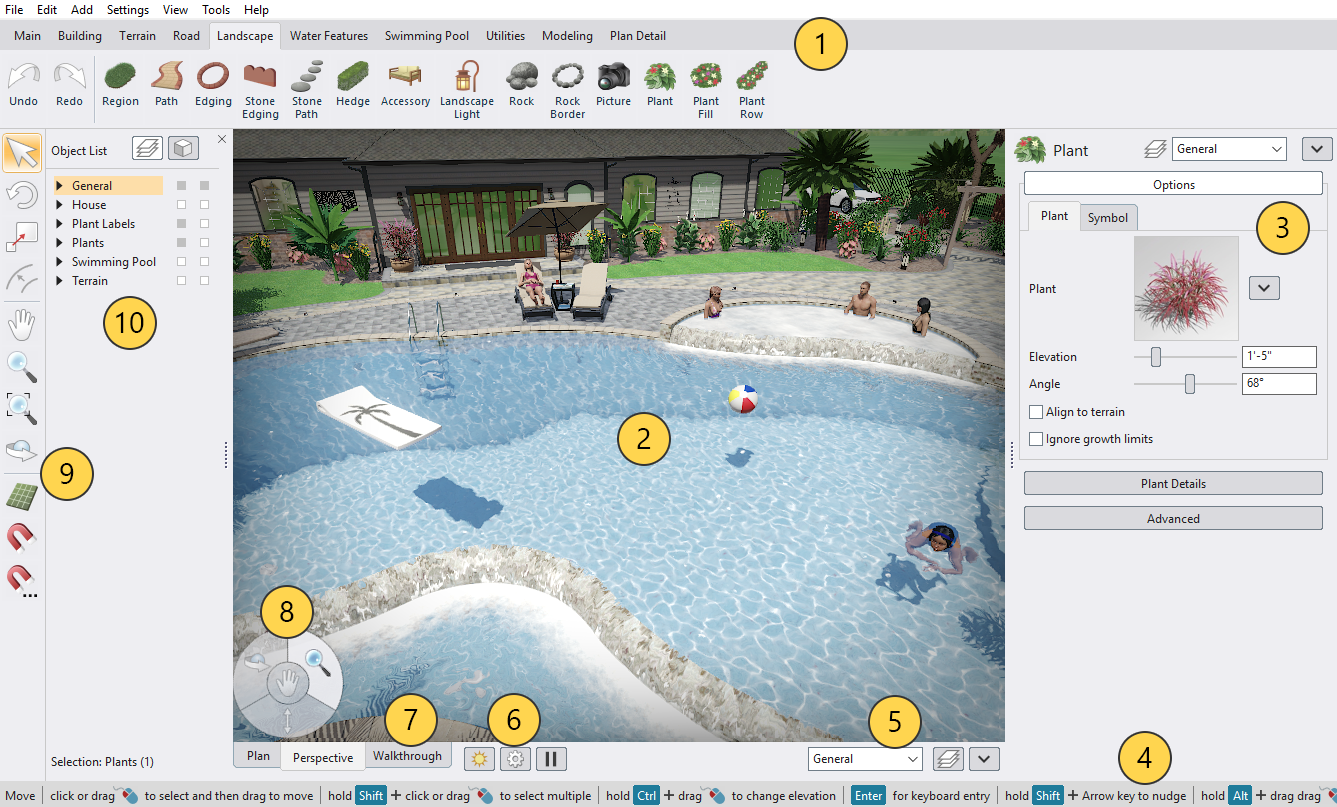
На основном экране особенно важны четыре зоны. Первая — Object Category Tabs с кнопками создания объектов. Вторая — viewport, где ведётся вся геометрия и визуальная проверка. Третья — Property Window, потому что через него меняется практически всё: тип растения, высота, материал, угол, сезон, параметры кромки, глубина воды и так далее. Четвёртая — Dynamic Help: когда инструмент активен, программа внизу буквально показывает, какие действия сейчас доступны и какие клавиши-модификаторы работают.
Отдельно стоит отметить Object List. В крупных проектах эта панель экономит много времени: объекты можно показывать по слоям или по типам, быстро находить их в сцене, скрывать, блокировать и не цеплять случайно при редактировании. Для участка с несколькими вариантами мощения, альтернативными посадками и отдельным слоем освещения это не мелочь, а нормальный производственный инструмент.
Plan View, Perspective View и Realtime Walkthrough
В программе три ключевых режима просмотра. Plan View — это рабочая 2D-плоскость для точного размещения объектов, создания генплана, растительных схем и plan detail-элементов. Perspective View — полноценная 3D-сцена, в которой удобно проверять глубину, высоты, объём и общее впечатление от композиции. Realtime Walkthrough — режим первого лица, где редактирование отключается, а проект превращается в демонстрацию с более реалистичным представлением объектов, анимацией и звуком.
Это не формальные виды, а действительно разные стадии работы. План удобнее собирать сверху, особенно когда рисуешь участок, дорожки, отмостку, газон, клумбы и зонирование. Но как только вопрос упирается в реальные отметки, рельеф, борта, террасы, глубину посадки или восприятие патио с человеческого роста, Perspective View становится обязательной. Realtime Walkthrough уже нужен не для построения, а для продажи идеи и проверки того, как проект ощущается изнутри.
Навигация и служебные кнопки
В Perspective View программа показывает Perspective Nav Wheel — круг навигации для orbit, pan и zoom. Он необязателен, но многим удобен, особенно на первых этапах. Ниже или рядом расположены кнопки быстрого доступа к Environment Settings и Graphics Settings. Первая отвечает за время суток, небо, сезон, погоду и параметры walkthrough-среды; вторая — за визуальные эффекты вроде тумана, виньетки, глубины резкости, яркости и рендерных настроек. Горячие клавиши здесь очень удачные: F3 для среды и F7 для графики.
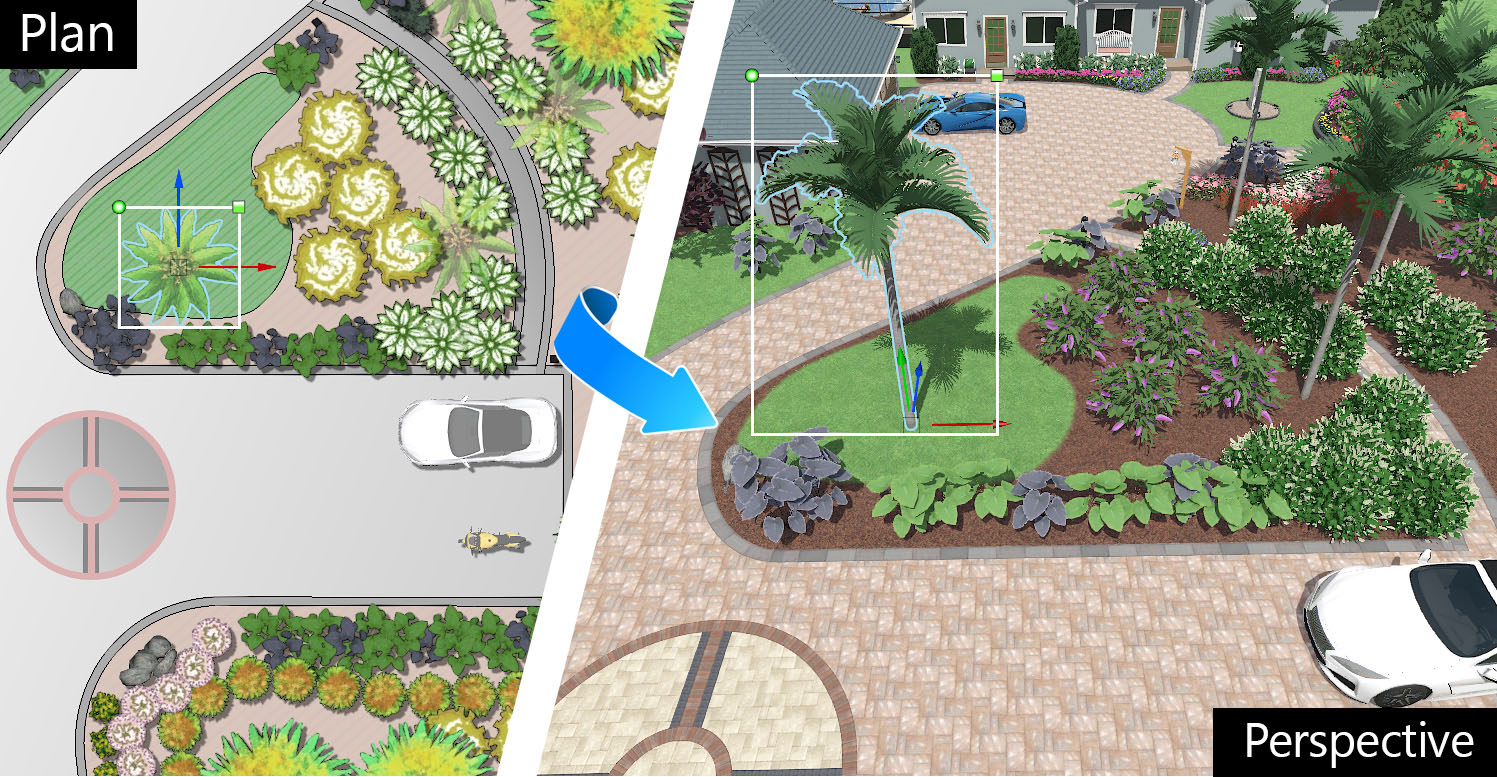
Именно автоматическое обновление Plan и Perspective делает Realtime Landscaping Architect удобным. Объект, добавленный в одном режиме, появляется и в другом, а при необходимости может иметь разный вид в плане и в 3D. В практической работе это означает, что ты не строишь отдельно чертёж и отдельно картинку, а ведёшь одну модель, которая обслуживает обе задачи одновременно.
С чего начинается работа над проектом
У программы есть быстрый вход через Landscape Wizard. Этот мастер может автоматически собрать учебный базовый участок с домом, забором, а при необходимости ещё и с прудом. Он не заменяет ручное проектирование, зато даёт готовую сцену, на которой легко понять логику интерфейса, объектных вкладок, свойств, переключения между видами и принцип редактирования через точки.
В реальной работе Landscape Wizard полезен скорее как способ быстро получить болванку, чем как полноценный старт проекта. Нормальный рабочий сценарий в Realtime Landscaping Architect обычно другой: создать новый файл, задать масштаб и подложку, отметить границы участка, разложить базовую геометрию, а уже потом собирать ландшафт по слоям. Это медленнее, зато результат получается своим, а не собранным из шаблонов.
Важный момент: программа с самого начала ориентирована на то, что пользователь будет работать либо от чистого плана, либо от внешней подложки. Для этого есть Satellite Picture Import Wizard, Picture Import Wizard, CAD Import Wizard и импорт высот через Terrain Elevation Import Wizard. То есть стартовать можно как от пустой сцены, так и от спутникового снимка, PDF-плана, DWG/DXF-схемы или массива высотных данных.
План участка и базовая геометрия
Базовая геометрия в Realtime Landscaping Architect строится очень прямолинейно: ты не задаёшь абстрактные зоны, а рисуешь конкретные формы. Газон, клумба, мульча, мощение, заезд, детская площадка, участок под гравий, декоративная отсыпка — всё это обычно делается через Region. Дорожки — через Path или Stone Path. Кромки и бордюры — через Edging и Stone Edging. В этом и есть главный принцип программы: проект собирается из понятных ландшафтных объектов, а не из универсальных CAD-контуров.
Add Region — один из главных инструментов программы
Команда Add Region находится на вкладке Landscape. После её запуска пользователь последовательно ставит точки контура левой кнопкой мыши, удаляет последнюю точку через Backspace, отменяет действие через Esc, а если нужно задать направление и длину вручную — может перейти к ручному вводу угла и дистанции после постановки хотя бы одной точки. Завершение контура — замыканием на первую точку или правым кликом.
Сама идея Region реализована очень удачно. Это не просто заливка плана, а полноценный объект, который умеет материал, высоту, taper, границу, порядок отрисовки, отдельный внешний вид для плана и 3D. За счёт этого один и тот же тип объекта годится и для газона, и для мульчированной посадочной зоны, и для прямоугольного заезда, и для декоративной гравийной вставки, и для приподнятой или заглублённой площадки.
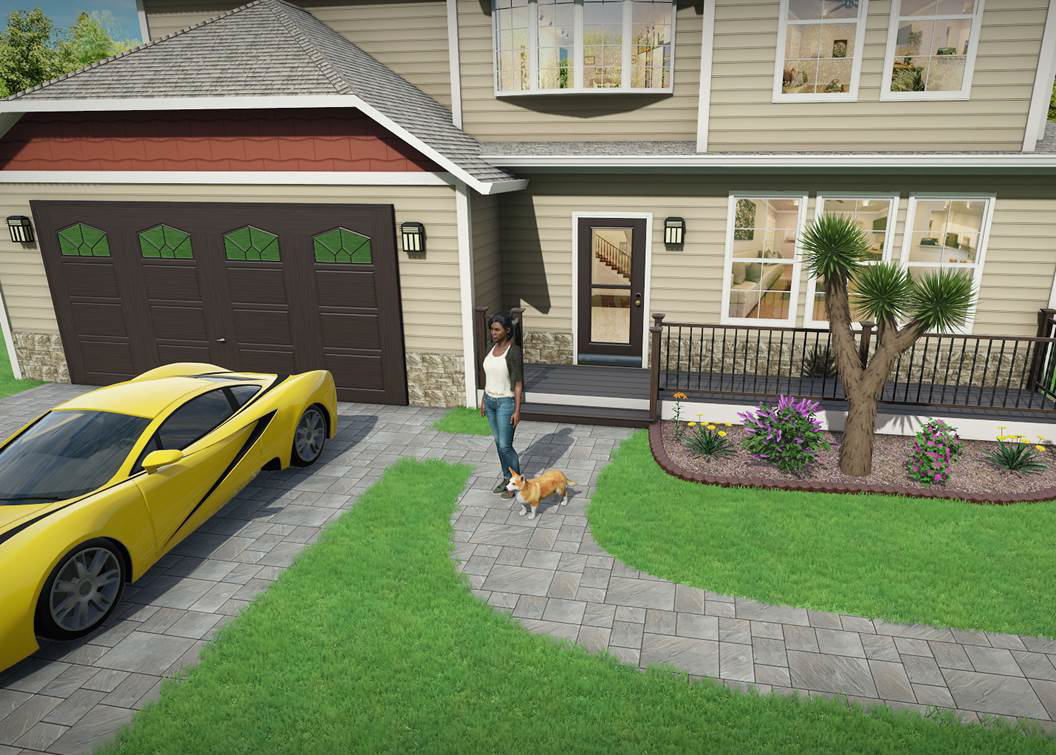
Если форма не устроила, объект не нужно строить заново. Достаточно выбрать его и включить Edit Points. После этого видны точки, определяющие контур, и форма редактируется уже как живая геометрия. В этом месте программа очень сильна: не надо лезть в отдельный режим сложного редактирования — точечная правка встроена прямо в повседневный рабочий процесс.
Edit Points — главный инструмент доводки формы
Edit Points включается кнопкой или клавишей E. После активации можно выбирать точки, двигать их, вставлять новые, удалять лишние, масштабировать группу точек, менять очертание и подгонять объект по подложке или по соседней геометрии. Для дорожек, клумб, плавных кромок, изогнутых газонов и посадочных островков это фактически обязательный режим.
С практической точки зрения Realtime Landscaping Architect хорош тем, что редактирование формы происходит быстро и без ощущения борьбы с программой. Плавные и острые контуры уживаются нормально, а геометрические элементы вроде прямых подъездных зон или патио удобно делать при включённом grid snap. Если говорить жёстко, то именно связка Add Region + Edit Points определяет, насколько быстро в этой программе собирается почти весь ландшафтный каркас проекта.
Render Order и работа с наложением объектов
Когда на участке начинает расти количество зон, быстро возникает типичная проблема: что должно лежать сверху — газон, дорожка, пруд, overlay, декоративная вставка? В Realtime Landscaping Architect это решается через Render Order: Bring to Front, Send to Back, Bring Forward, Send Backward. Для region/path/pond/stream/overlay такой контроль принципиален, потому что он позволяет без лишней геометрии соединять и перекрывать формы.
Для реального проекта это важно больше, чем кажется. Вручную вырезать идеальные стыки между десятками контуров — пустая трата времени. Гораздо быстрее правильно разложить перекрывающиеся объекты и управлять их порядком отрисовки. Именно так в Realtime Landscaping Architect удобно делать переходы между заездом, дорожкой, декоративной отсыпкой и газоном.
Работа с рельефом и высотами
Визуально программа часто ассоциируется с озеленением и бассейнами, но её сильная часть — это ещё и рельеф. На вкладке Terrain сосредоточены инструменты, которые позволяют скульптить поверхность, строить уклоны, формировать холмы и ямы, работать с contour lines и в целом доводить сцену до состояния, где участок перестаёт быть плоским ковром. Для частного ландшафтного проектирования этого уровня хватает очень часто.
У Region есть собственные параметры высоты: можно сделать приподнятую зону, углубление, задать Height и Height taper, то есть управлять не просто заливкой, а локальной топографией. Если height положительный, получаешь mound; если отрицательный — depression. При Height taper на 100 можно сделать очень жёсткий край, а на меньших значениях — более мягкий переход к окружающему рельефу.
Contour lines и импорт высот
Для более системной работы есть Add Contour Line и импорт через Terrain Elevation Import Wizard. Контурные линии поддерживаются как открытые, так и закрытые, а сами высоты можно подтягивать из DWG/DXF, а также из таблиц XLS, XLSX и CSV, что полезно при работе с данными съёмки или предварительной геодезией.
Если уже есть сторонняя CAD-основа, программа позволяет не просто подложить её картинкой, а использовать CAD Import Wizard и затем извлекать shapes и contour lines из DWG/DXF. Это серьёзно ускоряет работу, когда участок уже существует в виде техплана, съёмки, поливочной схемы или схемы посадок. Вместо ручного обвода можно получить стартовую геометрию и уже на ней строить живой проект.
Где предел этой системы
Для частных участков, дворов, склонов, террас и подпорных решений Realtime Landscaping Architect показывает себя уверенно. Но если задача упирается в полноценный гражданский grading, инженерные коммуникации, расчётные профили и документацию строительного уровня, тогда программу разумнее воспринимать как сильный дизайн-инструмент с хорошей ландшафтной топографией, а не как замену специализированному инженерному комплексу.
Озеленение: библиотека растений, Plant Fill и Plant Row
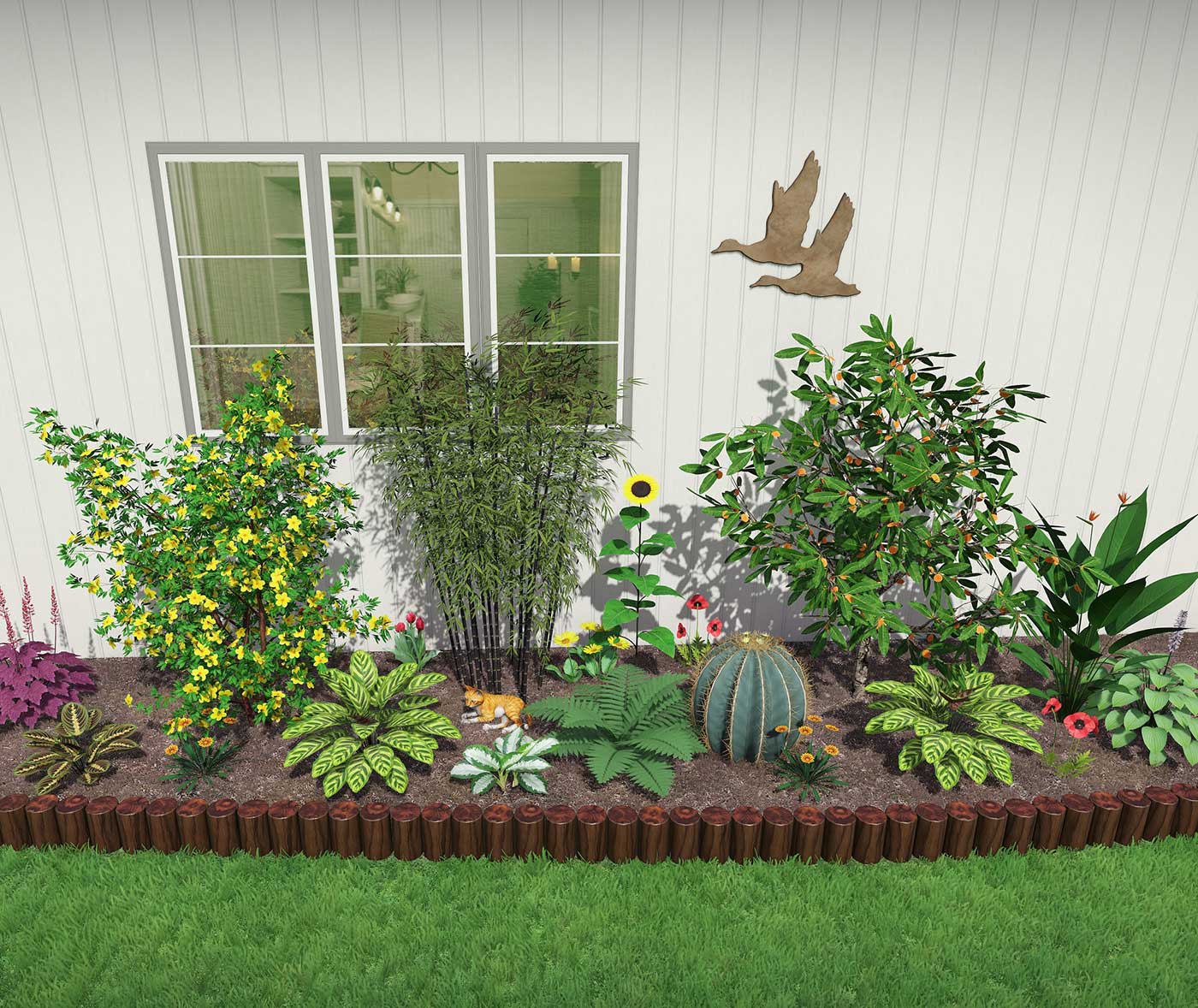
Ландшафтный софт без сильной растительной части бессмысленен, и здесь Realtime Landscaping Architect действительно не пустой. В программе встроена библиотека из более чем 8 000 high-resolution растений, плюс почти 1 100 high-resolution 3D plant models и ещё почти 500 стандартных 3D plant models. Этого хватает не только для концепта, но и для создания весьма убедительной клиентской визуализации, особенно если работать с возрастом растений, сезонностью и ростом.
Отдельно важно, что растения распределены по planting zones, а не сведены к абстрактному красиво/некрасиво. То есть в проекте можно подбирать не только форму и цвет, но и заведомо уместный ассортимент. Дополнительно работает Plant Growth: программа умеет показывать, как посадки будут выглядеть в будущем, от нескольких месяцев до более чем двадцати лет. Для объяснения клиенту, почему сейчас всё кажется редковато, это чрезвычайно полезно.
Add Plant — точечная посадка
Обычный Add Plant нужен там, где каждая позиция важна как индивидуальный объект: солитер, акцентное дерево, крупный куст, кадочное растение, отдельный экземпляр у входа, визуальный якорь композиции. У такого объекта можно менять тип, угол, высоту, сезон, символ в плане, возраст и ряд других параметров. Это стандартный способ точечной работы, и он хорошо сочетается с дальнейшим редактированием через свойства.
Plant Fill — быстрый способ заполнить площадь
Plant Fill — один из лучших инструментов программы для реальной проектной скорости. Он заполняет область посадками и поддерживает до 8 типов растений и до 500 экземпляров в одном объекте. При этом форма plant fill может быть любой, включая контур с отверстиями. Есть настройки Max plants, Min spacing, Random seed, режим Space evenly, смещение через Offset alternate rows и, что особенно полезно, команда Explode, превращающая fill в набор отдельных растений.
На практике это означает очень простую вещь: пока проект на стадии композиции, ты работаешь крупными массивами и не тратишь час на ручную расстановку каждого кустарника. Когда композиция утверждена и нужно более тонко раздвинуть акценты или поправить отдельные места, можно взорвать массив и перейти к ручной доработке. Такой переход от общего к частному в Realtime Landscaping Architect реализован грамотно.
Plant Row — ряды, живые изгороди, аллеи
Plant Row работает похожим образом, но для линейной логики. Он поддерживает до 8 типов растений и до 500 экземпляров, умеет прямые и криволинейные ряды, параметр Spacing, замкнутый режим Closed, редактирование через Edit points и тот же Explode для перехода в отдельные объекты. Это отличный инструмент для рядовых деревьев, бордюрных посадок, линейных цветников, кустарниковых лент и кулис вдоль дорожек или заборов.
Сезонность, возраст и символы в плане
У растений в Architect есть редкое и полезное сочетание: они могут быть убедительными в 3D и нормально читаться в плане. Для UltraRes Plants доступен выбор сезона — можно использовать глобальный сезон из Environment Settings или задать свой. Дополнительно в свойствах хранится Starting age, текущий возраст, зрелый возраст, текущая и зрелая высота. А в Plan View можно использовать стандартный символ либо выбрать другой из symbol library и масштабировать его.
Это делает программу полезной не только для картинки, но и для плановой подачи. В Realtime Landscaping Architect озеленение не рассыпается на два мира — красивое 3D и нормальный план. Одна и та же растительная модель продолжает работать и как элемент визуализации, и как часть посадочного решения.
Дорожки, мощение, патио, заборы, подпорные стенки и настилы
Для твёрдого благоустройства Realtime Landscaping Architect даёт именно профильные ландшафтные инструменты. Патио и заезды здесь не делаются обходным путём, а создаются через формы и материалы. Дорожки строятся напрямую, поддерживают большое количество материалов и легко обрамляются светом, камнем, edging или растительными группами. Заборы добавляются по контуру, а материал и тип конструкции меняются уже после построения. Подпорные стенки работают как часть рельефной логики, а не как декоративный элемент без связи с участком.
Сильное место программы — библиотека материалов. В сцене доступны pavers, brick, stone, mulch, wood, concrete, stacked stone и другие покрытия. Материалы можно тонко подгонять под проект по цвету и яркости. Поэтому Realtime Landscaping Architect хорошо подходит не только для функционального зонирования, но и для подбора стилистики мощения и облицовки.
Почему твёрдое благоустройство здесь действительно удобно
Во многих программах для участка hardscape быстро превращается в мучение: форму рисовать неудобно, стык покрытий не держится, бордюр надо городить отдельным обходным способом. В Realtime Landscaping Architect таких проблем меньше, потому что region/path/edging/stone edging изначально создавались для ландшафтного workflow. Ту же зону патио можно быстро собрать как форму, назначить материал, уточнить контур через Edit Points, затем добрать border, свет и посадки.
Deck-инструменты
В программе есть и deck-направление. Настилы можно создавать очень быстро, после чего доводить по стилю и функции: менять форму, материалы, добавлять мебель, примыкающие зоны, ступени и соседние hardscape-элементы. Для ландшафтного дизайнера это полезно тем, что deck не выпадает в отдельную программу и не ломает общую сцену участка. Он сразу существует в одном пространстве с рельефом, растениями, освещением, водой и окружающим благоустройством.
Водные объекты, бассейны, свет и полив
Realtime Landscaping Architect заметно сильнее большинства бытовых планировщиков именно на теме воды. В программе хорошо реализованы пруды, ручьи, водопады, fountains, jumping jets, rockery и декоративные аксессуары для водных зон. Важнее другое: вода здесь не выглядит мёртвым синим полигоном. При walkthrough и 3D-презентации в ход идут течение, отражения, ripples, рыбы и общая атмосферность сцены.
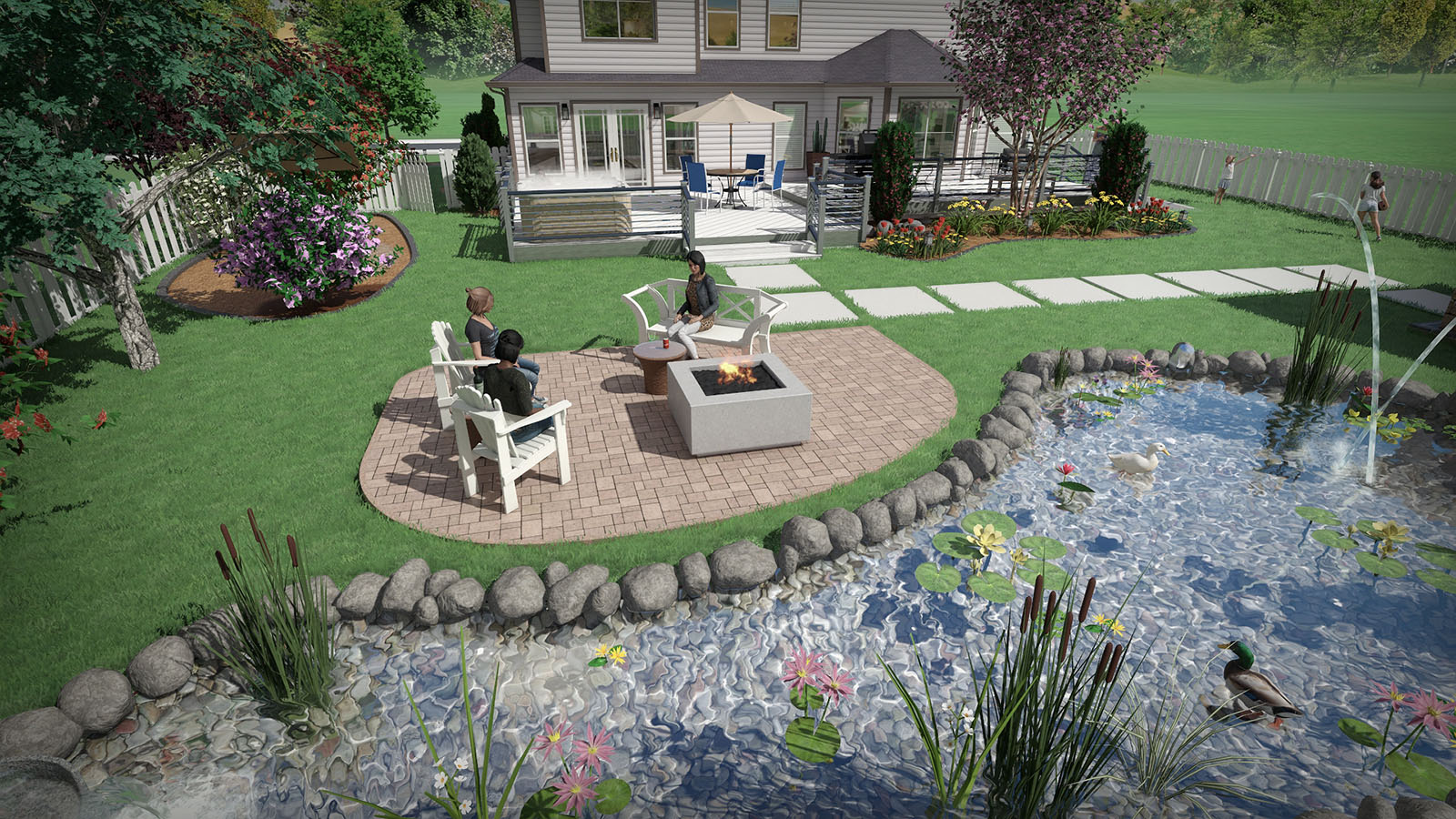
С бассейнами ситуация похожая. Программа поддерживает надземные, встраиваемые, многоуровневые и infinity edge pool-решения, а также spa-зоны, перетоки, rockery, diving board и waterslide-элементы. На уровне частного участка это уже не обозначить бассейн, а собрать полноценную презентационную зону отдыха с окружающим благоустройством.
Отдельно полезны свет и ирригация. Программа умеет ландшафтное освещение, праздничные сценарии, а также инструменты для irrigation design: sprinklers, piping, символы полива, настройку угла покрытия и радиуса каждой головки. То есть в Realtime Landscaping Architect вода присутствует сразу в трёх ипостасях: как декоративная среда, как бассейновая инфраструктура и как инженерно-прикладная схема полива.
3D-визуализация и клиентская подача
Perspective View как рабочая 3D-сцена
Perspective View — не просто рендер-окно, а полноценная рабочая часть программы. Именно здесь удобно оценивать высоту подпорных стенок, посадок, крон, толщину слоёв, глубину бассейна, посадку дома в рельеф и взаимодействие элементов между собой. Если в плане объект может выглядеть аккуратно, то в перспективе быстро выясняется, не слишком ли высок бордюр, не проваливается ли дорожка, не душит ли композицию слишком крупный куст или не выглядит ли площадка пустой.
Environment Settings
Визуальное настроение сцены задаётся через Environment Settings. Здесь находятся разделы Time of Day, HDR Sky, Skyline, Season, Weather и отдельные настройки для walkthrough. Благодаря этому программа годится не только для показать форму дорожек, но и для демонстрации участка утром, днём, в сумерках, в другом сезоне или в более атмосферной погоде.
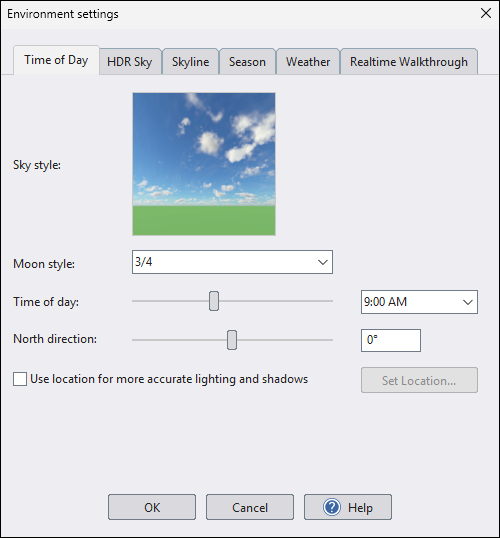
Для ландшафтного проекта это не декоративная игрушка. Время суток и сезон напрямую влияют на то, как воспринимаются свет, фактуры, зелёная масса, тени от деревьев и общий характер двора. Когда нужно объяснить клиенту, как будет читаться подсветка вечером или как изменится настроение участка в холодный сезон, Environment Settings превращается в полезный инструмент аргументации.
Graphics Settings
Через Graphics Settings программа управляет уже не атмосферой, а качеством кадра: Fog, Vignette, Depth of Field, Color/Brightness, Render Options. Это позволяет быстро уводить сцену от сухого технического вида к более презентационной подаче. Особенно полезна глубина резкости в обзорных кадрах и walkthrough-сценах, где нужно направить внимание пользователя на конкретный узел — например, патио, костровую зону или входную группу.
Realtime Walkthrough — одна из ключевых причин работать именно в этой программе
Режим Realtime Walkthrough — не бонус, а один из фундаментальных аргументов в пользу Realtime Landscaping Architect. При входе в него открывается диалог с вариантами Standard и Realtime Camera, опциями Invert, Auto level when moving, Strafe instead of turn, Use Oculus VR Headset, Full Screen, а также быстрым доступом к Environment Settings, Graphics Settings и Create Movie.
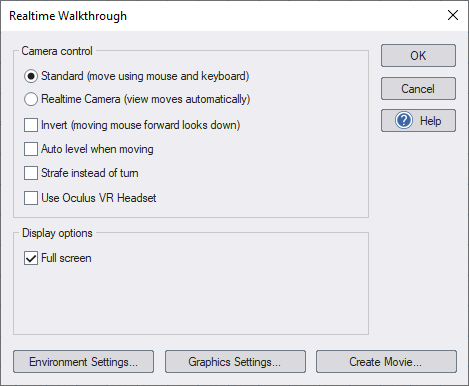
Во время walkthrough программа убирает или заменяет служебные элементы более реалистичными аналогами, а также включает анимированные эффекты вроде птиц, бабочек, рыб и других сценических деталей. Управление не перегружено: F1 открывает help-меню walkthrough, F3 вызывает среду, F5 сохраняет screenshot, F6 позволяет сохранить или загрузить viewpoint, F7 открывает графику, Esc выводит из режима. Это делает walkthrough не лабораторией, а реально пригодным инструментом демонстрации.
Realtime Camera и создание фильма
Если нужен не свободный проход, а управляемый маршрут, используется Realtime Camera. Она добавляется из вкладки Utilities командой Add Realtime Camera, после чего пользователь рисует путь камеры точками. Дальше этот путь можно тонко редактировать: через Edit Points менять точки, через Edit View настраивать ракурс на каждой из них, регулировать скорость, паузы, тип перехода между точками и даже время суток по ходу маршрута. Поддерживаются переходы вроде Cut, Fade, Wipe, Dissolve и другие эффекты.
Для вывода ролика используется Create Movie. Программа создаёт видео на основе заранее подготовленной Realtime Camera, а длительность и сложность просчёта зависят от длины маршрута, скорости камеры, разрешения, метода сжатия и параметров визуализации. Это удобно тем, что ты заранее строишь логику рассказа: где камера поворачивает к входной группе, где задерживается у бассейна, где переключается на вечерний свет. В итоге видео получается не случайным полётом по сцене, а нормальной режиссурой участка.
Работа по фотографии, спутниковой подложке и CAD-основе
Одна из сильнейших сторон программы — гибкость старта. Не обязательно строить участок вручную с нуля. Если у тебя есть фотография двора, можно использовать режим проектирования по фото. Если есть спутниковый снимок, работает Satellite Picture Import Wizard. Если уже существует техплан, посадочная схема или файл от смежников, в дело идёт CAD Import Wizard. А если есть данные высот, подключается Terrain Elevation Import Wizard.
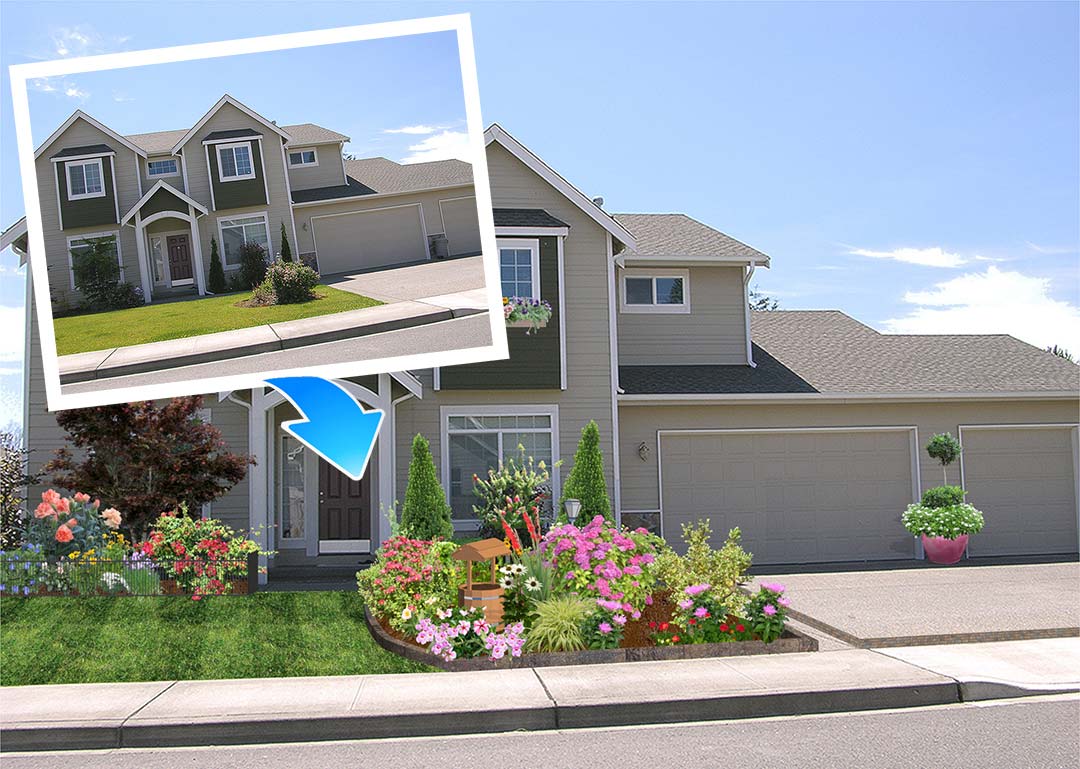
Проектирование по фото
Режим photo-based design удобен, когда клиенту сложно считывать чертёж, но легко сравнивать было / стало. Программа позволяет взять фотографию существующего дома и двора, а затем наложить на неё новые растения, цветники, мощение и малые формы. Для первого контакта с заказчиком это часто работает сильнее, чем чистая 3D-сцена, потому что человек видит именно свой дом и свой фасад.
Satellite Picture Import Wizard
Через Satellite Picture Import Wizard можно загрузить спутниковый снимок или любое референсное изображение участка и использовать его как template. После импорта картинка сохраняется как Overlay и автоматически помещается в центр проекта. Дальше её можно масштабировать по известной дистанции, двигать, поворачивать и привязывать по направлению к compass angle. Это удобный способ быстро построить границы участка, посадочные зоны, контуры мощения и существующую застройку.
CAD Import Wizard
CAD Import Wizard импортирует 2D-чертежи в форматах DWG, DXF и PDF. При работе с DWG/DXF можно выбрать слои, задать единицы измерения и масштаб, а затем сохранить импорт как Overlay. Но самое полезное начинается потом: из DWG/DXF программа умеет extract shapes и extract contour lines, то есть превращать линии и кривые из CAD в материал для дальнейшего построения ландшафтных объектов и рельефа.
Импорт моделей и изображений
Если стандартной библиотеки не хватает, Realtime Landscaping Architect умеет импортировать 3D-модели из FBX, 3DS, DAE, OBJ и SKP, а изображения — из JPG, BMP, DDS, TGA, PNG, TIF. Это важный плюс для тех случаев, когда проект завязан на нестандартной мебели, брендовом светильнике, редком декоративном объекте или индивидуальном покрытии, которого нет в коробке программы.
Плановая документация, маркировка растений и Project Material List
У Realtime Landscaping Architect есть важное отличие от многих красивых визуализаторов: он не бросает пользователя после этапа сделали красивую картинку. В Plan View доступны Plan Detail objects, а значит, можно собирать плановую подачу, работать с символами, легендами, labels и прочими элементами, которые нужны уже не для эмоции, а для чтения проекта. Эти объекты существуют только в плане и как раз для этого и предназначены.
Plant Label Wizard
Для маркировки растений используется Plant Label Wizard. Он автоматически подписывает растения в проекте, причём даёт довольно много контроля: можно включать Common Name, Botanical Name, Plant key, Add quantity, Add plant picture, выбирать стиль labels, задавать Maximum distance between identical plants, управлять размещением по краю плана или по центру посадок. Если максимальную дистанцию поставить в 0, каждая посадка получит отдельную подпись.
Здесь есть важный нюанс, который полезно знать заранее. Метки, добавленные через Plant Label Wizard, не являются живой связью с растением. Это отдельные объекты. Их можно редактировать независимо, но при изменении самих растений подписи автоматически не перестраиваются сами по себе — для обновления нужно заново запускать мастер. Для рабочей практики это нормально, но это нужно учитывать, если в проекте ещё идут активные изменения ассортимента.
Plant Legend
Plant Legend добавляется из вкладки Plan Detail командой Add Plant Legend и работает как динамическая легенда по растениям, добавленным через Add Plant, Plant Row и Plant Fill. Если в плане использован просто символ растения, он в легенду не попадёт. Колонки легенды можно включать, выключать, переименовывать и переставлять, а отдельные растения можно исключать, снимая для них флажок Include in Project Material List через Advanced Object Properties.
Project Material List
Для предварительного расчёта используется Project Material List, открываемый через Tools → Project Material List. Программа автоматически собирает список объектов, использованных в проекте, показывает количество, unit price и cost, позволяет переименовывать позиции, сохранять собственные price lists и экспортировать материалку во внешний файл. Есть опции Include hidden layers, Include product information, а также формат отображения plant information — common name, botanical name, key и size.
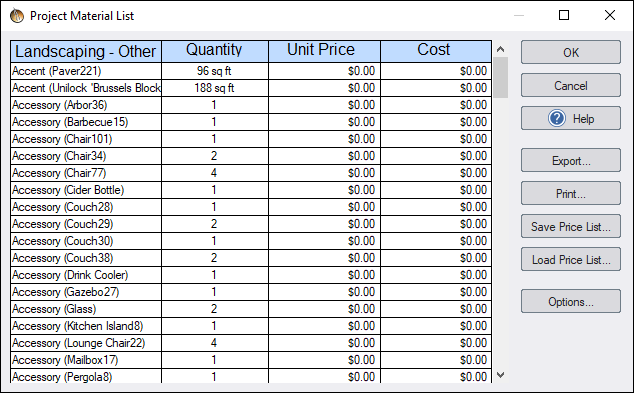
Нужно трезво понимать назначение этого инструмента. Project Material List хорош для предварительной сметы, закупочного черновика и клиентского обсуждения бюджета, но не как окончательный строительный расчёт. В списке не учитываются труд, земляные работы и прочие дополнительные статьи, поэтому логичный рабочий сценарий такой: выгрузить список, довести его уже во внешней таблице и на этой основе собирать более взрослую estimate-часть.
Пошаговый сценарий: как сделать полноценный проект в Realtime Landscaping Architect
Ниже — не формальная справка, а нормальная рабочая последовательность, по которой в этой программе действительно удобно собирать проект.
1. Создать основу проекта
Сначала создаётся новый файл, после чего имеет смысл сразу решить, от чего строится модель: от чистого листа, от фото, от спутниковой подложки или от CAD-основы. Если есть план участка или съёмка, лучше импортировать её сразу. Если ничего нет, достаточно начать с пустой сцены и потом вручную задать контуры участка. Для быстрого знакомства можно запустить Landscape Wizard, но для реального проекта обычно рациональнее строить сцену самостоятельно.
2. Подготовить подложку
Если используешь спутниковый снимок, запускай Satellite Picture Import Wizard, подгружай изображение как Overlay, затем приводи его к масштабу через известное расстояние и проверяй направление по компасу. Если работа идёт от DWG/DXF/PDF, используй CAD Import Wizard, выбирай нужные слои и единицы, а затем, при необходимости, извлекай из чертежа shapes и contour lines. Это экономит массу времени на обводке существующей ситуации.
3. Отметить границы и основные плоскости
Дальше начинается работа во Plan View. Здесь удобнее всего задать lot boundary, определить дом, заезд, отмостки, основные посадочные зоны, дорожки и патио. Большая часть площади обычно собирается через Add Region, потому что region в этой программе — универсальный носитель геометрии для газона, мульчи, гравия, отсыпки, бетона и прочих покрытий.
4. Построить покрытие и связать зоны между собой
Когда каркас участка намечен, через Path, Stone Path, Edging, Stone Edging и дополнительные region-объекты формируются переходы между зонами. Здесь важно не бояться наложения контуров: программа как раз рассчитана на перекрытие объектов, а порядок их чтения управляется через Render Order. Не надо вырезать формы до математической стерильности — быстрее и правильнее собрать их слоями и выставить порядок.
5. Сразу проверять проект в Perspective View
После закладки основных контуров нужно регулярно переключаться в Perspective View. Это принципиально. В Realtime Landscaping Architect проект легко рисуется красиво сверху, но в объёме сразу видно, где дорожка слишком узкая, патио выглядит тесным, а посадочная зона слишком массивна рядом с фасадом. Сила программы как раз в том, что эти проверки происходят не на финале, а по ходу построения.
6. Внести рельеф
Когда каркас участка определён, логично перейти к рельефу. Если есть данные по высотам — импортировать их через Terrain Elevation Import Wizard или contour lines из CAD. Если рельеф моделируется руками, в дело идут terrain tools и корректировка высоты region-объектов через Height и Height taper. На этом этапе хорошо выстраиваются приподнятые цветники, мягкие холмы, углублённые зоны кострища, террасы и посадка подпорных стенок.
7. Расставить растения не поштучно, а правильно
Дальше начинается озеленение. Солитеры и ключевые акценты удобнее ставить через Add Plant. Массы кустарников, миксбордеры и крупные посадочные участки — через Plant Fill. Ряды деревьев, аллейные схемы, бордюрные ленты и линейные группы — через Plant Row. Это даёт правильный баланс между скоростью и контролем. Если сначала всё расставлять по одному экземпляру, работа резко замедлится без пользы для результата.
8. Настроить сезон и возраст растений
После первичной расстановки полезно пройтись по ключевым растениям и проверить возраст, зрелую высоту и сезон. Для части сцен клиенту лучше показывать более зрелый вид, чтобы он увидел потенциал посадок. Для других, наоборот, полезнее показать стартовый возраст, чтобы не создавать ложного ожидания мгновенного эффекта. Через Plant Growth и сезонные настройки Realtime Landscaping Architect даёт здесь хороший диапазон сценариев.
9. Добавить воду, свет и малые формы
Когда композиция собрана, проект быстро набирает убедительность за счёт воды, света и аксессуаров. Пруд, ручей, фонтан, бассейн, spa-зона, landscape lights, мебель, кухня outdoor living, беседка, декоративные элементы — всё это добавляется уже поверх выстроенного каркаса. Здесь главное не переборщить: библиотека богатая, и программа легко позволяет накидать всего. Хороший проект в Realtime Landscaping Architect получается не от количества объектов, а от ясной структуры сцены.
10. Настроить Environment Settings и Graphics Settings
Перед финальной подачей почти всегда стоит зайти в Environment Settings и Graphics Settings. Время суток, season, sky, weather, fog, depth of field, brightness — всё это может кардинально изменить впечатление от проекта. Один и тот же двор днём и в вечернем свете читается по-разному. Если в проекте есть подсветка, водные элементы и светлая каменная отделка, вечерний сценарий нередко оказывается сильнее дневного.
11. Пройти проект в Realtime Walkthrough
После настройки сцены имеет смысл включить Realtime Walkthrough и пройтись по проекту от лица пользователя. Этот этап часто выявляет ошибки, которые не видно ни в плане, ни в статичном 3D: неудобные углы обзора, слишком тесные проходы, случайно пустые зоны, чрезмерно высокие кромки и композиционные провалы в ключевых точках маршрута. Walkthrough в Realtime Landscaping Architect полезен не только для клиента, но и для самого автора проекта.
12. Собрать плановую подачу и материалы
Когда геометрия и визуализация устоялись, можно включать Plant Label Wizard, формировать Plant Legend и открывать Project Material List. Так проект получает не только красивую картинку, но и читаемую плановую часть. Для частного заказчика это особенно важно: он должен видеть не только перспективу, но и понятную схему, легенду растений и хотя бы предварительный состав материалов.
Насколько удобно осваивать программу
Realtime Landscaping Architect не производит впечатление ультрасовременного приложения с магическим UX, где всё случается само. Но в этом случае это скорее плюс, чем минус. Программа сделана по рабочей логике: вкладка объекта, кнопка добавления, постановка формы, свойства, переключение вида, редактирование точек. Из-за этого вход в неё проще, чем в тяжёлые CAD/BIM-системы, а понимание процессов приходит достаточно быстро.
Лучше всего осваиваются базовые ландшафтные операции: region, path, edging, растения, библиотеки, walkthrough. Сложнее обычно даются два блока. Первый — аккуратная работа с рельефом и перепадами, потому что здесь уже нужно пространственное мышление. Второй — выпуск чистой плановой подачи, особенно если проект большой и нужно грамотно организовать labels, legend, layers и material list. Но это уже нормальная профессиональная сложность, а не результат плохого интерфейса.
Ещё один сильный момент — помощь прямо в процессе работы. Dynamic Help подсказывает доступные действия для текущего инструмента, а F1 быстро выводит справку по активной команде. Для программы такого класса это действительно полезно: вместо того чтобы постоянно идти во внешние уроки, пользователь получает подсказку ровно в момент операции.
Сильные стороны Realtime Landscaping Architect
1. Одна модель работает и на план, и на 3D
Это фундаментальный плюс. Не нужно отдельно собирать схему и отдельно заново строить красивую сцену. Plan View и Perspective View синхронизированы, а пользователь просто переключается между режимами в зависимости от задачи.
2. Очень сильный walkthrough-сценарий
У многих программ есть 3D, но не у всех есть действительно рабочий Realtime Walkthrough с нормальными настройками, автоматическими камерами, фильмами, анимацией и возможностью показать проект изнутри, а не с высоты беспилотника. Для клиентской презентации это очень серьёзное преимущество.
3. Хорошая профильная библиотека для ландшафта
Растения, hardscape-материалы, водные объекты, pool-аксессуары, свет, outdoor furniture, rockery, irrigation — всё это присутствует не в виде случайных 3D-моделек, а как часть профильного набора под участок. Именно поэтому Realtime Landscaping Architect ощущается программой про ландшафт, а не универсальным домовым конструктором.
4. Удобная логика массовых посадок
Plant Fill и Plant Row экономят огромное количество времени. Массовые посадки не надо имитировать десятками копий одного и того же растения. Сначала работаешь массивами, потом при необходимости дробишь через Explode и доводишь вручную. Это зрелая, правильная логика.
5. Внятная прикладная документация внутри проекта
Plant Label Wizard, Plant Legend, Project Material List, plan detail-объекты, layers и object list — всё это делает программу пригодной не только для вау-кадров, но и для передачи проекта в более рабочем виде.
Недостатки и ограничения
1. Это не инженерный CAD
Программа отлично справляется с частным ландшафтным проектированием, но не заменяет систему, заточенную под сложную инженерную документацию, полноценный grading-контроль и выпуск стройдокументов высокой формализации. Это важно понимать сразу, чтобы не требовать от неё чужой роли.
2. Интерфейс скорее рабочий, чем современный
Он не плохой, но и не модный. Если пользователь привык к новым интерфейсам с максимально гладкой визуальной оболочкой, Realtime Landscaping Architect покажется более утилитарной. Зато эта утилитарность компенсируется понятной структурой и прямым доступом к рабочим командам.
3. Автоматизация не везде умная
Program logic в Realtime Landscaping Architect сильна там, где есть профильные объекты и мастера, но менее магична в мелких проектных правках. Некоторые этапы всё равно требуют аккуратной ручной доводки через свойства, точки, порядок отрисовки и слои. Это не недостаток в духе ничего нельзя сделать, но это точно не кнопка сделать красиво автоматически.
4. Material List — это не финальная смета строительства
Project Material List полезен и нужен, но его назначение — предварительный расчёт и основа для дальнейшей проработки. Если воспринимать его как окончательную ведомость без доработки, можно получить ошибочное чувство точности.
Сравнение с аналогами
PRO Landscape+
Если сравнивать Realtime Landscaping Architect с PRO Landscape+, то у PRO Landscape заметно сильнее коммерческий контур: photo imaging, easy-to-use CAD, one-click proposals, tablet apps и работа прямо у клиента на планшете встроены в саму идеологию продукта. Это хороший выбор, когда проект тесно связан с быстрым продажным циклом, выездом на объект и созданием предложений на месте.
Realtime Landscaping Architect, в свою очередь, выглядит сильнее как цельный desktop-инструмент для моделирования самого ландшафта с упором на walkthrough, водные зоны, plant workflow, плановую подачу и связку Plan/Perspective в одной сцене. Если нужен именно выразительный проект участка с живым ощущением пространства и нормальной работой по формам, Realtime Landscaping Architect чаще выглядит интереснее. Если же главное — быстрый коммерческий пакет с мобильной составляющей и мгновенными предложениями, PRO Landscape+ во многих студиях окажется практичнее.
VizTerra
С VizTerra ситуация иная. Это более современно выглядящая платформа с акцентом на Instant 3D, streamlined interface, fully interactive 3D presentation, фото- и видео-подачу, режимы day/dusk/night и высокое разрешение изображений вплоть до 8K. VizTerra особенно сильна там, где нужно быстро впечатлить клиента внешне очень polished-презентацией и показать outdoor living-проект как премиальный продукт.
На фоне VizTerra Realtime Landscaping Architect воспринимается менее глянцево, но более прямолинейно и по-рабочему. У него сильнее ощущается классическая desktop-логика: object tabs, overlays, labels, legends, material list, manual point editing, CAD/import-цепочка, walkthrough с Realtime Camera и богатая ландшафтная объектная база. Поэтому выбор между ними обычно сводится не к вопросу что лучше вообще, а к вопросу что важнее именно тебе: современный презентационный блеск и моментальная интерактивность — или более прямой, насыщенный профильными ландшафтными инструментами рабочий конструктор.
Punch! Home & Landscape Design
С Punch! Home & Landscape Design различие ещё более очевидно. Punch — это широкий домашний пакет, который закрывает не только ландшафт, но и интерьер, дом, remodel-сценарии, 2D/3D-виды, CAD detail tool, animation export и другую универсальную функциональность для home design-направления. Такой продукт удобен, если пользователь хочет одним софтом заниматься сразу домом и участком.
Realtime Landscaping Architect намного сфокусированнее. У него ландшафт не приделан сбоку к домашнему проектированию, а находится в центре. За счёт этого сильнее проработаны растения, Plant Fill, Plant Row, водные зоны, walkthrough, ирригация, ландшафтные материалы, plant legend и общая логика участка как открытого пространства. Для серьёзной работы именно по двору, саду, бассейновой и ландшафтной части Realtime Landscaping Architect обычно выглядит профильнее и убедительнее. Punch имеет смысл там, где нужен более широкий универсальный пакет для дома и участка сразу.
| Программа | Сильнее всего в чём | Где Realtime Landscaping Architect выглядит убедительнее |
|---|---|---|
| PRO Landscape+ | Продажи, photo imaging, CAD, планшетный выездной сценарий | Walkthrough, водные зоны, классический desktop-workflow участка |
| VizTerra | Современная 3D-подача и polished-презентация | Плановая логика, прямое object-based моделирование и рабочая ландшафтная глубина |
| Punch! Home & Landscape Design | Универсальный home+landscape пакет | Узкая специализация именно под ландшафт и благоустройство |
Кому программа подходит лучше всего
Realtime Landscaping Architect особенно уместна для частного ландшафтного дизайнера, подрядчика по благоустройству, студии outdoor living и проектировщика, которому нужен понятный цикл план → 3D → walkthrough → легенда → материалы. В этой роли программа раскрывается очень хорошо: она не требует тяжёлой инженерной школы, но при этом даёт явно больше, чем любительские сервисы.
Также программа подходит владельцу дома, если тот готов разбираться в серьёзном инструменте, а не ищет совсем простую программу на десять минут. Для внимательного пользователя Realtime Landscaping Architect даёт возможность действительно проработать свой участок, а не просто накидать декоративную картинку.
Хуже всего она подойдёт тем, кто ищет либо ультрапростой веб-сервис, либо наоборот рассчитывает получить тяжёлый инженерный комплекс для стройдокументации высокого уровня. В первом случае программа будет избыточной, во втором — недостаточной. Её правильная зона силы находится между этими крайностями.
Итог
Realtime Landscaping Architect — одна из тех программ, которые ценят не за модный интерфейс, а за рабочую состоятельность. Она умеет то, что действительно нужно в ландшафтном проекте: строить участок в Plan View, проверять его в Perspective View, показывать в Realtime Walkthrough, работать по фото и CAD-подложке, собирать посадки через Plant Fill и Plant Row, корректировать формы через Edit Points, управлять атмосферой через Environment Settings, доводить картинку через Graphics Settings и выпускать Project Material List, labels и legend без выхода в другой софт.
Если нужен именно обзор конкретной программы без воды, вывод простой: Realtime Landscaping Architect силён там, где ландшафт должен быть одновременно проектом и презентацией. Он не лучший выбор для всего на свете, но для проектирования участков, дворов, садов, дорожек, водных зон и клиентской подачи в одном рабочем контуре это очень серьёзный инструмент.
