PDF — это формат электронных документов, созданный для точной передачи страницы: текста, изображений, шрифтов, таблиц, схем, подписей, форм и разметки. Главная идея формата состоит в том, чтобы документ выглядел одинаково на разных устройствах: на компьютере с Windows, на Mac, на телефоне, в браузере, при отправке по почте и при печати.
Расшифровка PDF — Portable Document Format. В русской речи встречаются оба варианта: PDF и ПДФ. Это одно и то же. Когда говорят файл PDF, ПДФ документ, документ в формате PDF или файл с расширением .pdf, речь идёт об одном типе файла.
Формат закреплён международным стандартом ISO 32000. PDF 2.0 описан в ISO 32000-2, где формат определяется как цифровая форма представления электронных документов, независимая от среды создания, просмотра и печати.
Зачем нужен PDF
PDF решает задачу, с которой плохо справляются обычные редактируемые документы. Файл Word, таблица Excel или презентация PowerPoint зависят от установленных шрифтов, версии программы, настроек страницы, полей, драйвера принтера и операционной системы. Один и тот же документ на другом компьютере открывается с другой разбивкой строк, съехавшими картинками, изменёнными отступами или отсутствующими шрифтами.
PDF фиксирует внешний вид страницы. Внутри файла сохраняются параметры листа, координаты объектов, шрифты, изображения, ссылки, слои, закладки, формы, метаданные и настройки печати. Поэтому PDF используют там, где важна стабильность документа.
Формат подходит для:
-
договоров;
-
актов;
-
счетов;
-
инструкций;
-
учебных материалов;
-
методичек;
-
резюме;
-
портфолио;
-
электронных книг;
-
технической документации;
-
сканов документов;
-
печатных макетов;
-
архивного хранения;
-
отправки файлов по электронной почте;
-
обмена документами между организациями.
PDF удобен не потому, что это просто файл с текстом. Его смысл в том, что он сохраняет готовую страницу как документ, пригодный для просмотра, печати, подписания и передачи.
Чем PDF отличается от других форматов
| Формат | Для чего подходит | Чем отличается от PDF |
|---|---|---|
| DOCX | Написание и редактирование текста | Верстка зависит от программы, шрифтов и настроек |
| XLSX | Таблицы, расчёты, базы | Структура ячеек важнее внешнего вида страницы |
| PPTX | Презентации | Ориентирован на слайды и показ, а не на документный обмен |
| JPG | Фотографии и сканы | Не хранит текст как редактируемый слой |
| PNG | Скриншоты, изображения с прозрачностью | Не предназначен для многостраничных документов |
| TXT | Простой текст | Не хранит оформление, шрифты, картинки и страницы |
| HTML | Веб-страницы | Отображение зависит от браузера, CSS и экрана |
| EPUB | Электронные книги | Текст адаптируется под экран, а не фиксирует страницу |
PDF нужен там, где документ должен выглядеть одинаково. DOCX нужен там, где документ продолжают активно писать и править. JPG и PNG подходят для изображений. EPUB удобен для чтения книг на разных экранах, но не сохраняет страницу так строго, как PDF.
Как устроен PDF-файл
PDF-файл хранит не только текст. Внутри находятся разные типы объектов, из которых собирается документ.
Страницы
Каждая страница имеет размер, ориентацию, поля и набор элементов. PDF хранит страницу как готовую композицию: где находится текст, где лежит изображение, где проходит линия, какие шрифты используются, как размещены ссылки и аннотации.
Текст
Текст в PDF хранится как набор символов с координатами. Он выглядит как обычный текст на странице, но редактируется сложнее, чем в Word. В текстовом редакторе абзац является живой структурой: строки перестраиваются автоматически. В PDF каждая строка и даже отдельные фрагменты текста размещаются с точными координатами.
Из-за этого замена слова в PDF иногда приводит к наложению букв, разрыву строки или изменению расстояний. Хороший PDF редактор учитывает структуру текста, но даже он работает с готовой страницей, а не с исходным DOCX.
Изображения
PDF хранит растровые картинки: фотографии, сканы, диаграммы, подписи, печати, факсимиле. В сканированном PDF каждая страница часто является одной большой картинкой. Такой документ визуально похож на обычный PDF, но текст внутри не выделяется и не копируется, пока не выполнено распознавание.
Векторная графика
Схемы, линии, логотипы, чертежи, диаграммы и элементы макета хранятся как векторные объекты. Они масштабируются без потери чёткости. Поэтому PDF активно используют в полиграфии, инженерной документации и технических схемах.
Шрифты
PDF сохраняет сведения о шрифтах. В файл встраиваются сами шрифтовые данные или сведения для корректной замены. Это одна из причин, почему документ выглядит одинаково на разных компьютерах.
Закладки и оглавление
В больших документах PDF содержит закладки. Они отображаются в боковой панели и позволяют быстро переходить к главам, разделам, приложениям и нужным страницам.
Формы
PDF поддерживает поля ввода, флажки, выпадающие списки, переключатели, кнопки и подписи. Такие документы заполняют без печати: пользователь открывает файл, вводит данные, сохраняет копию и отправляет обратно.
Аннотации
К аннотациям относятся комментарии, выделение маркером, подчёркивание, зачёркивание, заметки, стрелки, фигуры, штампы, рукописные пометки и текстовые блоки поверх страницы.
Защита
PDF поддерживает пароль на открытие, ограничения на печать, копирование и редактирование, цифровую подпись, редактирование скрытых данных и закрытие конфиденциальных фрагментов.
Основные виды PDF
Обычный PDF
Обычный PDF создаётся из Word, Excel, PowerPoint, браузера, графического редактора, системы документооборота или PDF редактора. В таком файле текст выделяется, ищется, копируется и частично редактируется.
Сканированный PDF
Сканированный PDF состоит из изображений страниц. Его получают со сканера, МФУ, мобильного приложения или набора фотографий. Внешне он выглядит как документ, но внутри часто нет текстового слоя.
Признаки сканированного PDF:
-
при выделении мышью выбирается вся страница или прямоугольная область;
-
поиск по словам не находит текст;
-
копирование даёт пустой результат или набор ошибок;
-
размер файла большой;
-
при сильном увеличении видны пиксели.
PDF с распознанным текстом
После OCR поверх изображения добавляется текстовый слой. Визуально документ остаётся сканом, но слова ищутся, копируются и выделяются. Такой вариант удобен для архивов, договоров, старых книг, актов и документов, которые пришли только в виде скана.
PDF/A
PDF/A используется для долгосрочного хранения. В такой файл встраиваются необходимые шрифты и элементы, а функции, мешающие архивной надёжности, ограничиваются. PDF/A применяют в архивах, государственном документообороте, юридических материалах и корпоративных хранилищах.
PDF/X
PDF/X предназначен для полиграфии. Он помогает передавать макеты в печать с контролем цветовых профилей, шрифтов и параметров вывода. Этот вариант важен для типографий, дизайнеров, препресс-специалистов и издательств.
PDF/E
PDF/E применяется в инженерной и технической среде. Он удобен для чертежей, схем, производственной документации, проектных материалов и сложных технических файлов.
PDF/UA
PDF/UA связан с доступностью документов. В таких PDF важна правильная структура: заголовки, порядок чтения, теги, альтернативные описания изображений и корректная работа с экранными дикторами. PDF Association описывает PDF/UA как стандарт Universal Access, рассчитанный на доступность для пользователей вспомогательных технологий.
Плюсы PDF
-
Документ сохраняет внешний вид на разных устройствах.
-
Формат подходит для печати.
-
Файл открывается почти в любом браузере.
-
PDF удобно отправлять по почте и в мессенджерах.
-
В один файл помещаются текст, изображения, таблицы, схемы и подписи.
-
Поддерживаются закладки, комментарии и формы.
-
Есть инструменты защиты паролем.
-
Документ подписывается электронной подписью.
-
Скан превращается в документ с поиском после OCR.
-
PDF подходит для архивов и делового документооборота.
-
Формат поддерживается огромным количеством программ.
-
Страницы легко объединять, разделять, поворачивать и удалять.
Минусы PDF
-
Редактировать PDF сложнее, чем DOCX.
-
Сканированный PDF без OCR не содержит нормального текстового слоя.
-
После конвертации в Word сложная верстка иногда нарушается.
-
Файл с большим количеством сканов занимает много места.
-
Защищённый PDF ограничивает копирование, печать и редактирование.
-
Некачественный скан плохо распознаётся.
-
Старые PDF иногда содержат невстроенные шрифты.
-
Интерактивные формы корректно работают не во всех простых просмотрщиках.
-
Не каждый онлайн-сервис подходит для конфиденциальных документов.
-
Подготовка PDF к типографии требует контроля цветового профиля и шрифтов.
Что показал разбор исходных материалов
В архиве чаще всего повторяются одни и те же блоки: определение формата, отличие PDF от Word и изображений, преимущества, недостатки, способы открытия на компьютере и телефоне, программы для просмотра, редакторы, онлайн-сервисы, конвертация, PDF/A, PDF/X, безопасность и печать.
Такой набор логичен. Человек, который впервые сталкивается с PDF, решает не одну задачу, а цепочку:
-
понять, что это за файл;
-
открыть его;
-
скопировать текст;
-
заполнить форму;
-
подписать документ;
-
отредактировать страницу;
-
объединить несколько файлов;
-
уменьшить размер;
-
отправить файл;
-
распечатать без ошибок.
Поэтому дальше статья построена не как словарная справка, а как практический гид: что такое ПДФ файл, чем открыть PDF, как создать PDF, чем редактировать PDF и какую программу выбрать под конкретную задачу.
Как открыть PDF
Открыть PDF проще всего: современные операционные системы и браузеры уже содержат базовые средства просмотра. Но простой просмотр и полноценная работа с документом — разные задачи. Если нужно только прочитать файл, хватает браузера или встроенного просмотрщика. Если нужно редактировать PDF, распознавать сканы, объединять документы, защищать файл паролем и конвертировать в Word, нужен отдельный PDF редактор.
Как открыть PDF на Windows
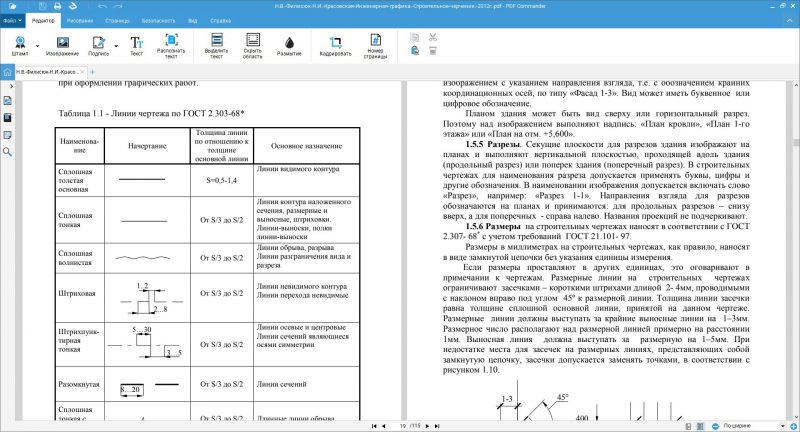
PDF Commander
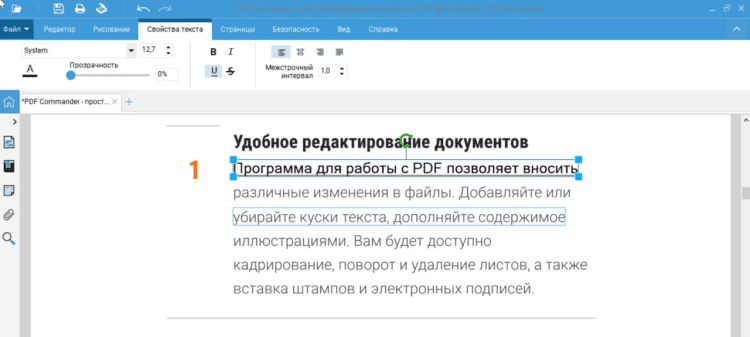
PDF Commander — первая программа для Windows, с которой удобно начинать работу с PDF. Она рассчитана на открытие, чтение, правку, создание и конвертацию PDF без сложного профессионального интерфейса.
Программа подходит для домашнего пользователя, офиса, бухгалтерии, обучения и работы с документами на русском языке. В интерфейсе есть вкладки для редактирования, распознавания текста, работы со страницами, безопасности и просмотра.
Что доступно в PDF Commander:
-
открыть PDF;
-
создать PDF;
-
объединить изображения и документы в PDF;
-
редактировать текст;
-
добавлять изображения;
-
вставлять подпись;
-
ставить штамп;
-
выделять текст;
-
скрывать область;
-
размывать фрагменты;
-
кадрировать страницу;
-
нумеровать страницы;
-
конвертировать PDF;
-
распознавать текст;
-
защищать документ.
Инструкция для открытия PDF:
-
Запустите PDF Commander.
-
Нажмите «Открыть PDF».
-
Выберите файл в проводнике Windows.
-
Дождитесь загрузки страниц.
-
Используйте панель навигации снизу для перехода между страницами.
-
Для сохранения изменений нажмите «Файл» → «Сохранить» или «Сохранить как».
Плюсы:
-
русскоязычный интерфейс;
-
понятная стартовая панель;
-
есть редактирование текста и изображений;
-
доступно создание PDF из файлов;
-
есть инструменты для подписи, штампов и защиты;
-
подходит для сканов и обычных документов;
-
не требует работы через браузер.
Минусы:
-
работает прежде всего как настольная программа для Windows;
-
часть расширенных функций относится к платной версии;
-
при сложной верстке редактирование требует аккуратной проверки;
-
для больших сканов нужен запас оперативной памяти.
PDF Commander лучше всего подходит тем, кто хочет не просто открыть PDF файл, а сразу исправить текст, добавить подпись, собрать страницы и сохранить готовый документ.
Adobe Acrobat Reader
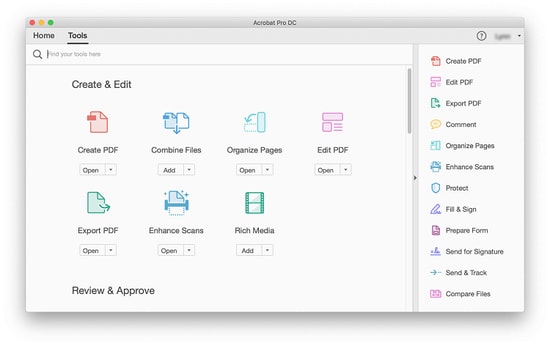
Adobe Acrobat Reader — классический просмотрщик PDF. Он хорошо подходит для чтения документов, заполнения форм, добавления комментариев, печати и работы с подписями.
Программа особенно удобна, когда нужно открыть документ с формами, сертификатами, подписью или сложной структурой. Простые браузерные просмотрщики не всегда корректно показывают такие элементы.
Что доступно:
-
просмотр страниц;
-
поиск по тексту;
-
печать;
-
заполнение форм;
-
комментарии;
-
выделение текста;
-
рукописные пометки;
-
подпись;
-
работа с вложениями;
-
проверка некоторых подписей.
Инструкция:
-
Откройте Adobe Acrobat Reader.
-
Нажмите «Menu» или «File».
-
Выберите «Open».
-
Укажите PDF-файл.
-
Для поиска нажмите Ctrl+F.
-
Для печати нажмите Ctrl+P.
-
Для заполнения формы кликните по полю и введите данные.
Плюсы:
-
высокая совместимость с PDF;
-
корректное открытие сложных документов;
-
удобное заполнение форм;
-
подходит для чтения и печати;
-
есть инструменты комментариев.
Минусы:
-
полноценное редактирование текста относится к Acrobat Pro;
-
интерфейс перегружен предложениями дополнительных инструментов;
-
программа тяжелее лёгких просмотрщиков;
-
для простого чтения иногда избыточна.
Microsoft Edge
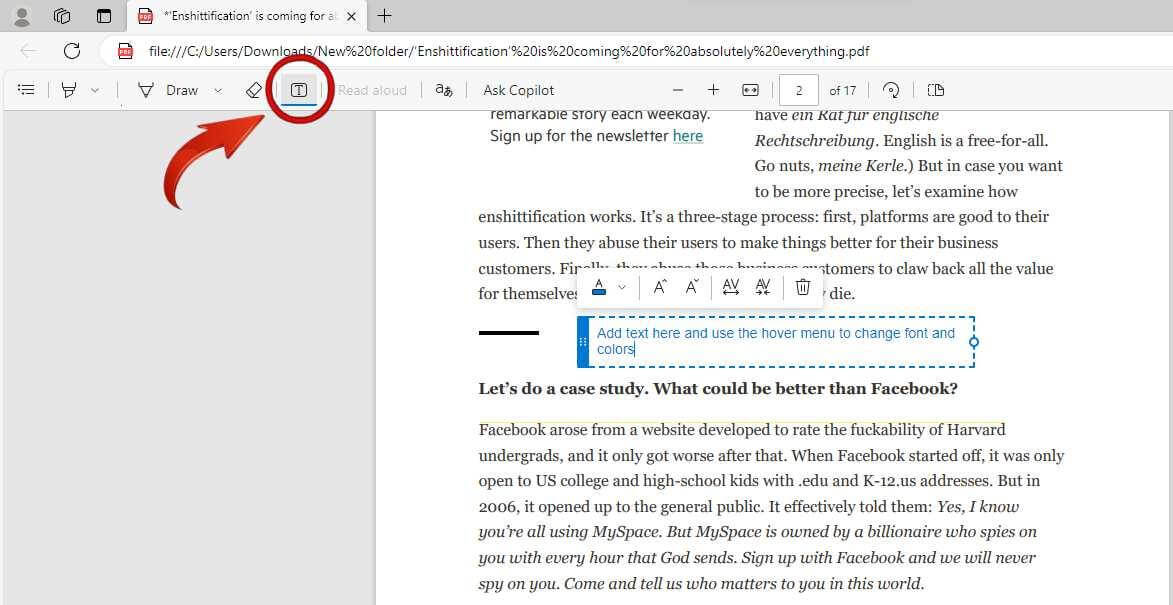
Microsoft Edge открывает PDF без установки отдельной программы. На Windows 10 и Windows 11 файл PDF часто открывается в Edge сразу после двойного клика, когда браузер назначен приложением по умолчанию.
Edge подходит для чтения, поиска, печати и базовой разметки. Печать вызывается через меню браузера или сочетанием Ctrl+P; Microsoft также указывает Ctrl+P как стандартный способ открыть печать в Edge.
Инструкция:
-
Дважды кликните по PDF-файлу.
-
Файл откроется во вкладке Edge.
-
Для поиска нажмите Ctrl+F.
-
Для масштаба используйте кнопки «+» и «−».
-
Для печати нажмите Ctrl+P.
-
Для сохранения копии используйте значок сохранения.
Плюсы:
-
уже установлен в Windows;
-
быстро открывает обычные документы;
-
не требует отдельной установки;
-
подходит для печати и поиска;
-
удобен для PDF из интернета.
Минусы:
-
не является полноценным PDF редактором;
-
не подходит для сложного редактирования;
-
ограничен в OCR;
-
не заменяет профессиональные инструменты для форм, защиты и конвертации.
Sumatra PDF
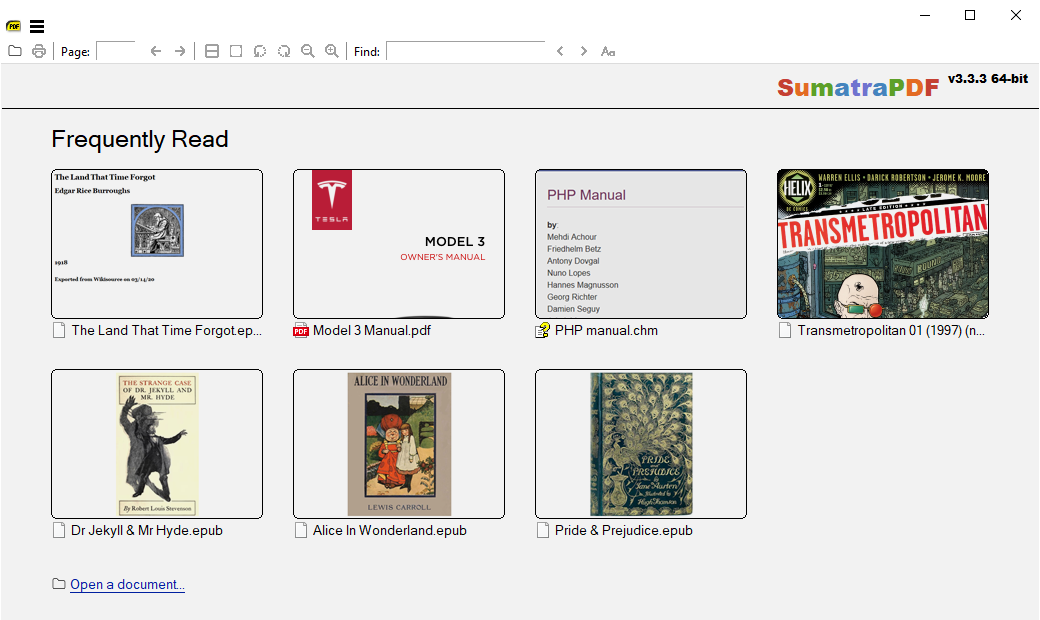
Sumatra PDF — лёгкая программа для чтения PDF и других документных форматов. Её выбирают за скорость, минимализм и отсутствие перегруженного интерфейса.
Что доступно:
-
быстрое открытие PDF;
-
чтение больших файлов;
-
поиск;
-
печать;
-
режимы масштабирования;
-
переход по страницам;
-
работа с электронными книгами и комиксами.
Инструкция:
-
Запустите Sumatra PDF.
-
Нажмите «Открыть документ».
-
Выберите файл.
-
Используйте колесо мыши и панель масштаба.
-
Для поиска нажмите Ctrl+F.
-
Для печати нажмите Ctrl+P.
Плюсы:
-
очень быстро запускается;
-
подходит для слабых компьютеров;
-
простой интерфейс;
-
занимает мало места;
-
удобен для чтения больших PDF.
Минусы:
-
не подходит для серьёзного редактирования;
-
нет полноценного набора инструментов OCR;
-
функции работы с формами ограничены;
-
не лучший вариант для документов с продвинутой защитой.
Как открыть PDF на macOS
Preview
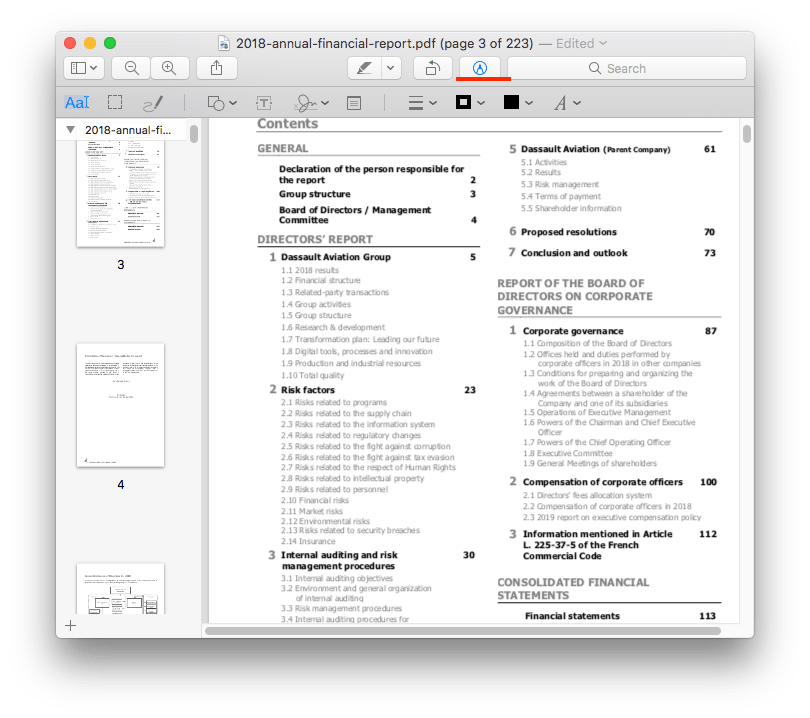
Preview — встроенное приложение macOS для просмотра изображений и PDF. Оно открывает PDF, показывает миниатюры страниц, даёт разметку, подписи, поворот, экспорт и базовую работу со страницами. Apple отдельно описывает аннотирование PDF в Preview и инструменты подписи/заполнения форм.
Что доступно:
-
открыть PDF;
-
просмотреть миниатюры страниц;
-
найти текст;
-
выделить фрагменты;
-
добавить текстовый блок;
-
поставить подпись;
-
заполнить форму;
-
повернуть страницу;
-
удалить страницу;
-
экспортировать копию;
-
сохранить в PDF через печать.
Инструкция:
-
Дважды кликните по PDF.
-
Документ откроется в Preview.
-
Для панели миниатюр выберите «View» → «Thumbnails».
-
Для разметки нажмите значок Markup Toolbar.
-
Для текста выберите инструмент «Text».
-
Для подписи нажмите значок подписи.
-
Для экспорта используйте «File» → «Export».
Плюсы:
-
уже встроен в macOS;
-
быстро открывает PDF;
-
удобен для подписи и разметки;
-
позволяет удалять и переставлять страницы;
-
не требует установки.
Минусы:
-
не редактирует исходный текст PDF как полноценный редактор;
-
OCR и конвертация ограничены;
-
сложные формы открываются не всегда идеально;
-
для массовой обработки документов нужен отдельный инструмент.
Adobe Acrobat Reader на Mac
На macOS Adobe Acrobat Reader используют для документов, где важны формы, подписи, комментарии и совместимость. Он тяжелее Preview, но лучше подходит для сложных PDF.
Инструкция:
-
Откройте Acrobat Reader.
-
Выберите «File» → «Open».
-
Укажите PDF.
-
Заполните поля формы.
-
Для комментариев откройте инструмент Comment.
-
Сохраните копию через «File» → «Save As».
Плюсы:
-
хорошая совместимость;
-
удобная работа с формами;
-
есть комментарии и подпись;
-
подходит для деловых документов.
Минусы:
-
больше системная нагрузка;
-
много функций скрыто за платными инструментами;
-
для простого чтения Preview быстрее.
Как открыть PDF на Linux
Okular
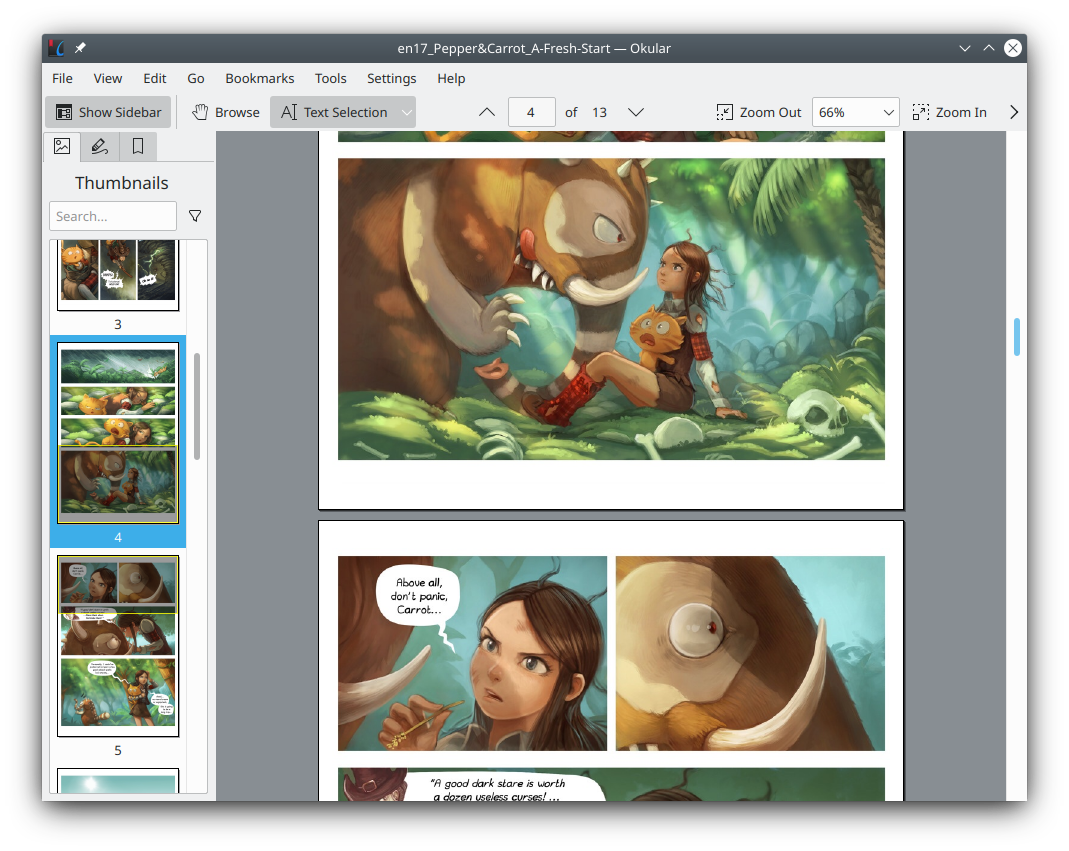
Okular — универсальный просмотрщик документов из экосистемы KDE. Он открывает PDF, комиксы, EPUB, изображения, Markdown и другие форматы; на странице проекта Okular описан как быстрый мультиплатформенный просмотрщик с поддержкой многих типов документов.
Что доступно:
-
открыть PDF;
-
читать многостраничные документы;
-
просматривать миниатюры;
-
искать текст;
-
выделять фрагменты;
-
добавлять заметки;
-
проверять подписи;
-
печатать документы.
Инструкция:
-
Установите Okular через менеджер пакетов дистрибутива.
-
Откройте программу.
-
Выберите «File» → «Open».
-
Укажите PDF.
-
Включите боковую панель миниатюр.
-
Используйте инструменты выделения и комментариев.
Плюсы:
-
хорошо подходит для Linux;
-
поддерживает много форматов;
-
есть боковая панель;
-
доступны аннотации;
-
удобен для длинных документов.
Минусы:
-
интерфейс зависит от окружения рабочего стола;
-
полноценное редактирование текста не является основной задачей;
-
конвертация и OCR ограничены;
-
часть функций удобнее в KDE, чем в других оболочках.
Evince
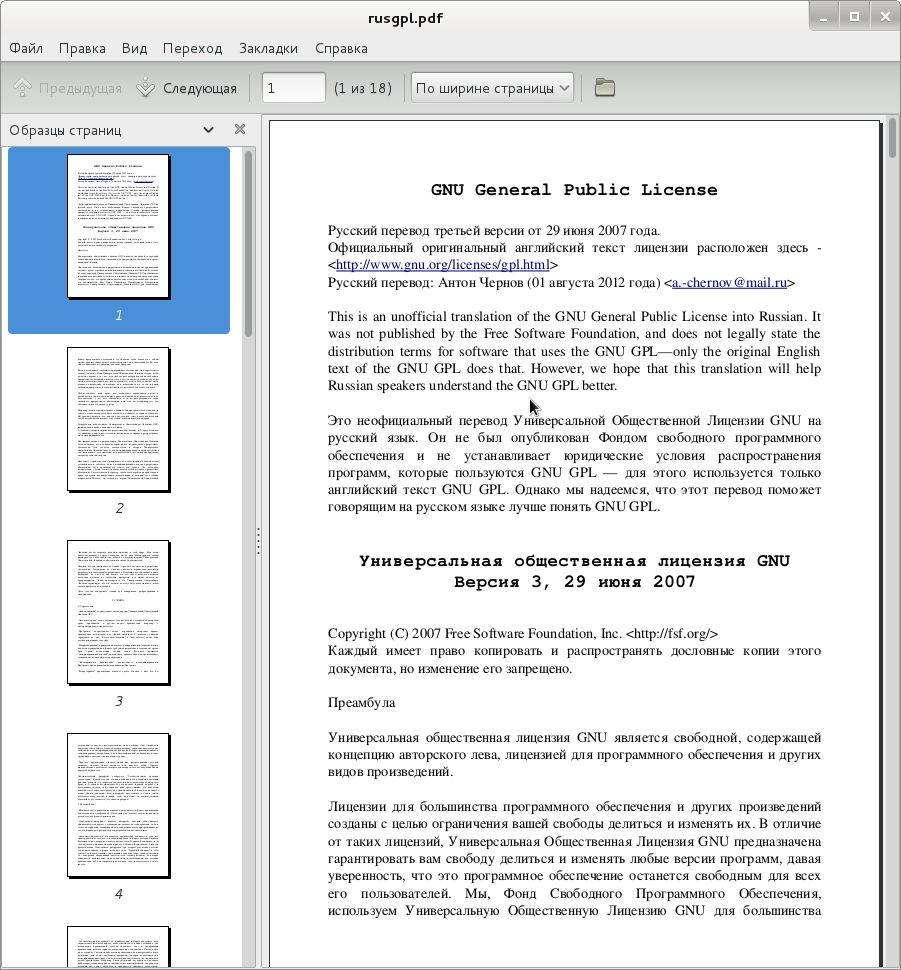
Evince — простой просмотрщик документов для GNOME и других Linux-окружений. Он подходит для чтения PDF, поиска, печати и базовой навигации.
Инструкция:
-
Откройте Evince.
-
Нажмите «Open».
-
Выберите PDF-файл.
-
Используйте боковую панель страниц.
-
Для поиска нажмите Ctrl+F.
-
Для печати нажмите Ctrl+P.
Плюсы:
-
простой интерфейс;
-
хорошо вписывается в GNOME;
-
быстро открывает обычные PDF;
-
подходит для чтения и печати.
Минусы:
-
мало инструментов редактирования;
-
нет мощного OCR;
-
ограниченная работа с продвинутыми формами;
-
для объединения и конвертации нужны другие программы.
Как открыть PDF на Android и iPhone
Xodo PDF Reader
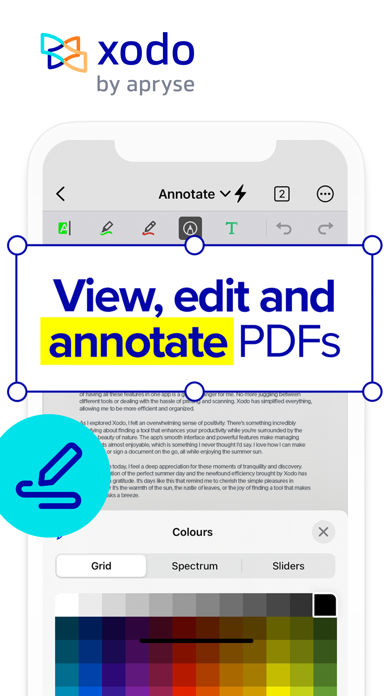
Xodo PDF Reader подходит для чтения, аннотирования, подписания и мобильной работы с PDF. Xodo описывает мобильное приложение как инструмент для просмотра, сканирования, редактирования, аннотирования, конвертации, сжатия и электронной подписи документов на iOS и Android.
Что доступно:
-
открыть PDF;
-
читать документы;
-
выделять текст;
-
рисовать поверх страницы;
-
добавлять комментарии;
-
ставить подпись;
-
заполнять формы;
-
работать с файлами в облаке;
-
сканировать документы;
-
сжимать и конвертировать PDF.
Инструкция:
-
Установите Xodo.
-
Откройте приложение.
-
Выберите PDF из памяти телефона, облака или мессенджера.
-
Для разметки нажмите Annotate.
-
Выберите маркер, ручку, текст или подпись.
-
Сохраните документ после внесения изменений.
Плюсы:
-
удобен на телефоне и планшете;
-
хорош для подписи документов;
-
есть инструменты разметки;
-
поддерживает облачные хранилища;
-
подходит для чтения учебных материалов и договоров.
Минусы:
-
на маленьком экране сложные PDF редактировать неудобно;
-
часть функций зависит от версии приложения;
-
большие сканы занимают много памяти;
-
профессиональная подготовка документов удобнее на компьютере.
WPS Office
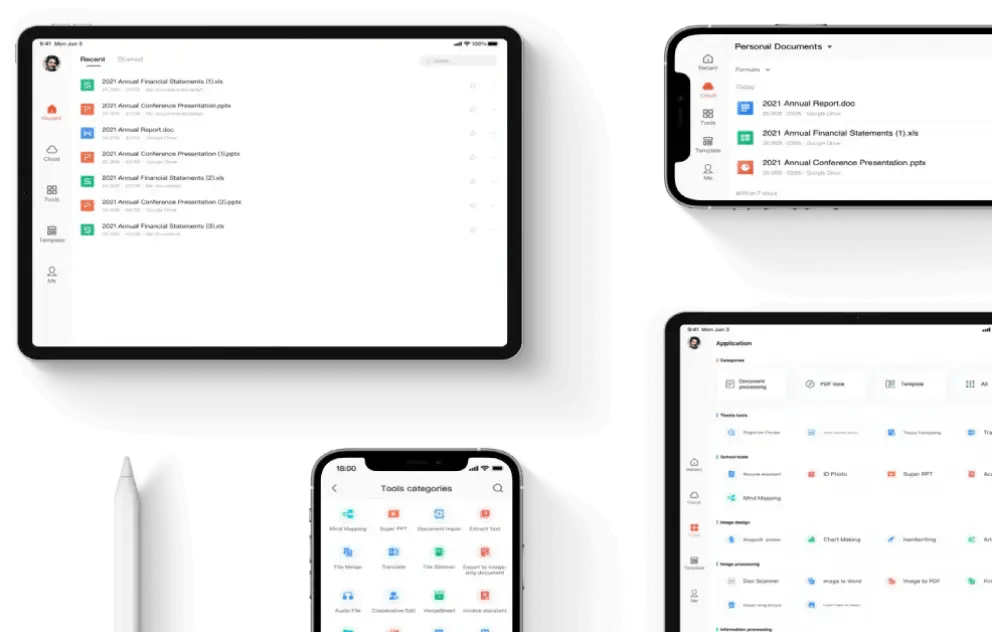
WPS Office — офисный пакет, который открывает документы, таблицы, презентации и PDF. На телефоне он удобен, когда нужно работать не только с PDF, но и с DOCX, XLSX, PPTX.
Инструкция:
-
Откройте WPS Office.
-
Перейдите в раздел файлов.
-
Найдите PDF.
-
Откройте документ.
-
Используйте поиск, масштаб и просмотр страниц.
-
Для дополнительных операций откройте меню инструментов PDF.
Плюсы:
-
объединяет офисные форматы и PDF;
-
удобен для студентов и офисных задач;
-
работает на мобильных устройствах;
-
поддерживает просмотр и базовую работу с PDF.
Минусы:
-
интерфейс содержит много разделов;
-
не все PDF-инструменты доступны бесплатно;
-
редактирование сложных PDF уступает специализированным редакторам;
-
для конфиденциальных документов лучше использовать локальный настольный редактор.
Как открыть PDF онлайн
Онлайн-сервисы удобны для разовых операций: сжать PDF, объединить страницы, преобразовать файл в Word, повернуть страницу, удалить лишние листы. Но документы с паспортными данными, договорами, банковскими сведениями и коммерческой тайной лучше обрабатывать локально.
iLovePDF
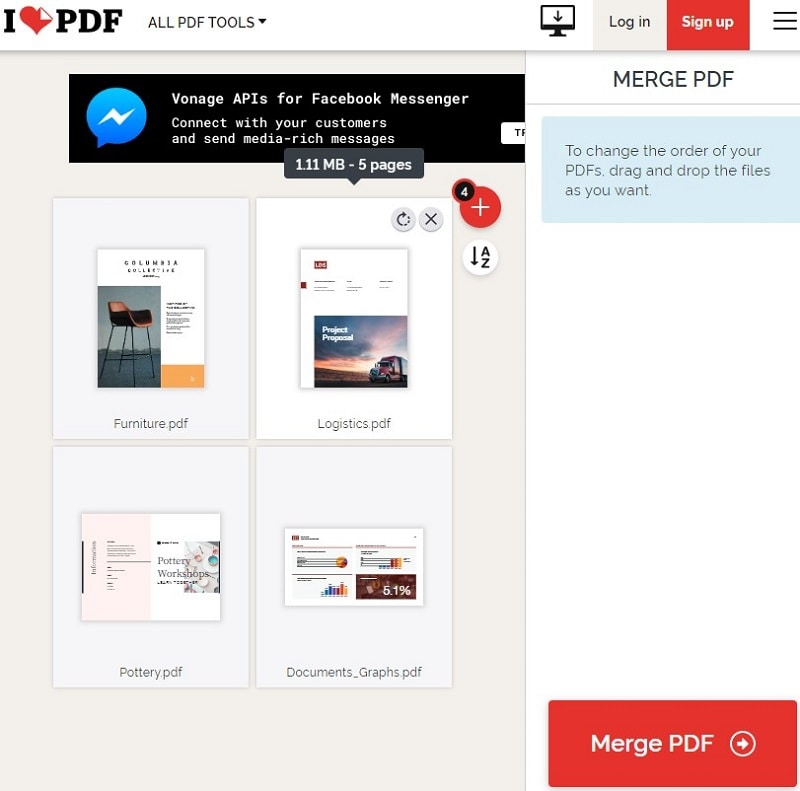
iLovePDF — онлайн-сервис с набором инструментов для объединения, разделения, сжатия, конвертации, поворота, разблокировки и добавления водяных знаков в PDF. На странице сервиса перечислены Merge PDF, Split PDF, Compress PDF, Convert PDF, Rotate PDF, Unlock PDF и Watermark PDF.
Инструкция для объединения PDF:
-
Откройте iLovePDF.
-
Выберите Merge PDF.
-
Нажмите Select PDF files.
-
Загрузите документы.
-
Расставьте файлы в нужном порядке.
-
Нажмите Merge PDF.
-
Скачайте готовый файл.
Плюсы:
-
работает в браузере;
-
много операций с PDF;
-
не требует установки;
-
удобен для быстрых задач;
-
понятная загрузка файлов.
Минусы:
-
файл загружается на сервер;
-
для конфиденциальных документов лучше выбрать локальную программу;
-
бесплатный режим имеет ограничения;
-
скорость зависит от интернета.
Smallpdf
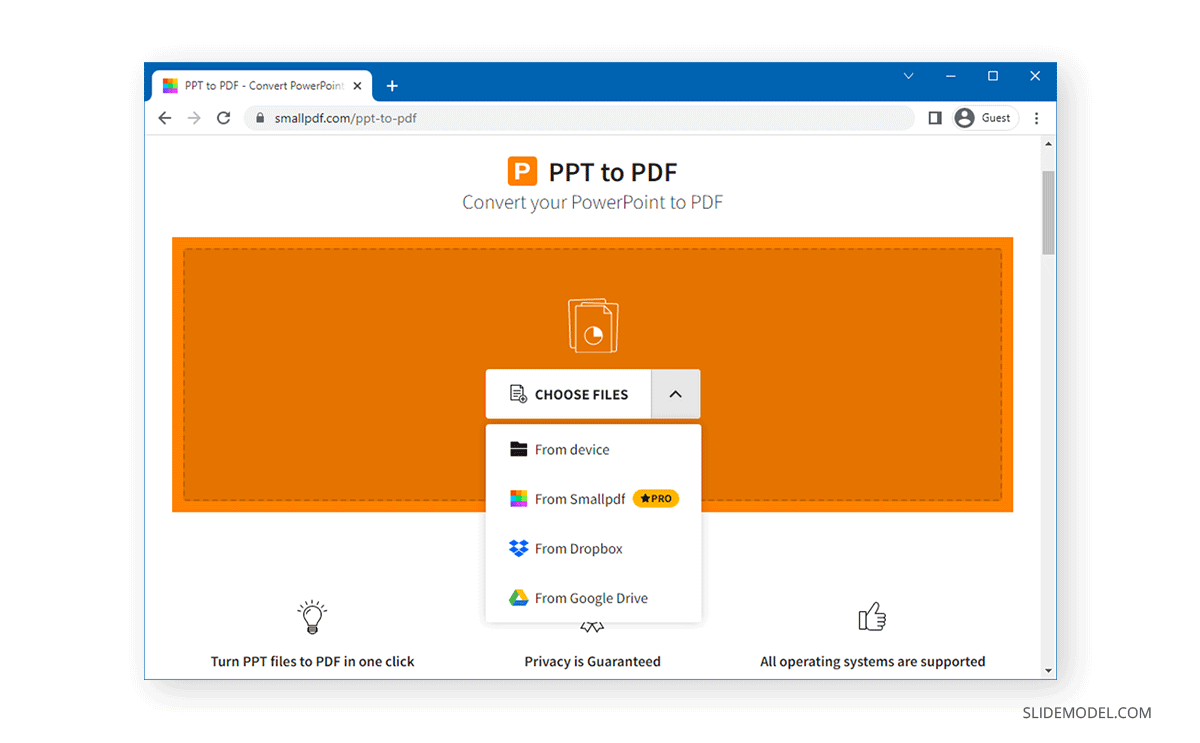
Smallpdf — ещё один популярный онлайн-набор PDF-инструментов. Он удобен для конвертации, сжатия, объединения, подписи и базового редактирования.
Инструкция:
-
Откройте Smallpdf.
-
Выберите нужный инструмент.
-
Загрузите PDF.
-
Дождитесь обработки.
-
Проверьте результат.
-
Скачайте файл.
Плюсы:
-
аккуратный интерфейс;
-
быстро выполняет типовые операции;
-
подходит для разовых задач;
-
работает на Windows, macOS, Linux и телефонах через браузер.
Минусы:
-
онлайн-обработка не подходит для закрытых документов;
-
часть функций доступна по подписке;
-
есть ограничения по количеству операций;
-
большой файл долго загружается.
Как создать PDF
Создать PDF проще всего из программы, в которой подготовлен документ. В Word, Excel, PowerPoint, браузере и графических редакторах обычно есть экспорт или печать в PDF. На Windows часто используется виртуальный принтер Microsoft Print to PDF. На macOS в системном окне печати есть пункт сохранения в PDF.
Создание PDF на Windows через PDF Commander
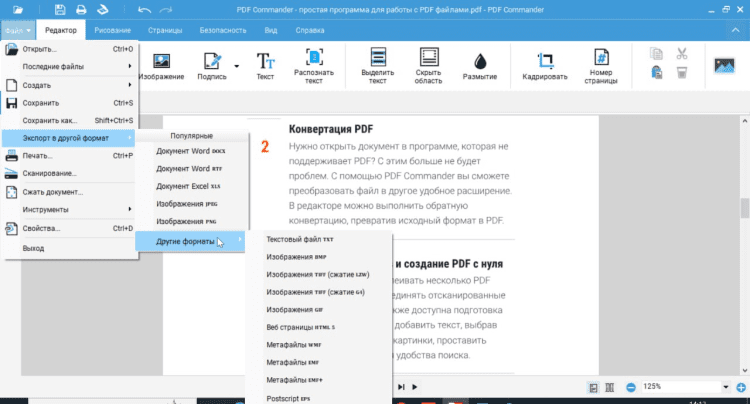
В PDF Commander создание PDF выполняется через стартовое окно или меню «Файл». Программа подходит для сборки PDF из изображений, сканов и документов.
Инструкция:
-
Откройте PDF Commander.
-
Нажмите «Создать PDF».
-
Добавьте файл или несколько изображений.
-
Расставьте страницы в нужном порядке.
-
При необходимости добавьте текст, подпись, штамп или нумерацию.
-
Нажмите «Файл» → «Сохранить как».
-
Укажите папку и имя файла.
Плюсы:
-
создание PDF находится на стартовом экране;
-
изображения собираются в один документ;
-
страницы переставляются перед сохранением;
-
есть инструменты редактирования после создания.
Минусы:
-
для массовой автоматизации документов лучше подходят специальные конвертеры;
-
большие изображения увеличивают размер итогового PDF;
-
качество результата зависит от разрешения исходных файлов.
Создание PDF через печать
Во многих программах PDF создаётся через окно печати. На Windows в списке принтеров выбирается Microsoft Print to PDF. На macOS в левом нижнем углу окна печати используется меню PDF → Save as PDF.
Инструкция на Windows:
-
Откройте документ.
-
Нажмите Ctrl+P.
-
В списке принтеров выберите Microsoft Print to PDF.
-
Проверьте ориентацию, масштаб и диапазон страниц.
-
Нажмите «Печать».
-
Укажите имя и папку для PDF.
Инструкция на macOS:
-
Откройте документ.
-
Нажмите Command+P.
-
Внизу окна печати откройте меню PDF.
-
Выберите Save as PDF.
-
Укажите имя файла.
-
Нажмите Save.
Плюсы:
-
работает во многих программах;
-
не требует отдельного редактора;
-
подходит для веб-страниц, документов и таблиц;
-
сохраняет вид печатной страницы.
Минусы:
-
созданный через печать PDF трудно редактировать как исходный документ;
-
интерактивные элементы теряются;
-
результат зависит от настроек печати;
-
ссылки и поля формы сохраняются не всегда.
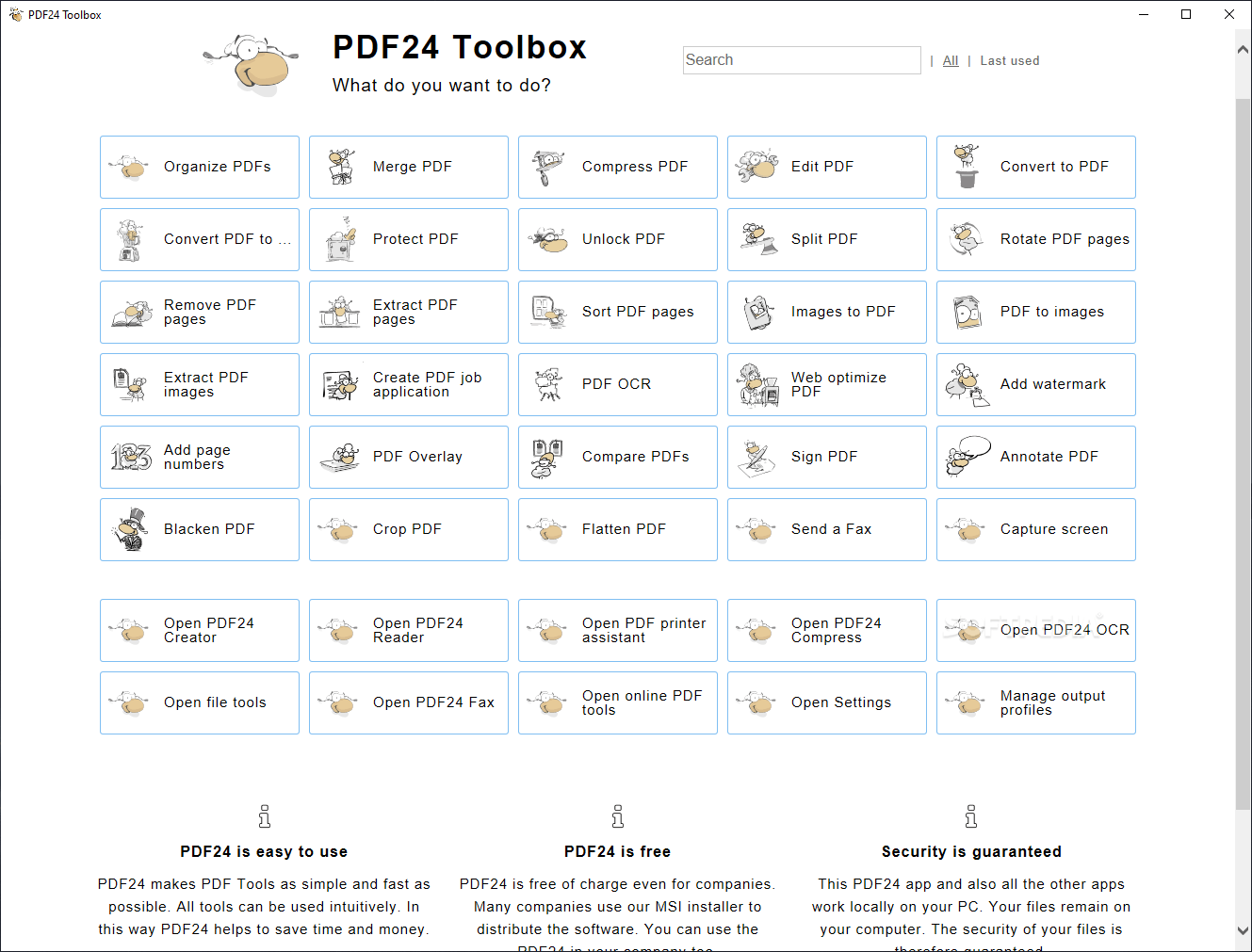
PDF24 Creator
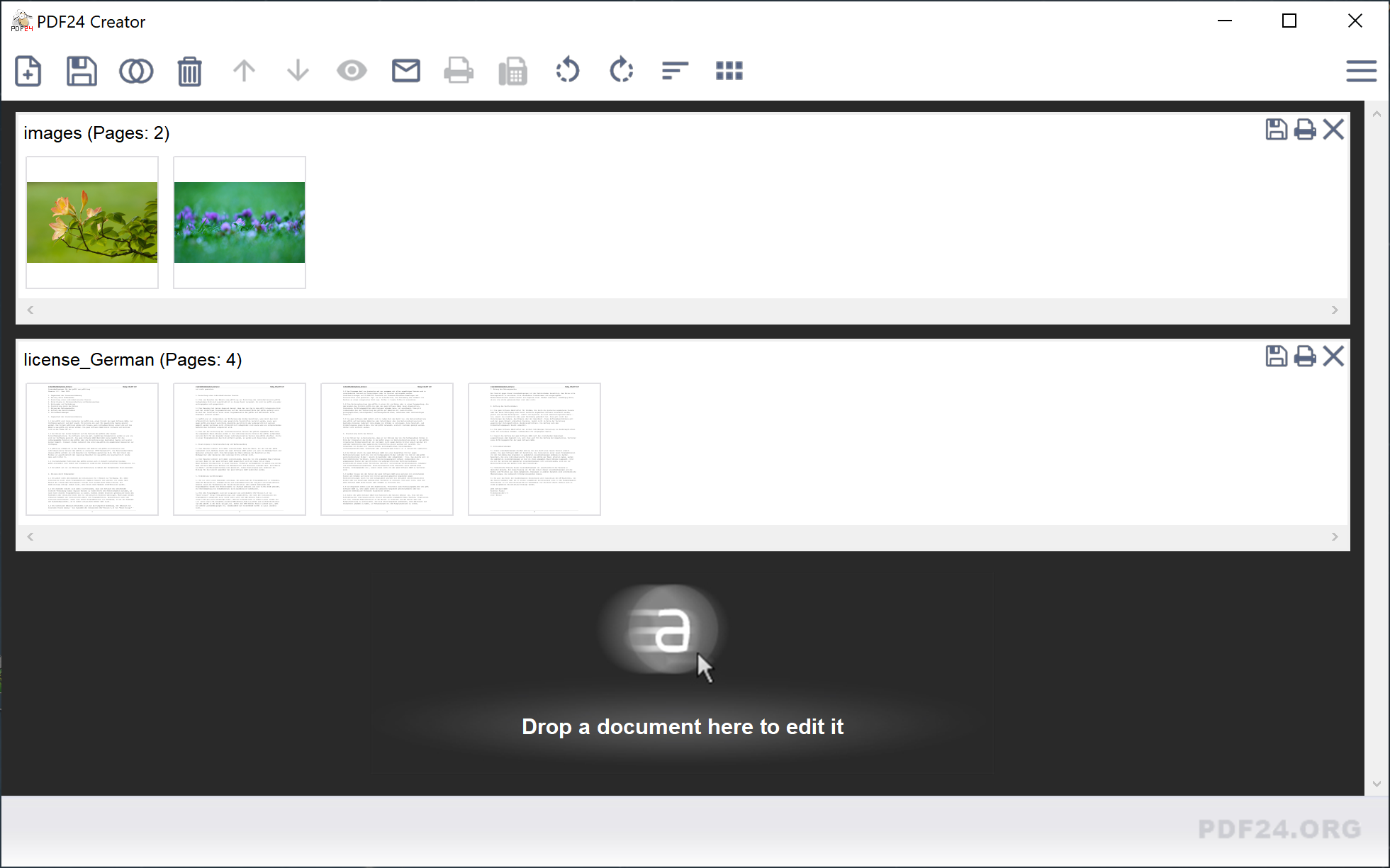
PDF24 Creator — программа для Windows, ориентированная на создание, объединение, сжатие и обработку PDF. Она удобна как набор инструментов: пользователь выбирает конкретное действие и загружает файлы.
Что доступно:
-
создать PDF;
-
объединить PDF;
-
сжать PDF;
-
разделить PDF;
-
повернуть страницы;
-
удалить страницы;
-
преобразовать изображения в PDF;
-
извлечь страницы;
-
защитить документ;
-
выполнить OCR.
Инструкция:
-
Откройте PDF24 Creator.
-
Выберите нужный инструмент.
-
Добавьте файлы.
-
Настройте порядок страниц.
-
Нажмите кнопку запуска операции.
-
Сохраните готовый PDF.
Плюсы:
-
много инструментов в одной программе;
-
удобно создавать PDF из разных файлов;
-
подходит для объединения и сжатия;
-
работает локально на компьютере.
Минусы:
-
интерфейс представляет набор отдельных модулей;
-
новичку нужно выбрать правильный инструмент;
-
редактирование текста не является самой сильной стороной;
-
на слабом ПК большие файлы обрабатываются дольше.
doPDF
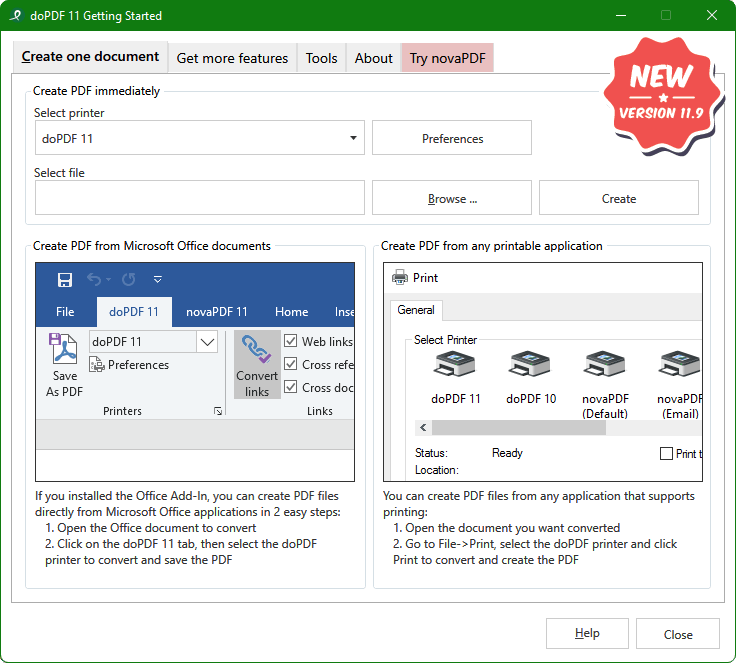
doPDF — виртуальный PDF-принтер. После установки он появляется в списке принтеров и создаёт PDF из любой программы с печатью.
Инструкция:
-
Откройте документ.
-
Нажмите Ctrl+P.
-
Выберите doPDF.
-
Нажмите «Печать».
-
Укажите папку сохранения.
-
Сохраните PDF.
Плюсы:
-
простое создание PDF через печать;
-
работает с разными программами;
-
не требует изучения PDF-редактора;
-
удобен для офиса.
Минусы:
-
не редактирует готовый PDF;
-
не предназначен для OCR;
-
нет продвинутой работы со страницами;
-
результат зависит от параметров печати.
LibreOffice
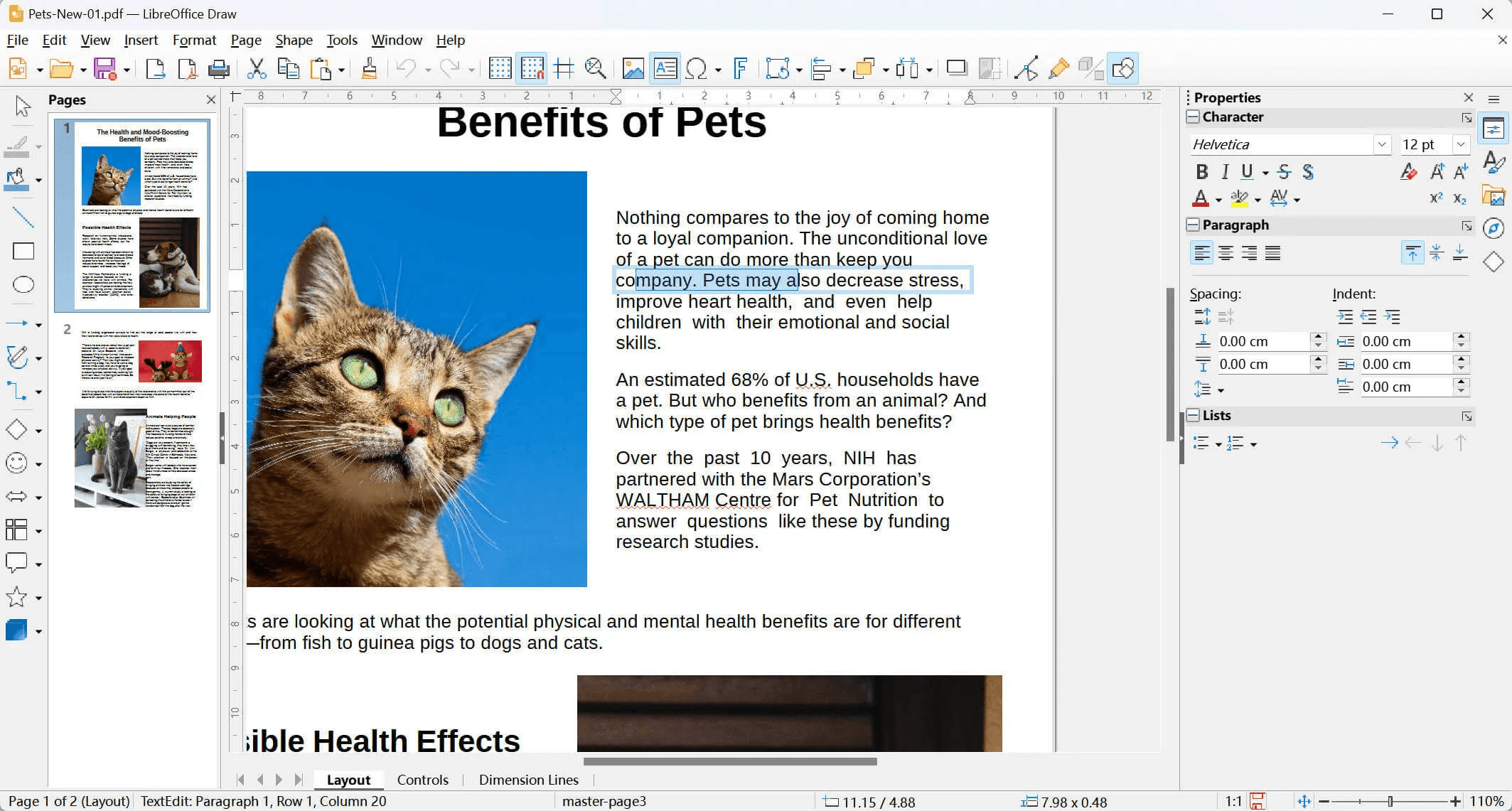
LibreOffice создаёт PDF из текстовых документов, таблиц, презентаций и рисунков. В Writer, Calc и Impress есть экспорт в PDF.
Инструкция:
-
Откройте документ в LibreOffice.
-
Проверьте поля, стили и переносы.
-
Нажмите «Файл» → «Экспорт в PDF».
-
Настройте диапазон страниц, качество изображений и закладки.
-
Нажмите «Экспорт».
-
Сохраните файл.
Плюсы:
-
бесплатный офисный пакет;
-
работает на Windows, macOS и Linux;
-
создаёт PDF из офисных документов;
-
поддерживает настройки экспорта.
Минусы:
-
сложные DOCX иногда открываются с отличиями;
-
не является специализированным PDF-редактором;
-
OCR и защита ограничены;
-
подготовку важных документов нужно проверять перед отправкой.
Как редактировать PDF
Редактирование PDF делится на несколько видов. Одно дело — добавить комментарий или подпись. Другое — изменить существующий текст. Третье — распознать скан и превратить картинку в редактируемый документ.
Простая разметка PDF
К простой разметке относятся:
-
выделение маркером;
-
подчёркивание;
-
зачёркивание;
-
комментарии;
-
стрелки;
-
прямоугольники;
-
текстовые заметки;
-
подписи;
-
штампы.
Для таких задач подходят Preview, Acrobat Reader, Xodo, Okular, PDF Commander и браузерные сервисы.
Полное редактирование PDF
Полное редактирование включает:
-
изменение существующего текста;
-
удаление фраз;
-
замену изображений;
-
добавление новых блоков;
-
перестановку объектов;
-
изменение страниц;
-
редактирование ссылок;
-
работу с формами;
-
редактирование после OCR.
Для этого нужны PDF Commander, Adobe Acrobat Pro, Foxit PDF Editor, PDF-XChange Editor, Nitro PDF Pro, PDFelement Pro или ABBYY FineReader.
Редактирование PDF в PDF Commander
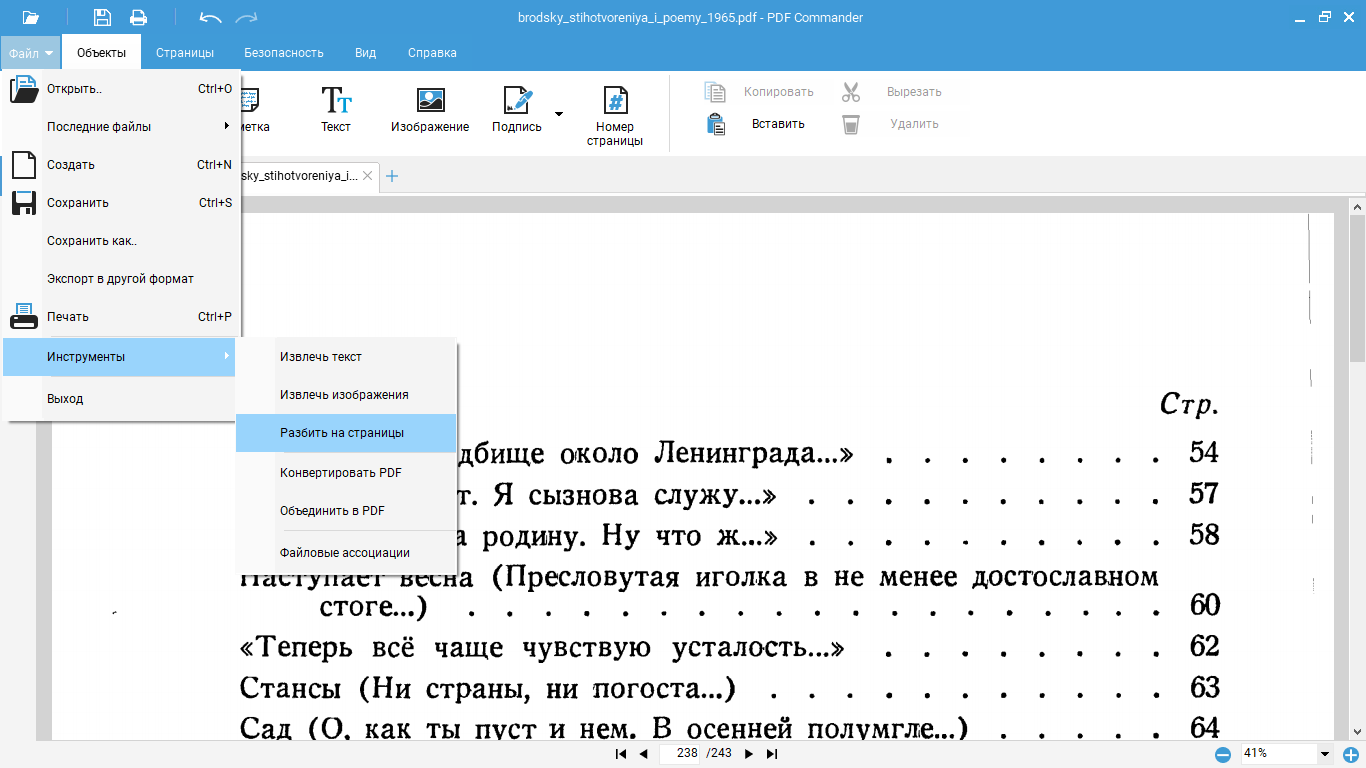
PDF Commander подходит для редактирования текста, вставки изображений, добавления подписи, штампов, скрытия областей, кадрирования и работы со страницами.
Инструкция для изменения текста:
-
Откройте PDF.
-
Перейдите на вкладку «Редактор».
-
Выберите инструмент работы с текстом.
-
Кликните по нужному фрагменту.
-
Измените текст.
-
Проверьте переносы и расстояния.
-
Сохраните копию через «Сохранить как».
Инструкция для добавления подписи:
-
Откройте PDF.
-
Нажмите «Подпись».
-
Выберите изображение подписи или создайте новую.
-
Разместите подпись на странице.
-
Настройте размер.
-
Сохраните документ.
Плюсы:
-
понятные вкладки;
-
есть инструменты для текста, изображений и подписи;
-
подходит для русскоязычных документов;
-
удобен для офисной правки;
-
позволяет скрывать фрагменты страницы.
Минусы:
-
сложные макеты требуют ручной проверки;
-
профессиональная препресс-подготовка удобнее в специализированных пакетах;
-
часть функций зависит от версии;
-
автоматическое редактирование сканов требует OCR.
Adobe Acrobat Pro
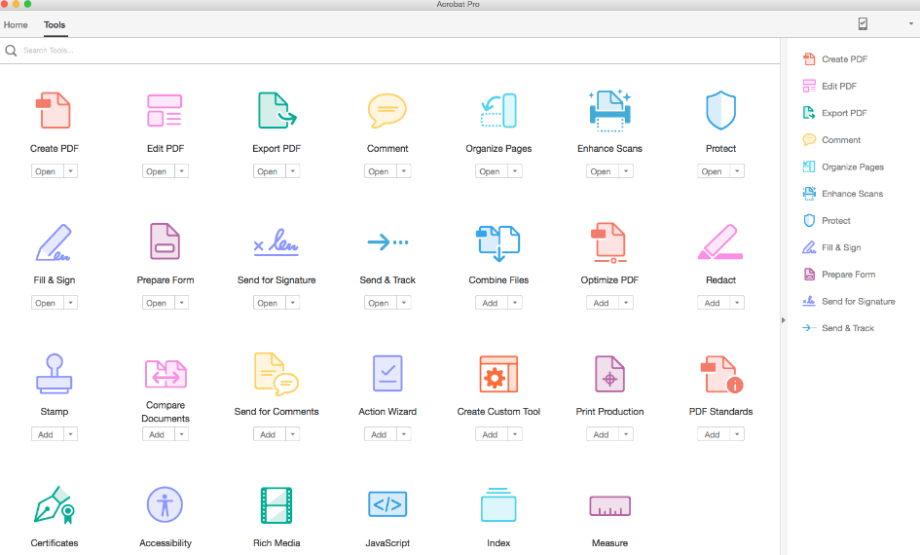
Adobe Acrobat Pro — профессиональный PDF редактор для редактирования, конвертации, OCR, форм, защиты, подписи и подготовки документов. Он подходит для бизнеса, юридических отделов, издательств и организаций, где PDF используется каждый день.
Что доступно:
-
Edit PDF;
-
Export PDF;
-
Create PDF;
-
Organize Pages;
-
Enhance Scans;
-
Protect;
-
Fill & Sign;
-
Prepare Form;
-
Send for Signature;
-
Compare Documents;
-
Accessibility;
-
Print Production;
-
PDF Standards.
Инструкция для редактирования:
-
Откройте PDF в Acrobat Pro.
-
Перейдите в Tools.
-
Выберите Edit PDF.
-
Кликните по текстовому блоку.
-
Отредактируйте текст или изображение.
-
Проверьте результат на всех страницах.
-
Сохраните копию.
Инструкция для OCR:
-
Откройте сканированный PDF.
-
Выберите Scan & OCR или Enhance Scans.
-
Нажмите Recognize Text.
-
Выберите язык документа.
-
Запустите распознавание.
-
Проверьте найденный текст.
-
Сохраните PDF с текстовым слоем.
Плюсы:
-
сильный профессиональный набор инструментов;
-
хорошая работа с формами;
-
развитые функции безопасности;
-
OCR и экспорт в Office-форматы;
-
поддержка стандартов PDF.
Минусы:
-
подписочная модель;
-
перегруженный интерфейс для новичка;
-
избыточен для простого чтения;
-
требует ресурсов на больших документах.
Foxit PDF Editor
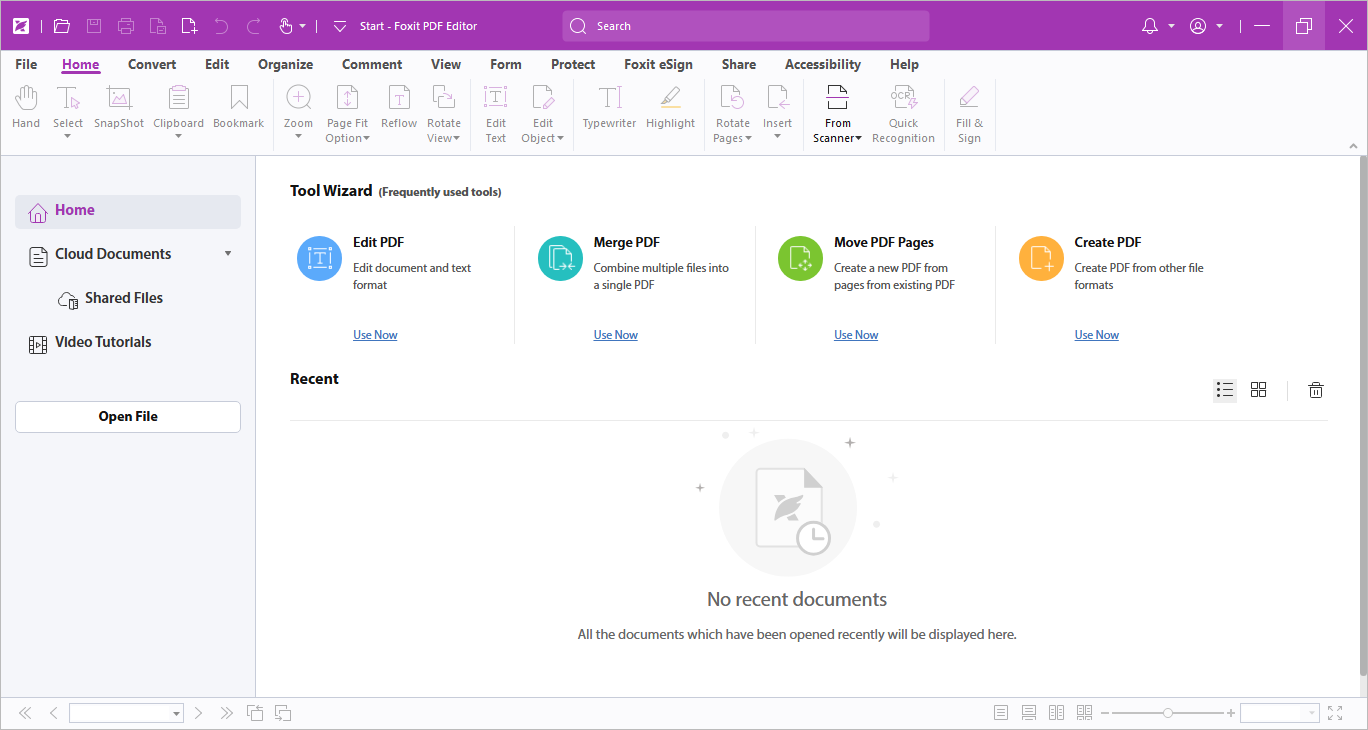
Foxit PDF Editor — мощный редактор PDF с интерфейсом в стиле офисной ленты. Он подходит для редактирования документов, работы с формами, комментариями, защитой и конвертацией.
Инструкция:
-
Откройте Foxit PDF Editor.
-
Нажмите File → Open.
-
Выберите PDF.
-
Для правки текста откройте Edit.
-
Для комментариев откройте Comment.
-
Для защиты используйте Protect.
-
Сохраните документ.
Плюсы:
-
развитые инструменты редактирования;
-
удобная лента инструментов;
-
поддержка форм и комментариев;
-
подходит для офисной среды;
-
есть защита документов.
Минусы:
-
для полного набора функций нужна лицензия;
-
интерфейс содержит много вкладок;
-
новичку требуется время на освоение;
-
для простого чтения программа избыточна.
PDF-XChange Editor
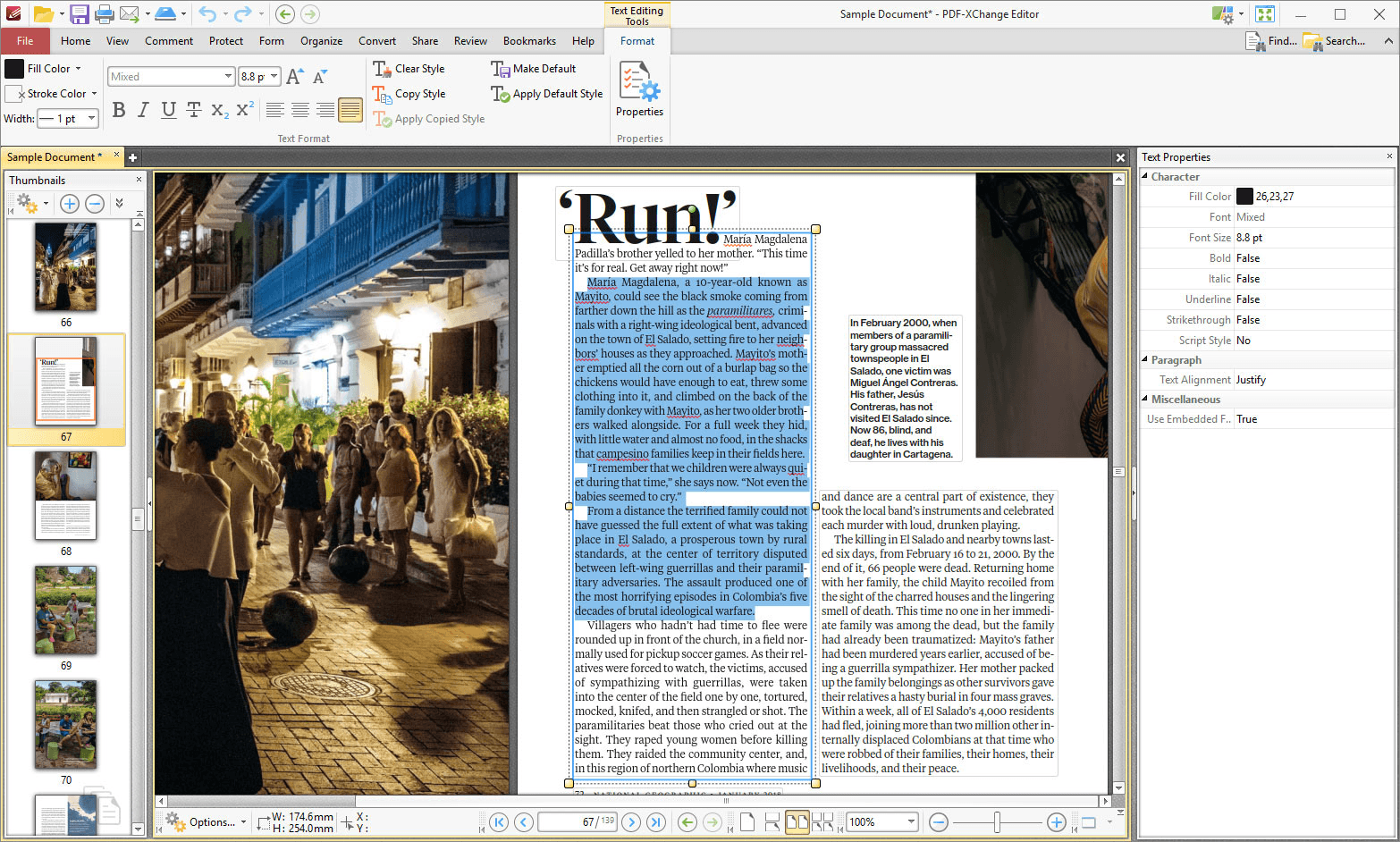
PDF-XChange Editor — функциональный PDF редактор для Windows. На странице продукта заявлено более 400 функций, включая аннотации, закладки, конвертацию, создание документов, формы, редактирование страниц, OCR, работу с подписями и защитой.
Инструкция:
-
Откройте PDF-XChange Editor.
-
Нажмите File → Open.
-
Выберите PDF.
-
Для комментариев откройте Comment.
-
Для редактирования используйте Edit.
-
Для страниц откройте Organize.
-
Для OCR выберите соответствующий инструмент.
-
Сохраните результат.
Плюсы:
-
очень много функций;
-
сильные инструменты аннотаций;
-
удобная работа со страницами;
-
есть OCR;
-
подходит опытным пользователям.
Минусы:
-
интерфейс плотный и насыщенный;
-
часть функций доступна только в платной версии;
-
новичку трудно сразу найти нужный инструмент;
-
при использовании платных функций в бесплатном режиме появляются ограничения.
ABBYY FineReader
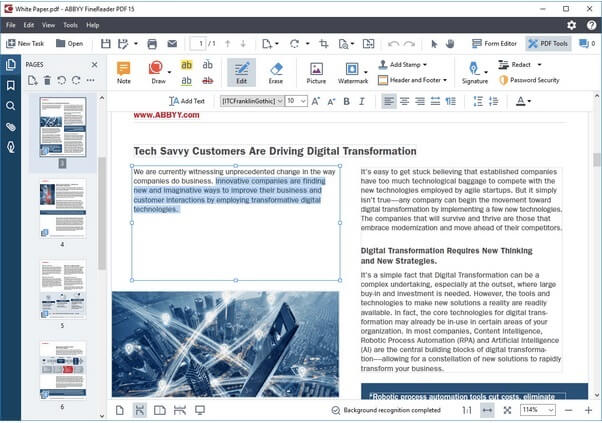
ABBYY FineReader — сильный инструмент для OCR и работы со сканами. Его выбирают для бумажных архивов, договоров, книг, актов, отчётов и документов, где текст нужно распознать и сохранить в редактируемом виде.
Инструкция для распознавания:
-
Откройте ABBYY FineReader.
-
Загрузите PDF или скан.
-
Выберите язык распознавания.
-
Запустите OCR.
-
Проверьте области текста, таблиц и изображений.
-
Исправьте ошибки.
-
Сохраните файл как PDF с текстовым слоем, DOCX или XLSX.
Плюсы:
-
сильное распознавание текста;
-
хорошо работает с таблицами;
-
подходит для сканов;
-
экспортирует в редактируемые форматы;
-
удобен для архивов и офисной оцифровки.
Минусы:
-
не является самым простым инструментом для новичка;
-
лицензия стоит дороже простых просмотрщиков;
-
качество OCR зависит от качества скана;
-
большие документы обрабатываются дольше.
LibreOffice для редактирования PDF
LibreOffice открывает PDF через Draw. Этот способ подходит для простых файлов: листовки, схемы, одностраничные документы, простые бланки. Сложные многостраничные документы с таблицами и нестандартными шрифтами открываются с изменениями верстки.
Инструкция:
-
Откройте LibreOffice Draw.
-
Нажмите «Файл» → «Открыть».
-
Выберите PDF.
-
Дождитесь импорта.
-
Кликните по тексту или объекту.
-
Внесите изменения.
-
Экспортируйте результат в PDF.
Плюсы:
-
бесплатно;
-
работает на Windows, macOS и Linux;
-
подходит для простых PDF;
-
позволяет исправлять текстовые блоки и объекты;
-
экспортирует обратно в PDF.
Минусы:
-
сложная верстка часто меняется;
-
импорт больших документов долгий;
-
OCR не является основной функцией;
-
не подходит для юридически важных правок без проверки.
Как конвертировать PDF
Конвертация нужна, когда PDF нужно превратить в редактируемый документ, таблицу, изображение или презентацию. Важно понимать: конвертер восстанавливает структуру из готовой страницы. Чем сложнее PDF, тем больше ручной проверки после преобразования.
PDF в Word
PDF в Word нужен, когда требуется редактировать текст, переработать договор, обновить инструкцию или извлечь содержимое. Лучшие результаты даёт PDF, созданный из текстового документа. Сканированный PDF сначала проходит OCR.
Подходящие программы:
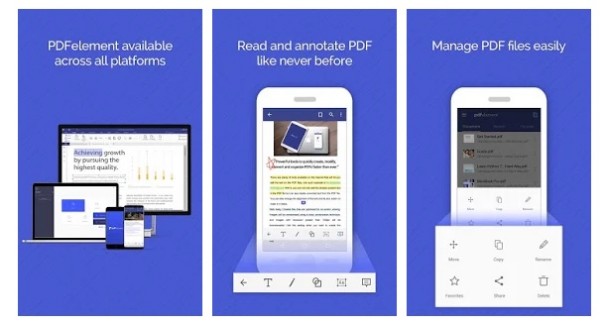
Инструкция в PDF Commander:
-
Откройте PDF.
-
Перейдите к конвертации.
-
Выберите формат Word.
-
Укажите страницы.
-
Запустите преобразование.
-
Откройте DOCX и проверьте верстку.
Плюсы:
-
текст становится редактируемым;
-
удобно перерабатывать документы;
-
можно сохранить таблицы и изображения;
-
подходит для офисной работы.
Минусы:
-
сложные макеты требуют ручной правки;
-
сканы без OCR не преобразуются в нормальный текст;
-
колонки, сноски и таблицы иногда меняются;
-
шрифты заменяются.
PDF в Excel
PDF в Excel нужен для счетов, прайсов, таблиц, отчётов и банковских выписок. Простая таблица конвертируется лучше, чем скан с перекошенной страницей.
Подходящие программы:
Плюсы:
-
таблицы становятся редактируемыми;
-
удобно переносить данные в расчёты;
-
экономит время при работе с отчётами.
Минусы:
-
объединённые ячейки распознаются не всегда точно;
-
сканы требуют OCR;
-
числа нужно проверять;
-
сложные таблицы нуждаются в ручной чистке.
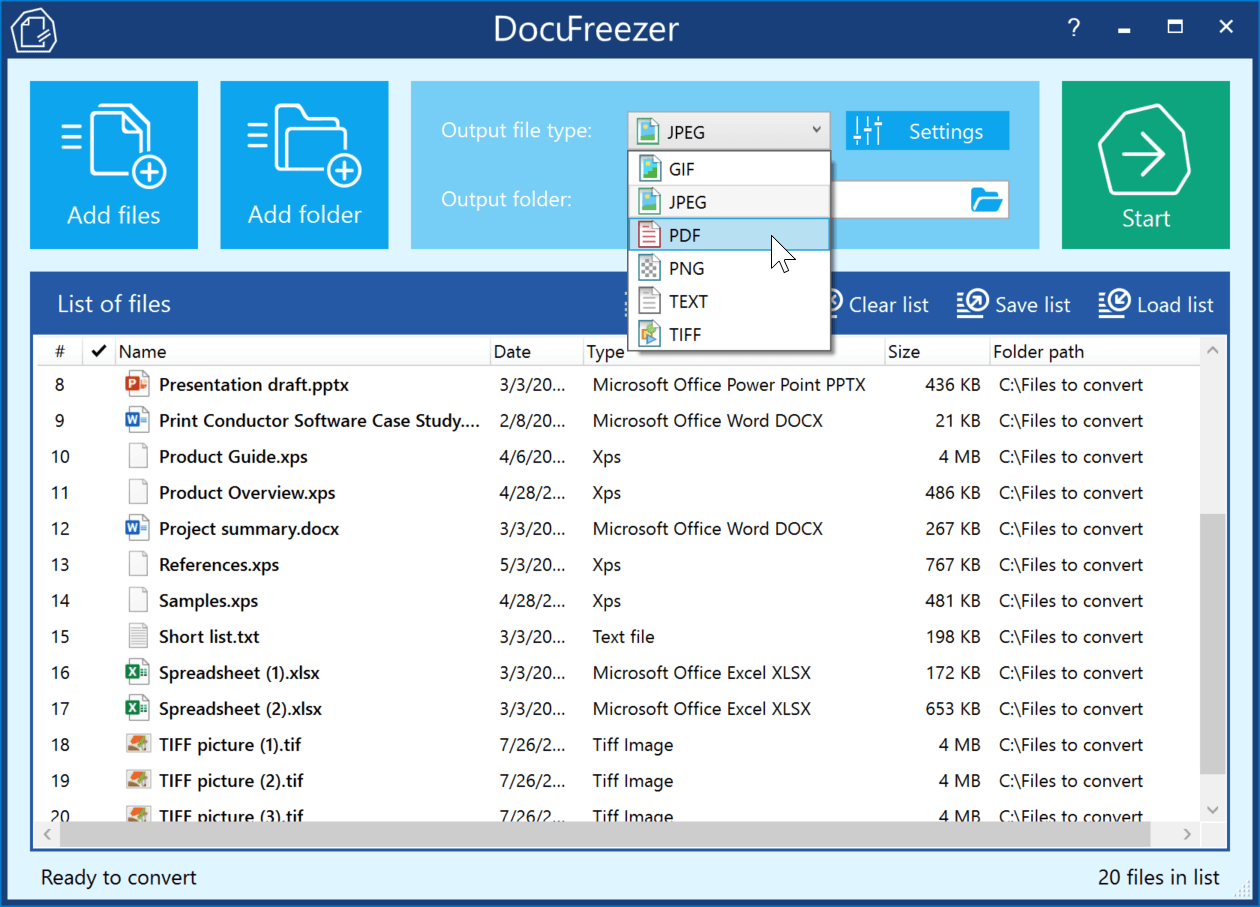
PDF в JPG или PNG
PDF в изображение нужен для публикации страницы, отправки одной страницы как картинки, вставки в презентацию или создания превью.
Подходящие программы:
Плюсы:
-
страница становится обычной картинкой;
-
удобно для публикации;
-
можно выбрать отдельные страницы;
-
подходит для превью.
Минусы:
-
текст перестаёт быть текстом;
-
размер изображений растёт при высоком разрешении;
-
ссылки и формы исчезают;
-
качество зависит от DPI.
JPG в PDF
JPG в PDF нужен для сканов, фотографий документов, чеков, заявлений, паспортных страниц и бумажных материалов.
Инструкция в PDF Commander:
-
Откройте программу.
-
Выберите создание или объединение в PDF.
-
Добавьте JPG-файлы.
-
Расставьте страницы.
-
Нажмите объединение.
-
Сохраните PDF.
Плюсы:
-
несколько изображений собираются в один документ;
-
удобно отправлять сканы;
-
страницы можно упорядочить;
-
PDF проще печатать и архивировать.
Минусы:
-
качество зависит от исходных фото;
-
перекосы и тени остаются;
-
без OCR текст не ищется;
-
большой набор фото создаёт тяжёлый файл.
Как объединить, разделить и сжать PDF
Работа со страницами — одна из самых частых задач. Нужно собрать несколько документов в один файл, удалить лишние страницы, вытащить один раздел, повернуть скан, уменьшить размер для отправки по почте.
Объединение PDF
Подходящие инструменты:
Инструкция:
-
Откройте инструмент объединения.
-
Добавьте PDF-файлы.
-
Расставьте порядок.
-
Проверьте страницы.
-
Запустите объединение.
-
Сохраните итоговый PDF.
Плюсы:
-
удобно собирать пакет документов;
-
страницы объединяются в один файл;
-
проще отправлять один документ;
-
удобно для отчётов и приложений.
Минусы:
-
общий размер файла увеличивается;
-
разные размеры страниц выглядят неоднородно;
-
защищённые файлы иногда не объединяются;
-
перед отправкой нужно проверить порядок страниц.
Разделение PDF
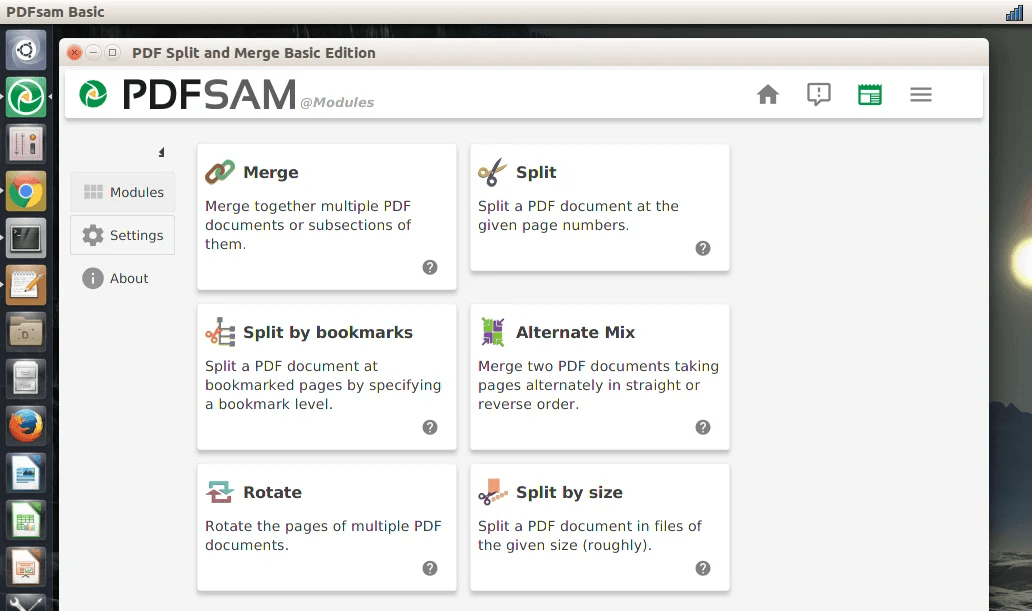
PDFsam удобен именно для разделения и объединения. Его используют, когда нужно быстро вытащить страницы, разбить большой документ по диапазонам или собрать части обратно.
Инструкция:
-
Откройте PDFsam.
-
Выберите Split.
-
Добавьте PDF.
-
Укажите способ разделения: по страницам, диапазонам или закладкам.
-
Выберите папку.
-
Запустите обработку.
Плюсы:
-
хорошо подходит для страниц;
-
удобен для больших документов;
-
есть разные режимы разделения;
-
не требует полноценного PDF-редактора.
Минусы:
-
не предназначен для редактирования текста;
-
интерфейс ориентирован на операции со страницами;
-
для OCR нужен другой инструмент;
-
часть функций находится в расширенных версиях.
Сжатие PDF
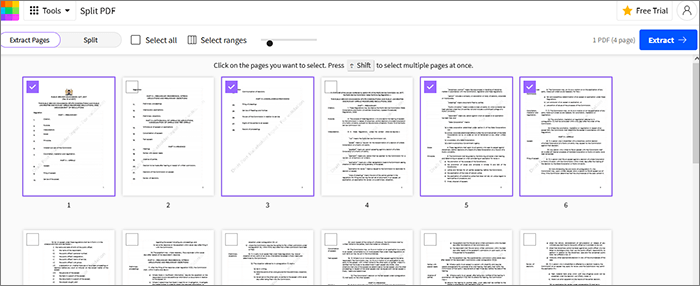
Сжатие уменьшает размер файла за счёт оптимизации изображений, удаления лишних данных и изменения параметров сохранения. Оно особенно полезно для сканов.
Инструменты:
Плюсы:
-
файл проще отправить по почте;
-
быстрее загружается в формы и кабинеты;
-
уменьшается место в архиве;
-
удобно для сканов.
Минусы:
-
агрессивное сжатие ухудшает качество;
-
мелкий текст на сканах становится хуже;
-
изображения теряют детализацию;
-
результат нужно проверять перед отправкой.
Как распознать текст в PDF
OCR нужен, когда PDF состоит из сканов. Распознавание добавляет текстовый слой: документ остаётся визуально прежним, но слова становятся доступными для поиска, копирования и экспорта.
Когда нужен OCR
OCR нужен, когда:
-
текст не выделяется;
-
поиск не находит слова;
-
PDF сделан из фотографий;
-
документ пришёл со сканера;
-
нужно скопировать текст;
-
нужно конвертировать скан в Word;
-
архив должен быть searchable;
-
нужно извлечь таблицу из скана.
OCR в ABBYY FineReader
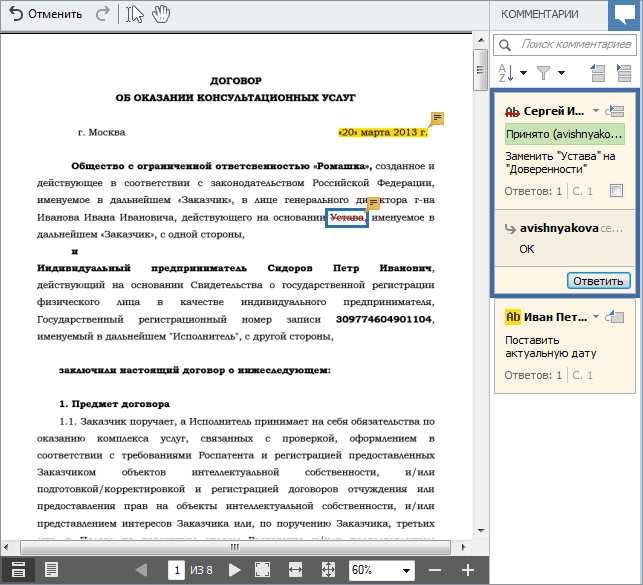
ABBYY FineReader остаётся одним из самых сильных решений для распознавания. Он хорошо подходит для документов с таблицами, несколькими языками, плохими сканами и архивной обработкой.
Инструкция:
-
Загрузите PDF.
-
Выберите язык текста.
-
Проверьте области распознавания.
-
Запустите OCR.
-
Откройте результат проверки.
-
Исправьте ошибки.
-
Сохраните PDF с поиском или экспортируйте в Word.
Плюсы:
-
качественное распознавание;
-
поддержка сложных документов;
-
удобная проверка результата;
-
экспорт в DOCX, XLSX и PDF;
-
подходит для офисных архивов.
Минусы:
-
платная программа;
-
требует времени на проверку;
-
качество зависит от исходного скана;
-
рукописный текст распознаётся хуже печатного.
OCR в Adobe Acrobat Pro
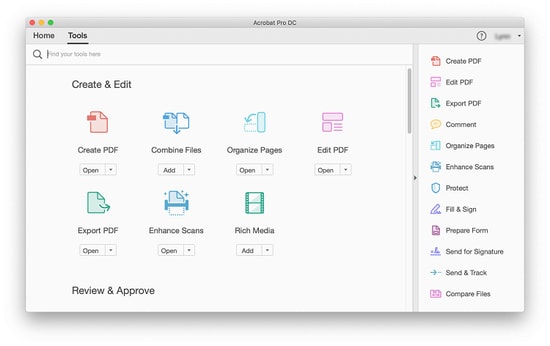
В Adobe Acrobat Pro OCR встроен в инструменты сканирования и улучшения сканов.
Плюсы:
-
OCR находится внутри PDF-редактора;
-
удобно сохранять результат в том же файле;
-
есть улучшение сканов;
-
подходит для деловых документов.
Минусы:
-
нужна платная версия;
-
интерфейс тяжелее специализированных OCR-программ;
-
после распознавания требуется проверка;
-
для больших архивов удобнее пакетные OCR-инструменты.
Readiris Pro
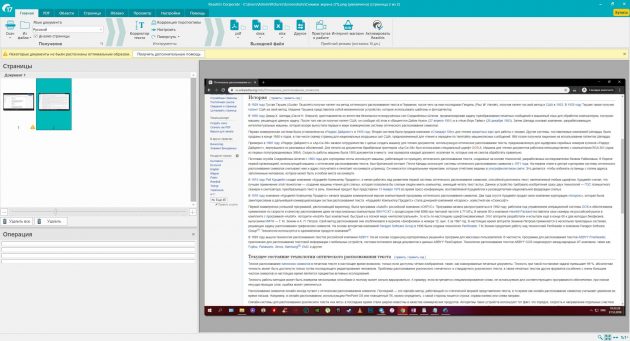
Readiris Pro подходит для OCR, конвертации сканов и подготовки документов к редактированию.
Плюсы:
-
ориентирован на распознавание;
-
поддерживает экспорт в офисные форматы;
-
подходит для сканов;
-
удобен для бумажных документов.
Минусы:
-
требует проверки результата;
-
сложные таблицы нужно сверять;
-
для простого просмотра PDF избыточен;
-
не заменяет полноценный редактор во всех задачах.
Как защитить PDF
Защита PDF используется для ограничения доступа, предотвращения случайного изменения, закрытия персональных данных и подтверждения подлинности документа.
Пароль на открытие
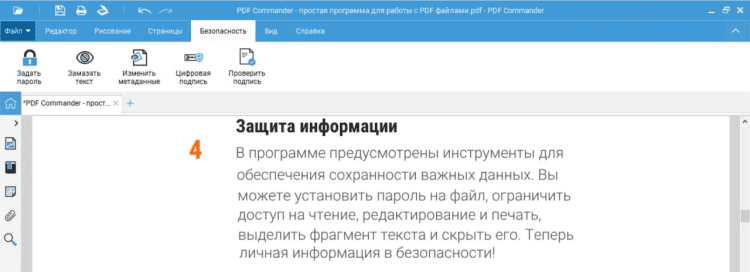
Пароль на открытие нужен, когда документ содержит персональные данные, коммерческую информацию, договоры или финансовые материалы.
Инструкция в PDF Commander:
-
Откройте PDF.
-
Перейдите на вкладку безопасности.
-
Выберите настройку пароля.
-
Введите пароль.
-
Повторите пароль.
-
Сохраните защищённую копию.
Плюсы:
-
документ не открывается без пароля;
-
удобно для отправки по почте;
-
снижает риск случайного доступа;
-
подходит для рабочих файлов.
Минусы:
-
забытый пароль создаёт проблему;
-
пароль нужно передавать отдельно от файла;
-
слабый пароль плохо защищает документ;
-
ограничения PDF не заменяют полноценную систему контроля доступа.
Ограничение редактирования и печати
PDF позволяет ограничить копирование текста, печать, изменение страниц и редактирование. Это удобно для материалов, которые нужно передать только для чтения.
Плюсы:
-
снижает риск случайного изменения;
-
помогает контролировать распространение;
-
подходит для инструкций и договоров;
-
сохраняет исходный вид документа.
Минусы:
-
ограничения обходятся специальными инструментами при наличии доступа;
-
получателю иногда нужно напечатать файл;
-
защита мешает легитимной работе;
-
важно не заблокировать собственный архив.
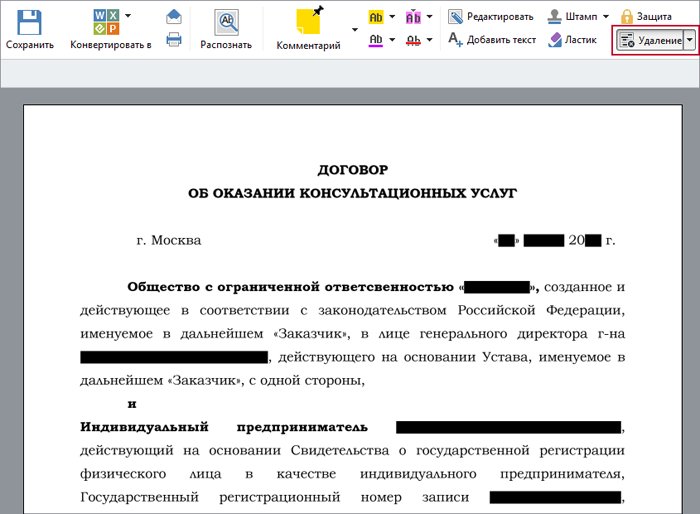
Скрытие конфиденциальных данных
Скрытие области и редактирование чувствительных сведений нужно для документов с паспортными данными, телефонами, адресами, суммами и внутренними комментариями.
Правильный подход — использовать инструмент редактирования/скрытия, который удаляет содержимое, а не просто рисует чёрный прямоугольник поверх текста. Простая заливка иногда оставляет текст внутри файла.
Плюсы:
-
защищает персональные данные;
-
подходит для публикации документов;
-
помогает готовить обезличенные копии;
-
уменьшает риск утечки.
Минусы:
-
нужно проверять результат;
-
неправильное скрытие оставляет данные внутри файла;
-
сканы требуют отдельной обработки;
-
метаданные тоже нужно чистить.
Как печатать PDF
PDF часто используют именно для печати. Но ошибки печати встречаются регулярно: документ обрезается, масштаб меняется, поля съезжают, брошюра печатается не в том порядке, двусторонняя печать переворачивает листы неправильно.
Основные настройки печати
Перед печатью проверьте:
-
выбранный принтер;
-
размер бумаги;
-
ориентацию;
-
масштаб;
-
диапазон страниц;
-
одностороннюю или двустороннюю печать;
-
печать нескольких страниц на листе;
-
режим брошюры;
-
цветность;
-
качество;
-
фактический размер или подгонку по странице.
Печать в Adobe Acrobat Reader
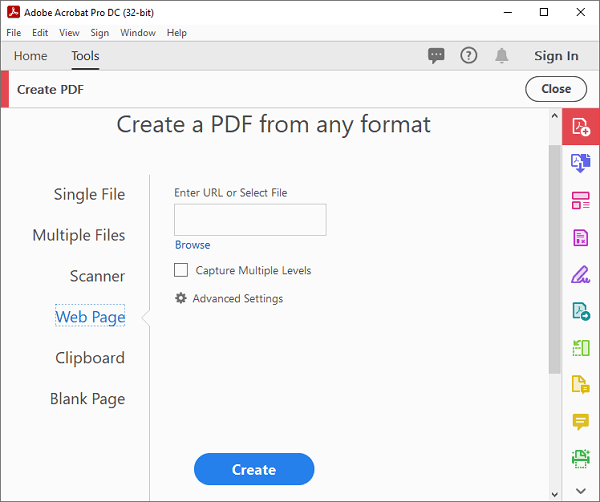
Инструкция:
-
Откройте PDF.
-
Нажмите Ctrl+P.
-
Выберите принтер.
-
Укажите страницы.
-
Выберите Actual size, Fit или Shrink oversized pages.
-
Проверьте предпросмотр.
-
Нажмите Print.
Плюсы:
-
хороший предпросмотр;
-
удобный выбор масштаба;
-
поддержка брошюр;
-
подходит для форм и длинных документов.
Минусы:
-
интерфейс содержит много параметров;
-
неправильный масштаб портит результат;
-
двусторонняя печать зависит от драйвера принтера;
-
большие файлы печатаются медленно.
Печать в Microsoft Edge
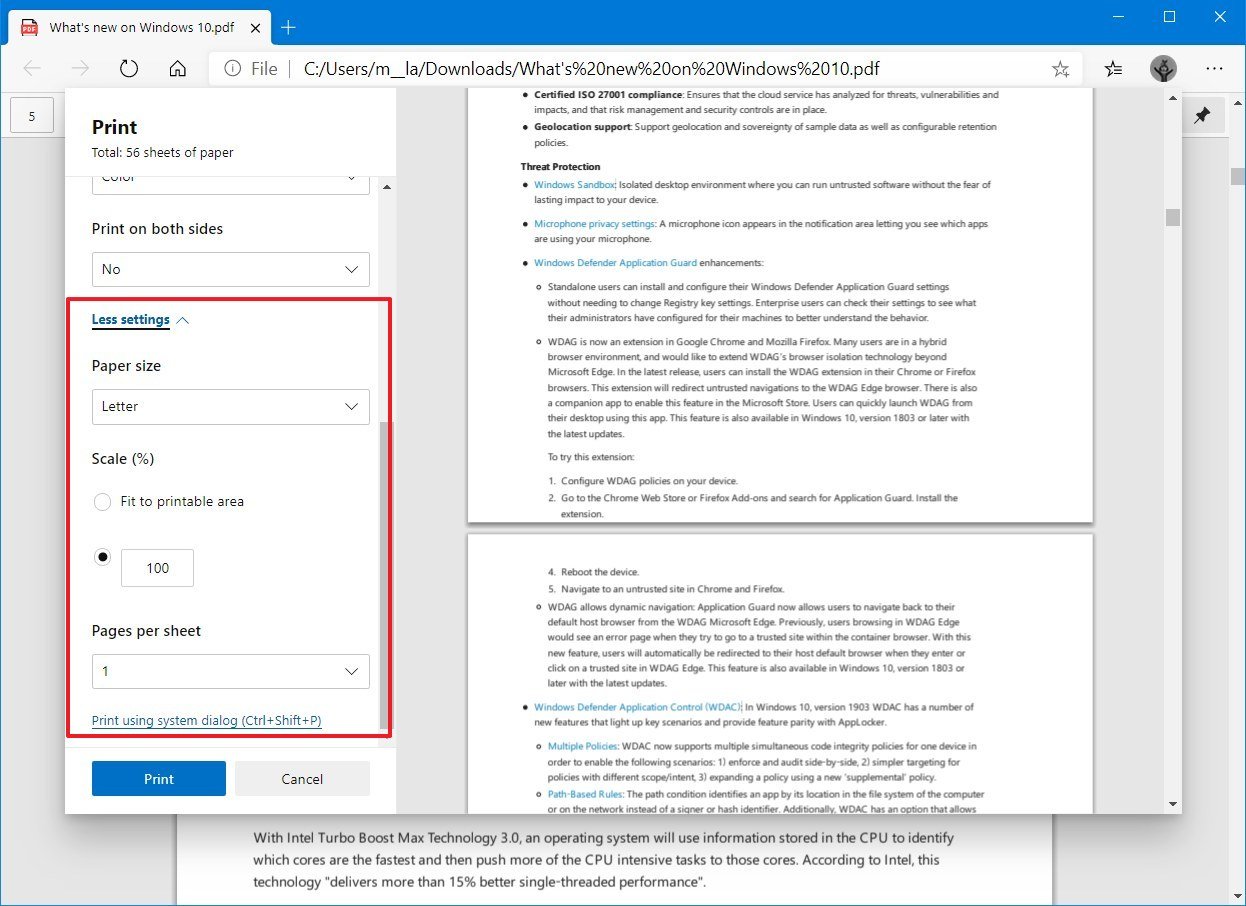
Инструкция:
-
Откройте PDF в Edge.
-
Нажмите Ctrl+P.
-
Выберите принтер.
-
Настройте страницы и масштаб.
-
Проверьте предпросмотр.
-
Нажмите «Печать».
Плюсы:
-
не нужна отдельная программа;
-
быстро печатает простые PDF;
-
удобно для документов из интернета;
-
есть предпросмотр.
Минусы:
-
меньше специальных настроек, чем в Acrobat;
-
сложные формы лучше печатать из полноценного просмотрщика;
-
иногда отличаются поля и масштаб;
-
не подходит для профессиональной печати.
Как выбрать программу для PDF
Для простого чтения
Лучшие варианты:
-
Microsoft Edge;
Для редактирования на Windows
Лучшие варианты:
Для сканов и OCR
Лучшие варианты:
Для объединения и разделения страниц
Лучшие варианты:
Для работы онлайн
Лучшие варианты:
Сравнительная таблица
| Задача | Лучшие программы |
|---|---|
| Просто открыть PDF | Sumatra PDF, Edge, Preview |
| Заполнить форму | Adobe Acrobat Reader, Xodo PDF Reader, Preview |
| Изменить текст | PDF Commander, Adobe Acrobat Pro, Foxit PDF Editor |
| Распознать скан | ABBYY FineReader, Adobe Acrobat Pro, Readiris Pro |
| Объединить PDF | PDF Commander, PDFsam, iLovePDF |
| Сжать PDF | PDF24 Creator, Smallpdf, iLovePDF |
| Создать PDF из документов | PDF24 Creator, doPDF, LibreOffice |
| Подписать PDF | PDF Commander, Adobe Acrobat Reader, Xodo PDF Reader |
| Подготовить к печати | Adobe Acrobat Pro, Foxit PDF Editor, PDF-XChange Editor |
Частые ошибки при работе с PDF
PDF не открывается
Причины:
-
файл повреждён;
-
загрузка прервалась;
-
расширение .pdf присвоено не тому файлу;
-
документ защищён;
-
программа устарела;
-
файл слишком большой;
-
внутри нестандартные элементы.
Что сделать:
-
Скачайте файл заново.
-
Откройте в другой программе.
-
Проверьте размер файла.
-
Попробуйте Adobe Acrobat Reader.
-
Проверьте, не является ли файл архивом с неправильным расширением.
-
Для повреждённых документов используйте инструменты восстановления.
Текст не копируется
Причины:
-
PDF является сканом;
-
текст защищён от копирования;
-
внутри изображения страниц;
-
распознавание не выполнено;
-
выбран не текст, а картинка.
Что сделать:
-
Проверьте, выделяются ли отдельные слова.
-
Выполните OCR.
-
Сохраните PDF с текстовым слоем.
-
Повторите копирование.
-
Для таблиц используйте экспорт в Excel.
После конвертации в Word всё съехало
Причины:
-
сложная верстка;
-
несколько колонок;
-
нестандартные шрифты;
-
таблицы без явной сетки;
-
скан вместо текста;
-
много картинок и плавающих блоков.
Что сделать:
-
Повторите конвертацию в другом редакторе.
-
Проверьте OCR.
-
Экспортируйте только нужные страницы.
-
Разделите файл на части.
-
Исправьте итоговый DOCX вручную.
PDF слишком большой
Причины:
-
сканы в высоком разрешении;
-
несжатые изображения;
-
много страниц;
-
встроенные шрифты;
-
вложения;
-
скрытые данные;
-
дубли объектов.
Что сделать:
-
Сожмите PDF.
-
Уменьшите разрешение изображений.
-
Удалите лишние страницы.
-
Сохраните оптимизированную копию.
-
Для сканов выберите баланс между читаемостью и размером.
PDF печатается не так, как на экране
Причины:
-
выбран неправильный масштаб;
-
документ подгоняется под страницу;
-
принтер использует другие поля;
-
размер бумаги отличается;
-
включена печать нескольких страниц на листе;
-
драйвер принтера меняет параметры.
Что сделать:
-
Проверьте размер бумаги.
-
Выберите Actual size для точного масштаба.
-
Используйте Fit, когда документ не помещается.
-
Проверьте предпросмотр.
-
Обновите драйвер принтера.
-
Попробуйте печать из Acrobat Reader.
FAQ
PDF и ПДФ — это одно и то же?
Да. PDF — английская аббревиатура Portable Document Format, ПДФ — русская запись произношения. Файл с расширением .pdf и ПДФ документ — один и тот же тип файла.
Почему PDF не редактируется как Word?
PDF хранит готовую страницу с точными координатами объектов. Word хранит редактируемую структуру документа: абзацы, стили, переносы, таблицы. Поэтому текст в Word свободно перетекает по странице, а в PDF редактирование происходит внутри уже собранной верстки.
Чем открыть PDF на Windows?
Для простого чтения подходят Microsoft Edge, Adobe Acrobat Reader и Sumatra PDF. Для редактирования лучше выбрать PDF Commander, Adobe Acrobat Pro, Foxit PDF Editor или PDF-XChange Editor.
Чем открыть PDF на Mac?
На macOS PDF открывается в Preview. Для сложных форм и деловых документов удобен Adobe Acrobat Reader. Для профессионального редактирования подойдут Adobe Acrobat Pro и Nitro PDF Pro.
Как сделать PDF из Word?
В Word откройте «Файл» → «Сохранить как» или «Экспорт» и выберите PDF. Также работает печать через Microsoft Print to PDF. Перед сохранением проверьте поля, переносы, заголовки и таблицы.
Как сделать PDF из фотографий?
Используйте PDF Commander, PDF24 Creator, iLovePDF или Smallpdf. Добавьте изображения, расставьте порядок страниц и сохраните общий PDF.
Как уменьшить размер PDF?
Сожмите файл в PDF24 Creator, Smallpdf, iLovePDF или Acrobat Pro. Для сканов уменьшите разрешение изображений, но сохраните читаемость мелкого текста.
Как понять, что PDF является сканом?
Попробуйте выделить одно слово. В обычном PDF выделяется текст. В скане выделяется область или вся страница. Также поиск Ctrl+F не находит слова, пока не выполнено OCR.
Как подписать PDF?
На Windows используйте PDF Commander или Adobe Acrobat Reader. На macOS используйте Preview. На телефоне удобен Xodo PDF Reader.
Как защитить PDF паролем?
Откройте PDF в редакторе, перейдите в раздел безопасности, задайте пароль на открытие или ограничения на редактирование и сохраните защищённую копию. Для важных документов используйте длинный пароль и передавайте его отдельно от файла.
Что выбрать для Windows в первую очередь?
Для большинства практических задач на Windows удобно начать с PDF Commander: он открывает PDF, позволяет редактировать текст, добавлять подписи, объединять страницы, конвертировать документы и работать с защитой. Для профессионального корпоративного процесса подойдут Adobe Acrobat Pro, Foxit PDF Editor и PDF-XChange Editor.
Итог
PDF — это универсальный формат для документов, которые должны сохранять внешний вид, открываться на разных устройствах, печататься без сюрпризов и передаваться без потери структуры. Он подходит для договоров, сканов, инструкций, книг, портфолио, отчётов, заявлений, форм и печатных макетов.
Для простого просмотра достаточно браузера, Sumatra PDF, Adobe Acrobat Reader или Preview. Для полноценного редактирования на Windows первым стоит рассмотреть PDF Commander. Для профессиональной работы с формами, OCR, защитой и стандартами подходят Adobe Acrobat Pro, ABBYY FineReader, Foxit PDF Editor и PDF-XChange Editor.
Главное правило простое: PDF хорош как финальный документ. Для написания текста удобнее DOCX, для таблиц — XLSX, для фотографий — JPG или PNG, а для передачи, печати, подписи, архива и стабильного внешнего вида лучше использовать PDF.

Чтобы оставить комментарий, авторизуйтесь или зарегистрируйтесь.