SOLIDWORKS — это не просто одна из CAD-систем, а конкретная рабочая среда, в которой инженер проходит весь основной цикл проектирования изделия: создает деталь, собирает узел, выпускает чертежи, формирует спецификацию, подготавливает данные для производства и при необходимости передает модель дальше в визуализацию, расчет или управление данными. Главная сила программы в том, что она не разрывает этот процесс на отдельные несвязанные этапы. Деталь, сборка и чертеж здесь существуют как связанные документы: изменение геометрии почти сразу тянет за собой обновление видов, размеров и связанных элементов оформления.
В SOLIDWORKS удобно работать тогда, когда изделие действительно нужно спроектировать, а не просто набросать форму. Программа рассчитана на параметрическое 3D моделирование: пользователь строит геометрию не хаотичным набором поверхностей, а через эскизы, размеры, зависимости и последовательность операций. Из-за этого модель получается управляемой. Если позже меняется толщина стенки, диаметр отверстия, шаг ребер жесткости или габарит корпуса, проект не нужно собирать заново — достаточно отредактировать размер, эскиз или параметр операции. Именно поэтому SOLIDWORKS так прочно держится в машиностроении, приборостроении, разработке оснастки, производственного оборудования, корпусных изделий, рамных конструкций и листового металла.
SOLIDWORKS особенно хорош там, где нужно сочетание точной геометрии, понятной истории построения и нормальной конструкторской документации. Это программа не про красивую форму ради формы, а про изделие, которое потом будут изготавливать, собирать, контролировать и обслуживать. Поэтому в обзоре ниже акцент будет именно на реальных сценариях: какие задачи программа закрывает, как устроен интерфейс, какими кнопками и командами выполняется работа, насколько удобно делать детали, сборки и чертежи, и как SOLIDWORKS выглядит на фоне Inventor, Fusion, Solid Edge и Onshape.
Скачать SolidWorks
- Планировка дома
- Русский интерфейс
- Просто для новичков
- Платная лицензия
- Требует мощный ПК
- Сложен новичкам
Для кого SOLIDWORKS подходит лучше всего
SOLIDWORKS рассчитан прежде всего на инженера-конструктора и проектировщика изделий. Это видно по самой логике интерфейса и по составу команд: здесь из коробки удобно строить призматические детали, вращательные детали, корпуса, кронштейны, фланцы, валы, крышки, листовые элементы, рамы, сварные конструкции и сборочные единицы, в которых компоненты должны не просто стоять рядом, а иметь строго заданные геометрические связи через Mate. Программа одинаково уверенно чувствует себя и на уровне отдельной детали, и на уровне сборки, и на уровне чертежей, что для инженерной среды важнее эффектных демонстраций.
Эта программа особенно уместна в четырех типовых сценариях:
-
Разработка механических изделий — когда нужно последовательно создавать детали, связывать их в сборки и выпускать документацию.
-
Подготовка изделий к производству — когда важны отверстия стандартных типов, спецификации, листовой металл, cut list, BOM и предсказуемое обновление документации.
-
Работа с большими узлами — когда модель нельзя держать только как красивую картинку, ее нужно анализировать как структуру компонентов и связей.
-
Проекты с повторяемой логикой — когда полезны конфигурации, design table, повторное использование библиотечных элементов и шаблонов.
Если говорить без маркетинга, SOLIDWORKS нужен тем, кто проектирует изделия, а не просто рисует 3D-объекты. Для концепт-эскиза любой формы можно подобрать много инструментов, но когда модель должна жить дальше в сборке, чертеже, спецификации и производстве, SOLIDWORKS начинает раскрывать свою сильную сторону. У программы очень прагматичный характер: она строится вокруг инженерной логики, а не вокруг визуального шоу.
Какие задачи реально решают в SOLIDWORKS
Основной набор задач, ради которых открывают SOLIDWORKS каждый день, выглядит так:
| Задача | Как это делается в программе | Что в этом удобно |
|---|---|---|
| Создание деталей | Эскизы + операции Extruded Boss/Base, Revolved Boss/Base, Loft, Sweep, Shell, Fillet, Chamfer | Геометрия строится по шагам и легко редактируется |
| Создание отверстий и посадок | Hole Wizard, простые отверстия, стандартные параметры на вкладках Type и Positions | Не нужно вручную вычерчивать каждый тип отверстия |
| Формирование повторяющихся элементов | Linear Pattern, Circular Pattern, Mirror | Быстрое тиражирование геометрии без ручного копирования |
| Сборки | Insert Components, Mate, работа с подузлами и паттернами компонентов | Компоненты собираются как реальный узел, а не как набор несвязанных тел |
| Чертежи | Model View, Standard 3 View, Projected View, Section View, размеры и аннотации | Документация связана с 3D-моделью |
| Спецификации | Bill of Materials, свойства компонентов, связь сборки и чертежа | BOM формируется в штатном рабочем процессе |
| Листовой металл | Специализированные sheet metal-команды, настройки гибов, работа с телами | Удобно для корпусов, кожухов, кронштейнов |
| Сварные конструкции | 2D/3D-скелет + структурные элементы, cut list | Подходит для рам, каркасов, стоек, опор |
| Конфигурации | Варианты изделия через ConfigurationManager и Design Table | Один файл может содержать семейство вариантов |
Этот список важен по одной причине: SOLIDWORKS закрывает не отдельную фичу ради фичи, а реальную инженерную цепочку. Например, вы можете сделать деталь с помощью Extruded Boss/Base, вырезать полости через Extruded Cut, сформировать фаски командой Chamfer, скруглить кромки через Fillet, добавить стандартные отверстия через Hole Wizard, затем вставить эту деталь в сборку, посадить ее через Coincident Mate и Concentric Mate, а потом выпустить по ней чертеж с ассоциативными размерами и включить компонент в Bill of Materials. Важен именно этот переход между этапами — без постоянного пересоздания данных вручную.
Для механического проектирования это дает ощутимое преимущество. SOLIDWORKS не заставляет инженера держать отдельно 3D, отдельно 2D и отдельно таблицы состава изделия. Все завязано на модель. Поэтому программа особенно хороша там, где надо быстро прокручивать итерации: изменили толщину пластины, передвинули ребро, пересчитали шаг отверстий, обновили сборку, перевыпустили чертеж — и не расползлись по десятку несвязанных файлов.
Интерфейс SOLIDWORKS: что видит пользователь и почему он не хаотичный
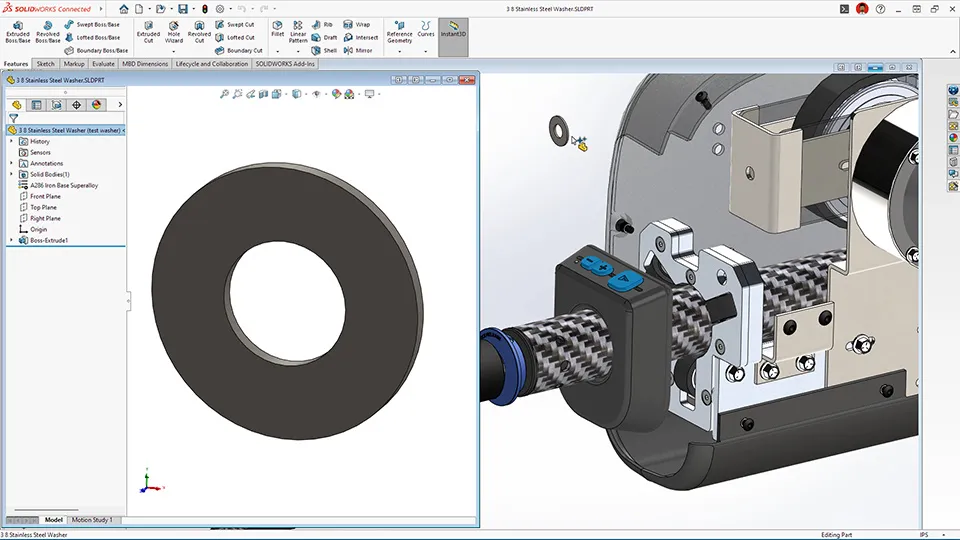
Интерфейс SOLIDWORKS устроен вокруг нескольких постоянных зон, и это одно из главных достоинств программы. После короткого привыкания становится ясно, что здесь почти все завязано на повторяющейся логике: слева — дерево и менеджеры, сверху — команды, по центру — графическая область, справа — вспомогательные панели и библиотеки. Именно за счет этого SOLIDWORKS быстро становится рабочим инструментом, а не лабиринтом из случайных кнопок. В интерфейсе ключевыми элементами выступают CommandManager, FeatureManager design tree, PropertyManager, Graphics Area, Heads-up View Toolbar, Task Pane и строка поиска.
Основные элементы окна
-
CommandManager — верхняя панель с вкладками вроде Features, Sketch, Evaluate, Sheet Metal, Weldments и другими, где собраны рабочие команды текущего контекста.
-
FeatureManager Design Tree — левое дерево модели, в котором видны история операций, плоскости, эскизы, тела, компоненты, сопряжения и конфигурации.
-
PropertyManager — левая панель параметров активной команды; именно здесь задаются размеры, режимы, опции, выбор объектов.
-
Graphics Area — главная область, где отображается модель и происходит выбор геометрии.
-
Heads-up View Toolbar — прозрачная панель поверх графической области для видов, отображения, масштабирования и скрытия элементов.
-
Task Pane — правая панель с вкладками Design Library, File Explorer, View Palette, Appearances, Scenes, and Decals, Custom Properties и другими.
В SOLIDWORKS очень важно понимать, что интерфейс контекстный. Когда вы редактируете эскиз, у вас доминируют команды вкладки Sketch и инструменты размеров и зависимостей. Когда строите твердотельную операцию, на первый план выходит Features и соответствующий PropertyManager. Когда открыта сборка, резко возрастает роль Mate, дерева компонентов, подузлов и конфигураций. А в чертеже центральными становятся View Palette, вставка видов, размеры и таблицы. Из-за этого программа кажется сложной только в первый момент; дальше становится видно, что она не перегружена, а просто очень предметна.
Что в интерфейсе действительно удобно
Самая сильная сторона интерфейса SOLIDWORKS — не внешний вид, а управляемость. FeatureManager Design Tree показывает историю построения в читаемом виде: плоскости, эскизы, операции, тела, компоненты, папки, таблицы, сопряжения. Когда модель начинает разрастаться, это становится критически важным. Инженер видит, где находится исходный эскиз, какая операция породила конкретную геометрию, где лежит Hole Wizard, где сидит паттерн, где начинается тело sheet metal и какие элементы входят в cut list.
PropertyManager заслуживает отдельного упоминания, потому что в SOLIDWORKS почти вся точная настройка команд живет именно там. Это не случайное всплывающее окно, а рабочая панель для активной операции. Когда вы делаете Extruded Boss/Base, в PropertyManager задаются направление, глубина и режим выдавливания. Когда создаете Hole Wizard, переключаетесь между вкладками Type и Positions. Когда собираете узел через Mate, здесь задаются тип сопряжения, выбранные сущности и численные параметры вроде угла или дистанции. Это делает работу последовательной: сначала команда, потом параметры, потом подтверждение.
Task Pane в SOLIDWORKS не выглядит центральным элементом, но в реальной работе он очень полезен. Через него удобно тянуть повторно используемые элементы из Design Library, быстро просматривать файлы через File Explorer, вставлять виды через View Palette, наносить материалы оформления через Appearances, Scenes, and Decals и заполнять пользовательские свойства через Custom Properties. Это именно рабочие инструменты, которые экономят время на однотипных действиях.
Что может раздражать
Интерфейс SOLIDWORKS не идеален. На сложной модели дерево быстро разрастается, а новичок легко тонет в количестве элементов. Контекстность тоже иногда бьет по рукам: одна и та же область экрана в зависимости от режима показывает разные команды и разные параметры. Но это не хаос, а следствие того, что программа заточена под производственный CAD-процесс, а не под минималистичный интерфейс ради минимализма. Когда пользователь понимает, что FeatureManager — это история, PropertyManager — это параметры текущего шага, а CommandManager — это контекстные команды, SOLIDWORKS резко становится проще.
Моделирование деталей: сильнейшая сторона SOLIDWORKS
Деталь в SOLIDWORKS начинается с команды New и выбора одного из базовых типов документов: Part, Assembly или Drawing. В инженерной практике почти всегда старт идет с Part, потому что сначала создается геометрия отдельного компонента, а уже потом узел и чертеж. Это базовая логика всей программы: сначала модель, потом контекст ее использования.
Эскиз: точка входа почти во все
После создания детали пользователь обычно выбирает одну из базовых плоскостей — Front Plane, Top Plane или Right Plane — и начинает Sketch. Именно здесь SOLIDWORKS показывает, почему его любят за параметрическое 3D моделирование. Эскиз — это не произвольный контур, а геометрия, в которой участвуют линии, осевые, прямоугольники, окружности, дуги, размеры и зависимости. В повседневной работе чаще всего используются команды Line, Centerline, разные типы Rectangle, Circle и Smart Dimension. Пока эскиз недоопределен, модель ведет себя менее предсказуемо; когда геометрия доведена до четких размеров и связей, дальнейшие операции становятся стабильнее.
SOLIDWORKS силен тем, что эскиз здесь не декоративный этап, а источник управляющей логики. Если в основании детали лежит прямоугольник с размерами и осевая линия для симметрии, то позже именно изменение этих значений будет перестраивать модель. Поэтому в SOLIDWORKS хороший стиль проектирования начинается не с красивой формы, а с грамотного эскиза: с понятных баз, симметрии, устойчивых размеров и аккуратных зависимостей. И именно отсюда вырастает главное преимущество программы — предсказуемая редактируемость.
Основные операции, которыми делают большинство деталей
После эскиза включается вкладка Features, и именно здесь SOLIDWORKS показывает свой основной рабочий арсенал. Для базовой геометрии чаще всего используются:
-
Extruded Boss/Base — выдавливание базового объема из эскиза;
-
Extruded Cut — вырезание объема из уже существующего тела;
-
Revolved Boss/Base — вращение профиля вокруг оси;
-
Revolved Cut — вращательное вырезание;
-
Sweep — протяжка профиля по траектории;
-
Loft — переход между несколькими сечениями;
-
Fillet — скругление кромок;
-
Chamfer — фаска;
-
Shell — оболочка с заданной толщиной стенки;
-
Linear Pattern и Circular Pattern — повторяющиеся элементы;
-
Mirror — зеркалирование геометрии;
-
Rib, Draft, Move Face, Move/Copy Bodies — более прикладные инструменты для инженерной доработки формы.
Именно комбинацией этих операций создается львиная доля реальных деталей. Например, типовой кронштейн строится так: прямоугольная пластина через Extruded Boss/Base, затем вырезы через Extruded Cut, ребро жесткости через Rib, крепежные отверстия через Hole Wizard, скругления по силовым кромкам через Fillet, фаски под обработку через Chamfer, а повторяющиеся крепежные элементы — через Linear Pattern. В результате дерево модели остается читаемым, а сама деталь редактируется без ломки всей геометрии.
Hole Wizard: одна из самых практичных команд в программе
Hole Wizard — хороший пример того, чем SOLIDWORKS отличается от примитивного ручного моделирования. Вместо того чтобы каждый раз строить отверстие окружностью и вырезом, программа предлагает специализированный инструмент с настройкой типа отверстия и его положения. В PropertyManager для Hole Wizard используются как минимум две ключевые вкладки — Type и Positions. На Type выбирается тип отверстия и связанные параметры, а на Positions — размещение точек отверстий на выбранной грани или даже по существующему 2D-эскизу. Это особенно важно для стандартных инженерных отверстий, где важна не только форма, но и повторяемость параметров.
На практике Hole Wizard экономит не минуты, а часы на длинной дистанции. В корпусных деталях, пластинах, фланцах, опорных плитах и монтажных основаниях отверстия — это не мелочь, а огромная часть геометрии. Когда отверстий много, ручной подход быстро превращается в грязную модель с десятками лишних эскизов и неудобным редактированием. Hole Wizard в SOLIDWORKS решает эту проблему через нормализованную логику: сначала тип, потом стандарт и размер, затем точки размещения. Для инженерной среды это правильный подход.
Как редактируется модель после построения
Одна из причин популярности SOLIDWORKS в том, что программа хорошо держит изменения. Практически любой элемент можно открыть на редактирование через дерево модели: эскиз — через Edit Sketch, плоскость — через соответствующие команды отображения и редактирования, операцию — через ее параметры в PropertyManager. Если меняется базовая геометрия, SOLIDWORKS перестраивает модель по истории построения. Это и есть суть параметрического подхода: форма зависит не от случайного ручного лепления, а от набора правил и операций.
Такой подход хорош не только для одиночной детали, но и для серий вариантов. Когда нужно сделать несколько близких исполнений — например, корпуса с разной длиной, кронштейны с разным межосевым расстоянием или панели с разным набором отверстий — SOLIDWORKS позволяет держать это в одном управляемом наборе данных через конфигурации и Design Table. Таблица конфигураций строится на основе встроенного или связанного листа Excel, в котором задаются параметры детали или сборки. Это мощный инструмент для линейки изделий, а не просто удобная мелочь.
Как выглядит типовой рабочий сценарий на детали
Ниже — вполне жизненный пример того, как в SOLIDWORKS строят простую монтажную пластину с бортами и отверстиями:
-
New → Part.
-
Выбор Top Plane или Front Plane и запуск Sketch.
-
Построение контура через Center Rectangle или обычный Rectangle.
-
Задание размеров через Smart Dimension.
-
Выход из эскиза.
-
Создание базового тела через Extruded Boss/Base.
-
Формирование карманов или окон через новый эскиз и Extruded Cut.
-
Добавление отверстий через Hole Wizard.
-
Добавление фасок через Chamfer и скруглений через Fillet.
-
При необходимости — размножение элементов через Linear Pattern или Mirror.
-
Проверка дерева модели и переименование операций, чтобы деталь читалась не только сейчас, но и через месяц.
Вроде бы это базовый сценарий, но именно в нем и виден характер SOLIDWORKS. Программа не толкает пользователя к хаотичной импровизации. Она буквально приучает проектировать через базовую логику: сначала опорная геометрия, потом объем, потом вырезы, потом стандартные элементы, потом повторение, потом оформление. Для инженера это плюс, потому что через пару сотен деталей именно такая дисциплина и спасает проект от расползания.
Сборки: где SOLIDWORKS действительно начинает играть в полную силу
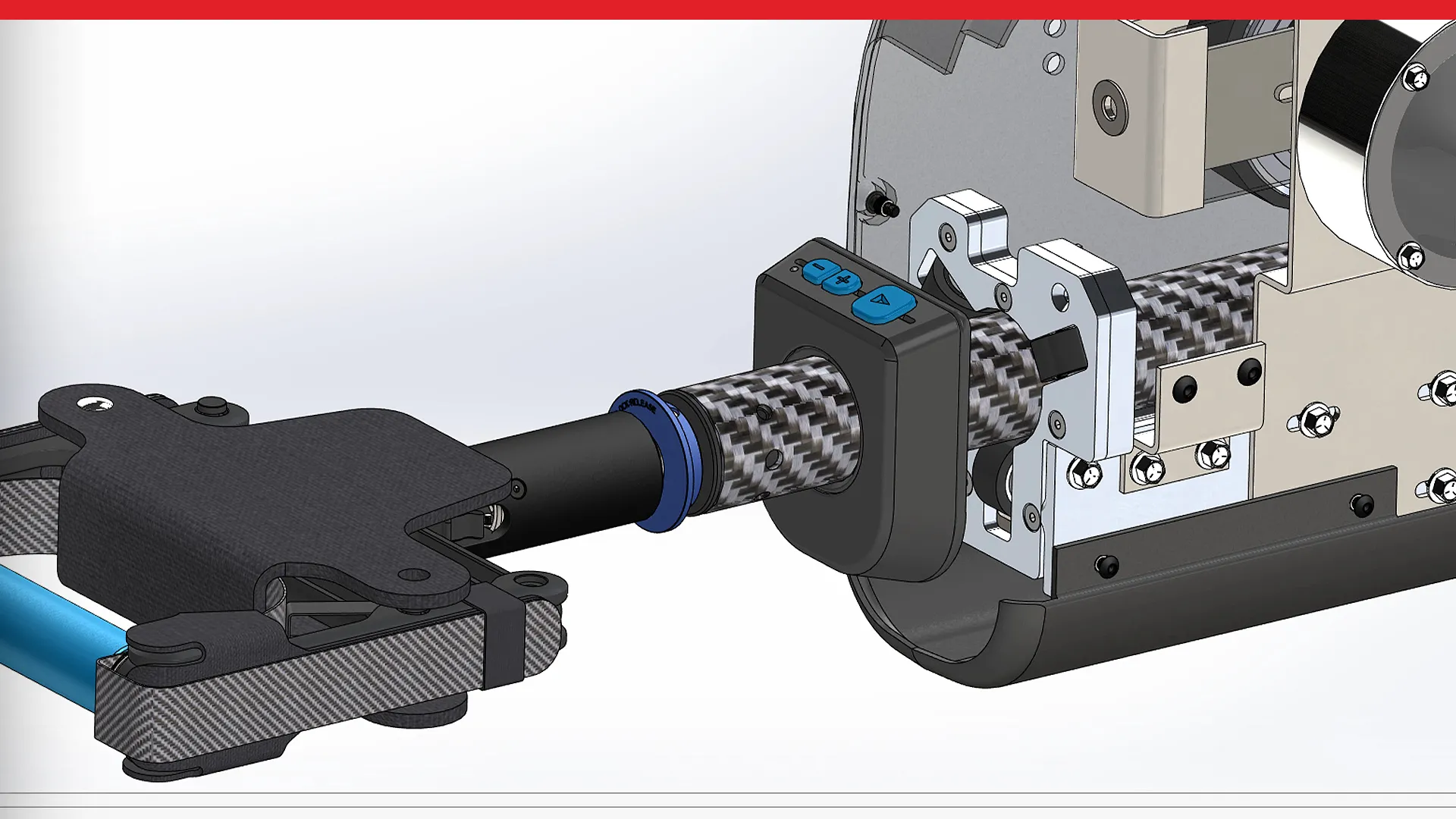
Сборка в SOLIDWORKS — это не просто окно, куда вставили несколько файлов. Документ Assembly позволяет связывать компоненты геометрическими отношениями и превращать набор деталей в реальный узел с ограничениями по положению и движению. Базовый сценарий здесь начинается с Insert Components, после чего компоненты фиксируются и ориентируются через Mate. SOLIDWORKS прямо описывает логику Mate как систему геометрических связей, задающих допустимые направления линейного и вращательного движения компонентов. Это важнее, чем кажется: сборка перестает быть картинкой и начинает вести себя как конструкция.
Какие сопряжения используются чаще всего
В ежедневной работе чаще всего нужны стандартные Mate:
-
Coincident — совмещение плоскостей, граней, линий или точек;
-
Concentric — соосность цилиндрических или круговых элементов;
-
Distance — фиксированное расстояние;
-
Angle — угловое положение;
-
Parallel и Perpendicular — ориентация в пространстве;
-
Tangent — касание;
-
Lock — жесткая фиксация относительного положения.
На обычном узле этого хватает почти всегда. Например, болт садится в отверстие через Concentric, головка прижимается к поверхности через Coincident, крышка позиционируется к корпусу комбинацией Coincident и Distance, подвижный рычаг получает ось вращения через Concentric и ограничение через Angle или другие дополнительные связи. SOLIDWORKS удобен тем, что пользователь быстро начинает думать именно сборочными отношениями, а не координатами на глаз.
Почему сборки в SOLIDWORKS удобны
Главное достоинство сборочного режима — предсказуемость. Когда в модели много компонентов, важна не только геометрия деталей, но и структура узла. FeatureManager Design Tree в сборке показывает компоненты, подузлы и сопряжения. Это позволяет быстро найти, что именно удерживает компонент, где расположен проблемный Mate, какой подузел лучше свернуть в подпапку или конфигурацию, а что нужно облегчить ради производительности. SOLIDWORKS поддерживает режимы работы с большими сборками через Lightweight Components, Large Design Review и автоматические настройки оптимизации для resolved/lightweight-режимов. Это не делает чудес, но дает реальные инструменты для управления тяжелыми проектами.
Особенно полезно, что сборка не живет отдельно от документации. Тот же узел затем попадает в чертеж, где на его основе можно вставить стандартные виды, изометрию, разрезы, проектируемые виды и спецификацию. В хорошей инженерной среде именно это и важно: не просто собрать модель, а довести ее до состояния, пригодного для выпуска. SOLIDWORKS этот переход делает естественным, а не искусственным.
Где начинаются ограничения
Если говорить честно, на действительно больших сборках SOLIDWORKS требует дисциплины. Плохая структура подузлов, неаккуратные связи, тяжелая импортированная геометрия и отсутствие нормальной стратегии конфигураций быстро делают проект вязким. Программа умеет облегчать загрузку и открывать очень большие сборки в Large Design Review, но она не отменяет инженерской гигиены. Если модель собрана грязно, никакая CAD-система не станет волшебной. В SOLIDWORKS это особенно видно, потому что программа по-настоящему работает со структурой изделия, а не прячет ее за красивым интерфейсом.
Чертежи в SOLIDWORKS: не декоративное приложение, а полноценная часть процесса
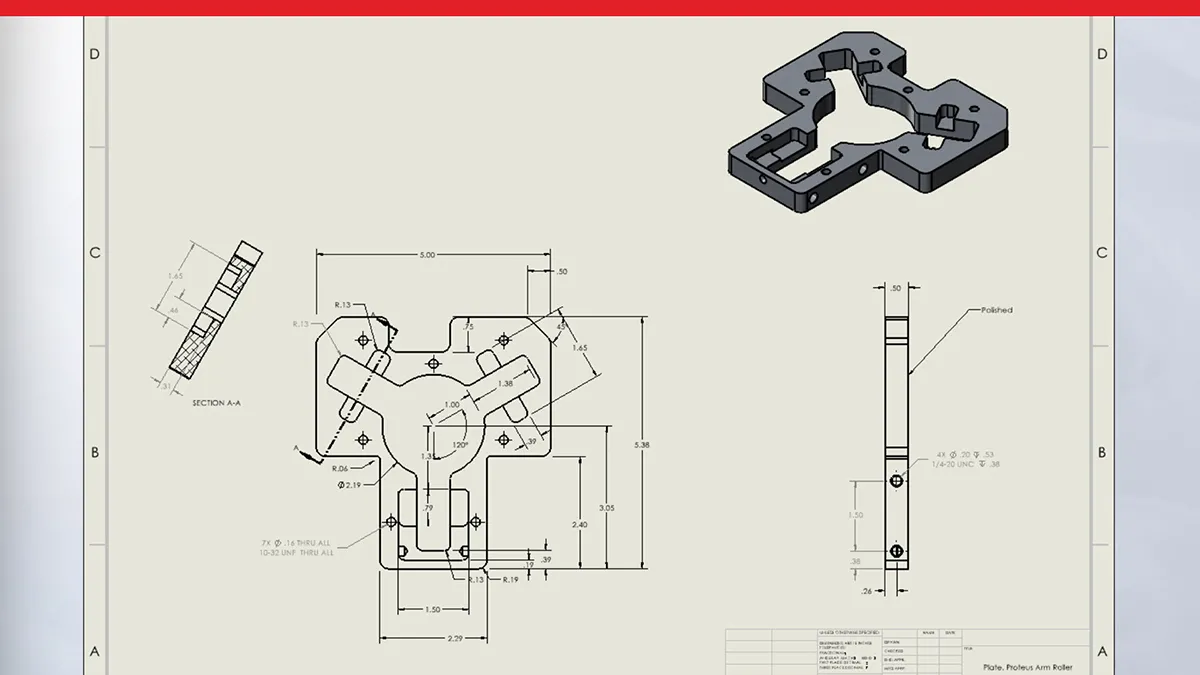
Для производственной среды SOLIDWORKS ценят не только за 3D, но и за очень крепкую связку модели с 2D-документацией. Документ Drawing существует здесь не как оторванное оформление, а как логическое продолжение детали или сборки. Программа строит виды на основе модели, а изменения в детали или сборке отражаются в чертеже. Именно из-за этой связи чертеж в SOLIDWORKS остается инженерским документом, а не просто картинкой, которую кто-то однажды отрисовал вручную.
Какие виды здесь используются
В SOLIDWORKS для чертежей доступны стандартные типы видов, и они покрывают почти весь обычный конструкторский workflow. Наиболее употребимы:
-
Standard 3 View — набор ортогональных видов;
-
Model View — вставка вида на основе модели;
-
Projected View — проектируемые виды от родительского;
-
Section View — разрезы;
-
Detail View — увеличенные фрагменты;
-
Relative to Model View — вид, определяемый двумя ортогональными гранями или плоскостями модели;
-
изометрические и другие стандартные ориентации через Model View PropertyManager.
Это важный набор не сам по себе, а в сочетании с обновляемостью. Инженер может вставить базовые виды, построить от них проектируемые и разрезы, а затем дорабатывать модель без риска полностью потерять оформленный лист. Когда чертеж связан с 3D-моделью, это резко снижает количество ручных правок и вероятность человеческой ошибки.
Как здесь делаются размеры и аннотации
SOLIDWORKS строит размерную логику чертежа вокруг модели. Размеры в чертеже ассоциативны, а изменения модели отражаются в документе. Это особенно полезно в деталях с большим количеством отверстий, уступов, проточек и повторяющихся элементов, где ручной пересчет размеров быстро приводит к ошибкам. Поэтому SOLIDWORKS годится не только для красивой изометрии, но и для реального рабочего комплекта документации.
Для инженера здесь важна не только геометрия видов, но и нормальная работа с таблицами. В SOLIDWORKS можно вставлять Bill of Materials в сборки и чертежи, а Bill of Materials PropertyManager позволяет задавать свойства таблицы, шаблон и связь данных. Причем BOM может быть связан с данными модели и сборки, что критично для контроля состава изделия. Это не делает спецификацию идеальной автоматически, но дает правильную основу: состав не печатается вручную с листка, а вытягивается из структуры проекта.
Практический сценарий выпуска чертежа
Обычный рабочий сценарий в SOLIDWORKS выглядит так:
-
Создать New → Drawing.
-
Выбрать формат листа и шаблон.
-
Вставить базовый вид через Model View или сразу использовать Standard 3 View.
-
Построить Projected View для связанных видов.
-
При необходимости сделать Section View и Detail View.
-
Нанести размеры и аннотации.
-
Для сборки вставить Bill of Materials через Insert > Tables > Bill of Materials.
-
Проверить, что обозначения, виды и таблицы соответствуют текущей геометрии модели.
С точки зрения обзора программы здесь важен один вывод: SOLIDWORKS не пытается подменить конструкторскую документацию красивым 3D. Наоборот, он хорошо связывает одно с другим. Поэтому программа подходит там, где 3D-модель — это не финал, а промежуточный этап перед выпуском понятного рабочего документа.
Дополнительные возможности, которые в SOLIDWORKS действительно полезны
Листовой металл
SOLIDWORKS силен в sheet metal-задачах. Программа позволяет управлять параметрами гибов для отдельного гиба, группы гибов или всей детали, а также работать с многотельными элементами, где сочетаются sheet metal bodies и другие тела. Это важно для корпусов, кожухов, дверец, монтажных пластин с отбортовками, вентиляционных элементов и прочих изделий, где металл не просто тонкий, а должен подчиняться правилам гибки.
Главное достоинство листового металла в SOLIDWORKS — не наличие отдельной вкладки, а нормальная инженерная логика. Когда работаешь с корпусной деталью, важно понимать, что здесь речь не о произвольной поверхности, а о заготовке с толщиной, радиусом гиба, сгибами и разворачиванием. SOLIDWORKS ведет себя именно так: как инструмент для производственной логики, а не для общего моделинга без последствий.
Сварные конструкции
Модуль Weldments в SOLIDWORKS построен правильно: сначала можно задать базовую схему через 2D или 3D-эскиз, затем сформировать структурные элементы группами сегментов. Это очень удобно для рам, стоек, опор, каркасов, тележек, рабочих столов, защитных ограждений и любых изделий, где конструкция собирается из профилей. Вместо того чтобы моделировать каждую трубу как отдельную деталь с нуля, инженер работает на уровне скелета и профилей, а потом получает более управляемую структуру.
Для таких проектов важна работа с cut list. В SOLIDWORKS многотельные элементы листового металла используют те же сильные стороны, что и weldment cut list, включая автоматическую организацию и обновление тел. Это ценно именно в производственной среде: когда рамная или сварная конструкция живет не только как картинка, но и как набор элементов, которые нужно учитывать и изготавливать.
Design Table и конфигурации
Design Table в SOLIDWORKS — мощный, недооцененный инструмент. Он позволяет строить несколько конфигураций деталей или сборок на базе параметров, заданных во встроенном или связанном листе Excel. Это удобно в серийных изделиях, где есть семейство типоразмеров или вариантов исполнения: один корпус — несколько длин, одна база — разные отверстия, один кронштейн — разные углы и габариты. При грамотной настройке это экономит массу времени и сильно сокращает число файлов.
Здесь SOLIDWORKS показывает важное преимущество перед менее системными инструментами: программа умеет не только моделировать форму, но и удерживать семейство изделий в управляемом виде. Это особенно хорошо работает в связке с ConfigurationManager, когда нужно переключаться между вариантами без пересборки проекта с нуля.
Повторное использование элементов и библиотек
Через Design Library и Task Pane SOLIDWORKS поддерживает повторное использование элементов, деталей, сборок и эскизов. В реальной практике это важно не меньше, чем мощные операции моделирования. Большинство производственных компаний не проектирует каждую деталь с чистого листа: есть стандартные шаблоны, библиотечные элементы, повторяющиеся узлы, типовые компоненты. SOLIDWORKS хорошо подстраивается под такой режим работы.
Визуализация
Хотя сам обзор посвящен именно SOLIDWORKS как CAD-программе, нельзя не отметить связку с SOLIDWORKS Visualize. Это отдельный продукт, который используется для получения фотореалистичных изображений, анимации и интерактивного 3D-контента. Для инженера это не всегда первоочередная задача, но для презентации изделия, маркетинга, согласований и визуального контроля внешнего вида такой мост очень полезен. Важно, что эта связка не выглядит чужеродной: модель переходит дальше по цепочке без полного пересоздания.
Производительность и работа с тяжелыми проектами
SOLIDWORKS любит нормальную рабочую станцию. Минимальный подход лишь бы запускалось для этой программы плохая идея, особенно если речь идет о крупных сборках, детализированных импортированных моделях, листовом металле, сварных каркасах и активной работе с чертежами. Для комфортной работы программе нужен 64-битный процессор, минимум 16 ГБ оперативной памяти, а на практике лучше ориентироваться на 32 ГБ, сертифицированную графику и SSD. Это не прихоть, а прямое следствие того, что SOLIDWORKS работает с тяжелой инженерной геометрией и большими структурами данных.
Но железо — только половина вопроса. Вторая половина — режимы работы с большими сборками. Large Design Review позволяет быстро открывать очень большие сборки для просмотра и ревью, не поднимая весь объем данных как при полном resolved-режиме. Lightweight Components загружает только необходимый поднабор данных для отображения, а автоматические опции resolved/lightweight помогают не тащить в память лишнее. Все это не отменяет необходимости грамотно строить модель, но делает SOLIDWORKS намного практичнее на тяжелых проектах.
Правильный вывод здесь простой: SOLIDWORKS хорошо масштабируется по задачам, но требует инженерского отношения и к модели, и к рабочей станции. На аккуратно собранном проекте программа работает намного приятнее, чем на хаотичном наборе импортированной геометрии без структуры. Это не недостаток одной конкретной системы — это расплата за серьезный CAD-подход, в котором модель является полноценным инженерным объектом.
Плюсы SOLIDWORKS
У SOLIDWORKS много сильных сторон, но наиболее важны следующие.
1. Очень сильное параметрическое ядро
Программа отлично чувствует себя на моделях, которые будут меняться. Эскизы, размеры, связи, операции и история построения дают управляемую геометрию. Для инженерной работы это важнее, чем эффектные фишки интерфейса.
2. Связка деталь → сборка → чертеж действительно рабочая
SOLIDWORKS хорош не отдельными командами, а именно связкой стадий. Изменения модели тянутся в документацию, BOM живет рядом с проектом, а сборка остается геометрически управляемой через Mate.
3. Интерфейс предметный, а не декоративный
Да, он не самый легковесный. Но именно благодаря CommandManager, FeatureManager, PropertyManager, Task Pane и контекстной логике SOLIDWORKS хорошо поддерживает длинный инженерный workflow.
4. Много прикладных функций, полезных именно в производстве
Листовой металл, сварные конструкции, стандартные отверстия через Hole Wizard, конфигурации через Design Table, BOM, повторное использование элементов через Design Library — все это не выглядит случайным набором инструментов, а складывается в нормальную производственную систему.
Минусы SOLIDWORKS
1. Программа требовательна к дисциплине проекта
Если дерево построения грязное, эскизы недоопределены, сборка бессистемная, а конфигурации сделаны кое-как, SOLIDWORKS быстро становится тяжелым и раздражающим. Он очень многое позволяет, но не прощает инженерской небрежности.
2. На больших сборках чувствуется зависимость от железа
Для серьезной работы приходится думать о RAM, графике, SSD и режимах оптимизации. На фоне некоторых более современных облачных решений это выглядит менее изящно, хотя для настольного серьезного CAD это ожидаемо.
3. Интерфейс дружелюбен не сразу
Новичок легко тонет в количестве панелей, вкладок и параметров. Программа становится понятной только тогда, когда пользователь усваивает ее внутреннюю логику. Это не критический минус, но для входа порог все же заметный.
4. Не все задачи одинаково удобны
SOLIDWORKS великолепен для инженерного 3D CAD, но не превращается автоматически в лучший инструмент вообще для всего. Если задача больше про облачную совместную работу в браузере, встроенный CAM-центр как основную среду или максимально свободное прямое редактирование без оглядки на историю, тогда у аналогов появляются сильные аргументы.
Сравнение с аналогами
SOLIDWORKS часто сравнивают сразу с несколькими программами, но корректно делать это не по общим словам, а по рабочим сценариям. Ниже — краткое сопоставление с реальными конкурентами.
| Программа | Сильная сторона | Где сильнее SOLIDWORKS | Где уступает SOLIDWORKS |
|---|---|---|---|
| Autodesk Inventor | Механическое проектирование, документация, simulation, rules-based design | В схожих задачах часто воспринимается как более привычная альтернатива для Autodesk-экосистемы | SOLIDWORKS традиционно сильнее по распространенности в ряде машиностроительных команд и по привычности рабочего процесса для многих конструкторов |
| Autodesk Fusion | Единая среда CAD/CAM/CAE/PCB, облачно-связанный workflow | Fusion выигрывает там, где нужен единый контур проектирование + CAM + электроника + совместная работа | SOLIDWORKS обычно сильнее как классический настольный параметрический механический CAD для традиционного конструкторского отдела |
| Solid Edge | Synchronous Technology, гибкое прямое редактирование, работа с multi-CAD | Solid Edge силен там, где нужно быстро вносить изменения без сильной зависимости от истории | SOLIDWORKS часто удобнее тем, кто хочет классическую, очень читаемую историю построения и привычный параметрический workflow |
| Onshape | Cloud-native CAD + встроенный PDM, branching/merging, отсутствие файловой возни | Onshape выигрывает по совместной работе, встроенному управлению версиями и облачной архитектуре | SOLIDWORKS сильнее в традиционной локальной инженерной среде, где уже выстроены процессы настольного CAD и выпуска документации |
Эта таблица не означает, что SOLIDWORKS лучше всех всегда. Она показывает другое: SOLIDWORKS очень силен именно как зрелый классический механический CAD для деталей, сборок и чертежей, но не закрывает одинаково блестяще все сценарии, которые сегодня востребованы на рынке.
Autodesk Inventor
Autodesk Inventor прямо позиционируется как 3D CAD для mechanical design, documentation и simulation, причем с сочетанием parametric, direct, freeform и rules-based design. То есть по классу задач это самый прямой конкурент SOLIDWORKS. Если компания уже живет в Autodesk-экосистеме, Inventor выглядит логичным выбором. Но SOLIDWORKS выигрывает у него там, где важна максимально привычная для большого числа конструкторов модель работы с деревом, операциями, сборками и чертежами. У SOLIDWORKS очень сильная инерция рынка: программа настолько плотно вошла в типовой инженерный workflow, что для многих команд именно она остается базовой нормой.
Если говорить проще, Inventor — это не слабый аналог, а полноценный конкурент. Но на практике выбор между ними часто упирается не в голые возможности, а в уже сложившуюся инфраструктуру предприятия, привычки команды и отраслевой стек. Там, где нужен именно классический настольный механический CAD без радикальной смены философии, SOLIDWORKS выглядит очень уверенно.
Autodesk Fusion
С Autodesk Fusion ситуация другая. Fusion — это не просто CAD, а объединенная среда 3D CAD, CAM, CAE и PCB с облачной связностью. Он силен там, где одному продукту нужно быть и конструкторской системой, и производственным мостом, и инструментом совместной работы, и иногда даже платформой для стартапа, который не хочет собирать зоопарк из разных программ. На этом поле SOLIDWORKS уступает Fusion по цельности все в одном и по cloud-first-подходу.
Но у SOLIDWORKS остается очень важное преимущество: как настольная среда для классического машиностроительного проектирования он ощущается более тяжелым и более настоящим инженерным инструментом там, где основной объем работы — это детали, сборки, чертежи и производственная документация в привычном конструкторском формате. Fusion часто выигрывает в гибридных сценариях, а SOLIDWORKS — в традиционном инженерном отделе, где нужен именно зрелый, дисциплинированный параметрический 3D CAD.
Solid Edge
Solid Edge особенно интересен своей Synchronous Technology. Siemens делает ставку на быстрое создание концептов, удобное внесение изменений и одновременное обновление нескольких деталей внутри сборки без типичных проблем истории построения. Это реальное отличие, а не пустой рекламный тезис. Там, где проект часто меняется и инженер хочет агрессивнее править геометрию напрямую, Solid Edge выглядит очень сильно.
SOLIDWORKS отвечает на это по-другому: не попыткой отменить историю, а тем, что делает ее удобной, читабельной и стабильной. Если инженеру комфортнее думать через дерево операций, зависимые эскизы, размеры и последовательное построение, SOLIDWORKS часто оказывается более предсказуемым выбором. В этом их философское различие: Solid Edge сильнее там, где важна свобода изменения, SOLIDWORKS — там, где важна жесткая и ясная параметрическая дисциплина.
Onshape
С Onshape сравнение уже идет не только по функциям CAD, но и по архитектуре. Onshape — это cloud-native CAD и PDM, где встроены version control, branching, merging и совместная работа без file-locking и серверной возни. Для распределенных команд, которым важно, чтобы несколько инженеров работали над одним проектом параллельно и без локального ада с PDM, Onshape выглядит очень современно.
SOLIDWORKS на этом фоне воспринимается более традиционной, настольной и тяжелой системой. Но это не автоматически минус. Для большого числа предприятий именно такая модель удобнее: локальная рабочая станция, привычный выпуск документации, понятная структура файлов, зрелый настольный интерфейс и понятный производственный workflow. То есть Onshape объективно сильнее в облачной совместной инженерии, а SOLIDWORKS — в привычной классической среде механического проектирования. Что лучше, зависит не от моды, а от реального процесса в компании.
Кому SOLIDWORKS подойдет, а кому лучше смотреть в другую сторону
SOLIDWORKS подходит тем, кто проектирует реальные изделия и хочет нормальную связку между параметрической 3D-моделью, сборкой и чертежом. Это хороший выбор для машиностроения, приборостроения, промышленного оборудования, оснастки, рамных систем, листового металла, конструкторских бюро и производственных компаний, где важна не только геометрия, но и выпуск документации. Он особенно хорош там, где проектирование — это не шоу, а рутинная инженерная дисциплина.
Смотреть в сторону других решений разумно в трех случаях. Первый — если приоритетом является облачная совместная работа и встроенное управление версиями без file-based PDM; тогда очень силен Onshape. Второй — если нужен единый центр CAD/CAM/CAE/PCB в одной облачно связанной среде; здесь лучше смотрится Fusion. Третий — если проектная логика требует максимальной свободы прямого редактирования и активной работы с synchronous-подходом; тут уже интересен Solid Edge.
Итоги
SOLIDWORKS — это зрелая, предметная и по-настоящему инженерная программа. Ее сила не в том, что она умеет немного всего, а в том, что она очень уверенно закрывает основные задачи механического проектирования: деталь, сборка, чертеж, спецификация, повторяемые варианты изделия, листовой металл и сварные конструкции. Когда проект должен дойти до производства, SOLIDWORKS по-прежнему остается одним из самых разумных и практичных инструментов.
Если убрать лишний шум и говорить прямо, SOLIDWORKS хорош там, где нужна дисциплинированная инженерная среда. Он не самый легкий для входа, не самый облачный и не самый снисходительный к плохой структуре модели. Зато он дает то, что действительно важно в серьезной работе: управляемую параметрическую геометрию, внятные сборки, нормальные чертежи и логичную цепочку от идеи до выпуска. Для обзора конкретной программы это и есть главный вывод: SOLIDWORKS остается не просто известным названием, а сильным рабочим инструментом, который до сих пор оправдывает свое место в профессиональном проектировании.
