Мой Дом 3D — это не абстрактная программа из класса планировщиков, а вполне конкретный инструмент для тех, кто хочет собрать проект частного дома целиком: от поэтажной схемы и крыши до отделки, мебели, электрики, отопления, водоснабжения и сметы. В ней не приходится разносить работу по нескольким сервисам: архитектурная оболочка, интерьер, базовая инженерка и трехмерный просмотр живут в одном проекте. Именно поэтому программа воспринимается не как игрушка для красивых картинок, а как практичный рабочий инструмент для дома, коттеджа, дачи, гаража или пристройки.
Главная сила Мой Дом 3D в том, что она закрывает сразу несколько этапов подготовки: позволяет нарисовать стены, добавить этажи, расставить окна и двери, выбрать тип крыши, оформить фасад, продумать интерьер, расставить мебель, нанести коммуникации и затем перейти к смете. Для пользователя это означает очень важную вещь: проект дома в 3D здесь не оторван от реальных решений по планировке помещений, проходам, привязке сантехники, расположению розеток и общей логике строительства.
Скачать Мой Дом 3D
- ✓Проектирование дома с этажами, мансардой, крышей, окнами и лестницами
- ✓Настройка фасада и интерьера с материалами отделки, мебелью и декором
- ✓Создание плана и наглядной 3D-визуализации проекта
Что умеет Мой Дом 3D и почему это именно программа для дома, а не только для интерьера
Если смотреть на Мой Дом 3D как на программу для проектирования дома, то ее функциональность строится вокруг реального сценария владельца частного жилья. Сначала создается коробка: стены, этажи, перекрытия, окна, двери, лестницы, крыша. Затем на этот каркас наслаивается фасадное оформление, после чего начинается интерьерная часть: стены, полы, потолки, мебель, сантехника, свет и декор. После этого можно переключиться в раздел Коммуникации и разметить электропроводку, отопление, водоснабжение и канализацию. Уже в финале проект оценивается в режиме прогулки и оформляется в смету.
На практике это делает Мой Дом 3D особенно удобной там, где нужно не просто переставить диван и примерить обои, а спроектировать частный дом как цельный объект. У программы есть работа с мансардой, цоколем, несколькими этажами, лестницами, крыльцом, террасой и разными типами крыш. Для обзорной домашней работы этого достаточно, чтобы продумать и одноэтажный дом, и двухэтажный коттедж, и дом со встроенным гаражом, и вариант с жилой мансардой.
При этом программа не пытается притворяться тяжелой профессиональной САПР. В ней сделан упор на наглядность, скорость и прямой сценарий работы. То есть Мой Дом 3D — это не BIM-система и не инженерный расчетный комплекс, а понятный проектировщик частного жилья, в котором можно своими руками подготовить план дома, проверить планировку помещений, увидеть внешний вид фасада, подобрать материалы и заранее найти слабые места проекта.
Первое знакомство с интерфейсом
Интерфейс у Мой Дом 3D организован так, чтобы пользователь не блуждал по скрытым меню. В центре находится рабочая область с планом, справа активно используется панель Свойства, а логика работы строится вокруг понятных режимов и конкретных действий: Нарисовать стены, Этажи, План, Коммуникации, Вид изнутри, Смета. Это не тот случай, где перед началом проектирования приходится долго выяснять, где вообще лежит нужный инструмент.
Особенно удачно в программе реализована правая панель со свойствами выбранного объекта. Стены, двери, окна, комнаты, мебель, источники света, инженерные элементы — все это редактируется через Свойства. В результате пользователь быстро привыкает к базовому паттерну: выбрал объект на плане, посмотрел его параметры справа, изменил размеры, высоту, материал, цвет, тип открывания, масштаб текстуры или положение. Такой подход сильно ускоряет проектирование дома на компьютере, потому что не заставляет каждый раз искать отдельное диалоговое окно.
Еще один сильный момент — программа не разрывает 2D и 3D на два разных мира. Планировка дома и визуализация дома связаны напрямую: геометрия, окна, двери, отделка, мебель и свет отображаются в трехмерном виде по мере работы. Благодаря этому Мой Дом 3D полезна не только тем, кто любит работать по чертежу, но и тем, кому нужно сразу видеть объем, пропорции и атмосферу помещения.
Создание проекта дома с нуля
Начало работы в Мой Дом 3D строится вокруг самого важного шага — отрисовки геометрии дома. Для этого используется команда Нарисовать стены, где можно выбрать тип стен: внешние, внутренние или перегородка. Программа позволяет рисовать контур вручную, замыкая комнату в исходной точке, и сразу показывает длины стен и площадь помещений. Это очень важный момент для будущего проекта частного дома: еще до мебели становится понятно, не слишком ли узкий коридор, не перетянут ли санузел, хватает ли места под лестницу и насколько удобна общая планировка.
Если проект делается не с нуля, а по черновому плану, Мой Дом 3D дает другой рабочий сценарий: можно загрузить подготовленное изображение в JPG или PNG и обвести его поверх. Для тех, у кого уже есть старый план, эскиз от руки, планировка от застройщика или скан бумажного чертежа, это одна из самых полезных функций. Она позволяет не пересобирать дом на глаз, а быстро выйти на точную основу для дальнейшей работы.
После стен начинается проработка проемов. Двери и арки в программе вставляются на план, а затем редактируются через раздел Свойства. Здесь меняются размеры, дизайн и даже мелкие детали вроде цвета ручек и креплений. В 3D-режиме объект можно двигать цветными стрелками, а направление открывания менять фиолетовой дугой. Это не декоративная мелочь: при продумывании частного дома именно такие детали часто выявляют неудобные места в прихожей, узких коридорах, санузлах и проходах между кухней и гостиной.
Окна добавляются аналогичным образом. В Мой Дом 3D предусмотрены разные варианты рам, в том числе одинарные, двойные, тройные и арочные решения; для работы с окнами используется отдельный инструмент во вкладке Проект. В свойствах можно менять размер короба, цвет наличников и положение окна по высоте. Если нужно получить окна в пол, программа позволяет либо потянуть объект, либо ввести точное значение в параметрах. Для планировки дома это удобно тем, что можно заранее оценить и композицию фасада, и внутреннюю освещенность комнаты.
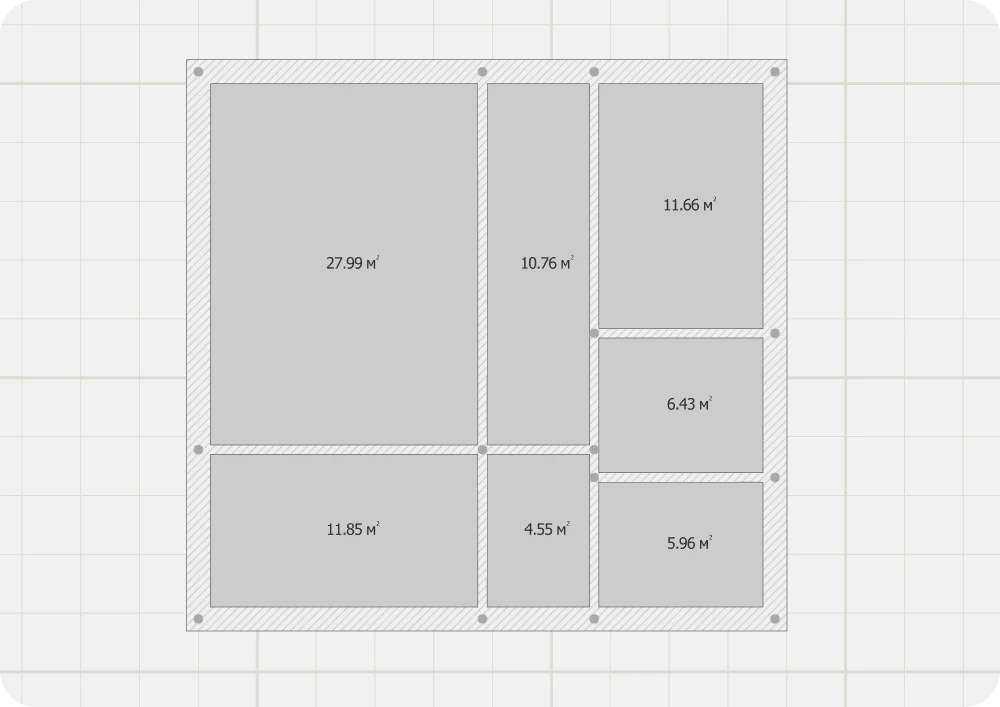
На этапе базовой схемы особенно полезно то, что программа считает площадь комнат прямо на плане. Это помогает не просто рисовать стены, а сразу думать как человек, который реально будет строить, отделывать и обживать дом. Планировка помещений в этом случае перестает быть красивой абстракцией: каждая комната получает измеримый размер, а проект дома в 3D начинает работать как инструмент принятия решений.
Этажи, цоколь и мансарда
Когда первый этаж собран, дальше проект масштабируется через раздел Этажи. В пошаговом сценарии программа предлагает нажать Добавить этаж на правой панели и уже там настраивать параметры нового уровня. В Мой Дом 3D можно менять высоту стен, толщину перекрытий, уровень пола и потолка. Это не просто второстепенные настройки: именно они влияют на реалистичность дома, удобство лестницы, высоту помещений и восприятие фасада снаружи.
Программа поддерживает не только стандартные этажи, но и цокольный этаж с настройкой глубины, а также жилую мансарду. За счет этого Мой Дом 3D подходит не только для простого дачного домика, но и для более серьезного коттеджа, где важна вертикальная структура: гараж или хозяйственный блок внизу, жилые помещения выше, мансардный этаж под кровлей и полноценная связь всех уровней между собой.
В этом месте особенно хорошо видно отличие Мой Дом 3D от программ, заточенных только под интерьер. Если в обычном планировщике пользователь ограничивается стенами одной комнаты, то здесь можно действительно работать с домом как с многоуровневой конструкцией, где важно все сразу: площадь, высота, перекрытие, лестница, крыша, окна, фасад и внутреннее зонирование.
Крыша: одна из самых сильных частей программы
Крыша — это тот раздел, на котором многие простые планировщики ломаются. В Мой Дом 3D, наоборот, работа с кровлей — одна из сильнейших функций. Программа поддерживает 9 типов крыш, включая двускатную, вальмовую, односкатную, ломаную, ломаную вальмовую, пирамидальную, многощипцовую, многощипцовую вальмовую и плоскую. Для частного дома это уже серьезный набор, который закрывает и классические проекты, и более сложные варианты с нестандартной геометрией.
В практической работе это означает следующее: пользователь не пытается имитировать крышу костылями из произвольных плоскостей, а берет готовую конструктивную основу и настраивает параметры под свой дом. При выборе кровли задаются тип ската и назначение пространства под крышей — чердак или мансарда, а затем определяется высота стен и конька. Для пользователя это очень удобный уровень детализации: достаточно, чтобы получить реалистичный внешний вид фасада и понять объем под кровлей, но без перегруза сложной инженерной терминологией.
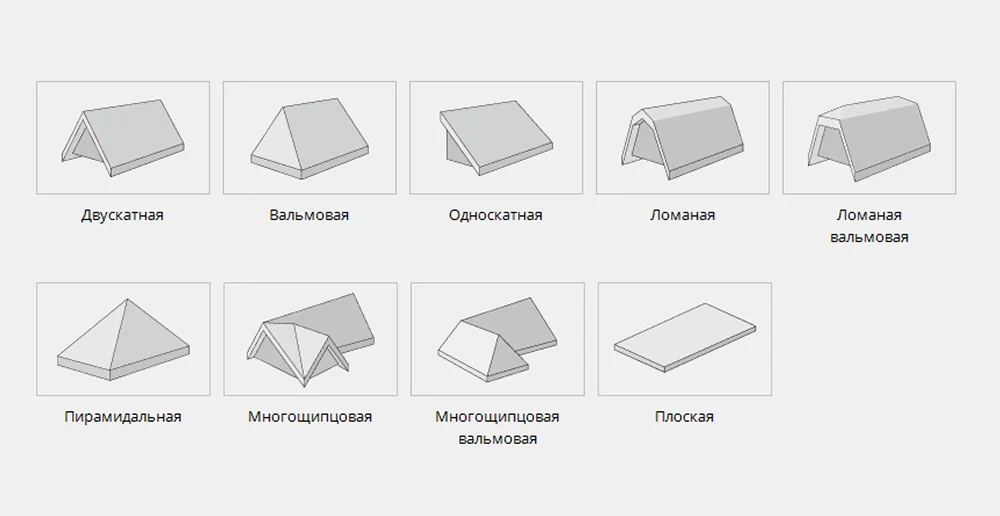
Для загородного дома это особенно ценно, потому что крыша сильно влияет не только на облик, но и на полезность пространства. В Мой Дом 3D можно довольно быстро сравнить, что получится в доме с обычным чердаком, а что — в доме с жилой мансардой. Такой просмотр экономит массу времени еще на стадии обсуждения с семьей или строителями: вместо разговоров в духе примерно так у вас уже есть конкретная форма, высота, наклон и общий объем.
Лестницы, крыльцо и терраса
После этажей и крыши обычно встает вопрос вертикальной связи и входной группы. Здесь Мой Дом 3D снова показывает себя как программа для проектирования коттеджа, а не просто комнат. В ней есть готовые шаблоны лестниц, которые можно не только вставить, но и настраивать через конструктор: менять геометрию, число ступеней, размер ступеней и параметры маршей. В пошаговой инструкции показан пример с П-образной лестницей, у которой при необходимости регулируются параметры каждого марша отдельно.
На практике это очень помогает, потому что лестница — один из самых конфликтных элементов в проекте дома. Она может съедать полезную площадь, упираться в дверной проем, ломать удобный проход и визуально перегружать пространство. В Мой Дом 3D ее можно примерить достаточно рано, еще до глубокой отделки и меблировки, чтобы понять, не придется ли потом переделывать половину первого этажа.
Кроме лестниц, программа позволяет добавлять крыльцо и террасу, в том числе варианты с навесом и перилами. Это важно, потому что входная группа в частном доме почти всегда влияет на композицию фасада не меньше, чем окна и кровля. Если дом проектируется для постоянного проживания, именно крыльцо часто задает первое впечатление от всего здания, а терраса определяет сценарий жизни на участке. В Мой Дом 3D такие элементы не приходится додумывать отдельно — они включаются в общий проект дома.
Фасад и наружная отделка
После того как каркас дома собран, программа плавно переключает пользователя к наружному облику. В Мой Дом 3D можно менять материалы стен снаружи, комбинировать разные покрытия, настраивать масштаб текстур и подбирать внешний вид крыши. В каталоге используются штукатурка, дерево, плитка, камень, панели, сайдинг и другие отделочные варианты, а менять их можно буквально по сценарию выделил объект — открыл свойства — выбрал материал.
Это очень сильная часть программы, потому что фасад в частном доме редко сводится к одному материалу. Нужно понять, как будут сочетаться цоколь и основной объем, насколько уместна темная кровля, стоит ли делать дерево только во входной группе или на всем втором этаже, не будет ли слишком пестро смотреться кирпич рядом со штукатуркой. Мой Дом 3D позволяет не рассуждать отвлеченно, а быстро прокрутить несколько сочетаний на одном и том же объеме дома.
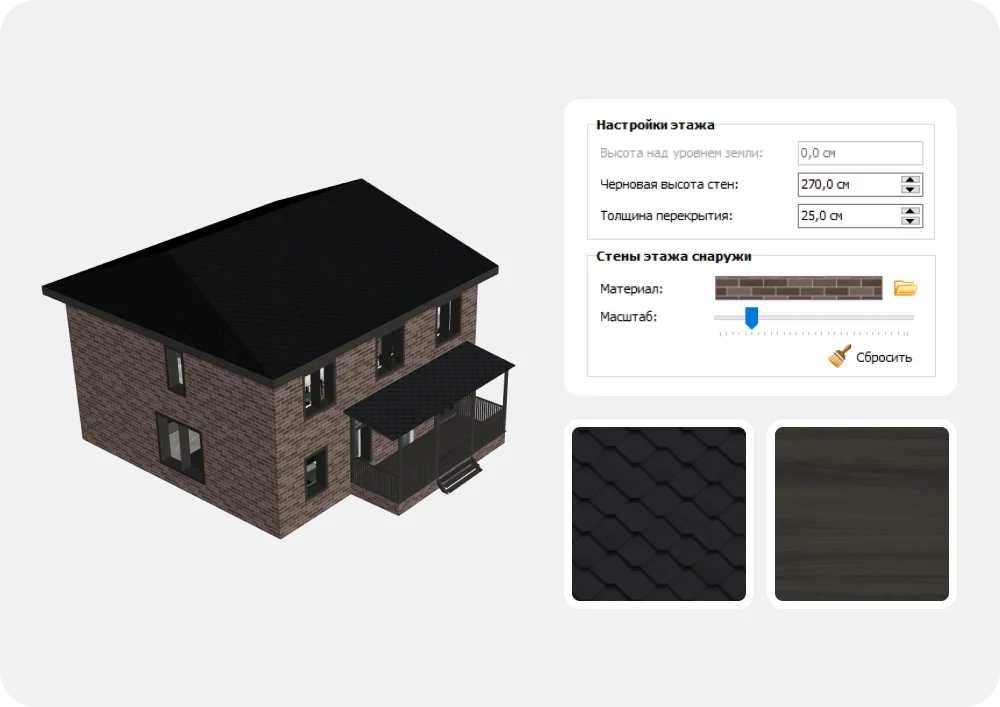
Отдельно стоит отметить работу с пользовательскими текстурами. В программе можно загружать собственные материалы из файлов изображений, а при подборе отделки использовать не только встроенный каталог, но и свои фактуры. Это полезно в тех случаях, когда вы уже нашли конкретную плитку, декоративную штукатурку, дерево, обои или другой материал и хотите примерить именно его, а не ближайший аналог. Для обзорной программы для дома это очень сильная опция.
Внутренняя отделка: когда проект перестает быть коробкой
С точки зрения реальной пользы, именно внутренняя отделка превращает сухую схему в жизнеспособный проект. В Мой Дом 3D работа с интерьером строится через выбор комнаты на 2D-плане и переход в Свойства, где меняются отделка стен, пола и потолка. Программа дает большой каталог материалов и позволяет масштабировать текстуры. Это удобно не только для красоты, но и для проверки пропорций: крупный рисунок обоев, направление укладки, контраст пола и стен — все это начинает работать на восприятие пространства.
Для частного дома такая логика особенно удобна, потому что обычно в проекте одновременно участвуют разные типы помещений: прихожая, кухня, гостиная, санузел, спальни, детская, кабинет, гардеробная, коридоры, технические помещения. В Мой Дом 3D не нужно собирать интерьер как набор разрозненных картинок. Можно вести проект последовательно: сначала план дома, затем отделка каждой комнаты, дальше мебель и освещение. В результате интерьер частного дома прорабатывается не отдельно от архитектуры, а внутри нее.
Именно за счет этого программа хорошо подходит для поиска баланса между архитектурой и бытовой логикой. Например, можно быстро проверить, не слишком ли темный пол в маленькой спальне, как будет смотреться плитка в санузле, насколько удачно сочетается камин с отделкой гостиной, нужен ли акцентный участок стены в кабинете или детской. Все это делается внутри одного проекта, без пересборки сцены.
Мебель, сантехника, декор и проверка эргономики
Следующий уровень детализации — расстановка мебели. В Мой Дом 3D каталог предметов разбит по комнатам, а внутри проекта доступен поиск. Это значит, что пользователь не тратит лишнее время на хаотический перебор объектов, а идет по нормальной проектной логике: сначала ванная, потом кухня, затем гостиная, спальня, кабинет, детская и так далее. В программе можно поставить душевую кабину, унитаз, ванну, раковину, стиральную машину, гарнитур, стол, стулья, диван, тумбу, кровать, шкафы, текстиль, растения и декоративные объекты.
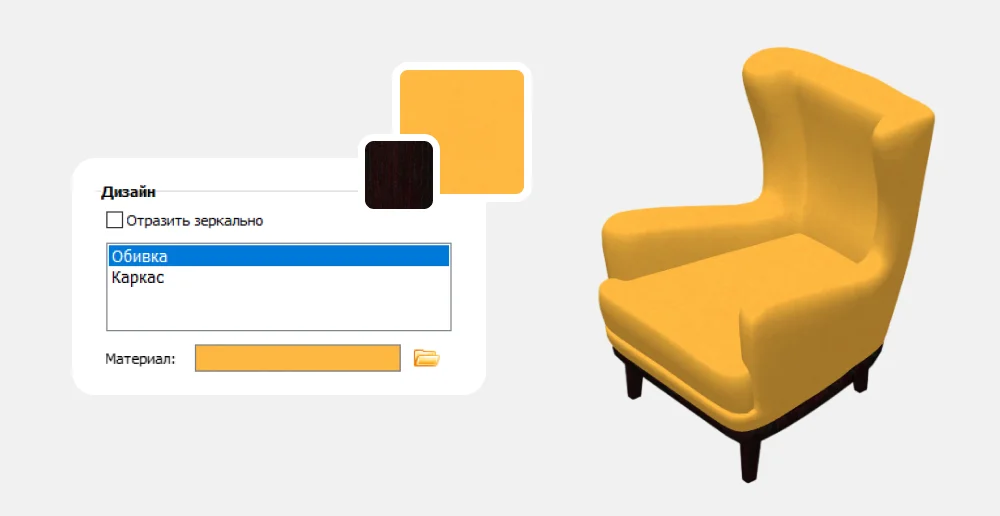
Полезнее всего то, что мебель здесь не остается плоской картинкой. У объектов меняются размеры, положение на полу и по высоте, а часть мебели редактируется поэлементно. У отдельных предметов можно отдельно перекрашивать разные части, а на демонстрационных скриншотах программы виден режим, где у кресла редактируются, например, обивка и каркас. Это важный момент для тех, кто хочет не просто условно поставить кресло, а подобрать сочетание материала, цвета и пропорции под конкретный интерьер.
Удобство программы заметно и в работе с проходами. Очень полезен инструмент Линейка, который помогает измерять расстояния и проверять, хватает ли места для проходов. Для реальной планировки дома это критично: диван может красиво смотреться на рендере, но перекрывать траекторию, кухня может получиться эффектной, но неудобной в повседневной жизни, а ванная — визуально удачной, но тесной в использовании. В Мой Дом 3D проверка эргономики встроена в саму логику проекта.
Отдельно стоит сказать о сантехнике. Для пользователя это не просто еще одна категория мебели, а важная часть планировки. Поскольку Мой Дом 3D дальше позволяет перейти к водоснабжению и канализации, размещение сантехники здесь работает как опорная сетка для следующего шага. Вы ставите ванну, душевую, раковину, унитаз, посудомоечную или стиральную машину, а затем уже привязываете к этим позициям коммуникации. Это очень правильная проектная последовательность.
Освещение и световые сценарии
Свет в Мой Дом 3D — не декоративное приложение к интерьеру, а отдельный рабочий слой проекта. В программе можно расставлять люстры, бра, торшеры и другие источники света, а затем переходить к визуальной проверке в трехмерном режиме. Дополнительно доступны параметры источника света, включая цвет, силу освещения и затухание. Это значит, что пользователь может не только обозначить люстру как точку на плане, но и оценить, как освещение меняет настроение комнаты.
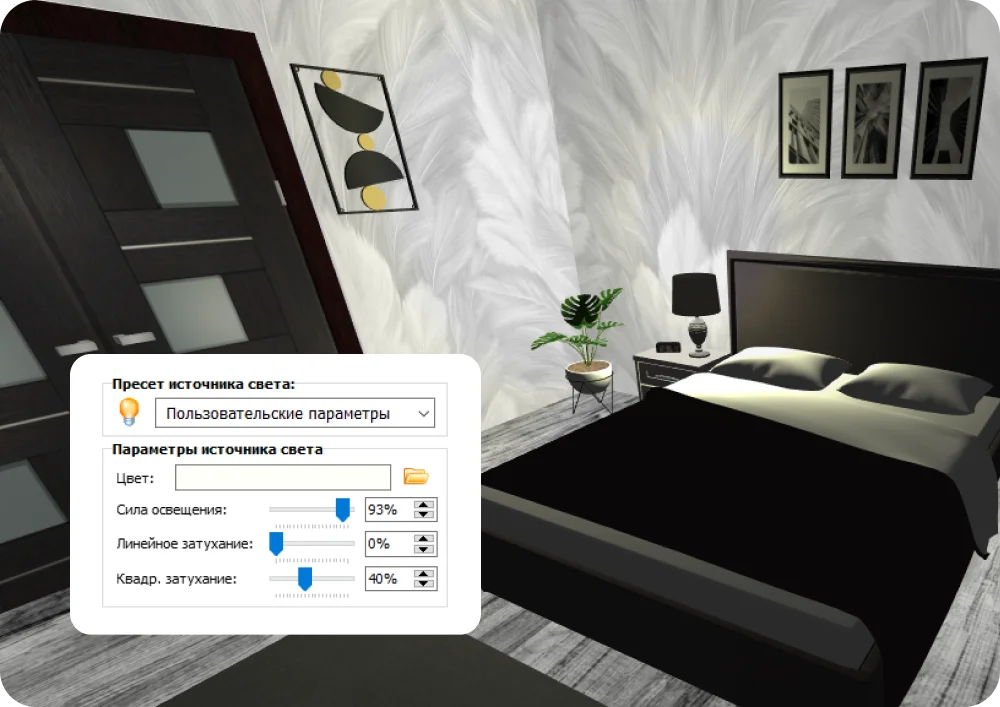
Для обзора программы это важно по двум причинам. Во-первых, свет — одна из тех вещей, которые в частном доме почти всегда недооценивают на бумажной стадии. Во-вторых, именно освещение в сочетании с отделкой и мебелью дает честное ощущение пространства. В Мой Дом 3D можно включить свет, перейти в Вид изнутри и увидеть, не превращается ли спальня в темную коробку, достаточно ли света в кухне-гостиной и насколько комфортно выглядит зона отдыха вечером.
Коммуникации: одна из главных причин выбрать именно Мой Дом 3D
Именно блок коммуникаций сильнее всего отличает Мой Дом 3D от обычных интерьерных планировщиков. В программе есть раздел Коммуникации, внутри которого проектируются разные инженерные системы. Для электрики последовательно наносятся выключатели, розетки, осветительные приборы и электропроводка; для отопления — радиаторы, котел, коллектор, полотенцесушитель и трубы подачи и обратки; для водоснабжения — сантехника, точки подключения, стояки, коллекторы, линии горячего и холодного водоснабжения, а также канализация. При этом разные коммуникации располагаются на отдельных слоях, что помогает не превращать чертеж в нечитаемую кашу.
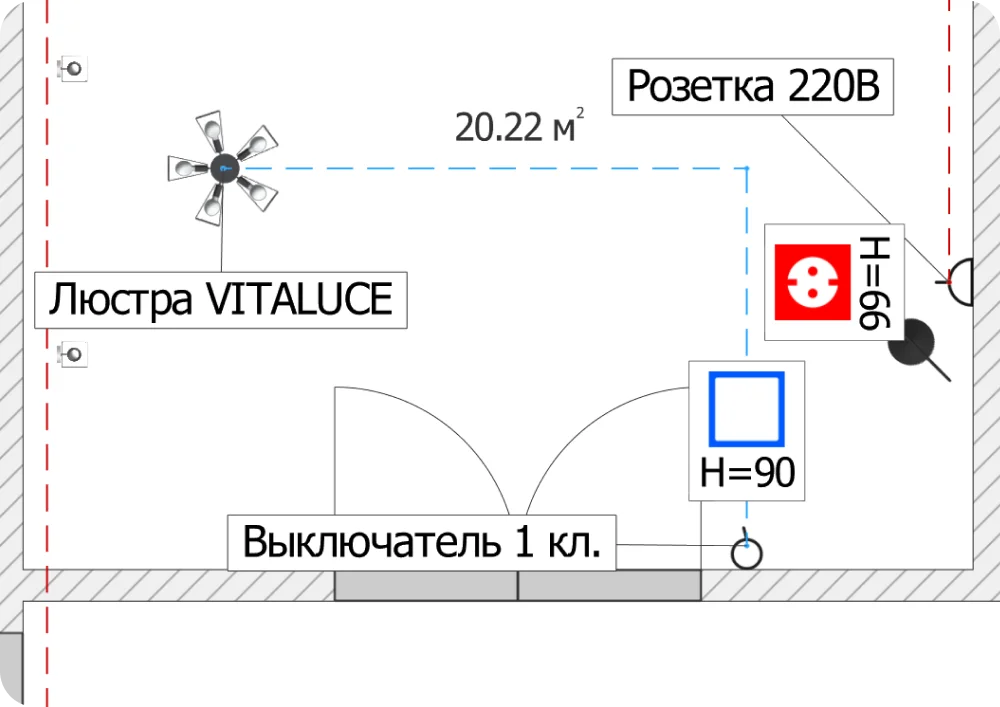
В электрической части программа особенно удобна для бытового проекта частного дома. Сначала у входа размещается щит, потом по стенам расставляются розетки и выключатели, их высота правится через Свойства, а затем все соединяется кабелями. Это очень близко к реальной логике домашнего проектирования: пользователь не выполняет сложный профессиональный расчет, но получает понятный план розеток, выключателей, освещения и проводки.
Причем программа позволяет не ограничиваться одиночными точками. Есть удобный конструктор розеток, где можно собрать модуль с нужным количеством точек, выбрать тип заполнений и цвет рамок. Для современного дома это реально полезно, потому что одиночные розетки сегодня часто не закрывают потребности ни кухни, ни рабочего кабинета, ни ТВ-зоны, ни спальни.
Водоснабжение и канализация реализованы не менее практично. В режиме Коммуникации можно переключиться на Водоснабжение, обозначить источник подключения, добавить сантехнику и затем начертить линии холодной воды, горячей воды и канализации. Для этих систем используется цветовая маркировка: горячее водоснабжение — красная линия, холодное — синяя, канализация — зеленая. Плюс программа позволяет ставить коллекторы, стояки, водонагреватели, накопительные емкости, системы очистки и прочее оборудование.
С отоплением логика аналогичная. В режиме Отопление на план ставятся радиаторы, котел, коллектор, полотенцесушитель и другие устройства, после чего они соединяются трубами подачи и обратки. Для частного дома это очень удобно именно на стадии компоновки: можно увидеть, куда встают приборы, не конфликтуют ли они с окнами, мебелью и дверьми, и насколько логично разведен контур по этажу.
Важно понимать и границы этого блока. Мой Дом 3D очень хорошо подходит для компоновки, привязки инженерных точек, наглядного плана для обсуждения и предотвращения грубых ошибок на старте. Но когда речь идет о полноценном профессиональном гидравлическом расчете для крупного дома или сложной инженерной системы, такие вещи разумно проверять отдельно. Программа отлично решает задачу планирования и координации, но не подменяет профильный инженерный расчетный софт.
3D-визуализация и режим прогулки
Трехмерная часть в Мой Дом 3D нужна не для вау-эффекта ради вау-эффекта. Она выполняет сразу несколько практических функций. Во-первых, позволяет проверить объем дома снаружи: как выглядят этажи, кровля, окна, крыльцо, фасад и общие пропорции. Во-вторых, помогает оценить интерьер: мебель, текстуры, свет, проходы, цветовые сочетания. В-третьих, дает режим Вид изнутри, где можно буквально пройтись по помещениям и посмотреть проект с уровня глаз.
В режиме прогулки Мой Дом 3D становится особенно полезной для частного дома с открытой кухней-гостиной, холлом, лестницей и длинными визуальными осями. На 2D-плане такие пространства часто выглядят логично, но при перемещении от первого лица могут оказаться слишком узкими, темными, низкими или визуально перегруженными. Программа позволяет заметить это заранее, пока ничего не построено и не закуплено.
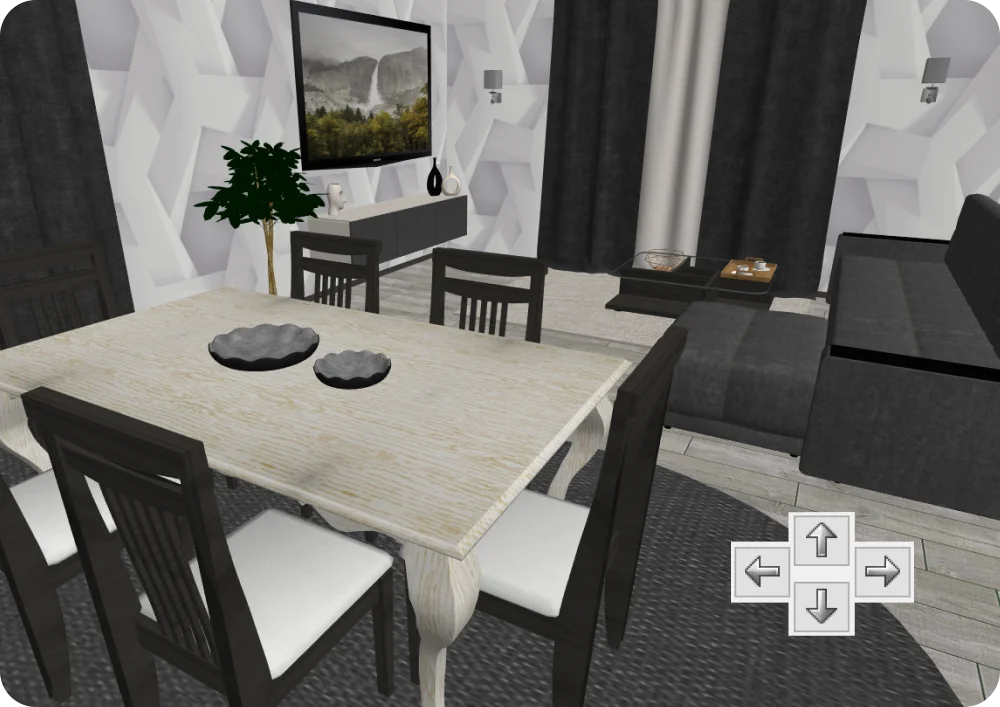
Сильная сторона режима прогулки в том, что он завязан на уже сделанную проектную работу. Это не отдельный рендер ради красивой картинки, а продолжение вашего плана. Если вы поменяли отделку пола, цвет стен, расстановку мебели, расположение дверей или свет, все это сразу отражается в восприятии помещения. Именно поэтому Мой Дом 3D полезна не только тем, кто хочет подготовить чертеж, но и тем, кому важно психологически примерить будущий дом до начала ремонта или стройки.
Смета: где проект начинает говорить на языке денег
Одна из причин, почему обзор программы Мой Дом 3D нельзя сводить к набору дизайнерских функций, — наличие сметы. В программе есть меню Смета, откуда запускается команда Составить смету. Далее пользователь отмечает нужные этажи, помещения и категории, а затем формирует перечень материалов и работ, указывает объемы и цены. Для типовых операций используется Справочник работ, который открывается через раздел сметы.
Практическая ценность этого блока в том, что смета не живет отдельно от модели дома. Когда проект уже собран — со стенами, полами, потолками, материалами, мебелью и инженерными решениями, — финансовая часть перестает быть приблизительной. Вы считаете не примерный ремонт дома вообще, а затраты по конкретному проекту: по конкретным помещениям, конкретным категориям работ и конкретным материалам. Для частного пользователя это удобнее, чем сначала сделать схему в одной программе, а потом вручную переносить все в отдельную таблицу.
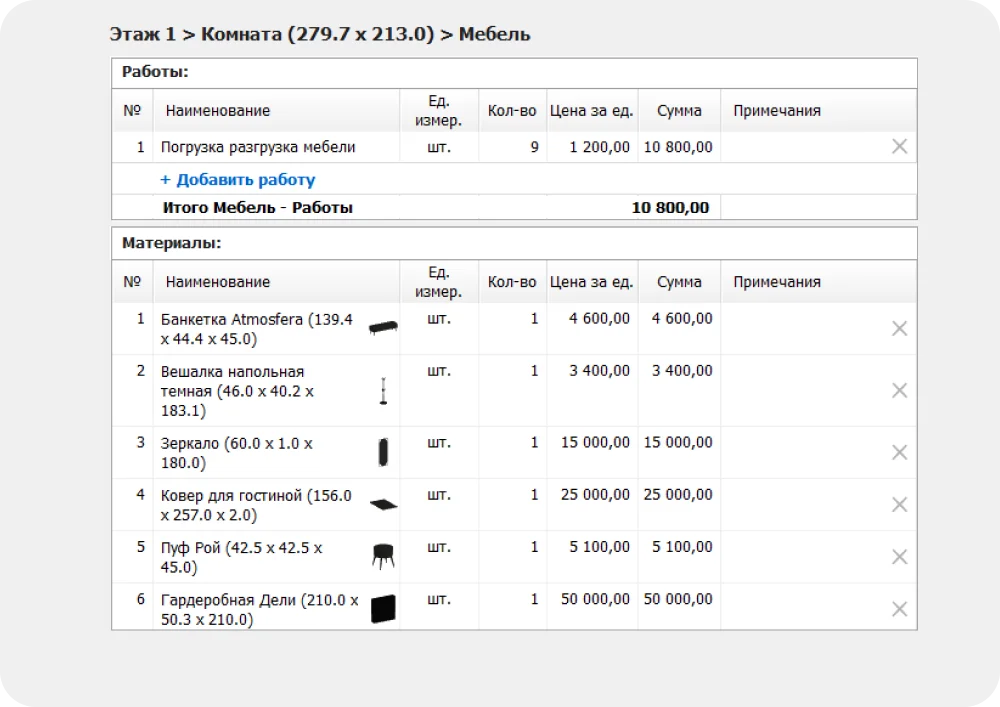
Есть и важное ограничение, которое нужно знать заранее. Автоматический расчет сметы охватывает материалы для стен, полов, потолков и мебели, но пока не включает элементы электрики, такие как розетки и кабели. Это не отменяет полезность раздела, но означает, что смету по инженерке, особенно по электрике, стоит дополнять вручную. В бытовом ремонте смета работает хорошо, но по части электрических позиций она пока не полностью автоматизирована.
Пошаговый сценарий: как реально работать в Мой Дом 3D
Ниже — наиболее разумная последовательность работы, если вы хотите получить не просто красивую картинку, а нормальный проект дома своими руками.
1. Соберите геометрию дома
Начните с режима План и команды Нарисовать стены. Сначала задайте внешние стены, затем внутренние и перегородки. Если есть готовый черновой план, импортируйте его как изображение JPG или PNG и обведите. На этом же этапе удобно сразу сформировать основные комнаты и проверить площади.
2. Добавьте окна, двери и проемы
Далее расставьте дверные и оконные проемы. Все размеры, цвет, высоту установки и направление открывания правьте через Свойства. Именно здесь обычно выявляются первые планировочные ошибки: слишком плотные двери, неудобные траектории створок, нехватка места в узких комнатах.
3. Настройте этажи
Через панель Этажи добавьте второй или цокольный этаж, настройте высоту стен и толщину перекрытий. Если планируется мансарда, логично уже на этом этапе понимать, какое пространство вы хотите получить под кровлей: техническое или жилое.
4. Смоделируйте крышу
После того как этажи готовы, переходите к крыше. Подберите тип кровли под геометрию дома: двускатную, вальмовую, односкатную, ломаную или другую из доступных вариантов. Не тяните этот шаг до самого конца: крыша влияет и на фасад, и на восприятие мансарды, и на общую композицию дома.
5. Проработайте лестницу и входную группу
Если дом двухэтажный, сразу ставьте лестницу и проверяйте, сколько места она занимает. Затем добавляйте крыльцо, террасу, козырек и прочие элементы входной группы. Это лучше делать до меблировки, чтобы потом не оказалось, что внутренняя планировка уже построена вокруг ложных предпосылок.
6. Подберите фасадную отделку
Теперь можно заняться наружным обликом: материалами стен, текстурой крыши, сочетанием отделки разных этажей и акцентных зон. Если у вас уже есть конкретные материалы, добавьте собственные текстуры — так сравнение вариантов будет не абстрактным, а максимально приближенным к реальности.
7. Перейдите к интерьеру
После наружной оболочки выделяйте комнаты на плане и меняйте отделку через Свойства: стены, пол, потолок. Сначала удобно делать кухню, санузлы и общие зоны, потом спальни и кабинет. Такой порядок помогает быстрее получить общую стилистику дома.
8. Расставьте мебель и сантехнику
Используйте каталог по комнатам, расставляйте мебель и сантехнические приборы, сразу проверяйте проходы Линейкой и корректируйте размеры объектов. Не бойтесь двигать и редактировать предметы по частям: в Мой Дом 3D это одна из сильных сторон, а не факультативная возможность.
9. Нанесите освещение и коммуникации
Дальше переходите в Коммуникации. Для электрики разместите щит, розетки, выключатели, светильники и проводку. Для отопления — радиаторы, котел, коллектор и трубы подачи и обратки. Для водоснабжения — сантехнику, коллекторы, стояки и разводку ХВС, ГВС и канализации. При необходимости добавьте подписи через Добавить → Добавить текст.
10. Пройдитесь по дому в Вид изнутри
Когда базовая модель собрана, обязательно переключитесь в Вид изнутри и пройдите помещения глазами будущего жильца. Это лучший способ поймать тесноту, неудачные углы обзора, темные участки и конфликт мебели с проходами.
11. Составьте смету
В финале откройте Смета → Составить смету, отметьте нужные помещения и категории, добавьте расценки и просмотрите итог. Это поможет превратить проект дома в рабочий документ, с которым уже можно обсуждать этапы ремонта и закупки.
Сравнение с аналогами
Чтобы понять реальную позицию Мой Дом 3D, ее полезно сравнивать не с абстрактными другими программами, а с конкретными инструментами, которые пользователи действительно рассматривают для проектирования дома.
Sweet Home 3D
Sweet Home 3D — сильный и давно известный вариант для тех, кому нужен бесплатный или условно бесплатный инструмент для планировки и меблировки. У него есть импорт чертежа, импорт собственных текстур и моделей, настройка сторон стены, толщины и высоты, а также экспорт в PDF, изображения, видео и 3D-форматы. Это делает его очень достойным решением для интерьерной планировки и визуализации.
Но если сравнивать именно как программу для проектирования частного дома, у Мой Дом 3D есть более прямой сценарий для коттеджа: работа с этажами, цоколем, мансардой, готовыми типами крыш, крыльцом, террасой и инженерными коммуникациями встроена в саму логику продукта. У Sweet Home 3D больше универсальности и открытости по импорту и экспорту, но Мой Дом 3D дает более прикладной маршрут именно для дома, где нужно быстро пройти путь от коробки до фасада, интерьера и базовой инженерки.
Planner 5D
Planner 5D делает сильную ставку на облачную работу, простое переключение между 2D и 3D, drag-and-drop, многоплатформенность, AI-инструменты и качественные 4K-рендеры. Для тех, кто хочет быстро собрать красивый интерьер или дом в браузере и с современными визуальными фишками, это очень привлекательный вариант.
Если же сравнивать его с Мой Дом 3D по сценарию сам спроектировать частный дом с внутренними коммуникациями, то Мой Дом 3D выглядит практичнее. Planner 5D сильнее в облачности, AI и презентационной визуализации, но Мой Дом 3D лучше подходит, когда нужно именно нарисовать дом, собрать фасад, сделать крышу, пройтись по инженерным слоям и подготовить более строительный, а не только декоративный проект.
SketchUp
SketchUp — это уже другой класс инструмента. Он представляет собой профессиональную 3D-систему с интуитивными инструментами, точным моделированием, мощным импортом и экспортом, доступом к большой библиотеке готовых моделей и широкими возможностями расширения рабочего процесса через плагины и разные форматы.
По гибкости моделирования SketchUp, конечно, мощнее. Но для пользователя, который ищет программу для планировки дома на русском и хочет без лишнего погружения пройти от стен до сметы и коммуникаций, Мой Дом 3D обычно оказывается заметно проще и быстрее в освоении. SketchUp хорош там, где нужна свобода формы, интеграция с большим 3D-окружением и профессиональная модельная экосистема. Мой Дом 3D выигрывает там, где важнее прямой путь к проекту частного дома без сборки собственного рабочего сценария из расширений и ручной настройки.
RemPlanner
RemPlanner — очень сильный онлайн-планировщик для чертежей, ремонта и технической документации. У него есть планировки домов и квартир, 3D-визуализация, проектирование электрики, розеток, выключателей, светильников, слаботочки, теплых полов, автоматический расчет объемов и подробная смета. По части ремонтных чертежей и инженерных листов это один из наиболее интересных сервисов в своем сегменте.
Но у RemPlanner другой фокус. Он сильнее как инструмент именно для технического дизайн-проекта, ремонтной документации и онлайн-чертежей, тогда как Мой Дом 3D дает более цельный сценарий именно для частного дома как здания: этажи, мансарда, крыша, фасадная отделка, интерьер и коммуникации внутри одной настольной программы. Если задача — проработать загородный дом от архитектурной оболочки до базовой инженерки и визуализации, Мой Дом 3D выглядит более домовым решением. Если же акцент смещен в сторону подробных ремонтных листов и онлайн-работы, RemPlanner может оказаться сильнее.
Краткий вывод по сравнению
Если свести сравнение к практическому выбору, картина выглядит так:
| Сценарий | Куда смотреть в первую очередь |
|---|---|
| Нужно быстро и понятно собрать проект частного дома целиком | Мой Дом 3D |
| Нужен бесплатный интерьерный планировщик с сильным импортом и экспортом | Sweet Home 3D |
| Нужны облачность, AI и красивые 4K-рендеры | Planner 5D |
| Нужна профессиональная свобода 3D-моделирования и большая экосистема | SketchUp |
| Нужны ремонтные чертежи, онлайн-доступ и сильная сметно-техническая часть | RemPlanner |
Сильные стороны Мой Дом 3D
Главное преимущество программы — связность. В большинстве бытовых сценариев человек хочет не отдельно планировку дома, отдельно внешний вид фасада, отдельно интерьер частного дома и отдельно схему электрики. Он хочет собрать один проект. Мой Дом 3D как раз дает такую цельную модель работы.
Вторая сильная сторона — понятная логика интерфейса. Команды вроде Нарисовать стены, Этажи, Свойства, Коммуникации, Вид изнутри и Смета не заставляют гадать, где искать нужную функцию. Для программы для новичков это решает очень много.
Третье сильное качество — крыши, мансарды, лестницы, крыльцо и фасад. Именно эти вещи часто отличают программу для проектирования дома от обычного интерьерного редактора. В Мой Дом 3D они встроены органично и работают как часть общего проекта.
Четвертая сильная сторона — инженерные схемы. Электрика, отопление, водоснабжение и канализация в одном проекте — это уже не косметическая функция, а серьезная практическая ценность. Особенно в частном доме, где координация розеток, сантехники, радиаторов, котла и труб критически важна еще до начала работ.
Наконец, пятая сильная сторона — смета как естественное продолжение модели дома. Не у всех программ для планировки дома есть внятная связка между геометрией, отделкой, объектами и стоимостью. В Мой Дом 3D такая связка есть, и именно поэтому она воспринимается как более прикладной инструмент, а не просто визуализатор.
Недостатки и ограничения
При всей универсальности Мой Дом 3D не нужно воспринимать как замену профессиональному проектированию во всех смыслах. Если нужен глубоко инженерный расчет отопления, водоснабжения, нагрузок и специализированной электротехники, программа помогает с планированием и координацией, но не претендует на роль профильного расчетного комплекса. Это ограничение важно понимать сразу.
Второй момент касается сметы. Автоматическая часть полезна, но не все позиции считаются одинаково глубоко: розетки и кабели в автоматический расчет пока не входят. Для чистого отделочного и мебельного бюджета это не критично, а вот для полной сметы на инженерку нужен ручной доводочный этап.
Третье ограничение более концептуальное. Мой Дом 3D рассчитана на человека, который хочет быстро сделать проект дома своими руками. За это программа платит меньшей глубиной по сравнению с большими профессиональными экосистемами наподобие SketchUp с расширениями или BIM-решениями. То есть у нее очень хороший баланс между возможностями и простотой, но не бесконечная свобода инженерного или параметрического моделирования.
Кому подойдет программа
Мой Дом 3D особенно удачна в четырех сценариях.
Первый — когда человек строит или реконструирует частный дом и хочет сам собрать понятную рабочую модель: этажи, крыша, планировка комнат, фасад, мебель, инженерка и смета. В этом сценарии программа раскрывается лучше всего.
Второй — когда нужен проект дома своими руками без освоения сложного CAD-софта. Команды здесь прямые, логика интерфейса понятная, а результат быстро становится наглядным даже без профессионального опыта.
Третий — когда важно заранее проверить интерьер частного дома и фасад до начала закупок. Мой Дом 3D позволяет одновременно подобрать отделку, проверить проходы, примерить мебель, расставить свет и увидеть, как все это выглядит в режиме прогулки.
Четвертый — когда нужен проект для общения со строителями, семьей, подрядчиками и поставщиками. План дома, 3D-модель, схема электрики, отопления, водоснабжения и смета — это уже не общее представление, а понятный пакет материалов для обсуждения.
Итоги
Если нужен честный вывод без рекламной воды, он звучит так: Мой Дом 3D — одна из самых удачных программ для проектирования частного дома в бытовом и полупрактическом сегменте. Она хороша не потому, что умеет что-то одно лучше всех, а потому, что очень грамотно соединяет в одном месте именно те задачи, которые реально возникают у человека при подготовке дома: планировка, этажи, мансарда, крыша, фасад, интерьер, мебель, освещение, электрика, отопление, водоснабжение, канализация и смета.
У программы есть границы — прежде всего по глубине профессиональных расчетов и по неполному автоматическому охвату некоторых электрических позиций в смете. Но в роли инструмента, который помогает продумать дом заранее, увидеть ошибки до стройки, подобрать отделку, собрать инженерный каркас и подготовить понятный проект, Мой Дом 3D работает очень убедительно. Именно поэтому ее стоит рассматривать не как еще один 3D-планировщик, а как практичную программу для создания проекта дома, в которой действительно можно пройти путь от идеи до хорошо собранной модели жилья.
