VegPlotter — это не абстрактный планировщик сада и не универсальная рисовалка участка, а специализированный онлайн-сервис для планирования овощного огорода, kitchen garden, homestead-участка и allotment. Его главная идея построена не вокруг красивой схемы ради схемы, а вокруг связки из трёх вещей: план грядок, календарь посадок и список сезонных задач. Именно поэтому сервис полезен не только на этапе нарисовать прямоугольники, но и в течение всего сезона, когда нужно понимать, что сеять, что высаживать, что убирать, что уже сделано и где освободилось место под следующую культуру.
У VegPlotter есть одна сильная особенность, из-за которой он быстро отделяется от части аналогов: помесячная логика работы встроена в саму структуру интерфейса. Здесь не надо держать в голове отдельный план размещения культур, отдельный посевной календарь и отдельный список работ. Когда пользователь переключает месяц или год, сервис сам показывает, что реально должно находиться в грядках именно в этот период, какие культуры сейчас уместно добавить, и какие задачи висят на выбранный месяц. В итоге планирование посадок овощей превращается не в статичную карту участка, а в цифровой дневник огородника с рабочей сезонной логикой.
VegPlotter
- Проектирование участка
- Русский интерфейс
- Просто для новичков
- Требует интернет
- Узкая специализация
- Ограниченные функции
Что такое VegPlotter и в чём его специализация
VegPlotter заточен под овощной огород. Это видно сразу по базовой модели сервиса: он предлагает unlimited garden plans любой формы и размера, умеет строить planting schedules под локальный климат, поддерживает row planting и Square Foot Gardening, показывает monthly jobs, предупреждает о crop rotation conflicts, подсказывает companion planting и работает на desktop, tablet и mobile. Здесь не пытаются смешать ландшафтный дизайн, декоративные посадки, интерьерную визуализацию и строительное проектирование в одном окне. Сервис сфокусирован именно на выращивании съедобных культур и управлении сезоном.
Для новичка это означает очень понятную пользу: сервис подсказывает, что можно сеять в конкретный месяц, показывает рекомендованные интервалы, помогает не промахнуться со сроками и не загнать культуры в конфликт по семействам. Для опытного пользователя ценность в другом: можно планировать годы вперёд, держать под контролем ротацию культур, вести заметки по урожаю и корректировать схемы размещения по итогам сезона. На практике это делает VegPlotter редким типом инструмента, который одинаково уместен и для небольшого семейного огорода, и для более серьёзного многогрядочного участка.
Если формулировать совсем точно, VegPlotter — это онлайн планировщик огорода, планировщик грядок и календарь посадок овощей в одном сервисе. Он подходит тогда, когда пользователю нужен не просто чертёж участка, а рабочая система для планирования посадок, контроля задач, ведения сезонных заметок и оценки занятости грядок по месяцам.
Первый запуск: как начинается работа в VegPlotter
Стартовая логика у сервиса простая. После регистрации новый план создаётся через меню My Plots и команду Create New Plot. На больших экранах это видно прямо в выпадающем списке My Plots, на мобильных — через раскрытие главного меню. Такой вход в проект логичен: VegPlotter сразу строит работу вокруг конкретных участков, а не вокруг абстрактного нового файла. Если у пользователя несколько зон выращивания — например, отдельный огород, теплица и ещё один маленький участок с raised beds, — всё это можно вести как отдельные планы.
После создания плана сервис не бросает пользователя в пустой холст без ориентиров. Следующий маршрут выглядит очень прямолинейно: понять интерфейс, задать размер, дать имя плану, добавить beds and pots, затем добавить structures and paths. Это хороший порядок и в реальной работе: сначала создаётся контейнер, потом геометрия участка, затем грядки и конструкции, и только после этого появляются культуры. В результате сервис подталкивает к нормальному планированию участка, а не к хаотичному разбрасыванию растений по пустому полю.
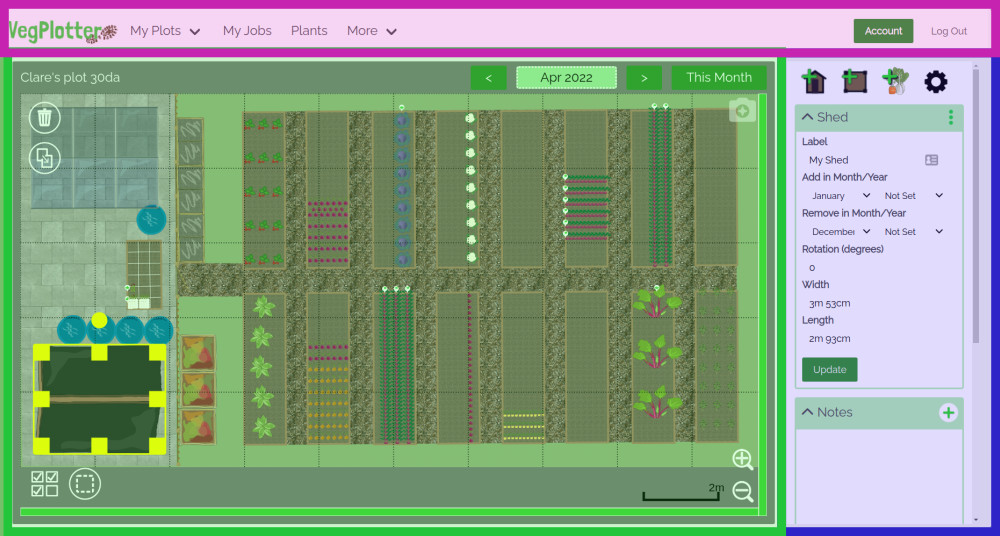
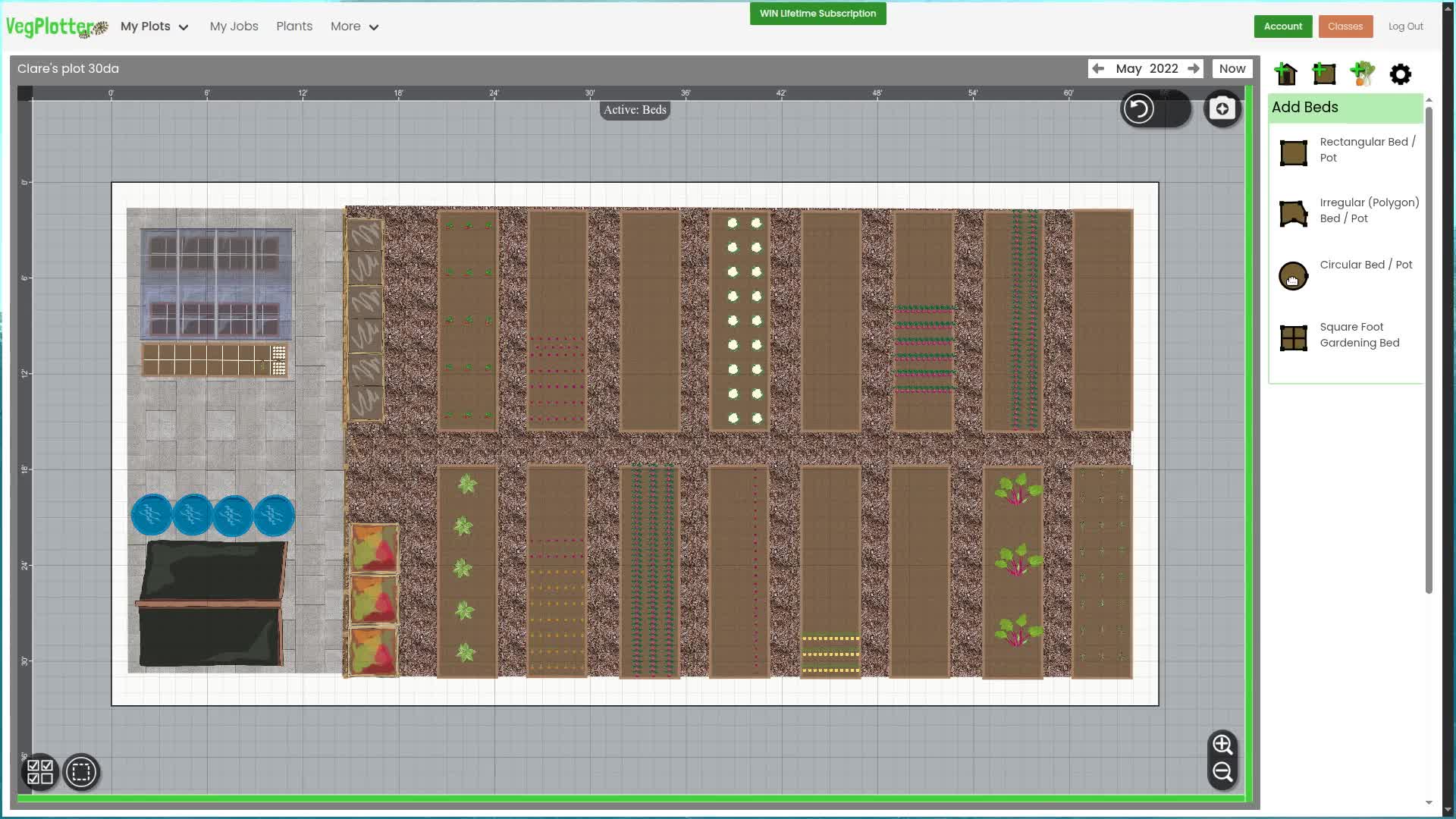
На скриншоте хорошо видно базовую архитектуру сервиса: верхняя полоса — это Main Menu, центральная область — Plan Area, правая колонка — Side Panel. Именно эта трёхчастная структура и определяет весь пользовательский опыт в VegPlotter. В шапке находятся переходы между разделами вроде My Jobs, Plants, а на некоторых страницах ещё и Timeline New; в центре расположен сам план участка, а вся оперативная работа с объектами и культурами идёт через правую панель. На мобильных устройствах правое меню по умолчанию скрыто и вызывается отдельно, что сохраняет читаемость даже на небольшом экране.
Интерфейс VegPlotter: что находится где и почему это удобно
С точки зрения интерфейсной логики VegPlotter устроен гораздо лучше, чем многие онлайн-сервисы для планирования огорода. В нём почти нет ощущения, что проектирование и календарь существуют в разных местах. Main Menu отвечает за навигацию по крупным разделам, Plan Area — за схему участка и операции с объектами, Side Panel — за контекстные настройки и добавление содержимого. Такая разметка кажется очевидной только до тех пор, пока не сравнишь её с более хаотичными сервисами, где каждый второй параметр спрятан в другом окне.
В Plan Area есть несколько особенно удачных элементов. Внизу справа находятся Zoom Controls, которые не просто приближают и отдаляют план, но и показывают текущий масштаб. Вверху справа размещена Snapshot Button, позволяющая быстро снять изображение плана. Сразу под ней находится Measure Tool: после активации можно протянуть линию на плане и увидеть расстояние в выбранных единицах измерения, а двойной клик очищает все замеры. Там же появляются Undo and Redo Buttons, когда пользователь уже внёс изменения. Для практического планировщика огорода это важные детали: сервисом реально удобно проверять расстояния, быстро откатывать промахи и делать снимки схемы без лишней возни.
Слева внизу у плана расположены кнопки мультивыделения. Одна позволяет поочерёдно выделять несколько элементов кликами, другая — выделять их рамкой. Это мелочь, которая резко ускоряет работу с уже собранным проектом: можно двигать и разворачивать группы объектов, а не править всё по одному. У выбранных элементов появляются отдельные управляющие кнопки: удалить и дублировать. Для огородного планировщика, где часто повторяются одинаковые грядки, ряды или группы посадок, такая механика особенно полезна.
Верхняя часть Plan Area отведена под Month Selector и переключатель режимов Y / M. Это не косметика, а центральная логика всего сервиса. В ежемесячном режиме план показывает только то, что должно реально находиться в грунте в выбранный месяц. В годовом режиме на плане становятся видны все посадки выбранного года сразу. Рядом с селектором есть кнопка Now, которая позволяет быстро вернуться к текущему моменту, а стрелки помогают перелистывать месяцы. Благодаря этой связке VegPlotter воспринимается как живой календарь посадок, а не как статичная схема участка.
Создание плана участка: размеры, форма, единицы измерения и приватность
Настройка участка выполняется через Plot Settings, который открывается по иконке-шестерёнке в правой панели. Здесь задаются не только имя и размеры плана, но и место, единицы измерения, приватность и режим отображения plant labels. Такой набор параметров хорошо показывает философию VegPlotter: проект состоит не только из геометрии, но и из климатической логики, идентификации и способов совместной работы.
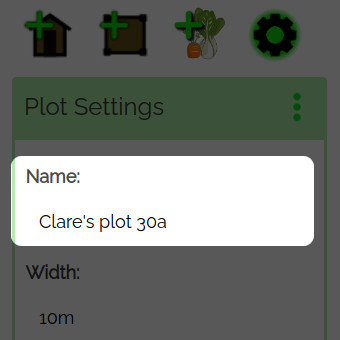
Поле Plot Name кажется банальным, но в реальной работе оно важно. Если вести один-единственный огород, имя можно почти не замечать. Но когда в системе несколько планов, именно названия затем всплывают в фильтрах задач, в описаниях посадок и в timeline. Поэтому VegPlotter и делает акцент на том, что имя участка помогает быстро понимать, к какому плану относятся те или иные jobs. Сохраняется изменение кнопкой Update внизу панели.
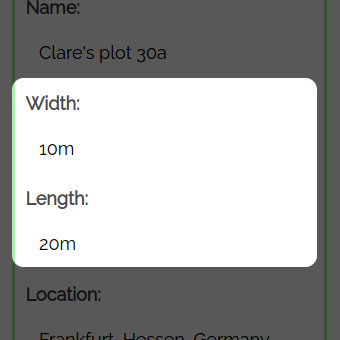
Размеры плана задаются через Width и Length, причём сервис умеет понимать значения с единицами измерения прямо в строке: можно вводить 30m, 45ft, 10yards 3ft и другие подобные комбинации. Если форма участка неровная, логика такая: общий размер должен вместить участок, а более сложный контур уже добирается границами, fences и другими объектами boundary-типа. Это важная особенность. VegPlotter не заставляет пользователя чертить геодезически точную основу с первого шага; сначала достаточно задать рабочий габарит, внутри которого затем раскладываются грядки, дорожки и конструкции.
Для единиц измерения можно выбрать feet, meters/metres, yards, poles, rods, perchs. Такой список показывает, что сервис ориентирован не только на универсальный метрический мир, но и на пользователей из разных садово-огородных традиций. Отдельно полезно то, что VegPlotter использует выбранную систему измерений и в размере участка, и в дистанциях, и в Measure Tool. В повседневной работе это избавляет от постоянного пересчёта ширины грядки, шага между рядами или длины дорожки.
Локация плана — не декоративный атрибут. По введённому городу или почтовому индексу VegPlotter подтягивает климатическую привязку, на которой затем строятся рекомендации по срокам посева и высадки. Если нужный населённый пункт не находится, сервис предлагает взять другой город с похожим климатом. Это прагматичный подход: для планирования огорода важнее климатическая близость, чем бюрократическая точность адреса. Именно поэтому VegPlotter так хорошо работает как онлайн планировщик сада и огорода для разных стран, а не только для одного региона.
Ещё два параметра заслуживают отдельного упоминания. Первый — privacy setting: если включить видимость, план становится доступен по ссылке для просмотра, но без права вносить изменения. Это удобно для обсуждения схемы с родственниками, партнёром по участку или садовым консультантом. Второй — Plant Labels: их можно полностью выключить, оставить только по наведению (Hover Only), включить постоянно (On) или совместить постоянные подписи с подсветкой по наведению (On & Hover). Для плотного плана с десятками культур эта опция реально важна: иногда подписи помогают читать схему, а иногда начинают мешать.
Грядки, pots, дорожки и конструкции: как VegPlotter собирает каркас участка
В VegPlotter растения не добавляются в воздух. Сначала создаются beds and pots, потому что именно они становятся контейнерами для посадок и единицами учёта. Для этого открывается Add Beds через соответствующую иконку в правой панели. Сервис предлагает четыре базовых типа: Rectangular Bed / Pot, Irregular (Polygon) Bed / Pot, Circular Bed / Pot и Square Foot Gardening Bed. Этого набора хватает для большинства реальных сценариев — от классических прямых грядок до контейнеров и SFG-раскладки.
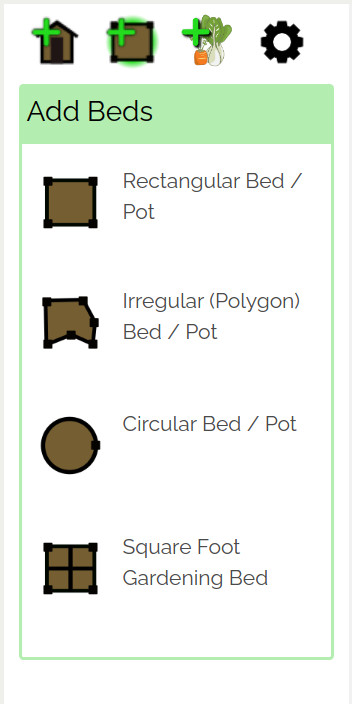
После добавления грядку можно двигать, менять её размер, поворачивать и задавать для неё направление рядов по умолчанию. Последний момент особенно полезен: когда пользователь потом перетаскивает культуру в bed, row planting подстраивается под направление, установленное для этой грядки. Это экономит массу мелких правок, если на участке есть длинные узкие грядки, где все ряды должны идти строго вдоль длинной стороны.
Для теплиц, дорожек, стенок, укрытий и прочих элементов служит отдельное меню Add Structures. В нём можно прокручивать длинный список объектов или пользоваться поиском через поле вверху. Добавление устроено так же просто, как и у грядок: объект перетаскивается на план, после чего его можно двигать, масштабировать и разворачивать. Это превращает VegPlotter в полноценный планировщик участка для овощей, а не только в сервис для раскладывания культур по пустому прямоугольнику. Можно отметить теплицу, дорожки доступа, зоны с покрытиями, опоры и другие элементы, которые влияют на реальную полезную площадь.
С практической точки зрения самое ценное здесь то, что VegPlotter не требует архитектурной точности. Если у пользователя неровный участок, его можно собрать приблизительно, но достаточно правдоподобно, чтобы уже на этом уровне понять, где не пролезает ещё одна грядка, где дорожка слишком узкая, где теплица съедает полезную зону, а где лучше оставить пространство под разворот тачки или проход с лейкой. Для дачного планирования это намного важнее, чем вылизанная CAD-геометрия, которой потом всё равно никто не пользуется в сезоне.
Как добавлять культуры в VegPlotter
Добавление культур начинается через Add Plants в правой панели. После открытия меню пользователь просто перетаскивает нужную культуру на bed. Дальше VegPlotter сам решает, в какой форме эта культура должна лечь на план: это может быть одиночное растение, ряд растений или блок для Square Foot Gardening. Если грядка относится к SFG-типу, сервис размещает посадку как блок 1x1ft или 2x2ft в зависимости от культуры и плотности. В этом и заключается сила специализированного овощного планировщика: пользователь работает не с абстрактными картинками, а с логикой, завязанной на способ выращивания.
Когда растение уже добавлено, начинается вторая важная часть — работа с самим planting. Для row-based planting у рядов есть управляющие handles. Ряд можно перетаскивать, растягивать, переводить между режимами auto-length и fixed-length двойным тапом, а средняя ручка позволяет быстро дублировать ряд сразу в нескольких экземплярах. Новые ряды автоматически раскладываются с нужным интервалом для выбранной культуры. Для реального планирования посадок овощей это мощный инструмент: не нужно копировать морковь, лук или фасоль вручную по одному ряду.
Важная деталь: VegPlotter поддерживает два основных подхода к посадке — Row Based Planting (inc Single Plants) и Square Foot Gardening blocks. Это не просто разные формы отображения. Они влияют на то, как сервис считает плотность, какие блоки создаёт и как пользователь затем читает план. Если участок ведётся по SFG-методу, VegPlotter оказывается особенно удобен, потому что поддерживает эту модель не номинально, а на уровне структуры beds, плотности размещения и количества растений на квадратный фут.
Помесячное и годовое планирование: главный механизм сервиса
Ключевой элемент VegPlotter — это активный месяц. В Monthly mode боковая панель называется Plant This Month, а план показывает только те элементы, которые должны находиться на участке в выбранный месяц. Если добавить посадку в мае, а потом вернуться на апрель, её уже не будет видно. То же самое произойдёт после окончания периода урожая. Именно поэтому в VegPlotter так легко увидеть, где освобождается место под follow-on crop, где есть окно под вторую волну посева и как выглядит занятость грядок внутри сезона.
Параллельно с этим меняется и правая панель. Наверху списка сервис выводит культуры, которые уместно сеять или высаживать именно в текущем месяце. Растения, которые не рекомендуются для данного момента, остаются в меню, но выглядят greyed out. Это очень удачное решение. VegPlotter не превращается в жёсткий запретитель и не лишает пользователя гибкости, но при этом помогает не ошибаться. Для начинающего огородника это особенно важно: сервис одновременно и ограничивает хаос, и не мешает экспериментам.
В Yearly mode логика другая. Заголовок боковой панели меняется на Plant This Year, селектор месяца исчезает, а на плане становятся видны все посадки выбранного года сразу. Именно в этом режиме включается Succession Planting. Если пользователь растягивает или дублирует ряд при активной опции succession planting, VegPlotter может автоматически распределить новые посадки по доступным месяцам, а не сваливать всё в один момент. На примере с морковью это выглядит особенно наглядно: вместо одной массовой партии можно получить серию рядов с марта по июль и, соответственно, более растянутый период уборки.
Такой подход — одно из самых сильных мест VegPlotter. Большинство пользователей ищут схему грядок онлайн, а на деле проблема у них не в схеме, а в том, что они перегружают участок одной волной посадок, теряют окно для второй культуры и потом удивляются пустующим грядкам в середине сезона. VegPlotter решает именно эту проблему, потому что показывает огород как процесс во времени, а не как плоскую карту.
Типы посадки и редактирование расписаний
После размещения растения на плане у него появляется Planting Details в правой панели. Здесь можно править расписание уже созданной посадки. VegPlotter различает два ключевых типа: Sow Direct и Sow Indoors / Plant Out. Для прямого посева нет поля Sow Indoors, а для рассадного сценария оно появляется, потому что между стартом и высадкой есть отдельный этап. Переключение выполняется через кнопки Change to Sow Direct и Change to Plant Out. Это удобнее, чем удалять посадку и создавать её заново с другим сценарием.
Дальше в дело вступает тип жизненного цикла. Для perennial-культур VegPlotter показывает логику многолетнего пребывания в грунте: harvest-поля не требуют года, а также появляется поле Comes Out, если пользователь всё же планирует удалить растение. Для annual и biannual логика другая: после завершения жизненного цикла культура просто уходит с плана, и отдельного Comes Out для неё не требуется. Это мелкая, но очень важная деталь для тех, кто ведёт не только сезонные овощи, но и спаржу, ревень, ягодные кусты или другие долговременные культуры.
VegPlotter умеет применять одно расписание сразу к нескольким посадкам одного типа. Пользователь выбирает эталонную посадку, затем через multi-select или клавиши Ctrl / Cmd отмечает другие такие же rows or blocks и переносит на них те же значения расписания. Это особенно удобно для повторяющихся грядок с одной и той же культурой, когда нет смысла править каждый ряд вручную. В результате сервис ускоряет не только проектирование схемы участка, но и сезонное выравнивание календаря.
My Jobs: как VegPlotter превращается из схемы в рабочий органайзер
Раздел MyJobs — это вторая половина ценности VegPlotter. После того как схема грядок и расписание посадок собраны, сервис конвертирует их в список задач по месяцам. На странице MyJobs есть Month Selector, фильтры, секции задач по типу работ и чекбоксы выполнения. То есть сервис уже не просто хранит план участка, а говорит пользователю, что именно нужно делать сейчас.
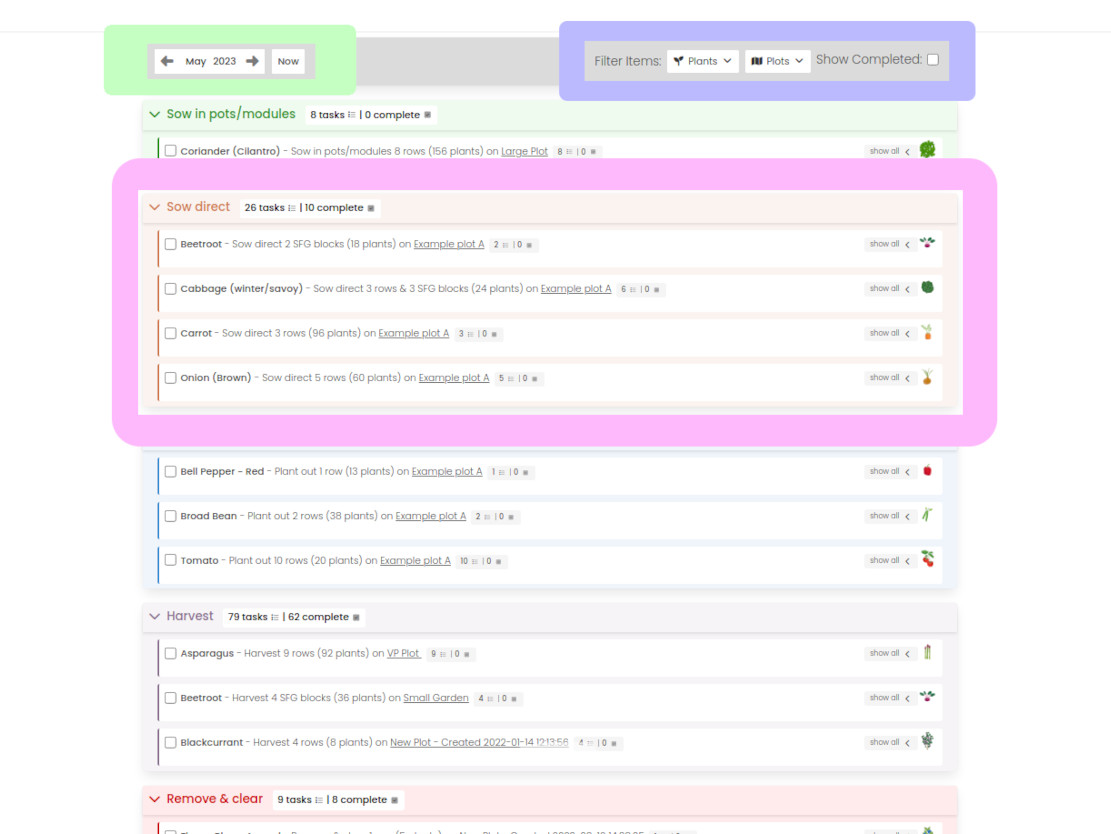
Механика задач устроена очень здраво. Список разбит по типам работ: Sow Indoors, Plant Out, Sow Outside, Harvest, ComesOut и другим операциям. Каждая задача соответствует конкретному ряду или блоку на плане. Если запланированы две отдельные посадки одной и той же культуры, VegPlotter покажет две задачи, а не сольёт их в одну строку. Это правильно: именно так и появляется возможность распределять работы внутри месяца, не превращая план в кашу из усреднённых действий.
У каждой задачи есть чекбокс для отметки выполнения, описание с количеством растений, привязкой к bed label и plot name, кнопка Locate, которая показывает, где эта посадка находится на плане, и Notes button для заметок и фотографий. Это делает My Jobs очень практичным разделом. Пользователь не просто видит список посеять, а сразу понимает, сколько, где и о чём именно идёт речь. В условиях реального сезона, когда на участке несколько культур и часть из них уже идёт волнами, такая связка — огромный плюс.
Фильтры у MyJobs тоже сделаны не для галочки. Можно фильтровать задачи по Plant, по Plot, а completed tasks по умолчанию вообще скрываются, чтобы не захламлять экран. Если у пользователя не один участок, а несколько, это резко повышает управляемость: легко посмотреть только работы по теплице, только по капустам или только по основному овощному блоку. В этом месте VegPlotter уже выходит за пределы планировщика грядок и начинает работать как лёгкая система управления садово-огородным сезоном.
Timeline View: годовая диаграмма посадок и конфликтов
Отдельного разговора заслуживает Timeline View. В VegPlotter это годовой обзор всех посадок в формате визуальной timeline / Gantt chart. Каждая строка соответствует одной посадке и показывает, когда культура высевается в помещении, когда сеется напрямую, когда высаживается в грунт, когда убирается и когда удаляется с грядки. На уровне планирования огорода это очень сильный режим, потому что он позволяет увидеть не только отдельный месяц, а весь ритм года разом.
Timeline включается на Jobs page при переходе в Yearly mode. Внутри этого режима есть фильтры по Plot, Plant и Family. Последний особенно ценен, потому что позволяет быстро рассматривать только одно семейство — например, Brassicas или Legumes — и сразу отслеживать, как они распределены по сезону и участкам. Когда фильтры активны, timeline обновляется мгновенно, а если ничего не подходит под выборку, сервис честно сообщает об этом и предлагает скорректировать фильтры.
Ещё важнее то, что timeline автоматически выявляет planting conflicts — пересечения посадок во времени и пространстве внутри одной и той же грядки. При конфликте у соответствующих строк появляется warning icon, по которому можно открыть детали. Причём конфликты продолжают отслеживаться даже тогда, когда одна из конфликтующих посадок скрыта фильтром. Это правильная логика: пользователь видит не красивую отфильтрованную картинку, а реальные проблемные места в планировании.
Редактирование здесь тоже не декоративное. Иконки можно выделять, перетаскивать между месяцами, выбирать несколько разом через Multi-select или прямоугольным выделением через Box-select. Harvest-иконки можно отметить как выполненные через Mark Complete, а затем откатить через Mark Incomplete. То есть Timeline View — это не мёртвый отчёт, а редактируемая рабочая временная шкала. Для планирования succession planting и выравнивания сезонной нагрузки это один из сильнейших режимов сервиса.
База растений, grow guides и работа с custom plants
Раздел Plants в VegPlotter — это не просто каталог названий. Это grow guides с карточками культур, описаниями выращивания и локально привязанными расписаниями. В карточке можно увидеть, как сервис раскладывает культуру по месяцам для Sow Direct и для Sow Indoors / Plant Out, причём блок с расписаниями уже привязан к конкретной локации пользователя. За счёт этого раздел Plants работает не как энциклопедия ради справки, а как база культур, связанная с реальным календарём участка.
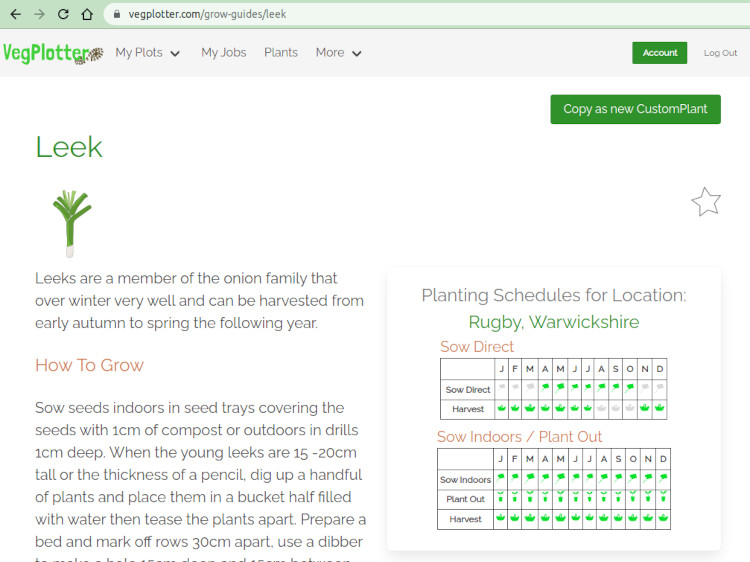
Внутри plant pages есть важная кнопка Copy as new CustomPlant. Она создаёт пользовательскую копию существующей культуры, после чего можно задать собственное имя, описание, spacing и персональные schedules. Завершение происходит через кнопку Create Custom Plant. Такой сценарий нужен не только любителям экзотики. Он полезен, когда одна и та же культура выращивается в необычной плотности, по другой схеме высадки или в нестандартном климатическом окне. Вместо того чтобы каждый сезон вручную перекраивать базовую культуру, пользователь один раз создаёт свой вариант и затем работает уже с ним.
Сильная сторона custom plants в VegPlotter — глубина настроек. Можно менять:
-
Plant Name -
Plant Family -
Growing Instructions -
Grow as Perennial -
spacing along and between rows
-
количество растений на квадратный фут для SFG
-
отдельные панели расписаний для
Sow DirectиSow Indoors and Plant Outс ручным добавлением строк черезAdd another rowи сохранением черезSave Changes
Особенно полезно поле Plant Family. Именно оно участвует в предупреждениях по севообороту. Если пользователь не уверен, к какому семейству отнести кастомную культуру, можно выбрать Misc, и тогда она не будет запускать crop rotation warnings. Для гибкой системы это разумно: сервис не заставляет пользователя имитировать точность там, где её нет, но при наличии нормальной семейной привязки даёт полноценный контроль конфликтов.
Есть и второй путь создания custom plant: прямо из уже существующей посадки на плане. В Planting Details для выбранного row or block можно выбрать перевод to Custom, и сервис создаст новый пользовательский шаблон на основе уже отредактированной посадки. Это удачное решение для опытных пользователей, которые сначала экспериментируют на конкретной грядке, а потом превращают удачный сценарий в собственный reusable plant template.
Crop rotation и companion planting: практическая агрологика внутри сервиса
VegPlotter помогает не только рисовать схему, но и принимать более разумные решения по размещению культур. На главной логике сервиса прямо встроены Crop Rotation Conflicts и Companion Planting. Если пользователь выделяет растение на плане, сервис показывает список подходящих соседей. Параллельно он предупреждает, когда похожие культуры оказываются в одном и том же месте и возрастает риск накопления проблем по вредителям и болезням.
Здесь важно правильно оценивать уровень пользы. VegPlotter не заменяет агронома и не освобождает от необходимости учитывать свой участок, почву, вредителей и реальные наблюдения. Но как сервис для crop rotation и companion planting он делает главное: снижает вероятность банальных ошибок, которые совершаются из года в год по забывчивости. Если пользователь ведёт несколько планов, разные семейства культур и сезонные перестановки, держать всё это в памяти без цифровой системы довольно сложно. VegPlotter снимает именно эту нагрузку.
Отдельно полезно, что семейства фигурируют не только в предупреждениях по ротации, но и в фильтрах timeline. Это делает севооборот не функцией на одну всплывашку, а сквозной логикой сервиса. Пользователь может посмотреть план месяца, проверить подсказки соседства, а затем на timeline отфильтровать, например, все Brassicas по году и увидеть сезонный рисунок семейства целиком. Для планировщика участка под овощи это очень сильная интеграция.
Что реально можно сделать в VegPlotter
Если убрать маркетинговые формулировки и оставить только прикладную сторону, VegPlotter закрывает очень конкретный набор задач.
1. Спланировать layout овощного огорода
Можно создать сколько угодно plans, задать размеры, добавить грядки, контейнеры, дорожки и конструкции, а затем собрать на этой основе реальную схему участка. Поддерживаются планы любой формы и размера, а для неровного участка можно сначала задать рабочий габарит, а потом детализировать геометрию.
2. Разложить культуры по грядкам с учётом способа посадки
В VegPlotter можно вести традиционные row plantings, одиночные растения и Square Foot Gardening blocks. Сервис автоматически создаёт ряд, одиночную посадку или SFG-блок в зависимости от bed type и выбранной культуры. Это особенно удобно для raised beds и компактных огородов, где важна плотность посадки.
3. Построить календарь посадок овощей под локальный климат
Локация плана влияет на то, какие культуры показываются как актуальные в выбранный месяц, а расписания на карточках растений тоже строятся под конкретное место. Благодаря этому VegPlotter работает не как общий справочник, а как персонализированный календарь посевов и высадки.
4. Планировать последовательные посадки и растянутый урожай
Через Yearly mode, Succession Planting и timeline можно разносить посадки по месяцам, а не сажать всё одной волной. Это помогает избежать ситуации, когда вся зелень, морковь или салат созревают одновременно, а потом грядки простаивают.
5. Вести список сезонных работ и отмечать выполненное
MyJobs показывает задачи по месяцам, позволяет фильтровать их по plot и plant, отмечать выполнение, открывать конкретную точку на плане, добавлять notes и photos. То есть сервис годится не только для зимнего планирования, но и для ежедневной работы на участке.
6. Делать snapshot плана и печатать схему
Через Snapshot Button VegPlotter создаёт изображение плана; перед этим можно приблизить схему, чтобы повысить качество картинки. Затем снимок можно сохранить или отправить на печать. Для обсуждения будущего сезона или выноса плана на участок в бумажном виде функция очень полезна.
7. Делать публичную ссылку на просмотр плана
Через privacy setting можно разрешить просмотр плана по ссылке без права редактирования. Это удобный способ показать схему партнёру по участку, родственникам или попросить совета, не передавая полный доступ на изменение проекта. А в Advanced есть уже и сценарий совместной работы с редактированием для ещё одного человека.
Тарифы и ограничения бесплатного использования
С точки зрения логики пакетов VegPlotter устроен понятно. Free подходит для небольшого огорода и даёт unlimited garden plans, базовое планирование layout, локально адаптированные planting schedules, поддержку row и SFG, monthly jobs, crop rotation warnings, companion planting suggestions и печать плана. Essentials снимает лимит по plantings, даёт отметку выполнения задач, фильтрацию jobs по plant/plot и unlimited notes and photos. Advanced добавляет Custom Plants и возможность поделиться редактируемым доступом ещё с одним человеком.
Здесь есть один нюанс, который важно понимать честно. На разных страницах VegPlotter встречаются разные формулировки лимита бесплатного тарифа: в pricing перечислены и Plan 40 Plantings each planning year, и отдельно строка про up to 20 plantings per year, а help-страницы для редактирования plantings тоже оперируют лимитом в 40. Это не отменяет сути: бесплатного тарифа хватает на маленький сезон, но при плотном огороде или при активном multi-year planning ограничение становится заметным довольно быстро. Если сервис нужен как полноценный рабочий планировщик огорода на весь сезон, реальным порогом входа оказывается как минимум Essentials.
На практике расклад такой:
-
Free — для знакомства, маленького vegetable patch и лёгкого layout planning
-
Essentials — для тех, кто действительно будет вести jobs, заметки, фото и много посадок
-
Advanced — для пользователей, которым нужны свои plant templates и совместная работа
Сравнение с аналогами
GrowVeg Garden Planner
GrowVeg Garden Planner — очень сильный и зрелый конкурент. Он тоже умеет делать layout, строить календарь под локальный климат, давать evidence-based companion planting, показывать crop rotation notifications, помогать с succession planting и follow-on plans, а также присылать reminders по email. В некоторых вещах GrowVeg даже глубже: у него заметнее развита доказательная часть companion planting и сильнее слой сопутствующего экспертного контента.
На фоне GrowVeg у VegPlotter выигрывает прежде всего простотой входа и акцентом на месяц как центральную единицу планирования. У GrowVeg система кажется более массивной и тяжёлой, тогда как VegPlotter быстрее приводит пользователя к рабочему результату: открыть месяц, увидеть доступные культуры, кинуть их в bed, посмотреть jobs, двинуться дальше. Для домашнего огорода это зачастую важнее, чем большой объём дополнительной экспертной надстройки. Но если нужен максимально богатый аналитический и справочный контур, GrowVeg выглядит серьёзнее.
Seedtime
Seedtime идёт другим путём. Это сервис, очень сильно заточенный под calendar, tasks и journal. Он показывает recommended times to seed, transplant and harvest по текущему местоположению, собирает daily or weekly checklist автоматически из плана, а journal умеет связывать записи и фотографии с конкретными посадками. В логике календарь + задачи + журнал Seedtime очень силён.
Но у Seedtime слабее выражен именно пространственный слой layout planning. Для пользователя, которому важнее планировщик грядок, схема участка, beds, SFG-раскладка и визуальная занятость пространства, VegPlotter выглядит более собранным и профильным инструментом. Если же ключевая задача — системно вести посадочный календарь и журнал работ, Seedtime становится очень серьёзной альтернативой. Иначе говоря, Seedtime сильнее как garden workflow manager, а VegPlotter — как баланс между layout planner и seasonal organizer.
Planter
Planter — более лёгкий и мобильный вариант. Он тоже даёт gardening schedule, информацию о companion and combative plants, поддерживает square foot gardening layout grid и позволяет добавлять custom plants. Для смартфона и простого домашнего использования это вполне рабочий сервис.
Но по сравнению с VegPlotter Planter выглядит менее развитым именно в многослойном планировании сезона. В VegPlotter заметно больше внимания уделено timeline, jobs, multi-year logic, структуре plans, фильтрам по plot/family и гибкости работы с beds, structures, privacy settings и schedule editing. Planter хорош как компактный мобильный garden planner, а VegPlotter — как более взрослый онлайн планировщик сада и огорода с явным упором на структуру участка и управляемость сезона.
Old Farmer’s Almanac Garden Planner
Garden Planner от Almanac — это очень сильный универсальный конкурент для овощей, трав, фруктов и цветов. Он предлагает flexible design, климатическую адаптацию через базу weather stations, богатый набор объектов для плана, Journal, crop rotation warnings, email reminders и крупную библиотеку guides. По широте охвата это один из самых мощных инструментов класса.
На его фоне VegPlotter выглядит уже не таким универсальным, но зато более сфокусированным. Там, где Almanac Garden Planner строит широкую экосистему для разных типов садоводства, VegPlotter концентрируется на овощном огороде и делает это без лишнего расползания функций. В результате VegPlotter проще считывается и быстрее осваивается именно теми, кто хочет планировать овощные культуры, грядки, ротацию и сезонные работы, а не весь садовый мир сразу.
Преимущества VegPlotter
Очень удачная помесячная логика
Планирование идёт от активного месяца. Это делает сервис понятным и для новичка, и для опытного пользователя. Вместо абстрактного нарисовал огород и забыл пользователь проходит сезон шаг за шагом: месяц, культуры, задачи, следующая волна посадок.
Хороший баланс между layout и календарём
В VegPlotter нормально уживаются beds, pots, structures, paths, plantings, jobs, notes и timeline. Сервис не разваливается на несвязанные части.
Поддержка разных моделей выращивания
Row planting, single plants и Square Foot Gardening реализованы не как декоративные режимы, а как реальные способы раскладки посадок с разной логикой плотности и поведения на плане.
Сильный блок сезонных задач
MyJobs, фильтры, чекбоксы выполнения, Locate, заметки и фото превращают сервис в удобный рабочий органайзер сезона, а не в разовый редактор схемы грядок.
Полезные агрологические подсказки
Companion planting, crop rotation warnings, family-filter в timeline и кастомные семейства для custom plants создают систему, которая реально помогает не повторять типовые ошибки.
Гибкость для продвинутых пользователей
Custom Plants, собственные schedules, Grow as Perennial, ручное редактирование spacing и SFG-density, редактирование и перетаскивание timeline-иконок — всё это делает VegPlotter полезным не только как стартовый сервис, но и как инструмент для постоянного использования.
Недостатки и спорные моменты
Бесплатный тариф быстро упирается в лимит
Для знакомства он достаточен, но как только начинается плотное сезонное планирование, ограничение по plantings становится узким местом. Тем более что формулировки лимита на страницах сервиса расходятся, а это само по себе неидеально.
Интерфейс англоязычный
Все основные кнопки и режимы — My Jobs, Plants, Plot Settings, Sow Direct, Plant Out, Copy as new CustomPlant и так далее — даны по-английски. Для части пользователей это не станет проблемой, но для совсем начинающего дачника без опыта работы с англоязычными сервисами порог входа будет выше.
Это не универсальный садовый комбайн
Если нужен декоративный ландшафт, цветники, крупный каталог декоративных объектов, глубоко развитый контентный блок по защите растений или очень широкая садовая экосистема, есть сервисы шире по охвату. VegPlotter выигрывает именно своей специализацией на vegetable garden planning, но за пределами этой ниши он уже не выглядит всеядным инструментом.
Геометрия здесь прикладная, а не инженерная
VegPlotter отлично подходит для масштабного бытового планирования участка, но он не рассчитан на точный строительный проект. Его сила — в сезонной логике выращивания, а не в чертёжной глубине.
Кому VegPlotter подойдёт лучше всего
VegPlotter особенно хорош для нескольких типов пользователей.
-
Владельцу обычного овощного огорода, который хочет получить понятную схему грядок онлайн и перестать теряться в сроках посева и высадки
-
Пользователю raised beds, которому нужно видеть реальную занятость грядок по месяцам и заранее понимать, что пойдёт после первой культуры
-
Стороннику Square Foot Gardening, потому что сервис поддерживает отдельный тип SFG-bed и отдельную логику плотности для квадратного фута
-
Владельцу нескольких plots, который хочет фильтровать задачи и timeline по участкам, культурам и семействам
-
Тем, кто хочет вести сезон не в блокноте, а в цифровом дневнике огородника с заметками и фотографиями
Меньше всего VegPlotter нужен тем, кому нужен просто быстрый эскиз клумбы, максимально универсальный садовый конструктор или сервис, где справочный и образовательный контент важнее самого проектного ядра. В этих случаях есть решения шире по охвату или проще по задаче.
Итоги
VegPlotter — сильный специализированный сервис для тех, кому нужен не просто планировщик участка для овощей, а рабочая система управления сезоном. Его ценность строится на трёх вещах: удобный визуальный план грядок, помесячный календарь посадок овощей и нормальный operational layer в виде MyJobs и Timeline View. За счёт этого сервис остаётся полезным не только зимой, когда хочется что-то распланировать, но и в разгар сезона, когда важно не забывать задачи, видеть занятость грядок и быстро переносить посадки во времени.
Главный плюс VegPlotter в том, что он действительно отрабатывает свою нишу делом, а не словами. Это конкретная программа для планирования огорода, а не очередная универсальная оболочка про всё садовое сразу. Здесь есть точные режимы Monthly и Yearly, есть Plot Settings, Measure Tool, Snapshot, Add Beds, Add Plants, MyJobs, Copy as new CustomPlant, crop rotation warnings, companion planting, фильтрация по family и реальная поддержка succession planting. Такой набор делает VegPlotter одним из самых практичных сервисов в категории vegetable garden planner online.
Если смотреть трезво, у сервиса есть ограничения: бесплатный тариф рассчитан скорее на небольшой сезон, интерфейс англоязычный, а акцент сделан именно на овощном огороде. Но внутри своей специализации VegPlotter решает задачу очень хорошо. Это один из тех редких случаев, когда программа для планирования огорода действительно помогает планировать, а не просто рисовать.
