
Garden Planner — это специализированная программа для планировки сада и участка, заточенная именно под практическое проектирование: раскладку растений, грядок, дорожек, мощения, ограждений, площадок, водоёмов и декоративных зон. Это не тяжёлый CAD-пакет, не универсальный 3D-редактор и не абстрактный онлайн-конструктор для примерно набросать идею. Garden Planner работает как понятный планировщик сада с упором на быстрый 2D-план, наглядное размещение объектов и удобное редактирование схемы без долгого обучения. В основе логики лежит drag and drop, рисование по сетке и работа через библиотеку растений и инструментов, а не через сложное черчение.
Программа хорошо подходит для тех задач, ради которых люди обычно и ищут программу для проектирования сада: разметить участок, расставить деревья и кустарники, собрать схему клумб, распланировать овощные грядки, понять конфигурацию дорожек, сделать план двора с террасой, бассейном, забором и мебелью, а затем распечатать этот план или сохранить его как изображение. У Garden Planner нет попытки притворяться профессиональной системой ландшафтного проектирования полного цикла. Она делает другое: позволяет быстро перейти от пустой сетки к рабочей схеме участка, которую можно реально использовать в жизни.
Отдельно важно, что Garden Planner — программа именно про конкретный участок и конкретный проект. В ней удобно не только рисовать красиво, но и собирать понятную структуру пространства: где газон, где мощение, где декоративная зона, где плодовые деревья, где овощной сектор, где тень, где подписи, где заметки, где список растений и объектов. В этом смысле она ближе к практическому планировщику сада, чем к чисто визуальному инструменту.
Скачать Garden Planner
- Проектирование участка
- Русский интерфейс
- Просто для новичков
- Платная лицензия
- Простая 2D-графика
- Мало 3D-функций
Что умеет Garden Planner и почему программа остаётся удобной
Главная сила Garden Planner в том, что она не заставляет пользователя сначала изучать сложную систему координат, слои, привязки и десятки настроек ради базового плана. Программа открывается как чистая рабочая сетка, слева показывает библиотеку объектов, а сверху — набор понятных кнопок для основных операций. Уже с первого экрана можно начать проект участка: выбрать кустарник, дерево, грядку, стену, дорожку или мощение и сразу разместить это на плане. Старт идёт через кнопку Start with a New Plan, после чего задаются имя проекта и единицы измерения, а затем открывается пустая сетка для работы.
Это даёт правильное ощущение программы для дачи и приусадебного участка: ты не борешься с интерфейсом, а сразу рисуешь. Именно поэтому Garden Planner часто выбирают не профессиональные проектировщики, а владельцы домов, дач и небольших садов, которым нужна программа для планировки огорода и сада без лишнего порога входа. При этом простота не означает примитивность. Внутри есть нормальный набор инструментов: работа с формами и линиями, настройка ширины стен и дорожек, изменение цвета и стиля, порядок слоёв, списки объектов, заметки, импорт изображения в план, экспорт в картинку, печать с масштабом, а также 3D view для проверки композиции пространства.
Плюс программы в том, что она не сводит проект участка к набору иконок. Garden Planner позволяет комбинировать два подхода. Первый — объектный: когда вы перетаскиваете готовые символы растений, мебели, построек, декора и садовых элементов. Второй — инструментальный: когда вы рисуете форму или линию, а программа преобразует её в дорожку, забор, грядку, зону мощения, бассейн, кромку, участок тени, шланг полива или измерительную линию. За счёт этого Garden Planner одинаково удобна и для декоративной схемы сада, и для более прикладного плана двора с размерами и логикой движения по участку.
Интерфейс Garden Planner: как устроено рабочее окно
Интерфейс Garden Planner нельзя назвать модным, но его очень легко назвать функциональным. Визуально программа построена по классической настольной схеме: верхнее меню, затем toolbar, слева панели объектов и инструментов, в центре сетка проекта, справа — свойства выбранного элемента, а сверху над рабочей областью находятся вкладки design, preview и notebook. Это старый, но очень удобный формат для программы такого класса, потому что всё главное видно сразу и не приходится постоянно искать команды по скрытым меню.
Верхнее меню
В верхнем меню Garden Planner находятся разделы:
-
File
-
View
-
Settings
-
Add
-
Selected Object
-
Help
Такое деление очень логично. В File собраны операции с планом и экспортом. В View — управление видом проекта. В Settings — параметры программы, сетки и подписей. В Selected Object — действия с текущим объектом. В Help — справка, быстрые ссылки и команда включения 3D view.
Toolbar: кнопки, которыми реально пользуешься постоянно
Ниже меню идёт верхняя панель с кнопками. Это не декоративная лента, а реально основной рабочий набор. Здесь находятся:
| Кнопка | Что делает |
|---|---|
| New Plan | создаёт новый план |
| Open a MyPlans | открывает список сохранённых проектов |
| Save your Plan | сохраняет проект |
| открывает окно предпросмотра печати | |
| Undo / Redo | откат и возврат действий |
| Move | режим перемещения объекта |
| Resize | изменение размера |
| Rotate | поворот |
| 90° Left / 90° Right | быстрый поворот на 90 градусов |
| Back / Front | перемещение по глубине слоя |
| Duplicate | дублирование объекта |
| Delete | удаление |
| Add Label | добавление подписи |
| Add Veg. Bed | запуск конструктора овощной грядки |
| Shadows | включение или выключение теней под объектами в плане |
| Max. Grid | расширение рабочей области за счёт скрытия части интерфейса |
Это те кнопки, которыми в Garden Planner действительно работаешь постоянно: сохранить, откатить, повернуть, продублировать, подписать, отправить объект назад, открыть конструктор грядки. За счёт этого программа ощущается прикладной: она помогает собирать проект, а не демонстрирует интерфейс ради интерфейса. Undo и Redo, например, позволяют откатывать до 50 последних действий, что для такого типа программы очень полезно, особенно при правке формы дорожек, клумб и расстановки объектов.
Objects Panel: библиотека растений и объектов
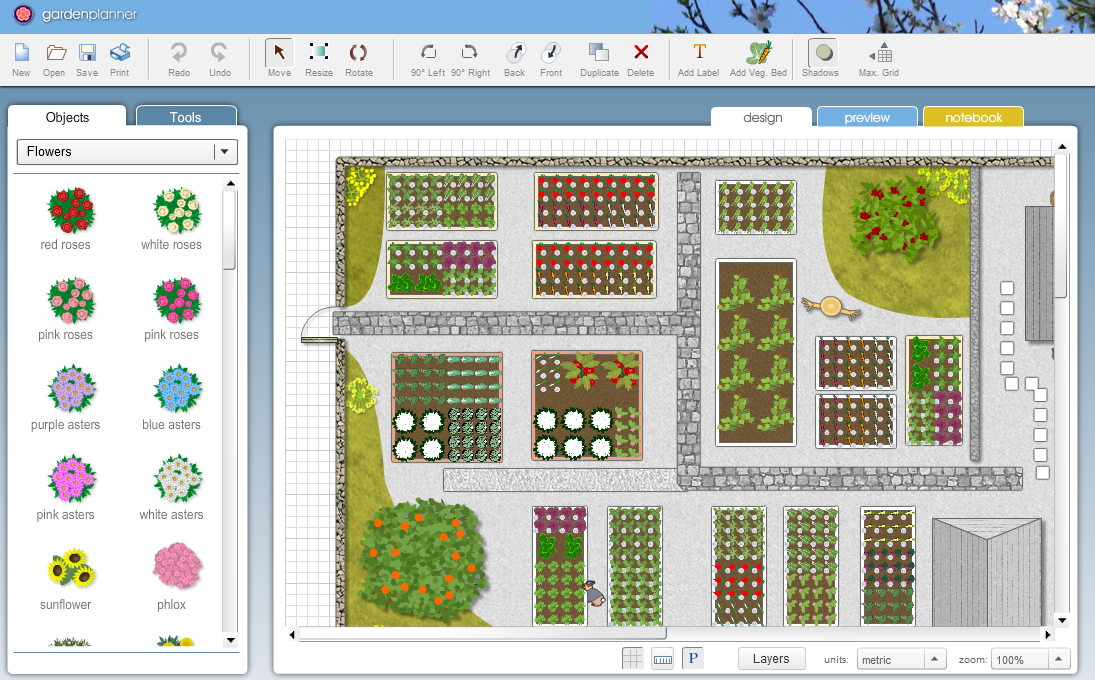
Слева по умолчанию открыта Objects Panel. Это библиотека всего, чем вы наполняете план. В ней есть категории, между которыми можно переключаться через выпадающий список в верхней части панели. При первом запуске обычно открывается категория кустарников и растений. Дальше можно переходить к деревьям, цветам, общим объектам и другим разделам библиотеки. Выбор устроен максимально просто: щёлкаете по символу объекта и ставите его на сетку.
У этой панели правильная логика для бытового ландшафтного проектирования. Вы не ищете команду вставить экземпляр библиотеки, не настраиваете блок, не возитесь с типоразмерами. Вы просто берёте нужный символ и размещаете его. Для программы, в которой часто набрасывают деревья, кусты, цветники, мебель и элементы двора десятками, это экономит очень много времени.
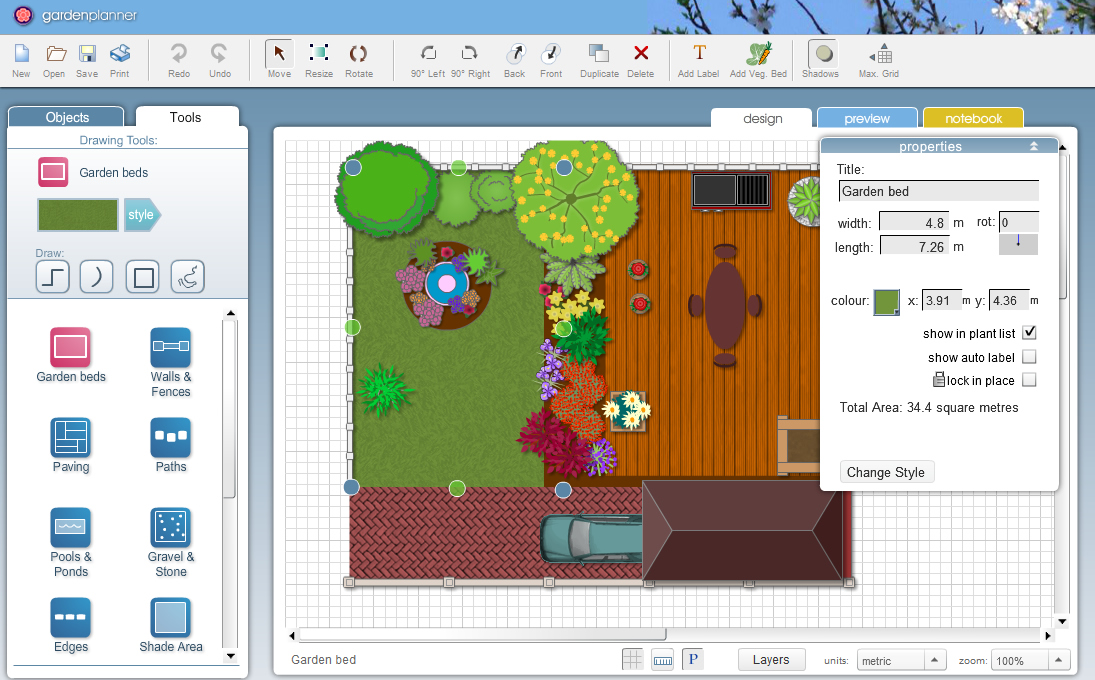
На практике Objects Panel удобна ещё и тем, что позволяет не только разбрасывать условные обозначения по плану, но и довольно быстро собирать композицию участка. Вы видите дерево, кустарник, клумбу, зону мощения, террасу и сразу можете оценить общую структуру двора. Для программы такого класса это важнее, чем академическая точность обозначений. Garden Planner должна помогать принимать решения по планировке сада, и библиотека здесь работает именно на это.
Tools Panel: ключевая часть программы
Рядом с объектами расположена вкладка Tools. Это уже не библиотека символов, а набор инструментов для рисования и построения планировочных элементов. Tools Panel — одна из самых сильных частей Garden Planner, потому что именно здесь программа превращается из простого расстановщика иконок в полноценный планировщик сада и участка.
Логика здесь единая почти для всех инструментов:
-
выбираете инструмент;
-
нажимаете синюю кнопку style и выбираете стиль;
-
выбираете режим рисования;
-
рисуете линию или фигуру по сетке;
-
программа превращает это в реальный объект плана.
Режимы рисования в Garden Planner четыре:
-
прямая линия;
-
кривая линия;
-
фигура;
-
свободное рисование.
Для фигур можно использовать не только прямоугольник, но и круг, а также прямоугольник со скруглёнными углами. Это удобно для газонов, патио, площадок, клумб и декоративных зон. Прямая линия лучше всего подходит для заборов, прямоугольных грядок, прямых дорожек и мощения. Кривая линия — для плавных дорожек и органичных границ. Свободное рисование — для более живых очертаний, когда участок не хочется превращать в геометрическую схему.
Grid, Properties, Layers, Preview и Notebook
Центр программы — это Grid, рабочая сетка. Именно на ней строится весь проект. Размер сетки настраивается, а если план большой, появляются полосы прокрутки. В нижней части рабочей области есть дополнительная панель управления: размер сетки, скрытие сетки, линейки, показ или скрытие окна свойств, кнопка Layers, переключение единиц измерения и изменение масштаба просмотра.
Properties Panel появляется, когда вы выбираете объект. Это очень важный элемент Garden Planner, потому что почти всё редактирование происходит именно через него: размеры, цвет, стиль, угол поворота, блокировка, участие в plant list, автоярлык и специальные параметры конкретного элемента. У объектов, созданных инструментами, здесь же появляется Change Style, а у стен, дорожек и путей ещё и кнопка Settings, через которую меняются ширина, шаг столбов, интервалы между плитами и другие частные параметры.
Кнопка Layers внизу особенно полезна, когда проект становится насыщенным. Она позволяет скрывать или показывать части плана, а также переводить слои в контурный или прозрачный режим. На практике это очень помогает, если, например, нужно поправить мощение под деревьями и кустарниками или доработать дорожку, которую перекрывает большой объект. Для программы проектирования сада это важная функция, потому что почти каждый живой план быстро становится многослойным.
Вкладка preview отвечает за подготовку результата: изображение, печать, формат вывода, масштаб печати и разные режимы отображения плана. А вкладка notebook хранит список растений и объектов, а также garden notes — заметки по проекту. За счёт этого Garden Planner умеет быть не только визуальным, но и организационным инструментом.
Библиотека объектов: что именно можно добавить на план
Garden Planner строится не вокруг одной-двух категорий объектов, а вокруг полноценной библиотеки, где есть растения и множество вспомогательных элементов для участка. В библиотеке больше 1700 настраиваемых plant and object symbols, и это как раз тот объём, который позволяет собрать план двора, сада или огорода без ощущения, что половину элементов приходится имитировать чем попало.
Библиотека полезна тем, что в ней есть не только зелень вообще, но и отдельные группы для разных задач. В практической работе это даёт нормальный сценарий: деревья идут в древесный каркас участка, кустарники — в бордюры и фоновую массу, цветы — в клумбы и акцентные зоны, общие объекты — в функциональное наполнение двора, а инструменты дорисовывают поверхность и структуру пространства. Именно поэтому Garden Planner воспринимается как программа для проектирования сада, а не как игрушечный редактор клумб.
Типичный набор объектов, которые удобно использовать в Garden Planner:
-
деревья;
-
кустарники;
-
цветы;
-
почвопокровные зоны;
-
общие объекты для участка;
-
элементы мебели;
-
стены и заборы;
-
декоративные элементы;
-
водные элементы;
-
строения и части двора.
Отдельное достоинство — возможность собирать собственную библиотеку через My Objects. Любой выбранный объект или даже группа объектов добавляется в эту категорию через Selected Object → Add to My Objects. После этого вы можете использовать свой кастомный элемент в других проектах. Это очень удобно, когда в типовом плане постоянно повторяются одинаковые грядки, комбинации растений, модульные клумбы, мебельные группы или готовые наборы для двора.
В реальной работе это означает следующее: если вы один раз собрали, например, угловую клумбу с определённым набором кустарников и цветов, её не нужно каждый раз воссоздавать заново. Garden Planner позволяет перенести её в My Objects и затем использовать как строительный блок в других вариантах плана. Для дачного проектирования, где обычно делают несколько версий одной и той же схемы участка, это заметно ускоряет работу.
Инструменты рисования: чем Garden Planner сильнее обычных садовых конструкторов
Если кратко, то именно инструменты делают Garden Planner не просто программой с библиотекой растений, а полноценным планировщиком участка. В Tools Panel собраны специализированные инструменты, и почти каждый из них решает конкретную задачу, которая постоянно возникает в проекте сада или огорода.
Набор инструментов в Garden Planner включает:
| Инструмент | Для чего нужен |
|---|---|
| Garden beds | клумбы, газоны, участки почвопокровной поверхности |
| Wall and Fence builder | стены и ограждения |
| Paving and Decking builder | мощение и настил |
| Path builder | дорожки |
| Pools and Ponds | бассейны и водоёмы |
| Gravel and Stones | гравий и каменная отсыпка |
| Edge builder | кромки и бордюры |
| Shade Area | зоны тени |
| Irrigation Hoses | поливочные линии |
| Measurement Lines | размерные линии |
| Lines and Arrows | стрелки и служебные линии |
| Shapes and Textures | заливки и текстуры произвольной формы |
| Vines and Ivy | вьющиеся растения |
| Decorations | декоративные линии, гирлянды и подобные элементы |
| Kitchen Benches | линии столешниц и похожих элементов |
Каждый инструмент работает по понятному принципу: вы рисуете линию или фигуру, а потом получаете готовый объект плана с редактируемыми параметрами. Благодаря этому Garden Planner хорошо справляется не только с садом как пейзажем, но и с участком как функциональной территорией. Здесь можно продумать, как человек проходит через двор, где расположен огород, как устроено мощение, как отделены зоны, где нужна кромка, где стоит поставить подписи и размеры.
Garden beds
Garden beds создаёт клумбы или газонные зоны. После рисования фигуры программа превращает её в участок поверхности, которому потом можно менять цвет и стиль через Change Style. Это базовый инструмент для построения зелёной структуры участка: газон, миксбордер, широкая клумба, группа почвопокровников, декоративный островок вокруг дерева.
Wall and Fence builder
Wall and Fence builder строит стены и заборы по линии. Если выбран стиль со столбами, Garden Planner равномерно расставляет их вдоль линии и добавляет столбы на углах. Через Settings можно регулировать ширину стены или ограждения и расстояние между столбами. Это очень полезно для границ участка, экранов, внутренних перегородок и оформления террасных зон.
Paving and Decking builder
Paving and Decking builder отвечает за мощение и настил. Это один из самых ходовых инструментов в Garden Planner, потому что почти каждый нормальный проект двора строится не только вокруг растений, но и вокруг жёстких покрытий: патио, деревянной террасы, зоны у бассейна, дорожек между домом и садом, площадки под мебель. Форма рисуется быстро, затем меняется стиль, цвет и фактура. При необходимости можно использовать и собственные текстуры через импорт.
Path builder
Path builder нужен для дорожек. Его ценность в том, что он работает именно как дорожечный инструмент, а не как просто линия с толщиной. Если стиль содержит плитки или камни, программа равномерно распределяет их по линии пути. Для плана двора это важно: ты сразу видишь не просто маршрут, а характер покрытия. Через настройки можно править ширину и интервалы между элементами.
Pools and Ponds
Pools and Ponds создаёт бассейны и водоёмы по форме. У инструмента есть отдельные стили и стандартная схема редактирования через свойства. Для Garden Planner это полезно не только в классическом ландшафтном проекте, но и в бытовых сценариях: бассейн у террасы, декоративный прудик, небольшой водный акцент во дворе.
Gravel and Stones
Gravel and Stones — инструмент для гравийных и каменных зон. В практическом ландшафтном дизайне это один из самых недооценённых, но постоянно нужных элементов: отсыпка вокруг грядок, каменные вставки, декоративный гравий под посадками, дренажные полосы, сухие площадки. В Garden Planner это решается быстро, без имитации через произвольные заливки.
Edge builder
Edge builder рисует кромки и бордюрные линии. Этот инструмент очень полезен, когда нужно визуально и конструктивно отделить газон от дорожки, клумбу от отсыпки, гравийную полосу от мощения. Если стиль содержит кирпичи или камни, они тоже распределяются вдоль линии. Такой уровень детализации выгодно отличает Garden Planner от простых конструкторов сада, в которых обычно можно нарисовать только пятно поверхности, но не аккуратный край.
Shade Area
Shade Area создаёт прозрачные зоны тени. Это полезно и как схема инсоляции, и как рабочая пометка для посадок. В обычном проекте участка этим инструментом удобно отмечать тень от дома, перголы, забора, крупных деревьев или навеса. Визуально это помогает понять, где логично размещать тенелюбивые растения, а где лучше оставить более светолюбивые композиции.
Irrigation Hoses, Measurement Lines, Lines and Arrows
Эти инструменты превращают Garden Planner из просто красивой схемы в рабочий план. Irrigation Hoses позволяют проложить линии полива. Measurement Lines показывают расстояния на плане. Lines and Arrows помогают делать пояснения, выносные стрелки и служебные обозначения. Если проект делается не для посмотреть, а чтобы по нему потом действительно работать на участке, эти инструменты становятся очень полезными.
Shapes and Textures, Vines and Ivy, Decorations
Shapes and Textures — универсальный инструмент для нестандартных цветовых или текстурных пятен. Он полезен, когда стандартных покрытий не хватает. Vines and Ivy даёт способ быстро обозначать вертикальное озеленение. Decorations пригодится для декоративных линий, гирлянд и подобных элементов оформления. Это уже не базовые, а дополняющие инструменты, но как раз они часто помогают довести план до законченного вида.
Как работать в Garden Planner: базовая логика проектирования участка
Garden Planner удобнее всего раскрывается не когда разглядываешь отдельные кнопки, а когда проходишь через обычный сценарий проектирования. Логика тут простая и здраво выстроенная: сначала задаётся рабочее поле, затем обозначаются границы, после этого формируются покрытия и крупные зоны, потом расставляются растения и объекты, дальше всё уточняется через свойства, слои, размеры и подписи. Именно в таком порядке программа ощущается максимально удобной.
1. Начало проекта и пустая сетка
После создания нового плана Garden Planner показывает пустую сетку. Это хорошее решение, потому что программа не навязывает жёсткий шаблон. Если у вас уже есть представление о форме участка, можно сразу начинать с границ. Если план строится от центрального элемента, можно сначала поставить дом, террасу, газон или крупное дерево, а потом наращивать вокруг них всё остальное. Такой подход особенно удобен для владельцев частных домов: не нужно подгонять участок под заранее заданную форму редактора.
2. Границы участка
Самый практичный старт — разметить периметр. В Garden Planner это можно сделать двумя путями: взять заборы из библиотеки объектов или нарисовать ограждение через Wall and Fence builder. Если нужны точные линейные сегменты, удобнее использовать инструмент. Если нужно быстро показать существующий забор как отдельный объект, подойдёт библиотека. Когда границы выставлены, их полезно заблокировать через lock in place, чтобы потом не сдвинуть случайно при работе с посадками и дорожками.
3. Крупные планировочные пятна
Дальше лучше сразу задать основные участки пространства: газон, площадку мощения, деревянный настил, зону бассейна, отсыпку, пруд или крупные клумбы. Для этого в Garden Planner очень хорошо работают Garden beds, Paving and Decking builder, Gravel and Stones и Pools and Ponds. Правильный порядок такой: сначала крупные поверхности, потом дорожки, потом посадки и декор. Тогда план получается не хаотичным, а архитектурно собранным.
4. Дорожки и связи между зонами
После больших пятен стоит рисовать дорожки. Path builder помогает сразу понять, как участок будет читаться в движении. Именно здесь Garden Planner показывает себя лучше многих упрощённых веб-планировщиков: дорожка — это не просто полоса между двумя точками, а полноценный элемент планировки с шириной, стилем и визуальным характером покрытия. Если дорожек много, на этом этапе особенно полезны Layers, потому что можно временно приглушить или скрыть растительные слои и спокойно править геометрию путей.
5. Растения, мебель и наполнение
Когда каркас пространства готов, наступает очередь библиотеки объектов. Именно здесь Garden Planner превращает сухую схему в живой план сада. Вы добавляете деревья, кустарники, цветники, мебель, акцентные элементы и постепенно собираете образ участка. При выборе объекта его можно сразу настроить по размеру, цвету, названию и положению. Если объект нужно точно поставить, помогает перемещение стрелками на клавиатуре. Если элемент ключевой, его удобно сразу закрепить.
6. Тонкая доводка
После первичной раскладки план почти всегда требует уточнений. Где-то нужно подправить форму клумбы, где-то переставить дерево, где-то расширить дорожку, изменить цвет покрытия, скорректировать шаг столбов у забора или поменять стиль отсыпки. В Garden Planner это делается без драм: выбираете объект, открываете Properties, при необходимости нажимаете Change Style или Settings, меняете параметры и сразу видите результат.
7. Подписи, размеры, заметки и вывод
Финальный слой — это не красота, а удобство использования. Подписи через Add Label, размерные линии через Measurement Lines, список объектов во вкладке notebook, садовые заметки и подготовка к печати через preview превращают картинку в рабочий документ. В этом и заключается практическая ценность Garden Planner: проект не застревает на стадии красивой схемы, а доходит до стадии понятного плана участка.
Пошаговый сценарий: как спроектировать участок в Garden Planner с нуля
Ниже — не абстрактная теория, а типичный рабочий сценарий для программы.
Настройка рабочей сетки и масштаба
Первое, что имеет смысл сделать, — выбрать размер сетки и рабочий масштаб. В Garden Planner размер сетки регулируется через Grid Settings, а масштаб просмотра можно быстро менять в нижней панели. Это важно не только для удобства, но и для точности восприятия: маленький сад, двор при таунхаусе и полноценный дачный участок требуют разного масштаба работы. Программа позволяет подобрать такой масштаб, при котором план не приходится всё время хаотично увеличивать и уменьшать.
Разметка границ и фиксирование контура
Затем стоит обозначить границы участка. Если нужен простой и быстрый вариант, можно перетащить забор из категории объектов. Если нужно сразу получить корректную длину, угол и форму периметра, лучше использовать Wall and Fence builder. После построения границ стоит проверить ширину, стиль и шаг столбов, а потом включить lock in place. Это избавляет от очень типичной проблемы: когда при расстановке посадок случайно уезжает вся геометрия участка.
Формирование твёрдых покрытий
Дальше логично задать мощение, террасу, настил или хозяйственные площадки. Для этого используется Paving and Decking builder. Если в проекте есть бассейн или пруд, он тоже добавляется на этом этапе, потому что вокруг водных элементов потом проще раскладывать мебель, посадки и дорожки. Если не хватает типовой фактуры покрытия, Garden Planner позволяет создавать и импортировать собственные paving styles. Для бытовой программы проектирования сада это серьёзный плюс, потому что можно приблизить вид покрытия к реальному материалу на участке.
Дорожки и маршруты
После этого строятся дорожки через Path builder. В Garden Planner удобно то, что дорожка не рисуется как формальная ось: у неё сразу есть характер, ширина и визуальный тип. Можно делать прямые участки, плавные повороты, органичные траектории. Если план сложный, полезно временно скрывать лишние слои через Layers, чтобы спокойно дорабатывать геометрию.
Клумбы, газоны и почвенные зоны
Когда жёсткие покрытия стоят на своих местах, можно переходить к зелёным участкам. Для этого лучше всего подходит Garden beds. В Garden Planner этим инструментом удобно рисовать газоны, островные клумбы, протяжённые бордюры, посадочные зоны вдоль забора, декоративные пятна вокруг террасы и под крупными деревьями. После построения форму легко корректировать, а стиль поверхности меняется через свойства. Это даёт возможность быстро перебирать варианты: где оставить чистый газон, где сделать миксбордер, где лучше добавить островную композицию.
Расстановка растений и объектов
Теперь можно переходить к библиотеке. Обычно порядок такой: сначала крупные деревья, потом кустарники, затем цветочные пятна, после этого мебель, акцентные объекты и мелкие декоративные элементы. Garden Planner хорошо поддерживает такую последовательность, потому что каждый объект можно сразу повернуть, отмасштабировать, отправить назад или вперёд по слою, продублировать и заблокировать. Если на участке повторяются одинаковые посадки, помогает Duplicate in a line из меню Selected Object. Это очень удобная функция для ровных рядов растений, живых изгородей и повторяющихся посадочных модулей.
Подписи и рабочие пометки
После расстановки основных элементов план обычно уже выглядит законченно, но пока ещё не является удобным рабочим документом. Здесь в ход идут Add Label, Measurement Lines и Garden Notes. Подписи нужны для пояснения зон и объектов. Размерные линии помогают быстро показать ключевые расстояния. Garden Notes полезны для агротехнических и организационных комментариев: сроки посадки, обрезка, сбор урожая, список задач, пояснения по покрытию, заметки по уходу. Причём заметку можно связать как со всем планом, так и с конкретным растением или объектом.
Проверка в Preview и подготовка к печати
На финальном этапе проект проверяется через preview. Здесь можно выбрать, как именно выводить план, включать ли список растений и объектов, задавать печатный масштаб, формат вывода и изображение для сохранения. В результате Garden Planner даёт не только экранную схему, но и материал, который удобно распечатать, обсудить или использовать на участке как ориентир.
Vegetable Patch Builder: один из самых полезных инструментов Garden Planner
Для обычного владельца дачи именно Vegetable Patch Builder часто оказывается тем функциональным блоком, которого нет в универсальных программах. Это не просто прямоугольная грядка на плане, а отдельный режим, который помогает собрать реальную схему овощной или пряной посадки. На верхней панели он запускается кнопкой Add Veg. Bed.
Vegetable Patch Builder работает в три шага.
Шаг 1. Выбор овощей и трав
Сначала пользователь собирает список того, что собирается выращивать. Овощи выбираются из списка слева и добавляются в My Vegetables через кнопку Add или двойной щелчок. Есть и вкладка Herbs для трав. Важный плюс этого шага в том, что Garden Planner позволяет не просто брать готовый шаблон, а настраивать овощ: менять цвет, имя и spacing. Если нужного сорта или варианта нет, можно выбрать похожий символ и кастомизировать его под себя. Из My Vegetables элементы можно редактировать или удалять через контекстное меню Edit / Delete.
Шаг 2. Размер грядки
На втором шаге задаются габариты овощной грядки. Garden Planner предлагает популярные размеры справа, но ничто не мешает ввести собственную ширину и высоту. Это как раз тот случай, когда программа не загоняет пользователя в шаблон. Можно собрать и узкую длинную грядку, и стандартный прямоугольный овощной модуль, и более крупную посадочную зону под домашний огород.
Шаг 3. Раскладка посадок
На третьем шаге Vegetable Patch Builder показывает сетку. Вы выбираете овощ или траву из My Vegetables и кликом ставите его в клетки. Если нужно быстро заполнить ряд, можно вести мышью, как кистью. Ошибку исправляет Erase button. Сетка по умолчанию использует ячейки 1 foot / 30 cm, а если в одну клетку помещается больше одного растения, у символа появляется числовое обозначение. Если растение занимает несколько клеток, это видно по размеру синего квадрата размещения. Вся логика очень простая и в то же время практичная: можно за несколько минут собрать понятную схему огородной грядки, а не просто обозначить здесь будут овощи.
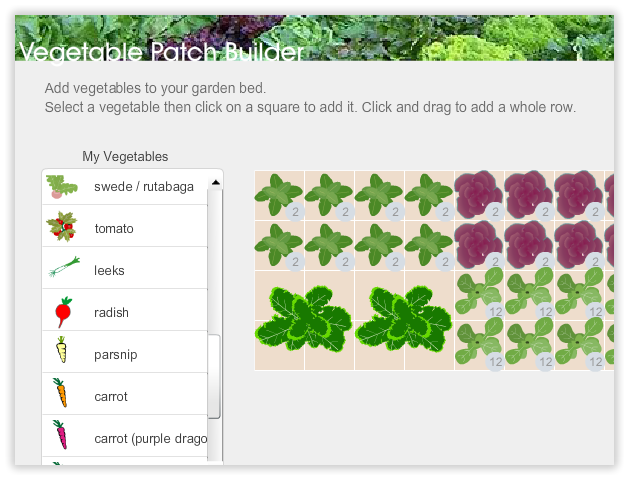
После завершения используется Done, и грядка добавляется в общий план. Кнопка Save Image сохраняет только саму овощную грядку как отдельное изображение. А если грядку позже нужно изменить, достаточно выбрать её в плане и нажать в свойствах Edit Vegetable Bed. После этого открывается тот же редактор, где можно скорректировать состав посадок, размер и раскладку. При этом овощи и травы из всех таких грядок попадают в общий Plant & Object List. Для Garden Planner это особенно сильная часть, потому что огород в ней реализован не формально, а как отдельный осмысленный инструмент.
Практическая ценность Vegetable Patch Builder очень высокая. В реальной жизни владельцу участка редко нужен красивый овощной прямоугольник без структуры. Обычно нужно понять, как разложить культуры, сколько места занимает посадка, где удобнее оставить проход, как оформить квадратные или модульные грядки. Garden Planner закрывает именно эту задачу. За это программу часто ценят и как планировщик сада, и как программу для планировки огорода.
Редактирование, точная правка и работа с объектами
Любой обзор программы для проектирования сада бесполезен, если он не отвечает на простой вопрос: удобно ли потом всё это редактировать. В Garden Planner ответ в целом положительный. Программа не делает редактирование идеальным, но делает его быстрым и понятным.
Базовые операции здесь устроены очень хорошо:
-
перемещение — через Move или просто в режиме выбора;
-
изменение размера — через Resize;
-
поворот — через Rotate и быстрые кнопки 90° Left / 90° Right;
-
дублирование — через Duplicate;
-
порядок по слоям — через Back / Front и команды из меню Selected Object;
-
группировка — через Group / UnGroup;
-
копирование формы — через Copy shape;
-
формирование ряда — через Duplicate in a line.
Такой набор позволяет не только собирать план с нуля, но и быстро перебирать варианты. Например, легко создать одну удачную посадочную группу и размножить её. Или взять форму одной клумбы и перенести её на другой участок плана. Или вывести определённый кустарник поверх других кустов, но оставить ниже деревьев. В ландшафтной схеме это очень ценно, потому что реальная компоновка участка почти всегда рождается через серию мелких перестановок и правок, а не с первой попытки.
Большой плюс Garden Planner — возможность блокировать объект через lock in place. Это одна из тех функций, которые редко упоминают в рекламных описаниях, но в реальной работе она спасает массу времени. Как только граница участка, большой газон, длинный забор или ключевая дорожка заняли нужное положение, их имеет смысл зафиксировать. Тогда вы не сдвинете их случайно, когда начнёте добавлять цветы, мебель или подписи.
Ещё один важный момент — auto label. Автоподписи у объектов связаны с самими объектами и перемещаются вместе с ними, но их можно подвинуть вручную, если подпись перекрывает важную часть плана. Для общего удобства в Settings есть Auto Label Settings, где регулируются внешний вид и фон автоподписей. Для планов с плотными посадками это полезно, потому что иначе схема быстро превращается в хаос из названий.
Импорт изображений, пользовательские текстуры и дополнительные возможности
Garden Planner умеет не только строить план с нуля, но и брать за основу существующую картинку участка. Через Import image into Plan в проект можно загрузить JPG или PNG. Импортированное изображение помещается в верхний левый угол плана и затем двигается и масштабируется как обычный объект. Такой режим особенно полезен, если вы хотите обвести существующий план двора, схему дома, старую ландшафтную раскладку или спутниковую подложку.
В практическом сценарии это выглядит так: вы берёте изображение участка сверху или план двора, помещаете его на сетку, а затем используете как подложку для трассировки. Для программы планировки сада это очень полезная возможность, потому что далеко не все начинают проект на пустом месте. Часто нужно не придумать идеальный сад с нуля, а переработать существующее пространство. Garden Planner такой сценарий поддерживает хорошо.
Кроме того, через Import texture into Tools можно загружать свои текстуры, которые будут использоваться в Shapes and Textures. Для мощения и настила есть ещё и отдельная логика пользовательских покрытий: можно создавать custom paving styles или импортировать изображение текстуры. Это полезно, если стандартная фактура не совпадает с реальным материалом на участке. В результате план становится не просто условной схемой, а более близкой к реальному решению визуализацией двора и сада.
2D и 3D view: насколько Garden Planner полезна в объёме
Основной рабочий режим Garden Planner — это, конечно, 2D. Именно в нём быстрее всего планировать сад, выстраивать дорожки, ловить пропорции грядок и корректировать композицию. Но 3D view в программе — не лишняя надстройка, а реально полезный контрольный режим. Он включается через Help → Show 3d view, после чего в верхней части рабочей области появляется зелёная вкладка 3d view.
В 3D режиме Garden Planner переводит плоский план в объёмное пространство, по которому можно перемещаться. Обзор меняется мышью, движение идёт стрелками, подъём камеры выполняется клавишей X, спуск — Z. Слева доступны 3D-настройки: внешний вид неба, положение солнца, скорость анимации воды, а для многих объектов — ещё и высота, стиль и elevation. В 3D можно переключаться от общего восприятия пространства к настройке конкретных объектов.
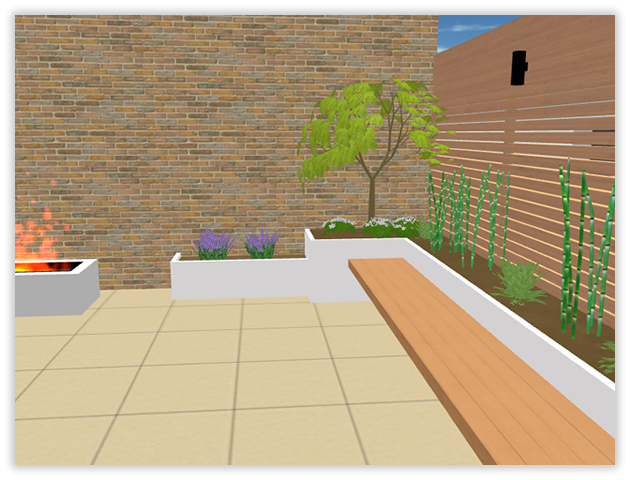
Нужно правильно понимать, что именно даёт 3D view в Garden Planner. Это не фотореалистичный движок уровня специализированных рендер-платформ и не система архитектурной подачи для коммерческой презентации. Но как инструмент проверки композиции он очень полезен. Через него удобно понять, не слишком ли зажата терраса, как читается дорожка, не теряется ли посадка под стеной, насколько убедительно работает связка настила, газона, ограждения и древесного яруса. Для частного пользователя этого чаще всего более чем достаточно.
У 3D режима есть несколько нюансов. Например, в нём есть Precise Selection, которую можно включать и выключать для более точного выбора объектов в сложной сцене. Также в 3D пока не отображаются ground shadows, хотя положение солнца и визуальные настройки сцены при этом регулируются. Всё это не ломает работу режима, но показывает его назначение: это не конечная шоу-визуализация, а инструмент пространственной проверки и доводки.
Notebook, Plant & Object List и заметки: почему Garden Planner полезна не только как картинка
Во вкладке notebook Garden Planner хранит две важные сущности: Plant and Object List и Garden Notes. Это делает программу заметно полезнее обычных графических планировщиков. Вы работаете не только с изображением сада, но и с сопутствующей информацией по проекту.
Plant and Object List
Plant and Object List показывает все растения и объекты плана. Для каждого элемента отображаются имя, ширина, длина, а одинаковые объекты считаются по количеству. Для объектов, созданных инструментами, в список попадает ещё и суммарная площадь или длина. Это уже не просто картинка с кустами, а полезный перечень содержимого проекта.
Список можно:
-
сохранить как text file;
-
сохранить как table (.csv);
-
сохранить как image (.jpeg);
-
распечатать;
-
настроить через Customise.
CSV-экспорт особенно полезен, если вы хотите потом поработать со списком в таблице, а сохранение как image удобно, когда нужен готовый ключ к схеме. При печати можно включить опцию include Plant & Object List, и тогда список уйдёт вместе с планом. Это очень удобный сценарий для реальной работы: один лист показывает схему, второй — поясняет, что именно на ней находится.
Garden Notes
Garden Notes — это встроенный блок заметок по проекту. Здесь можно хранить агротехнические записи, пояснения к посадкам, задания по уходу, даты посадки и обрезки, комментарии по материалам, список дел по участку. Заметка может быть общей для плана или привязанной к конкретному объекту. Это превращает Garden Planner в довольно удобный рабочий журнал по проекту сада, а не только в редактор схемы.
Для частного пользователя это особенно полезно, потому что планировка сада почти всегда связана с циклом работ: когда что сажать, как менять композицию, где нужна опора, где пересадка, где полив, где замена покрытия. Хранить это прямо в программе логичнее, чем держать отдельно в блокноте или разрозненных файлах.
Печать и экспорт: как Garden Planner доводит проект до готового результата
Вывод результата в Garden Planner сделан серьёзнее, чем обычно ждёшь от программы такого класса. Через Print открывается окно предпросмотра, где задаются параметры печати. Можно выбирать стиль отображения плана, подключать список растений и объектов, управлять печатным масштабом через Set Print Scale и форматом через Set Print Format.
Для печати в масштабе Garden Planner позволяет указать соотношение между размерами на бумаге и размерами на плане. Это уже полезная функция не только для посмотреть, но и для тех случаев, когда проект распечатывается как рабочая схема для участка. При этом программа умеет формировать векторный вывод, что пригодится для последующей работы с PDF или импортом в другой графический софт.
Через Export as Image можно сохранить план как изображение. Через Copy to Clipboard — быстро вставить картинку плана в документ или презентацию. В сочетании с Notebook это даёт вполне зрелый набор способов вывода: можно получить сам план, список объектов, заметки и использовать всё это дальше в удобном формате. Для программы для планировки сада это важный плюс, потому что итоговая схема почти всегда уходит в обсуждение, печать или архив.
Сильные стороны Garden Planner
Низкий порог входа
Garden Planner почти сразу позволяет работать. Создаёте план, видите сетку, слева библиотека, сверху инструменты, справа свойства. Для программы ландшафтного планирования это огромный плюс. Не нужно неделю привыкать к логике продукта, чтобы нарисовать забор и грядку.
Правильный баланс между объектами и рисованием
Многие программы для дачного участка умеют либо только расставлять иконки, либо заставляют чертить всё вручную. Garden Planner объединяет оба подхода. Здесь можно и перетаскивать деревья с кустами, и строить дорожки, мощение, кромки и водоёмы через отдельные инструменты. Именно поэтому программа хорошо чувствует себя и в саду, и в огороде, и в проекте двора.
Vegetable Patch Builder
Отдельный конструктор овощных грядок — серьёзное преимущество. Garden Planner удобна не только как программа для проектирования сада, но и как программа для планировки огорода. Возможность собрать My Vegetables, настроить spacing, выбрать размер грядки и раскрасить сетку посадок делает инструмент реально практичным.
Продуманное редактирование
Повороты, масштабирование, дублирование, рядовое копирование, блокировка, порядок слоёв, My Objects, копирование формы — всё это делает правки быстрыми. План можно дорабатывать итерациями, что для живого проекта участка абсолютно нормально.
Notebook и списки
Plant & Object List и Garden Notes сильно повышают прикладную ценность программы. Garden Planner умеет быть не только редактором схемы, но и контейнером для информации о проекте.
Полезный 3D view
3D здесь не для продажи картинки, а для проверки пространства. И именно в этой роли он работает хорошо: помогает оценить композицию, высоты и связность двора.
Недостатки и ограничения программы
Интерфейс выглядит функционально, но не современно
Garden Planner удобна, но визуально у неё довольно классический настольный интерфейс. Это не мешает работе, но после современных приложений и браузерных конструкторов внешний вид кажется немного старомодным. Для кого-то это мелочь, для кого-то — фактор восприятия. Функционально программа сильнее, чем выглядит, но визуально она не пытается казаться ультрасовременной.
Программа сильнее как планировщик, чем как профессиональная CAD-система
Garden Planner очень хороша в планировке сада, но это не инженерный пакет для выпусков профессиональной документации. Она отлично справляется с двором, огородом, клумбами, дорожками, мощением и посадочной схемой, но не заменяет тяжёлые решения, когда нужны сложные рабочие чертежи, профессиональная документация и развёрнутый архитектурный pipeline. Это не недостаток как ошибка, а объективная граница класса продукта.
3D view полезен, но не фотореалистичен
Объёмный режим в Garden Planner нужен для проверки пространства, а не для рендера премиум-уровня. Если задача — сделать эффектную презентацию для клиента с очень реалистичной подачей, специализированные 3D-решения будут сильнее.
Ботаническая и профессионально-дендрологическая глубина здесь не в центре внимания
Garden Planner даёт библиотеку объектов, растительные символы, список растений и возможность настраивать названия и данные, но программа не превращается в специализированную базу профессионального дендролога или агрономическую систему. Её задача — быстрое и понятное проектирование сада и участка.
Сравнение с аналогами
Realtime Landscaping Plus
Realtime Landscaping Plus делает сильный акцент на реалистичную 3D-визуализацию, библиотеку из тысяч детализированных растений, walkthrough и инструменты вроде Plant Growth. Это более тяжёлое и визуально насыщенное решение для тех, кто хочет сильнее уйти в презентационную сторону и в объёмное моделирование ландшафта.
На этом фоне Garden Planner выигрывает в скорости входа и в прямоте интерфейса. Если нужна программа для планировки сада, в которой быстро строятся грядки, дорожки, ограждения, поверхности и посадочные зоны, Garden Planner ощущается проще и оперативнее. Если же приоритет — более эффектная 3D-подача и богатая визуальная глубина, Realtime Landscaping Plus выглядит сильнее. Для частного пользователя Garden Planner зачастую удобнее, для более презентационной работы — чаще интереснее Realtime Landscaping Plus.
PRO Landscape Home / PRO Landscape+
PRO Landscape Home строится вокруг работы с фотографией дома: пользователь начинает с фотографии и накладывает на неё объекты ландшафта. В PRO Landscape+ есть уже CAD-компонент, масштабные чертежи, полноценные material take-off, 3D rendering и другие более профессиональные функции.
Garden Planner на этом фоне выглядит более собранной именно как универсальная программа для проектирования сада в плане. Она не заставляет работать через фото и не тянет пользователя в профессиональный CAD-сценарий. Её сильная сторона — быстрый план участка по сетке, на котором одинаково удобно делать и декоративный сад, и огород. PRO Landscape Home интереснее, когда вы мыслите через фото до/после. PRO Landscape+ логичнее для более серьёзной коммерческой ландшафтной работы. Garden Planner лучше всего попадает в середину: практичный частный планировщик с объёмом функций выше, чем у большинства простых конструкторов.
SmartDraw
SmartDraw — это более общий инструмент схем, диаграмм и планов, у которого есть шаблоны для landscape design и библиотеки символов для наружного пространства. Он удобен, когда нужно быстро нарисовать схематичный ландшафтный план в логике универсального конструктора.
Но Garden Planner выигрывает за счёт специализации. У неё есть отдельные инструменты для грядок, дорожек, кромок, полива, тени, овощной сетки и plant list. То есть она лучше чувствует именно сад и участок как предметную область. SmartDraw удобнее как универсальный редактор схем, Garden Planner — как профильная программа для сада, двора и огорода. Если задача — не просто нарисовать план, а именно спроектировать садовую среду, Garden Planner уместнее.
SketchUp
SketchUp — это мощный 3D-инструмент с профессиональной экосистемой, поддержкой форматов и логикой моделирования, которая подходит архитектуре, дизайну и ландшафтной архитектуре. Он гораздо шире Garden Planner по возможностям моделирования и интеграции в профессиональный workflow.
Но для обычного владельца участка SketchUp часто оказывается избыточным. Чтобы в нём сделать нормальный план сада, нужно больше навыка, больше времени и более терпеливое отношение к моделированию. Garden Planner в этом сравнении побеждает не мощностью, а уместностью. Если нужен быстрый проект участка, схема двора, план огорода, раскладка дорожек и посадок — Garden Planner приводит к результату намного быстрее. SketchUp разумнее выбирать тогда, когда сад — часть большого архитектурного проекта и нужен полноценный 3D-процесс.
Сводная таблица сравнения
| Программа | Сильная сторона | Где Garden Planner лучше | Где аналог сильнее |
|---|---|---|---|
| Realtime Landscaping Plus | реалистичное 3D, walkthrough, большая библиотека растений | быстрее осваивается, проще для частного плана сада и огорода | сильнее в визуальной подаче и объёмном моделировании |
| PRO Landscape Home / PRO Landscape+ | фото-ориентированный подход и более профессиональная CAD/3D-часть | удобнее как чистый сеточный планировщик участка | сильнее для фото-дизайна и коммерческого ландшафтного workflow |
| SmartDraw | универсальные шаблоны и диаграммная логика | профильные садовые инструменты и овощные грядки | лучше как общий редактор схем |
| SketchUp | мощное 3D-моделирование и профессиональная экосистема | намного проще и быстрее для бытового проекта | сильнее для сложного профессионального моделирования |
Для каких задач Garden Planner подходит лучше всего
Garden Planner особенно хороша в следующих сценариях:
-
планировка дачного участка;
-
проектирование сада вокруг дома;
-
схема двора с террасой, настилом, бассейном и дорожками;
-
раскладка цветников и кустарников;
-
планировка огорода и модульных грядок;
-
создание посадочной схемы для обсуждения с семьёй;
-
подготовка распечатываемого плана для работ на участке;
-
быстрая визуализация вариантов перепланировки сада.
Во всех этих задачах программа выигрывает за счёт сочетания понятного интерфейса, инструментов рисования, библиотеки объектов, vegetable bed tool и notebook. Она не требует профессиональной подготовки, но и не упирается в примитивную игрушечность.
Для каких задач программа подходит хуже
Есть и задачи, под которые Garden Planner брать не стоит или стоит с осторожностью:
-
сложные рабочие чертежи профессионального уровня;
-
ландшафтные проекты с тяжёлой документацией и инженерной глубиной;
-
презентации, где нужен очень реалистичный коммерческий рендер;
-
большой профессиональный pipeline с тесной связью разных форматов и подрядчиков;
-
ситуации, где сад — лишь часть крупной архитектурной BIM/CAD-модели.
Иными словами, Garden Planner — очень сильная программа для планировки сада и участка, но не универсальный ответ на вообще любой сценарий ландшафтного проектирования. Её сила именно в частном, прикладном, быстром и хорошо организованном проекте.
Итог
Garden Planner — одна из тех программ, которые не пытаются впечатлить пользователя громкими обещаниями, а просто дают удобный и понятный инструмент для реального проектирования сада. Она хороша там, где большинству людей и нужен софт: план участка, двор, клумбы, дорожки, заборы, мощение, огород, заметки, список растений, печать и понятная визуализация. Программа удачно совмещает библиотеку объектов и набор специализированных drawing tools, а за счёт Vegetable Patch Builder особенно полезна для тех, кому нужен не только декоративный, но и продуктивный сад.
Её нельзя назвать тяжёлым профессиональным пакетом, и именно в этом плюс. Garden Planner не перегружает пользователя, не заставляет строить проект через лишние этапы и не мешает работать. Она быстро приводит к понятному результату: у вас появляется структурированный план сада, по которому уже можно принимать решения. Для частного дома, дачи, двора и огорода это один из самых разумных форматов работы.
Если оценивать Garden Planner как программу в своём классе, то её главные достоинства — логика интерфейса, сильный набор прикладных садовых инструментов, грамотная работа с грядками, полезный 3D view, хорошие возможности редактирования и нормальный вывод результата. Её главные ограничения — не самый современный внешний вид, отсутствие профессиональной CAD-глубины и не фотореалистичный характер 3D. Но в роли программы для проектирования сада всё это не мешает главному: Garden Planner действительно помогает быстро и предметно спроектировать участок.
