ZBrush — это не просто еще один 3D-редактор. Это специализированная программа для цифровой лепки, моделирования и покраски, в которой основная логика подчинена одной задаче: быстро превращать грубую форму в детализированный high-poly объект без постоянной борьбы с топологией на раннем этапе. Именно поэтому ZBrush так прочно закрепился в пайплайнах персонажников, creature artist, художников по collectible-моделям, специалистов по game-ready high-poly и тех, кто готовит модели к 3D-печати.
Если говорить совсем прямо, сильная сторона ZBrush не в том, что он умеет все понемногу, а в том, что он очень глубоко закрывает конкретный класс задач: blockout, цифровая лепка, детализация поверхности, работа с SubTool, автоматическая ретопология, Polypaint, kitbash через IMM, плотный hard surface workflow через ZModeler, NanoMesh и ArrayMesh, а затем экспорт модели дальше по пайплайну. В этом и заключается его ценность: ZBrush не размывается в универсальность, а доводит sculpting workflow до состояния отдельной дисциплины.
При этом ZBrush не мыслит сценой так, как Blender, Maya или Cinema 4D. Его рабочая логика выстроена вокруг canvas, палитр, активного Tool и режима 3D Edit. Объект здесь не существует как часть обычной DCC-сцены с привычной камерой и иерархией в том виде, в каком этого ждут пользователи классических 3D-пакетов. Именно из-за этого вход в программу часто кажется резким, но как только понимаешь внутреннюю логику ZBrush, многие операции начинают выполняться быстрее, чем в более обычных интерфейсах.
Скачать ZBrush
- Дизайн интерьера
- Русский интерфейс
- Просто для новичков
- Сложно новичкам
- Платная лицензия
- Не для интерьера
Что ZBrush делает лучше всего
Если убрать маркетинговую шелуху, ZBrush особенно хорош в пяти сценариях:
-
Органический скульптинг — головы, тела, руки, монстры, животные, складки ткани, кожа, морщины, поры.
-
Создание high-poly для bake — когда нужно вылепить форму и микрорельеф, а потом передать модель дальше в low-poly/normal workflow.
-
Концепт-скульпт — быстрый поиск силуэта и объема через DynaMesh, булевы операции, insert mesh и грубую пластику.
-
Hard surface для деталей и комплектующих — панели, броня, сегменты, механические элементы, повторяющиеся формы.
-
Подготовка моделей к печати — shell, decimation, контроль цельности объема, экспорт в печатные форматы.
Тут важно не путать обзор программы с обзором целого класса программ. ZBrush — это не любая программа для 3D-моделирования. Это конкретный инструмент, в котором сильнее всего раскрывается именно цифровая лепка и связанный с ней high-poly pipeline. Если вам нужно строить большие сцены, развешивать материалы по нодовой схеме, делать сложный риг, анимацию и финальный motion workflow, ZBrush не становится лучшим центром проекта. Но если нужно вылепить форму быстрее и глубже, чем в большинстве универсальных пакетов, он очень часто оказывается впереди.
Типичный пайплайн в ZBrush
| Этап | Основные инструменты | Что происходит |
|---|---|---|
| Blockout | Move, ClayBuildup, DynaMesh |
собирается силуэт и крупная форма |
| Уточнение | DamStandard, TrimDynamic, hPolish, Pinch |
читаемость плоскостей и разрезов становится выше |
| Организация | SubTool, Polygroups, Solo |
модель делится на логические части |
| Очистка сетки | ZRemesher, subdivision levels |
создается более чистая сетка для дальнейшей детализации |
| Деталь | кисти, альфы, Morph Target, Layers | добавляется микрорельеф и вариативность |
| Цвет | Polypaint, Spotlight, Texture Map > New From Polypaint |
покраска по вершинам и при необходимости перевод в текстуру |
| Подготовка к передаче | UV Master, Decimation Master, GoZ, FBX ExportImport |
вывод в следующий этап пайплайна |
Такой workflow в ZBrush не выглядит надуманным. Он напрямую вытекает из набора базовых функций программы: PolyMesh3D, DynaMesh, ZRemesher, SubTool, Polypaint, UV Master, Decimation Master и GoZ.
Интерфейс ZBrush: почему он кажется странным и почему он все равно работает
Главная претензия к ZBrush почти всегда одна и та же: программа выглядит непривычно. Это справедливое замечание. Интерфейс действительно не копирует логику классических 3D-пакетов. В верхней части находятся палитры — Tool, Brush, Stroke, Alpha, Texture, Material, Transform, Preferences, Zplugin и другие. Слева и справа находятся shelf/tray-зоны с быстрым доступом к ключевым командам. В центре — canvas, а не привычный 3D viewport в сценовом смысле.
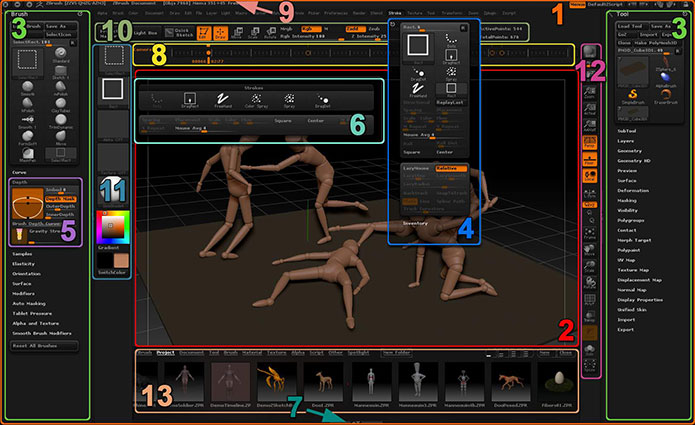
Самое важное, что нужно понять в начале: в ZBrush вы работаете не со сценой, а с активным Tool. Внутри него уже могут находиться отдельные части через SubTool. Это меняет восприятие всего процесса. Пользователь Blender обычно думает объектами и коллекциями, пользователь Maya — DAG-структурой и scene graph, а ZBrush предлагает другую ментальную модель: активный инструмент, его подэлементы, палитры и локальные режимы редактирования. Отсюда и ощущение, что программа сначала как будто делает все не так, а потом внезапно становится очень быстрой.
Верхняя полка — это не просто панель с кнопками, а зона, где собраны самые важные ежедневные переключатели: Edit mode, режимы Move, Scale, Rotate, режимы ZAdd и ZSub, настройки Draw Size, Focal Shift, Z Intensity, а также быстрый доступ к LightBox, Projection Master и другим утилитам. Если коротко, верхняя часть интерфейса отвечает за базовое управление sculpting-сессией.
Левая часть интерфейса тесно завязана на том, чем именно вы рисуете по поверхности: кисти, stroke-типы, alpha, texture, material, color picker. Правая сторона отвечает за манипуляции моделью и canvas: зум, перемещение, PolyFrame, Perspective, Solo и другие элементы просмотра. Это деление кажется архаичным только до тех пор, пока не начинаешь скульптить несколько часов подряд. Потом выясняется, что физическая раскладка логична: слева — чем работаю, справа — как смотрю и двигаю.
Важнейшая часть работы — режим 3D Edit. Пока модель не находится в Edit mode, вы не скульптите, а фактически работаете в режиме 2D/2.5D canvas-логики. Именно поэтому многие новички рисуют сферу на холсте, пытаются ее мять кистью и не понимают, почему ничего не происходит. В ZBrush модель должна быть выведена на холст и переведена в Edit. Горячая клавиша для переключения — T. Для режимов трансформации используются Q, W, E, R, а для вызова QuickMenu — Spacebar или правая кнопка мыши.
Еще один важный элемент — LightBox. Это внутренняя библиотека контента: tools, textures, alphas, проекты, quicksave и другие ассеты. В реальном процессе LightBox полезен не как галерея всего подряд, а как быстрый способ открыть базовый проект, референс, alpha-набор или сохраненный пресет. Если вы собираете собственную библиотеку кистей и insert mesh, LightBox постепенно становится полноценной стартовой точкой сессии.
Отдельно стоит сказать про Gizmo 3D. Это универсальный манипулятор для перемещения, вращения и масштабирования, альтернативный TransPose action line. В практической работе Gizmo 3D удобен, когда нужно быстро двигать SubTool, делать интерактивный hard surface blockout, вытягивать маскированные участки, работать с деформерами и не переключаться в более старую логику TransPose без необходимости. ZBrush допускает обе модели работы, и это правильно: одни художники живут в Gizmo 3D, другие до сих пор быстрее решают часть задач через Action Line.
С чего начинается работа в ZBrush
Первое практическое правило: скульптить можно только PolyMesh3D. Если вы выбрали стандартный 3D-примитив, его нужно превратить через Tool > Make PolyMesh3D. Если модель пришла извне, ее обычно импортируют через Tool > Import, а если старт идет со ZSphere — затем создают skin. Без этого вы не получаете нормальный sculpting workflow.
Минимальный рабочий старт в ZBrush выглядит так:
-
Выбрать примитив, чаще всего сферу, или импортировать базовую сетку.
-
Перевести ее в
Make PolyMesh3D, если это примитив. -
Нарисовать объект на canvas и нажать
T, чтобы войти в Edit mode. -
Проверить, что активен режим
Draw, а неMove/Scale/Rotate, если вы хотите именно лепить. -
Взять
Move, затемClayBuildupи начать собирать крупную форму. -
Когда сетка начинает растягиваться — включить
Tool > Geometry > DynaMesh. -
После этапа формы — перейти к
ZRemesher, subdivision levels и детализации.
В этом порядке есть важная логика. ZBrush не заставляет вас думать о чистой сетке слишком рано. Сначала он дает возможность найти силуэт, объем, баланс масс и пропорции. И только после этого предлагает сделать топологию более аккуратной. Именно поэтому программа так нравится художникам, которые мыслят формой, а не ребрами. Пока не найден характер модели, нет смысла преждевременно вылизывать topology flow.
На старте лучше всего работают несколько базовых кистей. Move меняет силуэт и объем без лишней детализации. ClayBuildup быстро наращивает массу и помогает выйти из плоской болванки. Standard удобна для аккуратного набора формы, DamStandard режет поверхность и помогает задавать щели, морщины, складки, разрезы и углубления. Inflat добавляет объем локально. TrimDynamic и hPolish отлично читают плоскости, особенно в hard surface и stylized sculpting. Pinch сжимает края и делает формы собраннее. Smooth нужен постоянно, но его избыток способен убить пластику, если пользоваться им бездумно. ZBrush вообще построен на идее, что каждая кисть имеет свой характер, а не просто меняет силу нажатия.
DynaMesh: главная причина, по которой ZBrush так хорошо подходит для blockout
DynaMesh — это одна из ключевых функций ZBrush. Она перестраивает сетку в более равномерную топологию и позволяет продолжать лепку даже после сильных деформаций формы. На раннем этапе это почти идеальный режим: можно тянуть голову в шею, шею в корпус, наращивать конечности, врезать формы, добавлять insert mesh и не бояться, что исходные полигоны безнадежно растянутся.
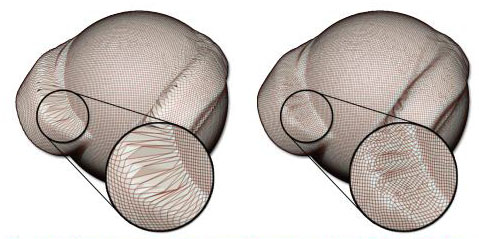
Включается DynaMesh через Tool > Geometry > DynaMesh. После этого обновление сетки выполняется не автоматически, а вручную: нужно удерживать Ctrl и протянуть курсор по пустому месту canvas. Важная деталь — это работает в Edit > Draw Mode, а не в режиме трансформации. Поэтому если вы только что двигали модель через W, E или R, а потом пытаетесь обновить DynaMesh и ничего не происходит, проблема обычно не в функции, а в режиме.
На практике DynaMesh особенно хорош в таких задачах:
-
rough sculpt головы из сферы;
-
быстрый creature design;
-
соединение нескольких кусков в единый объем;
-
грубый concept sculpt без оглядки на topology flow;
-
врезание отрицательных форм;
-
создание пустот и shell-объема для печати.
DynaMesh умеет не только сглаживать жизнь, но и агрессивно собирать форму из вставок. Через insert mesh и режимы Add, Sub, And можно добавлять позитивные формы, вычитать негативные и оставлять только пересечения, а через Create Shell — создавать внутреннюю толщину. Это делает ZBrush полезным не только для органики, но и для быстрых конструктивных экспериментов. Особенно это заметно в концепт-моделях, когда нужно буквально склеить идею из нескольких объемов и сразу получить цельный watertight-объект.
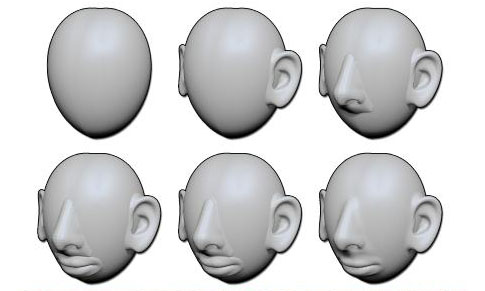
Но у DynaMesh есть пределы. Это не идеальный режим для финального микрорельефа. Он отлично решает проблему blockout и свободного поиска формы, но когда начинается серьезная детализация, логичнее переходить к более чистой сетке, subdivision levels и normal sculpt workflow. Если затянуть этап DynaMesh слишком долго, можно получить грубую, тяжелую, не слишком управляемую сетку, в которой уже неудобно доводить мелкие детали и контролировать плотность локально.
SubTool и Polygroups: как ZBrush организует сложную модель
Сложный объект в ZBrush почти никогда не живет одной сплошной сеткой. Обычно персонаж разбивается на SubTool: тело, глаза, зубы, язык, волосы, броня, ремни, обувь, аксессуары, оружие. Это базовая логика нормальной работы. Через Tool > SubTool > Duplicate можно дублировать активный SubTool, через Append и Insert — добавлять новый. ZBrush автоматически переводит примитивы в состояние, пригодное для дальнейшего скульптинга.
SubTool хорош не только как способ разделить части. Он помогает держать проект в управляемом состоянии. Можно быстро изолировать деталь, перенести ее, отмаскировать, ремешить, запустить булеву операцию или отдельно прогнать через ZRemesher. Когда модель состоит из десятков элементов, это уже не удобство, а обязательное условие внятной работы.
Для временной изоляции есть Solo mode. Кнопка Solo находится справа в стандартном интерфейсе и также доступна через Transform. Она не ломает постоянную видимость SubTool, а просто временно оставляет на экране текущий элемент. Это очень удобный способ сосредоточиться на одном участке модели, не выключая руками все остальное.
Если SubTool — это разделение модели на отдельные куски геометрии, то Polygroups — это визуальная и функциональная группировка внутри одной и той же сетки. Они не делают отдельные объекты, но создают логические области выбора. Это важно для маскирования, скрытия частей, ZModeler, быстрого hard surface-моделинга и частичного ремешинга. В реальной работе SubTool и Polygroups постоянно идут в связке: SubTool отвечает за крупное разделение, Polygroups — за внутреннюю организацию формы.
Отдельно полезен режим PolyFrame. Он показывает сетку и раскраску polygroup. Переключается через Shift+F или кнопку PolyFrame. Для новичка это одна из самых полезных привычек: время от времени включать PolyFrame и проверять, что происходит с плотностью сетки, границами групп и структурой модели. Без этого легко потерять контроль над геометрией, особенно после DynaMesh, Slice и частичных операций.
ZRemesher: когда пора перейти от свободной лепки к чистой сетке
После того как форма уже найдена, следующий критический этап — ZRemesher. Это автоматическая ретопология ZBrush, которая перестраивает сетку в более чистую, логичную и пригодную для дальнейшего подразделения структуру. Запускается она в Tool > Geometry > ZRemesher. В базовых случаях ZRemesher часто дает достаточно качественный результат даже без глубоких настроек, но в сложных моделях важны параметры Freeze Border, KeepGroups, KeepCreases, DetectEdges, Adaptive Size, целевое количество полигонов и направляющие curves.
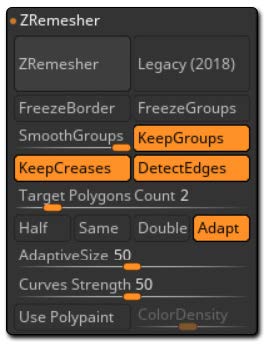
Именно на этапе ZRemesher становится видно, насколько ZBrush хорош в переходе от хаотичной творческой лепки к техничному продолжению пайплайна. Вы не обязаны стартовать с идеальной low-poly базой, но и не застреваете навсегда в беспорядочной dynamesh-сетке. ZRemesher — это мост между свободой и порядком.
Практически рабочий сценарий выглядит так:
-
Довести форму в DynaMesh до состояния, когда уже не меняется общая конструкция.
-
При необходимости продублировать SubTool.
-
Спрятать лишние части и оставить только то, что нужно ремешить.
-
Запустить
ZRemesher. -
Если нужна лучшая направленность edge flow — нарисовать guide curves.
-
После получения чистой сетки добавить subdivision levels.
-
Проецировать форму и вернуться к детализации уже на subdivision workflow.
Очень полезная возможность ZRemesher — работа с PolyPaint как подсказкой плотности. Режим Use PolyPaint позволяет влиять на локальную плотность новой сетки: красный цвет увеличивает плотность, синий уменьшает, а белый оставляет решение алгоритму. Это мощный, но недооцененный инструмент, когда нужно вручную направить полигональную плотность без ручной ретопологии с нуля.
При этом надо понимать: ZRemesher не делает чудо всегда и на любом объекте. Если модель перегружена мелкой грязью, шумом, разорванными краями и случайными техническими артефактами, автоперестройка тоже будет страдать. Лучшие результаты получаются тогда, когда перед ремешингом форма уже внятная, крупные плоскости читаются, а вы не пытаетесь спасти им модель, которую давно пора структурно переработать. Это не недостаток ZBrush, а нормальная граница любой автоматической ретопологии.
ZModeler: почему ZBrush умеет hard surface лучше, чем о нем часто думают
Многие воспринимают ZBrush как чисто органический скульптинг-пакет. Это неполная картина. Через ZModeler программа получает полноценный низкополигональный инструмент для прямой работы с точками, ребрами и полигонами. ZModeler вызывается как кисть через B, затем Z, затем M, а дальше управляется контекстным меню по Spacebar или правому клику над полигоном, ребром или точкой.
Суть ZModeler в том, что он контекстно понимает, по какому типу компонента вы работаете. В его попапе логика строится из четырех частей: Action, Target, Options, Modifiers. То есть вы не просто нажимаете Extrude, а выбираете, что именно делать, с чем именно это делать и как именно операция должна себя вести. Для hard surface это очень сильная схема, потому что она не распадается на десятки разрозненных режимов.
Важно другое: ZModeler не предназначен для миллионной сетки и ползания по финальному high-poly. Он отлично чувствует себя на low-poly уровне, когда вы создаете базовую форму объекта, нарезаете панели, делаете inset, bevel, bridge, qmesh, удаляете flat island, управляете polygroup и подготавливаете заготовки для дальнейшего скульптинга или boolean workflow. Если пытаться использовать его как замену классическому polygon modeling в сложной production-сцене, ограничение почувствуется. Если использовать его по назначению, он очень эффективен.
Особенно хорошо ZModeler раскрывается в задачах вроде:
-
брони и жестких панелей персонажа;
-
шлемов, масок, наколенников, элементов оружия;
-
механических вставок для creature design;
-
построения base mesh для IMM brushes;
-
подготовки low-poly основы под Dynamic Subdivision или дальнейший sculpt pass.
Если говорить совсем практично, ZModeler делает ZBrush значительно опаснее для конкурентов. Он позволяет не покидать программу ради каждой твердой формы. Да, сложный CAD-подобный продакшен он не заменяет. Но для hard surface в контексте concept sculpt, игровых ассетов, брони и kitbash-подхода его более чем достаточно, а часто он быстрее, потому что не вырывает вас из общего sculpting pipeline.
Кисти в ZBrush: почему они ощущаются как отдельный язык работы
ZBrush держится не только на DynaMesh и ZRemesher. Его реальная сила — это кистевая логика. Здесь кисть не просто деформирует сетку, а определяет способ думать о поверхности. Разные brush families делают разные типы действий: набор массы, разрез, сжатие края, подравнивание плоскости, вставка геометрии, работа по кривой, grooming, masking, selection и так далее. Поэтому опытный пользователь ZBrush обычно узнается не по тому, что он знает много кнопок, а по тому, что он понимает, какой тип кисти нужен какой задаче.
Например, Move нужен не для мелких поправок, а для построения силуэта. ClayBuildup хорош, когда нужно набрать объем с понятной лепной фактурой. DamStandard разделяет формы и дает читаемую линию разреза. TrimDynamic и hPolish незаменимы там, где нужно плоскостное ощущение. Pinch стягивает край, а Smooth связывает поверхность, но при злоупотреблении размазывает конструкцию. Эта логика особенно важна в персонажном скульптинге: если постоянно пытаться вырезать форму одной кистью, результат будет вязким и неуверенным.
Отдельная сильная сторона ZBrush — модифицируемость кистей. Любую базовую кисть можно адаптировать под свой почерк, а затем сохранить. Это одна из причин, по которой в среде 3D-художников ZBrush воспринимается как программа, способная подстроиться под руку автора, а не только под его технические знания. Тот же sculpting workflow у разных художников может отличаться кардинально, и ZBrush это допускает.
Polypaint: покраска без UV на том этапе, где UV еще не нужны
Одна из сильнейших особенностей ZBrush — Polypaint. Она позволяет красить по поверхности модели без предварительной UV-развертки. Цвет хранится на вершинах, а значит художник может начать красить объект тогда, когда он еще находится в процессе скульптинга, и не тратить время на разметку, которая на этом этапе все равно может развалиться после ремеша или крупного изменения формы.
Это особенно удобно в ранних и средних стадиях работы. Например, можно быстро наметить разные материалы по частям тела персонажа, положить цветовой ритм по броне, задать пятна на коже монстра, сделать читабельнее формы collectible-модели или разметить участки разной плотности перед ZRemesher. В ZBrush Polypaint — это не добавочная функция, а полноценная часть sculpting pipeline.
Когда цвет уже есть и требуется переход к текстурному пайплайну, ZBrush умеет перевести его в карту через Tool > Texture Map > New From Polypaint. Это важный мост между свободной vertex painting-логикой и более классической текстурной работой в других пакетах. Иными словами, Polypaint не изолирует вас внутри ZBrush, а позволяет начать цвет раньше, а UV и текстуру довести позже, когда форма стабилизировалась.
Но у Polypaint есть естественное ограничение: качество цвета зависит от плотности сетки. Если модель слишком низкополигональная, цвет будет храниться грубо. Поэтому Polypaint особенно хорошо себя чувствует либо на достаточно плотной поверхности, либо на тех этапах, где нужны прежде всего цветовые решения и распределение материалов, а не финальная текстурная микродетализация.
Spotlight: референсы и проекция текстур прямо в скульптинге
Spotlight — одна из самых ценных функций ZBrush для тех, кто работает по референсу или проектирует поверхность по фотоисточнику. Это система, которая позволяет загружать изображения, масштабировать, вращать, двигать их по canvas и использовать либо как проекцию, либо просто как визуальный ориентир. При этом Spotlight умеет работать не только с цветом, но и с alpha-логикой, а также участвовать в генерации формы.
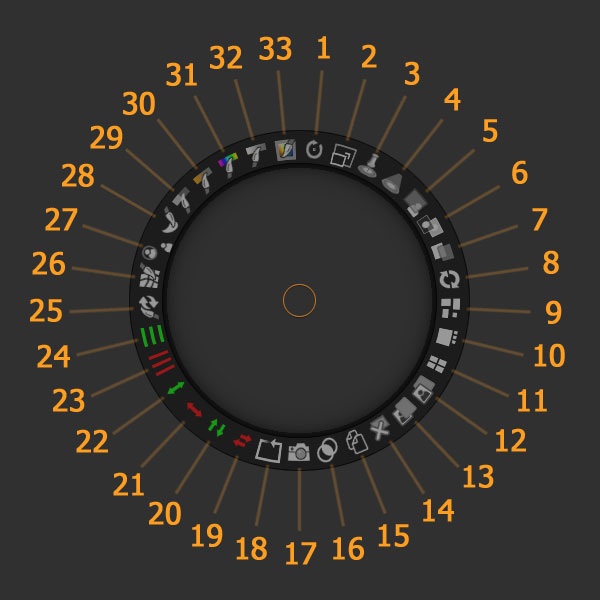
Если нужно использовать изображение именно как референс, а не как проекцию, отключается Brush > Samples > SpotLight Projection. Это важный нюанс. Без него начинающий пользователь иногда пытается лепить под картинку, а вместо этого фактически проектирует информацию на поверхность. Когда режим настроен правильно, Spotlight становится удобнейшим способом держать перед глазами фронтальный, профильный или текстурный референс без переключений между окнами.
С точки зрения практики Spotlight полезен в трех сценариях:
-
анатомический и концептный референс — лицевая схема, силуэт, дизайн-подсказка;
-
проекция цвета — перенос пятен, орнамента, логотипа, декоративной графики;
-
поверхностная детализация — использование grayscale-источников, alpha и подготовленных изображений как основы для микрорельефа.
Горячие клавиши здесь тоже важны: Shift+Z включает и выключает Spotlight, а Z показывает и скрывает сам Spotlight Dial. Это ускоряет работу, потому что не нужно все время лазить в палитры. В хорошей рабочей сессии Spotlight не ощущается как спецэффект — он просто становится частью обычного ритма между скульптом, референсом и покраской.
IMM Brush, NanoMesh, ArrayMesh и Live Boolean: блок инструментов, который делает ZBrush гораздо мощнее обычной виртуальной глины
У многих знакомство с ZBrush застревает на уровне сфера, ClayBuildup, DynaMesh. Это только малая часть программы. Реальная производственная мощность ZBrush становится видна, когда в игру входят InsertMultiMesh, NanoMesh, ArrayMesh и Live Boolean. Именно они превращают программу из просто скульптинга в систему для быстрого построения сложных объектов.
IMM Brush позволяет вставлять готовые элементы геометрии: зубы, клепки, уши, пластины, кабели, болты, орнамент, сегменты цепей и все, что вы захотите превратить в библиотеку. Для персонажей и существ это огромная экономия времени. Не нужно каждый раз заново лепить одинаковые детали, если их можно вставить, адаптировать и встроить в общий sculpt.
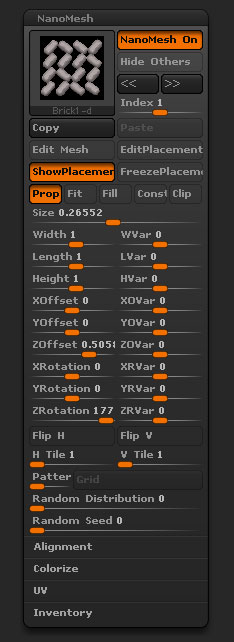
NanoMesh решает другую задачу: массовое размещение повторяющихся объектов по полигонам основы. Это может быть чешуя, шипы, кирпичи, панельные вставки, технодекор, повторяющиеся hard surface сегменты. У NanoMesh есть режимы Proportional, Fit, Fill, Clip, случайные вариации размеров, смещений и поворотов, а также отдельные режимы редактирования самого вставленного элемента и его placement-полигонов. За счет этого повтор не выглядит мертвым и шаблонным.
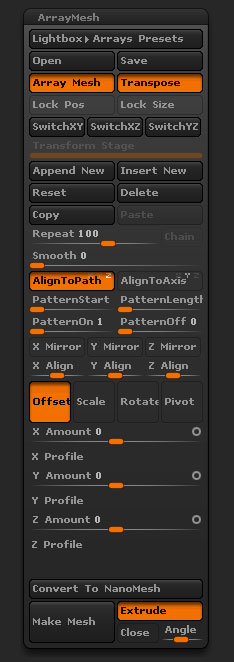
ArrayMesh отвечает за инстансирование по стадиям и траекториям. Он создает массивы копий текущей формы, позволяет интерактивно управлять сдвигом, поворотом, масштабом, pivot, стадиями массива и повтором. Это особенно полезно для механики, украшений, кабельных структур, зубчатых систем, декоративных серий и любых задач, где объект должен не просто дублироваться, а образовывать закономерную пространственную последовательность.
Live Boolean встраивается в эту систему как логический ускоритель. Он позволяет в реальном времени видеть результат объединения, вычитания и пересечения форм. Для concept-моделинга это огромное преимущество: можно не гадать, что получится после destructive-операции, а видеть итог прямо во время построения. Когда булева логика объединяется с NanoMesh, ArrayMesh, insert mesh и DynaMesh, ZBrush превращается в очень агрессивный инструмент для быстрого hard surface и hybrid-sculpt workflow.
FiberMesh и Layers: функции, которые редко обсуждают, но они очень полезны
FiberMesh — это специализированный генератор реальной геометрии для волокон. Он не является чисто рендерным трюком. FiberMesh создает полноценную геометрию, которая может добавляться как новый SubTool. В практической работе это полезно для волос, шерсти, ворса, щетины, меховых элементов, фантазийных волокон и некоторых декоративных поверхностей. Дополнительно ZBrush умеет экспортировать FiberMesh как guide curves в сторонние системы hair/fur.
3D Layers — это другой тип силы. Они дают нелинейный workflow: можно записывать изменения формы, маски и Polypaint на отдельные слои и потом регулировать их интенсивность. Для production это очень удобно, когда нужно держать несколько вариантов деталей, повреждений, морщин, складок или даже facial-изменений без разрушения основной формы. В хорошем проекте Layers позволяют делать аккуратнее правки от арт-дирекшна и сохранять гибкость до более позднего этапа.
Пошаговый практический сценарий: как в ZBrush собрать голову персонажа
Ниже — не абстрактная теория, а нормальный рабочий порядок.
Шаг 1. Основа
Начать удобнее всего со сферы или готового base mesh. Если это примитив, его нужно перевести в Tool > Make PolyMesh3D, нарисовать на canvas и включить Edit через T. После этого лучше сразу перейти к Move и начать искать силуэт черепа, челюсти и шейного основания, а не пытаться делать глаза, губы и ноздри слишком рано.
Шаг 2. Грубая масса
На этой стадии особенно полезны Move, ClayBuildup и Inflat. Их задача — не украшать, а собирать объем. Лоб, скулы, челюсть, затылок, шея и общий наклон головы должны стать читаемыми еще до появления мелких разрезов. Если начать вдаваться в анатомические мелочи слишком рано, ZBrush этого не простит: получится модель с шумом вместо формы. Это типичная ошибка новичков именно в цифровом скульптинге.
Шаг 3. DynaMesh
Как только сетка начинает тянуться, включается Tool > Geometry > DynaMesh, а затем периодически выполняется обновление через Ctrl + drag по пустому месту canvas. Так сохраняется равномерная плотность и возможность продолжать выстраивать форму без мыслей о topology flow. На этапе головы DynaMesh особенно хорош для вытягивания черепа, челюсти, шеи, ушей и общей массы лица из одной болванки.
Шаг 4. Разделение на SubTool
Глаза лучше вынести в отдельные SubTool. Зубы, язык и дополнительные элементы — тоже. Это упрощает правки, позволяет отдельно вращать, масштабировать и ремешить детали, а главное — убирает хаос из основной сетки головы. В ZBrush это нормальная практика, а не усложнение проекта.
Шаг 5. Уточнение форм
Когда крупные массы на месте, в ход идут Standard, DamStandard, TrimDynamic, hPolish, Pinch и умеренный Smooth. На этой стадии формируется структура век, носа, губ, носогубной зоны, ушей и посадки шеи. Здесь уже нужно думать о плоскостях, а не только о плавности. Именно на этой стадии ZBrush показывает разницу между сырой болванкой и убедительной скульптурой.
Шаг 6. ZRemesher
Когда общая конструкция головы стабилизировалась, стоит перейти к Tool > Geometry > ZRemesher. После этого можно добавить subdivision levels и продолжить работу на более чистой сетке. Если важно распределение плотности, пригодится Use PolyPaint; если есть открытые края — Freeze Border; если важны групповые границы — KeepGroups.
Шаг 7. Деталь и цвет
После перехода на subdivision workflow можно спокойно прорабатывать микродеталь, морщины, складки, поры и мелкие поверхности. Затем включается Colorize, идет Polypaint, а если требуется перевести покраску в текстуру — используется Tool > Texture Map > New From Polypaint. Если нужны фото-референсы или проекция деталей — подключается Spotlight.
Где ZBrush особенно силен на практике
Самые убедительные сценарии использования ZBrush — это не абстрактные тесты функций, а конкретные типы задач.
Персонажи и существа
Для персонажей ZBrush почти эталонный. У него сильный workflow для головы, рук, мышечной массы, кожи, морщин, одежды, брони и вторичных форм. Через DynaMesh удобно искать тело и крупные массы, через SubTool — разбивать части, через ZRemesher и subdivision — доводить детали, через Polypaint — быстро раскидывать цветовые зоны. Если работа строится от формы к деталям, ZBrush ощущается очень естественно.
Игровой high-poly
Для game art ZBrush хорош тем, что он не заставляет сразу строить финальную low-poly логику. Сначала можно создать сильный high-poly, а уже потом либо использовать ZRemesher как промежуточный этап, либо передать модель дальше в специализированный ретопо/UV-пакет. В результате художник сначала решает художественную задачу, а уже затем техническую. Это обычно дает лучшую пластику и более уверенный результат по форме.
Коллекционные и печатные модели
Для collectible sculpt и 3D-печати ZBrush полезен сразу в нескольких местах: создание объема, shell-формирование, decimation, подготовка watertight-геометрии, экспорт STL/OBJ/VRML. Если объект задуман как физический, программа закрывает большой кусок технических требований без выхода в другой пакет уже на этапе подготовки.
Гибридная hard surface работа
Механика, оружие, доспехи, сегментированные оболочки, технодекор и kitbash-сборка — все это ZBrush тоже умеет делать очень убедительно, если использовать ZModeler, IMM, NanoMesh, ArrayMesh и Live Boolean не как второстепенные дополнения, а как основные рабочие блоки. В этом режиме ZBrush перестает быть просто программой для монстров и становится полноценной средой для создания сложного дизайнерского high-poly.
Что в ZBrush делать неудобно или просто невыгодно
Трезвая оценка программы обязательно должна включать ее ограничения.
Во-первых, ZBrush не лучший центр проекта, если вам нужна классическая сценовая работа: окружение с множеством источников логики, сложная анимация, полноценный риг, нодовые материалы, сборка сцены и финальный рендерный пайплайн в привычном DCC-стиле. У программы другой приоритет, и это чувствуется на уровне самой архитектуры интерфейса.
Во-вторых, если задача с самого начала требует идеально контролируемой полигональной модели под жесткие инженерные ограничения, то ZBrush не становится самой очевидной первой остановкой. Да, ZModeler и boolean workflow у него сильные, но программа все равно заточена под художественную форму, а не под строгую CAD-логику.
В-третьих, ZBrush может быть психологически трудным на входе. Не потому что он слишком сложный технически, а потому что его UI и терминология не совпадают с ожиданиями новичка: Tool, SubTool, canvas, Edit mode, палитры сверху, QuickMenu, отдельная логика навигации. Это нужно принять сразу. Если ждать, что ZBrush будет вести себя как Blender или Maya, адаптация затянется.
Экспорт, интеграция в пайплайн и подготовка модели
Один из больших плюсов ZBrush в том, что он не замыкает вас внутри себя. Программа поддерживает импорт и экспорт нескольких важных 3D-форматов, включая OBJ, FBX, STL, VRML, а также работу через GoZ. Для печати важны STL, OBJ и VRML, для обмена со сторонними DCC часто используют OBJ, FBX и GoZ-мост. FBX выносится через Zplugin > FBX ExportImport.
GoZ особенно ценен в нормальном production-пайплайне. Это однокнопочный мост между ZBrush и поддерживаемыми приложениями, который передает не только сетку, но и карты, и позволяет быстро гонять объект туда-обратно без ручной возни с экспортом-импортом на каждом шаге. Для рабочего дня это экономит очень много времени.
Decimation Master нужен тогда, когда high-poly уже хорош, но его плотность избыточна для передачи в другие программы, рендер-подготовки, печати или просмотра. Он агрессивно сокращает полигонаж, стараясь сохранить форму и детали. Это не замена ретопологии, а инструмент оптимизации уже готовой плотной модели. Именно здесь многие путаются: decimation полезен, когда нужна облегченная версия high-poly, а не чистая production-topology для анимации.
UV Master решает другую задачу. Он автоматически создает UV-координаты, раскладывает острова и умеет учитывать Polygroups и control painting. Если сравнивать с ручным UV в специализированных пакетах, UV Master обычно не претендует на роль сверхтонкого инструмента для сложных техничных разверток. Его сила в том, что он быстро дает рабочую UV-основу для очень большого числа художественных задач. Когда нужен быстрый переход от скульпта к текстуре — это чрезвычайно практично.
Если смотреть на пайплайн в целом, ZBrush обычно выступает в одной из трех ролей:
-
как основная среда high-poly sculpting;
-
как промежуточный этап между base mesh и текстурно-анимационным пайплайном;
-
как узкоспециализированный инструмент для отдельных задач, например, печатная модель, creature pass, детализация персонажа или hard surface kitbash.
Именно поэтому программа остается востребованной. Она не пытается быть единственным инструментом на земле. Она очень хорошо делает свою часть пайплайна — и за это ее и ценят.
Сравнение с аналогами
Blender
Blender сегодня умеет вполне серьезный sculpting: в нем есть Dyntopo, Remesh и Multiresolution workflow. То есть базовый набор для свободной лепки, равномерного ремешинга и многослойной детализации у него есть. Более того, Blender бесплатен и сразу дает рядом моделинг, UV, риг, анимацию, геометрию сцены и рендер. На уровне общего набора инструментов он шире.
Но ZBrush по-прежнему сильнее там, где sculpting является не одним из модулей, а смысловым центром программы. У него глубже brush ecosystem, сильнее привычный для индустрии workflow DynaMesh -> ZRemesher -> subdivision -> detail, богаче логика SubTool, мощнее insert/pattern/instancing-блок через IMM, NanoMesh и ArrayMesh, а также лучше продумана общая культура работы именно с high-poly объектом. Blender можно использовать как программу на все, но если работа почти целиком крутится вокруг цифровой лепки, ZBrush обычно дает более плотный и быстрый ритм.
Проще говоря: Blender выигрывает как универсальный комбайн, ZBrush выигрывает как специализированная sculpting-среда. Если вы делаете персонажей, существ и collectible high-poly каждый день, ZBrush чаще оказывается продуктивнее. Если вам нужна одна бесплатная программа на весь 3D-цикл, Blender рациональнее.
Autodesk Mudbox
Mudbox — это 3D sculpting и painting-инструмент с понятной идеей: интуитивная лепка, texture painting и layer-based workflow. Он проще для первичного входа и ощущается ближе к классической DCC-логике. Для части художников это до сих пор сильное преимущество: Mudbox не требует такого ментального перевода, как ZBrush.
Но в глубине функциональности ZBrush заметно шире. У него сильнее экосистема sculpt-инструментов, богаче workflow blockout и ремешинга, больше специализированных систем для геометрических вставок, instancing и автоматической ретопологии, а также лучше развита логика организации сложного high-poly через SubTool, Polygroups, NanoMesh, ArrayMesh и собственные плагины вроде UV Master и Decimation Master. Mudbox удобен как более прямолинейная среда, но ZBrush сильнее как глубокая рабочая система для сложного sculpt pipeline.
Если говорить грубо, Mudbox проще понять, а ZBrush дает больше рычагов и чаще лучше масштабируется на сложный production-заказ. Поэтому для редких sculpt-задач Mudbox может показаться комфортнее, но для интенсивной high-poly работы ZBrush обычно выглядит сильнее.
3DCoat
3DCoat интересен тем, что сразу предлагает очень широкий пайплайн: sculpting, voxels, modeling, retopo, UV, painting, PBR texturing и rendering. Кроме того, в его Sculpt Room есть два режима — Voxels и Surfaces, то есть программа позволяет начать со свободной объемной логики и затем перейти к более производительной поверхностной работе для деталей. Это делает 3DCoat очень сильным конкурентом там, где важен не только скульпт, но и ретопология с текстурами в одном пакете.
У ZBrush преимущество в другом. Он острее заточен под сам акт цифровой лепки и под тот тип high-poly мышления, который давно стал отраслевым стандартом. DynaMesh, ZRemesher, Polypaint, Spotlight, SubTool, ZModeler, IMM, NanoMesh и ArrayMesh собираются у него в более характерную и очень цельную систему. 3DCoat часто выигрывает шириной пайплайна, ZBrush — качеством и скоростью именно sculpt-centric workflow.
Если вы хотите программу, где удобно и лепить, и ретопить, и красить PBR-материалы, и работать с UV без постоянной передачи в соседний пакет, 3DCoat выглядит очень привлекательно. Если вам нужен максимально сфокусированный инструмент для скульптинга и high-poly модели, ZBrush обычно выигрывает по уверенности, глубине и общему темпу работы.
Nomad Sculpt
Nomad Sculpt — это совсем другой класс опыта. Это 3D sculpting-приложение, рассчитанное на работу на разных устройствах и особенно удобное на планшетах со стилусом. Оно предлагает гораздо более понятный интерфейс, не заставляет проходить через культурный шок ZBrush и при этом имеет серьезные sculpt-функции: Voxel Remesher, Dynamic Topology, multiresolution, subdivision, facegroups и неплохую организацию сцены для мобильного формата.
Именно из-за этого Nomad часто кажется более человеческим на старте. Он быстрее объясняет себя новичку. В нем легко набросать форму, сделать stylized sculpt, поработать в дороге, на диване или на планшете. Но ZBrush все равно остается глубже как настольная профессиональная среда: у него богаче пайплайн, сильнее организация сложных проектов, мощнее ретопология и интеграция со сторонними пакетами, больше инструментов для повторяющейся геометрии и production-ориентированной подготовки.
Нормальная формула здесь такая: Nomad Sculpt — отличный мобильный sculpting-инструмент и сильный вход в 3D-лепку, а ZBrush — гораздо более мощная и глубокая десктопная среда, рассчитанная на тяжелую и долгую профессиональную работу.
Краткая сводка сравнения
| Программа | В чем сильна | Где ZBrush сильнее |
|---|---|---|
| Blender | бесплатный полный 3D-пакет, sculpt + UV + риг + рендер | специализированный sculpting workflow и high-poly pipeline |
| Mudbox | простой вход, понятная лепка и painting, layer-based подход | глубина инструментов, ремешинг, instancing, SubTool-экосистема |
| 3DCoat | широкий пайплайн: voxels, retopo, UV, PBR, painting | цельность и скорость именно цифровой лепки |
| Nomad Sculpt | легкий вход, мобильность, удобный UI, voxel/dyntopo | мощность десктопного production-workflow |
Плюсы ZBrush
-
Очень сильный цифровой скульптинг и высокая скорость работы с формой.
-
DynaMesh позволяет думать о пластике раньше, чем о topology flow.
-
ZRemesher закрывает важнейший переход к более чистой сетке.
-
SubTool и Polygroups помогают держать под контролем даже сложные модели.
-
Polypaint позволяет красить до UV.
-
Spotlight удобен для референсов и проекции.
-
ZModeler, IMM, NanoMesh, ArrayMesh и Live Boolean делают программу сильной не только в органике.
-
Decimation Master, UV Master и GoZ хорошо встраивают ZBrush в production pipeline.
Минусы ZBrush
-
Резкий порог входа из-за непривычной логики интерфейса.
-
Не лучший выбор как единственная программа на весь 3D-production.
-
Классическая сцена, анимационный пайплайн и универсальная DCC-логика не являются его сильной стороной.
-
Для некоторых задач точного полигонального или инженерного моделинга удобнее стартовать в другом пакете.
-
Новичок легко тонет в количестве режимов, палитр и специализированных инструментов.
Кому ZBrush подходит лучше всего
ZBrush стоит брать всерьез, если вы:
-
делаете персонажей, существ, бюсты, collectible sculpt;
-
создаете high-poly под bake;
-
часто работаете с формой, а не только с low-poly сеткой;
-
хотите быстро проходить этап от blockout к детализации;
-
занимаетесь печатными моделями;
-
строите гибридные hard surface/organic проекты.
С меньшей вероятностью ZBrush будет вашим главным инструментом, если вы:
-
ищете одну-единственную программу на все;
-
большую часть времени делаете риг, анимацию, сцены, материалы и финальный рендер;
-
предпочитаете интерфейсы, максимально близкие к обычным DCC-пакетам;
-
почти не работаете с high-poly и цифровой лепкой как основной дисциплиной.
Итог
ZBrush — это очень сильная, очень специализированная и местами жесткая программа. Она не пытается быть комфортной для новичка любой ценой и не мимикрирует под универсальный 3D-пакет. Вместо этого она дает один из самых мощных наборов инструментов для цифрового скульптинга, blockout, high-poly моделирования, ретопологии, Polypaint и передачи модели дальше по пайплайну. Именно поэтому ZBrush и остается настолько важным инструментом для 3D-художника.
Если оценивать программу честно, то вывод простой. ZBrush не лучший во всем подряд. Но если задача — лепить, собирать форму, выжимать из модели максимум художественной выразительности и при этом не терять рабочую скорость на high-poly этапе, он остается одним из самых сильных решений на рынке. И в этом статусе нет ничего случайного.
