Дизайн Интерьера 3D — это не абстрактный планировщик помещений и не облегченная игрушка для перестановки мебели, а вполне прикладная программа для создания проекта квартиры, комнаты или частного дома с понятной последовательностью действий: сначала план, потом проемы и перегородки, затем отделка, мебель, свет, инженерные схемы и смета. У нее настольный формат, русскоязычный интерфейс, режимы 2D, 3D и Вид изнутри, работа по цифровому плану, каталог типовых квартир, библиотека мебели и отделки, а также отдельный блок для расчета затрат. Внутри одной среды можно нарисовать стены, добавить окна и двери, собрать кухню, проложить коммуникации, проверить результат изнутри и сразу перейти к расчету ремонта по помещениям и категориям.
Что представляет собой программа
Главная особенность Дизайна Интерьера 3D в том, что она строится вокруг бытовой, но очень правильной логики ремонта. Здесь не нужно сначала осваивать сложный CAD-подход, заводить слои, долго настраивать сцену или разбираться в тяжелой терминологии. Программа ведет пользователя от практической задачи: перенести план квартиры, уточнить размеры, расставить двери, окна и мебель, подобрать отделку стен и пола, посмотреть проект квартиры в 3D, а затем составить смету. Такой подход делает ее удобной не только для дизайнера, но и для владельца квартиры, который сам планирует ремонт.
По набору возможностей это уже не просто программа для планировки квартиры. Она позволяет работать с многоэтажными домами, добавлять этажи, лестницы, крышу и мансарду, проектировать электрику, освещение, отопление и водоснабжение. Каталог включает 800+ моделей мебели и техники, а библиотека отделки — 1250+ материалов, поэтому в типовом ремонте редко приходится упираться в отсутствие базовых объектов. При этом программа умеет загружать собственные текстуры, если нужно проверить конкретные обои, плитку, ламинат или ткань обивки.
Сильнее всего Дизайн Интерьера 3D выглядит в тех сценариях, где нужен не красивый концепт сам по себе, а проект, по которому действительно будут покупать материалы, двигать розетки, выбирать двери и обсуждать кухонный гарнитур. Это программа для ремонта квартиры, а не только для визуального вдохновения. Именно поэтому здесь так важны точные размеры, свойства объектов, режим коммуникаций и сметный блок.
Скачать Дизайн Интерьера 3D
- ✓Создание планировки квартиры, дома или офиса с точными размерами и гибкой настройкой помещений
- ✓Более 800 моделей мебели и 1250+ материалов отделки для детальной проработки интерьера
- ✓3D-визуализация проекта, подготовка сметы и экспорт планов в PDF, JPG и PNG
Кому подойдет Дизайн Интерьера 3D
В первую очередь программа рассчитана на три категории пользователей.
Тем, кто делает ремонт самостоятельно
Если нужен понятный русскоязычный инструмент, чтобы собрать дизайн-проект квартиры без погружения в профессиональный BIM или сложные CAD-пакеты, Дизайн Интерьера 3D подходит очень хорошо. Здесь можно начать с готовой типовой планировки или загрузить чертеж от застройщика, затем обвести стены, проверить размеры и быстро перейти к отделке и меблировке.
Частным дизайнерам и мастерам по ремонту
Для специалиста программа удобна тем, что в ней можно быстро собрать понятный клиенту проект: чертеж, 3D-картинку, вид изнутри, список материалов, базовую смету и схему коммуникаций. Это особенно полезно в быстрых проектах, когда клиенту нужно не месячное производство рендеров, а ясное решение по планировке, мебели, отделке и бюджету.
Тем, кто проектирует дом, а не только квартиру
Несмотря на название, программа подходит не только для одной комнаты или городской квартиры. Она умеет работать с этажами, лестницами, крышей, мансардой, а вход на второй этаж можно сделать за счет добавления лестницы с автоматическим вырезом перекрытия. Для компактного частного дома этого набора уже достаточно, чтобы собрать ясную объемную модель и проверить внутреннюю логику помещений.
Первый запуск: с чего начинается работа
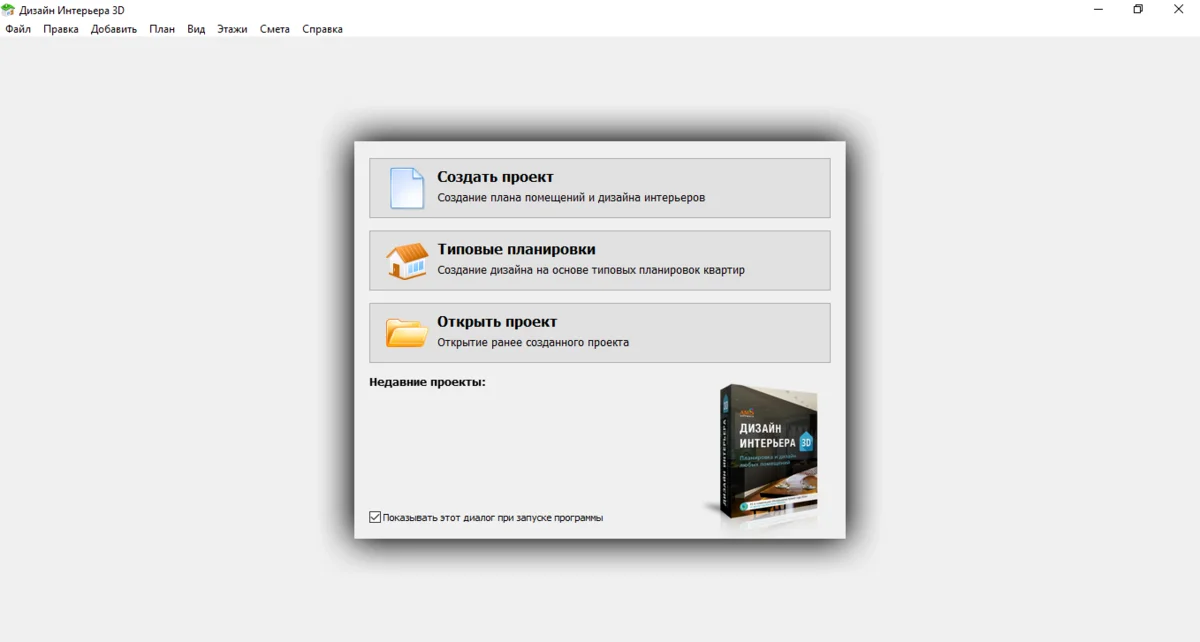
После запуска программа встречает не пустым полотном, а стартовым окном, которое сразу предлагает три сценария: Создать проект, Типовые планировки и Открыть проект. Уже на этом этапе видно позиционирование продукта: программа не заставляет пользователя разбираться, откуда начинать, а подводит к одному из трех понятных входов — новый проект с нуля, работа по шаблону или возврат к уже созданному файлу.
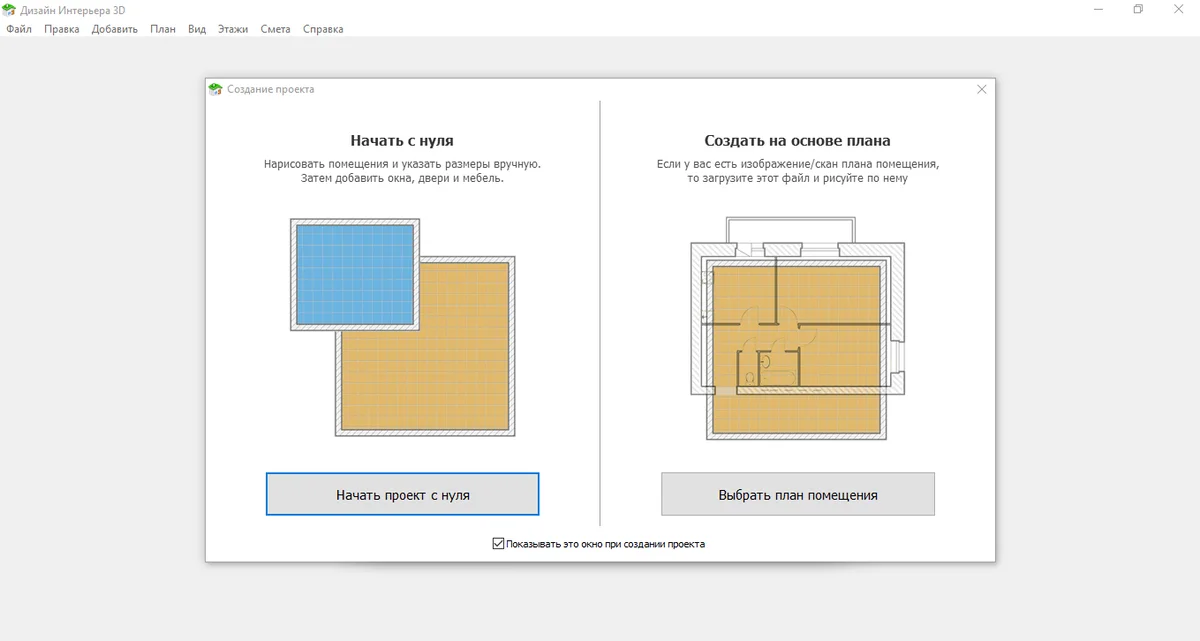
Если выбрать Создать проект, открывается следующее окно с двумя режимами: Начать с нуля и Создать на основе плана. Это одна из самых полезных развилок во всей программе. В первом случае пользователь рисует помещение самостоятельно, задавая форму и размеры вручную. Во втором — загружает изображение плана квартиры и обводит его, чтобы быстро получить точную основу для дальнейшей работы. В бытовом ремонте второй сценарий зачастую удобнее, потому что большинство людей уже имеет PDF или скан плана от застройщика, БТИ или собственного замера.
Отдельный плюс — каталог типовых планировок. Он полезен тем, кто живет в распространенных сериях домов и не хочет тратить время на базовое построение геометрии. В программе есть шаблоны квартир вроде хрущевок, брежневок и сталинок, а в ряде материалов отдельно упомянуты и более конкретные серии. Это не заменяет точные замеры, но на старте значительно ускоряет работу.
Интерфейс: где что находится и как устроена логика работы
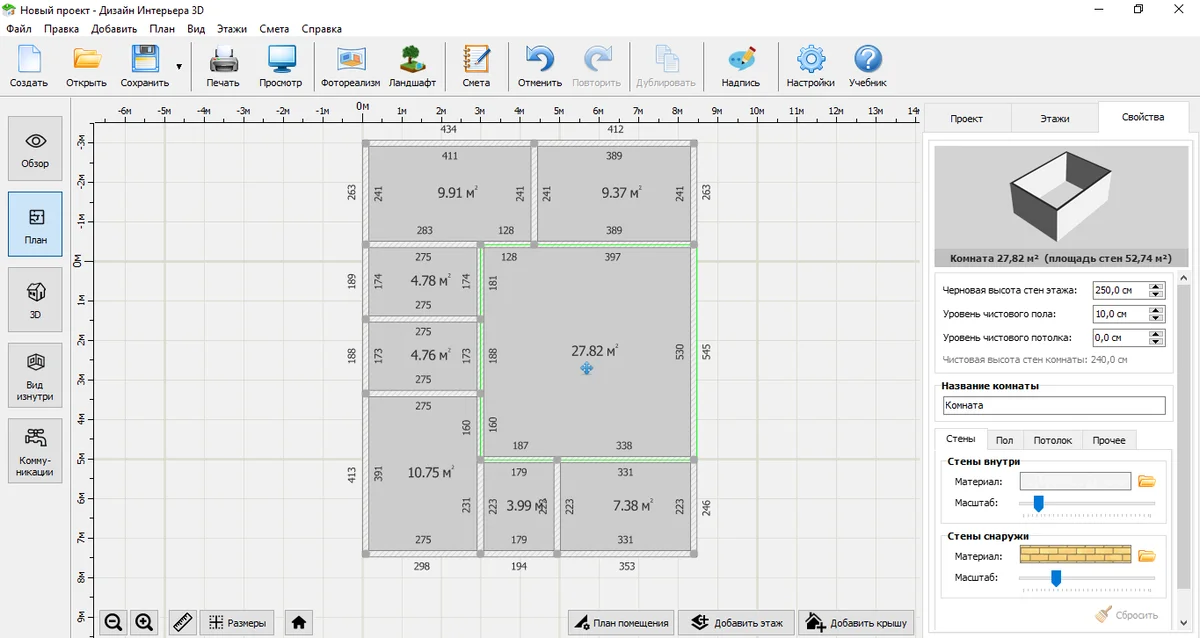
Интерфейс Дизайна Интерьера 3D удачно собран вокруг главного рабочего поля и не перегружен вспомогательными панелями. В верхней части окна расположены меню и основные инструменты. Здесь находятся кнопки Создать, Открыть, Сохранить, Печать, Просмотр, Фотореализм, Смета, Настройки, Учебник. Часть команд дублируется иконками, так что основные действия выполняются без хождения по меню.
Слева находится вертикальная панель режимов. В ней переключаются Обзор, План, 3D, Вид изнутри и Коммуникации. Это ключевой принцип всей программы: не отдельные сложные рабочие пространства для разных дисциплин, а один проект, на который можно смотреть с разных точек — как на схему, как на объемную модель, как на вид человеческими глазами и как на инженерный план. Для пользователя это очень удобно, потому что нет ощущения, будто он постоянно уходит в другой редактор.
Справа сгруппированы вкладки Проект, Этажи и Свойства. На вкладке Проект расположены основные команды построения: Нарисовать комнату, Добавить комнату, Нарисовать перегородку, Добавить мебель, Добавить дверь, Добавить окно, блок со светильниками, лестницами и колоннами. Ниже идет список объектов — все комнаты, двери, мебель и другие элементы проекта. Это очень полезный список: через него можно быстро выбрать нужную комнату или предмет, не выцеливая его на плане.
Когда выбран конкретный объект, вкладка Свойства показывает его параметры. Для комнаты доступны высота стен, уровень чистового пола, уровень чистового потолка, название помещения и материалы для внутренних и наружных стен, пола и потолка. Для мебели — размеры, позиция, высота над полом, угол, зеркальность и материал. Это делает программу не просто каталогом готовых сцен, а редактором, где объекты можно подгонять под реальное пространство.
Нижняя панель используется для навигации и просмотра. Здесь собраны масштабирование, перемещение, смена ракурса, управление видом, а в 3D доступны команды вроде Убрать стены, чтобы посмотреть интерьер сверху или изнутри без визуальных помех. Такая мелочь очень помогает при расстановке мебели в маленьких квартирах-студиях и однокомнатных планировках.
Построение плана: как создается основа проекта
Самая важная часть любого проекта в Дизайне Интерьера 3D — это геометрия помещения. Программа дает два основных способа ее создать: вручную или по подложке.
Построение с нуля
Если вы начинаете без чертежа, базовая команда — Нарисовать комнату. Она позволяет поочередно ставить точки на плане и замыкать контур внешних стен. Для межкомнатных перегородок используется отдельная кнопка Нарисовать перегородку. Если нужна не полностью произвольная форма, а готовый шаблон, пригодится Добавить комнату. Таким способом можно быстро собрать типовую квартиру из нескольких блоков, а затем уже подправить размеры и конфигурацию.
Преимущество ручного режима в том, что он не привязан к заранее подготовленному файлу. Это удобно, когда квартира уже существует в реальности, но аккуратного электронного плана нет. Достаточно снять замеры, построить стены, а потом уже на правой панели скорректировать параметры. По сути это обычный путь от рулетки к проекту: сначала длины, потом проемы, затем наполнение.
Работа по готовому плану
Второй сценарий — Создать на основе плана. Он особенно полезен, когда есть скрин, изображение или электронная копия плана помещения. После выбора команды Выбрать план помещения программа просит загрузить файл, затем указать две точки известной длины, нажать Далее, ввести расстояние между ними и завершить масштабирование командой Готово. После этого остается взять Нарисовать комнату и обвести чертеж, получив 3D-проекцию будущего интерьера.
Практически это один из лучших способов быстро сделать проект квартиры в 3D без риска ошибиться на старте. Если у застройщика уже есть выверенный план, программа превращает его не просто в картинку-подложку, а в рабочую сетку для чертежа. Это особенно ценно при перепланировке, когда важно сразу видеть реальные габариты кухни, санузла, коридора и мест хранения.
Точность и редактирование размеров
После построения стены не остаются застывшими. Их можно двигать, менять конфигурацию, подстраивать помещение под фактические размеры. На уровне комнаты доступны высота этажа, уровень чистового пола и чистового потолка, а в проекте можно работать и с несколькими этажами. Для жилого ремонта это означает важную вещь: программа годится не только для красивой схемы, но и для планировки с размерами, которую потом удобно сверять с реальным объектом.
Окна, двери, проемы, лестницы и этажи
После стен и перегородок проект начинает оживать за счет проемов и конструктивных элементов.
Двери и окна
Добавление дверей начинается с команды Добавить дверь. Затем в каталоге выбирается конкретная модель или проем, после чего объект размещается в нужной стене. У двери можно изменить направление открывания: для этого в программе используется желтый круглый маркер, который перетаскивается мышью. Окна добавляются тем же способом. Такой подход хорош тем, что пользователь не редактирует дверь как абстрактный символ — он сразу видит ее на плане и в 3D.
Для квартиры это важно не только визуально. Дверной радиус, направление открытия и положение окон напрямую влияют на мебельную расстановку. В узкой прихожей неудачная створка может конфликтовать со шкафом, а в компактной ванной — упираться в тумбу или стиральную машину. Поэтому то, что программа позволяет сразу двигать проемы и смотреть на их поведение в объеме, делает ее полезной уже на раннем этапе планировки.
Лестницы и второй этаж
Если проект касается дома или двухуровневой квартиры, включается другой уровень возможностей. Во вкладке Этажи можно нажать Добавить этаж. Новый уровень можно скопировать с текущего либо сделать пустым. После этого на первом этаже добавляется лестница, а над ней автоматически появляется вырез — тот самый вход на второй этаж. Дальше между уровнями можно переключаться через правую панель.
Это очень сильная функция именно для бытового проектирования, потому что в большинстве легких планировщиков многоэтажная логика реализована либо слабо, либо не так наглядно. Здесь же пользователь видит, как лестница влияет на планировку первого уровня, где появляется отверстие перекрытия и как это отражается на втором этаже. Для предварительной планировки дома этого вполне достаточно.
Крыша и мансарда
Программа позволяет не ограничиваться этажами как набором коробок. В режиме План в правом нижнем углу есть кнопка Добавить крышу. Дальше выбирается тип конструкции, нажимается Далее, задаются параметры крыши, а для жилой мансарды отдельно указывается высота стен в пункте Мансарда. После добавления крыши можно переключиться на мансардный этаж и дальше планировать его как обычный жилой уровень: ставить перегородки, добавлять двери, окна и мебель.
Это важный момент для тех, кто ищет программу для планировки дома, а не только для отделки квартиры. Дизайн Интерьера 3D позволяет собрать связку: этажи, лестницы, крыша, мансарда, а потом уже перейти к мебели, отделке и виду изнутри. То есть программа закрывает не только интерьерную, но и базовую объемно-планировочную часть частного жилья.
Отделка: стены, пол, потолок и собственные текстуры
Для пользователя, который делает ремонт, именно отделка становится той частью проекта, где схема превращается в будущий интерьер. В Дизайне Интерьера 3D это реализовано очень последовательно.
Как меняются материалы
Чтобы изменить отделку, достаточно выделить комнату на плане или в списке объектов и открыть вкладку Свойства. Здесь есть разделы для стен внутри, стен снаружи, пола и потолка. Для каждого можно выбрать материал, а у пола и потолка настраиваются еще и элементы вроде плинтуса. Внутри логика одинаковая: находите строку Материал, нажимаете на прямоугольник текстуры или иконку папки, открываете каталог, выбираете нужное покрытие и жмете Применить.
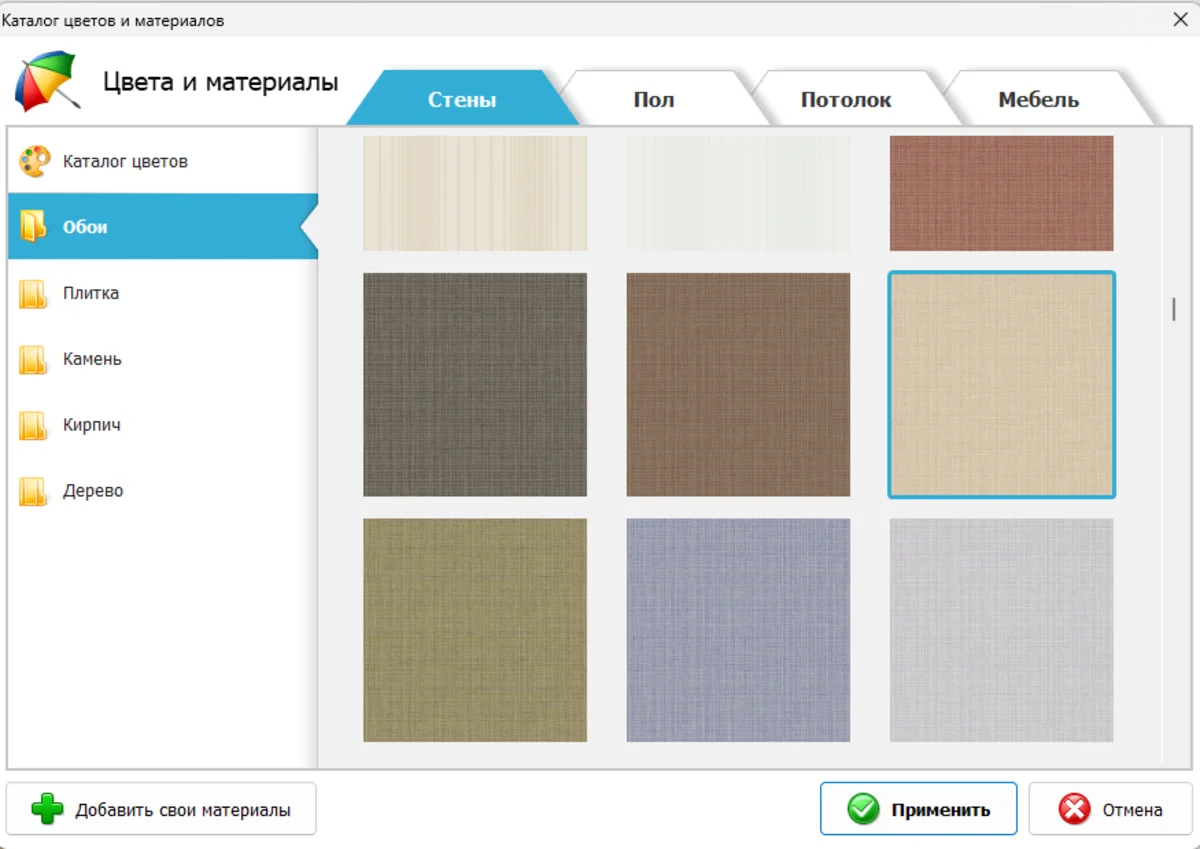
После выбора покрытие не просто ставится как есть. Программа позволяет настраивать масштаб текстуры и угол укладки покрытия. Это особенно важно для ламината, паркета, плитки и кирпича, потому что один и тот же материал может выглядеть совершенно по-разному в зависимости от масштаба и направления. За счет этого можно не просто назначить цвет стен, а реально проверить, как будет выглядеть поверхность после ремонта.
Каталог материалов
В библиотеке есть категории, распределенные по типу отделки: обои, плитка, камень, кирпич, дерево и другие варианты покрытий. В итоге программа подходит не только для черновой планировки, но и для подбора стилистики помещения. Можно быстро собрать несколько вариантов одной и той же комнаты: например, один в светлом скандинавском ключе, второй — с теплыми древесными фактурами, третий — с контрастной плиткой и темным полом. При этом менять можно как всю комнату целиком, так и отдельные поверхности.
Импорт своих материалов
Встроенного каталога в обычном ремонте хватает часто, но не всегда. Если нужно примерить конкретные обои, плитку из магазина или собственную текстуру, программа умеет загружать изображения в качестве материалов. Сделать это можно двумя путями: через каталог командой Добавить свои материалы или через верхнее меню Добавить → Импорт своих материалов. После импорта текстура появляется в библиотеке и используется наравне со стандартными покрытиями.
Это важная функция для реального ремонта. Когда проект уже перешел из стадии примерно нравится в стадию выбираем конкретный ламинат, вот артикул, встроенные материалы часто становятся слишком обобщенными. Возможность подгрузить собственную картинку решает эту проблему и позволяет использовать Дизайн Интерьера 3D не только как программу для дизайна интерьера на русском, но и как инструмент для проверки конкретных решений перед закупкой.
Мебель, техника, светильники и декор
Отделка дает ощущение пространства, но именно мебель показывает, пригодна ли планировка для жизни. В Дизайне Интерьера 3D каталог предметов организован достаточно практично, чтобы использовать программу как полноценный инструмент для расстановки мебели в квартире.
Как устроен каталог
Добавление начинается кнопкой Добавить мебель. После этого открывается отдельное окно Каталог мебели и техники. Категории разбиты по сценариям использования: гостиная, детская, кабинет, спальня, кухня, прихожая, ванная, декор, спортзал, разное. Внутри можно искать по каталогу, переходить в Недавние и Избранное, а сами объекты делятся на более узкие группы — диваны, кресла, столы, шкафы, тумбы и прочее. Это удобнее, чем гигантский неструктурированный список, особенно когда нужно быстро подобрать предмет под конкретную комнату.
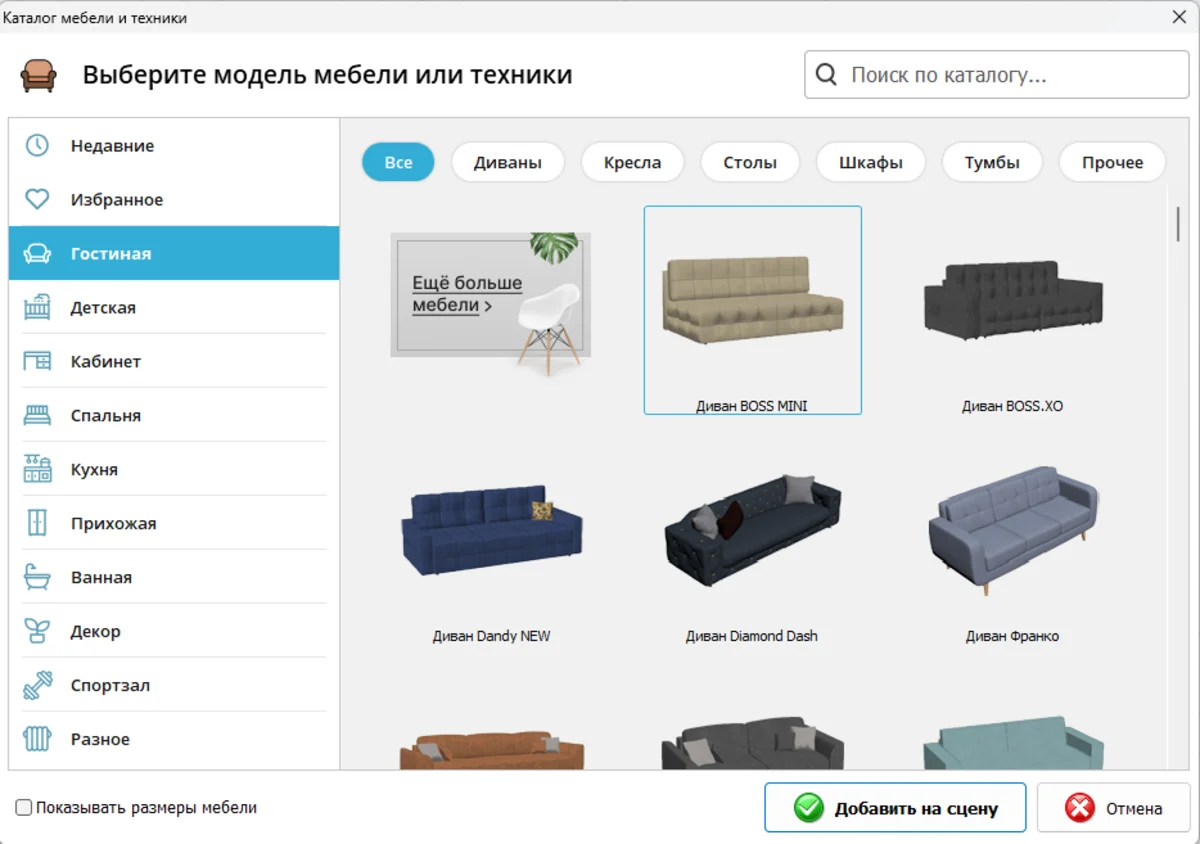
Что можно расставить в реальном проекте
На практике библиотека подходит для всех базовых жилых сценариев: спальня, кухня, гостиная, детская, санузел, прихожая. Можно добавлять кровати, диваны, столы, кухонные шкафы, сантехнику, радиаторы, светильники, декор. В обучающих материалах отдельно показан сценарий проектирования кухни, где гарнитур можно собрать как готовым комплектом, так и из отдельных шкафов с вытяжкой, плитой, мойкой и бытовой техникой.
Это значит, что программа годится не только для быстрого примерить диван к стене. В ней можно продумать рабочий треугольник кухни, понять, куда встанет стол, не мешает ли холодильник проходу, хватает ли места для кровати, тумб, шкафа и прикроватного света. Для типового ремонта именно такой уровень детализации обычно и нужен.
Настройка размеров и свойств мебели
Сильная сторона программы в том, что предметы можно не просто перетаскивать, а править по параметрам. На панели Свойства у выбранной мебели доступны поля Длина, Высота, Глубина, координаты X и Y, высота над полом, угол, а также опция Отобразить зеркально и выбор материала. Это превращает стандартный объект из каталога в настраиваемую заготовку, которую можно приблизить к реальной мебели по размерам.
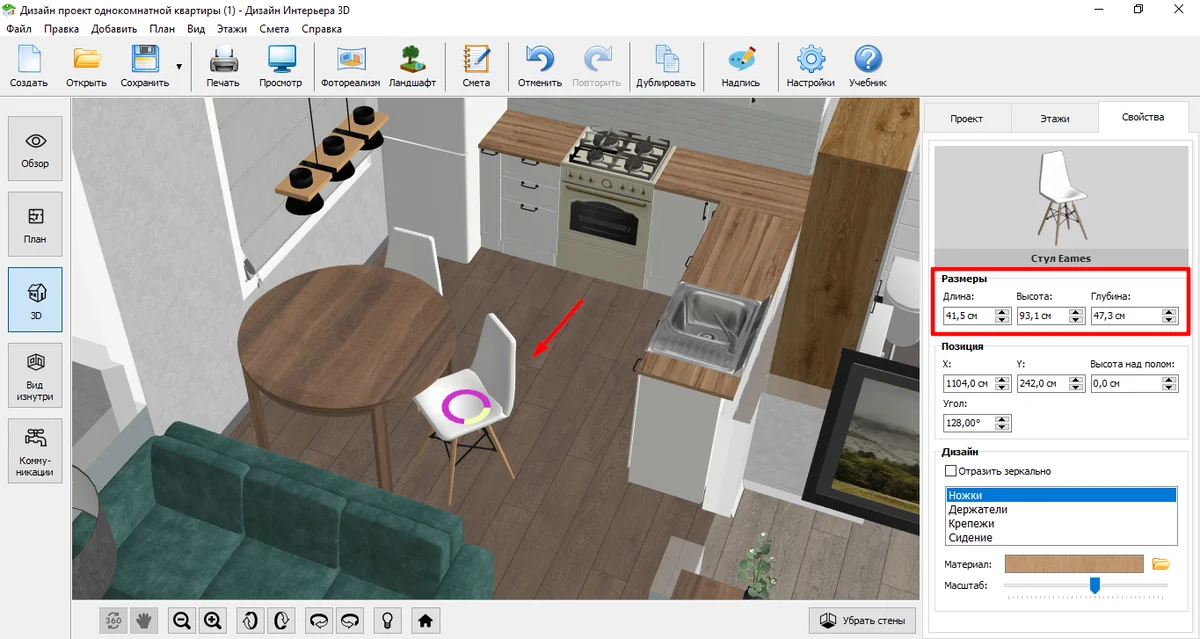
С точки зрения практики ремонта это важнее, чем может показаться. Реальный диван редко совпадает с условным диваном из базы на сто процентов, но если в программе можно скорректировать длину и глубину, то уже легко проверить, останется ли проход, поместится ли комод, войдет ли стул под стол и как поведет себя компоновка в маленькой кухне или спальне. Именно за счет редактируемых габаритов Дизайн Интерьера 3D хорошо работает как программа для расстановки мебели, а не только как витрина готовых моделей.
3D-режим и Вид изнутри: как программа показывает результат
Почти любая программа для планировки квартиры обещает 3D, но на практике важна не сама галочка, а то, насколько удобно этим режимом пользоваться. В Дизайне Интерьера 3D трехмерный просмотр встроен в общую логику проекта, поэтому переход из схемы в объем происходит без разрыва.
Режим 3D нужен, чтобы оценить проект сверху и с произвольных ракурсов. Он удобен для проверки общей композиции, связей между комнатами, расстановки мебели и восприятия отделки. В режиме Вид изнутри пользователь уже смотрит на интерьер как человек, стоящий внутри помещения. Именно здесь становятся заметны реальная высота шкафов, работа светильников, ощущение тесноты или, наоборот, пустоты, пропорции кухни-гостиной и конфликты между предметами.
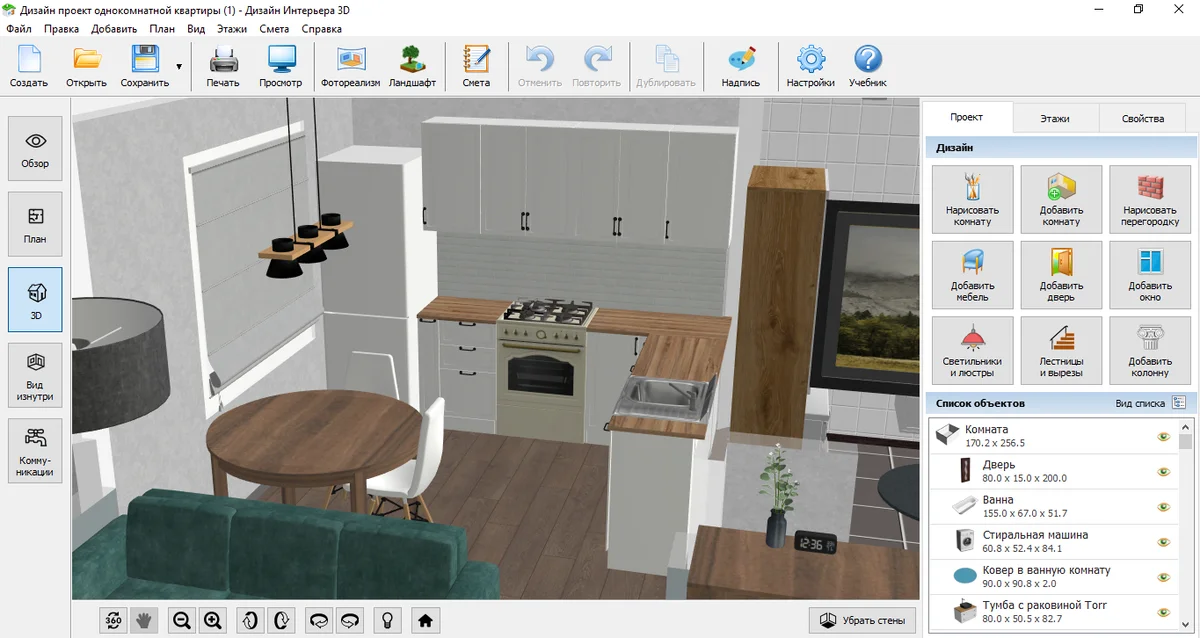
Для навигации используется простая механика: перемещение, масштаб, смена ракурса, вращение камеры. Если нужно посмотреть помещение без мешающих перегородок, в нижней части окна есть команда Убрать стены. Это очень полезно, когда проект сложный или тесный и нужно увидеть расположение объектов сразу в нескольких связанных зонах, например в студии или кухне-гостиной.
Отдельно в верхней панели вынесен инструмент Фотореализм. В связке с возможностью сохранить результат как изображение он дает удобный способ подготовить картинку для себя, семьи, заказчика или рабочих. Да, это не уровень тяжелой архитектурной визуализации, но для согласования интерьера и проверки отделки этого более чем достаточно.
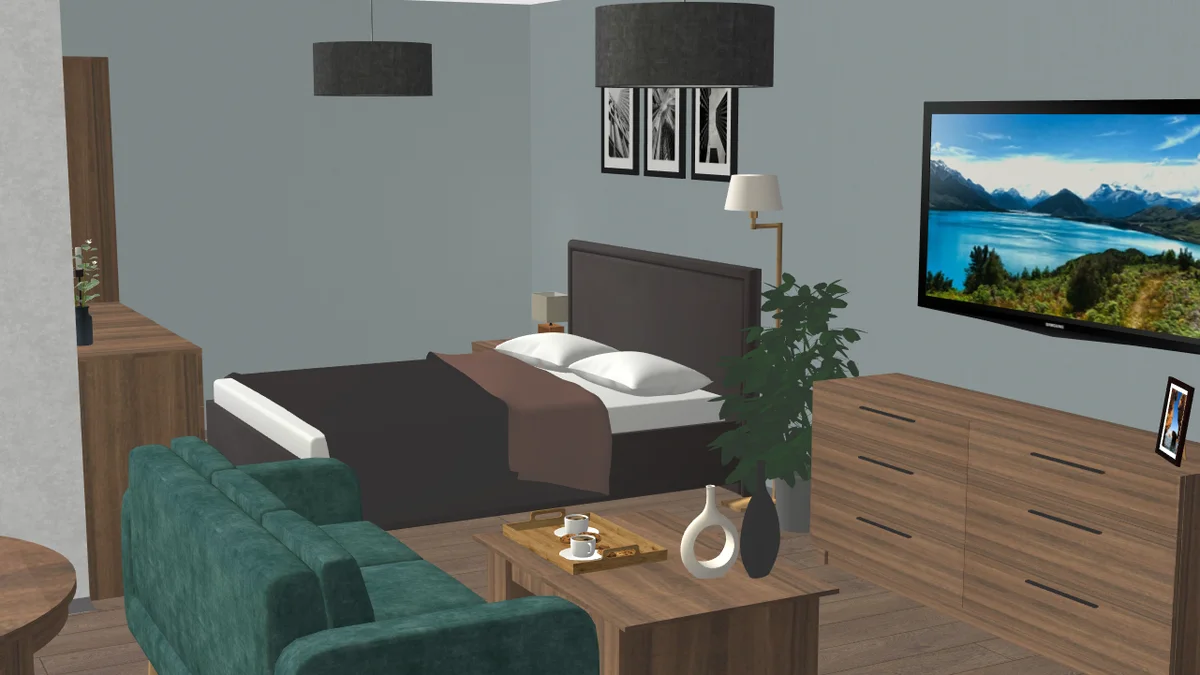
Пошаговый сценарий: как сделать дизайн-проект квартиры в Дизайне Интерьера 3D
Ниже — не абстрактная схема, а нормальная рабочая последовательность, по которой в этой программе действительно удобно делать проект квартиры.
Шаг 1. Создать основу проекта
Если у вас есть план от застройщика или скан с размерами, логичнее выбрать Создать проект → Создать на основе плана → Выбрать план помещения. Если ничего нет — Начать с нуля. В первом случае программа сразу позволяет откалибровать чертеж по известной длине стены, во втором — начать с чистого листа.
Шаг 2. Нарисовать комнаты и перегородки
Основная кнопка — Нарисовать комнату. Ею создается внешний контур помещения. Внутренние стены лучше добавлять командой Нарисовать перегородку. Если помещение стандартное, удобнее использовать Добавить комнату и потом скорректировать размеры. На этом этапе не надо отвлекаться на красоту — важно собрать правильную геометрию.
Шаг 3. Уточнить параметры по свойствам
После построения комнаты откройте Свойства и проверьте высоту стен, уровень чистового пола, уровень чистового потолка, название помещения. Это важно, потому что дальше все мебельные и отделочные решения будут опираться именно на эту основу. Если в квартире предполагается подиум, разный уровень пола или другие конструктивные нюансы, их тоже надо учитывать на этой стадии.
Шаг 4. Вставить окна, двери и проемы
Теперь проект получает реальную функциональность. Добавьте двери и окна соответствующими кнопками справа. Проверьте направление открывания дверей, ширину проходов, расстояния до мебели и сантехники. На этом шаге очень часто выясняется, что красивый план в 2D неудобен в быту: дверное полотно упирается в шкаф, окно съедает рабочую поверхность, а вход в ванную конфликтует с тумбой. Программа позволяет увидеть это достаточно рано.
Шаг 5. Настроить отделку
Переключитесь на 3D, выберите комнату в списке объектов и откройте вкладку Свойства. Дальше поочередно подберите материалы для стен, пола и потолка. Если нужен не условный бежевый цвет, а конкретная плитка или текстура, загрузите свою картинку через Добавить свои материалы. На этом этапе удобно делать сразу несколько вариантов и сравнивать их визуально.
Шаг 6. Расставить мебель и технику
Откройте каталог через Добавить мебель и заполните пространство предметами. Начинать лучше с крупных объектов: кухонный гарнитур, кровать, диван, шкаф, стол, сантехника. После этого переходите к креслам, тумбам, декору, свету. Если предмет из каталога не совпадает по размеру с вашим реальным, откройте Свойства и подкорректируйте длину, высоту, глубину и позицию.
Шаг 7. Проверить проект в 3D и изнутри
Теперь нужно не рисовать, а смотреть. Пройдите проект в 3D и Вид изнутри, покрутите камеру, отключите стены, проверьте проходы, расстояния, визуальную тесноту, высоту предметов, композицию в каждой комнате. В этот момент часто меняются именно практические решения: дверь переносится на другую стену, стол уменьшается, телевизор уходит в другое место, а кухонный стол заменяется барной стойкой.
Шаг 8. Продумать инженерную часть
Если ремонт серьезный, нельзя оставлять проект только на уровне мебели и обоев. Перейдите во вкладку Коммуникации и добавьте электрику, свет, розетки, выключатели, отопление и водоснабжение. Это позволяет заранее увидеть, где понадобится перенос сантехнических точек, сколько розеток нужно возле рабочего места, как проложить освещение на кухне и где удобнее разместить выключатели.
Шаг 9. Составить смету
Когда планировка и наполнение собраны, в верхнем меню переходите в Смета → Составить смету. Программа предложит выбрать комнаты и категории затрат, затем сформирует таблицы по работам и материалам. Часть данных заносится автоматически, остальное можно дописать и отредактировать вручную. Так проект перестает быть красивой картинкой и начинает работать как реальный инструмент подготовки ремонта.
Шаг 10. Сохранить результат
В меню сохранения программа позволяет сохранить проект, проект как…, изображение и PDF. Это удобно, потому что один и тот же файл можно оставить как рабочую модель для дальнейших правок, а картинку или PDF использовать для обсуждения с семьей, подрядчиком или мебельщиком. Если нужен экспорт модели для внешнего 3D-редактора, поддерживается и FBX.
Коммуникации: чем полезен инженерный режим
Многие интерьерные планировщики заканчиваются на этапе стены плюс диван. У Дизайна Интерьера 3D есть отдельный практический плюс — режим Коммуникации. В нем доступны категории Отопление, Водоснабжение, Освещение, Выключатели, Розетки, Электропроводка.
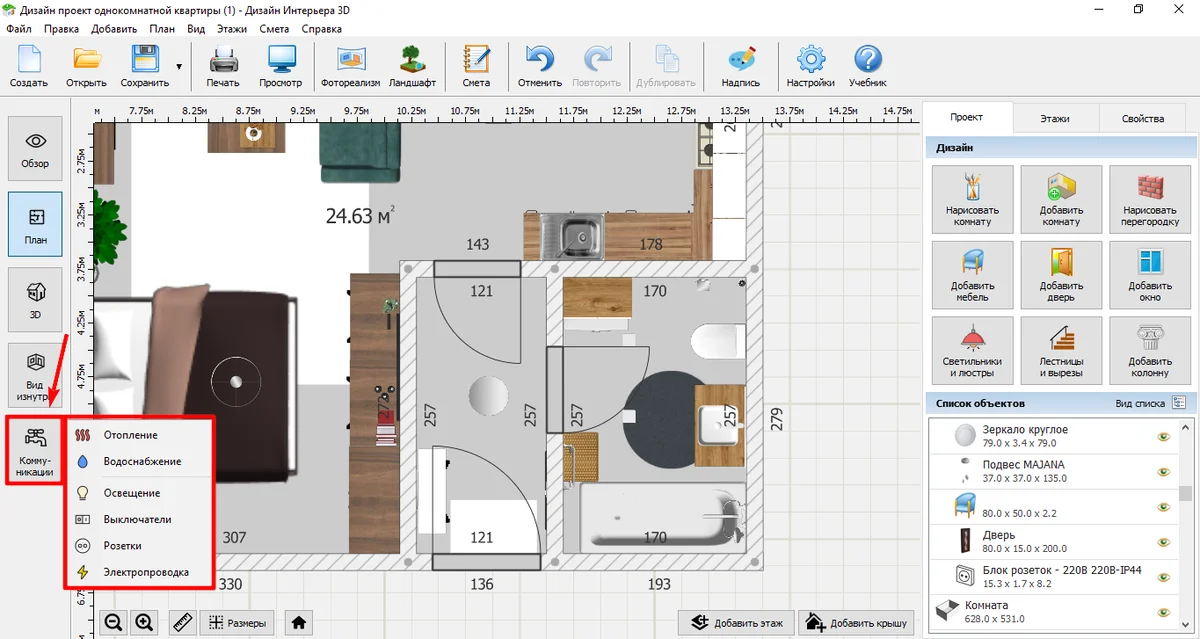
Практическая ценность этого режима огромна. Когда пользователь проектирует кухню, он сразу может понять, куда переносить выводы воды и канализации, где нужна отдельная розетка для духовки, как разложить свет над рабочей поверхностью и обеденной зоной, где поставить выключатель при входе и сколько точек питания требуется возле телевизора или рабочего стола. Отдельно полезно то, что программу можно использовать и для отопления: например, чтобы заранее увидеть, не конфликтует ли радиатор с мебелью и как поведет себя комната после перестановки.
Еще один сильный момент — печать схем. Если переключиться на Электропроводка и нажать Печать в верхнем меню, программа формирует PDF-файл с размерами. По такому же принципу можно вывести схему водоснабжения и отопления. Для квартиры, где планируется серьезный ремонт с переносом точек, это уже не факультативная функция, а очень полезный рабочий инструмент.
Смета: как программа помогает считать бюджет
Сметный блок — одна из самых прикладных причин выбрать именно Дизайн Интерьера 3D, а не просто любой 3D-планировщик.
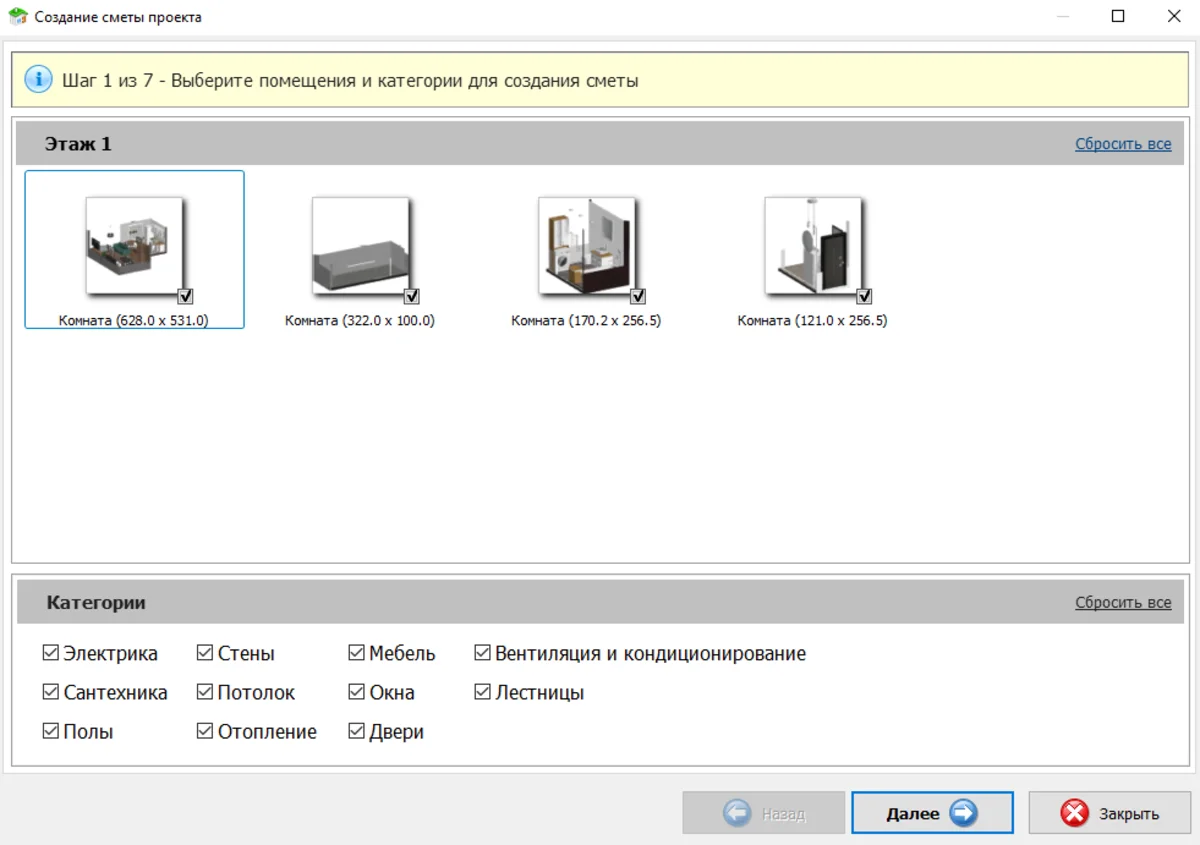
Работа начинается командой Смета → Составить смету. Сначала программа предлагает выбрать помещения и категории, которые нужно включить в расчет. На первом шаге можно отмечать комнаты и типы трат — например, электричество, стены, сантехнику, мебель, окна, двери, полы, отопление, вентиляцию и кондиционирование, лестницы. Уже на этом уровне видно, что смета в программе не ограничивается обоями и диваном, а охватывает именно ремонт как комплексную задачу.
Дальше формируются рабочие таблицы. Часть мебели и некоторых материалов программа заносит автоматически. Пользователь может вручную редактировать наименование, единицу измерения, количество, цену за единицу, добавлять недостающие материалы и вписывать работы из встроенного справочника. Отдельно ведутся суммы по работам и по материалам, а затем программа считает итоговую стоимость.
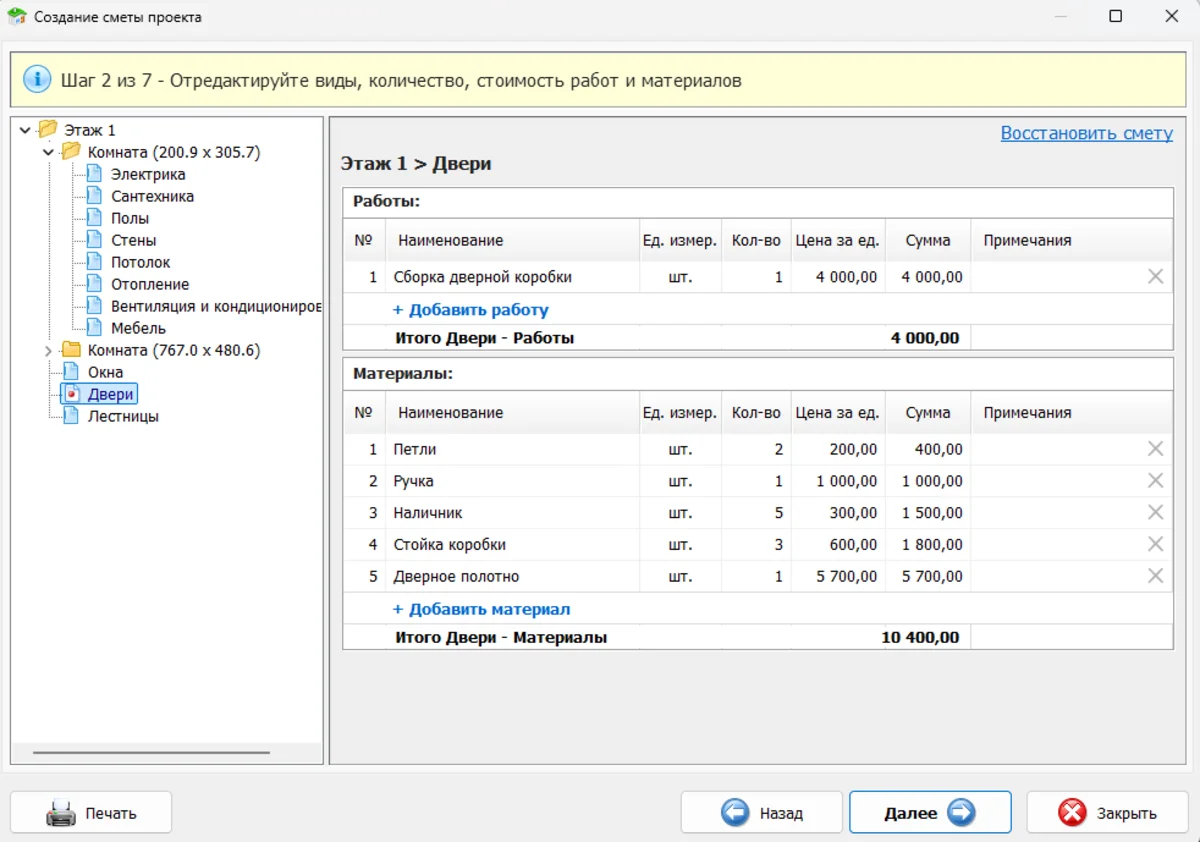
После заполнения вкладок можно перейти к спискам покупок и ремонтных работ, распечатать их, а затем получить таблицу стоимости по каждой комнате. Есть и финальный шаг для оформления сметы с реквизитами объекта, заказчика и исполнителя. В бытовом ремонте этим пользуются не все, но для частных мастеров и студий, которые хотят выдавать клиенту аккуратный документ, функция очень кстати. Итоговую смету можно сохранить в PDF и оставить как часть проекта.
С практической точки зрения смета здесь полезна по двум причинам. Во-первых, она привязывается к уже собранному проекту квартиры с размерами, комнатами и объектами. Во-вторых, позволяет быстро оценить разницу между сценариями: один вариант кухни, другой вариант напольного покрытия, разное количество мебели, иной набор работ. В результате Дизайн Интерьера 3D помогает не только придумать интерьер, но и реально планировать бюджет ремонта.
Что реально удобно делать в программе
Если оценивать программу не по набору рекламных пунктов, а по рабочим задачам, лучше всего она раскрывается в следующих сценариях.
Подготовка дизайн-проекта квартиры или комнаты
Нарисовать помещение по точным размерам, вставить проемы, подобрать отделку, расставить мебель и проверить все в 3D — это базовый и сильный сценарий программы. Она быстро переводит сухой план в понятную картину будущего интерьера.
Расстановка мебели и техники
Благодаря редактируемым размерам, каталогу предметов и трехмерному просмотру программа отлично подходит для перестановки и планирования меблировки. Это особенно полезно в малогабаритных квартирах, студиях, детских и кухнях, где каждый сантиметр действительно влияет на удобство.
Подбор отделки перед ремонтом
Можно быстро менять материалы стен, пола и потолка, загружать свои текстуры, сравнивать варианты покрытия и смотреть результат в объеме. Для пользователя это означает одно: решение по ремонту принимается не в голове, а наглядно.
Планирование инженерной части
Электрика, выключатели, розетки, освещение, отопление, водоснабжение — не каждая программа для дизайна интерьера берет на себя эту часть. Здесь же инженерный слой встроен в тот же проект, что и мебель с отделкой. Для реального ремонта это очень сильное преимущество.
Расчет сметы
Если нужен не только интерьер, но и бюджет, программа сразу предлагает инструмент для этого. Причем с выбором комнат, категорий затрат, автоматическим переносом части позиций, ручной корректировкой цен и распечаткой результата.
Где у программы границы
У Дизайна Интерьера 3D очень удачное соотношение функциональности и простоты, но его нужно понимать правильно.
Во-первых, программа не пытается заменить тяжелые системы проектирования и профессиональную BIM-среду. Если нужны многоуровневые рабочие чертежи со всей дисциплинарной логикой, глубокая инженерка уровня профильного ПО, сложная строительная документация или архитектурное моделирование крупного объекта, это уже другой класс инструментов. Здесь сила не в академической глубине, а в том, что квартира, дом или отдельная комната собираются быстро и без тяжелого обучения.
Во-вторых, программа подходит для подбора отделки и визуального сравнения покрытий, но не является специализированным инструментом для сверхточной раскладки плитки на уровне профессионального плиточного проектирования. Это одна из тех границ, о которой важно знать заранее: для общего дизайна и подбора материалов возможностей хватает, для ювелирной схемы каждой плитки — уже не всегда.
В-третьих, библиотека предметов большая и практичная, но это не бесконечная онлайн-экосистема, где ежедневно пополняются десятки тысяч брендовых моделей. Проблема частично решается настройкой размеров и загрузкой собственных материалов, а в ряде сценариев — экспортом модели в FBX, но при очень специфических запросах на мебель или декор возможны компромиссы.
И наконец, по визуализации Дизайн Интерьера 3D рассчитан на понятную и достаточно реалистичную подачу проекта, а не на производство премиальных рекламных рендеров уровня специализированных визуализаторов. Для согласования ремонта, меблировки и отделки его 3D-режима и изображений достаточно, но если задача состоит именно в сложной фотореалистичной архитектурной подаче, то это уже другой сегмент программ.
Сравнение с аналогами
Ниже важно сравнивать не вообще с рынком, а с конкретными программами, которые пользователь действительно может открыть вместо Дизайна Интерьера 3D.
| Программа | Основной формат работы | На что делает упор | Для кого подходит лучше всего |
|---|---|---|---|
| Дизайн Интерьера 3D | Настольная программа с 2D, 3D, видом изнутри, коммуникациями и сметой | Планировка, отделка, мебель, инженерные схемы, бюджет ремонта | Владельцы квартир и домов, частные мастера, быстрые интерьерные проекты |
| Sweet Home 3D | Бесплатное приложение для плана дома, мебели и 3D-просмотра | 2D/3D одновременно, виртуальный визит, импорт моделей, фото и видео | Те, кому нужен бесплатный инструмент и расширяемость через импорт |
| Planner 5D | AI-ориентированный 2D/3D-сервис с большим каталогом | Быстрые планы, вдохновение, 8000+ предметов, реалистичные 4K-рендеры | Тем, кому важны онлайн-доступ, AI-функции и визуальная подача |
| Planoplan | Профессиональный 3D-планировщик для интерьера | Планировки, визуализации, панорамы, виртуальные туры, чертежи | Дизайнеры, которым нужна более клиентская подача и более широкий визуальный пакет |
Sweet Home 3D
Sweet Home 3D — один из самых известных аналогов в своей категории. Его главное преимущество — бесплатность и сильная базовая концепция: построение плана, расстановка мебели, одновременный просмотр в 2D и 3D, виртуальный визит, импорт моделей, создание фотореалистичных изображений и видео. Это мощный и честный инструмент.
Но на фоне Sweet Home 3D Дизайн Интерьера 3D выигрывает в прикладной ремонтной логике. Здесь из коробки есть русскоязычный сценарий с готовыми типовыми планировками, блок Коммуникации, сметный модуль и более прямолинейный путь от плана к расчету ремонта. Если пользователю нужно не просто моделирование помещения, а именно программа для ремонта квартиры с отделкой, инженерными схемами и затратами, Дизайн Интерьера 3D дает более короткий путь. Это уже не вопрос абстрактной мощности, а вопрос фокуса.
Planner 5D
Planner 5D делает ставку на современный визуальный формат: AI-подход, быстрый старт, 2D/3D-проектирование, большую библиотеку предметов, реалистичные 4K-рендеры, удобный сценарий планировки комнаты онлайн. Он хорошо подходит пользователям, для которых особенно важны визуальная часть, вдохновение и гибкий доступ с разных платформ.
На этом фоне Дизайн Интерьера 3D смотрится более приземленно и рационально. Он меньше пытается впечатлить витриной возможностей и сильнее заточен под реальный цикл ремонта: загрузка плана, корректировка размеров, двери и окна, материалы, мебель, коммуникации, смета. Если Planner 5D чаще выбирают как удобный визуальный и AI-планировщик, то Дизайн Интерьера 3D — как программу, в которой проект доводят до уровня можно начинать закупки и обсуждать работы.
Planoplan
Planoplan — более выраженно визуализаторский продукт. Он ориентирован на быстрые планировки, качественные визуализации, панорамы, виртуальные туры и профессиональные чертежи. Для дизайнеров, которым важно показать проект клиенту максимально эффектно, это сильный вариант.
Дизайн Интерьера 3D при этом проще по входу и лучше подходит именно для самостоятельного ремонта и быстрых интерьерных проектов. В нем меньше ощущения, что пользователь работает на студийную презентацию, и больше — что он реально собирает планировку, думает о мебели, электрике, смете и отделке. То есть Planoplan сильнее в презентационной и визуализационной части, а Дизайн Интерьера 3D — в прагматике квартирного и домового ремонта.
Итог сравнения
Если нужен бесплатный и расширяемый инструмент — сильный кандидат Sweet Home 3D. Если важны AI-сценарии, онлайн-доступ и эффектные рендеры — логично смотреть на Planner 5D. Если в приоритете визуализация, панорамы и клиентская подача — Planoplan очень конкурентен. Но если требуется конкретно программа для планировки квартиры, подбора отделки, расстановки мебели, проектирования коммуникаций и составления сметы на русском языке в одной настольной среде, то Дизайн Интерьера 3D выглядит одним из самых собранных и практичных решений в своем классе.
Плюсы и минусы программы
Плюсы
-
Понятный русскоязычный интерфейс с понятными действиями: Нарисовать комнату, Добавить мебель, Смета, Коммуникации.
-
Можно работать и с ручным чертежом, и по цифровому плану помещения с калибровкой по известной длине стены.
-
Есть каталог типовых планировок квартир, что ускоряет старт.
-
Каталог мебели и техники плюс редактирование размеров и материалов предметов.
-
Библиотека отделки, настройка масштаба текстур и загрузка собственных материалов.
-
Три полезных режима просмотра: 2D-план, 3D и Вид изнутри.
-
Проектирование коммуникаций: электрика, розетки, выключатели, свет, отопление, водоснабжение.
-
Встроенная смета с автоматическим заполнением части позиций и ручной корректировкой.
-
Подходит не только для квартиры, но и для дома с этажами, лестницами, крышей и мансардой.
Минусы
-
Не специализирована под максимально точную раскладку плитки и некоторые узкие профессиональные задачи отделки.
-
Не заменяет тяжелые системы проектирования и профессиональные среды для сложной документации.
-
Визуализация удобная и наглядная, но не рассчитана на класс премиальных CGI-рендеров, где важна продвинутая постановка света и рекламная подача.
-
При очень специфичных запросах на мебельную базу может потребоваться подгонка размеров или обходной сценарий с собственными материалами и внешним экспортом.
Итог
Дизайн Интерьера 3D хорош именно тем, что не распадается на отдельные несвязанные функции. Здесь планировка квартиры, проект дома, подбор отделки, расстановка мебели, 3D визуализация интерьера, вид изнутри, коммуникации и смета соединены в один последовательный процесс. Пользователь начинает с плана помещения, а заканчивает проектом, по которому можно обсуждать двери, кухню, розетки, количество материалов и деньги.
Эта программа особенно удачна для самостоятельного ремонта, для частных дизайнеров, работающих быстро, и для тех, кому нужна не абстрактная красота, а конкретный результат: план квартиры с размерами, понятная трехмерная модель, проверенная расстановка мебели, выбор отделки и предварительная смета. В этом и заключается ее главная сила. Она не пытается быть всем сразу, а очень точно закрывает реальную задачу — помочь спроектировать жилое пространство до начала ремонта и снизить количество ошибок уже на стадии решений.
