
Cubase Pro — это не просто еще одна DAW для записи треков. Это большая студийная среда, в которой одинаково серьезно проработаны аудиозапись, MIDI-секвенсинг, редактура, сведение, композиторские инструменты, нотация, маршрутизация и экспорт. Именно поэтому Cubase десятилетиями остается одним из стандартов музыкального продакшна: программа одинаково уверенно чувствует себя и в домашней студии, и в коммерческой рабочей среде, где в одном проекте соседствуют живые записи, виртуальные инструменты, сложная автоматизация и большой микс.
Главное достоинство Cubase Pro в том, что он не пытается быть быстрой программой только для битов или удобным редактором только для записи. Он закрывает весь цикл производства музыки: от первой MIDI-идеи и аккордового каркаса до чистовой записи вокала, тонкой правки тайминга, коррекции интонации, построения сложной маршрутизации, печати нот и финального экспорта стемов. Из-за этого порог входа здесь выше, чем у максимально упрощенных DAW, зато по мере роста опыта Cubase не начинает упираться в потолок. Наоборот, чем сложнее задачи, тем заметнее становится преимущество этой программы.
Отдельно важно, что обзор ниже относится именно к Steinberg Cubase Pro , а не к DAW-классу в целом и не к урезанным редакциям Cubase. Это имеет значение: многие сильные функции Cubase раскрываются именно в Pro-редакции — от Control Room и развитого микширования до более взрослого композиторского и студийного workflow.
Скачать Cubase
- Редактирование аудио
- Русский интерфейс
- Просто для новичков
- Дорогая лицензия
- Сложен новичкам
- Требует ресурсы
Что представляет собой Cubase Pro на практике
Если убрать маркетинговые формулировки и смотреть только на реальную работу, Cubase Pro — это универсальный секвенсор и аудиоредактор с очень сильной архитектурой проекта. В нем удобно записывать вокал и инструменты, собирать многослойные аранжировки, программировать барабаны, писать партии для оркестровых библиотек, редактировать тайминг и высоту тона, вести сложную автоматизацию и делать финальное сведение. У Cubase исторически очень сильный MIDI-блок, и даже в 2026 году это остается одним из главных аргументов в его пользу. При этом аудиочасть здесь тоже взрослая: Sample Editor, VariAudio, AudioWarp, Audio Alignment и Direct Offline Processing дают не формальный набор функций, а действительно рабочие инструменты для повседневной правки.
Cubase Pro не ограничивается только базовыми дорожками и вставками. Внутри программы есть Chord Track, Chord Pads, Sampler Track, Drum Machine, Pattern Editor, Score Editor, MediaBay, MixConsole, Control Room, модуляторы, продвинутый экспорт, stem separation и довольно богатый набор штатных инструментов и эффектов. В комплект входят, в частности, HALion Sonic, Groove Agent SE, Retrologue, Padshop, Iconica Sketch, Verve и другие инструменты, которые позволяют стартовать без немедленной покупки внешнего пакета плагинов.
Для одних пользователей Cubase — это прежде всего DAW для записи и сведения. Для других — программа для аранжировки, написания MIDI и композиторской работы. В реальности Cubase силен именно на стыке этих сценариев. Здесь комфортно работать, когда в одном проекте есть живые дублированные гитары, вокальные тейки, плотный синтетический слой, оркестровые патчи, automation rides, отдельные cue-миксы и необходимость быстро вывести несколько версий микса и стемов. Не каждая DAW одинаково уверенно ведет себя в таком многозадачном режиме. Cubase Pro ведет.
Интерфейс Cubase Pro и логика работы в проекте
Сердце программы — Project Window. Именно здесь проходит большая часть работы: создание треков, размещение событий, редактирование аранжировки, навигация по проекту, переключение между редакторами, вызов микшера и доступ к инспектору. Окно проекта разделено на несколько зон: основная область с дорожками и событиями, Left Zone с инспектором, Lower Zone с интегрированными редакторами и вкладками вроде MixConsole, Sampler Control и Chord Pads, а также Right Zone с дополнительными панелями и измерителями. Кнопки Show/Hide Left Zone, Show/Hide Lower Zone и Show/Hide Right Zone позволяют быстро собрать тот режим экрана, который нужен именно сейчас. На одном мониторе это особенно удобно: не приходится постоянно открывать отдельные окна поверх проекта.
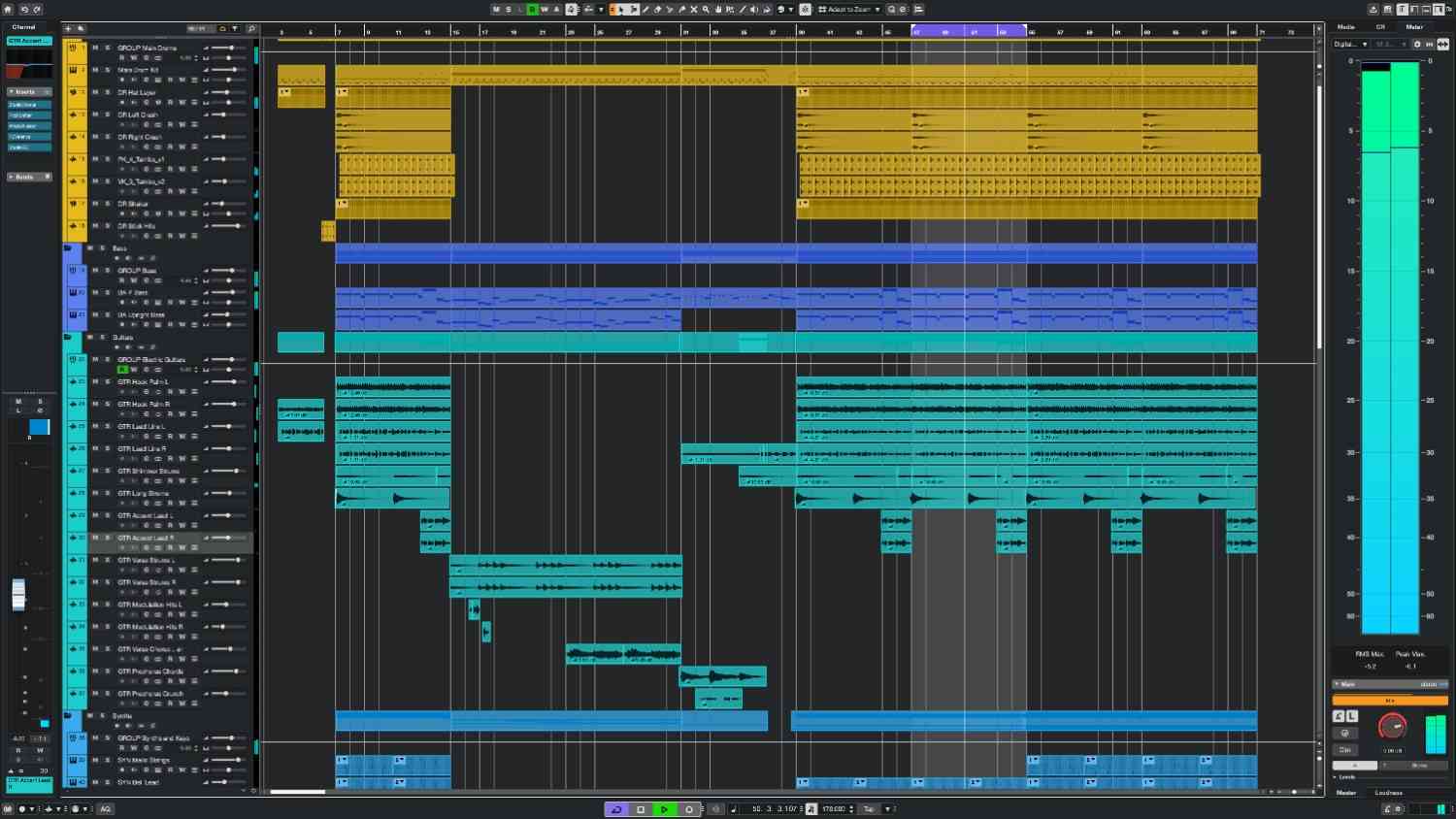
Сильная сторона Cubase в том, что интерфейс здесь масштабируется под уровень задачи. Если нужен быстрый монтаж и правка событий, достаточно Project Window и инспектора. Если нужно сведение, одним нажатием открывается MixConsole в нижней зоне или отдельным окном. Если идет работа с семплом, можно выделить событие и открыть Sample Editor в Lower Zone. Если задача — править аккордовую сетку, Chord Pads тоже живут в нижней зоне и не разваливают экран на несколько окон. Получается логичный непрерывный workflow: один проект, одна основная сцена, разные уровни детализации в зависимости от шага производства.
Inspector в Cubase — это не декоративная боковая панель, а один из самых важных инструментов работы. Он показывает параметры выбранной дорожки, а набор секций меняется в зависимости от типа трека. На MIDI-треках это routing, MIDI Modifiers, Chords и другие параметры. На аудиодорожках — routing, insert-обработка, send’ы, EQ, Channel Strip, direct routing и прочее. Секции можно показывать и скрывать, чтобы не перегружать левую панель. За счет этого Cubase остается плотным по возможностям, но при желании интерфейс можно сделать гораздо чище.
Программе очень помогает и хорошо продуманная toolbar-логика. Project Window Toolbar содержит быстрые кнопки для вызова зон, инструментов и проектных функций. Cubase позволяет скрывать лишние элементы тулбара и оставлять только то, чем вы пользуетесь постоянно. В большой DAW это не мелочь: когда программа обрастает множеством возможностей, умение привести интерфейс к своему рабочему виду прямо влияет на скорость работы.
Создание проекта и настройка студийной среды
Начальная настройка в Cubase строится вокруг двух ключевых пунктов: Studio Setup и Audio Connections. Через Studio Setup выбирается аудиодрайвер и настраивается MIDI-часть, а через Audio Connections создаются входные и выходные шины, через которые программа общается с интерфейсом. В Cubase запись и воспроизведение завязаны именно на систему bus’ов: входные шины принимают сигнал с аудиоинтерфейса, выходные — отправляют звук из Cubase обратно на аппаратные выходы. Это фундамент всей дальнейшей работы. Пока шины не настроены нормально, проект технически существует, но как рабочая студия еще не собран.
Базовая логика такая:
-
Открывается Studio > Audio Connections.
-
На вкладке Inputs через Add Bus создаются нужные входы — например, моно-вход под вокальный микрофон или стерео-вход под синтезатор.
-
На вкладке Outputs так же через Add Bus создается основной выход.
-
Для каждого канала в bus’е в столбце Device Port выбирается конкретный физический порт интерфейса.
-
Основной выход назначается как Main Mix, чтобы новые аудио-, group- и effect-каналы по умолчанию маршрутизировались туда.
Именно эта схема отличает Cubase как серьезную студийную среду от более упрощенных программ. Здесь маршрутизация не прячется где-то внутри, а строится осознанно. Это особенно важно, когда в проекте есть несколько мониторов, cue-выходы, отдельные наушниковые миксы, несколько входов на запись и необходимость гибко разводить сигнал. В простых проектах такой подход может показаться чуть более формальным, зато в больших сессиях он дает порядок и предсказуемость.
Для MIDI Cubase тоже дает очень гибкую основу. В Studio Setup можно определить, какие устройства входят в All MIDI Inputs. Это удобно, когда у вас подключено несколько MIDI-источников: клавиатура, пад-контроллер, внешний контроллер транспорта. Включив только нужные порты в All MIDI Inputs, легко избежать случайной записи служебных сообщений от контроллеров. Для MIDI-трека вход затем выбирается через Input Routing, а выход — через Output Routing в инспекторе или прямо в track list.
Запись аудио: вокал, гитара, инструменты, речь
Запись аудио в Cubase устроена очень логично и по-студийному. На аудиодорожке есть два ключевых элемента управления: Record Enable и Monitor. Первый переводит дорожку в режим готовности к записи, второй отправляет входящий сигнал на выход, чтобы его можно было слышать во время исполнения. Для мониторинга через сам Cubase достаточно активировать Monitor, а уровень и панораму контролировать через MixConsole. Если используется интерфейс с поддержкой прямого аппаратного мониторинга, Cubase умеет работать и через ASIO Direct Monitoring.
На практике запись вокала в Cubase выглядит так: создается mono audio track, для него выбирается нужный входной bus, нажимается Record Enable, при необходимости — Monitor, после чего остается выставить уровень предусиления на интерфейсе, включить метроном или count-in и стартовать запись. Это базово, но Cubase на этом не останавливается. Он хорошо приспособлен к многоразовым дублям, comping’у, punch-in/punch-out и последующей чистке материала.
Для многодублевой записи Cubase удобен тем, что позволяет быстро разложить материал по lanes и собрать идеальный тейк. После записи дублей можно включить Show Lanes, использовать Comp tool, собирать лучший вариант из разных проходов, а затем привести результат в порядок: выполнить Clean Up Lanes, удалить перекрытия через Audio > Advanced > Delete Overlaps, а при необходимости склеить итог в один непрерывный event через Bounce Selection. Это очень правильный, взрослый workflow для вокала, гитар, бэк-вокалов, речи и вообще любого источника, где финальный дубль собирается из нескольких удачных фрагментов.
Для подкастов и озвучки Cubase тоже подходит хорошо. Здесь помогают удобные fade, кроссфейды, non-destructive editing, Direct Offline Processing и Audio Alignment. Можно быстро вырезать паузы, подровнять фразы, локально обработать клипы, скорректировать уровень проблемных мест, подтянуть синхрон между дублями. Cubase не ограничивает пользователя только записью в линию — он хорошо чувствует себя на монтаже и пост-обработке.
MIDI в Cubase Pro : одна из сильнейших сторон программы
Если в аудиочасти Cubase просто очень силен, то в MIDI он по-настоящему выдающийся. Эта программа исторически строилась как секвенсор, и это чувствуется до сих пор. В Cubase удобно создавать MIDI Track, Instrument Track, назначать входы и выходы, писать ноты с клавиатуры, редактировать их в редакторах, работать с velocity, квантайзом, длинами нот, артикуляциями, трансформациями и разными типами MIDI-параметров. Для композитора, аранжировщика и продюсера электронной музыки это не просто комфортно — это один из самых зрелых MIDI-workflow на рынке.
MIDI-маршрутизация в Cubase наглядна и управляется без лишней магии. На выбранной дорожке в инспекторе можно задать Output Routing, а для внешних MIDI-устройств — еще и Output Group and Channel. Это удобно, когда проект управляет не только VST-инструментами, но и внешними синтезаторами, драм-машинами или звуковыми модулями. При желании можно использовать режим Any, чтобы материал шел по каналам, которые уже использует инструмент. Такой уровень контроля особенно важен в гибридных сетапах, где внутри одного проекта одновременно живут и программные, и железные инструменты.
Отдельного уважения заслуживает работа Cubase с редакторами. Здесь есть и обычная piano-roll-логика, и Drum Editor, и Score Editor, и Pattern Editor. Нижняя зона позволяет открывать редактор прямо внутри Project Window, не выпадая из общего контекста проекта. Для аранжировки это критически удобно: можно править ноты и сразу видеть, как конкретный MIDI-фрагмент сидит в общей форме трека. Это делает Cubase быстрым не только в глубокой редактуре, но и в микроитерациях — когда нужно быстро поправить гармонию, длину фразы, ритмическую фигуру или динамику партии.
Sampler Track, Drum Machine и Pattern Editor
Один из самых полезных модулей Cubase в современной продакшн-практике — Sampler Track. Он позволяет превратить любой аудиофрагмент в playable-инструмент и сразу использовать его через MIDI. Создать sampler track можно несколькими способами: выделить аудиособытие и выбрать Audio > Create Sampler Track, создать его из файла в MediaBay, взять выделенный диапазон в Sample Editor или просто добавить через Add Sampler Track. После этого сэмпл открывается в Sampler Control в нижней зоне проекта.
Это не игрушечный one-shot плеер, а действительно полезный продакшн-инструмент. Через Sampler Control можно загружать и редактировать samples, выбирать режимы воспроизведения, работать с огибающими, стартовой точкой, диапазоном, фильтрацией и другими параметрами. В реальной работе это означает очень многое: из удачного вокального фрагмента можно быстро сделать текстурный пад, из удара — басовую основу, из гитарного щипка — плак, из короткого field recording — атмосферный инструмент для интро. Cubase делает такие задачи быстрыми и нативными, без обязательного перехода в сторонний семплер.
В Cubase Pro это особенно актуально из-за общей ориентации на гибридный workflow: живая запись, sample-based продакшн и MIDI здесь не спорят друг с другом, а естественно сочетаются. Sampler Track отлично вписывается в эту логику. Это один из тех инструментов, которые особенно ценятся не на демо-скриншотах, а в повседневной работе, когда нужно очень быстро превратить идею в рабочий слой аранжировки.
Еще одна сильная сторона Cubase Pro — Drum Machine. Он представляет собой драм-сэмплер и перкуссионный синтезатор на 128 пэдов, разбитых на восемь сеток 4x4. Внутри Cubase это не отдельный экзотический модуль, а центр drum track workflow: он тесно связан с Pattern Editor и отлично подходит для программирования ритма, особенно в современной электронной и поп-продукции.
С точки зрения практики Drum Machine закрывает два разных сценария. Первый — быстрый конструктор драм-партий, когда нужно накидать грув, подобрать набор ударных и сразу видеть рисунок. Второй — саунд-дизайн барабанов, когда требуется не просто выбрать кик или снейр, а собрать свой характерный drum sound. Для многих продюсеров это важнее, чем наличие формально большого количества встроенных эффектов: собственный ритм и свой почерк зачастую рождаются именно на этом уровне.
Pattern Editor в Cubase Pro теперь важен не только для барабанов. Он умеет создавать и drum patterns, и melodic patterns. Чтобы открыть его, на MIDI-связанной дорожке выбирается Event Type > Pattern Event, после чего в нижней зоне можно переключиться между режимами Drums и Melodic. Для melodic workflow это очень полезное расширение: Cubase теперь позволяет строить не только ритмические, но и мелодические паттерны с более наглядной step-логикой.
Chord Track и Chord Pads: сильнейший инструмент для аранжировки
Одна из причин, почему Cubase любят аранжировщики и авторы песен, — это связка Chord Track и Chord Pads. Chord Pads позволяют играть аккордами в реальном времени, менять voicing и tensions и двигаться по гармонии более музыкально и спонтанно, чем при ручном наборе каждой ноты в MIDI. Записывать результат можно как в MIDI или instrument track, так и прямо на chord track.
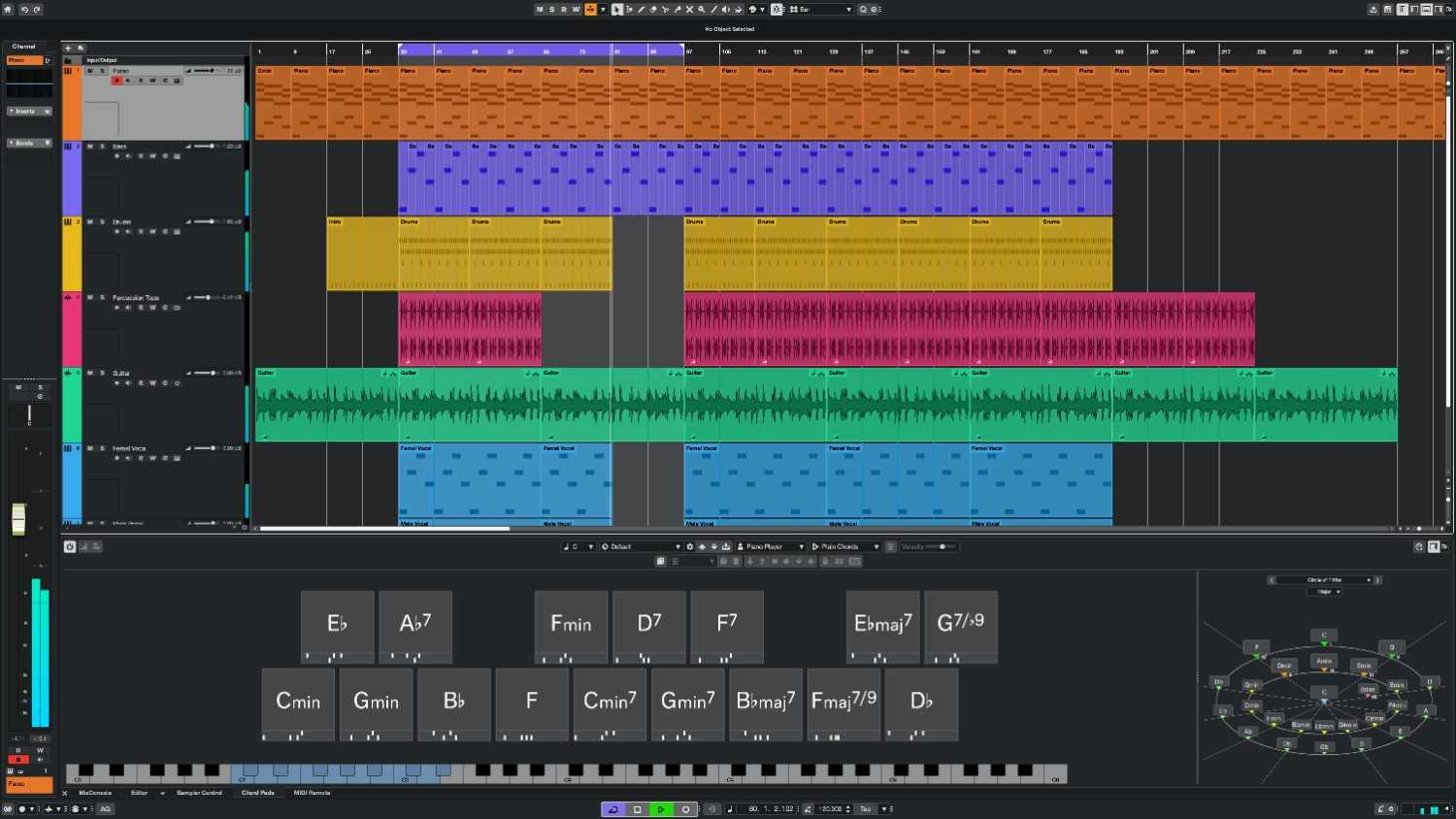
С точки зрения практики Chord Pads полезны в трех основных сценариях. Первый — songwriting, когда нужна быстрая гармоническая основа под вокальную мелодию. Второй — продюсерская работа, когда нужно моментально проверить несколько аккордовых вариантов под грув или loop. Третий — аранжировка, когда вы уже понимаете гармонию трека, но хотите найти более интересные обращения, напряжения и voicing. Cubase делает это не учебной функцией для новичков, а полноценным музыкальным инструментом.
Создание chord track выполняется через Project > Add Track > Chord. Дальше на дорожке можно включить Record Enable, активировать запись на Transport panel и записывать chord events с MIDI-клавиатуры через chord pads. Если нужно превратить готовую аккордовую дорожку в обычный MIDI-материал, используется команда Project > Chord Track > Chords to MIDI. Обратный сценарий тоже есть: Cubase умеет создавать chord events из аудио. Для этого можно перетащить аудиособытие на chord track, выбрать Create Chord Events from the context menu или использовать Project > Chord Track > Create Chord Events.
Отдельно очень ценна функция Follow Chord Track. На выбранной MIDI- или аудиодорожке в инспекторе через секцию Chords можно включить следование chord track, чтобы существующий материал подстраивался под гармоническую прогрессию. В результате Cubase позволяет менять гармонию не только на уровне абстрактной идеи, но и уже внутри собранной аранжировки. Для поп-музыки, саундтреков, рекламных джинглов и продакшна с большим количеством MIDI это мощнейший ускоритель работы.
Sample Editor и повседневная аудиоредактура
Sample Editor в Cubase Pro — одна из тех функций, которые показывают зрелость программы. Он дает обзор выбранного audio event и позволяет редактировать материал через вырезание, вставку, удаление, рисование аудиоданных и обработку, при этом оставаясь non-destructive: исходный файл не уничтожается, а изменения можно отменять. Открывается он либо в отдельном окне, либо в Lower Zone, и второй вариант особенно удобен для плотной повседневной правки внутри аранжировки.
На обычной практике Sample Editor в Cubase нужен постоянно. Именно здесь удобно подрезать начало фразы, точнее выставлять границы событий, проверять транзиенты, контролировать fade, работать с отображением клипов, открывать VariAudio и применять ряд функций точечной обработки. Если в других DAW аудиоредактор иногда ощущается как дополнительное окно на крайний случай, то в Cubase это полноценное рабочее пространство, встроенное в общий workflow.
Для монтажа речи и вокала это особенно важно. В Cubase легко разделять события, например через обычный Split, через Edit > Functions > Split at Cursor, либо по краям выделенного диапазона через Range Selection tool и команду Split. После этого можно быстро чистить лишние фрагменты, собирать нужные куски, править дыхание, убирать щелчки на стыках, строить аккуратные переходы между дублями. За счет удобства этих базовых операций Cubase хорошо чувствует себя не только как музыкальная DAW, но и как серьезный редактор звукового материала.
VariAudio: коррекция интонации и извлечение MIDI
Если в проекте есть вокал, бэк-вокалы, соло-инструменты или любой монофонический материал, очень быстро становится важен VariAudio. В Cubase Pro этот инструмент встроен прямо в Sample Editor и позволяет редактировать отдельные ноты аудиофайла: менять pitch, timing и при необходимости извлекать MIDI из аудио. Открывается он через вкладку VariAudio в инспекторе Sample Editor.
С практической точки зрения VariAudio — это один из самых ценных элементов Cubase. Он позволяет не просто подтянуть мимо нот, а действительно работать с аудиофразой на уровне отдельных звуков. Вокал можно аккуратно выровнять по высоте, подтянуть ноту только в одной проблемной точке, чуть скорректировать тайминг, не превращая исполнение в пластиковую сетку. При разумном использовании результат остается музыкальным, а не механическим. Именно это и отличает хороший встроенный pitch-editing инструмент от формально существующей функции в списке возможностей.
Еще один сильный сценарий — извлечение MIDI из аудио. Это полезно, когда нужно быстро удвоить вокальную линию синтом, снять гармонию с монофонического инструмента, сделать layer под лид или собрать MIDI-ориентир для дальнейшей оркестровки. Cubase умеет это прямо внутри своей основной среды, без обязательного ухода в внешний редактор. Для автора песен и аранжировщика это экономит массу времени.
При этом VariAudio — не волшебная кнопка. Лучший результат он дает на достаточно чистом, ясно артикулированном материале. Когда запись плохая, микрофонный тракт нестабилен, а интонация гуляет слишком хаотично, любой редактор высоты тона будет уже спасательной операцией. Но именно в зоне рабочей музыкальной коррекции VariAudio очень силен и давно остается одной из весомых причин выбирать Cubase.
AudioWarp и Audio Alignment: правка тайминга без боли
Тайминг в современной записи важен почти так же, как интонация. В Cubase эту зону закрывают сразу несколько инструментов: AudioWarp, Free Warp, quantize для аудио и Audio Alignment. С их помощью можно подтягивать материал к сетке, выравнивать дубли между собой, корректировать расхождения в многомикрофонной записи и синхронизировать альтернативные тейки с референсным источником.
Audio Alignment Panel особенно полезен в реальной студийной работе. Он позволяет выбрать reference и target events, проанализировать их и запустить Align Audio. Для речи и вокала есть опция Match Words, которая ориентируется на фонемы и слоги и дает точное слово-в-слово выравнивание, если материал действительно содержит одинаковую речь. Для записей из одной сессии, например нескольких микрофонов на одном источнике, есть Prefer Time Shifting — режим, который по возможности избегает time-stretching и старается решать задачу простым сдвигом. Это крайне полезно, когда нужно минимизировать побочные артефакты и сохранить естественность сигнала.
Audio Alignment в Cubase хорош не только в теории, но и в реальной практике. Он помогает подтянуть бэк-вокалы к основному лид-вокалу, синхронизировать даблы, выровнять несколько дорожек речи, исправить микросдвиги в живых инструментах. При частичном перекрытии событий Cubase сам обрабатывает только overlap-область, а при необходимости добавляет crossfade и снимает старые fade’ы. Такой уровень автоматизации заметно ускоряет рутинную редактуру.
У AudioWarp есть и важный предел, о котором стоит говорить прямо. При квантайзе нескольких аудиодорожек через warp markers Cubase отдельно предупреждает, что такой режим не сохраняет phase coherence. Это значит, что при работе с многомикрофонным материалом слепой quantize всех дорожек по warp-маркерам может создать фазовые проблемы. И вот тут как раз видно отличие зрелой программы: Cubase не скрывает ограничение, а предлагает более подходящие инструменты — тот же Audio Alignment с режимом Prefer Time Shifting или ручную правку через Free Warp там, где нужен предсказуемый контроль.
Direct Offline Processing: одна из самых недооцененных сильных сторон Cubase
Во многих DAW локальная обработка клипа реализована либо примитивно, либо неудобно. В Cubase Pro для этого есть Direct Offline Processing — система, которая позволяет применять plug-in effects и аудиопроцессы к выбранным events, clips или ranges без разрушения исходного материала. Это clip-based workflow, и именно за счет этого он так ценен. На одной и той же дорожке можно обработать разные события разными цепочками, не создавая отдельные треки и не плодя insert-слоты без необходимости.
Практически это означает следующее: одно проблемное слово в вокале можно быстро де-эссить; один шумный вдох — отфильтровать; один агрессивный фрагмент гитары — смягчить; один FX-удар — радикально исказить. И все это без превращения всей дорожки в отдельный спецпроект по автоматизации insert’ов. Для sound design, монтажа диалогов, точечной чистки аудио и creative editing Direct Offline Processing в Cubase — настоящий рабочий инструмент, а не дополнительная опция в меню.
Плюс такого подхода особенно заметен на больших проектах. Когда локальная обработка сделана аккуратно на уровне клипов, основной микс остается чище, понятнее и легче читается. Не нужно вспоминать, на каком именно insert’е висит временный corrective-эффект, почему он работает только в одном месте и где именно потом нужно рисовать обходную автоматизацию. Cubase в этом смысле по-настоящему инженерный: он помогает держать проект в порядке.
MixConsole: сведение в Cubase Pro
Если аранжировка и запись — это одна половина Cubase, то MixConsole — вторая. Это общий микшерный центр для stereo и surround mixes, где управляются уровень, панорама, mute/solo, routing, send’ы, inserts и другие параметры каналов. Отдельно важно, что MixConsole поддерживает undo/redo изменений параметров внутри открытого проекта. Это маленькая, но очень взрослая деталь: в плотном сведении она реально экономит нервы.
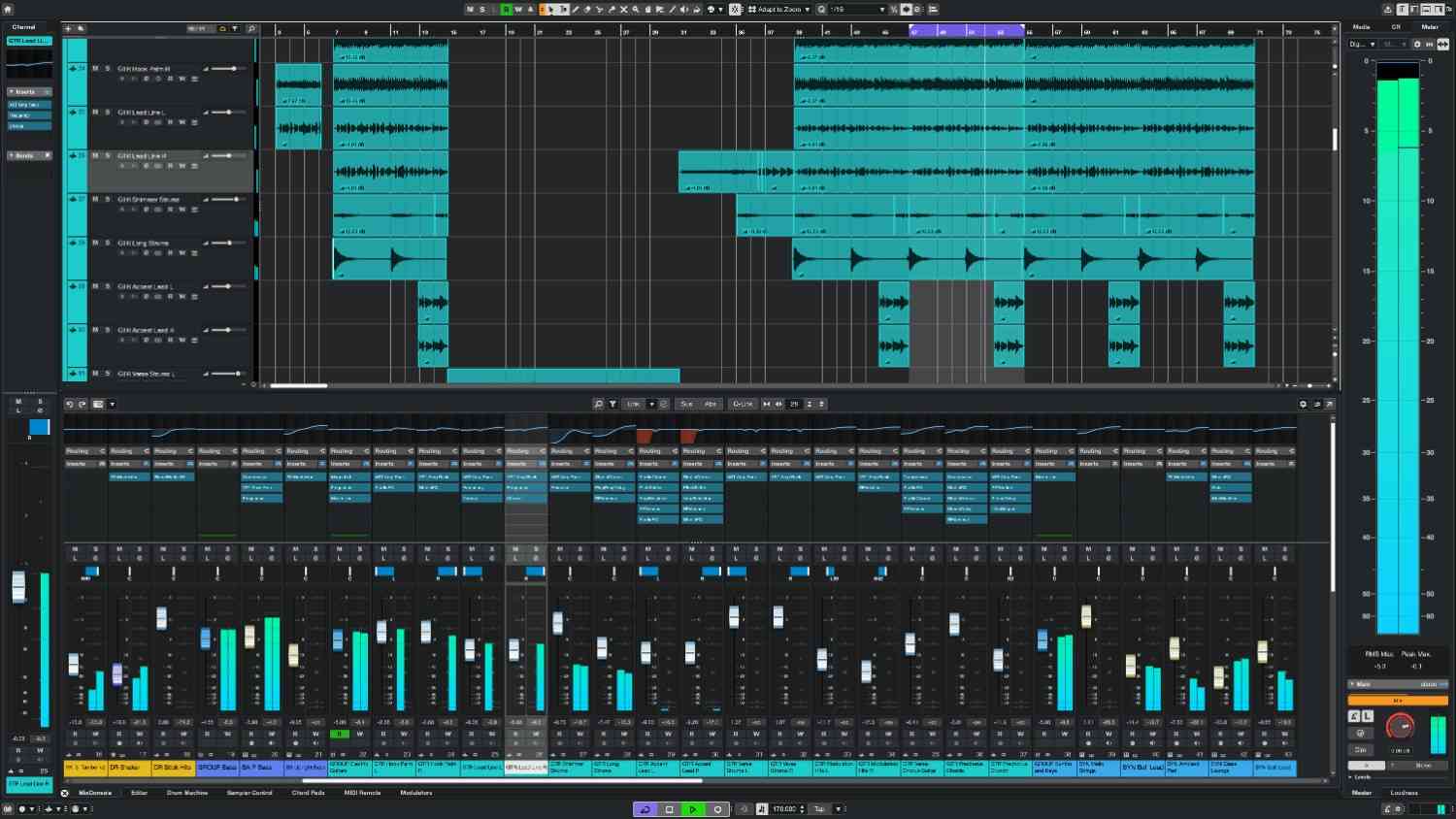
MixConsole можно открыть как отдельное окно или встроить в нижнюю зону проекта через Show/Hide Lower Zone и вкладку MixConsole. Встроенный режим особенно хорош на одном мониторе: одновременно видны и события в проекте, и сам микс. Это делает сведение более контекстным. Ты не теряешь связь между тем, что слышишь, и тем, что происходит в аранжировке. Для больших проектов это очень полезно.
Сильная сторона MixConsole в Cubase — не только стандартные фейдеры, а вся система глубокого доступа к каналу. Channel Settings открываются через Edit Channel Settings из MixConsole, инспектора или самой дорожки. Внутри сосредоточены секции канала, через которые можно быстро добраться до EQ, insert-обработки, strip-функций и других параметров. Это один из главных инструментов быстрого тонального и динамического shaping’а прямо по ходу работы.
EQ в Cubase удобен и нагляден. В канале доступны четыре полосы, для каждой задается тип фильтра, gain, Q-factor и frequency. Полосы 1 и 4 могут быть parametric, shelf или high/low-cut, а 2 и 3 остаются параметрическими. Для повседневного микширования этого достаточно в огромном количестве ситуаций, особенно если задача — быстро привести канал в порядок до более детальной обработки внешними плагинами.
Очень полезна и Direct Routing. Помимо основного выхода, Cubase позволяет задать до семи дополнительных routing destinations, находящихся post-fader и post-panner. Это удобно, когда нужно быстро переключать направление канала, собирать разные версии микса, строить альтернативные шины или делать несколько выходных конфигураций внутри одного проекта. Для простого домашнего трека это может быть избыточно. Для серьезной студийной работы — наоборот, крайне ценно.
Автоматизация и управление динамикой проекта
Автоматизация в Cubase Pro — не второстепенная функция, а полноценная система управления проектом. Программа поддерживает разные punch-out modes: Touch, Auto-Latch и Cross-Over. Запись автоматизации начинается в момент касания параметра в play mode, а поведение после отпускания контроллера зависит от выбранного режима. Для тех, кто активно пишет rides громкости, send-движения, FX-переходы и фильтрацию, это одна из базовых рабочих областей.
В Cubase Pro автоматизация стала еще удобнее за счет работы с last touched parameter. Через Project > Automation Panel и вкладку настроек можно включить Show at Top или Show on Next Automation Track, чтобы последний затронутый параметр показывался наверху списка или на следующем appended automation track. Это ускоряет типичную ежедневную задачу: дотронулся до ручки — сразу получил нужную автоматизацию, без ручного выискивания параметра в длинных списках. Для больших миксов это действительно ощутимое ускорение.
Именно на таких деталях Cubase часто выигрывает у более быстрых на старте DAW. В первый день пользователь может этого не заметить. Но в большой песне или саундтрековом cue, где automation становится не украшением, а структурной частью проекта, правильная организация записи и отображения параметров превращается из мелочи в реальное конкурентное преимущество.
MediaBay и порядок в звуковой библиотеке
Любая взрослая DAW рано или поздно упирается в проблему контента: семплы, лупы, пресеты, MIDI-файлы, собственные библиотеки, сторонние коллекции. В Cubase эту задачу решает MediaBay. После сканирования нужных папок MediaBay индексирует поддерживаемые типы файлов, показывает их в results list и позволяет работать с контентом как с системной библиотекой, а не просто как с хаотичным набором каталогов на диске.
Сканирование настраивается очень просто: в File Browser у нужной папки активируется чекбокс, и Cubase включает ее в поиск. Дальше результаты сохраняются в database file. Это важный момент: после первичного приведения библиотеки в порядок MediaBay начинает экономить время буквально каждый день. Когда библиотек много, именно поиск и фильтрация становятся узким местом продакшна, а не отсутствие еще одного синтезатора.
Полезно и то, что MediaBay умеет вести себя аккуратно. В настройках есть, например, Hide Folders That Are Not Scanned, Show Only Selected Folder и Scan Folders Only When MediaBay Is Open. Кроме того, Cubase не сканирует папки во время playback или recording, если фоновое сканирование отключено. Это хороший инженерный баланс между удобством поиска и предсказуемостью работы во время сессии.
Из MediaBay файлы можно не только искать, но и сразу использовать: двойной клик способен создать новый instrument или audio track с загруженным материалом, а samples можно перетаскивать прямо в Sampler Control. Для быстрого продакшна это действительно удобно: один браузер закрывает и организацию контента, и быстрый вход этого контента в проект.
Control Room: зачем Cubase нужен не только дома, но и в нормальной студии
Многие DAW неплохо чувствуют себя в спальне-продакшне, но заметно проигрывают, когда надо строить действительно студийный мониторинг. В Cubase Pro за это отвечает Control Room. Его логика проста и очень правильна: программа разделяет среду на исполнительскую зону и инженерскую зону. Открывать Control Room можно отдельно через Studio > Control Room или через Show/Hide Right Zone в Project Window и MixConsole. Внутри есть две главные секции — Main и Inserts.
Зачем это нужно в реальной жизни? Например, чтобы держать отдельные cue-миксы для исполнителей, грамотно управлять мониторингом, переключать мониторы, работать с talkback-логикой и в целом строить запись не как один выход на колонки, а как настоящую студийную систему. У Cubase Pro это сделано глубоко, а не номинально. Даже в настройках VST-страницы есть отдельные параметры вроде Auto Disable Talkback Mode и опция использования Phones Channel as Preview Channel.
Control Room связан с понятием Main Mix в Audio Connections. Bus, который назначен главным миксом на вкладке Outputs, становится основой Control Room channel. Если в системе только один output bus, он автоматически становится Main Mix. Такая связка делает всю мониторинговую архитектуру логичной: маршрутизация и контроль прослушивания не конфликтуют между собой, а образуют единую систему.
Для домашнего продюсера с одной парой мониторов Control Room может показаться функцией на вырост. Но как только появляются отдельные наушниковые миксы, второй комплект мониторов, запись вокалистов, внешние cue’ы или просто желание выстроить студийную дисциплину в проекте, становится ясно, почему Cubase Pro так любят более инженерно ориентированные пользователи.
Score Editor и композиторская работа
Еще одна область, где Cubase традиционно силен, — это композиторский workflow. Score Editor отображает MIDI-ноты как музыкальную нотацию и предоставляет инструменты для layout, notation и печати. Это не отдельная декоративная надстройка, а часть серьезной работы с партитурой и материалом для исполнителей. Для композитора, аранжировщика, автора музыки для кино, театра, рекламы или оркестровых библиотек такая интеграция внутри DAW очень ценна.
Cubase Pro особенно интересен здесь за счет современной линии развития нотационной части. В системе появились заметные улучшения Expression Maps, а сам Score Editor опирается на dorico-ориентированную логику отображения. На практике это означает, что Cubase остается не только production-средой, но и серьезным инструментом для тех, кому важно соединять MIDI-редактуру, mockup-производство и читаемую нотацию внутри одного проекта.
Понятно, что в сверхглубоком нотном наборе специализированные нотационные редакторы по-прежнему могут дать больше. Но сила Cubase в другом: он позволяет не выносить композиторский этап из основной производственной среды. Ты можешь написать партию, сразу услышать ее через оркестровую библиотеку, поправить articulation, автоматизацию, баланс, а потом тут же открыть нотное представление. Такой бесшовный переход между звучащей аранжировкой и нотацией — редкое и очень сильное качество.
Экспорт микса, стемов и разных версий проекта
Финальный экспорт в Cubase Pro сделан так, как и должен быть сделан в профессиональной DAW. Основная точка входа — File > Export > Audio Mixdown. Этот диалог позволяет задать, что именно экспортируется: участок между левым и правым локаторами, диапазоны cycle markers, arranger chains и так далее. Отдельно есть Quick Audio Export, который быстро выводит Main Mix всего проекта с настройками по умолчанию в wave или MP3.
В большой студийной работе особенно ценен не сам факт экспорта, а его гибкость. Cubase позволяет собирать разные deliverables из одного проекта: основной stereo mix, instrumental, TV mix, acapella, отдельные стемы групп, версии под клиента, под монтаж, под live playback. Когда проект сделан аккуратно через group channels, routing и automation, диалог Audio Mixdown перестает быть кнопкой сохранить и превращается в полноценный финальный цех.
В Cubase Pro к этому добавились и современные сценарии вроде Stem Separation. Для выбранного audio event через Audio > Separate Stems открывается панель, где можно выделить Vocals, Drums, Bass и Other, а при необходимости объединить выбранные компоненты в одну аудиодорожку через Combine Selected Stems. Это удобно и для ремиксов, и для учебной аналитики, и для реконструкции исходников, и для творческого семплирования.
Производительность, удобство и общее ощущение от работы
Cubase Pro производит впечатление программы, которую проектировали люди, действительно живущие в больших сессиях. У нее нет ощущения быстрого прототипа, обросшего функциями. Здесь много логики, которая направлена на долгосрочную устойчивую работу: bus-архитектура, Control Room, нижняя зона, глубокий Inspector, clip-based processing, развитая автоматизация, серьезный MIDI, несколько путей к одной и той же задаче. Именно поэтому Cubase нравится не только тем, кто пишет электронную музыку, но и тем, кто работает с живой записью, саундтреками, рекламой, постом и сложной редактурой.
С точки зрения удобства у Cubase есть одна честная особенность: он не пытается скрывать сложность. Программа большая, многослойная и иногда требует времени, чтобы почувствовать ее внутреннюю логику. Но это не хаос, а именно глубина. Когда пользователь привыкает к структуре Project Window, Inspector, Lower Zone, routing и каналам, Cubase начинает работать очень быстро. Он не столько интуитивен за пять минут, сколько очень эффективен после нормального освоения. И это важное различие.
Если говорить о характере программы одной фразой, то Cubase Pro — это DAW для тех, кто хочет контролировать производство музыки детально и профессионально, а не только быстро накидывать идеи. Да, идеи здесь тоже собираются отлично. Но особенно хорошо Cubase показывает себя тогда, когда идея начинает превращаться в сложный законченный продукт.
Плюсы Cubase Pro
-
Очень сильный MIDI-блок и в целом один из лучших workflow для аранжировки и композиции.
-
Глубокая работа с гармонией через Chord Track, Chord Pads и Follow Chord Track.
-
Взрослая аудиоредактура: Sample Editor, VariAudio, AudioWarp, Audio Alignment, Direct Offline Processing.
-
Сильный студийный фундамент: bus-архитектура, MixConsole, Channel Settings, Direct Routing, Control Room.
-
Удобный Lower Zone workflow на одном мониторе.
-
Хороший встроенный инструментарий для старта без немедленной закупки сторонних плагинов.
-
Продуманный экспорт и удобная работа со stem-сценариями.
Минусы Cubase Pro
-
Высокий порог входа: новичку интерфейс и routing могут показаться плотными.
-
Часть сильнейших функций раскрывается только после нормальной настройки студийной среды и освоения внутренней логики программы.
-
Для сверхбыстрого loop-based скетчинга некоторые конкуренты стартуют чуть легче.
-
Если нужен исключительно минималистичный workflow без глубокой маршрутизации и инженерных возможностей, Cubase может показаться избыточным.
Сравнение с аналогами
Cubase Pro часто сравнивают с Ableton Live 12 Suite, FL Studio All Plugins Edition, Studio One Pro 7 и Logic Pro. И это правильное сравнение: все четыре программы сильные, но их философия заметно различается. Live 12 Suite делает ставку на креативный loop-based workflow, performance-подход и Max for Live; FL Studio привлекает мгновенным входом в битмейкинг, паттерн-логикой и lifetime-обновлениями; Studio One Pro 7 концентрируется на быстром all-in-one workflow с упором на запись, продакшн, сведение и мастеринг; Logic Pro остается очень сильным инструментом для пользователей Mac с большим набором инструментов и удобной интеграцией в экосистему Apple. На этом фоне Cubase Pro выглядит наиболее универсальным именно в зоне сложная аранжировка + серьезный MIDI + взрослая студийная инфраструктура.
| Программа | Где сильнее аналог | Где Cubase сильнее |
|---|---|---|
| Ableton Live 12 Suite | Быстрее для live-oriented, loop-based и performance-сценариев; экосистема Max for Live очень мощная | Глубже в традиционной аранжировке, нотной работе, Control Room, студийной маршрутизации, chord/midi-связках и инженерном workflow |
| FL Studio All Plugins Edition | Очень быстрый вход в битмейкинг, мощная pattern-логика, привычный для многих хип-хоп и EDM workflow | Сильнее в записи живого аудио, компинге, routing, сведении больших проектов, композиторских и студийных сценариях |
| Studio One Pro 7 | Очень собранный all-in-one workflow, сильная связка записи, сведения и мастеринга | Глубже в зрелой MIDI-среде, Chord Track/Chord Pads, Score Editor, Control Room и тонкой инженерной настройке |
| Logic Pro | Великолепная ценность для Mac-пользователя, сильные штатные инструменты и эффекты, комфортный songwriting workflow | Более универсален на разных студийных сценариях, особенно когда нужен плотный routing, Control Room и максимально развитый MIDI-композиторский блок |
Ableton Live 12 Suite
Ableton Live 12 Suite — великолепный выбор, если музыка строится вокруг лупов, клипов, быстрых грувовых итераций и live-перформанса. У Live очень особенная логика мышления треком: он часто быстрее приводит к интересному скетчу, особенно в электронной музыке. Но Cubase Pro заметно сильнее там, где проект должен пройти длинную дорогу от идеи до сложного продакшна с детальной аранжировкой, серьезной записью, глубоким MIDI, гармонической работой и студийным мониторингом. Если Live — это часто про момент вдохновения и поток, то Cubase — про большой законченный продакшн с полной инженерной базой.
FL Studio
FL Studio невероятно хорош в тех жанрах, где продюсер хочет мгновенно запустить ритмическую идею, быстро собрать паттерны и получить удовольствие от самого процесса наброска. Для битмейкинга это по-прежнему один из самых привлекательных вариантов. Но Cubase ощутимо увереннее в живой записи, вокальном продакшне, comping, инженерной маршрутизации, многоуровневом сведении и композиторских задачах. FL Studio часто выигрывает на старте идеи. Cubase чаще выигрывает на дистанции проекта.
Studio One Pro 7
Studio One Pro 7 — сильный универсальный конкурент. Его любят за собранность, понятный all-in-one подход и хороший баланс между записью, продакшном, сведением и мастерингом. Но Cubase Pro мощнее именно в зонах, где пользователь хочет максимально зрелую MIDI-среду, более глубокую гармоническую работу, развитую нотацию и студийно-инженерные инструменты вроде Control Room и сложного routing. Если нужен максимально быстрый универсальный современный workflow, Studio One очень привлекателен. Если нужна особенно глубокая экосистема для аранжировки, MIDI и студийной архитектуры, Cubase выглядит сильнее.
Logic Pro
Logic Pro остается одной из лучших покупок для Mac-пользователя: у него очень сильный набор штатных инструментов, приятный songwriting workflow и в целом высокий уровень зрелости. Но Cubase Pro интереснее там, где требуется более техническая глубина: развитая bus-система, Control Room, традиционно сильный MIDI-подход, удобная композиторская экосистема и ощущение большой студийной среды. Logic часто выигрывает как комфортный продюсерский центр внутри Apple-мира. Cubase выигрывает как платформа для тех, кто хочет больше инженерного контроля и гибкости.
Кому Cubase Pro подходит лучше всего
Cubase Pro особенно хорошо подходит нескольким типам пользователей.
Продюсеру, который делает трек целиком
Если в одном проекте у вас и MIDI, и живые записи, и лэйеры, и автоматизация, и сведение, Cubase будет очень сильным выбором. Он не заставляет прыгать между разными средами мышления. Внутри одной программы удобно пройти весь путь от заготовки до финальной версии.
Аранжировщику и композитору
Здесь Cubase почти в своей идеальной среде: Chord Track, Chord Pads, Follow Chord Track, сильные MIDI-редакторы, Score Editor, Expression Maps и хорошие условия для работы с оркестровыми и гибридными шаблонами делают программу особенно ценной именно для сочинения и оркестровки.
Инженеру записи и вокальному продюсеру
Если много пишется вокал, гитары, живая перкуссия, речь или подкастовый материал, Cubase дает очень крепкий набор инструментов: lanes, comping, Sample Editor, VariAudio, Audio Alignment, MixConsole, Direct Offline Processing. Это зрелая и быстрая среда для редактуры записанного материала.
Владельцу домашней студии, который хочет расти
Для первого дня Cubase может быть сложнее, чем некоторые альтернативы. Но если нужна DAW не на сейчас, а надолго, с запасом на сложные проекты, внешние инструменты, серьезный мониторинг и реальную студийную организацию, Cubase Pro — очень сильная инвестиция во время и навык.
Итог
Cubase Pro — это большая, зрелая и по-настоящему профессиональная программа для создания музыки. Не самая простая, не самая легкомысленная, не самая игровая на старте, но одна из самых сильных тогда, когда проект становится серьезным. В этой DAW отлично сочетаются продвинутый MIDI, сильная работа с гармонией, качественная аудиоредактура, студийный мониторинг, глубокий микшерный уровень и удобный экспорт. Cubase не пытается понравиться мгновенно всем. Он дает то, что действительно важно в долгой работе: глубину, контроль, масштабируемость и ощущение полноценной студии внутри одной программы.
Если нужен вывод в одном предложении, он такой: Steinberg Cubase Pro — один из самых сильных вариантов для тех, кому нужна не просто DAW для набросков, а полноценная система для записи, аранжировки, сведения, композиторской работы и сложного музыкального продакшна.
