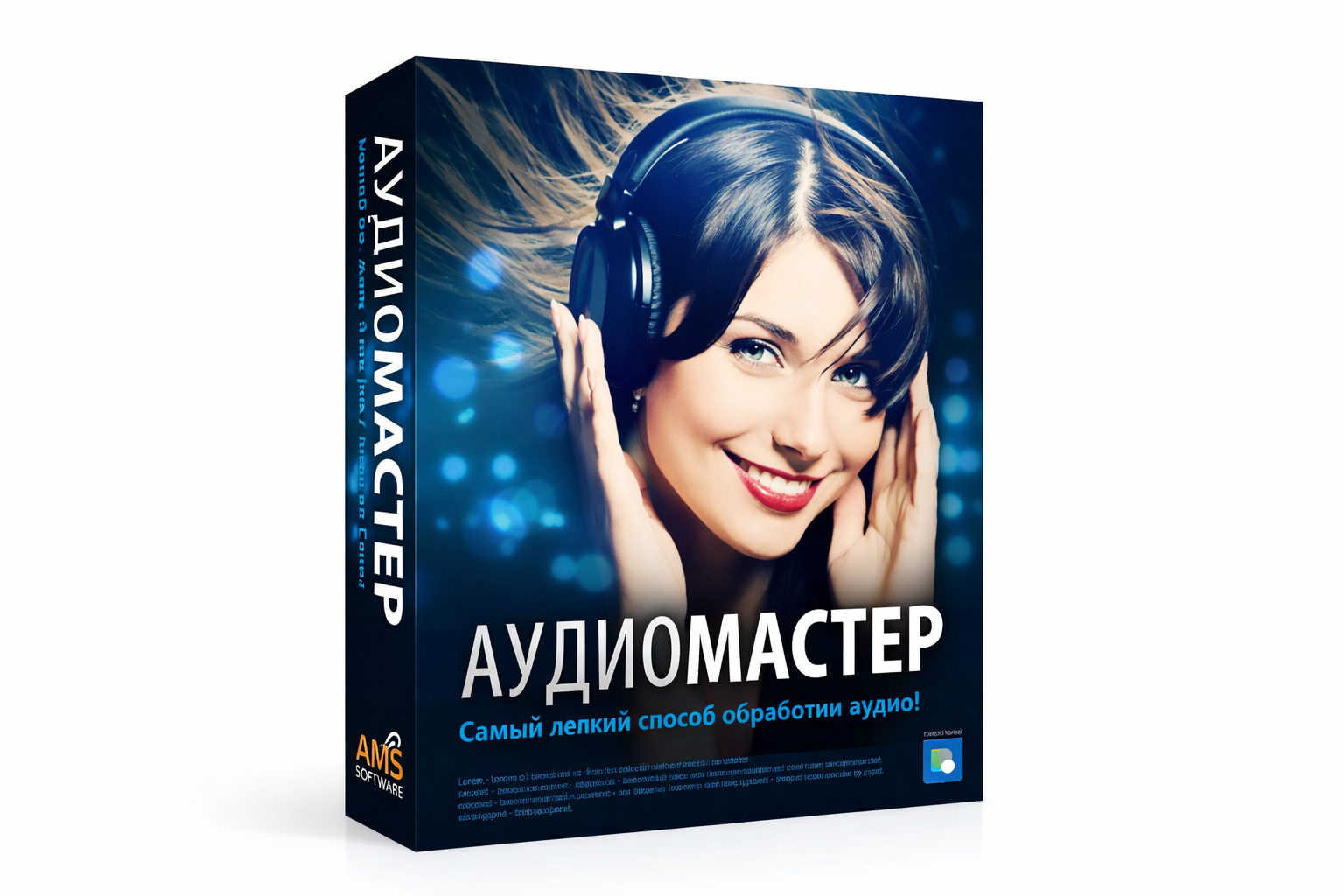
АудиоМАСТЕР — это настольный аудиоредактор для Windows, заточенный под понятную работу со звуком без перегруженного студийного интерфейса. Программа закрывает повседневные задачи, ради которых люди чаще всего и ищут софт такого класса: записать голос с микрофона, обрезать музыку, вырезать ненужный кусок из песни, склеить несколько файлов, вытащить звук из видео, привести запись в порядок через эквалайзер, изменить темп, тональность или тембр, а затем сохранить результат в нужном формате. Поддерживаются Windows 11, 10, 8, 7 и XP.
Главная сильная сторона программы — не экзотические функции, а то, как они собраны в одном окне и разложены по понятным действиям. В стартовом меню сразу видны основные сценарии: Открыть файл, Извлечь звук из видео, Загрузить с аудио CD, Записать звук с микрофона, Соединить файлы. Это очень точное позиционирование: АудиоМАСТЕР не заставляет сначала разбираться в логике проекта, шин, маршрутизации и сложного многодорожечного редактирования. Он предлагает начать с конкретной задачи и провести пользователя по понятному сценарию.
Для домашней записи, озвучки, подкаста, монтажа аудиофрагментов, подготовки рингтонов, обработки интервью и простого улучшения качества дорожки это один из тех редакторов, которые осваиваются быстро. При этом назвать программу совсем примитивной нельзя: в ней есть эквалайзер, частотный фильтр, изменение темпа, изменение голоса, сдвиг высоты тона, реверберация, эхо, затухание громкости, создание звуковой атмосферы и смешивание файлов.
Если описать АудиоМАСТЕР одной фразой, это не музыкальная студия в духе FL Studio и не реставрационный комбайн уровня Adobe Audition, а именно удобная программа для работы с аудио на русском языке, где самые востребованные операции вынесены в готовые кнопки и команды меню. Это и есть причина, по которой программа хорошо заходит тем, кто хочет получить результат быстро, а не тратить часы на освоение DAW.
Скачать АудиоМАСТЕР
- ✓Интуитивно понятный интерфейс, удобный для новичков
- ✓Полностью на русском языке с поддержкой пользователей
- ✓Встроенные инструменты для редактирования, конвертации и улучшения аудио
Что представляет собой АудиоМАСТЕР на практике
В обзорах аудиоредакторов часто все сводят к общим фразам вроде умеет обрабатывать звук или подходит для начинающих. В случае с АудиоМАСТЕР это слишком размыто. Правильнее говорить не о жанре программы, а о конкретных сценариях, которые в ней действительно удобно делать.
Какие задачи программа решает лучше всего
| Задача | Как это сделано в АудиоМАСТЕР | Что удобно |
|---|---|---|
| Запись голоса | Команда Записать звук с микрофона и кнопка Начать новую запись | Не нужно настраивать сложный проект перед стартом |
| Дозапись к уже существующему файлу | Открыть файл + пункт Записать в текущий файл | Удобно для длинных озвучек и аудиокниг |
| Обрезка песни | Выделение фрагмента мышью, удаление лишнего, отдельное сохранение | Быстро делаются рингтоны, вставки, интро |
| Сохранение только куска трека | Команда Сохранить выделенное | Не нужно вручную собирать отдельный проект |
| Склейка нескольких файлов | Соединить файлы или Монтаж → Смешать файлы | Подходит для миксов, склеек, подкастов |
| Чистка записи | Эквалайзер, Частотный фильтр, регулировка громкости | Можно быстро убрать часть шумов и выровнять речь |
| Изменение скорости | Изменить темп | Удобно для диктовок, подкастов, юмористических вставок |
| Изменение голоса | Изменить голос, Сдвинуть высоту тона | Подходит для озвучки и эффектной подачи |
| Конвертация | Файл → Сохранить как и мастер сохранения | Формат и параметры выбираются в одном окне |
| Извлечение звука из видео | Отдельный сценарий Извлечь звук из видео | Не нужно открывать видеоредактор |
| Копирование музыки с диска | Загрузить с аудио CD | Треки можно сразу сохранить в MP3, WAV или OGG |
Эта логика и определяет характер программы. АудиоМАСТЕР не распыляется на сложный музыкальный продакшн, зато отлично закрывает монтаж аудиофайлов, запись звука с микрофона, обработку голоса, конвертацию аудио и быстрые бытовые задачи вроде извлечения аудио из видео или сохранения аудио с CD.
Кому программа подойдет лучше всего
АудиоМАСТЕР хорошо ложится в несколько понятных сценариев:
-
тем, кто записывает голос дома;
-
тем, кому нужен аудиоредактор для Windows без сложного входа;
-
тем, кто делает подкасты, дикторские вставки, аудиоуроки и озвучку видео;
-
тем, кому нужно быстро обрезать музыку или вырезать фрагмент из песни;
-
тем, кто часто конвертирует WAV, MP3, WMA, AAC, AC3, OGG и FLAC;
-
тем, кто хочет получить русскоязычный интерфейс без путаницы в терминах;
-
тем, кому не нужен тяжелый DAW, но нужен реальный набор функций для обработки звука.
Менее удачным выбором программа будет для тех, кто ищет полноценную многодорожечную студию с глубокой маршрутизацией сигналов, обилием внешних плагинов, записью сложных музыкальных сессий и большим продакшн-конвейером. Для этого уже логичнее смотреть в сторону Audition, FL Studio или Reaper-подобных решений. Но для обычных задач редактирования аудио, записи голоса и подготовки готовых файлов АудиоМАСТЕР оказывается гораздо прямолинейнее.
Интерфейс: как устроена программа и почему в ней легко ориентироваться
После запуска АудиоМАСТЕР не бросает пользователя в пустой редактор с кучей непонятных панелей. Вместо этого открывается компактное стартовое окно Начало работы с готовыми вариантами действий. Уже на этом этапе становится понятно, как разработчики видят программу: не как бездонный конструктор, а как инструмент для запуска конкретного сценария.
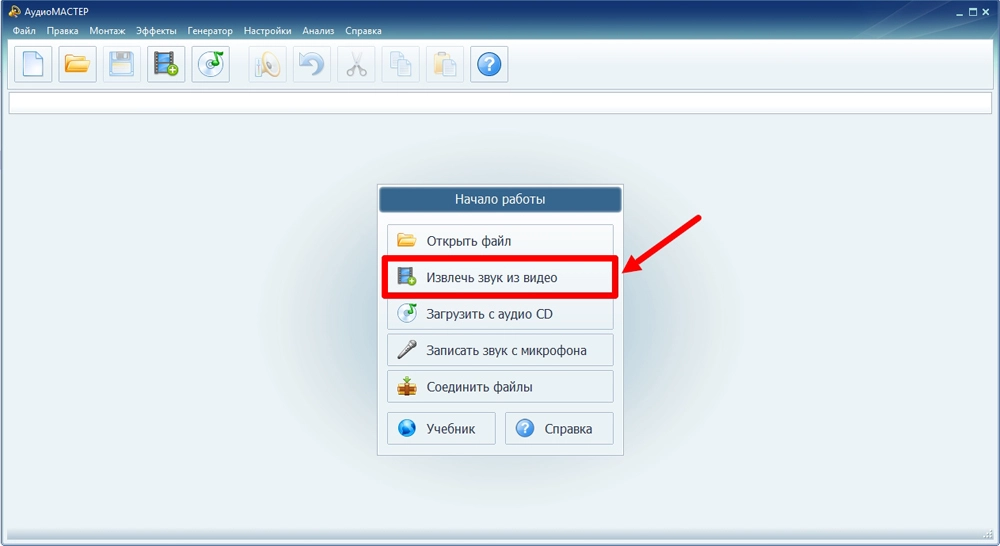
В верхней части интерфейса находятся главное меню и панель инструментов. В меню видны разделы Файл, Правка, Монтаж, Эффекты, Генератор, Настройки, Анализ, Справка. Слева размещена колонка с основными эффектами и обработками. На рабочей области отображается форма волны, по которой и идет основное редактирование. Внизу находятся транспортные кнопки воспроизведения, паузы, записи и перемотки, а также панель времени. Такая структура напоминает классический звуковой редактор, но без лишней перегрузки.
Очень удачное решение — вынесение самых востребованных действий в левую колонку. Там сразу доступны Изменить темп, Изменить голос, Изменить громкость, Выравнивать громкость, Возрастание громкости, Затухание громкости, Добавить эхо, Добавить реверберацию, Создать атмосферу, Эквалайзер, Частотный фильтр, Сдвинуть высоту тона, Изменить частотный спектр. То есть значимая часть работы делается не через блуждание по подпунктам, а буквально одним кликом по нужной команде.
По меркам бытового аудиоредактора интерфейс у программы продуман грамотно. Здесь не нужно долго вспоминать, где находится изменение темпа аудио, как убрать шум из аудио или как изменить голос на записи. Все лежит в очевидных местах и работает по одной схеме: открыть файл, выделить нужный участок, применить эффект, нажать Прослушать, затем Применить и сохранить результат. Именно эта последовательность делает программу дружелюбной к новичку, но не раздражает и опытного пользователя, которому нужен быстрый монтаж.
Запись звука с микрофона: как это реализовано и почему эта функция одна из лучших в программе
Запись звука с микрофона — один из ключевых сценариев, ради которых вообще стоит запускать АудиоМАСТЕР. В программе не надо создавать новый проект вручную, выбирать дорожку, настраивать маршрут сигнала и только потом приступать к записи. Здесь все сделано проще: из стартового окна выбирается команда Записать звук с микрофона, после чего открывается окно параметров звукозаписи. В нем выбирается устройство записи, а центральным элементом становится крупная кнопка Начать новую запись.
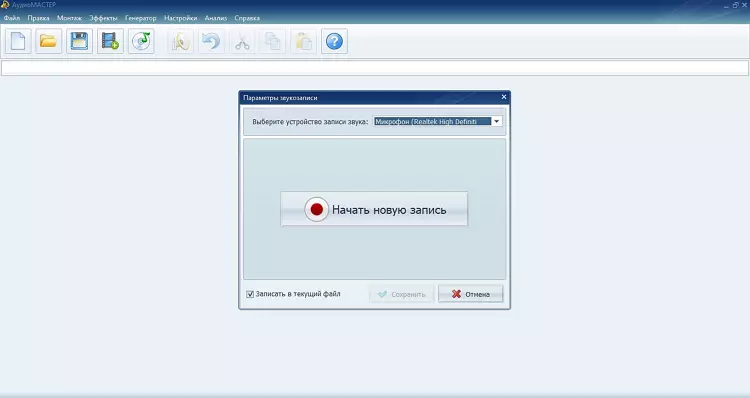
Важная деталь: программа позволяет не только записывать новый файл с нуля, но и дописывать существующий материал. Для этого используется кнопка Открыть файл, после чего активируется пункт Записать в текущий файл. Это очень полезная логика для длинных записей: аудиокниг, обучающих курсов, диктовок, больших интервью, озвучки по частям. В похожих простых редакторах дозапись часто реализована неудобно или требует лишних манипуляций, а здесь она встроена в базовый сценарий.
Программа умеет работать с разными источниками аудиозахвата. Предусмотрен выбор внешнего и встроенного микрофона, гарнитуры телефона или стереомикшера. Это значит, что АудиоМАСТЕР подходит не только для обычной записи речи через USB-микрофон, но и для захвата сигнала с компьютера в тех случаях, когда звук идет напрямую из системы.
Отдельно стоит отметить удобство паузы. Для длительной записи это не косметическая функция, а реально полезный инструмент. Когда вы начитываете текст, пишете подкаст или записываете учебный материал, важно не плодить десятки отдельных файлов, а работать с одной дорожкой, делая остановки в нужных местах. В АудиоМАСТЕР такая логика предусмотрена: запись можно приостанавливать и продолжать с того же места.
После завершения запись сразу открывается в редакторе, и это один из самых сильных моментов программы. Не нужно отдельно импортировать результат, искать его в папке и загружать обратно. Только что записанный голос мгновенно становится объектом редактирования: можно подправить громкость, убрать шум, сделать речь более разборчивой через эквалайзер, применить реверберацию, изменить темп или сдвинуть высоту голоса. Для озвучки видео, подкастов и домашней звукозаписи это экономит время на каждом шаге.
Как выглядит типовой рабочий сценарий записи
-
Нажать Записать звук с микрофона.
-
Выбрать источник записи в выпадающем списке.
-
Нажать Начать новую запись.
-
При необходимости ставить запись на паузу.
-
Завершить запись и перейти в редактор.
-
Подчистить дорожку через Эквалайзер или Частотный фильтр.
-
Сохранить весь файл через Файл → Сохранить как или только нужный кусок через Сохранить выделенное.
В каких задачах запись в АудиоМАСТЕР особенно удобна
-
запись речи для роликов;
-
озвучка презентаций и обучающих видео;
-
подкасты и голосовые вставки;
-
домашний вокал;
-
чтение диктовок и интервью;
-
сборка аудиокниг по частям.
Обрезка музыки, вырезание фрагментов и сохранение отдельных кусков
Для многих пользователей АудиоМАСТЕР начинается именно с запроса как обрезать музыку или как вырезать кусок из песни. И здесь программа хороша тем, что поддерживает сразу несколько уровней работы.
Первый уровень — обычная обрезка начала или конца дорожки. Пользователь загружает файл через Открыть файл, находит нужный участок, выделяет ненужный фрагмент и удаляет его. Это базовый режим, который нужен для создания рингтонов, очистки записей от пустых хвостов, удаления шумного старта и финала.
Второй уровень — вырезание конкретного фрагмента из середины композиции. Здесь АудиоМАСТЕР работает как классический волновой редактор: вы ставите позицию воспроизведения в нужную точку, масштабируете волну колесиком мыши для большей точности, зажимаете левую кнопку и выделяете участок. После этого его можно либо скопировать через меню Правка или сочетание Ctrl + C, либо удалить, если это лишний кусок.
Третий уровень — сохранение только выделенной части. Это особенно полезно, когда нужно вытащить из длинной записи один припев, один удачный дубль, отдельный голосовой фрагмент или короткий отрывок для монтажа в другом проекте. В программе для этого есть отдельная команда Сохранить выделенное, и именно она делает процесс быстрым. Не нужно создавать новый файл вручную и вставлять туда фрагмент, хотя и такой путь тоже возможен через копирование и создание нового проекта.
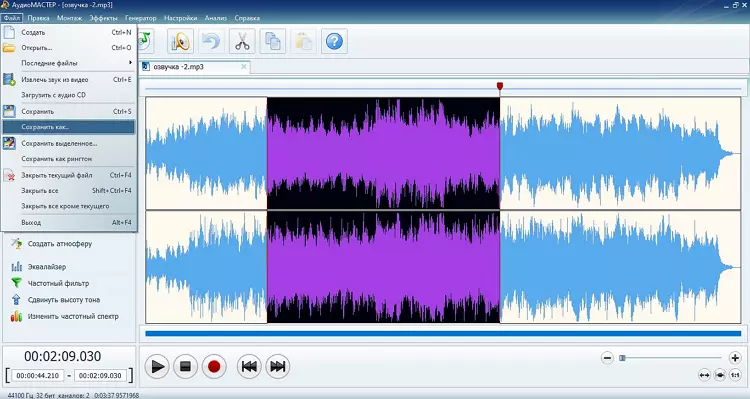
На практике это значит, что АудиоМАСТЕР одинаково удобен и как программа для обрезки музыки, и как инструмент для более точного монтажа. Если у вас длинное интервью, можно быстро удалить паузы и оговорки. Если у вас музыкальный файл, легко оставить только припев. Если вы готовите озвучку, можно сохранить по кускам несколько удачных дублей. Если делаете рингтон для iPhone, достаточно выделить нужный отрезок и экспортировать его в подходящем формате.
Что в обрезке реализовано удачно
-
точное выделение мышью по волне;
-
масштабирование для аккуратного выбора участка;
-
копирование, удаление и вставка фрагментов;
-
возможность сохранить отдельно выделенную область;
-
быстрый экспорт после редактирования.
Где эта функция особенно полезна
-
рингтоны;
-
звуковые вставки для видео;
-
нарезка подкастов;
-
удаление тишины;
-
вырезание рекламных или шумных фрагментов;
-
подготовка коротких джинглов.
Склейка аудиофайлов и смешивание дорожек
Еще одна сильная сторона АудиоМАСТЕР — работа с несколькими файлами. Причем программа предлагает два похожих, но все-таки разных сценария.
Первый сценарий — простое последовательное соединение файлов. Он нужен, когда надо склеить несколько песен, собрать один длинный подкаст из разных фрагментов, объединить части аудиокниги или последовательно связать несколько дублей озвучки. Для таких задач подходит действие Соединить файлы, которое вынесено прямо в стартовое окно.
Второй сценарий — именно смешивание, когда несколько дорожек накладываются друг на друга. В АудиоМАСТЕР это вызывается через Монтаж → Смешать файлы. В появившемся окне треки добавляются кнопкой с плюсом, а удаляются кнопкой с минусом. После этого можно перейти к настройкам смешивания, а затем применить результат. Такой режим полезен для озвучки поверх музыки, подкладки фоновой атмосферы, создания простого микса или объединения нескольких звуковых слоев в один файл.
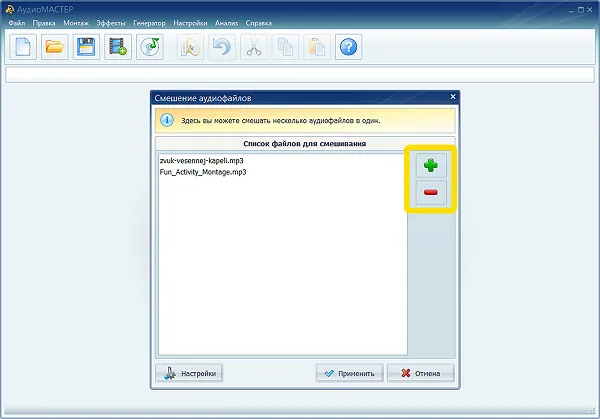
С точки зрения бытового пользователя эта функция реализована очень удачно. В большинстве случаев человеку не нужна полноценная многодорожечная таймлиния, ему нужно просто взять голос, добавить минус или подложить атмосферу. АудиоМАСТЕР позволяет сделать это без погружения в сложную студийную среду. При этом в настройках смешивания можно корректировать параметры результата, если требуется более осмысленный подход к итоговому файлу.
Конечно, если нужен подробный продакшн с десятками дорожек, автоматизацией, отдельными шинами, посылами и сложной обработкой по каналам, этого уровня здесь нет. Но для склейки музыки, соединения аудиофайлов, наложения звука на звук и подготовки простых миксов программа подходит отлично. В этом сегменте ее прямота часто оказывается сильнее, чем многофункциональность перегруженных решений.
Эквалайзер, частотный фильтр и базовая чистка записи
Если рассматривать АудиоМАСТЕР как программу для улучшения качества звука, центральным инструментом здесь будет эквалайзер. Он встроен прямо в рабочую среду и поддерживает пресеты. В окне регулировки доступны полосы с частотами, список шаблонов слева и две очень важные кнопки — Прослушать и Применить. За счет этого эквалайзер работает не как абстрактная инженерная панель, а как понятный инструмент коррекции.
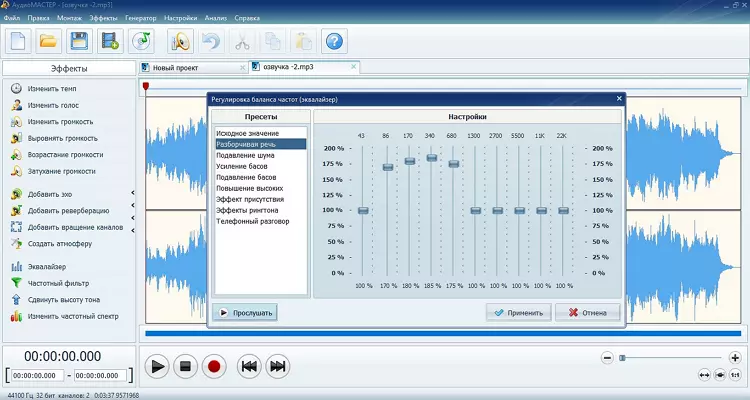
В пресетах есть варианты, связанные с речью и общей коррекцией звучания. В окне эквалайзера видны профили вроде Разборчивая речь, Подавление шума, Усиление басов, Подавление басов, Повышение высоких, Эффект присутствия, Телефонный разговор. Для новичка это намного удобнее, чем ручная эквализация с нуля. Можно взять близкий по смыслу шаблон, нажать Прослушать, а затем слегка подправить ползунки под свою запись.
Когда нужно убрать шум из аудио, программа предлагает два базовых пути. Первый — Эффекты → Частотный фильтр, где можно поэкспериментировать с частотами и прибрать лишние составляющие спектра. Второй — использовать Эквалайзер и настроить соотношение частот бегунками. Это не спектральная реставрация уровня Adobe Audition, но для бытовой записи голоса, лекций, диктофонных файлов и домашних подкастов этого часто хватает, чтобы сделать дорожку чище и разборчивее.
Когда эквалайзер в АудиоМАСТЕР особенно полезен
-
речь звучит глухо;
-
в записи слишком много низкого гула;
-
голосу не хватает разборчивости;
-
музыка кажется плоской;
-
нужно слегка почистить шумный диктофонный файл;
-
требуется быстро привести дорожку к более приятному балансу без сложного мастеринга.
Что важно понимать
АудиоМАСТЕР хорошо работает как практичный инструмент коррекции, но не как хирургическая лаборатория восстановления аудио. Если у вас очень сложный шум, много дефектов, фоновых артефактов и требуется точечная чистка по спектру, тогда Adobe Audition с его spectral display и инструментами восстановления даст больше контроля. А вот для повседневной задачи сделать запись чище и понятнее АудиоМАСТЕР обычно быстрее.
Управление громкостью: усиление, выравнивание, затухание и нарастание
Работа с громкостью в АудиоМАСТЕР не сводится к одному ползунку. В левой колонке вынесены сразу несколько команд: Изменить громкость, Выравнивать громкость, Возрастание громкости, Затухание громкости. Это правильный подход, потому что на практике это разные задачи.
Изменить громкость нужен, когда трек в целом слишком тихий или слишком громкий. Это базовая корректировка уровня. Выравнивать громкость полезен, когда запись звучит неравномерно и нужно сделать общую подачу ровнее. Возрастание громкости используется для плавного входа, а Затухание громкости — для аккуратного завершения трека, перехода или подложки под голос.
Особенно удобно, что функции нарастания и затухания работают по выделенному участку. Вы отмечаете нужный кусок дорожки, после чего применяете эффект. Такой подход хорошо подходит для интро, аутро, стыков между композициями, фоновой музыки под закадровый текст и простых DJ-переходов без сложной студийной сборки.
Для подкастов и озвучки это тоже важно. Когда фоновая музыка должна мягко уйти под голос диктора, ручное затухание спасает дорожку от грубого обрезания. Когда в начале файла нужно сделать аккуратное нарастание, эта же логика работает в обратную сторону. В результате даже простой монтаж аудиофайлов начинает звучать заметно аккуратнее.
Изменение темпа, тональности и голоса
Это тот раздел, где АудиоМАСТЕР переходит от утилитарного редактирования к более творческой обработке. В программе есть отдельные команды Изменить темп, Изменить голос и Сдвинуть высоту тона. Они покрывают разные виды изменений, которые люди часто путают между собой.
Темп — это скорость воспроизведения без привязки к характеру голоса как такового. Он полезен, когда нужно ускорить диктовку, сделать более энергичную подачу, замедлить сложную фразу для расшифровки или изменить ощущение темпа у музыкального фрагмента. В АудиоМАСТЕР это вынесено в отдельную команду, так что искать функцию по меню не приходится.
Сдвиг высоты тона и изменение голоса используются уже для творческой обработки. Это удобно для дубляжа, юмористических вставок, стилизации речи, роликов, розыгрышей и развлекательного контента. Также эти инструменты полезны, когда надо немного подправить звучание дикторской дорожки или подготовить необычный голосовой фрагмент для монтажа.
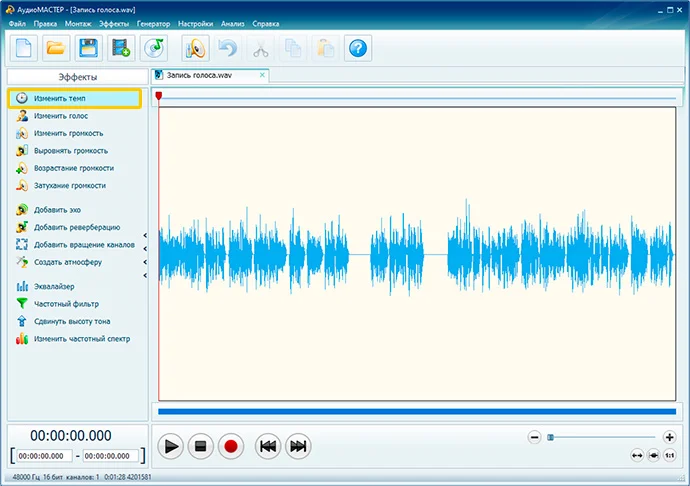
С точки зрения удобства здесь все реализовано в духе программы: не через глубокий конструктор, а через понятные команды и быстрый результат. Если вам нужно не сведение вокала как в полноценной студии, а именно изменение параметров записи для готового файла, АудиоМАСТЕР делает это проще большинства сложных редакторов. Для бытовых задач это часто важнее, чем наличие максимального числа ручных настроек.
Эхо, реверберация и звуковые атмосферы
АудиоМАСТЕР не ограничивается только технической правкой уровня и частот. В программе есть и креативная часть: Добавить эхо, Добавить реверберацию, Создать атмосферу. Эти функции особенно ценны тем, что они встроены в один и тот же цикл работы — открыли файл, применили эффект, прослушали, сохранили.
Эхо помогает сделать голос или фрагмент музыки более объемным и выразительным. Реверберация полезна, когда нужно создать ощущение помещения, пространства, сцены или легкого воздуха вокруг голоса. Атмосферы — это уже совсем прикладной инструмент для монтажа. В окне Создать атмосферу можно добавить тематические фоновые звуки. Среди вариантов есть, например, трамвай, метро, дождь, прибой, лесные птицы, шаги по снегу, парк, школьный двор. Для подкаста, аудиоспектакля, озвученного ролика, сторителлинга или просто атмосферного монтажа это действительно полезно.
Важный момент: атмосферы и эффекты здесь не выглядят как случайная декоративная надстройка. Они логично дополняют сценарии, для которых программа и создавалась. Если человек пишет голос, монтирует короткий ролик, собирает подкаст или делает озвучку, ему как раз нужны простые и быстрые эффекты без долгого конструирования саунд-дизайна. В этом отношении АудиоМАСТЕР попадает очень точно.
Извлечение звука из видео
Многие пользователи ищут не только аудиоредактор, но и программу, которая умеет быстро вытащить звук из видео без отдельного конвертера. У АудиоМАСТЕР для этого есть отдельный сценарий Извлечь звук из видео, вынесенный прямо в стартовое окно. Это важно: функция не спрятана где-то глубоко, а считается одной из базовых.
Процесс устроен пошагово. Сначала выбирается видеофайл. Затем программа предлагает указать формат, в котором будет сохранена аудиодорожка. На экране выбора формата видны варианты MP3, WAV, WMA, FLAC, M4R. После этого открывается окно выбора качества, где при необходимости можно задать конкретный фрагмент видеоролика с помощью маркеров или времени вручную. Финальный шаг — указать папку и сохранить дорожку.
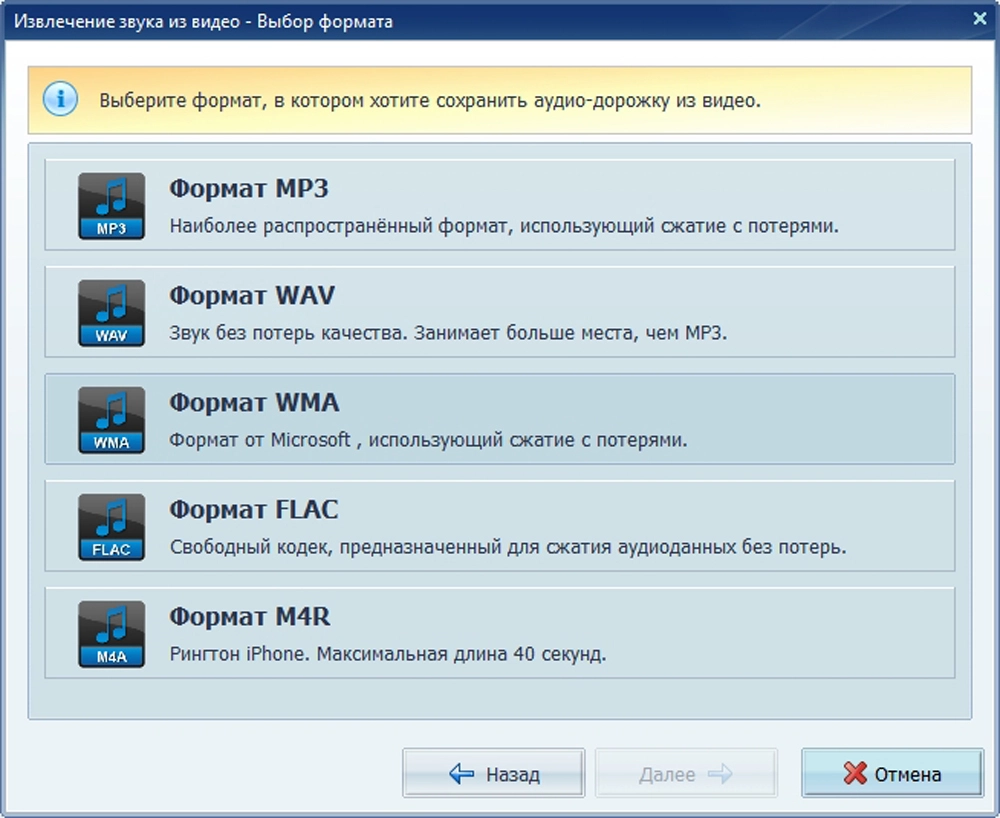
Это один из тех сценариев, где АудиоМАСТЕР выигрывает у более сложных программ именно удобством. В Adobe Audition работа с видео и аудиофинишингом мощнее, но для простого достать звуковую дорожку и сохранить в MP3 его потенциал избыточен. Audacity способен работать с таким сценарием, но сам процесс не такой прямой. АудиоМАСТЕР делает эту задачу как отдельную готовую операцию.
На практике эта функция подходит для:
-
извлечения речи из интервью;
-
сохранения музыкального фрагмента из ролика;
-
подготовки подложки для монтажа;
-
вырезания диалога из фильма;
-
переноса звука из видеолекции в аудиофайл.
Конвертация аудио и форматы экспорта
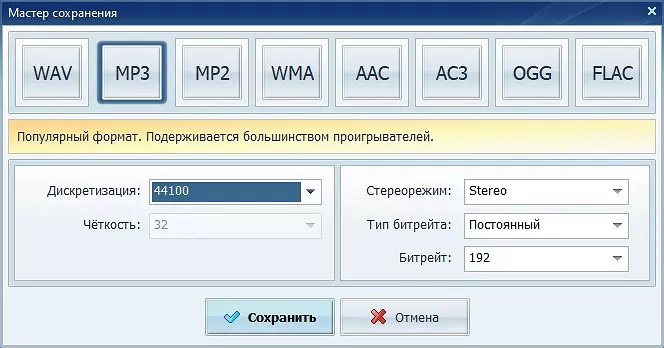
Конвертация аудиофайлов в АудиоМАСТЕР встроена прямо в обычный рабочий процесс. Это не отдельный конвертер в вакууме, а логичное продолжение редактирования: вы открыли файл, при необходимости обработали его, а затем сохранили через Файл → Сохранить как. В этом и заключается удобство. Пользователь не прыгает между несколькими программами.
Программа поддерживает популярные форматы импорта и экспорта. В разных окнах программы фигурируют WAV, MP3, MP2, WMA, AAC, AC3, OGG, FLAC, а также сценарии сохранения рингтонов в M4R. В мастере сохранения можно выбрать формат и настроить параметры вроде дискретизации, стереорежима, типа битрейта и битрейта.
Какие форматы в каких случаях выбирать
| Формат | Когда использовать | Особенности |
|---|---|---|
| MP3 | Универсальное хранение, пересылка, публикация | Самый распространенный вариант |
| WAV | Архив, исходники, дальнейшая обработка | Без потерь, но занимает больше места |
| FLAC | Качественное хранение музыки | Сжатие без потерь |
| OGG | Альтернативный формат для аудио | Современный и компактный |
| WMA | Совместимость с рядом Windows-сценариев | Формат Microsoft |
| AAC | Хороший компромисс по качеству и размеру | Часто удобен для мобильных устройств |
| AC3 | Отдельные мультимедийные задачи | Используется в видео- и медиасценариях |
| M4R | Рингтоны для iPhone | Ограничение по длине рингтона видно прямо в интерфейсе |
Тут АудиоМАСТЕР полезен не только как программа для конвертации аудио, но и как редактор перед экспортом. Вы можете не просто поменять расширение файла, а сначала привести дорожку в порядок: обрезать, выровнять громкость, убрать шум, подправить эквалайзер, сохранить только нужный участок, а уже потом экспортировать результат. Для обычного пользователя это намного практичнее, чем чистый конвертер без инструментов обработки.
Сохранение аудио с CD
Функция Загрузить с аудио CD делает АудиоМАСТЕР особенно полезным для тех, у кого осталась коллекция музыкальных дисков. Программа не требует отдельного CD-риппера: достаточно вставить диск в привод, выбрать соответствующий пункт в главном окне, и приложение покажет список найденных треков. Дальше можно отметить отдельные дорожки или выделить весь список. В этом же окне доступно прослушивание перед копированием.
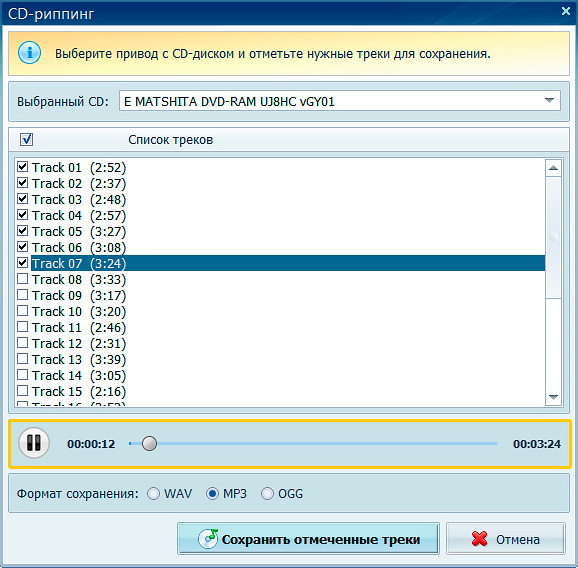
После выбора треков остается указать формат сохранения. Для этого сценария программа предлагает как минимум WAV, MP3 и OGG, а запуск экспорта выполняется кнопкой Сохранить отмеченные треки. Такой подход удобен тем, что музыка сразу переносится с диска в современный формат для ПК, флешки или архива, без участия сторонних приложений.
Если смотреть на АудиоМАСТЕР как на универсальный домашний редактор, наличие CD-риппинга — это реальный плюс, а не редкая бонусная функция. У многих конкурентов такого сценария либо нет совсем, либо он вынесен за пределы основного редактора. Здесь же запись, обработка звука, извлечение аудио из видео, конвертация и копирование с диска находятся в одном месте.
Практика использования: что реально удобно делать в программе каждый день
Чтобы обзор программы АудиоМАСТЕР не выглядел как пересказ набора функций, полезно посмотреть на нее в реальных пользовательских задачах.
Сценарий 1. Подкаст или голосовая дорожка для видео
Открываете режим Записать звук с микрофона, делаете запись, затем через Эквалайзер выбираете пресет, который делает речь более разборчивой. При необходимости убираете лишние паузы, применяете Затухание громкости на музыкальной подложке, сохраняете финал в MP3. Для простого подкастинга это рабочий и очень прямой конвейер.
Сценарий 2. Обрезка музыки для рингтона
Загружаете трек через Открыть файл, находите нужный участок, выделяете припев, сохраняете его через Сохранить выделенное и экспортируете в нужный формат. Если речь идет о рингтоне для iPhone, программа поддерживает и сценарий с M4R.
Сценарий 3. Очистка записи диктофона
Открываете файл, заходите в Эффекты → Частотный фильтр или в Эквалайзер, снижаете мешающие частоты, проверяете результат через Прослушать, затем корректируете громкость и экспортируете через Сохранить как. Это не реставрация киноархива, но для бытовой речи результат часто получается заметно лучше исходника.
Сценарий 4. Озвучка поверх музыки
Записываете голос, отдельно подготавливаете музыкальную подложку, затем через Монтаж → Смешать файлы объединяете обе дорожки. Если музыка мешает голосу, можно заранее сделать затухание на нужном участке или выровнять громкость. Итог сохраняется как единый аудиофайл.
Сценарий 5. Извлечение аудио из ролика
Выбираете Извлечь звук из видео, задаете формат и качество, при желании ограничиваете только нужный отрезок видео, сохраняете звуковую дорожку и дальше редактируете ее как обычный аудиофайл. Это удобно, если нужно вытащить диалог, лекцию, песню или звуковую подложку.
Сценарий 6. Перенос коллекции с CD
Вставляете диск, выбираете Загрузить с аудио CD, отмечаете треки, при необходимости прослушиваете их и сохраняете в MP3, WAV или OGG. Для домашних архивов это по-прежнему актуальный сценарий.
Плюсы программы
У АудиоМАСТЕР есть ряд сильных сторон, которые заметны именно в повседневной работе, а не только в списке возможностей.
1. Интерфейс действительно понятный
Это не дежурная похвала. Программа правда организована так, чтобы пользователь сразу видел путь к нужной операции. Стартовое окно с готовыми сценариями, понятные пункты меню, колонка с эффектами и простая логика экспорта делают вход в работу быстрым.
2. Запись, монтаж и конвертация объединены в одном месте
Во многих случаях пользователю нужен не просто аудиоредактор, а связка из трех действий: записать звук, обработать и сохранить в нужном формате. В АудиоМАСТЕР это реализовано как единый маршрут без сторонних приложений.
3. У программы сильный бытовой функционал
Извлечение аудио из видео, копирование музыки с CD, склейка файлов, вырезание нужного фрагмента, сохранение выделенного, создание атмосфер и эффекты голоса — все это хорошо соответствует реальным повседневным задачам.
4. Русскоязычный интерфейс без лишней путаницы
Для многих это до сих пор критично. Когда пользователь видит не абстрактные англоязычные названия модулей, а прямые команды вроде Изменить темп, Затухание громкости, Сдвинуть высоту тона, Создать атмосферу, работать становится заметно проще.
5. Экспорт и форматы сделаны удобно
Мастер сохранения дает понятный выбор формата и основных параметров. Для большинства пользователей этого более чем достаточно, а для опытных остается возможность подстроить качество вручную.
Минусы и ограничения
Идеальных программ не бывает, и АудиоМАСТЕР не исключение.
1. Это не полноценная DAW
Если нужна сложная многодорожечная работа, тонкая маршрутизация, глубокая интеграция плагинов, развернутый продакшн и профессиональное сведение, возможности программы окажутся уже не тем уровнем. АудиоМАСТЕР силен как редактор и бытовой монтажный инструмент, но не как тяжеловесная студия. Это видно уже по тому, как устроен интерфейс и на какие задачи вынесены приоритетные сценарии.
2. Продвинутая реставрация аудио не его профиль
Эквалайзер и частотный фильтр помогают чистить звук, но при сложных артефактах, глубоком шумоподавлении и спектральной хирургии Adobe Audition даст намного больше контроля. АудиоМАСТЕР рассчитан на быстрый практический результат, а не на лабораторную реставрацию записи.
3. Платформа только Windows
Для пользователей Windows это не проблема, но тем, кто работает на macOS или Linux, программа не подойдет. В этом плане Audacity, ocenaudio и FL Studio выглядят универсальнее.
4. Запись ориентирована на простоту, а не на максимальную глубину настроек
Для домашнего пользователя это плюс, для опытного звуковика — иногда ограничение. Если важны тонкие настройки записи, сложные входные конфигурации, многоканальные сценарии и точный контроль драйверной среды, студийные решения дадут больше гибкости.
Сравнение с аналогами
Когда выбирают программу для записи и обработки звука, чаще всего рядом с АудиоМАСТЕР смотрят Audacity, ocenaudio, Adobe Audition и FL Studio. Все они решают задачи работы с аудио, но делают это совершенно по-разному.
Audacity
Audacity — бесплатный, открытый, многодорожечный аудиоредактор для Windows, macOS и Linux. У него сильная экосистема, поддержка плагинов и очень широкий набор возможностей для тех, кто готов разбираться. Но по входу для новичка он заметно жестче. АудиоМАСТЕР выигрывает у него простотой интерфейса и более прямыми бытовыми сценариями: запись, вырезание фрагмента, извлечение звука из видео, копирование CD, изменение голоса, сохранение выделенного. Audacity выигрывает в гибкости и кроссплатформенности.
ocenaudio
ocenaudio — легкий аудиоредактор с поддержкой VST и preview эффектов в реальном времени. Это удобный и быстрый редактор, особенно если нужен простой интерфейс без тяжеловесности. Но АудиоМАСТЕР предлагает более широкий набор готовых бытовых сценариев в одном месте: запись с микрофона, CD-риппинг, извлечение аудио из видео, русскоязычные команды для изменения темпа, голоса, атмосферы, громкости и быстрой нарезки музыки. ocenaudio сильнее там, где нужна легкость, кроссплатформенность и VST-ориентированный редактор без избыточности. АудиоМАСТЕР сильнее в наборе готовых действий для повседневного Windows-пользователя.
Adobe Audition
Adobe Audition — профессиональный инструмент с multitrack, waveform и spectral display, рассчитанный на запись, микширование, редактирование и восстановление аудио. Это совершенно другой класс. Если стоит задача глубокого реставрационного монтажа, студийной сборки проекта, спектрального редактирования и серьезного постпродакшна, Audition очевидно мощнее. Но именно поэтому он сложнее и тяжелее по входу. АудиоМАСТЕР здесь выигрывает не мощностью, а скоростью освоения и бытовой прямолинейностью. Когда нужно быстро записать голос, убрать шум на базовом уровне, вырезать фрагмент из песни и сохранить результат, он оказывается проще.
FL Studio
FL Studio — полноценная музыкальная среда для создания треков. Она умеет записывать и редактировать аудио, работать с Playlist, Edison, Newtone, аудиоклипами и большим набором инструментов, но сама философия программы другая. Это не редактор открыть файл и быстро обработать, а DAW для продакшна. Запись внешнего аудио там вообще привязана к Edition, ASIO и маршрутизации через Mixer. Поэтому для бытовых задач FL Studio часто избыточен. Если вы продюсер и собираете музыку — это плюс. Если вам нужно просто записать микрофон, обрезать трек, вытащить аудио из видео и сохранить в MP3, АудиоМАСТЕР будет заметно проще.
Краткая сравнительная таблица
| Программа | Профиль | Сильная сторона | Где АудиоМАСТЕР выглядит лучше |
|---|---|---|---|
| АудиоМАСТЕР | Бытовой и полу-практический аудиоредактор для Windows | Быстрые сценарии редактирования, записи и экспорта | Русский интерфейс, извлечение из видео, CD, простая запись и монтаж |
| Audacity | Бесплатный open-source редактор | Гибкость, плагины, кроссплатформенность | Проще вход, меньше путаницы, бытовые задачи делаются быстрее |
| ocenaudio | Легкий аудиоредактор | Реальное preview эффектов и VST-поддержка | Больше готовых сценариев и утилитарных функций в одном месте |
| Adobe Audition | Профессиональный аудиопостпродакшн | Multitrack и spectral-редактирование | Намного проще для новичка и быстрее в типовых задачах |
| FL Studio | Полноценная DAW | Музыкальный продакшн, Playlist, Edison, плагины | Лучше для одиночных задач записи, обрезки, конвертации и быстрой обработки |
Эта таблица хорошо показывает главное: АудиоМАСТЕР не пытается соревноваться лоб в лоб с профессиональными студиями по глубине. Он берет другим — скоростью, понятностью и набором функций, которые обычному пользователю нужны каждый день.
Где программа особенно хороша, а где лучше выбрать другой софт
АудиоМАСТЕР стоит брать, если вам нужно:
-
записывать голос с микрофона и сразу редактировать дорожку;
-
быстро обрезать музыку или вырезать кусок из песни;
-
сохранять только выделенный фрагмент;
-
склеивать несколько аудиофайлов;
-
доставать звук из видео;
-
копировать музыку с CD;
-
улучшать качество записи на базовом и среднем уровне;
-
работать в понятном русскоязычном интерфейсе.
Лучше смотреть на альтернативы, если вам нужно:
-
сложное многодорожечное сведение;
-
продвинутый продакшн музыки;
-
глубокая спектральная реставрация;
-
постоянная работа с внешними плагинами и большой проектной средой;
-
кроссплатформенная работа на macOS и Linux.
Итоги
АудиоМАСТЕР — это удачный пример программы, которая честно решает именно те задачи, ради которых большинство пользователей и ищет аудиоредактор. Он хорошо записывает звук с микрофона, позволяет обрезать музыку, вырезать фрагмент из песни, склеивать треки, извлекать аудио из видео, копировать музыку с CD, менять громкость, темп, тональность и характер голоса, а затем сохранять результат в популярных форматах. Причем все это собрано в одном понятном интерфейсе на русском языке.
Сильнее всего программа раскрывается там, где нужен быстрый результат без долгого обучения. Для подкаста, озвучки, домашней записи, нарезки музыки, рингтонов, простого аудиомонтажа и бытовой обработки звука это действительно удобный инструмент. Да, по глубине он не заменяет Adobe Audition или FL Studio, а по кроссплатформенности уступает Audacity и ocenaudio. Но в своей нише — русскоязычный аудиоредактор для Windows с понятными готовыми сценариями — АудиоМАСТЕР выглядит очень убедительно.
Если смотреть на программу не как на еще один редактор аудио, а как на конкретный инструмент для записи, обрезки, конвертации и быстрой обработки звука, то у АудиоМАСТЕР практически нет слабых мест в базовом пользовательском сегменте. Это программа, которую легко начать использовать сразу и в которой не приходится продираться к очевидным действиям через сложную студийную логику. Именно поэтому она хорошо подходит тем, кому нужен не абстрактный софт на вырост, а рабочий аудиоредактор для реальных повседневных задач.
